Как удалить ЭЦП с Рутокена

Электронную цифровую подпись выдают на срок 12—15 месяцев для предотвращения компрометации или кражи данных. Ее оформляют на сотрудников, которые могут со временем уволиться, получить ЭЦП иного типа.
Итогом становится образование на носителе довольно большого массива устаревших сертификатов, которые занимают место и путают пользователя при необходимости совершить подпись документа. Выходом станет удаление устаревших из них с Рутокена, что можно сделать с помощью форматирования либо выборочно.
Удаление сертификатов с Рутокена методом форматирования
Это самый радикальный способ действия, предусматривающий полное форматирование устройства. В его рамках происходит удаление объектов, которые были внесены на Рутокен с момента его выпуска, что потребует повторной инициализации. Для совершения процедуры выполните следующие действия:
- перейдите на вкладку «Администрирование» в панели управления;
- выберите в панели управления Рутокен пункт «Ввести PIN-код»;
- установите в диалоговом окне режим администратора;
- введите PIN администратора (по умолчанию он 87654321 либо собственный при смене стандартного).
После завершения успешной авторизации в режиме администратора станет доступна кнопка «Отформатировать». После нажатия на нее будет открыто диалоговое новое окно для указания конкретных параметров. Внеся последние, достаточно нажать кнопку «Начать» и подтвердить действие в дополнительном окне. Мы специализируемся на внедрении IT-решений по автоматизации документооборота, предлагая клиентам выгодные условия и индивидуальный подбор ПО с учетом специфики бизнеса.
Обратим внимание, что нельзя форматировать Рутокен, который был выдан сотрудниками удостоверяющего центра (УЦ) одновременно с электронной подписью. Если вы это сделаете, то полученная ЭЦП будет уничтожена, что потребует повторного обращения за ее оформлением.
Выборочное удаление сертификатов без форматирования
Этот способ подойдет для случаев, когда необходимо удалить действующий сертификат уже уволенного сотрудника компании, очистив реестр от лишних записей. Для операции выполните следующие действия:
- перейдите на вкладку «Администрирование» в панели управления;
- откройте вкладку «Сертификаты» и выберите необходимый, который надо удалить;
- введите при необходимости пароль пользователя (по умолчанию 12345678 либо тот, который был установлен вами самостоятельно);
- выберите необходимый сертификат в открывшейся таблице;
- кликните на ссылку с удалением, которая появится в правой колонке таблицы.
Как удалить ЭЦП с компьютера
Удалять электронную подпись с компьютера нужно, если, например, владелец меняет устройство. В этом случае ЭЦП обязательно должно быть удалено со старого компьютера, чтобы никто не смог получить доступ к подписи.
Удалять сертификат при его устаревании не обязательно, — с его помощью можно расшифровывать старые документы. При этом новым сертификатом расшифровать старые документы не получится.
Как удалить ЭЦП с помощью Windows
Чтобы удалить электронную подпись при помощи системных средств Windows, проделайте следующие действия:
-
Нажмите клавишу с логотипом Windows и клавишу S одновременно или нажмите на значок лупы в левом нижнем углу.

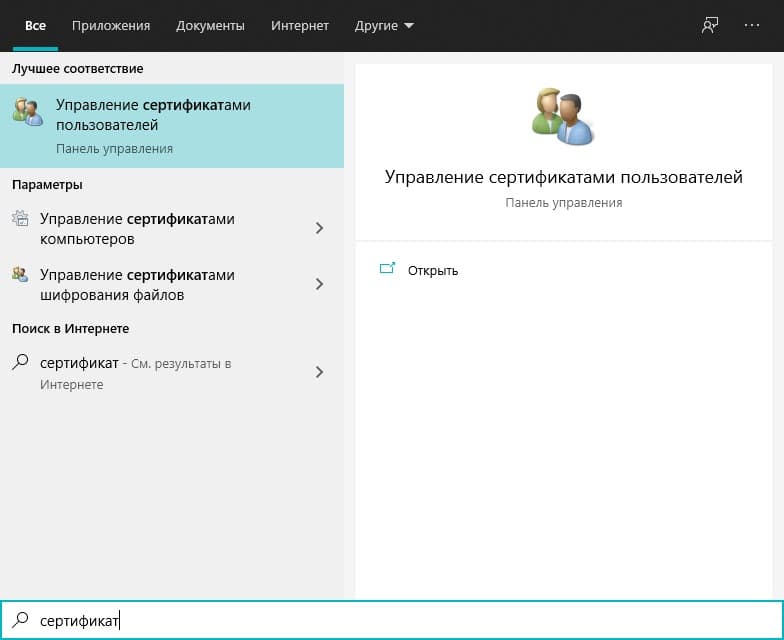
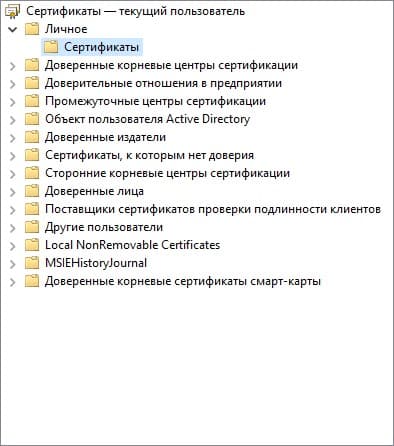
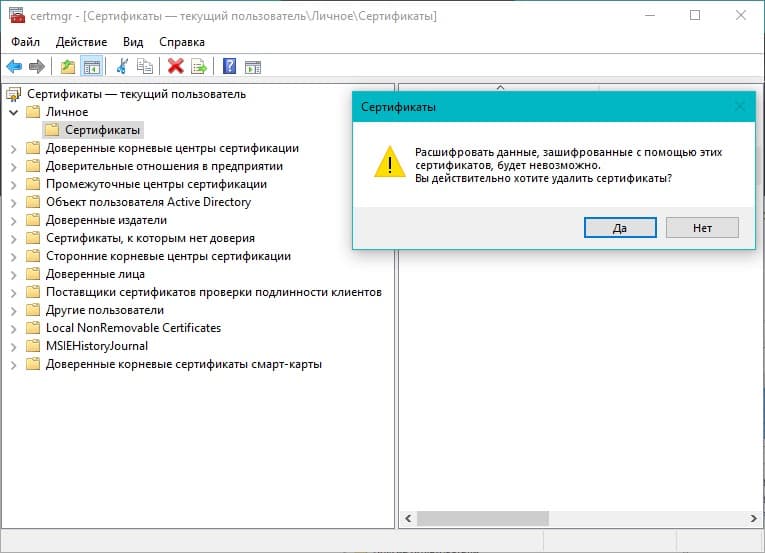
Как удалить ЭЦП в Linux
Так как в Linux отсутствуют системные средства, позволяющие удалять сертификаты пользователя, нужно использовать дополнительную программу. В данном случае мы будем использовать одну из самых популярных программ — Mono.
После скачивания и установки программы (инструкция находится на сайте), выполните следующие действия:
- Запустите терминал и введите команду «certmgr –list».
- Найдите нужный сертификат и скопируйте его название.
- Введите команду «certmgr -del -c -m» и через пробел вставьте название сертификата с расширением.
Как удалить ЭЦП при помощи «Инструменты КриптоПро»
Для тех, у кого установлен «КриптоПро CSP» версии 5.0, могут воспользоваться «Инструментами КриптоПро» — графическим приложением для Windows, Linux и MacOS. С его помощью можно удалить сертификат электронной подписи.
Выполните следующие действия:
-
Запустите приложение «Инструментами КриптоПро» и перейдите в раздел «Сертификаты».
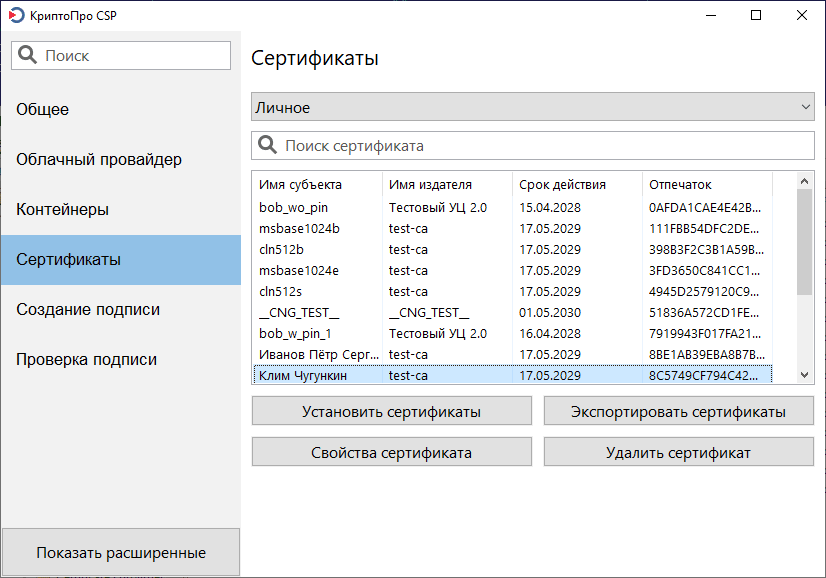
В программе можно удалять только один сертификат за раз, так что описанные действия придётся выполнять для каждого из сертификатов, которые нужно удалить.
Как удалить закрытый ключ ЭЦП с помощью «КриптоПро CSP»
Обычно удаляют только сертификаты электронной подписи, но если требуется удалить и контейнеры закрытых ключей, это можно сделать с помощью программы «КриптоПро CSP».
Предварительно вытащив носитель с электронной подписи из устройства, выполните следующие действия:
-
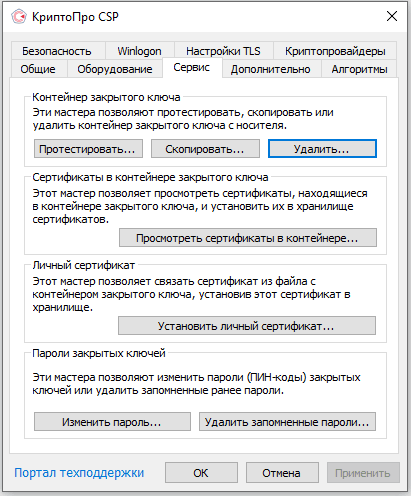
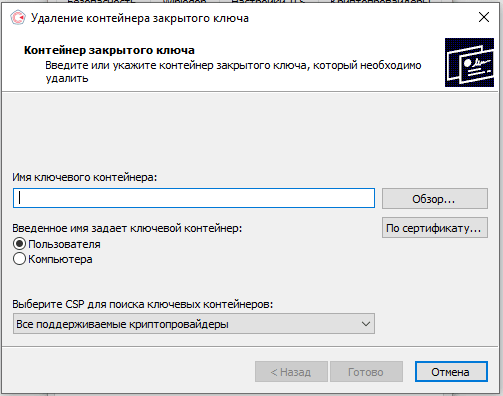
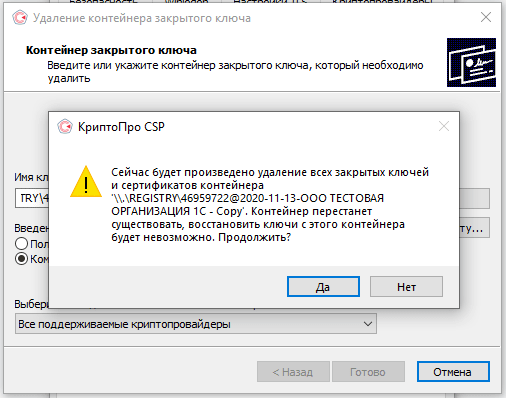
Запустите приложение «КриптоПро CSP», перейдите во вкладку «Сервис» → «Контейнер закрытого ключа» → «Удалить».
Удаление сертификатов с Рутокена
Метод форматирования
Это самый радикальный способ действия, предусматривающий полное форматирование устройства. В его рамках происходит удаление объектов, которые были внесены на Рутокен с момента его выпуска, что потребует повторной инициализации. Для совершения процедуры выполните следующие действия:
- перейдите на вкладку «Администрирование» в панели управления;
- выберите в панели управления Рутокен пункт «Ввести PIN-код»;
- установите в диалоговом окне режим администратора;
- введите PIN администратора (по умолчанию он 87654321 либо собственный при смене стандартного).
После завершения успешной авторизации в режиме администратора станет доступна кнопка «Отформатировать». После нажатия на нее будет открыто диалоговое новое окно для указания конкретных параметров. Внеся последние, достаточно нажать кнопку «Начать» и подтвердить действие в дополнительном окне. Мы специализируемся на внедрении IT-решений по автоматизации документооборота, предлагая клиентам выгодные условия и индивидуальный подбор ПО с учетом специфики бизнеса.
Обратим внимание, что нельзя форматировать Рутокен, который был выдан сотрудниками удостоверяющего центра (УЦ) одновременно с электронной подписью. Если вы это сделаете, то полученная ЭЦП будет уничтожена, что потребует повторного обращения за ее оформлением.
Выборочное удаление сертификатов без форматирования
Этот способ подойдет для случаев, когда необходимо удалить действующий сертификат уже уволенного сотрудника компании, очистив реестр от лишних записей. Для операции выполните следующие действия:
- перейдите на вкладку «Администрирование» в панели управления;
- откройте вкладку «Сертификаты» и выберите необходимый, который надо удалить;
- введите при необходимости пароль пользователя (по умолчанию 12345678 либо тот, что был установлен вами самостоятельно);
- выберите необходимый сертификат в открывшейся таблице;
- кликните на ссылку с удалением, которая появится в правой колонке таблицы.
Можно ли восстановить сертификат ЭЦП после удаления
Электронная подпись содержит конфиденциальные данные конкретного пользователя. Для предотвращения их хищения и дополнительной защиты сертификаты удаляются, минуя «Корзину», поэтому восстановить их невозможно.
Доступно только восстановление открытой части сертификата, которая находилась в контейнере вместе с закрытым ключом. Если в нем был только закрытый ключ, то сертификат можно повторно запросить в удостоверяющем центре (УЦ), где была оформлена ЭЦП. При случайном или намеренном удалении сертификата из интернет-браузера можно его восстановить программой «КриптоПро».
При случайном удалении закрытого ключа восстановить его можно только при наличии копии на токене либо USB-накопителе. Если последнего нет, то придется повторно обращаться в удостоверяющий центр для перевыпуска сертификата (отдельные тарифные планы предлагают подобную возможность на платной основе).
Стоит ли удалять старые ЭЦП
При удалении устаревших электронных цифровых подписей необходимо понимать, что затем не удастся открывать зашифрованные с их помощью документы. Произойдет это даже в случае, если новая ЭЦП будет установлена на пользователя, чьи данные были в устаревших сертификатах. Подобное особенно актуально при работе с отчетными документами, которые могут понадобиться в будущем.
Для предотвращения описанной выше проблемы можно не удалять ненужные сертификаты цифровых подписей, а просто скрыть их из общего списка. Это упростит поиск нужной ЭЦП в окне выбора и одновременно сохранит доступ ко всему массиву зашифрованных на компьютере документов.
Как удалить ключ с Рутокена?
Удаление ЭЦП с токена
Чтобы удалить сертификат с Рутокена ЭЦП нужно: Запустить программу КриптоПро. Перейти в раздел «Сервис». Нажать «Удалить».
Как удалить электронный ключ?
- Откройте меню «Пуск» и зайдите в «Панель управления».
- Запустите программу КриптоПро CSP.
- Откройте вкладку «Сервис» и выберите пункт «Удалить».
- Выберите сертификат, который хотите удалить, и нажмите на кнопку «Готово».
Как удалить истекший сертификат?
Для удаления сертификата из хранилища либо в Командной строке, либо в окне Выполнить (вызывается комбинацией клавиш Windows +R) вводим certmgr. msc. В папке Личное — Сертификаты вы увидите свой сертификат, вы можете нажать по нему правой кнопкой мыши и удалить.
Как экспортировать закрытый ключ с Рутокена?
Экспорт сертификата с закрытым ключом
Откройте сертификат, который нужно скопировать. На вкладке «Состав» нажмите «Копировать в файл». 3. В «Мастере экспорта сертификтов» нажмите «Далее» и выберите пункт «Да, экспортировать закрытый ключ».
Как удалить ключ с JaCarta?
Это можно сделать в Панели управления Рутокен или через Единый клиент JaCarta. Откройте Панель управления Рутокен («Пуск/Панель управления/Панель управления Рутокен») и на вкладке «Сертификаты» проверьте срок действия ключа. Чтобы удалить истекший или заканчивающийся сертификат, поставьте флаг и выберите «Удалить».
Как удалить электронный ключ из реестра?
в строке «Сервис» перейти на вкладку «Свойства браузера»; в появившемся диалоговом окне перейти на вкладку «Содержание», кликнуть на пункт «Сертификаты»; в списке поочередно выбрать каждый сертификат ЭЦП, который необходимо удалить, затем кликнуть на «Удалить» и подтвердить выполнение задачи.
Как удалить ключ из реестра?
У вас на экране должно появиться окно редактора реестра. В меню правки выберите пункт поиска и пропишите имя ключа, который вы хотите удалить. Задайте также дополнительные параметры для поиска нужных записей. В найденных позициях выделите ненужные ключи.
Как удалить Эцп с телефона?
Инструкция для Android:
Зайдите в настройки > Безопасность > Очистить учетные данные. Введите пароль к устройству, если потребуется. Удалите сертификат. При необходимости перезагрузите устройство.
Как удалить сертификаты в Windows 7?
Удаление пользовательского сертификатa на Windows 7.
Заходим в «Сертификаты — текущий пользователь -> Личное -> Сертификаты» пользовательский сертификат. Выбираем пользовательский сертификат. Правой кнопкой мыши — нажимаем «Удалить«.
Как удалить сертификат из контейнера?
- Откройте программу КриптоПро CSP.
- Перейдите на вкладку Сервис.
- Нажмите Удалить.
- В открывшемся окне нажмите Обзор.
- В окне для выбора контейнера щелкните по имени контейнера, который необходимо удалить. .
- Нажмите ОК. .
- Нажмите Готово.
Как выгрузить закрытую часть ключа?
В системе Windows перейдите в «Пуск» → «Панель управления» → «КриптоПро CSP». Перейдите на вкладку «Сервис» и нажмите на кнопку «Скопировать контейнер». В окне «Копирование контейнера закрытого ключа» нажмите на кнопку «Обзор», выберите нужный контейнер и нажмите «Ок» → «Далее».
Как очистить рутокен от старых сертификатов: полезная информация

Бренд Рутокен объединяет линейку программно-аппаратных продуктов компании «Актив» полностью соответствующих требованиям российского законодательства и сертифицированных в ФСК и ФСТЭК. До 2016 года круг применения данных продуктов был относительно узок, а вторичный рынок отсутствовал вовсе.
После вступлением в силу закона об обязательном внедрении ЕГАИС-алкоголь потребность рынка в продуктах Рутокен значительно возросла, кроме этого сформировался вторичный рынок токенов — в результате закрытия предприятий, торгующих алкоголем
Сегодня перед новыми собственниками предприятий часто стоит вопрос очистки токена от старых сертификатов. Очистка токена также актуальна в связи с высокой текучкой кадров — процедура очистки выполняется когда необходимо удалить из системы сертификаты недавно уволенных работников.
Первый способ очистки Рутокена от старых сертификатов
Все сертификаты можно очистить при помощи форматирования устройства. После данной процедуры кроме сертификатов удаляются также все объекты, внесенные на устройство с момента выпуска. После форматирования требуется повторная инициализация Рутокена.
Порядок действий при очистке Рутокена:
- На вкладке «Администрирование» открыть панель управления Рутокен;
- Выбрать пункт «Ввести PIN-код» — откроется диалоговое окно предоставления доступа к системе;
- Выбрать режим администратора и ввести HIN администратора (по умолчанию это 87654321);
После успешной авторизации появится доступ к кнопке «Форматировать», с помощью которой вызывается диалоговое окно параметров форматирования — в нём нужно указать корректные параметры, запустить процесс при помощи кнопки «Начать». Подтверждается запуск нажатием «ОК» в дополнительном модальном окне.
[adace-ad >Внимание! Нельзя форматировать Рутокен полученный из Удостоверяющего центра совместно с электронной подписью — если это сделать электронная подпись навсегда уничтожится.
Процесс очистка рутокена в иллюстрациях можно посмотреть погуглив фразу Выполнить форматирование Рутокен | СБИС Помощь.
Второй способ очистки Рутокена от старых сертификатов — выборочный
Данный способ необходимо задействовать если требуется удалить сертификат уволенного работника.
Алгоритм действий следующий:
- Открыть панель управления Рутокен на вкладке «Сертификаты» (путь см. выше);
- Выбрать сертификат, подлежащий удалению;
- При необходимости ввести пароль пользователя (ссылка вверху справа, по умолчанию 12345678);
- В появившейся таблице повторно выбрать нужный сертификат.
- В правой колонке появится ссылка на удаление — на неё необходимо кликнуть в последствии.
Процесс удаление рутокена вторым способом в иллюстрациях можно посмотреть здесь.
Таким образом, удаление сертификатов Рутокен не должно вызвать затруднение даже у начинающего пользователя. Если пользователь будет действовать по инструкции выше работа по удалению сертификата из Рутокен пройдет без сбоев.
Удаление контейнеров систем шифровния CSP осуществляется несколько иначе — если данная тема вызовет интерес у наших читателей мы расскажем об этом в отдельном материале…
Способы удаления сертификата ЭЦП из Криптопро

Инструкции
Средства криптографической защиты используются в течение 12 месяцев для обеспечения целостности данных и формирования ключей шифрования и ЭЦП. Перед применением новой версии программы надо знать, как удалить сертификат из реестра “КриптоПро” и проверить отсутствие следов предыдущих установок приложения.
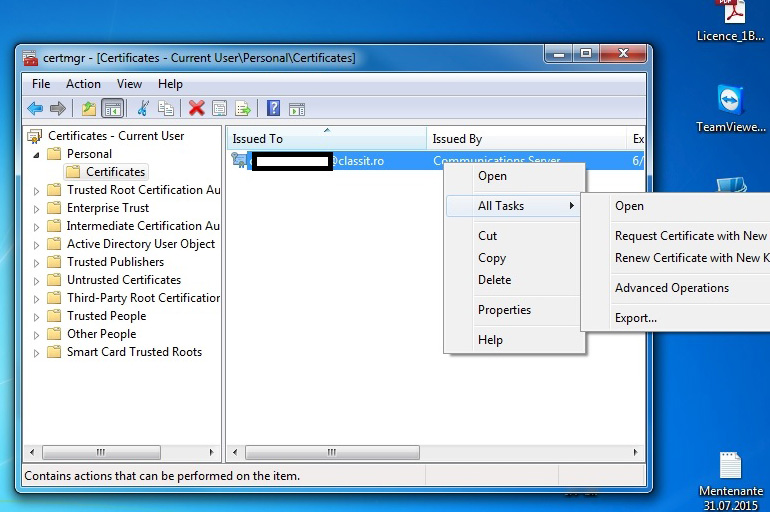
Утилита certmgr – диспетчер сертификатов, позволяет просматривать сведения о ваших сертификатах.
Основные способы удаления сертификата электронной цифровой подписи из реестра «Криптопро»
Сертификаты ЭЦП удаляются такими способами:
- средствами ОС (утилита certmgr.exe);
- с помощью шифрующей программы;
- специальной утилитой Ccleaner;
- непосредственной правкой реестра Windows.
Удаление средствами программы «КриптоПро»
Приложение «КриптоПро CSP» предоставляет все возможности для работы с ЭЦП. Оно устанавливает, стирает, копирует и скрывает файлы сертификатов и ключей. Удаление просроченных и ненужных файлов с расширением “.key” требует выполнения следующих действий:
- запустить приложение «КриптоПро»;
- перейти на вкладку «Сервис» в окне программы;
- развернуть список ключей ЭЦП;
- отметить нужную запись;
- нажать на «Удалить» либо «Удалить контейнер» (определяется версией ПО);
- подтвердить действие.
Преимуществом этого способа является то, что «КриптоПро» удаляет каждую запись по отдельности либо сразу все вместе с корневым сертификатом УЦ.
Удаление сертификата ЭЦП в ОС Linux
Деактивация ключей ЭЦП в ОС Linux может выполняться в графической среде или в режиме командной строки. Порядок действий похож для всех дистрибутивов «Линукс»:
- открывается окно командного интерпретатора;
- вводится «certmgr -list»;
- в появившемся списке выбирается требуемая запись;
- вводится команда «certmgr -del -c -mxxxxx.cer», где вместо «xxxxx.cer» указывается номер сертификата.
При внесении данных следует быть внимательными, т.к. в окне отображаются сведения обо всех сертификатах, а не только ЭЦП.
Удаление «КриптоПро» с очисткой следов установки
Устранение всех следов пребывания программы на компьютере осуществляется в 3 этапа:
- удаление приложения;
- очистка реестра утилитой Ccleaner;
- устранение остаточных следов установки «КриптоПро».
- клавишами Win+R вызывается командный интерпретатор;
- запускается appwiz.cpl;
- отмечается галочкой отказ от повторного вывода этого окна;
- находится нужная версия «КриптоПро CSP» и дается команда удалить ее;
- производится перезагрузка компьютера, система выдаст сообщение о необходимости этой операции;
- далее из командной строки вызывается утилита Ccleaner и галочкой отмечается пункт «Очистка»;
- после выполнения задания выделяются галочкой «Реестр» и «Поиск проблем»;
- на экран будет выведен список параметров, оставшихся в реестре;
- они удаляются нажатием кнопки «Исправить выбранное»;
- последние 2 действия Ccleaner повторяются до полной деинсталляции файлов;
- в завершение очищается кеш установки, для этого делаются видимыми скрытые каталоги и удаляется папка «C:\ProgramData\CryptoPRO».
По завершении всех действий в компьютере не остается следов пребывания криптографического пакета в реестре и на диске.
Прерванное удаление «КриптоПро»
Удаление файлов через оснастку Windows «Программы» или установочный диск может быть прервано вследствие аппаратного или программного сбоя. В такой ситуации возможно сохранение на компьютере части секретной информации. Для ее полного удаления следует воспользоваться специальной утилитой cspclean.exe:
- запустить файл cspclean.exe;
- перезагрузить компьютер;
- выполнить повторный запуск.
Если на компьютере остаются работающие компоненты программ «КриптоПро» или «КриптоАРМ» – тогда следует отказаться от использования этого сервиса и выбрать другой метод очистки.
Подлежит ли сертификат в дальнейшем восстановлению
Информация об удаленных сертификатах нигде не кешируется и не сохраняется в корзине, что делает невозможным их последующее восстановление даже при использовании специальной программы cpfixit.exe, возвращающей настройки безопасности реестра Windows. При ошибочном удалении ключа ЭЦП доступна только повторная установка либо добавление при помощи USB-рутокен КриптоПро.
Следует обратить внимание на получение соответствующих прав при работе с ЭЦП – для удаления достаточно иметь статус «Пользователя», а для установки потребуются полномочия «Администратора».
В каких случаях не рекомендуется удалять сертификат ЭЦП
Уничтожение сертификата делает невозможным открытие документов, созданных и зашифрованных с его помощью. Доступ к старой документации не будет предоставлен даже при установке нового ЭЦП для этого же пользователя. При большом объеме зашифрованных файлов правильным решением станет не удаление сертификата, а его скрытие. Такой способ предпочтителен для документов бухгалтерской отчетности и материально ответственных лиц.