Как сделать так, чтобы NordVPN работал?
IP адреса nordPVN вообще пингуются? что показывается трассерт до них?
У меня то лично давно свой VPN,на базе опенВПН. чего и всем советую, благо стоимость VPS 3еврика)
- Вконтакте
Dubrovin, ниже ответил. тогда весь трафф пускайте через какой то VPS с ВПНом (с роутера), а уже с компа юзайте НордВПН
Либо прямо с компа вначале заюзайте другой ВПН, чтоб весь трафф туда пошел. И уже после этого попробуйте запуск Норда
Не работает NordVPN – что делать?
В сентябре 2021 Роскомнадзор объявил о блокировке шести VPN-сервисов, которые «нарушают российское законодательство»: NordVPN, ExpressVPN, IPVanish, Hola, VPN Unlimited и Speedify NordVPN.
Как именно эти сервисы нарушают законодательство лично я не понял – не знаю, не разбирался. Плюс на мой взгляд блокировать имеет смысл сразу все VPN-сервисы мира, а не несколько штук. Кроме того, заблокировать VPN в принципе невозможно. Обойти все эти блокировки не составит труда.
Поскольку я сам пользуюсь NordVPN и этот сервис оплачен у меня на несколько лет вперед (я платил еще до того как его запретили), то я могу поделиться своим опытом его использования.

NordVPN – это один из лучших в мире VPN-сервисов (по-крайней мере так пишут многочисленные американские сайты), но мне этот сервис нравится тем, что он расположен в Панаме и они не хранят логи. А это значит, что даже при всем желании NordVPN не сможет предоставить информацию правоохранительным органам о вас. Возможно именно поэтому их и заблокировали.
После блокировки NordVPN в сентябре 2021 года у меня сервис продолжил работать как ни в чем ни бывало. О том, что NordVPN заблокировали в России, я узнал случайно.
А вот в феврале этого года NordVPN у меня перестал работать. Поэтому я написал в поддержку на их электронный адрес: support@nordvpn.com. И они прислали мне инструкцию, что надо делать.
Что делать, если не работает NordVPN?
Если у вас перестал работать NordVPN , то прежде всего, как вы уже сами поняли, надо писать в поддержку сюда: support@nordvpn.com. Или еще вариант, вы можете пообщаться с поддержкой прямо на их вебсайте nordvpn.com в онлайн-чате:

А что если не открывается веб-сайт nordvpn.com?
Если же не открывается nordvpn.com, то служба поддержки рекомендовала использовать один из следующих доменов:
- nord-help.com,
- nord-help.net,
- cn-nord.info,
- cqxqlbe.site,
- cn-accelerator.site.
Такие сайты-дублеры называют зеркалами. Если и эти сайты заблокируют в России, то можно снова написать в поддержку (support@nordvpn.com) и они сообщат новые зеркала. Технически создание зеркала сайта занимает несколько минут, при этом можно создавать бесконечное множество зеркал. Тут нет никаких ограничений.
Я с поддержкой общаюсь на английском языке, вы же можете попробовать общаться с ними на русском. Не знаю ответят ли. Но если не получится, то пользуйтесь Яндекс или Гугл переводчиком.
Еще один вариант как попасть на сайт nordvpn.com – это использовать бесплатный браузер Tor. Минусом использования браузера Tor является его медленная работа. Как использовать браузер Tor я писал здесь.
Что делать если не подключается NordVPN?
Ниже инструкция, которую мне прислали из поддержки NordVPN. Цитирую слово в слово.
Россия начала ограничивать VPN-сервисы, поэтому могут потребоваться некоторые дополнительные шаги, чтобы VPN работал.
Прежде всего, пожалуйста, переключите VPN-протокол на NordLynx. Это можно изменить в настройках приложения NordVPN:
- В приложении Windows: нажмите “Автоматическое подключение” в левой части меню настроек > отключить Автоматический выбор протокола VPN и сервера > Протокол VPN > Выберите NordLynx.
- В приложении Мac OS NordVPN: выберите значок настроек > Общие > Протокол VPN > Выберите Nordling. Если вы используете стороннее приложение Mac OS (не Apple Store), вам необходимо будет использовать эту конкретную версию, чтобы перейти к этому шагу: https://apps.apple.com/us/app/nordvpn-vpn-fast-secure/id905953485#?platform=mac.
- В приложении iOS NordVPN: откройте меню настроек (нижний правый угол) > VPN-подключение > Протокол > Выберите NordLynx.
- В приложении Android NordVPN: откройте меню настроек (верхний левый угол) > VPN-соединение > Протокол > NordLynx.
- В приложении Android TV NordVPN: откройте меню настроек (под параметрами “Все страны” и “Специальные серверы”) > Протокол VPN > NordLynx.
- В приложении Linux: введите nordvpn, установите технологию nordlux в окне терминала.
После смены протокола, пожалуйста, попробуйте соединиться со следующими серверами:
- United Kingdom #2430
- United Kingdom #2431
- United Kingdom #2429
- United Kingdom #2427
- United Kingdom #2428
- Bulgaria #59
- Bulgaria #58
- Bulgaria #57
- Bulgaria #56
- Norway #213
- Norway #211
- Norway #212
- Norway #210
- Lithuania #15
- Lithuania #16
- Lithuania #14
- United States #9588
- United States #9587
- United States #9586
- Mexico #86
- Mexico #85
- Mexico #83
- Mexico #84
Вы можете соединиться с конкретным сервером набирая его имя в поле поиска в приложении NordVPN, например, «United Kingdom #2430»:

Если вы используете NordVPN для Linux, то введите такую команду: nordvpn c uk2430.
Мы рекомендуем попробовать много серверов, один за другим, а лучше всего – все. Может потребоваться некоторое время, прежде чем вы найдете сервер, который будет хорошо работать.
Заключение: можно ли запретить VPN?
VPN запретить очень сложно. Как только Роскомнадзор «вычислит» все эти сервера и закроет доступ к ним, NordVPN тут же создаст новые (это совсем несложно!). Пользователи сервиса напишут в поддержку NordVPN и им сообщат новые сервера. Потом Роскомнадзор «вычислит» и заблокирует и эти сервера, а NordVPN создаст новые. И так до бесконечности.
Главное, что ни Роскомнадзор, ни NordVPN не останутся без работы. Все чувствуют себя нужными, при деле, и каждый считает, что выполняет очень полезную для общества работу. При этом и те и другие получают деньги за это… Разве кому-то плохо от этого?
Запрет TOR и VPN: 6 методов обхода блокировок

На свободу интернета в России очередной раз наступают, и на этот раз ситуация довольно серьезная. Принят закон против всех анонимайзеров, VPN-сервисов, браузеров Tor и Opera. Теперь, если они не будут перекрывать доступ ко всем сайтам по требованию Роскомнадзора, в России их заблокируют. Также запрещенные ресурсы отныне нельзя показывать в выдаче поисковых систем. Закон приняли в Госдуме почти единогласно, и уже на следующий день его подписал президент. Говорят, на такой срочности настоял лично директор ФСБ.
Частным пользователям, добравшимся до сервисов обхода блокировок никаких последствий быть не должно. Запрета на использование (пока что) нет. Даже в Китае за включение анонимайзеров и VPN не сажают.
Какие есть варианты?
- Мосты TOR — специальный метод, скрывающий Tor-сеть от провайдера и хостера.
- VPN — обобщённое название технологий, позволяющих обеспечить одно или несколько сетевых соединений поверх другой сети.
- VPS — услуга, в рамках которой пользователю предоставляется так называемый Виртуальный выделенный сервер.
- SSH-туннели — cетевой протокол прикладного уровня, позволяющий производить удалённое управление операционной системой и туннелирование TCP-соединений.
- RDP — протокол удалённого рабочего стола.
- Proxy — промежуточный сервер в компьютерных сетях, выполняющий роль посредника между пользователем и целевым сервером.
А теперь обо всём по порядку.
Мосты TOR
Мост — специальные узлы сети Tor, IP-адреса которых в открытом доступе не публикуются. Использование мостов усложняет владельцем крупных сайтов и провайдерам определение IP-адреса, как узла Tor
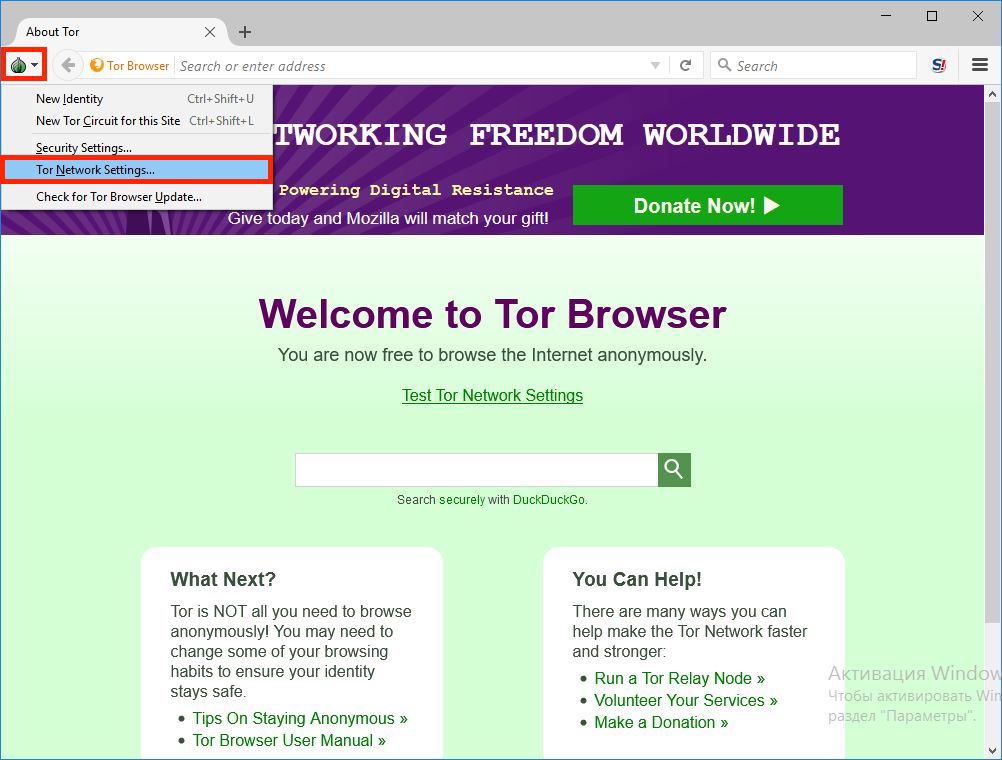
После запуска браузера, нажмите на луковичку и выберите пункт «Настройка сети Tor (Tor Network Settings)»

И увидите выпавшее окошко

Ставим галочку на первом пункте и видим следующую картинку

Пробуем сначала запуститься с данными настройками, т.е. с автоматически выдаваемыми мостами. Если соединения с сетью Tor не появиться, то выбираем кругляшек «Ввести мосты вручную (Enter custom bridges)» и, так как, скорее всего, сайт torproject.org будет заблокирован сразу же пишем с электронной почты письмецо bridges@torproject.org. Письмо необходимо отправлять только с гуглпочты(gmail.com) или Yahoo. С Яндекса и mail.ru ответ так и не пришел.

И получаете такое письмецо:

Мост имеет следующий вид – IP-адрес:номер порта и контрольная сумма MD5
Копируете эти 3 строчки без контрольной суммы и вставляете в окошко браузера
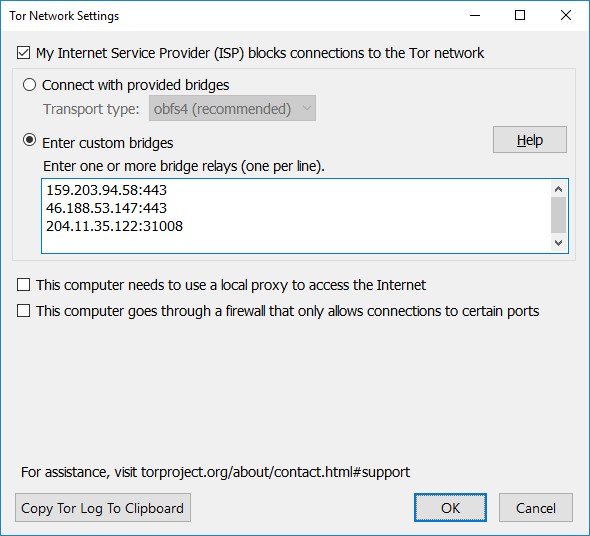
З.Ы. Мой совет отошлите письмо несколько раз, дабы увеличить количество мостов для создания 100% надежного соединения.
Нажимаете OK и пользуетесь любимым ресурсом без проблем.
Настраиваем VPN. Windows
Оговорюсь сразу — VPN-сервисы, как правило, платные. Вы платите или за используемый трафик, или за время использования (день, неделя, месяц, год) сервиса.
Ниже я приведу список проверенных серверов, которые точно не хранят информацию о Вас, находятся не на территории РФ и принимают оплату в биткоинах.
- https://proxy.sh/prices цена от 2 долларов в месяц
- https://www.bolehvpn.net/ — 10 долларов в месяц
- https://ipredator.se/ — 8 долларов в месяц
- https://nordvpn.com/ — 10 долларов в месяц
- https://mullvad.net/ — 8 долларов в месяц
- http://www.earthvpn.com/pricing/ — 4 доллара в месяц
- https://airvpn.org/ — 10 долларов в месяц
- https://www.blackvpn.com/ — 12 долларов в месяц
За пример возьмем настройку VPN от NordVPN.
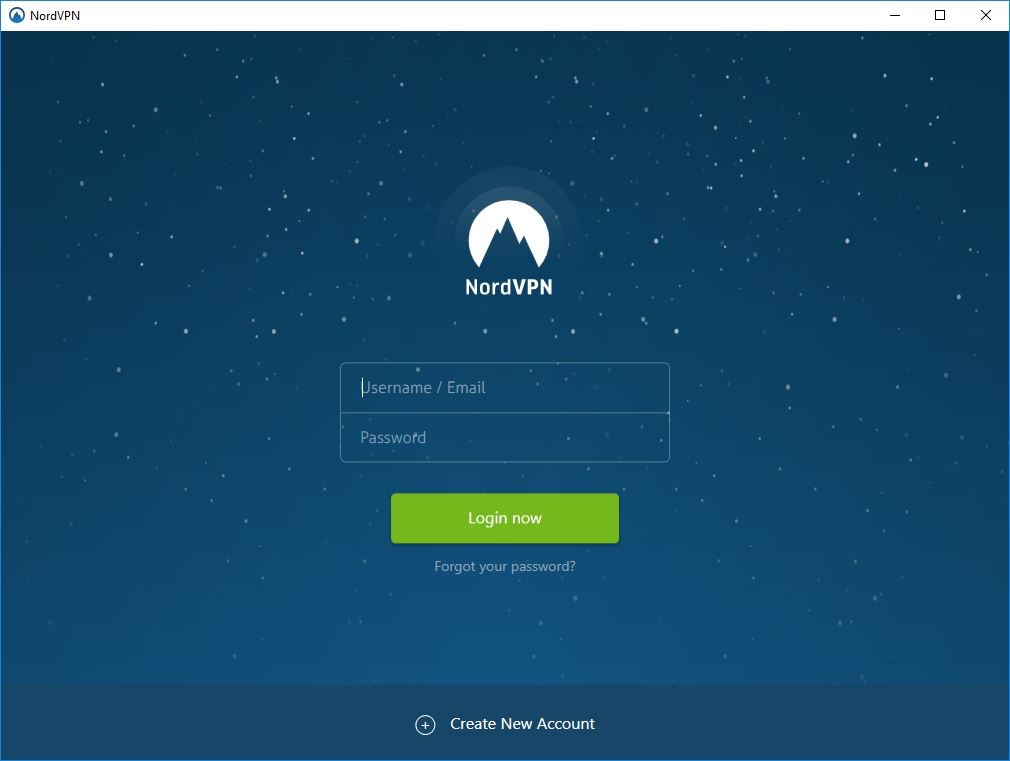
Скачиваем клиент по ссылке: https://nordvpn.com/download/
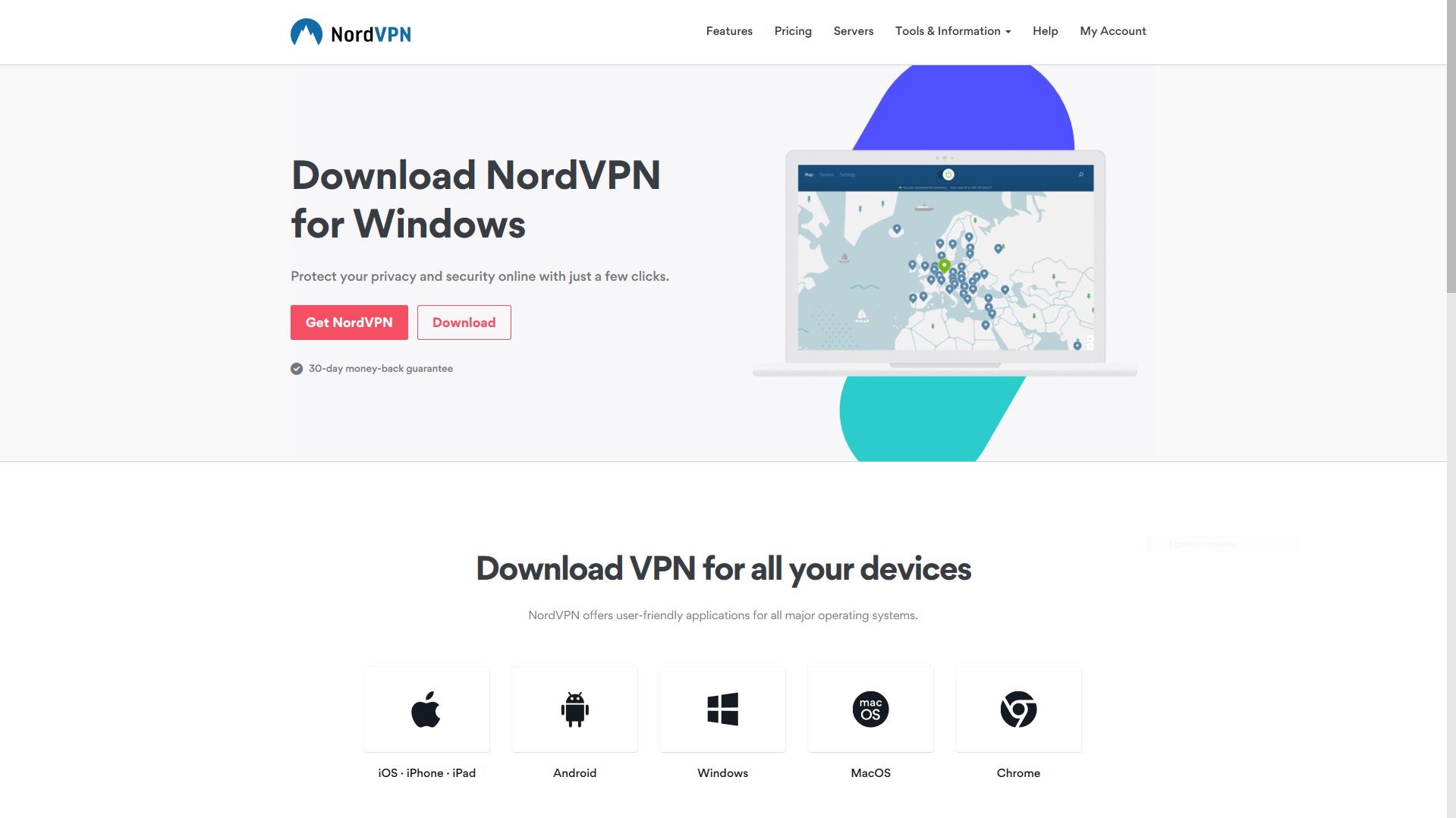
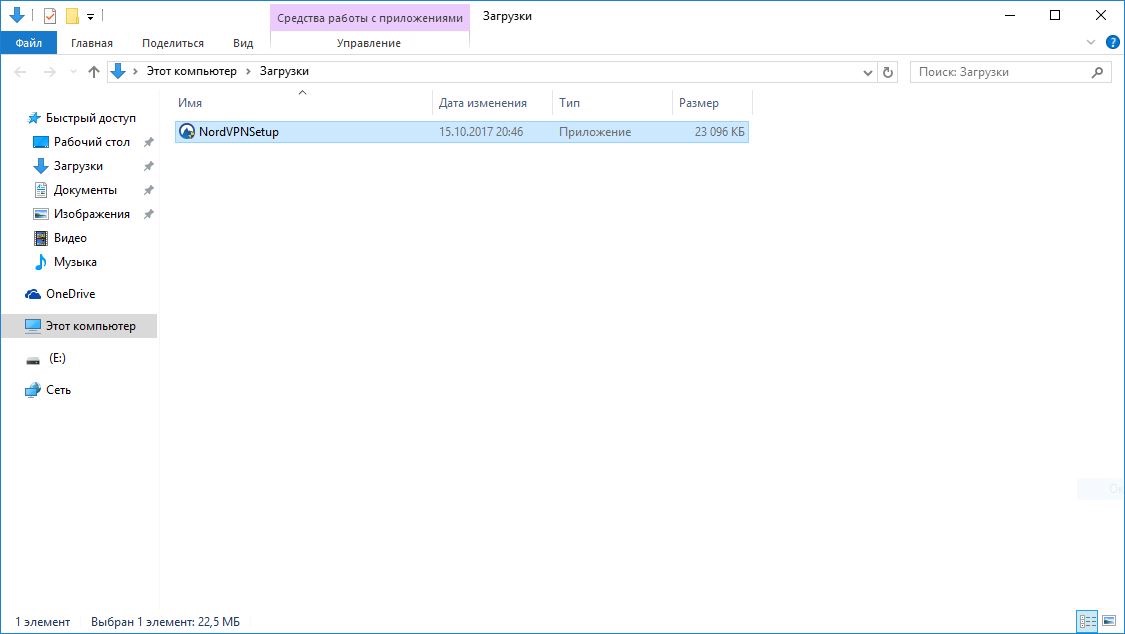
Открываем скаченный файл.
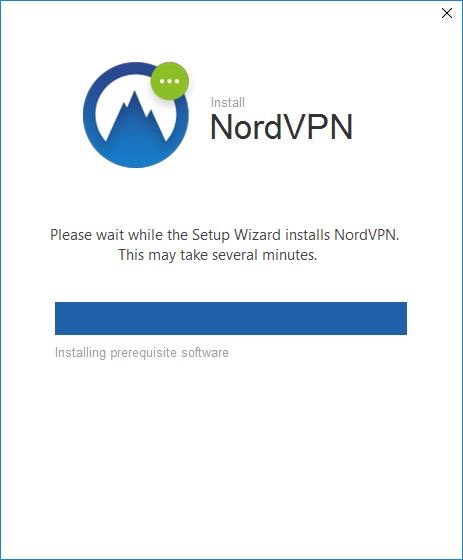
Подтверждаем внесение изменений программой и устанавливаем.
Настройка VPN через OpenVPN
1) Скачиваем клиент OpenVPN GUI с официального сайта разбротчика: https://swupdate.openvpn.org/community/releases/openvpn-install-2.4.0-I602.exe
2) Устанавливаем скаченный файл.
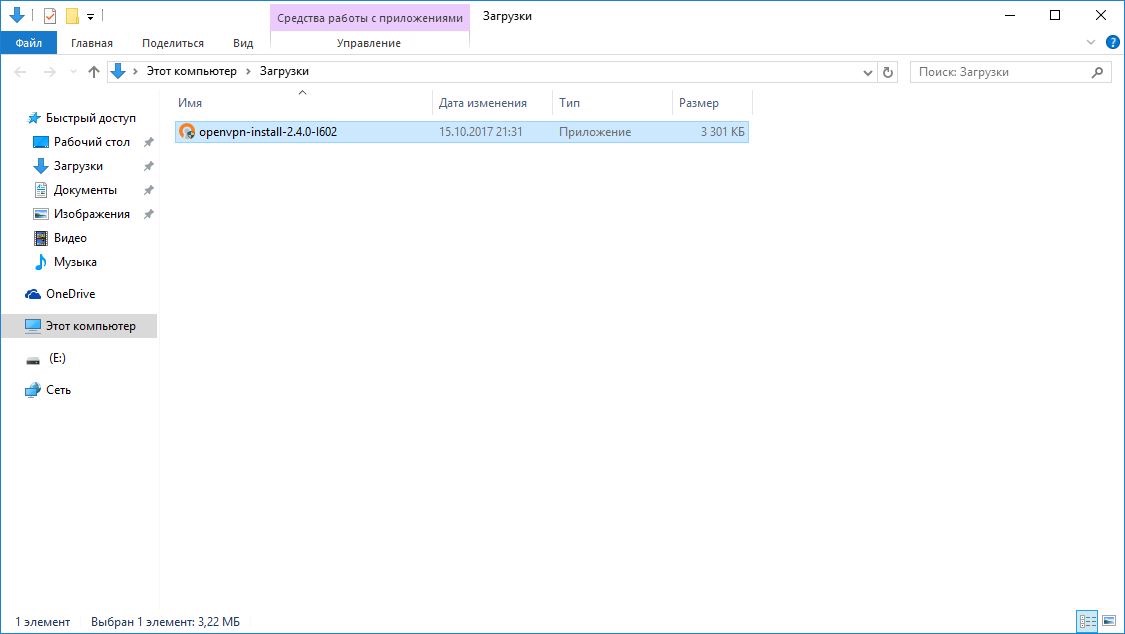
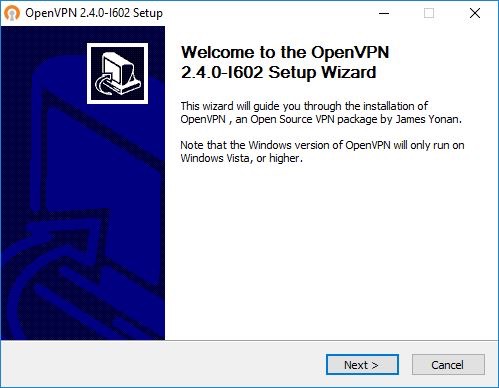
Следуйте инструкции установщика.
3) После того как вы установили программу, вам нужно скачать файлы конфигурации серверов вашего VPN провайдера (их можно найти на сайте вашего VPN провайдера), в данном примере мы используем NordVPN.
4) Скаченный файл будет ZIP-архивом, содержащий множество конфигураций — каждая из которых, содержит информацию о том как подключатся к одному из серверов вашего VPN провайдера, а также протокол соединения TCP/UDP. Я рекомендую пользоваться протоколом TCP, хоть он работает медленнее чем UDP, но гарантирует доставку пакетов данных в неизменном виде, последовательности и без потерь.
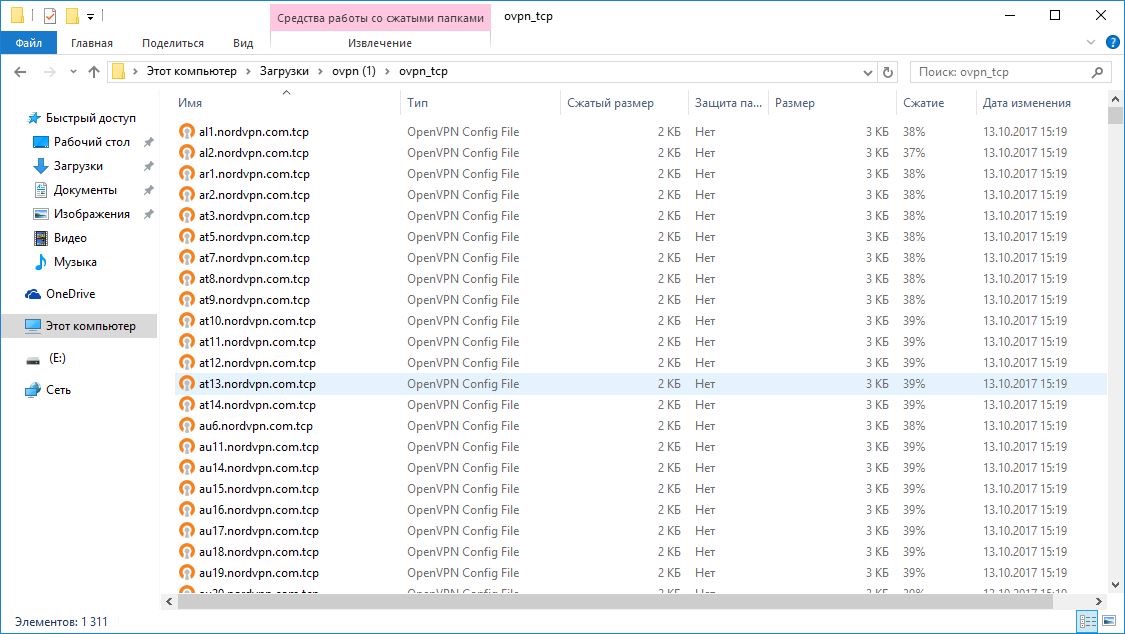
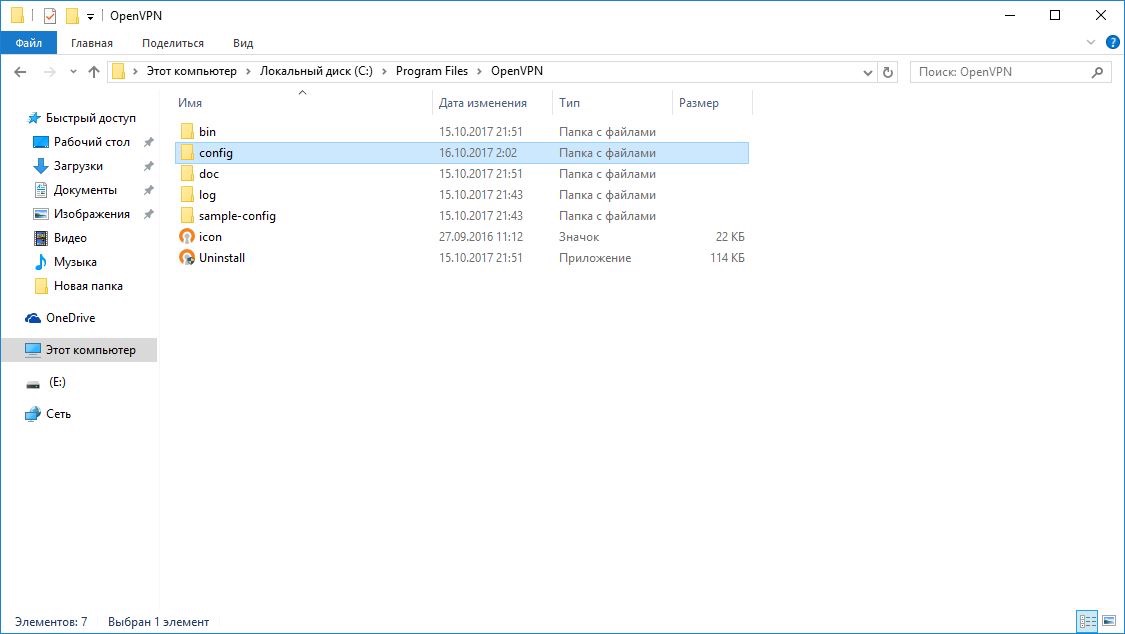
5) Теперь необходимо извлечь конфигурации, которые вы будете использовать в папку: C:/Program Files/OpenVPN/config/
Приложение OpenVPN GUI поддерживает только до 50 конфигурационных файлов, присутствующих в папке / config /. Поскольку каждый файл представляет собой сервер, вам необходимо заранее знать, к каким серверам вы хотите подключиться. По завершении установки вы можете легко переключаться между серверами, которые вы скопировали.
5.1) Откройте ZIP-архив с конфигурациями серверов, который вы скачаете с сайта вашего VPN провайдера, затем откройте C:/Program Files/OpenVPN/config/
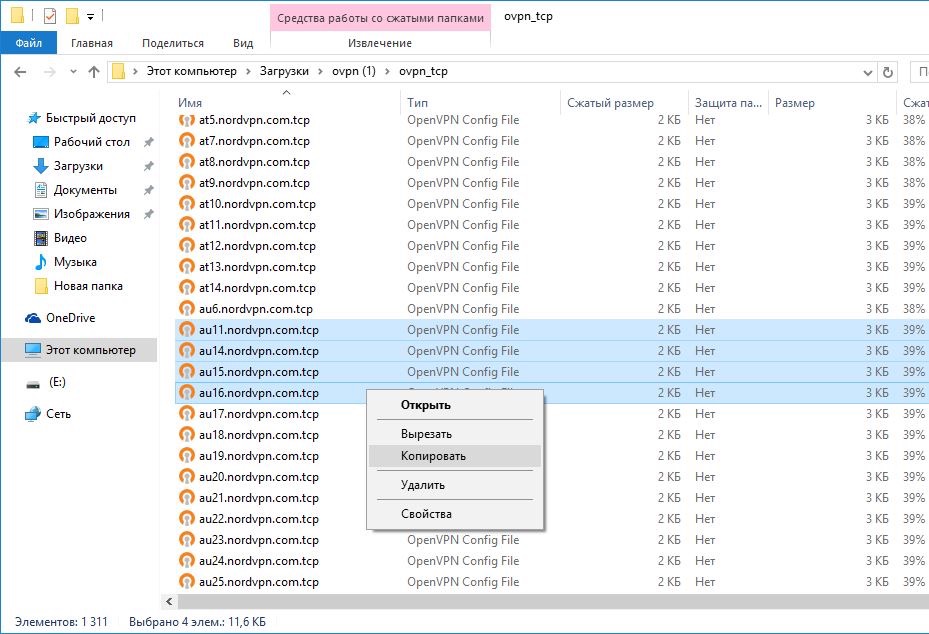
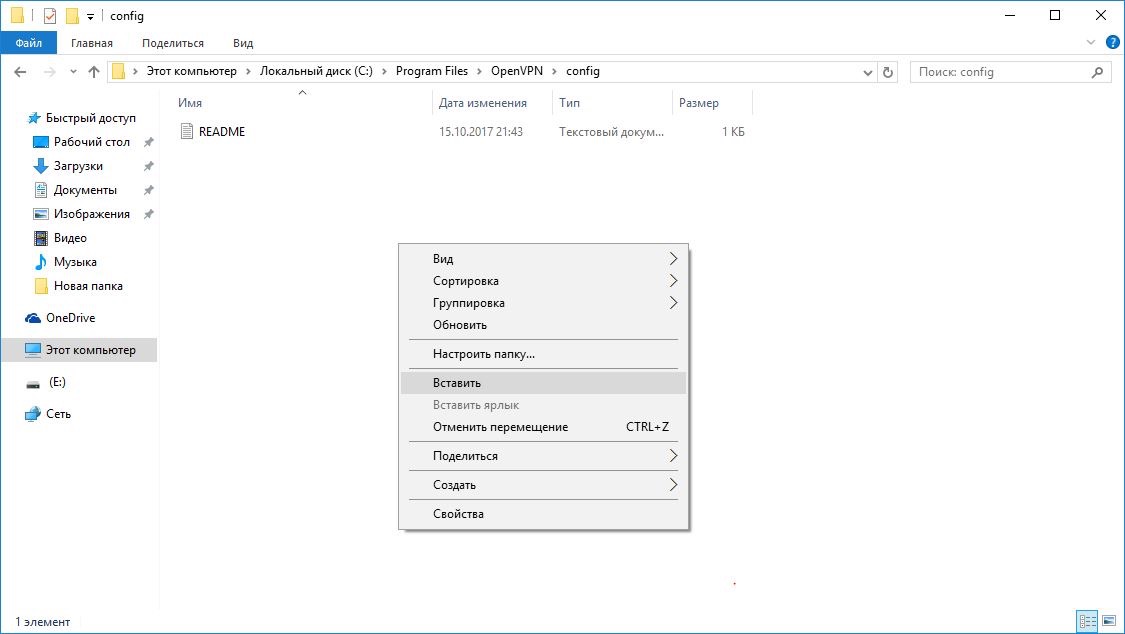
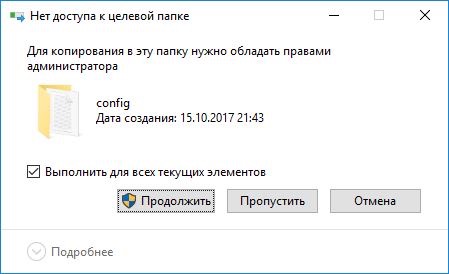
5.2) Теперь скопируйте и вставьте файлы.
6) Теперь, когда файлы конфигурации загружены в соответствующую папку, давайте откроем приложение OpenVPN GUI.

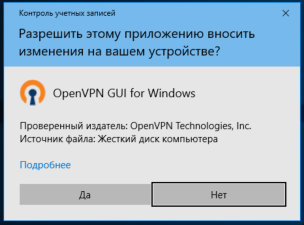
7) Разрешите вносить программе изменения — это важно для VPN соединения.
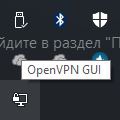
8) Значок с программой будет отображаться в правом нижнем углу.
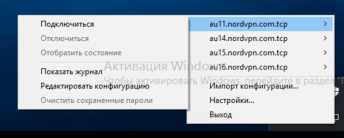
9) Правой кнопкой мыши щелкаем на иконку программы, выбираем один из серверов, жмем подключиться.
10) Введите ваши логин/пароль, которые вы создали при регистрации у вашего VPN провайдера. Нажмите ОК.
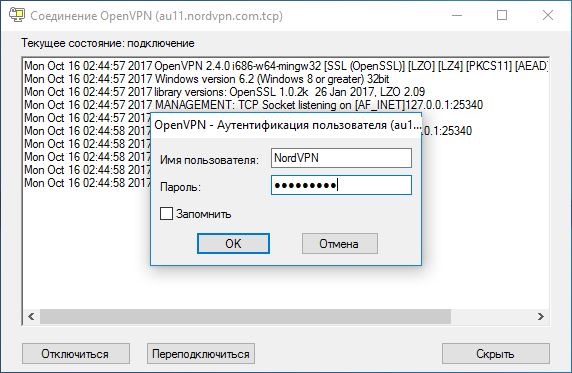
11) Ваше VPN соединение настроено, вы восхитительны!
VPS: Собственный VPN сервер на VDS
Скажу сразу, что услуга VDS (Virtual Dedicated Server) платная, но для нашего VPN-сервера нам понадобится самый простой тариф стоимость которого, варьируется в пределах 3-5$ в месяц.
Вкратце, VDS (Virtual Dedicated Server) или VPS (Virtual Private Server) — это хостинг-услуга, где пользователю предоставляется виртуальный сервер с максимальными привилегиями.
В данном примере будем брать VDS на сайте my.itldc.com
1) Создаем учетную запись на my.itldc.com, указываем имя, актуальный email, пароль. Затем переходим в “Виртуальные серверы” и нажимаем в меню кнопочку “Заказать”. Для персонального VPN обычно достаточно самого простого тарифа, выбираем его.

2) Следущим шагом – выбор операционной системы и других параметров. Оставляем Centos 6 или Centos 7 – на выбор, а вот в “Предустановленном ПО” выбираем желаемый вариант VPN: OpenVPN AS или IPSec VPN. Мы будем пользоваться IPSec VPN, чтобы не производить никаких дополнительных манипуляций со сторонним ПО.

3) Через несколько минут на электронную почту, указанную при регистрации, поступит письмо с параметрами доступа. Сохраним его, так как для следущего шага нам будет нужен указанный в письме пароль и, конечно, IP-адрес нашего сервера.

Теперь настроим соединение L2TP/IPSec соединение.
Настройка VPN через L2TP/IPSec:
Windows 10
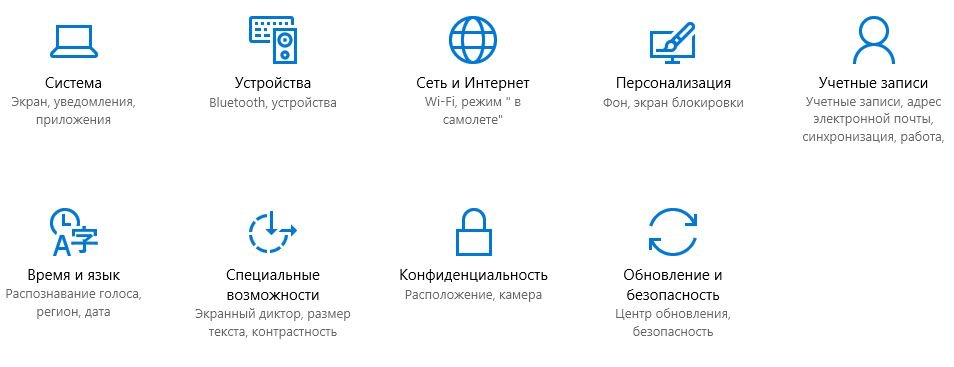
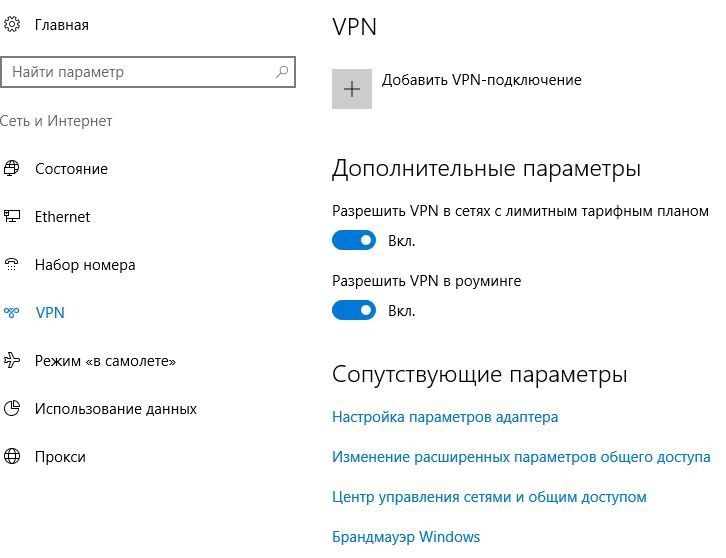
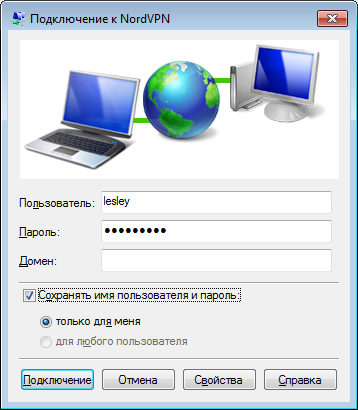
1) Проделываем такой путь: Параметры > Сеть и Интернет > VPN и нажимаем «Добавить VPN-подключение».
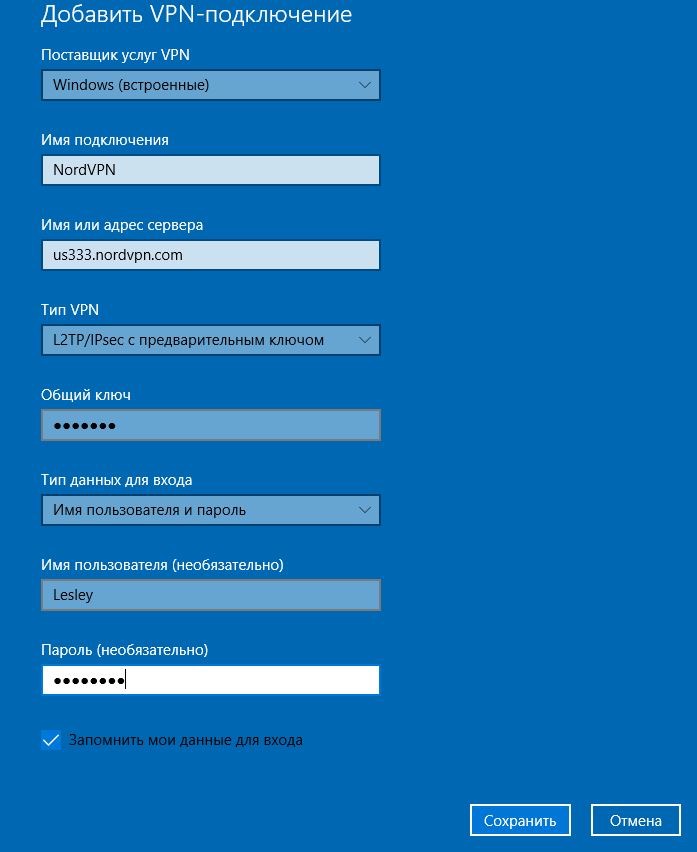
2) В открытом окне вы увидите следующее (см. изображение):
- Поставщик услуг VPN: выбираем Windows (встроенные)
- Имя подключения: пишите какое вам больше всего нравится
- Имя или адрес сервера: пишите IP-адрес, который пришел вам в письме.
- Тип VPN: L2TP/IPSec с предварительным ключом
- Общий ключ: пишите пароль root из письма об активации услуги
- Тип данных для входа: имя пользователя и пароль
- Имя пользователя: ваше имя пользователя, который вы использовали для регистрации у поставщика VPS услуг
- Пароль: пароль root из письма об активации услуги
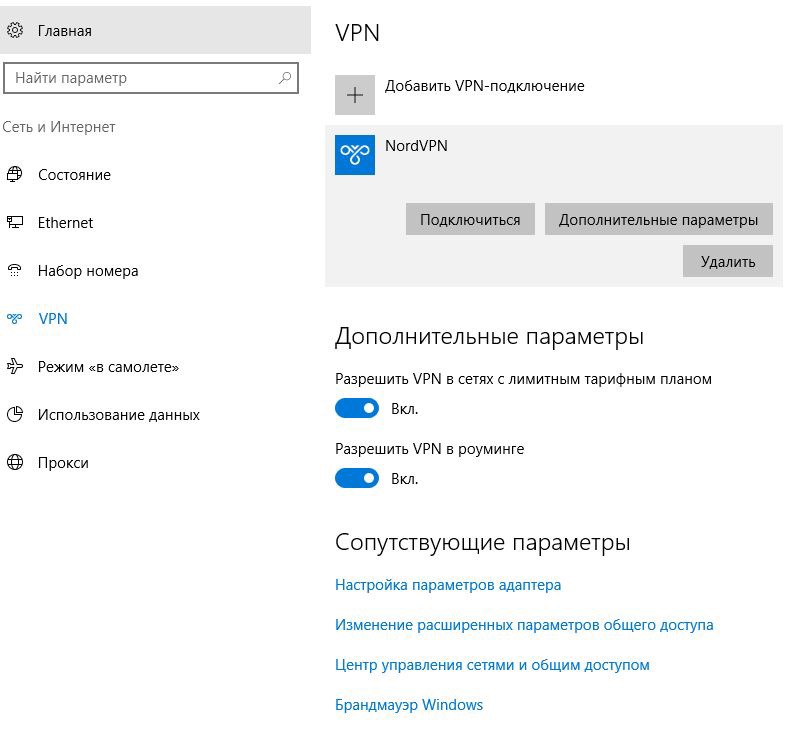
3) Нажимаем на только что созданное VPN подключение, затем на «Подключиться» и вы восхительны!
Windows 7/8
1) Открываем «Центр управления сетями и общим доступом».
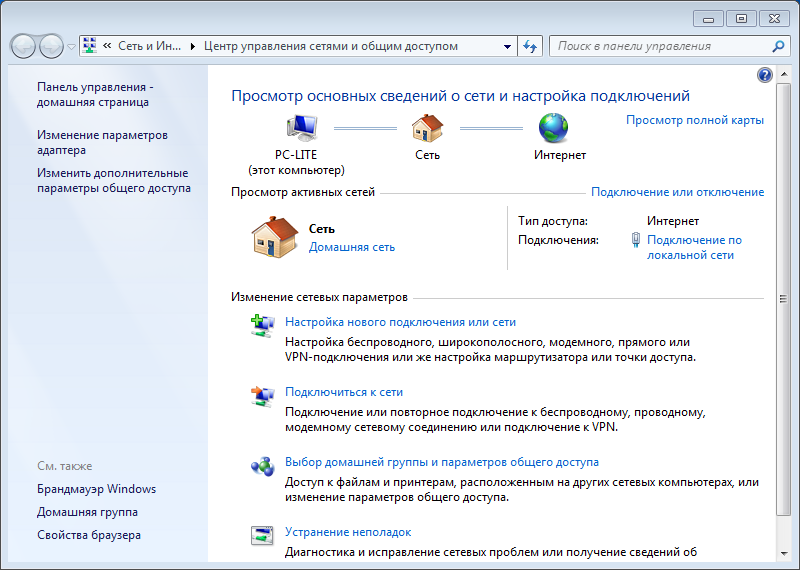
2) Кликаем на «Создание и настройка нового подключения или сети».
3) Затем кликаем на «Подключение к рабочему месту».
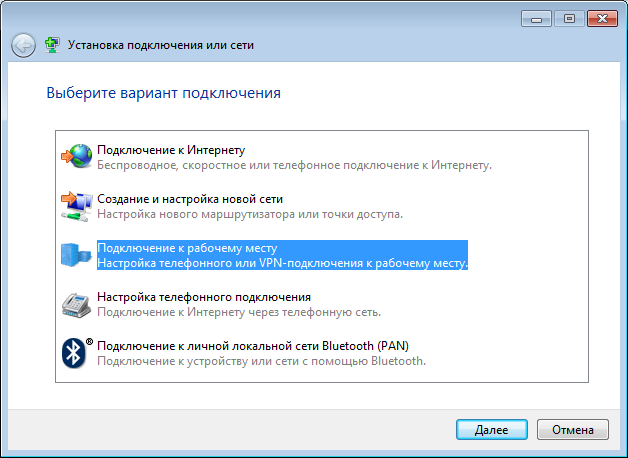
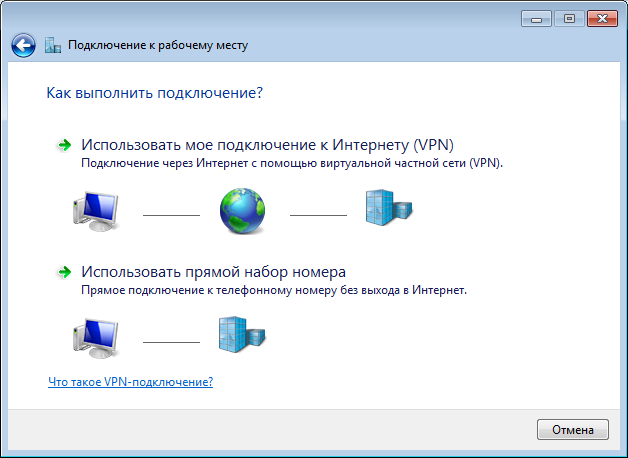
4) Кликаем на «Использовать мое подключение к Интернету VPN».
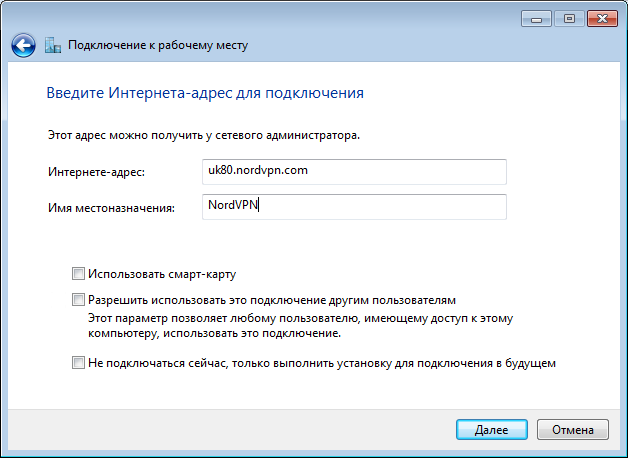
5) В поле «Адрес в Интернете» вводите IP-адрес сервера из письма активации услуги. В поле «Имя объекта назначения» пишите название вашего VPN соединения. Нажимаем Далее. Вводим логин и пароль root из письма об активации услуги.
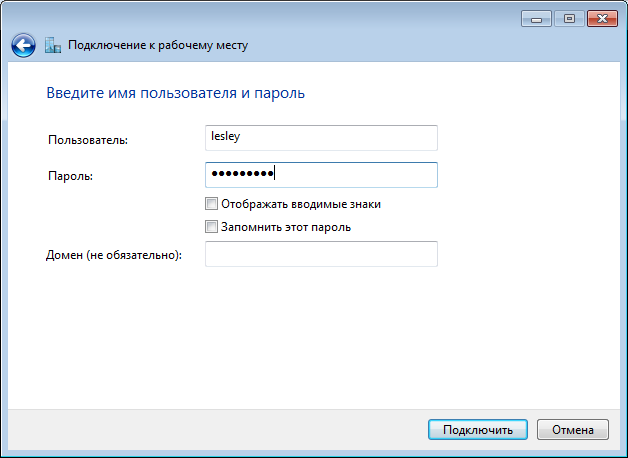
6) Далее в правом нижнем углу кликаем на «Доступные подключения».
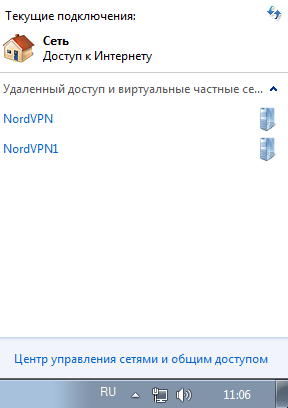
7) Кликаем правой кнопкой мыши на иконку VPN соединения, выбираем «Свойства».
8) Убедитесь, что домен входа в Windows не включен. Попытки повторного набора должны быть установлены на очень большое число. Нажмите «Параметры PPP».
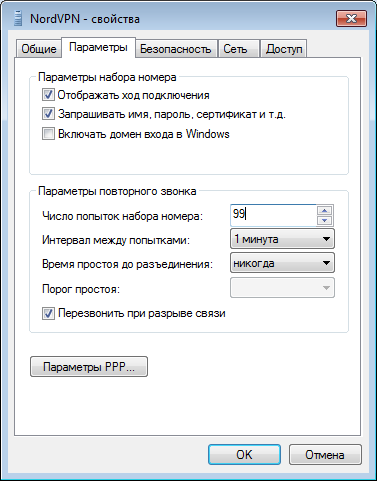
9)Внутри параметров PPP важно включить LCP-расширения и отключить сжатие программного обеспечения.
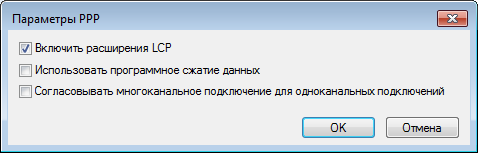
10) Переходим во вкладку «Безопасность». Выбираем тип VPN: L2TP IPSec VPN.
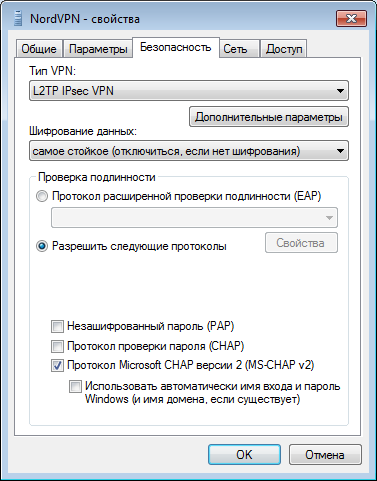
11) Нажимаем «Дополнительные параметры».
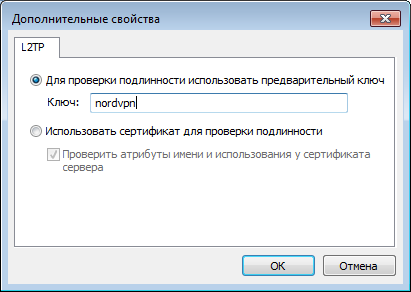
12) Выбираем «Для проверки подлинности использовать предварительный ключ». Вводим пароль root из письма об активации услуги.
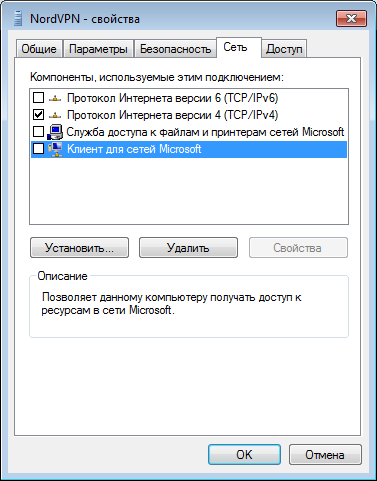
13) Переходим во вкладку «Сеть». Снимите флажок IPv6 из списка доступных сетевых протоколов. Также снимите флажок «Служба доступа к файлам и принтерам для сетей Microsoft», а также «Клиент для сетей Microsoft» из списка используемых элементов и нажмите «ОК».
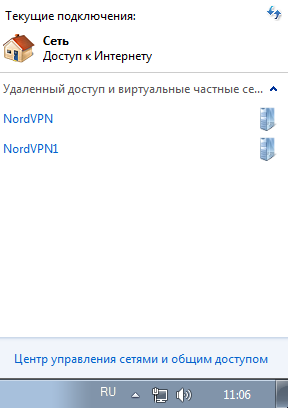
14) Теперь снова возвращаемся в «Доступные подключения». Кликаем на VPN соединение, вводим логин и пароль root из письма об активации услуги.
SSH-туннели
Итак, SSH (Secure Shell или безопасная оболочка), является стандартным протоколом, который шифрует обмен данными между вашим компьютером и сервером. Шифрование оберегает данные от просмотра или модификации сетевыми операторами. SSH может использоваться для широкого спектра приложений, работающих через связи защищенных сетей, при этом самыми распространенными являются безопасное подключение к серверу и безопасный обмен файлами.
Протокол SSH особенно полезен для обхода Интернет цензуры, так как он обеспечивает шифрованный туннель и работает как типичный прокси клиент. Цензоры, скорее всего, не станут полностью блокировать SSH, потому что кроме обхода Интернет цензуры он используется для множества других целей. Например, он используется сетевыми администраторами для администрирования их серверов через Интернет.
SSH при покупке имеют следующий вид:
167.435.134.141|admin|admin|Brazil|Rio Grande do Sul|Guaba|
(ip, данные для входа, страна, регион, город)
Теперь приступим к настройке!
1) Скачиваем программы Proxifixer и Bitvise SHH Client (Tunnelier).
2) Открываем Proxifixer. В разделе «File» ставим галочку на пункт «Autostart» — для того, чтобы при запуске виртуальной машины, либо Вашего ПК, Proxyfier автоматически запускался и трафик не проходил через стандартный IP.

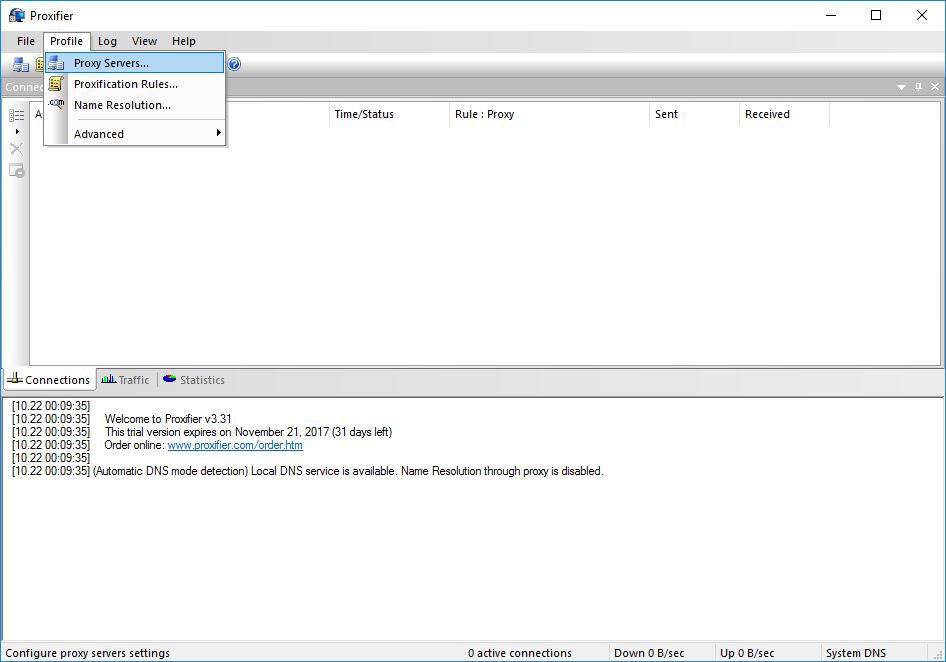
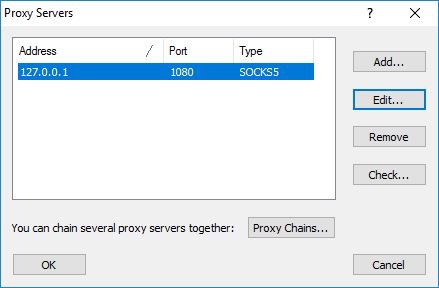
3) В разделе Profile выбираем Proxy servers, нажимаем кнопку Add и заполняем данные: Address: 127.0.0.1 / Port: 1080 (порт может быть изменен, но должен соответствовать порту, указанному в Bitvise) / Socks Version 5 и нажимаем Ok.


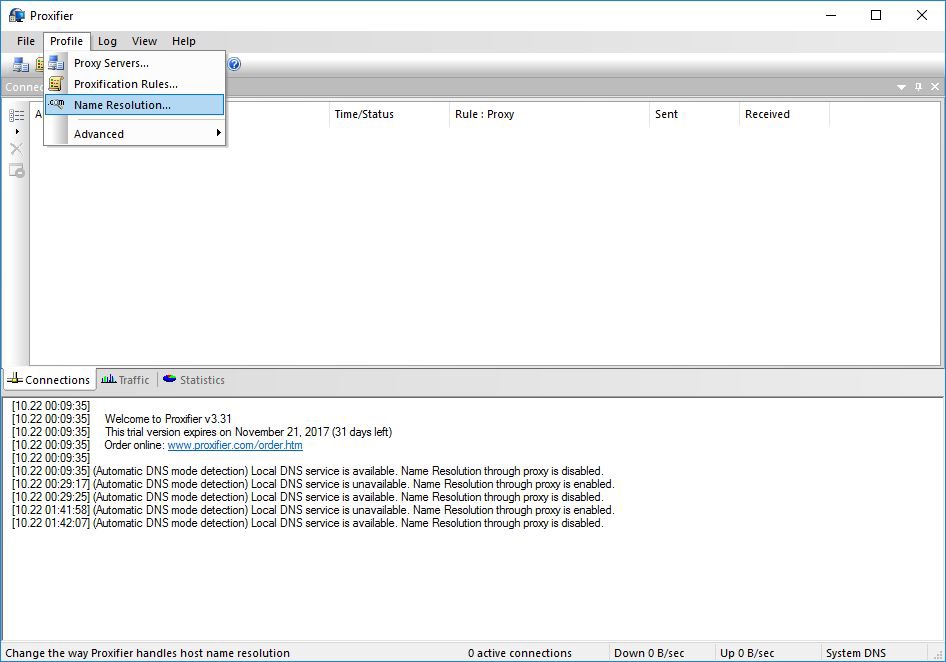
4) Скрываем DNS. В разделе Profile выбираем Name Resolution, выбираем параметры, как показано на скриншоте и сохраняем настройки.

5)Открываем Bitvise и в разделе Login пишем (для примера возьмем туннель 32.145.158.8;test;test):
- Host: 32.145.158.8
- Port: 22
- Username: test
- Initial method: password
- Password: test

6) Во вкладке Services выбираем Enabled в графе SOCKS/HTTP Proxy Forwarding и вводим:
- Listen Interface: 127.0.0.1
- Listen Port: 1080

7) Во вкладке Options убираем отмеченный Open Terminal и Open SFTP. Чтобы лишних окон не открывал.

8) Нажимаем Login.
9) Открываем Tor Browser. Жмем на иконку зеленой луковицы в левом верхнем углу, затем на «Настройка сети Tor».
10) Ставим галочку на «Этому компьютеру нужен локальный прокси для доступа в Интернет». Далее выбираем SOCKS 5 и пишем тот же адрес и порт, что и в Proxifixer.

1) Нажмите Win+R и в появившемся окне наберите mstsc.

2) В открывшемся окне необходимо указать IP-адрес вашего удаленного рабочего стола. Жмем «Подключить».

3) Вводим логин/пароль.
В качестве удаленного сервера вы можете использвать обычный дёдик.
Настройка прокси
TOR Browser/Vidalia — кроссплатформенные , с одинаковым UI под Windows, macOS, Linux.
Если у вас TOR Browser, p.s. Vidalia ниже. Открываем луковицу в верхнем левом углу и нажимаем на «TOR Network Settings…» , как показано на «Скриншот 2»

Ставим галочку, выбираем протокол, вписываем IP, вписываем PORT, нажимаем ОК. Как на «Скриншот 3»

Если у вас Vidalia
Открываем «Vidalia Control Panel» , затем «Setup Relaying» , как показано на «Скриншот 4»

Открываем «Network» , ставим галочку, вписываем IP, вписываем PORT, нажимаем ОК. Как на «Скриншот 5»
Проблема с работой Nord VPN в России
Пользователи Nord VPN сталкиваются с проблемой, когда сервис не работает в России. Это связано с блокировкой VPN-сервисов российскими интернет-провайдерами.

Если вы столкнулись с этой проблемой, есть несколько решений:
- Использовать другой VPN-сервис. Существует множество альтернативных VPN-сервисов, которые могут работать в России.
- Использовать прокси-сервер. Прокси-сервер поможет скрыть ваш IP-адрес и обойти блокировку VPN-сервисов. Однако, прокси-серверы не обеспечивают такой же уровень защиты, как VPN.
- Изменить настройки Nord VPN. Nord VPN имеет несколько настроек, которые могут помочь обойти блокировку. Попробуйте изменить протокол соединения или использовать функцию «обфускация трафика».
Надеемся, что эти решения помогут вам решить проблему с работой Nord VPN в России.