Не хватает LAN портов на роутере или Wi-Fi Mesh системе. Что делать?
В этой статье я расскажу и покажу, что делать в ситуации, когда на роутере, модеме, или Wi-Fi Mesh системе не хватает портов LAN для подключения других устройств. Я уже очень давно хотел написать эту статью, но чтобы показать все на реальном примере, мне нужно было одно устройство, которое я наконец-то купил и теперь могу подготовить эту небольшую инструкцию.
Большинство маршрутизаторов и модемов оборудованы четырьмя LAN портами. Но есть модели, где всего три, или даже два LAN-порта. Когда нужно подключить к роутеру по кабелю компьютер, несколько телевизоров, игровую или Smart приставку то даже этих четырех портов будет недостаточно. И тут появляется необходимость увеличить количество портов LAN на роутере.
С Wi-Fi Mesh системами ситуация еще хуже. Я уже не раз получал вопросы типа: «что мне делать, не хватает портов на Mesh системе?». Дело в том, что модули Mesh систем как правило оборудованы всего двумя Ethernet-портами. А на главном модуле (к которому подключен интернет) , остается свободный всего один порт. А если вы решите соединить модули между собой по кабелю, то на главном модуле вообще не останется свободных портов, а на других модулях останется один порт для подключения к интернету каких-то устройств с помощью кабеля.
Увеличить количество LAN портов можно как на роутере или модеме, так и на Wi-Fi Mesh системе. Для этого нам понадобится отдельное недорогое устройство, которое называется коммутатор. Он же свитч (это одно и то же) . Так же в качестве коммутатора можно использовать другой роутер (может у вас завалялся старый роутер) . Эта инструкция подойдет для любого роутера, модема, Mesh системы. Мы рассмотрим два основных решения:
- С помощью коммутатора (свитча) . Расскажу в двух словах что это за устройство, какое его выбрать, как все подключить и решить проблему с нехваткой LAN портов.
- С помощью обычного роутера. Изменив некоторые настройки роутера его можно использовать в качестве коммутатора. Это позволит нам подключить к сети больше устройств с помощью сетевого кабеля.
Как увеличить количество LAN портов с помощью коммутатора?
Нужно выбрать и купить коммутатор, по кабелю подключить его к роутеру или Mesh системе, включить питание и уже к коммутатору подключить необходимые устройства, для которых на роутере не хватало портов. Настраивать ничего не нужно. Только подключить.
Чтобы было понятно о чем идет речь, сразу показываю схему, как это все работает.

Коммутатор работает просто как разветвитель (хаб) . Передает данные полученные от роутера на подключенные к нему устройства и обратно.
Я купил самый обычный, дешевый коммутатор TP-Link TL-SF1005D (стоимость 7 долларов) . Выглядит он вот так:

Чтобы увеличить количество портов на Mesh системе достаточно подключить питание к коммутатору и соединить его с Mesh системой с помощью сетевого кабеля (на коммутаторе в любой порт) . После чего свободные порты на коммутаторе можно использовать для подключения других устройств.

С роутером или модемом все работает точно так же. Соединяем свитч с роутером с помощью сетевого кабеля и готово.
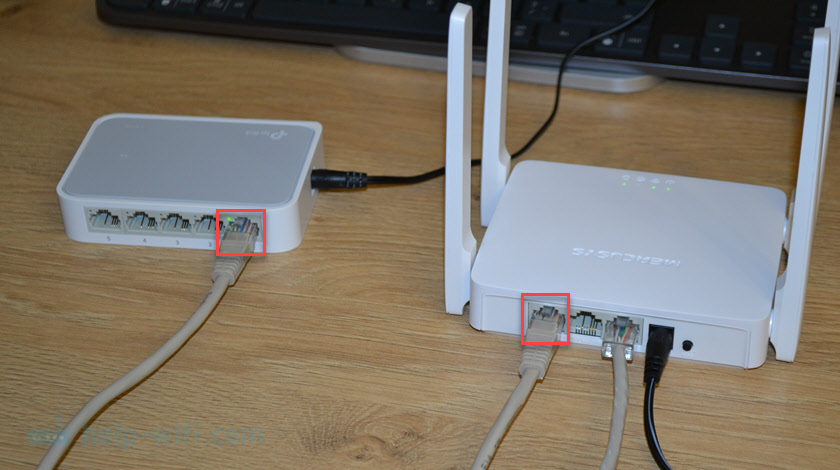
В моем случае коммутатор на 5 портов. В роутере (который я взял для примера) 2 LAN-порта. Для соединения минус один порт на роутере и свитче. В итоге получаем один свободный порт на роутере и четыре на коммутаторе.
Рекомендации по выбору коммутатора:
- Управляемый или неуправляемый? Чтобы добавить LAN портов на роутере или Mesh системе выбирайте неуправляемый коммутатор. В управляемом в данном случае нет никакого смысла. К тому же они намного дороже.
- Количество Ethernet портов. Здесь смотрите, сколько устройств вам нужно подключить. Есть разные модели. Самые популярные на 5, 8, 10, 16 портов. Не забывайте, что 1 порт на коммутаторе и роутер будет использоваться для соединения эти устройств.
- Скорость портов. Более дешевые модели поддерживают скорость Fast Ethernet (10/100 Мбит/с), более дорогие Gigabit Ethernet (10/100/1000 Мбит/с). Если у вас роутер с гигабитными портами и вы планируете подключать устройства на скорости до 1 Гбит/с, то вам нужен коммутатор с гигабитными портами.
Это три основных момента, по которым вы можете ориентироваться при выборе коммутатора.
Как настроить и использовать роутер в качестве коммутатора?
Сделать коммутатор (свитч) можно практически из любого роутера. Для этого нужно сменить некоторые настройки роутера (который мы будем использовать как свитч) и правильно соединить его с основным роутером. Настройки, о которых я расскажу дальше в статье есть на каждом роутере. Их название и расположение может отличаться. Я буду показывать на примере роутера TP-Link.
- Я настоятельно рекомендую сделать сброс настроек (Reset) на роутере, который мы будет настраивать в качестве коммутатора.
- Подключаемся к роутеру и открываем его настройки. Чаще всего доступ к настройкам можно получить через браузер по адресу 192.168.1.1 (инструкция здесь) или 192.168.0.1 (инструкция здесь).
- Отключите межсетевой экран (брандмауэр) .

- Отключите Wi-Fi сеть. Чтобы роутер, который будет работать как свитч не раздавал Wi-Fi. Если вы хотите, чтобы второй роутер раздавал беспроводную сеть, то можете ее не отключать. LAN порты при этом будут работать и раздавать интернет.

- Смените IP-адрес роутера. Нужно сменить LAN IP-адрес, чтобы не было конфликта адресов. Просто смените последнюю цифру и сохраните настройки. Роутер будет перезагружен.
 После перезагрузки нужно снова зайти в настройки по установленному IP-адресу.
 - Последний шаг – отключение DHCP-сервера. Отключаем его и сохраняем настройки.

- Перезагрузите роутер. Лучше всего сделать это через веб-интерфейс. В настройках есть отдельный раздел или кнопка для перезагрузки роутера.
После настройки нужно выполнить подключение. Сетевым кабелем подключаем роутер к другому роутеру или к Wi-Fi Mesh системе. На роутере, который будет работать как коммутатор кабель подключаем в один из LAN портов. Схема соединения – LAN-LAN.

Я все проверил, все отлично работает. В случае с использованием коммутатора все намного проще, подключили и готово. Если же вы решите настроить старый роутер как свитч, то придется повозиться с настройками. Но в процессе работы особой разницы нет. С помощью обычного роутера так же можно увеличить количество портов как на другом роутере, так и на модуле Mesh системы.
Как увеличить количество портов на роутере?
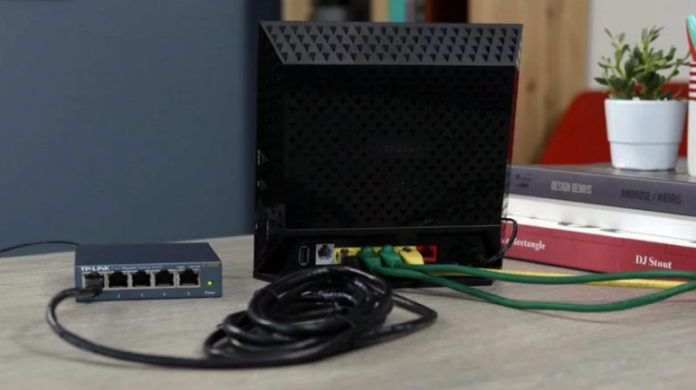
Большинство маршрутизаторов имеют четыре порта LAN, потому что почти все устройства подключаются к ним через Wi-Fi. Мы покажем вам, что нужно сделать, чтобы на вашем маршрутизаторе было больше портов 8P8C.
Содержание
Как подключить коммутатор Ethernet к роутеру? Можно ли установить коммутатор в комнате, отличной от маршрутизатора? Словарь терминов
По многим неясным причинам современные широкополосные маршрутизаторы имеют только четыре порта Ethernet (8P8C). Если у пользователя есть дорогое устройство, у профессионального маршрутизатора или модели, предназначенной для игроков, может быть больше портов, но подавляющее большинство этого типа оборудования, поставляемого интернет-провайдерами и доступного в магазинах, имеет только четыре таких порта. К сожалению, несмотря на то, что большинство новых устройств подключаются к сети с использованием стандарта беспроводной связи Wi-Fi , надежность проводного соединения иногда оказывается полезной. Четырех портов на маршрутизаторе недостаточно, и они могут оказаться переполненными в мгновение ока.
Хорошей новостью является то, что на самом деле очень просто добавить больше портов проводной сети к вашему маршрутизатору. Для этого вы можете использовать устройство под названием Switch’em сплиттер сетевого порта. Иногда это также называют коммутатором порта Ethernet, но название немного сбивает с толку. На самом деле принцип этого оборудования очень прост. Он работает практически так же, как разветвитель сетевых сокетов , который может легко создать четыре, пять, а иногда и много других сокетов из одного сокета. То же самое относится и к коммутатору, который может создать до 96 одинаковых портов локальной сети с одного порта.
Еще одна хорошая новость заключается в том, что переключатели довольно дешевые . Также модели, поддерживающие гигабайтное подключение к локальной сети, не испортят наш кошелек. Даже если у маршрутизатора есть порты в стандарте Fast Ethernet, стоит приобрести коммутатор с разъемами Gigabit Ethernet , поскольку они совместимы со старыми разъемами, и, кроме того, более новое оборудование обеспечивает более быструю связь между подключенными к нему устройствами, например двумя компьютерами. Благодаря стандарту Gigabit Ethernet вы можете передавать видео в разрешении 4K с NAS на телевизор, и, кроме того, более новый стандарт гораздо более ориентирован на будущее, поэтому вам не придется заменять коммутатор на более новую модель через год или два.
Мы рекомендуем коммутатор TP-Link TL-SG108 . Это дешевое устройство, которое быстро добавит еще восемь портов Gigabit Ethernet к маршрутизатору. Однако вы должны помнить, что один порт будет использоваться для подключения маршрутизатора к коммутатору. TL-SG108 имеет металлический корпус и стоит менее 100 злотых.
Актуальные цены в магазинах
93 zł TP-LINK TL-SG108 93 PLN 93 zł Переключатель TP-LINK TL-SG108 93 PLN 99 zł Переключатель TP-LINK TL-SG108 99 PLN 99 zł Переключатель TP-LINK TL-SG108 99 PLN 100 zł TP-LINK TL-SG108 PLN 100 109 zł Сетевой коммутатор TP-LINK TL-SG108 109 PLN 110 zł TP-Link TL-SG108 110 PLN
110 zł TP-LINK TL-SG108 сетевое подключение
Кроме того, вы можете выбрать решение от Netgear. GS108GE также предлагает восемь портов Gigabit Ethernet и дополнительную пожизненную гарантию . Устройство стоит дешевле, 150 зл.
Актуальные цены в магазинах
137 zł Netgear GS108GE 8-портовый неуправляемый гигабитный медный коммутатор …
PLN 137 150 zł Netgear GS108GE PLN 150 159 zł Netgear GS108GE 159 зл. 160 zł Netgear GS108GE PLN 160 162 zł Netgear Switch Неуправляемый Plus 8xGE — GS108GE PLN 162 166 zł Netgear Switch Неуправляемый Plus 8xGE — GS108GE PLN 166 Netgear Switch Unmanaged Plus 8xGE — GS108GE + БЕСПЛАТНАЯ ДОСТАВКА! 166 злотых
Все пользователи, которым нужно еще больше портов, должны искать 16-портовые коммутаторы. В этом случае мы рекомендуем Netgear GS116GE . Это эквивалентно модели GS108GE, но имеет вдвое больше портов. Цена такого устройства составляет около 350 злотых.
Актуальные цены в магазинах
315 zł 16-портовый гигабитный неуправляемый штепсельный переключатель Netgear GS116GE ProSAFE …
315 PLN 317 zł NETGEAR GS116GE PLN 317 369 zł Netgear GS116GE PLN 369 369 zł Netgear GS116GE PLN 369 376 zł Netgear Switch Неуправляемый Plus 16xGE — GS116GE PLN 376 379 zł Netgear GS116GE PLN 379 386 zł Netgear Switch Неуправляемый Plus 16xGE — GS116GE PLN 386 386 zł Netgear Switch Неуправляемый Plus 16xGE — GS116GE PLN 386
Важно! Большинство коммутаторов не включают в себя сетевые кабели . Вы должны купить их отдельно. При покупке обращайте внимание на категорию. Мы рекомендуем покупать кабели, которые соответствуют требованиям категорий 5e или 6. Только этот тип кабелей позволит вам использовать стандарт Gigabit Ethernet .
Как подключить коммутатор Ethernet к роутеру?
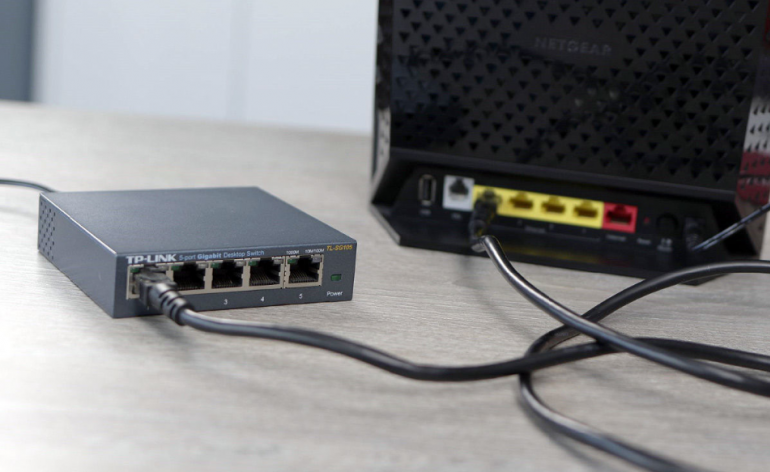
- В самом начале распакуйте купленный коммутатор и подключите его к источнику питания.
- На следующем этапе подключите один конец кабеля Ethernet к маршрутизатору (к порту, помеченному как LAN, чаще всего он желтый), а другой — к любому порту коммутатора, если в инструкции не указано иное (во избежание запутанных кабелей мы рекомендуем использовать первый порт). ). Будьте осторожны, чтобы не подключить кабель к порту WAN (он обычно синий). Он зарезервирован для подключения к широкополосному модему и доставляет маршрутизатор и локальный Интернет.
- Если у маршрутизатора нет свободного порта LAN, отключите одно из устройств, подключите кабель к коммутатору и отсоедините устройство от коммутатора.
- Теперь вы можете подключать больше устройств к вновь настроенному коммутатору.
Вы не должны делать ничего другого, потому что подавляющее большинство коммутаторов неуправляемые . Это означает, что в отличие от маршрутизаторов, они не имеют страниц конфигурации, которые позволяют изменять настройки. Эти опции доступны в более дорогих управляемых коммутаторах, но вам не нужно их использовать.
Можно ли установить коммутатор в комнате, отличной от маршрутизатора?
Да. Есть несколько способов, которые позволяют не размещать коммутатор в другой комнате. Вы можете использовать кабель Ethernet длиной несколько, несколько метров для передачи данных между маршрутизатором и коммутатором, расположенным в другой комнате. Это наименее удобное и не очень эстетичное, но самое надежное решение. Кроме того, вы можете использовать пару адаптеров переменного тока, которые используют вашу домашнюю электрическую сеть для передачи данных так же, как физический сетевой кабель.
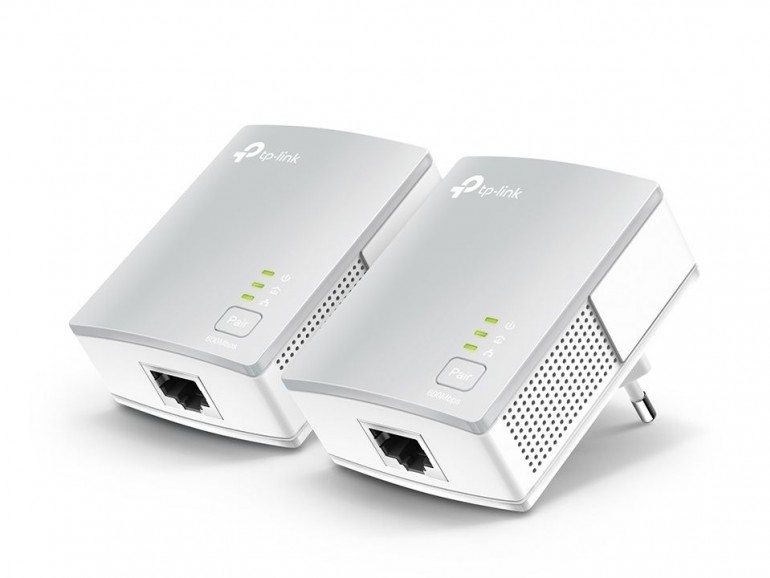
Если вы используете это решение, просто поместите один адаптер переменного тока рядом с маршрутизатором и подключите его к нему. Второй источник питания должен быть размещен в сетевой розетке в комнате, где требуется концентратор Ethernet (коммутатор), и подключен к нему через сетевой кабель. Помните, что оба источника питания должны быть в одной электрической сети. Невозможно передавать данные между разными фазами.
Если в роутере не хватает портов как увеличить
Не хватает LAN портов на роутере или Wi-Fi Mesh системе. Что делать?
В этой статье я расскажу и покажу, что делать в ситуации, когда на роутере, модеме, или Wi-Fi Mesh системе не хватает портов LAN для подключения других устройств. Я уже очень давно хотел написать эту статью, но чтобы показать все на реальном примере, мне нужно было одно устройство, которое я наконец-то купил и теперь могу подготовить эту небольшую инструкцию.
Большинство маршрутизаторов и модемов оборудованы четырьмя LAN портами. Но есть модели, где всего три, или даже два LAN-порта. Когда нужно подключить к роутеру по кабелю компьютер, несколько телевизоров, игровую или Smart приставку то даже этих четырех портов будет недостаточно. И тут появляется необходимость увеличить количество портов LAN на роутере.
С Wi-Fi Mesh системами ситуация еще хуже. Я уже не раз получал вопросы типа: «что мне делать, не хватает портов на Mesh системе?». Дело в том, что модули Mesh систем как правило оборудованы всего двумя Ethernet-портами. А на главном модуле (к которому подключен интернет) , остается свободный всего один порт. А если вы решите соединить модули между собой по кабелю, то на главном модуле вообще не останется свободных портов, а на других модулях останется один порт для подключения к интернету каких-то устройств с помощью кабеля.
Увеличить количество LAN портов можно как на роутере или модеме, так и на Wi-Fi Mesh системе. Для этого нам понадобится отдельное недорогое устройство, которое называется коммутатор. Он же свитч (это одно и то же) . Так же в качестве коммутатора можно использовать другой роутер (может у вас завалялся старый роутер) . Эта инструкция подойдет для любого роутера, модема, Mesh системы. Мы рассмотрим два основных решения:
- С помощью коммутатора (свитча) . Расскажу в двух словах что это за устройство, какое его выбрать, как все подключить и решить проблему с нехваткой LAN портов.
- С помощью обычного роутера. Изменив некоторые настройки роутера его можно использовать в качестве коммутатора. Это позволит нам подключить к сети больше устройств с помощью сетевого кабеля.
Как увеличить количество LAN портов с помощью коммутатора?
Нужно выбрать и купить коммутатор, по кабелю подключить его к роутеру или Mesh системе, включить питание и уже к коммутатору подключить необходимые устройства, для которых на роутере не хватало портов. Настраивать ничего не нужно. Только подключить.
Чтобы было понятно о чем идет речь, сразу показываю схему, как это все работает.
Коммутатор работает просто как разветвитель (хаб) . Передает данные полученные от роутера на подключенные к нему устройства и обратно.
Я купил самый обычный, дешевый коммутатор TP-Link TL-SF1005D (стоимость 7 долларов) . Выглядит он вот так:
Чтобы увеличить количество портов на Mesh системе достаточно подключить питание к коммутатору и соединить его с Mesh системой с помощью сетевого кабеля (на коммутаторе в любой порт) . После чего свободные порты на коммутаторе можно использовать для подключения других устройств.
С роутером или модемом все работает точно так же. Соединяем свитч с роутером с помощью сетевого кабеля и готово.
В моем случае коммутатор на 5 портов. В роутере (который я взял для примера) 2 LAN-порта. Для соединения минус один порт на роутере и свитче. В итоге получаем один свободный порт на роутере и четыре на коммутаторе.
Рекомендации по выбору коммутатора:
- Управляемый или неуправляемый? Чтобы добавить LAN портов на роутере или Mesh системе выбирайте неуправляемый коммутатор. В управляемом в данном случае нет никакого смысла. К тому же они намного дороже.
- Количество Ethernet портов. Здесь смотрите, сколько устройств вам нужно подключить. Есть разные модели. Самые популярные на 5, 8, 10, 16 портов. Не забывайте, что 1 порт на коммутаторе и роутер будет использоваться для соединения эти устройств.
- Скорость портов. Более дешевые модели поддерживают скорость Fast Ethernet (10/100 Мбит/с), более дорогие Gigabit Ethernet (10/100/1000 Мбит/с). Если у вас роутер с гигабитными портами и вы планируете подключать устройства на скорости до 1 Гбит/с, то вам нужен коммутатор с гигабитными портами.
Это три основных момента, по которым вы можете ориентироваться при выборе коммутатора.
Как настроить и использовать роутер в качестве коммутатора?
Сделать коммутатор (свитч) можно практически из любого роутера. Для этого нужно сменить некоторые настройки роутера (который мы будем использовать как свитч) и правильно соединить его с основным роутером. Настройки, о которых я расскажу дальше в статье есть на каждом роутере. Их название и расположение может отличаться. Я буду показывать на примере роутера TP-Link.
- Я настоятельно рекомендую сделать сброс настроек (Reset) на роутере, который мы будет настраивать в качестве коммутатора.
- Подключаемся к роутеру и открываем его настройки. Чаще всего доступ к настройкам можно получить через браузер по адресу 192.168.1.1 (инструкция здесь) или 192.168.0.1 (инструкция здесь).
- Отключите межсетевой экран (брандмауэр) .
- Отключите Wi-Fi сеть. Чтобы роутер, который будет работать как свитч не раздавал Wi-Fi. Если вы хотите, чтобы второй роутер раздавал беспроводную сеть, то можете ее не отключать. LAN порты при этом будут работать и раздавать интернет.
- Смените IP-адрес роутера. Нужно сменить LAN IP-адрес, чтобы не было конфликта адресов. Просто смените последнюю цифру и сохраните настройки. Роутер будет перезагружен. После перезагрузки нужно снова зайти в настройки по установленному IP-адресу.
- Последний шаг – отключение DHCP-сервера. Отключаем его и сохраняем настройки.
- Перезагрузите роутер. Лучше всего сделать это через веб-интерфейс. В настройках есть отдельный раздел или кнопка для перезагрузки роутера.
После настройки нужно выполнить подключение. Сетевым кабелем подключаем роутер к другому роутеру или к Wi-Fi Mesh системе. На роутере, который будет работать как коммутатор кабель подключаем в один из LAN портов. Схема соединения – LAN-LAN.
Я все проверил, все отлично работает. В случае с использованием коммутатора все намного проще, подключили и готово. Если же вы решите настроить старый роутер как свитч, то придется повозиться с настройками. Но в процессе работы особой разницы нет. С помощью обычного роутера так же можно увеличить количество портов как на другом роутере, так и на модуле Mesh системы.
Как увеличить количество портов на роутере?
Большинство маршрутизаторов имеют четыре порта LAN, потому что почти все устройства подключаются к ним через Wi-Fi. Мы покажем вам, что нужно сделать, чтобы на вашем маршрутизаторе было больше портов 8P8C.
Содержание
Как подключить коммутатор Ethernet к роутеру? Можно ли установить коммутатор в комнате, отличной от маршрутизатора? Словарь терминов
По многим неясным причинам современные широкополосные маршрутизаторы имеют только четыре порта Ethernet (8P8C). Если у пользователя есть дорогое устройство, у профессионального маршрутизатора или модели, предназначенной для игроков, может быть больше портов, но подавляющее большинство этого типа оборудования, поставляемого интернет-провайдерами и доступного в магазинах, имеет только четыре таких порта. К сожалению, несмотря на то, что большинство новых устройств подключаются к сети с использованием стандарта беспроводной связи Wi-Fi , надежность проводного соединения иногда оказывается полезной. Четырех портов на маршрутизаторе недостаточно, и они могут оказаться переполненными в мгновение ока.
Хорошей новостью является то, что на самом деле очень просто добавить больше портов проводной сети к вашему маршрутизатору. Для этого вы можете использовать устройство под названием Switch’em сплиттер сетевого порта. Иногда это также называют коммутатором порта Ethernet, но название немного сбивает с толку. На самом деле принцип этого оборудования очень прост. Он работает практически так же, как разветвитель сетевых сокетов , который может легко создать четыре, пять, а иногда и много других сокетов из одного сокета. То же самое относится и к коммутатору, который может создать до 96 одинаковых портов локальной сети с одного порта.
Еще одна хорошая новость заключается в том, что переключатели довольно дешевые . Также модели, поддерживающие гигабайтное подключение к локальной сети, не испортят наш кошелек. Даже если у маршрутизатора есть порты в стандарте Fast Ethernet, стоит приобрести коммутатор с разъемами Gigabit Ethernet , поскольку они совместимы со старыми разъемами, и, кроме того, более новое оборудование обеспечивает более быструю связь между подключенными к нему устройствами, например двумя компьютерами. Благодаря стандарту Gigabit Ethernet вы можете передавать видео в разрешении 4K с NAS на телевизор, и, кроме того, более новый стандарт гораздо более ориентирован на будущее, поэтому вам не придется заменять коммутатор на более новую модель через год или два.
Мы рекомендуем коммутатор TP-Link TL-SG108 . Это дешевое устройство, которое быстро добавит еще восемь портов Gigabit Ethernet к маршрутизатору. Однако вы должны помнить, что один порт будет использоваться для подключения маршрутизатора к коммутатору. TL-SG108 имеет металлический корпус и стоит менее 100 злотых.
Актуальные цены в магазинах
93 zł TP-LINK TL-SG108 93 PLN 93 zł Переключатель TP-LINK TL-SG108 93 PLN 99 zł Переключатель TP-LINK TL-SG108 99 PLN 99 zł Переключатель TP-LINK TL-SG108 99 PLN 100 zł TP-LINK TL-SG108 PLN 100 109 zł Сетевой коммутатор TP-LINK TL-SG108 109 PLN 110 zł TP-Link TL-SG108 110 PLN
110 zł TP-LINK TL-SG108 сетевое подключение
Кроме того, вы можете выбрать решение от Netgear. GS108GE также предлагает восемь портов Gigabit Ethernet и дополнительную пожизненную гарантию . Устройство стоит дешевле, 150 зл.
Актуальные цены в магазинах
137 zł Netgear GS108GE 8-портовый неуправляемый гигабитный медный коммутатор …
PLN 137 150 zł Netgear GS108GE PLN 150 159 zł Netgear GS108GE 159 зл. 160 zł Netgear GS108GE PLN 160 162 zł Netgear Switch Неуправляемый Plus 8xGE — GS108GE PLN 162 166 zł Netgear Switch Неуправляемый Plus 8xGE — GS108GE PLN 166 Netgear Switch Unmanaged Plus 8xGE — GS108GE + БЕСПЛАТНАЯ ДОСТАВКА! 166 злотых
Все пользователи, которым нужно еще больше портов, должны искать 16-портовые коммутаторы. В этом случае мы рекомендуем Netgear GS116GE . Это эквивалентно модели GS108GE, но имеет вдвое больше портов. Цена такого устройства составляет около 350 злотых.
Актуальные цены в магазинах
315 zł 16-портовый гигабитный неуправляемый штепсельный переключатель Netgear GS116GE ProSAFE …
315 PLN 317 zł NETGEAR GS116GE PLN 317 369 zł Netgear GS116GE PLN 369 369 zł Netgear GS116GE PLN 369 376 zł Netgear Switch Неуправляемый Plus 16xGE — GS116GE PLN 376 379 zł Netgear GS116GE PLN 379 386 zł Netgear Switch Неуправляемый Plus 16xGE — GS116GE PLN 386 386 zł Netgear Switch Неуправляемый Plus 16xGE — GS116GE PLN 386
Важно! Большинство коммутаторов не включают в себя сетевые кабели . Вы должны купить их отдельно. При покупке обращайте внимание на категорию. Мы рекомендуем покупать кабели, которые соответствуют требованиям категорий 5e или 6. Только этот тип кабелей позволит вам использовать стандарт Gigabit Ethernet .
Как подключить коммутатор Ethernet к роутеру?
- В самом начале распакуйте купленный коммутатор и подключите его к источнику питания.
- На следующем этапе подключите один конец кабеля Ethernet к маршрутизатору (к порту, помеченному как LAN, чаще всего он желтый), а другой — к любому порту коммутатора, если в инструкции не указано иное (во избежание запутанных кабелей мы рекомендуем использовать первый порт). ). Будьте осторожны, чтобы не подключить кабель к порту WAN (он обычно синий). Он зарезервирован для подключения к широкополосному модему и доставляет маршрутизатор и локальный Интернет.
- Если у маршрутизатора нет свободного порта LAN, отключите одно из устройств, подключите кабель к коммутатору и отсоедините устройство от коммутатора.
- Теперь вы можете подключать больше устройств к вновь настроенному коммутатору.
Вы не должны делать ничего другого, потому что подавляющее большинство коммутаторов неуправляемые . Это означает, что в отличие от маршрутизаторов, они не имеют страниц конфигурации, которые позволяют изменять настройки. Эти опции доступны в более дорогих управляемых коммутаторах, но вам не нужно их использовать.
Можно ли установить коммутатор в комнате, отличной от маршрутизатора?
Да. Есть несколько способов, которые позволяют не размещать коммутатор в другой комнате. Вы можете использовать кабель Ethernet длиной несколько, несколько метров для передачи данных между маршрутизатором и коммутатором, расположенным в другой комнате. Это наименее удобное и не очень эстетичное, но самое надежное решение. Кроме того, вы можете использовать пару адаптеров переменного тока, которые используют вашу домашнюю электрическую сеть для передачи данных так же, как физический сетевой кабель.
Если вы используете это решение, просто поместите один адаптер переменного тока рядом с маршрутизатором и подключите его к нему. Второй источник питания должен быть размещен в сетевой розетке в комнате, где требуется концентратор Ethernet (коммутатор), и подключен к нему через сетевой кабель. Помните, что оба источника питания должны быть в одной электрической сети. Невозможно передавать данные между разными фазами.
Не хватает портов в роутере что делать
Не хватает LAN портов на роутере или Wi-Fi Mesh системе. Что делать?
В этой статье я расскажу и покажу, что делать в ситуации, когда на роутере, модеме, или Wi-Fi Mesh системе не хватает портов LAN для подключения других устройств. Я уже очень давно хотел написать эту статью, но чтобы показать все на реальном примере, мне нужно было одно устройство, которое я наконец-то купил и теперь могу подготовить эту небольшую инструкцию.
Большинство маршрутизаторов и модемов оборудованы четырьмя LAN портами. Но есть модели, где всего три, или даже два LAN-порта. Когда нужно подключить к роутеру по кабелю компьютер, несколько телевизоров, игровую или Smart приставку то даже этих четырех портов будет недостаточно. И тут появляется необходимость увеличить количество портов LAN на роутере.
Как увеличить количество LAN портов с помощью коммутатора?
Нужно выбрать и купить коммутатор, по кабелю подключить его к роутеру или Mesh системе, включить питание и уже к коммутатору подключить необходимые устройства, для которых на роутере не хватало портов. Настраивать ничего не нужно. Только подключить.
Чтобы было понятно о чем идет речь, сразу показываю схему, как это все работает.
С роутером или модемом все работает точно так же. Соединяем свитч с роутером с помощью сетевого кабеля и готово.
В моем случае коммутатор на 5 портов. В роутере (который я взял для примера) 2 LAN-порта. Для соединения минус один порт на роутере и свитче. В итоге получаем один свободный порт на роутере и четыре на коммутаторе.
Рекомендации по выбору коммутатора:
Это три основных момента, по которым вы можете ориентироваться при выборе коммутатора.
Как настроить и использовать роутер в качестве коммутатора?
Сделать коммутатор (свитч) можно практически из любого роутера. Для этого нужно сменить некоторые настройки роутера (который мы будем использовать как свитч) и правильно соединить его с основным роутером. Настройки, о которых я расскажу дальше в статье есть на каждом роутере. Их название и расположение может отличаться. Я буду показывать на примере роутера TP-Link.
После настройки нужно выполнить подключение. Сетевым кабелем подключаем роутер к другому роутеру или к Wi-Fi Mesh системе. На роутере, который будет работать как коммутатор кабель подключаем в один из LAN портов. Схема соединения – LAN-LAN.
Я все проверил, все отлично работает. В случае с использованием коммутатора все намного проще, подключили и готово. Если же вы решите настроить старый роутер как свитч, то придется повозиться с настройками. Но в процессе работы особой разницы нет. С помощью обычного роутера так же можно увеличить количество портов как на другом роутере, так и на модуле Mesh системы.
Как увеличить количество портов на роутере?
Большинство маршрутизаторов имеют четыре порта LAN, потому что почти все устройства подключаются к ним через Wi-Fi. Мы покажем вам, что нужно сделать, чтобы на вашем маршрутизаторе было больше портов 8P8C.
Содержание
Как подключить коммутатор Ethernet к роутеру? Можно ли установить коммутатор в комнате, отличной от маршрутизатора? Словарь терминов
Актуальные цены в магазинах
93 zł TP-LINK TL-SG108 93 PLN 93 zł Переключатель TP-LINK TL-SG108 93 PLN 99 zł Переключатель TP-LINK TL-SG108 99 PLN 99 zł Переключатель TP-LINK TL-SG108 99 PLN 100 zł TP-LINK TL-SG108 PLN 100 109 zł Сетевой коммутатор TP-LINK TL-SG108 109 PLN 110 zł TP-Link TL-SG108 110 PLN
110 zł TP-LINK TL-SG108 сетевое подключение
Актуальные цены в магазинах
137 zł Netgear GS108GE 8-портовый неуправляемый гигабитный медный коммутатор …
PLN 137 150 zł Netgear GS108GE PLN 150 159 zł Netgear GS108GE 159 зл. 160 zł Netgear GS108GE PLN 160 162 zł Netgear Switch Неуправляемый Plus 8xGE — GS108GE PLN 162 166 zł Netgear Switch Неуправляемый Plus 8xGE — GS108GE PLN 166 Netgear Switch Unmanaged Plus 8xGE — GS108GE + БЕСПЛАТНАЯ ДОСТАВКА! 166 злотых
Актуальные цены в магазинах
315 zł 16-портовый гигабитный неуправляемый штепсельный переключатель Netgear GS116GE ProSAFE …
315 PLN 317 zł NETGEAR GS116GE PLN 317 369 zł Netgear GS116GE PLN 369 369 zł Netgear GS116GE PLN 369 376 zł Netgear Switch Неуправляемый Plus 16xGE — GS116GE PLN 376 379 zł Netgear GS116GE PLN 379 386 zł Netgear Switch Неуправляемый Plus 16xGE — GS116GE PLN 386 386 zł Netgear Switch Неуправляемый Plus 16xGE — GS116GE PLN 386
Как подключить коммутатор Ethernet к роутеру?
Можно ли установить коммутатор в комнате, отличной от маршрутизатора?
Да. Есть несколько способов, которые позволяют не размещать коммутатор в другой комнате. Вы можете использовать кабель Ethernet длиной несколько, несколько метров для передачи данных между маршрутизатором и коммутатором, расположенным в другой комнате. Это наименее удобное и не очень эстетичное, но самое надежное решение. Кроме того, вы можете использовать пару адаптеров переменного тока, которые используют вашу домашнюю электрическую сеть для передачи данных так же, как физический сетевой кабель.
Если вы используете это решение, просто поместите один адаптер переменного тока рядом с маршрутизатором и подключите его к нему. Второй источник питания должен быть размещен в сетевой розетке в комнате, где требуется концентратор Ethernet (коммутатор), и подключен к нему через сетевой кабель. Помните, что оба источника питания должны быть в одной электрической сети. Невозможно передавать данные между разными фазами.
Как расширить порты LAN маршрутизатора и получить больше портов Ethernet
Обычно мы подключаемся к нашему маршрутизатору с помощью сетевого кабеля или Wi-Fi. У нас есть недостаток в том, что наши маршрутизаторы имеют ограниченное количество портов Ethernet, а их обычно четыре. Помимо обычного ПК, к другим компьютерам, которые могут или должны быть подключены с помощью сетевого кабеля, относятся ноутбуки, ПЛК и даже NAS-сервер или принтер. Это может привести к тому, что у нас не будет достаточно портов Ethernet для наших компьютеров. Итак, мы должны искать альтернативы расширению LAN-портов маршрутизатора, и именно здесь коммутатор выделяется как лучший вариант, хотя и не единственный.
Проблема обычно начинается, когда мы покупаем новое устройство и видим, что все порты RJ45 нашего маршрутизатора заняты. Итак, нам нужно найти решение для расширения портов LAN, но сначала мы определим, что они из себя представляют.
Что такое порт LAN
Это задняя часть роутера:
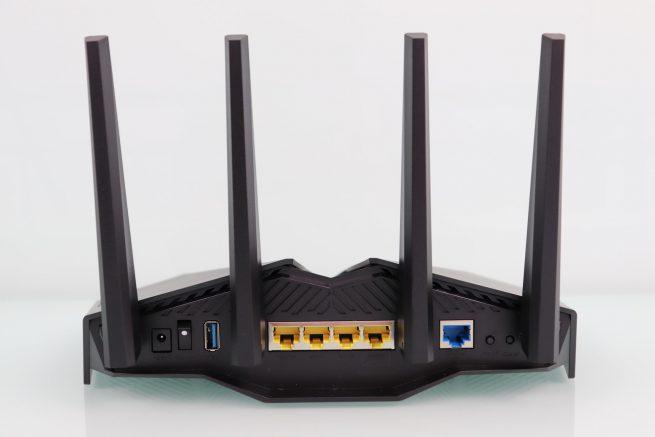
Однако оптоволоконные соединения уже достигают 1 Гбит / с даже больше. По этой причине уже появились роутеры со скоростью выше 2.5G, 5G и даже 10 Гбит / с в локальной сети Ethernet. К этим портам LAN мы будем подключать наши ПК, ноутбуки, принтеры, серверы NAS, ПЛК и любые другие проводные устройства.
Связь порта RJ45 с сетевым кабелем Ethernet
Если мы хотим использовать весь потенциал нашего Интернет-соединения, наш порт LAN должен поддерживать определенную скорость, как мы объясняли в предыдущем разделе. Затем, чтобы подключиться к этому компьютеру и установить связь, нам понадобится сетевой кабель Ethernet. Однако сетевые кабели не все одинаковы. Это означает, что, если мы не выберем правильный, мы можем потратить впустую всю пропускную способность нашего соединения. Таким образом, сетевые кабели классифицируются по категориям в зависимости от их скорости. Вот те, которые сегодня используются чаще всего:
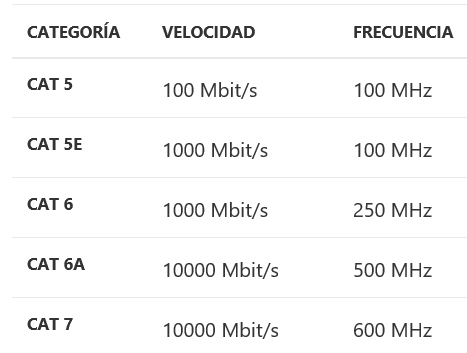
Например, для портов Gigabit Ethernet большинства современных маршрутизаторов, чтобы использовать соединение более 100 Мбит, потребуется сетевой кабель категории Cat 6 или Cat 5E. Прямо сейчас, учитывая небольшую разницу в цене между ними, сетевой кабель Cat 6 был бы более интересным.
Что мы можем использовать для расширения LAN-портов
Далее мы начнем говорить о каждом из них и объясним, какие преимущества они могут нам принести. Без сомнения, из тех, что я назвал, переключатель будет наиболее рекомендуемым, поэтому именно о нем мы и поговорим дальше.
Коммутаторы
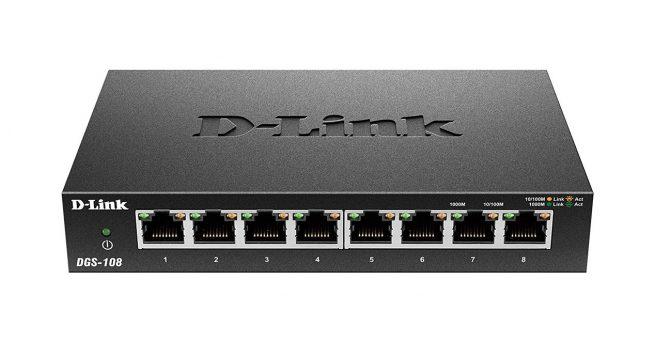
Если мы хотим выбрать хороший коммутатор для расширения портов LAN, мы должны обратить внимание на несколько очень важных аспектов:
Что же касается коммутатора с 5 портами Gigabit Ethernet, то мы могли купить D-Link DGS-105:
А если нам понадобится коммутатор с 8 портами Gigabit Ethernet, D-Link DGS-108:
Концентратор Ethernet: давно забытый вариант
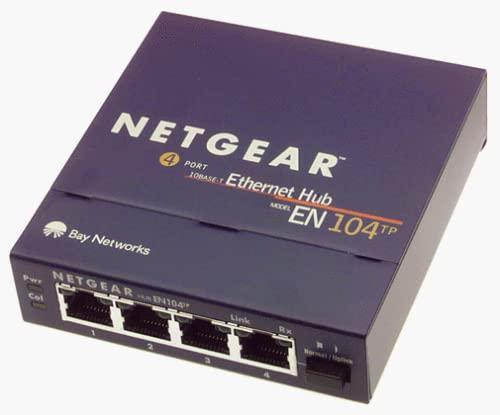
Ethernet-концентратор был заменен Switch. Мы могли бы квалифицировать концентратор как большую камеру, заполненную сетевым трафиком, куда пакеты входят и уходят, чтобы найти компьютеры, к которым они пытаются подключиться.
Разветвитель Ethernet: самый дешевый и наименее возможный
An Разветвитель Ethernet это небольшое устройство с тремя портами Ethernet, двумя с одной стороны и одним с другой.
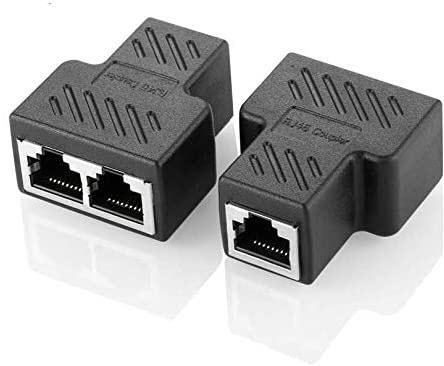
Следует учитывать, что разветвитель Ethernet уменьшает количество кабелей, используемых в кабеле Ethernet Cat 5e, но снижает скорость передачи данных с 1000 Мбит / с до 100 Мбит / с. Его главное преимущество заключается в том, что он позволяет использовать один сетевой кабель для двух подключений Ethernet, и они дешевы. Если принять во внимание, что за немного больше денег у нас есть коммутатор для расширения портов LAN, в большинстве случаев это не компенсирует его использование.
Примером разветвителя Ethernet, который вы можете купить, может быть следующий:
Старый роутер для расширения LAN-портов
Старый маршрутизатор может избавить вас от проблем в таких ситуациях, и вы можете настроить его для использования в качестве коммутатора.
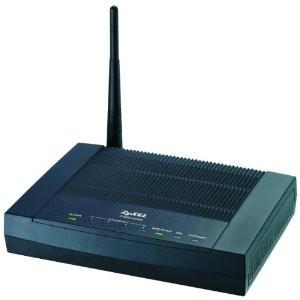
Дело в том, что если это ADSL-маршрутизатор, подключенное к нему оборудование не может превышать 100 Мб в тесте скорости. С другой стороны, если это оптоволоконный маршрутизатор, который у вас все еще есть дома, максимальная скорость, которую вы можете достичь, будет составлять 1 Гб. Единственное, что вам нужно сделать в настройке старого роутера, это:
Как пробросить порты на роутере // перенаправление (открываем порты для игр, Skype, uTorrent и др. приложений)
 Доброго дня всем!
👉 Все это происходит из-за того, что на роутере никто не пробросил порты ( прим.: пробросить = значит открыть // перенаправить).
Суть «проброса» в том, что предоставляется доступ какой-то программе на определенном компьютере для подключения к ней из интернета (по умолчанию, во всех роутерах это отключено, в целях безопасности).
Собственно, в этой статье пошагово постараюсь на доступном языке изложить то, что нужно сделать. Надеюсь, инструкция поможет разобраться с этой «проблемой».

Перенаправление портов // «проброс» по шагам
ШАГ 1: вход в настройки роутера
В качестве логина и пароля использовать admin (либо заполнить поле логина, а пароль вообще не вводить).
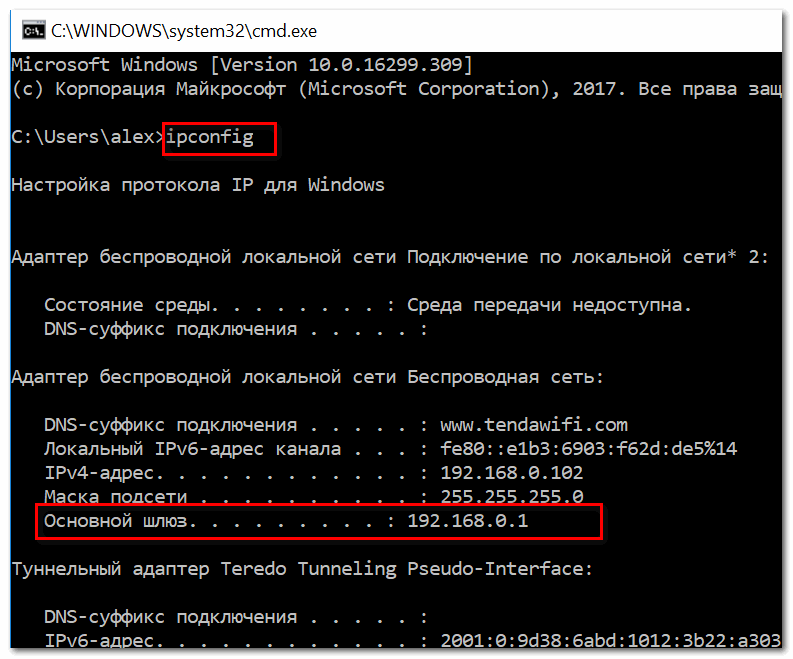
Как узнать IP-адрес для входа в настройки в роутер
Если в настройки роутера так и не удалось войти, воспользуйтесь рекомендациями из этой статьи: https://ocomp.info/kak-zayti-po-192-168-1-1-vhod-vrouter.html
ШАГ 2: присваиваем компьютеру постоянный локальный IP-адрес
Каждый раз, когда вы включаете компьютер или ноутбук — он, соединившись с роутером, получает свой IP-адрес в локальной сети (т.е. той домашней локальной сети, которую организует роутер).
Этот адрес локальный (внутренний) и он может меняться (если это специально не настроить)! Т.е. сегодня у вашего компьютера был IP 192.168.0.102, а завтра 192.168.0.101. А для проброса портов — нужно, чтобы он был постоянным, и не изменялся с течением времени.
Чтобы это сделать в роутерах, как правило, необходимо знать MAC-адрес сетевого адаптера, через которое вы подключаетесь к нему. Например, в ноутбуках — это, как правило, беспроводной адаптер, в компьютерах — Ethernet-адаптер.
Узнать MAC-адрес можно либо в настройках роутера (вкладка «состояние»), либо в командной строке — команда ipconfig/all покажет физический адрес устройства (это и есть MAC-адрес). См. скрины ниже. 👇
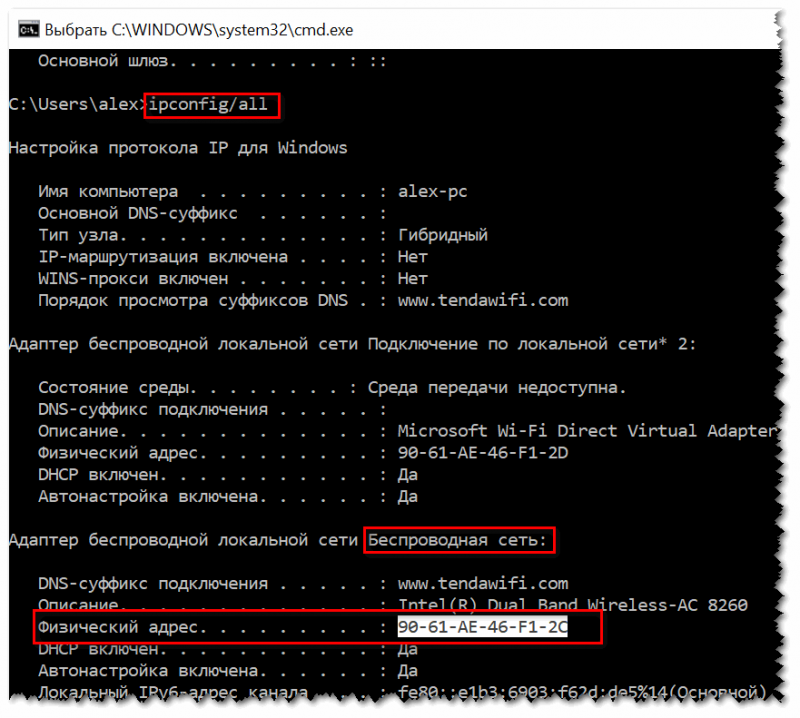
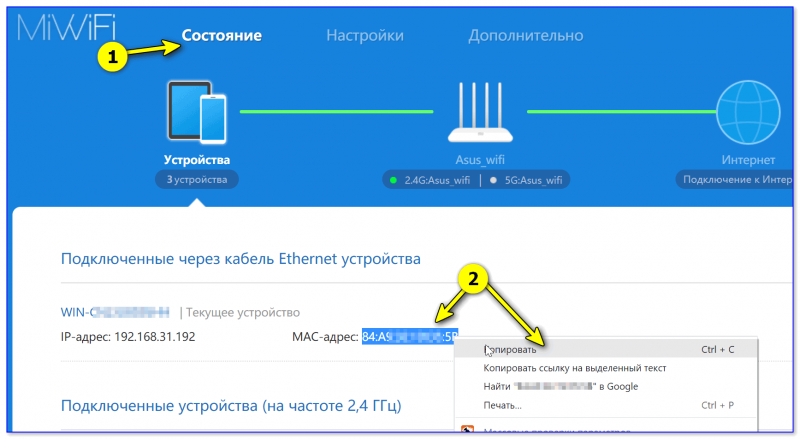
Копируем MAC-адрес (роутер Xiaomi Mi 4)
Собственно, дальше в настройках локальной сети в роутере (где задается привязка конкретного статического IP к MAC) укажите ваш локальный IP-адрес и MAC-адрес сетевого адаптера.
Таким образом, даже после выключения вашего ПК (перезагрузки) и т.д. — ваш IP будет постоянным (т.е. в нашем примере ниже 👇 за ПК будет закреплен IP 192.168.0.102, т.е. роутер, будет его присваивать только вашему компьютеру, и не даст никакому другому устройству!).
(У каждого роутера своя прошивка, и компоновка и расположение кнопок может существенно различаться. Ниже приведены неск. фото настроек роутера Tenda, Xiaomi и ASUS)
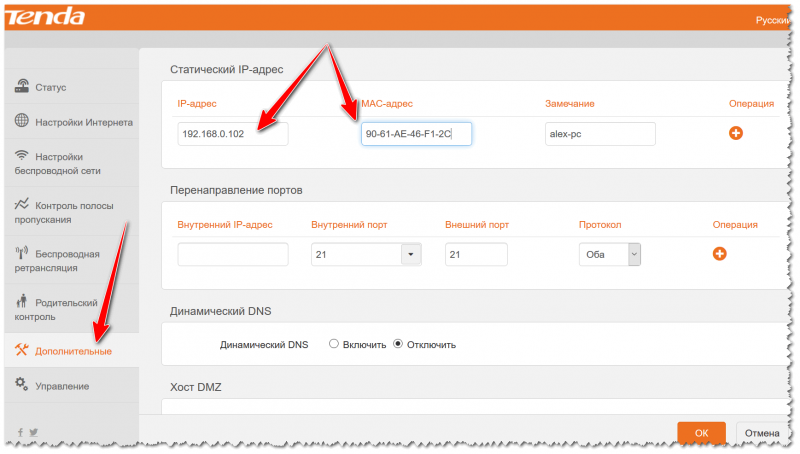
Статический IP-адрес (кликабельно)
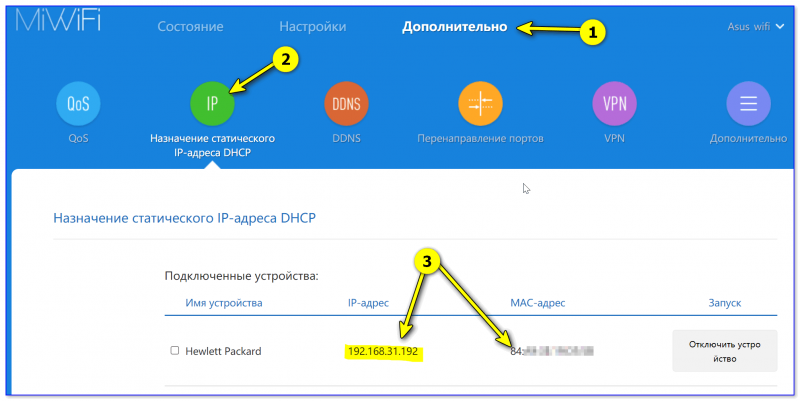
Внутренний IP 192.168.31.192 привязываем к MAC-адресу // роутер от Xiaomi
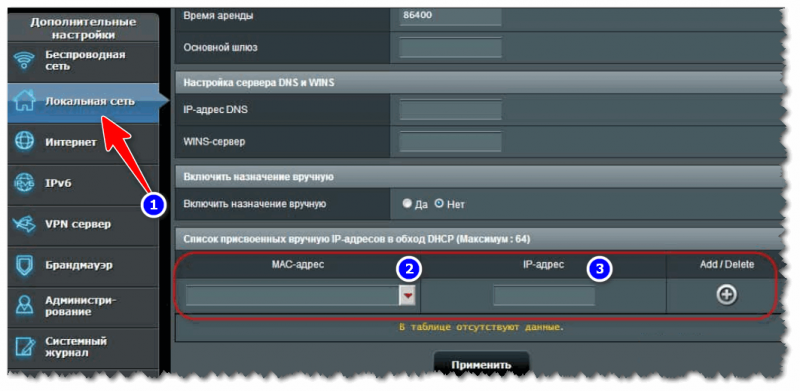
ШАГ 3: открываем порт для нужной программы
Теперь осталось открыть порт для конкретной программы. Но прежде, один небольшой вопрос.
У некоторых пользователей возникает дилемма, какой именно порт открывать. И где его можно узнать.
Например, в uTorrent порт можно посмотреть в настройках соединения (см. скрин ниже 👇).
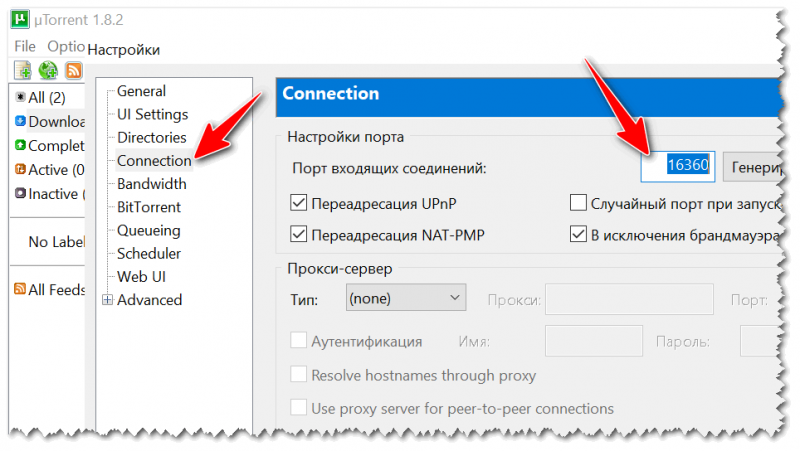
Что касается каких-то игр – то этот момент необходимо уточнять в технических характеристиках игры, либо у разработчиков (также можно на тематических форумах).
Парочка скринов представлены ниже (для роутеров ASUS, Xiaomi и Tenda).
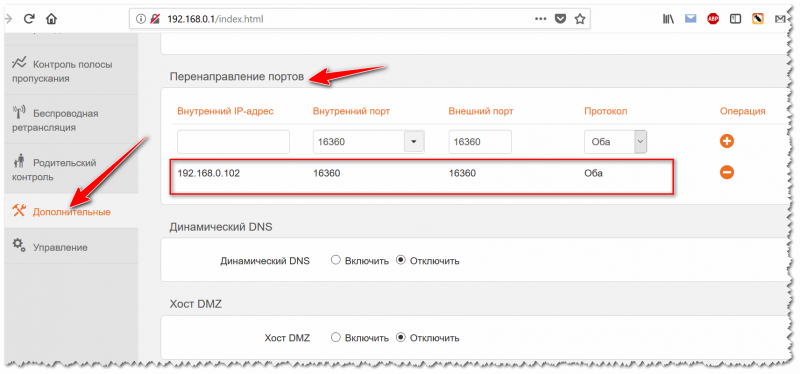
Порт для uTorrent был открыт! // Tenda
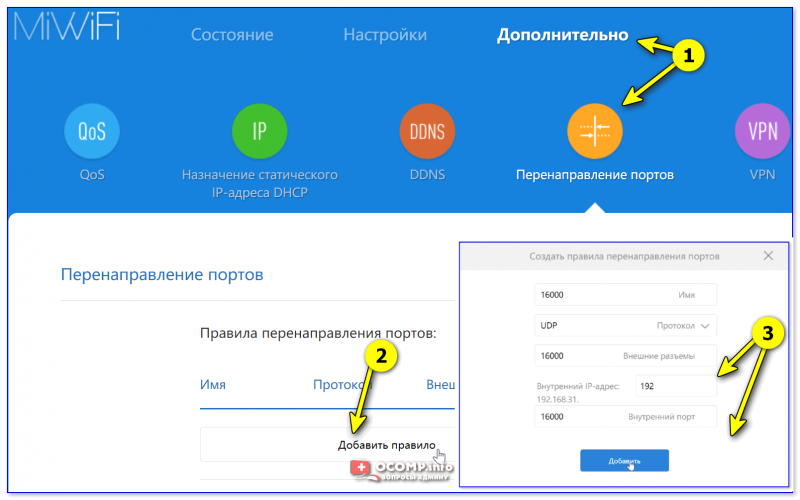
Пробрасываем (перенаправляем) порт 16000
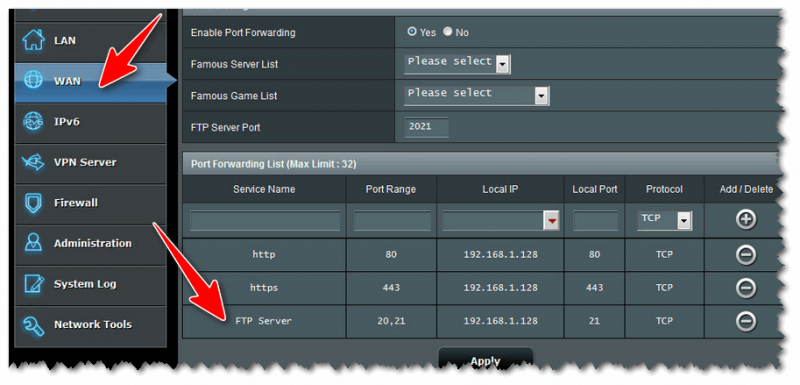
Собственно, порты проброшены. Можете сохранять настройки и пользоваться программами — всё должно работать. 👌
ШАГ 4: пару слов о DMZ-хосте
Все, что писано выше, мы сделали лишь для одного-двух портов. А представьте, если вам необходимо открыть все порты?! 👀Например, это часто бывает нужно для создания игрового сервера, для организации видеонаблюдения и пр. ситуациях.
Для этого во всех современных роутерах имеется специальная функция DMZ-хост. Включив ее и указав нужный локальный IP-адрес в вашей сети, вы открываете все порты у этого компьютера. Пример настроек представлен на скрине ниже. 👇
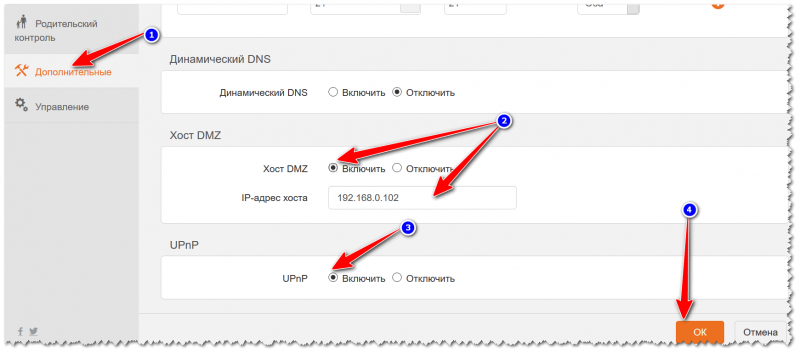
Включаем DMZ-хост / Включите также UPnP
Отмечу, что делать так следует только по необходимости. Все-таки, таким быстрым и не хитрым образом, вы открываете полностью свой ПК для доступа из интернета (что не очень хорошо в плане безопасности).
А у меня по теме вопроса пока всё.
Коммутатор(свитч)
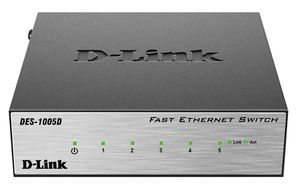
Современная сеть Ethernet, несмотря на внешнюю простоту, технически не так проста. Одна из особенностей сети в том, что сигнал передаётся по кабелю в цифровом виде. Поэтому нельзя к одному кабелю простым электрическим соединением (скрутой, спайкой, клеммами) подключить несколько сетевых устройств. Работать не будет. Для подключения к сети нескольких устройств необходимо дополнительное активное сетевое устройство, которое умеет обрабатывать сетевые сигналы. Одним из таких устройств является коммутатор.
Примеры подключения коммутатора:
вариант с роутером
вариант без роутера
Вариант подключения «без роутера» может быть неудобен по следующим причинам:
По этим причинам мы рекомендуем использовать для организации домашней сети не свитч, а роутер. Если на роутере не хватает LAN-портов(портов «домашней сети») для подключения кабелем всех устройств, тогда можно дополнительно к роутеру установить свитч и таким образом увеличить количество портов домашней сети.
Тем не менее, иногда подключение без роутера необходимо (обычно для устройств к которым нужен прямой доступ из Интернета). Например, для подключения к Интернету офисных серверов, систем видеонаблюдения, видеокамер, IP-телефонов, систем сигнализации и т.д.
Как расширить порты LAN маршрутизатора и получить больше портов Ethernet
Обычно мы подключаемся к нашему маршрутизатору с помощью сетевого кабеля или Wi-Fi. У нас есть недостаток в том, что наши маршрутизаторы имеют ограниченное количество портов Ethernet, а их обычно четыре. Помимо обычного ПК, к другим компьютерам, которые могут или должны быть подключены с помощью сетевого кабеля, относятся ноутбуки, ПЛК и даже NAS-сервер или принтер. Это может привести к тому, что у нас не будет достаточно портов Ethernet для наших компьютеров. Итак, мы должны искать альтернативы расширению LAN-портов маршрутизатора, и именно здесь коммутатор выделяется как лучший вариант, хотя и не единственный.
Проблема обычно начинается, когда мы покупаем новое устройство и видим, что все порты RJ45 нашего маршрутизатора заняты. Итак, нам нужно найти решение для расширения портов LAN, но сначала мы определим, что они из себя представляют.
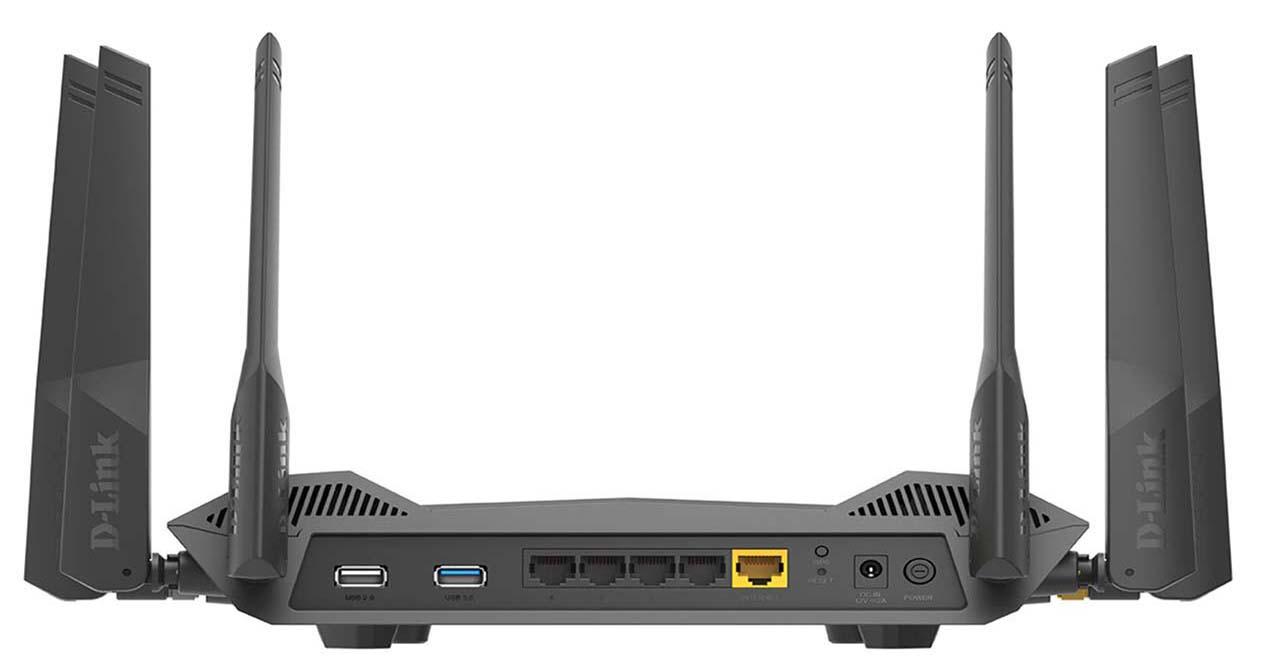
Что такое порт LAN
Компания Порт LAN также известен как порт локальной сети с разъемом RJ45 . Его аббревиатура LAN происходит от Local Area. Cеть, что в переводе означает «локальная сеть». В основном это порты, которые обеспечивают связь между двумя или более компьютерами в домашней локальной сети и имеют подключение к Интернету через маршрутизатор. Мы должны помнить, что маршрутизаторы обычно имеют два интерфейса, Интернет WAN и локальную сеть LAN, LAN делится на проводную LAN и WLAN, которая такая же, как LAN, но с WiFi.
Это задняя часть роутера:
- 10 BASE-T, который работает, передавая данные со скоростью 10 мегабит в секунду. На данный момент, хотя он совместим, он больше не используется.
- 100 BASE-TX, который передает данные со скоростью 100 Мбит / с. Это тот, который присутствует в основном в маршрутизаторах ADSL.
- 1000 BASE-T, который будет передавать данные со скоростью 1 гигабит в секунду. В данном случае это тот, который есть в большинстве современных оптоволоконных маршрутизаторов.
Однако оптоволоконные соединения уже достигают 1 Гбит / с даже больше. По этой причине уже появились роутеры со скоростью выше 2.5G, 5G и даже 10 Гбит / с в локальной сети Ethernet. К этим портам LAN мы будем подключать наши ПК, ноутбуки, принтеры, серверы NAS, ПЛК и любые другие проводные устройства.
Связь порта RJ45 с сетевым кабелем Ethernet
Если мы хотим использовать весь потенциал нашего Интернет-соединения, наш порт LAN должен поддерживать определенную скорость, как мы объясняли в предыдущем разделе. Затем, чтобы подключиться к этому компьютеру и установить связь, нам понадобится сетевой кабель Ethernet. Однако сетевые кабели не все одинаковы. Это означает, что, если мы не выберем правильный, мы можем потратить впустую всю пропускную способность нашего соединения. Таким образом, сетевые кабели классифицируются по категориям в зависимости от их скорости. Вот те, которые сегодня используются чаще всего:
Например, для портов Gigabit Ethernet большинства современных маршрутизаторов, чтобы использовать соединение более 100 Мбит, потребуется сетевой кабель категории Cat 6 или Cat 5E. Прямо сейчас, учитывая небольшую разницу в цене между ними, сетевой кабель Cat 6 был бы более интересным.
Что мы можем использовать для расширения LAN-портов
- Переключатель.
- Концентратор.
- Разветвитель Ethernet.
- Старый роутер, который мы не используем.
Далее мы начнем говорить о каждом из них и объясним, какие преимущества они могут нам принести. Без сомнения, из тех, что я назвал, переключатель будет наиболее рекомендуемым, поэтому именно о нем мы и поговорим дальше.
Коммутаторы
Коммутатор — это самый простой и дешевый вариант, который мы можем выбрать, когда хотим расширить порты LAN нашего маршрутизатора. Что касается конфигурации, то она очень проста. Все, что нам нужно сделать, это подключить наш маршрутизатор к коммутатору с помощью сетевого кабеля. Затем мы сможем использовать остальные доступные порты Ethernet для подключения нового оборудования, которое мы не могли использовать раньше. Здесь у вас есть фотография коммутатора с 8-ми гигабитными портами RJ-45 со скоростью 10/100/1000 Мбит / с и стоимостью примерно 25 евро.
Еще одна особенность переключатель это то, что он поддерживает Полнодуплексная связь . Это означает, что подключенные к нему устройства могут одновременно отправлять и получать данные, что означает наличие более быстрой сети. В настоящее время порты LAN коммутатора обычно Gigabit Ethernet, хотя мы уже начинаем видеть первые мультигигабитные коммутаторы со скоростями 2.5G, 5G и выше.
Если мы хотим выбрать хороший коммутатор для расширения портов LAN, мы должны обратить внимание на несколько очень важных аспектов:
- Компания количество необходимых нам портов Ethernet . На внутреннем уровне мы обычно покупаем коммутатор с 5 или 8 сетевыми портами. В этом смысле было бы целесообразно купить тот, который позволил бы нам, если это возможно, получить после его использования хотя бы один или два бесплатных. Поэтому мы должны хорошо рассчитать, что нам нужно.
- Компания скорость портов Ethernet . Здесь мы должны посмотреть на максимальную скорость, которую они могут синхронизировать, будь то 1 Гбит / с, 2.5 Гбит / с, 5 Гбит / с или 10 Гбит / с. В настоящее время рекомендуется поддерживать как минимум скорость 1 Гбит / с. Также иногда может быть интересно иметь порты SFP или SFP + для оптоволоконных кабелей или кабелей DAC.
- Порты восходящей связи 10G : также может быть интересно иметь один или два порта 10 Гбит / с, чтобы соединять коммутаторы между собой и не создавать узких мест. Это необязательно, потому что это увеличивает цену и не всегда необходимо. Эти порты также можно использовать на серверах NAS, чтобы избежать узких мест в проводной сети.
- Если вы покупаете неуправляемый коммутатор, это рекомендуется приобрести его с функцией IGMP Snooping, чтобы услуги IPTV работали безупречно.
Что же касается коммутатора с 5 портами Gigabit Ethernet, то мы могли купить D-Link DGS-105:
А если нам понадобится коммутатор с 8 портами Gigabit Ethernet, D-Link DGS-108:
Концентратор Ethernet: давно забытый вариант
Компания Ethernet-концентратор был заменен Switch. Мы могли бы квалифицировать концентратор как большую камеру, заполненную сетевым трафиком, куда пакеты входят и уходят, чтобы найти компьютеры, к которым они пытаются подключиться.
Хаб использует то, что известно как полудуплексная связь . Из-за этого способа работы он вызывает сохранение данных и конфликты, занимая ценную полосу пропускания и вызывая замедление работы сети. В этом смысле ситуация усложняется, когда одновременно используются несколько устройств. Если принять во внимание, что мы можем получить коммутатор примерно за 20 евро, не стоит использовать его для расширения портов LAN, если он у нас еще не есть.
Разветвитель Ethernet: самый дешевый и наименее возможный
An Разветвитель Ethernet это небольшое устройство с тремя портами Ethernet, двумя с одной стороны и одним с другой.
Следует учитывать, что разветвитель Ethernet уменьшает количество кабелей, используемых в кабеле Ethernet Cat 5e, но снижает скорость передачи данных с 1000 Мбит / с до 100 Мбит / с. Его главное преимущество заключается в том, что он позволяет использовать один сетевой кабель для двух подключений Ethernet, и они дешевы. Если принять во внимание, что за немного больше денег у нас есть коммутатор для расширения портов LAN, в большинстве случаев это не компенсирует его использование.
Примером разветвителя Ethernet, который вы можете купить, может быть следующий:
Старый роутер для расширения LAN-портов
Старый маршрутизатор может избавить вас от проблем в таких ситуациях, и вы можете настроить его для использования в качестве коммутатора.
Дело в том, что если это ADSL-маршрутизатор, подключенное к нему оборудование не может превышать 100 Мб в тесте скорости. С другой стороны, если это оптоволоконный маршрутизатор, который у вас все еще есть дома, максимальная скорость, которую вы можете достичь, будет составлять 1 Гб. Единственное, что вам нужно сделать в настройке старого роутера, это:
- Измените LAN IP-адрес маршрутизатора на IP-адрес в пределах диапазона основного маршрутизатора.
- Отключите DHCP-сервер старого роутера
- Подключите кабель от порта LAN основного маршрутизатора к порту LAN старого маршрутизатора.
Как вы видели в этом руководстве, мы видели четыре способа расширения портов LAN, самый рекомендуемый и дешевый — всегда использовать коммутатор, но если у вас дома есть старый маршрутизатор с портами Gigabit Ethernet, он также может Будет очень интересно, кроме того, вы всегда можете настроить Wi-Fi этого старого маршрутизатора, и у вас будет больше покрытия в вашем доме.
Что делать если не хватает портов в роутере?
Как в таком случае подключать устройства, допустим надо подключить 3 телевизора. Можно к одному LAN порту роутера подключать кабелем изернет коммутатор, а от .
Как увеличить число портов в роутере?
Чтобы увеличить количество портов на Mesh системе достаточно подключить питание к коммутатору и соединить его с Mesh системой с помощью сетевого кабеля (на коммутаторе в любой порт). После чего свободные порты на коммутаторе можно использовать для подключения других устройств.
Какой порт роутера?
Это небольшая коробочка, подключаемая к телефонной линии или ТВ-кабелю, и имеющая стандартный сетевой разъем 8P8C(RJ-45), далее он называется RJ-45.
В чем разница свича и хаба?
Свитч, он же сетевой коммутатор, работает схожим образом, но лишен большинства недостатков хаба. Различие в работе этих двух устройств состоит в том, что коммутатор отправляет информационный пакет сразу тому компьютеру, для которого он предназначается.