Google authenticator code stepn где взять
Хочешь начать зарабатывать на кроссовках STEPN? Я помогу правильно выбрать и купить кроссовки, расскажу о рисках и не эффективных действиях, подберу стратегию заработка под твой бюджет. Еженедельные встречи в Москве и сообщество!
Stepn — первая в мире криптоигра формата «Move-to Earn» (делай и зарабатывай). Смысл заключается в том, чтобы заниматься спортом в привычном ритме — прогулки, пробежки, и при этом зарабатывать.
ЗАЧЕМ НУЖЕН КОД АКТИВАЦИИ

Проект Stepn представляет собой web3 приложение, которое работает на блокчейне Solana. Доступно для пользователей iOS и Android.
Для покупки NFT-кроссовок и начала игры необходим активационный код stepn. Без специального кода зарегистрироваться в проекте невозможно.
ГДЕ ВЗЯТЬ КОД АКТИВАЦИИ
В самом начале проекта разработчики выдали первым пользователям несколько сотен тысяч ключей бесплатно. Многие из них давно окупили первые кроссовки и активно зарабатывают на пробежках. Число желающих присоединиться к игре растёт с каждым днем, и главная проблема для большинства из них — где взять код для stepn.

Существует несколько популярных способов:
Где взять код
Стоимость
Достоинства метода
Недостатки
Получить в раздаче
Официальный и бесплатный способ получения кода
Количество кодов меньше количества желающих
Попросить в чатах
Можно получить код бесплатно
Желающих подарить и даже продать код можно искать очень долго
Купить на Авито и других площадках
Можно достать код легко и без очереди
Вместо кода вам могут продать просто набор символов
КАК ПОЛУЧИТЬ БЕСПЛАТНО
Изначально политика разработчиков Stepn предполагает, что доступ к кодам будет только бесплатным. На данный момент раздачи на каналах Telegram и Discord являются единственным официальным способом получения activation code.

Но проблема в том, что разработчики ограничили число выдаваемых кодов:
- 1000 через Telegram
- 1000 через Stepn Discord.
Раздача происходит каждый день в 16:00 по Мск.
Как правило, количество желающих значительно превышает число доступных комбинаций. Плюс информация о том, какой ключ уже активирован — не обновляется. Поэтому большинство пользователей вынуждены искать альтернативные пути, например, проявлять активность в чатах. Кто-то готов даже заплатить за код, но в этом случае есть риск стать жертвой мошенников.
Надёжный способ получить код активации stepn бесплатно — попросить у друзей или знакомых, которые зарегистрировались в приложении и купили кроссовки. Все действующие пользователи получают код после того, как тратят 10 энергий, что равно 50 минутам активности.

Найти код в приложении можно, кликнув на значок в левом верхнем углу и нажав на строку «Activation code». В дальнейшем коды, которые будут появляться у вас, вы также сможете раздавать друзьям, знакомым или просто тем, кто не успел на официальную раздачу от разработчиков.
КАК ПОЛУЧИТЬ ПЛАТНО
Продажа ключей в корне противоречит политике Stepn. Администрация просит сообщать обо всех попытках продажи кодов через ЛС и официально заявляет, что не несёт ответственности за результат сделок с мошенниками. Тем не менее предложений о продаже activation code stepn много, в том числе массу объявлений можно найти на Авито. На момент написания статьи стоимость кодов начиналась от 149 рублей. В среднем код можно купить за 200 рублей.

При покупке кода важно соблюдать предельную осторожность и выбирать продавцов с отзывами. Помните — вместо доступа к Stepn вам могут продать бесполезный набор символов.
КАК АКТИВИРОВАТЬ КОД
После того, как вы получите код активации, скачайте приложение и пройдите короткую процедуру регистрации:
- Введите email-адрес.
- Нажмите Send code. Вам на почту придет код верификации.
- Введите код в соответствующее поле, кликните Login.
В новом окне введите stepn код активации и нажмите Start. Если код — действующий, и до вас им никто не успел воспользоваться, аккаунт будет успешно создан. При этом stepn verification code действителен всего 10 минут, поэтому код активации лучше найти заранее.

Если у вас на руках нет кода активации — нажмите «Get activation code» — здесь вы увидите список комьюнити, в которых можно получить доступ к проекту за активность.
Что делать, если вы потеряли телефон с приложением-аутентификатором
Потеряли телефон с приложением-аутентификатором и не можете войти в аккаунт? Рассказываем, какие у вас есть варианты.

15 сентября 2021
Для защиты аккаунтов очень важна двухфакторная аутентификация: если утек пароль — а утекают они регулярно, — второй фактор помешает злоумышленникам взломать аккаунт. Один из удобных способов двухфакторной аутентификации — при помощи специального приложения, генерирующего одноразовые коды, вроде Google Authenticator и его аналогов. Но рано или поздно у многих пользователей возникает вопрос: что делать, если телефон с приложением-аутентификатором потерян/разбит/забыт/украден? Рассказываем, какие есть варианты.
Как восстановить аутентификатор, если смартфон с приложением недоступен
Если у вас больше нет доступа к смартфону, на котором установлен аутентификатор, попробуйте вспомнить: возможно, вы все еще залогинены на одном из ваших устройств в тот аккаунт, к которому пытаетесь получить доступ? Дальнейшие действия зависят от ответа на этот вопрос.
Восстанавливаем аутентификатор, если доступ к аккаунту есть на каком-то другом устройстве
Если вы все еще залогинены на одном из ваших устройств в аккаунт, в который пытаетесь войти на другом, то исправить положение будет несложно. В этом случае попробуйте зайти в настройки и сбросить аутентификатор, то есть привязать его к новому приложению. Обычно соответствующий пункт можно найти где-нибудь на вкладке «Безопасность». Например, с аккаунтами Google и «Яндекс» такой вариант сработает, даже если вы залогинены всего в одном из приложений этих компаний — скажем, в YouTube или «Яндекс.Навигаторе».
Иногда в тех же настройках можно посмотреть секретный ключ или QR-код аутентификатора — некоторые сервисы (но далеко не все) это позволяют. В таком случае вам останется просто ввести эти данные в приложение-аутентификатор на новом устройстве.
К сожалению, этот способ срабатывает не всегда, даже если вы все еще залогинены в аккаунт на одном из устройств. Проблема в том, что не у всех сервисов совпадает набор настроек в веб-версии и в мобильном приложении — нужной опции там, где вы залогинены, может просто не быть.
Как восстановить аунтентификатор, если доступа к аккаунту нет
Если вы уже не залогинены в аккаунт и смартфон с приложением-аутентификатором вы потеряли, сбросили к заводским настройкам или у вас его украли — в общем, у вас так или иначе больше нет к нему доступа, — то восстановить аутентификатор не получится. Как и в том случае, когда описанный выше способ не сработал.
Все, что вам остается, это воспользоваться процедурой восстановления доступа к учетной записи. Если речь идет об аккаунте в одном из крупных публичных сервисов — Google, «Яндекс», Facebook, Instagram, Mail.ru, «ВКонтакте» и так далее — и ваша учетная запись привязана к почте или телефону, то вы сможете восстановить доступ, воспользовавшись альтернативным способом подтверждения.
Для этого начните входить в аккаунт, укажите логин и пароль, а на том этапе, когда обычно требуется ввод одноразового кода из приложения-аутентификатора, поищите ссылку с названием вроде «Другие способы подтверждения».
После этого выберите удобный вам вариант — обычно сервисы поддерживают доставку кода в SMS, голосовым звонком или на электронную почту — и дождитесь получения кода. Скорее всего, это не займет много времени, и уже совсем скоро вы сможете войти в аккаунт.
Если из-за утраты аутентификатора вы потеряли доступ к аккаунту в корпоративном или в небольшом публичном сервисе, у которого нет удобной страницы автоматического восстановления доступа, то вам следует связаться с локальным администратором или службой поддержки. Придется описать ситуацию и, скорее всего, тем или иным образом подтвердить, что вы — настоящий владелец аккаунта.
После того как вы наконец сможете войти в аккаунт, привяжите аутентификацию к приложению на новом смартфоне. Ну а чтобы не проходить все вышеописанные процедуры в следующий раз, когда смартфон с аутентификатором потеряется, будет разумно прямо сразу создать резервную копию.
Что делать, если Google authenticator всегда выдает неправильные коды
Доброго времени суток.
Я хотел бы рассказать вам о проблемах 2FA аутентификации на устройствах Android 4.4.2 KitKat и о решении, которое в нашем случае прекратило долгие поиски.
Некоторое время назад мы с коллегами решили добавить Двухэтапную аутентификацию (Two factor authentication или для краткости 2FA) для нашего маленького офисного сервера на базе Ubuntu Server.
2FA это дополнительный уровень безопасности и приятное дополнение к уже существующему механизму аутентификации. Кроме обычной пары логин + пароль от пользователя, выполняющего авторизацию, требуется цифровой ключ, который динамически изменяется каждые 30 секунд и генерируется устройством, находящимся во владении пользователя. Для генерации ключа мы использовали Приложение Google authenticator и мобильный телефон на платформе Android. После разовой настройки приложение генерирует коды, имеющие срок жизни в 30 секунд, точно такие же коды генерирует сервер. При аутентификации коды сравниваются.
Так как данные не передаются от сервера и хранятся только на устройстве — этот механизм является более безопасным, чем отправка кодов подтверждения (например, как 3D-secure SMS подтверждение в банковских системах).
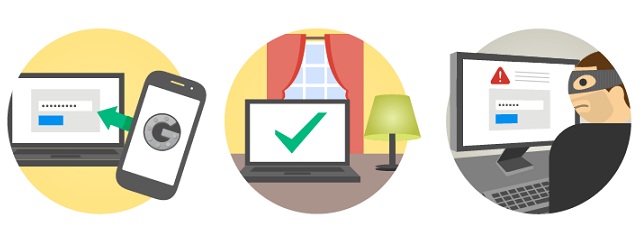
Пошаговых инструкций о настройках сервера в сети оказалось неожиданно много. В них все очень просто и доходчиво. Я руководствовался этой статьей.
После настроек сервера установили на телефон Lenovo p780 приложение Google Authenticator, «прочитали» телефоном с монитора QR-code и получили заветные циферки для авторизации. Перед тем как перезагрузить SSH не забывайте сохранить резервные ключи для восстановления доступа.
И вот, все готово к использованию! Перезагружаем SSH, заходим на сервер, указываем пароль, после пароля нас просят предъявить Verification code, переписываем его с телефона и… снова просят указать пароль. Выглядит это так:
Вначале думали, что ошибка допущена в настройках, но испробовав несколько мобильных устройств стало очевидно, что коды генерируемые на Android 4.4.2 KitKat приложением Google Authenticator всегда ошибочны.
«Решения», которые удалось найти и их результаты:
- Если откатить версию Android, начинает работать корректно. (с этим «решением» работали какое то время, но решили двигаться дальше)
- Так как проблема сводится к некорректным часовым поясам — многие решения направлены именно на их исправление. Приложение TimeZone Fixer действительно может помочь с этой проблемой, однако часть приложений после его использования начинает отображать ошибочное время и потребуется чинить их вручную. (решение имеет свои минусы и риски. вся информация о приложении доступна на сайте 4pda)
- Подгонять время вручную. Если честно этот способ у нас так и не заработал. Перевести часы вручную и тем самым синхронизировать время на телефоне и сервере. Увы, все попытки ничего не дали, хотя были люди утверждающие, что у них заработало. В любом случае перспектива потерять функцию часов в телефоне не самая приятная.
- Синхронизация часов внутри настроек приложения Google authenticator (в нашем случае без результатов, однако были комментарии, что кому то помогло)
Финальное решение проблемы: FreeOTP
Долгое время мне казалось, что рекомендуется использовать другой механизм-аутентификатор, который нужно ставить на сервер вместо Google, поэтому я усердно искал другие решения. Хотелось заставить работать именно Google authenticator, но на самом же деле рекомендуют использовать другое приложение для Android, а серверная часть остается без изменений.
Приложение FreeOTP Authenticator от компании Red Hat. После настройки по тому же QR-коду все начало работать без необходимости что то корректировать.
К сожалению я не могу указать вам причину возникновения ошибки в приложении Google authenticator, но надеюсь, что мой печальный опыт поможет сэкономить чье-то время.
Google Authenticator (Гугл Аутентификатор): как им пользоваться, восстановить и отключить


Так вот одним из самых надежных и распространенных видов 2FA является аутентификация через мобильное приложение Google Authenticator (Гугл Аутентификатор). Из этой статьи вы узнаете обо всех важных моментах касаемо работы с данным приложением, а именно как подключить, настроить и правильно им пользоваться. Ко всему прочему я отвечу на часто задаваемые вопросы о 2FA Google Authenticator, которые возникают у пользователей в процессе его использования.
Google Authenticator — что это такое и как им правильно пользоваться
Гугл Аутентификатор – это мобильное приложение от небезызвестной компании Google, прямое предназначение которого кроется в повышении уровня защиты аккаунтов интернет-пользователей в различных онлайн сервисах, где предусмотрена возможность включения двухэтапной аутентификации.
На сегодняшний день практически все крупные сайты и сервисы предоставляют такой уровень защиты своим пользователям. Например, 2ФА аутентификацию можно встретить в сервисах электронной почты, социальных сетях, электронных кошельках, некоторых почтовиках (буксах) и т.д.
Пользоваться приложением Google Authenticator очень просто. После его подключения, каждый раз, когда вы будете входить в свой аккаунт или совершать подтверждающее действие (например, переводить денежные средства), вам потребуется ввести сгенерированный шестизначный код из мобильного приложения.
Главная особенность Гугл Аутентификатора заключается в том, что секретный ключ генерируется каждые 30 секунд. И даже если злоумышленнику удастся каким бы то ни было способом узнать ваши основные данные для авторизации (логин и пароль), то подобрать/перехватить код из приложения для подтверждения входа с неизвестного устройства в ваш аккаунт ему будет уже проблематично, точнее говоря даже нереально. Это повышает защиту аккаунта и ваших данных в несколько раз.
Предлагаю не терять время зря и переходить непосредственно к рассмотрению процесса установки Google Authenticator, его настройки и дальнейшего использования.
Преимущества и недостатки двухэтапной аутентификации
У Two Factor Authentication есть свои достоинства и нюансы, о которых важно знать перед использованием. Давайте начнем с положительных особенностей:
- подключив один из видов 2FA, вы значительно повышаете безопасность своего аккаунта и находящихся на нем данных;
- двухфакторная аутентификация легко подключается в несколько кликов и также просто используется в дальнейшем;
- в большинстве случаев за дополнительную защиту аккаунта не нужно платить деньги;
- новые пароли для входа и подтверждения каждый раз уникальные, поэтому их практически невозможно угадать или подобрать;
- подключив 2FA на все аккаунты, вы можете использовать одинаковый легко запоминающийся пароль (но, несмотря на это, я бы все равно рекомендовал вам на каждом сервисе всегда использовать разные пароли).
Но и недостатки у двухэтапной аутентификации тоже имеются:
- если вы часто в течение дня совершаете одно и то же действие (заходите в свои аккаунты, переводите деньги и т.д.), каждый раз потребуется вводить секретный код;
- находясь вне зоны действия сотового оператора, вам не придет смс с кодом. Но как вариант заранее можно позаботиться о создании резервных одноразовых кодов, однако не на всех сервисах может предлагаться такой способ двухэтапной верификации.
- потеряв доступ к 2FA, вам будет очень сложно восстановить доступ к самому аккаунту – потребуется обращаться в службу поддержки и доказывать права владения;
- двухэтапная аутентификация защищает не на все 100% — опытные злоумышленники могут перехватывать сообщения, клонировать СИМ-карты и т.д.
Но по большей части недостатки являются притянутыми за уши. Поэтому если возможность подключения аутентификации в два этапа имеется, ею нужно обязательно воспользоваться.
Как восстановить Аутентификатор Google на новом устройстве
У каждого человека может возникнуть ситуация, при которой он может утратить доступ к своему приложению Google Authenticator, а следовательно и доступ к аккаунтам, к которым он был подключен в качестве 2FA. Например, телефон можно потерять, его могут украсть, можно и вовсе купить новое мобильное устройство, либо может потребоваться переустановка (перепрошивка) операционной системы и т.д. Как результат, без переустановки и восстановления доступа к приложению будет попросту не обойтись.
Вся проблема в том, что Гугл Аутентификатор удаляется вместе со всеми ключами и войти в свои аккаунты будет невозможно, поскольку у вас не будет кодов доступа. Это связано с тем, что ключи хранятся в единственном экземпляре, только на вашем устройте, и никуда не передаются. Другими словами, если вы заранее не позаботились о вариантах, которые помогли бы вам Google Authenticator и все прикрепленные к нему аккаунты перенести на новое устройство, то восстановить доступ к ним будет не то чтобы не возможно, но как минимум проблематично так уж точно.
Как восстановить Google Authenticator в таком случае? Есть несколько вариантов решения этой проблемы:
- Если на том или ином сайте имеется возможность установить запасные (дополнительные) способы проверки и подтверждения операций, или же имеется возможность создать так называемые резервные коды, обязательно этим воспользуйтесь. Как я уже сказал ранее, даже при утрате доступа к Аутентификатору Google, вы все равно сможете войти в аккаунт с помощью кодов восстановления.
- Если у вас не было резервных кодов Гугл Аутентификатора, обратитесь в службу поддержки сервиса, где была установлена дополнительная защита и попросите их отключить двухэтапную авторизацию для вашего аккаунта. Постарайтесь объяснить им сложившуюся ситуацию, и если вы предоставите достаточно доказательств, что аккаунт принадлежит именно вам, то доступ без проблем удастся восстановить.
- Еще один надежный вариант – в самом приложении можно создать QR-код для экспорта аккаунтов на новое устройство с установленным приложением Google Authenticator. Более детально об этом процессе я расскажу чуть ниже.
Из всего вышесказанного можно сделать вывод, что насколько бы не была надежна система защиты, у нее есть и обратная сторона. Поэтому всегда нужно перестраховываться и создавать дополнительные защищенные варианты получения доступа к своим аккаунтам и данным.


Какие существуют виды двухфакторной аутентификации
На сегодняшний день широкое распространение получили следующие виды двухфакторной идентификации:
- аутентификация через приложение – один из надежнейших способов 2FA, для которого на свое мобильное устройство необходимо установить специальное приложение. Например, отлично подойдет Google Authenticator. Такие приложения генерируют одноразовые пароли, которые действуют только 60 секунд, после чего сменяются на новый;
- черезe—mail – пожалуй, самый распространенный способ двухэтапной верификации. Для подтверждения приходит сообщение с кодом на указанную вами электронную почту;
- через смс сообщение – секретный одноразовый код приходит на мобильное устройство, на заранее указанный (привязанный к аккаунту или банковскому счету) номер;
- с помощью мессенджера – как правило, используется Telegram и секретные коды отправляются на ваш прикрепленный аккаунт (контакт);
- дополнительный пароль, секретный вопрос, кодовое слово – довольно редко используемый способ двухфакторной аутентификации. Для него нужно заранее придумать еще один пароль, который будет использоваться только в определенных ситуациях;
- ключ на физическом носителе – как правило, это USB флешка с ключом доступа;
- биометрические данные – отпечаток пальца, распознавание по лицу и т.д.
Важно: большинство перечисленных способов аутентификации являются совершенно бесплатными. Однако за некоторые из них, например, отправку смс-сообщения, могут взиматься небольшие денежные суммы.
Зачастую после регистрации на том или ином сайте вам будет предложено несколько способов защитить свой аккаунт путем включения двухэтапной верификации (2-Step Verification). Как правило, этот процесс осуществляется в настройках «Безопасности».
На большинстве сайтов не редко можно встретить несколько вариантов подключения 2FA, среди которых чаще всего используется двухфакторная аутентификация, реализуемая через приложение Google Authenticator или посредством отправления SMS-кодов на мобильный телефон, а также ввода пароля из E-mail, и всегда присутствует возможность самостоятельно выбрать наиболее удобный для себя вариант.
На одних проектах это делать вовсе не обязательно (по своему желанию), а на некоторых сайтах включение двухфакторной аутентификации является обязательным процессом. Давайте рассмотрим конкретные примеры применения данной функции.
Как отключить Google Authenticator
Иногда возникают ситуации, при которых может потребоваться отключение Гугл Аутентификатора. Осуществить это достаточно просто – в личном кабинете сервиса, где у вас подключена двухфакторная аутентификация через приложение, нажмите кнопку «Отключить» или «Выключить». Затем просто введите 6-значный генерируемый код из приложения в последний раз или свой основной пароль от аккаунта (смотря, что попросят).

Важно: если вы через время захотите заново подключить Google Authenticator, то вам нужно будет по новой сгенерировать QR-код и секретный ключ, поскольку старые будут уже неактуальны и не подойдут, т.е. работать уже не будут.
Кроме того, после отключения 2FA не забудьте и в самом приложении Аутентификатора удалить отключенный аккаунт (выделите нужный из списка и нажмите в правом верхнем углу по иконке с корзиной, после чего подтвердите удаление нажатием кнопки «Удалить аккаунт»), т.к. при его повторном подключении создастся новый профиль с генерируемым паролем и можно будет запутаться, какой из них является правильным.
Как подключить 2FA Google?
Очень просто! Сейчас я вам все покажу на примере биржи Poliniex.
1. Для начала, нам нужно скачать приложение Google Authenticator, которое и будет генерировать новые коды. Оно запрашивает доступ к камере для чтения QR-ключей и совместимо с Android Wear. Имеется официальная версия для Android и iOS.
2. Заходим в наш личный кабинет на Poliniex, выбираем настройки —> TWO-FACTOR AUTHENTICATION.

3. Теперь перемещаемся в приложение. Нам предлагают сканировать QR-код или ввести 16-значный ключ. По-моему, вариант со штрихкодами намного легче – наводим камеру, чтобы матрица оказалась внутри красного квадрата и все.

4. Возвращаемся к клавиатуре, вводим свой текущий пароль и цифровой код со смартфона. Нажимаем Enable 2FA и радуемся. Все готово!

Впоследствии у вас накопится много привязанных аккаунтов, так что не путайте их.
Ответы на часто задаваемые вопросы о Гугл Аутентификатор
В процессе работы с приложением Google Authenticator у вас могут возникать различные вопросы. Я решил выбрать самые распространенные и дать на них развернутые ответы.
- Как установить Google Authenticator на компьютер?
Скачать и установить Google Authenticator на компьютер, увы, нет возможности. Приложение существует только для мобильных устройств под управлением Android и iOS. В крайнем случае, вы можете использовать эмулятор Android на ПК, например, BlueStacks. Но делать этого я крайне не рекомендую.
- Как перенести Google Authenticator на другой телефон?
В случае если вы купили новый телефон, и вам необходимо перенести Google Authenticator с одного телефона на другой, то можно создать QR-код для экспорта аккаунтов на новое устройство с вновь установленным приложением Google Authenticator — делается это в самом приложении.
Нажмите на значок в виде 3 точек, который расположен в верхнем правом углу приложения и выберите «Перенести аккаунты». Нажмите «Экспорт аккаунтов», выберите нужные профили и нажмите «Далее». После этого вам сгенерируется QR-код, который нужно будет отсканировать на новом устройстве, в результате чего перенос всех аккаунтов осуществится автоматически.
- Не подходят коды генерируемые приложением Google Authenticator (при авторизации вылетает ошибка — «неправильный код») — что делать?
Как я уже отметил выше в статье, необходимо произвести коррекцию времени для кодов в настройках приложения. Либо же, нужно попросту установить одинаковое время на телефоне и компьютере, чтобы оно совпадало секунда в секунду.
- Как восстановить аккаунты после переустановки Google Authenticator?
Для этого у вас обязательно должны быть в наличии резервные коды, которые выдаются в личном кабинете сервиса (как правило, на странице безопасности) при подключении двухфакторной аутентификации. Их нужно хранить в надежном месте – на флешке, внешнем жестком диске, в записной книжке и т.д.
Альтернативные способы аутентификации
Система позволяет настроить другие, дополнительные виды аутентификации, которые можно использовать вместо обычного подтверждения с помощью кода.
Способ 1: Уведомление
При выборе этого вида верификации, при попытке входа в аккаунт на указанный номер телефона будет приходить уведомление от сервиса Google.
- Переходим на соответствующую страницу Google по настройке двухэтапной аутентификации для девайсов.
- Подтвердждаем свое решение включить подобную функцию кнопкой «Приступить».


После вышеописанного, войти в аккаунт можно будет при нажатии одной кнопки через присланное уведомление.
Способ 2: Резервные коды
Одноразовые коды помогут в том случае, если вы не имеете доступа к своему телефону. По такому случаю система предлагает 10 различных наборов цифр, благодаря которым всегда можно войти в свой аккаунт.
- Входим в свой аккаунт на странице двухэтапной аутентификации Google.
- Находим раздел «Резервные коды», нажимаем «Показать коды».


Способ 3: Google Authenticator
Приложение Google Authenticator способно создавать коды для входа на различных сайтах даже без подключения к интернету.
- Входим в свой аккаунт на странице двухэтапной аутентификации Google.
- Находим раздел «Приложение Authenticator», нажимаем «Создать».

Таким образом, для входа в аккаунт Google потребуется код из шести цифр, который уже записан в мобильном приложении.
Способ 4: Дополнительный номер
К аккаунту можно привязать еще один номер телефона, на котором, в случае чего, можно будет посмотреть код подтверждения.
- Входим в свой аккаунт на странице двухэтапной аутентификации Google.
- Находим раздел «Резервный номер телефона», нажимаем «Добавить телефон».


Способ 5: Электронный ключ
Аппаратный электронный ключ — специальное приспособление, которое подключается непосредственно к компьютеру. Это может быть полезно, если вы планируете войти в свой аккаунт на ПК, на котором ранее вход не производился.
- Входим в свой аккаунт на странице двухэтапной аутентификации Google.
- Находим раздел «Электронный ключ», нажимаем «Добавить электронный ключ».


Восстановление
Следует ещё раз повторить об ответственности, что уже упоминалось раньше. Она возлагается на каждого пользователя относительно проведения мероприятий по обеспечению сохранности своих данных. Принимая это во внимание, необходимо учитывать, что специфика данного приложения не подразумевает сохранения кодов/паролей на каких-то серверах, так как всё это сохраняется только в памяти телефона или планшета, что в свою очередь ведёт к невозможности восстановления данных, если приложение будет удалено или настройки будут сброшены до заводских значений. Отсюда вывод, что никаких инструментов восстановления Google не реализует, и все последствия и возможности получения доступа к какому-либо сайту (где ранее использовалась двухфакторная аутентификации) возлагаются на плечи самого владельца аккаунта и администрации сетевого ресурса. Если рассматриваемый функционал использовался на сайтах, не предоставляющих доступ к проведению финансовых операций, то велика вероятность, что администрация пойдёт на встречу и при получении определённых доказательств (скрины, фото, РПД) предоставит доступ к аккаунту. Интернет-магазины или платёжные сервисы очень неохотно идут в данном случае на встречу, что обязательно необходимо учитывать.

ВАЖНО. Поэтому, учитывая всё вышеописанное, стоит обдуманно обозначить список сетевых ресурсов, где планируется использовать «Google Authenticator», и в оценочные суждения возможных рисков следует заложить возможность сбоев в работе устройства или случайного удаления программного обеспечения.
Лайфхаки
1. Если вы вводите пароль и код 2FA правильно, но сайт настойчиво отказывается их принимать, зайдите в настройки приложения на смартфоне —> Коррекция времени для кодов —> Синхронизировать. Должно помочь.
2. При привязке новой учетной записи, не забудьте подстраховаться. Например, Poliniex предлагает сохранить и напечатать копию QR-ключа, чтобы не потерять доступ к аккаунту, если с вашим смартфоном что-то случится. Другие часто подкидывают пачку резервных оффлайн-кодов.
3. Кстати, если вы поменяете смартфон, то ваши идентификаторы никуда не денутся. Просто установите приложение на обновленный девайс, перейдите на эту страницу и выберите пункт «перенести на новый телефон», после чего отсканируйте появившийся штриход.
Я также рекомендую уделить 5 минут своего времени и заглянуть в настройки безопасности каждого вашего аккаунта/биржи/кошелька. Часто встречаются довольно полезные штуки, типа:
- белые списки IP и закрытие все открытых сеансов;
- блокировка вывода при входе с нового IP, смене реквизитов, пароля, e-mail;
- секретные ключи и фразы для вывода средств и т.д.
Возможно, некоторые из них могут показаться вам излишними, усложняющими жизнь (или вам просто лень их настраивать). Но мне кажется, лучше перестраховаться, чем потерять свои деньги и потом жалеть об этом.
Google authenticator code stepn где взять
Reddit and its partners use cookies and similar technologies to provide you with a better experience.
By accepting all cookies, you agree to our use of cookies to deliver and maintain our services and site, improve the quality of Reddit, personalize Reddit content and advertising, and measure the effectiveness of advertising.
By rejecting non-essential cookies, Reddit may still use certain cookies to ensure the proper functionality of our platform.
For more information, please see our Cookie Notice and our Privacy Policy .
Get the Reddit app
STEPN is a Web3 lifestyle app with Social-Fi and Game-Fi elements that uses a dual-token system. Users equip NFT Sneakers – walk, jog or run outdoors to earn tokens and NFTs. ������♀️����♂️ __________________________________________ Users can trade their NFTs on the in-app marketplace. User earnings are stored on the in-app wallet, which has a built-in swap function. ������♀️����♂️
Hello all, today I lost access to my Google Authenticator while switching to a new phone. I tried getting help from Discord, some guy asked for my seedphrase and sent me a link. I did not share the seedphrase or click the link, just shared my wallet address because he was one of the top 3 on “Support” on Discord (weird yes). Anyways; Stepn people, I really need help on this to login to my app. I still have seedphrases to my wallets, I just need help logging in since I lost Google Authenticator.
Где скачать и как пользоваться Google Authenticator на Android-смартфонах
Наверняка вы заметили, что большинство популярных сервисов, которыми вы пользуетесь, используют двухфакторную аутентификацию. Теперь недостаточно просто ввести логин и пароль при входе в свою учетную запись. В большинстве случаев вам потребуется подтвердить вход вводом кода из СМС-сообщения. С одной стороны, это повышает безопасность, и даже если ваш пароль куда-то утечет, то просто так войти в учетку не получится. А с другой — смски иногда приходят с задержкой или вообще могут не прийти, что вызывает определенные трудности с использованием некоторых сервисов.
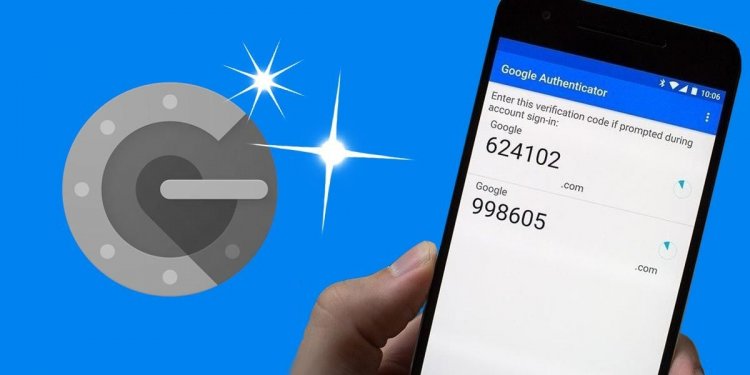
Коды могут генерироваться прямо в приложении
❗️ПОДПИСЫВАЙТЕСЬ НА НАШ ДЗЕН. ТАМ ВЫ ВСЕГДА НАЙДЕТЕ КРУТЫЕ СТАТЬИ
Но благо, что выход из этой ситуации есть. Приложение Google Authenticator позволяет генерировать коды подтверждения прямо на устройстве пользователя, и больше никакие СМС-сообщения вам не потребуются. В этом материале рассказываем, где скачать и как настроить Google Authenticator на Android-смартфоне.
Где взять Google Authenticator
Пользоваться Аутентификатором очень просто
Как и любое другое Гугловское приложение, загрузить Аутентификатор можно из Google Play. Именно так я вам и советую поступить. Это самый простой и способ загрузить программу на ваше устройство. На всякий случай дадим ссылку на APKMirror, если у вас по какой-то причине нет Google Play или просто отсутствует возможность скачать приложение оттуда:
Владельцы смартфонов Huawei могут установить любое приложение от Google по нашей инструкции. Аутентификатор исключением не является, поэтому можете смело изучать и загружать его себе.
Как пользоваться Google Authenticator
Теперь осталось разобраться, как им пользоваться и правильно настроить. Для этого мы воспользуемся социальной сетью ВКонтакте. Она уже давно поддерживает использование сторонних сервисов по типу Google Authenticator и очень легко настраивается. Вот как это сделать со смартфона:
-
Откройте приложение VK и войдите в свою учетную запись;
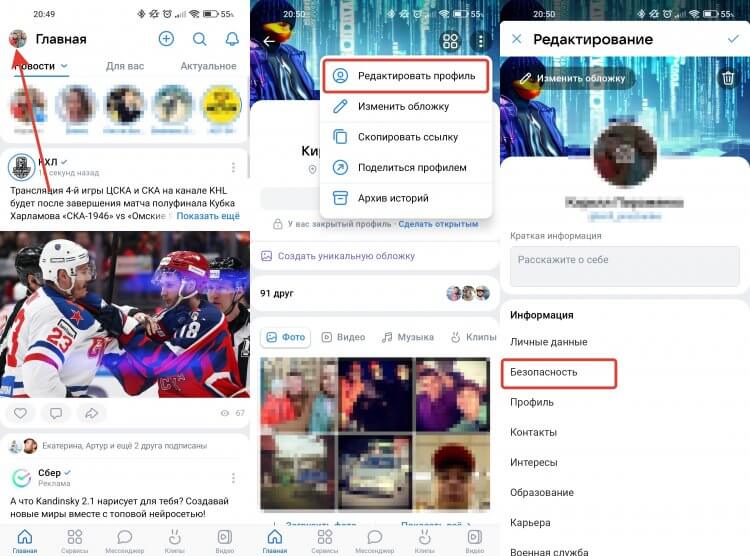
В разделе “Безопасность” можно найти много интересного
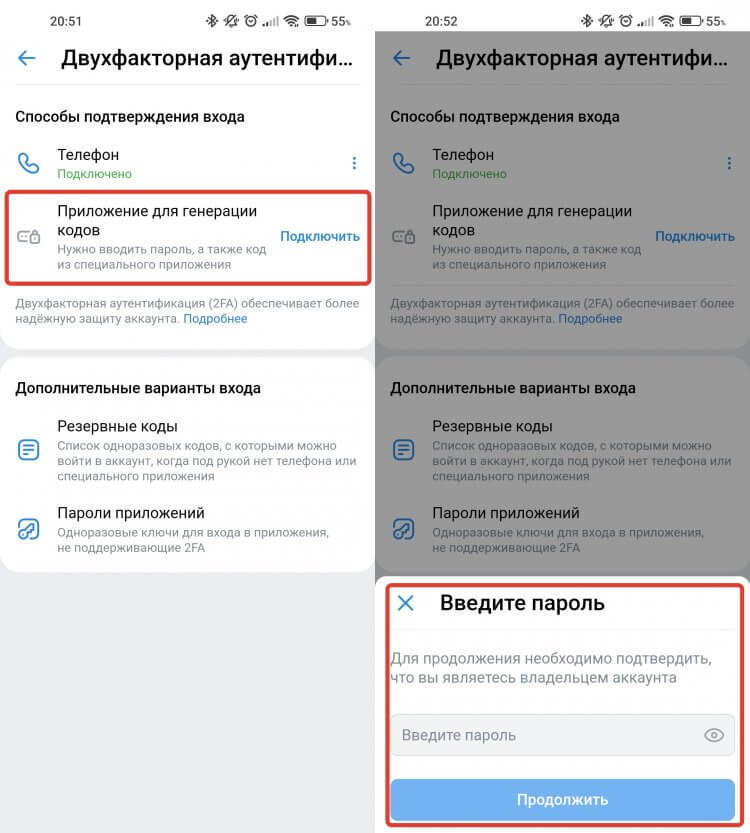
Пароль можно подставить из менеджера паролей
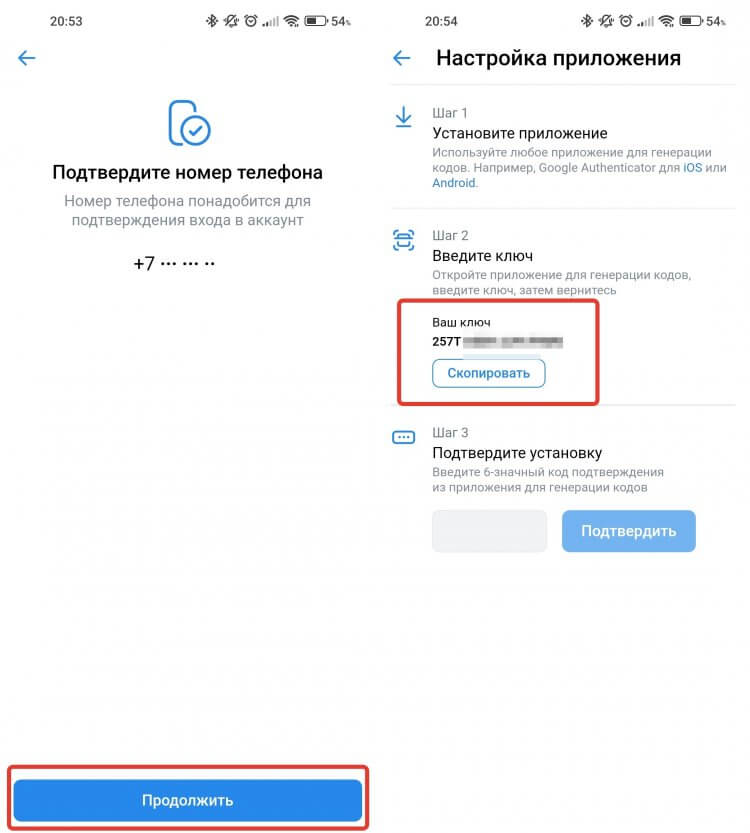
Код для шага 3 постоянно обновляется, поэтому главное — успеть его ввести
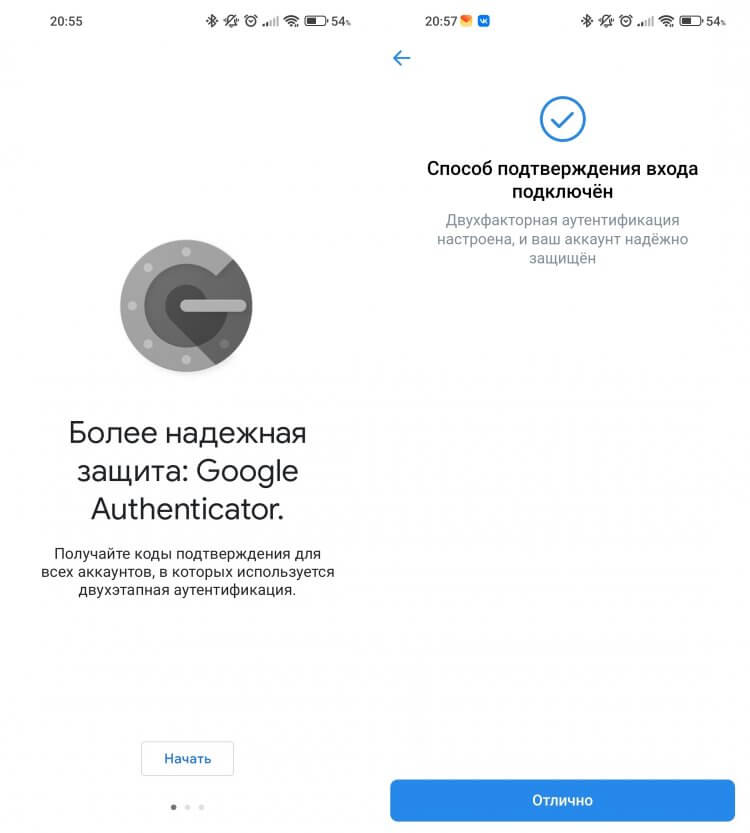
После успешного ввода кода приложение подтвердит подключение
❗️ПОДКЛЮЧАЙСЯ К ТЕЛЕГРАМ-КАНАЛУ СУНДУК АЛИБАБЫ, ЧТОБЫ ПОКУПАТЬ ТОЛЬКО ЛУЧШИЕ ТОВАРЫ С АЛИЭКСПРЕСС
Теперь при входе в вашу учетную запись вместо СМС-сообщения вам будет предложено ввести код из Google Authenticator. Для этого просто откройте его, и под названием учетной записи будет отображаться код авторизации, а немного правее — круговой таймер со временем действия.
Как отключить Google Authenticator
Отключать Google Authenticator тоже необходимо правильно. Просто так взять и удалить учетную запись из него нельзя. Необходимо в первую очередь отключить такой вход в самом сервисе, для которого вы его настраивали. В противном случае сайт будет требовать код из Google Authenticator, в котором его естественно не будет. Тогда вы просто не сможете войти в свою учетную запись. На примере той же социальной сети ВКонтакте давайте посмотрим, как правильно отключить получение кодов через Google Authenticator:
- Откройте приложение VK и перейдите на вкладку “Главная”;
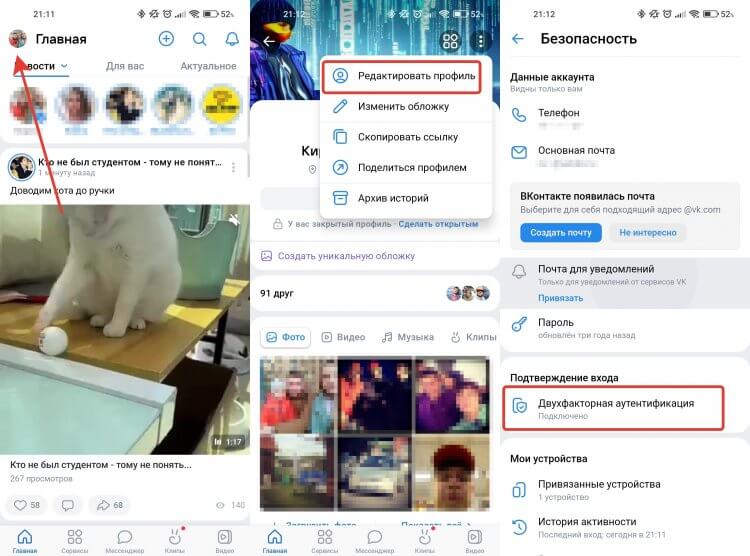
Зайдите в настройки так же, как при подключении
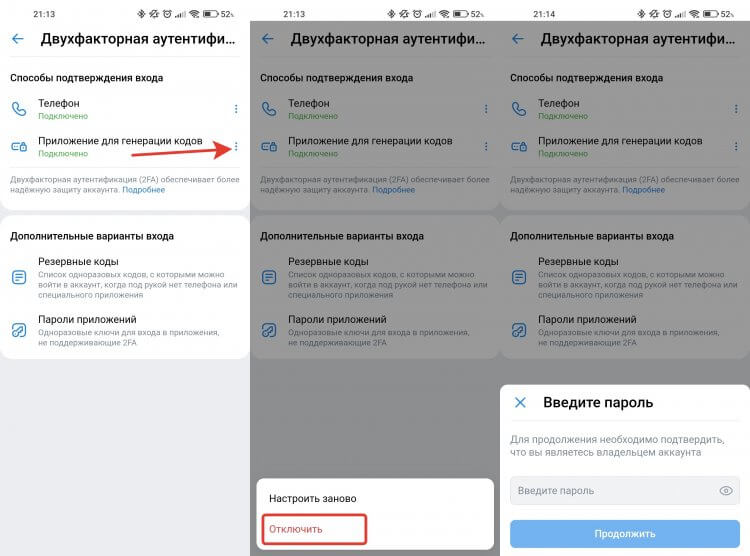
Подтвердить отключение придется вводом пароля
❗️ПОДПИШИСЬ НА НАШ ТЕЛЕГРАМ-ЧАТИК И ЗАДАВАЙ ВОПРОСЫ НАШИМ АВТОРАМ БЕЗ КУПЮР
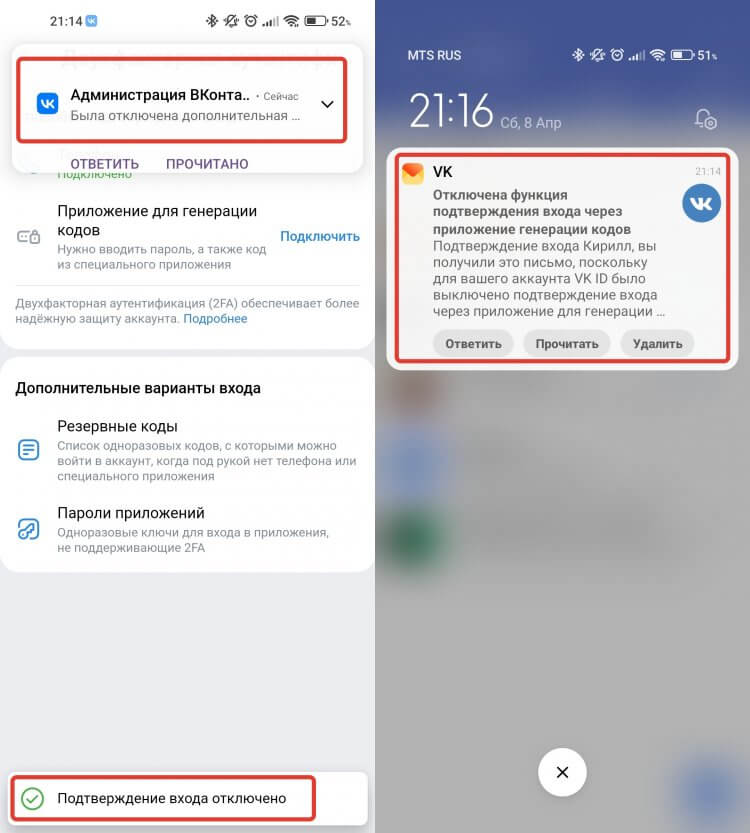
Об отключении уведомят всеми возможными способами
Сразу после этих действий генерация кодов проверки через приложение будет отключено, и вы получите сразу три уведомления об этом. Одно появится в самом низу страницы, другое будет направлено вам администрацией ВКонтакте в мессенджер, а третье придет на электронную почту. После этого можно смело удалять учетную запись из Google Authenticator: Откройте приложение, задержите палец для выделения и после этого просто нажмите на мусорное ведро в верхнем правом углу. Главное запомните: сначала получение кодов через приложение отключается в сервисе и только потом в Аутентификаторе. Тогда все будет в порядке, и вы не потеряете доступ к вашей учетной записи.
Новости, статьи и анонсы публикаций
Свободное общение и обсуждение материалов

Можно сколько угодно ругать Apple за ограничения в iOS и уступающие флагманам на Android с точки зрения отдельных характеристик смартфоны, но надо отдать компании из Купертино должное за раздел “Универсальный доступ”. Он позволяет людям с ограниченными возможностями свободно пользоваться смартфонами. В этом же разделе есть настройка Assistive Touch, которая легко заменяет все физические кнопки. В случае каких-то проблем достаточно просто активировать Assistive Touch, и можно даже не обращаться в сервисный центр за ремонтом.
Обновления realme UI, как и полагается оболочке на базе операционной системы Android, выходят примерно раз в год. Так случится и со следующим поколением прошивки, чей релиз не за горами. Несмотря на то, что компания только-только завершила развертывание четвертого поколения, уже сейчас известно, когда выйдет realme UI 5.0 и какие устройства получат апдейт. Мы собрали всю информацию о свежей прошивке и готовы рассказать, чем владельцев смартфонов realme порадует грядущее обновление.

Согласно данным за 2022 год, мессенджером Telegram ежемесячно пользуется 700 миллионов человек. Это огромное число, учитывая тот факт, что речь идет только о людях, открывавших приложение за прошедшие 30 дней. А ведь сколько еще неактивных аккаунтов… Среди миллионов пользователей мессенджера наверняка есть люди, с которыми вы хотели бы связаться. Но как найти человека в Телеграмме, если от него самого не исходит инициатива? Давайте разбираться.