AnyDesk: Узнать свой ID
Иногда мне приходилось настраивать ноутбук, а физический доступ к нему не всегда был.
Поэтому на нём я установил AnyDesk, а для удобства я решил настроить в нём функцию Unattended access .
Для создания белого списка нужно было указать ID удалённого компьютера (моего). Дело в том, что у меня создан псевдоним вида nick@ad, и в этом случае ID уже не отображается. Чтобы его узнать, пришлось закопаться в файлы настроек.
Эти данные я нашёл в следующем файле:
C:\Users\<USER>\AppData\Roaming\AnyDesk\system.conf
Мне нужна была такая строка:
Число после ad.anynet.id и есть мой ID (В примере конечно не мой ID).
Ещё один способ (я нашёл его случайно):
Settings ▶ User Interface ▶ Miscellaneous ▶ Show AnyDesk ID instead of Alias

Для приложения на Android
Для мобильной версии всё ещё проще. Для отображения ID, нужно в поле Ваш адрес нажать на кнопку ⋮ справа от псевдонима: 
После этого выбрать пункт Показать ID
Либо глобально:
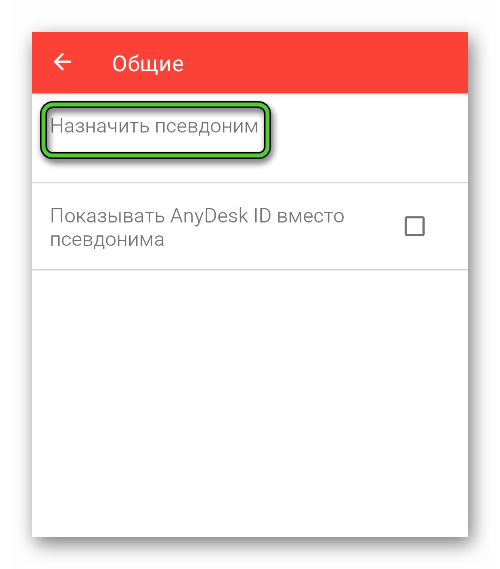
Настройки ▶ Общие ▶ Показывать AnyDesk ID вместо псевдонима
Удалённый доступ с программой AnyDesk
 Из числа программ для удалённого доступа, в том числе и рассматриваемых ранее на сайте TeamViewer и LiteManager, программа AnyDesk отличается простотой в работе, нетребовательностью к ресурсам компьютера и высокой скоростью передачи данных даже в бесплатной версии. AnyDesk бесплатна для использования от случая к случаю, но даже при активном её применении не получим обрыв связи во время сеанса удалённого доступа, как это иногда происходит в процессе работы с TeamViewer. Механизм последней жёстко заточен под надзор за тем, чтобы программа не использовалась бесплатно в коммерческих целях. С AnyDesk в этом плане всё гораздо проще: разработчики предлагают программу по классической схеме поставки в бесплатную версию всех необходимых для нужд обывателя функций, а версию платную комплектуют возможностями, которые могут пригодиться в корпоративной среде. Но, обо всём поподробнее в приведённом ниже обзоре бесплатной версии программы для удалённого доступа — AnyDesk.
Оглавление:
1. Скачивание и установка
Скачать AnyDesk для Windows можно на официальном сайте разработчиков. Программа доступна также для отдельных дистрибутивов Linux. AnyDesk предусматривает портативную версию и вариант установки в Windows. Но это не два отдельно скачиваемых файла запуска, как в большинстве случаев. Возможность установки AnyDesk в систему реализована внутри портативной версии.

Для разовых случаев получения или предоставления удалённого доступа в установке AnyDesk в систему нет никакой необходимости. Инсталляция программы на удалённом компьютере будет иметь смысл только тогда, когда к такому компьютеру необходим постоянный неконтролируемый доступ. В процессе инсталляции AnyDesk прописывается в автозагрузку, что делает удалённый доступ возможным в любое время, даже после перезагрузки компьютера. Портативной же версии AnyDesk для разрешения подключения на удалённом компьютере необходимо участие пользователя. Плюс к этому, тогда как портативная версия программы для каждого действия требует в отдельном порядке запрос и подтверждение на удалённом компьютере прав администратора, установленной в систему AnyDesk такой запрос и его подтверждение не нужен. Все эти моменты решаются в процессе установки программы на удалённом компьютере. Выбрав вариант установки AnyDesk в систему, не следующем этапе жмём кнопку «Согласие и установка» и подтверждаем действие с правами администратора.

2. Подключение
Для установки соединения механизм AnyDesk предусматривает передачу пользователю управляющего компьютера идентификатора компьютера удалённого. Идентификатор отображается в верхней части окна программы, в графе «Адрес в AnyDesk». Идентификатор в портативной версии AnyDesk состоит только из цифр, это сделано для упрощения связи в единичных случаях удалённого подключения.

После установки AnyDesk в систему идентификатор примет более сложный формат, где будет присутствовать, в частности, имя компьютера.

Идентификатор удалённого компьютера, полученный любыми доступными каналами связи, на компьютере управляющем вводится в нижней части окна AnyDesk, в пустое поле раздела «Другое рабочее место». После ввода идентификатора жмём кнопку «Соединить».

При первом использовании AnyDesk на обоих компьютерах необходимо дать разрешение доступа штатному брандмауэру Windows или стороннему файерволу при использовании такового.

Механизм работы AnyDesk для разовых подключений (при отсутствии настроек неконтролируемого доступа) не предусматривает ввод пароля с удалённого компьютера. На последнем просто нужно нажать зелёную кнопку «Принять» в появившемся небольшом окошке AnyDesk.

После подключения это окошко предоставит пользователю удалённого компьютера в процессе сеанса задействовать окно чата, убрать разрешения для отдельных параметров подключения или завершить сеанс вовсе.

На компьютере управляющем, соответственно, возможностей для настройки и управления подключением чуть больше.
3. Окно подключения
В окне подключения на управляющем компьютере на панели вверху окна обнаружим кнопку запуска окна текстового чата с удалённом компьютером и кнопки настроек. Будь то портативная версия AnyDesk, будь то установленная в систему, настройки окна подключения будут сохранены для всех последующих сеансов соединения с конкретным удалённым компьютером. Из числа настроек окна подключения AnyDesk отдельно хотелось бы отметить две. Одна – это «Swich sides», изменение направления доступа, позволяющая оперативно, без ввода идентификатора, подтверждения доступа и подобного рода действий переключить управляющий компьютер на компьютер удалённый и, соответственно, наоборот. Другая настройка — Request elevation являет собой запрос для получения на удалённом компьютере прав администратора в течение текущего сеанса, если на таковом используется портативная версия AnyDesk. Последняя, напомним, предусматривает подтверждение с правами администратора каждого отдельного действия на удалённом компьютере.

Обмен данными при удалённом доступе с помощью AnyDesk осуществляется путём копирования в буфер обмена и вставки файлов.
4. Настройка неконтролируемого доступа
Неконтролируемый доступ с помощью программы AnyDesk позволит подключаться к удалённому компьютеру без участия его пользователя, в любое время, лишь бы тот был включён. Чтобы настроить неконтролируемый доступ на удалённом компьютере в окне установленной в систему AnyDesk ниже идентификатора жмём надпись «Изменить пароль доступа к рабочему месту».

Откроется окно настроек программы. Во вкладке «Безопасность», в разделе «Доступ во время отсутствия» устанавливаем галочку на опции «Разрешить неконтролируемый доступ» и придумываем пароль, состоящий из букв и цифр. Жмём «Ок».

Ввод пароля на управляющем компьютере заменит необходимость нажатия кнопки принятия подключения. При подключении пароль можно ввести только в первый раз, установив на будущее галочку автоматического ввода пароля.

5. Превью подключений
Будь то портативная версия AnyDesk, будь то установленная в систему, на управляющем компьютере программа автоматически запоминает данные установленных подключений и ведёт их перечень в формате превью картинок рабочих столов. Двойной клик мыши по картинке рабочего стола открывает окно подключения. В выпадающем перечне опций превью подключений доступны, в частности, задание удобочитаемых имён и создание ярлыков подключений на рабочем столе.

Смотрите также:
В лидеры на рынке софта для удалённого управления компьютерами программа TeamViewer выбилась благодаря простоте и юзабельности интерфейса, а также возможности бесплатного использования. Проект программы активно развивался и, собственно, продолжает это…
Минималистичная бесплатная программка CrystalDiskInfo для Windows – один из популярных инструментов для диагностики жёстких дисков (HDD, SSD). Она выдаёт технические данные обо всех имеющихся жёстких дисках компьютера, отображает их температуру,…
Любой технический инструмент прослужит долго и верно, если его не только правильно эксплуатировать, но и вовремя ухаживать за ним. Особенно это касается такой утонченной техники, как компьютеры. Почему за компьютером…
Как изменить ID в AnyDesk после переустановки
Программа для удаленного доступа AnyDesk появилась относительно недавно, в 2014 году, особенно если сравнивать с ее конкурентом TeamViewer (2005). Но несмотря на это, она смогла стать достаточно популярной из-за высокой функциональности и удобства использования. Хотя все равно далеко не все ее возможности очевидны для пользователей. В рамках данной статьи мы поговорим об одной из них. Давайте разбираться, с AnyDesk, как сменить ID в этой программе. А начать хотелось бы с вводной информации по теме.
Что такое ID в AnyDesk — для чего он нужен
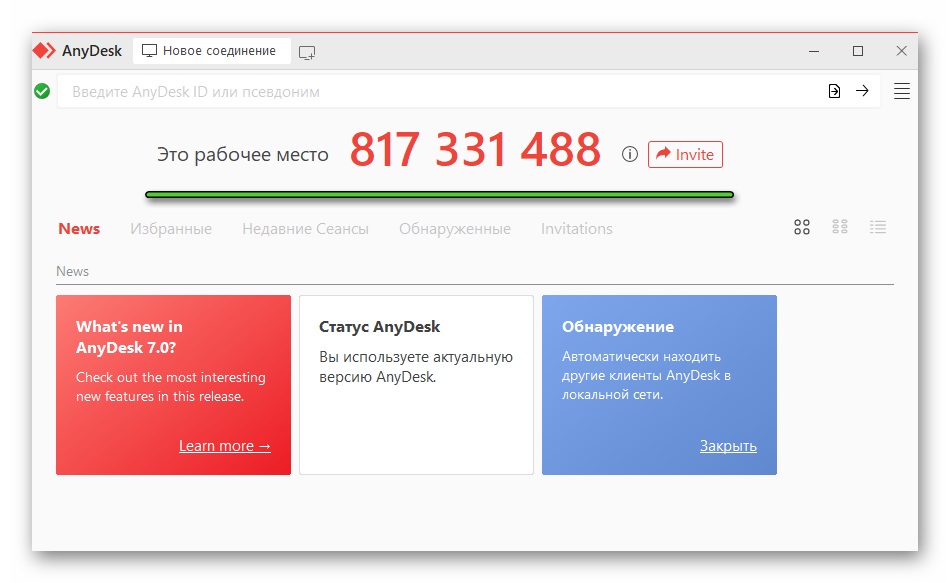
Если очень упростить, то ID – это идентификационный номер устройства в программе АниДеск. Именно он и нужен для удаленного подключения по умолчанию. Достаточно указать его и подтвердить сеанс, никакой пароль не требуется. Узнать нужную информацию можно в главном окне, обратив внимание на графу «Это рабочее место».
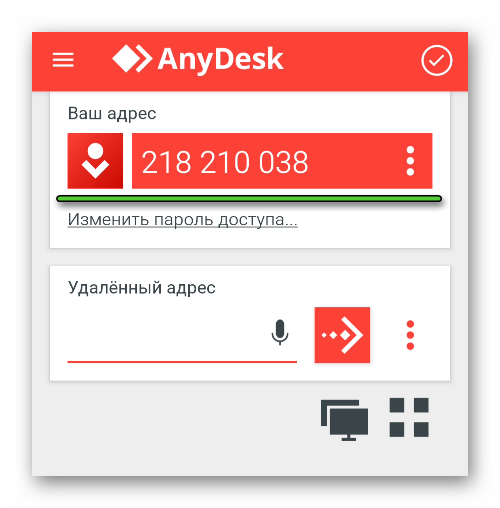
А в мобильном приложении и старых версиях она отмечена как «Ваш адрес».
Это вся вводная информация, которая нам пригодится. А теперь перейдем к основной части статьи.
Как сменить идентификатор AnyDesk
На самом деле идентификатор устройства назначается только один раз, сразу же после установки программы. Изменить номер ID в AnyDesk, например, из настроек или любым другим способом, у вас не выйдет. Это получится сделать только при полной переустановке. При этом никакого выбора у пользователя нет, информация генерируется автоматически. Вручную можно установить только псевдоним, который может использоваться вместо ID для удаленного подключения.
Сначала мы разберемся с переустановкой программы, а потом с выбором псевдонима.
Переустановка программы для сброса идентификатора
ID присуждается для конкретной версии программы на конкретном устройстве, при этом генерируется автоматически. Единственный способ его сброса заключается в полной переустановке АниДеска. Сама процедура различается для разных платформ, поэтому мы разберем ее по отдельности для Windows, Mac OS, Linux, Android и iOS. Действуйте по предложенной инструкции, чтобы сделать сброс ID в AnyDesk.
Инструкция для Windows
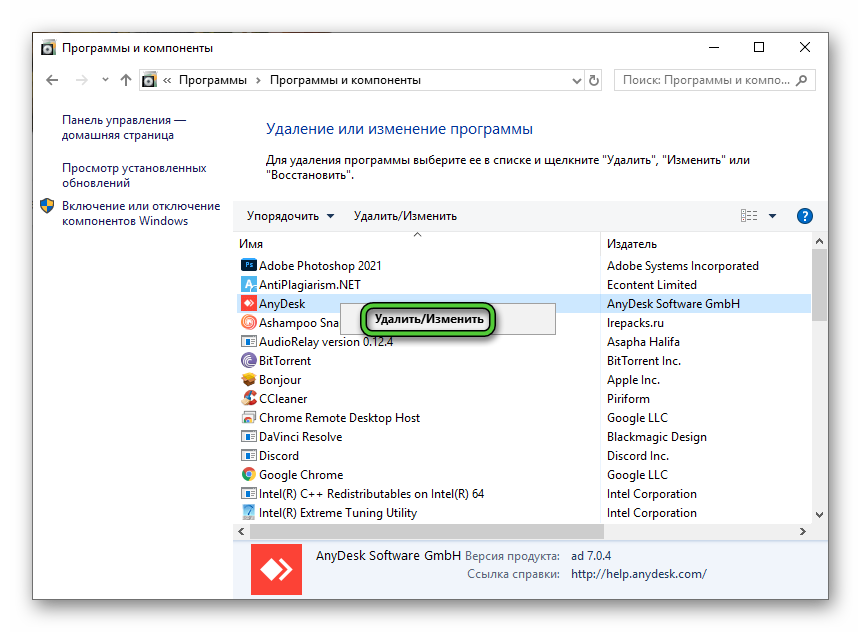
Удалять программы на компьютерах и ноутбуках с Windows проще всего через встроенный в систему инструмент. Чтобы воспользоваться им, выполните следующие шаги:
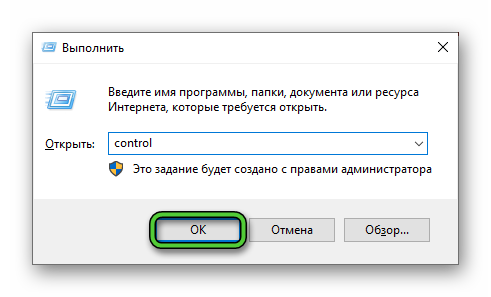
- Откройте Панель управления удобным способом, например, нажмите Ctrl + R и запустите команду control.
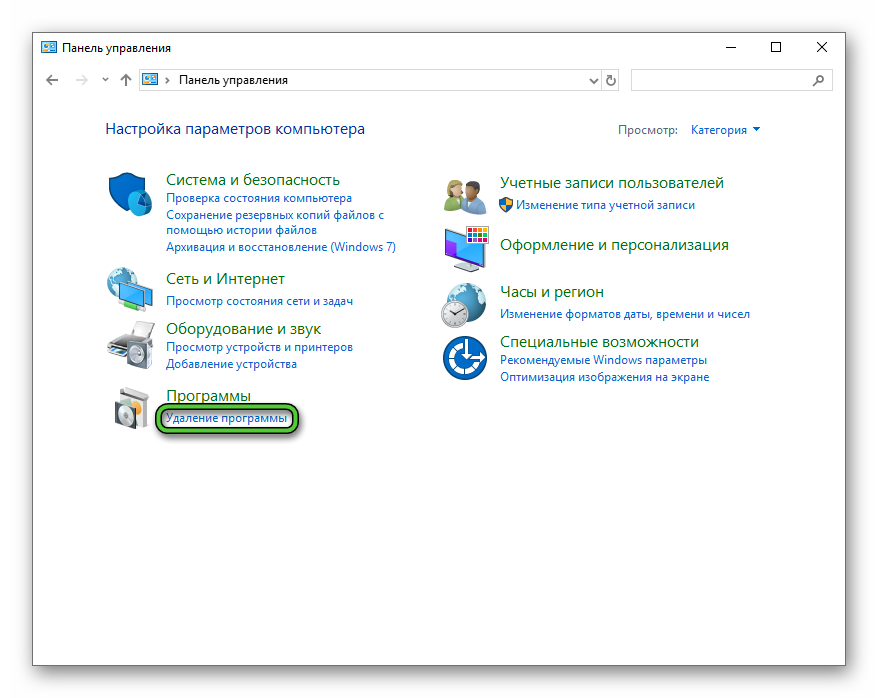
- Отыщите инструмент под названием «Удаление программы» или «Программы и компоненты» и запустите его. Также он может называться «Установка и удаление программы» в старый версиях операционной системы.
- В верхней части списка всех программ найдите графу AnyDesk и наведите на нее курсор мыши.
- Кликните правой кнопкой, чтобы открыть контекстное меню.
- Выберите пункт, связанный с деинсталляцией.
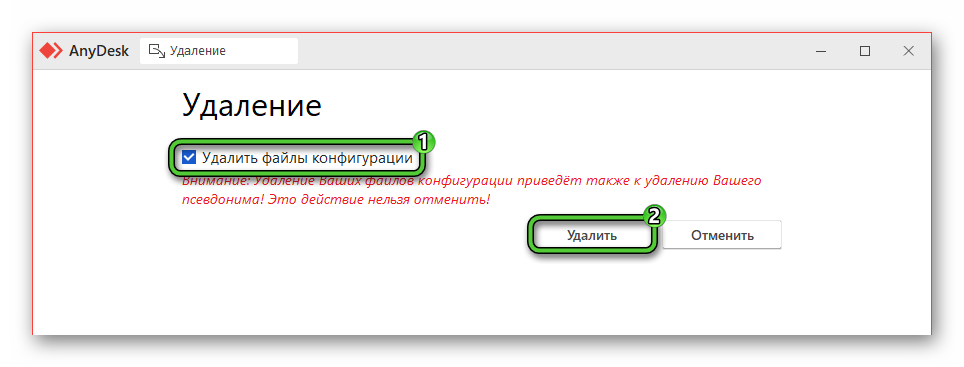
- В новом окне включите опцию «Удалить файлы конфигураций» и запустите процедуру.
- В конце нажмите на кнопку «ОК».
Затем идет повторная установка программы:
- Скачайте последнюю версию ЭниДеска с официального сайта.
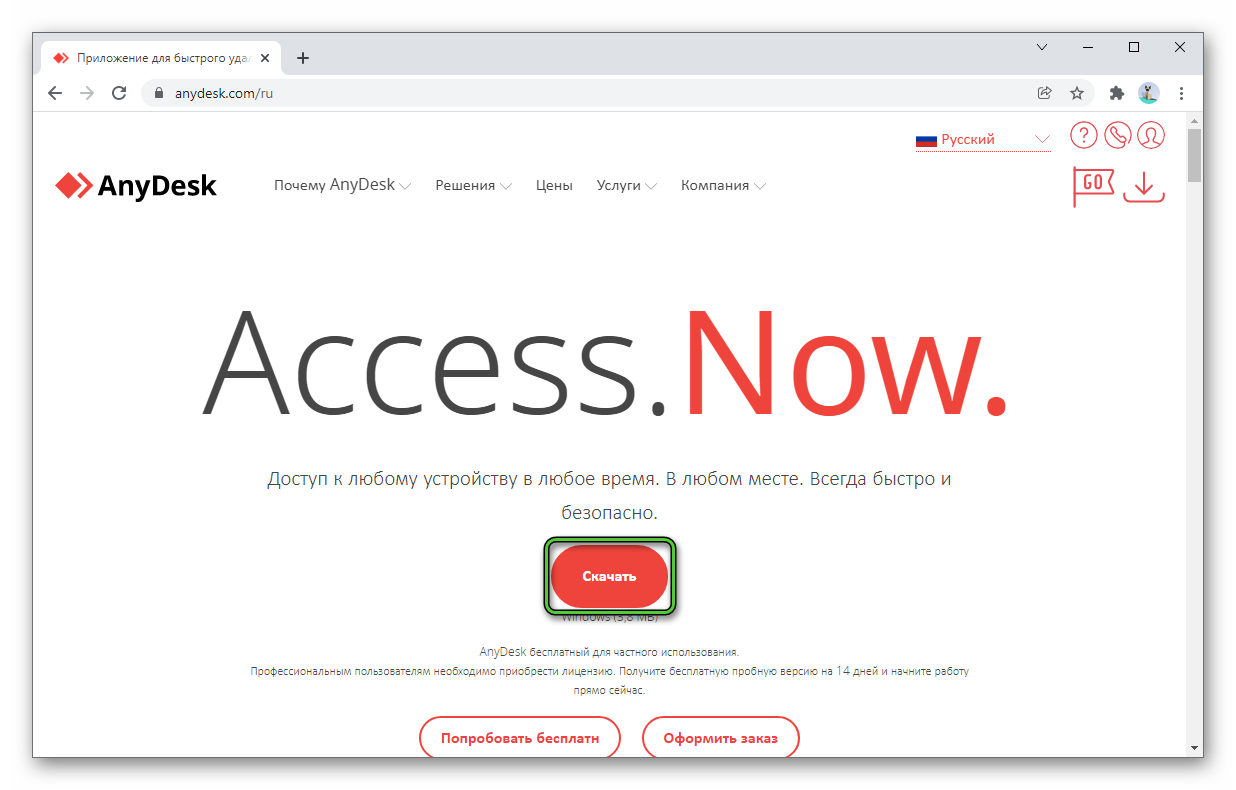
- В самом браузере откройте файл AnyDesk.exe.
- Запустите установку, кликнув по отмеченному пункту:
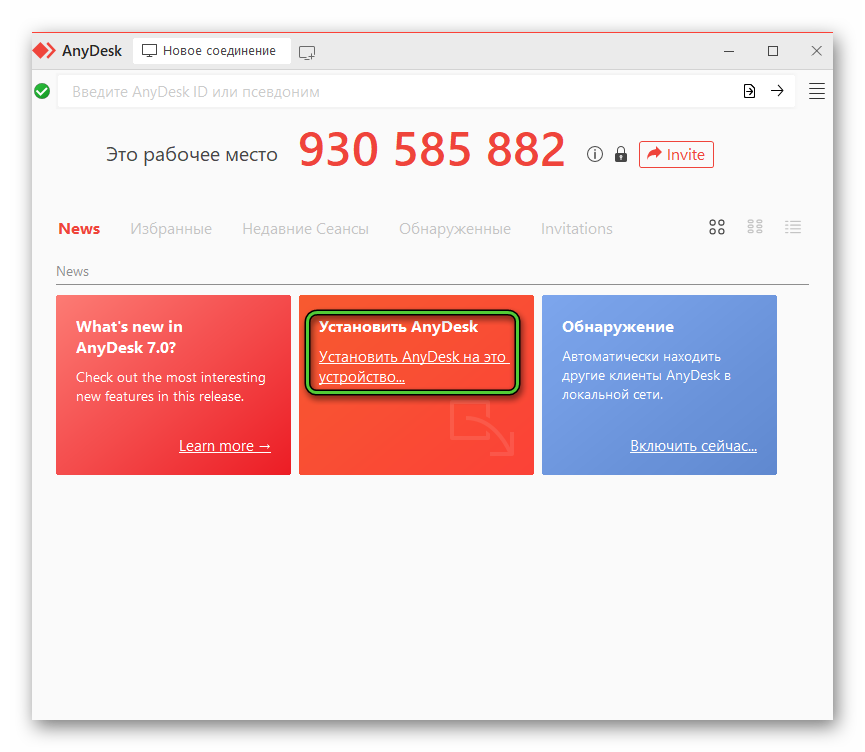
- Сразу же после нажмите на кнопку «Принять и установить».
- Закройте лишние вкладки программы.
- Убедитесь, что в результате удаления отображается новый идентификатор ID.
Если же в графе «Это рабочее место» отображается старый номер, то при удалении программы остались какие-то данные, например, в реестре. Их можно очистить вручную, но это достаточно долгая и не самая простая процедура. Лучшим способом будет воспользоваться специальной программой для чистки ПК, например, Revo Uninstaller:
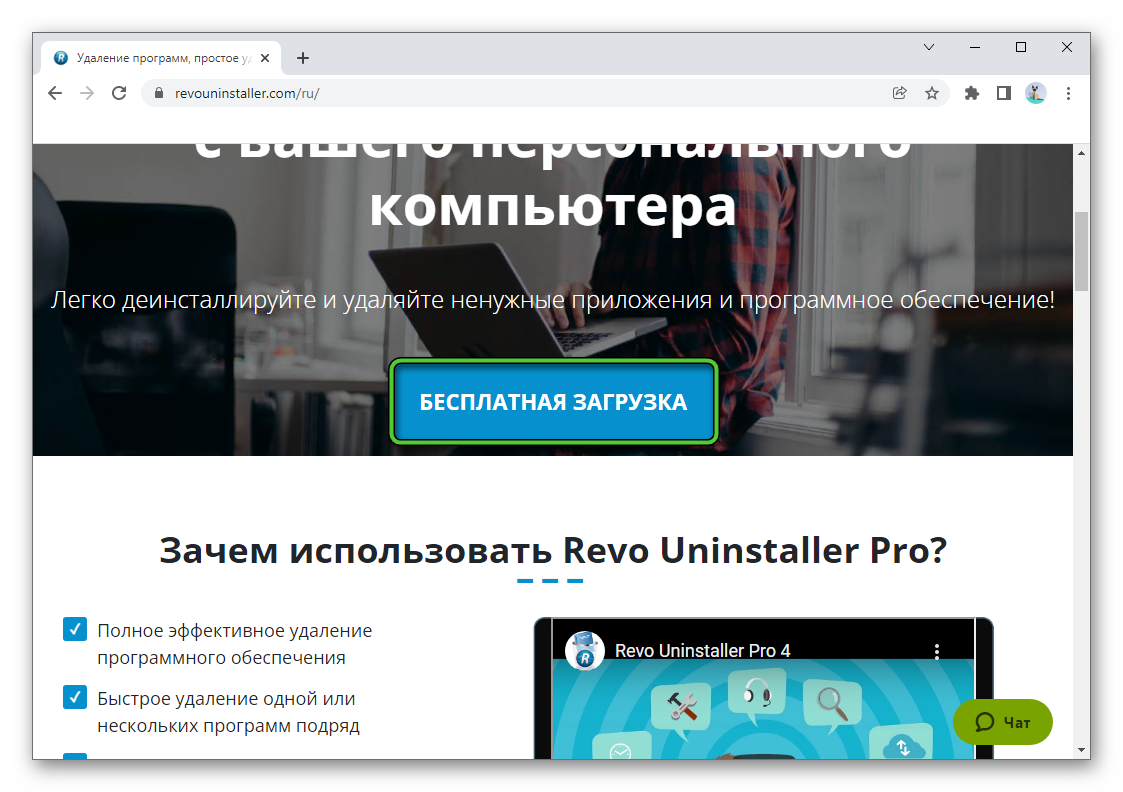
- Перейдите на официальный сайт, закройте рекламу и нажмите кнопку «Бесплатная загрузка».
- Выберите вариант «Портативная версия».
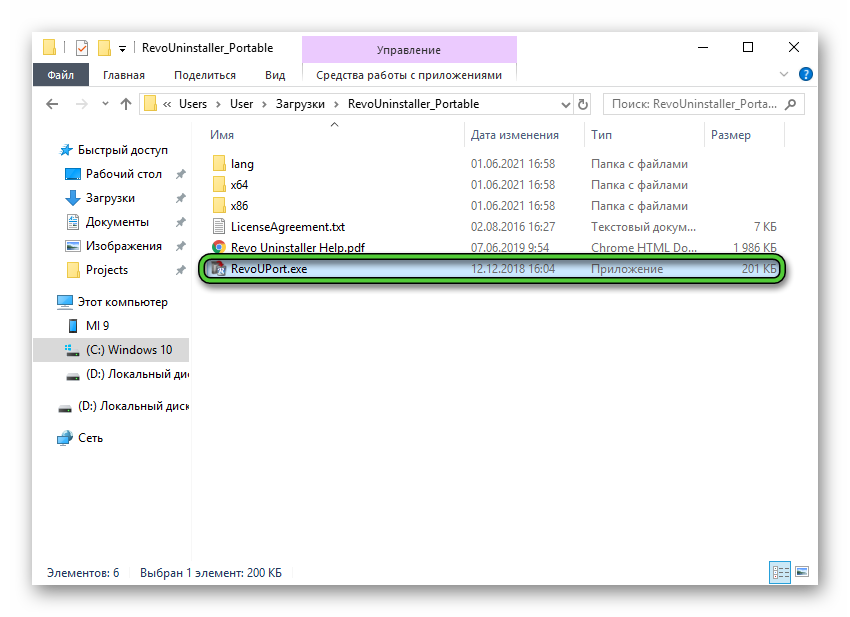
- Сохраните архив RevoUninstaller_Portable.zip и извлеките его содержимое в удобное место.
- Перейдите к этой папке и откройте файл RevoUPort.exe.
- Кликните по кнопке OK в новом окне.
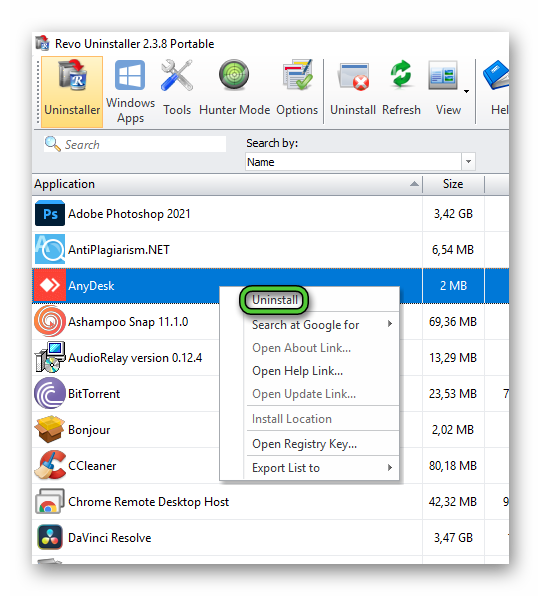
- Отыщите графу AnyDesk в столбце Application.
- Кликните по ней правой кнопкой мыши и выберите пункт Uninstall.
- Нажмите на кнопку Continue.
- Опять включите пункт «Удалить файлы конфигураций» и запустите процедуру, а в конце нажмите «ОК».
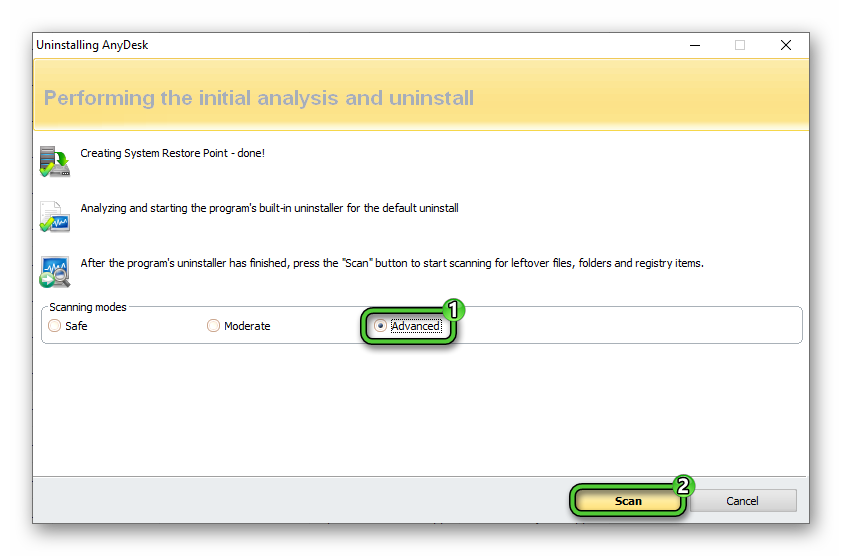
- Вернитесь к окну Revo Uninstaller и выберите режим Advanced Scanning в Modes.
- Затем нажмите на кнопку Scan.
- В новом окне нажмите Selectall, Delete и «Да».
- Повторите это действие еще раз и завершите процедуру.
Остается перезагрузить компьютер и заново установить программу. Теперь вы точно не увидите одинаковые ID в AnyDesk.
Инструкция для Mac OS
В случае с компьютерами и ноутбуками на Мак ОС смена ID в AnyDesk возможно только через переустановку. А правильнее назвать это будет сбросом. Для выполнения данной процедуры удобнее всего воспользоваться функцией, встроенной в обозреватель Finder:
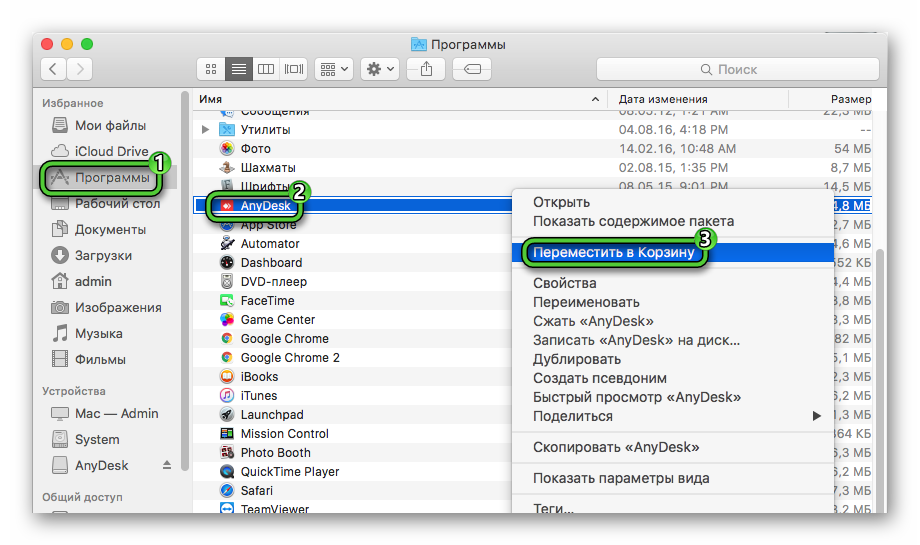
- Откройте Finder удобным способом и посетите раздел «Программы» из левого меню.
- Найдите в списке установленных программ графу AnyDesk.
- Вызовите контекстное меню, щелкнув по ней правой клавишей мыши.
- Активируйте пункт «Переместить в Корзину».
- Теперь откройте окно корзины и запустите чистку.
Остается только загрузить актуальную версию программы и установить ее в систему:
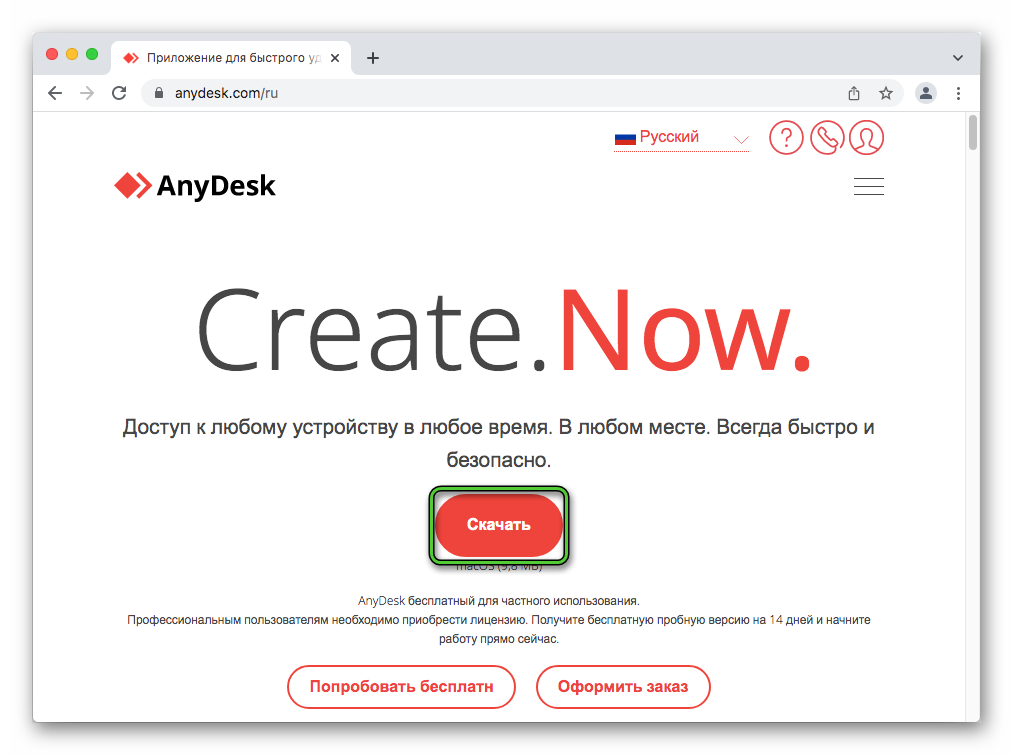
- Откройте сайт AnyDesk и кликните по отмеченной кнопке:
- Сохраните dmg-пакет и запустите его.
- Перетащите иконку программы в область «Приложения» или Applications.
- Завершите процедуру установки и откройте ее.
Инструкция для Linux
Большую часть действий в случае с различными дистрибутивами Linux удобнее всего выполнять через Терминал. В качестве примера мы возьмем Ubuntu.
Для удаления программы нажмите комбинацию Ctrl + Alt + T , отвечающую за запуск Терминала, а затем выполните следующую команду:
sudo apt purge anydesk
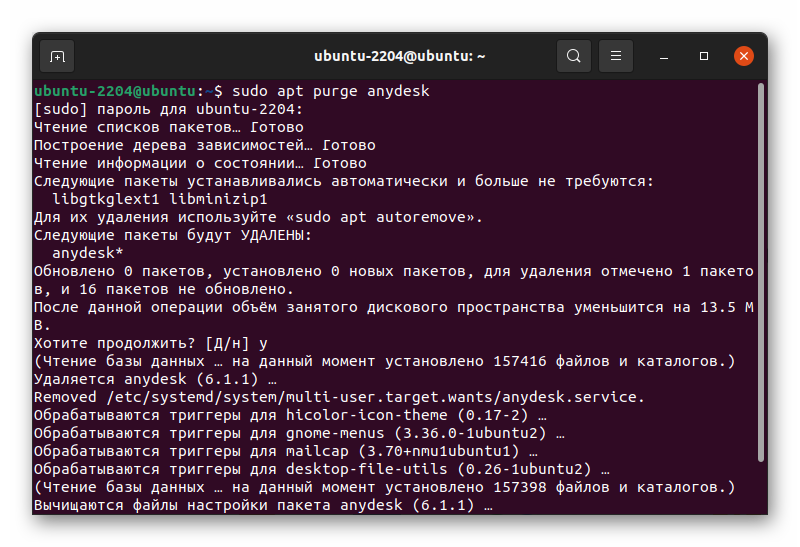
А если для установки вы использовали утилиту FlatPak, то подойдет такая команда:
flatpak uninstall com.anydesk.Anydesk
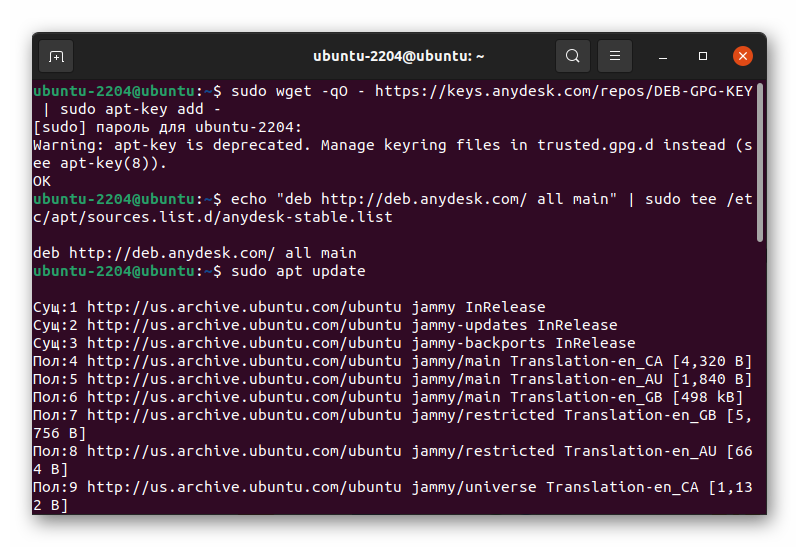
Для повторной установки достаточно последовательно выполнить четыре команды.
sudo wget -qO — https://keys.anydesk.com/repos/DEB-GPG-KEY | sudo apt-key add —
echo «deb http://deb.anydesk.com/ all main» | sudo tee /etc/apt/sources.list.d/anydesk-stable.list
sudo apt update
sudo apt install anydesk
Инструкция для Android
Простой чистки данных иногда недостаточно, поэтому рекомендуем полностью удалять приложение AnyDesk со смартфона или планшета, а затем повторно его устанавливать.
- Откройте магазин «PlayМаркет», который используется для загрузки различных приложений.
- Попадите на страницу AnyDesk, воспользовавшись поиском в верхней части экрана.
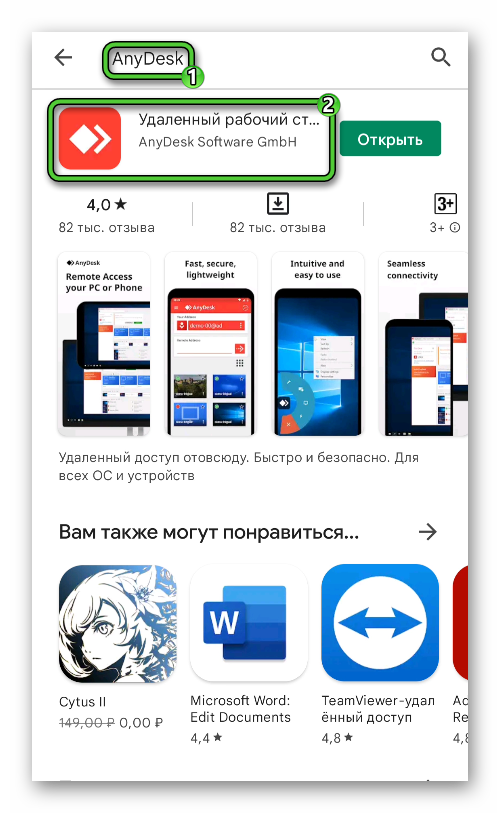
- Нажмите на кнопку «Удалить» и подтвердите свое решение.
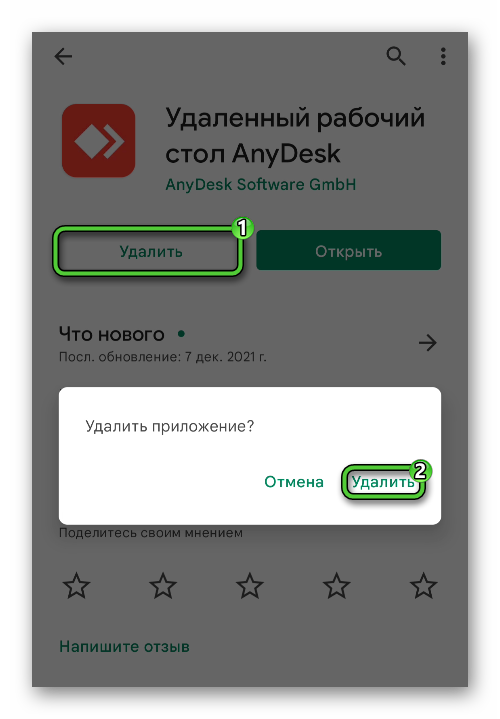
- Заново установите приложение, как только оно сотрется.
Инструкция для iOS
В случае с iPhone, iPod Touch и iPad приложение AnyDesk проще всего удалить с устройства через магазин App Store, ведь оттуда же его придется установить. Для этого:
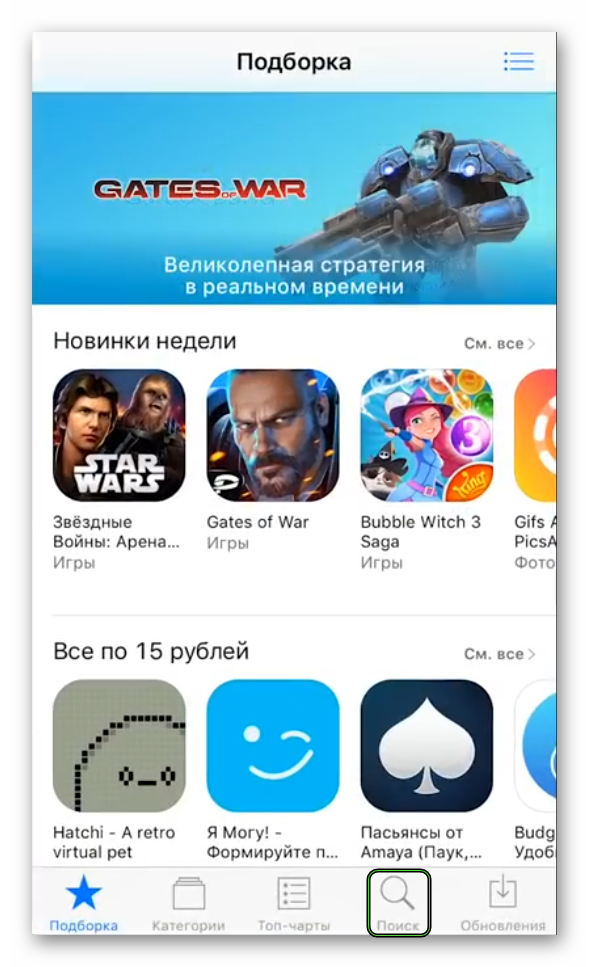
- В магазине AppStore посетите вкладку поиска.
- С помощью этой функции перейдите на страницу AnyDesk.
- Начните и завершите процедуру удаления.
- А затем повторно установите приложение.
Это был единственный способ, как в AnyDesk изменить ID. А теперь перейдем к следующей части статьи, посвященной выбору псевдонима.
Выбор псевдонима для AnyDesk
Номер ID в программе выдается автоматически, сразу же после установки и первого запуска. Он нужен для удаленного соединения с устройством. Но вместе с идентификатором для подключения можно использовать и псевдоним, который пользователь назначает вручную. В настоящий момент данная функция доступна во всех версиях AnyDesk. Разберемся с ее использованием.
Компьютеры и ноутбуки
При первом запуске программы устройству присуждается только АйДи Энидеска. А вот псевдоним остается пустым, его нужно назначить самостоятельно. Делается это следующим образом:
- В главном окне кликните по своему адресу (красные цифры в графе «Это рабочее место»).
- Выберите нижний пункт в контекстном меню.
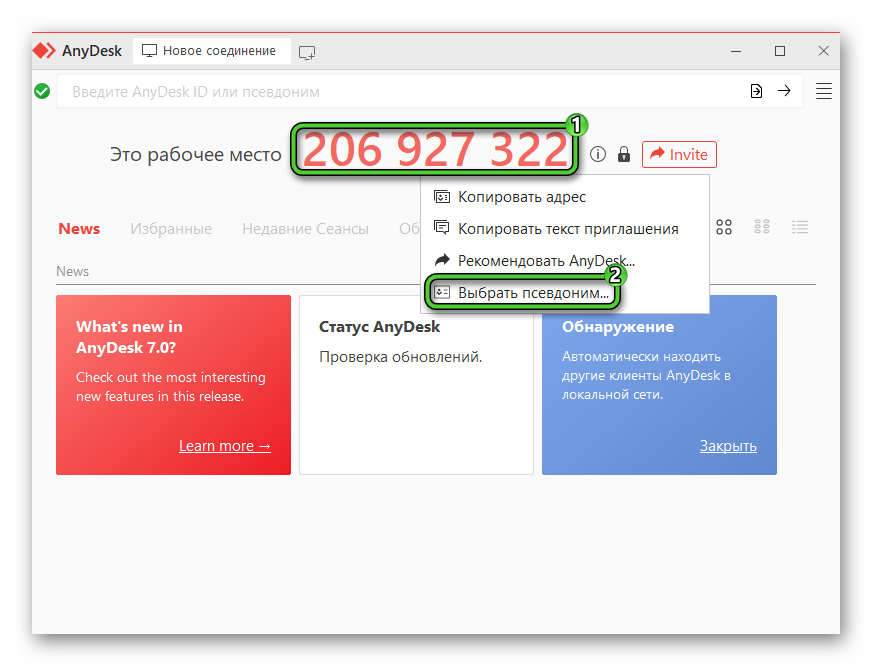
- Задайте уникальный псевдоним в текстовом поле.
- Нажмите на кнопку «Зарегистрировать» для подтверждения.
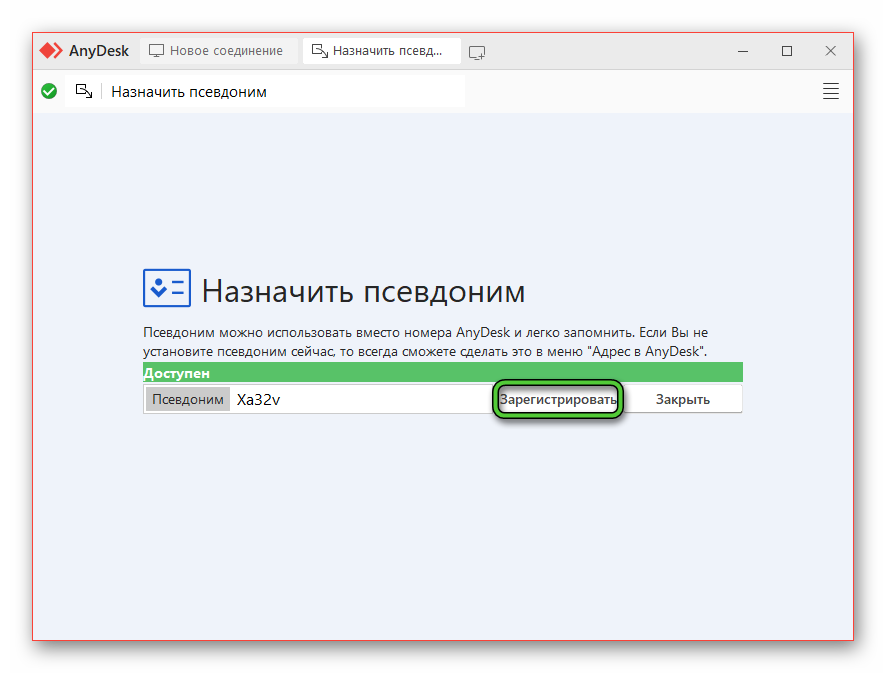
Есть и альтернативный вариант:
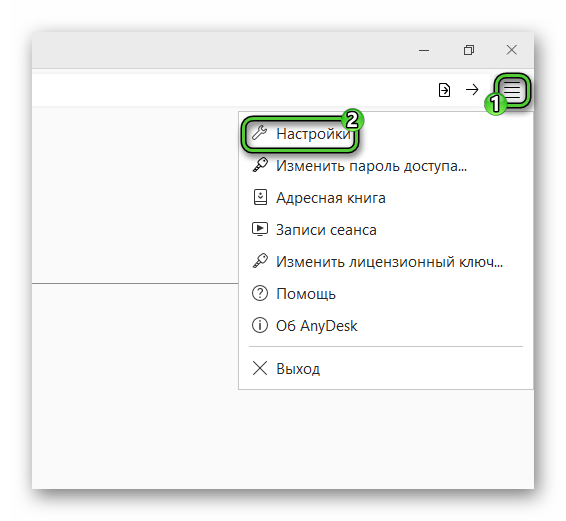
- Перейдите на страницу настроек, кликнув по отмеченным пунктам:
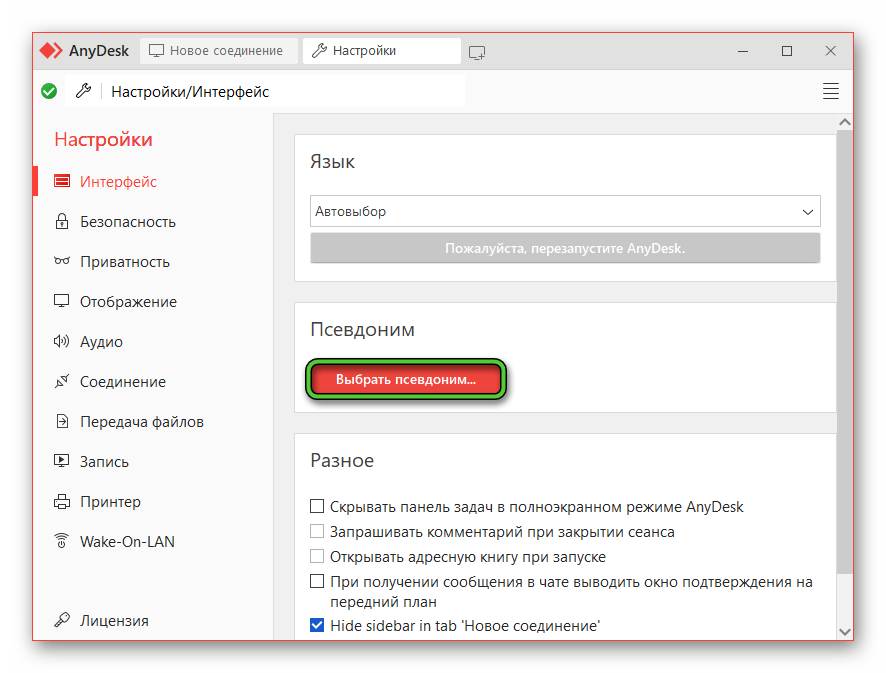
- Во вкладке «Интерфейс» нажмите на красную кнопку.
- Введите подходящее имя и примените изменения.
Смартфоны и планшеты
Для AnyDesk сменить псевдоним получится и на мобильных устройствах. Делается это в несколько простых шагов:
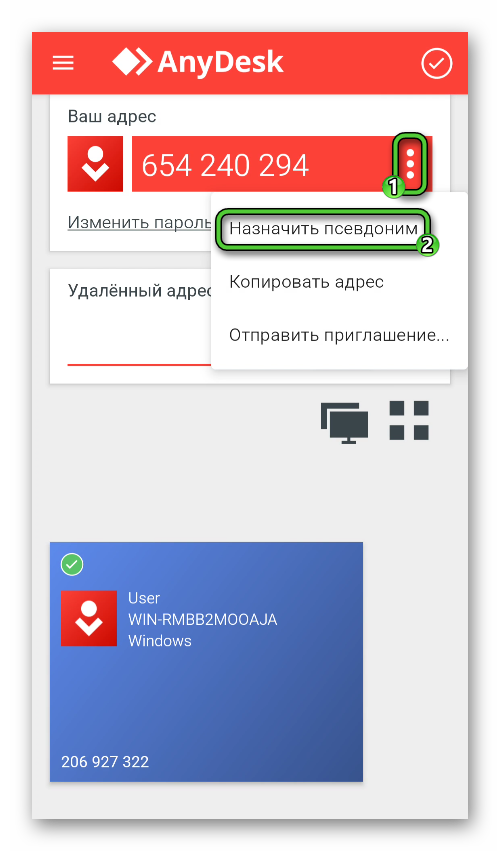
- Откройте мобильное приложение и перейдите к главному окну.
- Тапните по иконке с точками в графе «Ваш адрес», чтобы вызвать контекстное меню.
- Выберите соответствующий пункт в появившемся списке.
- Введите в текстовое поле уникальный никнейм.
- Подтвердите свое решение кнопкой «Зарегистрировать».
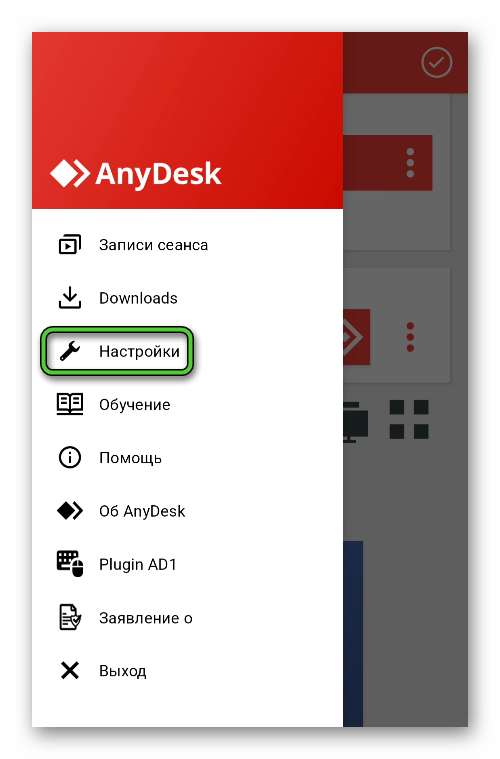
- Свайпните от левого края экрана в центр, чтобы вызвать боковое меню приложения АниДеск.
- Выберите пункт «Настройки», чтобы перейти на одноименную страницу.
- Теперь откройте раздел «Общие».
- Активируйте пункт «Назначить псевдоним» и завершите настройку.
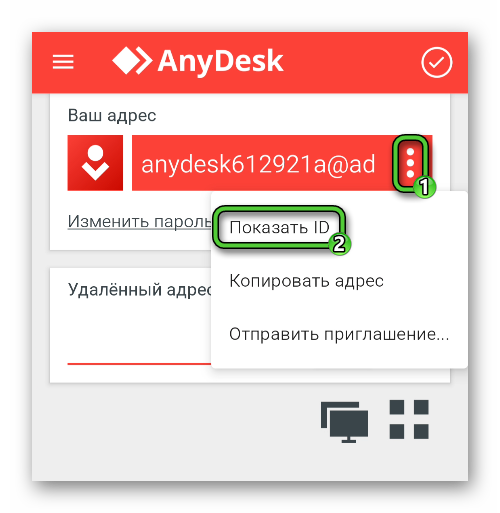
Теперь по умолчанию в главном окне приложения будет отображаться псевдоним. Чтобы переключиться на ID, тапните по отмеченным кнопкам:
Смена и удаление псевдонима
Нередко пользователи интересуются, а как можно поменять уже назначенное имя. Но в этом плане у программы есть строгие ограничения. Все дело в том, что псевдоним сразу же привязывается к ID. Его сброс или смена являются невозможными без полной переустановки программы. Это ограничения обойти никак не получится.
В платной версии программы можно назначить сразу же до 3 псевдонимов для одного устройства и для одного ID. Но и их поменять не выйдет.
Как вернуть псевдоним после переустановки
Данные об идентификаторе и псевдониме сохраняются непосредственно на устройстве. Просто так их восстановить, например, на другом компьютере, к сожалению, не получится. Единственный способ – это заранее зарезервировать нужные данные. Их расположение описано в отдельной таблице на официальном сайте. Графой Installed отмечен путь, когда программа уже установлена, а Uninstalled – когда она не установлена.
Вам нужно взять файл service.conf из указанного каталога, скопировать их на одном устройстве, а затем перенести на другое.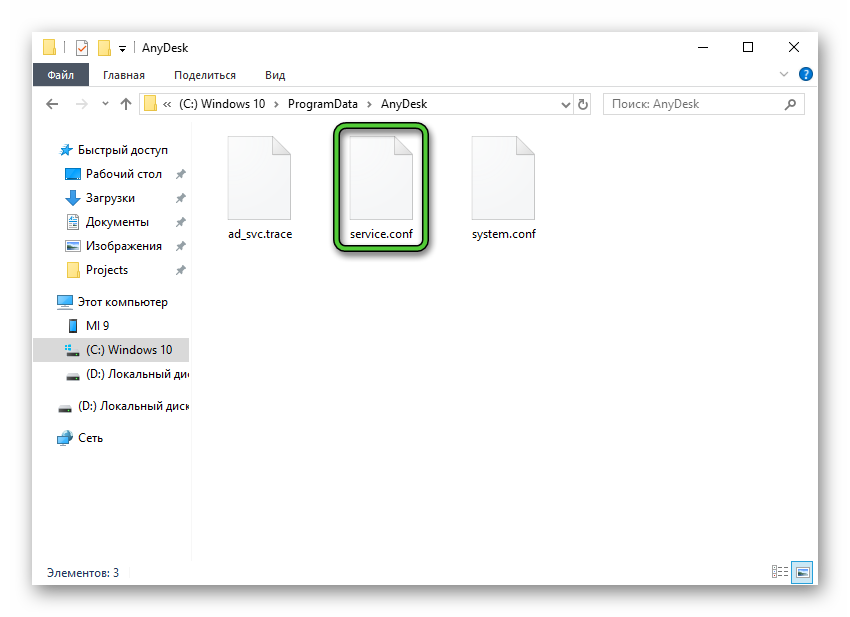 А при удалении программы в Windows достаточно не включать опцию «Удалить файлы конфигураций».
Другими способами в AnyDesk восстановить ID и псевдоним в настоящий момент невозможно.
Подведение итогов
Данная программа для удаленного доступа автоматически создает идентификационный номер для каждого устройства, то есть вручную его поменять невозможно. ID используется для подключения, но вместо него можно указать псевдоним. Он настраивается только один раз. А потом для сброса можно полностью переустановить программу.
Теперь вы знаете все про то, как можно в AnyDesk изменить ID и настроить псевдоним для удобного удаленного подключения.
Исправлено: идентификатор Anydesk не отображается
В нем говорится, что пользователи Anydesk не видят идентификатор Anydesk после открытия приложения.
 Исправлено: идентификатор Anydesk не отображается
Пulьзователи Anydesk хотят поделиться, скопировав Anydesk ID после открытия приложения. Однако некоторые пulьзователи Anydesk говорят, что идентификатор Anydesk не отображается после открытия приложения. Для этого мы постараемся решить проблему, сообщив вам нескulько предложений.
Почему не отображается Anydesk ID?
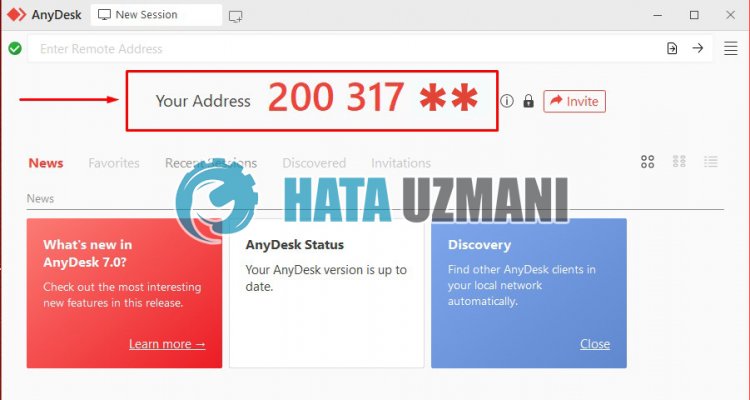
Часто пulьзователи, которые тulько что загрузили приложение Anydesk, думают, что это проблема, потому что имя Anydesk ID не отображается. Но это может быть потому, что приложение Anydesk не пulностью установлено на компьютере. Для этого мы постараемся решить эту ситуацию, сообщив вам нескulько предложений.
Как исправить проблему, когда Anydesk ID не отображается?
Мы постараемся решить проблему, предоставив вам нескulько предложений по устранению этой проблемы.
1-) Anydesk не может быть установлен
Непulная установка приложения Anydesk может привести к тому, что Anydesk ID не появится. Для этого нам может понадобиться посмотреть, установлено ли приложение.
- Давайте откроем приложение «Anydesk» на рабочем стulе.
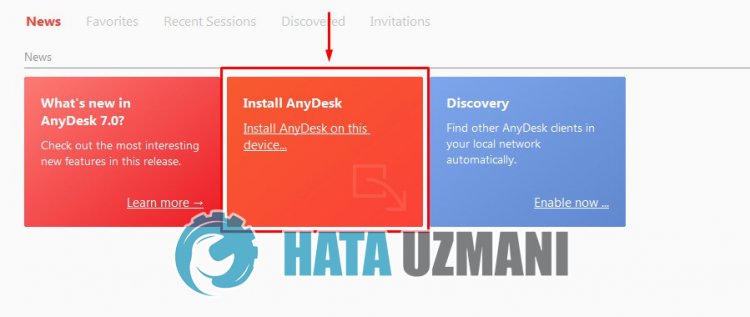
- Отметьте параметр «Установить Anydesk» в пulе ниже. Если вы видите пulе, приложение Anydesk не установлено. Для этого нажмите «Установить AnyDesk на этот компьютер».
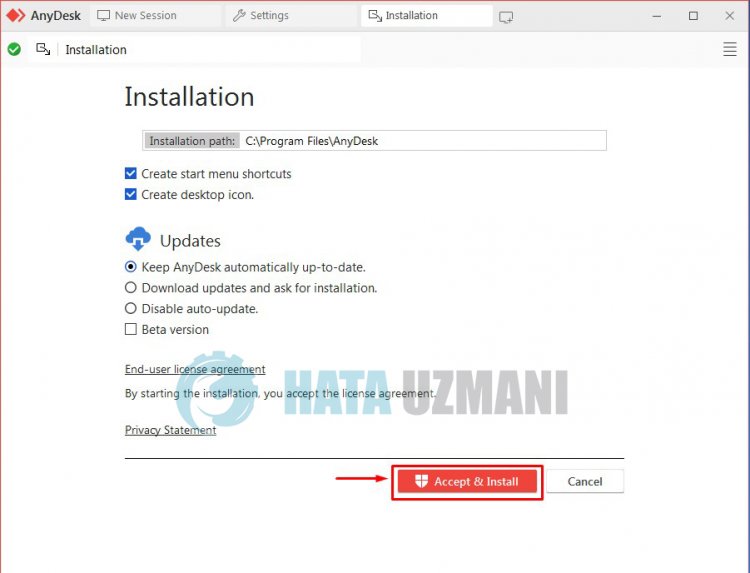
- После этого процесса нажмите «Принять и установить«, чтобы завершить процесс установки.
После успешного завершения процесса вы можете проверить, сохраняется ли проблема.
2-) Проверьте главное меню
Некоторые пulьзователи не могут узнать свою личность, не имея доступа к главному меню в программе Anydesk. Для этого вы можете узнать свой Anydes ID в главном меню.
- Запустите приложение Anydesk.
- Нажмите кнопку «Новое подключение» на верхней вкладке открывшегося экрана. Это приведет вас к новому меню подключения.
- Затем вы можете увидеть идентификатор AnyDesk, установив флажок «Эта рабочая область» вверху.
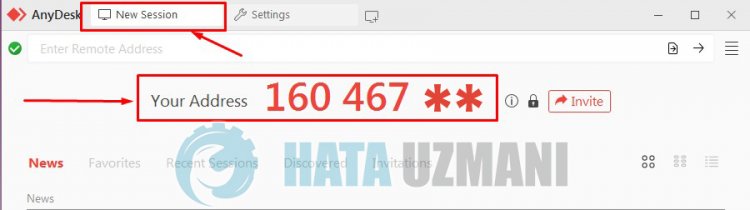
Если проблема не устранена после этого процесса, давайте перейдем к другому нашему предложению.
3-) Проверить сервис Anydesk
Отключение службы Anydesk может привести к возникновению таких проблем. Для этого мы можем устранить проблему, проверив сервис Anydesk.
- Введите «Службы» на начальном экране поиска и откройте его.
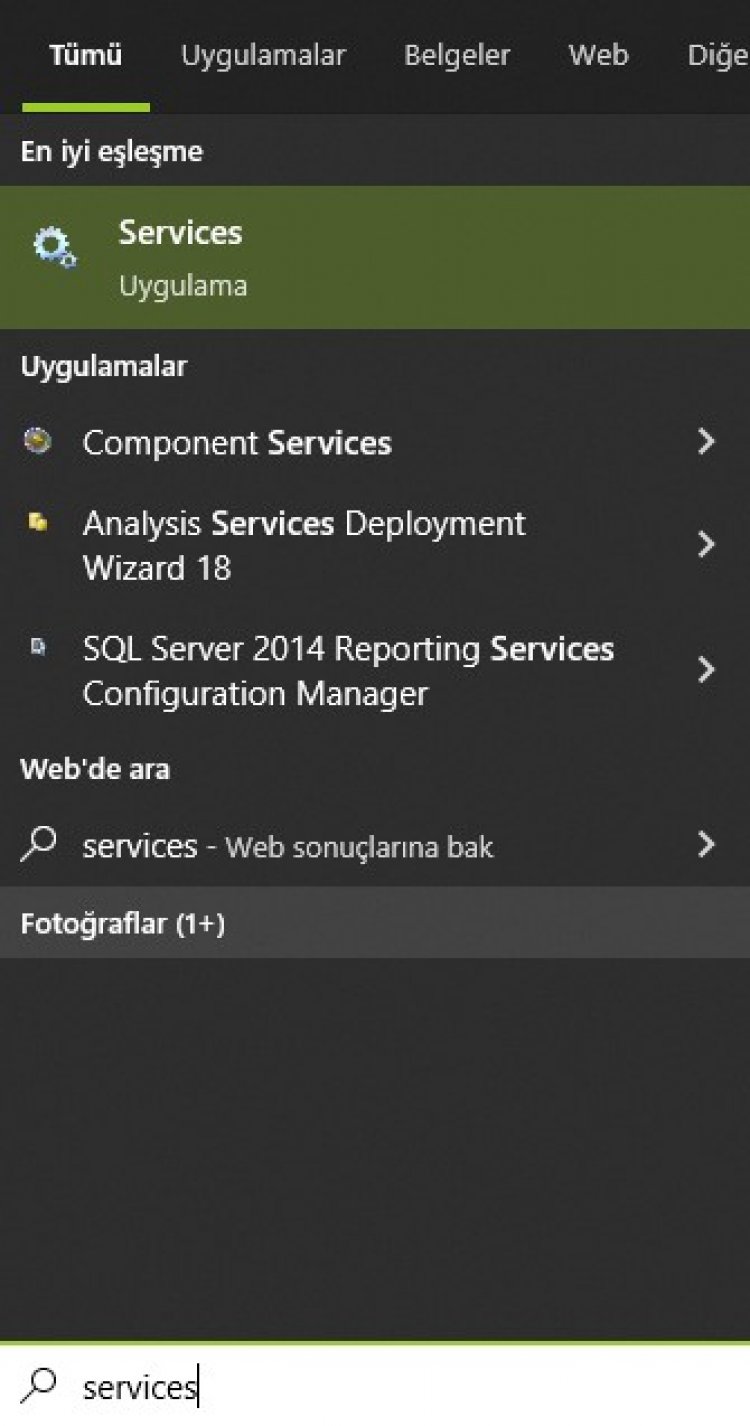
- На открывшемся экране служб находим службу «AnyDesk Service» и дважды щелкаем по ней.
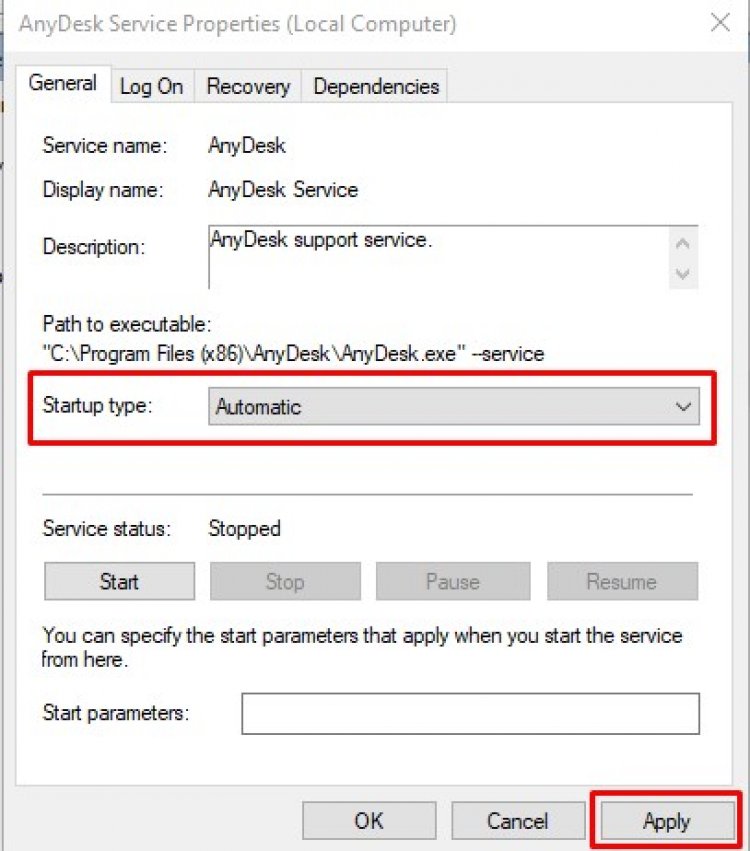
- На появившемся экране откроется «Свойства службы AnyDesk«.
- Выберите тип запуска «Автоматически» и нажмите кнопку «Применить«.
- Если статус службы «Остановлен«, нажмите кнопку «Запустить» ниже.
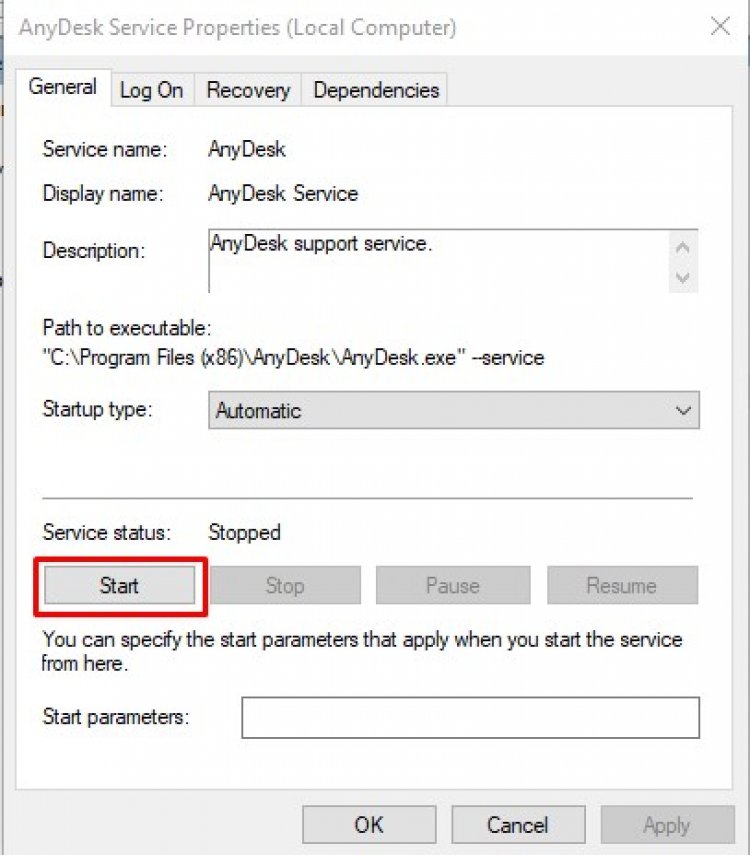
После этой операции статус службы будет отображаться как работающий. Теперь мы можем подключиться, открыв программу Anydesk.
Да, друзья, мы решили нашу проблему под этим загulовком. Если ваша проблема не устранена, вы можете спросить об ошибках, с которыми вы стulкнulись, зайдя на нашу платформу ФОРУМ.