Как исправить ошибки кода двухфакторной аутентификации (2FA): пошаговая инструкция
Двухфакторная аутентификация (2FA) — это меры безопасности, которые помогают защитить личные данные от несанкционированного доступа. 2FA требует от пользователя не только знание пароля, но и подтверждение своей личности с помощью дополнительного проверочного кода, который отправляется на заранее заданное устройство. Однако, иногда при использовании двухфакторной аутентификации могут возникать ошибки.
Чаще всего пользователи сталкиваются с ошибками связанными с пропущенными шагами. Например, если пользователь отключил синхронизацию часов на своем мобильном устройстве, то 2FA-коды могут мешать устанавливать успешное подключение. Многие ошибки можно исправить при помощи простых действий, но при более серьезных проблемах потребуется сотрудничество с технической поддержкой.
Далее мы рассмотрим наиболее частые проблемы, связанные с 2FA и дадим рекомендации по их устранению. Будьте готовы к тому, что проблема может быть несколько сложнее, чем вы предполагали, но справиться с ней можно, если правильно подойти к вопросу.
Что делать если возникает проблема с Двухфакторной аутентификацией?
1. Проверьте правильность ввода кодов
Первым шагом всегда следует убедиться в правильности ввода кодов, полученных через СМС, приложение Google Authenticator или другое устройство. Даже малейшая опечатка может привести к ошибке. Попробуйте ввести код еще раз, убедитесь, что клавиатура выбрана правильно и язык на ней подходит кустомеру.
2. Проверьте настройки времени
Ошибка в настройках времени может привести к сбоям в работе Двухфакторной аутентификации. Убедитесь, что часы на вашем устройстве отображают точное время. Если часы синхронизированы с Интернетом, убедитесь, что временная зона выбрана правильно.
3. Получите код восстановления
Если другие методы не работают, кредитная организация должна предоставить код восстановления, который можно использовать для входа на свой аккаунт без двухфакторной аутентификации. Обычно код восстановления генерируется при настройке Двухфакторной аутентификации.
4. Обратитесь в службу поддержки
Если все вышеперечисленные методы не помогли, обратитесь в службу поддержки кредитной организации для решения проблемы.
Конечно, лучшим способом избежать ошибок при Двухфакторной аутентификации является внимательность и аккуратность при настройке, а также предварительная проверка всех кодов перед вводом в соответствующее поле.
Что делать, если Google Authenticator выдает неправильные коды?
Google Authenticator — это приложение для создания кодов двухфакторной аутентификации, которые используются для защиты учетных записей в интернете. Однако, иногда приложение может начать выдавать неправильные коды, что означает, что вы не сможете войти в свою учетную запись.
В таком случае, существует несколько решений проблемы:
- Синхронизировать время на устройстве и в приложении. Google Authenticator создает коды на основе времени, поэтому если время на устройстве и в приложении не синхронизированы, то коды будут неправильными. Убедитесь, что время на вашем устройстве и время в приложении совпадают.
- Попробовать другое приложение для 2FA. Существуют и другие приложения для создания кодов двухфакторной аутентификации, например, Authy или LastPass Authenticator. Попробуйте использовать другое приложение для создания кодов и проверьте, поможет ли это решить проблему.
- Связаться с поддержкой. Если ничто не помогает, свяжитесь с поддержкой Google. Они могут помочь вам решить проблему.
Помните, что двухфакторная аутентификация — это важная мера защиты вашей учетной записи в интернете. Поэтому, если у вас возникают проблемы с Google Authenticator или другим приложением для 2FA, стоит немедленно решать проблему.
Что значит ошибка 2FA
Введение
Двухфакторная аутентификация (2FA) – это метод защиты учетной записи, который использует два или более способа проверки личности пользователя. Это может быть пароль и SMS-код, пароль и отпечаток пальца, пароль и голосовой код, как и другие сочетания.
Ошибка 2FA
Ошибка 2FA указывает на то, что код, который вы ввели, не совпадает с тем, который был отправлен на ваш телефон или сгенерирован в приложении учетной записи.
Это может произойти, например, если вы ввели код слишком поздно, а время жизни кода истекло. Также возможно, что вы ввели код неправильно, или что он был украден кем-то другим.
Как исправить ошибку 2FA
Если у вас возникла ошибка 2FA, попробуйте повторить процесс аутентификации, введя код заново. Проверьте, правильно ли вы ввели код, и убедитесь, что время жизни кода не истекло.
Если вторая попытка также закончится неудачей, попробуйте сгенерировать новый код. В большинстве приложений 2FA есть функция «Сгенерировать новый код», которая позволяет создать новый код без необходимости вводить предыдущий. Если этот метод не помог, обратитесь в службу поддержки.
Заключение
Ошибка 2FA может быть относительно легко исправлена. Однако необходимо понимать, что это важный сигнал того, что система защиты вашей учетной записи работает и пытается обезопасить вас. И не стоит пренебрегать функцией двухфакторной аутентификации – она является одним из наиболее надежных методов защиты ваших данных в интернете.
Как сбросить 2FA
Забыли пароль от своего 2FA приложения? Не беда, сбросить 2FA вовсе не сложно. Сначала вам необходимо зайти на сайт, на котором вы используете двухфакторную аутентификацию. Далее, перейдите в раздел настроек, где вы сможете изменить настройки вашего аккаунта.
Найдите в разделе настроек строчку «Двухфакторная аутентификация» и выберите «Отключить». После этого вы получите уведомление о том, что авторизация выполнена без 2FA и что ее следует включить повторно в целях безопасности. Однако, для того чтобы сбросить 2FA вы должны будете подтвердить свою личность, как правило этот процесс связан со вводом кода подтверждения, отправленного на указанный при регистрации телефон.
В случае если вы не можете получить доступ к вашему 2FA приложению или забыли свой пароль, обратитесь в службу поддержки сайта. Менеджер вам поможет сбросить 2FA и войти на свой аккаунт благодаря другим методам аутентификации, которые предполагает ваш система безопасности.
Обратите внимание, что во избежание несанкционированного доступа к вашему аккаунту иногда сайты могут потребовать документальное подтверждение вашей личности и возможно потребуют платную услугу, если вы не зарегистрированы в качестве корпоративного клиента.
Как узнать пароль двухфакторной аутентификации
Существует два способа получить пароль двухфакторной аутентификации. Первый способ — использовать мобильное приложение, которое генерирует пароли. Такие приложения можно скачать с App Store или Google Play. Для того чтобы настроить такое приложение, необходимо сканировать QR-код, который выдает система 2FA.
Второй способ — получить пароль посредством SMS-сообщения. При регистрации на сайте система 2FA указывает номер телефона, на который будет отправляться SMS с паролем. При необходимости получить пароль, необходимо отправить запрос на его получение в систему 2FA и ждать SMS-сообщения на телефон.
Важно помнить, что пароль действителен только на определенное время. Обычно это не более одной минуты. Поэтому имеет смысл получить пароль заранее, чтобы не задерживаться в процессе авторизации на сайте.
- Совет: Если вы используете мобильное приложение, обязательно делайте резервную копию своих данных, чтобы в случае утери устройства можно было восстановить доступ к своим аккаунтам.
- Высокий уровень безопасности;
- Защита от хакерских атак;
- Удобство и простота в использовании;
- Риски связанные с сохранением паролей;
- Зависимость от мобильного устройства;
- Возможность блокировки доступа при утере устройства;
Как узнать свой код Google Authenticator
Google Authenticator является одним из самых популярных приложений для двухфакторной аутентификации. Он генерирует одноразовые пароли, которые необходимы для входа в аккаунты многих сервисов и приложений.
Если вы забыли свой код Google Authenticator, не отчаивайтесь. Существует несколько способов его восстановления. Во-первых, вы можете использовать код резервной копии, который вы должны были записать при первоначальной настройке приложения.
Если вы не записали код резервной копии, восстановление кода может стать более сложной задачей. В таком случае, вы можете связаться с поддержкой сервиса или приложения, вход в которое вы пытаетесь осуществить. Они могут помочь вам восстановить доступ к аккаунту путем сброса двухфакторной аутентификации или предоставления временного пароля.
Незадолго до того, как вы потеряете код Google Authenticator, попробуйте экспортировать или сохранить данные приложения. Это позволит вам не потерять сохраненные аккаунты после восстановления пароля.
В любом случае, для предотвращения потери кода Google Authenticator, убедитесь, что у вас есть резервные копии, экспортируйте свои данные и храните их в безопасном месте.
Как удалить коды из приложения Google Authenticator
Google Authenticator — это приложение, которое генерирует одноразовые пароли для двухфакторной аутентификации. Если вы больше не используете определенный сервис, то есть случаи, когда вы должны удалить его из своего приложения Google Authenticator. В этом случае вы должны следовать определенным этапам, чтобы удалить коды из приложения.
Первым шагом является запуск приложения. Как только вы открыли его, нажмите на иконку портрета в правом верхнем углу. Затем выберите «Настройки». В этом разделе вы найдете различные опции, поэтому просто найдите нужную. Нажмите на опцию «Удалить (название сервиса)» , чтобы удалить коды из приложения.
Приложение Google Authenticator также предоставляет другие способы удаления кодов. Для этого вам нужно нажать на знак «+» в правом верхнем углу, чтобы добавить новый сервис или восстановить настройки, если вы ошиблись при вводе их вручную. В этом меню вы также можете найти опцию «Удалить сервис». Нажмите на нее и следуйте указаниям приложения, чтобы удалить коды.
Важно отметить, что если вы удаляете коды из Google Authenticator, вам нужно обновить свои настройки на всех сервисах, которые используют двухфакторную аутентификацию с помощью этого приложения. Также не забывайте сохранять коды для восстановления доступа в безопасном месте, чтобы в случае утери телефона вы смогли восстановить свой доступ.
Как обойти двухфакторную аутентификацию mail ru
Не рекомендуется обходить двухфакторную аутентификацию, так как это может нарушить безопасность вашего аккаунта. Однако, если у вас возникла необходимость обойти 2FA на почте Mail.ru, то можно попробовать несколько способов.
- Использовать приложение Mail.ru для компьютера. При открытии приложения на вашем устройстве, вы можете попросить его запомнить вас. После этого при каждом последующем входе вам не потребуется вводить код из SMS.
- Сбросить пароль. Если вы вспомнили пароль, но не можете получить SMS для входа, попробуйте сбросить пароль через номер телефона, который указан в профиле.
- Обратиться в службу поддержки. Если вы не можете зайти в свой аккаунт ни при каких обстоятельствах, свяжитесь со службой поддержки Mail.ru, и они помогут вам восстановить доступ к аккаунту.
В любом случае, обход двухфакторной аутентификации может быть опасен, поэтому обязательно следите за безопасностью вашего аккаунта, используя сильные пароли и не сообщая их никому, а также не открывайте подозрительные сообщения и ссылки.
Где найти 8 значный резервный код
Нередко бывает так, что мы забываем наш пароль, и поэтому двухфакторная аутентификация (2FA) становится спасительной опцией. При этом, резервный код играет центральную роль в процессе восстановления доступа к нашему аккаунту.
Если вы не запомнили свой пароль и не можете получить доступ к 2FA-коду, то вам необходимо использовать резервный код. Он состоит из восьми цифр и был предоставлен вам в момент настройки 2FA на вашем аккаунте.
Если вы не можете найти свой резервный код, советуем проверить в местах, где вы сохраняете пароли и логин. Если резервный код не был заранее записан, необходимо связаться с нашей службой поддержки для улучшения вашего пользования двухфакторной аутентификацией.
Важно помнить, что резервный код может быть использован только один раз, и потом его необходимо заменить.
Верификация двухфакторной аутентификации (2FA): защита второго уровня
Верификация двухфакторной аутентификации (2FA) – это механизм вторичной проверки подлинности пользователей для повышения безопасности доступа к аккаунту. Суть этого подхода заключается в том, что пользователю нужно предоставить два значения, чтобы доказать, что он имеет право на доступ к учетной записи. Один из этих факторов является информацией, которую пользователь знает (пароль), а другой – информацией, которую пользователь имеет (токен, отпечаток пальца или голос).
Двухфакторная аутентификация (2FA) в настоящее время является блоком безопасности, который помогает защитить пользователей от фишинга, взлома аккаунта и других видов кибератак. Фактически, это подход для повышения безопасности по сравнению с традиционными методами аутентификации, где пользователь должен только ввести логин и пароль.
Существует множество способов реализации 2FA, включая коды, отправляемые через СМС, токены, генерируемые приложениями, отпечатки пальцев для устройств биометрической аутентификации и многое другое. Кто бы ни настраивал 2FA, это улучшение безопасности моментально защищает пользователей от многих видов атак, которые могут быть их направлены.
Как восстановить Google Authenticator на другом телефоне
Передача ключей на новый телефон
Если у вас есть доступ к предыдущему телефону, и коды для Google Authenticator там сохранены, то вы можете легко восстановить доступ. Необходимо загрузить приложение Google Authenticator на новый телефон и войти в свой аккаунт. Затем на старом телефоне откройте приложение, выберите нужный аккаунт и перейдите в Настройки. На экране настроек выберите «Передача кодов» и следуйте инструкциям.
Восстановление доступа без предыдущего телефона
Если вы потеряли доступ к предыдущему телефону, то восстановление может быть сложным. Однако, если вы заранее создали резервные копии или сохраняли ключи в безопасном месте, то восстановление станет проще.
Если резервных копий нет, то вам, возможно, потребуется обратиться в службу поддержки для восстановления доступа. Обратитесь к службе поддержки Google, вам понадобится платформа, имя вашего аккаунта и, возможно, доказательства правомерности владения аккаунтом.
Чтобы избежать потери доступа в будущем, сохраняйте ключи несколькими способами в разных местах и регулярно делайте резервные копии.
Наиболее надежным способом сохранения ключей является использование физического носителя, например, USB-накопителя. Это позволит вам сохранить ключи в зашифрованном виде за пределами вашего компьютера.
- Загрузите Google Authenticator на новый телефон и войдите в свой аккаунт.
- Перейдите в настройки на старом телефоне, выберите «Передача кодов» и следуйте инструкциям, если ваш старый телефон еще работает.
- Если у вас нет старого телефона, обратитесь в службу поддержки Google
Используя эти советы, вы сможете защитить свой аккаунт и восстановить доступ в случае ошибки в Google Authenticator.
Вход в аккаунт Google Authenticator
Шаг 1: Установите приложение Google Authenticator
Перед входом в аккаунт вам нужно установить приложение Google Authenticator на свой мобильный телефон. Выберите соответствующую версию приложения для своей операционной системы.
Шаг 2: Добавьте свой аккаунт в приложении
Откройте приложение Google Authenticator и выберите опцию «Добавить новый аккаунт». Введите данные своего аккаунта, который вы хотите защитить с помощью двухфакторной аутентификации.
Шаг 3: Подтвердите добавление аккаунта
На экране вашего мобильного телефона появится QR-код. Отсканируйте его с помощью приложения Google Authenticator. Затем введите шестизначный код, который был сгенерирован в приложении. Код появляется каждые 30 секунд и необходим для подтверждения входа в аккаунт.
Шаг 4: Вход в аккаунт
После того, как вы добавили свой аккаунт в приложении Google Authenticator и подтвердили его, вы можете входить в него, используя двухфакторную аутентификацию. При входе вам нужно ввести свой пароль и шестизначный код, сгенерированный в приложении Google Authenticator.
Как изменить настройки двухфакторной аутентификации 2FA
Чтобы изменить настройки двухфакторной аутентификации 2FA, необходимо выполнить следующие шаги:
- Войдите в свою учетную запись. Если вы уже зашли в учетную запись, то пропустите данный шаг.
- Откройте настройки учетной записи. Настройки учетной записи обычно находятся в верхнем правом углу страницы.
- Перейдите в раздел «Безопасность». Раздел «Безопасность» может называться по-разному, в зависимости от сервиса, но обычно он содержит настройки связанные с безопасностью учетной записи.
- Отключите двухфакторную аутентификацию 2FA. Если вы хотите отключить 2FA, то выполните данное действие. Иногда для отключения требуется ввести код, подтверждающий, что это ваша учетная запись.
- Включите двухфакторную аутентификацию 2FA. Если вы хотите изменить настройки 2FA, то выполните данное действие. Выберите нужный метод аутентификации и следуйте инструкциям.
Обязательно следуйте инструкциям на странице настроек, чтобы правильно настроить двухфакторную аутентификацию 2FA. Не забывайте, что двухфакторная аутентификация 2FA повышает безопасность вашей учетной записи.
Возможности восстановления Google Authenticator
Google Authenticator — это мобильное приложение, которое используется для создания и хранения одноразовых кодов для двухфакторной аутентификации. Если вы случайно удалили приложение или телефон был утерян, вы можете задаться вопросом, можно ли восстановить Google Authenticator.
К сожалению, без соответствующих резервных копий данные в Google Authenticator невозможно восстановить. Если вы сделали резервную копию приложения или использовали облачное хранилище, такое как Google Drive или iCloud, вы можете восстановить свои данные и коды после переустановки приложения.
Если вы не создали резервную копию, но имеете доступ к своему аккаунту Google, вы можете отключить двухфакторную аутентификацию и настроить ее заново с помощью нового экземпляра Google Authenticator.
В любом случае, при потере доступа к вашему приложению Google Authenticator следует обращаться к службе поддержки веб-сайта или приложения, которое вы используете для работы с двухфакторной аутентификацией. Они могут предложить дополнительный код или процесс восстановления для доступа к вашей учетной записи.
Как восстановить двухфакторную аутентификацию Binance
Двухфакторная аутентификация (2FA) является важной мерой безопасности для сохранения персональных данных и средств на вашем аккаунте Binance. Однако, если вы случайно ошиблись при вводе кода 2FA, вы можете столкнуться с проблемой доступа к вашему аккаунту.
Чтобы восстановить свою двухфакторную аутентификацию на Binance, вам необходимо зайти в свой аккаунт и перейти в настройки безопасности. Далее, выберите опцию «Отключить Google аутентификатор». Вам будет предложено подтвердить свою личность с помощью электронной почты и своего пароля.
После успешной аутентификации, Binance отправит вам электронное письмо с инструкциями по восстановлению 2FA. В письме содержится ссылка на страницу восстановления, где вы можете ввести новый код 2FA и сохранить его в безопасном месте.
Не забудьте сохранить ваш новый код 2FA в безопасном месте и никогда не делитесь им с никем, даже с представителями службы поддержки Binance. Помните, что ваша безопасность — это ваша ответственность.
Можно ли взломать страницу с двухфакторной аутентификацией
Ответ на этот вопрос не может быть однозначным, так как возможность взлома зависит от многих факторов. Однако, использование двухфакторной аутентификации, в значительной степени повышает безопасность аккаунта и усложняет задачу злоумышленникам.
Для взлома страницы с двухфакторной аутентификацией злоумышленнику необходимо получить доступ к устройству пользователя, на котором находится приложение для генерации одноразового кода. Кроме того, злоумышленник должен знать логин и пароль пользователя.
Некоторые уязвимости в процессе аутентификации, такие как недостаточно сложные пароли или использование устаревших версий приложений, могут повышать риск взлома страницы. Поэтому, для минимизации возможности взлома, необходимо использовать защищенные пароли и обновлять приложения для генерации кода на регулярной основе.
- Итог: Можно ли взломать страницу с двухфакторной аутентификацией? Да, но это требует от злоумышленника наличие доступа к устройству пользователя и знание логина и пароля. Однако, использование двухфакторной аутентификации значительно повышает безопасность аккаунта.
Как отключить двухфакторную аутентификацию ПС
Отключите 2FA по email
Если вы настроили двухфакторную аутентификацию через электронную почту, то для отключения, зайдите в настройки своего аккаунта и найдите пункт «Двухфакторная аутентификация». Нажмите на кнопку «Отключить», после чего на email будет выслано письмо с подтверждением.
Отключите 2FA по SMS
Для отключения двухфакторной аутентификации, использующей сообщения SMS, необходимо зайти в настройки своего аккаунта и найти раздел «Безопасность». Затем перейдите в настройки аутентификации и нажмите на кнопку «Отключить». Некоторые сайты могут требовать второй уровень аутентификации (например, пароль), чтобы отключить 2FA.
Проблемы при отключении 2FA
Если вы не можете отключить двухфакторную аутентификацию из-за проблем с доступом, то попробуйте обратиться в службу поддержки сайта. Некоторые сайты могут запросить дополнительную информацию, чтобы проверить вашу личность и разблокировать доступ к аутентификации. Помните, что отключение двухфакторной аутентификации может увеличить уязвимость вашего аккаунта, поэтому будьте осторожны.
Где найти штрих-код для Google Authenticator?
Штрих-код необходим для добавления аккаунта в приложение Google Authenticator. Обычно, его можно получить двумя способами:
- Включите 2FA на сайте. Многие сайты и сервисы предлагают сразу получить QR-код для Google Authenticator после включения двухфакторной аутентификации. Он будет располагаться на странице настроек профиля.
- Создайте код вручную. Если штрих-код не был предоставлен на сайте, то его можно создать вручную, используя информационные данные об аккаунте. Обычно, это название сайта и секретный ключ.
Важно помнить, что никогда не передавайте QR-код или данные настроек Google Authenticator посторонним лицам. Это может привести к утечке конфиденциальной информации или потере доступа к аккаунту.
Отключение двухфакторной аутентификации на айфоне без доступа к телефону
Шаг 1: Авторизуйте свой Apple ID на сайте
Для отключения двухфакторной аутентификации на айфоне без доступа к телефону, Вам необходимо авторизоваться на сайте Apple. Зайдите на сайт Apple, введите свой Apple ID и пароль и нажмите кнопку «Войти». Если вы не знаете Apple ID, свяжитесь с технической поддержкой Apple.
Шаг 2: Отключите двухфакторную аутентификацию
После авторизации на сайте Apple, перейдите в раздел «Безопасность» и найдите опцию «Двухфакторная аутентификация». Нажмите на кнопку «Отключить» и следуйте инструкциям на экране. Вам может потребоваться ответить на несколько вопросов, чтобы подтвердить вашу личность.
Шаг 3: Убедитесь в отключении двухфакторной аутентификации
После завершения процесса отключения двухфакторной аутентификации, убедитесь, что она действительно отключена. Для этого зайдите на свой Apple ID на iPhone и перейдите в раздел «Безопасность». Если вы видите опцию «Двухфакторная аутентификация» и рядом с ней указано «Включено», значит, что процесс отключения был неудачным. Если же опция «Двухфакторная аутентификация» отсутствует, значит она успешно отключена.
Двойная аутентификация Гугл: защита от хакеров
Что такое двойная аутентификация Гугл?
Двойная аутентификация Гугл — это безопасная функция, которая добавляет дополнительный слой защиты к вашей учетной записи Гугл. При включении данной функции на ваш мобильный телефон или планшет будет отправлено сообщение с уникальным кодом, который необходимо ввести после ввода логина и пароля.
Таким образом, в случае взлома пароля, злоумышленники не смогут получить доступ к вашей учетной записи, так как имеющийся у них пароль будет бесполезен без введенного кода.
Как включить двойную аутентификацию Гугл?
Для включения двойной аутентификации Гугл необходимо выполнить следующие шаги:
- Войдите в свою учетную запись Гугл;
- Перейдите в настройки аккаунта;
- Выберите раздел «Безопасность» и нажмите «Настройки двухфакторной аутентификации»;
- Следуйте инструкциям для настройки двойной аутентификации, например, укажите номер телефона, на который будут приходить коды для входа.
Как использовать двойную аутентификацию Гугл?
После включения двойной аутентификации Гугл вы будете получать уникальный код на ваш телефон при каждой попытке входа в учетную запись.
Чтобы использовать данную функцию, необходимо ввести свой логин и пароль на странице входа Гугл, а затем ввести полученный код. Некоторые сервисы могут требовать создания пароля приложения, который может быть использован для доступа к им со стороннего устройства.
Двойная аутентификация Гугл — отличный способ обезопасить свою учетную запись от хакеров и взлома, поэтому не пренебрегайте этой функцией, если у вас есть ценная информация в своей учетной записи!
Как сбросить двухфакторную аутентификацию NiceHash
Двухфакторная аутентификация (2FA) является важным элементом защиты аккаунта на NiceHash. Она требует ввода дополнительного кода, который генерируется на устройстве пользователя, чтобы подтвердить логин и пароль. Однако, если вы забыли свой код 2FA или ваше устройство было утеряно или украдено, вам потребуется сбросить 2FA на NiceHash.
Чтобы сбросить 2FA, вам необходимо выполнить следующие шаги:
- Перейдите на сайт NiceHash и войдите в свой аккаунт
- Откройте меню «Настройки» и выберите «Безопасность»
- В разделе «Двухфакторная аутентификация» нажмите «Сбросить»
- Введите свой логин и пароль, а затем подтвердите, что вы не робот
- На вашу электронную почту будет отправлено письмо с инструкцией о том, как сбросить 2FA
Прежде чем продолжить, убедитесь, что у вас есть доступ к своей электронной почте и свой аккаунт NiceHash. Если у вас возникли проблемы, связанные с доступом к электронной почте или вашим аккаунтом NiceHash, обратитесь в службу поддержки.
Сброс 2FA может занять некоторое время, но когда он будет завершен, у вас будет возможность настроить новый код 2FA. Не забывайте сохранять коды в безопасном месте, чтобы избежать подобных проблем в будущем.
Как включить двухфакторную аутентификацию
Шаг 1: Войдите в учетную запись
Первым шагом для включения двухфакторной аутентификации является вход в свою учетную запись. Для этого необходимо ввести логин и пароль.
Шаг 2: Перейдите в настройки безопасности
После того, как вы войдете в свою учетную запись, перейдите в настройки безопасности. Обычно это можно сделать, нажав на иконку вашего профиля в правом верхнем углу экрана и выбрав «Настройки».
Шаг 3: Настройте двухфакторную аутентификацию
В настройках безопасности выберите опцию «Двухфакторная аутентификация». После этого следуйте инструкциям на экране, чтобы настроить двухфакторную аутентификацию. Это может включать в себя настройку приложения аутентификации или получение кода подтверждения через SMS.
Шаг 4: Сохраните настройки
После того, как вы настроили двухфакторную аутентификацию, не забудьте сохранить настройки. Обычно для этого нужно нажать кнопку «Сохранить» или «Применить».
Теперь, когда двухфакторная аутентификация включена, вы будете требовать не только логин и пароль при входе в свою учетную запись, но и дополнительный элемент подтверждения, подтверждающий вашу личность. Это сделает вашу учетную запись более безопасной и надежной.
Отключение двухфакторной аутентификации на устройствах Apple
Шаг 1: Открыть настройки
Для начала, необходимо открыть настройки вашего устройства Apple.
Шаг 2: Найти пункт «iCloud»
Далее нужно найти пункт настроек «iCloud».
Шаг 3: Авторизация
Введите ваш Apple ID и пароль, если необходимо
Шаг 4: Найти пункт «Подключение авторизации двух факторов»
Далее нужно найти пункт настроек «Подключение авторизации двух факторов».
Шаг 5: Выключение
Нажмите на этот пункт и выберите «Отключить»
Шаг 6: Подтверждение
Подтвердите действие, введя пароль от вашей учетной записи Apple ID
Где получить код верификации Бинанс?
Для использования двухфакторной авторизации на платформе Бинанс, вам необходимо ввести код верификации при каждом входе в свой аккаунт. Код верификации, также известный как OTP, One-Time Password, генерируется специальным приложением или отправляется на зарегистрированный мобильный телефон.
Чтобы получить код верификации через приложение, вам необходимо скачать приложение Google Authenticator или другое аналогичное приложение на свой смартфон. Коды будут генерироваться в приложении каждый раз, когда вы попытаетесь войти в свой аккаунт.
Если вы предпочитаете, чтобы коды верификации были отправлены на мобильный телефон, убедитесь, что вы зарегистрировали свой телефон в настройках Бинанс. Каждый раз, когда вы попытаетесь войти в свой аккаунт, на ваш мобильный телефон будет отправлен одноразовый код верификации, который необходимо ввести на сайте.
Необходимо помнить, что коды верификации генерируются каждые 30 секунд, так что если вы вводите код после истечения срока действия, он будет недействительным. В этом случае вам необходимо генерировать новый код.
Как восстановить доступ к аккаунту Гугл если нет доступа к телефону
Шаг 1: Если у вас нет доступа к телефону, который указан в настройках безопасности гугла, то доступ к вашему аккаунту можно восстановить через резервный email-адрес. Нажмите на ссылку «Не можете получить доступ к аккаунту?» на странице входа на аккаунт гугла.
Шаг 2: Введите адрес электронной почты, который вы указывали при регистрации своего аккаунта, чтобы получить код восстановления. Необходимо указать полный адрес, включая имя пользователя и домен, например, example@gmail.com.
Шаг 3: Если вы не можете найти письмо с кодом восстановления в папке «Входящие», проверьте папку «Спам» или «Нежелательная почта».
Шаг 4: Введите полученный код восстановления на странице входа в аккаунт Google. Если вы успешно введете код, то сможете восстановить доступ к своему аккаунту.
Шаг 5: Если вы не можете получить доступ к своей учетной записи, свяжитесь с технической поддержкой Google. У них есть определенные процедуры для восстановления доступа к аккаунту в случае, если все методы безопасности были нарушены.
Как отключить двухфакторную аутентификацию в 1xbet
Иногда возникают ситуации, когда нужно отключить двухфакторную аутентификацию в личном кабинете на сайте 1xbet. Это можно сделать следующим образом:
- Войдите в свой аккаунт. Для этого перейдите на сайт 1xbet и введите свой логин и пароль.
- Откройте раздел настроек. Для этого в правом верхнем углу страницы найдите свой профиль и нажмите на него.
- Перейдите в раздел безопасности. В списке настроек выберите «Безопасность».
- Отключите двухфакторную аутентификацию. Найдите соответствующий пункт в списке и нажмите на него. Следуйте инструкциям на экране, чтобы отключить 2FA.
- Сохраните изменения. После отключения двухфакторной аутентификации не забудьте сохранить изменения, чтобы они вступили в силу.
Таким образом, отключить двухфакторную аутентификацию в личном кабинете 1xbet довольно просто и не займет много времени. Главное не забывайте обеспечивать безопасность своего аккаунта, чтобы избежать неприятностей в будущем.
Гугл аутентификация: защита вашей учетной записи
Как это работает
Гугл аутентификация — это приложение, которое генерирует шестизначные коды безопасности для двухфакторной аутентификации (2FA). Эти коды нужны, чтобы войти в вашу учетную запись или совершить определенные операции (например, изменить пароль) на веб-сайтах и сервисах Гугла и не только.
Когда включена двухфакторная аутентификация, вы, помимо пароля, должны ввести код безопасности, сгенерированный приложением Гугл аутентификация. Это означает, что злоумышленники не смогут получить доступ к вашей учетной записи только с помощью украденного пароля.
Установка Гугл аутентификации
Чтобы использовать Гугл аутентификатор, нужно скачать приложение на свой мобильный устройство. Оно бесплатно доступно в Google Play и App Store.
После установки приложения, вы должны привязать его к своей учетной записи. Это можно сделать, сканировав QR-код, который появится на экране, когда вы включите 2FA на своей учетной записи. Он автоматически добавит вашу учетную запись в Гугл аутентификатор.
Особенности использования
Шестизначные коды безопасности каждые несколько секунд меняются. Это создает дополнительный уровень защиты. Вы можете использовать эти коды на нескольких устройствах одновременно, чтобы иметь доступ к своей учетной записи.
Кроме того, приложение Гугл аутентификация позволяет сохранять резервные копии своих учетных записей. Это полезно в случае потери или замены телефона, чтобы избежать необходимости повторной настройки 2FA для каждой учетной записи.
- Преимущества Гугл аутентификации:
- Дополнительный уровень безопасности;
- Удобство использования на нескольких устройствах;
- Возможность сохранения резервных копий.
В целом, Гугл аутентификация — это надежный способ защиты вашей учетной записи и повышения общей безопасности в Интернете.
Как получить резервный код Playstation
Что такое резервный код?
Резервный код – это код, который вы можете использовать для восстановления доступа к своей учетной записи на PlayStation Network, если вы забыли свой пароль или вас заблокировали.
Как получить резервный код?
Шаг 1:
Посетите сайт playstation.com и войдите в свою учетную запись PlayStation Network.
Шаг 2:
Выберите опцию «Настройки учетной записи» на главной странице.
Шаг 3:
Выберите пункт «Безопасность учетной записи».
Шаг 4:
В разделе «Безопасность учетной записи» выберите опцию «Список резервных кодов».
Шаг 5:
Нажмите кнопку «Добавить резервный код» и следуйте инструкциям, чтобы создать новый резервный код.
Что делать, если я использовал все свои резервные коды?
Если вы использовали все свои резервные коды, вы можете создать новый список резервных кодов, повторив вышеуказанные шаги. Также следует помнить, что каждый резервный код действителен только один раз и после использования он станет недействительным.
Важно:
- Храните свои резервные коды в надежном месте, например, в блокноте или файле на компьютере.
- Не предоставляйте свои резервные коды никому, за исключением тех случаев, когда эти коды необходимы для восстановления доступа к вашей учетной записи.
Поиск кода двухфакторной аутентификации Айклауд
Код двухфакторной аутентификации — это защитный ключ, который обеспечивает дополнительный уровень безопасности при входе в Айклауд. На данный момент в Айклауд доступны два варианта 2FA: SMS и аутентификатор.
Если вы выбрали вариант 2FA через SMS, код будет отправлен на ваш зарегистрированный номер телефона. Если SMS не приходит, попробуйте перезапустить устройство и проверьте наличие местной сети.
Если вы используете аутентификатор, который генерирует коды на вашем смартфоне, этот ключ необходимо сохранить в безопасном месте. Если вы случайно потеряли свой ключ, вы можете проверить свое устройство или связаться с технической поддержкой Айклауд.
В целом, код 2FA доступен в настройках безопасности Айклауд. Если вы не можете найти свой ключ, проверьте настройки безопасности в своей учетной записи или обратитесь в техническую поддержку для помощи с восстановлением.
Где можно найти код для двухфакторной аутентификации на iPhone
В разделе настроек iCloud
Код для двухфакторной аутентификации на iPhone можно найти в настройках iCloud. Для этого нужно открыть меню «Настройки», выбрать раздел «iCloud» и кликнуть на свой профиль. Далее нужно выбрать пункт «Пароль и безопасность», где появится возможность настроить двухфакторную аутентификацию и получить уникальный код.
В приложении «Настройки»
Код для двухфакторной аутентификации на iPhone можно найти и в приложении «Настройки». Для этого нужно открыть это приложение и выбрать раздел «Пароль и безопасность», где уже можно будет настроить двухфакторную аутентификацию или получить код.
В письме от Apple
Код для двухфакторной аутентификации на iPhone можно получить также в письме от Apple. Это может быть инструкция о настройке двухфакторной аутентификации или ссылка на страницу с кодом. Письмо отправляется на зарегистрированный при регистрации в iCloud адрес электронной почты.
Для чего нужна двухфакторная аутентификация
Современные технологии позволяют использовать различные методы аутентификации, но все они имеют некоторые ограничения. Однако, для обеспечения высокого уровня безопасности пользовательского аккаунта, используют двухфакторную аутентификацию.
Данный способ аутентификации основан на использовании двух факторов — что-то, что знает пользователь (например, пароль) и что-то, что имеет пользователь (например, телефон или ключ). Для входа в свой аккаунт пользователь должен подтвердить оба фактора, что значительно повышает его безопасность.
Преимуществом двухфакторной аутентификации является то, что даже если злоумышленник получит доступ к паролю пользователя, он не сможет войти в его аккаунт без подтверждения второго фактора, что усложняет его задачу.
В настоящее время многие онлайн-сервисы, такие как социальные сети, платежные системы и электронные почтовые сервисы, предлагают своим пользователям использовать двухфакторную аутентификацию для обеспечения безопасности своих аккаунтов.
Резервный код: что это такое и для чего он нужен
Резервный код — это дополнительная защита, которая позволяет получить доступ к сервису в случае блокировки основного способа входа. Он выдается пользователю при настройке 2FA на определенном сервисе, и представляет собой набор цифр или букв, которые могут быть использованы в случае утери или неправильного ввода пароля, либо если устройство, на котором установлено приложение для 2FA, аварийно вышло из строя.
Резервный код следует сохранять в надежном месте, поскольку в случае его утери доступ к сервису может быть под угрозой. Советуем записать резервный код в блокнот или на бумагу и хранить его в безопасности вместе с остальными важными документами.
Если вы решили использовать резервный код при входе в систему, сначала необходимо ввести логин и пароль, а затем ввести код второго фактора — резервный. Это дополнительный уровень безопасности, который защищает ваш аккаунт от несанкционированного доступа и повышает его защищенность.
Важно помнить, что каждый резервный код может быть использован только один раз, поэтому при его использовании необходимо заботиться о том, чтобы быстро получить новые. Многие сервисы предоставляют возможность генерировать новые резервные коды самостоятельно после того, как старые были использованы, но если такой возможности нет, то их необходимо заказывать у администраторов сервиса вручную.
Восстановление Blizzard Authenticator: шаг за шагом
Как связаться с поддержкой Blizzard?
Если у вас возникли проблемы с Blizzard Authenticator, то вам следует обратиться в техническую поддержку Blizzard. Сделать это можно несколькими способами:
- Написать письмо на электронный адрес
- Использовать веб-форму
- Позвонить по телефону
Выбор способа контакта зависит от вашего личного предпочтения и ситуации, в которой вы находитесь.
Как восстановить доступ к аккаунту?
Первым шагом при восстановлении доступа к аккаунту после утери или неисправности Blizzard Authenticator является связь с технической поддержкой Blizzard, описанной выше. Далее вы будете перенаправлены на страницу восстановления доступа, где вам необходимо будет предоставить информацию, подтверждающую, что вы являетесь владельцем аккаунта. К этой информации может относиться:
- Имя и фамилия, указанные при создании аккаунта
- Адрес электронной почты, указанный при создании аккаунта
- Номер телефона, указанный в профиле аккаунта
- Серийный номер Blizzard Authenticator, если у вас осталась информация о нем
После проведения проверки техническая поддержка Blizzard поможет вам восстановить доступ к аккаунту.
Как удалить Blizzard Authenticator?
Если вы хотите удалить Blizzard Authenticator с аккаунта, то вам нужно войти в свой аккаунт на сайте Blizzard, перейти во вкладку «Настройки учетной записи» и выбрать «Удалить Blizzard Authenticator». Вам может потребоваться подтверждение удаления с помощью SMS-сообщения или электронной почты, указанной в вашем профиле.
Что делать, если код 2FA не работает
Использование двухфакторной аутентификации — это один из самых эффективных способов защиты ваших аккаунтов от несанкционированного доступа. Однако, иногда может возникнуть ситуация, когда 2FA перестает работать.
В первую очередь, необходимо убедиться, что вы вводите код правильно. Проверьте правильность ввода каждого символа и убедитесь, что ключ или QR-код были сканированы правильно. Если вы не уверены в правильности ввода, вы можете запросить новый код.
Если вы уверены, что вводите код верно, попробуйте использовать резервный код. Каждый сервис предоставляет несколько резервных кодов, которые можно использовать при возникновении проблем с 2FA.
Если и это не решает проблему, обратитесь в службу поддержки. Они смогут помочь в восстановлении доступа к вашему аккаунту.
Важно помнить, что если проблема с двухфакторной аутентификацией не устранена, то ваш аккаунт может остаться незащищенным, что может привести к утечке ваших персональных данных.
Синхронизация Гугл аутентификатора на айфоне
Для того чтобы использовать Гугл аутентификатор на айфоне необходимо сначала синхронизировать его с учетной записью Гугл.
После установки Гугл аутентификатора на устройство, необходимо зайти в приложение. Нажмите на кнопку «+» и выберите опцию «Добавить учетную запись». Выберите тип учетной записи и введите логин и пароль для доступа.
После успешной авторизации, на экране появится новый раздел с вашими учетными записями. Выберите нужную учетную запись и нажмите на кнопку «Синхронизировать». Ваш Гугл аутентификатор теперь синхронизирован с вашей учетной записью Google и готов к использованию на айфоне.
Важно помнить, что при смене устройства или переустановке операционной системы, необходимо повторно синхронизировать Гугл аутентификатор с учетной записью Google, чтобы продолжать использовать 2FA для ваших аккаунтов.
Как найти двухфакторную аутентификацию
1. Проверьте настройки безопасности в своем аккаунте
Двухфакторная аутентификация может быть включена в настройках безопасности на многих сайтах и приложениях. Откройте страницу настроек безопасности и проверьте, есть ли там функция двухфакторной аутентификации. Если да, следуйте инструкциям для ее включения.2. Изучите документацию
Для того чтобы найти двухфакторную аутентификацию на сайте, обратитесь к документации или инструкциям, предоставленным разработчиком. Обычно такие документы содержат информацию о способах включения и настройки двухфакторной аутентификации.3. Попробуйте найти в настройках вашего устройства
Некоторые устройства, такие как смартфоны, имеют встроенную функцию двухфакторной аутентификации. Откройте настройки устройства и обратите внимание на разделы безопасности и аутентификации. Если функция двухфакторной аутентификации доступна, следуйте инструкциям по ее настройке.4. Обратитесь в поддержку сайта или приложения
Если вы не можете найти функцию двухфакторной аутентификации в настройках или документации, обратитесь в поддержку сайта или приложения. Они могут помочь включить данную функцию и настроить ее для вашего аккаунта.5. Используйте специальные сервисы
Существуют сервисы, которые позволяют использовать двухфакторную аутентификацию на различных сайтах и приложениях. Воспользуйтесь такими сервисами, используя их инструкции для настройки и использования функции двухфакторной аутентификации.Как отключить 2FA аутентификацию? (вебсайт биржи)
Следующие шаги описывают процедуру отключения 2FA аутентификации.
Во избежание непредвиденных проблем или задержек, пожалуйста, обратите внимание, что после успешного отключения 2FA аутентификации вывод средств может быть отключен на 24 часа.
Перейдите на биржу Crypto.com Exchange и войдите в свой аккаунт
Перейдите на панель инструментов и нажмите Настройки
На вкладке Безопасность выберите Пароль аккаунта и 2FA
В разделе «2-факторная аутентификация» установите переключатель 2FA в активное положение
Появится запрос на отключение 2FA. Вы получите запрос на ввод OTP из эл. письма. Проверьте свой зарегистрированный почтовый ящик, введите OTP или перейдите по ссылке из письма.
Введите 2FA-код из приложения для аутентификации.
Если приложение для аутентификации недоступно, обратитесь к приведенным ниже инструкциям.
Нажмите Отключить 2FA.
Появится уведомление о том, что «2FA отключена».
Как отключить 2FA аутентификацию? (приложение биржи)
Следующие шаги описывают процедуру отключения 2FA аутентификации.
Во избежание непредвиденных проблем или задержек, пожалуйста, обратите внимание, что после успешного отключения 2FA аутентификации вывод средств может быть отключен на 24 часа.
Войдите в свой аккаунт биржи Crypto.com Exchange
Выберите Главная > Настройки > Безопасность
В разделе «Двухфакторная аутентификация» установите переключатель 2FA в активное положение
Появится запрос на отключение 2FA. Вы получите запрос на ввод OTP из эл. письма. Проверьте свой зарегистрированный почтовый ящик, введите OTP или перейдите по ссылке из письма.
Введите 2FA-код из приложения для аутентификации.
Если приложение для аутентификации недоступно, обратитесь к приведенным ниже инструкциям.
Появится уведомление о том, что «2FA отключена».
Приложение для 2FA аутентификации недоступно?
В следующих шагах описана процедура отключения 2FA, если приложение для аутентификации недоступно:
Пожалуйста, свяжитесь с нашей службой поддержки и предоставьте нам следующую информацию:
Вам необходимо предоставить селфи, на котором вы держите лист бумаги с рукописным текстом со следующей информацией:
Ваше полное имя
Кроме того, при обращении в нашу службу поддержки клиентов вас могут попросить предоставить дополнительную информацию для аутентификации.
Пожалуйста, убедитесь, что ваше лицо и сообщение хорошо видны.
После проверки вы получите электронное письмо на зарегистрированный адрес электронной почты. Нажмите на полученную ссылку.
После нажатия на ссылку вы вернетесь на вебсайт и вам понадобится снова войти в систему для успешного сброса.
** Сброс настроек аутентификации отключит вашу защиту 2FA как для аккаунта биржи, так и для аккаунта основного приложения Crypto.com.
Чтобы защитить свой аккаунт, пожалуйста, немедленно удалите предыдущий ключ аутентификации из приложения для аутентификации и снова включите 2FA после сброса 2FA.
Recovering your 2FA-enabled account
When you have two-factor access enabled on your account, and you lose access to your 2FA device, you may be able to recover your account using the following methods.
Misplaced second factor device
If you have misplaced the device that provided second-factor authentication, you can use the recovery codes generated when you enabled 2FA to access your account.
Using recovery code on the web
Locate the recovery codes generated that you have saved.
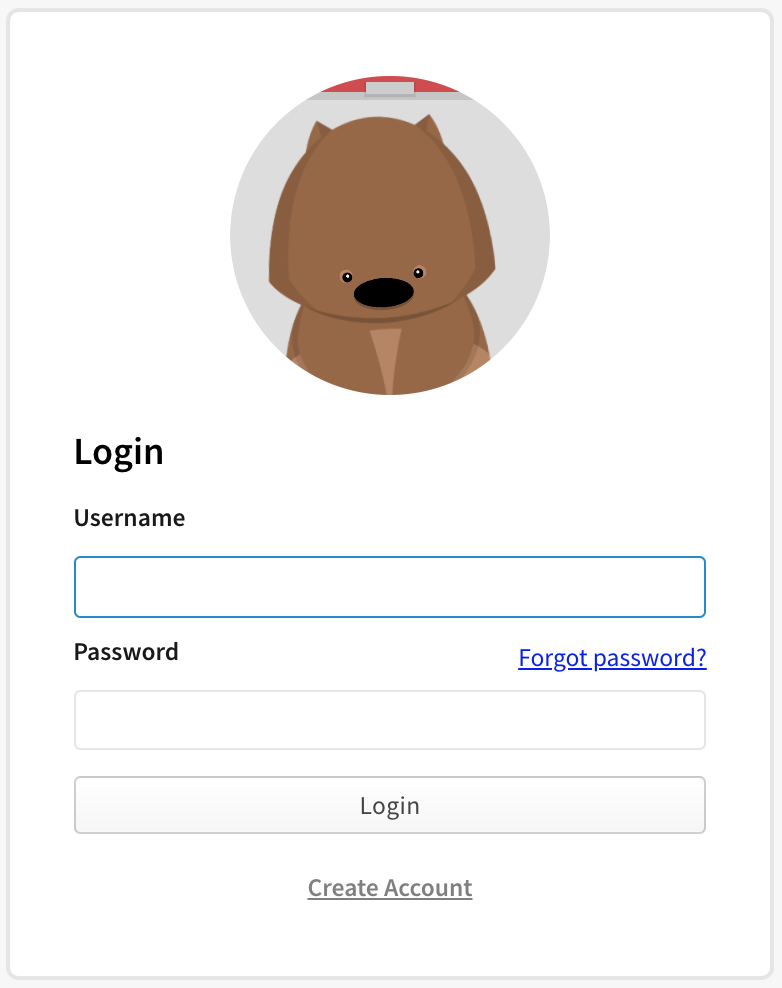
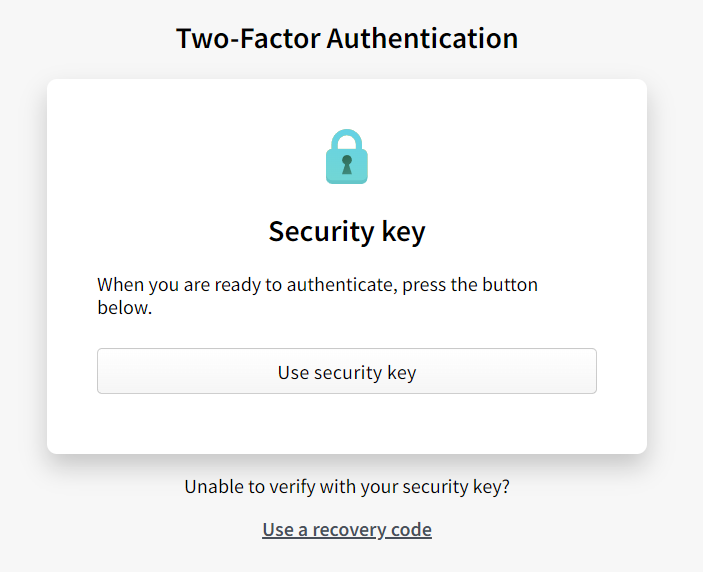
Note: If you have configured to use TOTP, you will see an TOTP prompt instead
Enter an unused recovery code in the "Use a Recovery Code" prompt.
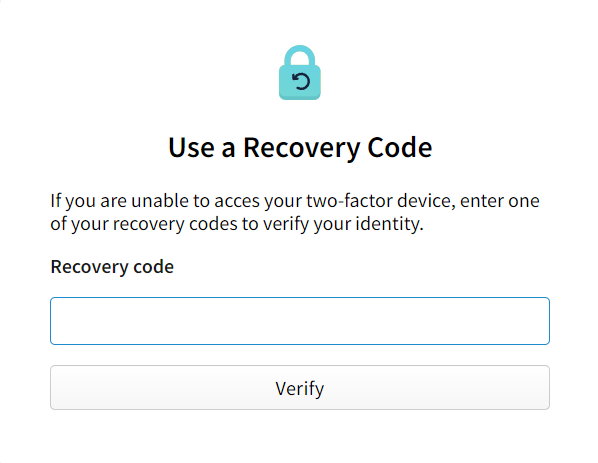
You are now logged into npm.
Using recovery code from the command line
Locate the recovery codes generated when you enabled 2FA on your account.
If you are logged out on the command line, log in using npm login command with your username and npm password.
Enter an unused recovery code when you see this prompt:
Once you are logged in, use the below and enter your npm password if prompted.
Enter another unused recovery code when you see this prompt:
npm will confirm that two-factor authentication has been disabled.
Follow the steps outlined in "Configuring two-factor authentication" to re-enable 2FA and generate new recovery codes.
Note: Using the recovery codes to re-enable 2FA may create a new authenticator account with the same npm account name.
If you are using a time-based one-time password (TOTP) mobile app and want to delete the old authenticator account, follow the steps for the authenticator.
Viewing and regenerating recovery code
Note: Once you regenerate a set of code, all previous recovery codes become invalid. Each code can be used only once.
- On the npm "Sign In" page, enter your account details and click Sign In.
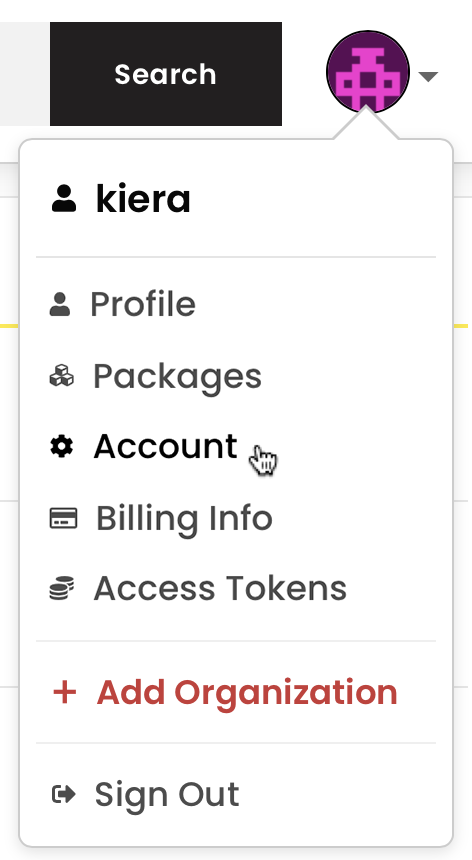
On the account settings page, under "Two-Factor Authentication", click Modify 2FA.
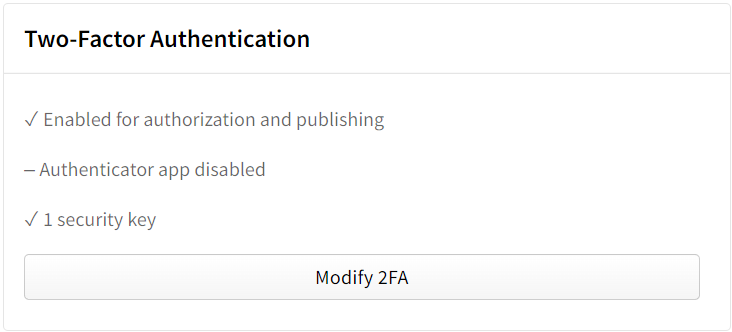
Click "Manage Recovery Codes" to view your recovery codes.
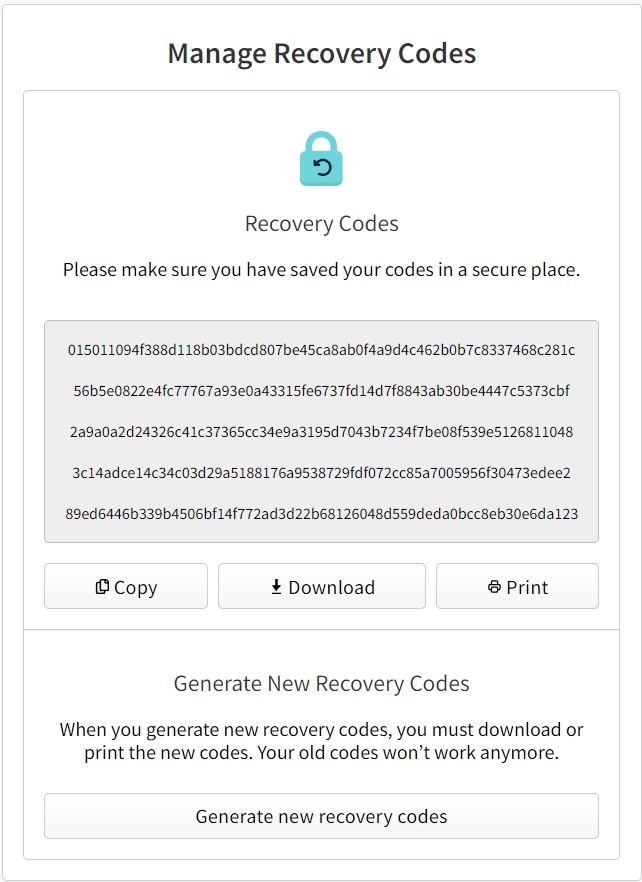
Click "Regenerate Code" to generate a new set of codes.
Misplaced recovery codes
If you have misplaced both your 2FA device and your recovery codes, you can contact our support team to attempt to recover your account. Provide as much information as possible to help us expedite the request faster.
-
On the npm "Sign In" page, enter your account details and click Sign In.
Under the "Use a Recovery Code" form, click Try recovering your account.
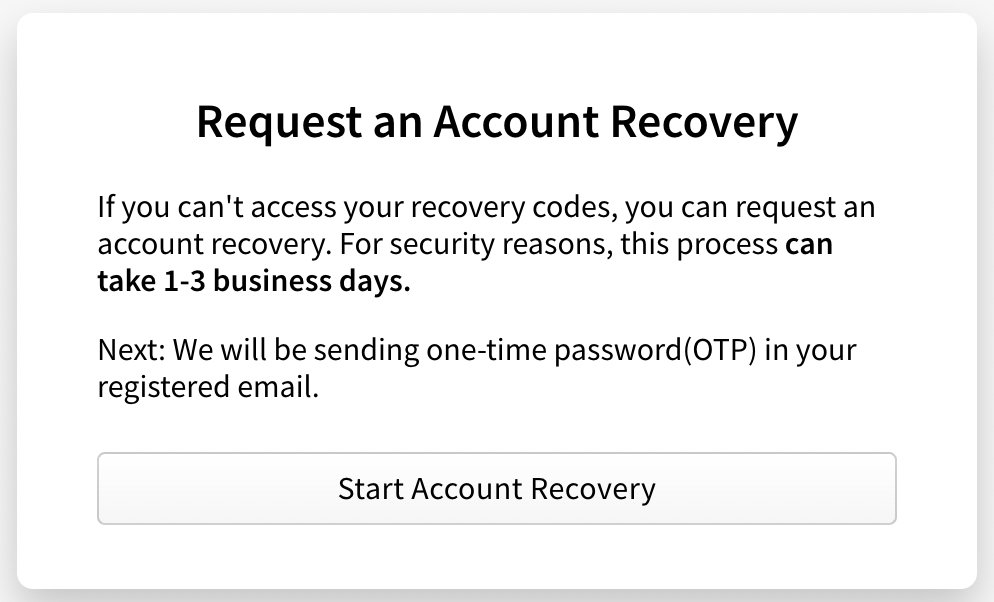
If you have access to your registered email, enter the one-time password sent to your email in the One-Time Password field, then click Verify Email Address. If you do not have access to your registered email, select Skip email verification at the bottom of the form.
Всё, что вы хотели знать о безопасном сбросе паролей. Часть 2
Всё прочитанное вами в первой части касалось идентификации на основании того, что знает запрашивающий. Он знает свой адрес электронной почты, знает, как получить к ней доступ (т.е. знает свой пароль от электронной почты) и знает ответы на секретные вопросы.
«Знание» считается одним фактором аутентификации; двумя другими распространёнными факторами являются то, что у вас есть, например, физическое устройство, и то, кем вы являетесь, например, отпечатки пальцев или сетчатка глаза.
В большинстве случаев выполнение биологической идентификации малореализуемо, особенно когда мы говорим о безопасности веб-приложений, поэтому при двухфакторой аутентификации (two factor authentication, 2FA) обычно используется второй атрибут — «то, что у вас есть». Одним из популярных вариантов этого второго фактора является физический токен, например, RSA SecurID:
Физический токен часто используется для аутентификации в корпоративных VPN и финансовых сервисах. Для аутентификации в сервисе нужно использовать и пароль, и код на токене (который часто изменяется) в сочетании с PIN. Теоретически, для идентификации нападающий должен знать пароль, иметь токен, а также знать PIN токена. В сценарии сброса пароля сам пароль очевидно неизвестен, однако обладание токеном можно использовать для подтверждения владения аккаунтом. Разумеется, как и в случае с любой реализацией защиты, это не обеспечивает «защиту от дурака», но определённо повышает барьер входа.
Одна из основных проблем такого подхода — стоимость и логистика реализации; мы говорим о передаче физических устройств каждому клиенту и об обучении их новому процессу. Кроме того, пользователям нужно иметь с собой устройство, что в случае физического токена бывает не всегда. Ещё один вариант — реализовать второй фактор аутентификации с помощью SMS, которое в случае 2FA может служить подтверждением того, что человек, выполняющий процесс сброса, имеет мобильный телефон владельца аккаунта. Вот как это делает Google:
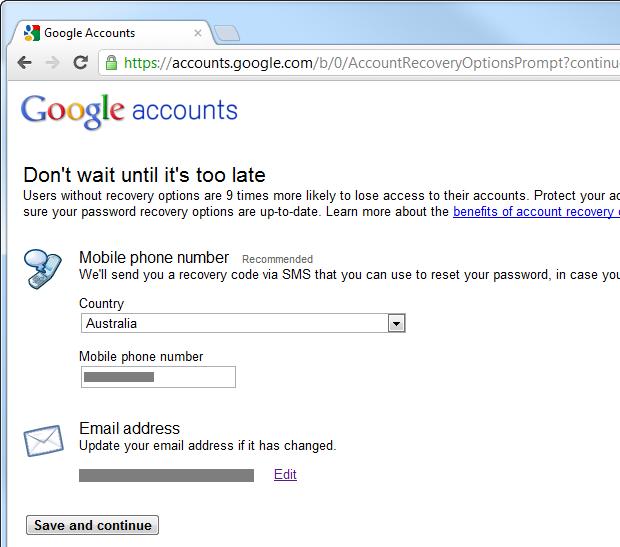
Также необходимо включить двухэтапную верификацию, но это означает, что при следующем сбросе пароля ваш мобильный телефон может стать вторым фактором аутентификации. Позвольте мне продемонстрировать это на примере своего iPhone по причинам, которые скоро станут понятными:

После идентификации адреса электронной почты аккаунта Google определяет, что была включена 2FA и мы можем сбросить аккаунт с помощью верификации, которая передаётся через SMS на мобильный телефон владельца аккаунта:
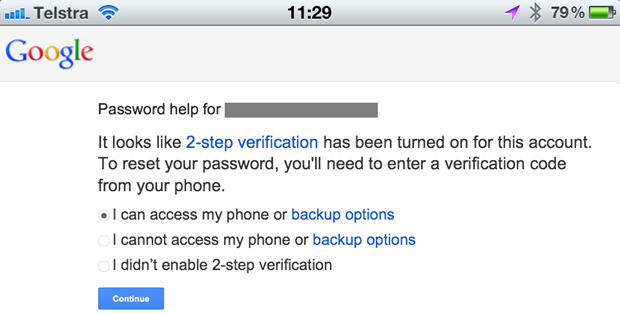
Теперь нам нужно выбрать начало процесса сброса:

Это действие приводит к отправке электронного письма на зарегистрированный адрес:
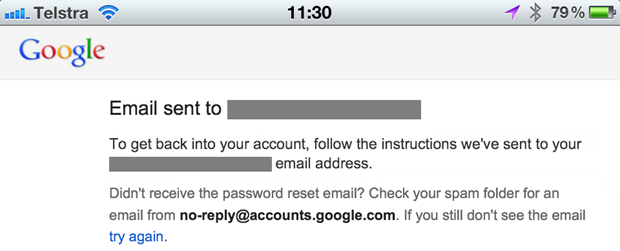
Это письмо содержит URL сброса:
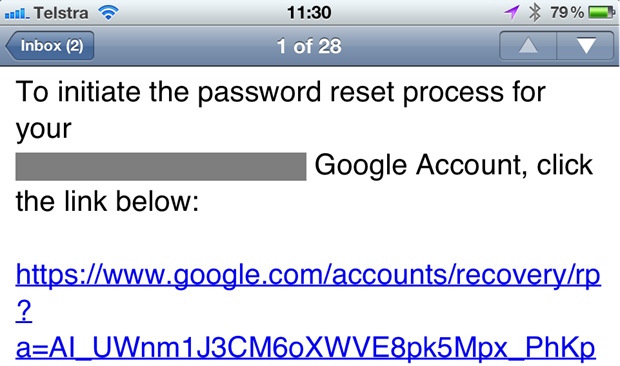
При выполнении доступа к URL сброса отправляется SMS и веб-сайт просит его ввести:


После ввода его в браузер мы возвращаемся на территорию классического сброса пароля:
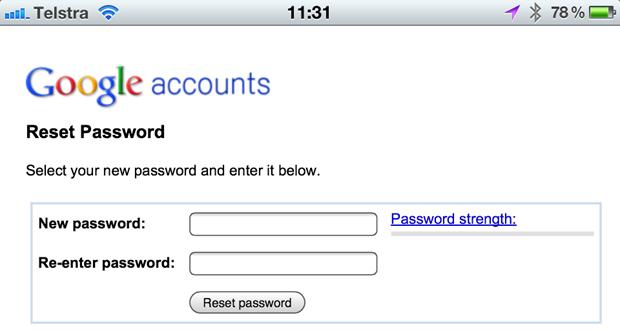
Вероятно, это кажется слегка многословным, и так и есть, но форма подтверждает, что выполняющий сброс человек имеет доступ к адресу электронной почты и мобильному телефону владельца аккаунта. Но это может быть в девять раз более безопасным, чем сброс пароля только через электронную почту. Однако существуют проблемы…
Проблема связана со смартфонами. Показанное ниже устройство может удостоверять только один фактор аутентификации — оно способно получать SMS, но не электронную почту:
Однако вот это устройство может получать SMS и получать письма о сбросе пароля:
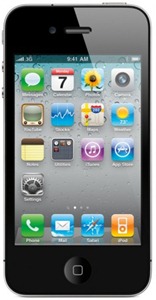
Проблема в том, что мы рассматриваем электронную почту как первый фактор аутентификации, а SMS (или даже генерирующее токены приложение) как второй, но сегодня они объединены в одном устройстве. Разумеется, это означает, что если кто-то доберётся до вашего смартфона, то всё это удобство сведётся к тому, что мы снова вернулись к одному каналу; этот второй фактор «то, то у вас есть» означает, что у вас есть и первый фактор. И всё это защищено одним PIN из четырёх цифр… если у телефона вообще есть PIN и он был заблокирован.
Да, реализованная Google функция 2FA совершенно точно обеспечивает дополнительную защиту, но она не защищена «от дурака», и совершенно точно не зависит от двух полностью автономных каналов.
Сброс по имени пользователя против сброса по адресу электронной почты
Нужно ли разрешать сброс только по адресу электронной почты? Или пользователь должен иметь возможность выполнить сброс и по имени? Проблема сброса по имени пользователя заключается в том, что нет никакого способа уведомить пользователя о неправильном имени пользователя, не раскрывая того, что кто-то другой может иметь аккаунт с этим именем. В предыдущем разделе сброс по электронной почте гарантировал, что законный владелец этой электронной почты всегда будет получать обратную связь без публичного раскрытия его существования в системе. При помощи только имени пользователя это сделать невозможно.
Поэтому ответ краток: только электронная почта. Если вы попытаетесь выполнить сброс только с помощью имени пользователя, то будут возникать случаи, когда пользователь будет недоумевать, что же случилось, или вы будете раскрывать существование аккаунтов. Да, это всего лишь имя пользователя, а не адрес электронной почты и да, любой человек может выбрать любое (доступное) имя пользователя, но всё равно существует большая вероятность того, что вы будете косвенно раскрывать владельцев аккаунтов из-за склонности пользователей к многократному использованию имени.
Так что же происходит, когда кто-то забывает своё имя пользователя? Если принять, что имя пользователя не является сразу адресом электронной почты (а такое бывает часто), то процесс похож на то, как начинается сброс пароля — вводим адрес электронной почты, а затем отправляем сообщение на этот адрес, не раскрывая его существования. Единственное отличие в том, что на этот раз сообщение содержит только имя пользователя, а не URL сброса пароля. Или это, или в электронном письме будет написано, что для этого адреса нет аккаунта.
Проверка личности и точность адресов электронной почты
Ключевым аспектом сброса паролей, и, даже, вероятно, самым ключевым аспектом является проверка личности человека, пытающегося выполнить сброс. На самом ли деле это законный владелец аккаунта, или кто-то пытается его взломать или доставить владельцу неудобства?
Очевидно, что электронная почта является наиболее удобным и самым распространённым каналом проверки личности. Она не защищена от неумелого обращения («от дурака»), и существует множество случаев, когда простой возможности получать письма на адрес владельца аккаунта недостаточно, если требуется высокая степень уверенности в идентификации (поэтому и используется 2FA), однако почти всегда она является начальной точкой процесса сброса.
Если электронная почта будет играть роль в обеспечении уверенности, то первым делом нужно убедиться, что адрес электронной почты на самом деле правилен. Если кто-то ошибся символом, то, очевидно, сброс не начнётся. Процесс верификации электронной почты в момент регистрации — надёжный способ проверки правильности адреса. Мы все видели это на практике: вы регистрируетесь, вам отправляют электронное письмо с уникальным URL, на который нужно нажать, что подтверждает, что вы и в самом деле владелец этого аккаунта электронной почты. Невозможность входа в систему до завершения этого процесса гарантирует наличие мотивации для подтверждения адреса.
Как и в случае со многими другими аспектами безопасности, такая модель снижает юзабилити в обмен на обеспечение повышенной степени безопасности относительно уверенности в личности пользователя. Это может быть приемлемо для сайта, регистрацию на котором пользователь ценит высоко и с радостью добавит ещё один этап процесса (платные сервисы, банкинг, и т.п.), но подобные вещи могут оттолкнуть пользователя, если он воспринимает аккаунт «одноразовым» и использует, например, просто как средство для комментирования поста.
Идентификация того, кто инициировал процесс сброса
Очевидно, что существуют причины для вредоносного использования функции сброса, и злоумышленники могут использовать её множеством разных способов. Один простой трюк, который мы можем использовать в помощь подтверждения источника запроса (этот трюк обычно срабатывает) — это добавление в письмо с предложением сброса IP-адреса запрашивающего. Это снабжает получателя некоторой информацией для идентификации источника запроса.
Вот пример из функции сброса, которую я сейчас встраиваю в ASafaWeb:

Ссылка «find out more» («Узнать больше») переносит пользователя на сайт ip-adress.com, сообщающий такую информацию, как местоположение и организация запрашивающего сброс:
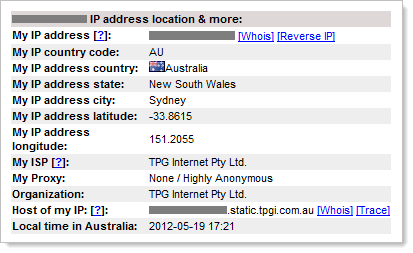
Разумеется, любой, кто хочет сокрыть свою личность, имеют множество способов обфускации своего реального IP-адреса, однако это удобный способ добавления частичной идентификации запрашивающего, и в большинстве случаев это даст вам достаточное представление о том, кто выполнит запрос на сброс пароля.
Уведомление об изменениях по электронной почте
Этот пост проникнут одной темой — коммуникацией; сообщайте владельцу аккаунта как можно больше о том, что происходит на каждом этапе процесса, не раскрывая ничего того, что может быть использовано со злым умыслом. То же самое и относится к ситуации, когда пароль на самом деле изменился — сообщите об этом владельцу!
Причинами смены пароля могут служить два источника:
- Смена пароля после входа в систему, потому что пользователь хочет новый пароль
- Сброс пароля без входа в систему, потому что пользователь его забыл
Конечно, в случае сброса пароля владелец уже должен был сам инициировать процесс (или обойти описанные выше средства проверки идентификации), поэтому смена не должна стать для него сюрпризом, однако подтверждение по электронной почте будет положительной обратной связью и дополнительной проверкой. Кроме того, это обеспечивает единство с описанным выше сценарием.
О, и на случай, если это ещё не очевидно — не отправляйте новый пароль по почте! Кого-то это может рассмешить, но подобное случается:
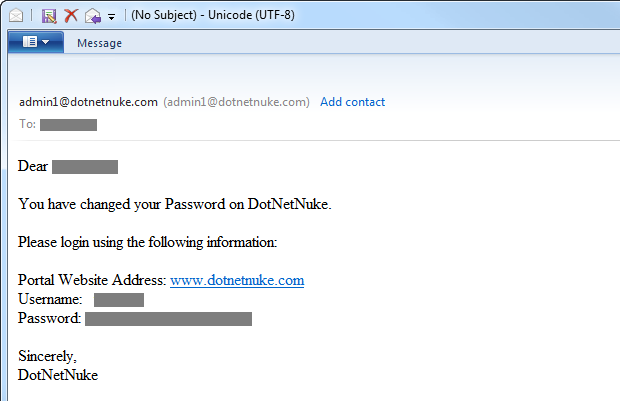
Логи, логи, логи и ещё немного логов
Функция сброса пароля привлекательна для злоумышленников: нападающий или хочет получить доступ к аккаунту другого человека, или просто причинить неудобства владельцу аккаунта/системы. Многие из описанных выше практик позволяют снизить вероятность злоупотреблений, но не предотвращают их, и они точно не помешают людям пытаться использовать функцию непредусмотренным образом.
Для распознавания злонамеренного поведения абсолютно бесценной практикой является логгинг, и я имею в виду очень подробный логгинг. Фиксируйте неудавшиеся попытки входа в систему, сброс паролей, изменение паролей (т.е. когда пользователь уже вошёл) и практически всё, что может помочь вам в понимании происходящего; это очень пригодится в будущем. Фиксируйте в логах даже отдельные части процесса, например, хорошая функция сброса должна включать в себя инициирование сброса через веб-сайт (фиксируйте запрос и попытки входа для сброса с неправильным именем пользователя или электронной почтой), фиксируйте посещение веб-сайта по URL сброса (в том числе и попытки использования неверного токена), а затем записывайте в лог успешность или ошибочность ответа на секретный вопрос.
Когда я говорю о логгинге, то подразумеваю не только запись факта загрузки страницы, но и сбор как можно большего количества информации, если она не конфиденциальна. Ребята, пожалуйста, не записывайте в логи пароли! В логах нужно регистрировать личность авторизированного пользователя (он будет авторизирован, если он меняет существующий пароль или пытается сбросить чужой пароль после входа в систему), любые пробуемые имена пользователей или адреса электронной почты плюс любые токены сброса, которые он пытается использовать. Но также стоит записывать в логи такие аспекты, как IP-адреса и, если это возможно, даже заголовки запросов. Это позволяет вам воссоздать не только что пользователь (или нападающий) пытается сделать, но и кто он такой.
Делегирование ответственности другим исполнителям
Если вы считаете, что всё это представляет огромный объём работы, то вы не одиноки. На самом деле, построение надёжной системы работы с аккаунтами — непростая задача. Дело не в том, что она тяжела технически, просто в ней есть множество особенностей. Она заключается не только в сбросе, существует целый процесс регистрации, надёжное хранение паролей, обработка множественных неверных попыток входа в систему и т.д, и т.п. Хотя я продвигаю идею использования готовой функциональности наподобие ASP.NET membership provider, помимо неё нужно сделать ещё многое.
Сегодня существует множество сторонних поставщиков, с радостью берущих на себя все мучения и абстрагирующих всё это в один управляемый сервис. Среди таких сервисов есть OpenID, OAuth и даже Facebook. Некоторые люди безгранично верят этой модели (OpenID и в самом деле оказался очень успешным на Stack Overflow), однако другие в буквальном смысле считают её кошмаром.
Без сомнений, сервис наподобие OpenID решает множество проблем разработчика, однако, также несомненно, что он добавляет новые. Имеют ли они какую-то роль? Да, но очевидно, что мы не наблюдаем массового использования услуг поставщиков сервисов аутентификации. Банки, авиакомпании и даже магазины — все они реализуют собственный механизм аутентификации, и очевидно, что для этого есть очень весомые причины.
Злонамеренный сброс
Важный аспект каждого из представленных выше примеров заключается в том, что старый пароль считается бесполезным только после подтверждения личности владельца аккаунта. Это важно, потому что если бы аккаунт можно было сбросить до проверки идентификации, то это предоставило бы возможность всевозможных злонамеренных действий.
Вот пример: кто-то участвует в торгах на сайте аукциона, и ближе к концу процесса торгов он блокирует конкурентов, инициировав процесс сброса, таким образом устранив их из торгов. Очевидно, если плохо спроектированную функцию сброса можно эксплуатировать неправильно, это может привести к серьёзным отрицательным результатам. Стоит заметить, что блокировки аккаунтов при помощи неверных попыток входа являются похожей ситуацией, но это уже тема для другого поста.
Как я говорил выше, если дать анонимным пользователям возможность сбрасывать пароль любого аккаунта, просто зная его адрес электронной почты, то это готовая ситуация для атаки типа «отказ в обслуживании». Это может быть не тот DoS, о котором мы привыкли говорить, но не существует более быстрого способа заблокировать доступ к аккаунту, чем с помощью плохо продуманной функции сброса пароля.
Самое слабое звено
С точки зрения защиты одного аккаунта всё написанное выше замечательно, однако вам всегда нужно помнить об экосистеме, окружающей защищаемый вами аккаунт. Позвольте привести пример:
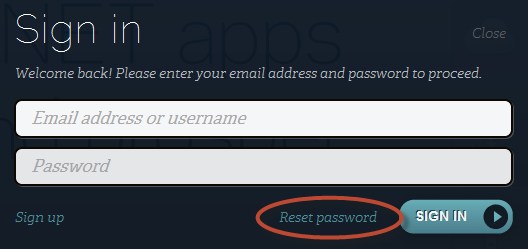
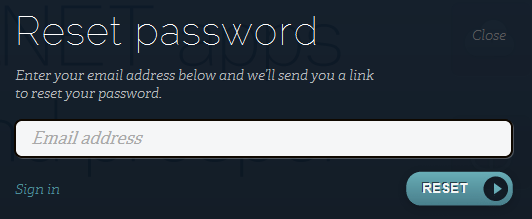
ASafaWeb хостится на потрясающем сервисе, предоставляемом AppHarbor. Процесс сброса аккаунта хостинга происходит так:
Этап 1:
Этап 2:
Этап 3:

Этап 4:
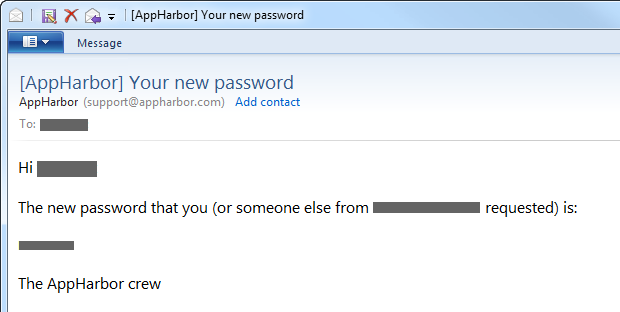
После прочтения всей предшествующей информации уже легко понять, какие аспекты в идеальном мире мы бы реализовали чуть иначе. Однако здесь я хочу сказать, что если я опубликую сайт наподобие ASafaWeb в сервисе AppHarbor, а затем придумаю отличные секретные вопросы и ответы, добавлю второй фактор аутентификации и сделаю всё остальное по правилам, то это не отменяет факта, что самое слабое звено всего процесса окажется способным всё это сломать. Если кто-то успешно выполнит аутентификацию в AppHarbor, воспользовавшись моей информацией, то он сможет заменить пароль у любого аккаунта ASafaWeb на нужный ему!
Смысл в том, что стойкость реализации защиты следует рассматривать целостно: нужно смоделировать угрозы каждой входной точки системы, даже если это поверхностный процесс, например, вход в систему AppHarbor. Это должно дать мне хорошее представление о том, сколько усилий мне нужно вложить в процесс сброса пароля ASafaWeb.
Соединяем всё вместе
Этот пост содержит большой объём информации, поэтому я хочу сконцентрировать его в простой визуальной схеме:
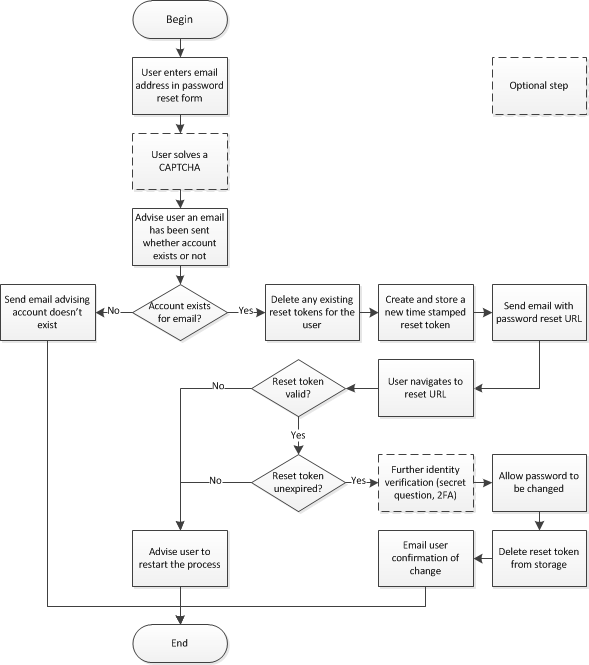
Помните, что следует выполнять максимально подробный логгинг каждого из этих пунктов. Вот и всё, это просто!
Итоги
Мой пост кажется всеобъемлющим, однако существует множество дополнительных материалов, которые я мог бы включить в него, но решил от казаться от этого ради краткости: роль адреса спасательной электронной почты, ситуация, при которой вы теряете доступ к привязанной к аккаунту электронной почте (например, вы уволились с работы) и так далее. Как я сказал ранее, функция сброса не так сложна, только существует множество точек зрения на неё.
Даже несмотря на то, что сброс не так сложен, часто его реализуют неправильно. Выше мы видели пару примеров, когда реализация может привести к проблемам, и существует гораздо больше прецедентов, когда неправильный сброс действительно вызвал проблемы. Недавно выяснилось, что сброс пароля использовали для кражи биткойнов на сумму 87 тысяч долларов. Это серьёзный негативный результат!
Поэтому будьте аккуратнее со своими функциями сброса, моделируйте угрозы в разных точках, а при проектировании функции не снимайте своей чёрной шляпы, потому что есть большая вероятность, что её наденет кто-то другой!
На правах рекламы
VDSina предлагает недорогие серверы в аренду с посуточной оплатой, каждый сервер подключён к интернет-каналу в 500 Мегабит и бесплатно защищён от DDoS-атак!