Как посмотреть pnl на bybit

Пошаговая инструкция как получить 1000 монет WAN и конвертировать их в 200 USDT на Binance
Как посмотреть статистику PNL Bybit
Для просмотра статистики PNL (прибыль/убыток) на бирже Bybit вы можете следовать этим шагам:
- Войдите в свою учетную запись на бирже Bybit.
- Перейдите на вкладку «Торговля» или «Мой аккаунт».
- Найдите раздел, связанный с вашими торговыми операциями или историей сделок.
- В этом разделе вы должны найти информацию о вашей текущей прибыли/убытке (PNL), а также историю ваших операций и связанные данные.
- Используйте доступные фильтры или параметры для настройки отображаемой статистики, например, выбор конкретного периода или конкретного инструмента торговли.
- Обратите внимание на информацию о прибыли/убытке, процентах доходности или других показателях, которые могут быть предоставлены на бирже Bybit.
Уточните детали и конкретные шаги в соответствии с интерфейсом и функциональностью, предоставленными биржей Bybit. Если вам нужна дополнительная помощь, рекомендуется обратиться к документации, руководствам пользователя или службе поддержки Bybit для получения более подробной информации о просмотре статистики PNL на их платформе.
История ордеров на Bybit
Для просмотра истории ордеров на бирже Bybit вы можете выполнить следующие шаги:
- Войдите в свою учетную запись на бирже Bybit.
- Перейдите на вкладку «Торговля» или «Мой аккаунт».
- Найдите раздел, связанный с вашими ордерами или историей сделок.
- В этом разделе вы должны найти список ваших предыдущих ордеров или торговых операций.
- Используйте доступные фильтры или параметры для настройки отображаемой истории ордеров, например, выбор конкретного периода, определенного инструмента торговли или типа ордера.
- Обратите внимание на информацию о каждом ордере, такую как цена, объем, тип ордера (лимитный, рыночный и т. д.), дата и время исполнения и другие связанные данные.
Уточните детали и конкретные шаги в соответствии с интерфейсом и функциональностью, предоставленными биржей Bybit. Если вам нужна дополнительная помощь, рекомендуется обратиться к документации, руководствам пользователя или службе поддержки Bybit для получения более подробной информации о просмотре истории ордеров на их платформе.
Дневник для Bybit
Bybit не предоставляет встроенную функцию для ведения дневника или журнала торговли непосредственно на их платформе. Однако, вы можете использовать внешние инструменты или приложения для создания своего собственного дневника торговли, чтобы отслеживать свои операции на Bybit и анализировать свои результаты.
Вот несколько способов создать дневник торговли для Bybit:
- Электронный дневник: Вы можете использовать электронные таблицы, такие как Google Sheets или Microsoft Excel, для создания дневника торговли. В этих таблицах вы можете записывать данные о каждом торговом ордере, включая дату, время, инструмент, тип ордера, цену входа/выхода, объем, прибыль/убыток и любую другую информацию, которую считаете важной. Это поможет вам отслеживать свои операции и анализировать свою торговлю.
- Торговые журналы и приложения: Существуют специальные торговые журналы и приложения, разработанные для ведения дневника торговли. Они обычно предоставляют различные функции, такие как автоматический импорт данных о сделках, статистический анализ, графики и отчеты. Некоторые из них могут быть интегрированы с биржей Bybit, чтобы автоматически получать данные о сделках. Примеры таких приложений включают «TradingDiary Pro», «Edgewonk» и «TraderSync».
- Блокнот или физический дневник: Вы также можете использовать простой блокнот или физический дневник, чтобы вести записи о своих торговых операциях на Bybit. Записывайте информацию о каждой сделке, включая все релевантные данные, которые помогут вам анализировать свою торговлю.
Важно сохранять аккуратные и точные записи о ваших операциях на Bybit в своем дневнике. Это поможет вам анализировать свою торговлю, выявлять сильные и слабые стороны и принимать информированные решения на основе данных.
История торговли на Bybit
Для просмотра истории торговли на бирже Bybit, вы можете использовать следующие шаги:
- Войдите в свою учетную запись на бирже Bybit.
- Перейдите на вкладку «Торговля» или «Мой аккаунт».
- Найдите раздел, связанный с историей торговли или операциями.
- В этом разделе вы должны найти список ваших предыдущих торговых операций.
- Используйте доступные фильтры или параметры для настройки отображаемой истории торговли, например, выбор конкретного периода, определенного инструмента торговли или типа операции (лимитный ордер, стоп-лимит ордер и т. д.).
- Обратите внимание на информацию о каждой торговой операции, такую как дата, время, инструмент, тип ордера, цена входа/выхода, объем, прибыль/убыток и другие связанные данные.
Уточните детали и конкретные шаги в соответствии с интерфейсом и функциональностью, предоставленными биржей Bybit. Если у вас возникнут затруднения или вам потребуется дополнительная помощь, рекомендуется обратиться к документации, руководствам пользователя или службе поддержки Bybit для получения более подробной информации о просмотре истории торговли на их платформе.
Как посмотреть pnl на bybit
Внимание! Данная статья носит исключительно информационный характер и не содержит инвестиционных рекомендаций и советов по торговле.
Обзор подготовлен командой бесплатного терминала для торговли криптовалютой CScalp. Чтобы получить CScalp, оставьте свой электронный адрес в форме ниже.
Что такое PnL
PnL (анг. Profit & Loss) означает прибыль и убыток – этот параметр используют для вычисления прибыльности торговли, вложений и других видов финреза. PnL может отражать прибыль одной или нескольких позиций за n-период времени. Для трейдеров PnL – один из основных показателей эффективности торговли. Он учитывается при анализе торговой стратегии, поиске и исправлении ошибок.
PnL рассчитывается в процентах или лотах/единицах. Он может быть реализованным или нереализованным. Нереализованный PnL – показатель по открытым позициям. Пока позиция открыта, он может меняться вслед за движением рынка. Когда трейдер закрывает позицию, PnL становится реализованным.
Расчет PnL зависит от рынка (спот/фьючерсы), цены входа и выхода из сделки, а также плеча (если есть) и комиссий биржи.
Как рассчитать PnL на Binance
PnL на споте Binance
На спотовом рынке Binance, реализованный PnL – это разница между ценой открытия и закрытия позиции, помноженная на размер позиции. К примеру, была открыта позиция в $1000 по BTC. Если цена актива выросла на 3%, размер открытой позиции будет $1030. PnL составит 3% или $30. Пока позиция открыта, PnL может меняться в обе стороны. Если после открытия позиции цена просядет на 3%, PnL составит -3%. Общий размер позиции по нереализованной сделке – $970.
Рассмотрим подробно алгоритм расчета PnL на спотовом рынке Binance. Формула расчета PnL одинакова для лонговых и шортовых позиций.
Рассчитываем нереализованный PnL. Допустим, мы купили 2 BTC по $20 000, чтобы продать за $30 000. Тогда нереализованный PNL = (30,000 – 20,000) * 2 = $20 000.
Реализованный PnL рассчитывается по той же формуле. Отличие – из конечной стоимости сделки вычитается комиссия биржи. Базовые комиссии Binance на споте – 0,1% за сделку.
Рассчитываем прибыль реализованного PnL:
- Комиссия = (20,000 * 2 * 0,1%) + (30,000 * 2 * 0,1%) = 40 + 60 = 100
- Реализованный PnL = $20 000 – $100 = $19 900
Рассчитываем убыток реализованного PnL. Представим, что мы купили 2 BTC по цене $30,000 и продали за $20,000. Нереализованный PnL = (20,000 – 30,000) * 2 = –$20,000.
- Комиссия = (20,000 * 2 * 0,1%) + (30,000 * 2 * 0,1%) = 40 + 60 = 100
- Реализованный PnL = $20 000 + $100 = $20 100
PnL при маржинальной торговле Binance
При маржинальной торговле, PnL позиции умножается на размер плеча. Формула выглядит так – (% разницы между ценой открытия и текущей рыночной ценой) * (плечо) + (депозит).
Приведем пример. Открыта позиция $1000 с плечом х7. Если цена поднимется на 3% вверх, PnL составит 21% (3% умножается на плечо х7), а размер позиции – $1210. Если в этот момент позицию закрыть, прибыль составит $210 (до вычета комиссий).
И наоборот. При движении на 3% вниз, PnL составит -21%. Позиция уменьшится до $790. При закрытии позиции в этот момент, убыток составит $210 (без учета комиссий).
PnL на фьючерсах Binance
Алгоритм расчета PnL на фьючерсном рынке такой же, как и на маржинальном – фактический PnL, помноженный на плечо. Однако, за точку отсчета берется не рыночная цена, а цена маркировки (Mark price). Цена маркировки почти точно следует за спотовой ценой, но не подвержена резким скачкам.
Крупный участник может одной сделкой сильно сбить цену вверх или вниз. Это приведет к ряду ликвидаций на фьючерсах. Цена маркировки движется плавно и не проседает под давлением крупных заявок. Там, где на споте будет “прострел” из-за одной крупной сделки, цена маркировки будет двигаться дальше как ни в чем не бывало.
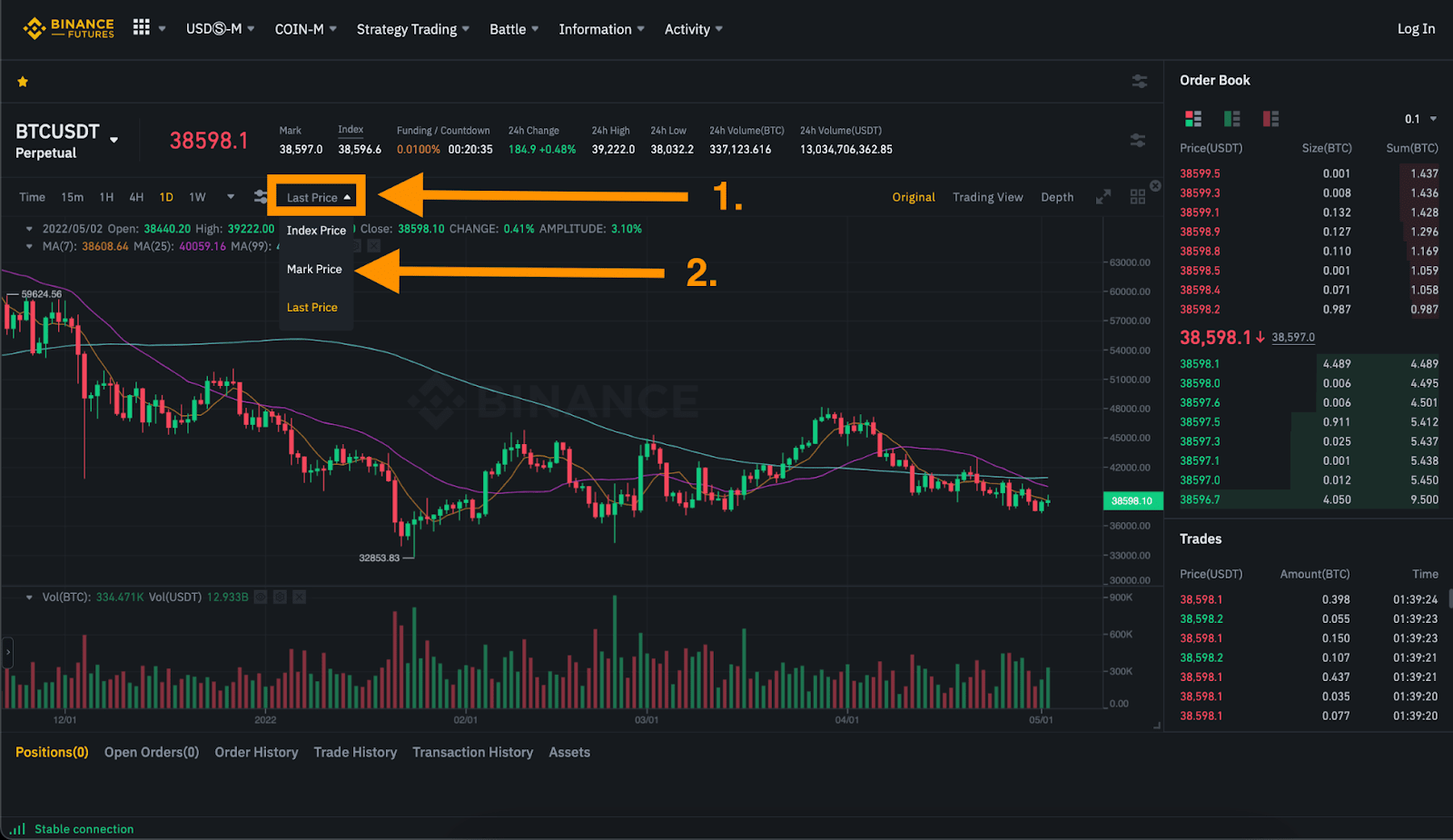
Рассчитываем PnL на фьючерсах. Допустим, что открыта позиция по BTC на $1000 по цене $20 500. Плечо х5. Формула для расчета PnL – (% разницы между ценой открытия и ценой маркировки) * (плечо) + (размер позиции).
Инструмент пошел вверх на 2%. Умножаем эту разницу на плечо х5, получаем 10%. Это и есть наш нереализованный PnL. Прибавляем его к изначальному размеру депозита: $1000 + 10% = $1100. Если закрыть позицию, можно забрать $100 профита (без учета комиссий).
Стоит иметь ввиду, что цена маркировки используется только для отсчета нереализованного PnL. Реализованный PnL на фьючерсах использует показатель Last Price/последняя цена. Этот показатель отражает фактическую цену последней сделки на данном рынке.
Калькулятор PnL Binance
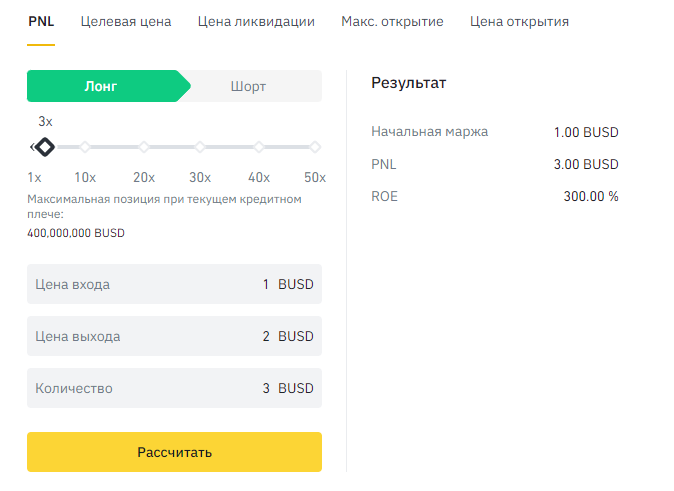
Рассчитывать PnL вручную неудобно. Поэтому крупные биржи предлагают калькуляторы, чтобы можно было быстро рассчитать PnL по позиции на каждом рынке.
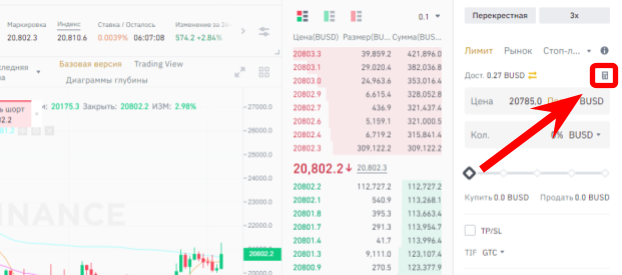
Калькулятор PnL на Binance можно открыть в окне выставления ордеров.
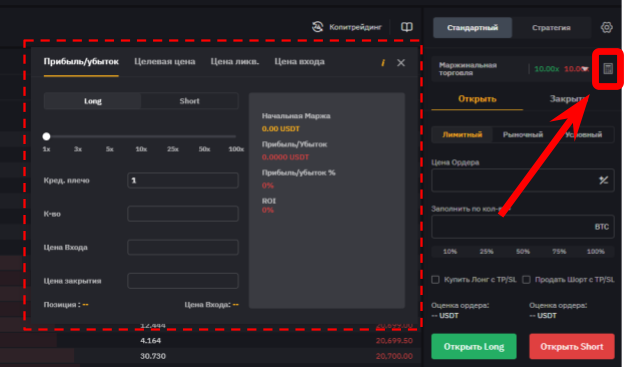
Как рассчитать PnL на Bybit
ROI, ROE и PnL: в чем разница
Поговорим о разнице между показателями ROE, ROI и PnL.
ROI (Return On Investment, возврат/доход с вложений) – распространенный коэффициент рентабельности актива. Есть несколько способов определения рентабельности инвестиций, но чаще всего используется метод деления чистой прибыли на общие активы в позиции. Например, если чистая прибыль $100 000, а общие активы — $300 000, рентабельность инвестиций составит 0,33 или 33%.
ROI — популярный показатель. Его легко рассчитать, он дает четкое представление о прибыльности вложений. Но это относительный показатель. Он лишь сообщает, насколько инвестиции эффективны по сравнению с другими инвестициями. ROI не всегда равен PnL. ROI имеет дело с соотношением вложенных средств и доходом, который трейдер получает с этих денег, исходя из чистой прибыльности позиций. PnL, в свою очередь, измеряет чистую эффективность отдельных позиций.
ROE (Return On Equity, возврат/доход с акции/вложенного капитала) — показатель, который измеряет доходность инвестированного капитала в %. Чтобы рассчитать ROE, нужно взять чистую прибыль от вложений и поделить на средний размер вложений. Например, есть вложение с чистой прибылью в $100 000 и средним капиталом в $500 000 долларов. В таком случае ROE составит 20%.
ROE дает четкое представление о том, насколько эффективно используются инвестиции. В отличие от ROI, ROE – абсолютный показатель. Его можно использовать для сравнения инвестиций, не беспокоясь о размере или стоимости вложений.
Анонсы
Будьте в курсе всех актуальных событий на Bybit, включая запуск новых продуктов и листинг новых торговых пар!
- ВСЕ
- Новые листинги
- Последние действия
- Новости Bybit
- Обновления продуктов
- Новые фиатные валюты
- Обслуживание системы
- Делистинги
- Ещё
Будьте первым, кто получит критическую информацию и анализ криптовалютного мира, подпишитесь на нашу рассылку новостей.
Как посмотреть pnl на bybit
Биржа Bybit обладает простым интерфейсом, но иногда даже опытному трейдеру не совсем понятно как смотреть историю сделок. В данной статье я подробно разберу как посмотреть все ордера и сделки через веб-интерфейс и мобильное приложение Bybit.
Как посмотреть историю ордеров с компьютера
Чтобы посмотреть историю ордеров со спотовой торговли, фьючерсов или Earn откройте раздел Ордера на главной странице.

Далее в открывшемся окне в списке слева выберите какие вас ордера интересуют. Например, спотовые или фьючерсные.

Настройте фильтр, где можно указать дни торговли, тип активов и статус(исполнен или нет) и нажмите кнопку Поиск.

Если вы много торгуете и хотите просмотреть всю историю, то можно ее экспортировать в файл эксель. Для этого в разделе интересующих вас ордеров нажмите кнопку Экспорт.

Настройте подходящий для вас диапазон и нажмите кнопку экспортировать.

Как только файл истории будет создан его можно будет скачать.

Также историю можно посмотреть и в разделе торговли. Откройте торговую пару, с которой вы хотите узнать историю, и в самом низу будут последние сделки.

История сделок в мобильном приложении
История спот
Чтобы посмотреть историю на споте через приложение:
- Зайдите в ваш аккаунт Байбит.
- На главной странице нажмите кнопку Торговать.
- Нажмите на иконку с надписью Ордера.
- Переключите на История ордеров.
- Укажите торговую пару и приложение отобразит все сделки.
История фьючерсов
Чтобы посмотреть историю торговли на фьючерсах:
- Переключите на панели снизу вкладку на Контракт.
- Нажмите кнопку Ордера.
- Далее выберите История ордеров.
- Выберите торговую пару и приложение отобразит всю историю.
Как посмотреть историю ввода и вывода
Чтобы посмотреть историю ввода и вывода откройте раздел Активы — Обзор активов.

Далее в правом верхнем углу будет кнопка «История недавних депозитов и выводов«. Нажмите кнопку Все, чтобы открыть сводку.

В следующем окне отобразится история аккаунта в которой можно детально посмотреть информацию о транзакциях, в том числе адрес вывода и айди транзакции.

Как посмотреть историю P2P торговли
Открыть историю торговли в разделе P2P можно двумя способами. Первый способ — зайти в p2p-торговлю и нажать кнопку Ордеры и затем переключить на вкладку Все.

Второй способ — открыть раздел аналогичен способу по просмотру истории депозитов, который описан выше, только нужно переключить на вкладку P2P.
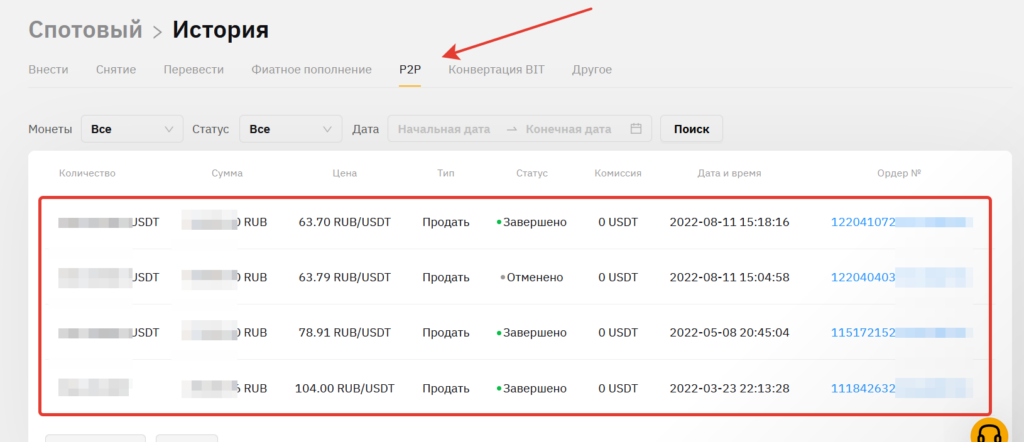
На этом все! Если у вас появятся другие вопросы по работе биржи — можете задать их в комментариях или поискать информацию на сайте.
Копитрейдинг на Bybit. Полная пошаговая инструкция. Copy trading
По сути копитрейдинг — это когда вы, копируете более успешных, опытных трейдеров торгующих в плюс. Все их сделки дублируются на вашем аккаунте автоматически. И тут основной задачей становиться найти трейдера действительно торгующего в плюс.
Ну, обо всем по порядку.
Это завести аккаунт на бирже. Данная инструкция будет показана на примере биржи Bybit потому, что ей пользуюсь сам и которая имеет ряд плюсов:
- Без ограничения для граждан РФ (важно)
- Безопасность — холодные кошельки с мульти-подписью
- Стабильность работы — круглосуточная поддержка, биржа не раз не зависала.
- Биржа на 3-ем месте по ликвидности (экономия между бидом и аском)
Если у вас уже есть аккаунт, то можете завести второй. Потому, что в Копитрейдинге к сожалению, есть ограничения:
Вы можете «прикрепиться» только к 1 трейдеру, а наличие нескольких аккаунтов позволит вам дифференцировать ваши активы.
Чтобы зарегистрироваться перейдите по ссылке ниже:
либо просто нажните — СЮДА
Ссылка является реферальной (проверьте, чтобы был код 45418)
C помощью него вы получите бонус до 4000$ при регистрации и первом депозите.
После регистрации пополните свой СПОТОВЫЙ КОШЕЛЕК
Для Копитрейдинга, на бирже создан отдельный кошелек (что очень удобно) Который пополняется валютой USDT, а перевод на него совершается с вашего спотового кошелька.
В правом углу выберете поле АКТИВЫ и перейдите во вкладку СПОТОВЫЙ
В спотовом кошельке нажмите на кнопку ВНЕСТИ
В отрывшемся окне выберите монету USDT и Вид сети, которую будете использовать. Я буду пополнять с помощью Metamask (а), поэтому в моём случае сеть BSC (BEP20)
После того, как вы нажали кнопку «Понятно» у вас появится USDT Адрес кошелька. Его необходимо скопировать и вставить в кошелек с которого будет пополнен баланс спотового кошелька на бирже Bybit
После того как мы пополнили баланс спотового кошелька монетой USDT, нажмите на кнопку «Перевести» (чтобы перевести активны на ваш деривативный аккаунт и далее на аккаунт копитрейдинга).
Как посмотреть pnl на bybit
Биржа Bybit обладает простым интерфейсом, но иногда даже опытному трейдеру не совсем понятно как смотреть историю сделок. В данной статье я подробно разберу как посмотреть все ордера и сделки через веб-интерфейс и мобильное приложение Bybit.
Как посмотреть историю ордеров с компьютера
Чтобы посмотреть историю ордеров со спотовой торговли, фьючерсов или Earn откройте раздел Ордера на главной странице.
Далее в открывшемся окне в списке слева выберите какие вас ордера интересуют. Например, спотовые или фьючерсные.
Настройте фильтр, где можно указать дни торговли, тип активов и статус(исполнен или нет) и нажмите кнопку Поиск.
Если вы много торгуете и хотите просмотреть всю историю, то можно ее экспортировать в файл эксель. Для этого в разделе интересующих вас ордеров нажмите кнопку Экспорт.
Настройте подходящий для вас диапазон и нажмите кнопку экспортировать.
Как только файл истории будет создан его можно будет скачать.
Также историю можно посмотреть и в разделе торговли. Откройте торговую пару, с которой вы хотите узнать историю, и в самом низу будут последние сделки.
История сделок в мобильном приложении
История спот
Чтобы посмотреть историю на споте через приложение:
- Зайдите в ваш аккаунт Байбит.
- На главной странице нажмите кнопку Торговать.
- Нажмите на иконку с надписью Ордера.
- Переключите на История ордеров.
- Укажите торговую пару и приложение отобразит все сделки.
История фьючерсов
Чтобы посмотреть историю торговли на фьючерсах:
- Переключите на панели снизу вкладку на Контракт.
- Нажмите кнопку Ордера.
- Далее выберите История ордеров.
- Выберите торговую пару и приложение отобразит всю историю.
Как посмотреть историю ввода и вывода
Чтобы посмотреть историю ввода и вывода откройте раздел Активы — Обзор активов.
Далее в правом верхнем углу будет кнопка «История недавних депозитов и выводов«. Нажмите кнопку Все, чтобы открыть сводку.
В следующем окне отобразится история аккаунта в которой можно детально посмотреть информацию о транзакциях, в том числе адрес вывода и айди транзакции.
Как посмотреть историю P2P торговли
Открыть историю торговли в разделе P2P можно двумя способами. Первый способ — зайти в p2p-торговлю и нажать кнопку Ордеры и затем переключить на вкладку Все.
Второй способ — открыть раздел аналогичен способу по просмотру истории депозитов, который описан выше, только нужно переключить на вкладку P2P.
На этом все! Если у вас появятся другие вопросы по работе биржи — можете задать их в комментариях или поискать информацию на сайте.
Saved searches
Use saved searches to filter your results more quickly
You signed in with another tab or window. Reload to refresh your session. You signed out in another tab or window. Reload to refresh your session. You switched accounts on another tab or window. Reload to refresh your session.
A generic crypto PNL tracker which can work with Binance, Bybit or your own data.
drksheer/Crypto-PNL-Tracker
Name already in use
- Local
- Codespaces
Use Git or checkout with SVN using the web URL.
Work fast with our official CLI. Learn more about the CLI.
Sign In Required
Please sign in to use Codespaces.
Launching GitHub Desktop
If nothing happens, download GitHub Desktop and try again.
Launching GitHub Desktop
If nothing happens, download GitHub Desktop and try again.
Launching Xcode
If nothing happens, download Xcode and try again.
Launching Visual Studio Code
Your codespace will open once ready.
There was a problem preparing your codespace, please try again.
Latest commit
Git stats
Files
Failed to load latest commit information.
README.md
A generic crypto PNL tracker which can work with Binance, Bybit or your own data.
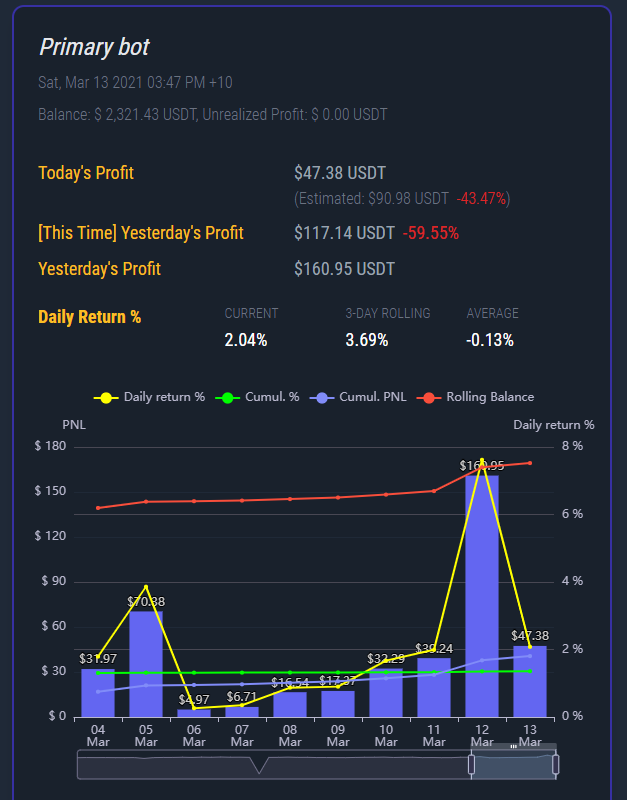
- The actual Crypto Tracker app — grab the latest release and unzip it into a folder such as C:\Bots\Tracker. . Download the script and the settings file into the same folder as above.
A lot of configuration below uses the JSON-file format. If you are new to this, be careful not to disrupt the curly braces or double quotes or you might break things.
1) Get the tracker
- Unzip the Crypto PNL tracker into a folder such as C:\Bots\Tracker
2) Run Daisy’s Binance/Bybit Data Import
This script generates a database for which the Crypto PNL tracker uses as a plugin, so first step is importing your data. Download Daisy’s automatic import script the settings file into the tracker folder. Follow the setup instructions on that page to setup and begin the data import.
When the first import occurs, the green message will say «Import Complete». After that, it will continue to import every 10 minutes. Leave this process running to keep your data up to date.
2) Running the Tracker
- Edit the JSON file format accounts.json in the root of the Crypto Tracker.
- Edit the values appropriately to your setup. Ensuring «enabled»: true and change startBalance from null to a number if your original balance cannot be obtained in the import.
- If using Daisy’s Binance/Bybit import:
- A basic setup should look like this,
- Ensure dbFileName is set to the relative location to tracker root of where your database file is being generated (See setup instructions). Make sure to use the forward-slash character. Use the default value unless you have an advanced custom setup and you know what you are doing.
- accountName is the same as specified in the name property in Daisy’s accountData.json .
- fromDate should be left null unless you wish to specify tracking to occur from a certain date on the chart. Eg. «2012-01-01» to only build the graph from 1st Jan onwards.
- discord.weebHookUrl : (NEW) Set this to your discord webhook if you want daily PNL reports!
- discord.dailyReportTime : (NEW) Set this to the time in hh:mm when you wish to receive the reports.
- Edit the «PNL» value array manually setting a UTC-compatible date and decimal for each day.
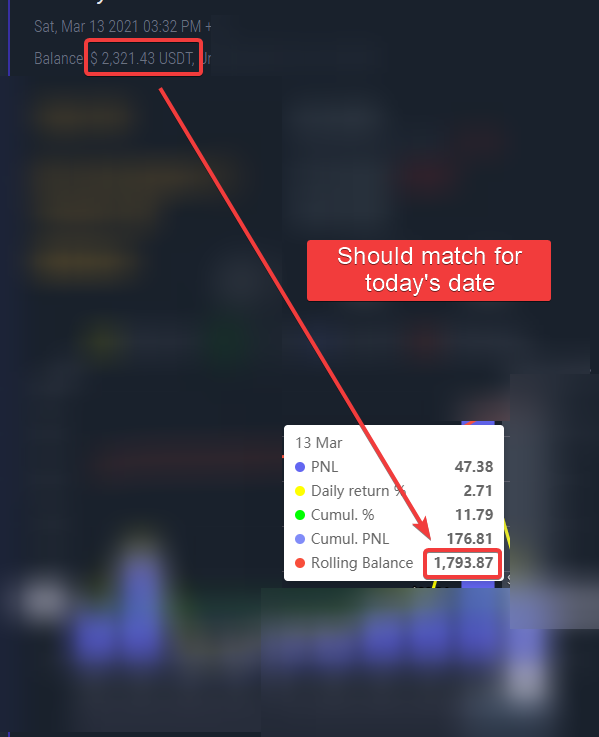
If Rolling Balance/Cumulative Profit % does not match, or not what you expect, the tracker or the Binance API probably could not correctly determine your starting balance. So this must be set manually. This is done by a simple calculation,
- Firstly enter a number close to your estimated original balance into startBalance field of the JSON file. Eg. $1000.
- Now reload the Tracker.
- Check and hover over the graph, For the below screenshot, this is the formula 2321.43 [Current Balance] — 1793.87 [Rolling Balance] = 527.56 [difference] Sum this result on top of the balance you wrote into the startBalance field of the JSON file. Eg if difference was 50 and you wrote 100 originally, type 150.
- USDT (TRC20): TWhjv6ita4Y1i2xevTjxgB6g92yZLpkTwv
- BTC: 13nsGbe7A7K1SR2KpJHRPH9eArKf823T9o
About
A generic crypto PNL tracker which can work with Binance, Bybit or your own data.