Youmecity ultraocta n8 как прошить

 10:43 16-05-2012
  DimonVideo
  ( Руководитель проекта ) Реп. 6229 -/+
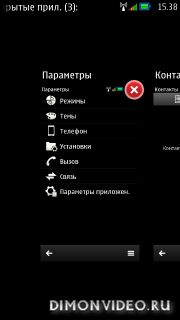
Модель: Nokia N8
Версия прошивки: 110.030.609
Версия модификации: 1.1.1
Что удалено:
— все языки интерфейса, кроме русского и английского;
— все языки ввода, кроме русского, украинского и английского;
— справка;
— стандартные виджеты, кроме виджетов на русском и английском языках;
— немецкий голосовой набор;
Что отключено:
— приветствие Ovi и отправка смс при первом запуске;
— настройка переноса данных и почты при первом запуске;
— всплывающее окошко о доставке сообщений [CODeRUS];
— сообщение о переадресации вызова [CODeRUS];
— сообщения «Установить приложение из ненадежного источника?», «Отклонить и передать сообщение?»;
— уведомления о зарядке;
— кеширование следующих приложений: Календарь, Часы, Журнал, Сообщения, Контакты;
— кеширование камеры;
— запрос на включение Bluetooth если вы находитесь в автономном режиме (при включенном Bluetooth, при переходе из Обычного режима в Автономный Bluetooth теперь автоматически не выключается) [CODeRUS];
— запрос на включение Wi-Fi если вы находитесь в автономном режиме [CODeRUS];
— автозагрузка следующих процессов: Календарь, Часы, Журнал, Сообщения, Контакты;
— автозагрузка qtappbooster;
— автозагрузка процесса поиска обновлений в фоновом режиме;
— автозагрузка приложения Поиск;
— резерв FOTA;
— уведомления о пропущенных событиях на рабочем столе (новые смс, пропущенные звонки и пр.) [1nokia.ru];
— сообщение «Готово» при ussd-запросах [ExtraX7];
Прочие изменения:
Системные:
— в ядро вшит installserver — чтобы не подписывать приложения [CODeRUS];
— вшит фикс для работоспособности ява-приложений;
— для Журнала вызовов можно установить свой период хранения записей (не более 999 дней) [CODeRUS];
— можно поставить свою мелодию включения, положив мелодию с именем Wakeup tone.aac (длительность не более 3-х секунд) по пути С:/Data/, согласившись на замену. Также можно отключить мелодию включения, удалив файл по пути C:/Data/Wakeup tone.aac;
— заменена анимация включения — можно поменять, положив свою анимацию с именем startup.mbm (длительность не более 3-х секунд) по пути C:/Data/, согласившись на замену. Также можно отключить анимацию включения, удалив файл по пути C:/Data/Startup.mbm;
— добавлена возможность расширения прав для ява-приложений [CODeRUS];
— USB клавиатура печатает на русском языке (язык ввода переключается по Alt+Shift) [CODeRUS];
— стандартный интернет-браузер: активирована докачка оборванных загрузок, кэш увеличен в 10 раз и перенесен на диск E, громкость воспроизведения мультимедиа — 10 вместо стандартных 5;
— в стандартный интернет-браузер добавлены суффиксы org, ru, ua, org, net, рф;
— добавлен сервер supl.nokia.com для работы gps;
— при попытке неудачного подключения автоматическая попытка очередного подключения будет предпринята через 30 секунд (стандартно — 100 секунд);
— стандартный музыкальный проигрыватель сканирует только папку Music на дисках E и F;
— в стандартном музыкальном проигрывателе можно создавать новые/редактировать/удалять настройки эквалайзера. Стандартные пресеты можно только изменить [CODeRUS];
— в стандартном музыкальном проигрывателе можно редактировать теги для треков [kalininvs];
— галерея не сканирует системные папки. Изображения класть в E:/Images/ и F:/Images/;
— диктофон: запись в стерео, макс. битрейт 256 кбит/сек, макс. длительность записи — 10 часов;
— максимальное хранимое количество отправленных смс увеличено до 9999 [1nokia.ru];
— активирована возможность передачи sis и java-приложений через стандартный диспетчер файлов [kuku123];
— возвращены все стандартные мелодии из Symbian Anna [1nokia.ru];
— обновлен стандартный почтовый клиент;
— вшит диспетчер задач из Belle FP1 [karass];
— вшит мод «Перераспределение оперативной памяти» для перераспределения памяти под Интернет-Браузер, камеру, виджеты, флеш, видео-плеер и галерею [spy311];
— максимальная задержка при переборе символов на кнопке в алфавитно-цифровом режиме снижена с 1 с до 0.4 с; время удержания клавиши для ввода цифры в алфавитно-цифровом режиме снижено с 0.6 с до 0.2 с [Ancelad];
— по умолчанию установлены стандартные эффекты тем. Чтобы установить свои эффекты, скопируйте их по пути E:/effects/, выключите и заново включите эффекты;
— все mif-файлы грузятся с E:/Resource/apps/. Сделано это для того, чтобы можно было менять оформление виджетов без перепрошивки. Все, что нужно — скинуть mif-файл для нужного виджета и эту папку и перезагрузить смартфон [joshlog];
Интерфейс:
— вшита клавиатура 4×11 со следующими изменениями: в русской клавиатуре в одном поле вместе с буквами вынесена точка и запятая, чуть расширено расстояние между символами, при долгом нажатии на букву «е» можно выбрать «ё» [platinumspirit];
— сменен avkon: поменялись значки антена, usb; сигнал сети теперь цветной (радуга), индикатор батареи — зеленый [kalininvs];
— в окошке переключения режимов добавлены иконки для всех пунктов;
— вшит мод Ускорение кинетической прокрутки на Symbian Belle [Ancelad];
— вшита новая сетка меню от ExtraX7:
в вертикальной ориентации сетка 4×5, в горизонтальной — 7×3;
отключен скролл-бар; можно переименовывать приложения и создавать подпапки в папках;
— вшит виджет «Моя батарея» [kalininvs];
— установлен пак прозрачных виджетов от carrik;
— установлен виджет «Галерея» от Nokia 808;
— часть стандартных виджетов заменена на новые прозрачные [S.K, hratsch];
— установлен пак виджетов от kalininvs, включающий в себя след. виджеты:
включение/отключение автономного и беззвучного режимов, передачи мобильных данных, 3G;
виджет закладки интернет-браузера;
большой виджет календаря;
контроль мобильных данных;
компактный виджет музыкального проигрывателя;
два виджета погоды;
2 дополнительных виджета часов: крупные стрелочные (скин часов от daeva1120) и механические;
дополнительный виджета контактов: группа;
— вшит виджет Уведомлений [kalininvs];
— установлен пак пяти дополнительных виджетов от L0VELAS, включающий:
VPN-виджет;
дополнительный виджет маленьких стрелочных часов;
дополнительный маленький виджет для одного контакта;
большой и маленький виджеты GIF-анимации;
— вшиты два дополнительных виджета почты от L0VELAS;
Установлены следующие приложения:
— ROMPatcher+ 3.10 на русском языке и патчи c2z4bin_belle, CRepository4All_belle, Open4All, RealCPUClock, RemoveHashCheck, RemoveRecordingTone_belle (подробное описание патчей).
Настройки по умолчанию:
— громкость проигрывания в стандартном видеопроигрывателе — 100 вместо 40;
— показ длительности звонка по окончании разговора — включен;
— отчеты о доставке сообщений — включены;
— громкость в наушниках и гарнитуре, а также разговорного динамика во время разговора — 10 из 10 (вместо 4);
— контакты — отображение имени — Имя Фамилия;
— календарь — мелодия Futurism now вместо Alarm 1, период повтора сигнала — 7 минут;
— будильник — мелодия Futurism now вместо Clock alert 1, период повтора сигнала — 7 минут;
— громкость звука при воспроизведении записей в динамике 10 из 10;
— ULTRA MOD не основан на сборках чужих людей, а собран с нуля лично мною. Соответственно, наличие каких-либо багов, которые возникают при модификации уже модифицированного кем-то другим ядра, полностью исключено;
— в ULTRA MOD’е вам не навязываются сторонние шрифты, темы, программы и пр. Все изменения — в пределах разумного и, что называется, «must have»;
— в ULTRA MOD’е нет таких популярных багов, как: белый экран при выключении телефона; исчезновение значка беззвучного режима; не работает радио;
— в ULTRA MOD’е языковой мусор почищен на 100%. Если кто-либо заявляет, что удален весь языковой мусор — вас невольно (сам автор прошивки действительно думает, что удалил весь языковой мусор) обманывают.
В ULTRA MOD’е каждая папка ядра просматривалась мною вручную, соответственно, мусора вы найти не сможете (если найдите мусор, не описанный VirusMobil’ом, пишите в комментариях, буду признателен).
Перед прошивкой обязательно скопируйте содержимое из прикрепленного архива на диск E.
Youmecity ultraocta n8 как прошить
-
Для сравнения устройства с конкурентами и по вопросам выбора устройств обращайтесь в раздел:Выбор и сравнение;
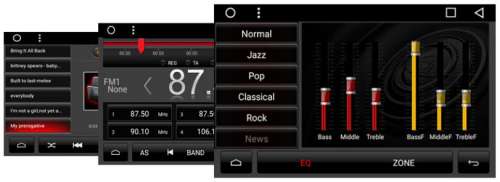
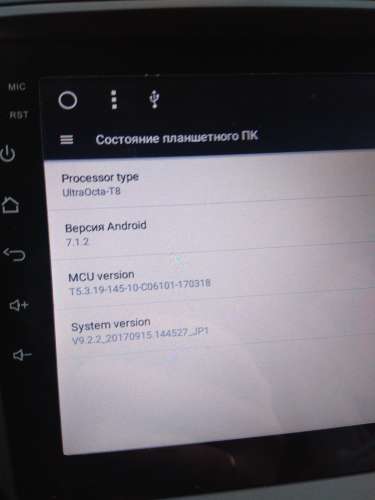
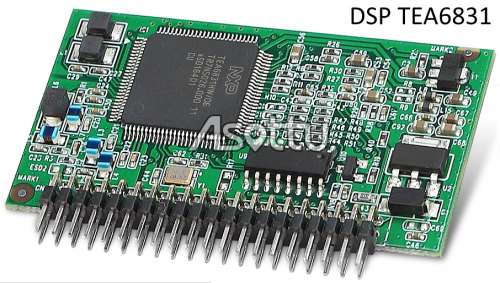
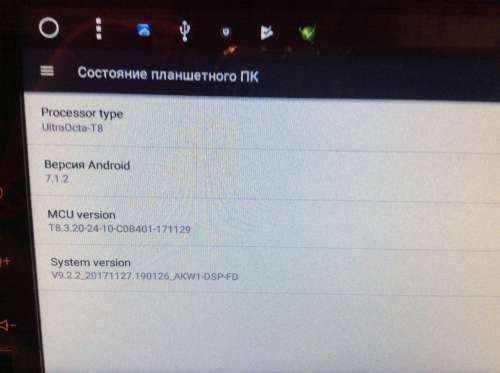
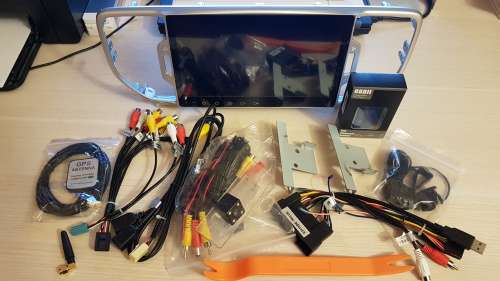
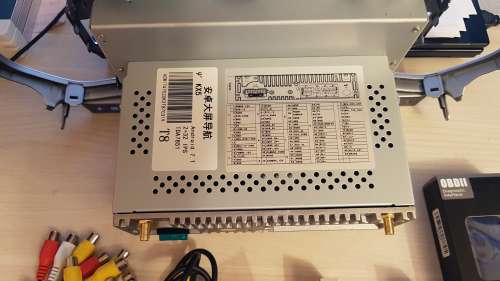
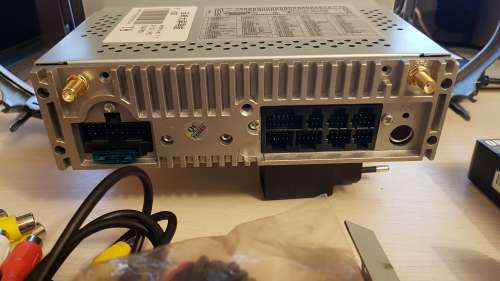
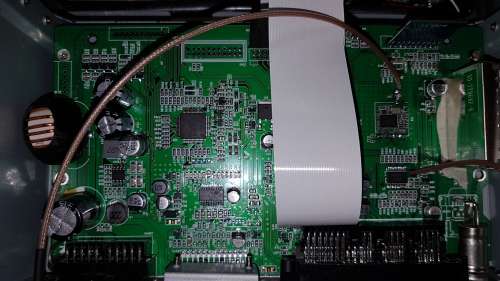
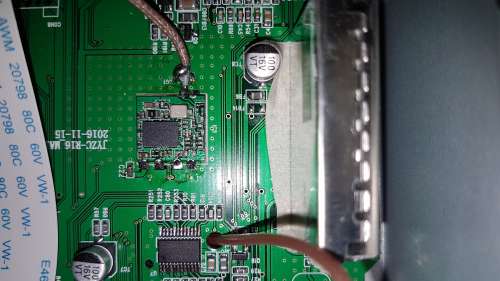
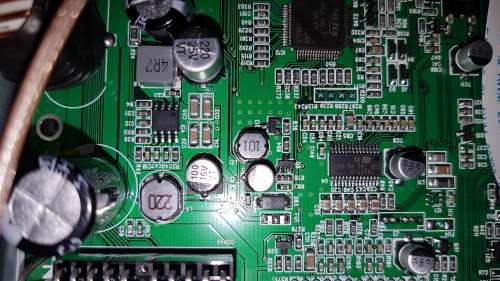
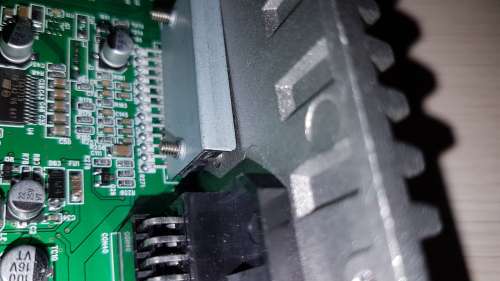
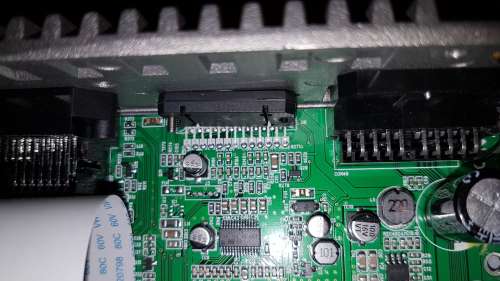
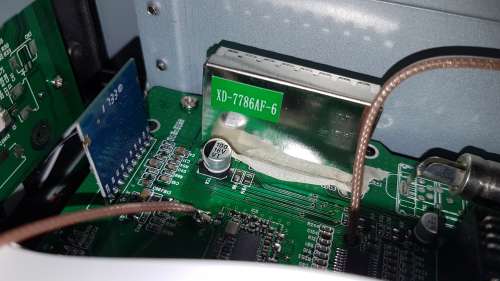
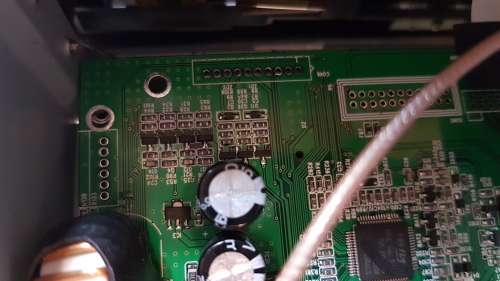
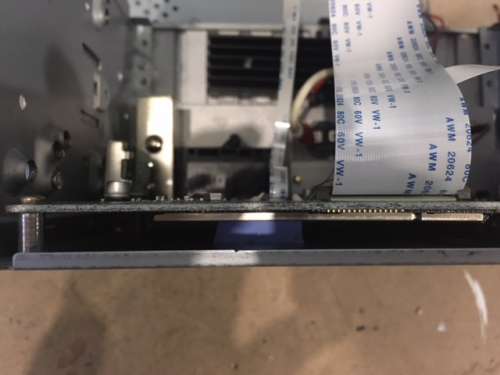
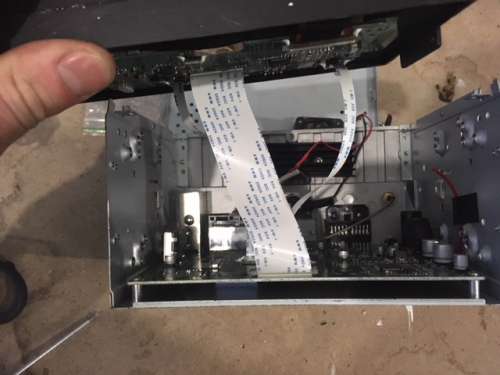
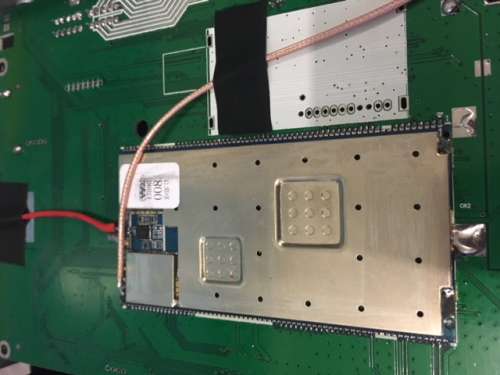
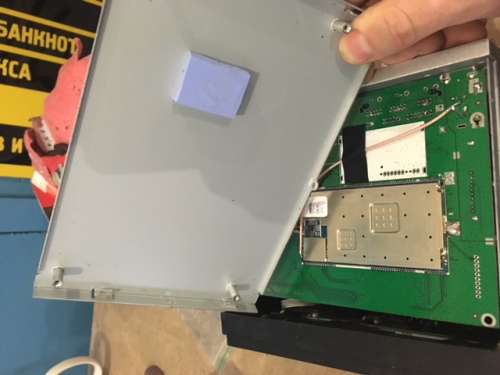
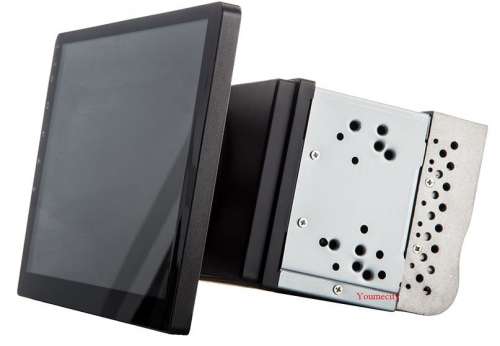
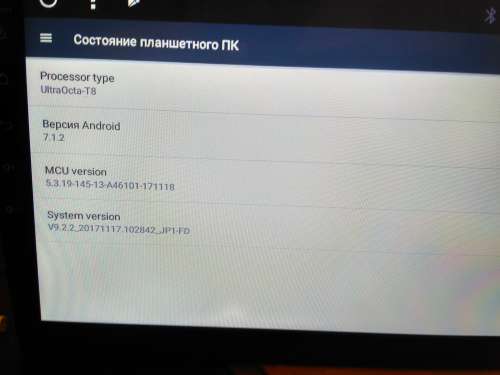
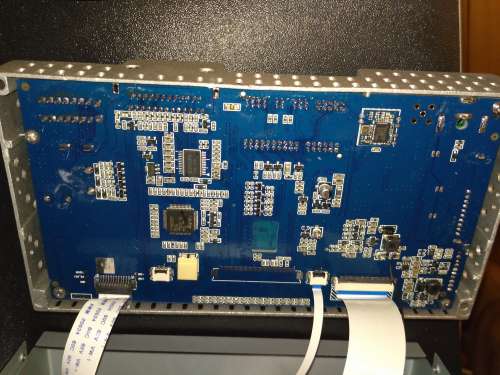
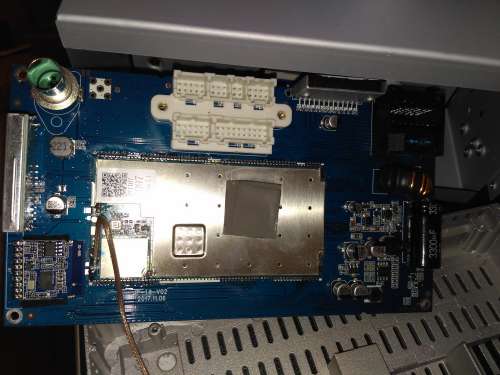
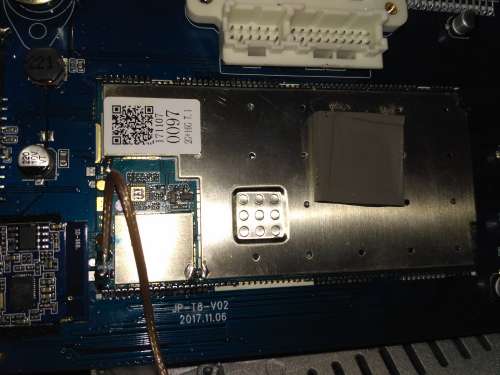

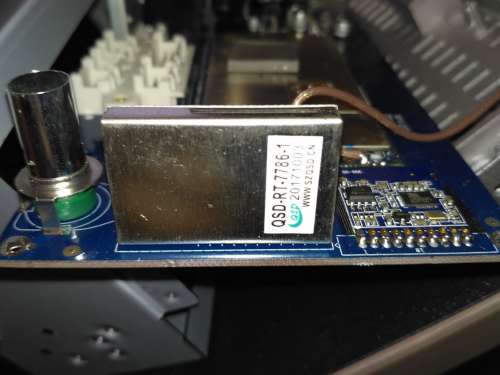
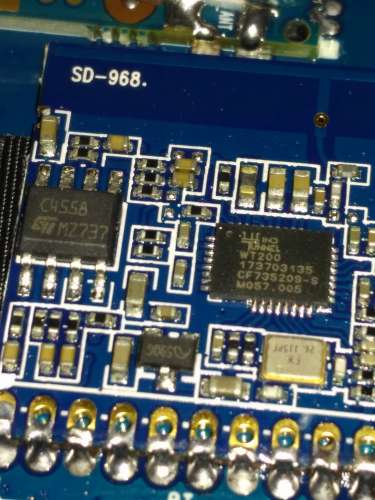
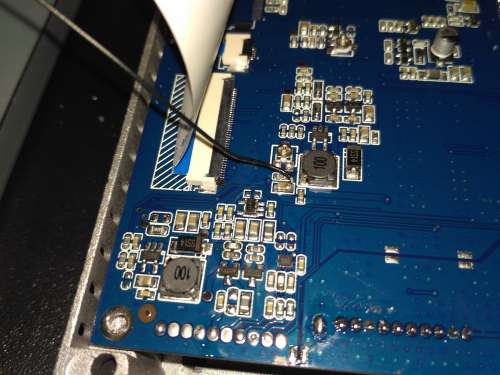
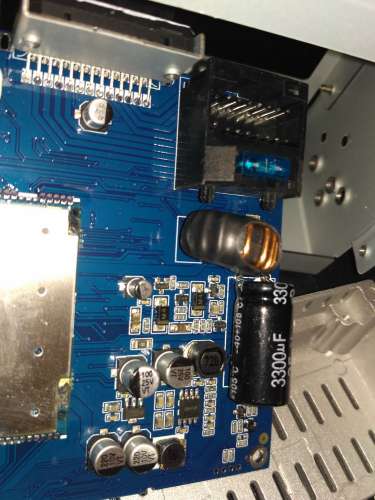
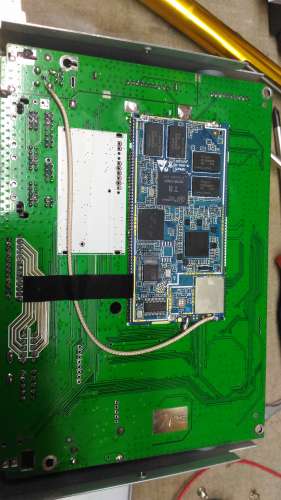
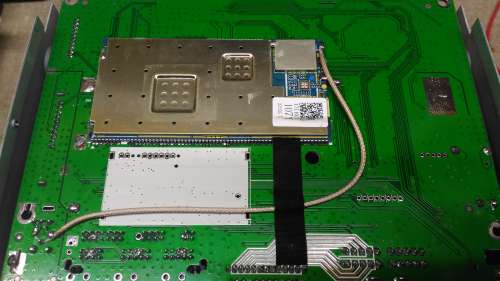
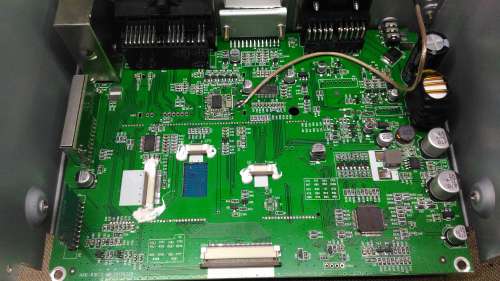
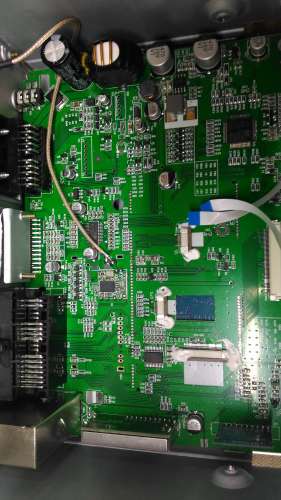
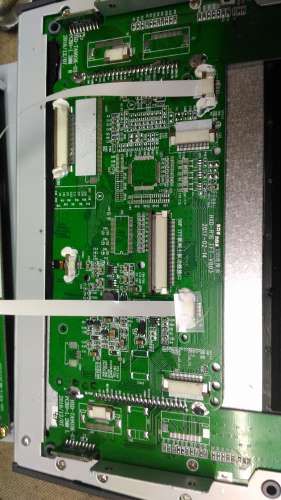
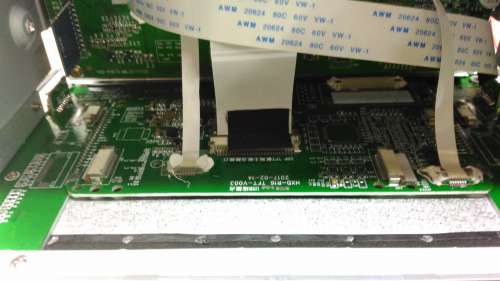
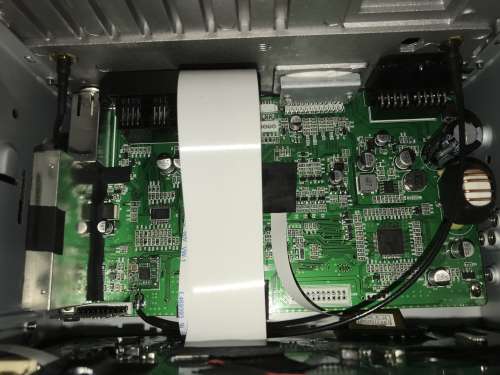
Фото модуля Bluetooth от SergOK79;
Фото радиомодулей tda7786 и tef6686 от torr74.
Внимание! Прошивки Андроида для ГУ с внешним DSP TEA6831, похоже, отличаются от обычных. Не прошивайте их, и не прошивайте на ГУ с DSP обычные прошивки, если не знаете, как будете откатываться, если звука не будет. Прошивки MCU для ГУ с внешним DSP TEA6831 совершенно точно отличаются от обычных и не совместимы между собой. Обычное ГУ — T5.3.19-xxx, ГУ с DSP — T8.3.20-xxx. Не прошивайте на ГУ с DSP MCU от обычных ГУ и наоборот — в лучшем случае не будет звука, в худшем — будет кирпич .
Я ндекс.Диск — наполнение облачного сервиса от kumarai.
Если у вас есть прошивка и вы хотите поделится:
Для зарегистрированных пользователей — отправьте ссылку мне в QMS
Для незарегистрированных пользователей — отправьте ссылку на [email protected]
Модифицированные прошивки. Все прошивки от dickjones смотрите по ссылке:
Прошивка файла с набором MCU bd07a5ee-fbb0-11e4-ae78-000c29ba27c0 может привести к потере выбора авто в ExtraSettings, не прошивайте его, если не уверены, что он подходит к вашему ГУ. Немного об этом файле.
Прошивки разных производителей отличаются, как минимум, идентификатором в build.prop, при установке «чужой» прошивки у вас будет красная надпись — «UI unauthorized, please contact the supplier» . На работоспособность не влияет, но неприятно. Исправить можно вот так (требует root), или вот так редактированием файла прошивки перед прошивкой. Отличить производителя можно по буквам в конце версии прошивки (AKW1, JP1, KBT8, KED7, TW2 и т.п.), пример. Если вы не уверены в своих силах, лучше не ставьте прошивки других производителей.
Для прошивки вставить флешку с прошивкой в корневом каталоге, войти в меню Settings -> General (Car Settings) -> System update или MCU update. Вот инструкция, и вот инструкция в картинках (от другого ГУ на R16, но процедура аналогична (а прошивки разные). Та же инструкция на русском. Видеоинструкция по прошивке. Ещё, и ещё. Очень подробная и правильная инструкция по прошивке, источник — RedPower.ru.
Внимание! При прошивке MCU с несовпадающим типом радиомодуля радио работать не будет. При прошивке MCU с несовпадающим типом аудиоDSP не будет регулироваться громкость, баланс и эквалайзер, или будут это делать неправильно. Программа расшифровки состава оборудования по наименованию прошивки MCU от R16. Версию вводить без T в начале, точность расшифровки на этом ГУ не проверена. MCU+1.4+(+4core).exe ( 89 КБ )
На какое радио и DSP рассчитана прошивка MCU также пишется в её описании при выборе, и видно по двойному клику на версии MCU.
MCU это специализированный микропроцессор, который управляет всем ГУ, его включением и выключением, регулировкой громкости и эквалайзера (выдавая команды аудиопроцессору), радио (настройка на частоту, RDS), Bluetooth, переключением аудио и видеосигналов, обрабатывает нажатия кнопок на руле и сигналы с Canbus, где есть, и т.д. Если сильно утрировать, можно сказать, что это одно из основных устройств в ГУ, а блок на Android — только красивый интерфейс к нему. Подробнее, например, тут. А MCU файл — это его прошивка (в зашифрованном виде, расшифровывается в процессе прошивки). Прошивка чего-то «не того» в MCU — хороший шанс окирпичить магнитолу, лишиться управления или функциональности, а чего-то «того» — исправить существующие глюки в вышеперечисленном (вместе с правильной настройкой). Ресурс флеш-памяти MCU (по pdf 1000 циклов перезаписи, но есть нюансы) меньше, чем у платы на Андроиде, поэтому слишком часто перепрошивать его не стоит. Тут подробнее. Если произошла ошибка прошивки MCU — не выключайте ГУ, попробуйте зашить ту версию, что у вас было до этого, и надейтесь, что это сработает. Способов восстановить ГУ после неудачной прошивки MCU, кроме полной замены материнской платы, на сегодня пока нет, и кирпичи иногда реально случаются. Но в большинстве случаев всё проходит нормально.
Не прошивайте MCU, если у вас всё это работает и всё устраивает.
- Радио от omega2008 — здесь
- Рабочие версии VIPER4ANDROID и JAMESDSP MANAGER — здесь
- Загрузчик аварийного режима прошивки — здесь
- Подключение магнитолы через сигнализацию СтарЛайн
- Решение проблемы с вылетом Яндекс навигатора
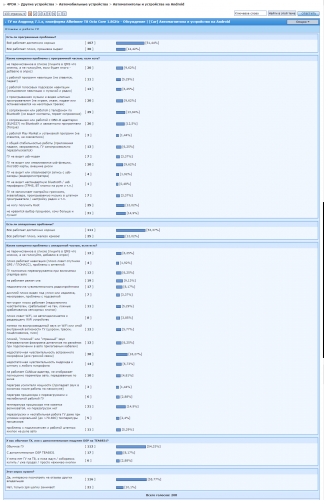
В теме нет куратора. По вопросам наполнения шапки обращайтесь к модераторам раздела через кнопку «Жалоба» под сообщениями, на которые необходимо добавить ссылки.
Сообщение отредактировал KёniG — 22.06.22, 15:08
Головное устройство на Allwinner T8 — развитие ГУ на Allwinner R16 и Allwinner T3 (новый вариант), нумерация прошивок — V9.x.x. История:
T3 (новый вариант, прошивка Android 4.4) V6.x.x
Многие особенности, фичи и программы будут работать так же или аналогичным образом, а вот прошивки разные и путать их не стоит, будет кирпич.
PDF на процессор вот, кратко — 8 ядер 1.6 ГГц (до 1.8 ГГц), видео PowerVR SGX544:
Allwinner+T8+20160515151908f5.pdf ( 1.31 МБ )
Бывают модели с установленным дополнительным DSP TEA6831, почитать про него можно тут. Отзыв о работе DSP с картинками тут, о работе его радио-части тут.
Выпущен сразу с прошивкой на Android 7.1.2. Теоретически была ветка прошивок на 6.0.1 (V9.1.x на скрине ниже), но до нас не дошла.
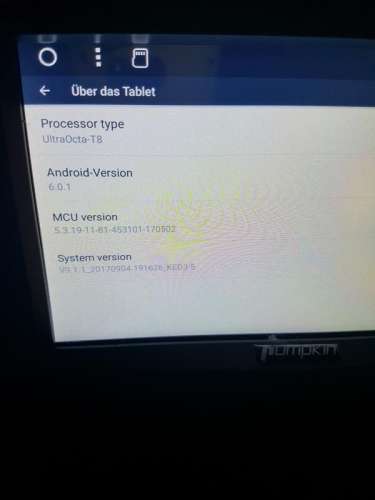
Сообщение отредактировал bazanovv — 09.01.18, 20:42
Коллеги — обладатели ГУ на T8, а также ждуны!
surflive, Dean16535, sdfghjk-78, BADUK, Atashka-56, knjaz71, Dean16535, edisonil, professor76, taa3, dalep, Triama, Kec30, Romchik67,
кроме того, традиционно приглашаю в тему castelo и dickjones.
Теперь у вас есть своя тема, обживайтесь, устраивайтесь поудобнее!
Добро пожаловать!
И, по возможности, помогите наполнить FAQ — ГУ новое, вопросов будет много. Что-то можно перенести с T3, но наверняка не всё. Что с температурой процессора, например — нужно ли дополнительное охлаждение, или достаточно того, что есть с завода. Как выглядит железо, какой тюнер и аудиоDSP (смотреть по двойному клику на версию MCU, или, лучше, снять скрины с выбором авто — там весь возможный выбор). Хватает ли 2 Гб памяти для комфортной работы 7 Андроида, навигации и ещё чего-нибудь в фоне, или ожидать моделей с 3-4 Гб. Нормально ли работает ELM327. Ну и т.д.
Youmecity ultraocta n8 как прошить
-
Для сравнения устройства с конкурентами и по вопросам выбора устройств обращайтесь в раздел:Выбор и сравнение;
Фото модуля Bluetooth от SergOK79;
Фото радиомодулей tda7786 и tef6686 от torr74.
Внимание! Прошивки Андроида для ГУ с внешним DSP TEA6831, похоже, отличаются от обычных. Не прошивайте их, и не прошивайте на ГУ с DSP обычные прошивки, если не знаете, как будете откатываться, если звука не будет. Прошивки MCU для ГУ с внешним DSP TEA6831 совершенно точно отличаются от обычных и не совместимы между собой. Обычное ГУ — T5.3.19-xxx, ГУ с DSP — T8.3.20-xxx. Не прошивайте на ГУ с DSP MCU от обычных ГУ и наоборот — в лучшем случае не будет звука, в худшем — будет кирпич .
Я ндекс.Диск — наполнение облачного сервиса от kumarai.
Если у вас есть прошивка и вы хотите поделится:
Для зарегистрированных пользователей — отправьте ссылку мне в QMS
Для незарегистрированных пользователей — отправьте ссылку на [email protected]
Модифицированные прошивки. Все прошивки от dickjones смотрите по ссылке:
Прошивка файла с набором MCU bd07a5ee-fbb0-11e4-ae78-000c29ba27c0 может привести к потере выбора авто в ExtraSettings, не прошивайте его, если не уверены, что он подходит к вашему ГУ. Немного об этом файле.
Прошивки разных производителей отличаются, как минимум, идентификатором в build.prop, при установке «чужой» прошивки у вас будет красная надпись — «UI unauthorized, please contact the supplier» . На работоспособность не влияет, но неприятно. Исправить можно вот так (требует root), или вот так редактированием файла прошивки перед прошивкой. Отличить производителя можно по буквам в конце версии прошивки (AKW1, JP1, KBT8, KED7, TW2 и т.п.), пример. Если вы не уверены в своих силах, лучше не ставьте прошивки других производителей.
Для прошивки вставить флешку с прошивкой в корневом каталоге, войти в меню Settings -> General (Car Settings) -> System update или MCU update. Вот инструкция, и вот инструкция в картинках (от другого ГУ на R16, но процедура аналогична (а прошивки разные). Та же инструкция на русском. Видеоинструкция по прошивке. Ещё, и ещё. Очень подробная и правильная инструкция по прошивке, источник — RedPower.ru.
Внимание! При прошивке MCU с несовпадающим типом радиомодуля радио работать не будет. При прошивке MCU с несовпадающим типом аудиоDSP не будет регулироваться громкость, баланс и эквалайзер, или будут это делать неправильно. Программа расшифровки состава оборудования по наименованию прошивки MCU от R16. Версию вводить без T в начале, точность расшифровки на этом ГУ не проверена. MCU+1.4+(+4core).exe ( 89 КБ )
На какое радио и DSP рассчитана прошивка MCU также пишется в её описании при выборе, и видно по двойному клику на версии MCU.
MCU это специализированный микропроцессор, который управляет всем ГУ, его включением и выключением, регулировкой громкости и эквалайзера (выдавая команды аудиопроцессору), радио (настройка на частоту, RDS), Bluetooth, переключением аудио и видеосигналов, обрабатывает нажатия кнопок на руле и сигналы с Canbus, где есть, и т.д. Если сильно утрировать, можно сказать, что это одно из основных устройств в ГУ, а блок на Android — только красивый интерфейс к нему. Подробнее, например, тут. А MCU файл — это его прошивка (в зашифрованном виде, расшифровывается в процессе прошивки). Прошивка чего-то «не того» в MCU — хороший шанс окирпичить магнитолу, лишиться управления или функциональности, а чего-то «того» — исправить существующие глюки в вышеперечисленном (вместе с правильной настройкой). Ресурс флеш-памяти MCU (по pdf 1000 циклов перезаписи, но есть нюансы) меньше, чем у платы на Андроиде, поэтому слишком часто перепрошивать его не стоит. Тут подробнее. Если произошла ошибка прошивки MCU — не выключайте ГУ, попробуйте зашить ту версию, что у вас было до этого, и надейтесь, что это сработает. Способов восстановить ГУ после неудачной прошивки MCU, кроме полной замены материнской платы, на сегодня пока нет, и кирпичи иногда реально случаются. Но в большинстве случаев всё проходит нормально.
Не прошивайте MCU, если у вас всё это работает и всё устраивает.
- Радио от omega2008 — здесь
- Рабочие версии VIPER4ANDROID и JAMESDSP MANAGER — здесь
- Загрузчик аварийного режима прошивки — здесь
- Подключение магнитолы через сигнализацию СтарЛайн
- Решение проблемы с вылетом Яндекс навигатора
В теме нет куратора. По вопросам наполнения шапки обращайтесь к модераторам раздела через кнопку «Жалоба» под сообщениями, на которые необходимо добавить ссылки.
Сообщение отредактировал KёniG — 22.06.22, 15:08
Головное устройство на Allwinner T8 — развитие ГУ на Allwinner R16 и Allwinner T3 (новый вариант), нумерация прошивок — V9.x.x. История:
T3 (новый вариант, прошивка Android 4.4) V6.x.x
Многие особенности, фичи и программы будут работать так же или аналогичным образом, а вот прошивки разные и путать их не стоит, будет кирпич.
PDF на процессор вот, кратко — 8 ядер 1.6 ГГц (до 1.8 ГГц), видео PowerVR SGX544:
Allwinner+T8+20160515151908f5.pdf ( 1.31 МБ )
Бывают модели с установленным дополнительным DSP TEA6831, почитать про него можно тут. Отзыв о работе DSP с картинками тут, о работе его радио-части тут.
Выпущен сразу с прошивкой на Android 7.1.2. Теоретически была ветка прошивок на 6.0.1 (V9.1.x на скрине ниже), но до нас не дошла.
Сообщение отредактировал bazanovv — 09.01.18, 20:42
Коллеги — обладатели ГУ на T8, а также ждуны!
surflive, Dean16535, sdfghjk-78, BADUK, Atashka-56, knjaz71, Dean16535, edisonil, professor76, taa3, dalep, Triama, Kec30, Romchik67,
кроме того, традиционно приглашаю в тему castelo и dickjones.
Теперь у вас есть своя тема, обживайтесь, устраивайтесь поудобнее!
Добро пожаловать!
И, по возможности, помогите наполнить FAQ — ГУ новое, вопросов будет много. Что-то можно перенести с T3, но наверняка не всё. Что с температурой процессора, например — нужно ли дополнительное охлаждение, или достаточно того, что есть с завода. Как выглядит железо, какой тюнер и аудиоDSP (смотреть по двойному клику на версию MCU, или, лучше, снять скрины с выбором авто — там весь возможный выбор). Хватает ли 2 Гб памяти для комфортной работы 7 Андроида, навигации и ещё чего-нибудь в фоне, или ожидать моделей с 3-4 Гб. Нормально ли работает ELM327. Ну и т.д.
Как прошить Nokia N8

Чтобы прошить Nokia N8, сегодня достаточно обратиться в службу технического обслуживания мобильных телефонов, в которой за определенную суму вся операция будет выполнена «от сих до сих». Однако многие собственники смартфонов Нокиа успешно совершают прошивку самостоятельно, получая качественный надежный результат в домашних условиях.
Содержание
Что нам понадобится
– персональный компьютер;
– программа Phoenix;
– специальный модифицированный файл для прошивки Nokia n8;
– собственно сам телефон.
Порядок работы
1. Скачаем специальный модифицированный файл для прошивки Nokia n8 и сохраним его в определенном месте на ПК.
2. Скачаем специальную многофункциональную программу Phoenix, предназначенную для прошивки телефонов включительно. Установим по стандартной схеме.
3.Перед началом процесса прошивки обязательно выполним следующую операцию:
- Подключим мобильный к компьютеру в режиме USB-накопителя и зайдем на его диск.
- В перечне появившихся папок удалим следующие: Private, Data, Sys, Resource, System.

4. Приступим к непосредственной прошивке. Подключив телефон к ПК, запустим приложение Phoenix, заменяя тип подключения с No Connection на USB.

5. Нажимаем File -> Open Product и выбираем из предложенного списка RM нашего телефона и нажимаем ОК.

6. Вызываем вкладку Flashing и кликаем на строку Firmware Update. 
7. В появившемся окне автоматически определится код продукта. Если этого не произойдет, нажмите на квадратик, выделенный красным на картинке, и выберите из предложенного списка необходимый код. 
8. Нажимаем на кнопку Options внизу рабочего окна для подмены старого файла на прошивочный. В появившемся окне удалим выделенный файл. 
9. А этот файл, также выделенный на изображении, мы будем подменять на прошивочный. Кликнув на кнопку Edit, далее на квадратик около строки поиска, указываем место на компьютере, где этот файл находится. Подтверждаем действие, нажав Ок. 


10. Завершив подмену, возвращаемся в окно Firmware Update и нажимаем Ок в самом низу для запуска процесса прошивки.
11. Перемещаемся в главное окно программы и нажимаем кнопку Refurbish, соглашаемся с требованиями, появившимися в новом окне. 
12. В новом окне стартует процесс прошивки. Экран телефона потухает, потом вновь загорается (идет тест), устанавливаются определенные драйвера, после чего начинается непосредственная прошивка мобильного, длящаяся не более 3 минут. 
13. После окончания прошивки включаем телефон и наслаждаемся его обновленным содержимым.
Совет
Телефон можно также прошивать в «мертвом», отключенном режиме, выбрав во вкладке Connection вместо «USB» «No Connection».
Youmecity ultraocta n8 как прошить

Прошло уже три недели с тех пор, как я поставил новое ГУ в свой авто. Не писал так долго специально, что бы сначала ощутить все плюсы и минусы, сделать необходимые доработки и после всего этого выложить инфу вам.
Расскажу немного про сам мафон.
Называется Youmecity. Был заказан из Китая 11.11 с АлиЭкспресс. Имеет на борту операционную систему Android 7.1, 2Gb оперативной памяти, 16Gb внутренней памяти, процессор Allwinner T8 и 10,1 дюймовый сенсорный экран, Wi-Fi, GPS (антенна выносная) USB для хранилища и USB для модема.
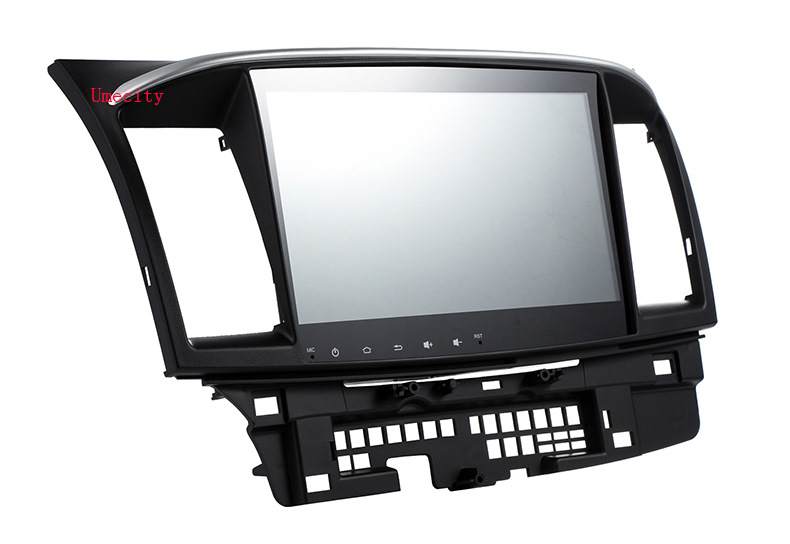
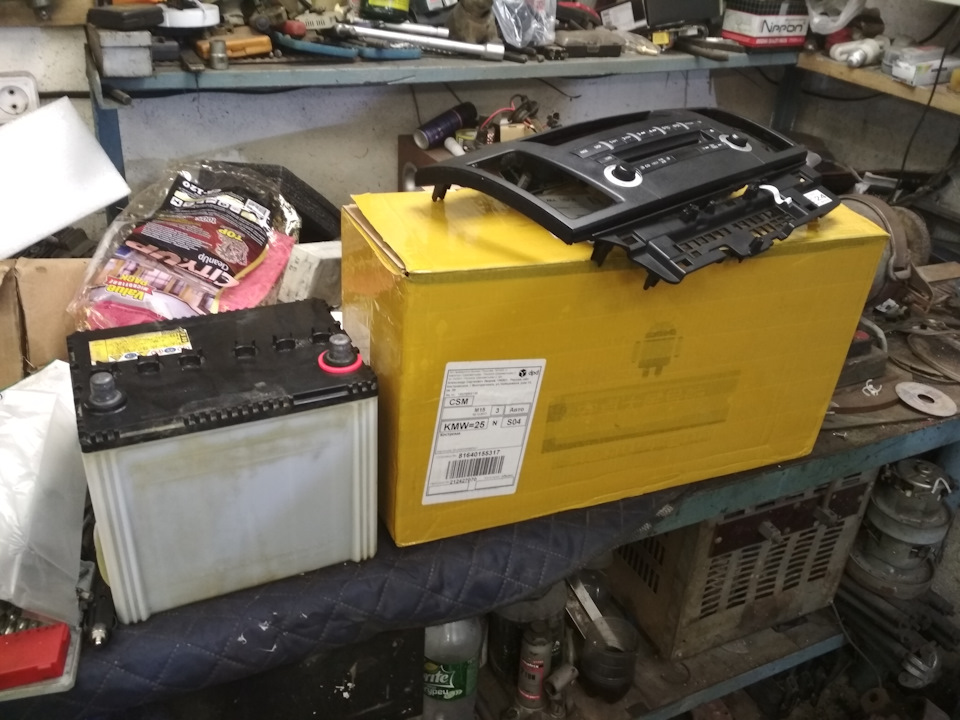
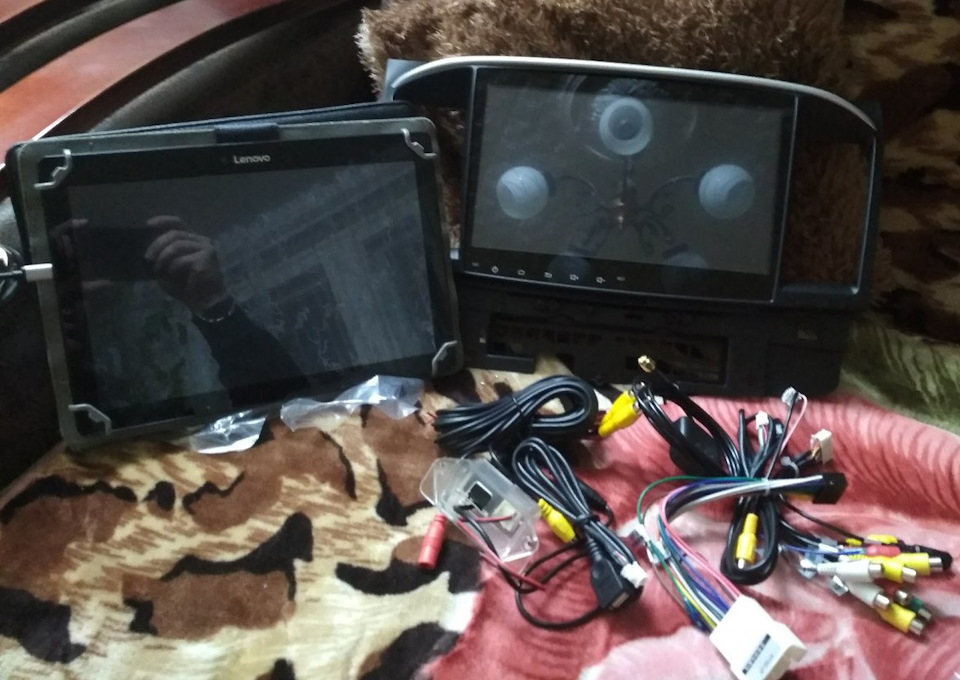
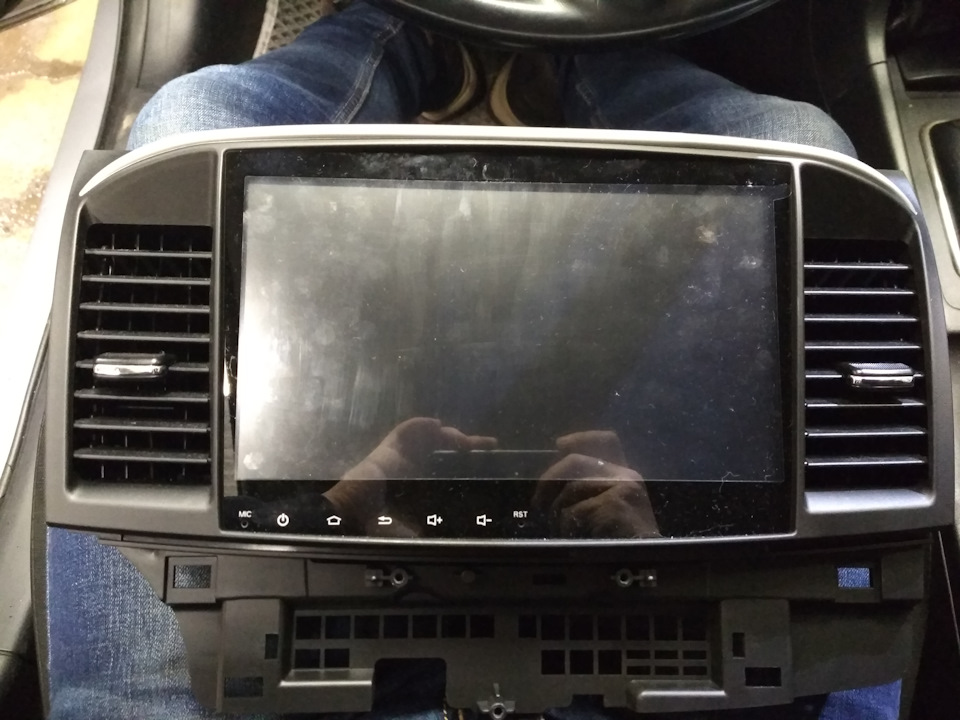
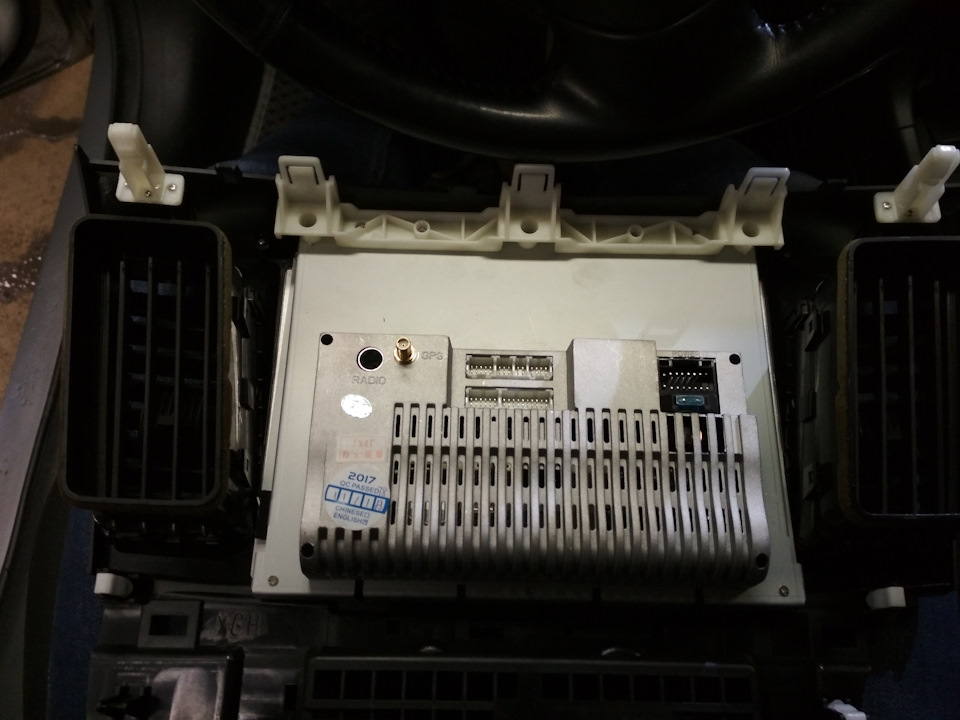
Доставили мафон компанией DPD до порога квартиры (хотя изначально он ехал компанией SPSR, дочернее предприятие DPD вроде) Продавец весьма общительный человек. Отвечал на все вопросы достаточно быстро.
В подарок положил камеру заднего вида, устанавливаемую взамен штатного плафона освещения номера.
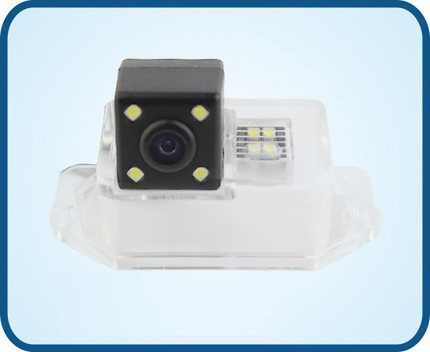
Камера, вроде, имеет подсветку невидимого спектра излучения (т.е. ультрафиолетовую, но это не точно. Я не смотрел) Одно могу сказать точно — ночью достаточно неплохо видно пространство сзади. Качество видео…видел и получше. но как говорится дарёному коню…
По поводу подключения.
В комплекте поставляется куча проводов — переходников для подключения магнитолы.
Магнитола поддерживает работу с мультирулём (с левым пультом в нашем случае, на правый никак не реагирует) Каждой из кнопок можно назначить свою функцию. Чтобы мультируль заработал и магнитола начала его читать, необходимо в переходнике питания и звука соединить зелёный провод с флажком KEY2 со связкой чёрных проводов (связка сделана заводом. Так и нужно оставить).
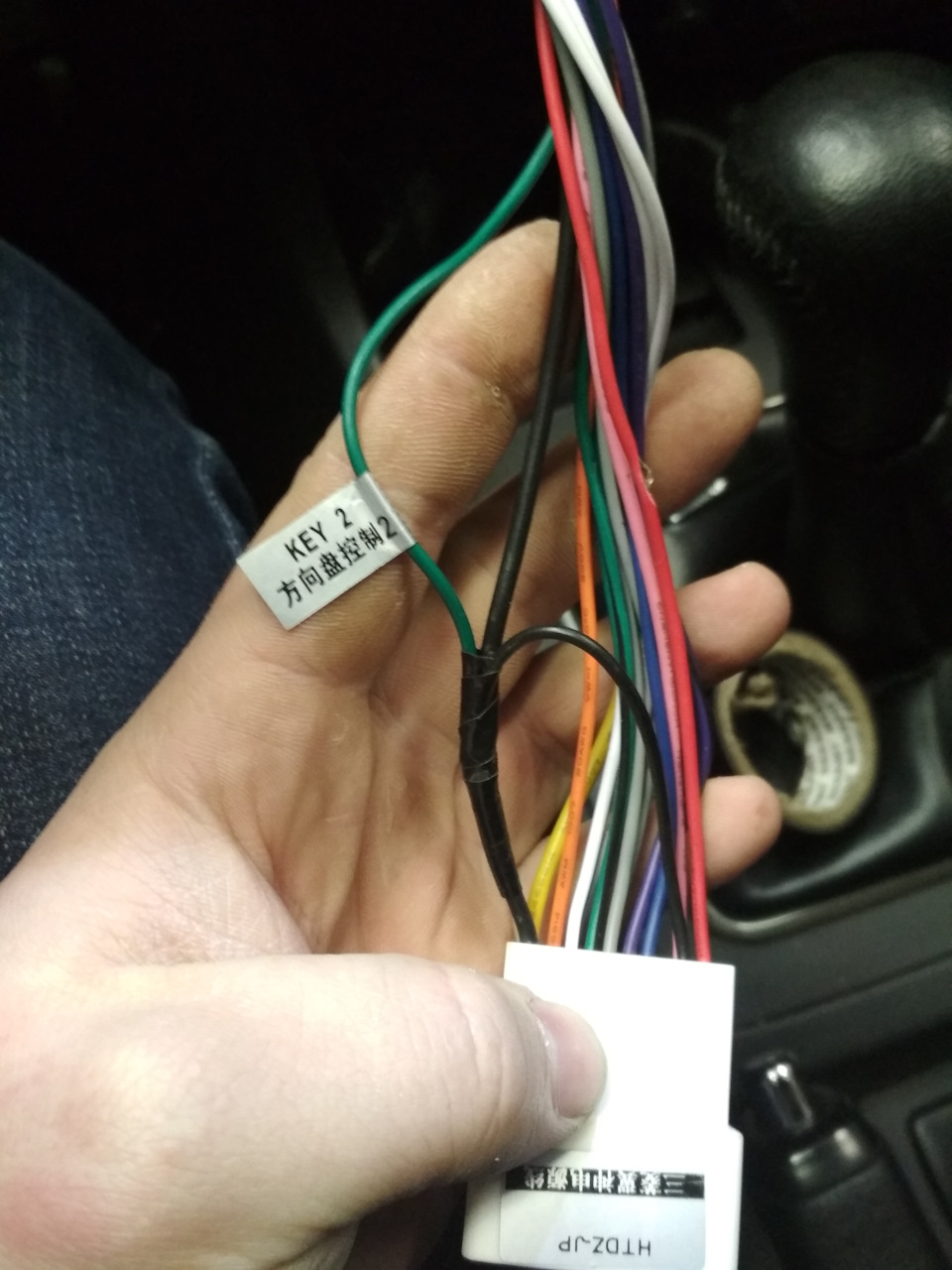
Соединение необходимо сделать надёжное, лучше вообще припаять, чтобы не было переходного сопротивления между проводами.
Всё. В этом переходнике нам больше ничего не потребуется переделывать (Чтобы звук стал лучше, нужно будет ещё кое чего переделать. Читай дальше). Нужен будет только второй провод, болтающийся просто так с флажком REVERSE CON. Сюда должен подаваться +12В при включении задней передачи для того, что бы ГУ переключилось на заднюю камеру.
С задней камерой есть несомненный плюс — ГУ без разницы загружается ли андроид, работают ли приложения — она всё равно переключится в режим заднего хода (именно переключится — приложения останутся работать, андроид загружаться но звуков никаких не будет) и будет во весь экран показывать что происходит сзади.
Подключается камера следующим способом:
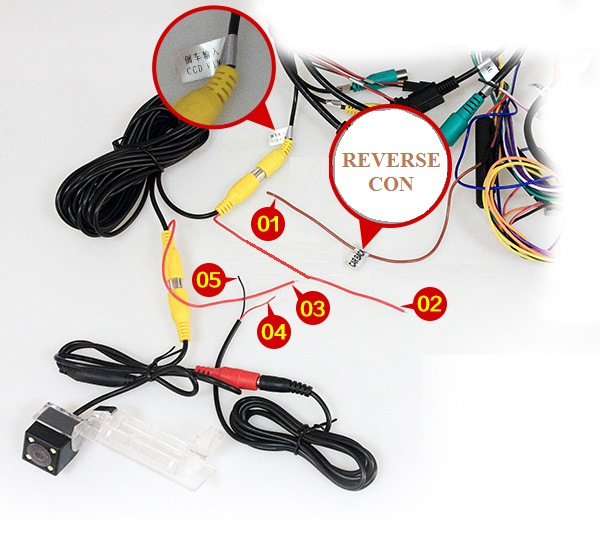
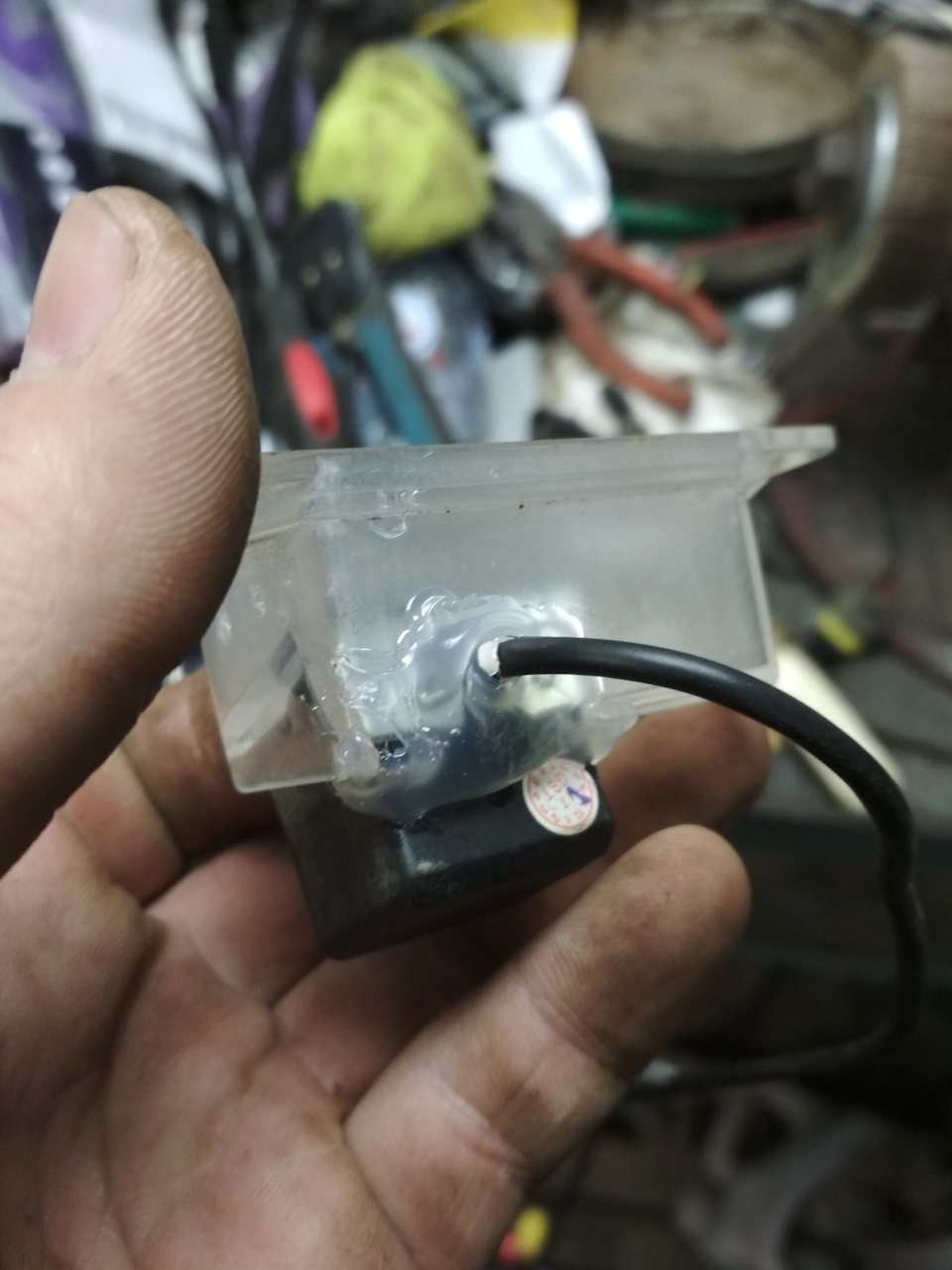
Камеру я немного доработал. Мне не нравилось как выходит провод видеокамеры из корпуса и китайцы залили светодиоды подсветки номера непрозрачным клеем. Так же нет колодки для подключения подсветки к штатной цепи авто. Сначала камеру полностью разобрал. Камера к корпусу крепится двумя маленькими винтами (открутил отвёрткой PH1)
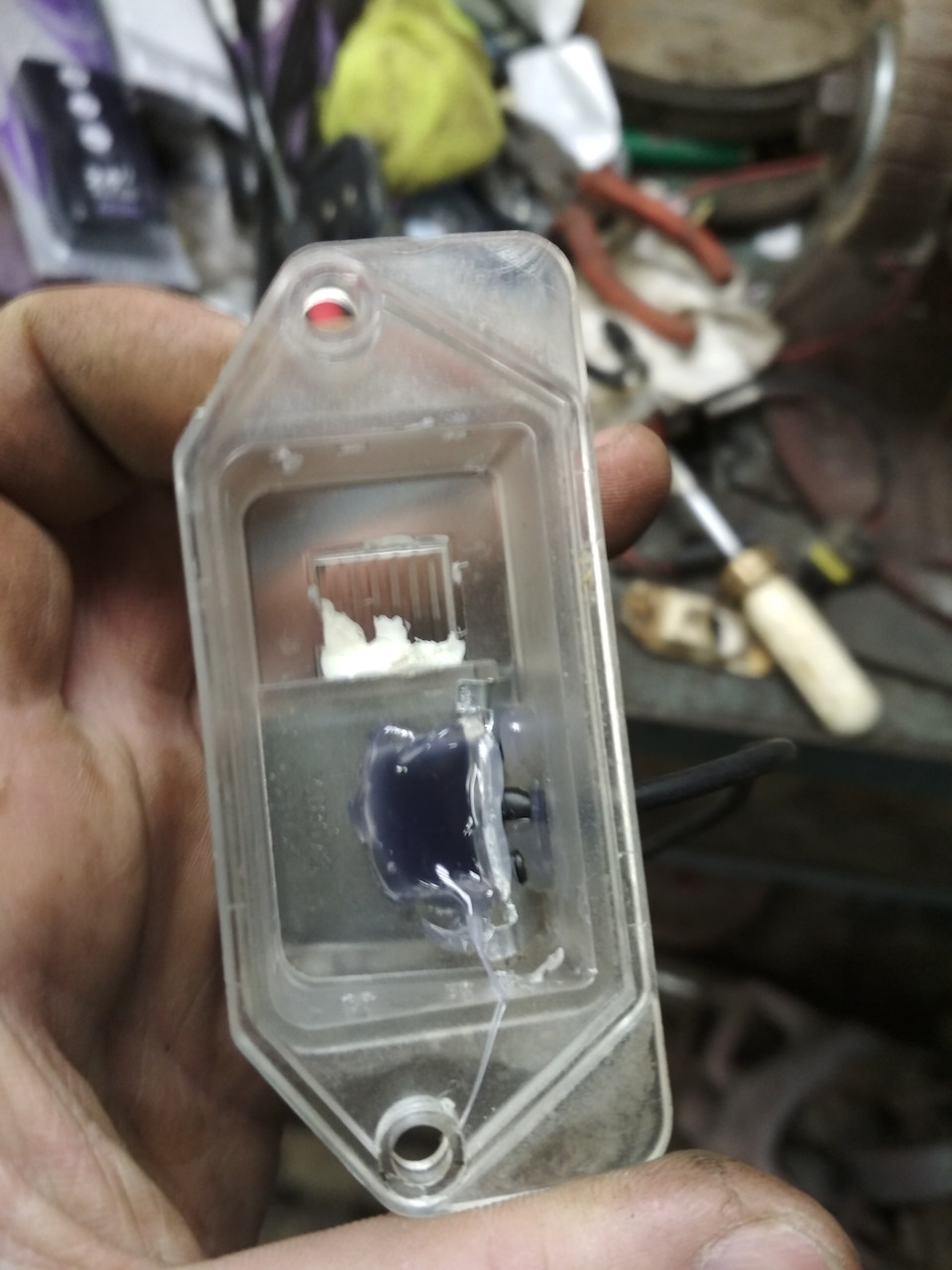
Пропустил провод как показано на фото, прикрутил камеру и залил все щели термоклеем:
Так же сделал колодку для подключения подсветки. За основу взял старую светодиодную лампочку:
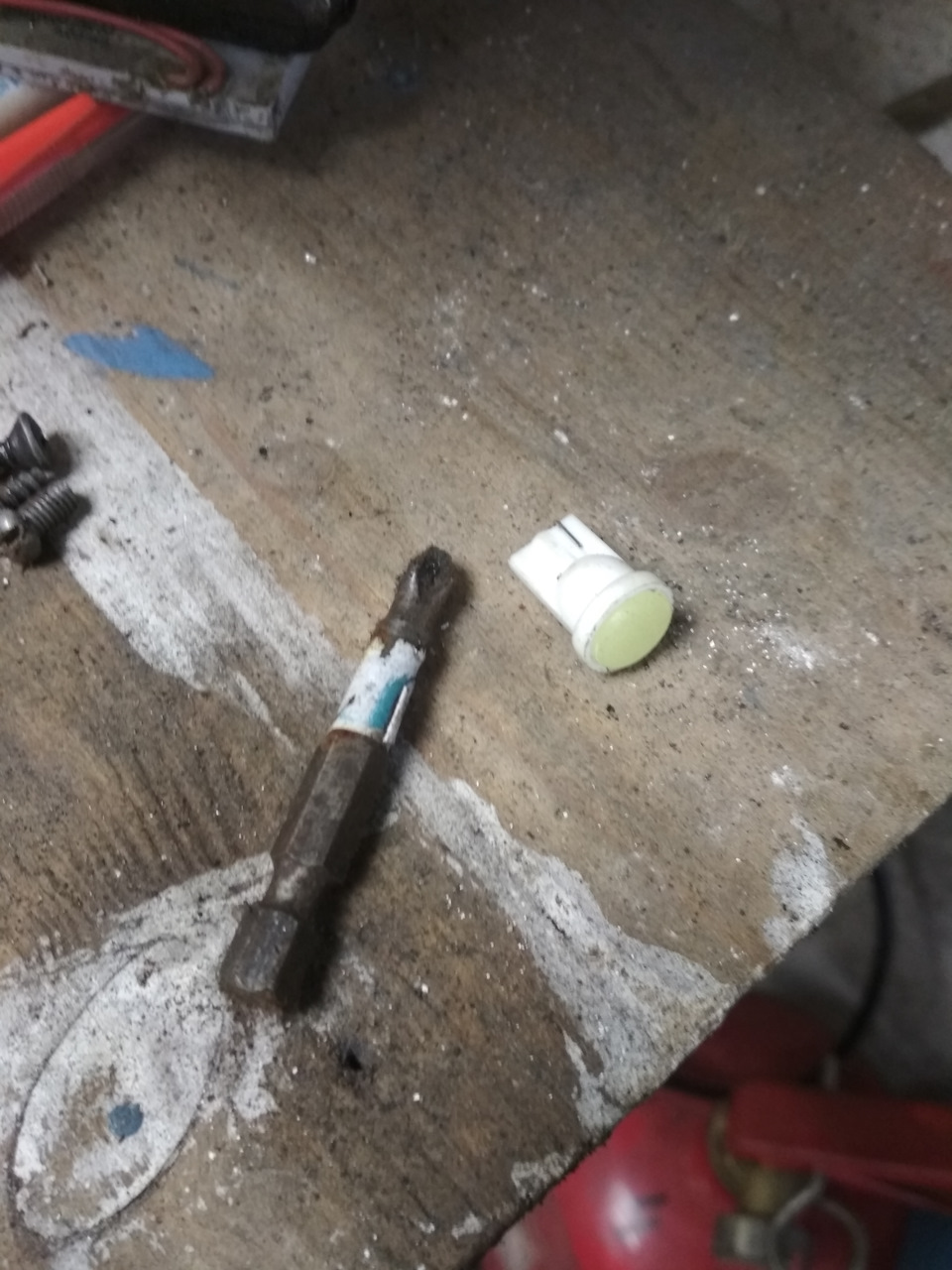
Извлёк все внутренности и вставил залуженные провода. Т.к. часть проводов внутри колодки оголённые, на всякий случай между ними поставил кусочек пластика. Плату со светодиодами также приклеил на термоклей.
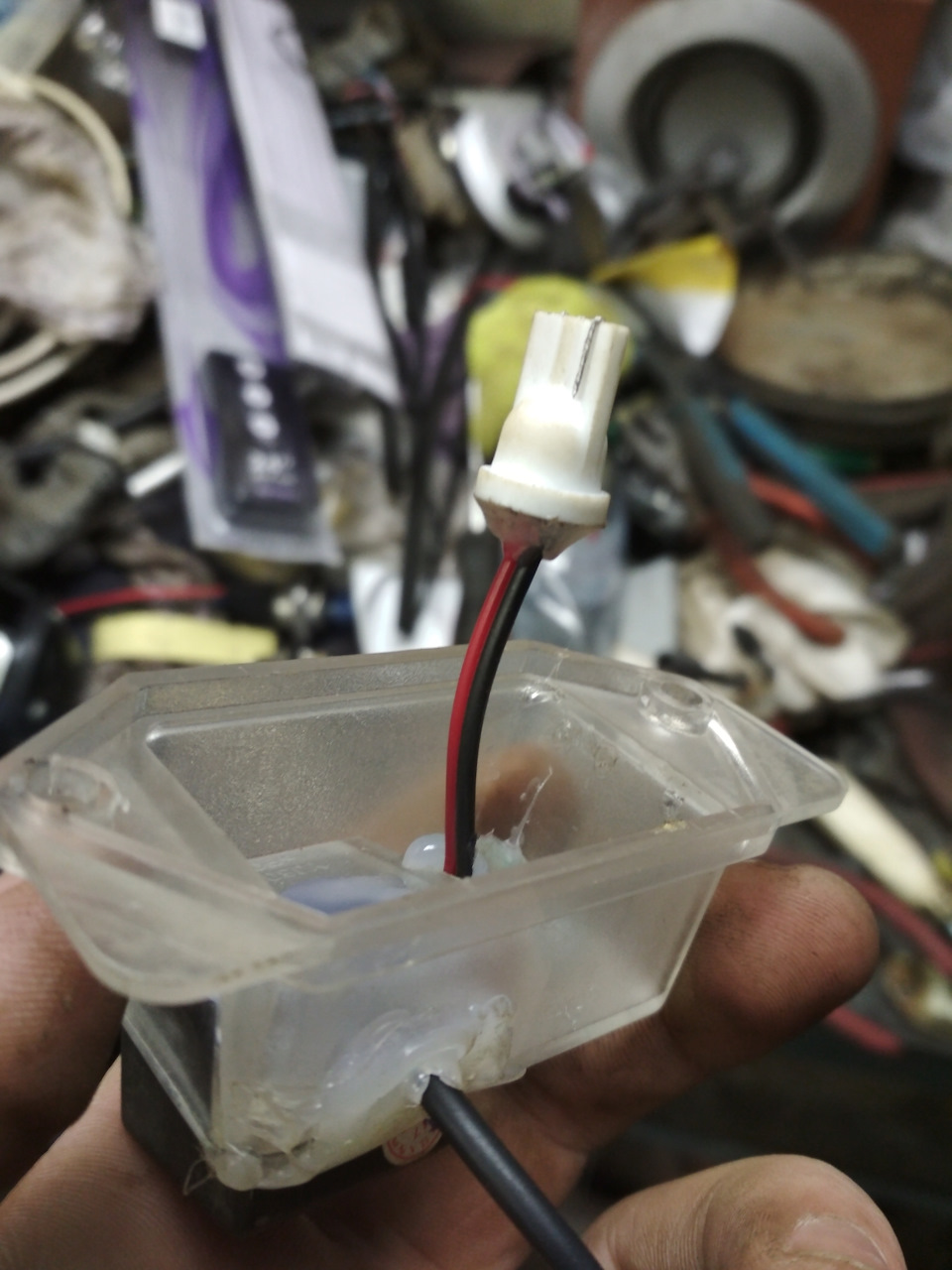
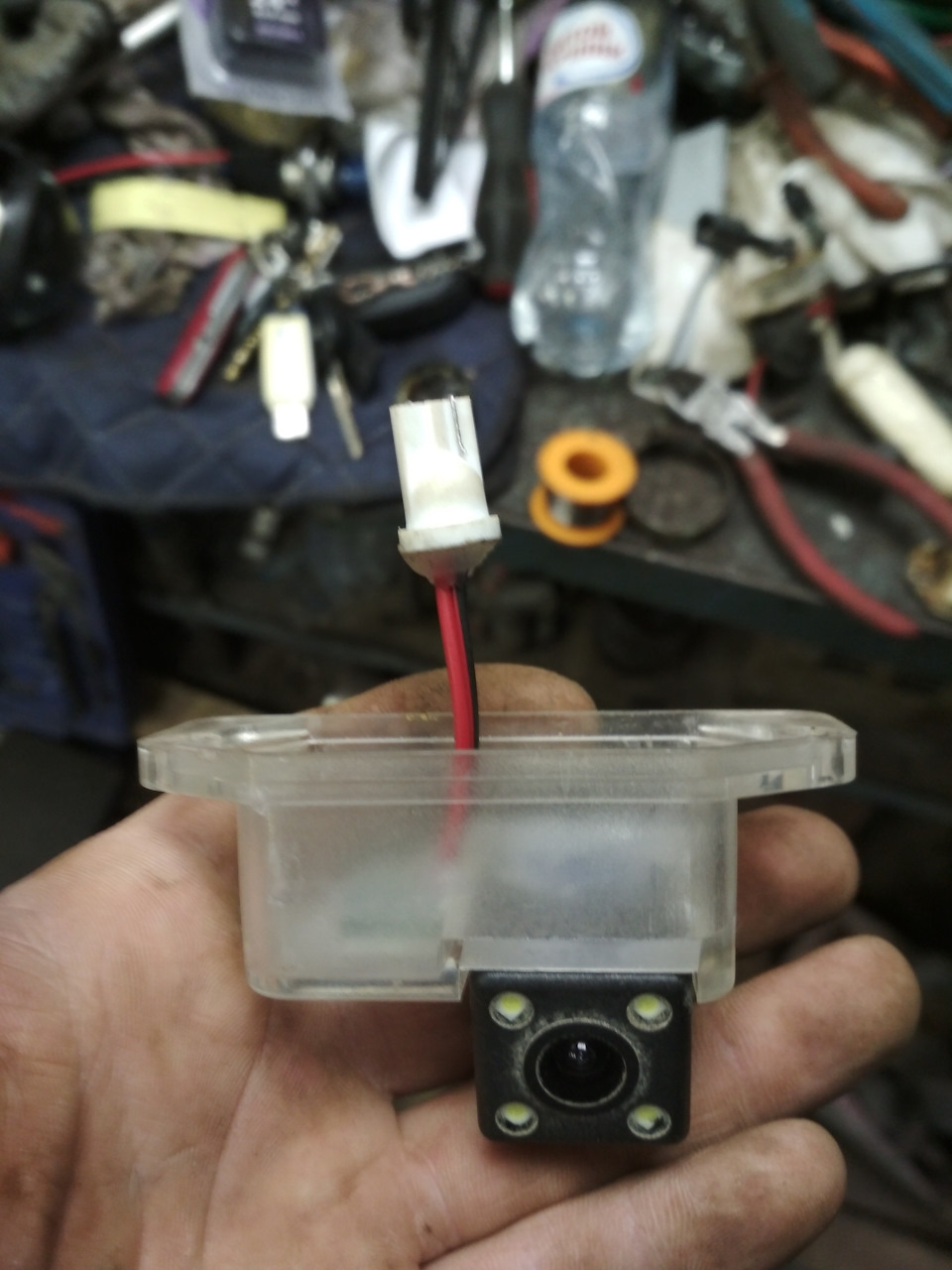
Всё собрал и был удивлён — заводская пластиковая крышка не полностью закрывает плафон. Остаётся щель. Так же залил термоклеем:
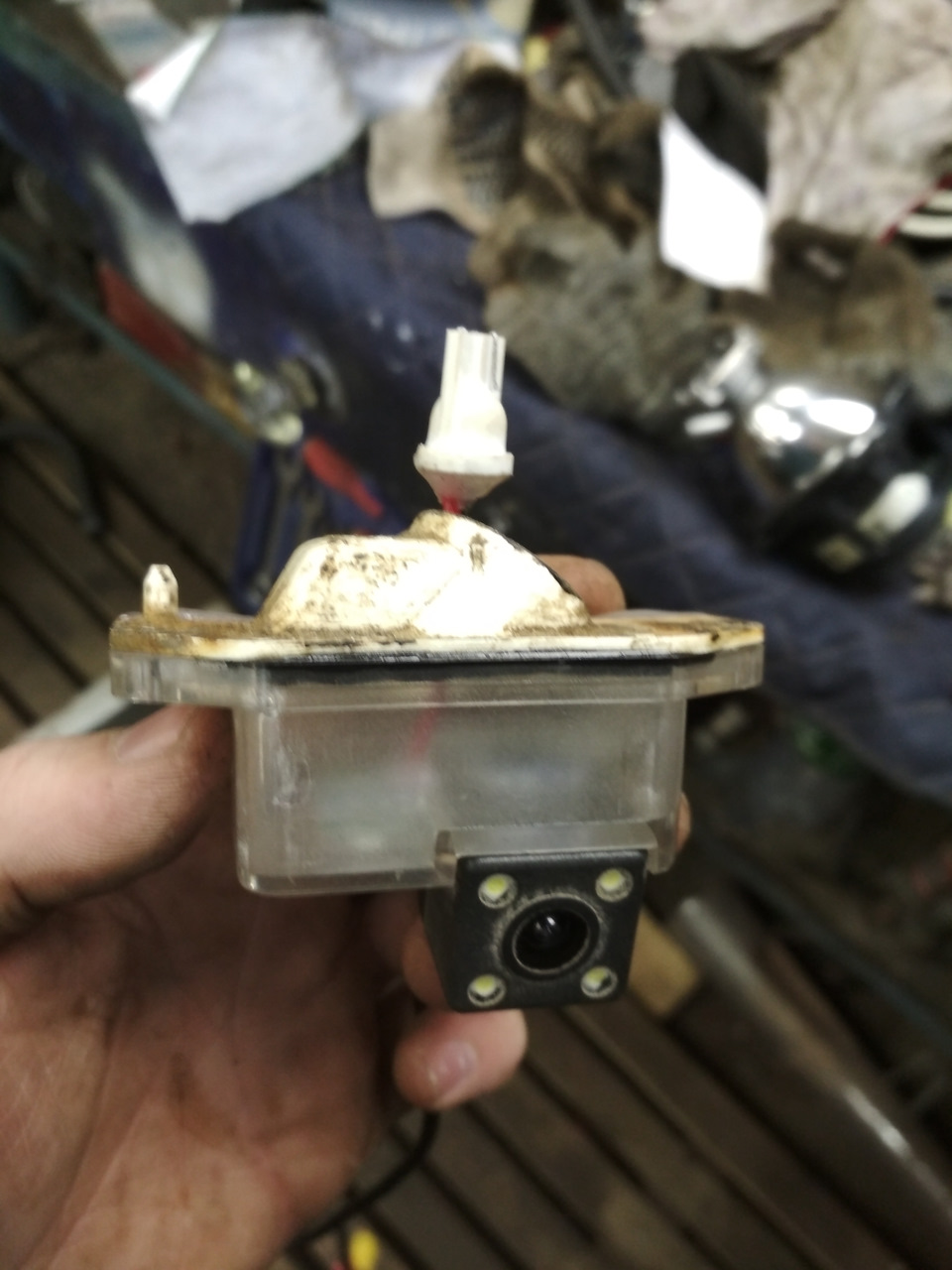
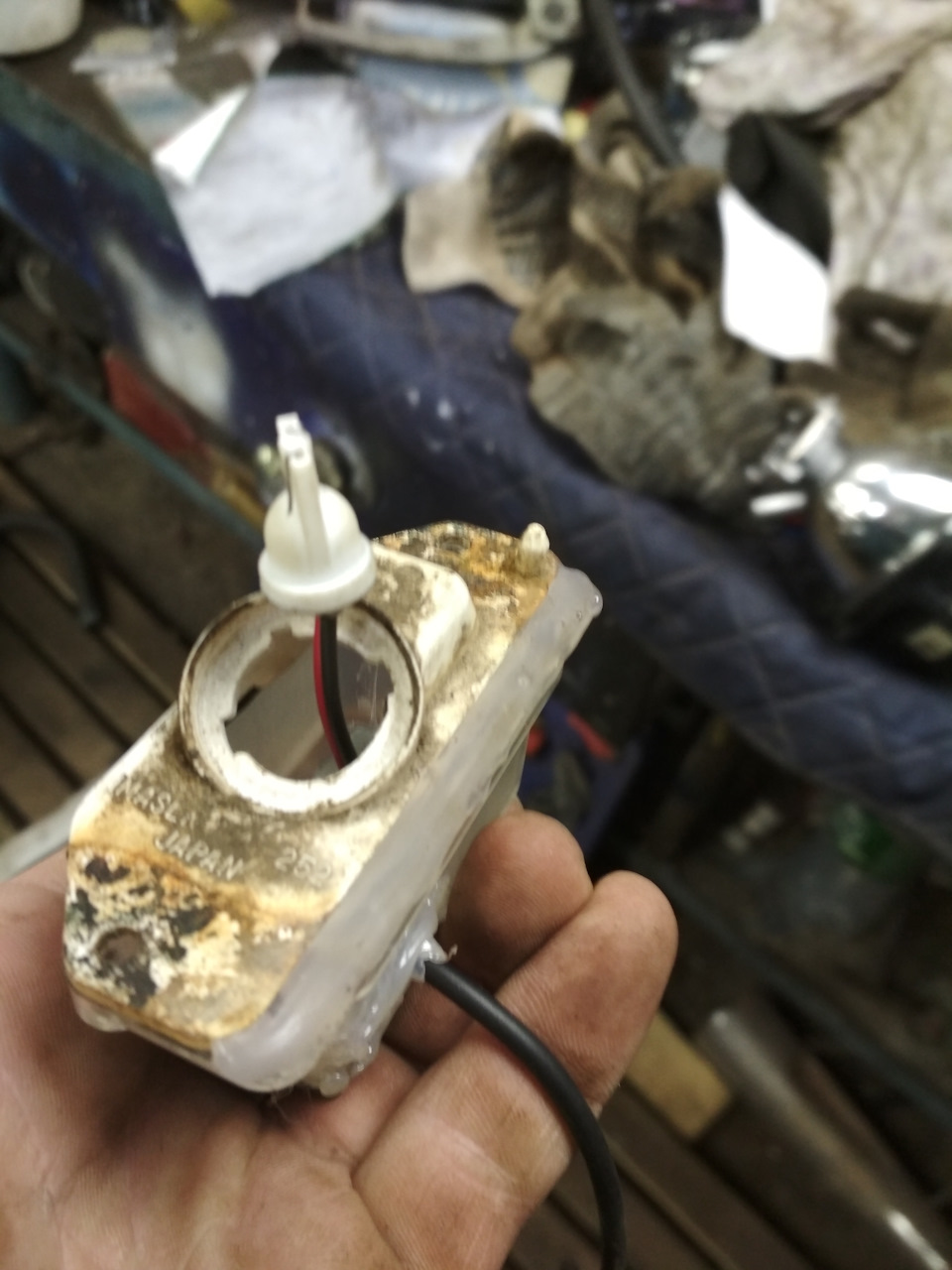
По началу звук был отвратительный — басов не было совсем. Написал продавцу, на что он мне ответил, что один покупатель решил эту проблему просто поменяв полярность звукового сигнала с одной стороны автомобиля (только у него RAV 4):
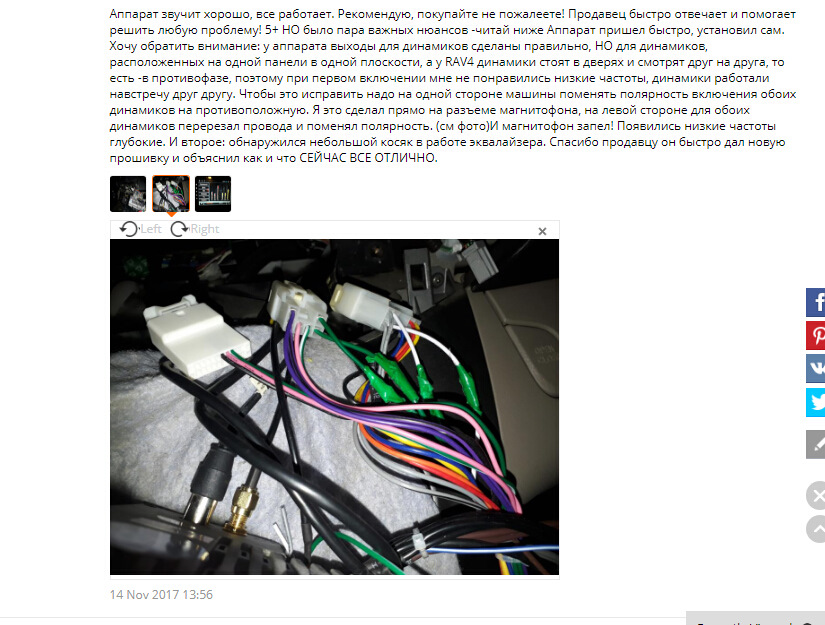
Решил у себя попробовать. Поменял местами провода идущие на правый передний и задний динамики прямо в белой колодке, подключаемой к штатной цепи авто и вуаля — звук стал не хуже, чем на штатном ГУ. Радости не было предела.
Результат.
Магнитолой доволен. Звук не отличный, но хороший. Андроид, пока что, не глючит. Т.к. GPS антенна выносная, спутники ловит за секунду. Ставятся любые приложения с Play Маркета. Вид прекрасен:
Можно ли прошить Nokia N8 на Android
Каждого пользователя рано или поздно перестает устраивать собственный девайс. Если нет возможности приобрести новый телефон, владелец прибегает к перепрошивке. В этой статье мы разберем ответы на актуальные вопросы пользователей телефонов Nokia. Их интересует, есть ли смысл в этой операции, если телефону более семи лет, как произвести прошивку, есть ли прошивка Nokia N8 на Android.
Есть ли польза от прошивки смартфона
Прошивка — смена операционной системы устройства или ее версии. От простого сброса настроек или обновления этот процесс отличается возможностью удаления не только всех файлов пользователя, но и самой системы. При этом на место установленной ОС встает новая.
Есть две причины, по которой пользователи меняют прошивку. Первая – надоедает интерфейс или функционал и хочется чего-то нового. Вторая – что-то работает некорректно, устарело или сломалось. Лишь последняя причина оправдывает все риски, трудности и затраченное время.
Есть ли прошивка Nokia N8 на Android
Компания Nokia для большинства своих смартфонов использовала операционную систему Symbian. Это хорошая ОС, которая в свое время опережала по функционалу многих конкурентов. Но на данный момент она уже давно не поддерживается и устарела. К сожалению, ничего с этим поделать нельзя, и установить на такой девайс полноценный Android не получится.
Причина заключается в том, что у разных систем алгоритмы установки сильно отличаются. Чтобы максимально изменить эти алгоритмы, может понадобиться продолжительное время разработчикам этой самой системы, тем более сторонним программистам. А о полноценной работе, отсутствии ошибок и сбоев вовсе можно забыть. К тому же за устаревшую модель телефона браться никто не будет. Из этого можно сделать лишь один вывод – прошить N8 под Android нет возможности.
А есть ли смысл прошивки? Есть как минимум две причины: можно избавиться от сбоев и ошибок, обретенных в процессе эксплуатации, а также обновить систему до новой версии, если вы не обновляли телефон в процессе использования. Вполне может быть, что разработчики выпустили обновление, о котором вы даже и не знали.
Прошивка Nokia N8
Если вы все еще ищете, как прошить Nokia N8 на Android, пытаясь найти какие-то лазейки, лучше прекратить тратить на это время и начать подготовку к перепрошивке не на Android, а на новейшую доступную систему под данную модель телефона с кодовым названием RM-596.
Перед началом процесса убедитесь, что:
- скачана нужная версия прошивки;
- аккумулятор заряжен более чем на 50-60%;
- кабель USB не поврежден и надежно сидит в гнезде.
Желательно, чтобы на компьютере, которым вы собираетесь пользоваться для прошивки, была установлена Windows 7, потому что программа прошивки довольно старая и может некорректно работать с новыми версиями Windows.
Пошаговая инструкция
Вот порядок действий:
- Скачайте и установите программу Phoenix на свой компьютер.
- Скачайте последнюю версию прошивки и установите ее. Она сама выберет путь установки. Очень важно выбрать версию не ниже установленной. После установки пройдите по путиC:Program FilesNokiaPhoenixProductsRM-596 и проверьте, есть ли там файлы. Если есть – все хорошо, прошивка установлена и можно продвигаться дальше.
- Запустите программу Phoenix от имени администратора.
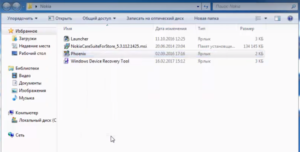
- Дождитесь ее загрузки
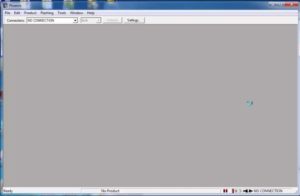
- Подключите к компьютеру включенный телефон через USB-кабель.
- На телефоне выберите режим подключения Nokia Suite.
- Убедитесь, что программа увидела устройство. Понять это можно по надписи вверху окна.
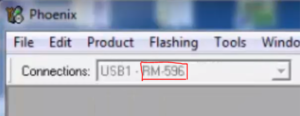
- Нажмите на вкладку File и выберите Scan product.

- После сканирования перейдите во вкладку Flashing и выберите Firmware Update.

- Появится окно, в котором следует нажать на кнопку Options.
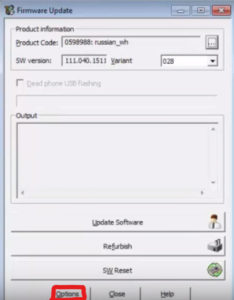
- Если увидите красную строку, нажмите на нее один раз, а затем на кнопку Delete под ней и согласитесь с удалением.
- В окне Firmware Update нажмите на кнопку SW Reset

- Запустится процесс, на протяжении которого телефон несколько раз перезагрузится. Дождитесь окончания процесса, о котором оповестит соответствующее окно.
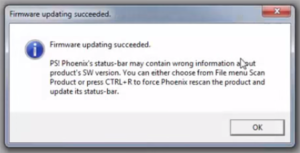
Теперь телефоном можно пользоваться как раньше. Таким способом можно установить модифицированную прошивку, если таковая найдется.
Не исключено, что придется прошивать устройство, которое не включается. Для этого нужно будет после подключения телефона к компьютеру в окне Firmware Update самому вписать модель и продакт-код, а также поставить галочку возле строчки Dead phone USB flashing.
Можно ли прошить другие модели Nokia на Android
Несмотря на всю сложность процесса, недавно появилась тема на известном форуме разработчиков XDA, в которой продемонстрировано видео, как на Lumia 520 был запущен Android. Более того, в работе не было ни ошибок, ни подтормаживаний, а система работала, будто бы и создавалась для этого телефона. К сожалению, автор не дает достаточного количества информации, как именно он это сделал.
Как провести сброс до заводских настроек
Если прошиться не удалось или нет желания, а телефон работает с ошибками – сделайте общий сброс. Для этого перейдите в настройки, найдите строку «Дополнительно», сделайте активным пункт «Восстановление и сброс». Там выберите тип сброса (с удалением данных или без) и согласитесь с восстановлением. После этого устройство перезагрузится уже с исходными заводскими настройками.
Как прошить Nokia N8
Чтобы прошить Nokia N8, сегодня достаточно обратиться в службу технического обслуживания мобильных телефонов, в которой за определенную суму вся операция будет выполнена «от сих до сих». Однако многие собственники смартфонов Нокиа успешно совершают прошивку самостоятельно, получая качественный надежный результат в домашних условиях.
Содержание
Что нам понадобится
– персональный компьютер;
– программа Phoenix;
– специальный модифицированный файл для прошивки Nokia n8;
– собственно сам телефон.
Порядок работы
1. Скачаем специальный модифицированный файл для прошивки Nokia n8 и сохраним его в определенном месте на ПК.
2. Скачаем специальную многофункциональную программу Phoenix, предназначенную для прошивки телефонов включительно. Установим по стандартной схеме.
3.Перед началом процесса прошивки обязательно выполним следующую операцию:
- Подключим мобильный к компьютеру в режиме USB-накопителя и зайдем на его диск.
- В перечне появившихся папок удалим следующие: Private, Data, Sys, Resource, System.
4. Приступим к непосредственной прошивке. Подключив телефон к ПК, запустим приложение Phoenix, заменяя тип подключения с No Connection на USB.
5. Нажимаем File -> Open Product и выбираем из предложенного списка RM нашего телефона и нажимаем ОК.
6. Вызываем вкладку Flashing и кликаем на строку Firmware Update.
7. В появившемся окне автоматически определится код продукта. Если этого не произойдет, нажмите на квадратик, выделенный красным на картинке, и выберите из предложенного списка необходимый код.
8. Нажимаем на кнопку Options внизу рабочего окна для подмены старого файла на прошивочный. В появившемся окне удалим выделенный файл.
9. А этот файл, также выделенный на изображении, мы будем подменять на прошивочный. Кликнув на кнопку Edit, далее на квадратик около строки поиска, указываем место на компьютере, где этот файл находится. Подтверждаем действие, нажав Ок.
10. Завершив подмену, возвращаемся в окно Firmware Update и нажимаем Ок в самом низу для запуска процесса прошивки.
11. Перемещаемся в главное окно программы и нажимаем кнопку Refurbish, соглашаемся с требованиями, появившимися в новом окне.
12. В новом окне стартует процесс прошивки. Экран телефона потухает, потом вновь загорается (идет тест), устанавливаются определенные драйвера, после чего начинается непосредственная прошивка мобильного, длящаяся не более 3 минут.
13. После окончания прошивки включаем телефон и наслаждаемся его обновленным содержимым.
Совет
Телефон можно также прошивать в «мертвом», отключенном режиме, выбрав во вкладке Connection вместо «USB» «No Connection».
Прошивка RedMOD на Allwinner T8 — ANDROID 8.1 для моей Asottu!

 RedMOD
Здравствуйте дорогие друзья!
Почти полтора года назад приобрел ГУ на всем известном сайте. Вот такую.
И все, вроде в ней меня устраивало (за исключением того, что штатный разъем usb так и не удалось с ней подружить), если бы не некоторые моменты.
Во первых, всегда бесил перевод. И, ладно, если бы хоть можно было догадаться, так там в некоторых местах так переведено, что хрен когда поймешь.
Месяца три назад перестали обновляться приложения из Play market. Написал продавцам, прислали новую прошивку. Поставил, вроде ничего, но перевод опять корявый.
С некоторых пор задумывался о приобретении прошивки RedMOD
Много читал здесь, на драйве про нее, смотрел ролики. И решил попробовать!)
С приобретением проблем ни каких, на сайте все подробно расписано.
Скачал, кинул на флешку, пошел прошивать.
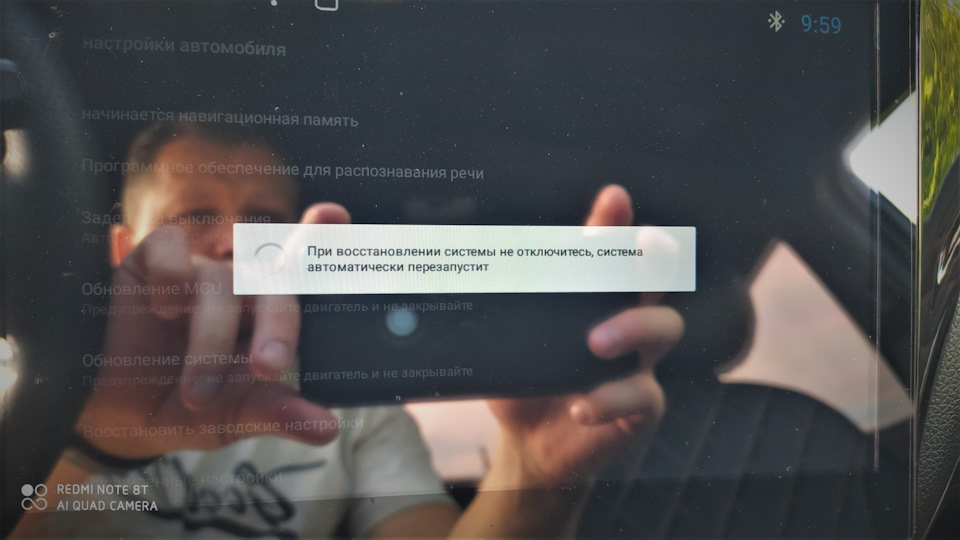 В процессе
 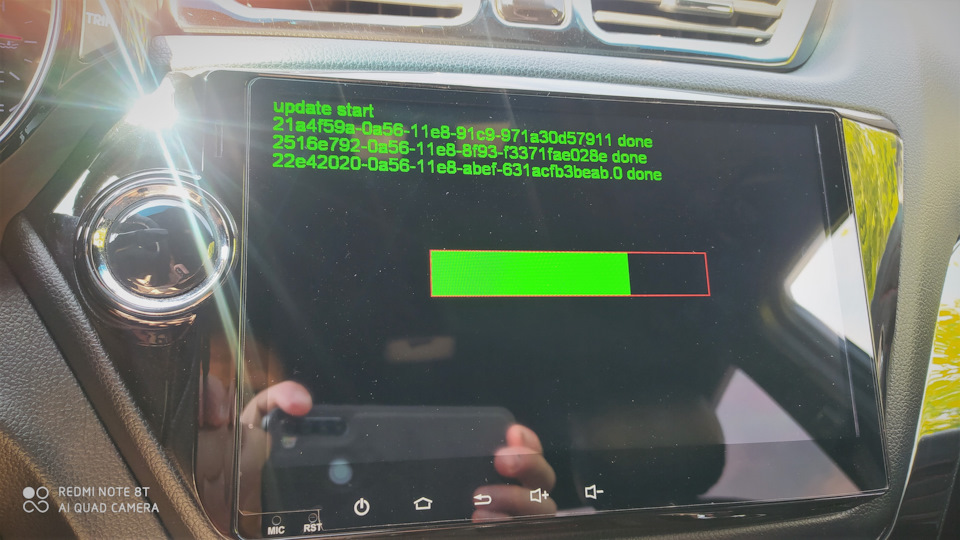 Ждем еще немного.
  Пошла загрузка!
А дальше видим это:
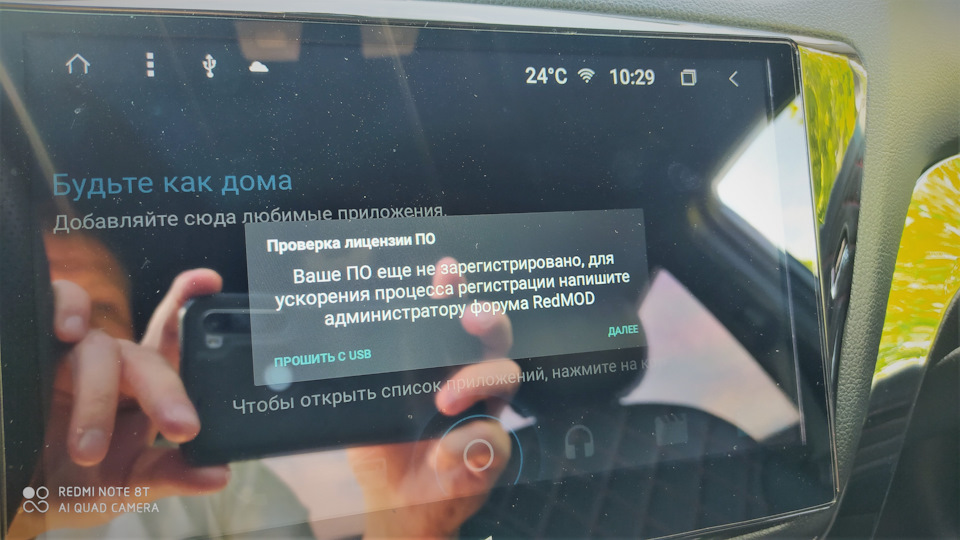 Ничего страшного, так и должно быть.
Пишем на почту Александру, автору прошивки. Через пару минут получаем ответ о том, что прошивка активирована. Перезагрузка и наслаждаемся!
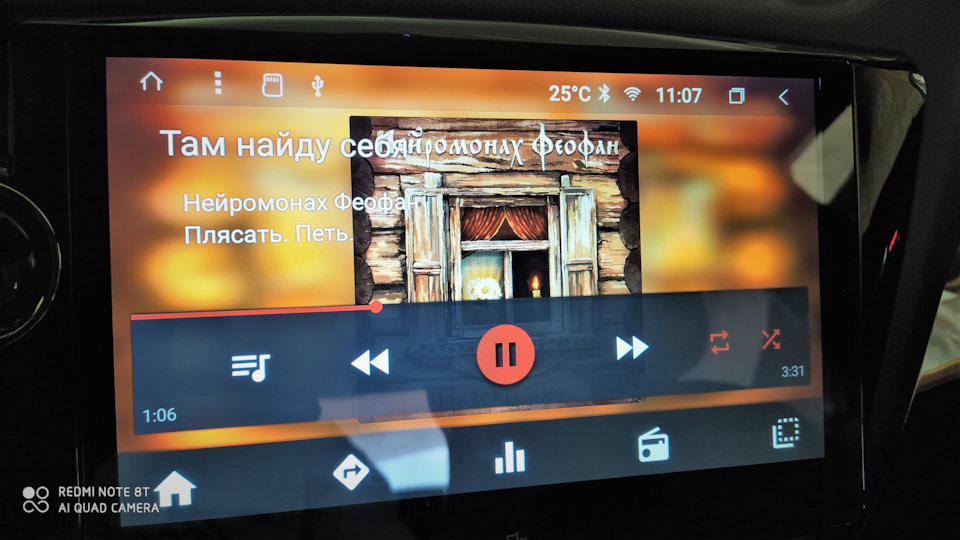 Штатный плеер
 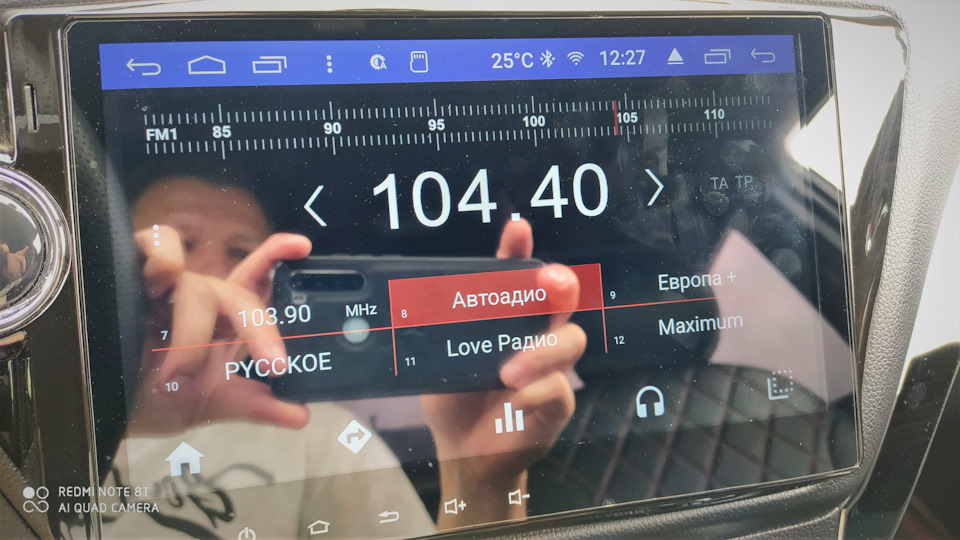 Радио
Радио 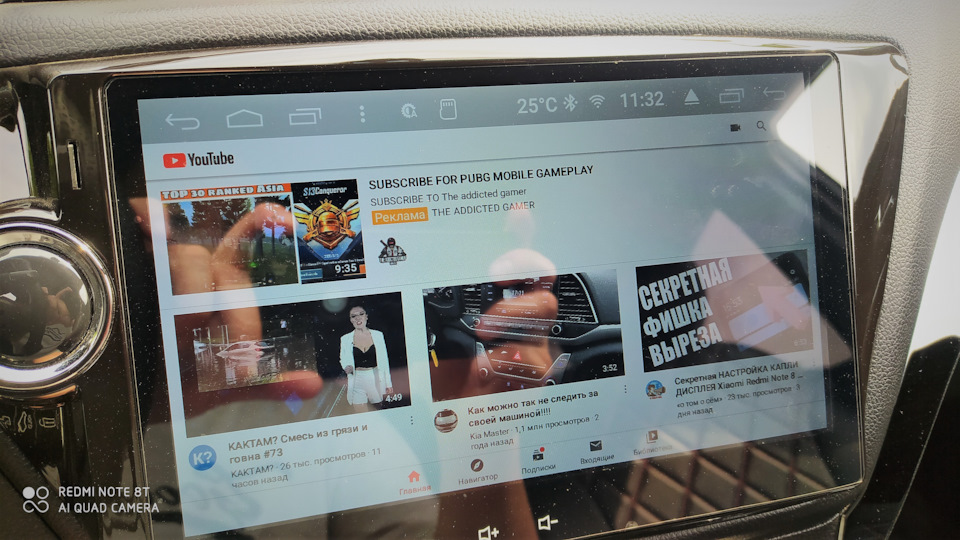 You tube
 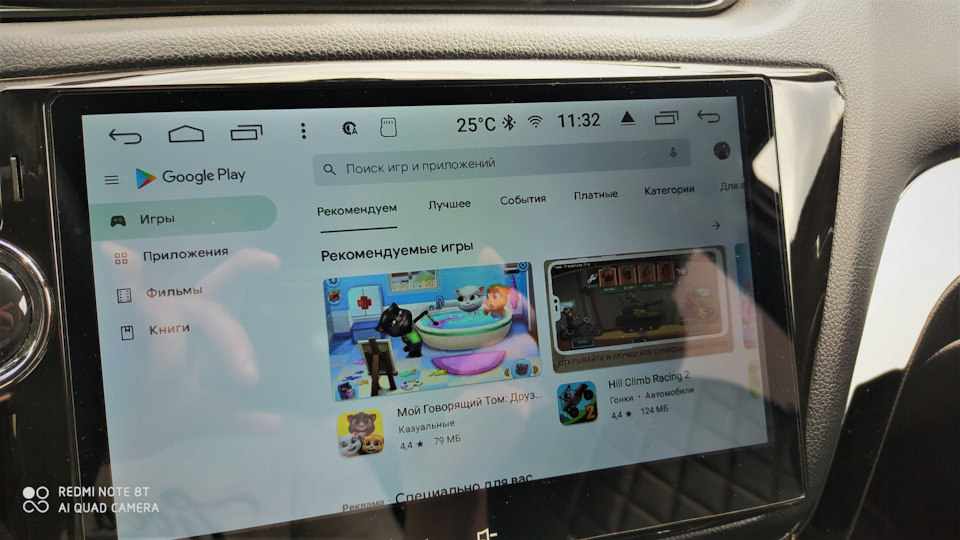 Play market
 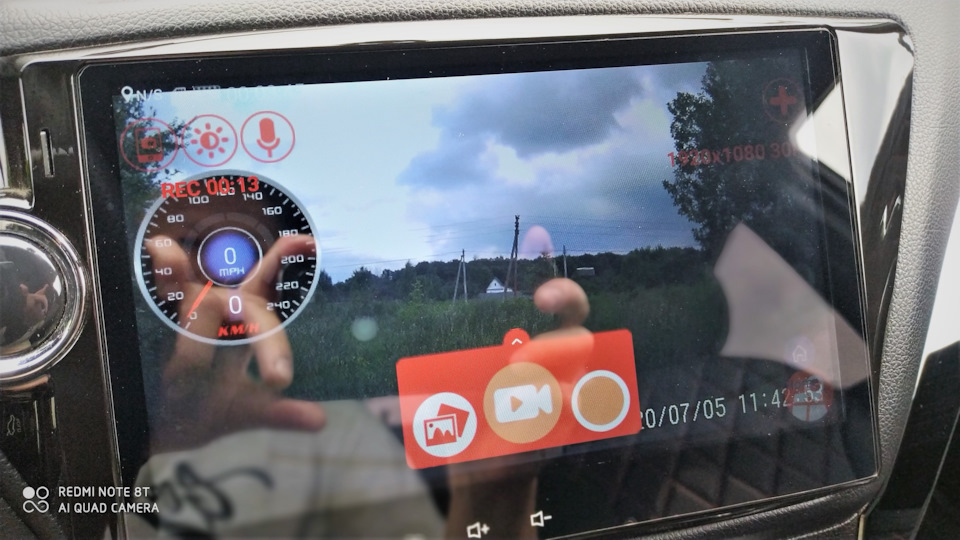 FN Cam. Программка для видео регистратора.
 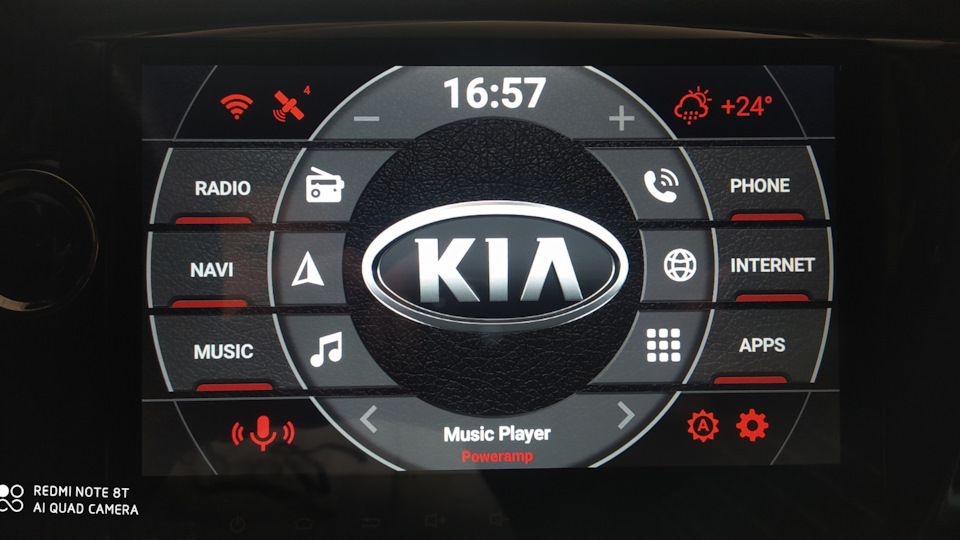 Очень многими любимый лаунчер)
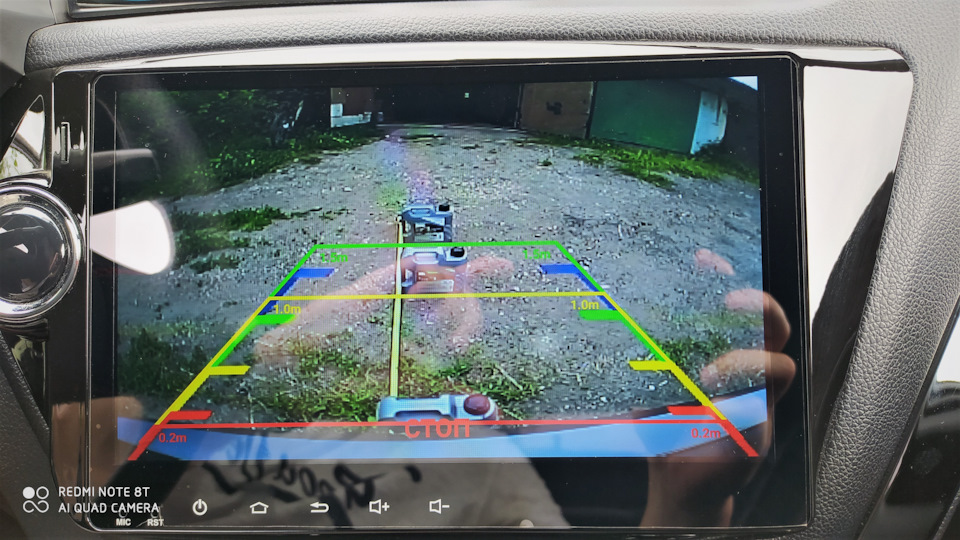
Очень порадовала возможность настройки камеры ЗХ, под себя.
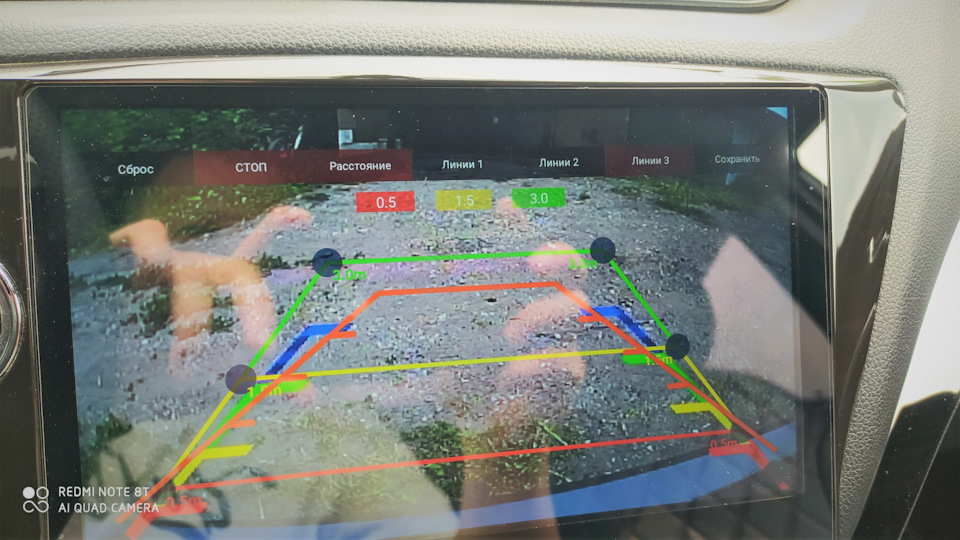 Настройка разметки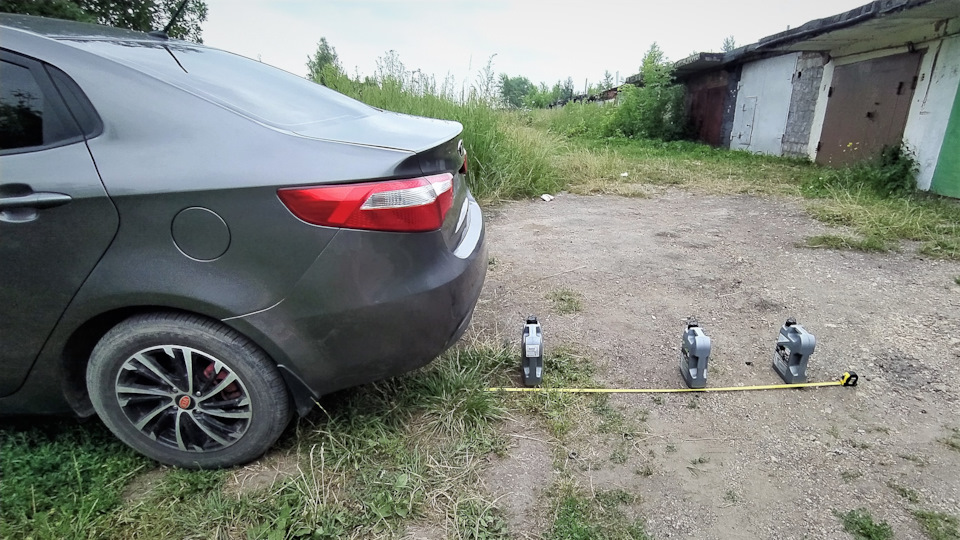
Вот как то так. Подведя итог, хочется сказать, что отличается данный продукт от стоковой прошивки как небо от земли. На сайте автора можно почитать про все ее "фишки".
Второй день тестирую, ОЧЕНЬ много настроек, все нужно проверить, пощупать.
Еще одним несомненным плюсом является то, что прошивка эта регулярно обновляется по воздуху (при подключенном интернете) или через usb. И, если появляются какие то вопросы, то можно всегда обратится к автору напрямую, через почту (отвечает он очень оперативно) или на форуме.
Спасибо что дочитали до конца. Удачи всем и ровных дорог! До новых встреч!
Обновление прошивки на Android-автомагнитоле
Внимание! Все дальнейшие действия вы выполняете на свой страх и риск!
Этап 1: Подготовка
Перед началом прошивки устройства нужно произвести некоторые операции: узнать его точную модель и загрузить файлы обновлений, а также подготовить флешку или карту памяти.
-
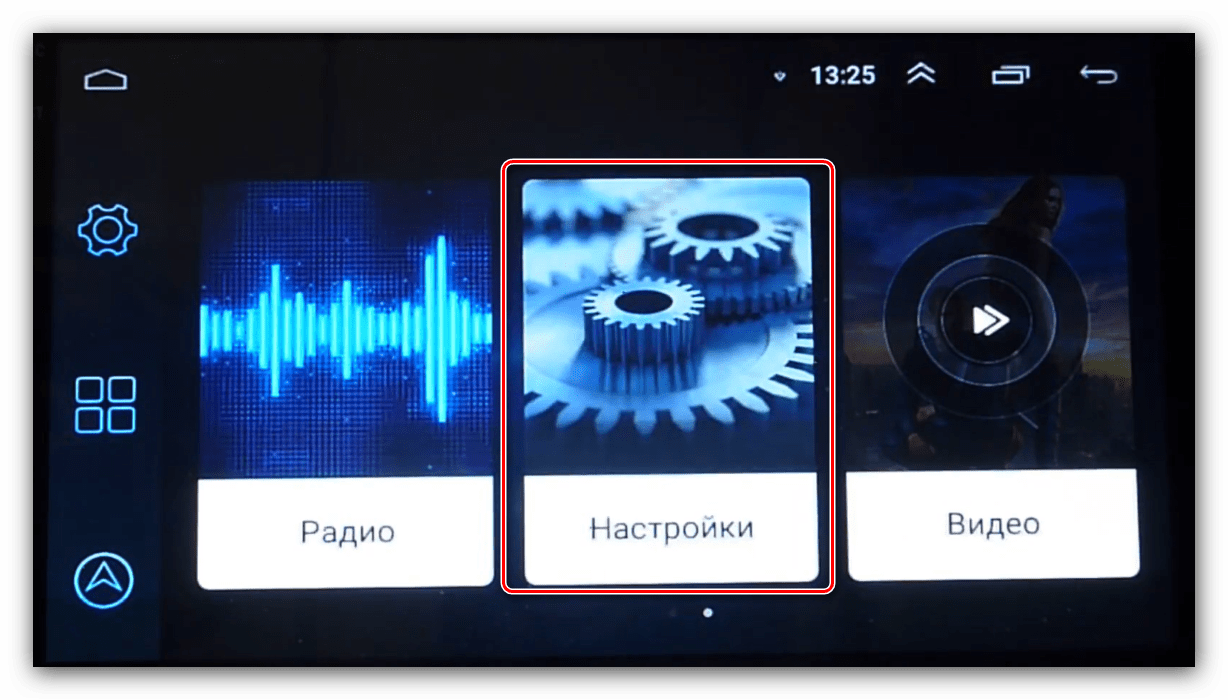
Первым делом следует определить конкретную модель вашей автомагнитолы. Самое простое решение этой задачи заключается в использовании настроек девайса – откройте его главное меню и тапните по соответствующей иконке.
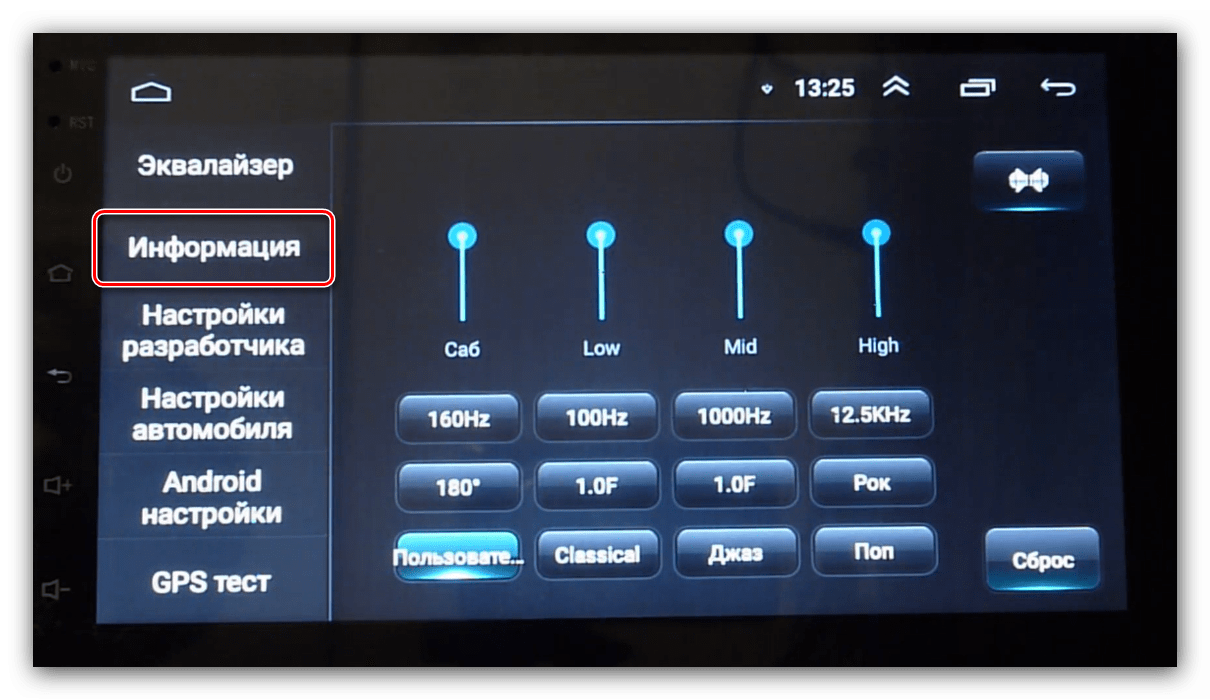
Пролистайте параметры до пункта «Информация» и перейдите к нему.
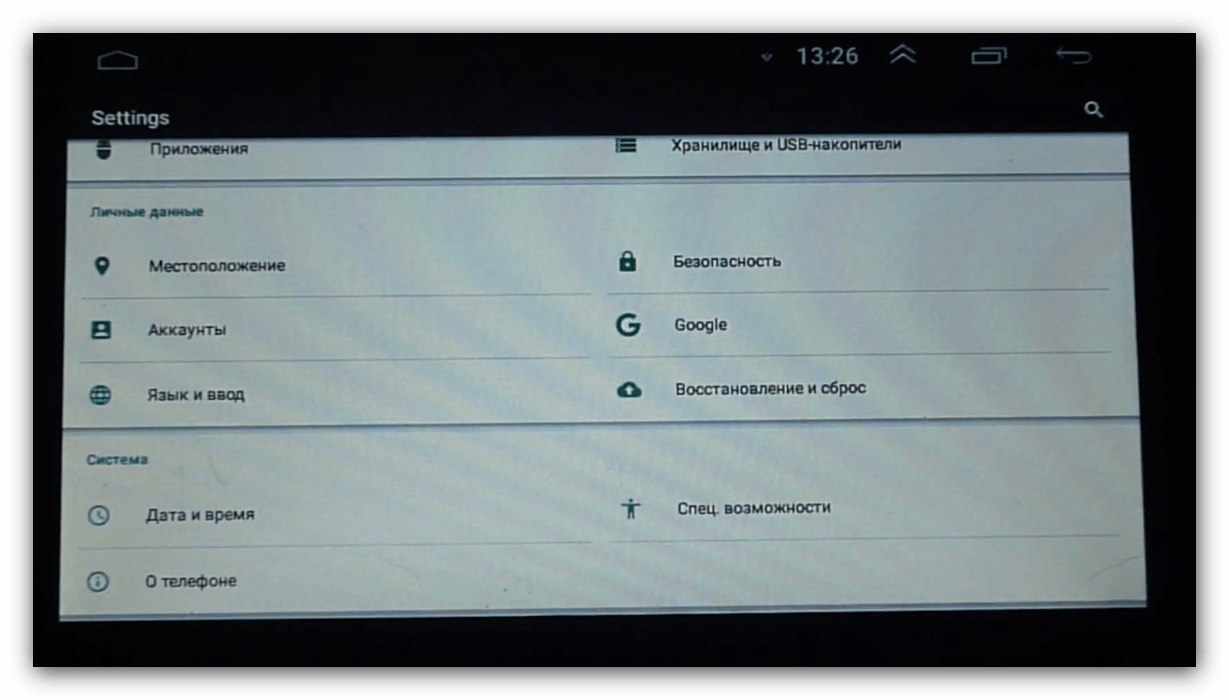
Далее воспользуйтесь пунктом «О телефоне».
- объём – не менее 8 Гб;
- файловая система – FAT32;
- тип коннектора – желательно USB 2.0, который медленнее, но более надёжный.
Этап 2: Прошивка
Теперь переходим непосредственно к прошивке магнитолы.
- Вставьте флешку в USB-порт.
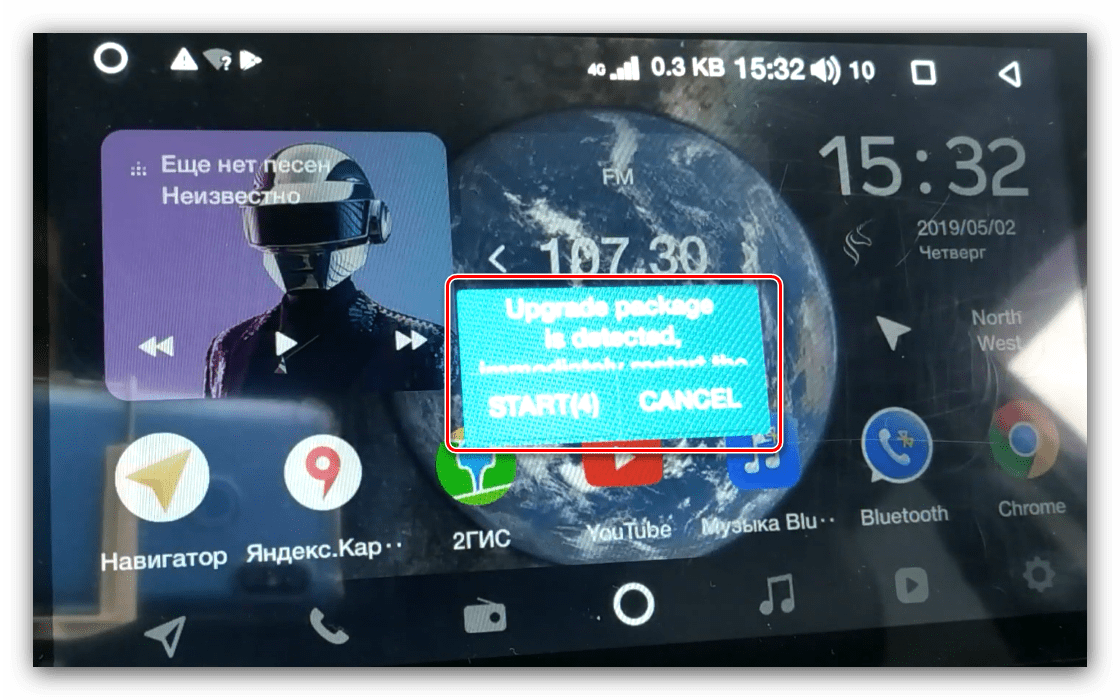
- Дальше есть два варианта. Первый – магнитола самостоятельно определит наличие файлов прошивки и предложить произвести обновление, нажмите «Start», затем переходите к шагу 5.
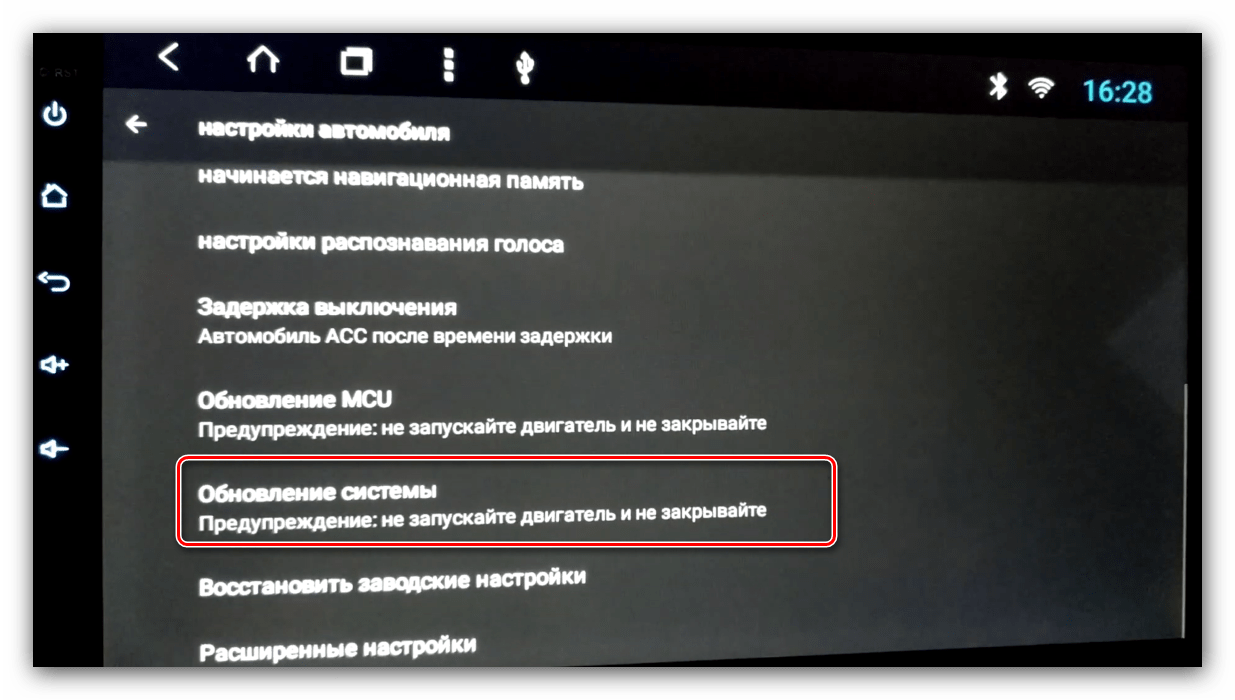
- Другой вариант заключается в установке обновлений вручную. Для этого откройте путь «Настройки» – «Система» – «Обновления», или же «Система» – «Расширенные настройки» – «Обновление системы».
- Будет предложено выбрать источник, укажите «USB». Дополнительные опции в этом случае лучше не трогать.
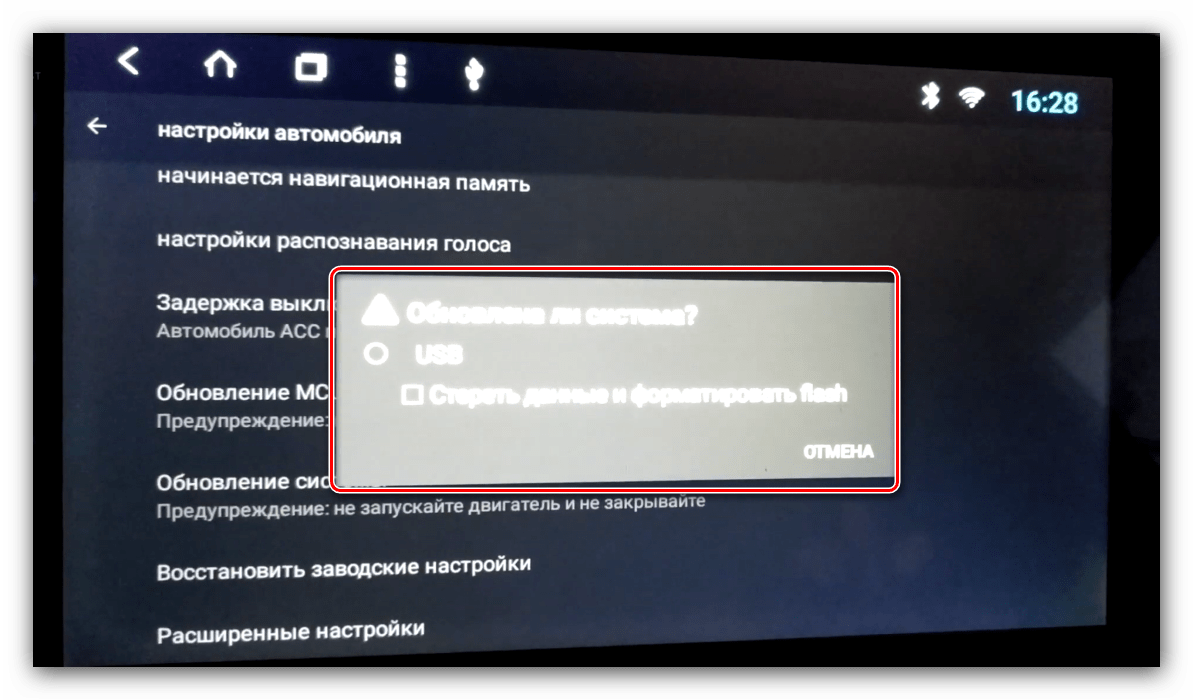
- Начнётся операция обновления системного ПО – подождите, пока она завершится. После появления сообщения об удачном обновлении магнитола начнёт перезагрузку, извлеките флешку.
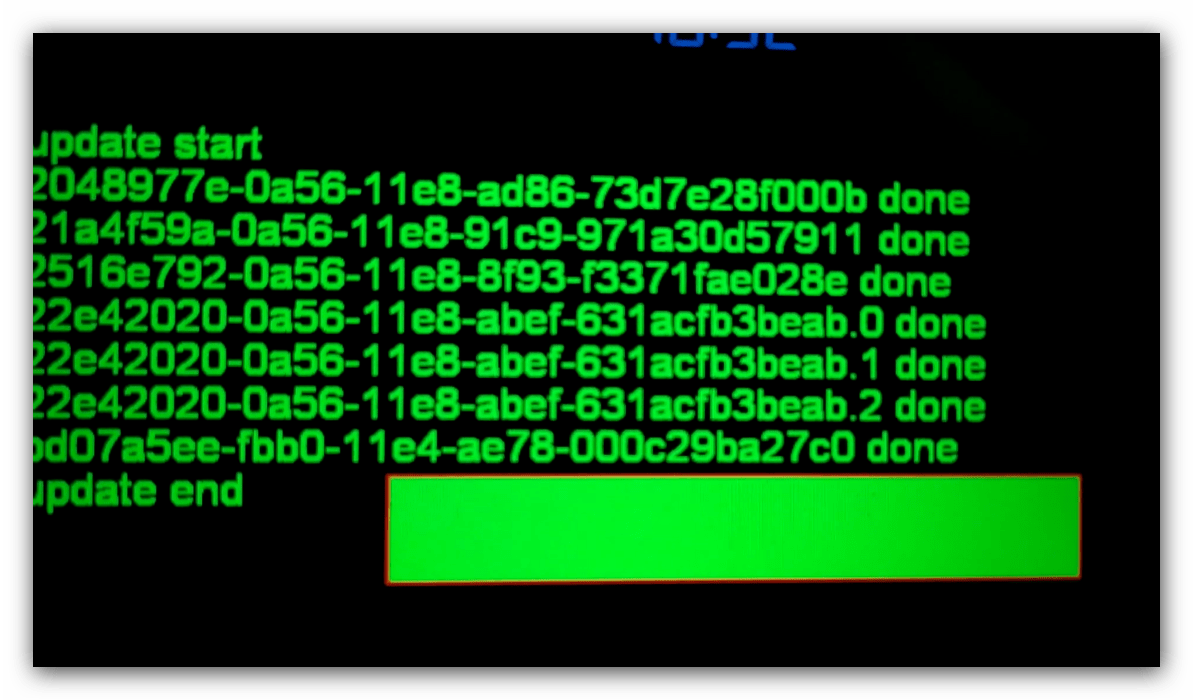
Решение некоторых проблем
Рассмотрим возможные сбои, которые возникают в процессе выполнения инструкции выше.
Магнитола не видит флешку
Если устройство не распознаёт USB-накопитель, выполните следующее:
- Проверьте работоспособность носителя – возможно, он вышел из строя. При обнаружении неполадок просто замените его.
- Подключите носитель к компьютеру и проверьте файловую систему – возможно, вместо FAT32 вы использовали что-то другое. В такой ситуации просто отформатируйте флешку в нужный вариант.
Флешка видна, но магнитола не видит прошивку
Если гаджет не может распознать файлы обновлений, причин у этого две – вы загрузили данные для другой модели или же распаковали их не полностью либо не в корень флешки. Решить проблему можно так:
- Отсоедините USB-носитель от магнитолы и подсоедините его к ПК либо ноутбуку. Проверьте местоположение файлов, их количество и размеры.
- Также, если присутствует документ сверки хэш-сумм в формате MD5, сверьте данные с его помощью.