Что можно подключить к слоту PCIe x1 – для чего он нужен
Вы когда-нибудь задумывались: для чего нужны маленькие слоты PCIe x1? Это довольно справедливый вопрос, особенно если вы действительно покупали материнские платы среднего и высокого класса только в последнее десятилетие или около того… потому что у них могло не быть слотов x1.
Об этих маленьких слотах PCIe x1 можно многое рассказать, так что давайте приступим к делу!
Что такое маленькие слоты PCIe x1
Слоты PCIe x1 – самые маленькие из четырёх стандартных слотов PCIe на материнских платах! Однако, эти слоты не всегда присутствуют на материнской плате по разным причинам.
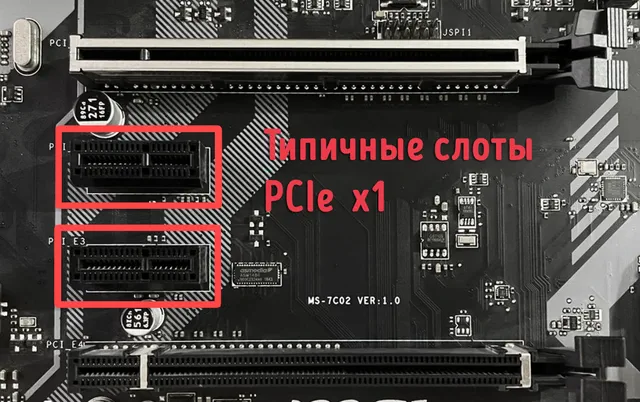
Например, многие платы высокого класса используют слоты x16 только для максимальной производительности полноразмерных карт расширения.
Что если вы хотите использовать периферийное устройство PCIe x1, но на вашей материнской плате нет слотов x1? Не нужно беспокоиться! Вы можете просто установить меньшую карту расширения в слот большего размера, который все равно будет отлично работать.
Чем слоты PCIe x1 отличаются от слотов x4, x8 и x16
Как обсуждалось выше, наиболее заметное различие между слотами PCI Express x1 и другими слотами PCIe заключается в том, что они физически самые маленькие (самые короткие).
Однако, это не единственное отличие: размер платы расширения также соответствует количеству «линий» пропускной способности PCI Express, которую она получает.
Таким образом, карты PCIe x1 всегда будут получать меньшую пропускную способность, чем x4, x8 или x16, даже если они установлены в одном из этих более длинных слотов.
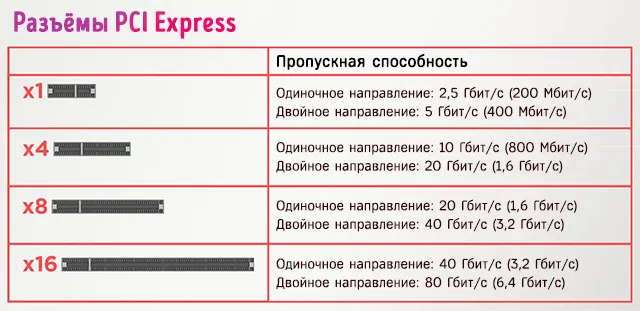
Разъёмы PCI Express 4.0 и пропускная способность. Старые стандарты PCIe будут иметь меньшую пропускную способность, поскольку PCIe удваивает пропускную способность с каждым поколением.
Длина слота PCIe и влияние пропускной способности на игры
При этом не все карты расширения будут использовать всю доступную им пропускную способность PCI Express. Даже при полной пропускной способности слота x16 видеокартам это сложно сделать.
Однако, некоторые игры и движки могут быть более чувствительны к ограниченной пропускной способности PCI Express 3.0 при попытке добиться максимальной частоты кадров.
Как показал тест TechSpot во многих играх, разница будет зависеть от игры, но в некоторых играх может быть значительной.
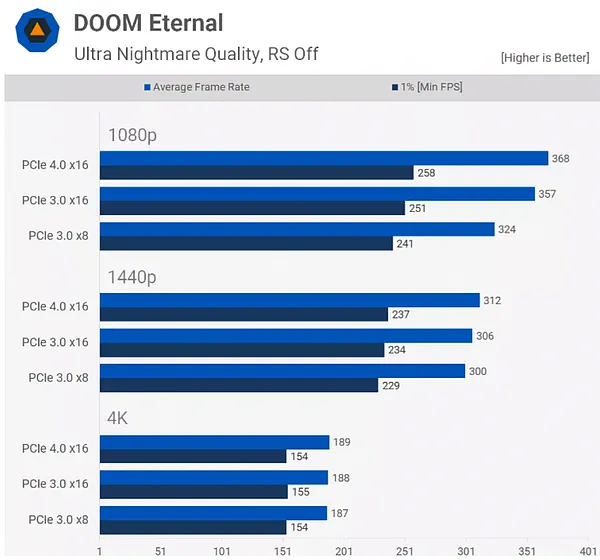
Источник изображения: TechSpot
Это немного косвенно, но помогает продемонстрировать, что большинство устройств PCIe не обязательно используют всю доступную им полосу пропускания.
Между PCIe 4.0 и RTX 3080 разница составляет три года, и именно столько времени потребовалось видеокартам, чтобы показать значимые различия в производительности между 4.0 x16 и 3.0 x16.
Влияние длины слота PCIe и пропускной способности на 3D-рендеринг
Если мы посмотрим на рабочие нагрузки 3D-рендеринга, картина несколько изменится. Как мы недавно тестировали, производительность рендеринга в сложных сценах с помощью 3D Render Engine Redshift может сильно зависеть от пропускной способности PCIe:
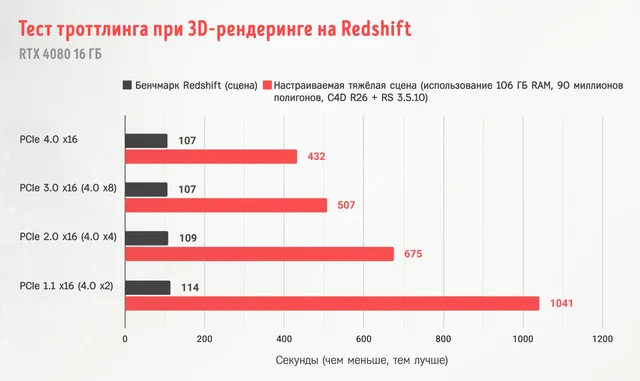
Это означает, что для сложных профессиональных рабочих нагрузок, которые во многом зависят от непрерывной передачи данных на карту расширения PCIe и с неё, использование карты и слота с более высокой пропускной способностью может значительно повлиять на производительность.
В случае устройств PCIe x1 использование всей доступной пропускной способности будет зависеть от рассматриваемого устройства и даже используемого поколения PCI Express из-за различий между поколениями пропускной способности PCI Express.
| Полоса пропускания PCIe | Скорость передачи | Пропускная способность x1 (на полосу) | х4 | х8 | х16 |
|---|---|---|---|---|---|
| PCIe 1.0 | 2,5 ГТ/с | 250 МБ/с | 1,00 ГБ/с | 2,00 ГБ/с | 4,00 ГБ/с |
| PCIe 2.0 | 5 ГТ/с | 500 МБ/с | 2,00 ГБ/с | 4,00 ГБ/с | 8,00 ГБ/с |
| PCIe 3.0 | 8 ГТ/с | 984,6 МБ/с | 3,94 ГБ/с | 7,88 ГБ/с | 15,75 ГБ/с |
| PCIe 4.0 | 16 ГТ/с | 1969 МБ/с | 7,88 ГБ/с | 15,75 ГБ/с | 31,51 ГБ/с |
Какие устройства используют слоты PCIe x1
Для чего же используются слоты PCIe x1? Какие устройства могут использовать слоты PCIe x1 или полосу пропускания PCIe x1?
Как правило, вы можете ожидать, что карта расширения PCIe x1 попадет в одну из следующих категорий:
- Сетевые карты – для добавления возможностей Wi-Fi или повышения пропускной способности Ethernet.
- Звуковые карты – для обеспечения улучшенных звуковых возможностей, хотя в наши дни практически все материнские платы уже имеют встроенный звук, но не все эти реализации хороши.
- Карты расширения портов или концентраторов – для добавления дополнительных портов на ПК, обычно портов USB. Однако, низкая пропускная способность PCIe x1 ограничит количество этих портов и их скорость. Пропускная способность PCIe 4.0 x1 достигает 5 гигабит, что соответствует одному полноскоростному порту USB 3.0/3.1. Ожидайте, что карты расширения портов x1 будут иметь несколько портов 3.0/3.1, если вообще будут, и вместо этого предлагают USB 2.0 для стандартных периферийных устройств.
- Карты захвата – редко используются на старых материнских платах и стандартах PCIe, поскольку исторически сложилось, что PCIe x1 не обеспечивает большой пропускной способности. Тем не менее, в PCIe Gen 4 на рынок выпускались карты захвата x1, поэтому здесь стоит упомянуть их как потенциальный вариант использования.
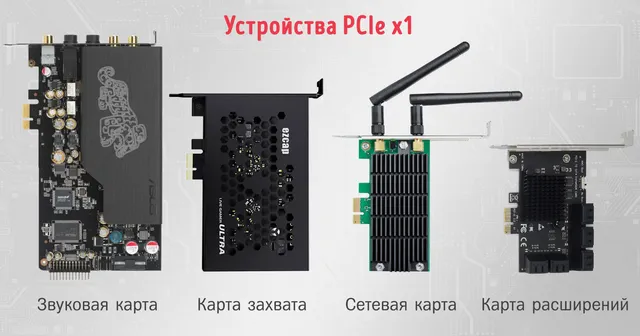
Это подводит итог вариантам использования, которые вы можете ожидать от слота PCIe x1 на вашей материнской плате! Я ещё немного расскажу о PCI Express в последующих вопросах, прежде чем закончить всё это.
Можно ли использовать видеокарту в слоте PCIe x1?
Вы можете, но если вы не используете низкоуровневые графические рабочие нагрузки, такие как майнинг или просто управление монитором, вы будете сильно ограничены.
Что-то более сложное, например, умеренные игры или более требовательные профессиональные рабочие нагрузки, такие как фотошоп или рендеринг в Blender, не будет работать достаточно хорошо с графическим процессором, подключенным к слоту PCIe x1 (в основном, через переходные кабели).
Часто задаваемые вопросы
Для чего используются другие слоты PCIe?
Для многих тех же целей, для которых используются слоты PCIe x1, особенно PCIe x4 и PCIe x8.
Как следует из их названий, PCIe x4 и PCIe x8 имеют вдвое и в четыре раза большую пропускную способность, чем PCIe x1, соответственно.
Это даёт им гораздо больше возможностей для подключения современных и передовых карт расширения, особенно для добавления таких функций, как поддержка USB текущего поколения и Thunderbolt.
Если вам интересно узнать больше о других слотах PCIe и о том, какие устройства вы можете использовать с ними, рассмотрите возможность перейти к расширенному руководству по типам слотов PCIe.
Как работают линии PCIe?
Как описано в этой статье, PCIe поставляется с 4 различными конфигурациями физических слотов.
Обычно, но не всегда, эти физические слоты также соответствуют пропускной способности линий PCI Express, назначенных этой плате расширения.
К счастью, PCIe x1 служит довольно надёжной отправной точкой для понимания остальных стандартов.
Слот PCIe x1 имеет только одну полосу PCIe для использования, и то же правило обычно применяется при перемещении вверх по лестнице через слоты x4, x8 и x16. Каждая доступная «полоса» PCIe служит дополнительным множителем пропускной способности.
Однако есть некоторые уловки, на которые стоит обратить внимание.
Например, существует ряд материнских плат с физическими слотами PCIe x16, где один или несколько из них имеют пропускную способность только PCIe x8 , несмотря на то, что физически совместимы с картами x16.
Достаточно ли PCIe x1?
Если у вас есть рабочая карта расширения с PCIe x1, – тогда достаточно! Несмотря на то, что это самая медленная версия PCIe, она по-прежнему используется для недорогого расширения ПК.
PCIe x1 недостаточно для определенных рабочих нагрузок, таких как видеокарты, но никто все равно не делает GPU x1.
Единственный реальный сценарий, в котором вам следует беспокоиться об узком месте на карте PCIe x1, – это если вы используете карту PCIe 4.0 x1 на материнской плате PCIe 3.0 или более ранней версии, тогда пропускная способность будет уменьшена наполовину при и без того ограниченной пропускной способности конструкции.
Тем не менее, если вы помните о предполагаемом поколении вашей карты PCIe x1, всё должно быть в порядке!
What Does PCIe x16 Mean?

PCIe x16 is a motherboard slot with 16 data links known as PCIe lanes. This slot has the highest throughput rate and can be occupied with expansion cards with a very high bandwidth requirement, such as graphics cards.
Modern motherboards in desktops are highly customizable. You can install more components for better performance if you have a motherboard.
The two critical interfaces that you use to add components to your system are SATA and PCIe interfaces. The SATA interface is more or less designated for members with shallow bandwidth requirements, such as hard disk drives.
For high-speed devices, however, you use the PCIe interface. There are different versions of the PCIe interface, and the motherboard can also have various sizes of PCIe slots.
If all this sounds too confusing to you, it’s okay. PCIe is not something that you can understand at first glance. The only critical point you need to remember is that PCIe is a standard used for the modular expansion of your PC. Rest, I will simplify for you. Read along.
Among the PCIe standard, the x16 slot is the largest and offers the highest throughput rate on a consumer-grade motherboard. In this article, I will further explain what PCIe X16 means.
Also, Read in Depth:
TABLE OF CONTENTS
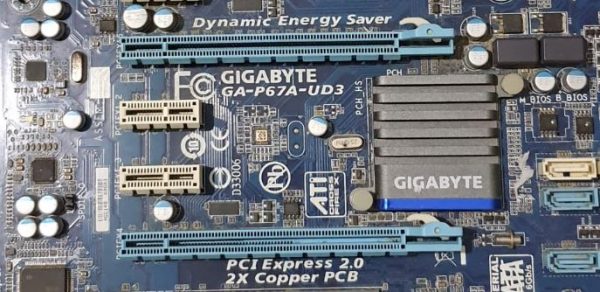
What Does a PCIe x16 Slot Look Like?
Image: A typical x16 slot.
The PCIe x16 is the largest slot found on a motherboard.
A proper x16 slot with 16 lanes measures 89 mm in length and has 82 pins, each serving a purpose, such as providing power and transferring data.
In contrast, the most undersized slot, PCIe x1, has 18 pins and measures 25mm in length.
What is the x16 Slot Used For?
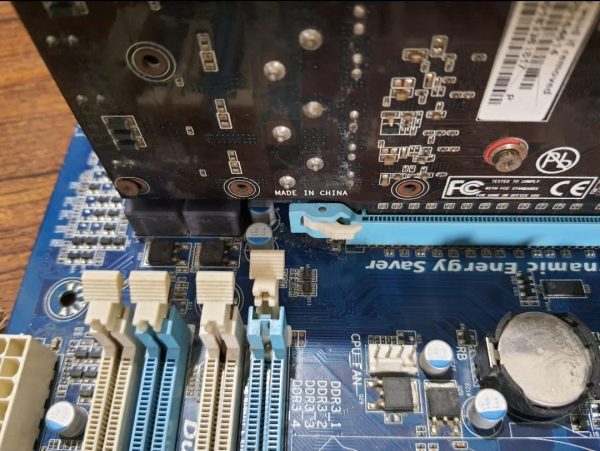
Your primary graphics card almost always uses an x16 with 16 PCIe lanes.
This is because graphics cards generate the most data and ideally require a slot with the highest bandwidth – x16 on a commercial motherboard.
What Does the “16” after “x” Mean Here?
In most cases, the number after “x” denotes the amount of PCIe lanes the slot has. For instance, an x1 slot has a single PCIe lane, an x4 has four lanes, and so on.
However, in the case of x16 slots, the number “16” DOES NOT ALWAYS pertain to the number of lanes on the space. We will read about that further below.
But to understand the purpose of the x16 slot and how they are configured, you need to understand PCIe lanes, the PCIe version, and the available slots.
PCIe Lanes and Version
PCIe lanes are data links or pipelines that transfer data from the PCIe slot to the CPU.
The number of PCIe lanes you have on a particular PC is limited, and the total amount depends upon your CPU and the motherboard chipset.
An average consumer-grade CPU provides 16 dedicated PCIe lanes, and an average motherboard offers about 4.
Therefore, you can get 20 dedicated PCIe lanes with this configuration. So here you could have one possible build with a graphics card taking up 16 lanes and an SSD expansion card taking up the other 4 lanes.
Depending on your use case and how the motherboard slots are configured, you can have different types of builds.
A significant factor regarding the PCIe interface is its version. The latest motherboards at the moment feature the PCIe v4.0. However, it is common to find motherboards with PCIe v3.0 and PCIe v2.0. PCIe v5.0 is also just around the corner.
The critical point is that every new PCIe version doubles the per-lane throughput compared to the previous version. So a PCIe v4.0 x16 slot is twice as fast as the same slot conforming to the PCIe v3.0 interface.
This is significant because you can install faster and better expansion cards with a higher throughput rate on the newer version.
The following table summarizes the throughput rate of various versions.
| Version | x1 (GB/s) |
x2 (GB/s) |
x4 (GB/s) |
x8 (GB/s) |
x16 (GB/s) |
|---|---|---|---|---|---|
| 1.0 | 0.250 | 0.500 | 1.000 | 2.000 | 4.000 |
| 2.0 | 0.500 | 1.000 | 2.000 | 4.000 | 8.000 |
| 3.0 | 0.985 | 1.969 | 3.938 | 7.877 | 15.754 |
| 4.0 | 1.969 | 3.938 | 7.877 | 15.754 | 31.508 |
| 5.0 | 3.938 | 7.877 | 15.754 | 31.508 | 63.015 |
| 6.0 | 7.877 | 15.754 | 31.508 | 63.015 | 126.031 |
PCIe Slots and Its Types
Before we get down to discussing the PCIe x16 slot, there are other PCIe slot sizes that we need to mention.
This will give you a clearer idea of what the PCIe x16 slot pertains to.
Each PCIe slot has its purpose. Smaller PCIe slots, such as x1 slots, are suitable for expansion cards that generate less data, i.e., WiFi Cards, Sound Cards, etc.
PCIe x1 Slot
This PCIe slot type has the smallest physical slot size. Additionally, it has the least bandwidth because it has only one PCIe lane.
x1 is used for low-demanding cards like modems, sound cards, port expansion cards, etc.
PCIe X4 Slot
At four times the size of the most undersized PCIe slot, this slot has 4 PCIe lanes.
This is excellent for cards that require higher bandwidth, like NVMe SSD expansion cards and 10G Network Cards, among others.
PCIe X8 Slot
An x8 slot is often used for a second graphics card. If you have a PC with dual NVIDIA graphics cards, the second graphics card is plugged into the x8 slot.
Besides that, the x8 slot can also be used for RAID controllers.
So What Does PCIE X16 Mean?
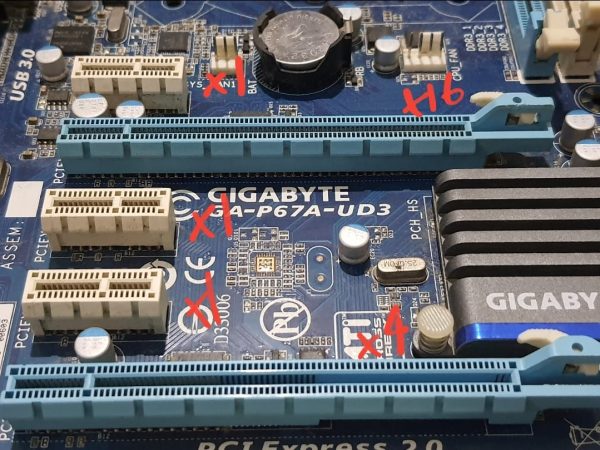
There is a difference between an x16 slot and a True x16 slot, as can be seen in the image above.
We can see that the Gigabyte GA-P67A-UD3 has two PCIe x16 slots regarding the physical size.
However, only the top slot is a True x16 slot. The second one on the bottom only has 4 lanes, so it would not be suitable for installing graphics cards.
However, since PCIe slots are cross-compatible, you can install smaller x4 cards, like an NVMe SSD expansion card, into the bottom x16(x4) slot instead.
The true PCIe x16 slot with 16 lanes is the largest and the fastest found on consumer-grade motherboards. Hence, it is currently THE primary slot used for graphics cards.
Devices Used on PCIe X16
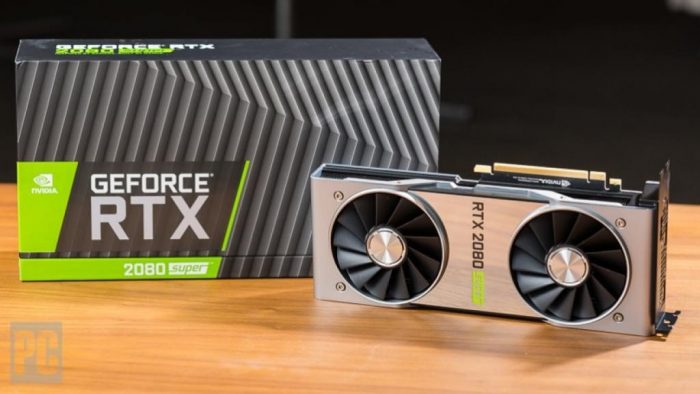
An x16 is primarily used for graphics cards. If you have a single graphics card, plug it into the true x16 slot with 16 lanes.
If you have two PCIe x16 slots on your motherboard, make sure that you do not plug the card into the x16 slot with a lower lane count, as we saw earlier with the case of Gigabyte GA-P67A-UD3 motherboard where one of the x16 slots had only 4 lanes.
SLI MOTHERBOARDS: If you have a motherboard for SLI (Dual NVIDIA Graphics Card) with two x16 slots, then occupying both slots with a graphics card will dial both of them down to x8 lanes only. This is because the number of lanes you have on your system is limited, so the motherboard has to distribute the lanes.
With that said, due to the cross and backward compatibility of the PCIe interface, most PCIe devices can be used on any PCIe slot as long as they can fit.
You can install any other device, a network card, video capture card, or SSD expansion card, into the x16 slot.
Of course, if you install a smaller card on an X16 slot, you will be sacrificing the precious high throughput slot.
Will a PCIe X1, X4, or X8 Card Work Faster on X16 Slot?
The answer is a resounding no.
While the x1, x4, or x8 cards will work fine on an x16 slot, they will not gain any performance boost.
Final Words
To understand what PCIe x16 means, you must learn some basics regarding the PCIe interface, such as the different slots, PCIe lanes, and the version.
In the simplest of terms, the x16 is the largest readily-available size for any PCIe version on the consumer-grade motherboard.
Since it offers the highest bandwidth, it is generally used for expansion cards that require the highest bandwidths, such as graphic cards.
FREQUENTLY ASKED QUESTIONS
1. What happens if I try to fit a PCIe x8 card into a PCIe x16 slot?
If you try fitting a PCle x8 card into a PCIe x16 slot, only the first eight lanes of the slot will be used. As a result, the card will operate at a reduced speed because it can access only half the bandwidth of the PCle x16 slot.
2. Will a PCIe x8 card work at full speed in a PCIe x16 slot?
No, the PCle x8 card won’t work at full speed in a PCle x16 slot, but it could still work at a satisfactory level depending on the tasks it’s being used for and the specific card.
3. What are some common devices that use PCIe x8 cards and PCIe x16 slots?
PCle x8 and PCle x16 cards are used for graphics cards, sound cards, and storage expansion cards. PCle x16 slots are often used for high-end gaming graphics cards and professional-grade video editing equipment, and PCle x8 cards are used for storage expansion.
4. What devices require a PCIe x16 slot to function properly?
PCIe x16 slots are primarily used for graphics cards, but can also be used for other high-performance devices like NVMe SSDs, RAID controllers, and network adapters.
5. What is the maximum speed supported by PCIe x16?
PCIe x16 version 1.x supports a maximum speed of 4 gigatransfers per second (GT/s), version 2.x supports 8 GT/s, version 3.x supports 16 GT/s, and version 4.x supports 32 GT/s.
The actual speed of the slot will depend on the version of PCIe supported by both the motherboard and the device connected to the slot.
PCIEX16_1 Link Speed
Параметр устанавливает скорость работы шины расширения PCI Express.
Существует несколько стандартов шины, обеспечивающих возрастающую от поколения к поколению пропускную способность: PCIe Gen 1, PCIe Gen 2, PCIe Gen 3, PCIe Gen 4 и т.д. Указанные стандарты обеспечивают теоретическую пропускную способность в 4, 8, 16, 32 Гб/сек при задействовании 16-ти линий.
Возможные варианты значений:
Auto — Система автоматически выбирает скорость шины.
Gen1 — Gen4 — Ручной выбор скорости.
КОММЕНТАРИИ к «PCIEX16_1 Link Speed»
ДРУГИЕ МАТЕРИАЛЫ ПО ТЕМЕ
Проявления неисправностей, связанных с данным параметром (0)
IT-WIKI (0)
Параметры BIOS (29)
Описание значений параметров:
Disabled — отключение параметра дает возможность контролировать работу портов USB 3.X только BIOS (UEFI).
Enabled — при включении параметра, контроль за шиной берет на себя операционная система, при условии, что она поддерживает USB 3.X
Описание значений параметров:
Enabled — Порт включен.
Disabled — Порт выключен.
Описание значений параметров:
Enable all ports — все порты включены,
Disable all ports — все порты отключены,
Disable all rear ports — все задние порты отключены,
Disable all front ports — все передниепорты отключены,
Disable all external ports — все внешние порты отключены,
Disable unused ports — все неиспользуемые порты отключены,
Параметр включает поддержку ASPM для южного моста материнской платы.
ASPM (Active-State Power Management) — Технология активного энергосбережения для шины PCI Express, позволяющая отдельным линиям шины уменьшать мощность в зависимости от нагрузки за счет прекращения подачи пустых, не содержащих данных, сигналов.
Базовая спецификация PCI Express определяет два уровня ASPM, которые предназначены для обеспечения возможности компенсировать повышенное энергосбережение с быстрым восстановлением до состояния L0.
Описание значений параметров:
Disabled — Технология отключена.
Auto — Значение выбирается автоматически.
L0s — В данном режиме прекращается подача пустых сигналов в одном направлении, если отсутствуют какие-либо данные. Времени для перехода от L0s к L0 требуется мало.
L1 — Прекращается подача пустых сигналов в обоих направлениях, но требуется больше времени для перехода от L1 к L0.
L0sL1 — Разрешены оба режима.
Параметр, включающий/отключающий генерирование SERR# (PCI bus system error) — сигнал системной ошибки в шине PCI. Сигнал SERR# генерируется и направляется на контролер немаскируемых прерываний (NMI).
SERR# — сигнал генерируется в случае следующих ошибок:
— ошибка четности на фазе адреса транзакции,
— ошибка четности на этапе данных транзакции специального цикла,
— серьезные проблемы, кроме четности, обнаруженные устройством PCI,
— критические сбои системы, обнаруженные логикой системной платы
Иными словами, включение данной функции позволяет обнаруживать ошибки, возникающие при передаче данных по шине PCI.
Описание значений параметров:
Disable — генерирование SERR# отключено
Enable — генерирование SERR# включено
— Serial Port Settings
— COM Port Settings
— Onboard UART 1/2
— Onboard UART
— Onboard Serial Port
— Change Settings
Описание значений параметров:
3F8/IRQ4, 2F8/IRQ3, 3E8/IRQ4, 2E8/IRQ3 — Адрес и номер прерывания выбираются вручную. Ручная настройка может быть полезна для решения конфликта выбора номера прерывания между COM-портом и каким-нибудь другим портом ввода/вывода или устройством. Такие конфликты могут возникать в очень старых операционных системах (MS-DOS), которые не могу сами их разрешать.
Auto — Адрес и номер прерывания выбираются автоматически..
— Serial Port
— COM Port
Описание значений параметров:
Disabled — Порт отключен.
Enabled — Порт включен.
— Power Up On PCI/PCIE Devices
— Resume by PCIE PME
— PCI Express PME
Описание значений параметров:
Disabled — Компьютер не будет включаться при появлении сигнала в шине.
Enabled — Компьютер включится при появлении сигнала в шине.
Параметр, включающий/отключающий генерирование PERR# (PCI bus parity error) — сигнал ошибки в четности данных, передаваемых по шине PCI. Сигнал PERR# направляется на контролер немаскируемых прерываний (NMI).
PERR# является устойчивым сигналом трех состояний, используемым для сигнализации об обнаружении ошибки четности, связанной с фазой данных. Во время каждой фазы данных транзакции чтения целевой объект передает данные на шину AD. Таким образом, цель состоит в том, чтобы обеспечить правильную четность для инициатора по сигналу PAR, начинающемуся через один такт после подтверждения TRDY# (Target Ready). По завершении каждой фазы данных инициатор обязан зафиксировать содержимое AD (31: 0] и C/BE # [3: 0] и рассчитать ожидаемый паритет в течение тактового цикла, сразу после завершения фазы данных. Затем инициатор фиксирует бит четности, предоставленный целью, из сигнала PAR на следующем переднем фронте тактовых импульсов и сравнивает вычисленную и фактическую четность. Если происходит несовпадение, инициатор затем устанавливает PERR# в течение следующих тактовых импульсов (если это можно сделать с помощью единицы в бите ответа об ошибке четности в его регистре команд.) Утверждение PERR # откладывает завершение каждой фазы данных на два тактовых цикла PCI.
Иными словами, включение данной функции позволяет обнаруживать ошибки, возникающие при передаче данных по шине PCI.
Описание значений параметров:
Disable — генерирование PERR# отключено
Enable — генерирование PERR# включено
Настройка BIOS материнской платы
В данной теме описаны настройки BIOS для плат, представленных в разделе выбора материнских плат для майнинга . Остальные материнские платы можно настраивать по аналогии.
ASRock H81 PRO BTC R2.0
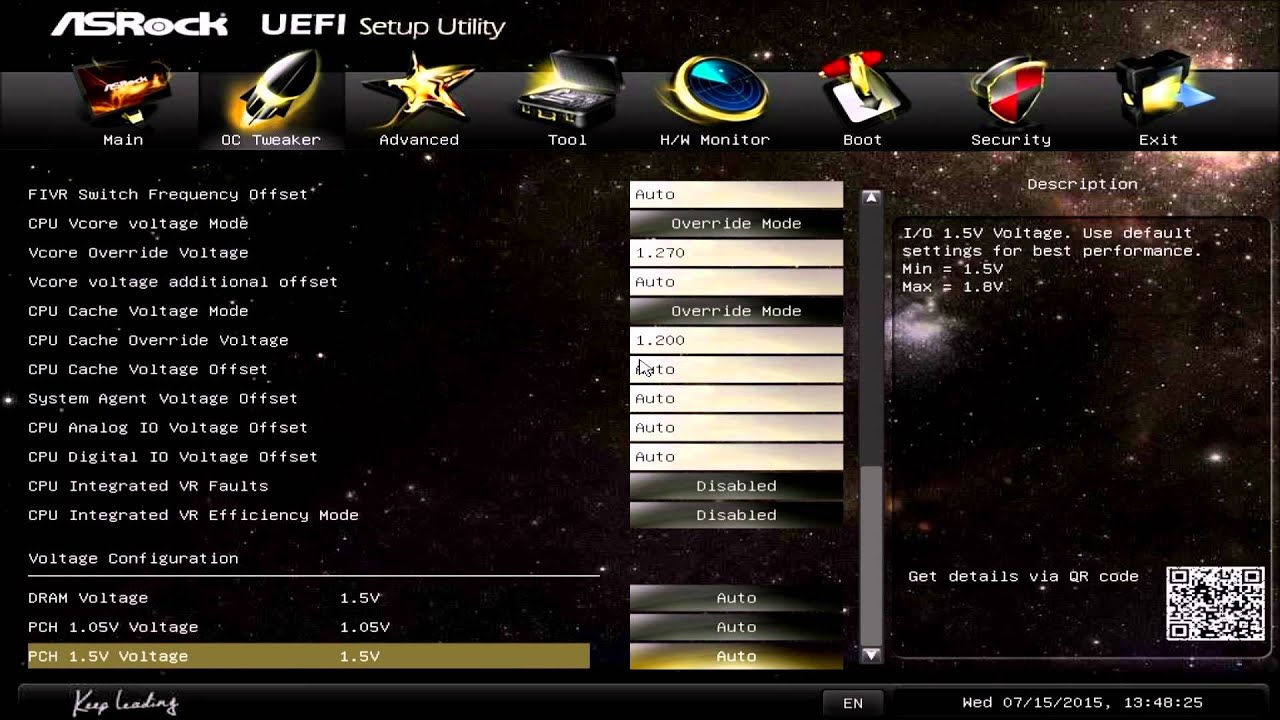
-
- На вкладке Advanced открыть папку Chipset Configuration
- значение Primary Graphics Adapter установить OnBoard (стоит по умолчанию PCI Express)
- параметр PCIE2 Link speed установить Gen2 (стоит по умолчанию Auto)
- значение OnBoard HD Audio установить Disabled (стоит по умолчанию Auto)
- параметр Restore on AC/Power Loss установить Power On (стоит по умолчанию Power Off)
- На вкладке Advanced открыть папку Storage Configuration
- значение Hard Disk S.M.A.R.T. установить Disabled (стоит по умолчанию Disabled)
- На вкладке Advanced открыть папку USB Configuration
- значение Intel USB3.0 Mode установить Disabled (стоит по умолчанию Enabled)
- На вкладке H/W Monitor открыть папку USB Configuration
- значение CPU Fan 1 & Settings установить Standart Mode (стоит по умолчанию Standart Mode)
- На вкладке Exit
- нажать Save Changes and Exit. Затем Ok для сохранения.
ASRock H110 Pro BTC+ Bitcoin
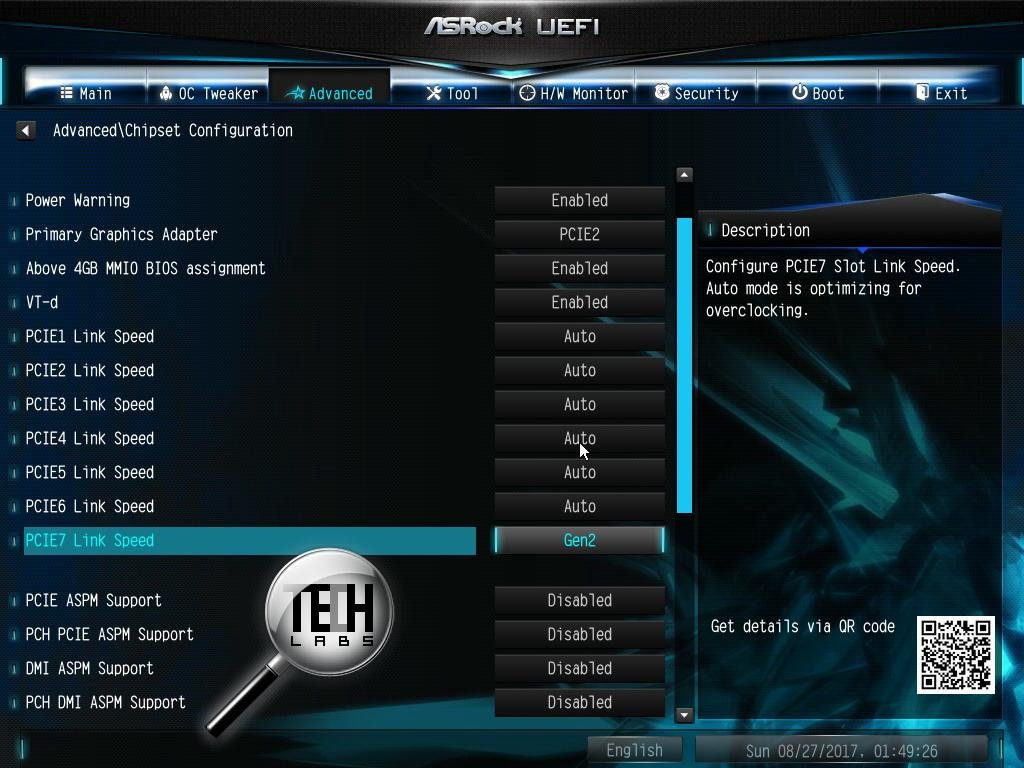
- На вкладке Advanced открыть папку Chipset Configuration
- значение Primary Graphics Adapter установить OnBoard (стоит по умолчанию PCIE2)
- 7 параметров PCIE1 Link speed, PCIE2 Link speed, PCIE3 Link speed, PCIE4 Link speed, PCIE5 Link speed, PCIE6 Link speed, PCIE7 Link speed установить Gen2 (стоит по умолчанию Auto). Стоит отметить, что параметров 7, а слотов 13. Поэтому один параметр PCIE задается на 1-2 слота.
- значение OnBoard HD Audio установить Disabled (стоит по умолчанию Auto)
- параметр Restore on AC/Power Loss установить Power On (стоит по умолчанию Power Off)
- На вкладке Advanced открыть папку Storage Configuration
- значение Hard Disk S.M.A.R.T. установить Disabled (стоит по умолчанию Disabled)
- На вкладке Advanced открыть папку USB Configuration
- значение Intel USB3.0 Mode установить Disabled (стоит по умолчанию Enabled)
- На вкладке H/W Monitor открыть папку USB Configuration
- значение CPU Fan 1 & Settings установить Standart Mode (стоит по умолчанию Standart Mode)
- На вкладке Exit
- нажать Save Changes and Exit. Затем Ok для сохранения.
ASUS Prime H270-PLUS
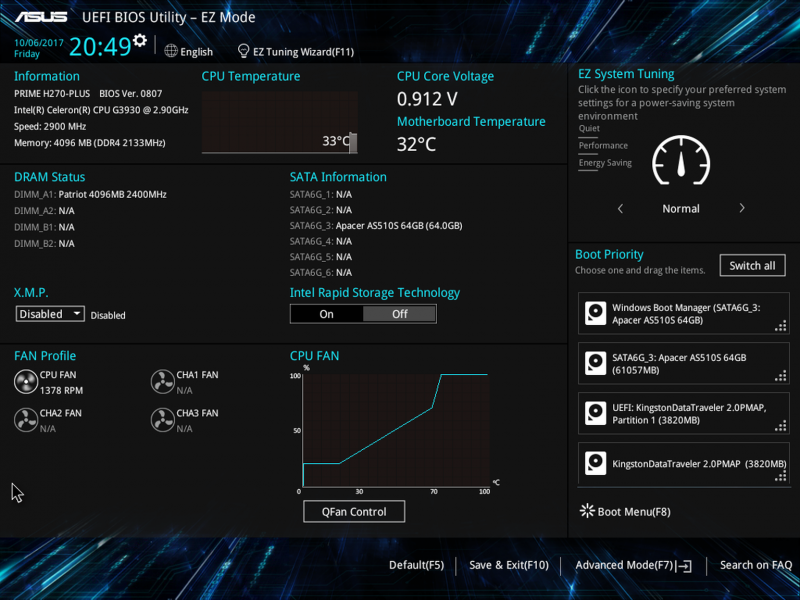
- Нажать F7.
- На вкладке Advanced открыть папку System Agent (SA) Configuration
- значение VT-d установить Enabled (стоит по умолчанию Disabled)
- параметр Above 4G Decoding установить Enable (стоит по умолчанию Disable).
- На вкладке Advanced в открытой папке System Agent (SA) Configuration открыть папку DMI/OPI Configuration
- значение DMI Max Link Speed установить Gen3 (стоит по умолчанию Auto)
- На вкладке Advanced в папке System Agent (SA) Configuration открыть папку PEG Port Configuration
- значение PCIEX16_1 установить Gen3 (стоит по умолчанию Auto)
- На вкладке Advanced открыть папку PCH Configuration. В ней открываем папку PCI Express Configuration
- значение PCIe Speed установить Gen3 (стоит по умолчанию Auto)
- На вкладке Advanced открыть папку APM Configuration.
- значение Restore AC Power Loss установить Power On (стоит по умолчанию Power Off)
- На вкладке Advanced открыть папку OnBoard Devices Configuration.
- параметр HD Audio Controller установить Disable (стоит по умолчанию Enable)
- значения M.2_1 Configuration и M.2_2 Configuration установить PCIE (стоит по умолчанию Auto)
- Нажать F10. Затем Ok для сохранения.
ASUS Prime Z270-A
Практически такие же настройки как у ASUS Prime H270-PLUS, но есть отличия. Внешний вид такой же.
- На вкладке Advanced открыть папку Chipset Configuration