Горит красный светодиод на материнской плате – что это значит и как исправить
Некоторые материнские платы поставляются со специальным набором светодиодов, которые указывают на аппаратные ошибки – такие, которые могут возникнуть, когда вы пытаетесь загрузить свою систему.
Что означает красный свет на материнской плате
Эти красные (или оранжевые) светодиоды на материнской плате указывают на то, что что-то пошло не так в процессе инициализации всех аппаратных компонентов, из которых состоит ваш компьютер. Эта фаза инициализации происходит сразу после включения компьютера и называется POST (тестирование при включении питания).
Эти индикаторы (также называемые индикаторами отладки) могут быть чрезвычайно полезными для выявления основной причины любой проблемы, с которой вы сталкиваетесь, особенно потому, что в большинстве случаев монитор не будет работать для отображения дополнительной информации.
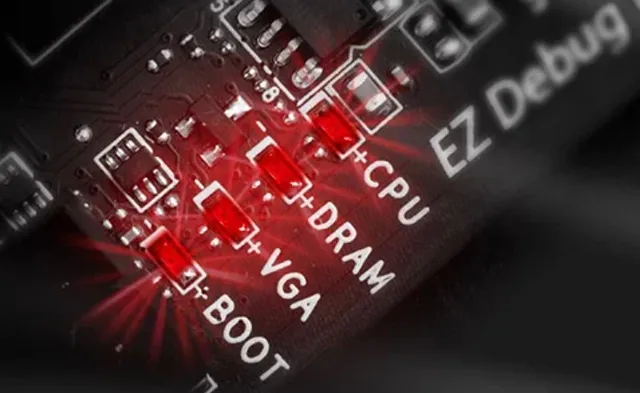
Всякий раз, когда какой-либо из этих светодиодов продолжает гореть, вы получаете информацию о том, что что-то пошло не так.
Это может указывать на несколько проблем, начиная от ненадёжных соединений и заканчивая несовместимостью оборудования и дефектными компонентами, которые необходимо заменить.
Эта статья охватывает всё, что вам нужно знать, если вам когда-либо придётся иметь дело с этой надоедливой и самой изнурительной проблемой.
Прежде чем приступить к устранению неполадок
Перво-наперво, вы должны запустить несколько предварительных тестов, что в дальнейшем значительно упростит процесс устранения неполадок:
- Пусть светодиоды «остынут». Эти светодиодные индикаторы могут лихорадочно мигать во время каждой процедуры загрузки. Только если один из 4 светодиодов постоянно горит в течение минуты или более, у вас действительно есть проблема.
- Убедитесь, что все кабели блока питания и материнской платы надежно закреплены и нет ослабленных соединений.
- Убедитесь, что всё ваше оборудование совместимо. Например, если вы используете процессор AMD Ryzen серии 5000, вы не сможете использовать его с материнской платой B350.
- Отключите все USB-устройства и периферийные устройства, которые не являются жизненно важными в процессе загрузки.
- Сбросьте BIOS, очистив CMOS, замкнув соответствующую перемычку или просто загрузив значения по умолчанию в самом BIOS. Это приведёт к сбросу всех настроек ЦП и ОЗУ до заводских значений по умолчанию.
- Извлеките все модули оперативной памяти, кроме одного, расположенного во втором слоте DIMM (при условии, что у вас более одной планки оперативной памяти).
Светодиодные индикаторы и их значение
Большинство материнских плат в настоящее время имеют четыре светодиодных индикатора, каждый из которых имеет единственную цель: помочь сузить круг проблем, возникающих на этапе POST (самопроверка при включении питания).
Часто до того, как что- либо может отображаться на вашем мониторе.
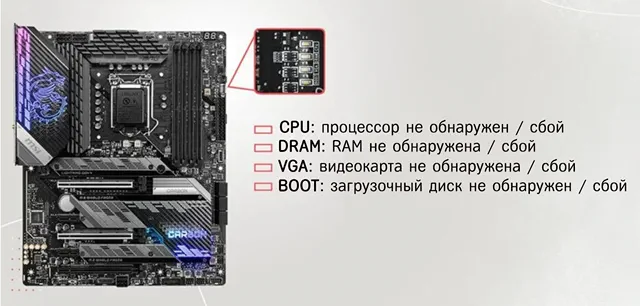
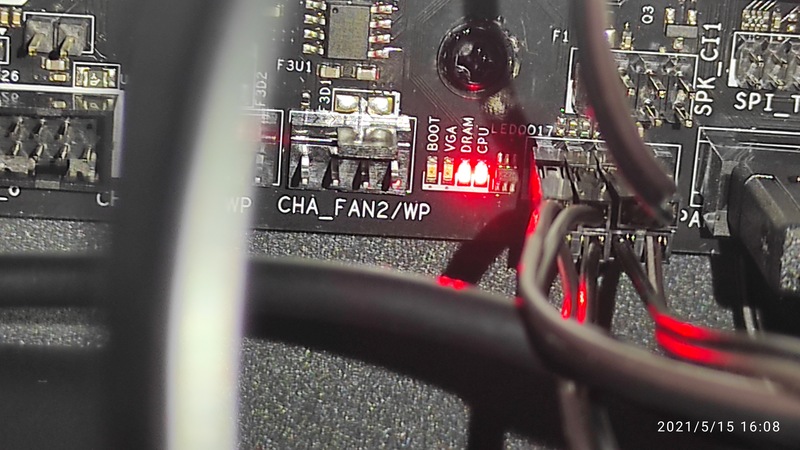
Большинство индикаторов диагностики материнской платы состоят из 4 отдельных индикаторов: BOOT , CPU , VGA и DRAM .
Индикатор ошибок BOOT
Светодиод BOOT загорается, показывая состояние основного запоминающего устройства – того, на котором установлена операционная система. Если этот конкретный диод начинает мигать, виновником является жёсткий диск / твердотельный накопитель.
- Если вы только что собрали свой компьютер, этот диод может мигать, потому что операционная система ещё не установлена.
- В противном случае убедитесь, что загрузочный диск правильно подключен и установлен в качестве основного загрузочного диска в BIOS.
- Если BIOS не обнаруживает SSD, обязательно ознакомьтесь с нашим руководством.
- Если вы по-прежнему не можете загрузить систему, отключите все накопители, кроме загрузочного, и повторите попытку.
- Если проблема не устранена, либо загрузочный диск поврежден, либо полностью неисправен. Если он поврежден, вы можете попробовать переустановить выбранную операционную систему; в противном случае вам нужно будет полностью заменить его и начать этот процесс с нуля.
- Для жёстких дисков / твердотельных накопителей SATA: убедитесь, что кабели данных и питания подключены, а используемый порт SATA не отключен из-за разделения полосы пропускания (попробуйте другой порт SATA).
- Для твердотельных накопителей M.2: убедитесь, что материнская плата действительно поддерживает тип накопителя M.2 и протокол интерфейса (например, NVMe не поддерживается всеми слотами M.2, наборами микросхем и материнскими платами). Проверьте спецификацию и руководство вашей материнской платы.
Индикатор ошибок процессора
Этот диод укажет на любую проблему, связанную с центральным процессором, включая проблемы совместимости, устаревшую прошивку BIOS и многое другое.
- Проверьте QVL (список квалифицированных поставщиков) вашей материнской платы, чтобы убедиться, что процессор, на котором вы работаете, совместим.
- Возможно, вам потребуется обновить BIOS, если ваш процессор был изготовлен позже материнской платы.
- Неправильно установленный ЦП также может вызвать мигание этого диода; убедитесь, что ваш процессор и все необходимые кабели питания от блока питания (4-контактный, 8-контактный!) правильно подключены.
- В противном случае снимите кулер ЦП, извлеките ЦП из гнезда и проверьте наличие согнутых контактов (при условии, что они есть) или остатков термопасты в местах, где это не должно быть.
- Переустановите процессор, нанесите достаточное количество термопасты и переустановите радиатор.
- Если это не приводит к каким-либо изменениям, ЦП либо неисправен, либо исчерпал себя и, следовательно, требует замены.
Индикатор ошибок VGA
Светодиод VGA начнет мигать всякий раз, когда возникает проблема с графическим процессором. Это может произойти, если графическая карта не подключена должным образом (включая три кабеля питания от блока питания) или если сам графический процессор физически повреждён.
- Во-первых, убедитесь, что все 6-контактные и/или 8-контактные кабели питания PCIe надёжно закреплены как на графическом процессоре, так и на блоке питания.
- Убедитесь, что графический процессор установлен в соответствующий слот (PCIe x16). В качестве альтернативы вы можете попробовать вставить графический процессор в другой слот PCIe (при условии, что вы не используете материнскую плату ITX) на случай повреждения x16. Проверьте, нет ли каких-либо физических повреждений на слоте и самом графическом процессоре.
- Убедитесь, что задняя защёлка разъёма PCIe защелкнулась при установке графического процессора.
- Если ничего не работает, вы можете использовать iGPU вашего процессора (если он поставляется со встроенным графическим чипом). В противном случае вам придётся заменить видеокарту.
- Если возможно, попробуйте использовать графический процессор на компьютере друга, чтобы увидеть, работает ли он там. Или попробуйте другой графический процессор на своём ПК, чтобы посмотреть, решит ли это проблему. Таким образом, вы можете сузить круг «подозреваемых».
- Убедитесь, что монитор подключен к видеокарте (если у вас дискретный графический процессор) или к разъёму дисплея на материнской плате (если у вас iGPU).
Индикатор ошибок DRAM
Если индикатор DRAM начинает мигать во время загрузки, значит, что-то не так с модулями оперативной памяти.
- Если в вашей системе несколько планок RAM, проверьте, относятся ли они к одной и той же марке и частоте: смешивание модулей оперативной памяти может привести к множеству проблем.
- Затем убедитесь, что планки оперативной памяти установлены правильно и что оба зажима по бокам защёлкнулись.
- Если проблема не устранена, попробуйте загрузить систему только с одним модулем ОЗУ. Попробуйте каждый из ваших модулей оперативной памяти по одному, чтобы выяснить, не поврежден ли один из них. Убедитесь, что он установлен в правильный слот (обычно второй от процессора).
- Интересно, что согнутые контакты процессора также могут вызывать загорание светодиода DRAM, поэтому дважды проверьте контакты процессора и материнской платы на наличие повреждений.
- Наконец, убедитесь, что модули оперативной памяти, которые вы используете, перечислены в QVL вашей материнской платы (список квалифицированных поставщиков). Если это не так, модули оперативной памяти могут быть несовместимы с вашей материнской платой.
Другие аппаратные ошибки
Разряженная батарея CMOS
Разряженная батарея CMOS, хотя и не так часто, как некоторые другие проблемы, вполне может быть причиной горящего красного светодиода на материнской плате.
Хотя эту проблему можно решить, изменяя настройки BIOS каждый раз при отключении питания или сбрасывая их до значений по умолчанию, тем не менее лучше просто заменить батарею.
Большинство материнских плат имеют относительно недорогую батарею CMOS (CR2032), поэтому её замена не представляет большой проблемы.
Примечание. Расположение батареи CMOS зависит от форм-фактора материнской платы.
Чтобы решить эту проблему, сделайте следующее:
- Выключите систему и отсоедините все кабели питания.
- Выключите питание.
- Если у вас материнская плата ATX или mATX, просто нажмите на защелку/фиксатор и извлеките батарею CMOS. Вставьте новую батарею, вставив её в гнездо до щелчка замка.
- В случае большинства материнских плат ITX батарея CMOS покрыта пластиковой/чёрной лентой и подключается к материнской плате с помощью штекера. Отсоедините эту заглушку, чтобы извлечь батарею CMOS, и повторите вышеупомянутую процедуру.
Неисправный блок питания
Причиной проблемы вполне может быть неисправный блок питания.
Вы можете проверить свой блок питания, подключив его к другой системе. Замена любых кабелей (если у вас есть дополнительный в коробке, в которой он был), если это модульный блок питания, также может помочь.
Нестабильный разгон
Нестабильный разгон также может привести к тому, что светодиоды на материнской плате, особенно светодиод CPU, будут мигать и гореть постоянно. В этом случае сброс BIOS должен удалить все настройки разгона, и ПК должен загрузиться без проблем.
Как только ваш компьютер загрузится, уменьшите значения разгона и запустите несколько стресс-тестов, чтобы убедиться в стабильности разгона, если вы хотите вернуть его на место.
Часто задаваемые вопросы
Давайте рассмотрим несколько возможных вопросов, которые могут у вас возникнуть по этой теме:
Как начать устранение неполадок, если на плате только 1 светодиод?
Старые материнские платы могут иметь только один светодиод отладки. Вам нужно будет найти неисправный компонент методом проб и ошибок.
Начните с проверки безопасности всех соединений, а затем выполните все шаги, упомянутые выше.
Дважды проверьте, есть ли на вашей материнской плате светодиодные индикаторы кода ошибки, которые могут помочь сузить проблему.
Почему светодиод DRAM мигает после добавления ещё одной планки RAM?
Обязательно вставьте второй модуль ОЗУ в четвертый слот DIMM.
Чтобы ваша память работала в двухканальном режиме (старый и новый модуль должны быть совместимы).
Если они совместимы, но светодиод продолжает мигать, сбросьте напряжение и частоту DRAM и отключите профиль XMP в BIOS.
CPU-Led горит красным, компьютер не включается — в чем причина? (Asus)
Приветствую. При включении компьютер проводит самодиагностику, проверяя основные компоненты. Некоторые платы содержат светодиод каждого компонента, при исправности которого — горит красным. Сегодня Попробуем решить данную проблему.
Индикатор может присутствовать на разных платах — Asus, Gigabyte, AsRock и других.
CPU-Led — что это?
Индикатор проверки процессора при включении компьютера.
Запуск ПК подразумевает проверку основных узлов материнской платы. Некоторые модели, особенно геймерские, содержат светодиод на каждом узле — например процессор, оперативная память (ОЗУ), линии PCI-E, чипсет (набор логики).
При исправном узле платы диод CPU-Led загорается на долю секунды. После — гаснет.
Светодиод остается гореть при обнаружении проблем. На монитор может не подаваться видеосигнал.
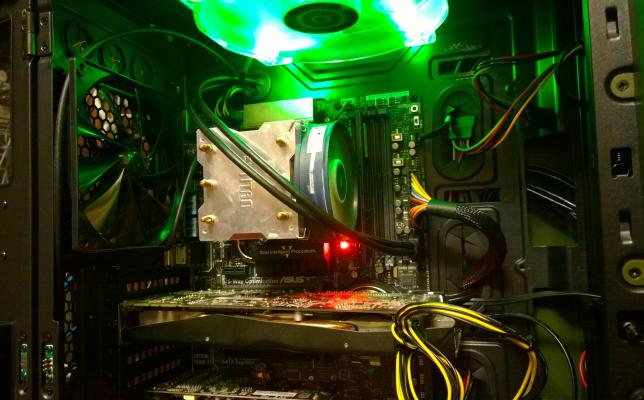
Важно! Постоянное свечение CPU-Led только предположительно указывает на наличие проблем процессора.
Горит красный светодиод CPU на материнской плате после установки новых комплектующих. Нет изображения на мониторе.
не мог бы перечислить своё «железо» (ЦП, плата, ОЗУ, БП — желательно модели комплектующих). а спикер на плате есть? может по звуку определишь причину «красной индикации» если биос AMI
«Нет изображения на мониторе.» — скорее всего предпоследний пункт внизу таблицы. 
Что делать, если на материнской плате горит красная лампочка
Загорание красной лампочки на материнской плате может сопровождаться черным экраном монитора и отсутствием каких-либо признаков «жизни» ПК, или же все работает, но LED-индикатор не гаснет. Для решения проблемы нужно последовательно проверить питание материнской платы, ОЗУ, жесткий диск, процессор, общий блок питания компьютера. Иногда помогает сброс настроек BIOS или смена прошивки. Рассмотрим эти способы решения проблемы подробно.
За что отвечает CPU-LED на материнской плате
На материнской плате есть диод с надписью «CPU». Когда компьютер включается, светодиод загорается на 1-2 секунды. В этот момент BIOS опрашивает все аппаратные части на наличие питания и исправность. Если все нормально, световой индикатор гаснет.
Если с оборудованием возникают сложности, красная лампочка продолжает гореть непрерывно или мигать. Это сигнал для пользователя, чтобы выполнить проверку «железа».
На некоторых материнских платах может быть две, три и даже четыре лампочки, расположенные рядом. Порой горят сразу две – CPU и DRAM, что означает одно и то же – проблемы с подключенными аппаратными частями или питанием материнской платы.
Как проверить, почему на материнской плате горит красная лампочка
Материнская плата называется так потому, что выступает основой для построения аппаратной архитектуры компьютера. На нее крепятся процессор, видеокарта, планки памяти ОЗУ, а также к ней подключается жесткий диск. Печатная плата имеет множество разъемов и слотов, токопроводящих дорожек. Загорание красной лампочки только указывает на проблему в одной из ее частей, но не подсказывает локацию, поэтому искать придется методом исключения.
В большинстве случаев красная лампочка начинает гореть на материнской плате после каких-то ремонтных действий – замены термопасты, процессора, расширения оперативной памяти или смены жесткого диска. В этом случае к проблеме приводят несовместимость установленных элементов или нарушение контактов при подключении. Поэтому первым делом обращаются к этим устройствам и проверяют питание, целостность ножек и прочее.
Если LED-CPU на материнской плате загорается сам по себе, придется выполнить более обширную проверку, чтобы охватить все возможные варианты неисправности.
Прислушайтесь к сигналам BIOS
BIOS – дополнительная программа, помогающая «связать» «железо» с операционной системой. В большинстве компьютеров есть «спикер» или небольшой полифонический динамик, который издает один короткий сигнал при запуске системы. Это означает, что все подключенное оборудование исправно.
Если сигнал не один или имеет увеличенную длину, BIOS подсказывает, что есть затруднения. Вариации количества и длины сигналов выступают кодами проблем. Это может помочь в поиске ответа, почему горит красная лампочка на материнской плате. Поскольку разработкой BIOS занимаются три производителя, варианты сигналов могут отличаться. Вот несколько примеров звукового оповещения, имеющих отношение к LED-CPU:
- 2 коротких или один длинный сигнал (неисправность ОЗУ);
- 5 коротких сигналов (проблемы с ЦП);
- 7 коротких сигналов (общая неисправность системной платы);
- 1 короткий повторяющийся (проблемы с блоком питания);
- 1 длинный и 9 коротких (ошибки чтения микросхем BIOS).
В BIOS от Phoenix на проблемы с оперативной памятью указывает череда звуков: 1 короткий, 3 коротких, 4 коротких, 1 короткий.
Все возможные сигналы BIOS разных производителей описаны здесь.
Ориентируясь по звуковому коду проблемы, перейдите к аппаратной части, на которую указывает сигнал, и проверьте ее.
Сброс настроек в BIOS
Если звуковой сигнал отсутствует или раздается один неповторяющийся короткий писк при запуске компьютера, тогда BIOS не видит ошибку. В таком случае попробуйте сбросить его настройки до заводских. Возможно, это полностью решит проблему (красная лампочка на материнской плате загорится и погаснет) или ПО заработает корректно и укажет на причину неисправности.
Для сброса настроек BIOS войдите в меню (в первые секунды после нажатия кнопки питания зажмите F2, F8, F12, ESC, что зависит от производителя ПК). Меню «БИОС» определяет модель компьютера, поэтому единой схемы для всех нет. Вам нужно найти раздел со словом Default.
Этот раздел может называться Optimized Defaults, Setup Defaults или Reset to Default и Factory Default.
Подтвердите действие и дождитесь перезагрузки. Метод поможет, если экран ПК активен, но не происходит загрузка Windows. Когда горит красная лампочка на материнской плате и вход в БИОС не выполняется (черный экран), сбросить настройки можно через аппаратную часть.
При сбросе настроек все личные файлы сохраняются на компьютере, но время и дату придется выставить заново.
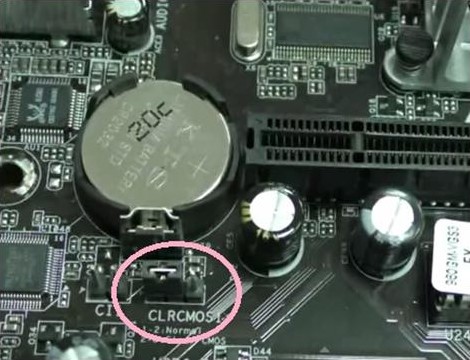
Откройте корпус системного блока. В некоторых материнских платах есть отдельная механическая кнопка для сброса настроек. Она обозначена «CLR» или «CLEAR», и подразумевает очищение. Просто нажмите ее один раз.
Если такой кнопки нет, ищите специальную перемычку, как на фото. На плате 3 контакта. Снимите перемычку с привычного положения (на контактах 1 и 2) и наденьте на штифты 2 и 3. После этого нажмите кнопку включения и задержите в таком положении на 15 секунд. ПК не включится, поскольку через перемычку не поступает питание, зато произойдет сброс настроек BIOS. Затем верните перемычку на штатное место и повторите попытку запуска.
Обновление BIOS
Можно попробовать обновить прошивку BIOS, чтобы улучшить взаимодействие аппаратной части и софта. Метод подходит, если компьютер включается, но красная лампочка продолжает гореть на материнской плате. Выясните название модели платы и зайдите на сайт производителя, чтобы скачать более новую прошивку.
Чтобы узнать модель материнской платы и версию БИОС, нажмите комбинацию WIN+R и введите команду msinfo32. В открывшемся окне найдите изготовителя основной платы, модель и версию. Там же есть маркировка текущей прошивки BIOS.
Далее действуйте в такой последовательности:
- Скачайте программу-установщик. Обычно у каждого производителя ПК есть своя версия. Например, если у вас компьютер Asus – это Asus Update.
- Установите приложение.
- При запросе утилиты относительно типа файла укажите путь к заранее скачанной прошивке.
- Дождитесь окончания процесса.
После перезагрузки системы проверьте, погасла ли лампочка на материнской плате.
Проверка материнской платы
Порой красная лампочка на материнской плате указывает на отсутствие питания. Пошевелите разъем, через который напряжение поступает на печатную плату. Ориентируйтесь на работу кулеров – если они вращаются, значит, питание подается.
Проверка оперативной памяти
Нередко красная лампочка – признак проблемы с оперативной памятью. Возможно, перестала работать одна из планок или нарушился контакт в гнезде.
Если у вас несколько разъемов на материнской плате для ОЗУ, попробуйте переставить планки местами. Другой способ – оставить только одну планку, поочередно вставлять ее в каждый слот и наблюдать за красной лампочкой. Если погасла – причина в плохом контакте. Установите ОЗУ в рабочие гнезда. Когда их нет – придется отвести ПК в ремонт для замены слота.
Проверка жесткого диска
При отказе жесткого диска (HDD или SSD) тоже загорается красная лампочка. Попробуйте отключить накопитель и запустить компьютер. Если LED-CPU погас, вероятно, проблема в самом жестком диске или разъеме для подключения. Проверить это можно, установив другой, заведомо исправный жесткий диск. Если причина в слоте – красная лампочка загорится снова.
Проверка процессора
Одна из тонких ножек процессора могла отгореть при перегреве или загнуться после неудачной установки. Порой металл просто окисляется и теряет контакт. В этом случае экран будет черным, и загорится красный индикатор на материнской плате.
Разберите корпус, извлеките процессор, осмотрите ножки, чтобы они не были загнуты. Протрите контакты спиртом при помощи ватной палочки. Дождитесь, пока спирт испарится, установите процессор на место.
У процессоров производителя Intel ножки расположены в сокете, а у процессоров AMD – на самом модуле.
Нанесите новую термопасту вместо старой и соберите систему отвода тепла. Попробуйте запустить ПК.
Диагностика блока питания
Блок питания у компьютеров встроен в корпус. Это отдельная плата с трансформатором и конденсаторами, которая снижает входящее напряжение и обеспечивает необходимую мощность для каждой модели.
Осмотрите узел, чтобы на нем не было пыли, черных следов гари, вздутых элементов. При необходимости замените БП.
Узнать, поступает ли от него питание, можно следующим способом:
- Отключите ПК от розетки.
- Подождите пару минут, чтобы с трансформатора БП ушло напряжение.
- Отсоедините 20–24 пиновый разъем, по которому питание подается на материнскую плату.
- Замкните контакты гнезд 15 и 16 согнутой скрепкой.
- Уберите руки от всех металлических элементов.
- Включите вилку в розетку.
Замыкание 15 и 16 гнезд имитирует подачу напряжения на контакты материнской платы. Если кулер БП начал крутиться, значит, на печатную главную плату ток поступает. Если вентилятор не вращается, сломан блок питания. Купите другой, соответствующий мощности вашего компьютера.
Замена материнской платы
Если вышеописанные способы не помогли, горит красная лампочка, а ПК не подает признаков «жизни», возможно, придется заменить саму материнскую плату. Это дорогостоящий ремонт, поэтому для уточнения неутешительного вердикта лучше отнести компьютер в сервисный центр.
Подводим итоги
Итак, если горит красная лампа на материнской плате – это признак проблем с аппаратной частью или отсутствие контактов с ней. Поскольку за связь оборудования и ПО отвечает промежуточная программа BIOS, иногда причина загорания LED-CPU в сбое прошивки. Последовательно проверьте все элементы, учитывая состояние компьютера (работает экран или нет, загружается ли ОС). Надеемся, вы сможете решить проблему своими силами.
В видео можно посмотреть наглядно, как мигает красная лампочка. В ролике показано, как обновить прошивку BIOS и поменять местами планки оперативной памяти для устранения проблемы: