Как настроить умные часы Garmin: пошаговая инструкция для персонализации настроек вашего гаджета
В данной статье дается пошаговая инструкция, показывающая, как настроить часы Garmin, на примере моделей Forerunner 945 и Fenix 6X Pro Solar. Алгоритм применим ко всем моделям с кнопками — например, Instinct.
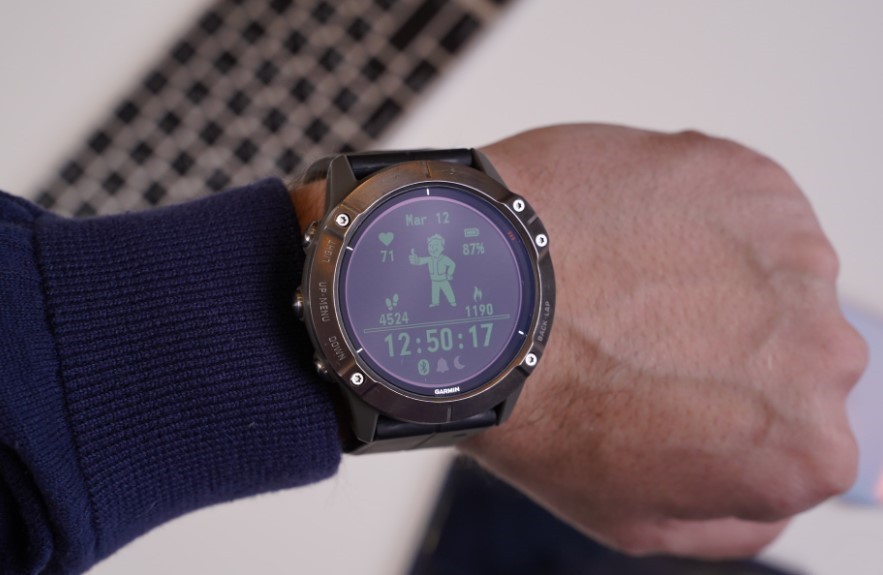
В статье много иллюстраций, что облегчит понимание каждого этапа персонализации.
5% скидка Для читателей нашего блога
скидка 5% на весь
ассортимент Ваш промокод: BLOG Смотреть все часы
Включение и базовая настройка
Хотя изначально часы имеют какой-то уровень заряда, лучше перед настройкой зарядить их полностью. Процесс связи со спутниками может занять до 10 мин., и нежелательно, чтобы в этот момент гаджет выключился.
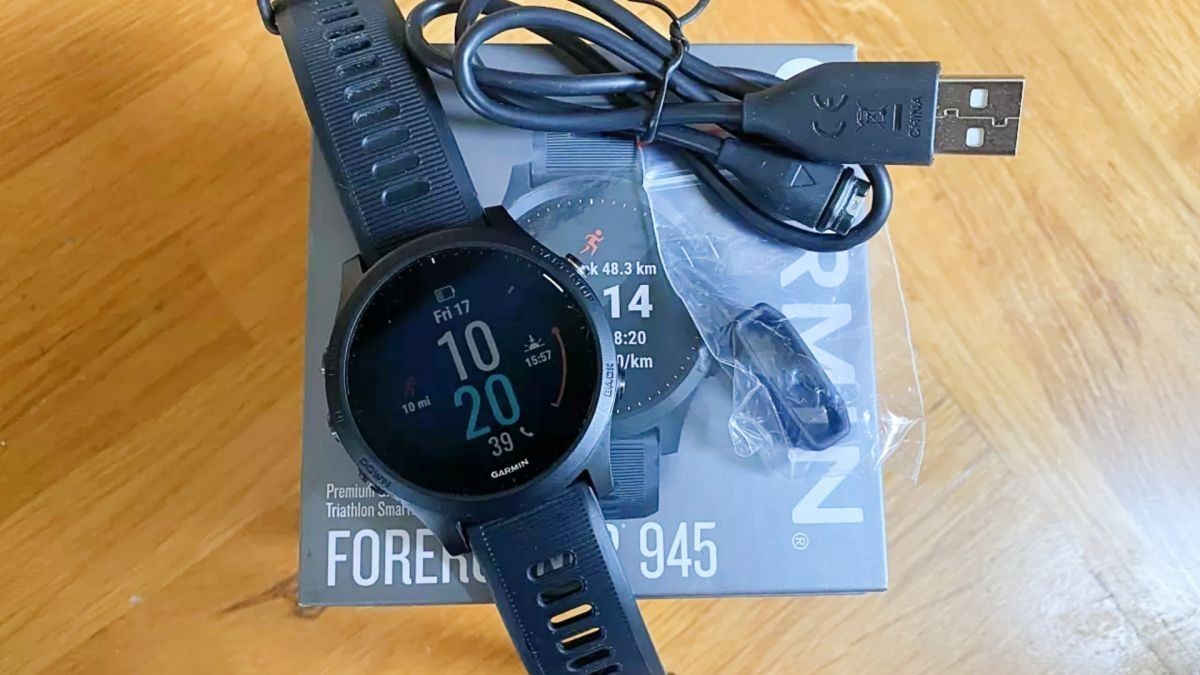
Для включения нужно нажать и удерживать кнопку Light. Она же выключает часы, если ее удерживать на протяжении 30 сек.
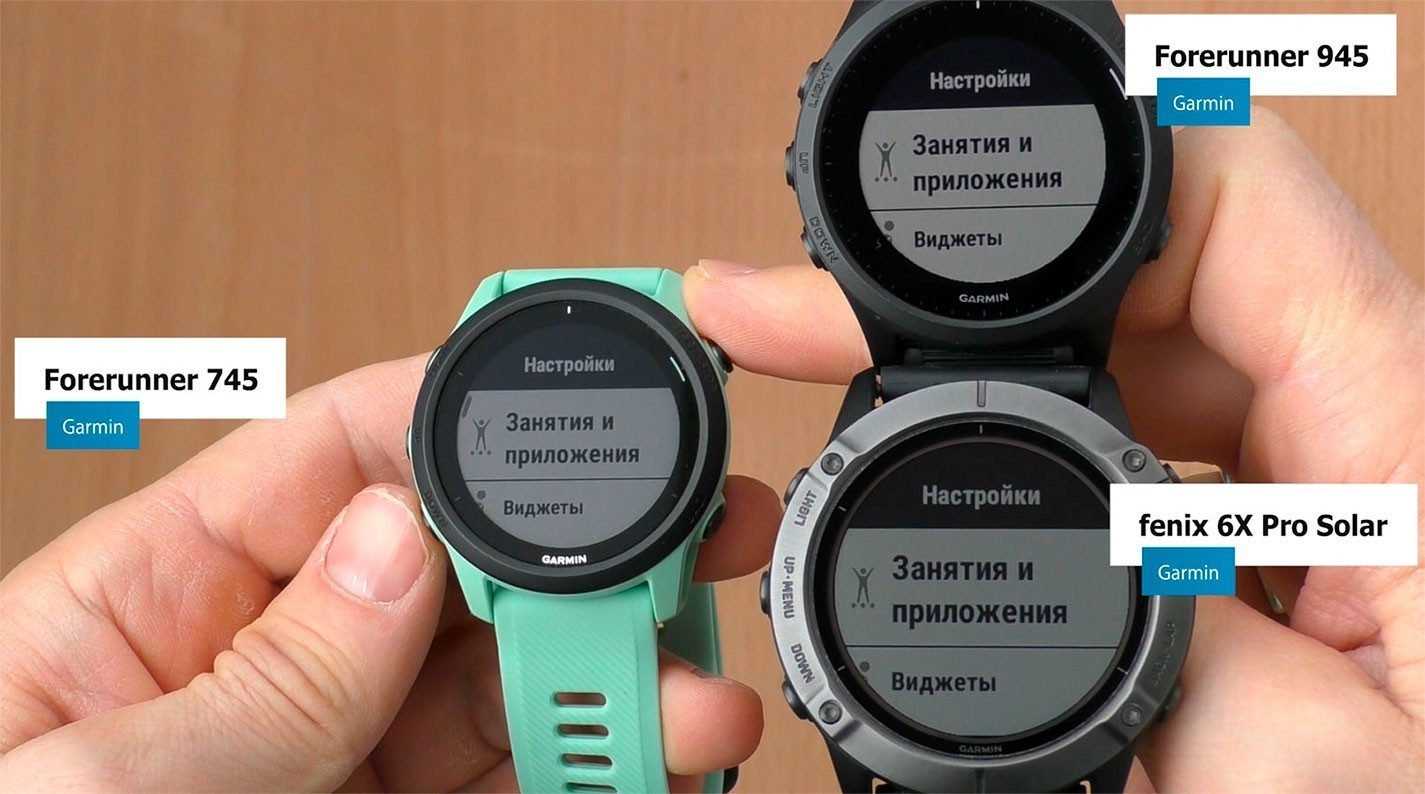
Сразу после включения необходимо наладить сопряжение с телефоном и выставить базовые параметры:
- выбрать язык меню;
- единицы измерения расстояния — км или мили;
- выбрать 12- или 24-часовой формат времени;
- указать пол владельца;
- ввести год рождения, а затем рост и вес пользователя.
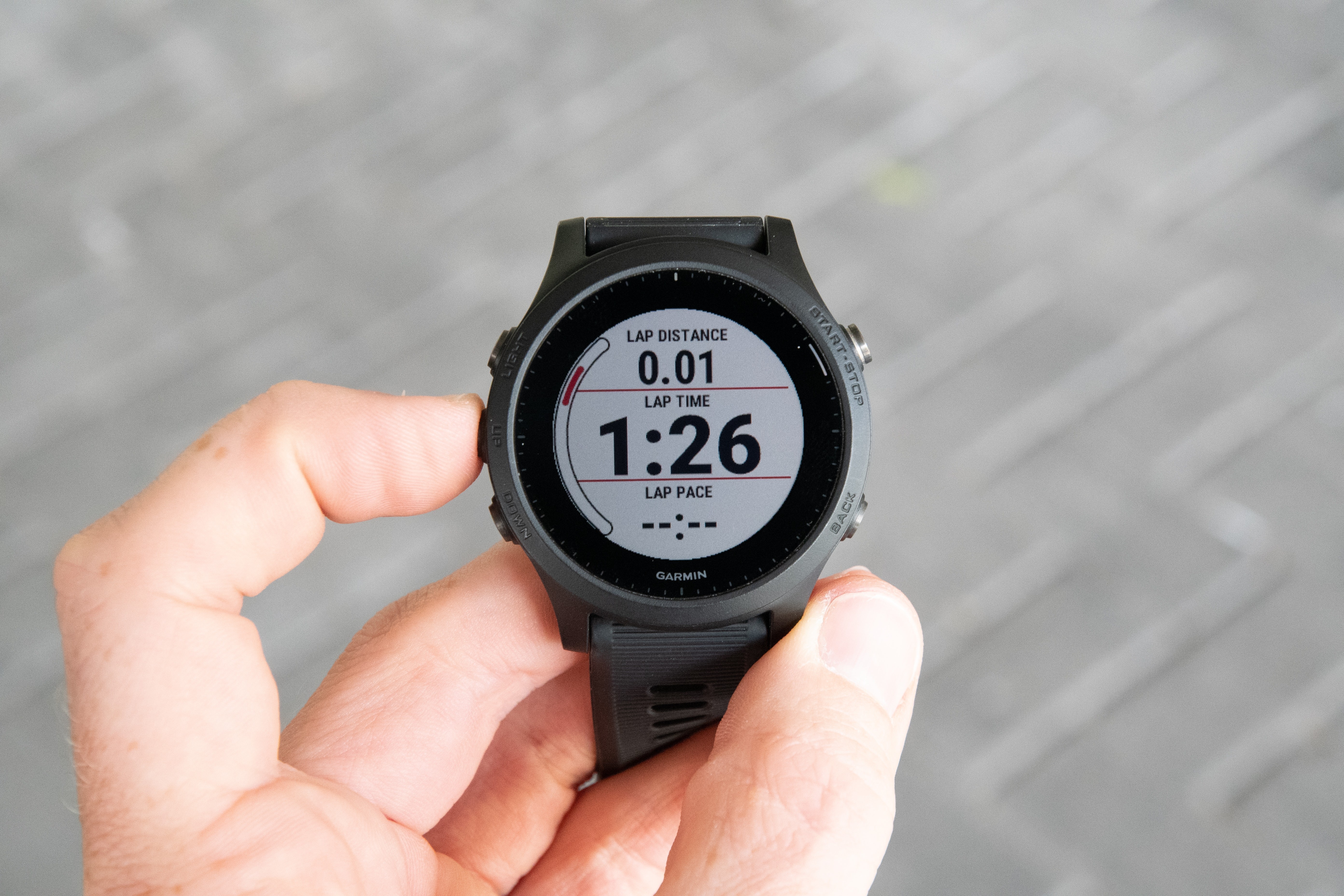
Эту информацию часы используют для автоматического расчета спортивной нагрузки и определения допустимых пульсовых зон. Теперь разберем некоторые пункты более подробно.
Выбор языка
При покупке часов Garmin важно обращать внимание на европейскую версию, а не азиатскую APAC. В противном случае кириллицы в меню не будет, максимум — английский.
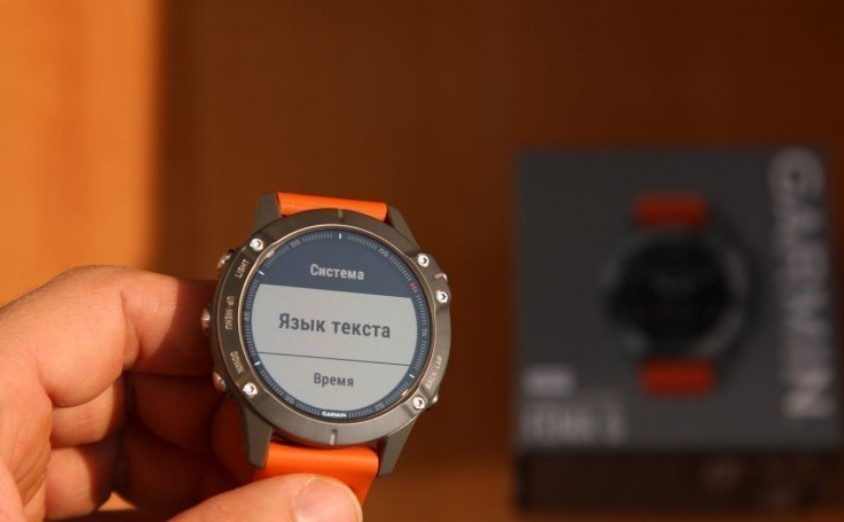
Европейская версия позволяет среди прочего выбрать русский, украинский, эстонский, литовский и латышский языки. Для прокрутки списка нужно нажимать кнопки «Вверх» и «Вниз», для выбора нужного — кнопку «Пуск/Стоп».
Как выставить время
Тут есть 2 варианта: ручной ввод или синхронизация с GPS для автоматического выставления. Второй вариант предпочтителен, ведь тогда будет учитываться ваш часовой пояс и автоматический переход с летнего времени на зимнее (где это применимо).
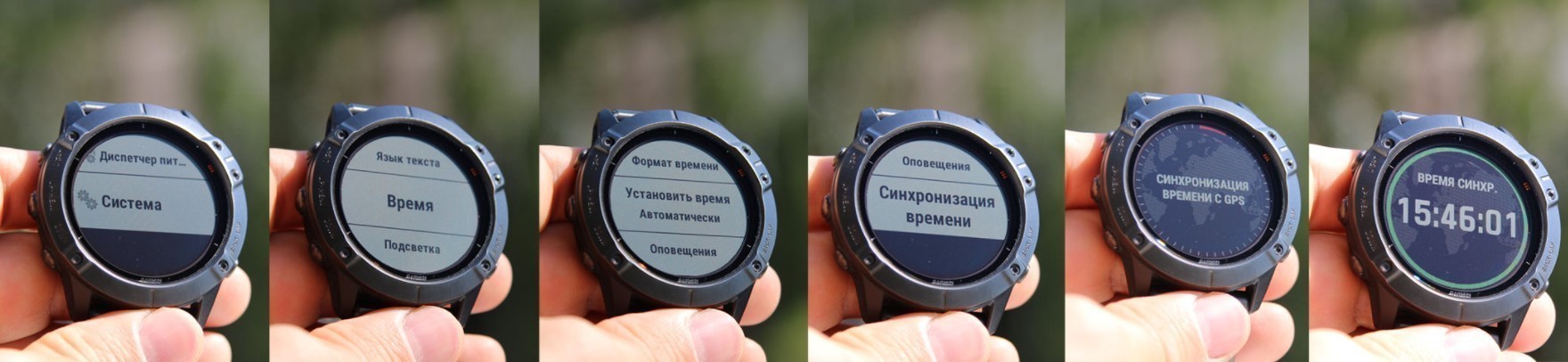
Как правило, первая синхронизация с GPS длится 3–10 мин. Процесс можно несколько ускорить, выйдя на открытую местность или хотя бы на балкон.
Сопряжение часов со смартфоном
Сопряжение со смартфоном нужно для появления на часах уведомлений с телефона: новые сообщения, звонки и прочие события. Также благодаря подключению будет удобнее просматривать данные о спортивной активности.
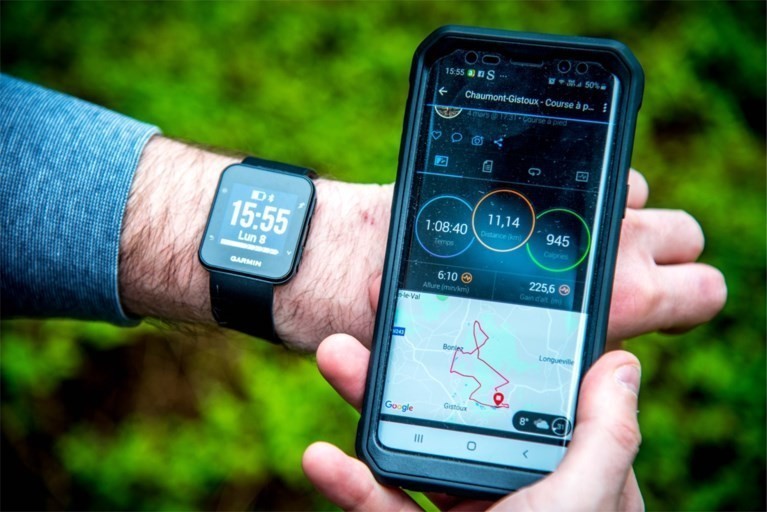
Стоит предостеречь от естественной попытки большинства новичков синхронизировать часы только с помощью Bluetooth. Такое соединение ненадежно и часто будет прерываться.
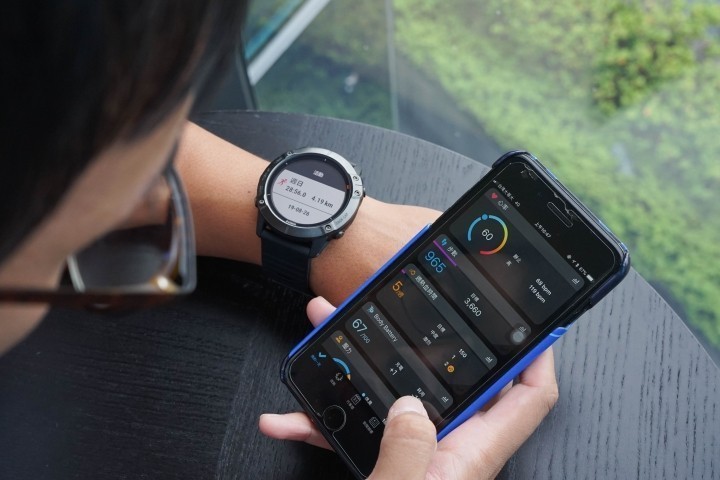
Для качественного подключения необходимо:
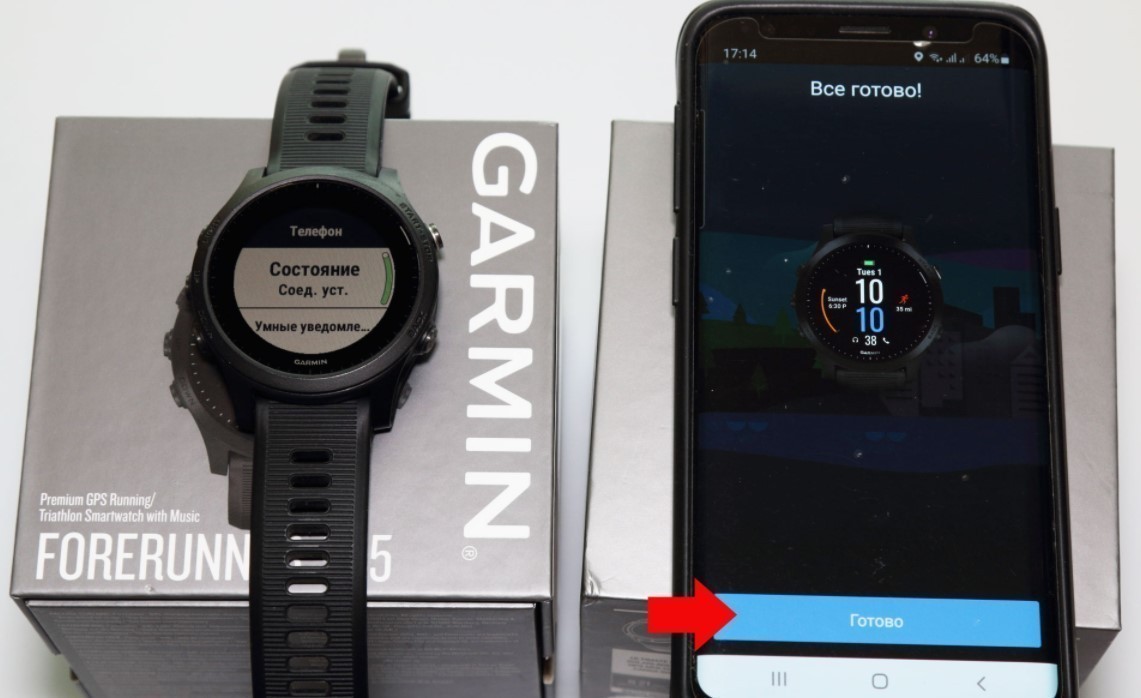
1. Установить на смартфон приложение Garmin Connect и включить Bluetooth.
2. В часах выбрать «Меню» → «Настройка» → «Телефон» → «Состояние» → «Сопряжение телефона». А в программе на смартфоне нажать «Добавить устройство».
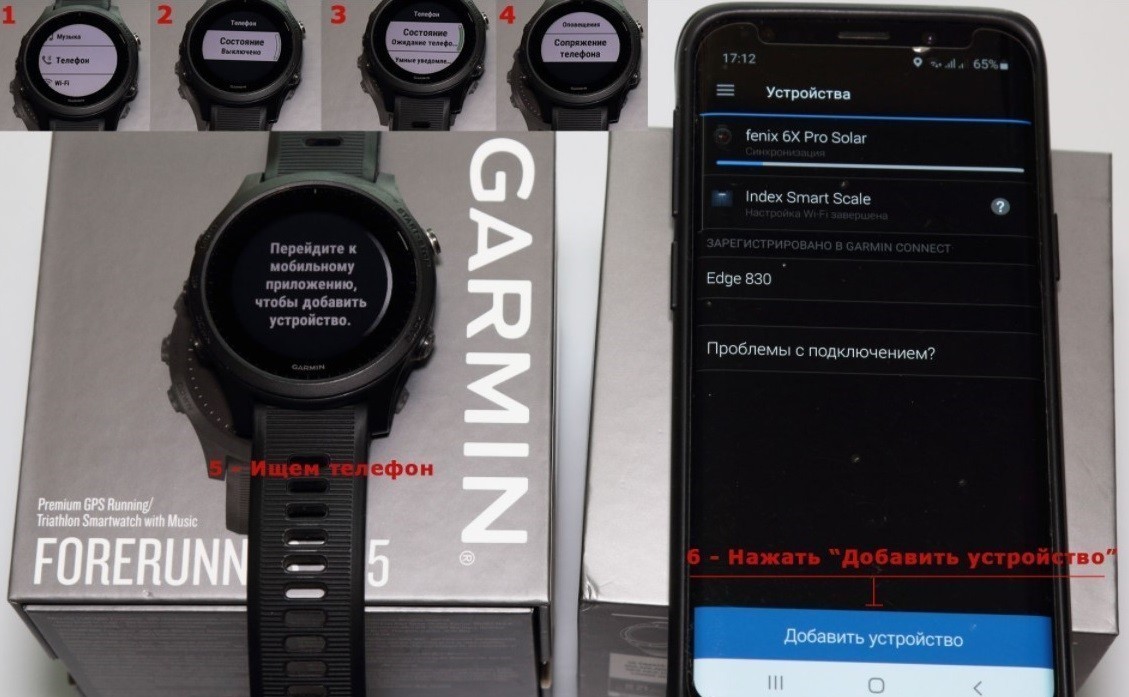
3. Подтвердить на телефоне подключение к часам.
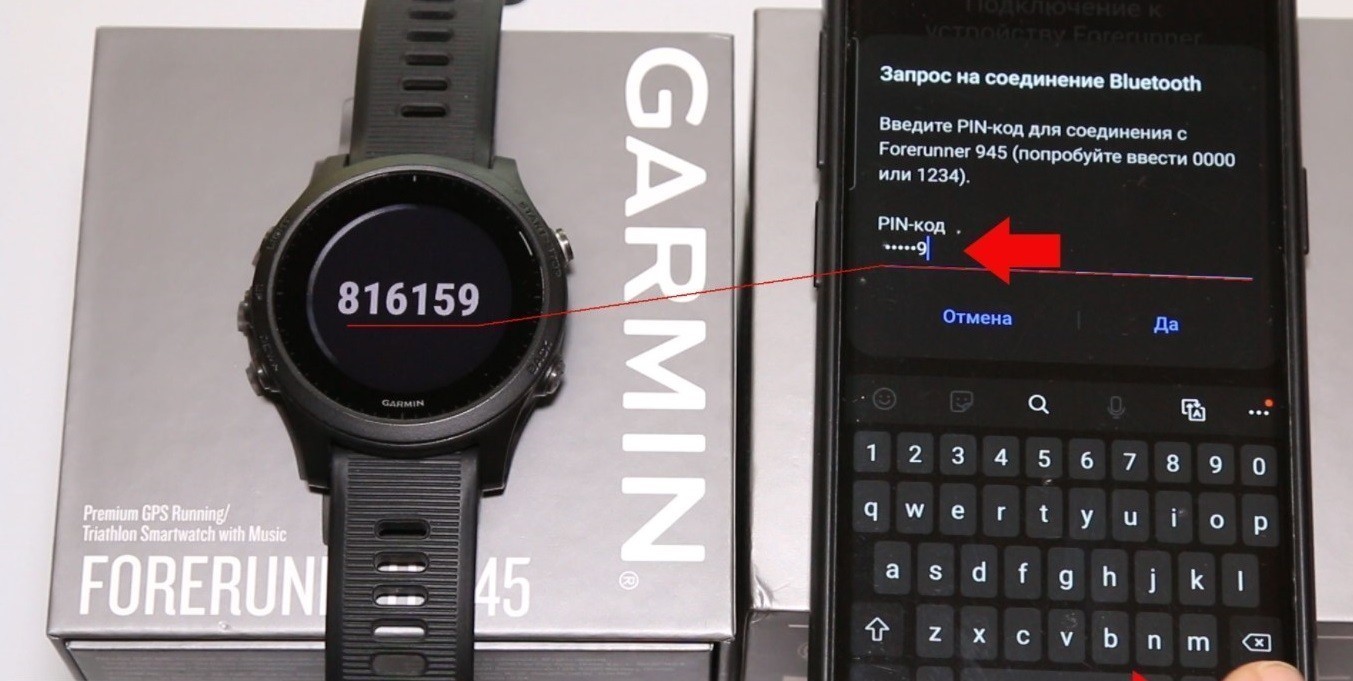
4. Ввести в программе телефона PIN-код, отображенный на часах.
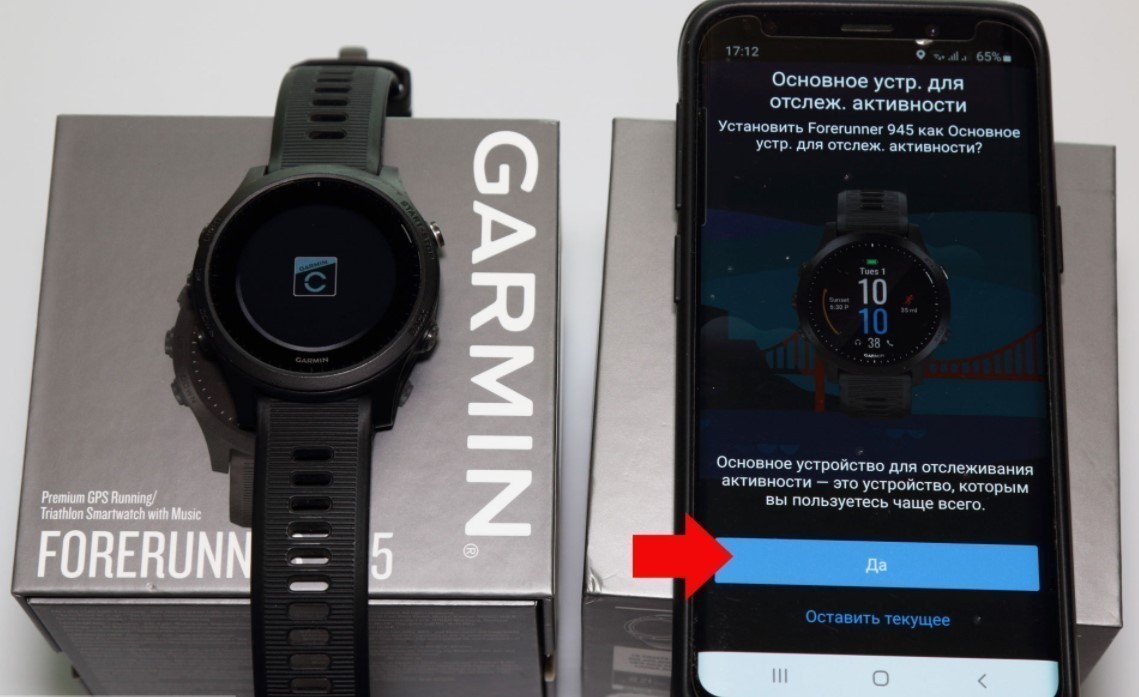
5. Выбрать смартфон как основное устройство для синхронизации.
6. Настроить такие параметры как уведомления и учетную запись TrueUp.
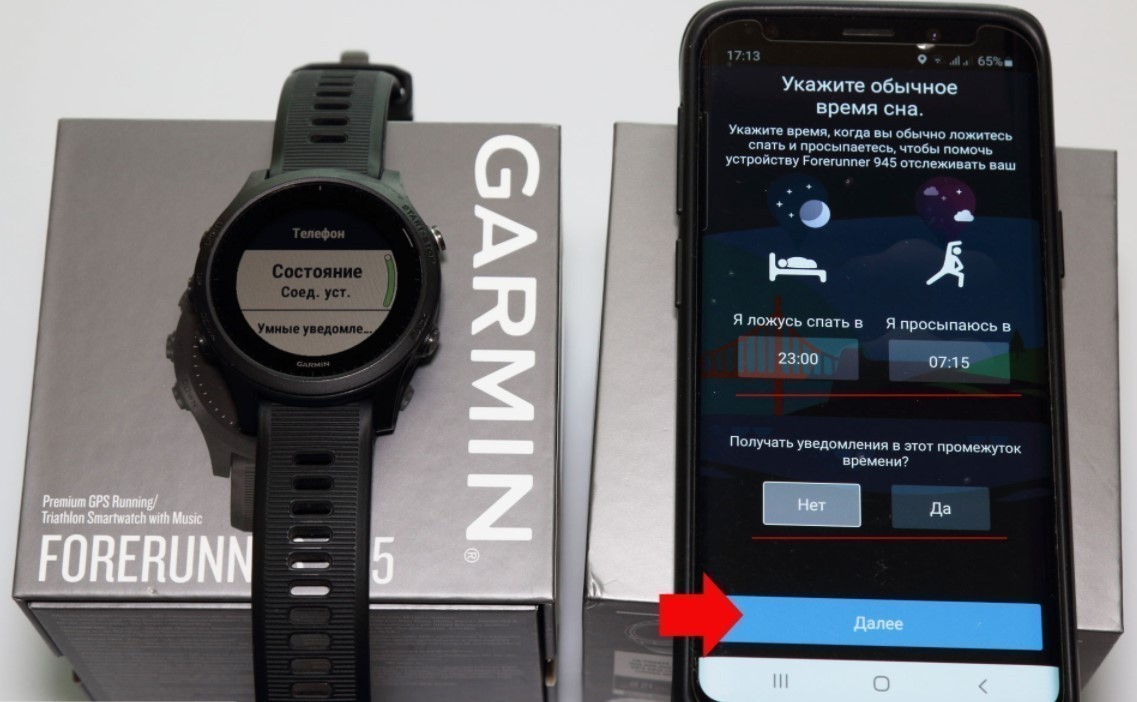
После этого можно включить синхронизацию.
Как зарегистрироваться в сервисе Garmin Connect
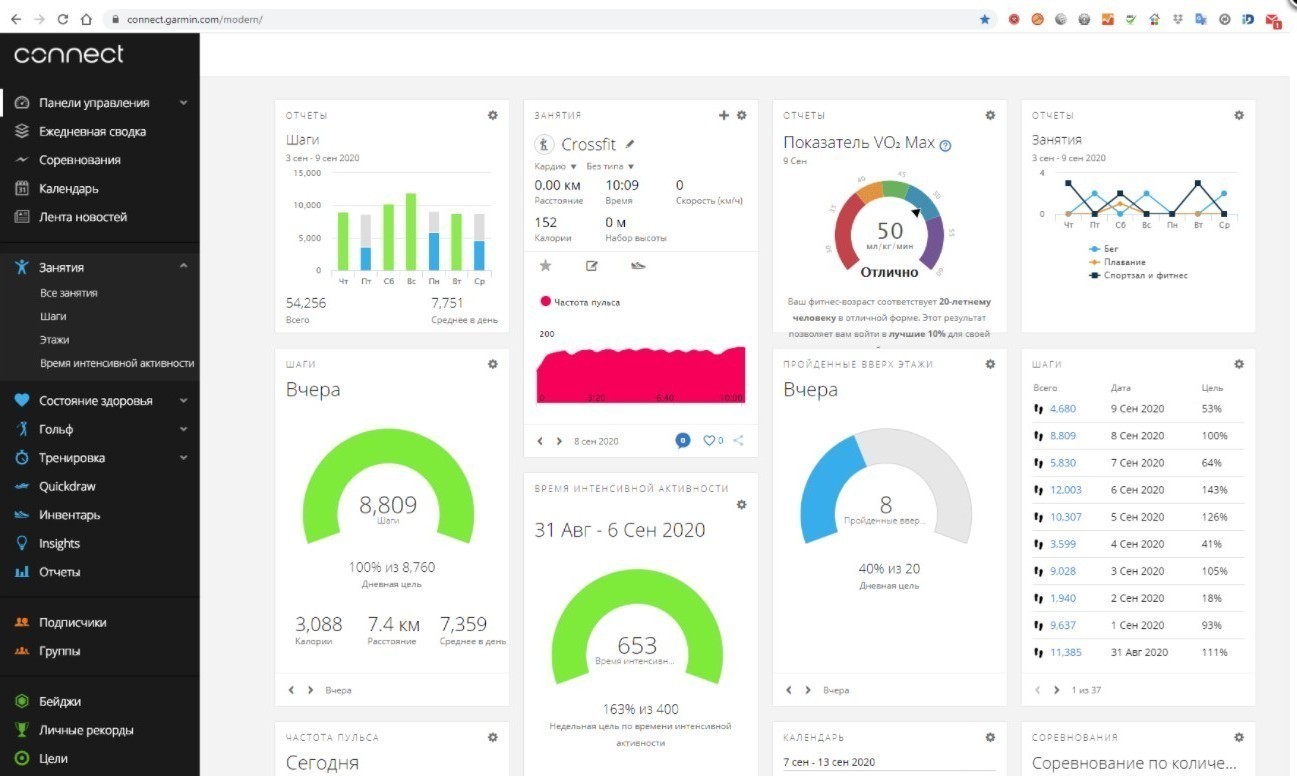
Регистрация на сайте Garmin Connect нужна для сохранения и последующего отслеживания всех тренировок, походов и прочей активности. Эти облачные данные останутся даже при смене часов или смартфона. Также сервис проводит анализ состояния здоровья на основании изменения пульса, затрат калорий, времени сна и т.д.
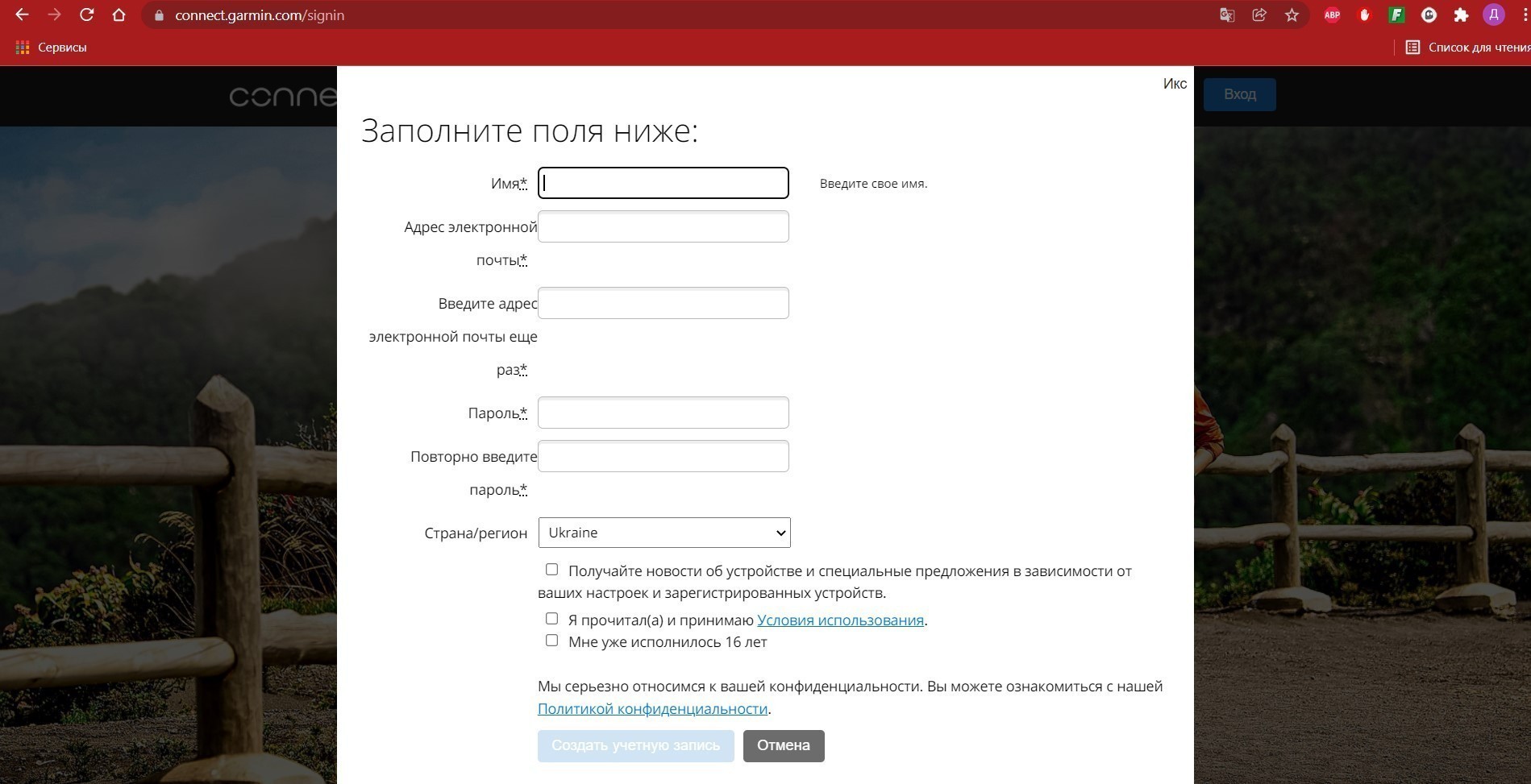
На самом сайте в верхнем левом углу нажимаем кнопку «Вход», далее выбираем «Создать учетную запись» и заполняем форму для регистрации.
Синхронизация часов Garmin с ПК
Для этого понадобится кабель USB и программа Garmin Express.
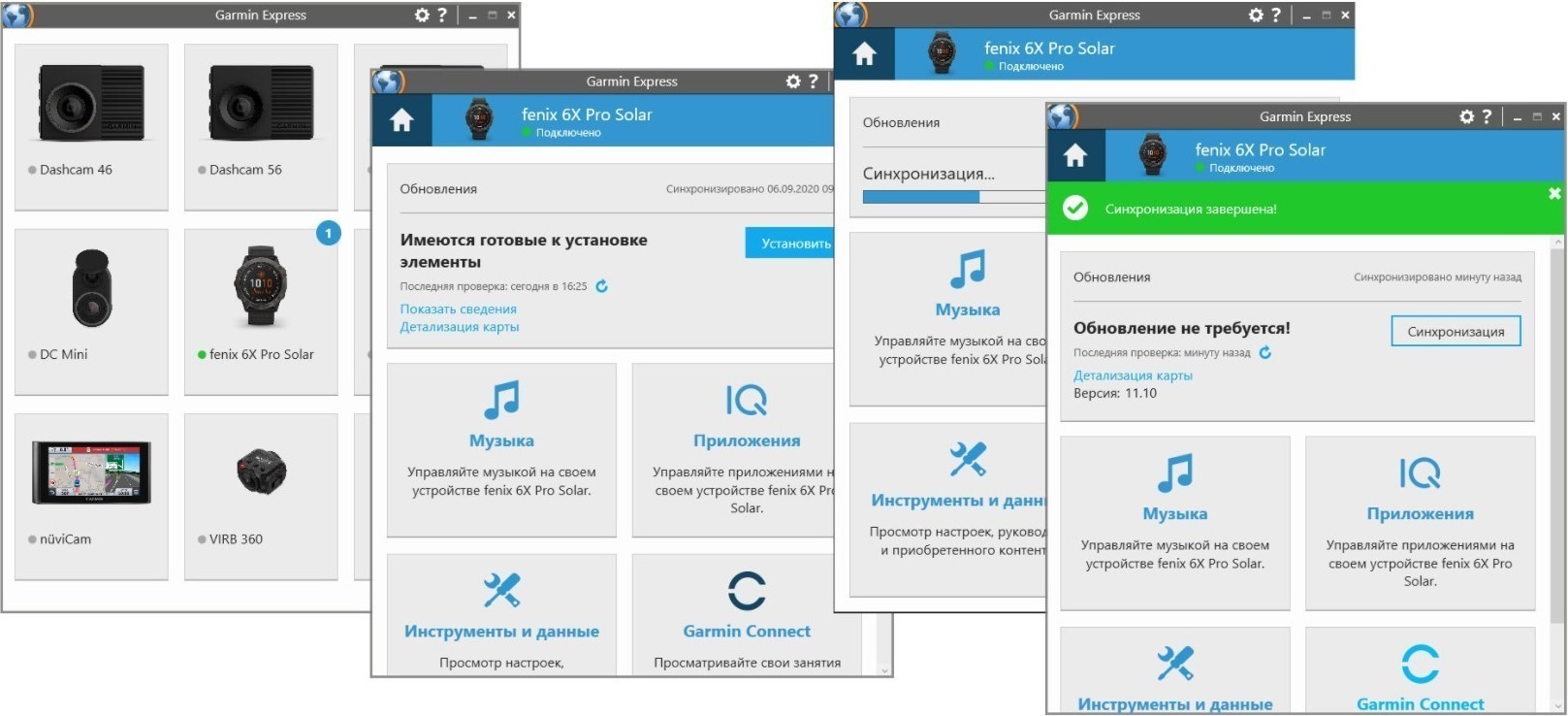
Кабель ускорит загрузку и обновление уже имеющихся карт и позволит добавить дополнительные — например, OpenStreetMap.
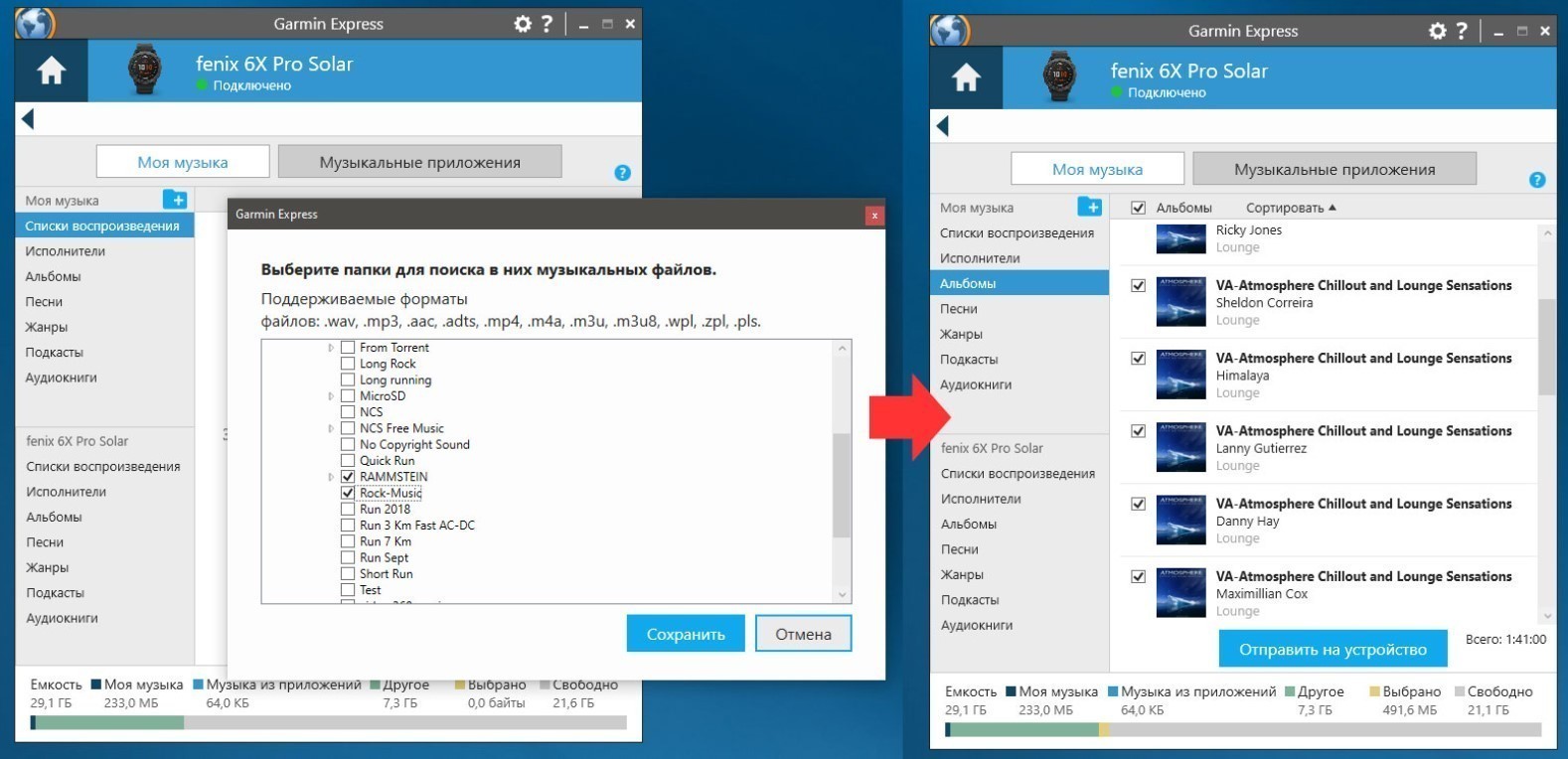
Еще с помощью ПК можно добавить музыкальные треки для воспроизведения через наушники или портативную колонку. Для этого нужно подключить беспроводные наушники по Bluetooth к часам Garmin по схеме: «Настройки» → «Датчики и аксессуары» → «Добавить» → «Наушники».


Подключение выносных датчиков
Конечно, часы Garmin уже оборудованы оптическими датчиками HR для измерения пульса. Но специфика работы такова, что они больше подходят для тренировок с небольшой интенсивностью, когда сердце бьется в одном темпе без скачков нагрузки.
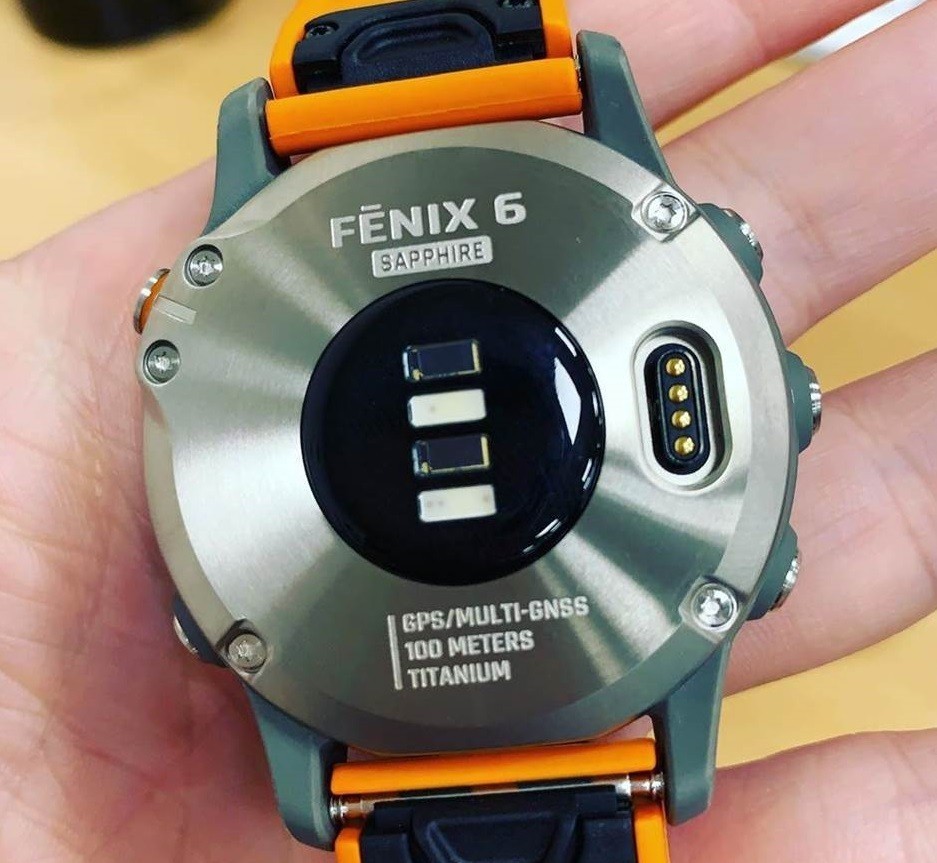
Когда происходит резкое увеличение нагрузки, то быстро распознать изменения пульса оптический датчик не способен в силу своего принципа работы, а не неисправности. Поэтому для серьезных занятий спортом есть смысл приобрести выносные датчики, такие как Garmin HRM PRO или Garmin HRM-Run.
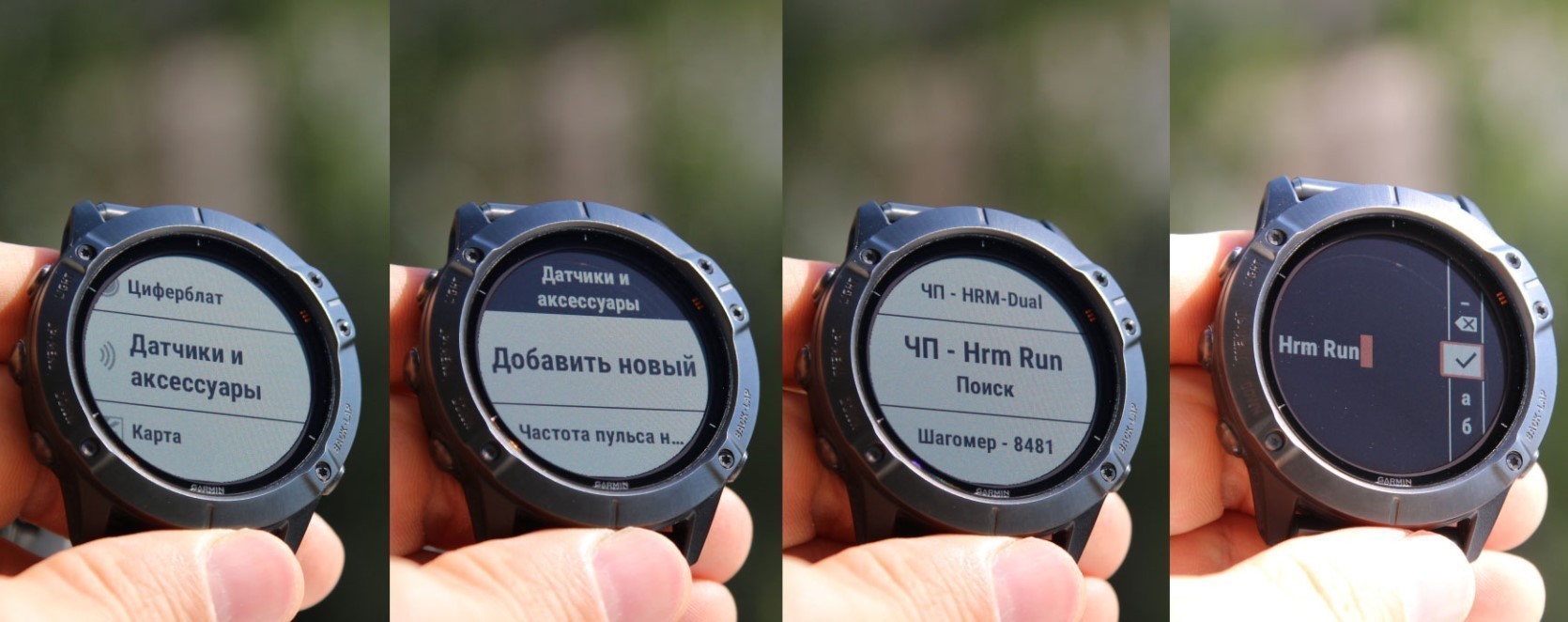
Алгоритм подключения очень прост: «Настройки» → «Датчики и аксессуары» → «Добавить» и затем выбрать необходимый датчик. Для облегчения ориентации во всех элементах их можно переименовать при сопряжении.
Как обновить версию прошивки?
Рекомендуется сразу обновить версию прошивки часов, ведь с момента выпуска до приобретения может пройти немало времени.
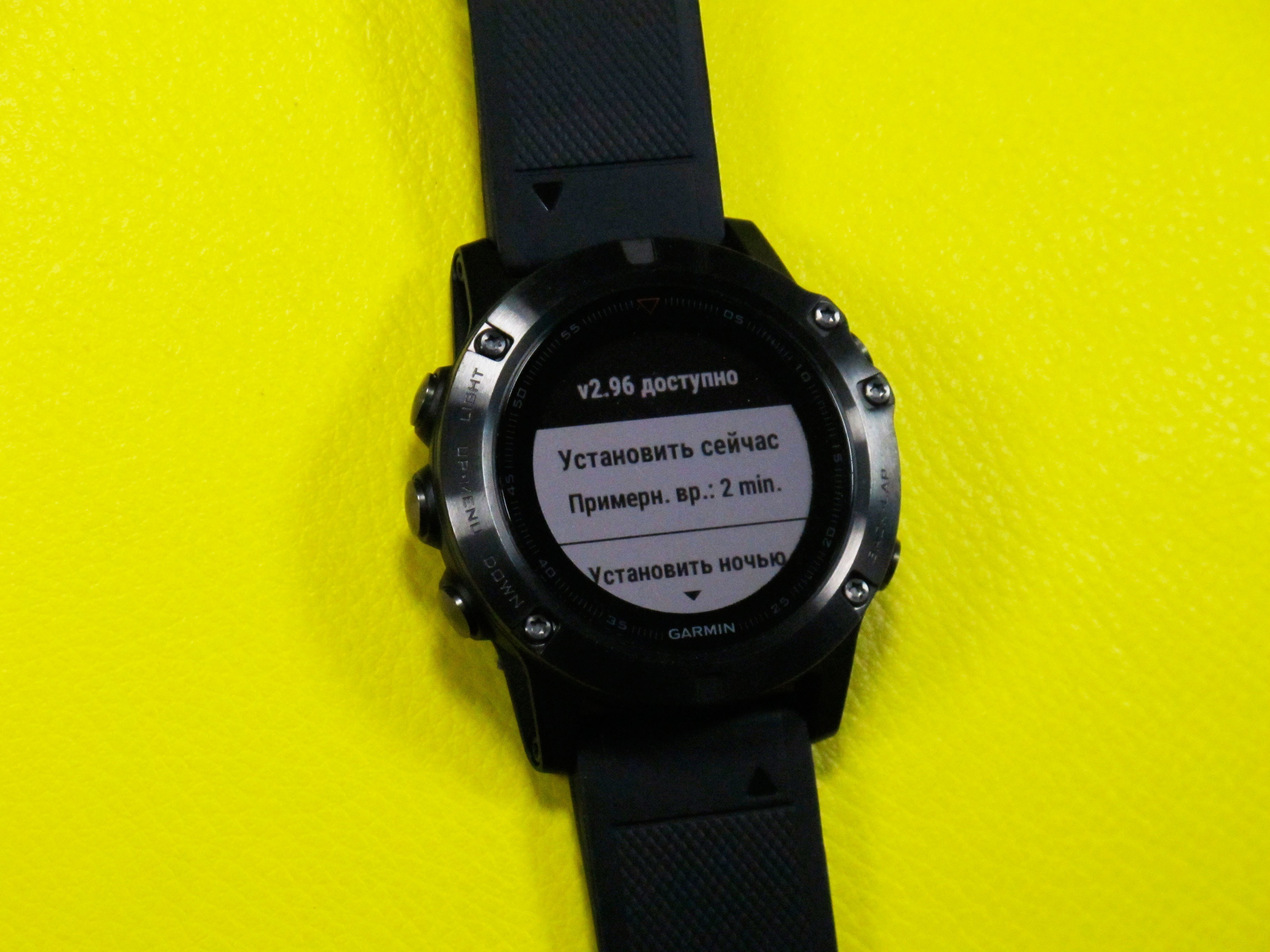
Узнать версию последней прошивки можно на официальном сайте. Там необходимо указать модель ваших часов Garmin. После чего вы увидите в заглавии темы номер актуальной версии прошивки.
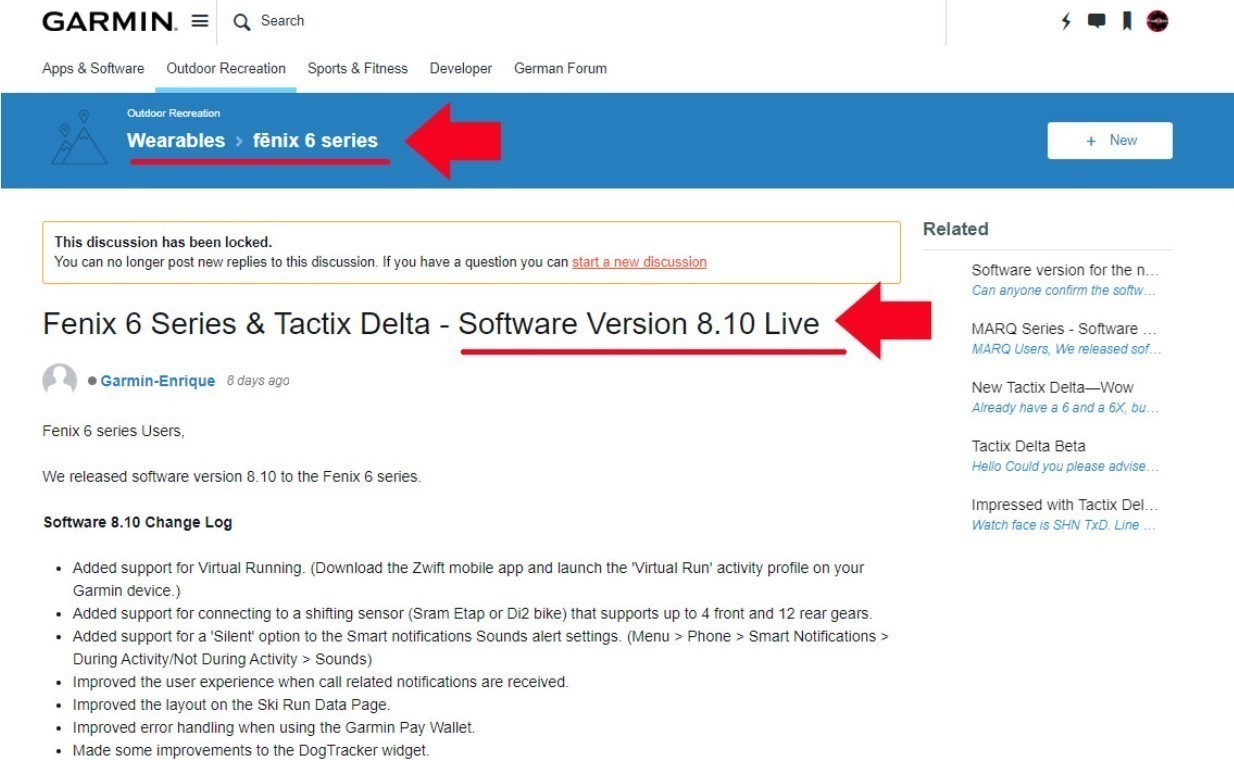
Затем сравните это с текущей версией на ваших часах по такому пути: «Настройки» → «Система» → «Об устройстве».
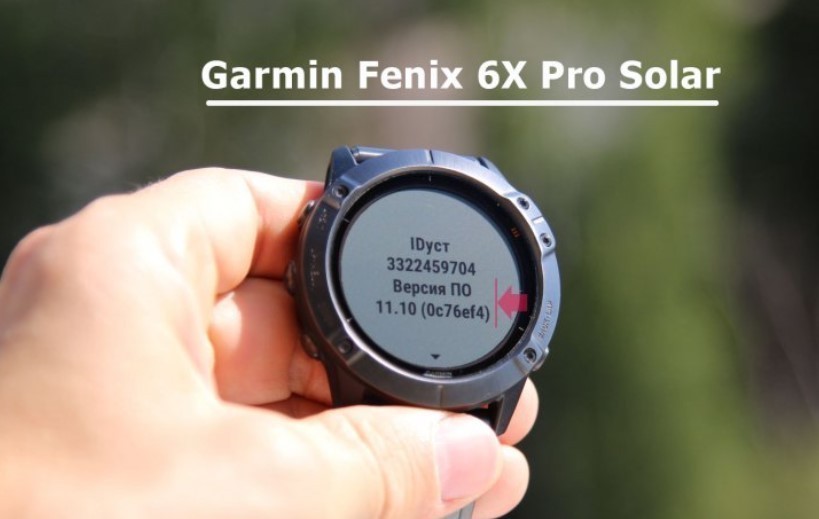
Само обновление происходит либо через программу Garmin Express на ПК в соответствующем окне, либо через беспроводное подключение Wi-Fi и Bluetooth. Но с помощью ПК это займет меньше времени.
Использование горячих кнопок
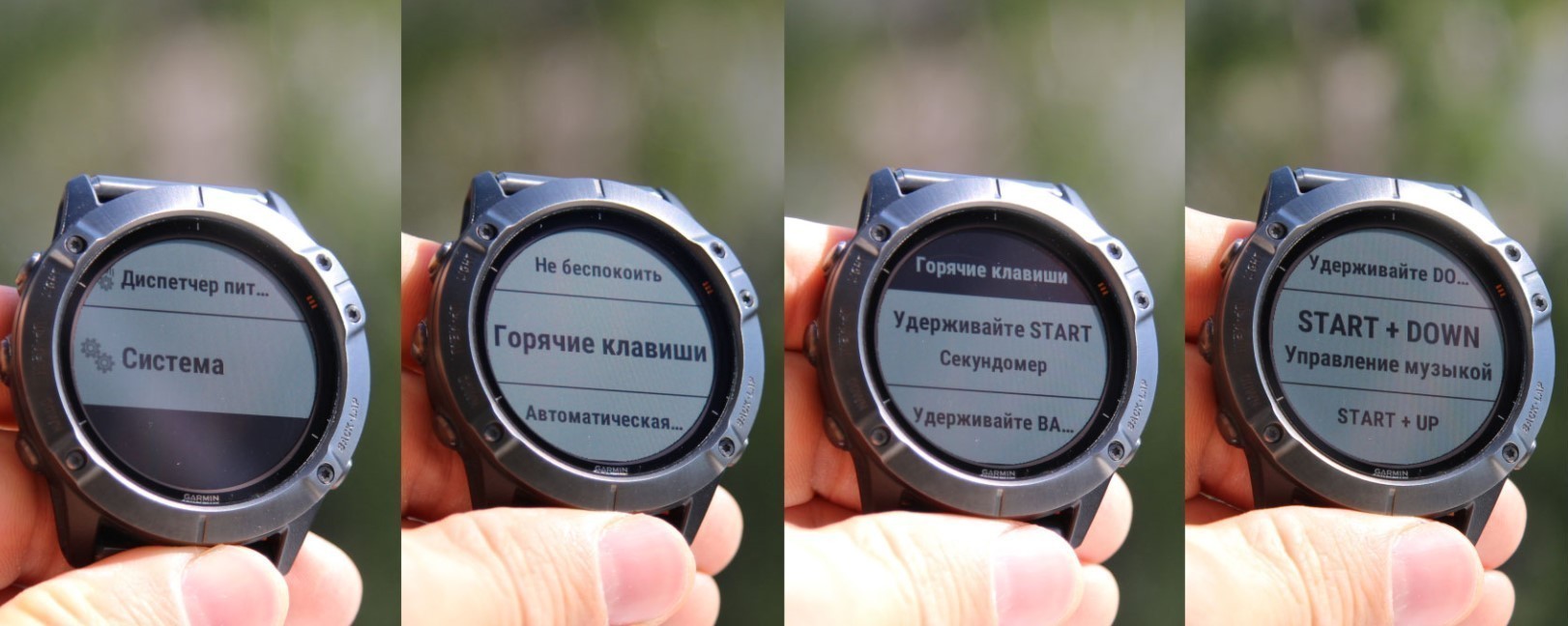
Допустим, вы хотите, чтобы секундомер включался продолжительным нажатием всего одной кнопки. Тогда нужно сделать следующие шаги: «Настройки» → «Система» → «Горячие клавиши» → выбрать кнопку, которая станет горячей → выбрать функцию, которую нужно привязать в кнопке.
Установка дополнительных циферблатов и приложений
Для часов Garmin предусмотрен сайт Connect IQ — бесплатный каталог циферблатов, виджетов и приложений. Но стоит помнить, что сторонние данные составляются энтузиастами, поэтому они не всегда до конца оптимизированы и могут, к примеру, увеличивать расход батареи. При выборе дополнительных функций обращайте внимание на рейтинг, совместимость и отзывы о приложении.
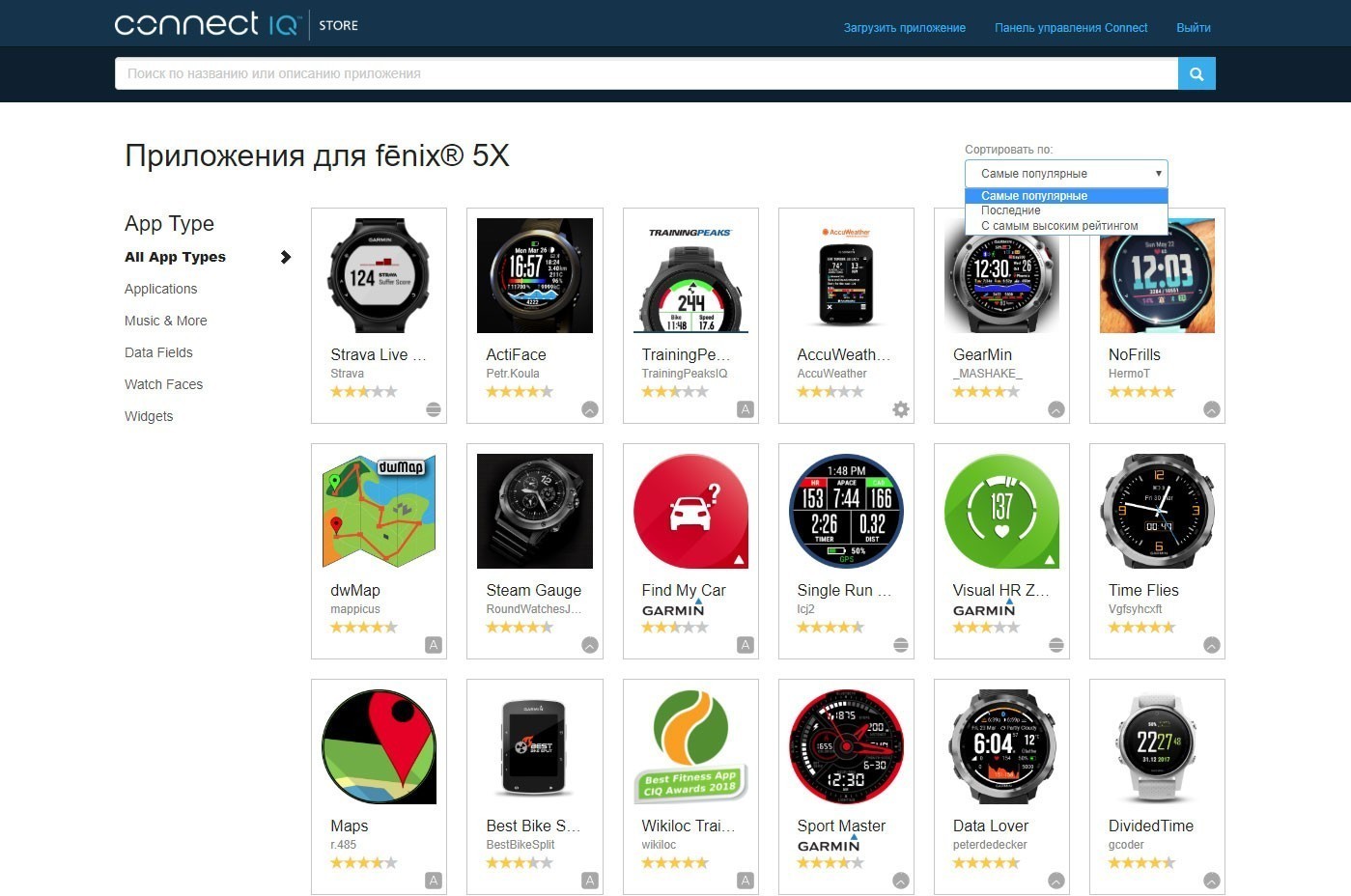
Чтобы установить дополнительный циферблат в свои часы, нужно выполнить такие шаги (предварительно подключив гаджет к ПК USB-кабелем):
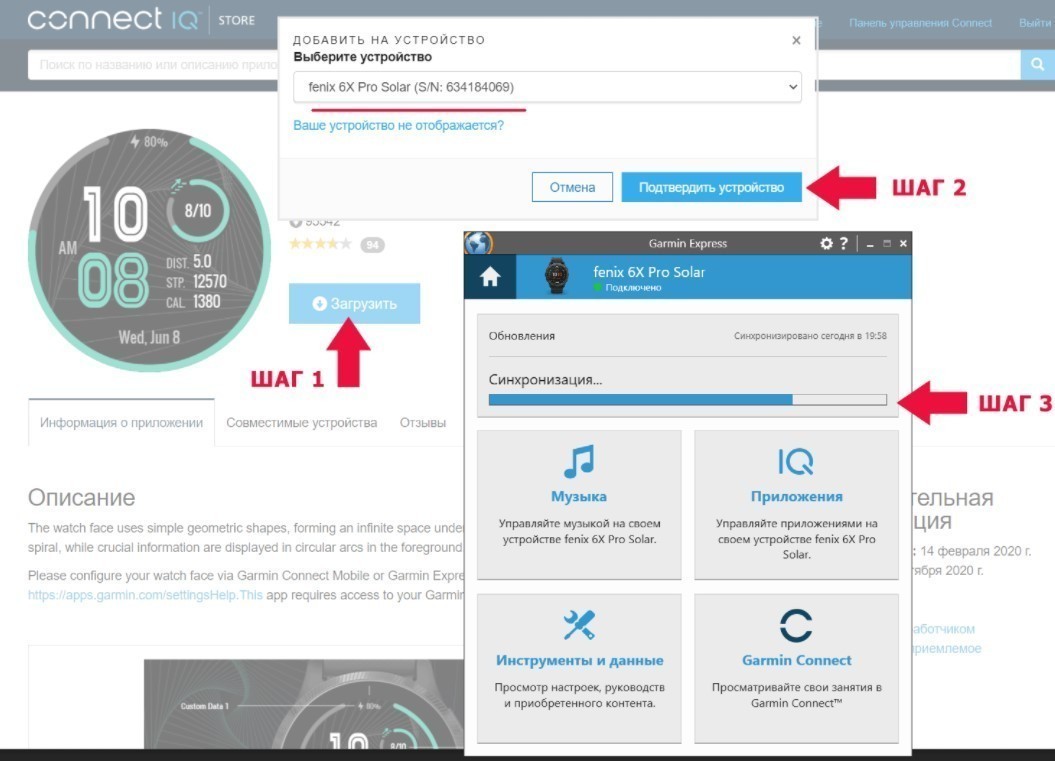
1. Выбрать понравившийся циферблат в каталоге.
2. Загрузить его.
3. Дождаться синхронизации.
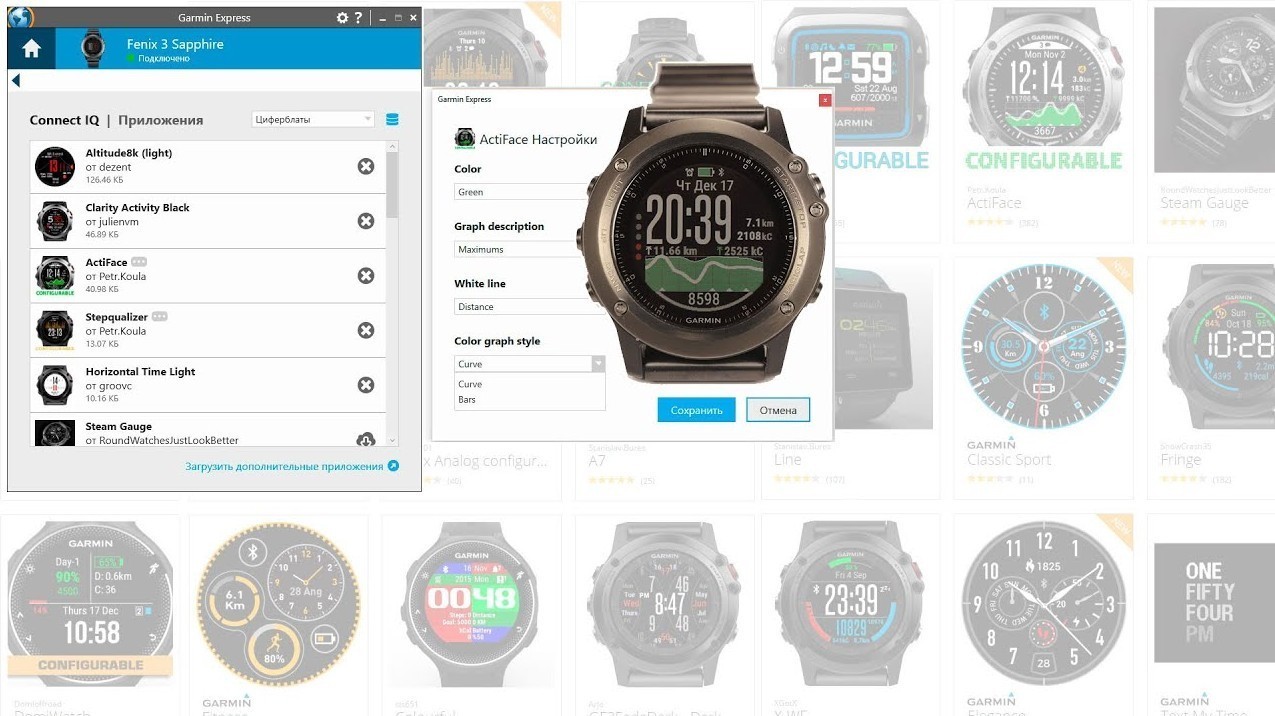
Установка сторонних виджетов и приложений проходит по той же системе.
Установка бесконтактной оплаты Garmin Pay
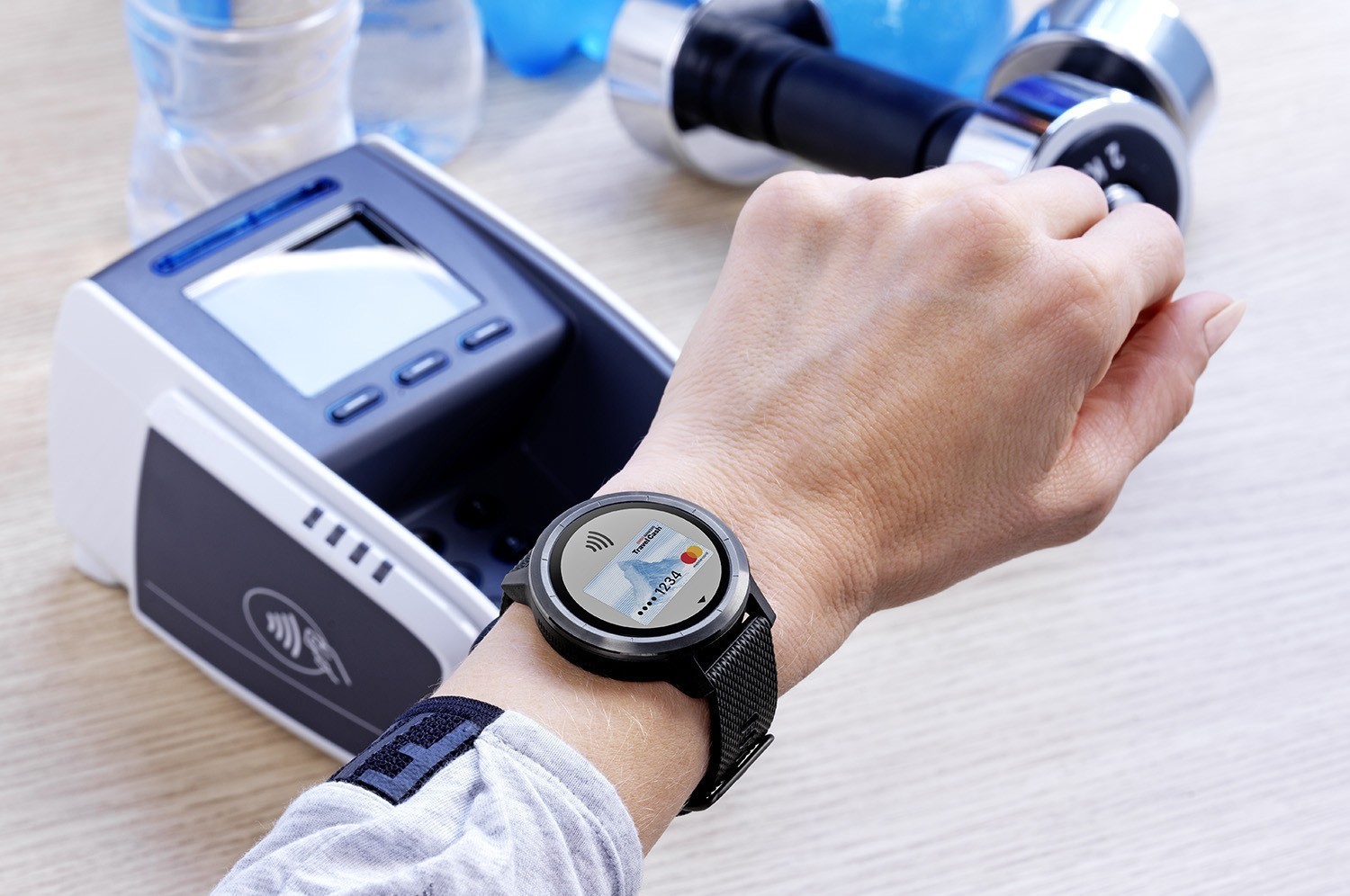
Большинство современных моделей часов Garmin — например, Forerunner 745, Fenix 6 Pro Solar Edition и MARQ Driver — имеют модуль NFC и могут использоваться для бесконтактной оплаты. Для начала нужно убедиться, что ваш банк поддерживает такой вид оплаты, найдя его на официальном сайте Garmin и установив сопряжение часов с программой Garmin Connect на смартфоне с подключением к интернету.
Далее необходимо выполнить такие шаги:
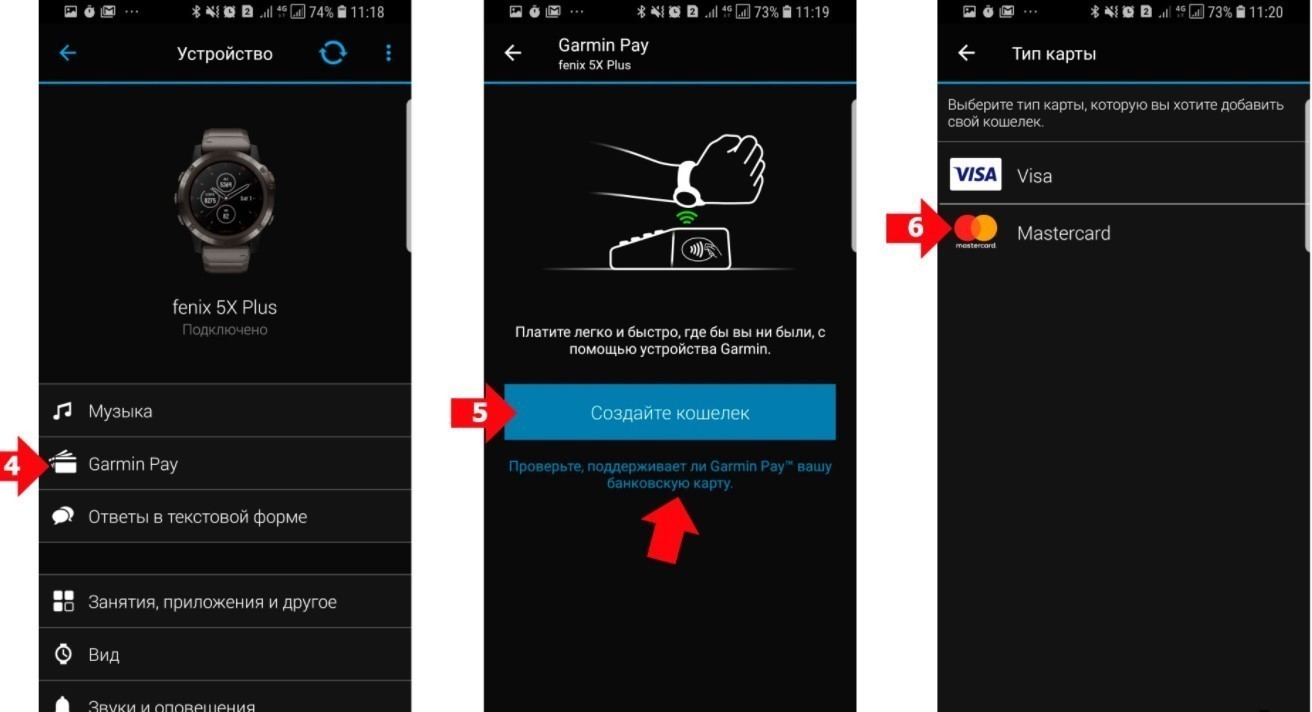
1. Зайти в меню Garmin Connect и выбрать часы для оплаты.
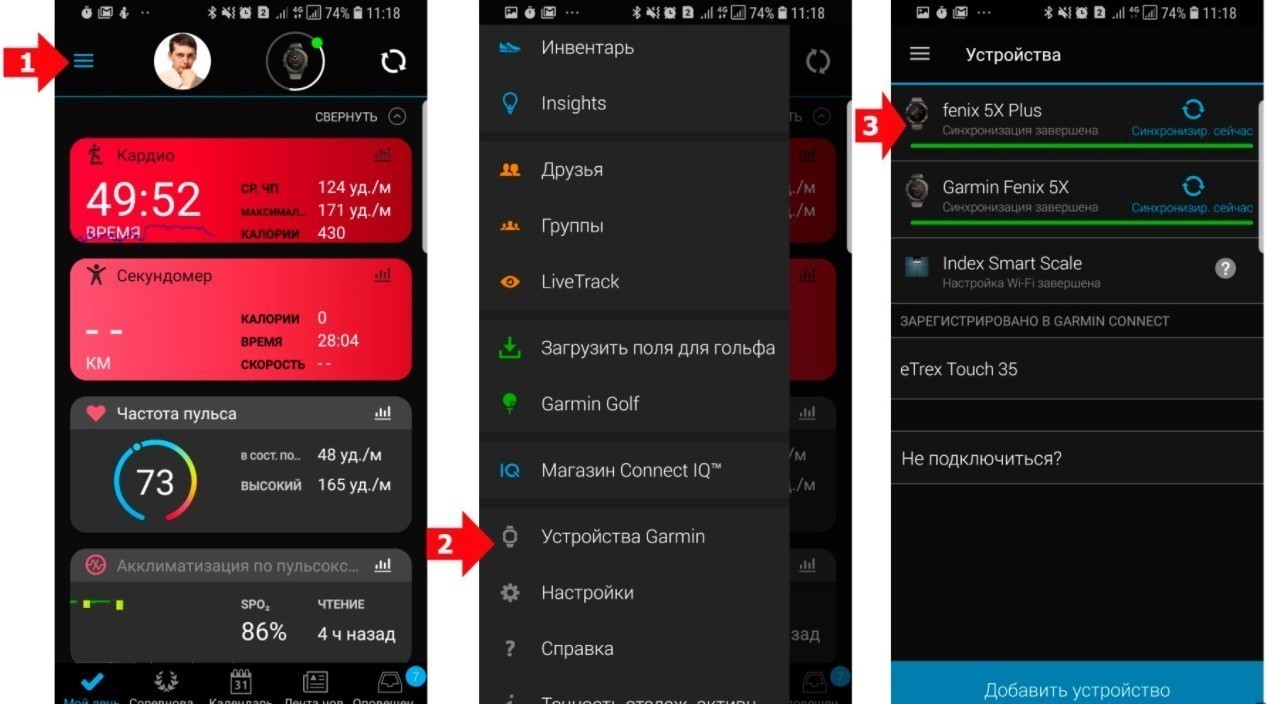
2. В новом окне нажать Garmin Pay и создать кошелек с данными вашей банковской карты.
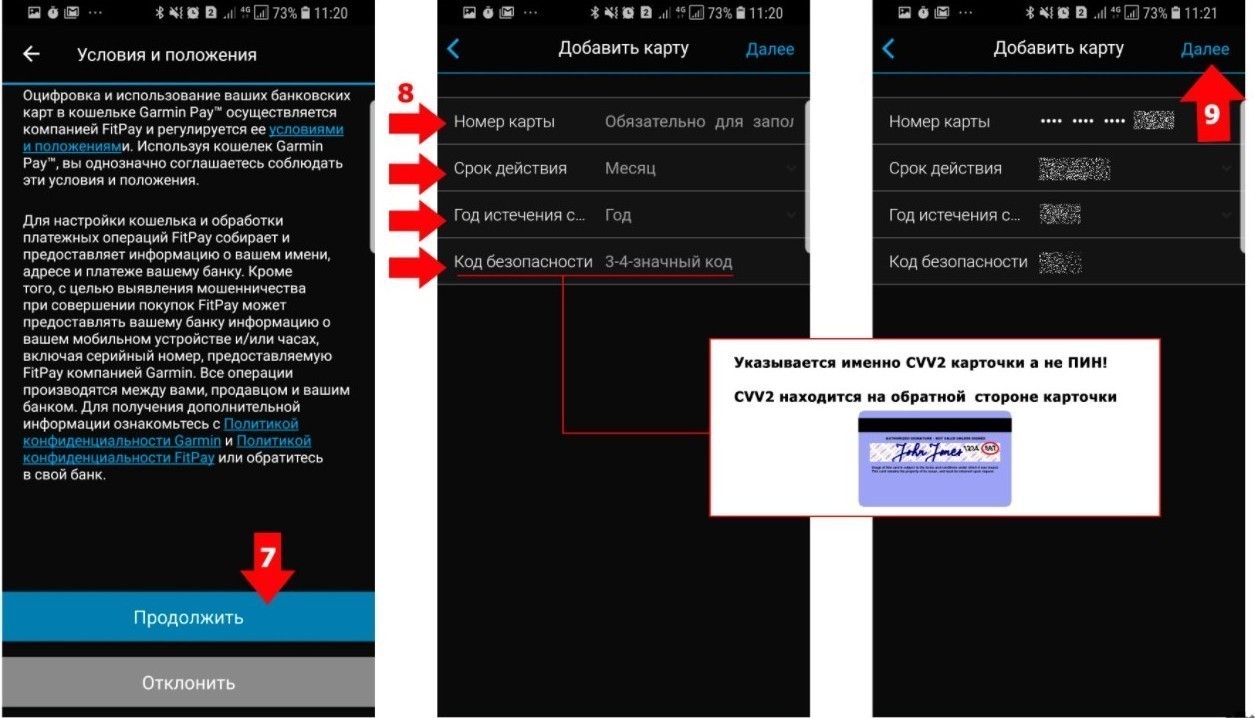
3. Принять соглашение пользователя и указать платежные реквизиты.
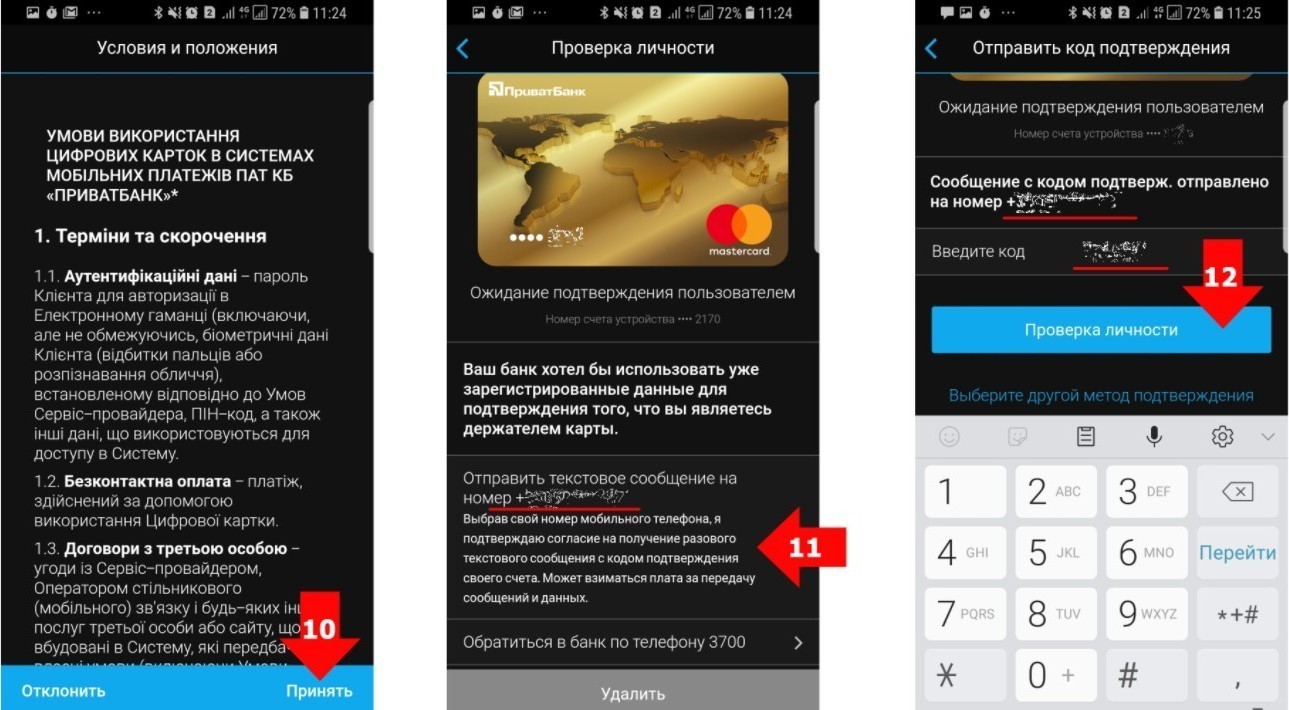
4. Пройти проверку личности.
Чтобы расплатиться, достаточно зайти в меню часов и выбрать значок кошелька, а затем выбрать карту для списания средств.
Вывод
Как видно, настройка часов Garmin довольно проста и интуитивно понятна. Советы из этой статьи помогут владельцам практически всех моделей с кнопками — например, Finix, Instinct или Forerunner. Так что долгого вам пользования и отличных тренировок!
Garmin Fenix 5X User Manual
Все права сохранены. Согласно законодательству о защите авторских прав полное или частичное копирование данного руководства без письменного разрешения компании Garmin не допускается. Компания Garmin оставляет за собой право изменять или улучшать свои продукты и вносить изменения в содержание данного руководства без обязательства уведомлять какое-либо лицо или организацию о таких изменениях или улучшениях. Последние обновления и дополнительные сведения об использовании этого продукта доступны на веб-сайте www.garmin.com .
Garmin®, логотип Garmin, ANT+®, Auto Lap®, Auto Pause®, BlueChart®, City Navigator®, Edge®, fēnix®, TracBack®, VIRB® и Virtual Partner® являются товарными знаками компании Garmin Ltd. или ее подразделений, зарегистрированными в США и других странах. Connect IQ™, Garmin Connect™, Garmin Express™, Garmin Move IQ™, HRM-Run™, HRM-Tri™, QuickFit™, tempe™, TruSwing™, Varia™, Varia Vision™ и Vector™ являются товарными знаками компании Garmin Ltd. или ее подразделений. Данные товарные знаки запрещено использовать без явного разрешения Garmin.
American Heart Association® является зарегистрированным товарным знаком American Heart Association, Inc. Android™ является товарным знаком компании Google, Inc. Apple® и Mac® являются товарными знаками корпорации Apple Inc., зарегистрированными в США и других странах. Текстовый знак и логотипы Bluetooth® принадлежат ассоциации Bluetooth SIG, Inc. Любое использование этих знаков компанией Garmin осуществляется по лицензии. The Cooper Institute®, а также любые связанные товарные знаки, являются собственностью The Cooper Institute. Di2™ является товарным знаком Shimano, Inc. Shimano® является зарегистрированным товарным знаком Shimano, Inc. Расширенные средства анализа частоты пульса разработаны компанией Firstbeat. Training Stress Score™ (TSS), Intensity Factor™ (IF) и Normalized Power™ (NP) являются товарными знаками Peaksware, LLC. Wi Fi® является зарегистрированным товарным знаком Wi-Fi Alliance Corporation. Windows® является зарегистрированным товарным знаком компании Microsoft Corporation в США и других странах. Другие товарные знаки и названия являются собственностью соответствующих владельцев.
В данном продукте может использоваться библиотека (Kiss FFT), лицензированная Марком Боргердингом (Mark Borgerding) в соответствии с лицензией BSD из 3 пунктов
Garmin Fenix 5X
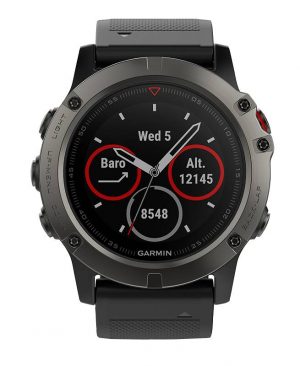
Данная инструкция на русском языке предназначена для смарт-часов Garmin Fenix 5X, описывает принцип работы и основные моменты эксплуатации устройства.
Производитель настойчиво рекомендует перед включением смарт-часов внимательно изучить настоящую инструкцию.
Инструкция для смарт-часов представлена в формате PDF. Все современные браузеры уже поддерживают данный формат и сложностей с открытием файла возникнуть не должно.
Но если открыть инструкцию все же не удается, то необходимо установить на компьютер программу для чтения PDF файлов, например, Acrobat Reader. Если у вас возникли сложности с открытием инструкции на смартфоне под управлением Android, нужно установить, например, Adobe Acrobat Reader.
Как включить феникс 5 х
Обзор: Как получить больше от Garmin Fenix 5 и 5 Plus. Советы и рекомендации
Garmin Fenix 5 – одни из самых популярных спортивных часов на рынке носимой электроники. Они в состоянии не только профессионально контролировать различные виды активности, в том числе бег, велоспорт, плавание, гольф и даже прыжки с парашютом. Однако, многие владельцы пользуются гаджетом долгое время и даже не подозревают о некоторых его возможностях.
Не секрет, что устройства Garmin нам очень нравятся, и небольшая редакция умного гаджета активно использует их в повседневной жизни. Поэтому мы решили поделиться с нашими дорогими читателями фишками и секретами, которые помогут использовать Fenix 5 на полную катушку!
Для полноты картины, расскажем и о Fenix 5 Plus, получившем новые функции, вроде работы с оффлайн-картами, бесконтактных платежей и воспроизведения музыки.
Смена циферблатов
У часов большой выбор различных циферблатов на любой вкус и цвет. Доступны и цифровые и аналоговые и узкоспециализированные. Чтобы активировать подходящий циферблат, следует нажать и удерживать кнопу «вверх\меню», а затем выбрать раздел «циферблаты». Для навигации по списку следует использовать кнопки «вверх» и «вниз».
Если штатного набора циферблатов недостаточно, в приложении Connect IQ присутствует большое количество и оригинальных циферблатов и творений сторонних разработчиков.
Управление виджетами
Доступ к виджетам можно получить с помощью клавиши «вниз». Нажатие этой кнопки позволит переключаться между экранами с информацией о тренировках, уровнях фитнеса, ежедневной активности, а также данных о погоде и уведомлении. Чтобы упростить получение информации, можно изменять порядок их отображения. Для этого достаточно выбрать виджет, который нужно переместить, и удерживать функциональную клавишу «вверх\меню» до появления подменю. Далее выбрать «изменить порядок виджета».
| — Читать далее: GARMIN FENIX 6. КАКИМИ ОНИ ДОЛЖНЫ БЫТЬ |
Добавить файлы GPX
Для того чтобы разнообразить маршруты пробежек, прогулок или поездок на велосипеде, Fenix 5 может работать с треками в формате GPX / TPX. С помощью загруженных треков можно спланировать новый маршрут прямо на запястье.
Для загрузки, следует подключить умные часы к компьютеру на Windows или Mac. Далее, импортируем файл GPX или TCX в Basecamp, а затем экспортируем его в Fenix 5. Переходим к Garmin> Новые файлы. После этого, трек появится на экране гаджета при выборе типа активности. Проверить можно Меню> Навигация> Маршруты.
Найти дорогу домой
В процессе запущенного режима мониторинга активности, иногда так увлекаешься, что можно заблудиться. Особенно, если бегать в незнакомых местах (новый район или новый город). У Fenix 5 есть скрытая функция, которая поможет вернуться домой. Это, конечно, не навигатор Google Maps. Однако, алгоритм работает. На экране появляется стрелка, указывающая путь, ведущий домой.
Для активации функции, во время отслеживания активности, достаточно нажать и удерживать «вверх\меню». Затем выбрать «Навигация» > «вернуться к началу». На дисплее появится стрелка, указывающая направление движения. Если ошибиться с поворотом, то часы сообщат об этом.
Персонализация спорт-режимов
После покупки часов и изучения устройства, нельзя не наткнуться на список спортивных режимов. Раскрывается он при нажатии кнопки «старт». Однако, по умолчанию, выбор активностей очень стандартный. Если необходимого вида активности не оказалось, его можно легко добавить с помощью позиции «+» в списке типов активности.
Однако и это еще не все. Если пользователь увлекается видами спорта, о которых мало кто слышал, например, баскетболом или парусным спортом, он не будет разочарован. Понадобится магазин приложений Connect IQ. Заходим в приложение Garmin Connect, переходим в настройки, далее > Connect IQ. В приложениях выбираем подходящий вид спорта. Выбор видов спорта действительно большой.
| — Читать далее: GARMIN FENIX 5S PLUS. КАРТЫ И МУЗЫКА. МУЗЫКА И КАРТЫ |
Экономия энергии в режиме UltraTrac
При создании Fenix 5, инженеры сильно потрудились, чтобы обеспечить один из лучших показателей автономности в классе. Компания утверждает, что в режиме UltraTrac, спортивные часы могут обеспечить до 60 часов автономной работы. Однако, функция не активна по умолчанию. Активировать режим можно, нажав «вверх\меню». Затем перейти в «настройки похода», далее GPS и нажать «пуск». Из появившегося списка выбрать UltraTrac.
Вариабельность сердечного ритма
С помощью нагрудного пульсометра, Garmin Fenix 5 в состоянии фиксировать вариабельность сердечного ритма. Эти данные позволят сделать вывод об уровне физической готовности тела к нагрузкам, а также сделать вывод о необходимости передохнуть.
Для активации отслеживания, следует убедиться, что Bluetooth-соединение между умными часами и нагрудным пульсометром ANT+ установлено. Далее, переходим в главное меню и выбираем ВСР (HRV тест) из списка. Метрика представлена в виде цветовой индикации, наглядно демонстрирующей, стоит ли усилить физическую нагрузку, или лучше отдохнуть.
Управление умным домом
Да, Fenix 5 не только спортивные часы, у них есть много интересных, дополнительных возможностей. Например, если у владельца установлена система умного дома компании Samsung (smart home kit), смарт-часы можно использовать для управления. При подключении приложения Samsung SmartThings, скачать которое можно в магазине Connect IQ, с помощью смарт-часов можно контролировать освещение, управлять телевизором и кухонной техникой.
После загрузки приложения, необходимо войти в учетную запись Samsung SmartThings. После этого будет обеспечен доступ к управлению.
Синхронизация данных всех устройств Garmin
Недавно Garmin обновил свои модели, добавив функцию Physio TrueUP, которая синхронизирует данные о тренировках всех гаджетов Garmin. Например, если пользователь отслеживал активность с помощью Vivoactive 3 Music, данные с этой тренировки будут отправлены и на Fenix 5 (пока функция Physio TrueUp активна) и результаты можно просмотреть на двух устройствах.
Для активации Physio TrueUp, нужно зайти в настройки в приложении Connect, прокрутить вниз до пункта «Общие» и включить Physio TrueUp. Активировать функцию необходимо на каждом гаджете, на котором планируется просмотр данных.
Конфиденциальность уведомлений
Зачастую, уведомления сообщений, отображающиеся на дисплее часов, оказываются не к месту или не вовремя. В обновленной версии Fenix 5 Plus можно настроить конфиденциальность, запретив отображение сообщений на экране. В таком случае, пользователь сможет увидеть содержимое, только нажав на кнопку часов. Чтобы включить эту функцию, необходимо открыть «Настройки» на смарт-часах, прокрутить вниз до позиции «Телефон», а затем активировать «Умные уведомления». Далее, нужно прокрутить вниз до пункта «Конфиденциальность». По умолчанию, эта позиция отключена. При активации функции, сообщения будут выводиться на экране устройства только после нажатия «пуск» или с помощью жеста поворота запястья.
 — Читать далее: КАК ПОЛУЧИТЬ БОЛЬШЕ ОТ GARMIN VIVOACTIVE HR? СОВЕТЫ И РЕКОМЕНДАЦИИ |
Прокладка маршрута
Можно самостоятельно создавать маршруты в Garmin Connect, и загружать их на часы. Теперь заблудиться при пробежке в незнакомом городе, намного сложнее.
Для создания, необходимо войти в настольное приложение Connect, в раздел дистанции в главном меню. В первый раз может показаться запутанным, однако быстро привыкаешь.
Следует определить начальное местоположение (можно индекс ввести), и, кликнув на интересующую точку на карте, создать трек. После того, как маршрут закончен, его следует сохранить и «отправить на устройство». Затем, следует выбрать часы, на которые планируется выгрузить результаты, подключить их к компьютеру и дождаться синхронизации.
Для проверки, запустить активность, перейти в меню, нажать «Навигация» > «Дистанции» и выбрать нужный трек из списка.
Контроль лактатного порога
На Garmin Fenix 5 можно выполнить тест лактатного порога, данные которого помогут понять уровень физического состояния тела и его готовности к высоким нагрузкам. Для этого, нагрудный пульсометр ANT+ должен быть подключен с помощью Bluetooth, а также задействован датчик VO2 Max. Начать отслеживание активности с помощью нажатия «вверх/меню», затем выбрать «Моя статистика» > «Лактатный порог». Далее, дождаться окончания теста.
Соревнование с самим собой
У пятой версии часов есть отличная возможность соревноваться со своими предыдущими достижениями. Подобное решение позволяет пользователю наглядно увидеть прогресс. Для старта соревнования, достаточно лишь нажать и удерживать «вверх/меню», затем «тренировка» > «занятие с соревнованием». Далее можно либо активировать одно из занятий, хранящихся в журнале, или выбрать «загруженные» из Garmin Connect. Остается запустить таймер.
| — Читать далее: КАК НАСТРОИТЬ И ИСПОЛЬЗОВАТЬ GARMIN PAY |
Слушать музыку во время тренировки
Одним из преимуществ Fenix 5 Plus является функция загрузки музыки на часы, позволяя оставить свой телефон дома и при этом наслаждаться любимыми композициями во время занятий спортом. Или вообще в любое время. Один из вариантов воспроизведения музыки – прокрутить до музыкального плеера от главного экрана.
Однако, если тренировка уже запущена, можно нажать и удерживать функциональную клавишу «вниз», после чего музыкальный проигрыватель будет запущен.
Сохранить местоположение
Можно сохранить свое местоположение в любое время, удерживая кнопку подсветки (вверху слева), а затем, прокручивать открывшийся список до пункта «Сохранить местоположение». Можно поставить метку и установить координаты.
Надеемся, статья была полезна.
Не нашли ответ на свой вопрос? Можно задать его нам в группе Facebook или написать в форму обратной связи.