Как настроить двухфакторную аутентификацию на PlayStation
Двухфакторная аутентификация (2FA или просто «2фа») – это дополнительный способ защиты аккаунта PSN. Если вы её подключите – при каждом входе потребуется вводить одноразовый код, который приходит в СМС или в приложение для генерации кодов. Рассказываем, как подключить двухфакторную аутентификацию для аккаунта PSN.
Задача 2FA – защитить вас от так называемого «угона аккаунта». Особенно это важно, если вы передаёте свои данные другим людям – например, покупаете игры и подписки PlayStation не самостоятельно, а через посредников.
Если вы настроите двухфакторную аутентификацию, то будьте готовы передать посреднику код из СМС или приложения в тот момент, когда он это потребует.
Да, Sony присылает СМС-сообщения на российские номера. Даже если российский номер телефона привязан к турецкому или польскому аккаунту PSN. Иногда у Sony наблюдаются небольшие сбои, поэтому рекомендуется получать коды в приложение-аутентификатор или выписать набор резервных кодов.
- Откройте страницу настроек своей учётной записи – доступна по ссылке https://www.playstation.com/acct/management. При необходимости войдите в свой аккаунт.
- Перейдите в раздел «Безопасность».
- Найдите подраздел «Двухэтапная аутентификация».
- Рядом статусом «Двухэтапная аутентификация» нажмите кнопку «Изменить», затем «Активировать», прочтите сообщение о том, что такое 2FA, и нажмите «Продолжить».
- Выберите способ «СМС».
- Введите номер телефона. На него придёт код подтверждения.
- Введите код подтверждения из СМС.
Готово. На всякий случай сохраните резервные коды – их можно получить по кнопке «Резервные коды».
Коды PSN можно получать в приложение-аутентификатор. Они работают так же, как и СМС. При входе в аккаунт вам потребуется открыть приложение-аутентификатор и ввести сгенерированный им код.
PSN работает с тремя приложениями – Google Authenticator (Play Store, App Store), Microsoft Authenticator (Play Store, App Store) и Authy (Play Store, App Store).
- Откройте страницу настроек своей учётной записи – доступна по ссылке https://www.playstation.com/acct/management. При необходимости войдите в свой аккаунт.
- Перейдите в раздел «Безопасность».
- Найдите подраздел «Двухэтапная аутентификация».
- Рядом статусом «Двухэтапная аутентификация» нажмите кнопку «Изменить», затем «Активировать», прочтите сообщение о том, что такое 2FA, и нажмите «Продолжить».
- Выберите способ «Приложение-аутентификатор».
- Следуйте инструкциям на экране. Вам потребуется открыть приложение и отсканировать QR-код.
- Введите полученный в приложении код подтверждения.
Готово. На всякий случай сохраните резервные коды – их можно получить по кнопке «Резервные коды».
- Войдите под аккаунтом, который вы хотите защитить – турецким или польским;
- Откройте «Настройки»;
- Перейдите в раздел «Пользователи и учётные записи»;
- Перейдите в раздел «Безопасность»;
- Перейдите в раздел «Двухэтапная аутентификация»;
- Нажмите «Активировать»;
- Выберите способ аутентификации – по СМС или через приложение-аутентификатор.
Дальнейшие действия такие же, как и через браузер.
Резервные коды получить на консоли не удастся – их можно забрать через браузер.
- Войдите под аккаунтом, который вы хотите защитить – турецким или польским;
- Откройте «Настройки»;
- Перейдите в раздел «Управление учётной записью»;
- Перейдите в раздел «Данные учётной записи»;
- Перейдите в раздел «Безопасность»;
- Выберите пункт «Двухэтапная аутентификация»;
- Нажмите «Активировать»;
- Выберите способ аутентификации – по СМС или через приложение-аутентификатор.
Дальнейшие действия такие же, как и через браузер.
Резервные коды получить на консоли не удастся – их можно забрать через браузер.
Мы не рекомендуем отключать двухэтапную аутентификацию. Но если очень нужно, то это сделать несложно:
- В браузере – на странице управления учётной записи в разделе «Безопасность» найдите пункт «Двухэтапная аутентификации», нажмите «Изменить» и выберите «Деактивировать»;
- На PlayStation – так же, как активировали, но только деактивируйте.
При деактивации двухэтапной аутентификации потребуется ввести одноразовый пароль из СМС или приложения-аутентификатора – либо резервный код.
Кстати, напоминаем, что у нас есть отличный Telegram-канал с самыми свежими новостями, полезными инструкциями и важными советами о том, как играть сейчас, во времена заблокированных сторов. Подписывайтесь!
Как сделать 2фа в stake
Двухфакторная аутентификация является дополнительным уровнем защиты Вашего аккаунта на Stake от незаконного доступа. В обычном случае Вы входите в аккаунт, просто используя имя пользователя и пароль. Однако данная мера защиты вводит дополнительный шаг в этот процесс, запрашивая случайный код, выводимый на экран принадлежащего Вам связанного мобильного устройства.
При установке 2ФА на свой аккаунт Вы также обеспечиваете дополнительный защитный шаг при выводах, переводах и других операциях, связанных с изъятием средств.
Для активации 2ФА Вам необходимо установить мобильное приложение Authy (рекомендуется) либо Google Authenticator на выбранное устройство. Далее Вы можете выполнить переход по меню “Настройки > Безопасность” и привязать свое устройство к аккаунту Stake либо путем копирования строчного кода в приложение 2ФА, либо путем сканирования отображаемого QR-кода. Затем Вам нужно будет ввести сгенерированный приложением код в форму на странице настроек безопасности.
После этого Вам будет отправлено электронное письмо со ссылкой, позволяющая окончательно активировать 2FA на Вашем аккаунте. Это дополнительная мера безопасности для предотвращения несанкционированного доступа.
Чрезвычайно важно, чтобы Вы никому НЕ предоставляли свой QR-код или строчный код, иначе посторонние лица могут получить доступ к Вашему аккаунту.
How to enable 2FA
Sign up for a new account in our community. It’s easy!
Sign in
Already have an account? Sign in here.
- Replies 12
- Created 4 yr
- Last Reply Jan 7
Top Posters In This Topic
Marija 2 posts
Thrue29 1 post
brollyjr 1 post
yq520 1 post
Popular Posts
Marija
Here is a tutorial for new users to help a bit on enabling 2 factor protection. In order to add an additional layer of protection to your account (and we highly recommend it), please follow the
Diamond1
Cool, I am finding it very difficult to activate the 2fa security. Very helpful.
Как включить 2-факторную аутентификацию с помощью приложений google authentificator и Authy

В этой статье я расскажу вам, как включить 2 факторную аутентификацию (2ФА).
Что это такое? Какие бывают основные виды? Какие программы использовать?
А показывать я всё буду на примере аккаунте на почте gmail.
На других сайтах всё настраивается по аналогии.
Что такое 2ФА
В первую очередь 2ФА — это дополнительный слой защиты вашего аккаунта. Для доступа в ваш аккаунт потребуется ввести не только логин и пароль, необходимо пройти дополнительную проверку.
Вторая проверка может отличаться в зависимости от выбранного вами способа защиты либо от защищаемого сайта.
Виды 2 факторной аутентификации
Как правило, основные варианты второго слоя защиты (т.е. куда приходит код) это
- СМС или голосовое сообщение на телефон
- Письмо на ваш имейл
- спец приложения
- резервные коды
- Электронный ключ
Почти уверен, что СМС, голосовые сообщения и письмо на почту не вызывают у вас вопросов. Всё просто: вам приходит пароль, и вы его вводите.
Пароль из специального приложения. В данном случае, как правило, используется программа google authentificator, которую легко скачать, как и любое другое приложение, на свой телефон. Также есть программа Authy.
Эти программы генерируют одноразовые ключи доступа каждые 30 секунд. Подробнее расскажу позже.
Резервные коды нужны на случай, если у вас нет под рукой телефона, нет доступа к почте. Эти коды должны храниться в надежном месте на листе бумаги или где-то еще)))) Они нужны на всякий случай.
Электронный ключ — это либо спец устройство, подключаемое к вашему устройству по USB, либо ваш смартфон. Например, вы можете указать свой телефон в качестве электронного ключа. Тогда для доступа к сайту он должен быть рядом с включенным блютусом и геолокацией.
А вообще в этой статье я остановлюсь подробно только на приложениях google authentificator и Authy
Google authentificator
Повторюсь, что показывать всё буду на примере почты gmail.
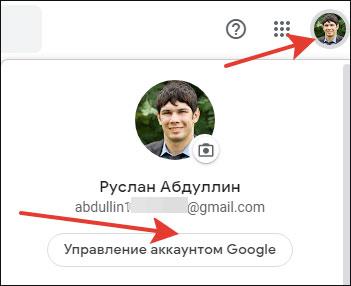
В первую очередь перейдите в настройки своего аккаунта.
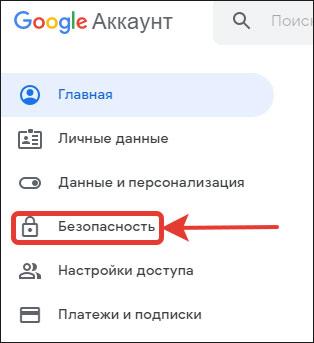
В левом меню нажмите «Безопасность».
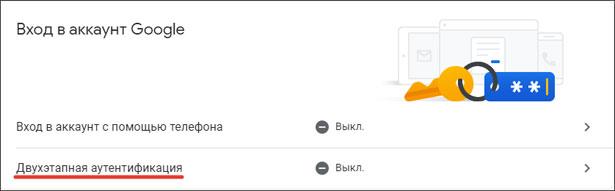
Найдите раздел с 2 факторной аутентификацией и нажмите туда.
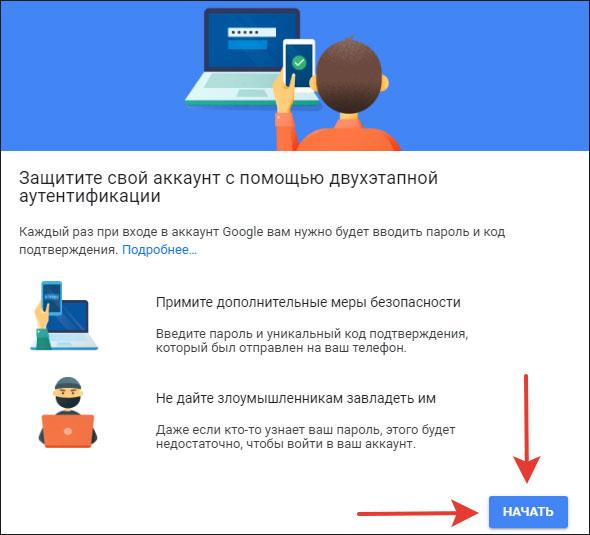
Далее появится диалоговое окошко с объяснением, для чего нужна 2ФА. Нажмите «Начать»
Далее вас скорей всего попросят еще раз ввести пароль, чтобы убедиться, что именно вы настраиваете защиту аккаунта.
Укажите ваш телефон и жмите «Далее»
На телефон придет смс с кодом. Введите его. Всё, 2ФА включена.
В след окне есть возможность добавить дополнительные способы защиты. Выберите Google authenticator
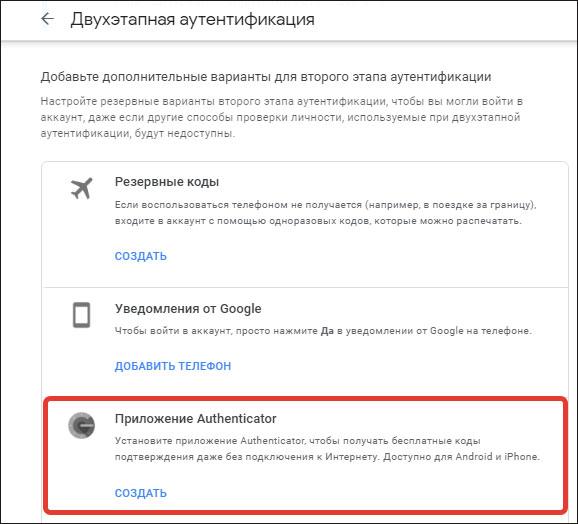
Укажите операционную систему (андроид или айфон). Перед вами появится окно с qr кодом.
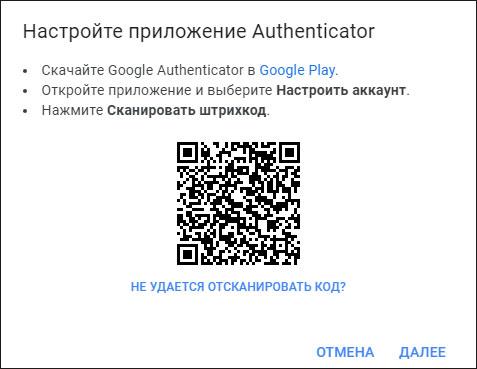
На этом окошке написано, что нужно сделать. Скачайте приложение и отсканируйте qr код. И будем вам счастье.
Важно! Перед тем, как сканировать этот шифр, сделайте его скриншот и сохраните. Он вам очень пригодится, если вы сломаете или потеряете свой телефон, или просто нечаянно удалите это приложение.
Дело в том, что без этого приложения вы не сможете получить доступ к своему аккаунту. Если authentificator просто установить заново, оно не будет генерировать вам коды для сохраненных раннее сайтов. Отключить 2ФА также не получится. Придется списываться с тех поддержкой и объяснять им сложившуюся ситуацию. Доступ вы скорей всего получите, но потратите время.
Поэтому не поленитесь, сделайте скриншот! По сохраненному скриншоту вы легко сможете заново подключить authentificator к вашему аккаунту.
И теперь, когда всё настроено, ваши действия для входа в свой аккаунт на сайте будут следующими:
- Ввести логин и пароль
- открыть приложение authentificator
- запомнить 6 цифр для нужного сайта
- ввести, пока 6-значный набор цифр не изменился
- Всё, вы вошли.
Инструкция может отличаться, если используется несколько способов защиты. Например, часто сайты еще требуют подтверждения по почте.
Authy
Authy похожа на authentificator от гугла. Но есть у нее преимущества:
- Сохраненные сайты хранятся в облаке
- можно установить и на компьютер, и на телефон
Что это дает? Той неприятной ситуации, которую я описал чуть выше с потерей доступа к своим сайтам, уже не произойдет.
Наличие версии для ПК, также во многом упрощает жизнь: не нужно вручную вводить коды, можно просто копировать и вставить)))
Если заинтересовала программа, смотрите еще видео:
Я кстати пользуюсь первым вариантом, т.е. Google authentificator, так как им начал пользоваться первым, а потом менять приложения не захотелось. А также к компании Google у меня много доверия.
Заключение
Итак, прочитав эту статью до конца, вы узнали, как включить 2 факторную аутентификацию с помощью приложений authentificator и authy. А также я вкратце рассказал, какие еще бывают виды 2ФА.