Как «разогнать» встроенную видеокарту Vega на ПК (на ЦП от AMD Ryzen). Ускорение встроенной видеокарты
 Доброго времени!
Во многих бюджетных ПК для офиса и дома ставят ЦП AMD Ryzen со встроенной графикой Vega (например, Vega 6, 8, 11 и др.). Работают они, в общем-то не плохо, и по сравнению с IntelHD — даже «на голову» впереди. Однако, всегда хочется большего. 👀
И тут стоит сказать, что некоторые настройки BIOS/UEFI, которые стоят по умолчанию, могут «не давать» раскрыть потенциал карт до 20-30%! И, разумеется, слегка перепроверив и подредактировав их — можно разогнать (или лучше сказать увеличить производительность) этих встроенных карт (практически без рисков*).
Собственно, об этом и будет сегодняшняя заметка. Думаю, что «лишние»
20% к FPS никому не помешают.
* Важно!
Как обычно в подобных статьях несколько предупреждений:
1. Всё, что делаете по советам ниже — на свой страх и риск.
2. Разгон — может стать причиной отказа в гарантийном обслуживании.
3. Перед разгоном рекомендую попробовать 👉 поднять FPS другими методами.

Повышение производительности AMD Vega Graphics
👉 ШАГ 1: подготовка, первые рекомендации
Для работы нам понадобятся три утилиты:
-
(ссылка на офиц. сайт). Можно обойтись, но в ней удобно быстро просматривать основные сведения о ЦП, видеокарте и ОЗУ; — просмотр сведений о видеокарте (тех же частот ядра и памяти); — для тестов и сравнения, что было до разгона, а что после.
Также не могу в этом шаге не сделать одну важную ремарку: существенно на производительность встроенной видеокарты (APU) оказывает ОЗУ — задействован ли двухканальный режим работы. Обычно, если у вас две плашки ОЗУ — то двухканальный режим работы задействуется автоматически!
Чтобы узнать так ли это, посмотрите в утилите CPU-Z вкладку «Memory» , строку «Channel» . Если память работает в двухканальном режиме — увидите «Dual» .
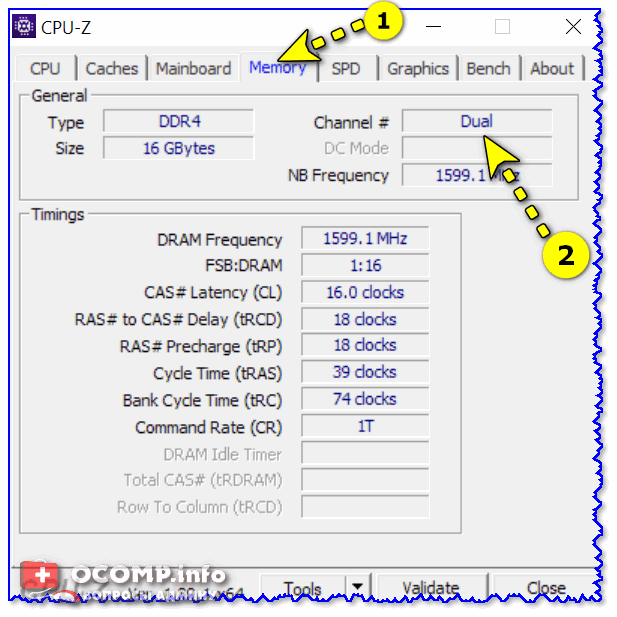
Memory — двухканальный режим работы (CPU-Z)
Тем, у кого только одна плашка памяти — я бы прежде всего порекомендовал докупить еще одну. Это окажет существенный прирост к производительности (благо, что в 👉 китайских онлайн-магазинах, если нарваться на акцию, память можно взять за «бесценок». ).
Теперь ближе к делу.
👉 ШАГ 2: частоты работы плашек ОЗУ и видеокарты
Прежде чем переходить к разгону, я рекомендую открыть утилиты TechPowerUp и FurMark (будут нужны обе одновременно) .
Посмотрите в TechPowerUp строки «GPU Clock», «Memory» (частоты работы графич. ядра и памяти) и «Bandwidth» (на cкрине ниже помечены стрелкой 👇). Это дефолтные значения, которые нам нужно изменить (лучше их запомнить или записать).
Теперь запустите в FurMark стресс-тест (нажав по кнопке «GPU Stress test», никакие настройки менять не требуется). Крайне желательно убедиться, что во время стресс-теста температура не уходит далеко за 70°C, нет ошибок, артефактов и зависаний.
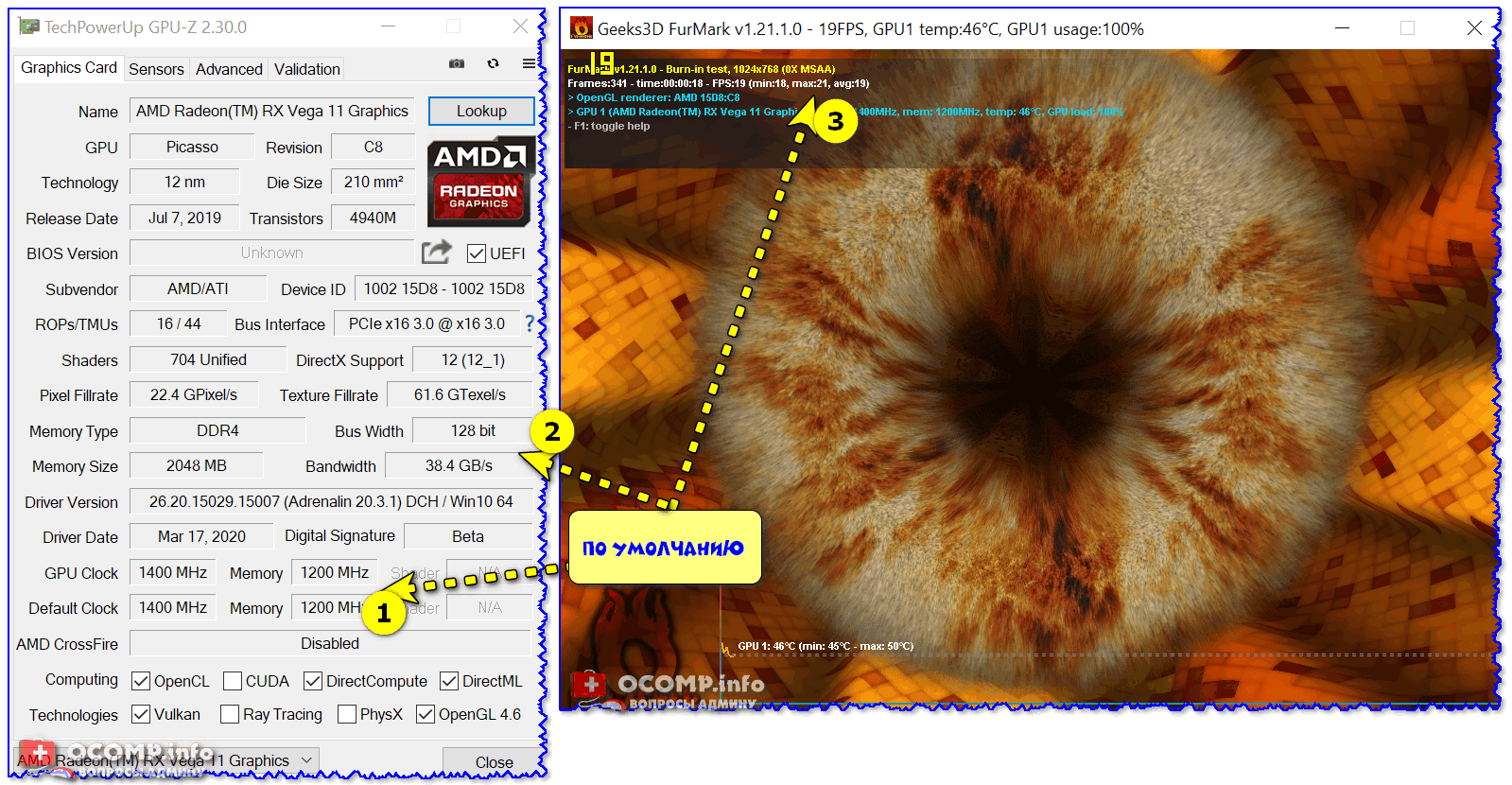
Тест видеокарты по умолчанию (утилиты TechPowerUp и FurMark)
В моем примере выше: среднее (AVG) количество FPS составило 19 при температуре 45-50°C. Всё относительно стабильно, можно «разгонять».
После, нужно 👉 зайти в BIOS/UEFI и найти вкладку «Tweaker» (в разных версиях UEFI названия разделов могут быть отличны) . Среди различных настроек и разделов нам требуется найти две вещи:
- настройки частоты работы памяти. Обычно помечается как «DRAM Frequency» ;
- настройки вольтажа и частоты работы графич. ядра ( «GFX Clock Frequency» и «GFX Core Voltage» ).
Нам нужно Auto режим поменять на XMP 2.0 профайл (для ОЗУ), и установить частоту графич. ядра на
5-10% выше базовой (которую мы уточняли в TechPowerUp чуть выше) .
- Auto режим обычно устанавливает частоту памяти в 2400 (вместо 3000/3200, которые «держат» большинство плашек и ЦП).
- Как все выглядит на мат. плате ASRock см. скриншот ниже.
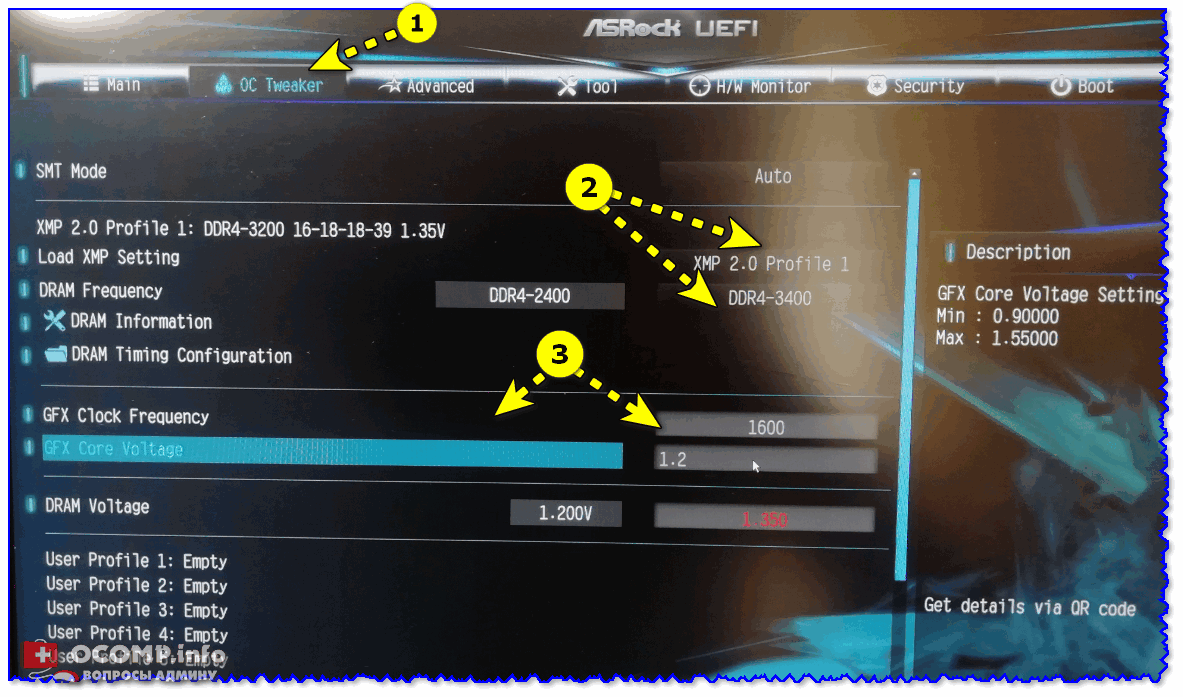
Настройки ОЗУ и встроенной графики
На платах от Gigabyte — раздел с нужными настройками «M.I.T».

UEFI на платах Gigabyte
Важно!
Некоторые материнские платы не позволяют разгонять память и видеокарту (например, самые бюджетные на чипсетах A320 (в отличие от тех же B350/B450)).
Собственно, после изменения и сохранения настроек UEFI/BIOS — требуется снова запустить TechPowerUp и FurMark (и начать стресс-тест). Если вы обратите внимание на тест в FurMark — то количество FPS должно вырасти (в моем случае стало 25, было 19, т.е. FPS вырос на 30%!).
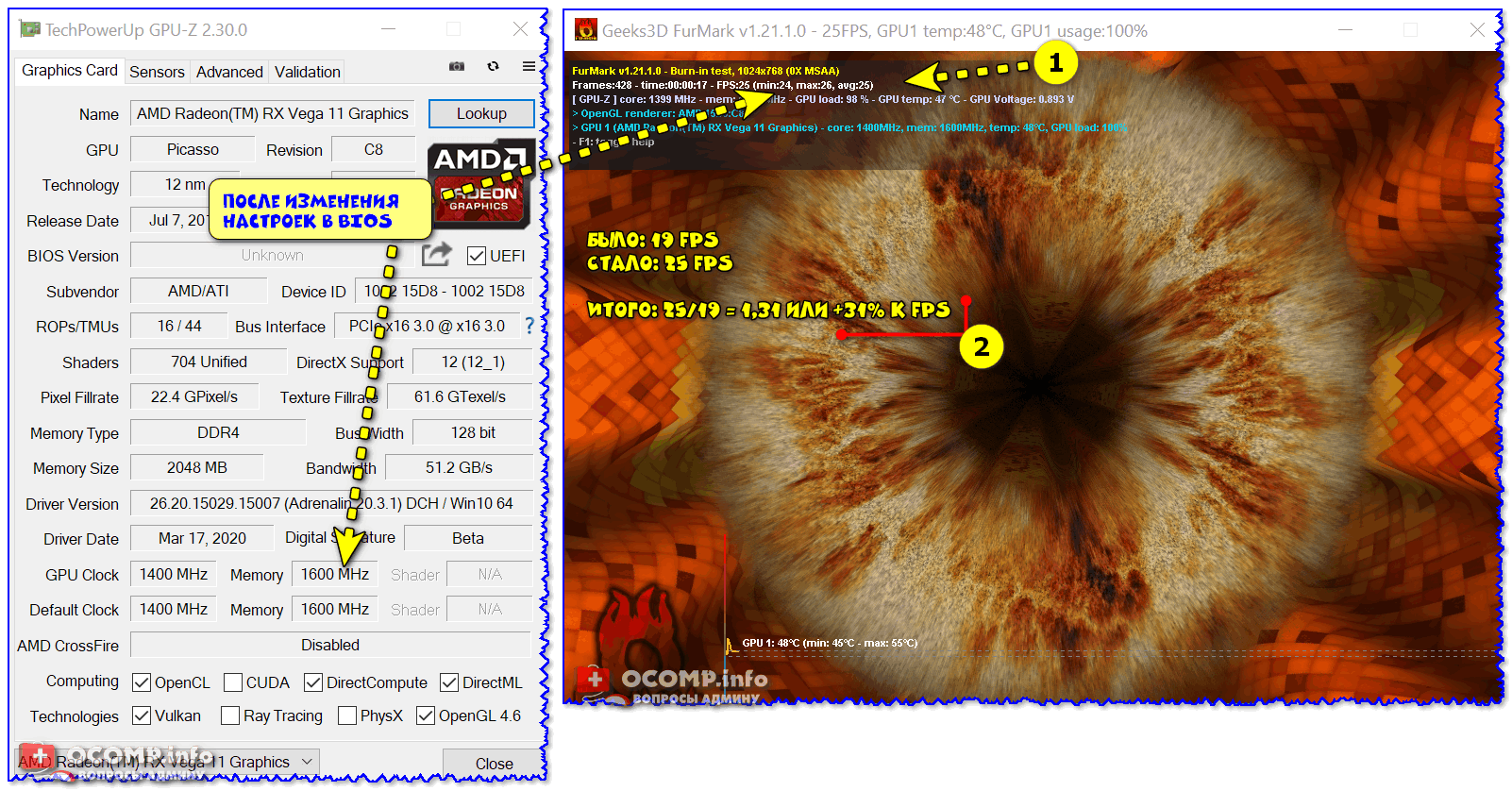
Тест видеокарты после изменения настроек (утилиты TechPowerUp и FurMark)
Разумеется, после таких изменений в BIOS нужно «погонять» карту в FurMark, посмотреть стабильность работы системы, будут ли ошибки, зависания и пр. Если таковые появятся — значит вы выставили слишком большие частоты в UEFI/BIOS и их требуется несколько снизить.
👉 ШАГ 3: количество «выделенной» памяти
Для интегрированных (встроенных) видеокарт (Vega, IntelHD) видеопамять выделяется из «свободного» объема ОЗУ. Обычно, по умолчанию, этот процесс проходит автоматически.
Но стоит отметить, что далеко не всегда «авто-режим» работает оптимально. Обратите внимание на нижеприведенный тест: карта Vega 11 работает на 60-70% медленнее в тесте 3D Mark, если видеопамяти менее 1024 МБ! 👇
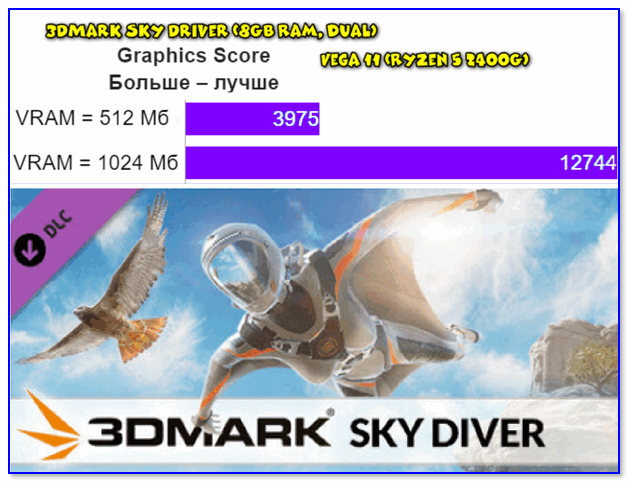
3DMark Sky Driver (8GB Ram, dual)
Разумеется, если у вас на «борту» ноутбука/ПК 8 ГБ и более ОЗУ — есть смысл попробовать установить количество выделяемой памяти в 2 ГБ (что может существенно ускорить встроенную видеокарту!) .
Вообще, чтобы узнать текущий объем видеопамяти Vega — достаточно даже открыть диспетчер задач (в Windows 10; сочетание Ctrl+Alt+Del).
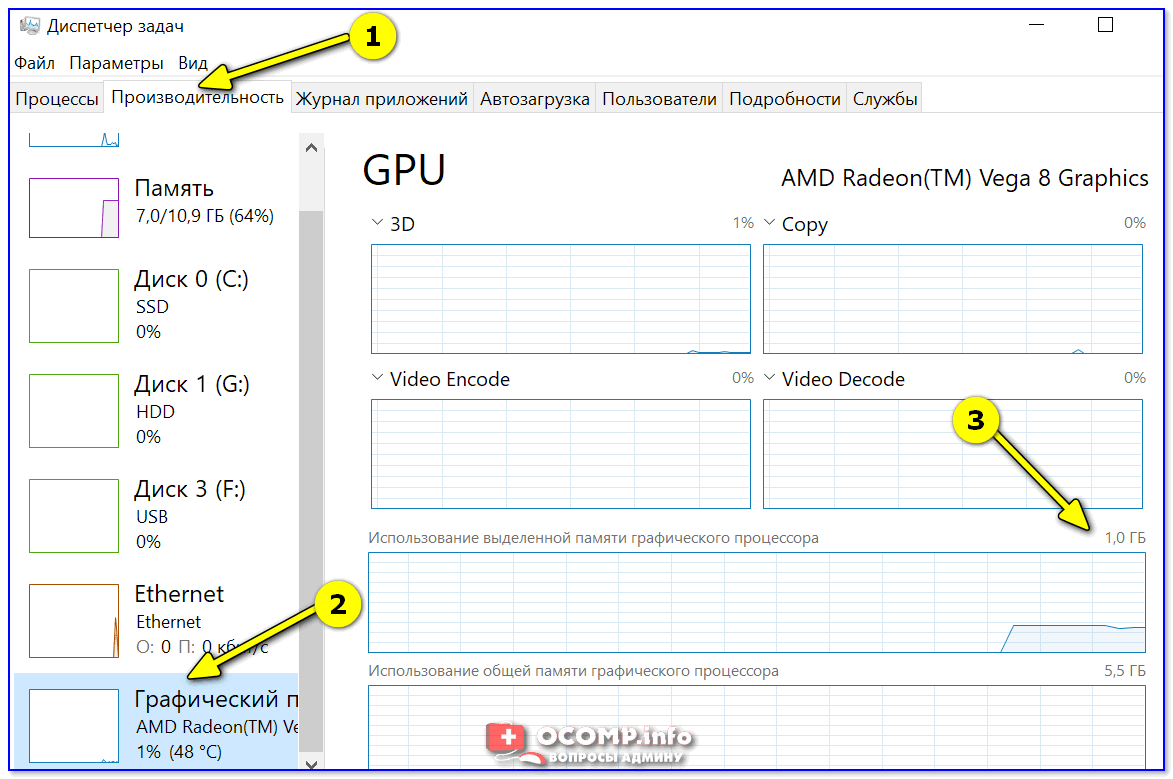
Диспетчер задач — Windows 10
Для изменения количества выделяемой памяти (и откл. авто-режима) — необходимо 👉 войти в BIOS и найти один из следующих параметров : UMA Frame Buffer Size; iGPU Configuration; DVMT (Fixed Memory); Share Memory Size; Video Memory Size и пр. (примечание: в зависимости от вашей версии BIOS — называться он может по разному) .
👉 В помощь!
Выделение памяти под встроенную видеокарту: как увеличить видеопамять у интегрированных IntelHD и AMD Ryzen Vega (UMA Frame Buffer Size)
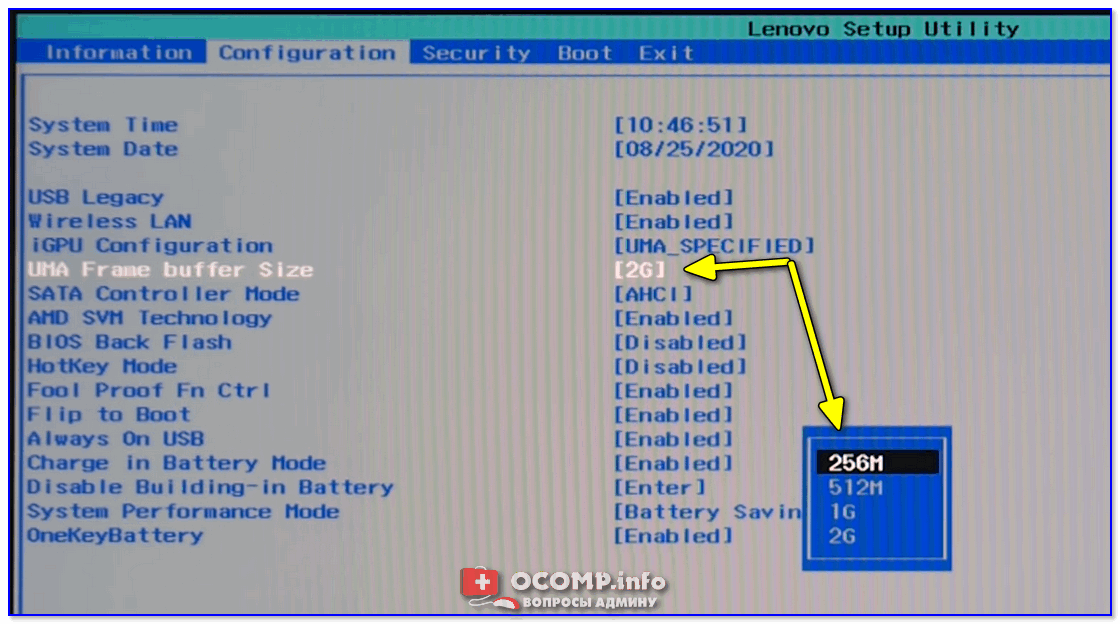
UMA Frame Buffer Size — ставим 2 GB
Далее останется только вручную задать объем видеопамяти, сохранить настройки (в большинстве версий BIOS это клавиша F10) и перезагрузить компьютер/ноутбук.
👉 ШАГ 4: настройка видеодрайвера
От версии и настроек видеодрайвера зависит многое: даже не только количество FPS в играх, но и в целом, стабильность работы системы.
Вообще, для начала бы порекомендовал 👉 обновить видеодрайвер (установить последнюю версию). После, в его настройках необходимо выставить ряд параметров — о них по ссылке в статье ниже (была уже ранее написана заметка 👌).
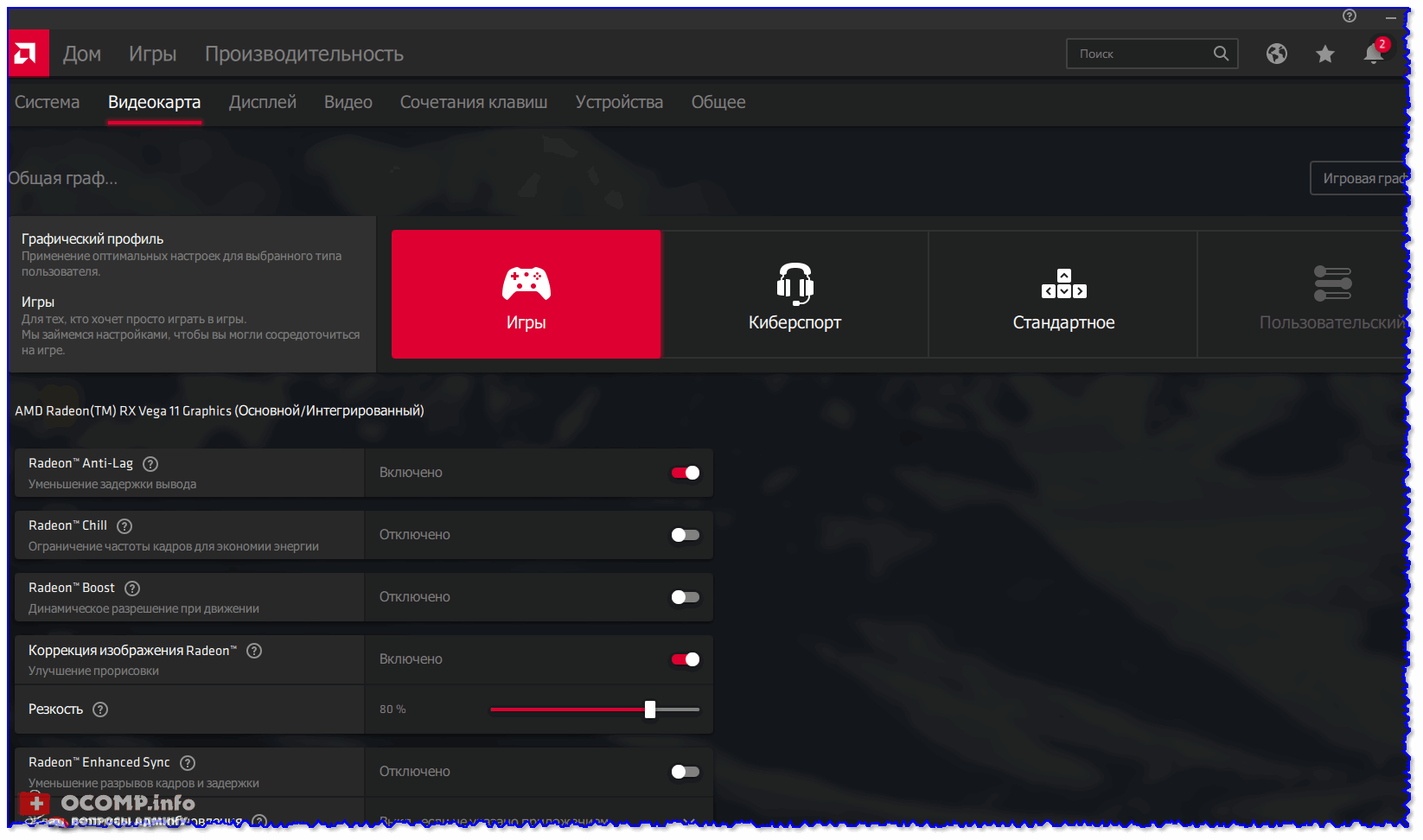
Настройки видеокарты AMD
Как правило, за счет оптимизации настроек в видеодрайвере удается «выжать» до 10-20% к текущей производительности карты в играх. И это вполне себе не плохой результат!
👉 ШАГ 5: «тонкая» настройка игры
Ну и последнее, что сильно влияет на FPS — это настройки графики в игре. Для увеличения производительности — попробуйте следующее:
- снизить детализацию (например, переключить с высокой на среднюю) ;
- отключить часть эффектов (дым, тени, брызги воды и т.д. — зависит от конкретной игры) ;
- снизить разрешение (например, вместо FullHD (1920×1080) перейти на HD (1280×720)) ;
- отключить вертикальную синхронизацию;
- попробовать перейти из полно-экранного режима в оконный (или наоборот). 👇
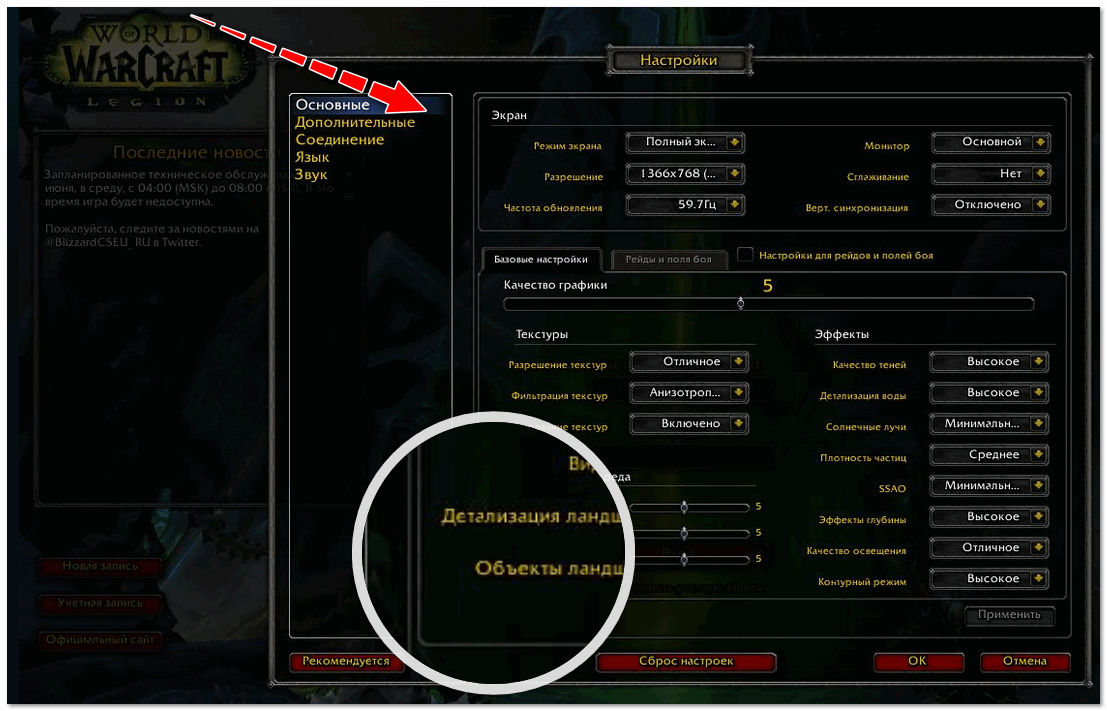
Настройки графики для WOW Legion (кликабельно)
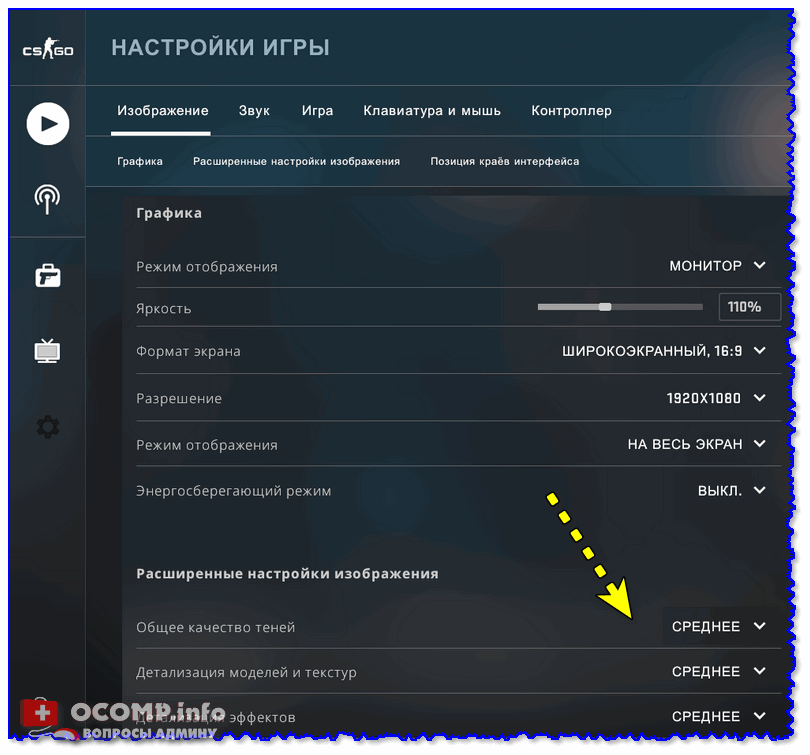
В целом, проделав ряд описанных процедур выше, встроенные карточки Vega достаточно неплохо тянут все современные онлайн-хиты (на низких/средних настройках*) : Counter-Strike: Global Offensive, World of Tanks, World of Warcraft, Dota 2 и др. Заветные 50-60 кадров можно добиться достаточно легко. 👌
Разгон vega 8 через MSI Afterburner
Почему не сохраняется значение, которое я ставлю?
Ползунок Core speed работает, могу поднять частоту, но когда нажимаю применить он сбрасывается на минимум снова.
В настройках не активен режим неофициального разгона, тоже не понимаю почему
25 Jun 2018 в 22:45 #2
Потому что для этого есть Radeon software adrenalin edition?
25 Jun 2018 в 22:51 #3
у интуля разгон встройки через бивас делается. попробуй у себя полазить в бивасе. так же как выше уже сказали — через wattman
25 Jun 2018 в 22:54 #4
у интуля разгон встройки через бивас делается. попробуй у себя полазить в бивасе. так же как выше уже сказали — через wattman
у меня ryzen 3 2200g
25 Jun 2018 в 22:55 #5
у меня ryzen 3 2200g
это ничего не меняет. смотришь в биосе + в ваттмане
25 Jun 2018 в 23:11 #6
это ничего не меняет. смотришь в биосе + в ваттмане
А как в него зайти, у меня вместо глобального ваттмана какой-то мониторинг
25 Jun 2018 в 23:39 #7
у меня ryzen 3 2200g
Power Limit нужно выкручивать на максимум и нажимать на кнопку Startup. Сними галочки со всего, что касается напряжения, если ты его не трогаешь.
Хотя у меня есть сомнения, что мси афтербернер может разогнать твой гпу.
25 Jun 2018 в 23:50 #8
Power Limit нужно выкручивать на максимум и нажимать на кнопку Startup. Сними галочки со всего, что касается напряжения, если ты его не трогаешь.
Хотя у меня есть сомнения, что мси афтербернер может разогнать твой гпу.
А как по-другому разогнать? в биосе нет разгона гпу, а через ryzen master у меня не получается
а глобального ваттмана у меян почему нет в настройках ryzen
25 Jun 2018 в 23:56 #9
А как по-другому разогнать? в биосе нет разгона гпу, а через ryzen master у меня не получается
а глобального ваттмана у меян почему нет в настройках ryzen
На твоём проце это делается через биос во вкладке AI Tweaker (или что-то типа такого).
Видосы на ютубе должны быть.
25 Jun 2018 в 23:59 #10
На твоём проце это делается через биос.
У меня последняя версия биоса, разработчики убрали возможность разгона гпу. В биосе разгон только оперативки или проца(
26 Jun 2018 в 00:09 #12
встройка видеопамять берет из оперативки , ты с помощью программ ее не разгонишь , через биос надо
26 Jun 2018 в 02:05 #13
У меня последняя версия биоса, разработчики убрали возможность разгона гпу. В биосе разгон только оперативки или проца(
Попробуй откатить на ту версию, на которой можно разгонять.
26 Jun 2018 в 02:17 #14
Попробуй откатить на ту версию, на которой можно разгонять.
А откат не отличается никак от обновления?
Надо записать старый биос на флешку и прошить в м флэш как обычно?
26 Jun 2018 в 02:24 #15
куча видео на ютубе, где говорят что разгон видео чипа не даст ничего, а вот разгон оперативки и выделение её для видео ядра даст прирост
26 Jun 2018 в 02:56 #16
А откат не отличается никак от обновления?
Надо записать старый биос на флешку и прошить в м флэш как обычно?
Нужно искать версию биоса, где можно было разгонять гпу и устанавливать его. Если ты ставил новый биос сам, без всяких автообновляторов, то процесс отката ничем не отличается.
26 Jun 2018 в 11:35 #17
Нужно искать версию биоса, где можно было разгонять гпу и устанавливать его. Если ты ставил новый биос сам, без всяких автообновляторов, то процесс отката ничем не отличается.
Не, мне в магазине обновляли, иначе процессор бы не запустился
куча видео на ютубе, где говорят что разгон видео чипа не даст ничего, а вот разгон оперативки и выделение её для видео ядра даст прирост
да уже и нет выбора, надоело 3 день уже возиться, оставлю как есть, только с оперативкой на 3200.
мси саппорт ответил что vega 8 в msi afterburner гонится, но у меня там при выставлении полузнка больше чем сток обратно все сбрасывается при сохранении.
крч хватит с меня
upd: Разгон оперативки с 2400 до 3200 дал прирост фпс на 6-8 кадров в пубге, это норма или должно быть больше?
Разгон встроенной графики RX Vega8: что нужно знать о безопасности и стабильности
Встроенные графические процессоры становятся все более популярными, т.к. они позволяют сэкономить деньги на покупке дискретной видеокарты. Одним из наиболее популярных встроенных графических процессоров является RX Vega8, который поставляется в некоторых процессорах AMD. В этой статье мы рассмотрим, как можно разогнать этот графический процессор, и что нужно знать о безопасности и стабильности.
Разгон RX Vega8
RX Vega8 можно разогнать, чтобы увеличить производительность вашего компьютера. Однако следует учитывать, что разгон может вызвать проблемы с безопасностью и стабильностью системы. Прежде чем начать разгон, необходимо убедиться, что ваша система обладает соответствующим охлаждением.
Существует несколько путей для разгона RX Vega8:
- Использовать программное обеспечение
- Изменять биос видеопроцессора
Использовать программное обеспечение
Самый простой способ для разгона RX Vega8 — использовать специализированное программное обеспечение, такое как AMD Overdrive. Программное обеспечение позволяет легко регулировать настройки графического процессора, включая увеличение тактовой частоты ядра и памяти.
ODPIX — это бесплатная программа для разгона ATI/AMD видеокарт. С ее помощью вы можете настроить параметры видеокарты и достичь максимальной производительности вашей видеокарты RX Vega8.
Изменять биос видеопроцессора
Если вы имеете опыт работы с биос видеопроцессора, то можете вручную изменять параметры для увеличения производительности. Однако этот способ требует некоторых знаний.
Безопасность и стабильность
Разгон RX Vega8 не должен влиять на безопасность вашей системы, если вы следуете рекомендациям производителя в отношении охлаждения. Однако чрезмерный разгон может привести к повреждению элементов компьютера, включая процессор, мать-плату и видеокарту.
Убедитесь, что вы понимаете риски разгона и настраиваете процедуру разгона осторожно. Не увлекайтесь сильным разгоном, если вы не хотите сталкиваться со значительными проблемами со стабильностью вашей системы.
Заключение
RX Vega8 — это мощный встроенный графический процессор, который можно ускорить, чтобы улучшить производительность вашего компьютера. Существует несколько путей для разгона, включая использование программного обеспечения и изменение биос видеопроцессора. Но не забывайте о рисках и принимайте меры для обеспечения безопасности и стабильности вашей системы. Если вы не уверены, что сможете самостоятельно выполнить разгон, то лучше обратитесь к профессионалам.
Обзор графического чипа (APU) в AMD Ryzen 2200G – Radeon Vega 8
AMD Radeon Vega 8 – встраиваемый видеочип в процессорах AMD Ryzen 2200G. Устройство позиционирует себя не только как исключительно офисное или мультимедийное решение, но и как продукт для непривередливых геймеров, не гонящихся за самыми современными играми и максимальной графикой. Чип практически в хлам уделывает встроенные решения от Intel.
Технические характеристики процессора Ryzen 2200G и его встроенной графики
Центральный процессор может похвастаться 14-нанометровым техпроцессом, четырьмя полноценными физическими ядрами и размером кэша третьего уровня ровно в 4 мегабайта. SMT, как у старшего брата 2400G, нет. Тактовая частота ядер не слишком впечатляет и составляет 3500 МГц, что несколько меньше, чем у конкурентов в стане Intel. В режиме турбобуста частота поднимается до 3700 Мгц, что уже больше, но звёзд с неба не хватает.
Тепловыделение процессора составляет лишь 65 ватт, что круто. CPU поддерживает работу с 64 гигабайтами оперативной памяти, максимальная частота которой может составлять лишь 2933 МГц. Увы, но более быстрая память AMD пока-что не по силам.
Кол-во ядер 4 Кол-во потоков 4 Кол-во ядер GPU 8 Базовая частота 3.5GHz Макс. частота 3.7GHz Объем кэш-памяти L1 384KB Объем кэш-памяти L2 2MB Объем кэш-памяти третьего уровня 4MB Техпроцесс 14nm FinFET Сокет AM4 Версия PCI Express PCIe 3.0 TDP 65W Макс. температура 105°C Radeon Vega 8, встроенный в Ryzen 2200G, представляет собой восьмиядерный графический адаптер, работающий на частоте 1100MHz. Частота памяти напрямую зависит от плашек ОЗУ, установленных в компьютере, но не может превышать значения в 2933 МГц, что напрямую связано с ограничениями самого центрального процессора. Графический чип поддерживает все современные API и технологии. В настоящий момент максимальный объём памяти, забираемый из ОЗУ, может составлять 2 гигабайта, что соответствует дешёвым дискретным видеокартам.
Для каких задач подойдёт данный графический адаптер?
Для простой офисной работы такого «камушка» хватит с сильным избытком, он ещё несколько лет сможет переваривать сложные программы и другую подобную работу. С мультимедийными задачами он также справится, поскольку способен воспроизводить видео в любом актуальном разрешении (даже 4K с 60 fps).
Vega 8 должен неплохо справиться с действительно тяжёлыми задачами, к которым относится монтаж видео или работа со сложной графикой. Хотя в некоторых моментах может подводить недостаточно мощный для подобного рода работы процессор. Всё-таки в монтаже видео и редактировании графики нужно больше ядер.
С играми Vega 8 справляется вполне неплохо (разумеется, для встроенного решения), любые старые проекты чип «прожуёт» без каких либо проблем, обойдя в этом аспекте старые дискретные решения. С современными играми всё несколько сложнее, геймерам на встроенных чипах от AMD придётся ощутимо понижать настройки графики или даже отказываться от некоторых новинок. Всё-таки интегрированные решения сильно уступают дискретным.
Оптимальное железо для этого процессора
Явно не стоит брать топовую материнскую плату или дорогую видеокарту, процессор будет явным «узким горлышком» в такой системе. Среди материнских плат для данного CPU отлично подойдут дешёвые решения на чипсетах B350, позволяющих выполнить небольшой разгон компонентов. Если брать внешний графический адаптер, стоит смотреть в сторону бюджетного и среднего ценового сегмента, например, nVidia GTX 1050 Ti, GTX 1060 или аналог от AMD – RX 580.
Следует учитывать, что PCIe (версии 3.0) поддерживает только 8 линий, т.к. еще 8 отданы встроенному видеоядру.
Оперативная память очень важна, поэтому стоит либо доплатить, либо разогнать. Обновленный контроллер памяти поддерживает частоту до 2933 MHz и работу в двухканальном режиме.
Разгон
В разгоне самого центрального процессора смысла особого нет, гнать его нужно лишь при наличии дискретной графической карты (хотя высоких частот ждать не стоит, даже 4 Гигагерца будет впечатляющим результатом).
Оперативную память разгоняем обязательно, это даст ощутимый прирост в играх. Vega 8 с достаточным объемом разогнанной оперативки способна вытянуть даже самые свежие AAA-игры, правда на минимальных настройках графики. Но в более старых играх, а также популярных онлайн-игрушках (Dota 2, CS: GO, WoT и т.п.) можно надеяться на комфортный уровень FPS и на средних настройках графики.
Память без проблем можно разогнать до частоты 3466 MHz
Стоит уделить внимание частоте встроенного графического чипа. Поднятие частоты может немного повысить FPS в играх, что позволит получить более комфортный геймплей или выставить более высокие настройки графики. В некоторых случаях удаётся достичь поднятия частоты Radeon Vega 8 на 30 или даже 40 процентов.
Стоковые 1100 MHz графического чипа с боксовым кулером гонятся до 1600 MHz, при напряжении SoC 1,275 V
Сравнение Ryzen 3 2200G без разгона, с разгоном и Ryzen 5 2400G
Игра Разрешение Настройки Средний показатель FPS Ryzen 2200G Ryzen 3 2200G в разгоне Ryzen 5 2400G DiRT 4 FullHD (1920×1080) Минимальные 48 66 58 DOTA 2 FullHD (1920×1080) Максимальные 51 61 56 FarCry 5 HD (1280×720) Средние 39 48 44 FIFA18 FullHD (1920×1080) Максимальные 71 88 83 For Honor FullHD (1920×1080) Минимальные 40 48 45 GTA 5 FullHD (1920×1080) Минимальные 57 67 60 RainbowSix Siege FullHD (1920×1080) Минимальные 68 85 81 Rise of the Tomb Raider HD (1280×720) Низкие 43 52 47 The Witcher 3: Wild Hunt HD (1280×720) Минимальные 41 51 46 World of Tanks FullHD (1920×1080) Средние 64 80 75 Вердикт: не смотря на отсутствие SMT, меньшую частоту и более слабую графику по сравнению с Ryzen 5 2400G, 2200G с разогнанной памятью и видеочипом опережает старшего брата. Покупка 2200G и материнской платы на B-чипсете (под разгон) смотрится логичнее, чем переплата за 2400G.
Тесты
В популярном синтетическом тесте 3DMark чип смог набрать чуть менее 3000 баллов, что не является впечатляющим показателем. Это приблизительно уровень GT730 и других старых бюджетных видеокарт. Ладно что у нас по играм.
Fortnite
При самой низкой графике и разрешении 1280х720 видеокарта смогла выжать свыше ста FPS. Но стоит хоть немного поднять настройки графики и разрешение экрана, даже 60 fps вы не увидете.
Kingdom Come: Deliverance
В новой хардкорной RPG удастся побегать лишь при низком разрешении и самых низких настройках. При таком варианте игрок получит стабильные 30 кадров с очень редкими просадками.
Assassin’s Creed Origins
Данная игра недоступна для игроков на встроенной графике AMD, даже при полностью убитой графике и разрешении счётчик кадров не достигает и 30. Некоторые могут проходить игры и с таким геймплеем, но большинству это не подойдёт.
В популярном сетевом шутере добиться играбельного FPS не получится, даже с наименьшими настройками графики видеокарта кое-как выдаёт тридцатку, что для игры по интернету абсолютно неприемлемо.
Battlefield 1
А данный проект играется вполне бодро, правда уровень графики минимальный, как и разрешение, но счётчик кадров стабильно находится выше 40. Некоторым такого будет мало, но геймплей достаточно комфортный.
Watch Dogs 2
Лишь при самых низких настройках графики вам кое-как получится поиграть во вторую часть «смотрящих собак». При этом игрока будут преследовать постоянные просадки и фризы.
(тесты с сайта https://technical.city/ru/video/Radeon-RX-Vega-8)
Сравнения с конкурентами
От старшей модели в виде Vega 11 наш графический чип отстаёт не сильно, приблизительно на 5-15 процентов (зависит от конкретной игры). Конкурентов от Intel Vega 8 стабильно обходит во всех играх и не оставляет им никаких шансов. А вот с дешёвыми дискретными картами ей не потягаться, GT 1030, GTX 960, RX 460 и 560 просто унизят встроенную графику.
Вывод
RX Vega 8 является неплохим решением для офиса и дома. На ней отлично просматриваются фильмы и даже запускаются современные игры (хоть и с определёнными проблемами). Для более хардкорных геймеров встроенные решения не подойдут, тут лучше приобрести дискретную карту и не мучить процессор.