Как добавить NFT в MetaMask
Возможно, NFT существуют уже несколько лет, но бум, который они переживают сейчас, нереален. Каждый изо всех сил пытается съесть кусочек этого пирога, и это уже не только крипто-гики.
Но как бы вы ни были рады стать частью этого мира, верно и то, что это может быть немного ошеломляюще, учитывая их сложную природу. Есть много вещей, которым нужно научиться, когда вы новичок. А учитывая, насколько уязвимой может быть вся установка, важно правильно понять основы.
Но независимо от того, новичок вы или нет, важнее всего безопасность. И кошелек поможет вам в этом. MetaMask — один из таких кошельков, который делает мир web3 доступным для вас на нескольких устройствах. Вы можете использовать кошелек в мобильном приложении, а также в браузере на компьютере. Это идеальное место для хранения ваших цифровых активов.
Но также верно и то, что у вас могут возникнуть небольшие проблемы с определенными видами цифровых активов (пссс! мы имеем в виду NFT) на MetaMask. Но не волнуйтесь. Мы поможем вам решить все эти проблемы.
NFT в MetaMask
Управлять взаимозаменяемыми токенами в кошельке очень просто. Но невзаимозаменяемые токены могут быть совсем другим делом. Не взаимозаменяемые токены — это не то же самое, что взаимозаменяемые токены. А еще на рынке NFT много мошенников.
Независимо от того, покупаете ли вы NFT, обмениваете его или кто-то дарит его вам, вы обращаетесь к своему кошельку, чтобы узнать, безопасен он или нет. В конце концов, это одна из основных целей использования хорошего криптокошелька; он должен надежно хранить ваши активы.
И MetaMask — отличный кошелек для NFT. Он поддерживает NFT на основе ETH, но также может быть настроен для поддержки NFT из других блокчейнов, таких как Binance Smart Chain. Ваши NFT из блокчейна Ethereum должны автоматически появиться в вашем кошельке — MetaMask использует opensea.io и IPFS для извлечения своих данных NFT. Но это не всегда так. Вы обнаружите, что некоторые из ваших NFT могут некорректно отображаться в кошельке, а иногда и вовсе не отображаться.
Примечание. Браузерное расширение MetaMask не поддерживает просмотр NFT. Хотя вы можете добавить их в качестве пользовательских токенов (что мы узнаем, как это сделать), вы не сможете просматривать их изначально в пользовательском интерфейсе. Мобильное приложение MetaMask на данный момент является лучшим решением для управления вашими NFT, хотя команда работает над тем, чтобы перенести его и в расширение для браузера.
Ваши NFT всегда хранятся в вашем кошельке. Добавление NFT просто позволяет вам увидеть токен там. Именно поэтому вы можете добавлять в MetaMask только принадлежащие вам NFT. Потому что это просто способ просмотреть невзаимозаменяемые токены, которые у вас уже есть в кошельке. Попытка добавить NFT, которым вы не владеете, приведет к ошибке.
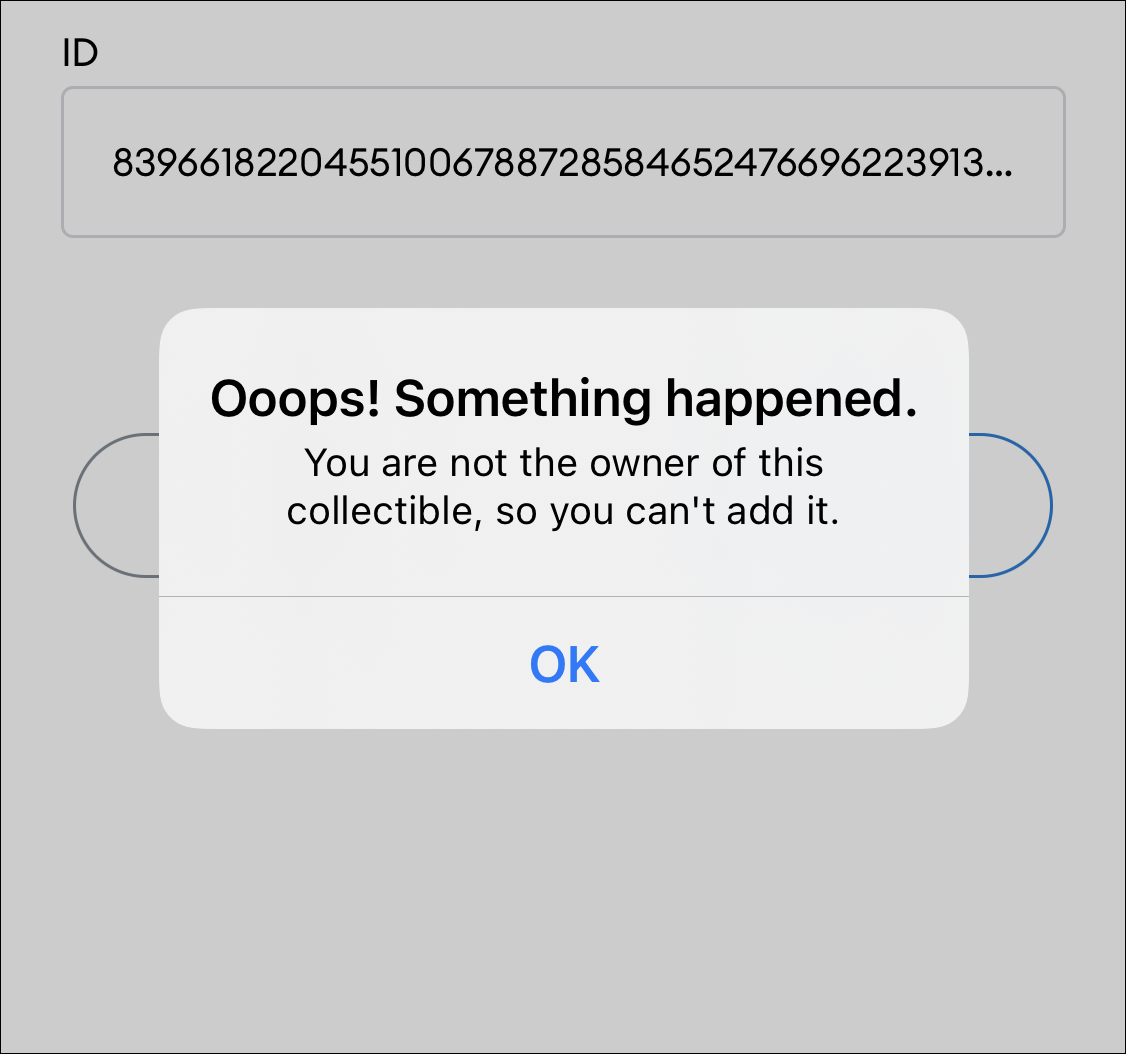
Добавление NFT в ваш кошелек не эквивалентно его покупке. В вашем кошельке уже хранятся NFT, которые вы покупаете с адреса, независимо от того, видите ли вы их там или нет. Но возможность просматривать их там дает душевное спокойствие, так что давайте, как именно вы можете это сделать.
Добавление NFT из мобильного приложения MetaMask
Установите мобильное приложение MetaMask из App Store или Play Store на свое мобильное устройство. Если вы настроили свой кошелек MetaMask из расширения браузера, вам придется импортировать кошелек, используя свою секретную фразу восстановления. Импортировать кошелек так же просто, как ввести секретную фразу восстановления и установить новый пароль для кошелька.
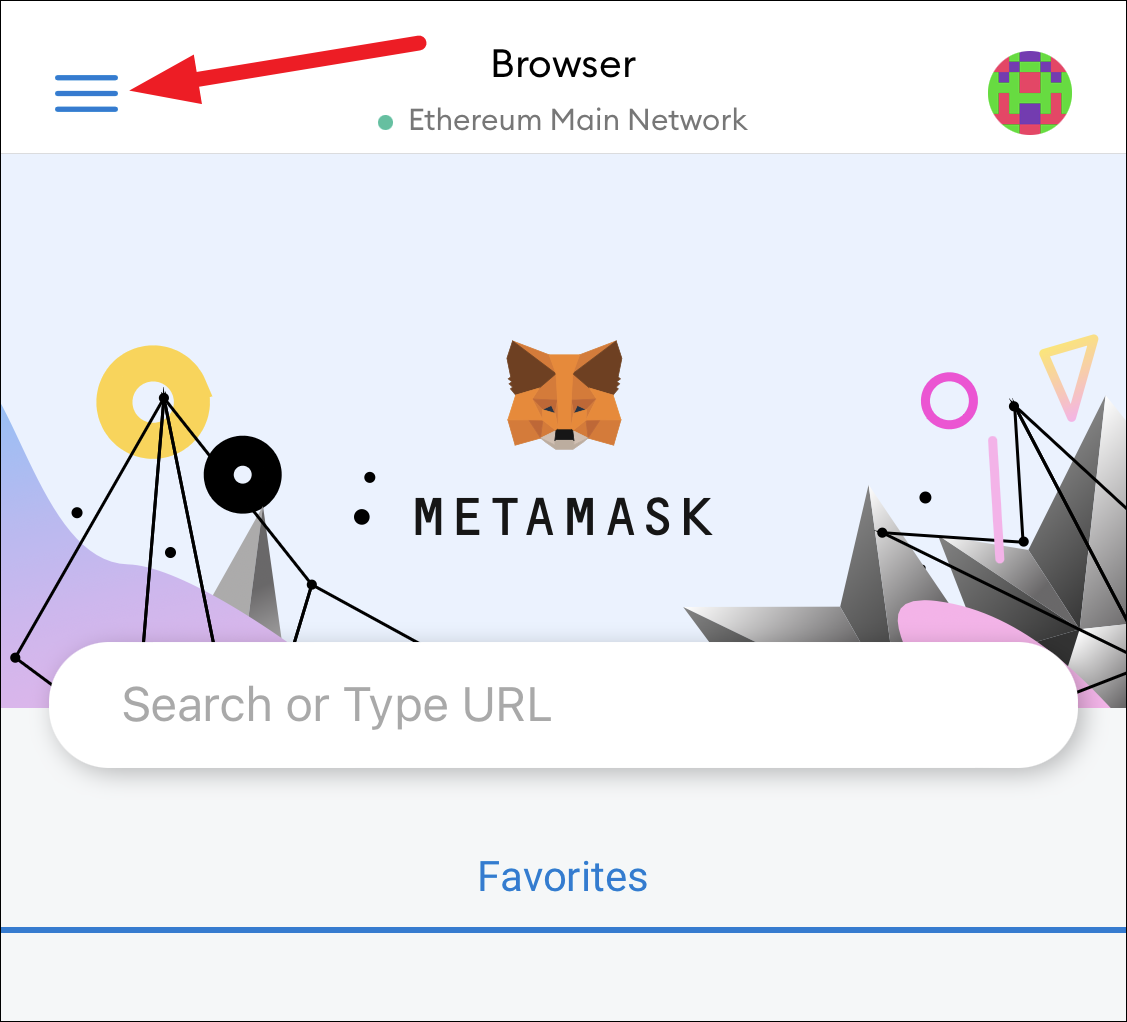
Затем перейдите в кошелек в приложении. Если он еще не открыт, коснитесь «гамбургер-меню» (три сложенные строки) в верхнем левом углу, чтобы перейти к своему кошельку.
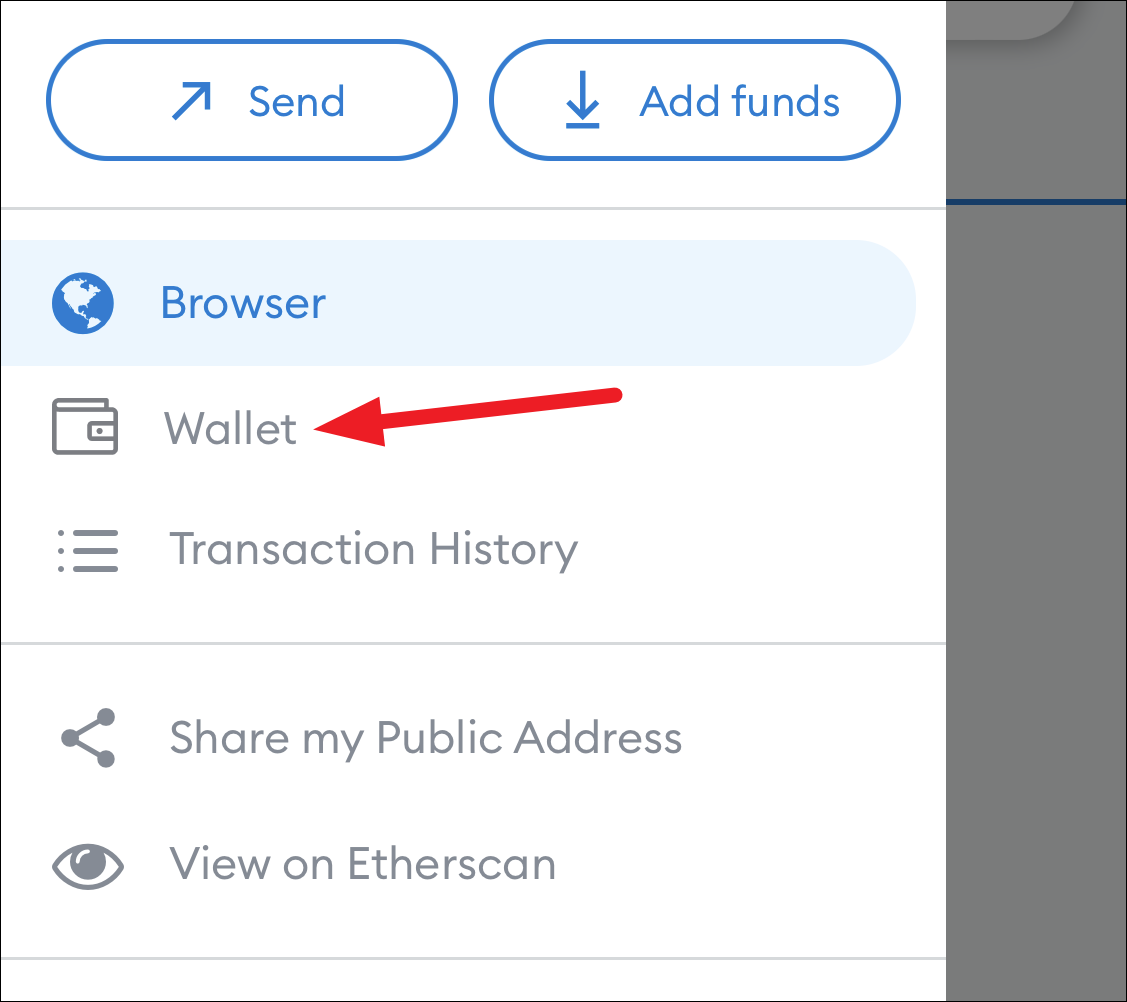
Затем нажмите «Кошелек» в меню.
В кошельке перейдите на вкладку «NFT».
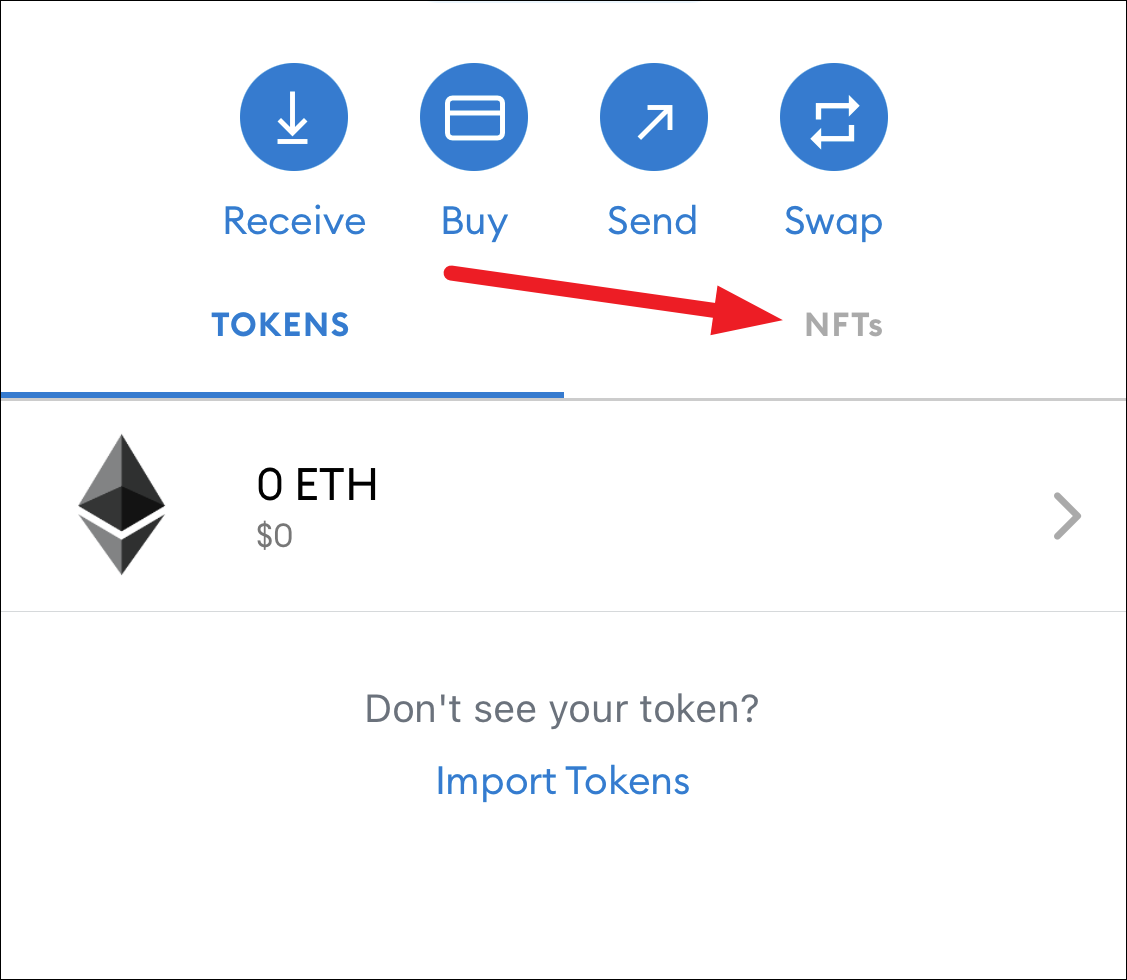
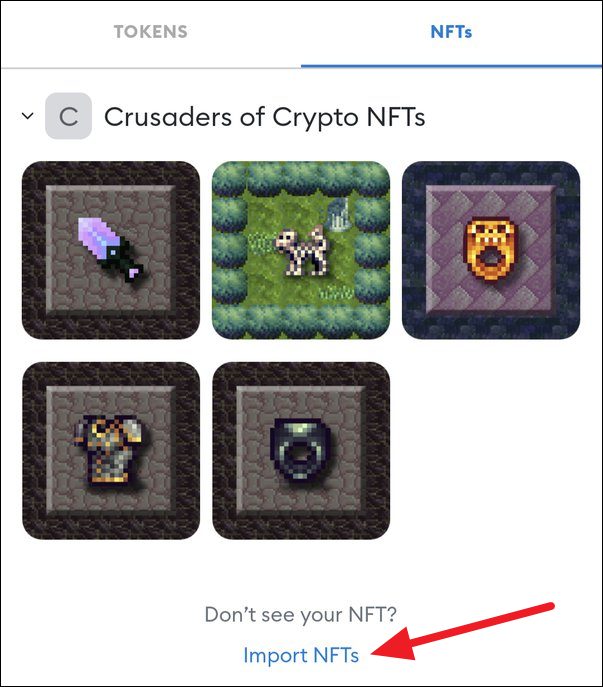
Вы можете просмотреть свои NFT здесь. Чтобы добавить NFT, прокрутите вниз и коснитесь параметра «Импорт NFT».
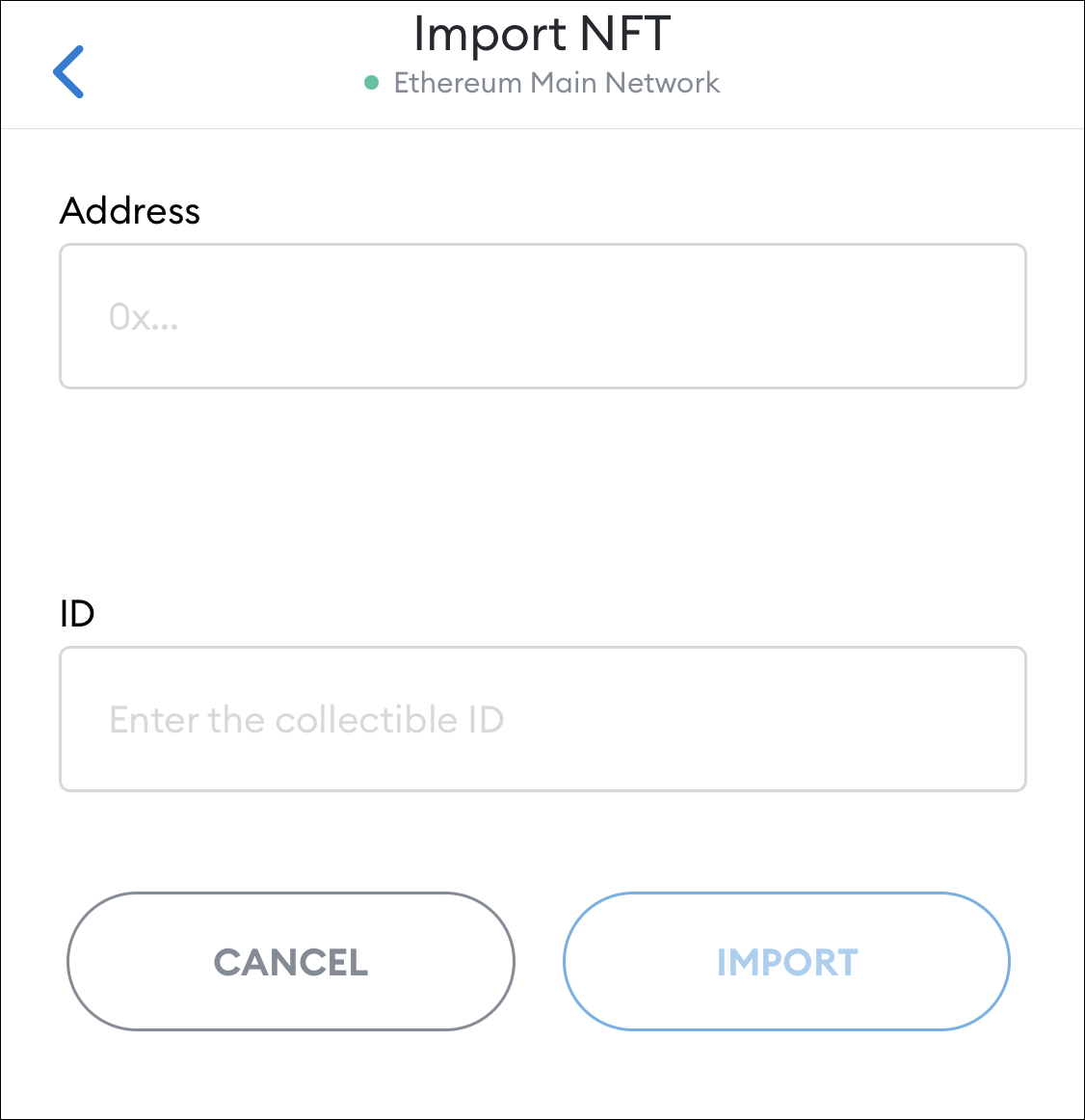
Откроется экран для импорта NFT. Чтобы импортировать NFT, вам нужен адрес NFT вместе с его идентификатором.
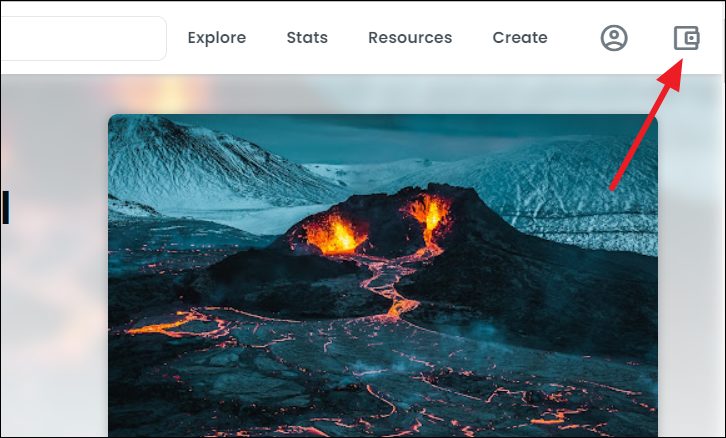
Чтобы найти адрес NFT, перейдите на opensea.io. Убедитесь, что ваш кошелек подключен к торговой площадке. Если это не так, щелкните значок кошелька в правом верхнем углу, чтобы подключить его.
Затем перейдите в свой профиль, щелкнув значок «Профиль» в правом верхнем углу, чтобы просмотреть все свои NFT.
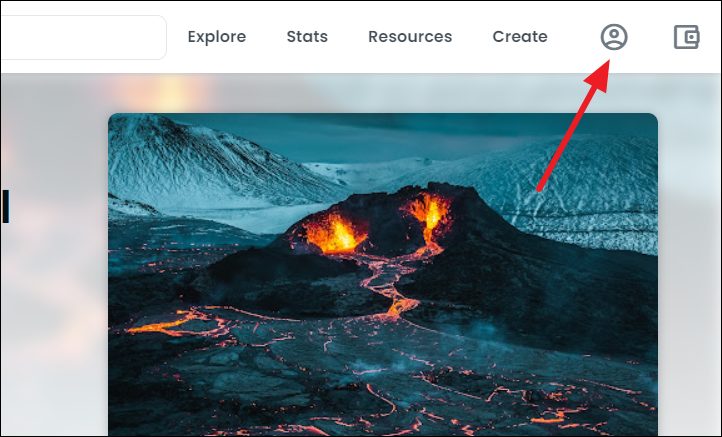
Совет: вы всегда можете использовать OpenSea для просмотра всех ваших NFT в любое время из вашего браузера.
Нажмите NFT, который вы хотите добавить в свой кошелек. Откроется страница листинга NFT. Прокрутите вниз и выберите опцию «Подробности».
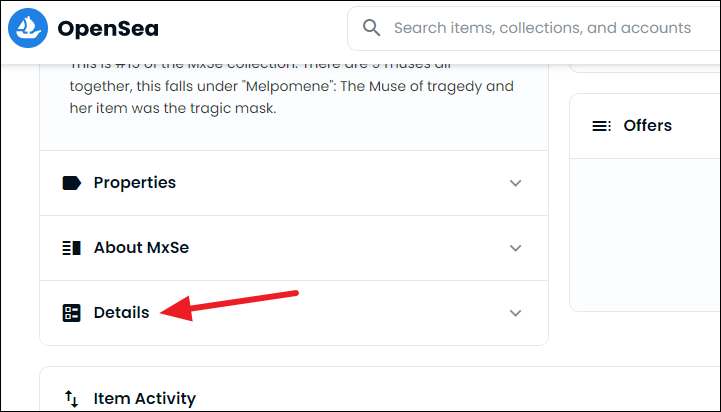
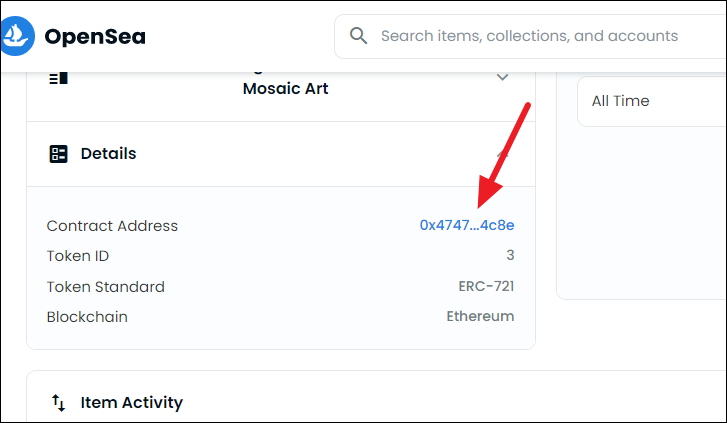
Опция будет расширяться. Щелкните «значение синей гиперссылки» рядом с «Адрес контракта».
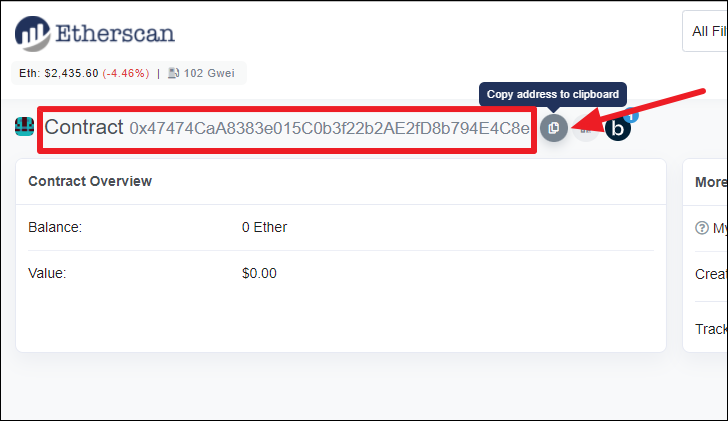
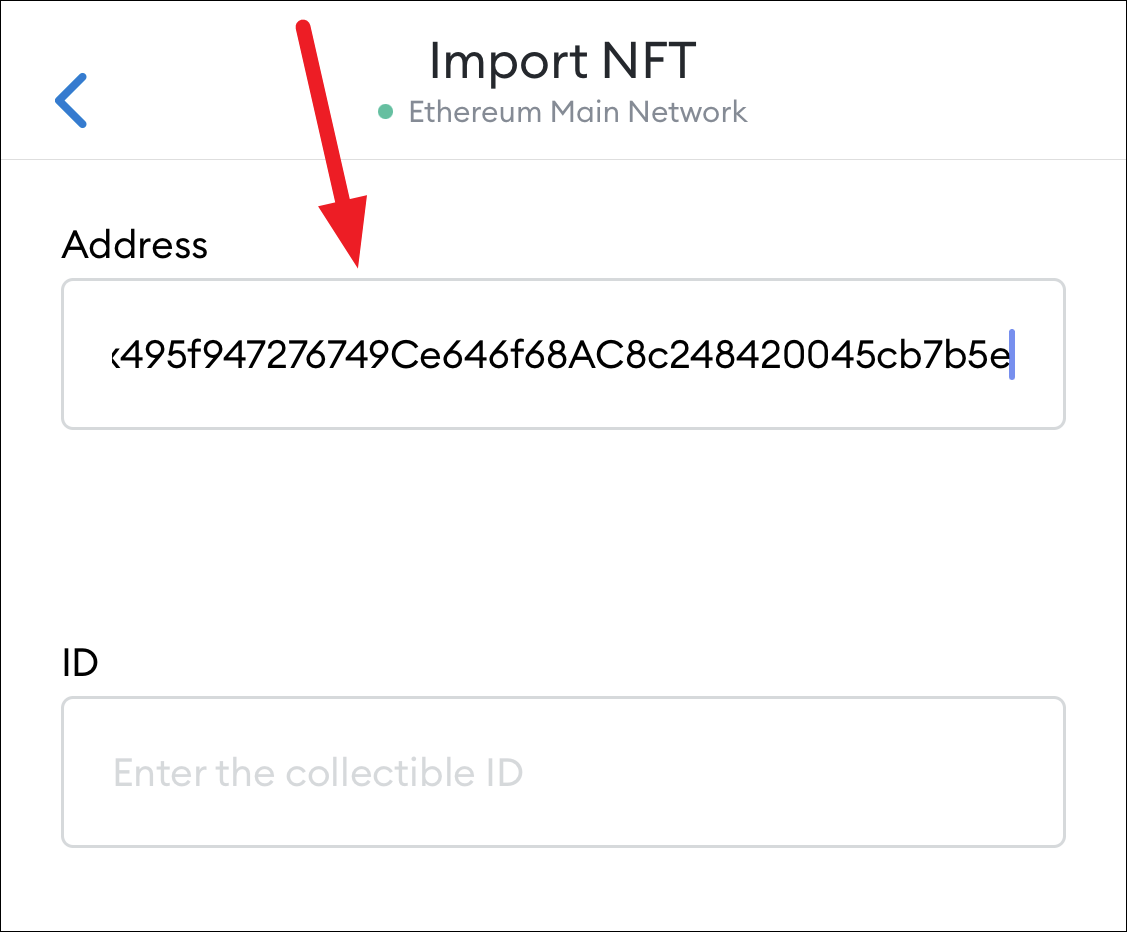
Это откроет адрес контракта на Etherscan. В верхнем левом углу страницы вы найдете опцию «Контракт» с длинной строкой букв и цифр рядом с ней. Это адрес смарт-контракта, создавшего NFT. Нажмите кнопку «Копировать» рядом с ним.
Затем вставьте адрес в текстовое поле «Адрес» в мобильном приложении на экране «Импорт NFT».
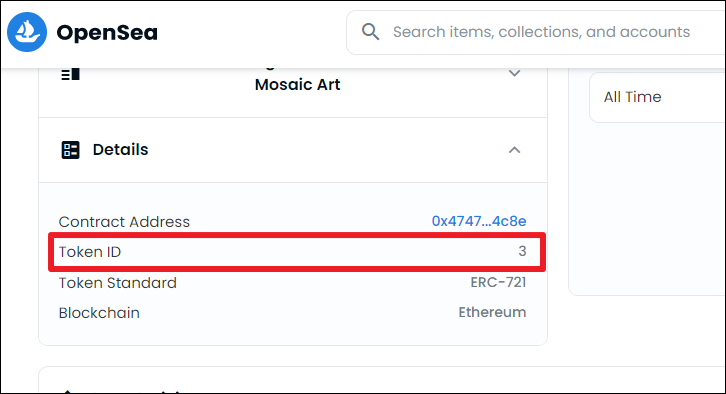
Теперь вам нужен идентификатор для NFT. Поскольку все NFT уникальны и нет двух одинаковых, каждый предмет коллекционирования имеет уникальный идентификационный номер, т. е. ID. Вернитесь в раздел «Подробности» на странице листинга NFT в OpenSea. Там вы найдете «Идентификатор токена»; введите этот номер в текстовое поле идентификатора в мобильном приложении.
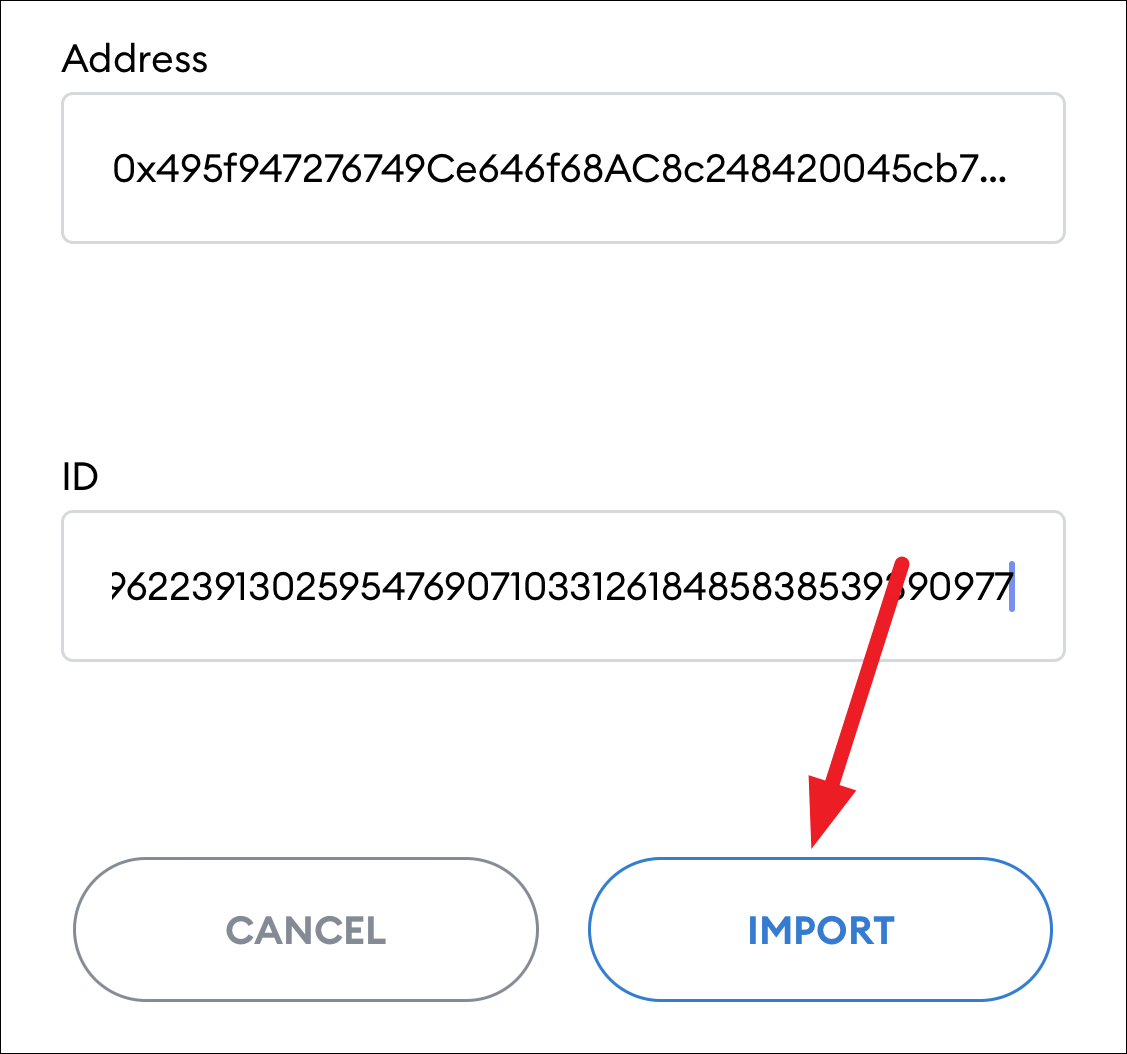
Наконец, нажмите кнопку «Импорт», и ваш NFT появится в вашем кошельке.
Добавление NFT из расширения браузера
Хотя вы не можете просматривать NFT в расширении браузера, поскольку нет пользовательского интерфейса, вы все равно можете добавить его в качестве пользовательского токена.
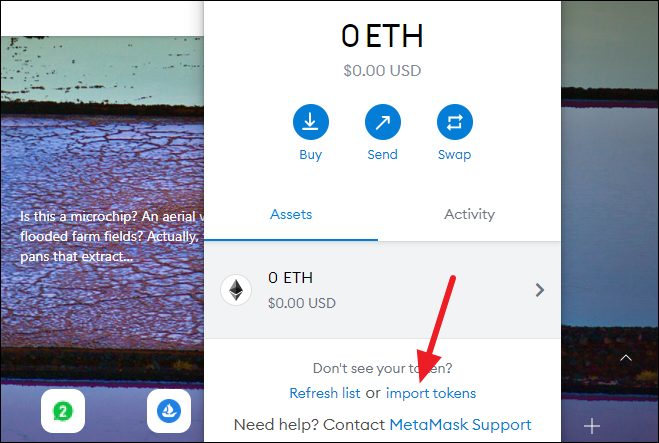
Щелкните значок расширения в браузере, чтобы развернуть меню расширений. Вы увидите, что, в отличие от мобильного кошелька, здесь нет вкладки для NFT. Единственными вариантами являются «Активы» и «Активность». Мы останемся на вкладке активов.
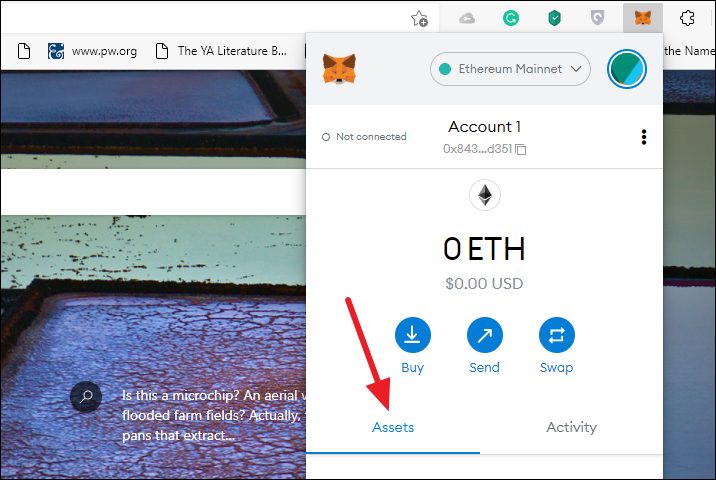
Нажмите «Импортировать токены» в нижней части экрана.
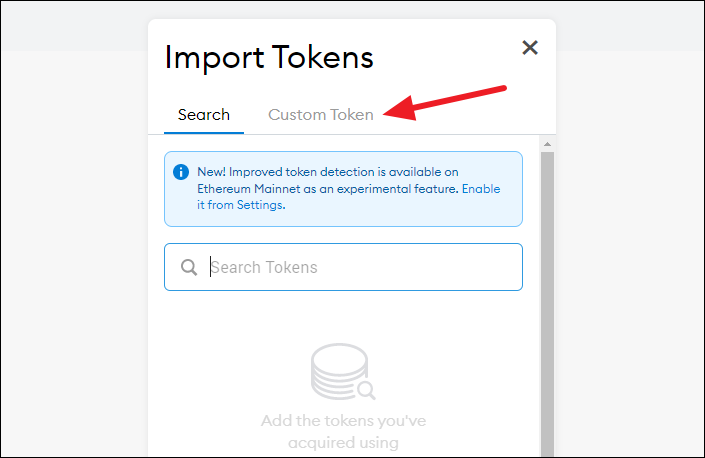
Затем переключитесь на опцию «Пользовательский токен».
В OpenSea перейдите в раздел «Подробности» NFT и щелкните гиперссылку рядом с «Контракт».
Ссылка приведет вас к Etherscan. Скопируйте адрес смарт-контракта NFT из Etherscan.
Затем вставьте его в текстовое поле «Адрес контракта токена» в расширении.
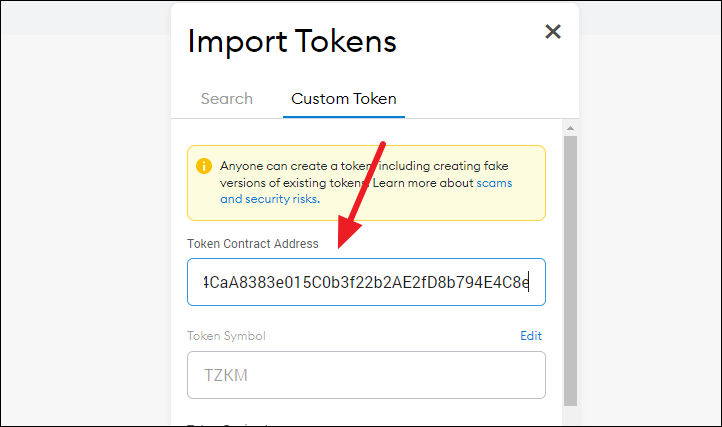
Как только вы введете адрес контракта, MetaMask выберет «Символ токена» и заполнит поле самостоятельно.
Единственная оставшаяся опция — «Token Decimal». При добавлении NFT добавьте «0» (ноль) в это поле. Затем нажмите кнопку «Добавить пользовательский токен» или «Далее».
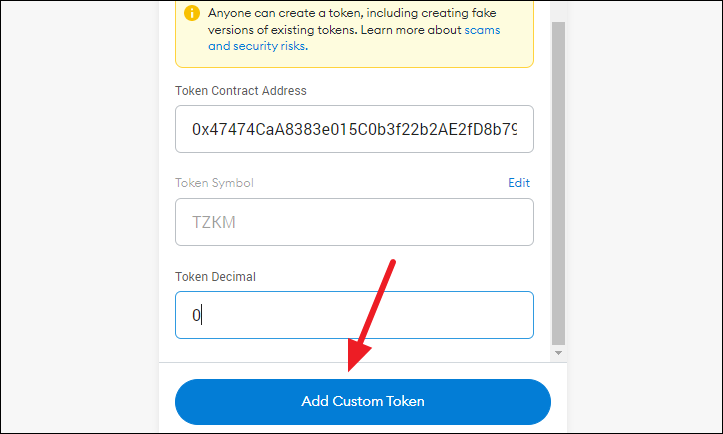
Вы сможете увидеть, как ваш токен NFT будет добавлен в кошелек. Если вас это устраивает, нажмите кнопку «Импорт».
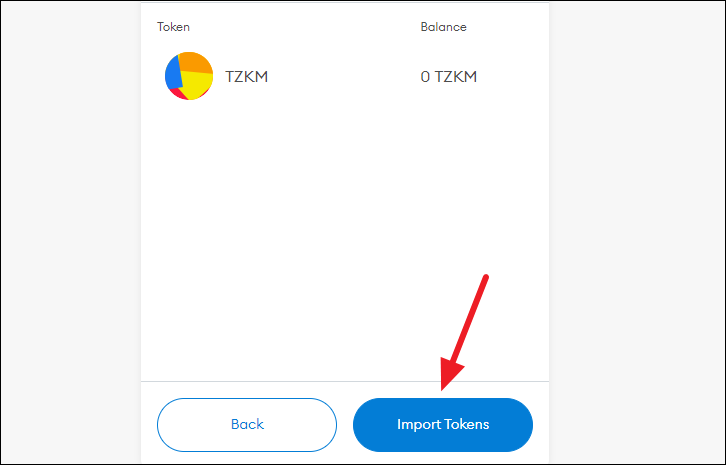
Но если у вас есть хоть малейшие сомнения, лучше использовать мобильное приложение для добавления NFT.
Проблемы с некоторыми NFT
Возможно, что после того, как вы добавите некоторые из ваших NFT, вы можете получить ошибку в MetaMask. В сообщении об ошибке может быть что-то вроде: «У нас возникли проблемы с загрузкой баланса ваших токенов».
Если это произойдет, не нужно паниковать. Если вы перейдете к разделу сведений о рассматриваемом NFT в OpenSea, вы обнаружите, что стандарт токена для него — «ERC-1155».
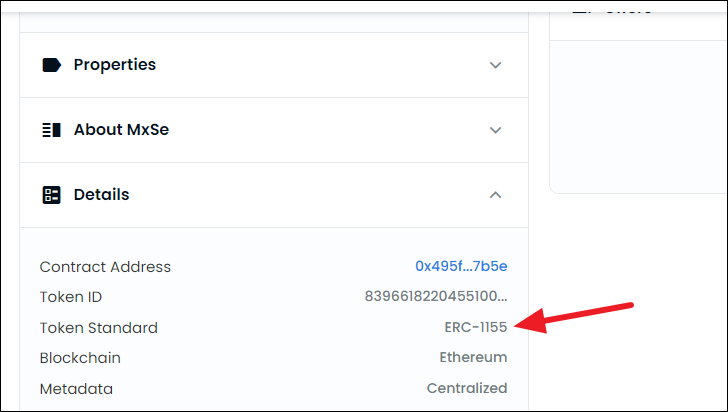
В настоящее время MetaMask поддерживает хранение токенов ERC-1155. Но нет возможности взаимодействия или управления. По сути, вы не можете увидеть NFT в расширении или мобильном приложении и не можете отправить их кому-либо. Тем не менее, ваш кошелек надежно держит его.
Если вы хотите просмотреть его или даже отправить кому-то в подарок, вы можете сделать это из OpenSea.
Что делать, если в вашем кошельке появился Неожиданный NFT?
Иногда в вашем кошельке могут быть NFT, которые вы не покупали, не обменивали и не получали от кого-то сознательно. Они просто появляются из воздуха. Некоторые из них могут быть законными, поскольку аирдроп уже давно существует в блокчейне. Раздача токенов по адресам кошельков Ethereum часто используется для привлечения интереса к проекту.
Но эта практика также связана с фишингом в сообществе. Так что, если вы когда-нибудь получите случайный NFT в свой кошелек, вам нужно проявить осторожность. Изучите токен или проект, чтобы убедиться, что они законны. Не пытайтесь продать или передать его только потому, что вы получили его бесплатно.
Это наиболее распространенная схема мошенничества с раздачей — вы пытаетесь бесплатно обменять токен, который вы получили в своем кошельке. Но когда вы пытаетесь поменять его, вместо этого он перенаправляет вас на какой-то веб-сайт. Сайт пытается получить от вас личную информацию. В некоторых случаях он даже запрашивает вашу секретную фразу восстановления. Некоторые люди в конечном итоге делятся своей секретной фразой восстановления и теряют доступ к токенам в своих кошельках.
Вы никогда не должны делиться своей секретной фразой восстановления с кем-либо. Даже MetaMask никогда не попросит вашу секретную фразу восстановления. Как только кто-то узнает вашу секретную фразу восстановления, ему больше ничего не нужно для доступа к вашему кошельку. И как только кто-то получит доступ к вашему кошельку, он сможет обналичить или перевести все ваши токены еще до того, как вы поймете, что произошло.
Если в вашем кошельке оказались мошеннические токены, лучше просто оставьте их там. Часто, когда вы пытаетесь предпринять какие-либо действия, которые заканчиваются тем, что причиняют вам боль.
Помимо фишинговой аферы, вы, как правило, должны знать о аирдропах NFT. Они также используются, чтобы вызвать интерес к незаслуженному проекту. Эта практика также известна в сообществе как rugpull, которая часто рассматривается как эквивалент традиционной схемы Понци.
Кошелек позволяет легко управлять своими NFT. Но если вы не можете найти свой NFT в кошельке, об управлении токеном не может быть и речи. К счастью, MetaMask позволяет легко добавлять токены, которые вы не видите в кошельке. Это не значит, что кошельку еще предстоит пройти долгий путь. Кошелек должен добавить множество функций, когда речь идет о поддержке NFT. Но работать с ним все же проще, чем с большинством других кошельков, поэтому он так популярен в сообществе.
How to transfer your NFT’s to a Hardware Wallet

This guide will show you how to use Opensea to transfer your NFT’s from your Metamask Wallet to a hardware wallet in a few easy steps. For this demo I will be using a ledger but the same steps apply for transferring an NFT to any other hardware wallet, or any wallet at all for that matter. But we want to use a hardware wallet because it’s much safer.
So you bought your NFT for a few dollars worth of ETH with a Metamask wallet and now it’s worth 50Eth. Leaving them in a hot wallet isn’t safe and the last thing you want is to see your wallet empty right before your eyes because of one small mistake. There are a ton of scams out and they are becoming more convincing by the day.
Follow the step below and you will be able to sleep at night knowing your precious artifacts are safe and sound in your Ledger.
Unfortunately, most people don’t do this because they think they will never get scammed. But a number of high-profile recent cases suggest otherwise. Have you have ever said one of the following.
1. It’ll never happen to me
2. I’m super careful online
3. It’s too much hassle
4. I’ll do it tomorrow
5. Gas is too high right now
It takes 2 mins to make your NFT’s safe and yes it will cost you a few bucks in gas, but that’s better than losing thousands…. or millions.
Step 1: Log into Opensea with your Metamask Wallet and select the #NFT you want to transfer:
Step 2: Click the transfer icon in the top right corner. The one that looks like a gift.
Step 3: Carefully type or paste the address of your ledger hardware wallet into the address field. Be sure you double-check it before clicking transfer.
Step 4: Your Metamask wallet will pop up and you will be asked to confirm the transaction. Check the details and click confirm. Note the price for this transaction should be zero. But you will have to pay the gas fee to transfer it to another wallet.
Step 5: In a few minutes your NFT will be transferred to your hardware wallet where you will be able to view it using the rainbow app in ledger live.
How to Transfer NFT from OpenSea to MetaMask

We know that MetaMask supports NFTs, but if you want to transfer NFT from OpenSea to MetaMask, how can you do it?
While OpenSea has emerged as one of the top NFT marketplaces to purchase your NFTs from, it’s essential to know how to transfer your NFTs from OpenSea to other crypto wallets. This is often done for better safekeeping and security of your purchased virtual assets.
Many suggest MetaMask as one of the best crypto wallets that boasts robust security measures and storage facilities when it comes to virtual asset security. Although one phishing attack left users wanting to disconnect MetaMask from OpenSea. Let’s take a look at how users can transfer their NFTs from OpenSea to MetaMask.
How to Transfer NFT from OpenSea to MetaMask
Here are a few simple steps through which users can transfer their NFTs from OpenSea to MetaMask.
- Go to your account on OpenSea, and click on the NFT that you wish to transfer
- Click on send option.
- Enter your MetaMask wallet address.
- Pay the transaction fee to initiate the transfer.
- Check your wallet to see if the NFT has been received. Alternatively, you can verify the transaction has gone through via Etherscan.
Given the number of scams or phishing attacks out there relating to NFTs and MetaMask, it’s recommended that you only ever do this directly through the official OpenSea and MetaMask sites. As such, many regulars in the space bookmark these sites to speed up the process.
- Read More:MetaMask Chrome Extension Mobile: Can You Add MetaMask To Chrome Mobile?
OpenSea To MetaMask Transfer Fee
While transferring NFTs from OpenSea to MetaMask, a user incurs a nominal transferring charge to initiate the transaction.
These charges normally ranges between $10-$20.
The charges are to be paid at the end of the transaction when you tap on confirm to commence the transfer
How To View Your NFTs In MetaMask?
The received NFTs are stored in MetaMask under a tab called "Collectibles." To view the NFTs received, a user must:
How to Import & View Your NFTs in MetaMask (Browser & Mobile)
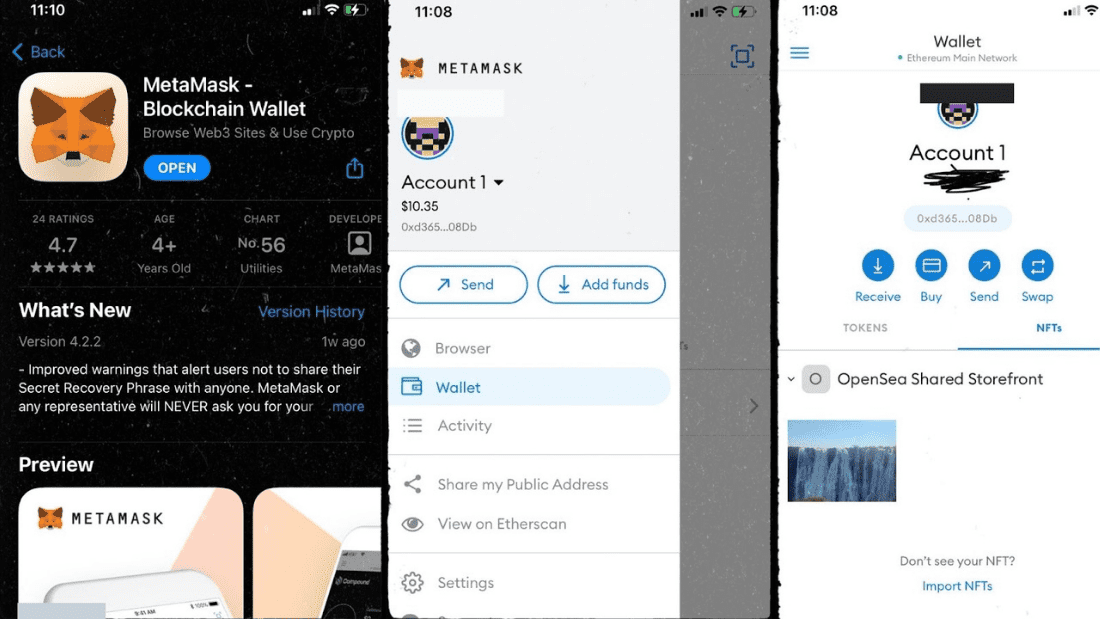
So you just acquired an NFT and can’t view it in your MetaMask Wallet? If that’s the case don’t worry, in this article, we will show you how to view NFTs in MetaMask. We will walk you through the steps of importing an NFT into your wallet and viewing it on the blockchain.
Table of Contents
How to Add NFTs to MetaMask From OpenSea
OpenSea is a decentralized marketplace where buyers can purchase different NFTs. Once an OpenSea user has bought an NFT, they can opt to add it to their MetaMask Wallet. Here’s the procedure for adding OpenSea NFTs to MetaMask.
Adding NFTs to MetaMask Using MetaMask Mobile App
An NFT can exist on your Wallet without it being visible. Adding an NFT to your Wallet, therefore, means making it visible. Follow these steps to make your NFTs visible on your MetaMask Wallet using MetaMask Mobile.
- Link your MetaMask Wallet to OpenSea by navigating to the upper-right corner of OpenSea’s website on your phone browser and clicking the wallet icon.
- Scroll through the wallets on the list, select MetaMask to complete the connection.
Now you need to move from OpenSea to your MetaMask wallet. Once you download MetaMask Mobile and log in, follow these steps to add OpenSea NFTs to your Wallet.
- Navigate to the Menu icon on the top-left side of your MetaMask display.
- Select the Wallet option from this menu.
- Under Wallet, click on the NFT tab.
- Scroll this tab and click on the Import NFTs option.
You will get a pop-up screen prompting you to put in an NFT address and NFT ID.
- To get the NFT address, go to OpenSea and click your Profile icon.
- From the list of NFTs that appear, select the one you want to add to your Wallet and click on Details.
- Click the hyperlink value that appears beside the Contract Address.
This opens Etherscan, where the address of your NFT’s smart contract is stored.
- Find the Contract option, copy all the digits and letters in it using the adjacent Copy button and paste them in the Address section on the MetaMask Import NFT screen
- Go back to Details on OpenSea, click on Token ID, copy the number and paste it on the ID section on MetaMask’s Import NFT screen
- Click Import to make your token visible in your Wallet.
Adding NFTs to MetaMask on Desktop
- Click the menu icon on your MetaMask browser extension.
- Select the Assets tab.
- Navigate to the bottom of the screen and tap the Import tokens option.
- Select the Custom Token option and follow the steps from step 7 to step 10 above to get the Contract Address.
- Paste this address in the Token Contract Address section on your MetaMask browser extension.
- Add a Zero on the Token Decimal field and the Next or Add Custom Token button to add your NFT to your Wallet.
How to See My NFT in MetaMask
It is not possible to see your NFT on MetaMask while using the browser option. However, you can see the NFTs in your Wallet on MetaMask Mobile if you follow the following steps.
- Navigate to the Menu icon on the top-left side of your MetaMask display.
- Select the Wallet option from this menu.
- Under Wallet, click on the NFT tab, and you will see all the NFTs you’ve added to your Wallet.
I Can’t See My NFT After Adding It on MetaMask
There are instances where you can add your NFTs to MetaMask, but they fail to appear on the NFT tab. If you find this the case, you can navigate to the Details tab on OpenSea to check your NFT’s token standard. Specific standards like the ERC-1155 are not viewable, explaining why you can’t see your NFT.
Read more about
Want to be a crypto expert? Get the best of Coinwire straight to your inbox.
Get daily crypto news updates + weekly roundups on our most important stories.