Sorry, you have been blocked
This website is using a security service to protect itself from online attacks. The action you just performed triggered the security solution. There are several actions that could trigger this block including submitting a certain word or phrase, a SQL command or malformed data.
What can I do to resolve this?
You can email the site owner to let them know you were blocked. Please include what you were doing when this page came up and the Cloudflare Ray ID found at the bottom of this page.
Cloudflare Ray ID: 7e920592aaed0d56 • Your IP: Click to reveal 138.199.34.5 • Performance & security by Cloudflare
Как с помощью MSI Afterburner правильно разгонять
Утилита MSI Afterburner пользуется огромной популярностью у самых разных категорий пользователей компьютеров. Среди них и майнеры, которые надеются как следует заработать на виртуальной валюте, и поклонники хорошего качества картинки в видеоиграх, и те, кто работают в графических редакторах, особенно видеоредакторах с высокими требованиями. Примером последнего может послужить программа Adobe After Effects. Все эти категории пользователей могут с огромным успехом использовать программу MSI Afterburner, которая «разгоняет» процессор и видеокарту, улучшая качество работы.
Зачем разгонять видеокарту
Возможно, не все это знают, но производители компьютерного «железа» стараются выставить настройки так, чтобы устройства работали «на минимуме». Это делается, в первую очередь для того, чтобы «продлить жизнь» гаджетам — потихоньку, не торопясь, без перегрузок, по мнению, разработчиков, именно так нужно функционировать. Но практика показывает, что на «жизнь» процессора и видеокарты минимальные настройки влияют тоже минимально, а вот пользоваться компьютером гораздо приятнее на «разогнанном» железе. Это даст:
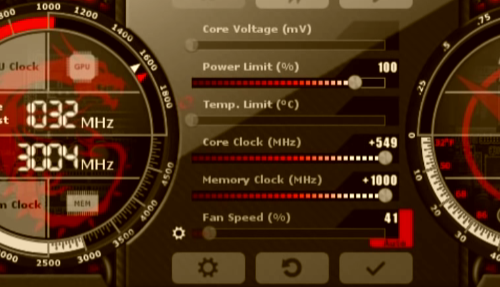
1. Лучшую картинку в видеоиграх, большую частоту кадров. Для онлайн-игр — более высокая скорость «реакции», что может быть критично, когда надо первым выстрелить, нанести удар или убить врага.
2. В видеоредакторах улучшится отклик, можно будет выполнять рутинные рабочие операции быстрее, даже увеличивается скорость рендера, что особенно важно, когда нужно сдавать проект как можно быстрее.
3. Если вы занимаетесь майнингом, то вовсе не обойтись без разгона видеокарты, потому что по умолчанию такая нагрузка не поддерживается.
4. Разгон процессора улучшает качество и скорость работы всех программ, даже таких, как браузеры и офисные.
За все надо «платить», а «расплатой» за разгон будет то, что компьютер станет больше нагреваться. Но MSI Afterburner хороша еще и тем, что позволяет управлять кулером — охлаждающей системой компьютера.
Как разогнать процессор GPU в MSI Afterburner
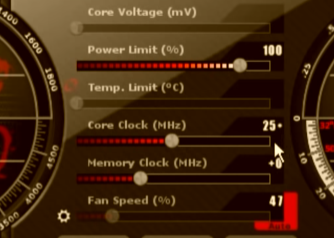
Процессор — это основа всего. Видеокарта отвечает только за видеоизображения, но за «процессором» все остальное. За исключением майнинга, любые другие программы и утилиты работают, в первую очередь, от процессора. Чтобы разогнать его, нужно:
2. Выбрать второй снизу пункт программы. MSI Afterburner не русифицирована, поэтому придется запомнить именно так: он называется Memory Clock.
3. «Бегунок» позволяет увеличить производительность, что и означает разгон. Однако ни в коем случае нельзя сразу же выставлять на максимум! Это приведет лишь к перегрузке и перегреву системы, в лучшем случае, компьютер или ноутбук отключится, а в худшем — сломается.
4. Поэтому надо добавлять постепенно — рекомендуется по 20 пунктов.
5. После каждой манипуляции утилиту оставляют в трее, а результат увеличения мощности процессора тестируют на какой-либо требовательной программе или видеоигре.
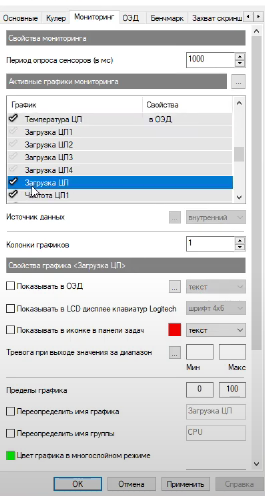
6. Для мониторинга надо зайти в настройки (изображение шестеренки), выбрать там раздел мониторинга и отметить те параметры, которые будут отображаться.
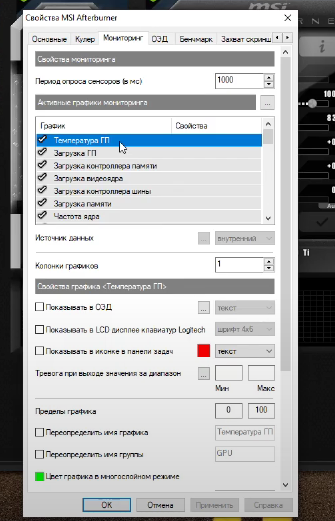
В утилите также есть возможность группировать отдельные процессы и называть их, чтобы это было не просто «ЦП», а название того процессора, который установлен на компьютере. При необходимости отключить мониторинг MSI Afterburner можно аналогично через это меню, только убрав более не представляющие интереса галочки параметров.
Как разогнать видеокарту в MSI Afterburner
Видеокарта требуется для игр и некоторых других функций, среди них и майнинг. Разгон осуществляется аналогичным образом, необходимо только выбрать не второй, а третий снизу пункт. Также нельзя забывать о параметрах безопасности:
1. Повышать не более, чем на 20 пунктов за один «прием»;
2. Отслеживать с помощью мониторинга;
3. Обращать внимание на то, нагревается ли видеокарта, как реагирует система при различных настройках;
4. При необходимости можно увеличить скорость вентилятора (Fan Speed), которая улучшит ситуацию, если видеокарта перегревается слишком сильно.
5. В настройках аналогичным образом, как и с процессором, можно группировать и называть видеокарты, что особенно важно, если в системе их больше одной — например, первый чип применяется для офисных программ, а второй — для игр и других «мощных» задач.
Тем не менее, именно за разгон видеокарт утилита пользуется такой популярностью. Она используется и любителями, и профи, позволяя добиться отличных результатов в видеоиграх, в программах для обработки видео и т.д.
Как настроить и пользоваться MSI Afterburner для разгона видеокарты
Утилита MSI Afterburner – не только средство для повышения быстродействия графической подсистемы компьютера. В её арсенале полно дополнительных инструментов для видеозахвата, мониторинга, причём они расширяются за счёт плагинов.
Мы расскажем, как пользоваться Afterburner: предоставим общий алгоритм разгона видеочипов, опишем основные функции и опции приложения. Покажем возможности мониторинга, способы персонализации графиков и управление оборотами вентилятора видеокарты. Покажем, как производится настройка управления Афтербернер горячими клавишами.
О программе
Стабильный и надёжный помощник геймера, оверклокера, майнера, способный вывести производительность дискретной графики на новый уровень. Даёт доступ к мониторингу рабочих характеристик графического ускорителя в реальном времени. Строит графики двух десятков показателей, среди которых температура, частоты, нагрузка на компоненты видеокарты.
Внешний вид окон изменяется благодаря темам оформления. Обновлённый движок позволил уменьшить их размер и ускорить прорисовку интерфейса. С RivaTuner Statistic Server (RTSS) запишет видео с экрана в файл, в игре отобразит частоту кадров (FPS). MSI Afterburner сохраняет до пяти профилей разгона, поддерживает управление горячими клавишами. Может автоматически запускаться вместе с Windows. Для автозапуска кликните по иконке «Startup».
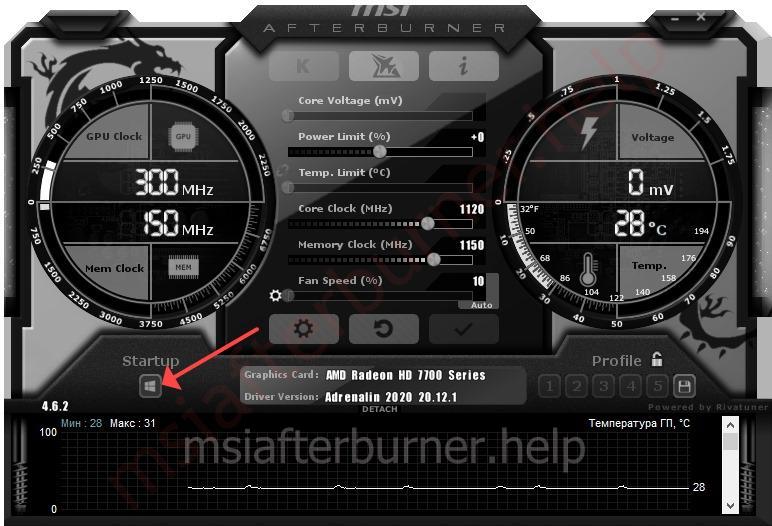
Кнопка автозапуска программы вместе с Windows.
Панель мониторинга
Представлена двумя информационными элементами с полезными сведениями о режимах работы аппаратных компонентов графического ускорителя: частоты ядра и видеопамяти, напряжения, термических параметров, напряжения видеоядра.

Информационные элементы утилиты.
Ниже расположено «Окно мониторинга» – панель с временными графиками характеристик видеокарты: частота кадров, вычислительных элементов, загрузки ОЗУ и видеопамяти, центрального и графического процессоров, прочее (26 переменных).

Панель с временными графиками характеристик видеокарты
Можно отключить ненужные графики, изменить цвет кривой и названия (подписи), шрифт, размер для быстрого ориентирования. Для расширения количества активных графиков мониторинга подключают сторонние плагины (с AIDA64, HWiNFO). В Afterburner предусмотрена установка сквозных маркеров (левый клик с зажатой кнопкой Alt) в окне мониторинга.

Основные параметры
Назначение MSI Afterburner – разгон графической подсистемы путём повышения базовых частот и напряжения её компонентов. Делается это в основном окне перетаскиванием ползунков. Здесь доступны параметры:
| Core Voltage | Величина подаваемого питающего напряжения на ядро карты |
| Power Limit | Ограничение предельной потребляемой мощности |
| Temp. Limit | Пиковая температура, по достижению которой программа сбрасывает настройки |
| Core Clock | Частота графического процессора |
| Memory Clock | Частота графической памяти |
| Fan Speed | Частота вращения кулеров графической карты |
Часть параметров может быть неактивной. Чтобы узнать, как разблокировать управление в MSI Afterburner, например, Core Voltage, зайдите в настройки, активируйте пункт «Разблокировать управление напряжением» в Afterburner, примените параметры и перезапустите приложение.

Разблокировка управления напряжением» в Afterburner.
Важно. Подробнее о том, как разблокировать ползунки, читайте в публикации.
Настройки MSI Afterburner
Для вызова настроек кликните по пиктограмме шестерёнки или воспользуйтесь комбинацией Ctrl + S.
Основные
Вкладка с общими настройками интерфейса, поведения Afterburner и совместимости.
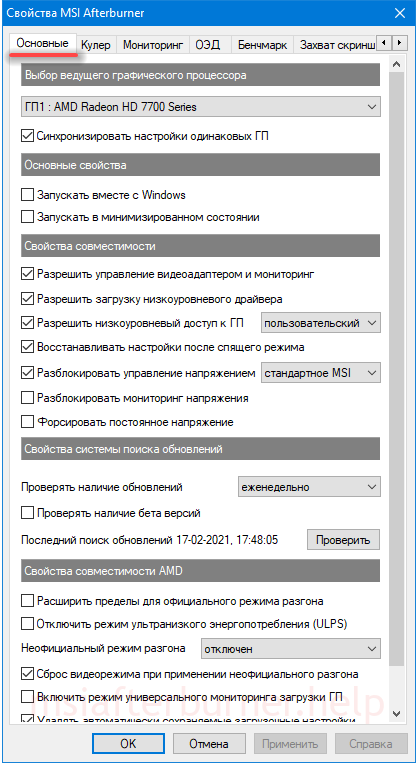
Общие настройки интерфейса.
Настройки кулера
Параметры автоматической регулировки оборотов вентилятора посредством изменения кривой. По горизонтали задаётся температура графического ядра, по вертикали – частота кулера в процентах от пиковой. Здесь указывается период обновления скорости вращения (по умолчанию – 5 секунд).
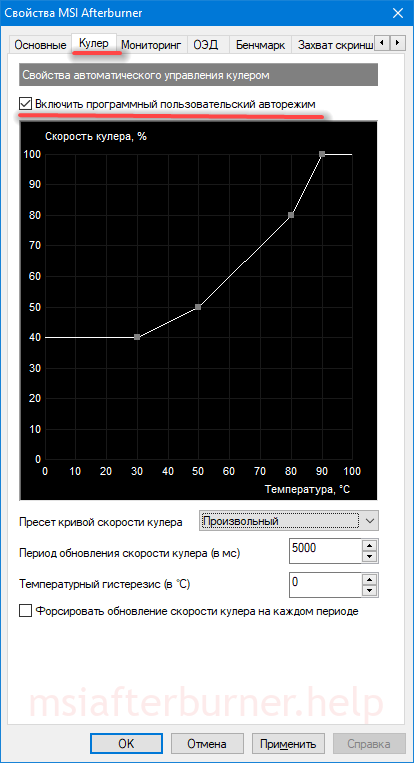
Настройки вращения кулера.
Настройка параметров мониторинга в MSI Afterburner
Включение-отключение графиков на панели мониторинга кликом по галочке возле их названия, настройка их внешнего вида, установка предельных значений. Здесь задаются пределы: минимальное и максимальное значения (например, температуры). При выходе параметров за которые сработает тревога, появится окно с предупреждением.
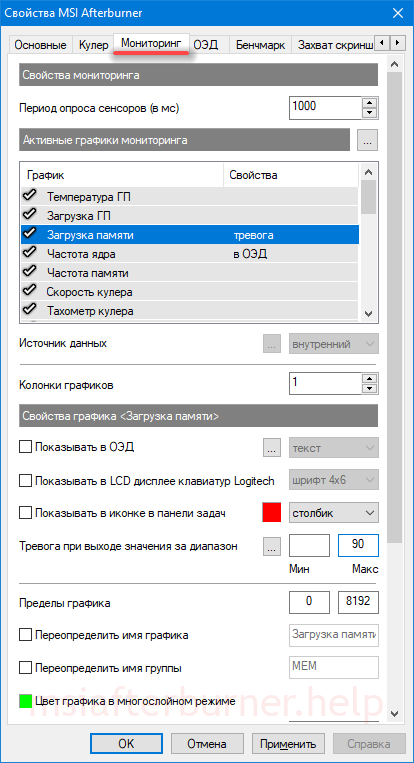
Настройка параметров мониторинга/
ОЭД – оверлейный экранный дисплей
Информационная панель со сведениями о фреймрейте в играх. Это частоты, температура, загруженность (оперативной и графической памяти, центрального и видео ядра).
Важно. Оверлей не работает без RTSS.

Оверлейный экранный дисплей
Кнопка «Дополнительно» откроет настройки RivaTuner Statistic Server – окно с параметрами наложения. Только в том случае, если RTSS установлен.

Настройки RivaTuner Statistic Server.
Настройки бенчмарка
Программирование клавиш для запуска и прекращения работы встроенного бенчмарка, просмотра результата тестов, переноса каталога для их хранения.
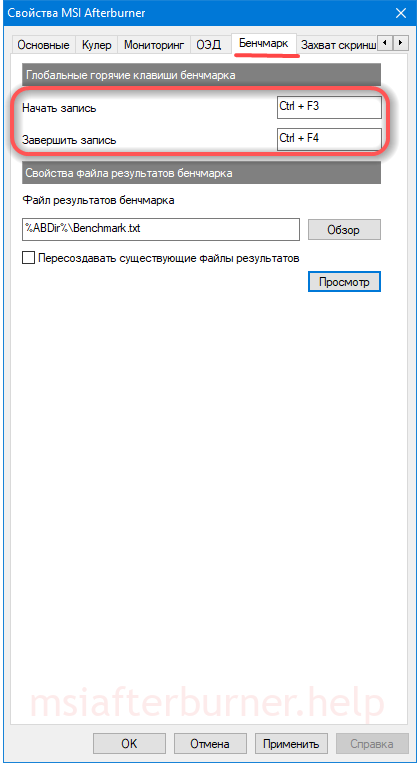
Программирование клавиш для запуска и прекращения работы встроенного бенчмарка/
Захват скриншотов, запись видео
В первой вкладке – параметры создания скриншотов в двухмерных и трехмерных приложениях: путь сохранения, формат, качество, горячие клавиши для срабатывания спуска.

В следующей вкладке настраивают параметры видеозахвата. В ней изменяют клавиши для запуска и остановки записи, указывают характеристики видеофайла: разрешение, способ (рабочий стол, 3D), формат видео, используемый для его хранения контейнер, частоту кадров. Ниже выбирают источник звука – Afterburner пишет только одну аудиодорожку.
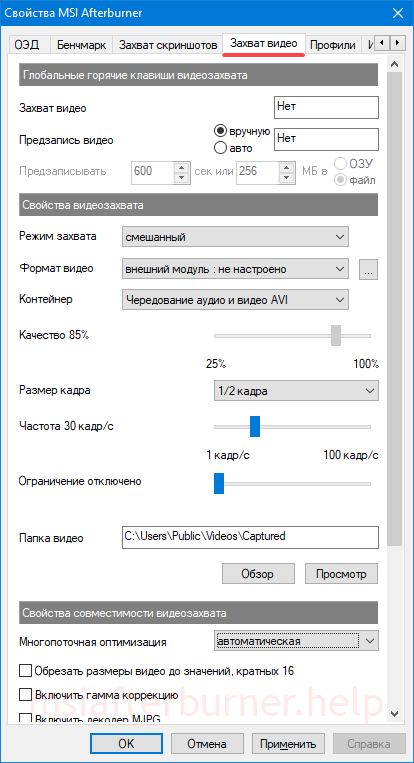
Настройки захвата видео.
Профили сохранения разгона
Корректировка содержимого ячеек с шаблонами – настройками разгона, которых в Afterburner пять штук. Для активации каждого пресета можете задать глобальную комбинацию клавиш, привязать слот профиля с режимом работы видеокарты: 2D либо 3D.

Настройки интерфейса
В разделе отключают всплывающие подсказки, изменяют язык локализации, единицу измерения температуры, формат вывода времени. Ниже меняют сами темы (скины), уровень прозрачности окна Афтербернер.

Интерфейс программы так же можно настроить.
Сохранение настроек Afterburner по профилям
Приложение может хранить до пяти профилей с разными настройками разгона и параметрами работы вентилятора (из раздела «Основные параметры»):
Внимание. Для разрешения редактирования профилей нажмите на кнопку с иконкой замка над ячейками.
- Разгоните видеокарту – разблокируйте и перетащите ползунки в нужные положения.
- Примените новую конфигурацию.
- Кликните правой клавишей по пиктограмме для сохранения настроек в ячейку.
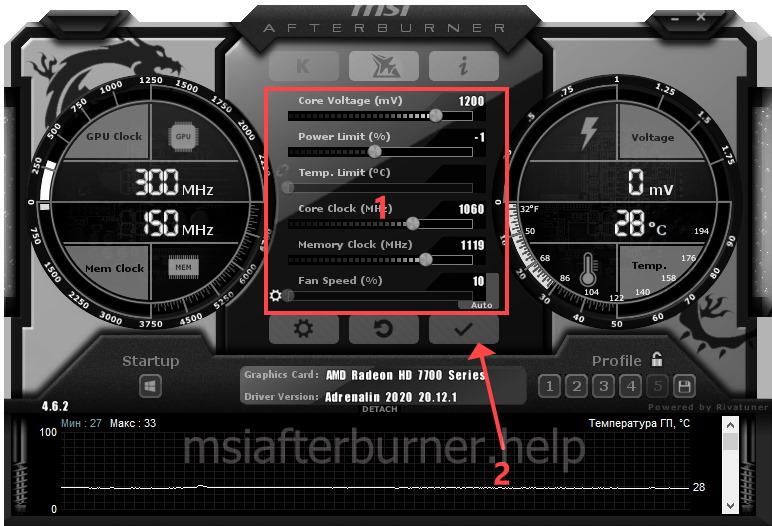
Сохранение настроек разгона.

Как включить управление вентиляторами
- Если не активен ползунок Fan Speed, кликните по пиктограмме шестерёнки или зажмите Ctrl + S во вкладке «Кулер», поставьте галочку возле единственной опции и сохраняйте изменения.
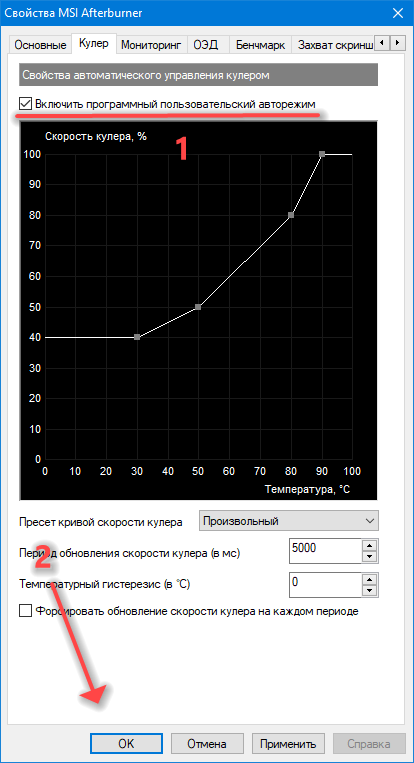
Включение программного пользовательского авторежима.

Как разогнать видеокарту?
Оверклокеры при условии пристального контроля и наличия качественной системы охлаждения смогут выжать из устройства заложенный производителем потенциал. Алгоритм разгона зависит от модели графического ускорителя и версии используемого драйвера. В общем случае можно повышать частоту памяти, ядра видеокарты, значение питающего напряжения видео ядра, потребляемую мощность.
Горячие клавиши
По умолчанию большинство действий за комбинациями клавиш не закреплено. Привязывают горячие клавиши к действиям в настройках:
- Кликните по пустой ячейке «Нет».
- Зажмите свободную комбинацию кнопок на клавиатуре (не системных, незадействованных в других программах во избежание конфликтов).
- Применяйте изменения.

Среди системных горячих клавиш:
| Ctrl + S | Открывает настройки |
| Ctrl + M | Вызов панели мониторинга |
| Ctrl + L | Запрет и включение модификации профилей |
| Ctrl + I | Вывод системной информации |
Вопросы и ответы
Где искать настройку температуры процессора?
Afterburner отображает данные термодатчиков графического и центрального процессоров. Для просмотра текущего значения два раза щёлкните по панели мониторинга внизу окна или зажмите Ctrl + M. «Температура ГП» графического ядра выводится в первых строчках, для просмотра интенсивности нагрева ядер центрального процессора (отдельный график для каждого) пролистайте список вниз.

Как вывести данные/статистику на экран?
Откройте настройки, во вкладке «ОЭД» кликните по полю «Показать «ОЭД», назначьте горячие клавиши и примените настройки.

Переключитесь на игру и зажмите указанные клавиши.
Если что-то не получается или сомневаетесь в каком-то действии – спрашивайте. Инструкция состоит из ответов на вопросы наших посетителей.
MSI Afterburner – что за утилита и как ей пользоваться
MSI Afterburner – это утилита, созданная для разгона графического процессора. Она пришла на смену Riva Tuner. Помимо увеличения характеристик видеопамяти, приложение позволяет следить за температурой процессора и обладает многими другими функциями.
Возможности программы
Программа может выполнять следующие функции:
- настройка охлаждения графического процессора на расстоянии;
- доведение до максимума уровня производительности;
- настройка тактовой частоты памяти;
- слежение за напряжением в видеокарте;
- мониторинг частоты шейдеров, загрузки центрального процессора, оперативной памяти (ОЗУ).
Современные утилиты оснащаются дополнительными приложениями, осуществляющими функции сервера. То есть пользователь, установив MSI Afterburner remote server не на компьютер (ПК), а на телефон с системой Андроид или iOS сможет удаленно управлять разгоном видеокарты прямо со смартфона.
Установка приложения
Скачать утилиту можно с официального сайта msi.com. На странице официального сайта имеется три вида программы: для ПК, Сервера и для Андроида.
После скачивания пользователь устанавливает утилиту на компьютер или ноутбук:
- Запустить установку с помощью файла с названием утилиты и расширением exe.

- Найти и выбрать русский язык.
- Принять лицензионное соглашение.
- Отметить галочками два пункта. Кликнуть кнопку «Далее».

- Выбрать русскийязык для утилиты «MSI Afterburner и RiverTuner Statistics Server».

- Программа автоматически установится на компьютер или ноутбук.
Обзор интерфейса
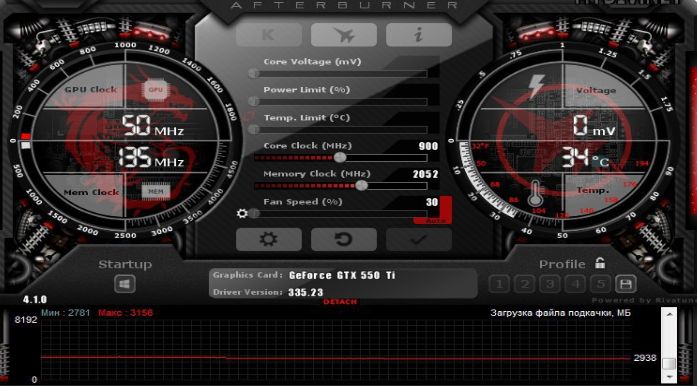
После того, как утилита будет установлена, ее необходимо запустить. На экране монитора отобразится интерфейс приложения.
В глаза бросаются два круглых монитора с левой и с правой стороны. Они показывают пользователю с левой стороны частоту видеопроцессора и памяти, а с правой стороны – напряжение и температуру.
По центру интерфейса расположены ползунки для:
- увеличения напряжения ядра;
- разгона вращения кулера;
- увеличения частоты процессора и памяти.
Вверху находятся три кнопки, которые отвечают за:

- первая кнопка (слева-направо) — начало стресс-теста, чтобы проверить как поведет себя видеокарта при работе на полной мощности;
- вторая – интернет справка об утилите;
- третья – общие данные о системе и горячих клавишах.
Снизу пользователь может видеть еще три кнопки, отвечающие за:
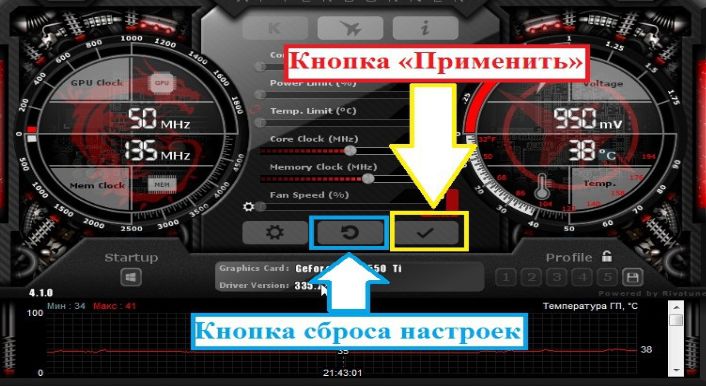
- настройку процессов, происходящих в видеокарте;
- сброс всех настроек;
- применения изменений.
Под мониторами показателей температуры и частоты графического ядра находятся: слева – кнопка для запуска изменения после старта Windows, а справа выбор профилей с заданными параметрами, которые можно сохранить. По центру пользователь видит название своей видеокарты, а снизу график изменения параметров в процессе работы видеоадаптера. Просмотреть все графики можно прокрутив ползунок вниз до упора.
Настройка и параметры
Настройка и разгон видеокарты производится пользователем за счет ползунков, которые находятся в центральной части интерфейса. Юзер может не только разгонять видеокарту, но и понижать ее производительность.
Присутствует надстройка для выбора ведущего графического процессора, если на ПК их два и более. Программа позволяет делать скриншоты с экрана, а также выводить графики важных параметров поверх остальных окон.
Для того, чтобы вернуться к начальным параметрам, которые были установлены производителем достаточно будет нажать на кнопку сброса. Где она находится было описано выше.
Изменение параметров напряжения
Для изменения параметров напряжения юзер должен использовать первый ползунок сверху в главном окне. Этот ползунок изначально активирован только на видеоустройствах от производителя MSI. На других же он заблокирован.
Чтобы разблокировать нужно сделать следующее:
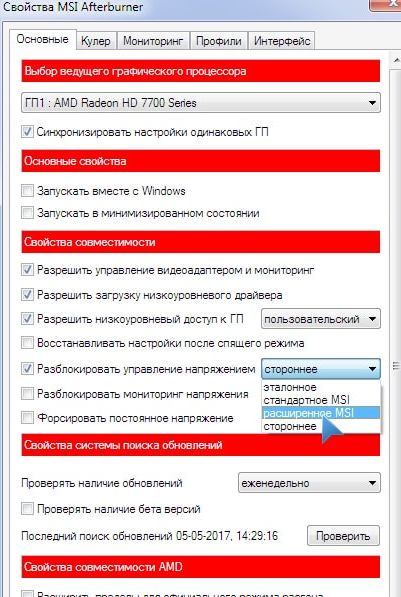
- Зайти в «Настройки».
- Установить галочку на пункте «Разблокировать управление напряжением».
- В выпадающем окне справа после надписи обозначения данного пункта выбрать «РасширенноеMSI».
Внимание! Если не получается установить разблокировку, то необходимо прочитать инструкцию к видеокарте и произвести все указанные в ней действия.
Не следует сразу повышать напряжение на полную мощность. Это может привести к повреждению видеоустройства.
Лучше повышать на несколько делений, производя после этого замеры температуры и проводя стресс-тесты устройства с помощью встроенной утилиты Kombuster.

После проведенных изменений обязательно нажимать на кнопку «Применить», как показано на рисунке.
Изменение пиковых показателей

Утилита позволяет проводить регулирование пиковых показателей потреблений электроэнергии. Функция Power Limit активирована только в тех устройствах, в которых управление энергопотреблением заложено производителем.
Коррекция частот
Ползунок Core Clock отвечает за коррекцию частот видеокарты. Благодаря большому значению частоты обрабатывается больше информации, а значит повышается быстродействие видеопроцессора.

Увеличивается частота с помощью четвертого по счету сверху ползунка. Его необходимо передвинуть вправо на столько пунктов, на сколько пользователь хочет увеличить тактовую частоту.
Настройки охлаждения
Управление кулером осуществляется через ползунок под наименованием «Fan Speed». Активировать его пользователь может с помощью шестеренки, которая находится слева от него.

А чтобы выполнить более точную настройку следует войти во вкладку «Кулер». В ней можно выставить обороты вентилятора и понизить шумы.
Включение мониторинга
Для наблюдения за происходящими процессами и включения мониторинга в игре, а также для установки пиковых значений по достижении которых программа уведомит пользователя, следует открыть вкладку «Мониторинг».

Здесь же можно проследить за кривой скорости вращения кулера после нагрева видеокарты в результате нагрузки. Таким образом определяется температурный гистерезис. То есть, если скорость увеличивается при температуре в 60 градусов, то при падении до 55 – обороты кулера должны уменьшиться.
Управление профилями

Разработчики создали пять профилей. Для каждого пользователь может подобрать собственные параметры. Например, один сделать для работы, другой – для современных игр, третий – для игр чуть по слабее и так далее.
Оверлей
Оверлей нужен для наблюдения за видеокартой, когда работают 3D программы. На экране отображаются необходимые параметры, а если кликнуть по кнопке «Дополнительно», то отобразятся дополнительные настройки.
Видеозахват и создание скриншотов
Программа имеет функции видеозахвата и создания скриншотов. Для того, чтобы включить опцию видеозаписи с экрана необходимо зайти во вкладку «Захват видео» и правильно настроить все параметры:

- Выбрать кодек для записи. Желательно MPEG или H.264. Тогда видео будет записано без потерь качества.
- Указать место, куда будет записываться видео.
Для записи аудио выделяется два источника. Микрофон для комментариев и системные звуки через Direct Sound.
Захват скриншотов настраивается также в одноименной вкладке.
Разгон видеокарты

Для разгона видеокарты следует зайти в настройки во вкладку «Основные» и выставить все галочки с пункта «Разрешить управление видеоадаптером» и до «Форсировать постоянное напряжение», если они не выставлены.
Затем выставить ползунки на те значения, которые пользователь хочет изменить и протестировать видеокарту. Тест проводить вначале программным тестровщиком, потом утилитой FurMark.
Если тестирование прошло удачно, сохранить в настройках профиля.
Как включить FPS
Для включения FPS (ФПС) потребуется запустить программу MSI и сделать следующее:
- Войти в Настройки и открыть вкладку «Мониторинг».
- Найти пункт «Частота кадров».
- Поставить галочку на «Показывать в оверлейном экранном дисплее».
Возможные неисправности

Если MSI Afterburner не работает и данные утилиты не отображаются в играх, значит не была включена кнопка «Show On Screen Display». Чтобы ее включить необходимо зайти в Riva Tuner, кликнуть «Дополнительно». Сделать все так, как показано на рисунке.
Вторым вариантом будет переустановить драйвера для видеокарты. Возможно они установлены неправильно.
Если же не работает Fan Speed, то возможно у пользователя установлена устаревшая версия утилиты. Если же обновленная, то необходимо зайти в меню настроек и разблокировать ползунок. Как это делается описано выше.