Power target что это
Power Target для GPU, что это такое и для чего оно используется?
Графические карты уже давно являются ключевой частью компьютерных игр и компьютерной графики. Внедрение технологии PCI-E (универсальная последовательная шина) и более быстрой памяти позволило добиться отличного визуального восприятия за счет улучшенной графики. Наличие более быстрого процессора и оперативной памяти большой емкости также позволило разработчикам создавать очень сложные игры с большим количеством персонажей и деталей. Популярность игр и приложений для ПК с годами росла, поэтому важно понимать роль графических карт.
В течение некоторого времени видеокарты действительно мало развивались с точки зрения контроля над ними. У нас по-прежнему одни и те же значения, позволяющие разгонять, разгонять и использовать одни и те же компоненты. Последний действительно интересный скачок был введен в Kepler и только под некоторые графические процессоры, поскольку в то время NVIDIA частично разблокировал Цель силыа что это на самом деле?
Подавляющее большинство пользователей не знакомы с такими конкретными терминами. Нормальный человек, у которого есть видеокарта для игровой не обязательно знать это, но в определенных сценариях это может быть полезно помимо обычного открытия игры и ее прохождения.
Прежде всего, если по какой-либо причине у вашей видеокарты есть проблемы с температурой, что, в свою очередь, будет связано с проблемами с потреблением. Для этого такие термины, как Power Target, очень полезны, поэтому давайте познакомимся с ними более подробно.
Please enable JavaScript
Power Target, ограничитель, который многих заводит
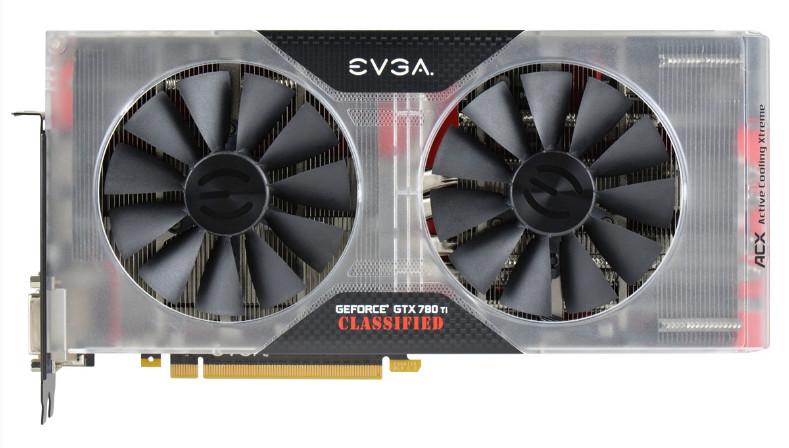
Power Target (PT), ранее известная как Power Limit, — это термин, который NVIDIA изобрел и в конце концов выпустил для всех своих графических процессоров, начиная с Maxwell. Любопытно, что Kepler в некоторых моделях уже имел эту функцию, особенно в тех, которые могли вводить пользовательское напряжение, но это правда, что в некоторых программах и картах эта опция была разблокирована.
Power Target определяет максимальную мощность видеокарты для питания. Другими словами, это представляет максимальный TDP, который может предложить карта , Это значение представляется как процент (%) и часть базы 100% во всех случаях, за исключением тех карт, которые ограничены или не имеют предварительно определенного значения.
Это обычно происходит в версиях LP или GPU, которые предназначены для экстремального разгона, где в первом случае преобладают температура и потребление, а во втором необходимо преодолеть все ограничения рассматриваемой модели.
Более высокая мощность, более высокий расход и разгон
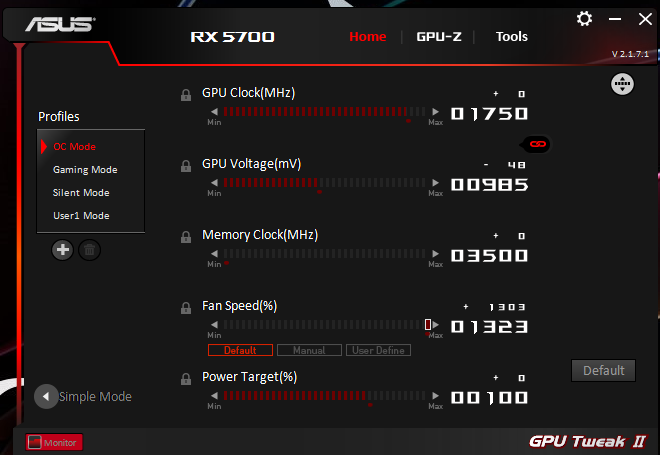
Термин определяет конкретное значение, основанное на TDP видеокарты, то есть, если эта карта должна рассеивать 250 Вт, Мощность цели на 100% соответствует этому значению. Более высокий процент указывает на то, что мы увеличиваем емкость видеокарты с точки зрения TDP и целевой мощности, уменьшая этот процент с точностью до наоборот и ограничивая потребление карты, а вместе с ней частоты и напряжение.
Это полезно, если мы хотим перевести карту на более высокие частоты или вместо этого мы хотим ограничить ее, чтобы она не нагревалась так сильно, или просто, если нам не нужно больше энергии в наших играх, где потребление и температура будет сохранен
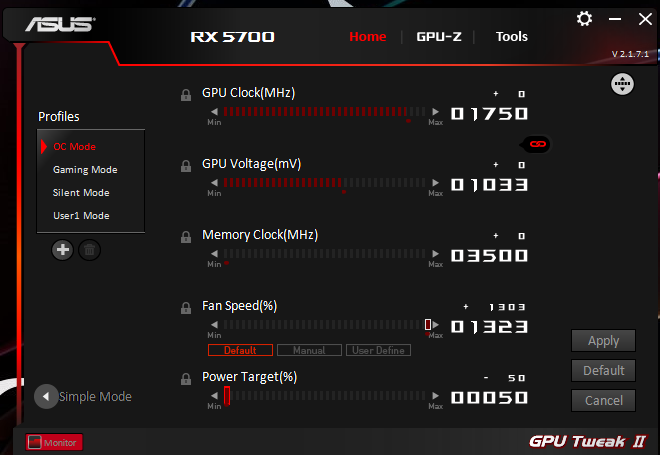
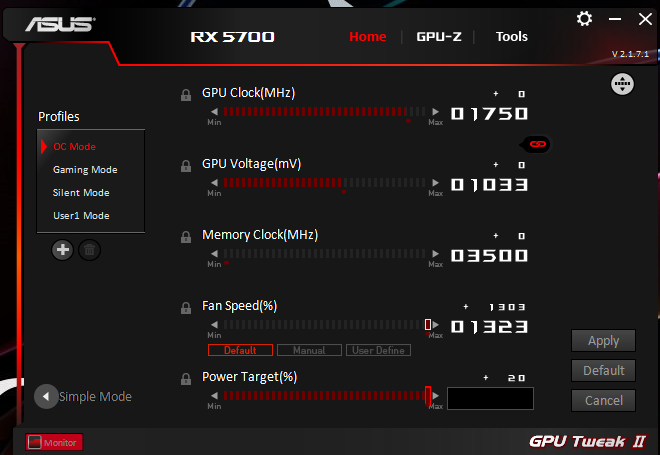
Обычные значения, к которым можно прикоснуться, показывают увеличение от 20% до 25%, где все зависит от производителя модели и установленного BIOS. Есть BIOS, который напрямую переопределяет параметр, и поэтому не будет установлен предел потребления, что обычно делается для экстремального разгона или для тех пользователей, которые испытывают недостаток воды и замечают, что карта постоянно разгоняется, поскольку раньше она достигала предела мощности. Целевой это из самих частот.
В настоящее время оба AMD и у NVIDIA есть, и его можно модифицировать с помощью программного обеспечения, например Форсаж, GPU / ГРАФИЧЕСКИЙ ПРОЦЕССОР Твик II, Точность X1 и тому подобное. Мы также не можем забывать, что в подавляющем большинстве случаев PT связана с температурой, повышение ее подразумевает повышение теплового запаса, в противном случае его снижение, хотя некоторые из описанных программ могут нарушить эту связь.
Облачные вычисления для игр
По мере роста игровой индустрии с годами резко увеличилось количество предприятий, использующих облачные вычисления для игр, что также привело к появлению модифицированного программного обеспечения. Причина такого роста связана с тем, что за последние несколько лет в этой области было много достижений. Кроме того, резко упали расходы, связанные с игровой индустрией.
Облачные вычисления просто описываются как использование технологии «виртуализации» для отделения вашего компьютерного оборудования от прикладного программного обеспечения. По сути, облачные вычисления — это метод перемещения ваших данных между двумя (или более) местоположениями для обеспечения безопасности вашей информации.
Путем перемещения ваших приложений и данных с помощью облачные вычисления Перт в удаленном месте, вы, по сути, позволяете хранить всю свою информацию без необходимости инвестировать в дорогостоящее компьютерное оборудование.
Это особенно полезно для людей, которые делают много онлайн-игр. Если вы владеете и управляете собственной студией дизайна видеоигр, вы уже знаете, насколько сложно выполнить свою работу.
Power Target для GPU, что это такое и для чего оно используется?
Подавляющее большинство пользователей не знакомы с такими конкретными терминами. Нормальный человек, у которого есть видеокарта для игровой не обязательно знать это, но в определенных сценариях это может быть полезно помимо обычного открытия игры и ее прохождения.
Прежде всего, если по какой-либо причине у вашей видеокарты есть проблемы с температурой, что, в свою очередь, будет связано с проблемами с потреблением. Для этого такие термины, как Power Target, очень полезны, поэтому давайте познакомимся с ними более подробно.
- Power Target, ограничитель, который многих заводит
- Более высокая мощность, более высокий расход и разгон
- Облачные вычисления для игр
Замена версии драйвера видеокарты
Возможен конфликт с драйверами для видеокарты и другая версия сможет разблокировать ползунки — старая или наоборот последняя. Посмотреть версию можно в Панели управления, раздел Администрирование — Управление компьютером — Диспетчер устройств (правой кнопкой по видеокарте — Свойства — Драйвер).
После установки MSI Afterburner, пользователи часто наблюдают, что ползунки, которые в теории должны двигаться, стоят на минимальных или максимальных значениях и переместить их невозможно. Это пожалуй, самая популярная проблема при работе с этим ПО. Будем разбираться почему же не двигаются ползунки в MSI Afterburner?


MSI Afterburner Curve
В данном случае речь идет про графические показатели кривой, которые отображаются на соответствующем графике. С их помощью пользователь может отслеживать уровень нагрузки, который в данный момент проходит через видеокарту. Также на этом техническом элементе отображаются частоты и иные показатели, указывающие на текущее состояние устройства. Можно отследить такую тенденцию, что графические показатели меняются в зависимости от нагрузки, а также присутствующего на элементе напряжения. Дополнительно, с помощью данного инструмента вы можете проследить за доступными ресурсами работы устройства. Если соответственно вы поменяете какие-либо установки, то и на графике проявятся определенные искажения.
Не двигается ползунок Core Voltage
После установки программы MSI Afterburner, этот ползунок всегда неактивен. Сделано это в целях безопасности. Для того, чтобы исправить проблему, заходим в «Настройки-Основные» и ставим галочку напротив «Разблокировать напряжение». Когда вы нажмете «Ок», программа перезапуститься с согласия пользователя для внесения изменений.


Undervolting видеокарты через MSI Afterburner
Как только вы пытаетесь повысить производительность видеокарты, вам обязательно приходится сталкиваться с проблемой увеличения тепловыделения. Любая современная видеокарта имеет заложенные разработчиками условия, при которых возможно нормальное функционирование. Очень часто такое значение установлено на отметке в 94 градуса Цельсия, что является предельной температурой, при которой исправно может функционировать компонент. Если вы по какой-либо причине нагреете приспособление сверх данного лимита, то не исключена вероятность, что видеокарта отключится из-за срабатывания встроенной защиты, либо вовсе перегреется и выйдет из строя с невозможностью последующей работы.
Ползунки стоят на максимуме и не двигаются
В этом случае, можно попытаться исправить проблему через файл конфигурации. Для начала определяемся где у нас лежит папка нашей программы. Можно нажать правой клавишей на ярлыке и посмотреть расположение. Затем открываем «MSI Afterburner.cnf» с помощью блокнота. Находим запись «EnableUnofficialOverclocking = 0», и меняем значение «0» на «1». Для совершения этого действия, вы должны обладать правами администратора.

После чего перезапускаем программу и проверяем.
Power Target, ограничитель, который многих заводит

Power Target (PT), ранее известная как Power Limit, — это термин, который NVIDIA изобрел и в конце концов выпустил для всех своих графических процессоров, начиная с Maxwell. Любопытно, что Kepler в некоторых моделях уже имел эту функцию, особенно в тех, которые могли вводить пользовательское напряжение, но это правда, что в некоторых программах и картах эта опция была разблокирована.
Power Target определяет максимальную мощность видеокарты для питания. Другими словами, это представляет максимальный TDP, который может предложить карта , Это значение представляется как процент (%) и часть базы 100% во всех случаях, за исключением тех карт, которые ограничены или не имеют предварительно определенного значения.
Это обычно происходит в версиях LP или GPU, которые предназначены для экстремального разгона, где в первом случае преобладают температура и потребление, а во втором необходимо преодолеть все ограничения рассматриваемой модели.
Видеокарта не поддерживается программой
Инструмент MSI Afterburner создан только для разгона карт AMD и NVIDIA. Пробовать разгонять другие нет смысла, программа их попросту не увидит.
Бывает, что карты поддерживаются частично, т.е доступны не все функции. Все зависит от технологий каждого конкретного продукта.
Отблагодарите автора, поделитесь статьей в социальных сетях.
Приветствую, товарищи. Вопрос на засыпку: что такое разгон? Глупый вопрос? А вот и нет. Не так давно на форуме были весьма жаркие баталии на эту тему. Люди так и не пришли к единому мнению, каждый интерпретировал этот термин так, как ему это было удобней. А суть в том, что разные архитектуры разных видеокарт ведут себя по-разному. За последние пару лет я попробовал три разные архитектуры: Polaris, Vega, Pascal. И все они работают по-разному. Но обо всем по порядку.
Pascal. GTX 1080 Ti Founders Edition.
Поясняю. Есть три переменные: напряжение, частота и энергопотребление. Все логично. Вот только в отличие от других видеокарт (архитектур), как их ни крути, Pascal, гад такой, в итоге все равно делает все по-своему. Открываем MSI Afterburner, открываем редактор «кривой» частоты-напряжения и смотрим.
Как правильно разогнать видеокарту новичку
Разгон видеокарты прост и достижим для всех, но можно легко переусердствовать. Следует проявлять особую осторожность при определении выходных параметров синхронизации ядра, памяти и напряжения. Проще всего регулировать частоты в программе MSI Afterburner, которая просто и четко отображает всю необходимую информацию. Эта программа работает с любой видеокартой, это самое популярное приложение для разгона.
Но прежде чем приступить непосредственно к разгону, стоит ответить на ряд вопросов, связанных с оверлокингом.
Какие видеокарты можно разгонять, а какие нет
По сути, разогнать можно любую видеокарту, но существует ряд условностей, при которых от этой идеи лучше отказаться.

- Срок службы. Если видеокарта уже проработала более трех лет, то разгон может «убить» устройство после короткого срока эксплуатации.
- Бюджетные видеокарты. С разгоном таких видеоадаптеров обычно проблем не возникает, но, как правило, устаревшие модели хуже поддаются оверлокингу.
- Видеокарты после ремонта. Если устройство из-за каких-то неисправностей побывало в ремонте, то разгонять его не стоит.
- Мобильные устройства. Стоит также избегать разгона видеокарты на ноутбуке, так как любая ошибка способна привести к поломке, а замена станет проблематичной.
Ожидаемый прирост производительности
На этот вопрос трудно дать однозначный ответ. Результат будет завесить от многих факторов, например, от производительности других комплектующих, от общего успеха разгона, от конкретной видеоигры.
Как правило, в лучшем случае прирост будет – от 30 до 40 %, в худшем – от 5 до 10 %.
Способы разгона
Существует три вида разгона видеокарты – через софт, через BIOS, через механическую модификацию.
- С помощью программ разогнать видеоадаптер проще всего, с этим справится любой новичок, если будет придерживаться инструкции.
- Через БИОС разогнать сложнее, но для опытных пользователей это не составит труда.
- Механической модификацией занимаются только профессионалы, которые имеют специальное оборудование, владеют навыками и опытом работы с электротехникой.
Необходимый софт
Далее речь пойдет о необходимых программах, которые помогут правильно провести процедуру оверлокинга.
Для разгона
Отдельные производители часто имеют свое собственное программное обеспечение для разгона видеоадаптеров (например, NVIDIA Inspector и AMD GPU Clock Tool), но самый популярный инструмент на сегодняшний день – это MSI Afterburner, который является универсальным и работает со всеми моделями на рынке. Поэтому новичкам стоит использовать данную программу.

Для мониторинга
Все тот же MSI Afterburner оснащен инструментами для мониторинга видеокарты, но хорошей идеей является также использование программы GPU-Z, которая показывает все параметры в одном месте, без каких-либо лишних конфигураций, в очень доступной форме.
Для тестирования
Для проверки стабильности разогнанной видеокарты не подходят популярные «грелки», такие, как FurMark. Производители GPU устанавливают в драйверах защиту, которая снижает производительность карты при нагревании в Фурмарке. Это делает приложение не очень хорошим тестом стабильности.

Лучше проверять разогнанный видеоадаптер в 3D играх. В этом случае производители оборудования не устанавливают никакие ограничения, и карты всегда работают на сто процентов от своей возможности.
Алгоритм разгона с объяснениями
Разгон рекомендуется проводить с помощью MSI Afterburner. Интерфейс этого инструмента прост для понимания и использования. Поэтому нужно обсудить только наиболее важные параметры, которые будут регулировать работу всей видеокарты.
- CoreVoltage (mV). Настройка для изменения напряжения видеокарты. Масштаб указан в милливольтах, и для разных моделей установлены разные ограничения, поэтому повышения значения не принесет никакого вреда. Например, в GTX970 напряжение может быть увеличено максимум на 87 мВ, а в Radeon R9390 – на 100 мВ.
- PowerLimit (%). С помощью этого ползунка можно увеличить предел мощности видеокарты и, следовательно, позволить потреблять больше энергии для поддержания определенной производительности или тактовой частоты. Например, увеличение значения этого параметра на 50 %, при стандартной тактовой частоте, позволит Radeon R9 поддерживать тактовую частоту его ядра на уровне 1000 МГц.
- Temp Limit (C). Параметр доступен видеоадаптерам серии GeForce с технологией GPU Boost, которая по умолчанию связана с пределом мощности карты. Это позволяет избежать уменьшения фактической тактовой частоты, если температура превышает установленный предел.
- CoreClock (МГц). Настройка, используемаядляопределениятактовойчастотыядравидеокарты. Владельцы GeForce могут выбирать, на сколькомегагерцнадоускоритьбазовуютактовуючастоту (например, +50 МГц), а владельцы Radeon указывают тактовую частоту напрямую (например, 1100 МГц).
- Memory Clock (МГц). Эта опция, по аналогии с описанной выше, позволяет ускорить частоту памяти.
- FanSpeed (%). Опция для скорости вращения вентиляторов в системе охлаждения видеокарты. Доступны ручные настройки, например, повысить скорость на 45 %.
После повышения данных параметров изменения нужно сохранить и перезагрузить компьютер. Затем стоит провести тесты в видеоиграх. Если через 20 минут игры появятся критические ошибки, например, артефакты или аварийный перегрев, то необходимо немного занизить параметры в MSI Afterburner. И так продолжать до выявления оптимальных настроек.
Пример разгона
В качестве примера будет разгон GTX 1080 Ti. Базовая тактовая частота памяти установлена на уровне 1530 МГц. Разгон будем проводить в MSI Afterburner.

Сначала повышаем напряжение ядра процессора и температуру чипа. Для этого нужно повысить параметр Core Voltage на 3-5 %, что увеличит диапазон допустимых напряжений для ядра видеокарты. Макет сам отрегулирует конкретное значение.
После проверки TDP карты и адаптера питания переключаем ползунки Power Limit и Temp на максимальный предел. Видеокарта сможет потреблять больше тока, когда ей это необходимо. Затем поднимаем Memory Clock и Core Clock на 20 МГц и 10 МГц соответственно. На этом все, сохраняем изменения и перезагружаем компьютер.

Теперь проверяем стабильность карты, используя любую компьютерную игру, которая имеет высокие требования к оборудованию (например, «Witcher 3», так как игра сильно загружает GPU). Если после нескольких минут непрерывной работы все в порядке, изображение продолжает отображаться, и артефакты отсутствуют, можно приступить к дальнейшему увеличению. Тактовая частота ядра для GTX 1080 Ti имеет «потолок» 2037 МГц, с использованием функции boost. Желательно дойти до этого показателя.


Какие показания выставлять в Мсай Автобернер
Если вас интересует именно правильный разгон производительности на компьютере или ноутбуке, то невольно предстоит столкнуться с вопросом, какие показатели необходимо выставить для нормального функционирования. В данном случае предстоит выделить следующее:
- Основные параметры вы можете выставить на максимум, однако, делается это планомерно, проводя тестирование под нагрузкой.
- Что касается значений Clock, то здесь вам придется попасть в диапазон от 35 до 50 мегагерц в зависимости от возможностей видеокарты.
- Если рассматривать параметр Memory Clock, то его нужно увеличивать постепенно до показателя в 1330-1340.
- Также не стоит забывать про параметры работы охлаждения, которые выставляются в процессе тестирования под нагрузкой, чтобы максимальные показатели не превышали 94 градуса Цельсия.
Разумеется, вы не должны сразу устанавливать все параметры на максимум, так как это может привести к некорректным показаниям, выводимым на экран, из-за чего, все увеличения выполняются постепенно шагами по 10-15 процентов, но не более того, чтобы не снижать ресурс видеокарты.
Важно! После того как будет выполнена настройка разгона, рекомендуется вновь перейти в параметры программы, чтобы отключить ползунки для наиболее значимых показателей, что позволит исключить вероятность случайного внесения коррективов.
В настоящее время многие пользователи мечтают о высокой производительности при минимальных затратах. Этого можно добиться, если у вас уже имеется настраиваемая видеокарта, а кроме того скачан и установлен софт MSI Afterburner. При помощи этого программного обеспечения вы легко сможете поменять настройки работы устройства, тем самым обеспечив себе комфортную для игры или взаимодействия с программой производительность.
Разгон памяти
Осуществляется точно таким же способом, как и разгон видеоядра. Мы постепенно повышаем частоту до тех пор, пока не появляются признаки некорректной работы видеокарты. Далее слегка понижаем частоту и тестируем в играх. И так до тех пор, пока не найдем точное максимально возможное значение частоты, при котором система будет работать стабильно. Учитывайте, что, обычно, видеопамять поддается разгону лучше, чем ядро. В нашем случае нам удалось повысить частоту на целых 600 Мгц. Не рекомендуется одновременно изменять значения частоты памяти и ядра. Если так делать, то при возникновении ошибок, вы не узнаете точно, в чем именно проблема. В высокой частоте памяти или ядра.
Подготовка к разгону
Разгон — это повышение производительности железа за счет изменения технических характеристик. Производительность видеокарты, точно так же, как в случае с процессором, зависит от частоты. От частоты памяти и частоты ядра.
Сегодня мы поговорим про так называемый «безопасный разгон», который сможет сделать любой пользователь в домашних условиях. Экстремальный разгон с помощью повышения напряжения и замены системы охлаждения мы рассматривать не будем. Забегая немного вперед, сообщаем, что описанный ниже метод является полностью безопасным для вашего графического акселератора. Самое главное — не изменяйте уровень напряжения, подаваемого на видеокарту и тогда, она точно не сгорит.
Почему не показывает вольтаж
В настоящее время многие пользователи сталкиваются с вопросом, почему не показывается вольтаж при исправной работе компонента. На практике, такое проявляется в следующих ситуациях:
- соответствующая функция отключена в настройках, и ее требуется активировать для трансляции актуальных значений;
- приспособление было повреждено, из-за чего данные стали некорректными, либо вовсе перестали показываться;
- из-за чрезмерной нагрузки на видеокарту датчик, считывающий температуру, попросту вышел из строя;
- также вольтаж не отображается в том случае, когда этот параметр не прописан в драйверах используемого устройства.
В любой ситуации, вам предстоит внести ряд изменений в системные компоненты, чтобы получать корректную информацию о нагрузке, которую пропускает через себя приспособление в конкретный промежуток времени.
Разгон видеокарт AMD и NVIDIA: руководство Hardwareluxx
Мы возьмем в качестве примера эталонную видеокарту GeForce GTX 980, из которой попытаемся выжать максимальный разгон. В первую очередь нам потребуется последняя версия утилиты GPU-Z, с помощью которой мы будем отслеживать наиболее важные параметры видеокарты, а с помощью утилит EVGA Precision X или MSI Afterburner мы будем выставлять параметры. Под рукой должны быть бумага с ручкой или цифровой эквивалент, чтобы заносить заметки по ходу разгона.
Как мы уже отмечали выше, NVIDIA для механизма GPU Boost использует два параметра, влияющие на работу видеокарты. Более важный — Power Target, который NVIDIA для видеокарты GeForce GTX 980 выставила на уровне 165 Вт. Что интересно, NVIDIA за максимальную планку энергопотребления (100%) выставила мощность 180 Вт. Но во время разгона вы наверняка быстро в неё упретесь, поэтому первым шагом следует увеличить Power Target. При уровне 125 процентов мы получаем максимальное энергопотребление 225 Вт – но это касается эталонной версии GeForce GTX 980. У видеокарт, подобных EVGA GeForce GTX 980 Classified в BIOS уже занесены более высокие настройки, которые превышают спецификации NVIDIA. Чуть ниже мы подробнее остановимся на различиях между эталонными видеокартами и версиями с заводским разгоном, у последних производители могут лучше раскрывать потенциал возможностей.
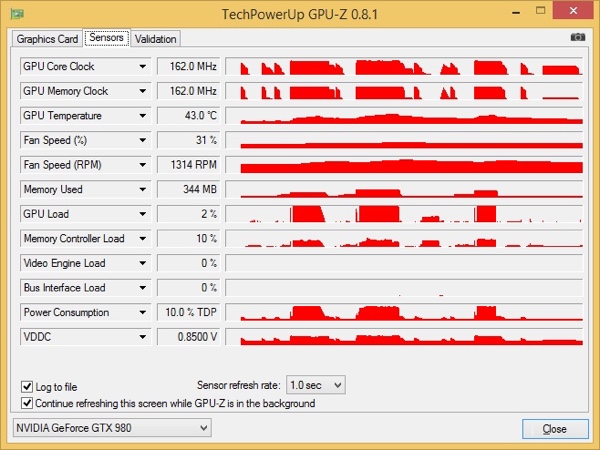 GPU-Z с видеокартой GeForce GTX 980
Кроме планки Power Target по энергопотреблению можно регулировать и планку Temperature Target по температуре. Выше мы объяснили в теории, что минимально возможная температура всегда лучше. По этой причине целевая максимальная температура не так важна – во время разгона мы будем стараться сохранять температуру как можно меньше. Так что можно смело оставить целевую температуру на уровне 80 °C.
Затем следует определиться с тактовыми частотами GPU и памяти. Что касается памяти, то современные чипы GDDR5 могут легко разгоняться с 1.750 МГц до 2.000 МГц и выше без дополнительного охлаждения. Но эффект от разгона памяти не такой существенный. Частота GPU оказывает на производительность намного большее влияние, поэтому на ней мы будем фокусироваться в нашей статье. Мы будем ориентироваться не на определенную частоту смещения, а на частоту Boost, на которой будет работать GPU.
Приступим к разгону
Чтобы получить определенный запас мощности с самого начала, мы увеличили Power Target до +110 процентов. Затем мы увеличили частоту GPU до определенного уровня, после которого мы перейдем к небольшим шагам. Добавка от +100 до +150 МГц вполне возможна с любой видеокартой GeForce GTX 980, причём без каких-либо изменений Power Target. После добавки +100 МГц мы будем использовать шаги по 10 МГц, пока не достигнем максимума.
 Утилита EVGA PrecisionX с видеокартой GeForce GTX 980
После начального увеличения частоты мы провели прогон Futuremark 3DMark Fire-Strike, чтобы определить стабильную работу. Параллельно мы запустили утилиту GPU-Z, которая снимала показания сенсоров и записывала их в журнал. Подобный журнал легко заводится на вкладке «Sensors» утилиты GPU-Z, где достаточно выбрать опцию «Log to file». Тест 3DMark мы запускали не для получения каких-либо результатов производительности, а для проверки стабильности. Конечно, можно использовать и другие приложения для подобных тестов, но нам нравится 3DMark. Во время тестов 3DMark на экране не должно появляться каких-либо артефактов картинки, тест должен выполняться абсолютно стабильно. Если появляются ошибки, то мы подошли к максимуму видеокарты, либо требуется принять какие-либо меры. Но первые шаги по повышению тактовой частоты вряд ли приведут к ошибкам. Однако при дальнейшем повышении частоты проверка стабильности становится всё более важной.
 Журнал GPU-Z
После завершения прогона 3DMark мы фиксируем настройки и результат производительности теста. Не мешает просмотреть созданный журнал GPU-Z. В столбце частоты GPU следует заметить максимальный уровень частоты. Данное значение может отличаться может отличаться от вручную выставленного в программе Boost Offset. Если два значения довольно близки друг к другу, то в механизме Boost не наблюдаются ограничения.
Мы увеличили частоту GPU на +200 МГц и память на +200 МГц, чтобы показать возможные ограничения, с которыми вы можете столкнуться. Для большинства GPU GTX 980 подобный прирост частоты без подъёма напряжения приведёт к появлению артефактов картинки в 3DMark. Краха может и не наблюдаться, но появление артефактов уже говорит о потере стабильности работы, такой разгон вряд ли будет полезен.
 Результат Futuremark 3DMark
Следующим шагом можно либо сбросить частоту, либо увеличить напряжение. Мы будем использовать шаг по 6 мВ, напряжение у всех видеокарт «Maxwell» можно увеличивать до 1,216 В. Также мы немного увеличим планку Power Target, поскольку увеличение напряжения приводит к повышению энергопотребления. При этом тепловой пакет удобно отслеживать с помощью GPU-Z. Если мы получаем уровень 99 или даже 100 процентов от максимального TDP, то следует увеличить Power Target.
Таким путём мы рано или поздно должны получить стабильную работу на максимальной частоте после повышения частоты, напряжения и Power Target. Важно фиксировать полученные данные, чтобы затем вы могли вернуться к последним рабочим настройкам и попробовать другие меры. Конечно, на всё это уйдет немало времени. Порядок должен быть следующим:
1. Повышение частоты – сохраняется стабильность работы или нет? Если сохраняется, то частоту можно повышать дальше.
2. Если стабильность теряется, можно увеличить Power Target.
3. Если это не помогает, следует увеличить напряжение.
Для эталонной видеокарты GeForce GTX 980 можно легко достичь частоты GPU 1.450 МГц и частоты памяти 1.950 МГц. Но условия получения этих частот у видеокарт разных производителей могут отличаться. В нашей тестовой лаборатории лучшие результаты показала видеокарта EVGA GeForce GTX 980 Classified, что связано не только с более мощной подсистемой питания, но другими оптимизациями производителя.
Видеокарту EVGA удобно разгонять через модуль EVBot или неофициальную утилиту «GTX Classified Controller».
Оба способа позволяют обойти некоторые механизмы защиты, например, позволяют устанавливать напряжение GPU от 0,8 В до 1,65 В. Но с видеокартой, использующей воздушное охлаждение, следует быть осторожным, поскольку она вряд ли выдержит длительную работу на 1,65 В. В наших тестах напряжение 1,35 В обычно давало хорошие результаты – но об этом чуть позже. Напряжение памяти в утилите можно изменять с 1,6 В до 1,8 В, напряжение интерфейса PCI Express – с 1,055 В до 1,215 В.
 Неофициальная утилита для EVGA GeForce GTX 980 Classified
Возможность дальнейшего увеличения напряжения по сравнению с порогом многих видеокарт позволяет получить более высокие тактовые частоты. Мы повышали частоту GPU и получили стабильную частоту Boost на уровне 1.651 МГц. Память заработала на частоте 2.050 МГц. Так что мы получили дальнейший разгон более чем на 14 процентов по сравнению с довольно высокой частотой Boost у эталонной видеокарты. Если потратить больше времени на оптимизацию тактовых частот и напряжения, то с видеокарты GeForce GTX 980 под воздушным охлаждением можно выжать и более высокие тактовые частоты, но наш результат оказался всё равно весьма достойным.
Что делать? Зачем? Для чего?
Мы ответим на популярнейшие вопросы самых любознательных читателей.

Как чистить плитку после ремонта
Чистка плитки после ремонта может стать настоящим кошмаром, если под рукой нет подходящих чистящих средств или профессиональных чистящих машин. Плитка
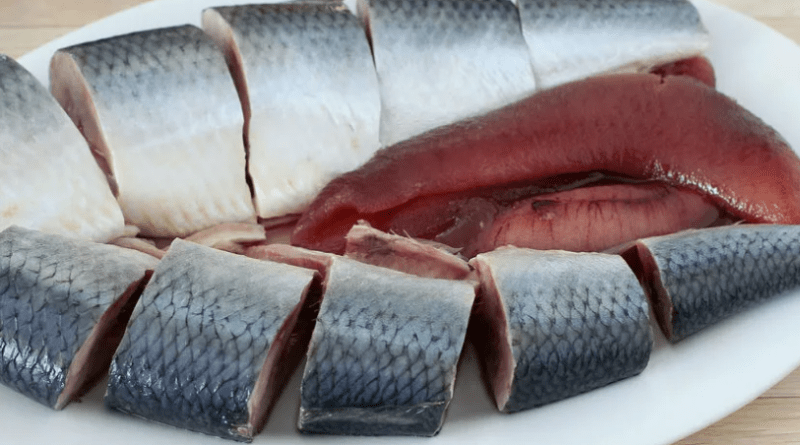
Как быстро чистить селедку
Зачастую селедку в кулинарии используют для холодных блюд, таких как бутерброды, легкие закуски в виде рулетов из филе слабого засола,

Как тщательно чистить очки
Очки довольно быстро загрязняются при ежедневном использовании, особенно при неблагоприятных погодных условиях, таких как дождь. Чистка очков станет повседневным занятием

Как чистить ребенку зубы: советы и рекомендации
В возрасте около 4-х месяцев начинается прорезывание зубов у детей. Именно в этот период у родителей крохи прибавляется забот и

Нужно ли использовать специальное чистящее средство для виниловых панелей?
Виниловые панели чрезвычайно просты в уходе и не требуют дополнительного ухода и обслуживания. Панели LVT в настоящее время являются самым

Как правильно ухаживать за смесителями?
Смесители являются неотъемлемой частью кухни или ванной комнаты. Он должен быть не только эстетичным, но и функциональным. Некоторые эксклюзивные модели

Почему нужно чистить дымоход от сажи при печном отоплении
На сегодняшний день существует много способов отопления дома. Можно, к примеру, подключить газовый котел, если имеется газопровод, можно сделать полностью

Как часто следует ухаживать за полами?
Поддержание чистоты пола важно для здоровья и безопасности членов семьи. Деревянный пол заслуживает особого внимания, и его долговечность и внешний
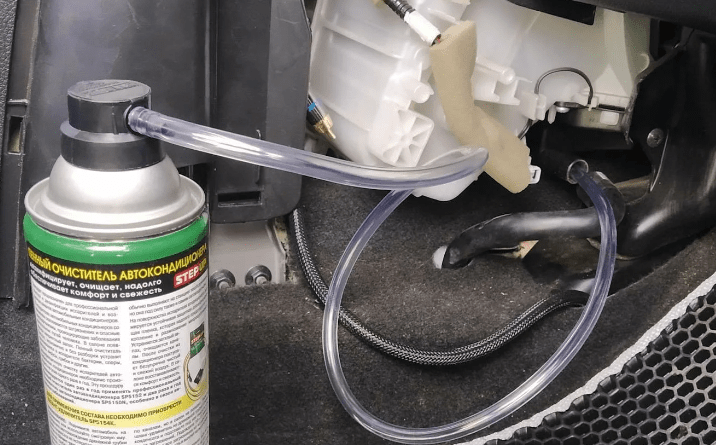
Как часто стоит чистить кондиционер автомобиля?
Кондиционер — чрезвычайно полезная система в автомобилях, особенно при движении в жаркие летние дни, а также в другие времена года.

Как правильно очистить ванну: чугун и акрил
Для того чтобы вернуть былой вид ванне, на помощь придут специальные чистящие порошки, хлорсодержащие средства, лимонная кислота, уксус или средства,

Как подготовиться к большому событию
У вас на горизонте намечается большое событие? Если вам предстоит важное свидание, вечеринка или концерт, вы можете быть немного перегружены. Впрочем, не стоит беспокоиться — у вас все в порядке.
Power Target для GPU, что это такое и для чего оно используется?
Подавляющее большинство пользователей не знакомы с такими конкретными терминами. Нормальный человек, у которого есть видеокарта для игровой не обязательно знать это, но в определенных сценариях это может быть полезно помимо обычного открытия игры и ее прохождения.
Прежде всего, если по какой-либо причине у вашей видеокарты есть проблемы с температурой, что, в свою очередь, будет связано с проблемами с потреблением. Для этого такие термины, как Power Target, очень полезны, поэтому давайте познакомимся с ними более подробно.
- Power Target, ограничитель, который многих заводит
- Более высокая мощность, более высокий расход и разгон
- Облачные вычисления для игр
Замена версии драйвера видеокарты
Возможен конфликт с драйверами для видеокарты и другая версия сможет разблокировать ползунки — старая или наоборот последняя. Посмотреть версию можно в Панели управления, раздел Администрирование — Управление компьютером — Диспетчер устройств (правой кнопкой по видеокарте — Свойства — Драйвер).
После установки MSI Afterburner, пользователи часто наблюдают, что ползунки, которые в теории должны двигаться, стоят на минимальных или максимальных значениях и переместить их невозможно. Это пожалуй, самая популярная проблема при работе с этим ПО. Будем разбираться почему же не двигаются ползунки в MSI Afterburner?
MSI Afterburner Curve
В данном случае речь идет про графические показатели кривой, которые отображаются на соответствующем графике. С их помощью пользователь может отслеживать уровень нагрузки, который в данный момент проходит через видеокарту. Также на этом техническом элементе отображаются частоты и иные показатели, указывающие на текущее состояние устройства. Можно отследить такую тенденцию, что графические показатели меняются в зависимости от нагрузки, а также присутствующего на элементе напряжения. Дополнительно, с помощью данного инструмента вы можете проследить за доступными ресурсами работы устройства. Если соответственно вы поменяете какие-либо установки, то и на графике проявятся определенные искажения.
Не двигается ползунок Core Voltage
После установки программы MSI Afterburner, этот ползунок всегда неактивен. Сделано это в целях безопасности. Для того, чтобы исправить проблему, заходим в «Настройки-Основные» и ставим галочку напротив «Разблокировать напряжение». Когда вы нажмете «Ок», программа перезапуститься с согласия пользователя для внесения изменений.
Undervolting видеокарты через MSI Afterburner
Как только вы пытаетесь повысить производительность видеокарты, вам обязательно приходится сталкиваться с проблемой увеличения тепловыделения. Любая современная видеокарта имеет заложенные разработчиками условия, при которых возможно нормальное функционирование. Очень часто такое значение установлено на отметке в 94 градуса Цельсия, что является предельной температурой, при которой исправно может функционировать компонент. Если вы по какой-либо причине нагреете приспособление сверх данного лимита, то не исключена вероятность, что видеокарта отключится из-за срабатывания встроенной защиты, либо вовсе перегреется и выйдет из строя с невозможностью последующей работы.
Ползунки стоят на максимуме и не двигаются
В этом случае, можно попытаться исправить проблему через файл конфигурации. Для начала определяемся где у нас лежит папка нашей программы. Можно нажать правой клавишей на ярлыке и посмотреть расположение. Затем открываем «MSI Afterburner.cnf» с помощью блокнота. Находим запись «EnableUnofficialOverclocking = 0», и меняем значение «0» на «1». Для совершения этого действия, вы должны обладать правами администратора.
После чего перезапускаем программу и проверяем.
Power Target, ограничитель, который многих заводит
Power Target (PT), ранее известная как Power Limit, — это термин, который NVIDIA изобрел и в конце концов выпустил для всех своих графических процессоров, начиная с Maxwell. Любопытно, что Kepler в некоторых моделях уже имел эту функцию, особенно в тех, которые могли вводить пользовательское напряжение, но это правда, что в некоторых программах и картах эта опция была разблокирована.
Power Target определяет максимальную мощность видеокарты для питания. Другими словами, это представляет максимальный TDP, который может предложить карта , Это значение представляется как процент (%) и часть базы 100% во всех случаях, за исключением тех карт, которые ограничены или не имеют предварительно определенного значения.
Это обычно происходит в версиях LP или GPU, которые предназначены для экстремального разгона, где в первом случае преобладают температура и потребление, а во втором необходимо преодолеть все ограничения рассматриваемой модели.
Видеокарта не поддерживается программой
Инструмент MSI Afterburner создан только для разгона карт AMD и NVIDIA. Пробовать разгонять другие нет смысла, программа их попросту не увидит.
Бывает, что карты поддерживаются частично, т.е доступны не все функции. Все зависит от технологий каждого конкретного продукта.
Отблагодарите автора, поделитесь статьей в социальных сетях.
Приветствую, товарищи. Вопрос на засыпку: что такое разгон? Глупый вопрос? А вот и нет. Не так давно на форуме были весьма жаркие баталии на эту тему. Люди так и не пришли к единому мнению, каждый интерпретировал этот термин так, как ему это было удобней. А суть в том, что разные архитектуры разных видеокарт ведут себя по-разному. За последние пару лет я попробовал три разные архитектуры: Polaris, Vega, Pascal. И все они работают по-разному. Но обо всем по порядку.
Pascal. GTX 1080 Ti Founders Edition.
Поясняю. Есть три переменные: напряжение, частота и энергопотребление. Все логично. Вот только в отличие от других видеокарт (архитектур), как их ни крути, Pascal, гад такой, в итоге все равно делает все по-своему. Открываем MSI Afterburner, открываем редактор «кривой» частоты-напряжения и смотрим.
Как правильно разогнать видеокарту новичку
Разгон видеокарты прост и достижим для всех, но можно легко переусердствовать. Следует проявлять особую осторожность при определении выходных параметров синхронизации ядра, памяти и напряжения. Проще всего регулировать частоты в программе MSI Afterburner, которая просто и четко отображает всю необходимую информацию. Эта программа работает с любой видеокартой, это самое популярное приложение для разгона.
Но прежде чем приступить непосредственно к разгону, стоит ответить на ряд вопросов, связанных с оверлокингом.
Какие видеокарты можно разгонять, а какие нет
По сути, разогнать можно любую видеокарту, но существует ряд условностей, при которых от этой идеи лучше отказаться.
- Срок службы. Если видеокарта уже проработала более трех лет, то разгон может «убить» устройство после короткого срока эксплуатации.
- Бюджетные видеокарты. С разгоном таких видеоадаптеров обычно проблем не возникает, но, как правило, устаревшие модели хуже поддаются оверлокингу.
- Видеокарты после ремонта. Если устройство из-за каких-то неисправностей побывало в ремонте, то разгонять его не стоит.
- Мобильные устройства. Стоит также избегать разгона видеокарты на ноутбуке, так как любая ошибка способна привести к поломке, а замена станет проблематичной.
Ожидаемый прирост производительности
На этот вопрос трудно дать однозначный ответ. Результат будет завесить от многих факторов, например, от производительности других комплектующих, от общего успеха разгона, от конкретной видеоигры.
Как правило, в лучшем случае прирост будет – от 30 до 40 %, в худшем – от 5 до 10 %.
Способы разгона
Существует три вида разгона видеокарты – через софт, через BIOS, через механическую модификацию.
- С помощью программ разогнать видеоадаптер проще всего, с этим справится любой новичок, если будет придерживаться инструкции.
- Через БИОС разогнать сложнее, но для опытных пользователей это не составит труда.
- Механической модификацией занимаются только профессионалы, которые имеют специальное оборудование, владеют навыками и опытом работы с электротехникой.
Необходимый софт
Далее речь пойдет о необходимых программах, которые помогут правильно провести процедуру оверлокинга.
Для разгона
Отдельные производители часто имеют свое собственное программное обеспечение для разгона видеоадаптеров (например, NVIDIA Inspector и AMD GPU Clock Tool), но самый популярный инструмент на сегодняшний день – это MSI Afterburner, который является универсальным и работает со всеми моделями на рынке. Поэтому новичкам стоит использовать данную программу.
Для мониторинга
Все тот же MSI Afterburner оснащен инструментами для мониторинга видеокарты, но хорошей идеей является также использование программы GPU-Z, которая показывает все параметры в одном месте, без каких-либо лишних конфигураций, в очень доступной форме.
Для тестирования
Для проверки стабильности разогнанной видеокарты не подходят популярные «грелки», такие, как FurMark. Производители GPU устанавливают в драйверах защиту, которая снижает производительность карты при нагревании в Фурмарке. Это делает приложение не очень хорошим тестом стабильности.
Лучше проверять разогнанный видеоадаптер в 3D играх. В этом случае производители оборудования не устанавливают никакие ограничения, и карты всегда работают на сто процентов от своей возможности.
Алгоритм разгона с объяснениями
Разгон рекомендуется проводить с помощью MSI Afterburner. Интерфейс этого инструмента прост для понимания и использования. Поэтому нужно обсудить только наиболее важные параметры, которые будут регулировать работу всей видеокарты.
- CoreVoltage (mV). Настройка для изменения напряжения видеокарты. Масштаб указан в милливольтах, и для разных моделей установлены разные ограничения, поэтому повышения значения не принесет никакого вреда. Например, в GTX970 напряжение может быть увеличено максимум на 87 мВ, а в Radeon R9390 – на 100 мВ.
- PowerLimit (%). С помощью этого ползунка можно увеличить предел мощности видеокарты и, следовательно, позволить потреблять больше энергии для поддержания определенной производительности или тактовой частоты. Например, увеличение значения этого параметра на 50 %, при стандартной тактовой частоте, позволит Radeon R9 поддерживать тактовую частоту его ядра на уровне 1000 МГц.
- Temp Limit (C). Параметр доступен видеоадаптерам серии GeForce с технологией GPU Boost, которая по умолчанию связана с пределом мощности карты. Это позволяет избежать уменьшения фактической тактовой частоты, если температура превышает установленный предел.
- CoreClock (МГц). Настройка, используемаядляопределениятактовойчастотыядравидеокарты. Владельцы GeForce могут выбирать, на сколькомегагерцнадоускоритьбазовуютактовуючастоту (например, +50 МГц), а владельцы Radeon указывают тактовую частоту напрямую (например, 1100 МГц).
- Memory Clock (МГц). Эта опция, по аналогии с описанной выше, позволяет ускорить частоту памяти.
- FanSpeed (%). Опция для скорости вращения вентиляторов в системе охлаждения видеокарты. Доступны ручные настройки, например, повысить скорость на 45 %.
После повышения данных параметров изменения нужно сохранить и перезагрузить компьютер. Затем стоит провести тесты в видеоиграх. Если через 20 минут игры появятся критические ошибки, например, артефакты или аварийный перегрев, то необходимо немного занизить параметры в MSI Afterburner. И так продолжать до выявления оптимальных настроек.
Пример разгона
В качестве примера будет разгон GTX 1080 Ti. Базовая тактовая частота памяти установлена на уровне 1530 МГц. Разгон будем проводить в MSI Afterburner.
Сначала повышаем напряжение ядра процессора и температуру чипа. Для этого нужно повысить параметр Core Voltage на 3-5 %, что увеличит диапазон допустимых напряжений для ядра видеокарты. Макет сам отрегулирует конкретное значение.
После проверки TDP карты и адаптера питания переключаем ползунки Power Limit и Temp на максимальный предел. Видеокарта сможет потреблять больше тока, когда ей это необходимо. Затем поднимаем Memory Clock и Core Clock на 20 МГц и 10 МГц соответственно. На этом все, сохраняем изменения и перезагружаем компьютер.
Теперь проверяем стабильность карты, используя любую компьютерную игру, которая имеет высокие требования к оборудованию (например, «Witcher 3», так как игра сильно загружает GPU). Если после нескольких минут непрерывной работы все в порядке, изображение продолжает отображаться, и артефакты отсутствуют, можно приступить к дальнейшему увеличению. Тактовая частота ядра для GTX 1080 Ti имеет «потолок» 2037 МГц, с использованием функции boost. Желательно дойти до этого показателя.
Какие показания выставлять в Мсай Автобернер
Если вас интересует именно правильный разгон производительности на компьютере или ноутбуке, то невольно предстоит столкнуться с вопросом, какие показатели необходимо выставить для нормального функционирования. В данном случае предстоит выделить следующее:
- Основные параметры вы можете выставить на максимум, однако, делается это планомерно, проводя тестирование под нагрузкой.
- Что касается значений Clock, то здесь вам придется попасть в диапазон от 35 до 50 мегагерц в зависимости от возможностей видеокарты.
- Если рассматривать параметр Memory Clock, то его нужно увеличивать постепенно до показателя в 1330-1340.
- Также не стоит забывать про параметры работы охлаждения, которые выставляются в процессе тестирования под нагрузкой, чтобы максимальные показатели не превышали 94 градуса Цельсия.
Разумеется, вы не должны сразу устанавливать все параметры на максимум, так как это может привести к некорректным показаниям, выводимым на экран, из-за чего, все увеличения выполняются постепенно шагами по 10-15 процентов, но не более того, чтобы не снижать ресурс видеокарты.
Важно! После того как будет выполнена настройка разгона, рекомендуется вновь перейти в параметры программы, чтобы отключить ползунки для наиболее значимых показателей, что позволит исключить вероятность случайного внесения коррективов.
В настоящее время многие пользователи мечтают о высокой производительности при минимальных затратах. Этого можно добиться, если у вас уже имеется настраиваемая видеокарта, а кроме того скачан и установлен софт MSI Afterburner. При помощи этого программного обеспечения вы легко сможете поменять настройки работы устройства, тем самым обеспечив себе комфортную для игры или взаимодействия с программой производительность.
Разгон памяти
Осуществляется точно таким же способом, как и разгон видеоядра. Мы постепенно повышаем частоту до тех пор, пока не появляются признаки некорректной работы видеокарты. Далее слегка понижаем частоту и тестируем в играх. И так до тех пор, пока не найдем точное максимально возможное значение частоты, при котором система будет работать стабильно. Учитывайте, что, обычно, видеопамять поддается разгону лучше, чем ядро. В нашем случае нам удалось повысить частоту на целых 600 Мгц. Не рекомендуется одновременно изменять значения частоты памяти и ядра. Если так делать, то при возникновении ошибок, вы не узнаете точно, в чем именно проблема. В высокой частоте памяти или ядра.
Подготовка к разгону
Разгон — это повышение производительности железа за счет изменения технических характеристик. Производительность видеокарты, точно так же, как в случае с процессором, зависит от частоты. От частоты памяти и частоты ядра.
Сегодня мы поговорим про так называемый «безопасный разгон», который сможет сделать любой пользователь в домашних условиях. Экстремальный разгон с помощью повышения напряжения и замены системы охлаждения мы рассматривать не будем. Забегая немного вперед, сообщаем, что описанный ниже метод является полностью безопасным для вашего графического акселератора. Самое главное — не изменяйте уровень напряжения, подаваемого на видеокарту и тогда, она точно не сгорит.
Почему не показывает вольтаж
В настоящее время многие пользователи сталкиваются с вопросом, почему не показывается вольтаж при исправной работе компонента. На практике, такое проявляется в следующих ситуациях:
- соответствующая функция отключена в настройках, и ее требуется активировать для трансляции актуальных значений;
- приспособление было повреждено, из-за чего данные стали некорректными, либо вовсе перестали показываться;
- из-за чрезмерной нагрузки на видеокарту датчик, считывающий температуру, попросту вышел из строя;
- также вольтаж не отображается в том случае, когда этот параметр не прописан в драйверах используемого устройства.
В любой ситуации, вам предстоит внести ряд изменений в системные компоненты, чтобы получать корректную информацию о нагрузке, которую пропускает через себя приспособление в конкретный промежуток времени.
Power Target что это? (видеокарта)
 Хеллоу. Поговорим про Power Target и как я понимаю то это относится к видеокарте. Значит Power Target это параметр, который влияет на работу видюхи, Вроде бы если этот параметр изменять, то будет и изменяться производительность видеокарты, возможно что Power Target имеет отношение к разгону. На одном сайте написано что Power Target это ограничитель потребления видеокарты.
Вообще Power Target можно встретить в настройках, может в какой-то проге написано такое, или еще где-то.. это не относится к какой-то определенной программе.
При этом я посмотрел в гугловском переводчике перевод Power Target и вот результат:

Может у вас Power Target Status? Этот параметр вроде как показывает максимальное количество энергии, которое должно доставаться видюхе.
Вот один чел вроде как разгоняет видеокарту.. и он для этого увеличивает параметры GPU Boost Clock, Max GPU Voltage, и в Power Target выставляет 110%. Потом пишет что температура в GPU Temp Target показывает 79 градусов. Значит все таки параметр Power Target нужно трогать если вы собрались разгонять видюху.. ну пока у меня мнение такое…
Вот еще одно подтверждение того, что относится к разгону:

Еще есть такой параметр как Power and Temperature Target, вот что о нем пишет человек один:

Ребята, ура, я узнал что такое Power Target! Инфу нашел на очень авторитетном сайте, ему точно можно доверять. В общем Power Target это максимальное энергопотребление видюхи, под которое подстраивается технология Turbo Boost и настройки разгона. В общем вот самая ценная инфа за сегодня:

Вот еще я думаю полезная инфа для размышления:

А теперь смотрите ребята, значит есть такая прога, называется GPU Tweak, типа твикер видюхи, и вот в этой проге есть Power Target, значение выдается в процентах, смотрите:

Кстати я думаю что вам и так понятно, что при помощи проги GPU Tweak можно как бы разгонять видеокарту. И вот тут на картинке выше как раз настройки разгона, среди которых есть и Power Target. А в самом низу вижу надпись Profile, это означает что настройки можно сохранять в профиль, и потом наверно даже переключаться между настройками. Еще эта прога GPU Tweak (она вообще идет от Асус) показывает состояние там вольтажа, температуры, еще чего-то.. но и показывает также Power Target status:

Снова поискал в интернете о том что такое Power Target Status.. и тут я понял что немного затупил. Мы говорим про Power Target, верно? Ну вот. А Power Target Status это просто показывает статус Power Target, вот я затупил малеха.
Вот еще инфа — один чел на форуме пишет что по сути Power Target означает TDP видеокарты:

На этом все ребята, надеюсь что я вам помог, если нет то извините. Удачи вам и берегите себя, все у вас получится!!
Power Target для GPU, что это такое и для чего оно используется?
Графические карты уже давно являются ключевой частью компьютерных игр и компьютерной графики. Внедрение технологии PCI-E (универсальная последовательная шина) и более быстрой памяти позволило добиться отличного визуального восприятия за счет улучшенной графики. Наличие более быстрого процессора и оперативной памяти большой емкости также позволило разработчикам создавать очень сложные игры с большим количеством персонажей и деталей. Популярность игр и приложений для ПК с годами росла, поэтому важно понимать роль графических карт.
В течение некоторого времени видеокарты действительно мало развивались с точки зрения контроля над ними. У нас по-прежнему одни и те же значения, позволяющие разгонять, разгонять и использовать одни и те же компоненты. Последний действительно интересный скачок был введен в Kepler и только под некоторые графические процессоры, поскольку в то время NVIDIA частично разблокировал Цель силыа что это на самом деле?
Подавляющее большинство пользователей не знакомы с такими конкретными терминами. Нормальный человек, у которого есть видеокарта для игровой не обязательно знать это, но в определенных сценариях это может быть полезно помимо обычного открытия игры и ее прохождения.
Прежде всего, если по какой-либо причине у вашей видеокарты есть проблемы с температурой, что, в свою очередь, будет связано с проблемами с потреблением. Для этого такие термины, как Power Target, очень полезны, поэтому давайте познакомимся с ними более подробно.
Power Target, ограничитель, который многих заводит
Please enable JavaScript
Power Target (PT), ранее известная как Power Limit, — это термин, который NVIDIA изобрел и в конце концов выпустил для всех своих графических процессоров, начиная с Maxwell. Любопытно, что Kepler в некоторых моделях уже имел эту функцию, особенно в тех, которые могли вводить пользовательское напряжение, но это правда, что в некоторых программах и картах эта опция была разблокирована.
Power Target определяет максимальную мощность видеокарты для питания. Другими словами, это представляет максимальный TDP, который может предложить карта , Это значение представляется как процент (%) и часть базы 100% во всех случаях, за исключением тех карт, которые ограничены или не имеют предварительно определенного значения.
Это обычно происходит в версиях LP или GPU, которые предназначены для экстремального разгона, где в первом случае преобладают температура и потребление, а во втором необходимо преодолеть все ограничения рассматриваемой модели.
Более высокая мощность, более высокий расход и разгон
Термин определяет конкретное значение, основанное на TDP видеокарты, то есть, если эта карта должна рассеивать 250 Вт, Мощность цели на 100% соответствует этому значению. Более высокий процент указывает на то, что мы увеличиваем емкость видеокарты с точки зрения TDP и целевой мощности, уменьшая этот процент с точностью до наоборот и ограничивая потребление карты, а вместе с ней частоты и напряжение.
Это полезно, если мы хотим перевести карту на более высокие частоты или вместо этого мы хотим ограничить ее, чтобы она не нагревалась так сильно, или просто, если нам не нужно больше энергии в наших играх, где потребление и температура будет сохранен
Обычные значения, к которым можно прикоснуться, показывают увеличение от 20% до 25%, где все зависит от производителя модели и установленного BIOS. Есть BIOS, который напрямую переопределяет параметр, и поэтому не будет установлен предел потребления, что обычно делается для экстремального разгона или для тех пользователей, которые испытывают недостаток воды и замечают, что карта постоянно разгоняется, поскольку раньше она достигала предела мощности. Целевой это из самих частот.
В настоящее время оба AMD и у NVIDIA есть, и его можно модифицировать с помощью программного обеспечения, например Форсаж, GPU / ГРАФИЧЕСКИЙ ПРОЦЕССОР Твик II, Точность X1 и тому подобное. Мы также не можем забывать, что в подавляющем большинстве случаев PT связана с температурой, повышение ее подразумевает повышение теплового запаса, в противном случае его снижение, хотя некоторые из описанных программ могут нарушить эту связь.
Облачные вычисления для игр
По мере роста игровой индустрии с годами резко увеличилось количество предприятий, использующих облачные вычисления для игр, что также привело к появлению модифицированного программного обеспечения. Причина такого роста связана с тем, что за последние несколько лет в этой области было много достижений. Кроме того, резко упали расходы, связанные с игровой индустрией.
Облачные вычисления просто описываются как использование технологии «виртуализации» для отделения вашего компьютерного оборудования от прикладного программного обеспечения. По сути, облачные вычисления — это метод перемещения ваших данных между двумя (или более) местоположениями для обеспечения безопасности вашей информации.
Путем перемещения ваших приложений и данных с помощью облачные вычисления Перт в удаленном месте, вы, по сути, позволяете хранить всю свою информацию без необходимости инвестировать в дорогостоящее компьютерное оборудование.
Это особенно полезно для людей, которые делают много онлайн-игр. Если вы владеете и управляете собственной студией дизайна видеоигр, вы уже знаете, насколько сложно выполнить свою работу.