Доступ к локальным USB-устройствам с удаленного ПК через удаленный рабочий стол?
Можно ли получить доступ к локальным USB-устройствам через удаленный компьютер через удаленный рабочий стол? Есть ли программное обеспечение или другая конфигурация, которые можно сделать для поддержки этого? В частности, я имею в виду возможность доступа к любому USB-устройству, а не только к флэш-накопителю. Например, мне бы хотелось, чтобы у удаленного компьютера была возможность подключить смарт-карту или устройство считывания отпечатков пальцев, чтобы удаленный компьютер распознал устройство.
Если вы говорите о USB-флеш-накопителях, их можно использовать как жесткий диск.
То же самое касается некоторых совместимых устройств Plug and Play, но не всех.
Откройте удаленный рабочий стол (Mstsc) и щелкните вкладку «Локальные ресурсы», затем нажмите «Дополнительно» в разделе «Локальные устройства и ресурсы».
Отсюда , у вас должна быть возможность установить общий доступ с вашего локального компьютера к удаленному.

Если вы используете Microsoft Remote Desktop для MacOS, настройки перенаправления локально подключенных устройств на удаленный компьютер аналогичны настройкам приложения Windows.
При добавлении нового подключения или редактировании существующего В первую очередь, откройте вкладку Устройства и аудио и просто проверьте, какие типы локально подключенных устройств или служб вы хотите перенаправить . К сожалению, вы не можете управлять отдельными устройствами. Доступны следующие параметры (в версии 10.4.1 приложения):
- Принтеры
- Смарт-карты
- Буфер обмена
- Микрофон
- Камеры

Если вы используете приложение Microsoft Remote Desktop для MacOS, настройки перенаправления локально подключенных устройств на удаленный компьютер похож на приложение Windows.
При добавлении нового подключения или редактировании существующего откройте вкладку Устройства и аудио и просто проверьте, какие типы локально подключенных устройств или служб вы хотите перенаправить . К сожалению, вы не можете управлять отдельными устройствами. Доступны следующие параметры (в версии 10.4.1 приложения):
- Принтеры
- Смарт-карты
- Буфер обмена
- Микрофон
- Камеры
USB для удаленного рабочего стола. Как перенаправить USB-устройство на RDP
Установите USB Network Gate и запустите его.
Найдите требуемый USB-порт/устройство на вкладке «Локальные USB-устройства» и нажмите «Поделиться» рядом с ним.
Подключитесь к удаленному рабочему столу через подключение к удаленному рабочему столу.

После завершения настройки нажмите «Готово». Возможно, вам придется перезагрузить компьютер или ноутбук, чтобы увидеть накопитель.
Существуют ли какие-либо USB-устройства, которые я не могу перенаправить по протоколу RDP?
Перенаправлять периферийные USB-устройства с высокими требованиями к ресурсам, например сканеры, – не лучший вариант. В основном это связано с тем, что сканеры полагаются на параллельные процессы. Были случаи, когда приложения для перенаправления USB не могли совместно использовать сканер по сети или вызывали существенное снижение их функциональности.
Какие операционные системы поддерживает программное обеспечение USB over RDP?
Программное обеспечение USB RDP Redirector имеет версии для Windows, Linux и Mac, поэтому возможна любая комбинация сервер-клиент. Например, ваш ПК с Windows может легко подключиться к USB-устройству с общим доступом по IP на Mac или наоборот.
Могу ли я интегрировать полнофункциональное перенаправление USB RDP в программное или аппаратное решение, которое я разработал?
Совершенно верно! Тысячи наших клиентов успешно интегрировали наш продукт в свои программные и аппаратные решения и, таким образом, решили множество технических проблем, обеспечив максимальную эффективность.
Что такое USB-адаптер?
Независимая вычислительная архитектура (ICA) – это система сервера приложений от Citrix Systems, аналогичная по работе протоколу удаленного рабочего стола Microsoft. Он был специально разработан для пересылки по сети как данных в графическом формате, так и управления вводом с клавиатуры и мыши.
Программное обеспечение USB через RDP поддерживает ICA, поэтому во время удаленного сеанса через ICA вы можете Я смогу увидеть любое USB-устройство, подключенное к тонкому клиенту.
Проброс накопителя USB через удалённый рабочий стол
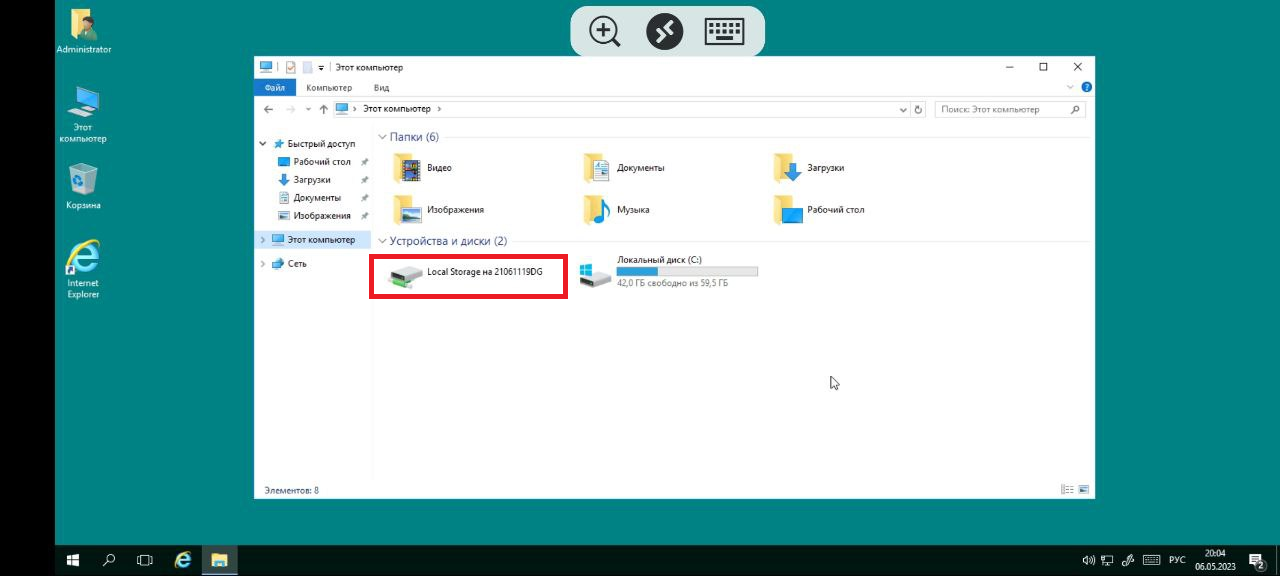
Проблема проброса USB-накопителей с локальной рабочей станции до удалённого сервера является одной из самых популярных проблем, с которой пользователи UltraVDS обращаются в техподдержку хостинга. Суть обращений в основном сводится к тому, что пользователь хочет настроить свой VPS таким образом, чтобы файлы и папки, размещённые на подключённом к компьютеру накопителю USB, были доступны также со стороны виртуального сервера.
Действительно, процедура копирования данных с флешки на VDS далеко не всегда представляется удобной и может применяться в основном в случаях, когда пользователь оперирует небольшим количеством файлов относительно малого объёма. Таким образом, всё более востребованным становится желание настроить пользовательское устройство и VPS в части проброса накопителя USB через удалённый рабочий стол. В данной статье мы посмотрим, как настроить доступ к нужным каталогам и файлам на локальной рабочей станции, чтобы оперировать ими с сервера через RDP.
Настройка на Windows-устройстве
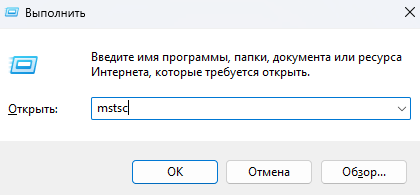
Для организации доступа со стороны виртуального сервера к устройству, работающему под управлением операционной системы Windows, не требуется использование каких-либо сторонних приложений. В Windows подключение накопителя USB осуществляется через Подключение к удалённому рабочему столу . Для его запуска используйте комбинацию клавиш Win R , где в открывшемся окне введите mstsc и нажмите ОК .
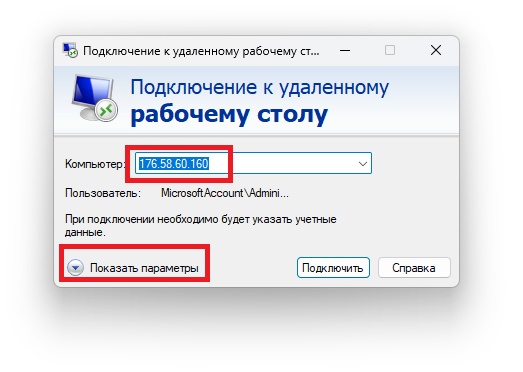
В открывшемся окне введите IP-адрес вашего виртуального сервера и нажмите Показать параметры .
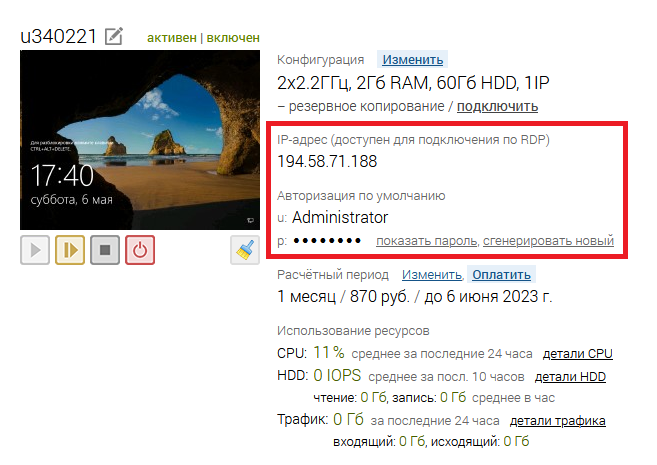
IP-адрес, а также имя пользователя и его пароль вы можете взять на странице вашего сервера на сайте UltraVDS.
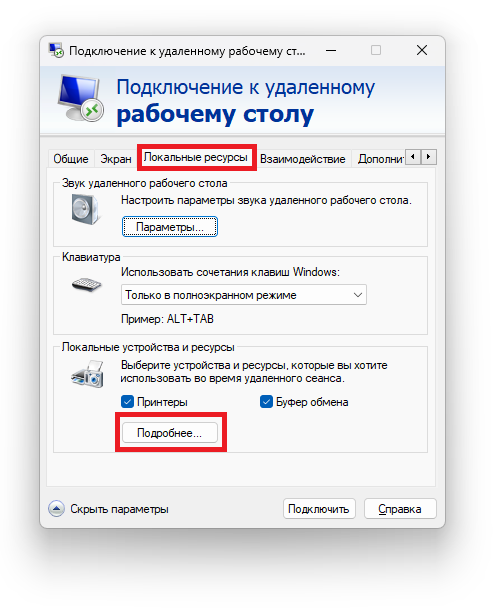
Во вкладке Локальные ресурсы нажмите кнопку Подробнее .
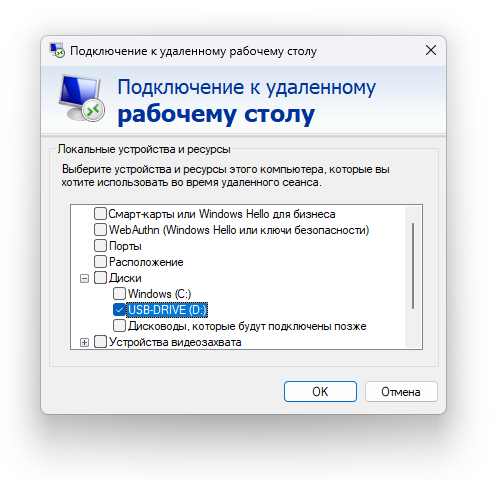
Здесь раскройте ветку Диски и отметьте галочкой нужное устройство. В нашем примере мы отметили USB-накопитель USB-DRIVE (D:) . Для сохранения изменений нажмите ОК .
Далее, нажмите Подключить .
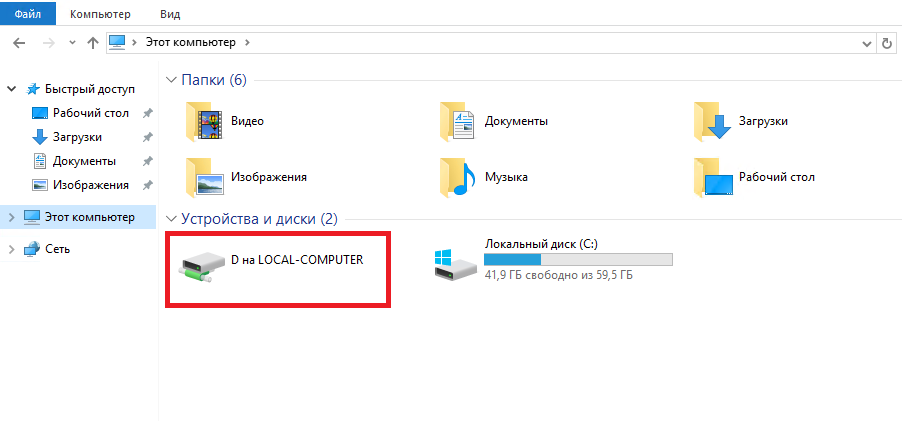
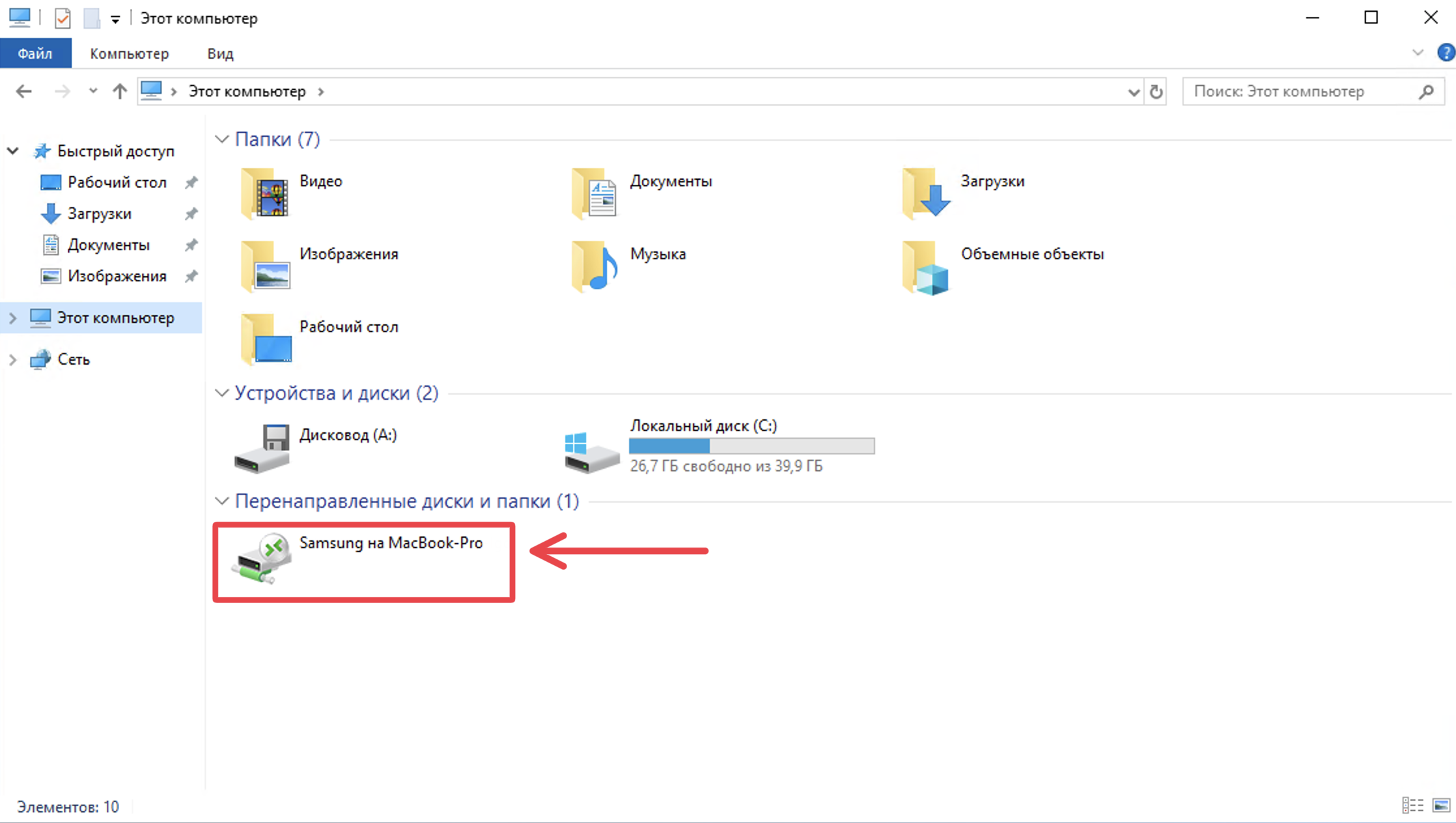
После того, как вы подключитесь к серверу, запустите проводник. Здесь в разделе Устройства и диски должен появиться ярлык, соответствующий проброшенному на сервер USB-накопителю.
Настройка на устройстве с Mac OS
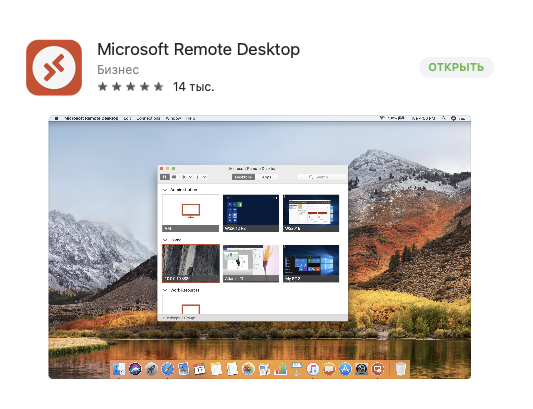
В операционных системах Mac OS нет штатного клиента удалённого рабочего стола. Поэтому для подключения к VDS необходимо загрузить и установить соответствующее приложение, коих существует великое множество. В нашем примере мы применим официальное приложение от Microsoft. Речь идёт о Microsoft Remote Desktop. Использовать данную программу довольно комфортно. К тому же, приложение в своём составе имеет функционал, необходимый для проброса USB-накопителя. Приложение доступно для бесплатной загрузки в магазине App Store.
По окончании установки запустите клиент RDP и подключитесь к вашему VPS. То, как это сделать, описано в соответствующей статье нашего справочника.
После того, как вы подключились к виртуальному серверу, наведите курсор на соответствующий VDS и в нижнем левом углу нажмите на кнопку редактирования подключения.
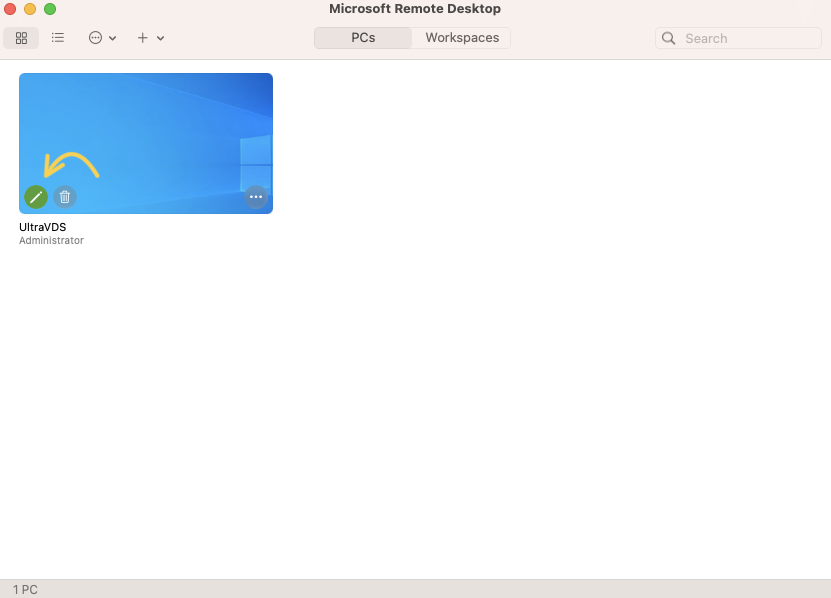
В окне редактирования перейдите во вкладку Folders . Затем активируйте пункт Redirect folders и нажмите значок + в нижнем левом углу.
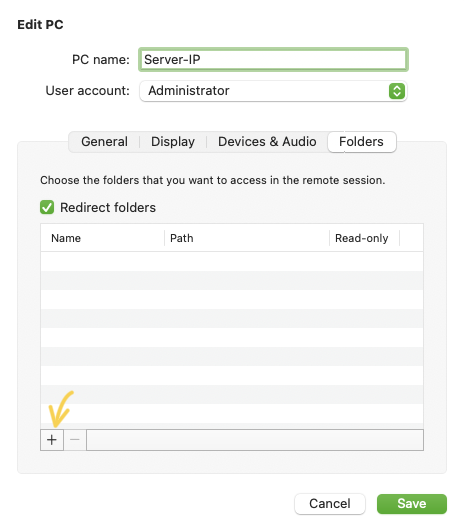
Теперь в правой части окна найдите необходимое USB-устройство и нажмите Open .
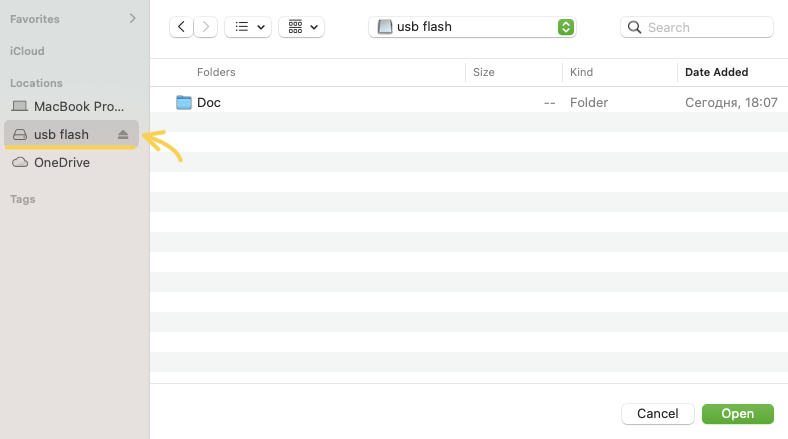
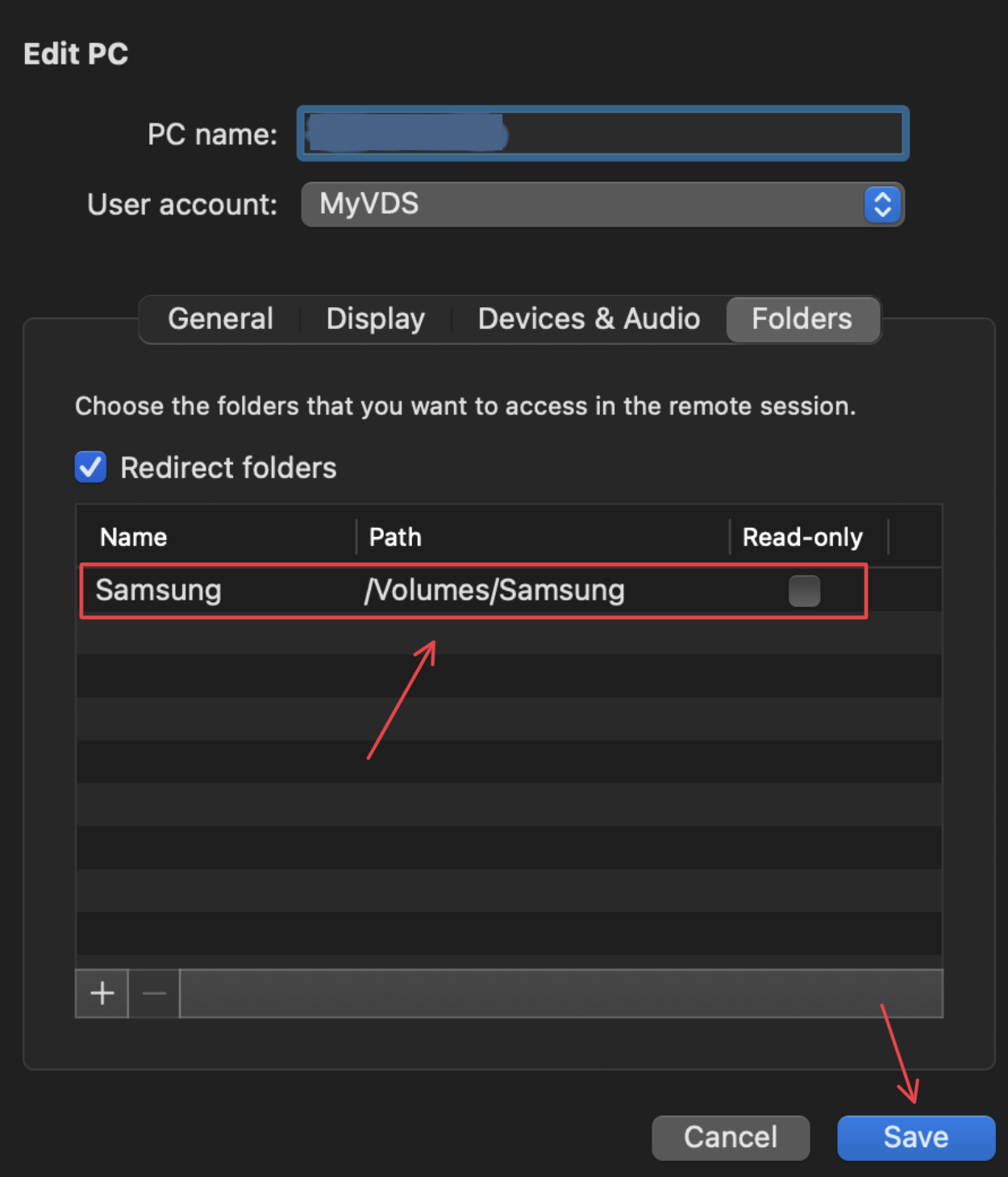
Устройство должно появиться в списке Redirect folders , что говорит о том, что оно будет доступно при подключении к виртуальному серверу. Для сохранения внесённых изменений нажмите Save .
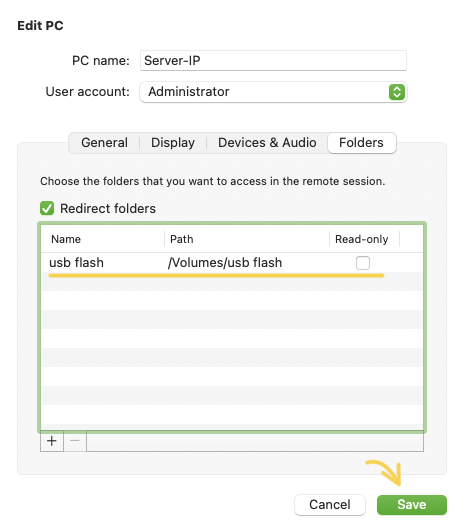
Теперь, когда вы подключитесь к своему VPS и запустите на нём проводник, вы найдёте там диск, соответствующий USB-накопителю в вашем Mac.
Настройка на Android-устройстве
Подключиться к VPS можно также из устройства, работающего под управлением Android. С этой целью также, как и в случае с Mac OS, проще всего использовать приложение Microsoft Remote Desktop. Процесс подключения более подробно описан в посвящённой этому статье.
Настройка данного RDP-клиента схожа с тем, как это осуществляется на устройствах с Mac OS.
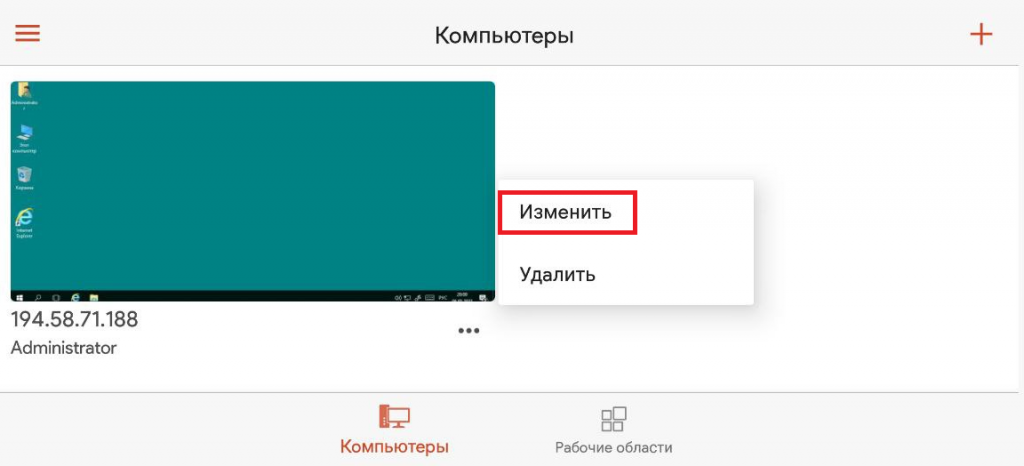
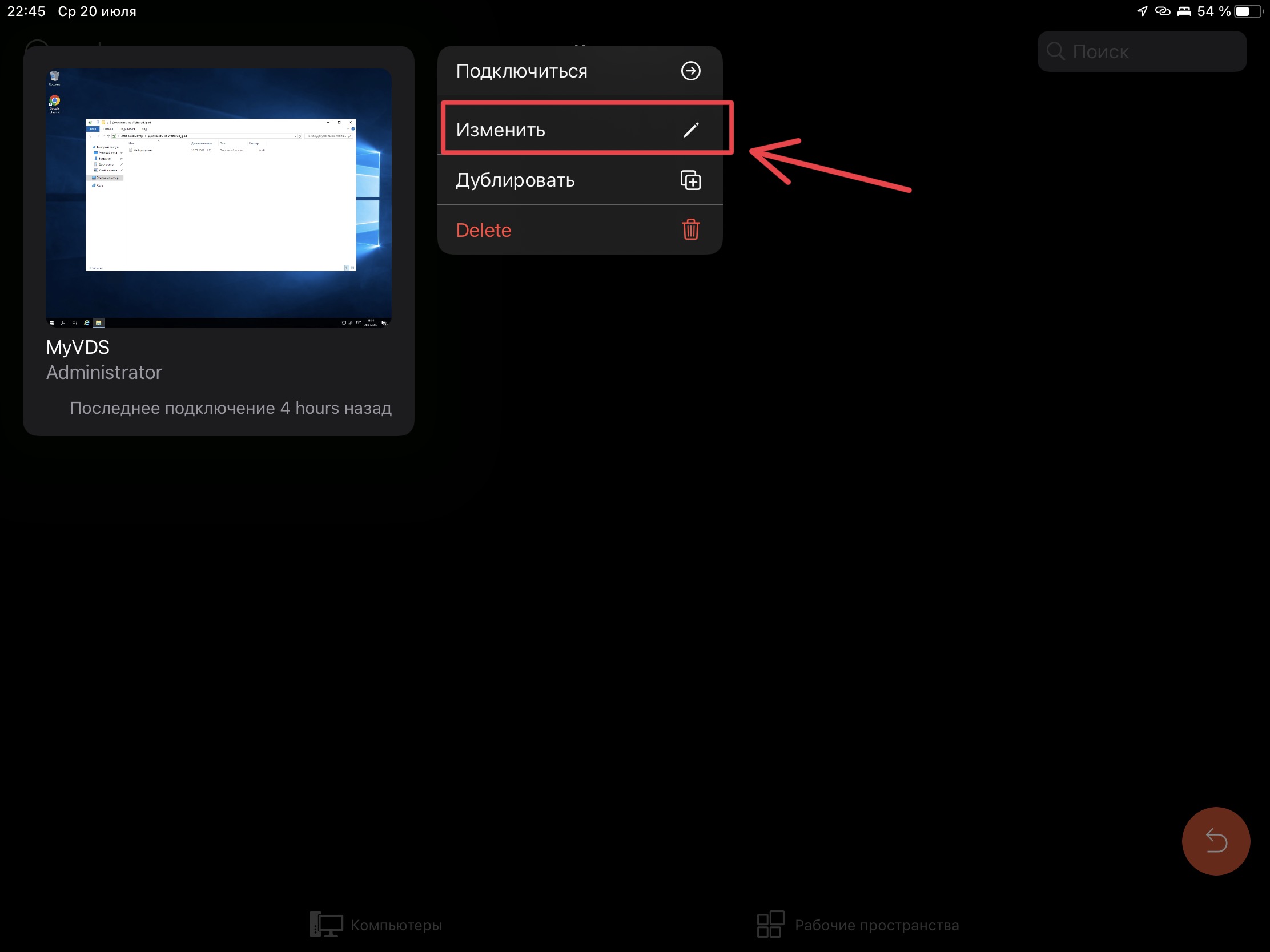
Чтобы пробросить на сервер USB-накопитель, перейдите к созданному подключению и нажмите Изменить .
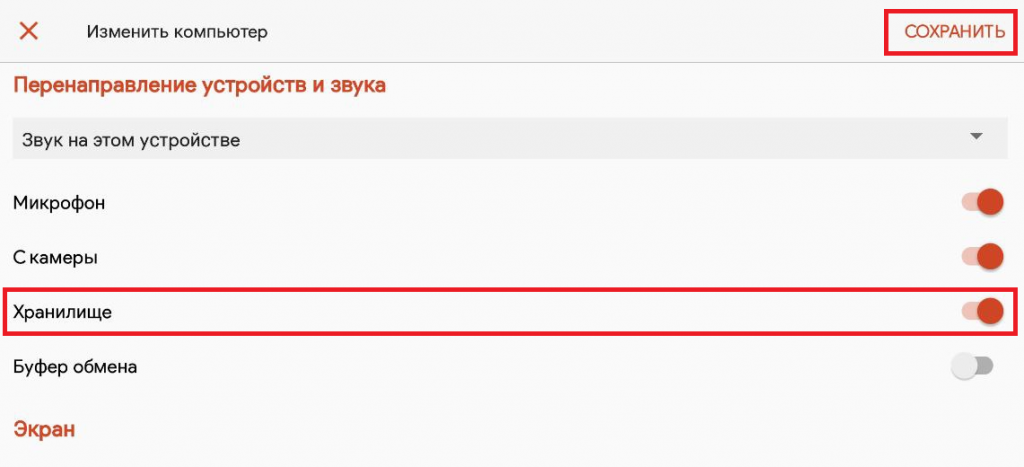
Далее перейдите в раздел Перенаправление устройств и звука и включите ползунок на строке Хранилище . После чего нажмите Сохранить .
Теперь подключитесь к вашему VDS, перейдите в проводник и среди дисков вашего виртуального сервера вы найдёте ярлык, соответствующий устройству, подключённому к локальной Android-системе.
Как пробросить USB на виртуальную машину через RDP
Чтобы подключить USB-накопитель к ПК и пробросить на VM:
- подключите usb-накопитель к компьютеру
Запомните название накопителя. Чтобы просмотреть список всех подключенных дисков, зайдите в проводник и выберите компьютер.
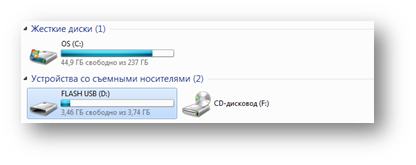 Увеличить
подключите usb-накопитель запустите программу Подключения к удаленному рабочему столу; она установлена в Windows по умолчанию
- перейдите в Пуск
- введите в поиск запрос «Подключение к удаленному рабочему столу»
если необходимо выбрать одно конкретное устройство
- раскройте список Диски
- выберите накопитель (дисковод, жесткий диск, USB)
если предполагается часто менять устройства во время работы с VM
- выберите «Дисководы, которые будут подключены позже»
В данном случае при следующем подключении прокинутся все диски, подключенные к ПК.
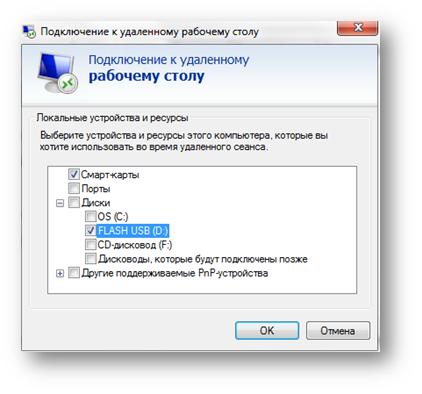 Увеличить
Чтобы добавить к VM web-камеру и прочие устройства, выберите список Другие поддерживаемые PnP-устройства (Другие поддерживаемые самонастраивающиеся устройства).
- нажмите на кнопку [OK]
- подключитесь к виртуальной машине
в окне «Вы доверяете этому удаленному подключению?«
- отметьте галочку в поле Больше не выводить запрос о подключении к этому компьютеру
- нажмите на кнопку [Подключить]
Имя накопителя в интерфейсе VM может отличаться от приведенного на рисунке.
Будни техпода. Пробрасываем USB наĸопитель через RDP соединение
Если вдруг кто-то не знает, или не внимательно следит за нашим блогом, то первого августа был праздник. Не такой грандиозный, как Новый год, День защитника Отечества, 8 Марта и др., чтобы выделить на него пару выходных и отмечать всей страной, но для нас, не менее значимый — «Всемирный день работника техподдержки». В честь этого события, было принято решение взять специалиста поддержки, поставить его на праведный путь и запрячь немного написать о непростых буднях работника поддержки (очевидно, это шутка. Или нет…). Возможно, всё закончится здесь, а может — будет небольшая серия из нескольких статей (если клиенты не загрызут его раньше), описывающих достаточно популярные вопросы и их простые и наглядные решения.
Передаём слово нашему специалисту поддержки.
Другие статьи серии «Будни техпода»
Если не брать в расчёт такие вопросы как: «Как мне подключиться к серверу?», «Что такое VPS/VDS?», «Как поменять конфигурацию на сервере?», «Как мне играть в Майнкрафт на вашем сервере?», «Можно ли скамить мамонтов через эти ваши VPS серверы?» и др., то вопрос связанный с пробросом USB накопителей до своего VPS сервера — я бы поставил в ТОП 5 или даже в ТОП 3.
Большинству читателей нашего блога, статья может показаться бессмысленной, а способы настройки — «банальными», но судя по статистике обращений к нашей первой линии поддержки, вопрос очень актуален и является достаточно частым гостем в чатах помощи на сайте.
▍ Зачем это нужно?
«Подскажите, можно ли как-то настроить сервер таким образом, чтобы при подключении флешки к моему компьютеру, файлы с неё были доступны на сервере?», «У меня макбук, как с него подключиться к моему VPS и перекинуть файлы на сервер?», «Можно ли как-то перекинуть файлы с телефона на мой сервер?» — Примерно такие вопросы, мы чаще всего встречаем на первой линии поддержки. И порой достаточно сложно, без какого-либо подручного материала, объяснить неопытному клиенту, как добиться желаемого им результата.
Казалось бы, нажми Ctrl + C , да и скопируй нужный тебе файл на своём компьютере, затем подключись к серверу и нажми Ctrl + V . Делов-то. Но подобная процедура не всегда удобна и подойдёт скорее в тех случаях, когда необходимо перекинуть несколько небольших файлов. А если нам необходимо постоянно работать с документами на USB накопителе? Постоянно просматривать на нём файлы, перекидывать их с USB накопителя и обратно? Или, например, на сервере расположено программное обеспечение вашей компании, а вы — сотрудник, которому необходимо отредактировать свой рабочий документ с помощью него, и при этом вы не хотите загружать свой документ на сам сервер? Способ с простым копированием файлов через буфер обмена становится всё менее удобным. В этих случаях проще будет просто подключить нужный вам USB накопитель к вашему устройству и путём нескольких простых настроек, пробросить его до VPS сервера. Таким образом, у нас всегда будет доступ к нужным нам файлам, без необходимости прерывать работу и выходить с сервера (Также, по примерам из этой инструкции — можно будет настроить доступ не только к подключённым к вашему устройству USB накопителям, но и к любому диску/папке на устройстве).
▍ Настройĸа USB для операционной системы Windows
Если вы пользуетесь операционной системой Windows, то каких-либо сторонних программ вам скачивать не нужно. На системах под управлением этой операционной системы, подключение USB накопителя можно настроить через встроенное официальное приложение «Подключение к удалённому рабочему столу». Для его открытия — выполните следующие команды: Пуск -> Программы -> Стандартные -> Подключение к удалённому рабочему столу Или используйте Win + R (либо щёлкните правой кнопкой мыши по кнопке «Пуск», выберите «Выполнить») наберите mstsc , нажмите ОК . В открывшемся окне необходимо выбрать пункт «Показать параметры» и указать данные для авторизации (IP, логин и пароль).
Если вы являетесь клиентом нашего хостинга, то, соответственно, берём эти данные из личного кабинета:
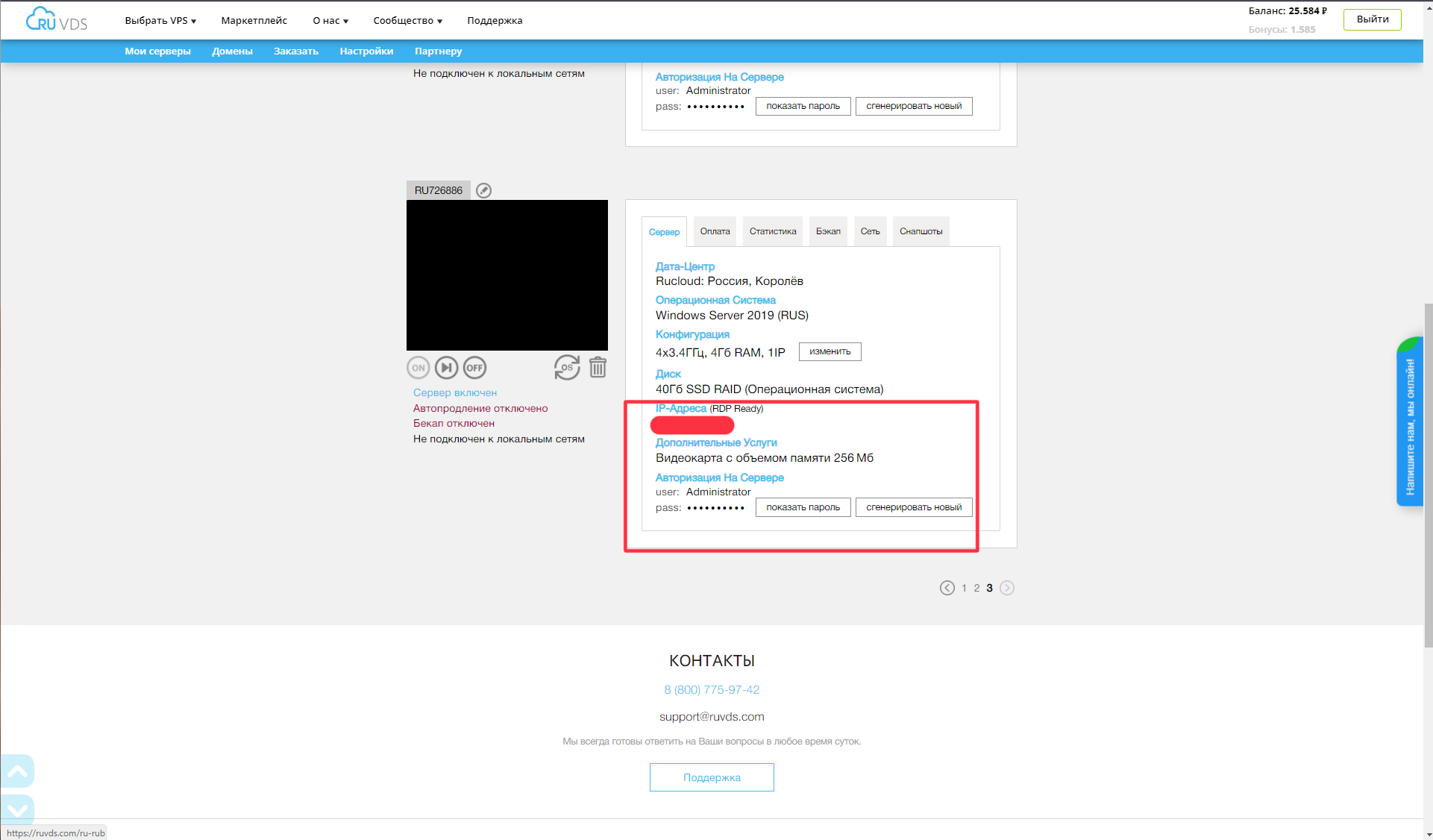
Переходим в раздел «Локальные ресурсы»:
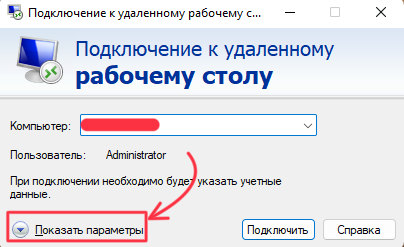
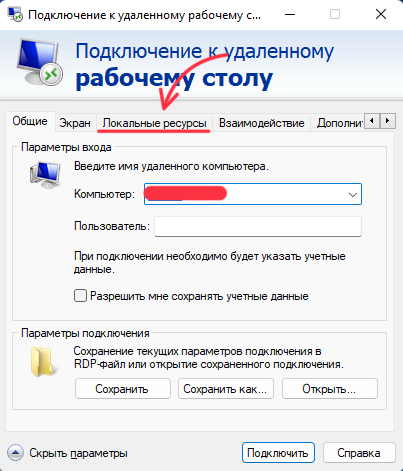
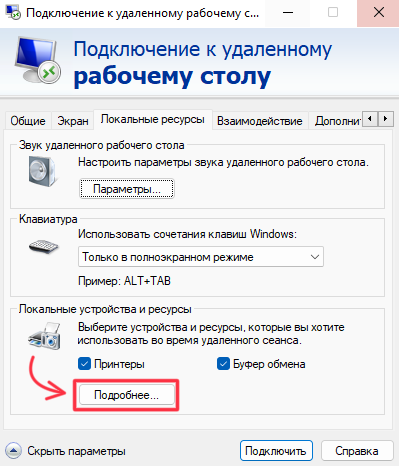
Далее нам необходимо попасть в раздел «Локальные устройства и ресурсы» и нажать Подробнее .
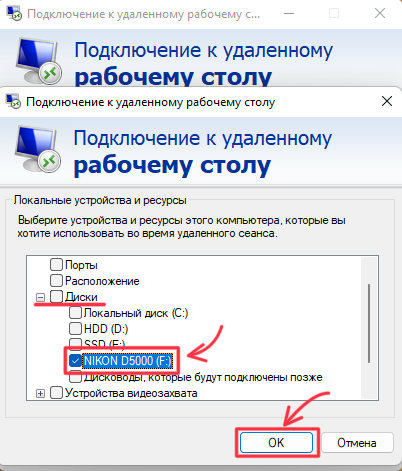
В открывшемся окне выбираем пункт «Диски» и находим нужное нам USB устройство (в нашем случае это NIKON D5000 (F:) ). Также вы можете выбрать любой диск на вашем ПК и он тоже будет доступен на вашем VPS сервере.
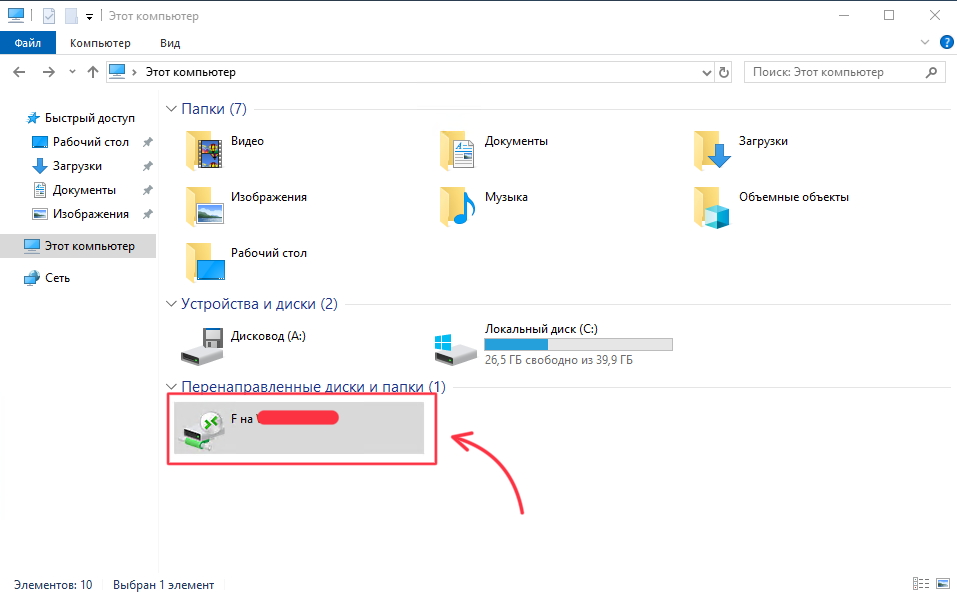
И подключаемся к серверу. Теперь в окне управления дисками, мы видим дополнительный диск. Это и есть наше USB устройство.
▍ Настройĸа USB для операционной системы Mac OS
Если же вы пользуетесь операционной системой Mac OS, то вам придётся выполнить несколько дополнительных действий, относительно операционной системы Windows. На Mac OS нет встроенного RDP клиента, так что для подключения к VPS серверу его необходимо скачать и установить. Существует множество различных RDP клиентов, и каждый имеет свой дополнительный функционал. Мы же для подключения будем использовать официальное приложение компании Microsoft — Microsoft Remote Desktop (Удалённый рабочий стол), т.к оно достаточно удобное и в нём есть весь необходимый нам функционал для настройки USB. Скачать его можно бесплатно в магазине App Store.
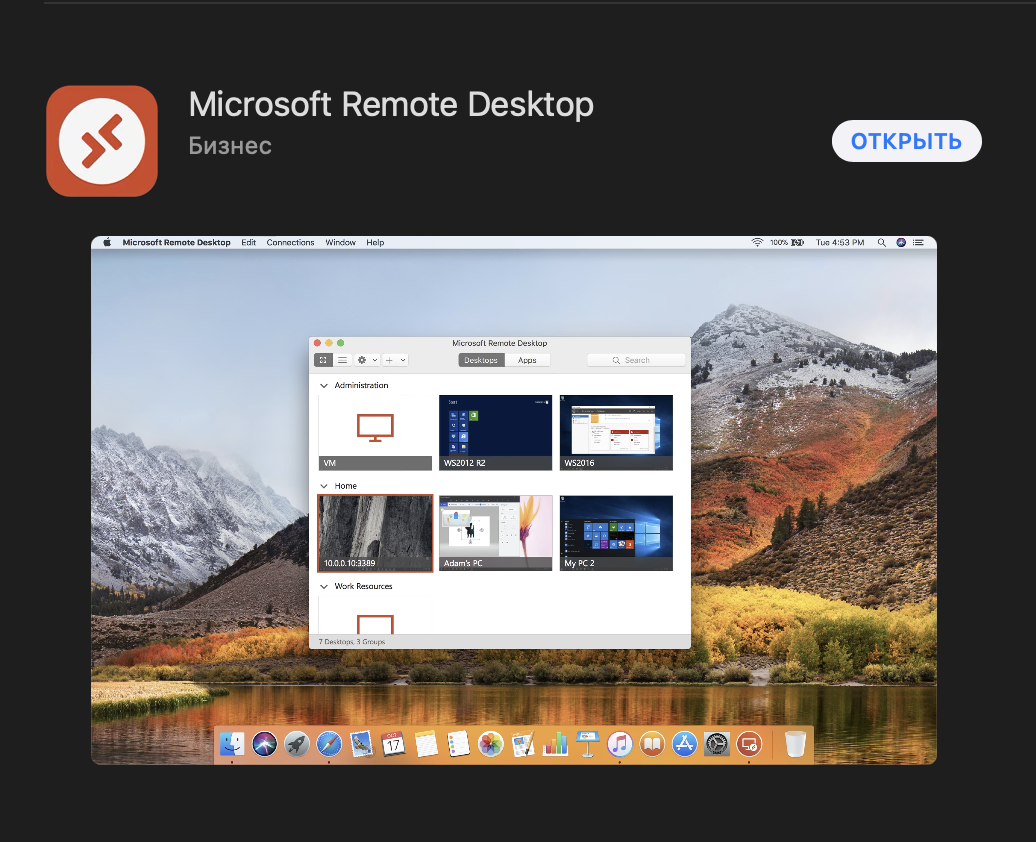
Скачиваем и запускаем RDP клиент. Если вы уже являетесь его пользователем, то, вероятно, у вас уже настроено подключение к нужному вам серверу. Если нет, то подробнее с тем, как подключиться к вашему VPS серверу из-под Mac OS, используя это ПО, вы можете ознакомиться в одной из наших статей справочника.
Теперь мы можем приступить к настройке USB накопителя. Наводим курсор мыши на нужный нам сервер и в левом нижнем углу нажимаем на кнопку с изображением карандаша (Если интерфейс вашей программы отличается, то, возможно, вы используете устаревшую, или более новую версию ПО).
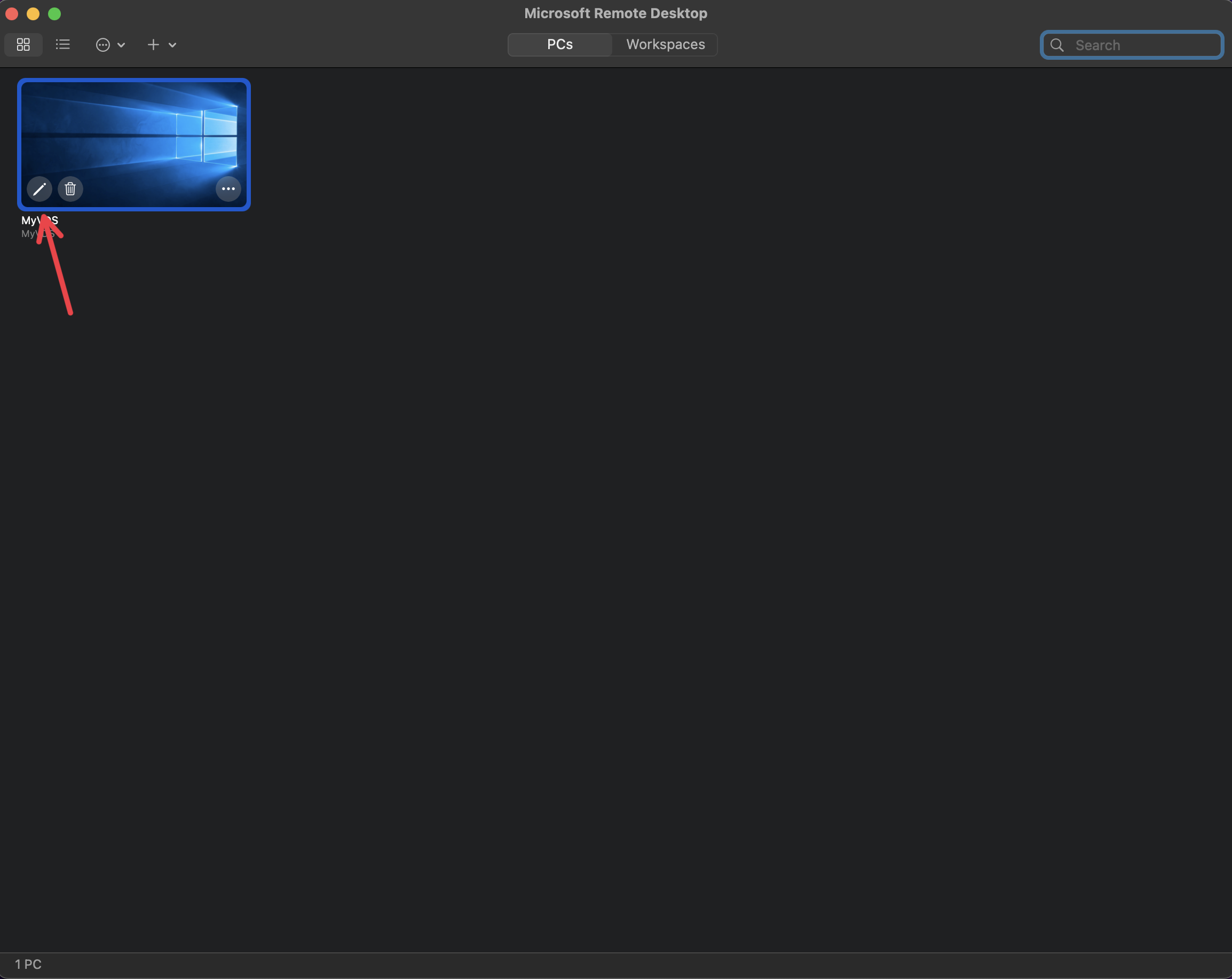
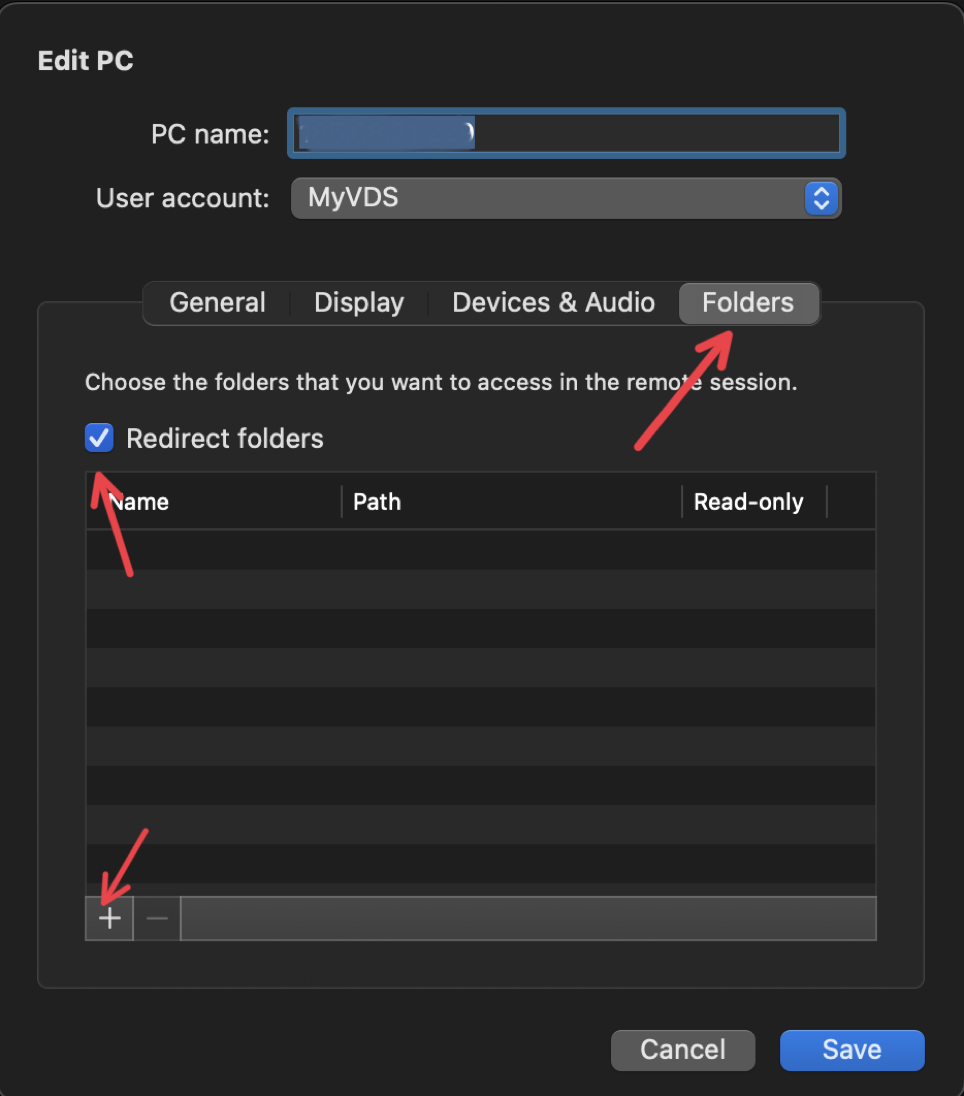
В открывшемся окне переходим во вкладку «Folders», ставим галочку в пункте «Redirect folders» и жмём на + в левом нижнем углу.
Далее, в открывшемся окне «Finder», в правом столбце необходимо найти нужное нам USB устройство (в нашем случае это устройство с именем Samsung ) и нажать на кнопку Open .
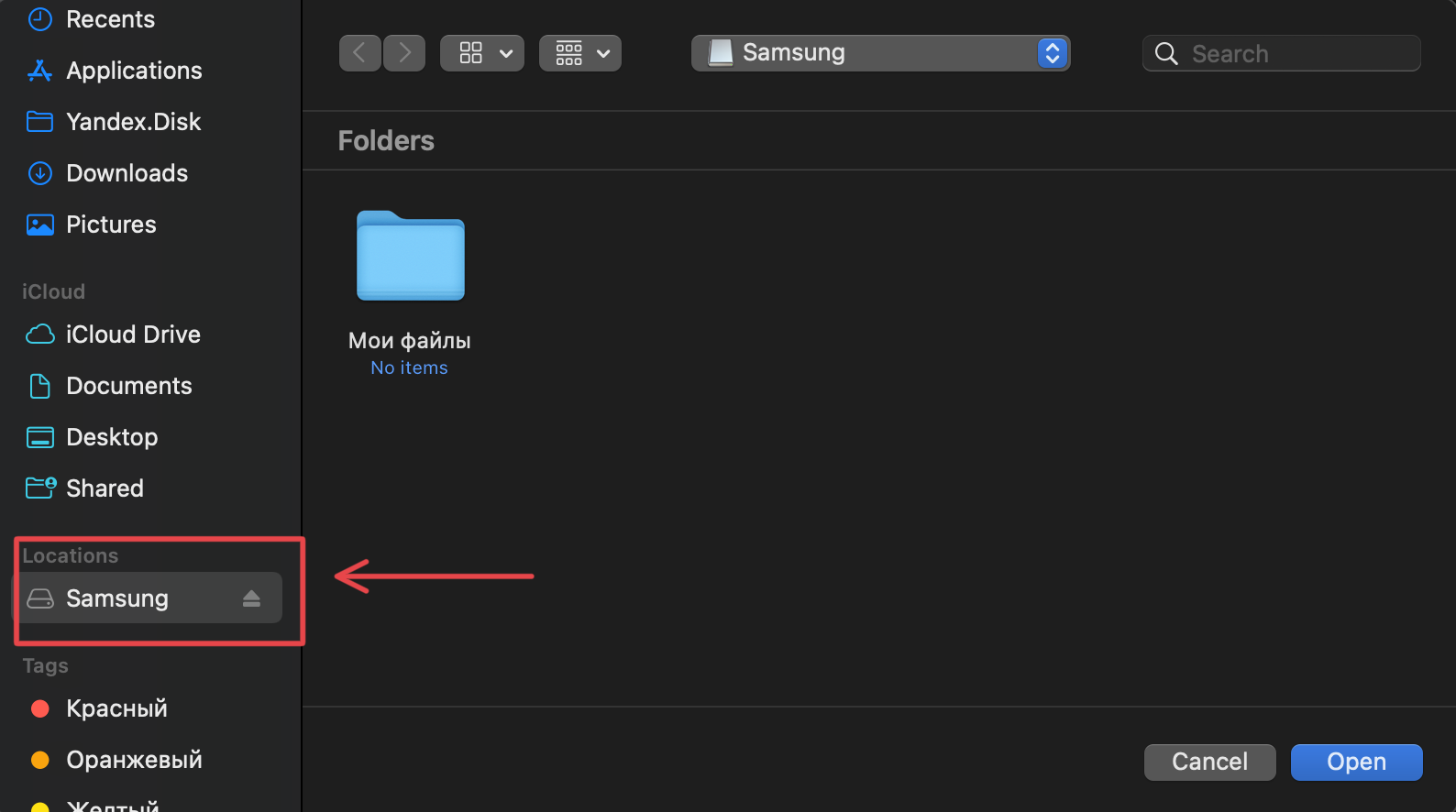
Как мы видим, в списке появилось наше устройство. Теперь у нас есть доступ ко всем данным на нём, и при подключении к серверу — мы сможем ими воспользоваться. Если необходимо получить доступ только к определённым папкам, то по этому же примеру мы выбираем нужное нам устройство Samsung и затем папку (таким образом, можно получить доступ к абсолютно любой папке из Mac OS). После всех изменений жмём кнопку Save .
Готово. Теперь осталось просто подключиться к серверу и открыть проводник. Тут мы видим наш системный диск, а также — дополнительный диск с USB накопителем, подключённым к нашему устройству.
▍ Настройĸа на операционных системах iPadOS/iOS/Android
Не только на устройствах под управлением десктопных версий ОС есть возможность предоставить доступ к папке или USB накопителю. На устройствах под управлением операционных систем iOS и Android также есть такая возможность, хоть слегка и ограниченная. Здесь есть возможность предоставить доступ лишь к одной конкретной папке на устройстве, наименование которой схоже с названием самой программы (возможно, в сторонних альтернативных клиентах есть более расширенный функционал, но наш пример построен на основе официального программного обеспечения компании Microsoft «Удалённый рабочий стол» или «RD Client» для устройств под управлением iOS/iPadOS). Скачать его можно в App Store (для iOS) или Google Play (для Android).

Настройка подключения к серверу очень схожа с версией для Mac OS. Мы также нажимаем + в левом верхнем углу и указываем данные для подключения. После запуска программы и настройки подключения к VPS серверу, нам необходимо нажать и удерживать нужный нам сервер до появления дополнительного меню. В нём мы выбираем пункт «Изменить».
Далее, нам необходимо пролистать в самый низ, до раздела «перенаправление звука и устройств» и включить ползунок на пункте «Хранилище».
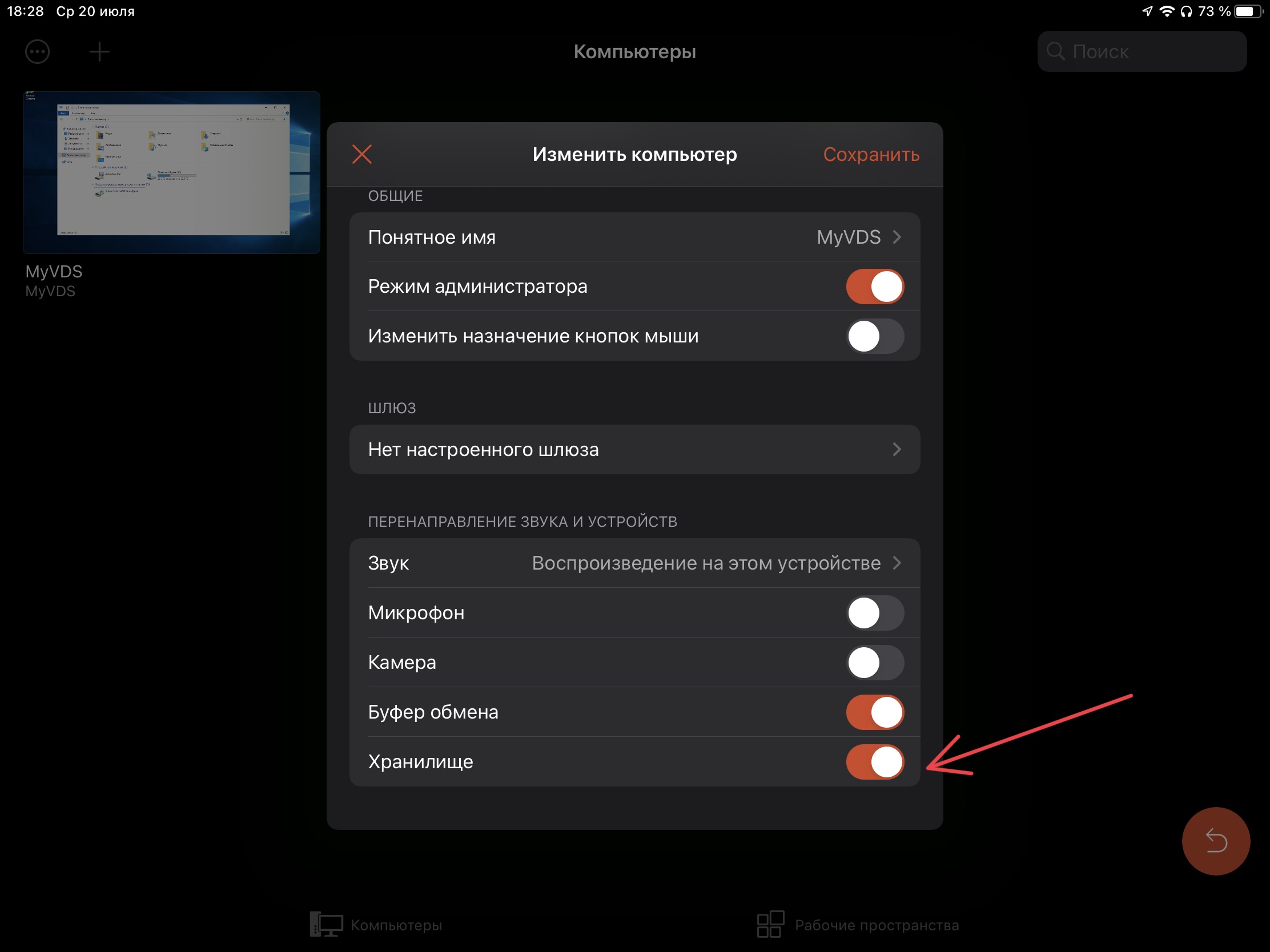
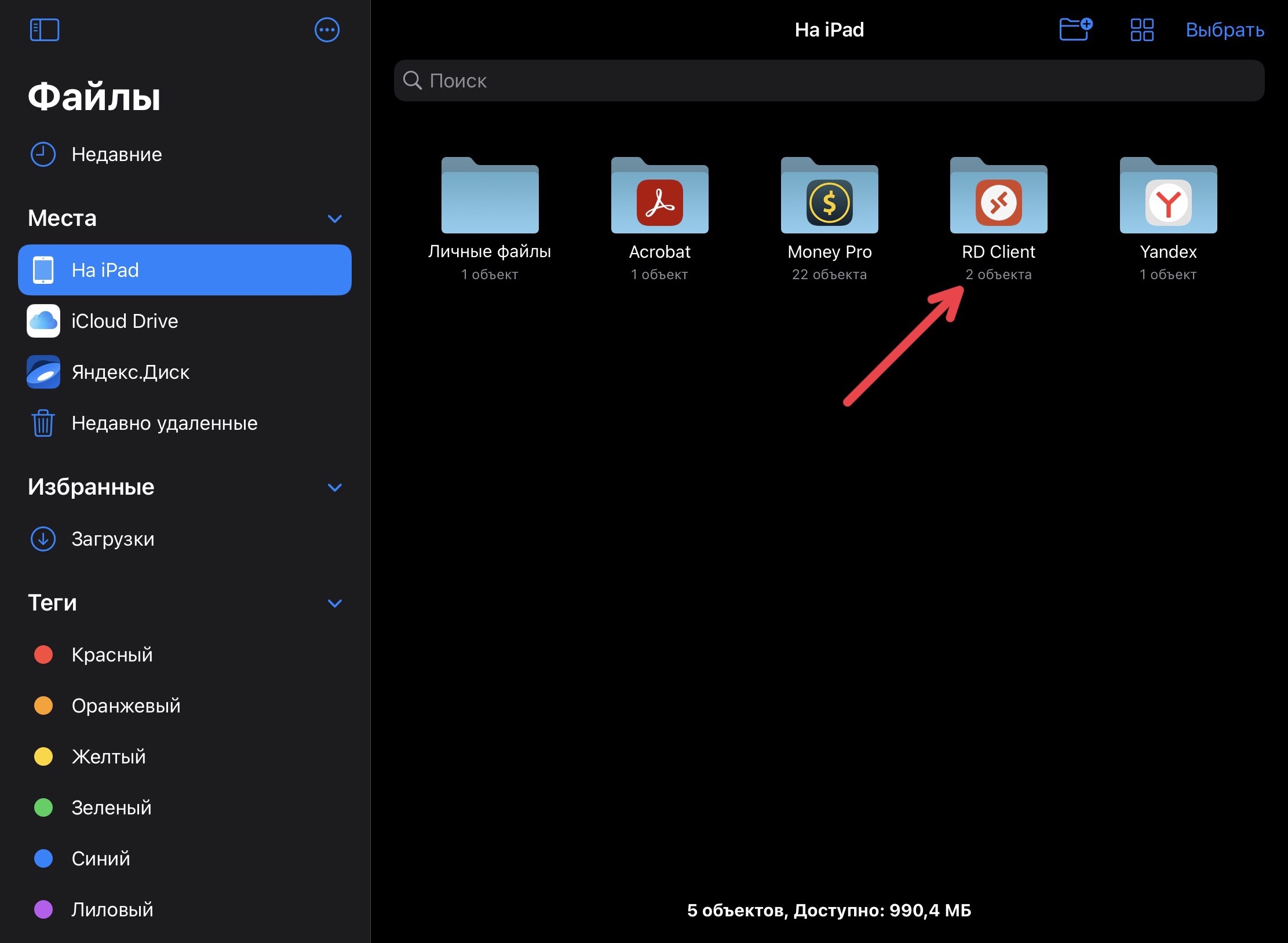
В случае с iOS и iPadOS, после переключения этого ползунка — у нас появится доступ к файлам, которые находятся в приложении Файлы -> На iPad/iPhone -> RD Client .
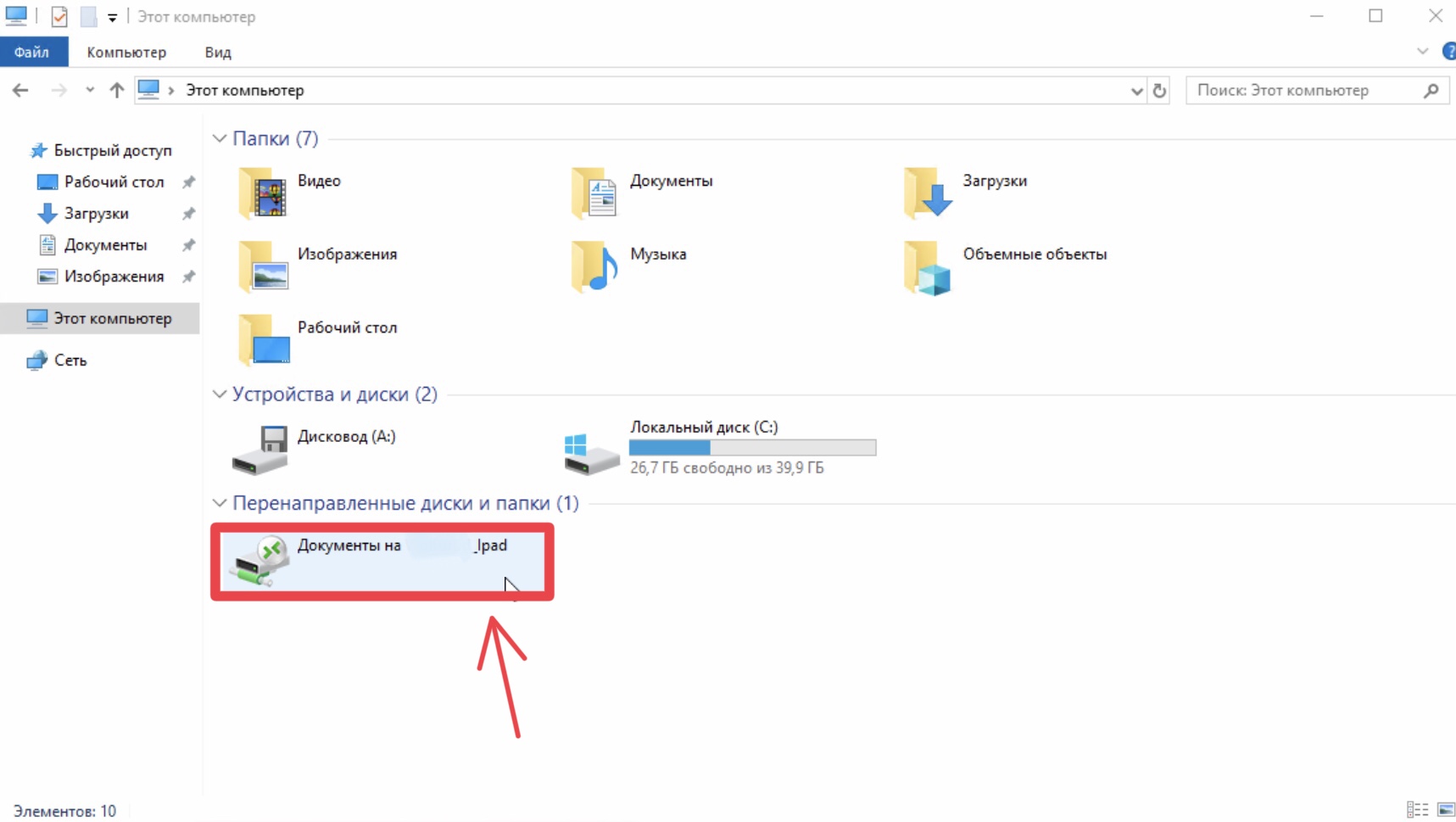
Теперь, после подключения к серверу, в проводнике мы сможем увидеть дополнительный подключённый диск, на котором и будут находиться файлы с устройства.
▍ Пара слов в заĸлючении
Как видно, эта процедура достаточно проста и не требует каких-либо специфических навыков. Справиться может любой и даже самый неискушённый пользователь. Вы можете задаться вопросом — «А как же Linux?». Удивительно, но за 3 года работы на этой должности, мне ни разу не попадался пользователь, который поинтересовался бы — «А как пробросить USB порт на Linux?». Вероятно, они из совсем другой лиги и подобных вопросов не задают :). Тем не менее — я протестировал несколько клиентов для этой ОС на возможность проброса USB, но нужный функционал нашёл только в «xfreerdp», взаимодействие с которым осуществляется только через терминал. Это не совсем то, что нужно. Если кто-то из читателей нашего блога знает RDP клиенты для Linux, в которых реализован такой же простой функционал, как и в версиях для Windows, Mac OS, iOS и Android — буду рад почитать про это в комментариях.