Исправляем ошибку atikmdag sys

Чаще всего синий экран с ошибкой atikmdag sys возникает из-за некорректно установленного или поврежденного драйвера видеокарты AMD/ATI Radeon. И в большинстве случаев переустановка или обновление помогает решить проблему, однако тут не все так однозначно и просто, могут иметь место быть и другие проблемы.

Ознакомьтесь с аналогичным сбоем «atikmpag sys«, возможно некоторые способы решения будут кстати.
Давайте затронем данную тему более подробно и попробуем самостоятельно все исправить.
Удаление установленных драйверов
В первую очередь я предлагаю удалить уже установленные драйвера. Делать это я рекомендую используя утилиту Display Driver Uninstaller. Главное ее преимущество в том, что она полностью удаляет драйвера из системы, подчищая все хвосты (оставшиеся папки и записи в реестре). Работает на всех ОС, включая Windows 7, 8, 10.
Только полное удаление может гарантировать эффективность новой установки.
Перед тем как приступать к процедуре удаления, скачайте свежую версию драйверов. Найти их можно на Итак, приступим:
- Программа бесплатная, не требует установки. Поэтому загружаем ее безопасного режима. Иначе вы можете словить черный экран или другие ошибки. Поэтому загружаемся с него и двигаемся далее.
- Запускаем утилиту, выбираем производителя видеокарты, для удобства устанавливаем «Русский язык» и щелкаем по кнопке «Удалить и перезагрузить».

- Программа в автоматическом режиме начнет искать и удалять все остатки.
Дождитесь окончания процесса деинсталляции, перезагрузите компьютер и заново войдите в безопасный режим.
Если по каким-либо причинам, данная утилита вам не подошла, есть и другие похожие аналоги, например, Revo Uninstaller, Your Uninstaller и другие. Можете использовать их.
Установка свежих драйверов
После того, как удаление было успешно завершено, можно начинать чистую установку.
У вас уже должны быть скачаны последние версии софта.
На самом деле здесь все просто, пожалуй, единственное правило, особенно оно касается новичков: устанавливайте все в автоматическом режиме, отметив галочками все пункты, которая предлагает нам программа.
- После запуска установщика, нам будет предложено 2 варианта установки: «Экспресс» и «Выборочная». Если у вас нет должного опыта и необходимых знаний, выбирайте первый.

Дожидаемся окончания процедуры, перезагружаем ПК и запускаем уже в обычном режиме.
Если вы все сделали правильно, согласно инструкции, то синий экран (BSOD) с ошибкой atikmdag sys будет устранен.
Появление синего экрана после обновления
Еще редко синий экран появляется после обновления Windows или драйверов на видеокарту. В обоих случаях может помочь откат системы до рабочего состояния.
Во втором случае, можно сделать еще следующее:
- В диспетчере устройств перейти во вкладку «Видеоадаптеры» и правой мышкой щелкнуть по своей графической плате, далее нажать «Свойства».

- Перейти в раздел «Драйвер» и щелкнуть «Откатить».

- Необходимо подтвердить действие.

После завершения процедуры не забудьте перезагрузить компьютер.
Если проблема была в этом, то синий экран больше не появится.
Замена файла
Дело в том, что при установки свежего софта для видеокарты, прежняя версия файла atikmdag.sys перемещается в директорию «System32\Drivers», в следствии чего Windows использует старую версию, а новая остается незадействованной. Из-за этого и появляется синий экран.
Так что давайте попробуем исправить BSOD ошибку atikmdag sys путем замены старого файла на новый.
- Скачайте и установите свежие драйвера на видеоплату.
- Затем перейдите в раздел с установленной ОС, обычно это «C» диск. Далее в папку «Windows / System32 / Drivers», найдите файл atikmdag.sys и задайте ему новое имя Atikmdag.sys.old.

- Теперь заходим на диск «С», открываем папку «ATI», находим файл Atikmdag.sy_ и копируем его на рабочий стол.
- Открываем командную строку. Как это сделать в Windows 10 читайте здесь. Некоторые из рассмотренных способов универсальны и подходят даже для Windows XP,7,8.
- Вводим следующее: chdir Desktop и жмем «Enter».

- Теперь выполняем процедуру замены, введя команду EXPAND.EXE atikmdag.sy_ atikmdag.sys и нажав «Enter».

- Копируем новую версию файла с рабочего стола в папку «Drivers» и перезагружаем ПК.
Синий экран появляться больше не должен.
Ошибка atikmdag.sys с кодом 0x0000003
Чаще всего синий экран со stop ошибкой 0x0000003 говорит уже о другой проблеме, а именно конфликты в работе с драйвером Win32k.sys .
Как правило проблема исправляется достаточно легко, нужно лишь скачать официальный патч от Microsoft. Найти его можно Отключаем функцию быстрого запуска
Также синий экран может появляться только при определенных обстоятельствах, например, при выходе из режима сна, то тут может помочь изменение настроек запуска.
Перед тем как перейти к конкретным действиям, убедитесь, что вы зашли в систему как администратор.
Для того чтобы изменить настройки, необходимо:
- Щелкнуть по пуску, в строку поиска ввести «Электропитание» и перейти в необходимый раздел.
- В меню слева щелкаем по «Действия кнопок» и заходим внутрь настроек.

- В верхней части окна нажимаем «Изменение параметров».

- Убираем галочку с пункта быстрого запуска и нажимаем «Сохранить».

Другие виды ошибок и общие способы их устранения
Бывают и другие типы ошибок, связанные с файлом atikmdag.sys с которыми вы можете столкнуться. Например, пользователи Windows 8/10 очень часто видят синий экран с ошибкой system service exception. Она указывает на проблемы в драйвере видеокарты, и исправляется путем их переустановки, о чем мы говорили в начале статьи.
Итак, мы рассмотрели основные виды неисправностей, связанные с конкретным файлом, однако могут место быть и другие проблемы:
-
, ошибки в системных файлах, блока питания, ОЗУ, материнской платы или самой видеокарты.
- Вредоносное ПО, вирусы. Даже если у вас установлен антивирус, проверьте компьютер дополнительно другими способами. А если антивируса нет, то рекомендуем его поставить, пускай это будет даже бесплатный вариант.
- Обновления Windows. Например, из-за обновления KB4056891 очень часто вылетает ошибка system thread exception not handled. Исправить ее можно только удалив данное обновление.
Конечно, причин может быть много, я лишь рассказал о наиболее распространенных из них.
Кстати, очень многие рекомендуют использовать программу DLL Suite для исправления системных файлов. На этот счет я не могу дать однозначный ответ, в некоторых случаях, возможно она помогает, но чаще всего после ее использования становится все больше ошибок. Использовать ее или нет, решать только вам.



Не помогло atikmdag.sys остается, все способы перепробовал.
Вообще проблема на мой взгляд из-за перегрева чипа Видеокарты ноутбука, помогла прожарка видеокарты на ноутбуке.
В единичных случаях да, но это временный вариант решения.
Спасибо! С заменой файла помогло!!
Доброго времени суток. Вот уже 4-ый день мучаюсь со своим ноутбуком. Dell Vostro 3550, Windows 10 x64 Intel HD graphics 3000 + AMD Radeon HD 6630 или 7650, так и не разобрался толком (но они отличаются только частотой немного, архитектура идентичная). Около года все было определенно неплохо (не хуже того, что я имел на семерке), но внезапно во время просмотра футбольного матча через Ace Stream и начал то включаться, то выключаться дисплей и спустя несколько минут, вылез синий экран Video TDR Failture: ATIGMPAG.SYS.
Перезагрузил, но с запуском плеера Ace Stream все опять повторилось (именно стрим, обычное видео воспроизводилось нормально). Потом уже сразу при включении Windows, не больше полминуты проходило, до синего экрана.
Эту проблему решил, поставив экономический режим питания, далее удалил драйвера (и AMD и Intel) Перезапустил ноутбук, установил драйвера, и вроде все было нормально, до первой перезагрузки… Еще несколько раз проводил подобные манипуляции с разными версиями драйверов, но результат ничем не отличался, от предыдущего. Еще читал что такую ошибку можно решить обновлением Биоса, но я не уверен. У меня Биос на несколько месяцев старше, чем последняя обновление на официальном сайте Dell. И версия Биоса у меня та же, что и предлагается от производителя.
Также стоит упомянуть, что были и другие экраны смерти.
THREAD STUCK IN DEVICE DRIVER, SYSTEM SERVICE EXCEPTION: FLTMGR.SYS
Прошу помощи, потому что очень не хотелось бы переустанавливать Windows. Может все-таки попробовать сначала Биос? Или же есть еще какие-то варианты?
Добрый день! Попробуйте запустить Furmark и сообщите о температурах видеокарты. Также меня интересует температура процессора через aida64. В режиме простоя и при нагрузке. Также рекомендую ознакомиться со статьей про ошибку video tdr failure.
Добрый день! Помогите, пожалуйста, с августа когда купил новый компьютер, либо сижу в интернете либо играю, комп виснет и перезагрузка, с помощи программы BlueScreenView увидел код ошибки 0х00000116, файл виновник dxgkrnl.sys + 2409da (если нажимаю в программе отображение в стиле XP)
а так показано 3 критические файлы:
atikmpag.sys
dxgkrnl.sys
ntoskrnl.exe + 58f240
побывал разные драйверы на видеокарту
температура ЦПУ и ГПУ в простое 32 и 35 в играх 50 и 71 (максимум)
Windows 10 Pro 64 bit 1903 (скачено с официального сайта Microsoft)
— Ryzen 5 1600 Box
— GIGABYTE B450M DS3H
— DDR4 16GB (2x8GB) 2666 MHz KINGSTON HyperX Predator
— Radeon RX 570 SAPPHIRE PULSE 4 Gb
— ssd goodram cx300 120gb
— Hard disk 1.0TB WD Blue (WD10EZEX) 3.5″ / 7200rpm / 64MB / SATA
— 600W CHIEFTEC PROTON BDF-600S ATX
Здравствуйте! Проблема явно с драйверами на карту. Попробуйте удалить драйвера с помощью программы DDU из безопасного режима и установить их заново. Также не помешает выполнить проверку жесткого диска.
Спасибо большое, вопрос по поводу «выполнить проверку жесткого диска», у меня система на SSD, а игры и файлы на HDD, проверят оба?
Драйвера ставятся на системный диск, в вашем случае на SSD, проверять жесткий диск ради этого смысла нет, выполняйте проверку SSD.
Были вылеты после запусков некоторых браузеров, игр и т.п.
Проблема не в железе, в совместимости дров и п.о.
Решил проблему:
удалил каталист, установил Driver Sweeper и почистил им видео драйвера AMD, поставил amd-catalyst-15.7.1-win10-64bit.exe и non-whql-win10-64bit-radeon-software-crimson-relive-16.2.1-sep20.exe.
Добрый день. Помогите разобраться с ноутбуком HP ENVY14-2002 beats audio.
После установки драйверов на видеокарту с официального сайта HP периодически при работе или в частности при открытии IE вылетает BSOD 0x00000116 atikmpag.sys. Система Win7 x64, на официальном сайте драйвера только на Windows 7/8.
Видеокарта Radeon HD 6630M + Mobile Intel HD Graphics. Через DDU удалял и устанавливал другие драйвера на видеокарту с сайта radeon.ru — безрезультатно. Драйвера не подходят, хотя выбираю свою модель. Устройства с восклицательным знаком.
Что делать не знаю, голову уже сломал. Просят установить именно Windows 7.
Обычно драйвера не ставятся при наличии каких-либо проблем с видеокартой. Нужно проводить техническую диагностику.
У НР есть такая болячка, что иногда нужно установить оригинальный образ винды, а не скачанный с непонятного торрента, обновиться до последней версии и только тогда дрова нормально встанут. Сталкивался с таким уже не раз и именно на НР.
Здравствуйте у меня ноутбук HP на самом деле windows 7, но я скачала windows 10 после этого синий экран и я безопасном режиме. Не знаю что делать.
Здравствуйте! Опишите проблему подробнее. Пока могу догадываться что проблема в драйверах видеокарты, попробуйте удалить их с помощью программ.
Здравствуйте, у меня удалились драйвера в безопасном режиме, но не устанавливались, я установил в обычном. Ещё не пробовал есть синий экран или нет так как он появляется только в одной игре (world of tanks blitz(steam).
Здравствуйте! Нужно проводить полную диагностику и выяснять в чем причина, жестком диске, видеокарте, игре или Windows.
Здравствуйте. У меня вылетают все игры. И иногда случается синий экран с ошибкой atikmdag.sys DRIVER_IRQL_NOT_LESS_OR_EQUAL Система: Ryzen 2600, RX590 MSI, B450 Aorus elite, 16 RAM 3000 Мгц Crutial Balistix, БП 850 ват, SSD. Стояла Windows 10 домашняя, удалил. Отформатировал все диски, поставил Windows 10 Pro с сайта Microsoft, поставил новые драйвера. Игры все равно вылетают, синий экран случается. Все комплектующие новые. Игры вылетают с фризом на весь экран, иногда с ошибкой, иногда без. При достижении 72-73 градусов ГПУ… Стабильные вылеты. Включаю Фурмарк, карта греется до 79 градусов, ничего не вылетает. А игры вылетают. Зашел в биос, частота ОЗУ выставлена на 2400 Мгц, хотя должно быть 3000. Выставляю профилем XMP 1 на 3000 Мгц. Сохраняю. Захожу в Windows. Включаю Фурмарк. Волосатый бублик начинает дергаться, и вокруг него все тоже. На данной частоте работает как то не стабильно. И температура (кривая графика по X и Y) видеокарты в фурмарке начинает прыгать, охлаждение видеокарты то начинает разогнаться, то замедляется. Захожу в БИОС, выставляю 2400 Мгц частоту ОЗУ. Потом запускаю Фурмарк. Ничего не дергается, прогрев идет без прыжков. Может оперативная память влиять на работу видеокарты, и управлять ее охлаждением? Не понимаю в чем проблема… Помогите.
Здравствуйте. Также есть статья про «DRIVER_IRQL_NOT_LESS_OR_EQUAL«. У меня был случай, когда синяя ошибка появлялась при подключении видеокарты и оперативной памяти. Вытаскиваю ОЗУ и оставляю видеокарту — все работает. Вытаскиваю видеокарту и оставляю ОЗУ — все работает. Меняю ОЗУ на другую и оставляю видеокарту — все работает. Проблема была где-то в совместимости между видеокартой, памятью и материнской платой. Я к тому что может быть все что угодно. Если есть возможность протестировать с другими комплектующими — протестируйте, иначе можно только гадать.
Надо попробовать. Спасибо. Выяснил вот еще что. Зашел на сайт своей материнской платы, и посмотрел список поддерживаемых девайсов. Оказывается что в список поддерживаемых ОЗУ есть крушиал на 3000 МгЦ, вот только именно моей маркировки (это такое большое цифро-буквенное значение) нет. Прошивка БИОСА стоит F41, там есть другие прошивки материнской платы вплоть до F52. Может быть просто попробовать прошить Биос? И все же еще вопрос, неужели ОЗУ каким то образом может влиять на работу самой видеокарты, и как то распоряжаться скоростью работы охлаждения вентиляторов? В Биосе материнской платы я не нашел каких либо инструкций по управлению самой видеокартой.
Может быть конфликт между ОЗУ и Видеокартой и материнской платой. С чем это связано, затрудняюсь ответить. Но сам сталкивался с этим. Попробуйте обновить биос, может поможет. То что на 3000 Мгц есть это хорошо, а объем одной планки который у вас установлен материнская плата поддерживает?
На материнской плате B450 Aorus Elite — 4 слота под оперативку, 2-у канал, максимальный объем памяти поддерживаемой 64 Гб, частоты, которые поддерживаются DDR4 2933/2667/2400/2133 Mhz. Сейчас выставлена частота 2400, есть модуль в Биосе XMP 1, в настройках, который вроде как сам разгоняет память до 3000 Мгц, как и соответствует частоте самой оперативки, но на такой частоте, несмотря на то что материнка ее поддерживает, у меня Windows работает не стабильно, Фурмарк — который проверяет загрузку ГПУ, начинает дергаться, пространство вокруг бублика начинает тоже дергаться, видеокарта начинает то разгонятся (ее охлаждение), то замедляться, т.е. как будто тротлинг. Если сбросить биос до оптимальных настроек, память выставится на 2400 Мгц сама. Становится все нормально, Фурмарк не вылетает, и не дергается, но игры вылетают. Я не понимаю. Почему частота автоматически не выставляется на 2993 Мгц, что соответствует базовой частоте моей оперативки? Почему это можно сделать профилем XMP? Вчера провел такой эксперимент. Есть такой БЕнчмарк как Юниджин Суперпозишн, он с аудио дорожкой. В материнке у меня в слотах 1 и 2 стоит двумя планками ОЗУ по 8 GB каждая, в сумме 16 Гб. Я запустил Бенчмарк Юниджин — Фул ХД, Макс. Настройки графики, на 11-12 сцене, (а там всего сцен 17) он завис и вылетел, с ошибкой — Бенчмарк крашнулся обратитесь в тех. поддержку, Запустил снова — в Full HD только теперь Екстрим настройки графики — на 11-ой сцене бенчмарк снова завис и крашнулся. Я выключил комп, вынул одну планку памяти из слота номер 2. Включил, запустил Бенчмарк два раза сначала в Full HD макс. настройки графики, а потом в экстрим настройки графики. Бенчмарк прошел все 17 сцен и не вылетел. Видеокарта разогрелась до 75, и даже не зависла, в фурмарке карта грелась до 79 градусов — и он не крашится… Заходишь в игру Крайзис 3, Батлфилд 1, Метро все части, Сталкер Деад Эир — все вылетает на температуре ГПУ 71-73 градуса. Стабильный фриз и вылет, причем не важно, стоишь на месте, или движешься. Стабильный фриз и вылет как по часам…
Здравствуйте, после переустановки Windows 10 вылезает синий экран. Код остановки page fault in nonpaged area, не выполнено: atikmdag.sys. В диспетчере устройств, восклицательный знак на видео контроллере. Ноут lenovo 320-15IKB AMD radeon 530.
Здравствуйте! Переустановите драйвер видеокарты, предварительно удалив старый.
Fix amdkmdag.sys BSOD Blue Screen error in Windows 10 or 11
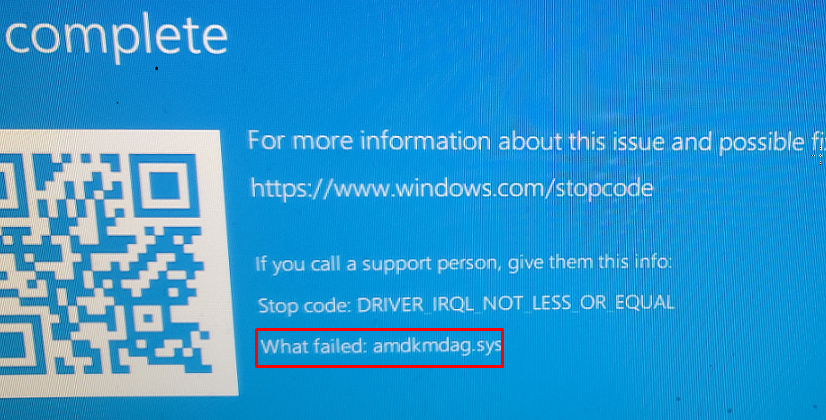
Sometimes, your Windows 10 PC surprisingly begins rebooting abnormally and shows blue screen with a certain code instead of going to the desktop. The error may be What failed: amdkmdag.sys. This BSOD is related to AMD graphics that can be coupled with IRQL NOT LESS OR EQUAL, VIDEO_TDR_FAILURE, INTERRUPT_EXCEPTION_NOT_HANDLED, and SYSTEM_THREAD_EXCEPTION_NOT_HANDLED.
amdkmdag.sys error mostly occurs when the display driver from AMD is obsolete or buggy. Furthermore, most frequently, this BSOD can be related to corrupted system files, broken drivers, corrupted registry files, and so much more. Several users have objected and complained of getting a blue screen with the error with bug check under certain definite settings and circumstances on Windows 10. You generally see the blue screen with a note that Your PC ran into a problem and needs to restart. This is also exceedingly dependent on the specific error code which one is getting on their screen.
amdkmdag.sys BSOD
Here is how to fix amdkmdag.sys BSOD Blue Screen error in Windows 10 or 11 –
Way-1: Reinstall your Graphics Drivers
As mentioned the Blue screen problem is the result of something wrong with AMD display driver. The app or driver may be outdated, it may fall in conflict with System files and Windows components. Therefore, you need to uninstall and reinstall the graphics driver, however, in case this doesn’t work you will have to install it directly from the manufacturer’s website. Follow the steps –
- Right-click on the Start Button.
- Choose – Device Manager.
- Double click on – Display adapters.
- Right-click on Graphics Card in the list.
- Select – Uninstall device.
- A dialog box will show up. check the box on that.
- Select – Uninstall.
- Reboot your PC.
- If the blue screen still appears, go to the AMD Support page.
- Click the dropdown for – Search for your product.
- Select Graphics and then find the driver for your device.
- Click – Submit.
- From next page, click on Windows 10 or 11 which your computer is running.
- Click – Downloaad.
- Run the downloaded exe file and install the driver.
- Restart the device and hopefully, the error will be fixed.
Way-2: Run a System File Checker and DISM
Malfunctioning System files are one of the most found reasons when you encounter a critical error like Blue Screen of Death in Windows 10 or 11. The files may show abnormal behavior because of malware, the presence of third-party tools, bugs in Windows update, etc. Similar to amdkmdag.sys BSOD, which might occur due to corrupted system files or registry entries. Although System File Checker is the utility that allows rescuing Windows from corruption. In the same way, DISM tool will help you deal with the glitches in Windows image file. You can know more about both here – SFC /Scannow, DISM.Exe, CHKDSK Windows 10.
- Click Search from the Taskbar.
- Type — cmd.
- On User Account Control prompt, click – Yes.
- Type the command – sfc /scannow .
- Press – Enter.
- Wait for the scan to finish.
- Restart your computer and the issue will be fixed.
If the SFC scan returned an error (it could not repair system files), you should try fixing Windows image instead by running DISM –
-
.
- Type the following commands one at a time and press Enter –
Dism /Online /Cleanup-Image /CheckHealth
Dism /Online /Cleanup-Image /ScanHealth
Dism /Online /Cleanup-Image /RestoreHealth
- Press – Enter.
- Once the restoring is finished, reboot your system.
Way-3: Try a Clean Boot
Windows offers a way using which you are able to load only basic built-in services and processes. As result, if a third-party program is causing the issue it will be prevented from loading. Subsequently, you could find the real culprit of the Bue screen amdkmdag.sys. Follow the guidelines –
- Click – Start.
- Type – msconfig
- Hit – Enter.
- Select the tab – Services.
- Tick the box – Hide all Microsoft services.
- Next, click on – Disable all.
- Click – Boot Tab.
- Select – Open Task Manager.
- On, Task Manager, right-click on each option
- Select – Disable.
- Close the task manager.
- Go to the System Configuration window,
- Click Boot tab.
- .Check Safe boot > Minimal.
- Click OK and then on Apply.
- Select – Restart.
If the problem resolves in this way, it basically means that there is a software dispute. You should try to withdraw the applications that were recently positioned to fasten the problem.
Way-4: Use System Restore
You can attempt a system restore – it would take and bring your computer to a former configuration and arrangement when then issue did not exist and occur:
How to fix amdkmdag.sys error in Windows 10?
Many users complained about receiving the amdkmdag.sys Blue Screen error under various circumstances on Windows 10 machines. As expected from a BSOD error, it shutdowns the PC entirely, interrupting everything immediately, and forces a restart. At this point, Windows should recover with no further issues.
However, it does not always happens, as many users said the problem is persistent. According to many reports on various IT forums, [1] this BSOD most commonly occurs right after a computer startup, although others said explained that it could show up after waking from sleep, as well as random times while browsing the web or watching a video.
In other cases, users experience a black screen with a cursor without seeing the standard Blue screen error message, which might make it rather difficult to diagnose the problem. Nonetheless, people said that at some point, they are shown the error code with the file description eventually.
Amdkmdag.sys crash error is common and can have different error codes, including:
Error codes typically point and when and how the system crash [2] occurred, and the file showing within the message shows that it was responsible for the crash.
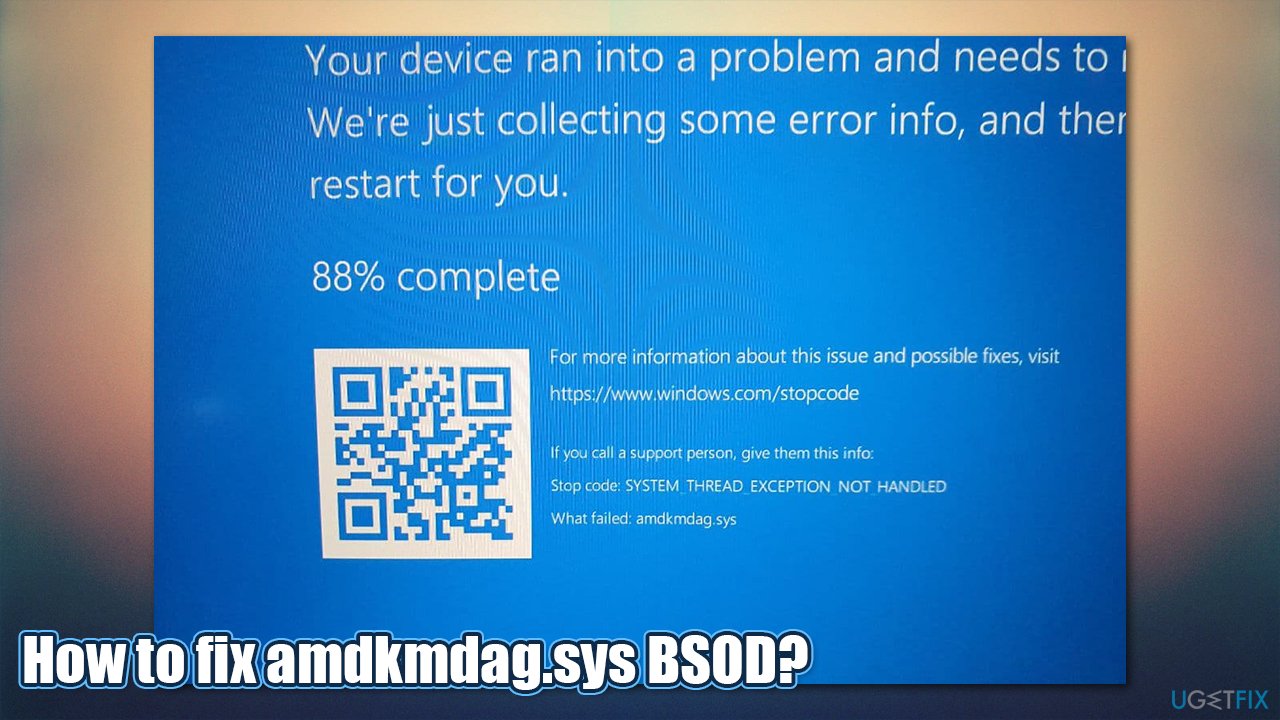
In the case of amdkmdag.sys BSOD, the reasons could be many (similarly to any other stop error). This also highly depends on the error code provided. Most commonly, the crashes are associated with corrupted system files, broken drivers, corrupted registry files, and much more.
Therefore, in order to fix amdkmdag.sys BSOD, you will have to do some troubleshooting. Below you will find the solutions that could help you get rid of this problem once and for all – start from the very top and see which fix works for you.
Fix 1. Run a scan with a PC repair tool
As mentioned above, this particular Blue Screen can be associated with a few different error codes. Due to this, finding the culprit of the problem might be rather difficult, and troubleshooting can take quite a bit of time. If you want to try a much quicker solution, we recommend running a scan with a Fortect Mac Washing Machine X9 diagnostics and repair tool.
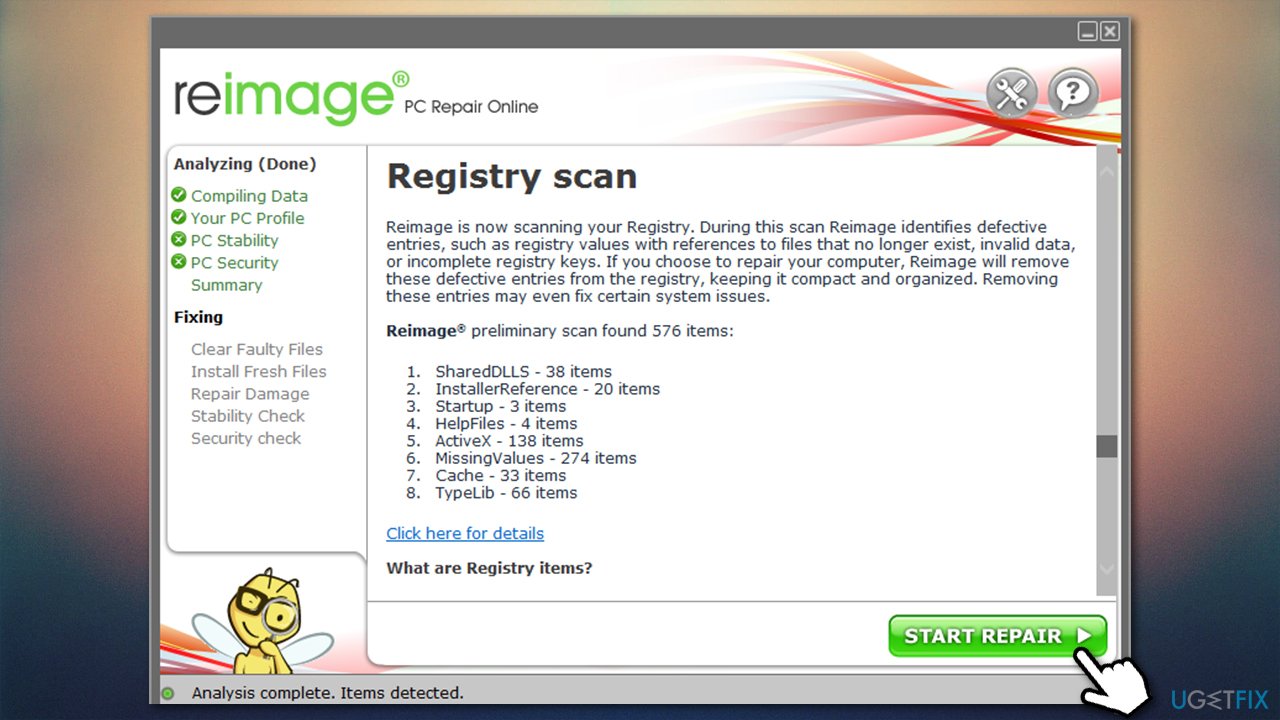
This software is specifically designed to find and replace bad sectors and components of the Windows operating system automatically. This way, it can quickly fix BSODs, missing DLLs, registry [3] errors, and much more. Besides, it can also remove malware, clean your web browsers and get rid of various junk on your PC.
Fix 2. Run System File Checker and DISM
- Type cmd in Windows search
- Right-click on Command Prompt result and select Run as administrator
- If User Account Control prompt shows up, click Yes
- In this window, paste the following command:
sfc /scannow
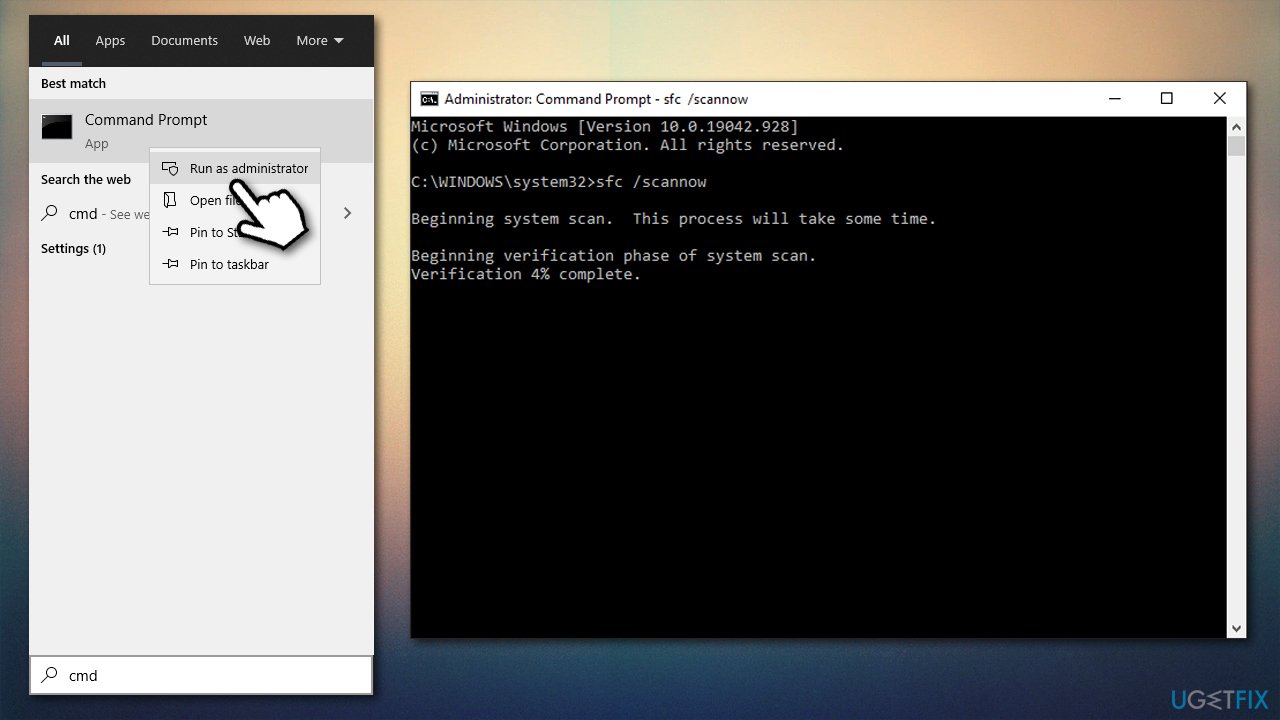
If the SFC scan returned an error (it could not repair system files), you should try fixing Windows image instead by running DISM:
- Open Command Prompt (Admin)
- Copy and paste the following commands, pressing Enter after each:
Dism /Online /Cleanup-Image /CheckHealth
Dism /Online /Cleanup-Image /ScanHealth
Dism /Online /Cleanup-Image /RestoreHealth - Restart your PC once done.
Fix 3. Reinstall your graphics drivers
Amdkmdag.sys error is most commonly associated with AMD drivers, although it is not a rule. You should try reinstalling graphics drivers as follows:
- Right-click on Start and select Device Manager
- Expand the Display adapters section
- Right-click on your graphics card and select Uninstall device
- When warning shows up, tick the Delete the driver software for this device and press Uninstall
- Restart your PC.
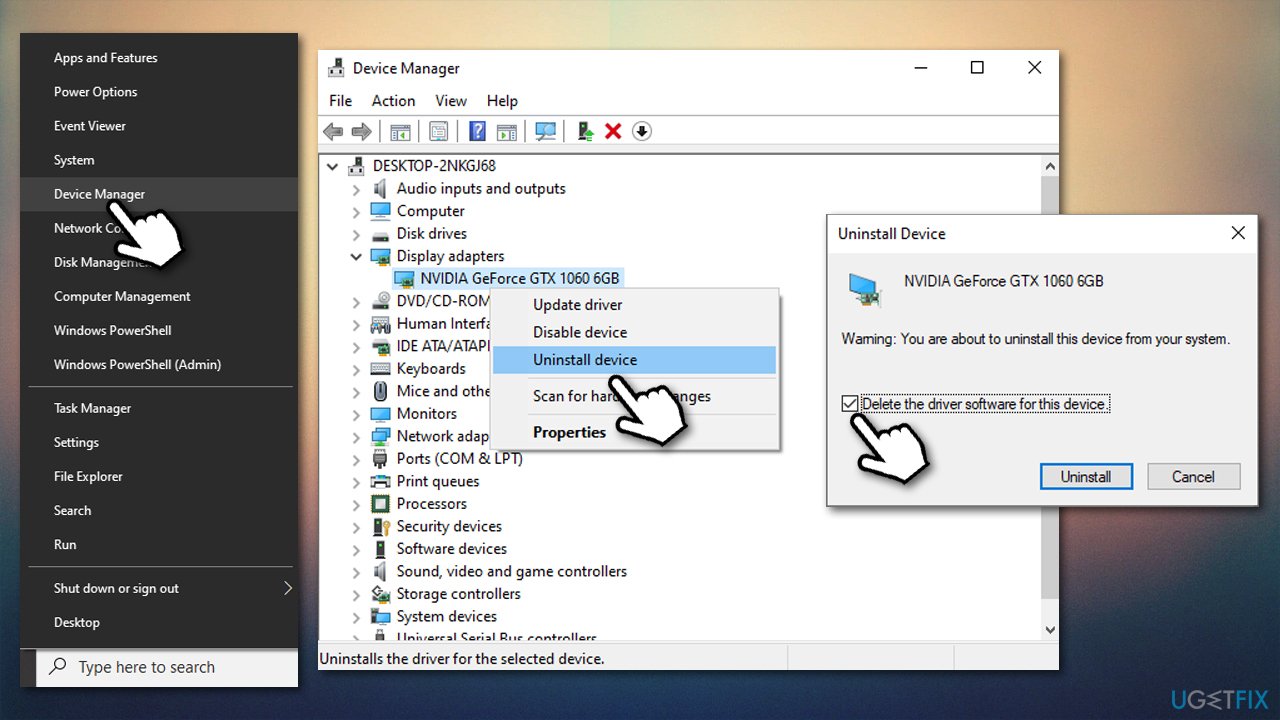
This should completely remove all your GPU drivers. Installing the new drivers via the Device Manager is not recommended, as it often fails to find the specific software. Instead, rely on automatic tools such as DriverFix or download the most recent driver from the manufacturer's website.
Fix 4. Try a Clean Boot
- Type msconfig in Windows search and press Enter
- Go to Services tab
- Mark Hide all Microsoft services and select Disable all
- Go to Startup tab and click Open Task Manager
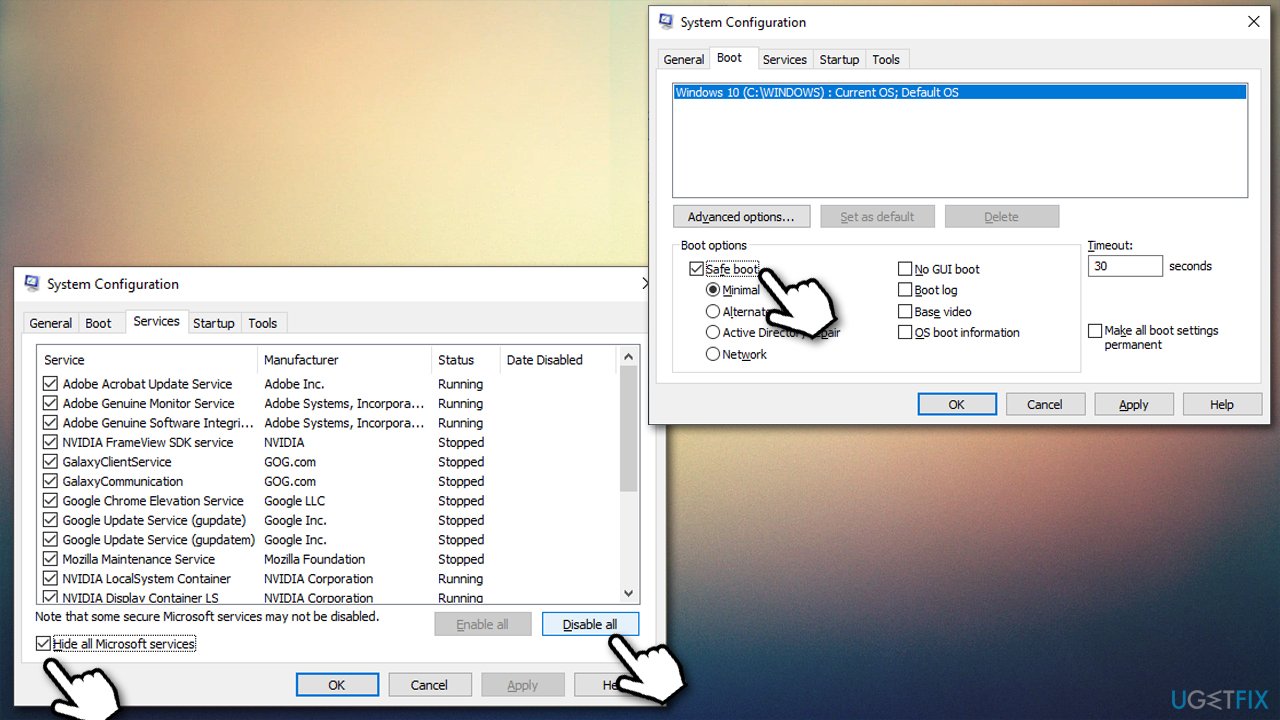
If the problem stops in this mode, it means that there's software conflict. You should then uninstall applications that were recently installed to resolve the issue.
Fix 5. Check your disk for errors
- Open Command Prompt as administrator once again
- Paste the following command and press Enter:
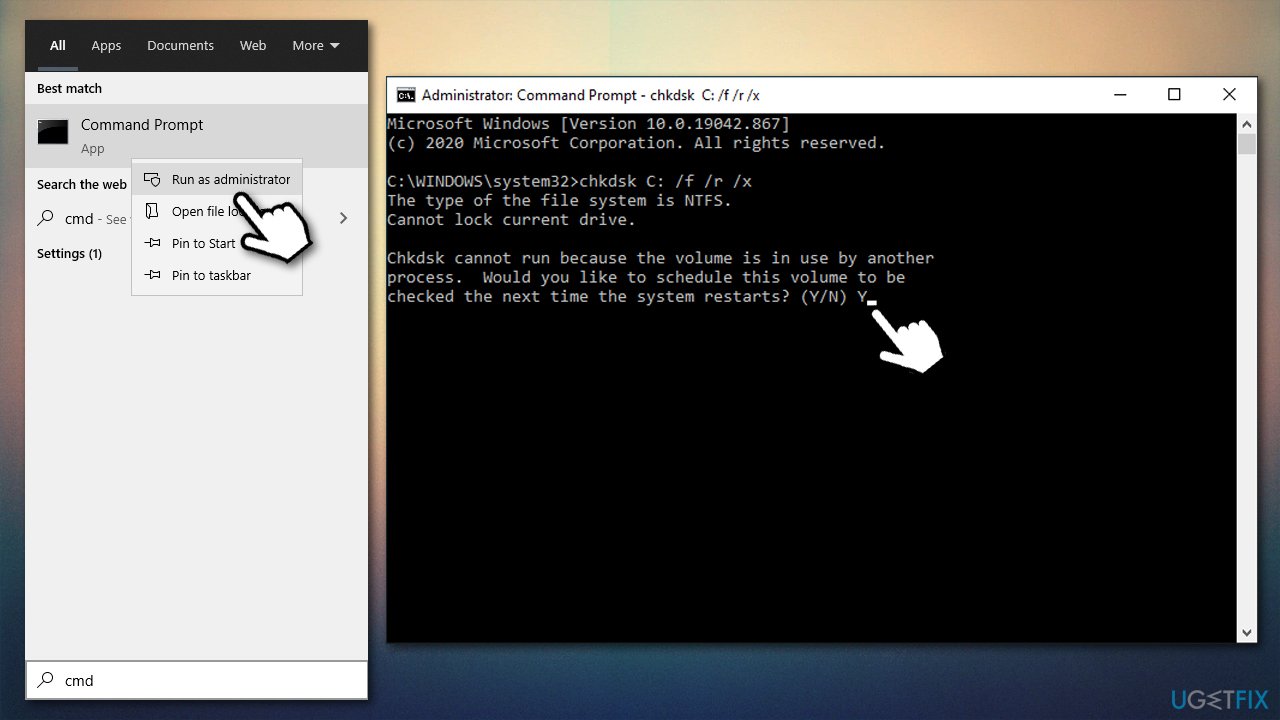
Fix 6. Use System Restore
You can try system restore – it would bring your PC to a previous configuration when then problem did not exist:
- Type in Create a restore point in Windows search and hit Enter
- Select System Restore
- Pick Choose a different restore point and click Next
- Mark the Show more restore points option and pick the appropriate restore point
amdkmdag — что это за драйвер? (UVD Information)
 Графический видеодрайвер AMD.
В журнале событий могут быть записи с пометкой UVD Information, которые означают, что драйвер не прошел проверку HDCP (связано с DRM — это защита цифрового содержимого).
На форуме Microsoft дали совет — можно просто отключить эти уведомления при помощи настроек реестра. Вам нужно создать текстовый файл (должны быть отображены расширения файлов), внутри файла запишите такое содержимое:
Файл закройте, при этом сохраните изменения. Сам файл переименуйте — окончание .txt измените на .reg, таким образом вы создадите файл настроек для реестра. И потом запускаем файл, будет окошко согласны ли внести изменения — нажимаем да.
Также узнал, чтобы не засорять журнал событиями от amdkmdag, еще можно использовать такую команду, которую нужно запустить в командной строке запущенной от администратора:
reg add «HKLM\SYSTEM\CurrentControlSet\services\Atierecord» /v eRecordEnable /t REG_DWORD /d 0 /f
У многих пользователей ошибки связанные с amdkmdag часто появляются при проигрывании DVD. Это логично, так как воспроизведение DVD связано с защитой DRM.
Вот кстати программа AMD64, где видим, что amdkmdag находится в списке системных драйверов:
 Кстати еще видим AmdPPM — некий драйвер процессора, хотя всегда казалось что процессору никакой драйвер и не нужен.
Проблемы с amdkmdag — что делать?
Ничего на ум не приходит, как корректная переустановка драйверов. Нужно грамотно удалить старые и установить новые:
- Удалить советую используя утилиту Display Driver Uninstaller, которая специально заточена под удаление видеодрайверов AMD/NVIDIA/Intel.
- Еще можно использовать AMD Cleanup Utility, это фирменная утилита, но мое мнение что Display Driver Uninstaller — все равно будет лучше.
- После удаления — выполняем перезагрузку. Чистим систему утилитой CCleaner от оставшегося мусора.
- Скачиваем драйвера на вашу видеокарту AMD с официального сайта. Устанавливаем. Выполняем перезагрузку.
Если нет проблем больше и все работает хорошо — создаем точку восстановления, ее можно так и назвать — Драйвера AMD работают стабильно. И потом, в случае непредвиденных проблем — можно вернуться к этой точке.