Как отключить Precision Boost?
AMD представила технологию Precision Boost Overdrive (PBO) вместе с процессорами Ryzen 2-го поколения в качестве простого способа повысить производительность компьютера. По сути, она являет собой функцию автоматического разгона CPU и позволяет легко нарастить частоты boost-режима.
Как работает Precision Boost?
Precision Boost Overdrive — технология разгона процессора, позволяющая автоматически поднимать тактовую частоту процессора до максимально возможной, то есть при ее активации вы получите наивысшую производительность. Как оказалось, данную технологию можно использовать и в обратную сторону.
Что такое Precision Boost 2?
Технология Precision Boost 2, предназначенная для достижения максимальной производительности, реализована во всех процессорах AMD Ryzen™ и Ryzen™ Threadripper™, начиная с серии 2000. Эта технология повышает производительность ПК благодаря росту тактовой частоты.
Как включить Precision Boost Overdrive?
Для того, чтобы активировать Precision Boost, необходимо зайти в настройки BIOS (клавиши F2 или Del сразу после включения) и найти этот параметр в меню (в зависимости от модели матплаты) по такому пути: Advanced -> AMD CBS -> NBIO Common Options -> XFR Enhancement.
Как зафиксировать частоту процессора Ryzen?
Для того, чтобы окончательно зафиксировать частоту процессора Ryzen, нужно отключить его автоматический разгон. Только после этого будет наблюдаться постоянная частота Ryzen. Перейдите в настройках по следующему пути: Advanced \ AMD CBS \ CPU Common Options (Zen Common Options для процессоров AMD Ryzen 1-го поколения).
Как отключить турбо буст процессора?
Панель управления —> Оборудование и звук —> Электропитание —> Настройка плана электропитания —> Изменить дополнительные параметры питания —> Управление питанием процессора: Максимальное состояние процессора: от сети и батареи поставить значение ниже 100 (для отключения достаточно поставить 99).
Как включить турбо буст процессора AMD?
Чтобы включить Turbo Boost Ryzen верните параметрам CPU Ratio и Core Perfomance Boost значение Auto. Затем сохраните настройки и перезагрузите компьютер. После этого турбо буст снова будет работать.
Что такое автоматическое увеличение частоты процессора?
boost — повышение) — технология компании Intel для автоматического увеличения тактовой частоты процессора свыше номинальной, если при этом не превышаются ограничения мощности, температуры и тока в составе расчётной мощности (TDP). . Технология Intel Turbo Boost обычно включена по умолчанию в одном из меню BIOS.
Как увеличить производительность процессора?
- Замена комплектующих
- Ремонт, чистка компьютера
- Дефрагментация и свободное место на диске
- Переустановка операционной системы Windows XP/7/10.
- Использование программ оптимизаторов настроек операционной системы
- Параметры BIOS материнской платы
- Отключение ненужных служб и программ из автозапуска
Что такое Downcore Control?
Downcore Control позволяет выбирать, какие ядра будут активны, а какие — нет, отключая ненужные. С помощью этого режима можно имитировать работу процессора с меньшим количеством ядер. . Ядра процессоров Ryzen расположены на двух кристаллах (CCX), связанных между собой.
Что такое Performance BIAS?
Опция «Performance Bias» в BIOS добавляет ещё немного производительности в Geekbench, даже в автоматическом режиме, установленном по умолчанию. Если изменить режим с Auto на Aida/Geekbench, отмечается прирост скорости в каждом из пяти тестируемых значений.
Как разогнать процессор с помощью программы AMD OverDrive?
После инсталляции откройте программу, активируйте вкладку «Performance Control» и перейдите к строке «Clock/Voltage». AMD OverDrive покажет вам скорость работы процессора на данный момент. Чтобы разогнать процессор, поставьте галочку возле «Select all Cores» и передвиньте регулятор у «CPU Core 0 Multiplier» вправо.
Что такое SMT Mode?
SMT (Simultaneous Multithreading) — многопоточность, возможность с помощью одного физическом ядра процессора выполнять два потока вычислений. Таким образом, 6-ядерный процессор может использовать 12 потоков, эмулируя таким образов удвоенное количество ядер.
Настройка UEFI BIOS Utility на устройствах ASUS

Производитель ASUS одним из первых начал ставить на свои материнские платы новый тип микропрограммы под названием UEFI. Этот вариант настраивается посредством специальной оболочки UEFI BIOS Utility. О том, как ею пользоваться, мы и хотим рассказать в статье далее.
Настройка UEFI BIOS Utility
Конфигурирование ПО платы через рассматриваемую оболочку состоит из нескольких этапов: входа в BIOS, настройки параметров загрузки, разгона и поведения системы охлаждения, а также сохранения внесённых изменений. Начнём по порядку.
Этап 1: Вход в BIOS
Как правило, процедура загрузки в BIOS для UEFI в исполнении ASUS точно такая же, как для «классического» варианта: нажатие на одну клавишу или их сочетание, а также перезагрузка из-под системы, если основной на компьютере является Windows 8 или 10. Для более подробной информации обратитесь к статье по ссылке ниже
Урок: Заходим в BIOS на ASUS
Этап 2: Изменение параметров микропрограммы
Непосредственно настройка UEFI BIOS Utility касается установки приоритета загрузки, тонкой настройки работы материнской платы, CPU и оперативной памяти и конфигурации режимов охлаждения.
Прежде чем мы приступим к описанию параметров, утилиту настройки BIOS следует переключить в продвинутый режим отображения. Для этого на главном окне оболочки кликните по кнопке «Exit/Advanced Mode» и воспользуйтесь вариантом «Advanced Mode». На некоторых версиях UEFI нужный пункт представлен отдельной кнопкой внизу экрана. 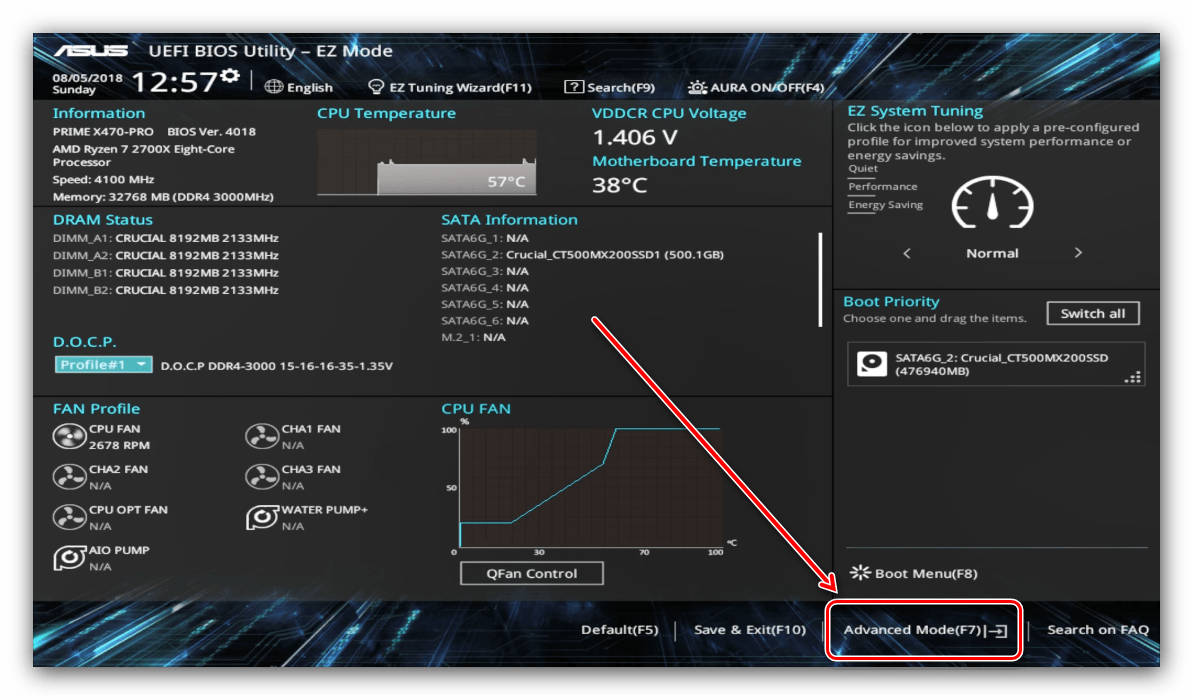
Приоритет загрузки
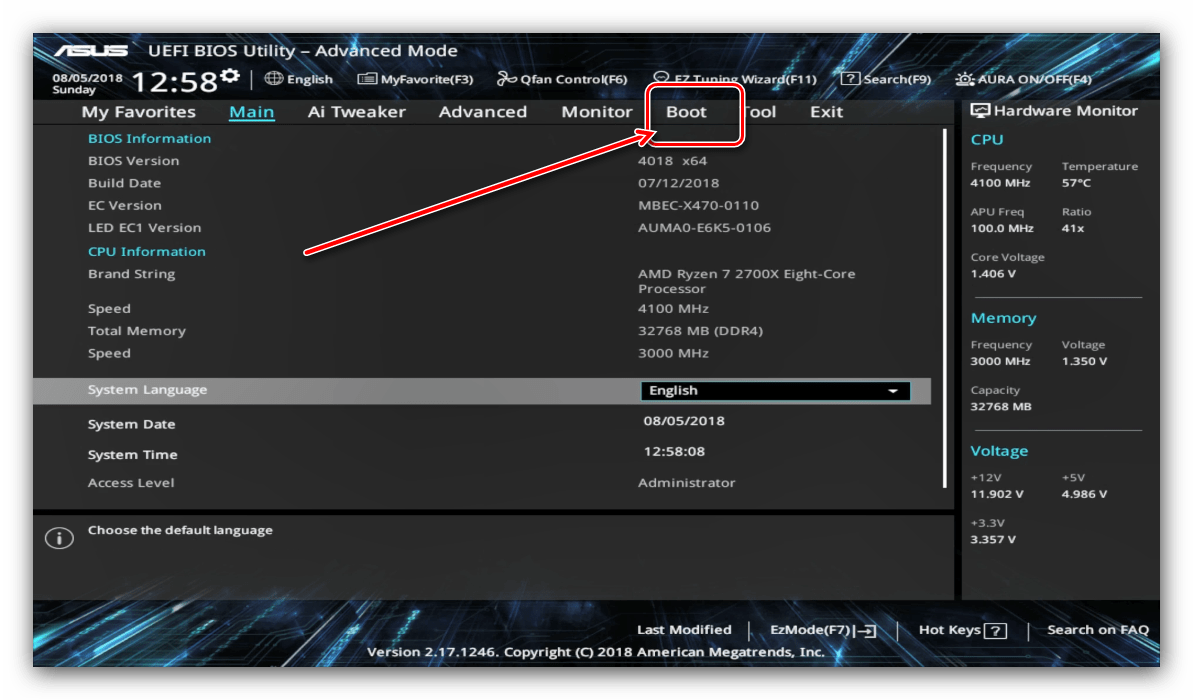
Параметры разгона
Многие компьютерные энтузиасты используют разгон для улучшения производительности своих машин. Компания ASUS в своём UEFI предоставляет такие возможности, причём даже на платах, рассчитанных на среднего потребителя.
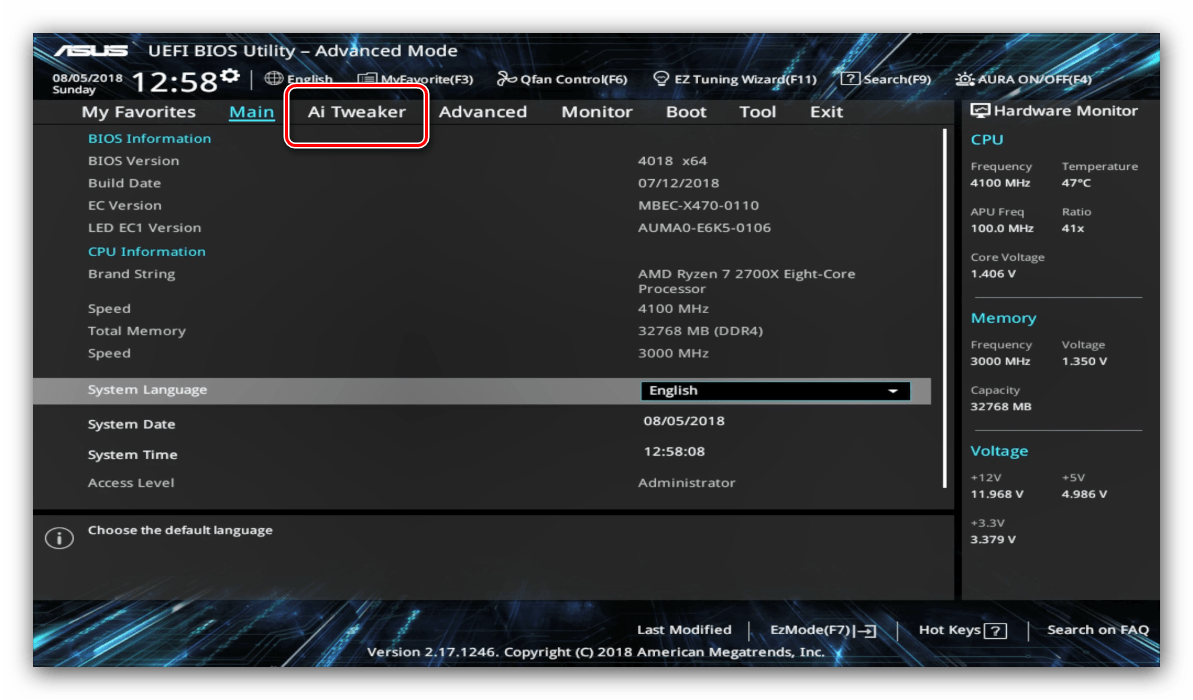
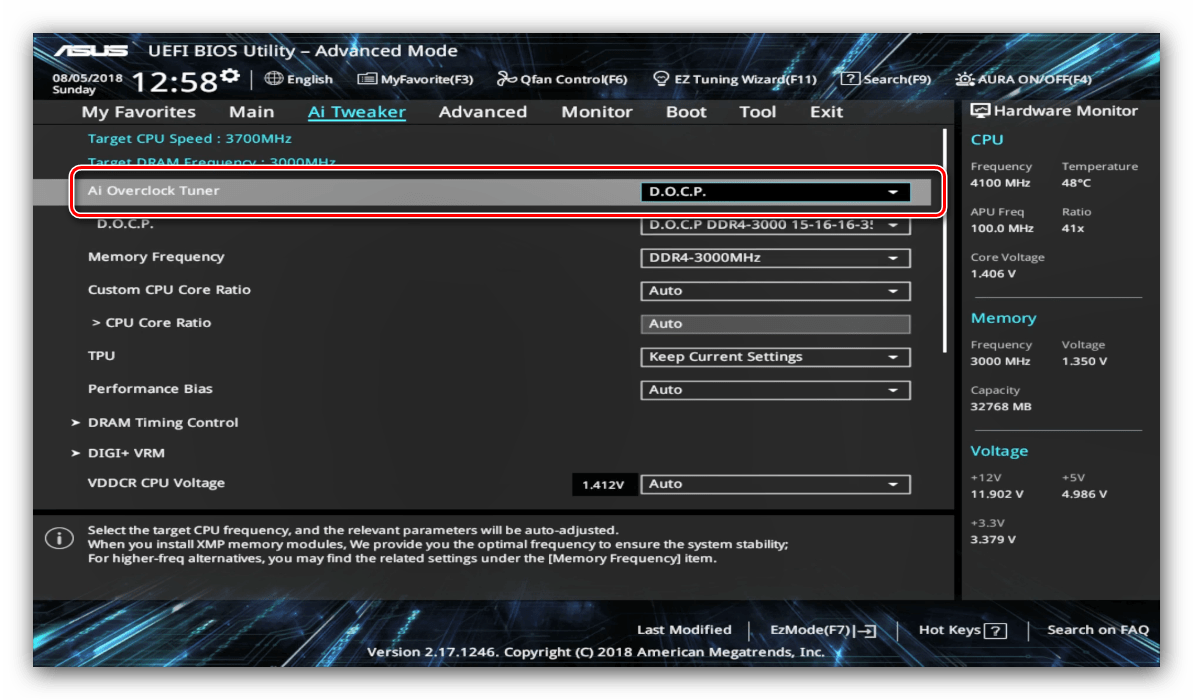
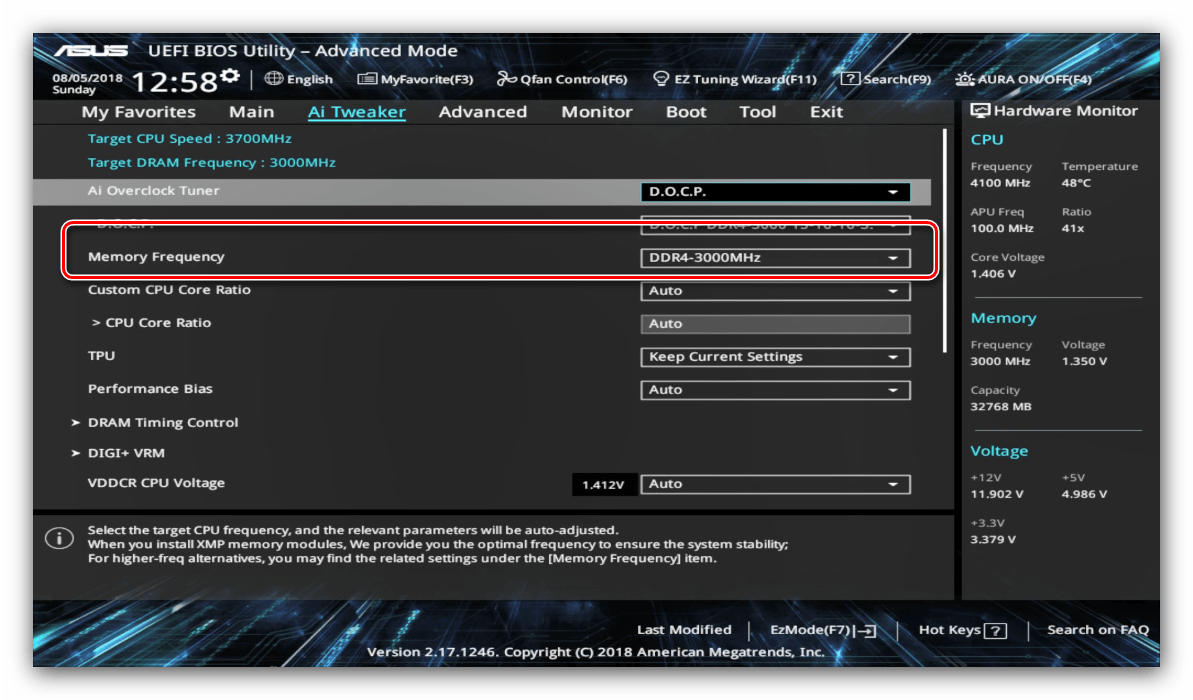
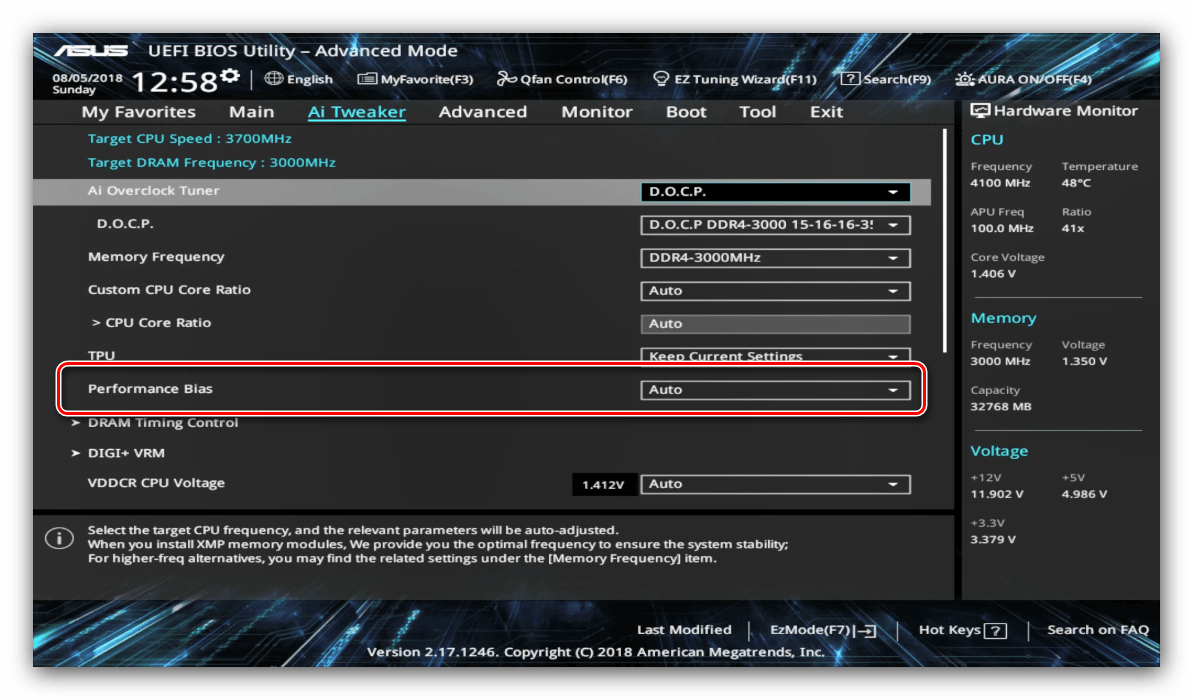
Опция «VDDCR CPU Voltage» позволяет установить пользовательский вольтаж процессора. Рекомендуем быть осторожными с изменениями значения вольтажа, поскольку слишком высокое может привести к выходу CPU из строя, а слишком низкое – значительно ухудшить производительность. 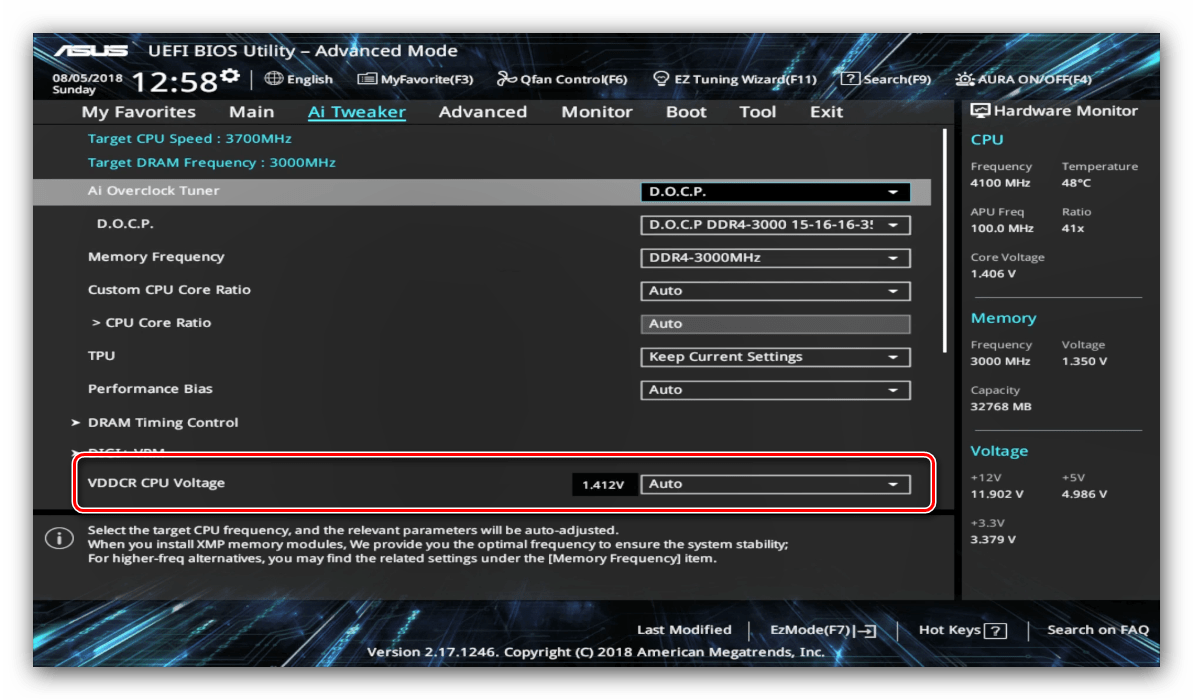
Параметры охлаждения
После установки более мощного кулера, охлаждающей башни или водяной системы специалисты рекомендуют перенастроить параметры работы системы устранения перегревов. В BIOS UEFI Utility проделать это можно на вкладке «Monitor». 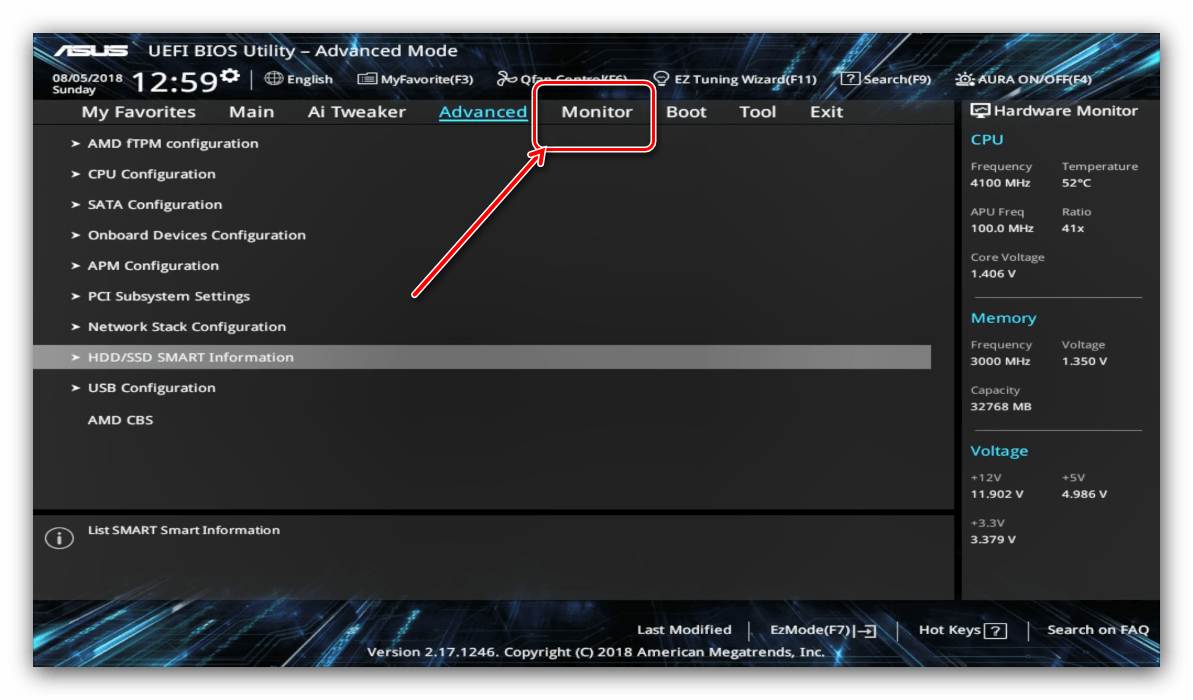
Здесь расположены данные по текущей температуре процессора и основных компонентов компьютера, а также опции управления системой вентиляторов в разделе «Q-Fan Configuration». 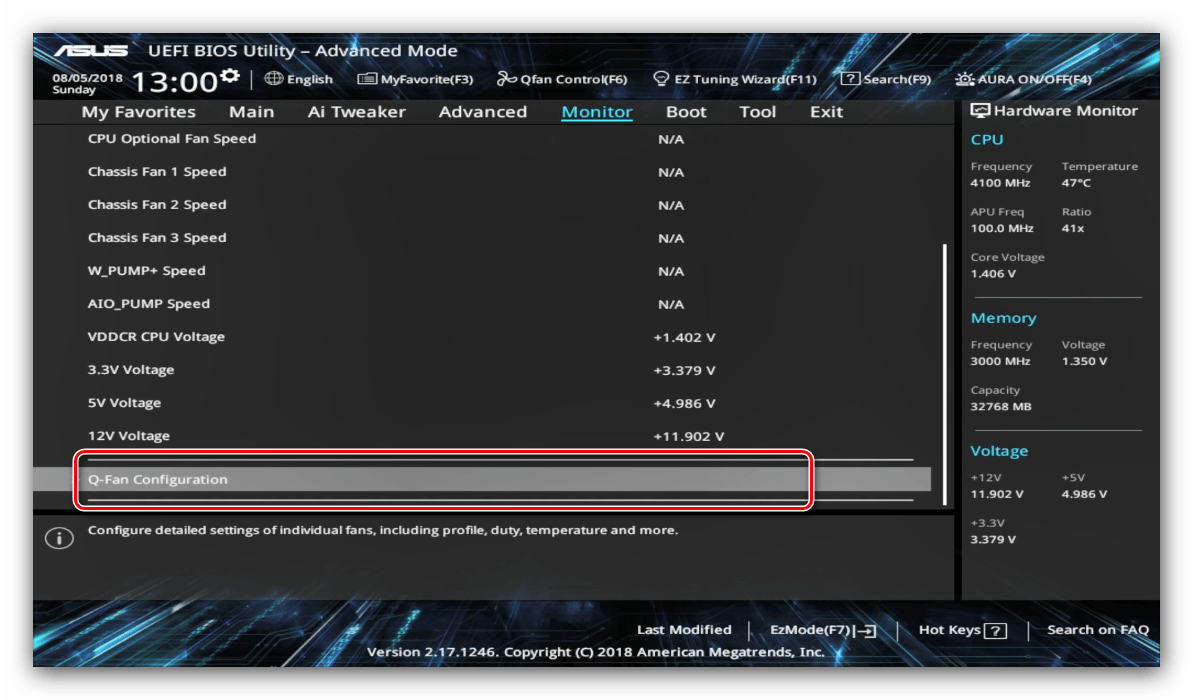
Обратите внимание, что при использовании водяной системы некоторые опции могут быть недоступны!
Этап 3: Сохранение введённых настроек
Для сохранения изменений в UEFI BIOS Utility требуется нажатие клавиши F10 на клавиатуре. В более новых вариантах UEFI следует воспользоваться вкладкой «Exit», на которой выбрать вариант «Save Changes & Reset». 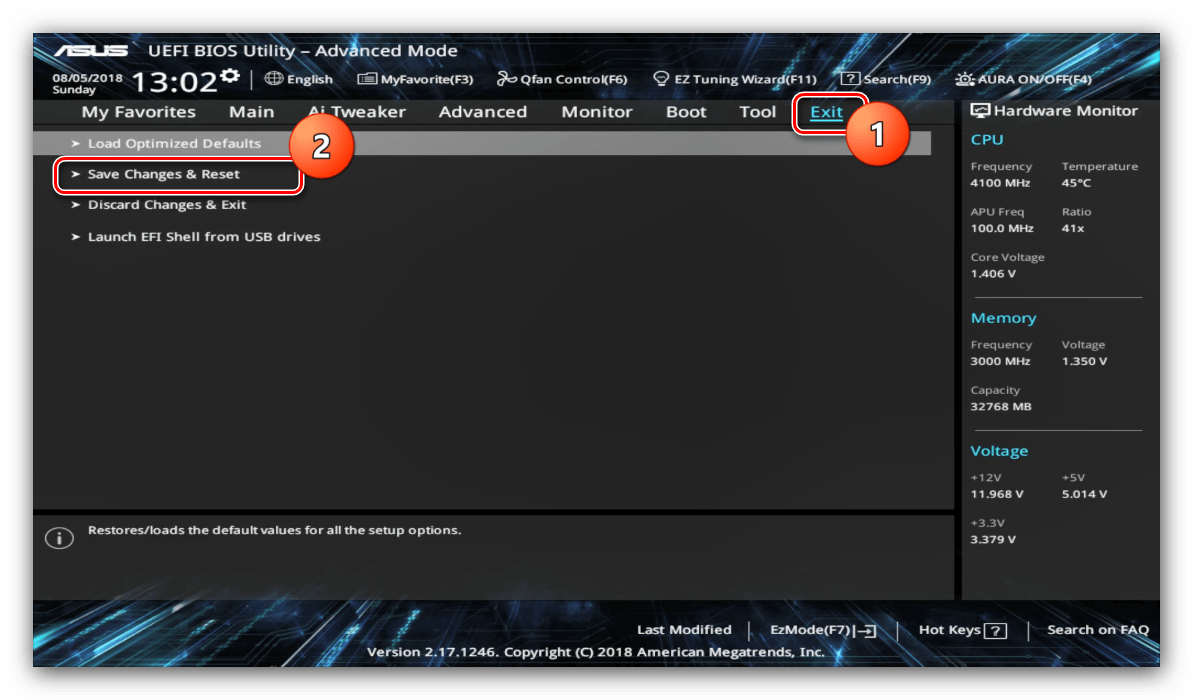
Как видим, настройка UEFI BIOS Utility занятие несложное: доступных опций достаточно как обычным пользователям, так и продвинутым энтузиастам.
Performance Bias and Effective Ways to Avoid It
While performance reviews are often disliked for a variety of reasons, one of the main causes of dissatisfaction and scepticism regarding appraisals stems from the many inherent biases that poison their fairness. Here are some ways HR leaders can root out those unwelcome influences and even the playing field.
It would be ridiculous to deny the bias that creeps into every human perspective — after all, we’re only human. Problems arise, however, when such biases work their way into career-related assessments, particularly those crucial to a person’s future.
Performance reviews, for example, introduce a flurry of odd biases into employee-manager relationships. While most performance biases aren’t overtly hostile, these preconceived notions can still taint evaluations and diminish employees’ sense of value.
Read on to find out how you can provide a transparent and unbiased performance management process to help your employees be more productive.
Why is it important to eliminate performance bias?
Our psyches are wired to base our decisions on prejudices.
With his research on human decision-making, Daniel Kahneman, a psychologist and economist, showed that most human decisions are largely motivated by bias and instinct rather than logic and reason.
In light of this, it should come as no surprise that intrapersonal biases are so prevalent during performance evaluations, even when managers try to maintain objectivity.
But the impact of biases during employee reviews is more profound than you may realise. Such biases can be detrimental to employees’ morale and interfere with your ability to make the best business. Therefore, it’s critical to ensure that performance reviews are as honest and unbiased as possible.

Improve your employee engagement in less than two minutes
Get started for free today.
So, let’s examine how you can facilitate an objective, unbiased, and equitable performance management process.
How can you keep performance bias at bay?
The adoption of effective performance management is only possible when you are aware of the biases you hold and how they influence your actions. So let’s go over some of the most common types of prejudice encountered in performance reviews and what you can do to avoid them.
Contrast bias
What is it?
Contrast bias is a common pitfall in performance reviews. Often, managers review their employees by comparing their performance to that of other employees rather than evaluating it within the broader company context. This results in a skewed ranking system that may cause an employee’s performance to be criticised even if they are exceeding the company standard.
How to avoid it?
Setting clear expectations at the outset and using them as a basis to evaluate an employee can help keep contrast bias from creeping into the equation. When assessing an employee’s performance, refer back to their individual goals, rather than asking open-ended questions like, “how did this person perform?” This will help provide you with a more objective understanding of their performance.
Halo bias
What is it?
The halo effect is a phenomenon that occurs when people let the positive feelings they have about some aspect of someone or something spill over to other parts of it. It describes a situation when you rate a person above average in all areas because of the perception that they are extraordinarily high in one particular (often unrelated) area. You might do this, for instance, by letting a cheery co-worker’s confident personality outweigh their poor management skills.
But if you continue to single out individuals without looking at the whole picture, you run the risk of producing inflated evaluations and letting valuable colleagues fall through the shuffle.
How to avoid it?
If your goal is to mitigate halo bias, consider using multiple criteria for performance evaluation. Open-ended evaluation criteria may trigger a halo effect bias by default. So, make sure to assess your employees on multiple performance scales so that one excellent or horrible trait doesn’t drown out the rest.
Horns bias
What is it?
The horns effect is how one negative attribute can make the score plummet down to the lowest mark. In the same sense as the halo effect, the horns bias causes a single unfavourable feature to wane all the other aspects of an employee’s performance appraisal. It is the cloudy lens that, for example, promotes the notion that overweight employees are lazy compared to fit ones, who are perceived as hardworking.
How to avoid it?
A uniform negative score might lead to unfair sanctions or wrongful employee dismissal. Those are business mistakes that destroy profits, alienate employees, and undermine morale.
Thus, when assessing employee performance, don’t focus solely on one characteristic, however perceptible it may be. Take into account at least two to three different dimensions in order to avoid having one particular bad skill dominate the whole picture.
Leniency bias
What is it?
Leniency bias ensues when supervisors give off-the-chart ratings to an employee with below-par performance. This creates an environment that fosters mediocrity and diminishes the potential for excellence within the company.
The leniency bias occurs when managers, for one reason or another, are reluctant to confront their employees about their mistakes or shortcomings. Some managers may even choose to give everyone in their team high ratings, thinking this will motivate them to work harder and perform better.
But by not providing accurate feedback and sugarcoating performance appraisals, managers may actually be doing their employees a disservice. For example, when everyone on your team gets a perfect 5-out-of-5 score, it’s impossible to tell who did an exceptional job and deserves a promotion.
How to avoid it?
To avoid leniency performance bias, managers should take steps in order to increase the frequency of their feedback with their employees. This would be imperative in helping the manager and employee communicate effectively. The managers should also master the art of delivering feedback by beginning it with a positive tone and gradually moving to the areas for improvement in a polite way.
Centrality tendency bias
What is it?
Some managers tend to give too high scores out of deference to their employees, making them complacent and less interested in progress (leniency bias). Others offer too low ratings, indicating that no matter how competent you are, you’ll still get dinged for not working hard enough (strictness bias).
And then, there are those who award scores that follow a straight line down the centre of the scale (central tendency bias). This type of performance bias usually results from managers being wary of assigning extreme ratings. They don’t want to be seen as prejudiced, so they end up choking their employees out of ever achieving extreme productivity.
How to avoid it?
Giving everyone identical middle-of-the-road ratings can lead to resentment from those who feel you haven’t accurately represented their value. That’s why managers must be frank about how their team members perform. This doesn’t mean that you need to be a jerk and give struggling employees a lower rating. The idea is to make sure the employee is aware of their frailties and present solutions for improvement.

Similar-to-me bias
What is it?
The similar-to-me bias is a tendency whereby managers are inclined to ascribe higher ratings to others who possess similar interests, skills, and backgrounds as them.
Similar-to-me bias can be damaging to a company’s culture since people who are different from their managers typically get treated less favourably by their peers. And not only that, but it can make your workplace feel less inclusive and limit the amount of diverse talent brought on board.
How to avoid it?
You can lessen the effects of similar-to-me bias in appraisals by urging managers to base their decisions on the specified parameters and criteria. Because when you begin by agreeing to the terms of an assessment and then make the evaluation, you are less likely to rely on stereotypes, and your reviews are less biased, according to Yale University researchers.
Recency bias
What is it?
One of the most insidious forms of bias in today’s workforce is recency bias, which occurs when an employee is judged purely based on a recent victory and receives a positive review solely due to this success. For example, an employee who recently closed a big sales deal will see their performance marks increase dramatically, even though the rest of their work over the last year may have been lacklustre.
When supervisors focus on recent interactions and events to evaluate employees instead of assessing them over a more extended period of time, other significant wins and losses go unnoticed.
How to avoid it?
To avoid the trap of recency bias and get a more balanced view of employees’ performance, you need to cultivate a culture of collecting feedback and reviews that include assessments of all major events that occur during an employee’s year. This will ensure that you have more data from throughout the year, rather than just the results from last quarter.
Gender bias
What is it?
Due to the ingrained cultural bias that men are better than women and that it is natural for men to hold more positions of power in the workplace, women need to be twice as good as their male colleagues in order to move up the corporate ladder. And when women don’t meet the unrealistic expectations—the ones staked on the assumption that they aren’t as competent as men—they are more readily discriminated against.
A Stanford study found that managers often perceive the same behaviours differently based on whether a man or woman engages in them. The study further elaborated on how women are interrupted at higher rates during performance reviews and given fewer opportunities to develop skills that lead to promotion.
But it isn’t just female employees who suffer from the effects of gender bias on performance reviews. Men in the workplace face the same scrutiny when they fail to project power or exude confidence. Additionally, these gender biases also work against people who fall outside the gender binary.
How to avoid it?
The same Stanford study also highlighted that the presence of gender bias in the performance review process often comes down to a lack of clearly-defined standards. Unstructured feedback is liable to introduce bias.
As Stanford researchers point out, without set criteria, people are more likely to mould the criteria to fit what they want. Thus, a careful evaluation of your company’s performance review forms to eliminate open box questions might be in order if you are trying to prevent gender bias from rearing its ugly head.
In Summary
While we like to think that we are objective with our opinions and decisions, prejudices affect all of us. Sometimes these biases are apparent — such as those based on factors like age or gender — but other times, they can be more subtle. But it’s high time that companies break free from the biases that hold them back.
Managers need to start accepting their flaws and take responsibility for their role in perpetuating exclusion and employee dissatisfaction during performance reviews. By following the suggestions outlined in this article, your company can create a space where all employees can thrive and succeed.
About the Author
Ahmad Benny is a London-born lover of technology, e-commerce and digital marketing in general. I love learning, researching and curating value nuggets to save you time, money and help you achieve your goals.
Обзор системных плат Asus Prime B450M-K, Gigabyte B450M H и MSI B450-A PRO MAX. Часть 5
Навигация:
-= Часть 1: Вступление =-
-= Часть 2: Asus B450M-K =-
-= Часть 3: Gigabyte B450M H =-
-= Часть 4: MSI B450-A PRO MAX =-
-= Часть 5: BIOS системных плат и возможности модификаций =-
-= Часть 6: Разгон и итоги. =-
реклама
MSI B450-A PRO MAX (M40):
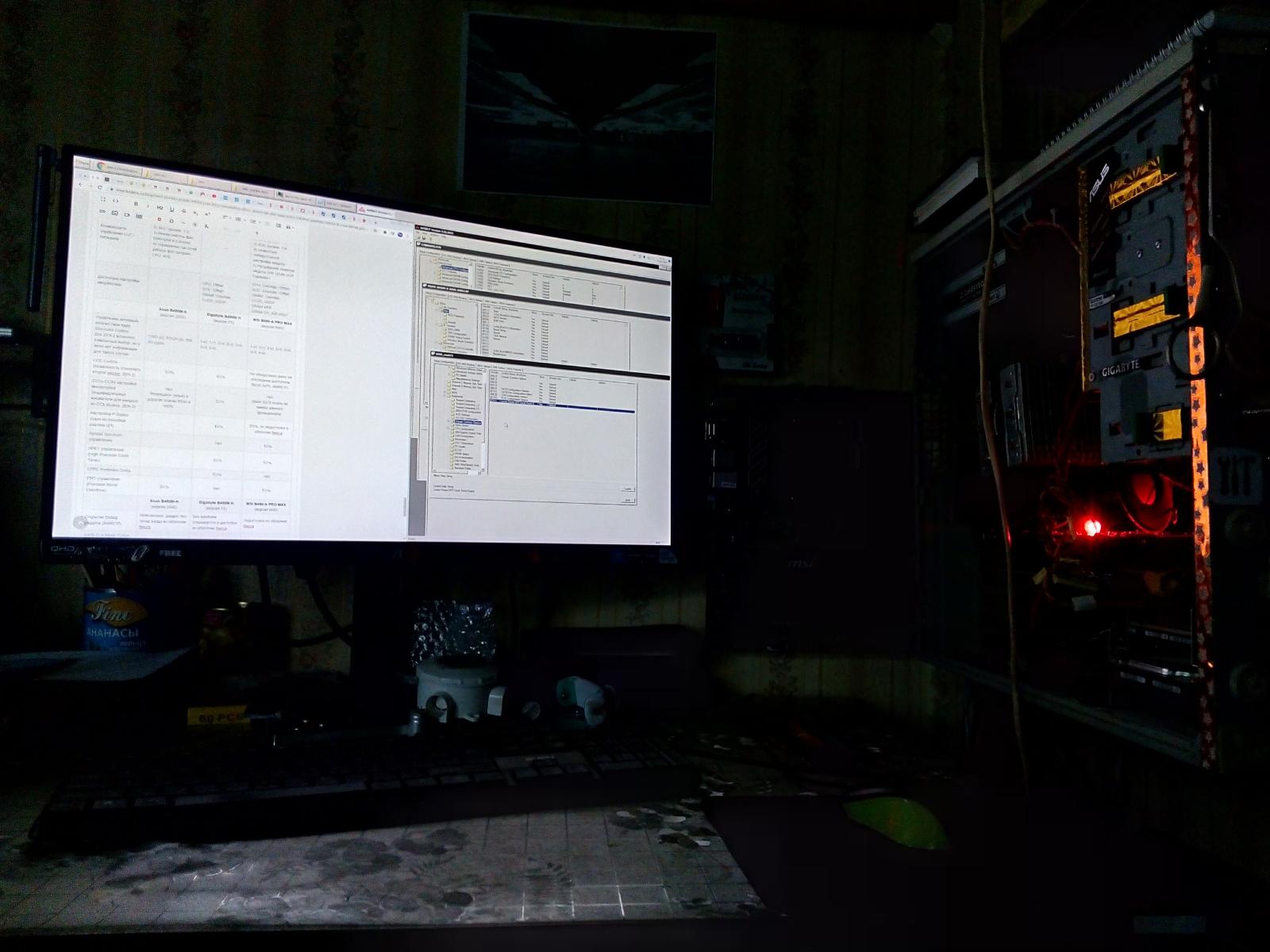
Начну пожалуй с MSI B450-A PRO MAX, т.к. она собрана и уже долго пользуюсь ей.
Надеюсь читатели меня поймут и простят, но я не стану пытать удачу с новым BIOS версии M70, мне хватило M51 и M60 версий чтобы больше не рисковать своим кошельком на покупку нового рабочего процессора, потому я буду дальше держать плату с M40 биосом.
Т.к. возможности к модификации BIOS разнятся от производителя к производителю (у Biostar вообще нечего ловить), то я решил не обозревать подробно биос после модификаций, я вынесу отдельно что полезного можно открыть модификацией через AMIBCP.
реклама
В данный момент у меня прошит модифицированный BIOS, толку от этого никакого в итоге нет, о чем в подразделе про модификацию, но ради обзора нужно оригинальный биос зашить, так что время прошивать.
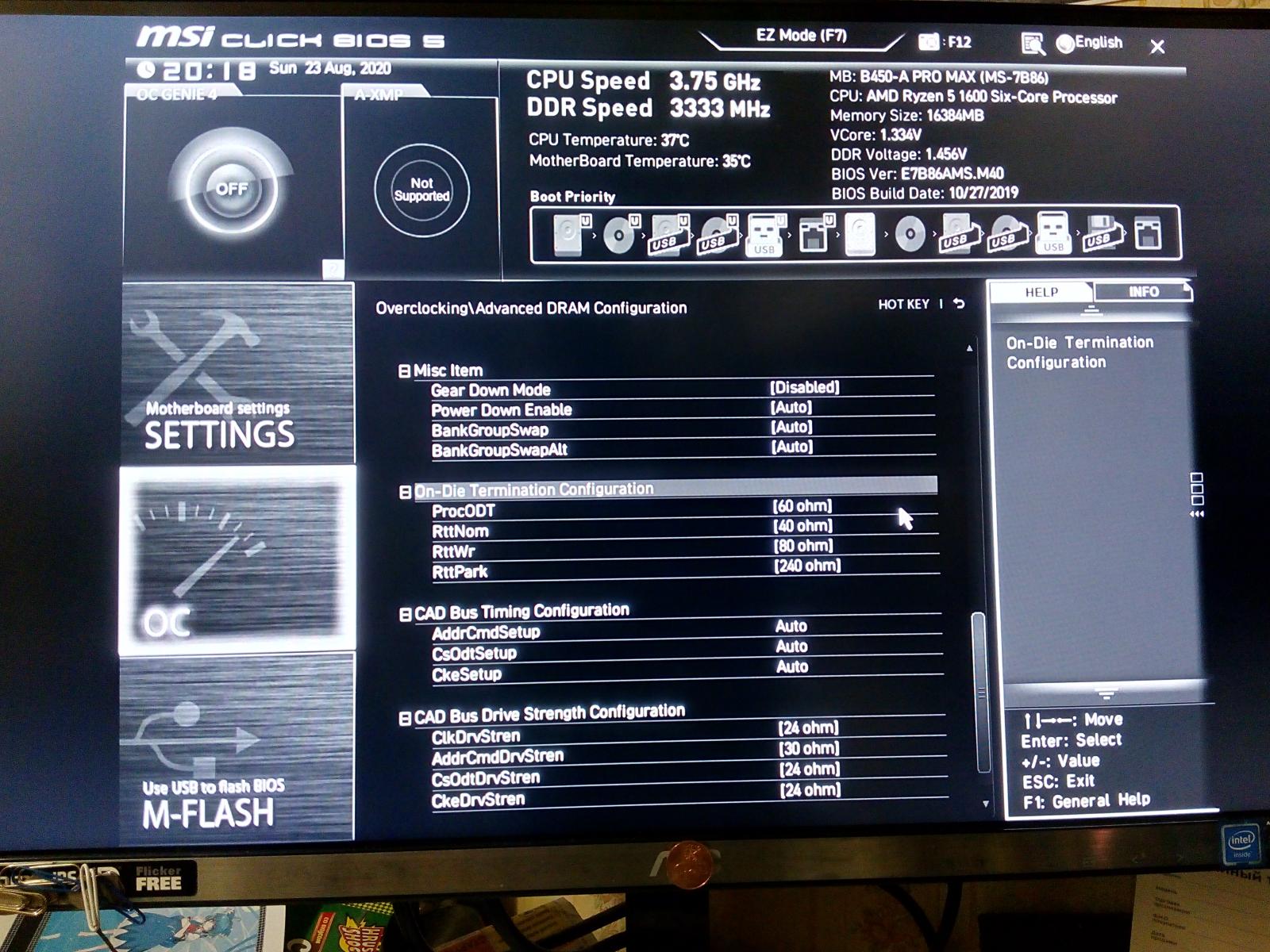
Сначала пожалуй сфотографирую свои текущие настройки:
 |
 |
 |
 |
 |
Прошить официальный BIOS версии M40 из-под модифицированного M40 проблем не составило, разве что переход в режим прошивки требует перезагрузку.
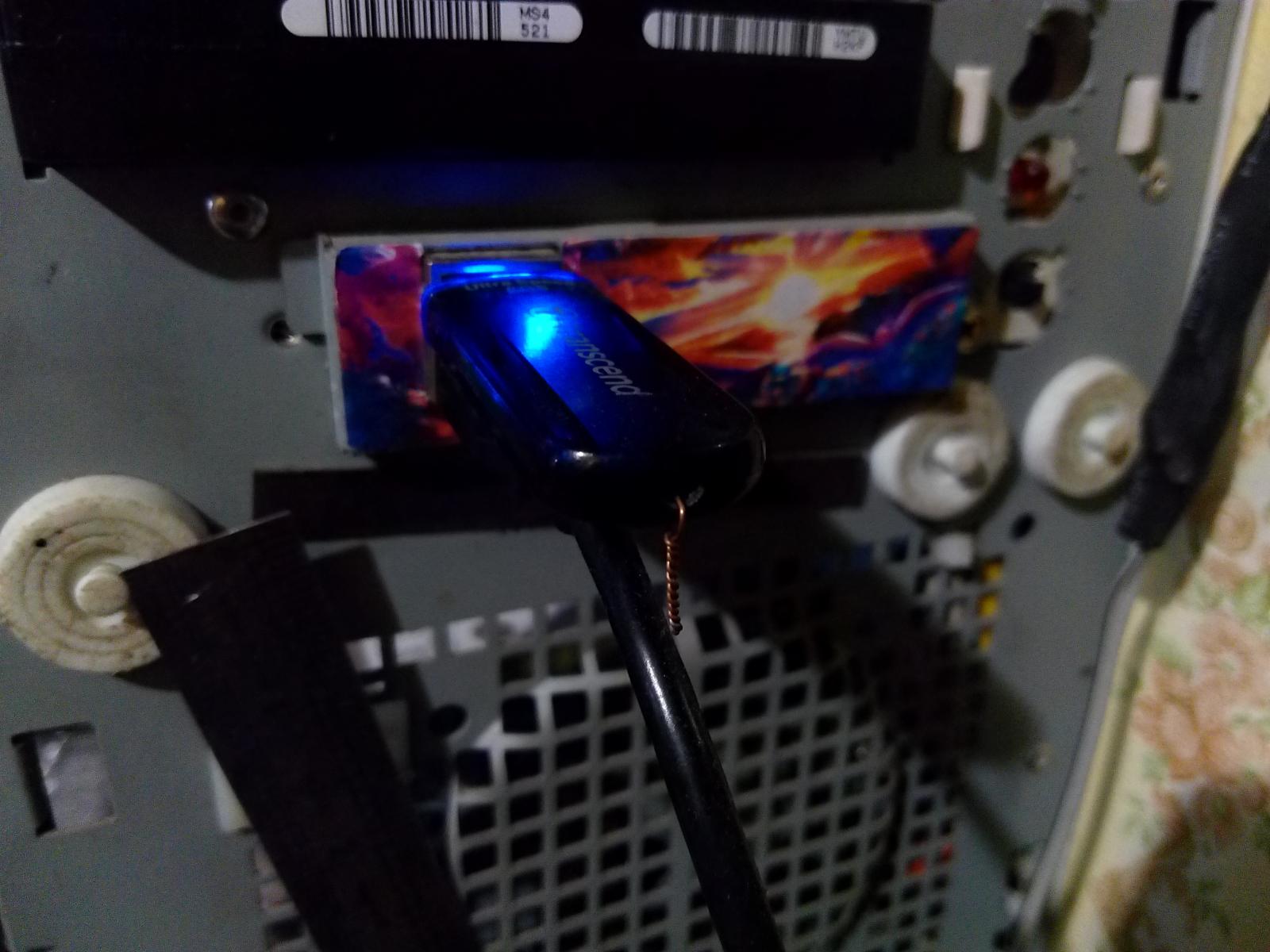 |
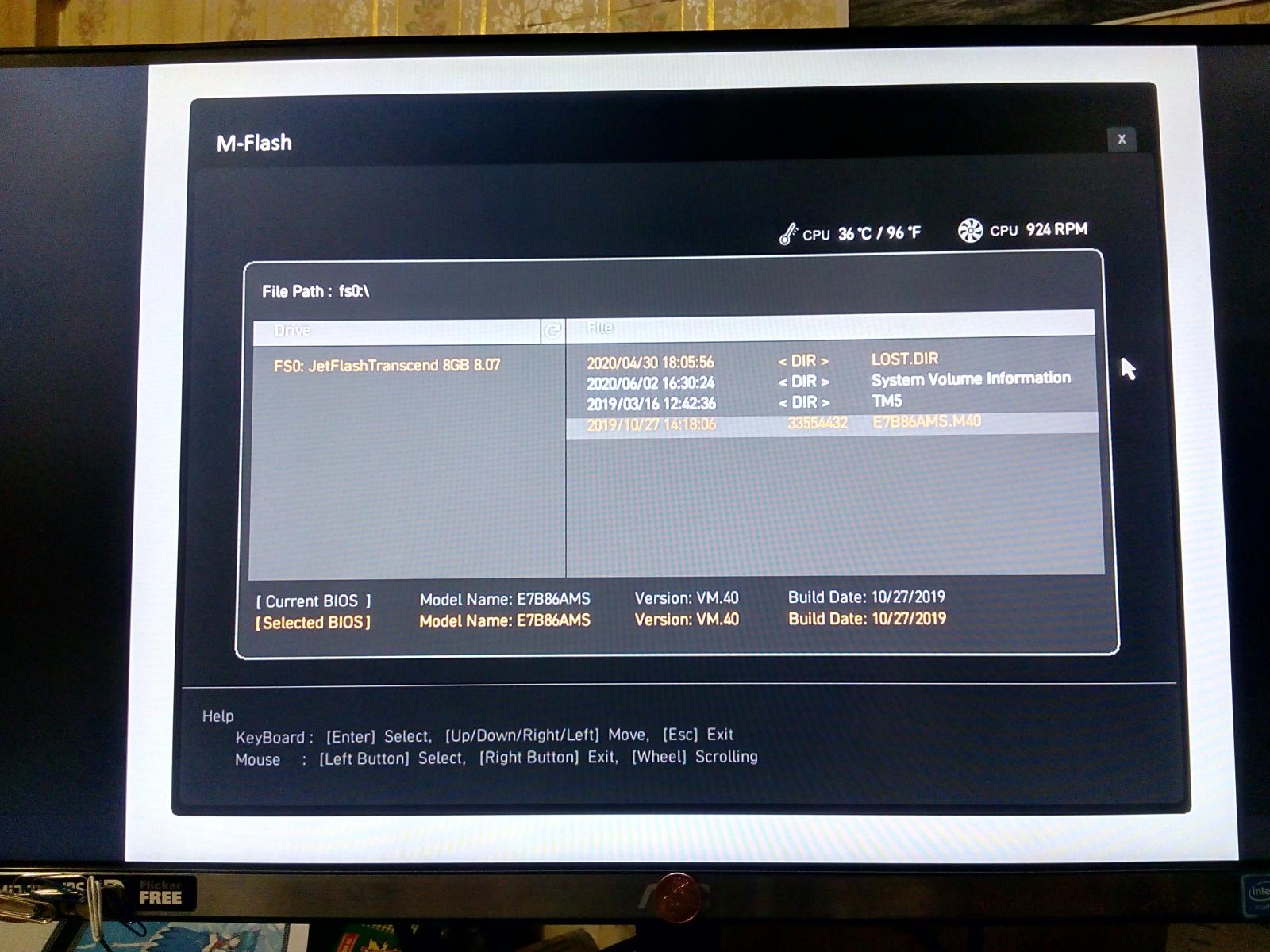 |
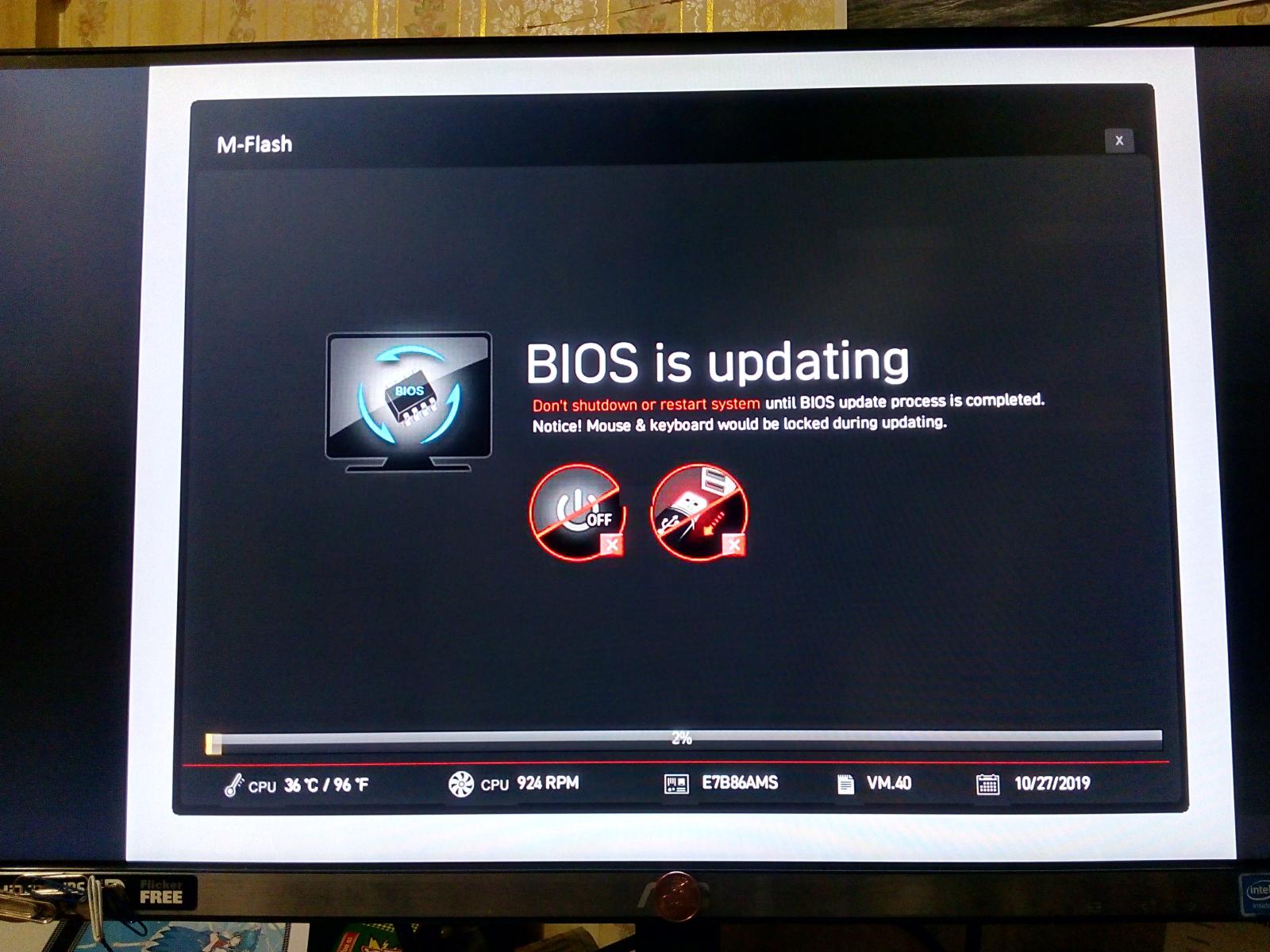 |
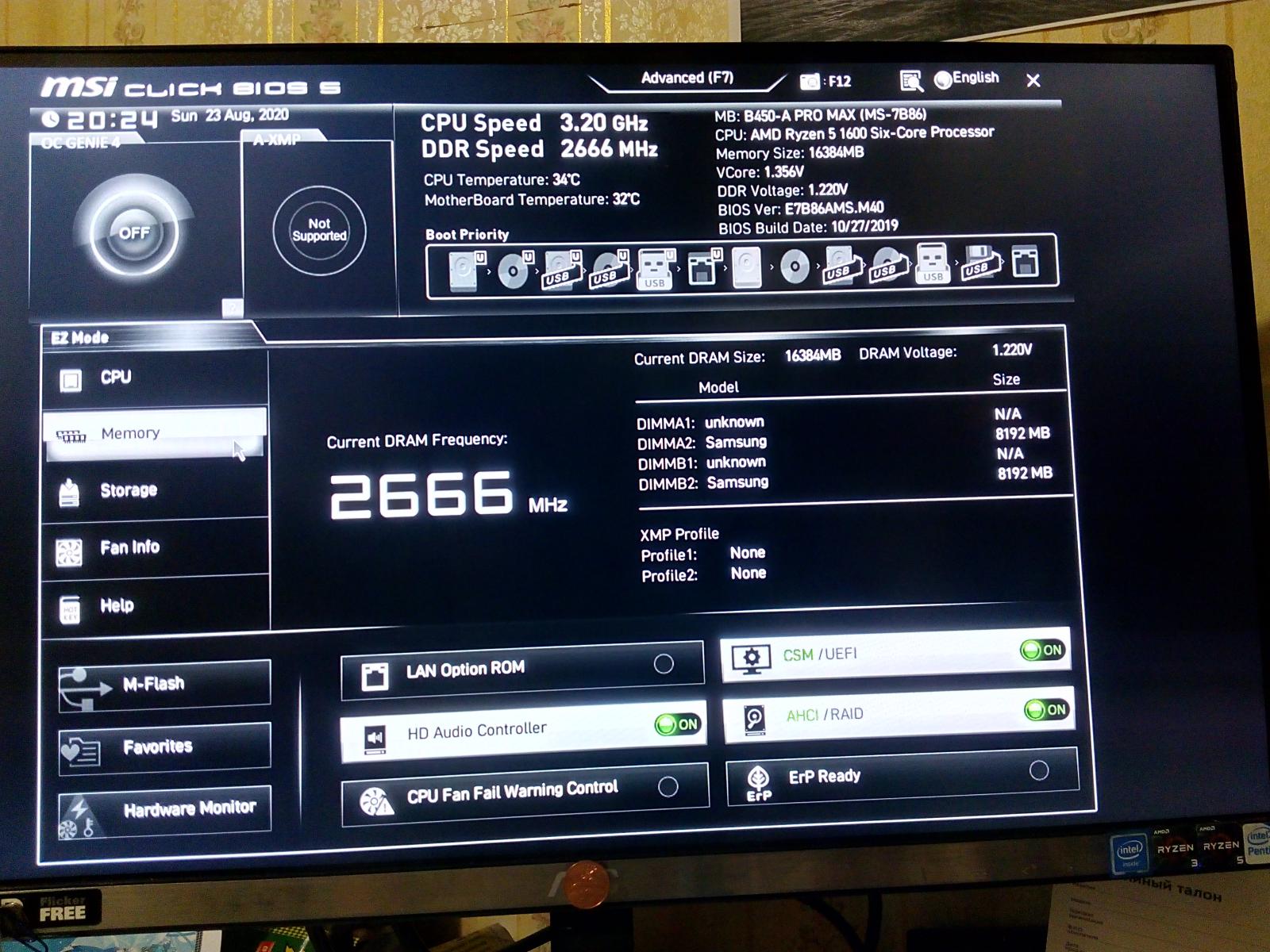
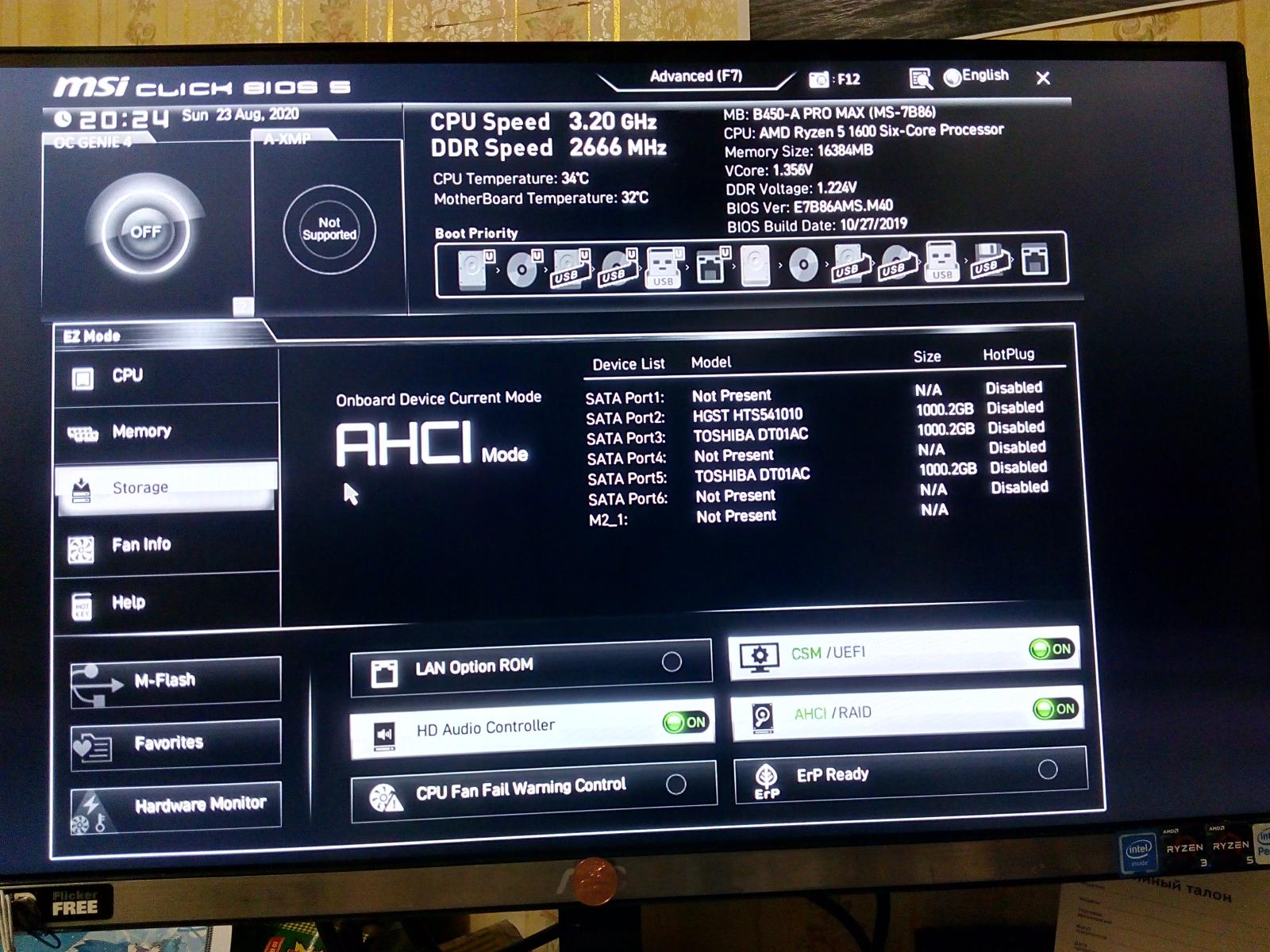
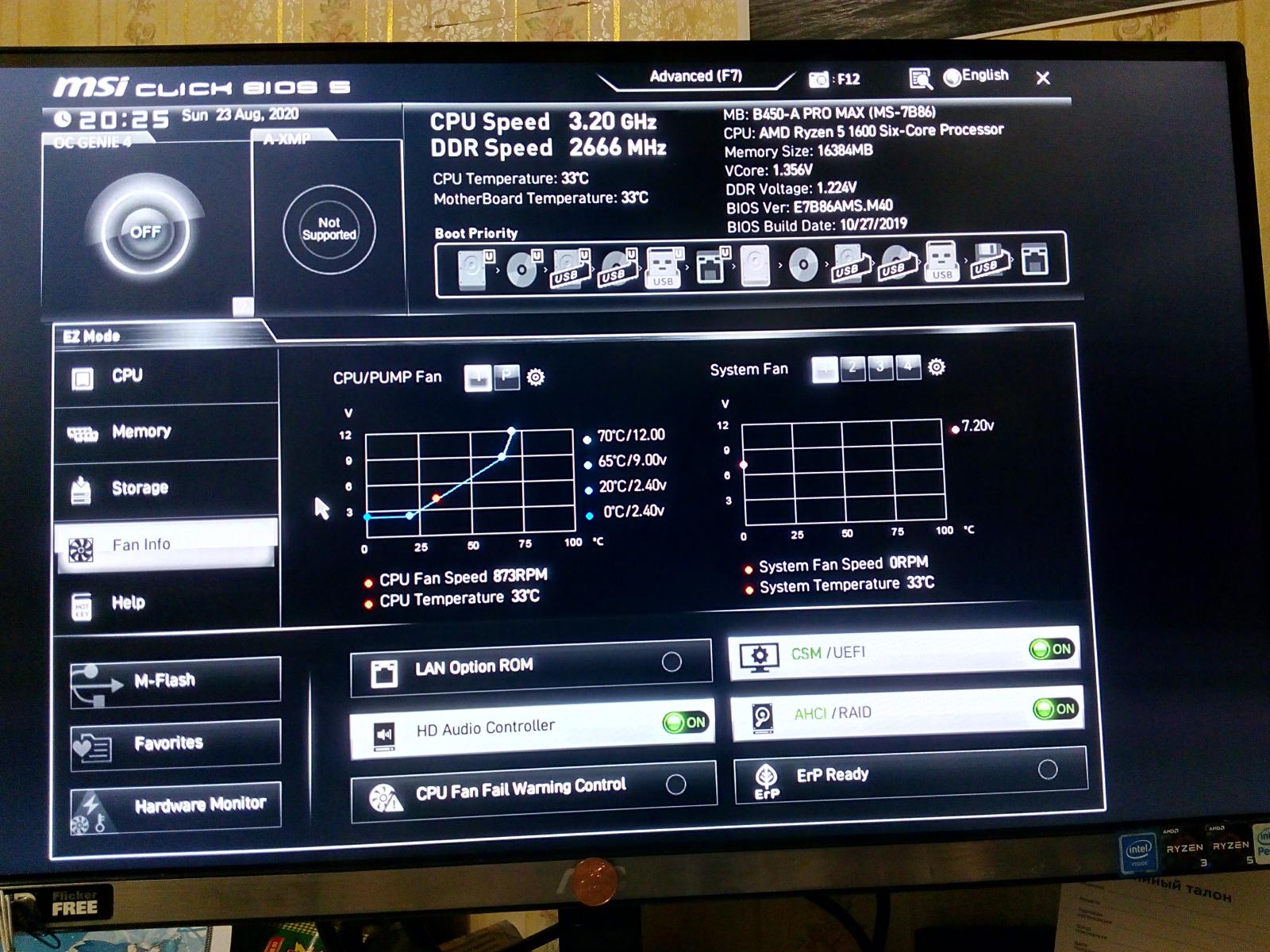
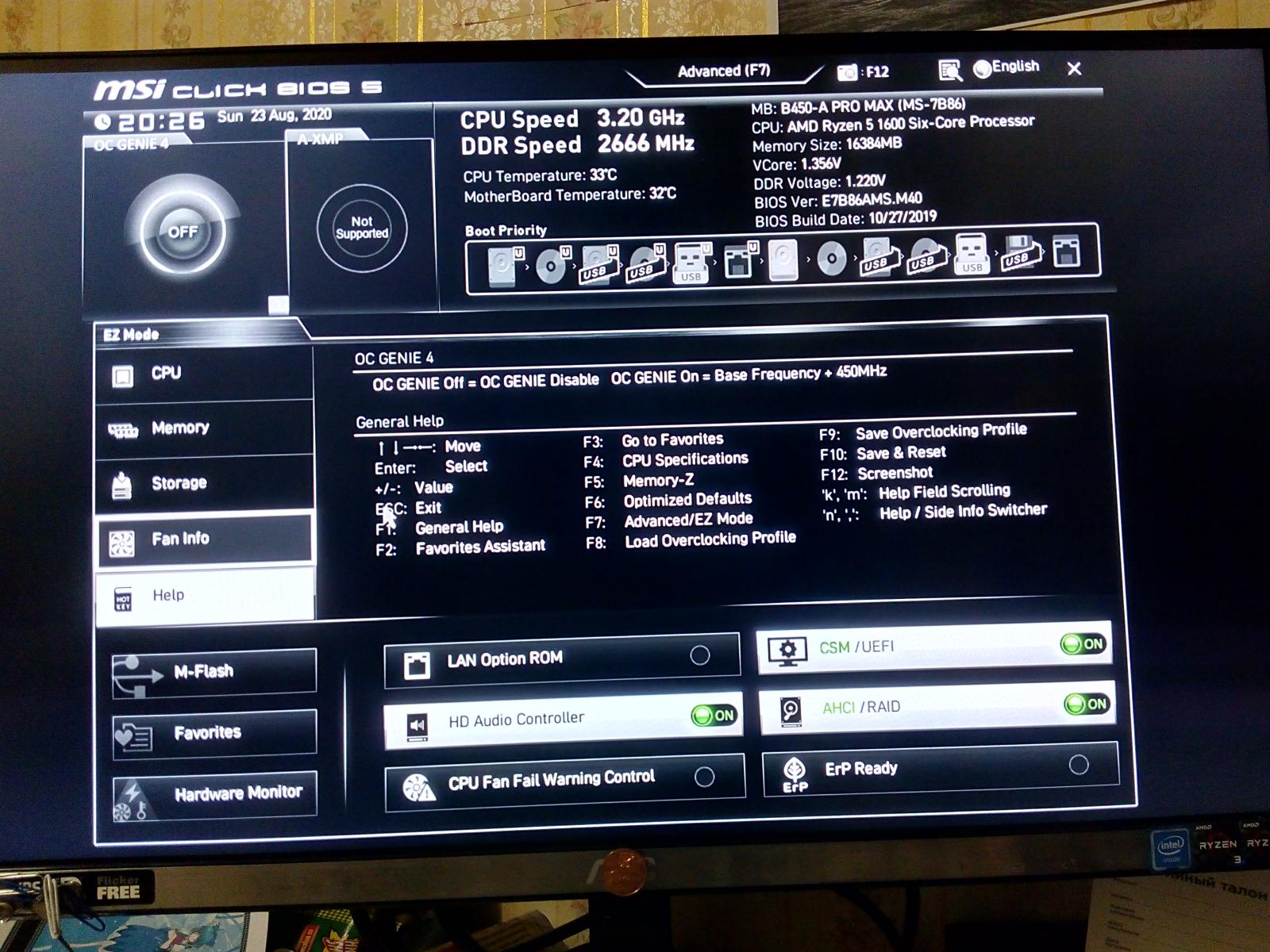
Первое что встретило меня это EZ-режим оболочки биоса:
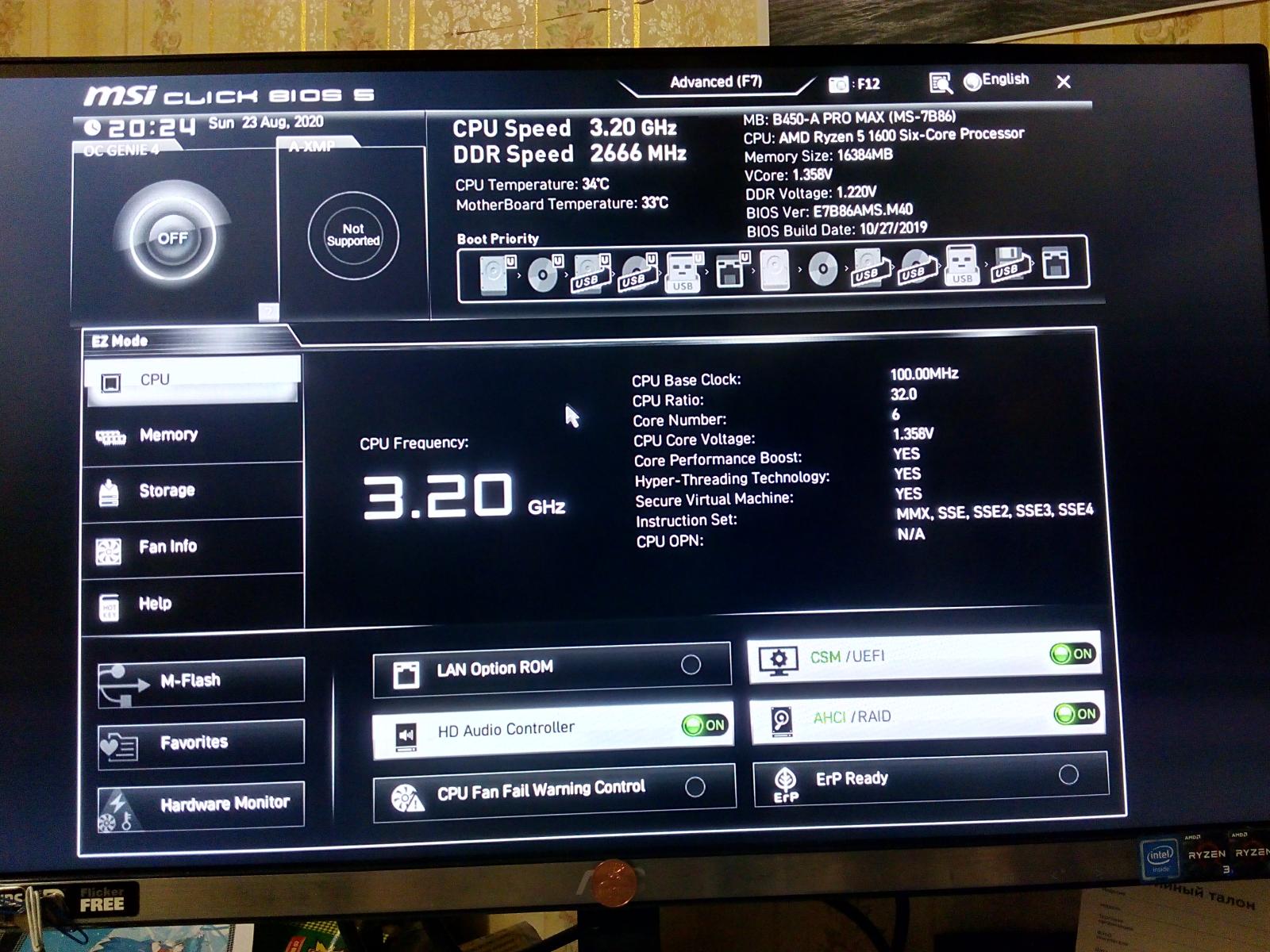 |
 |
 |
 |
 |
 |
 |
реклама
Из примечательного могу заметить напряжение
1.36в на процессоре в стоке, не знаю зачем биос от MSI такое напряжение по стандарту задает на процессор, но факт есть.
И да, можно было делать скриншоты на флэшку в самом биосе, но я предпочел фотографировать, тот же процесс обновления биоса не выйдет кнопкой скриншота сохранить на флэшку.
Пожалуй перейдем к Advanced режиму оболочки биоса.
 |
 |
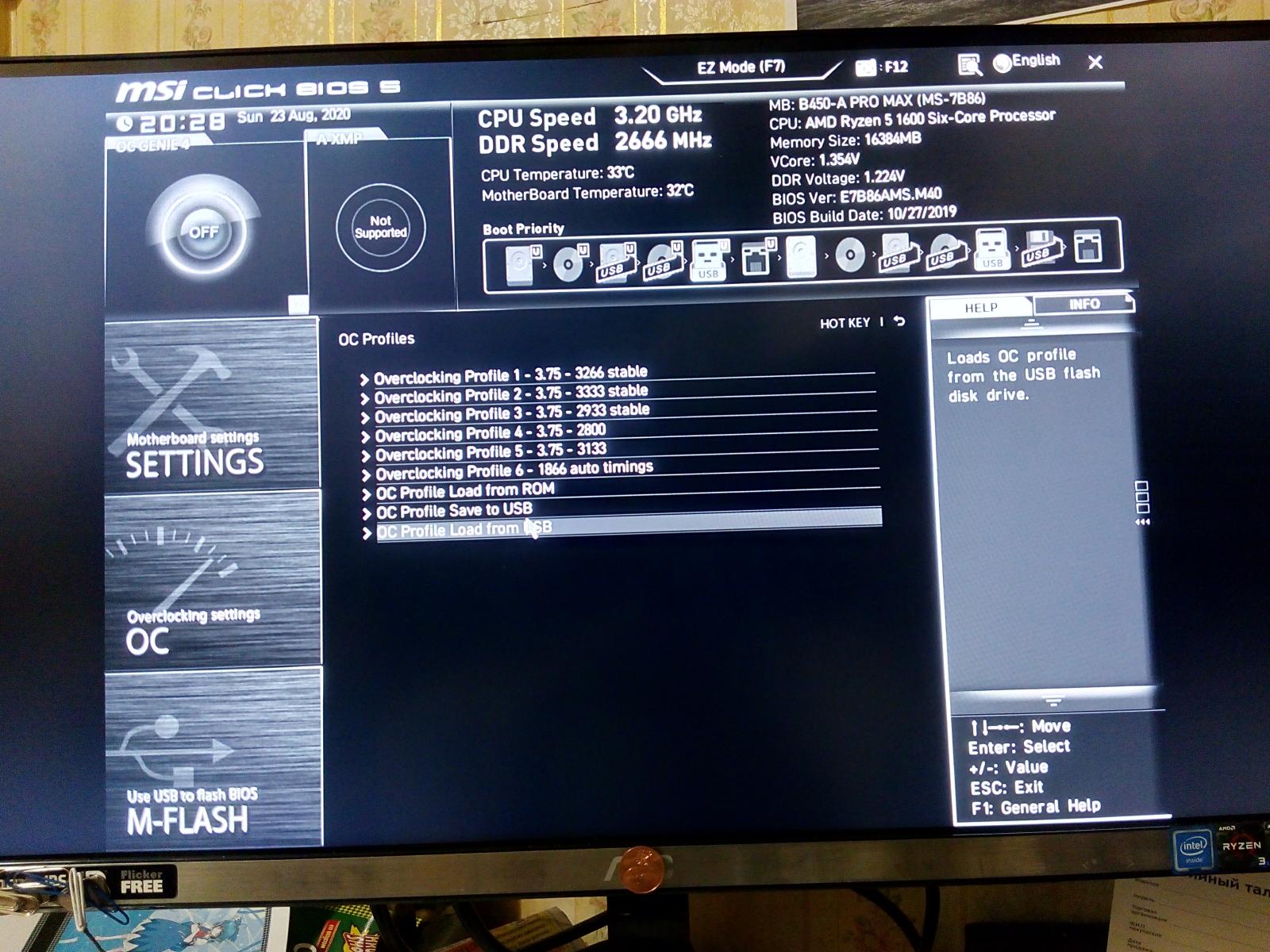 |
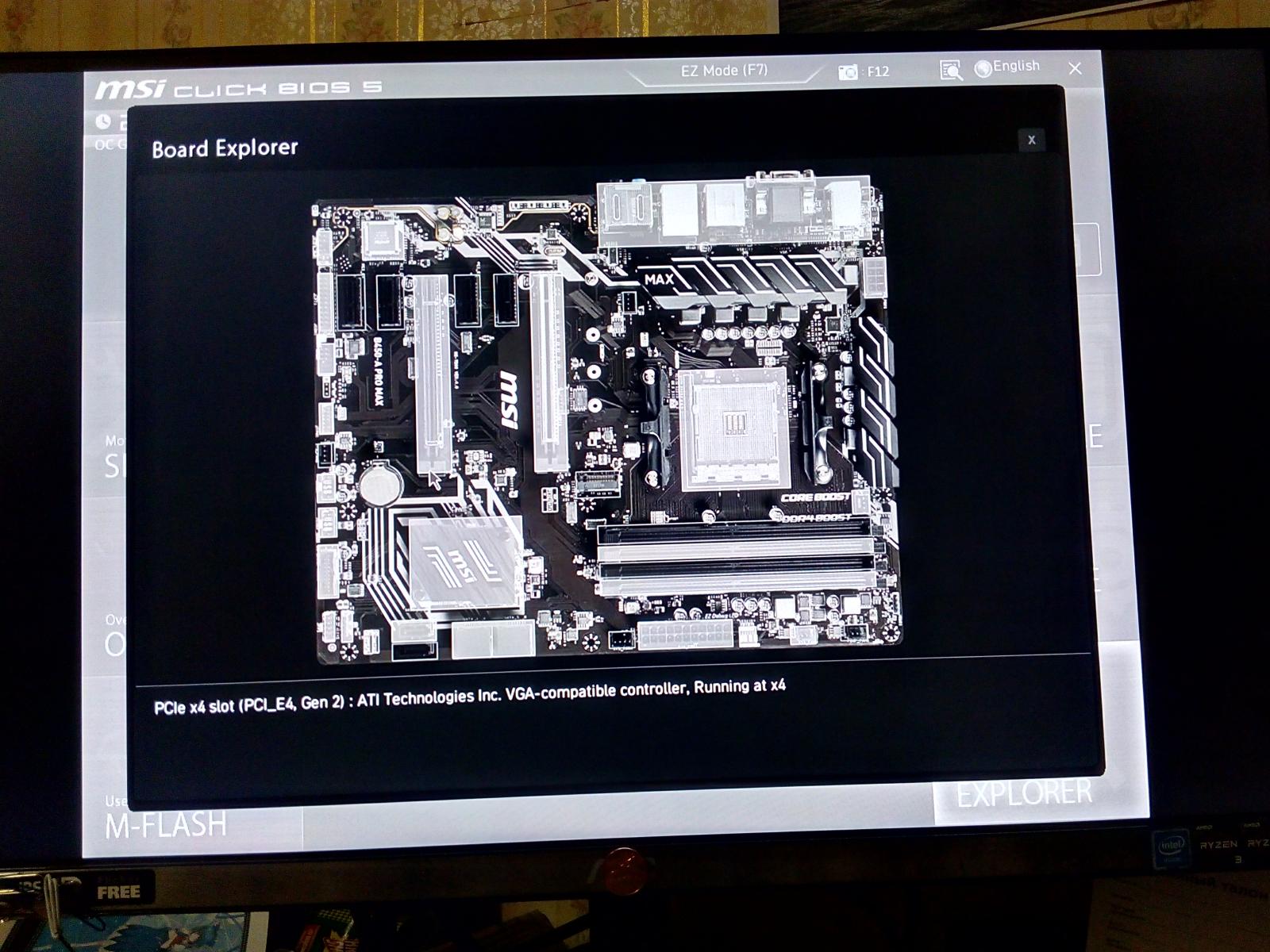
Теперь появился обозреватель платы (Board explorer) который показывает гнезда на системной плате и чем они заняты, и профили разгона (OC Profile).
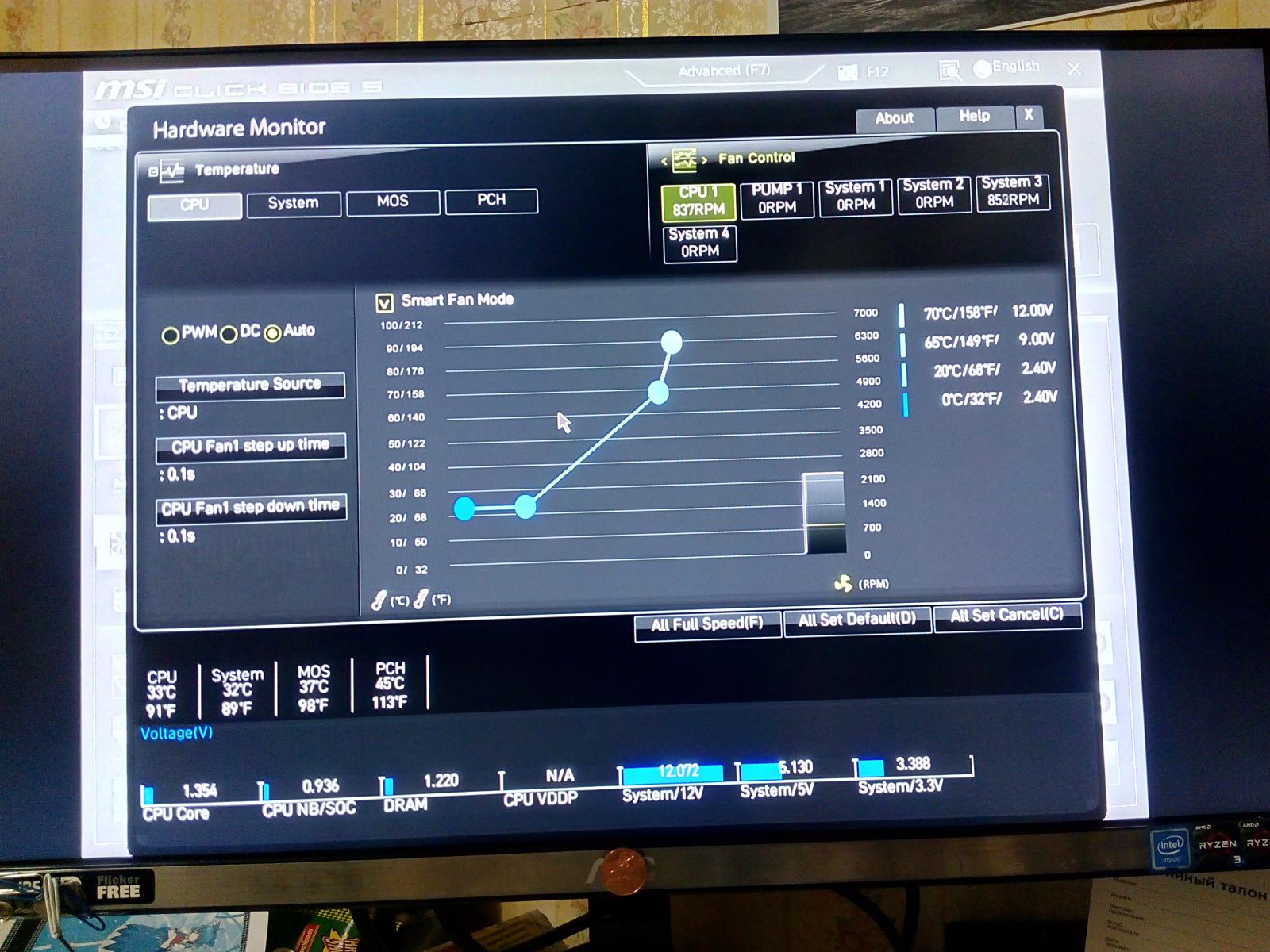
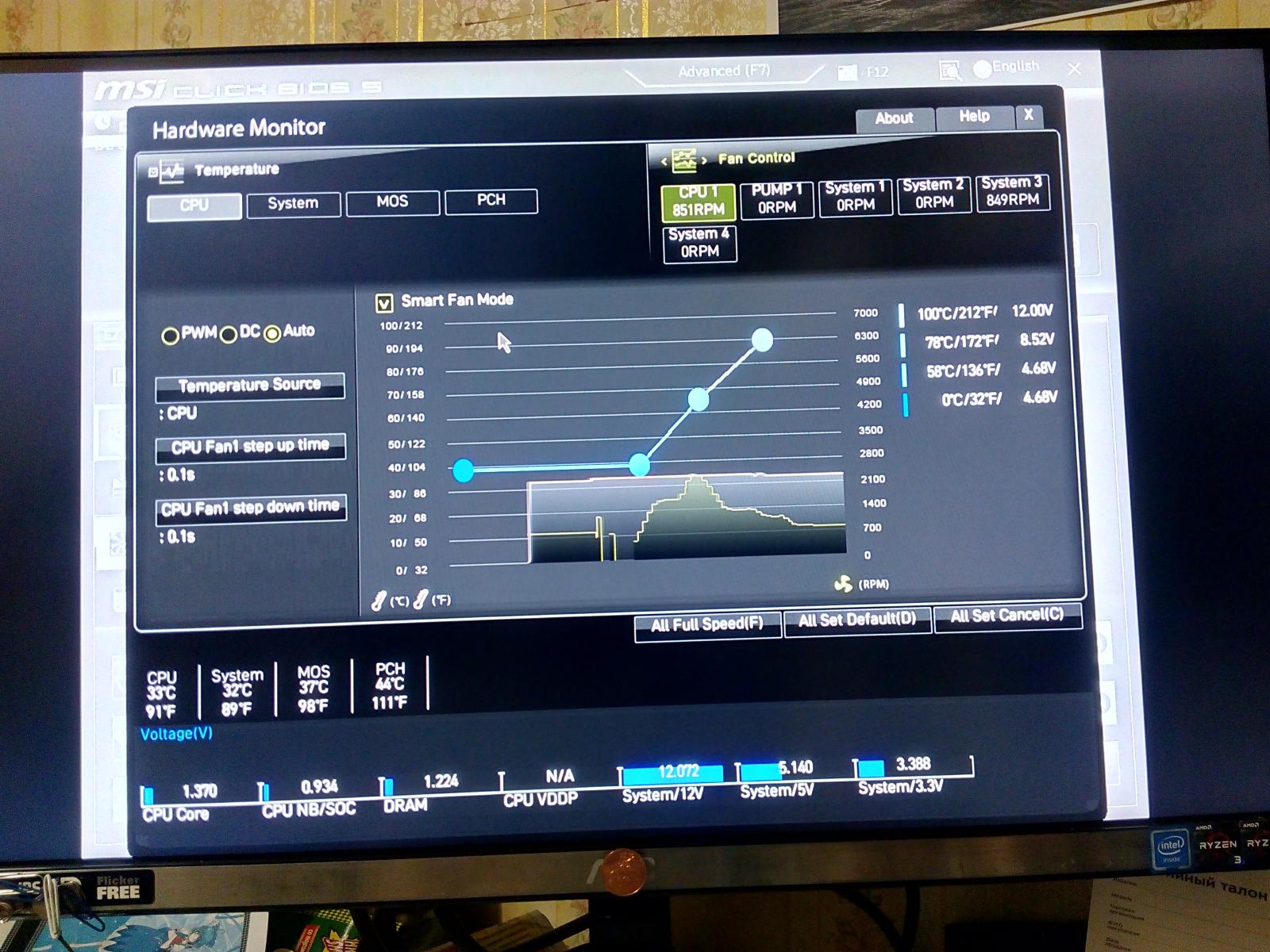
Hardware Monitor ничем не отличается от того, что был в упрощенной оболочке биоса, то же окно встречающее регулировкой скоростей кулеров.
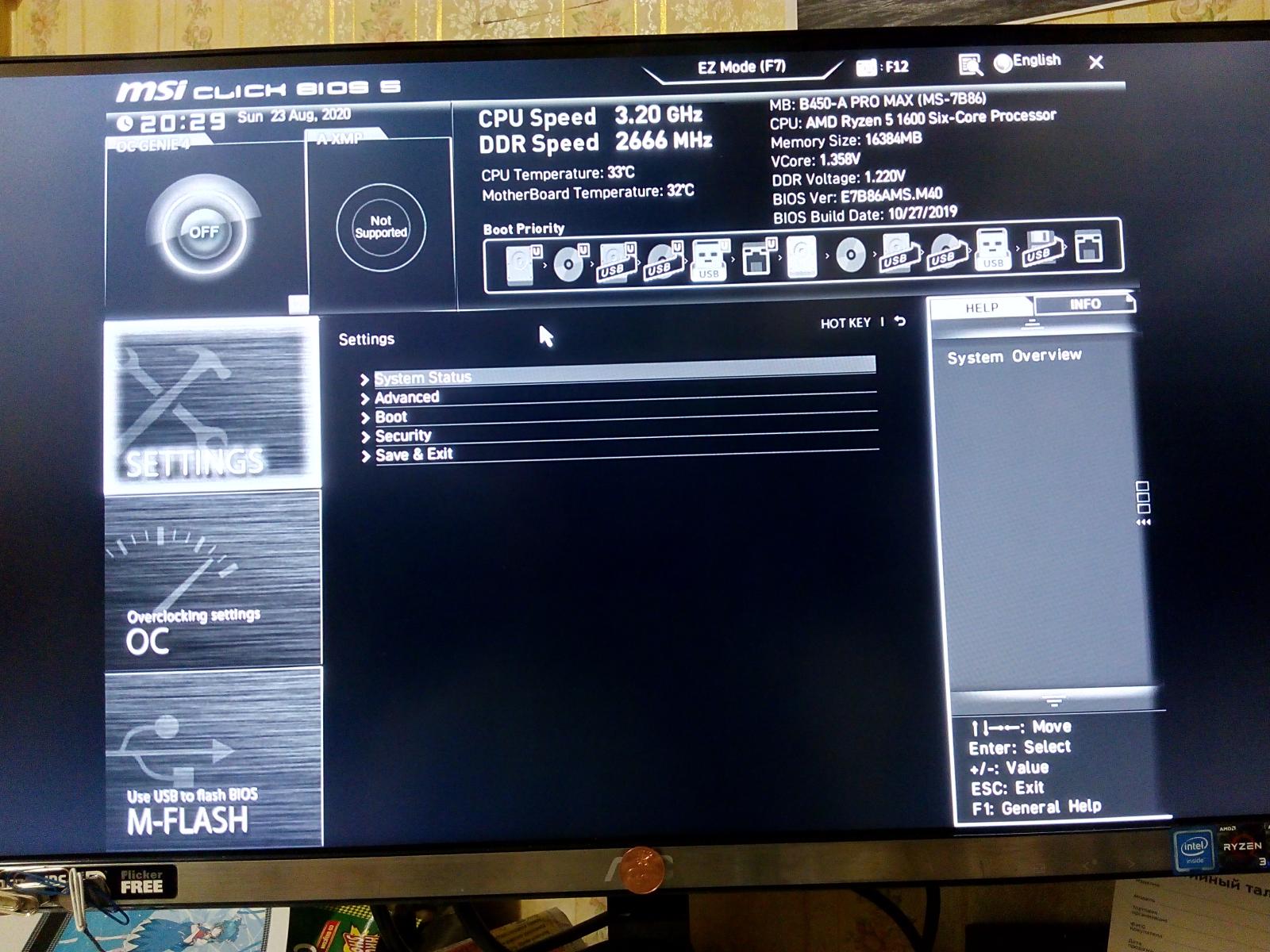
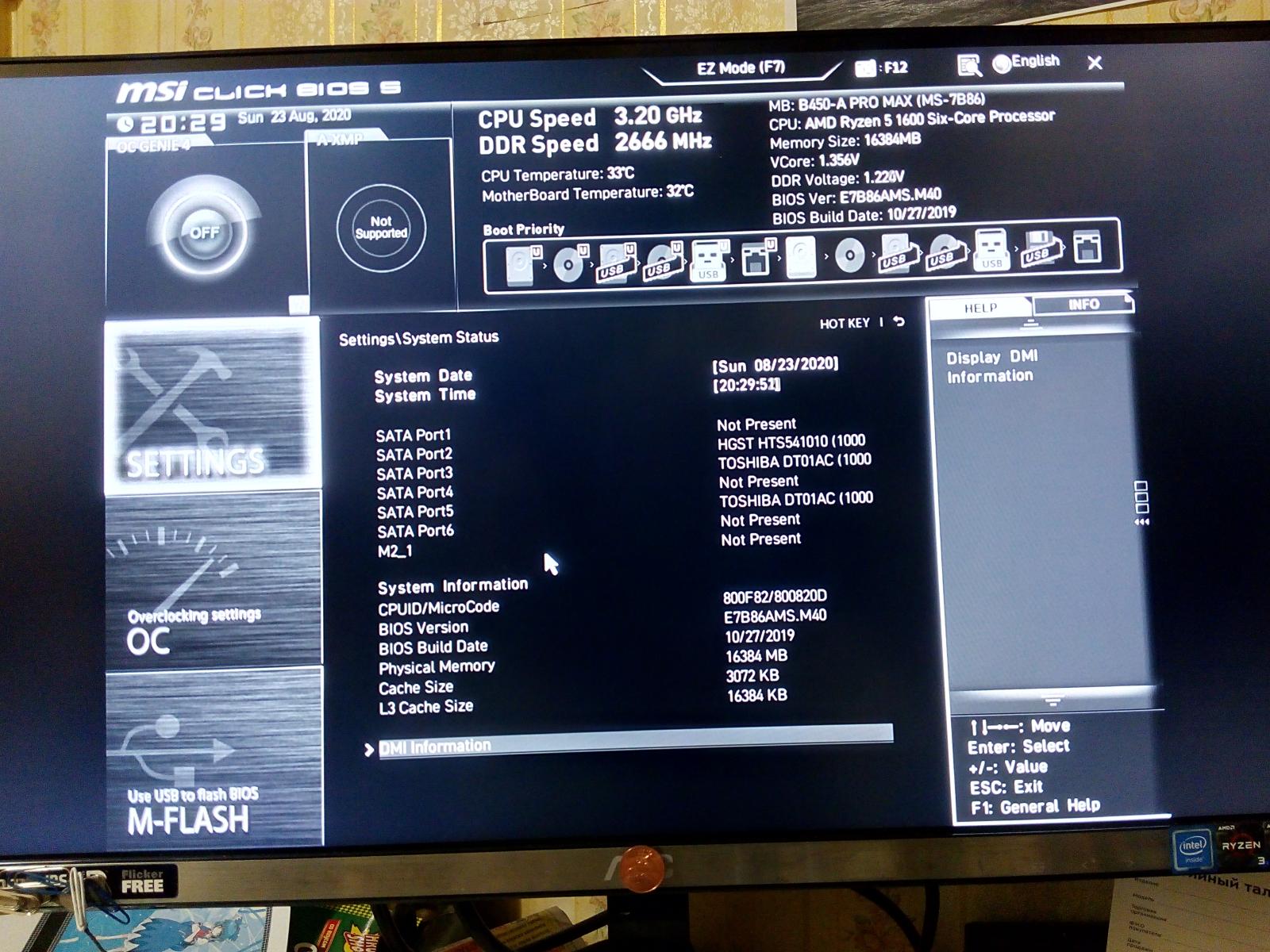
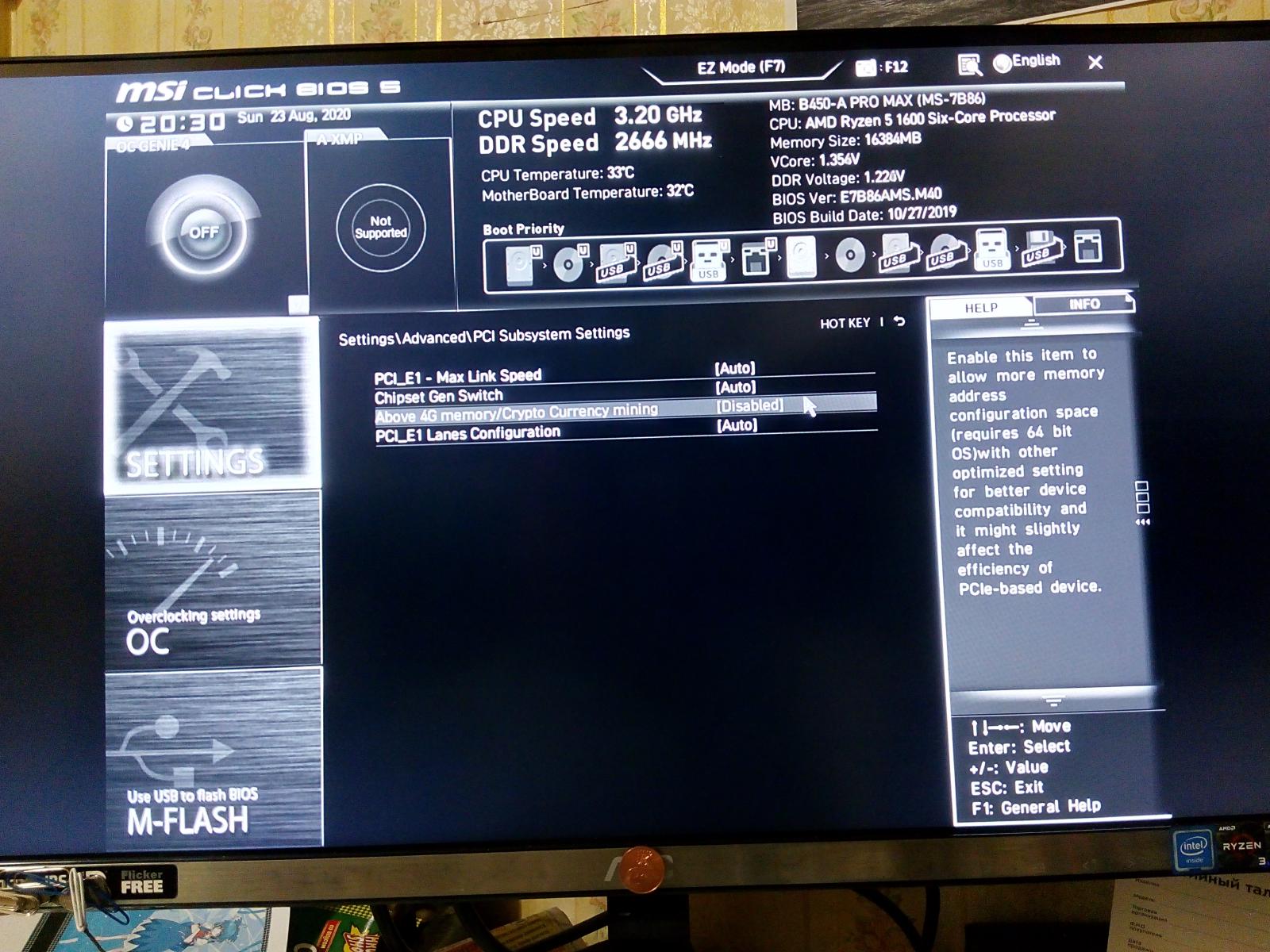
Далее идет раздел настроек (Settings).
 |
 |
 |
 |
реклама
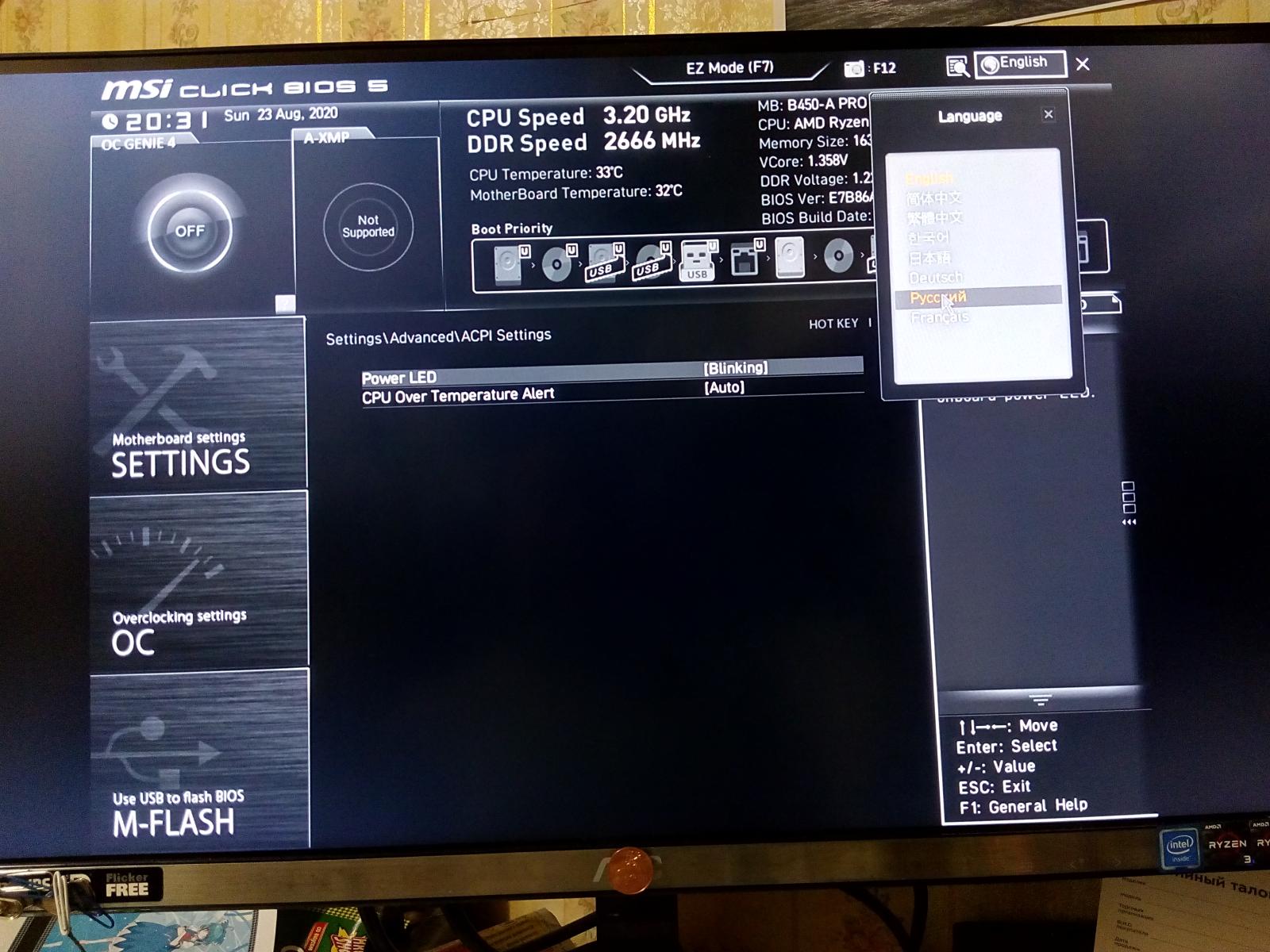
А вот тут я догадался сменить язык интерфейса, лично мне без разницы, но попробовать стоило.
 |
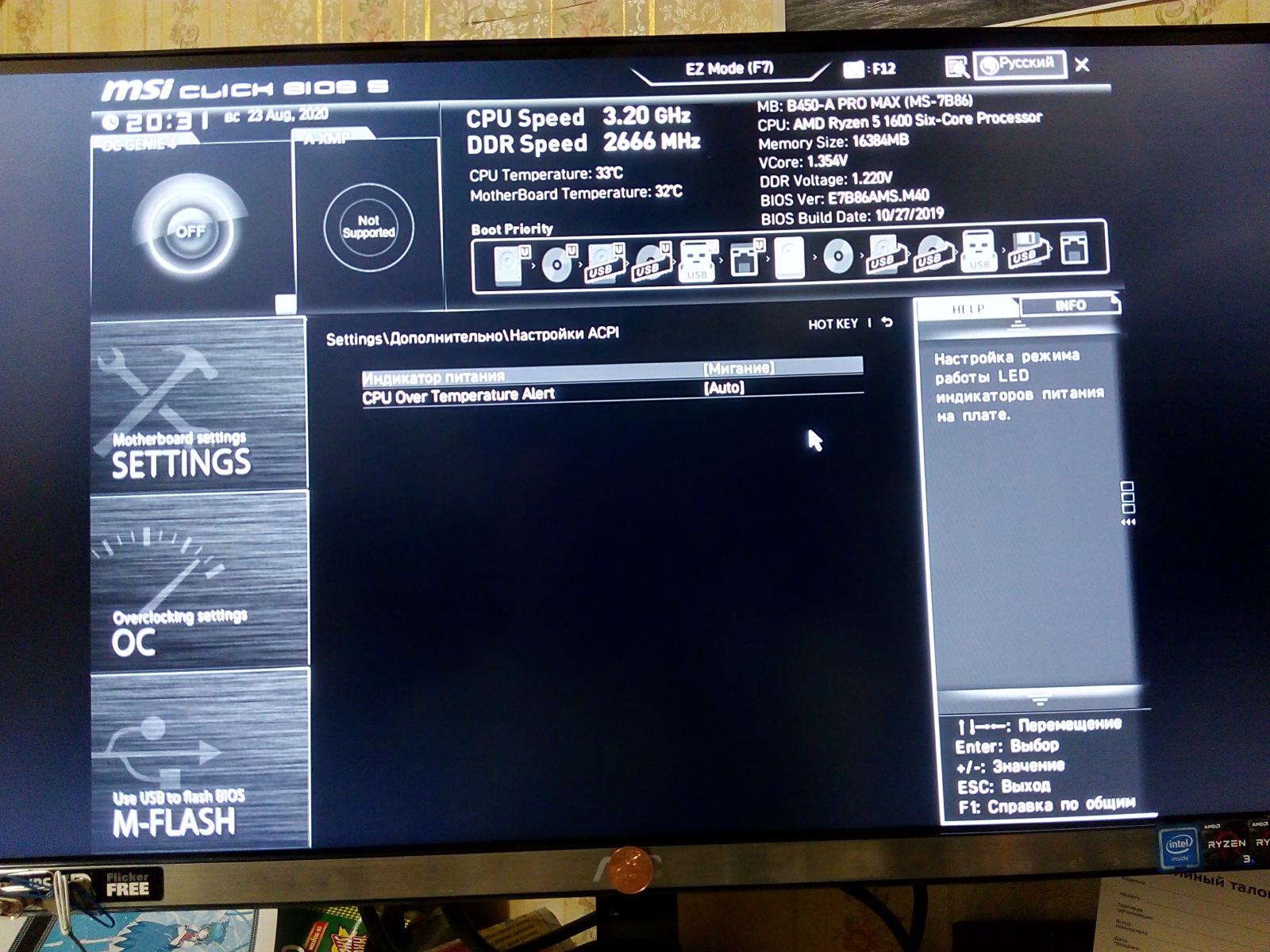 |
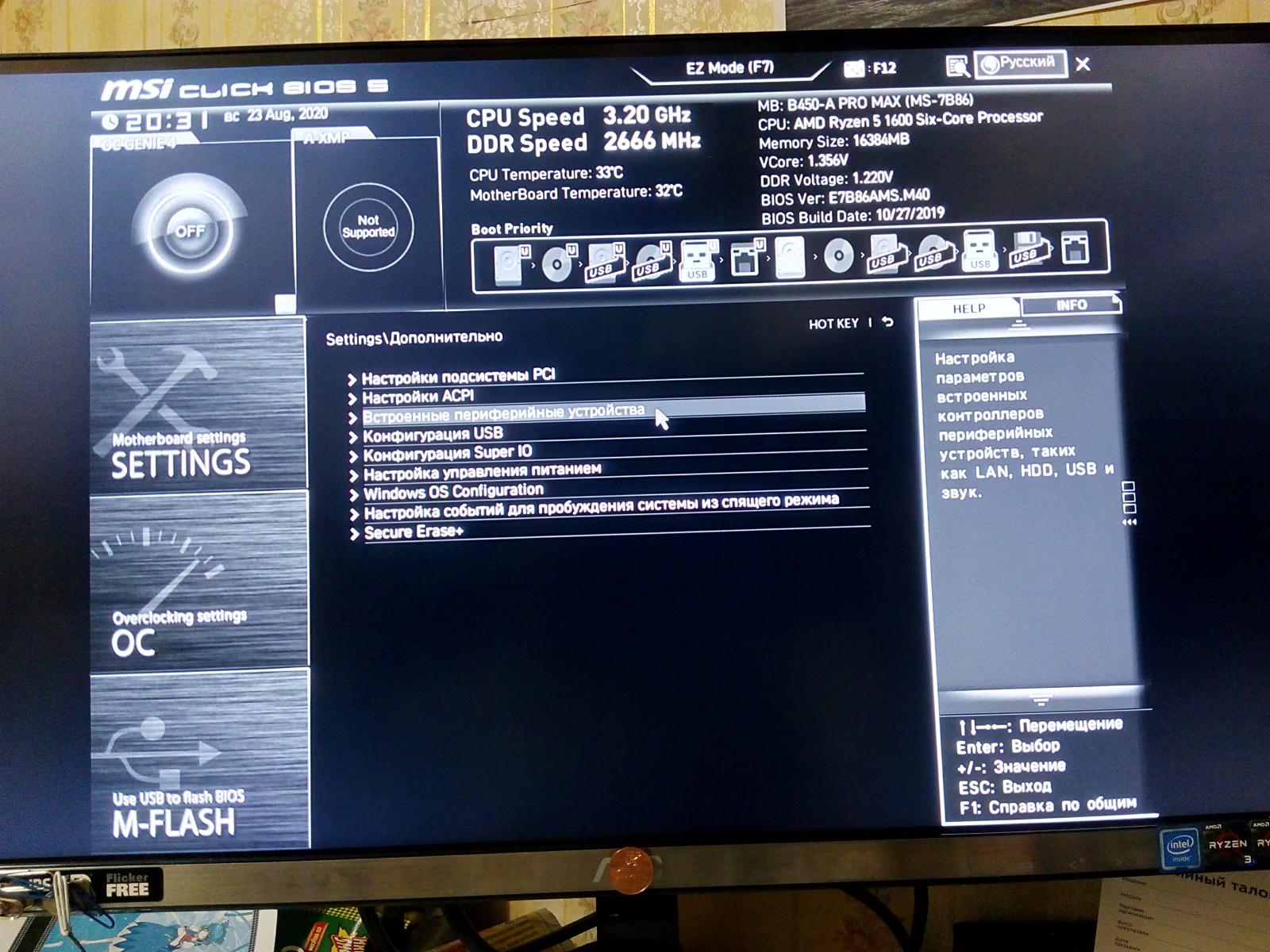
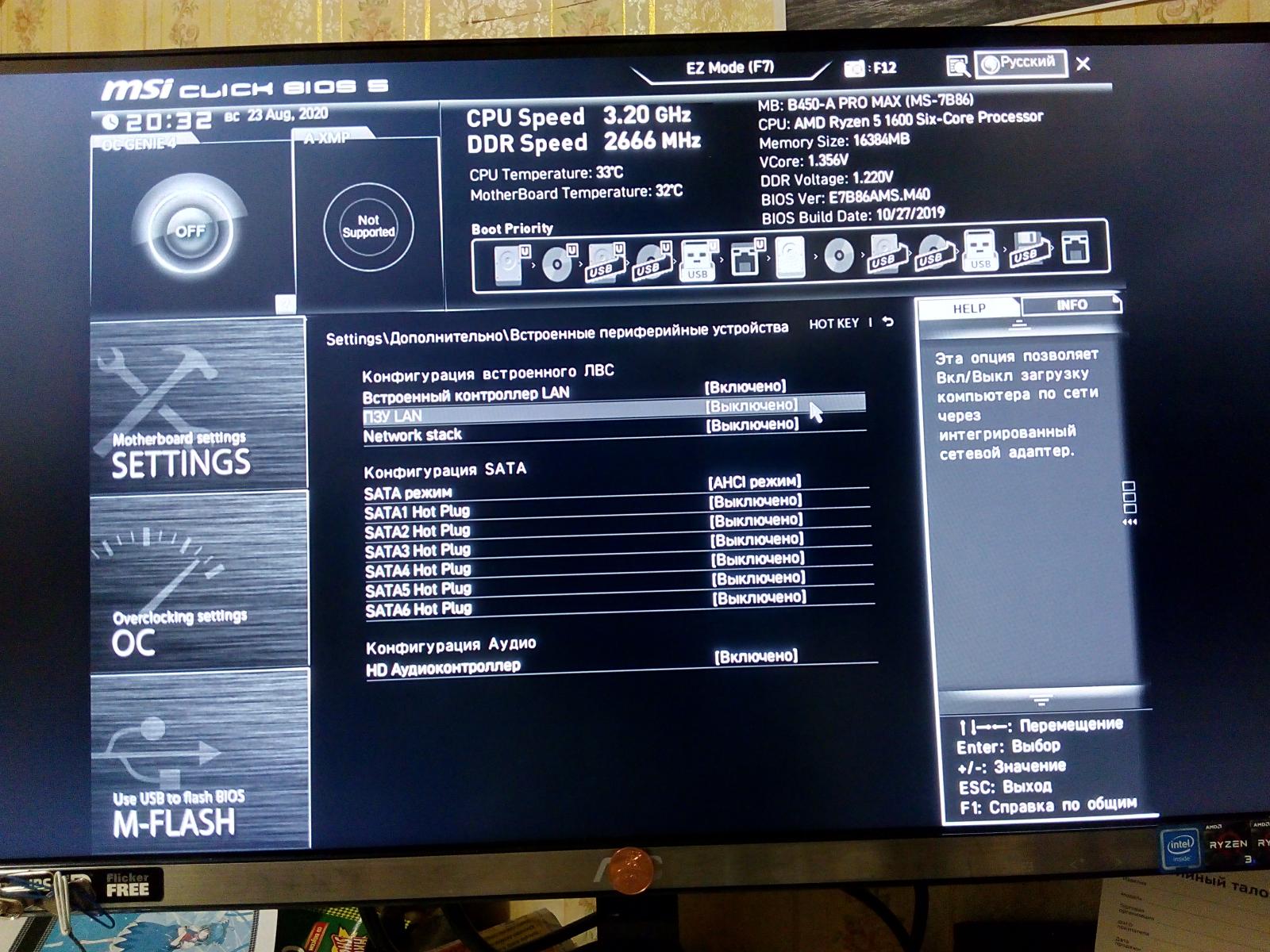
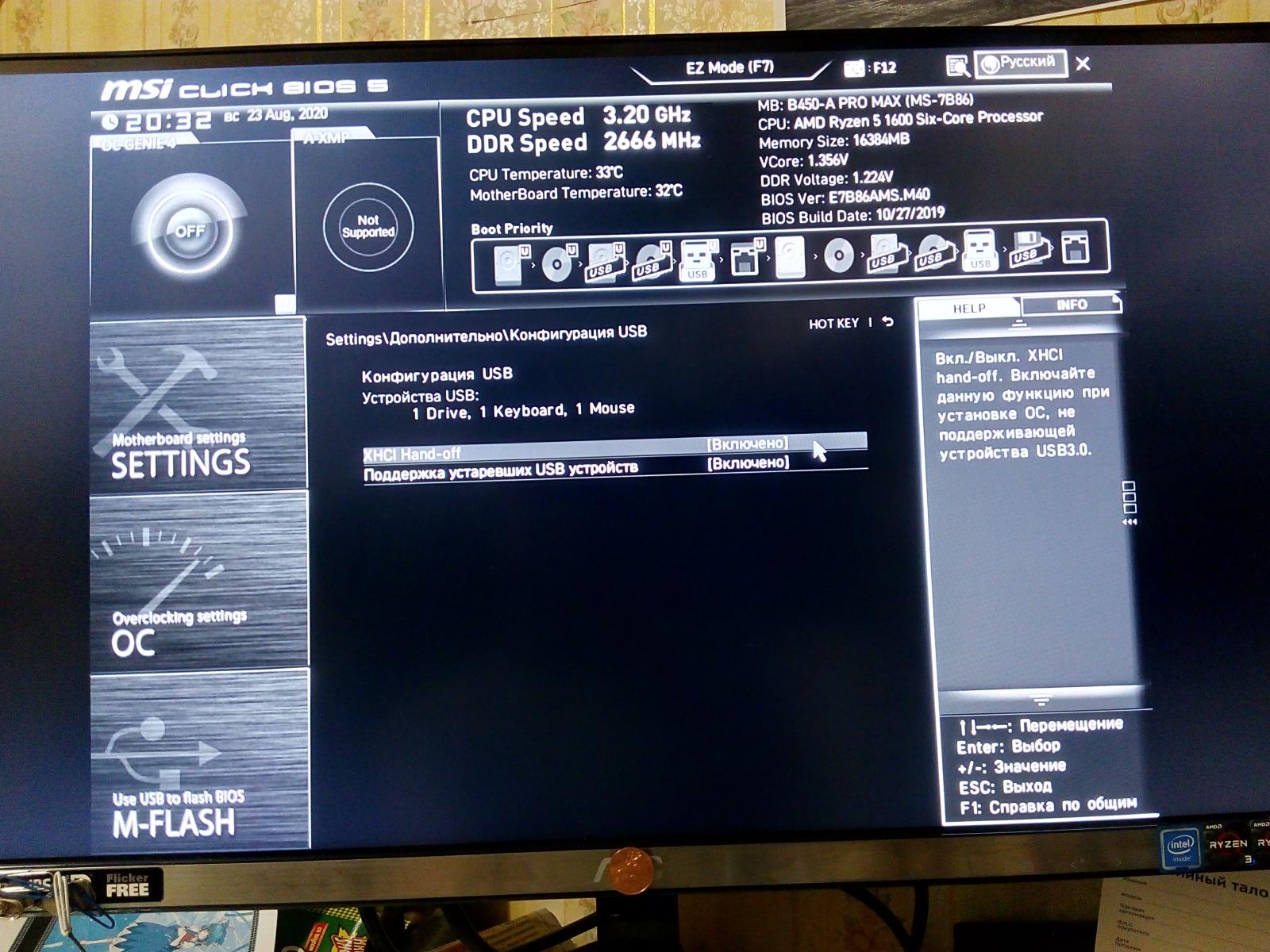
В целом не могу сказать что локализация плохая, вполне адекватно переведены пункты меню.
 |
 |
 |
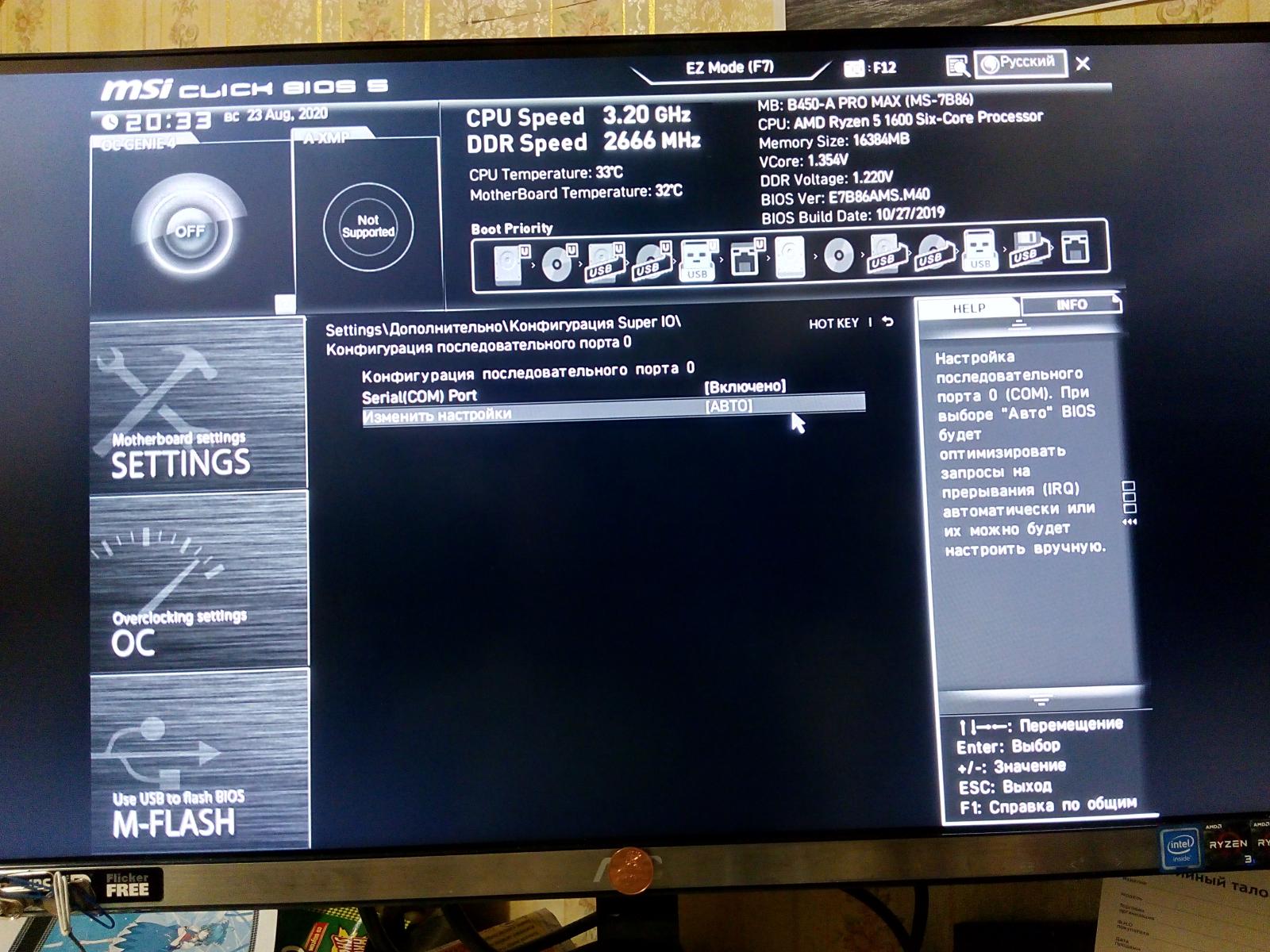
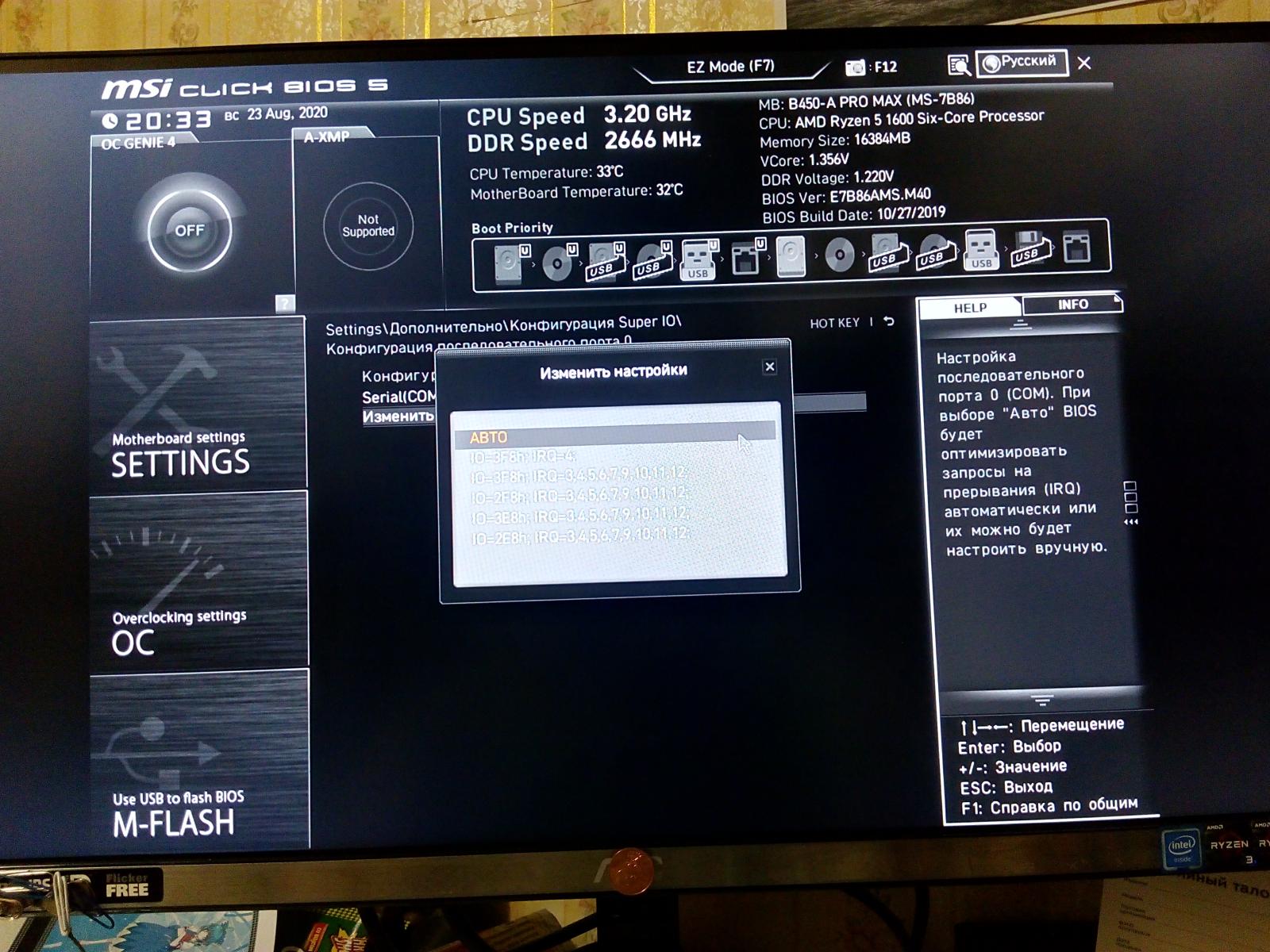
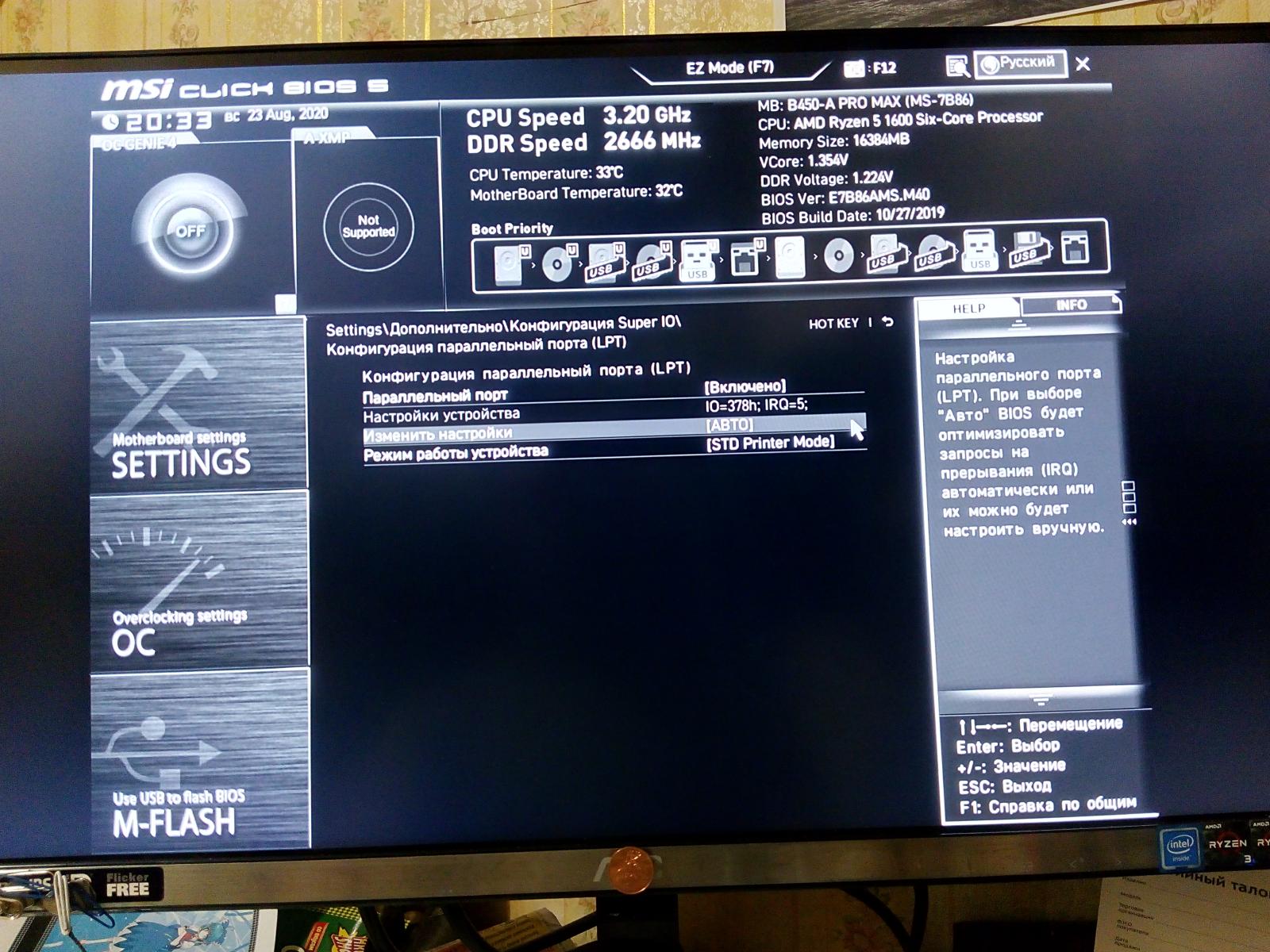
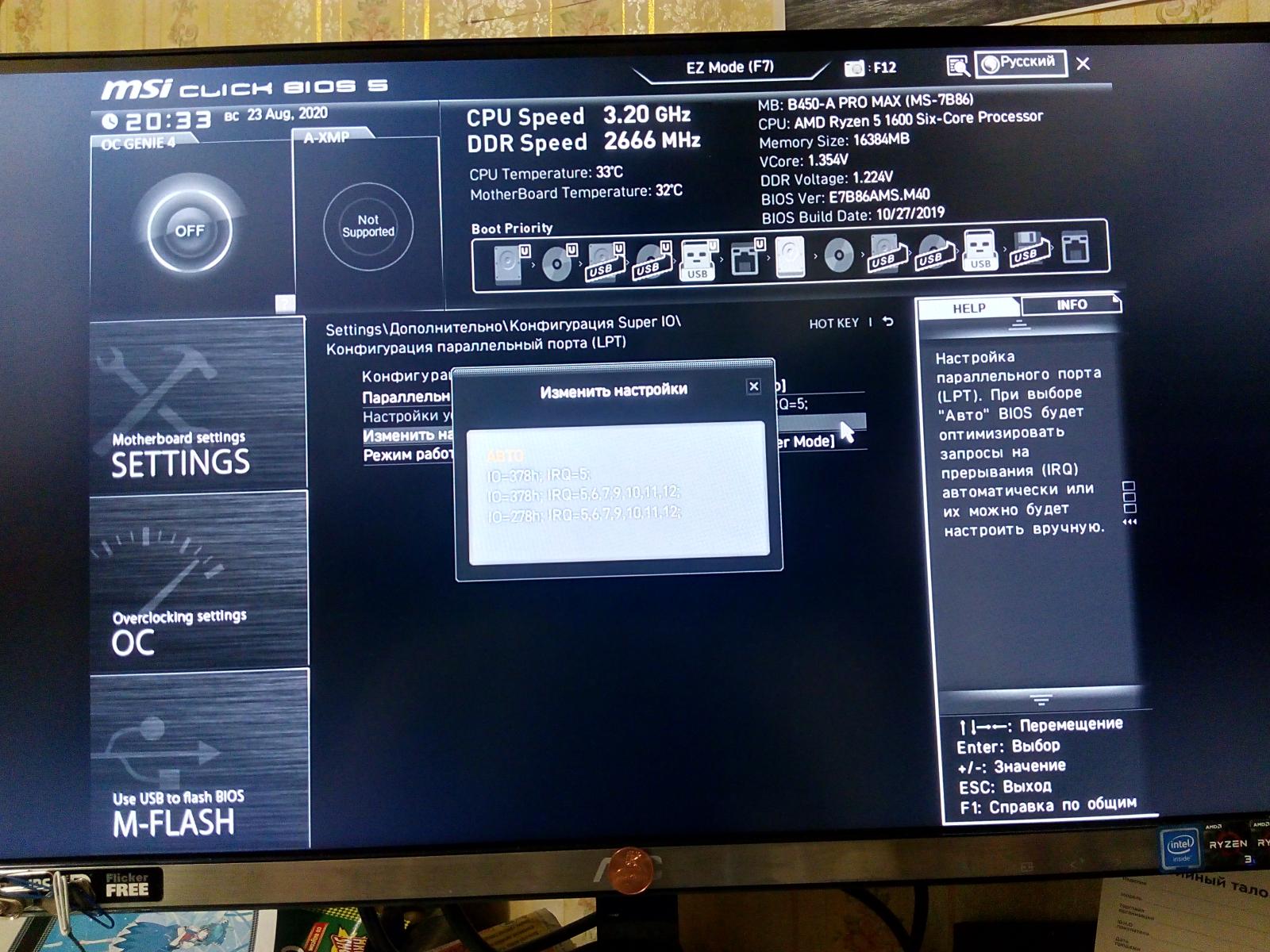
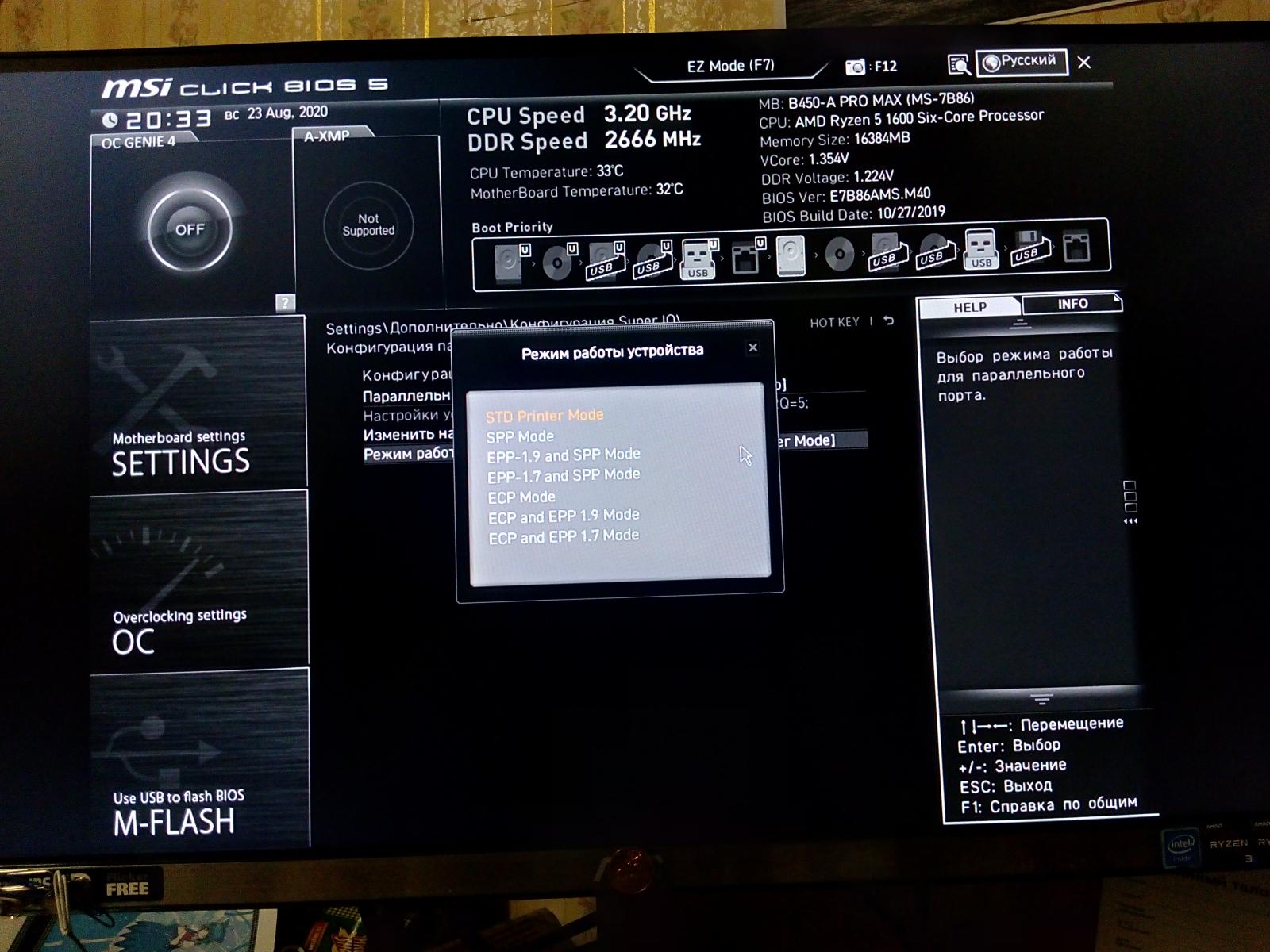
Есть настройки COM и LPT, я ими не пользуюсь, и эти порты по стандарту включены, что довольно странно учитывая необходимость ручного подключения данных портов (нет выходов на задней панели).
Странно данное обстоятельство в первую очередь следующим: человек которому нужны данные порты явно понимает что это и для чего ему нужно, и такому человеку не составит труда включить порты в ручную при необходимости, а так они занимают лишний раз системные ресурсы.
Весьма спорное решение со стороны производителей системных платы.
 |
 |
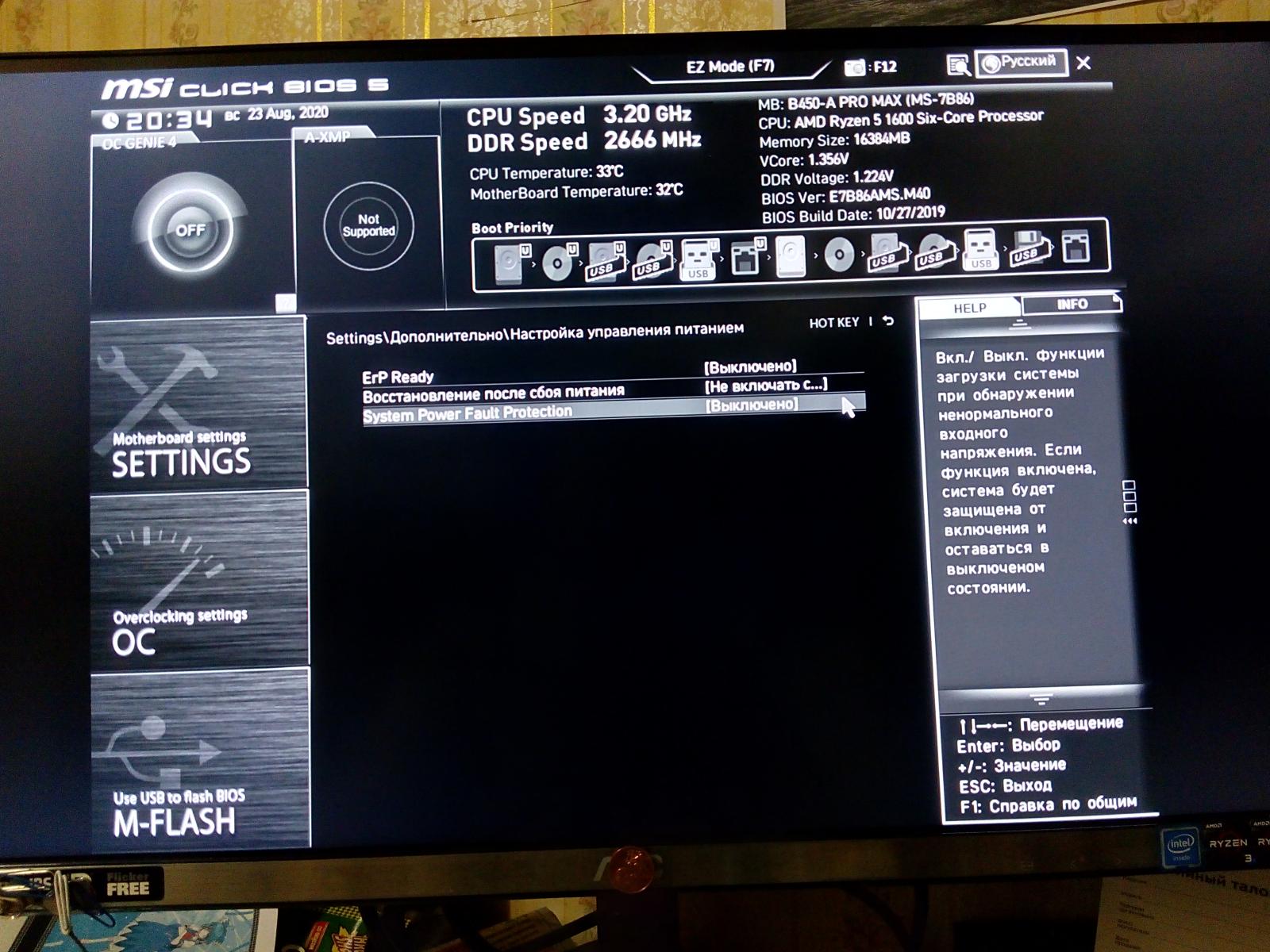
 |
 |
 |
 |
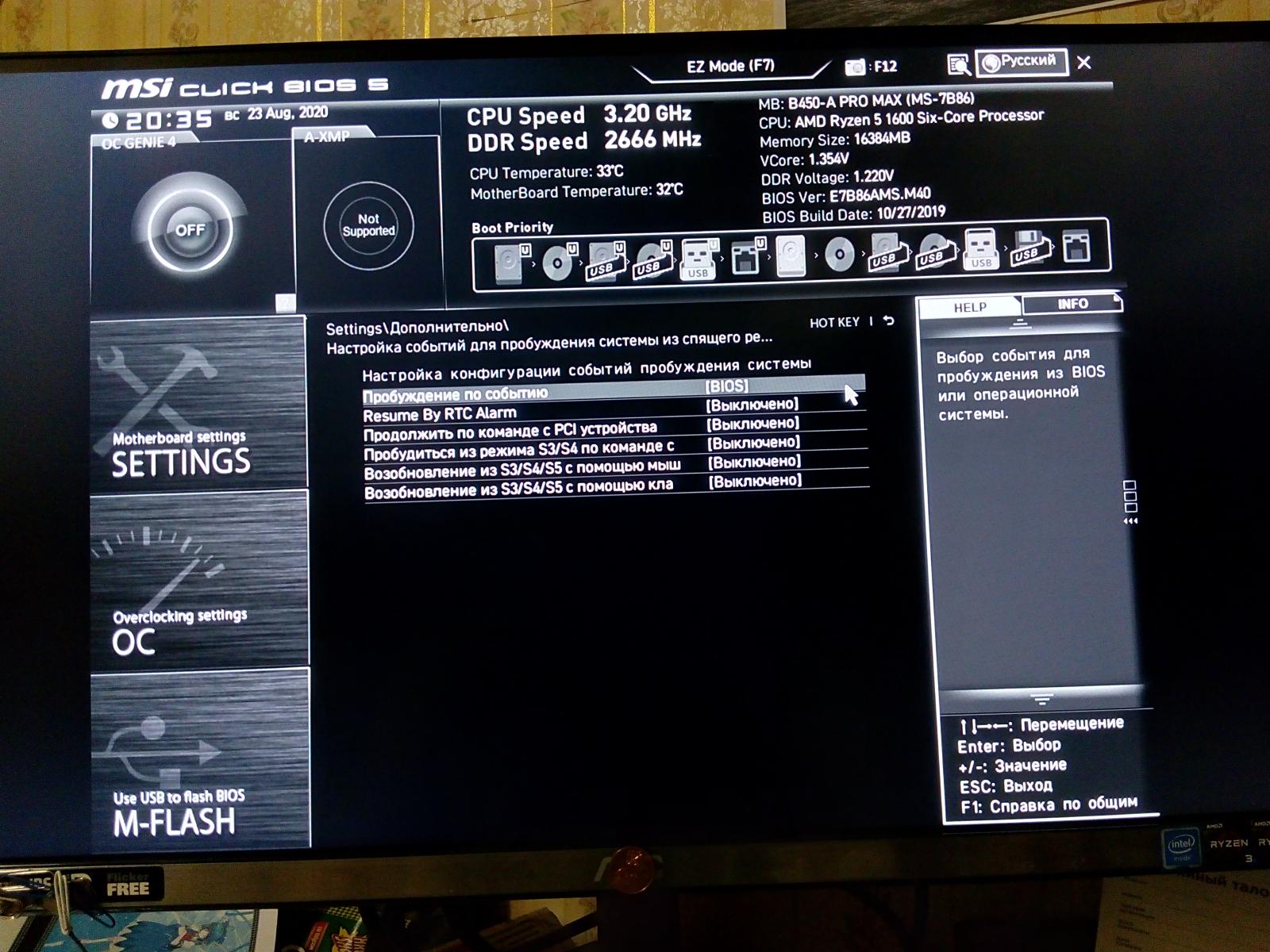
Параметр BIOS UEFI/CSM Mode забыли перевести на русский.
 |
 |
 |
Особо следует отметить возможность полностью отформатировать SSD, это когда деградация заряда в ячейках со временем сильно сказывается на производительности, вплоть до потери данных в зависимости от качества чипов памяти и времени без перезаписей.
Данная утилита может без участия операционной системы сделать полное форматирование SSD. 
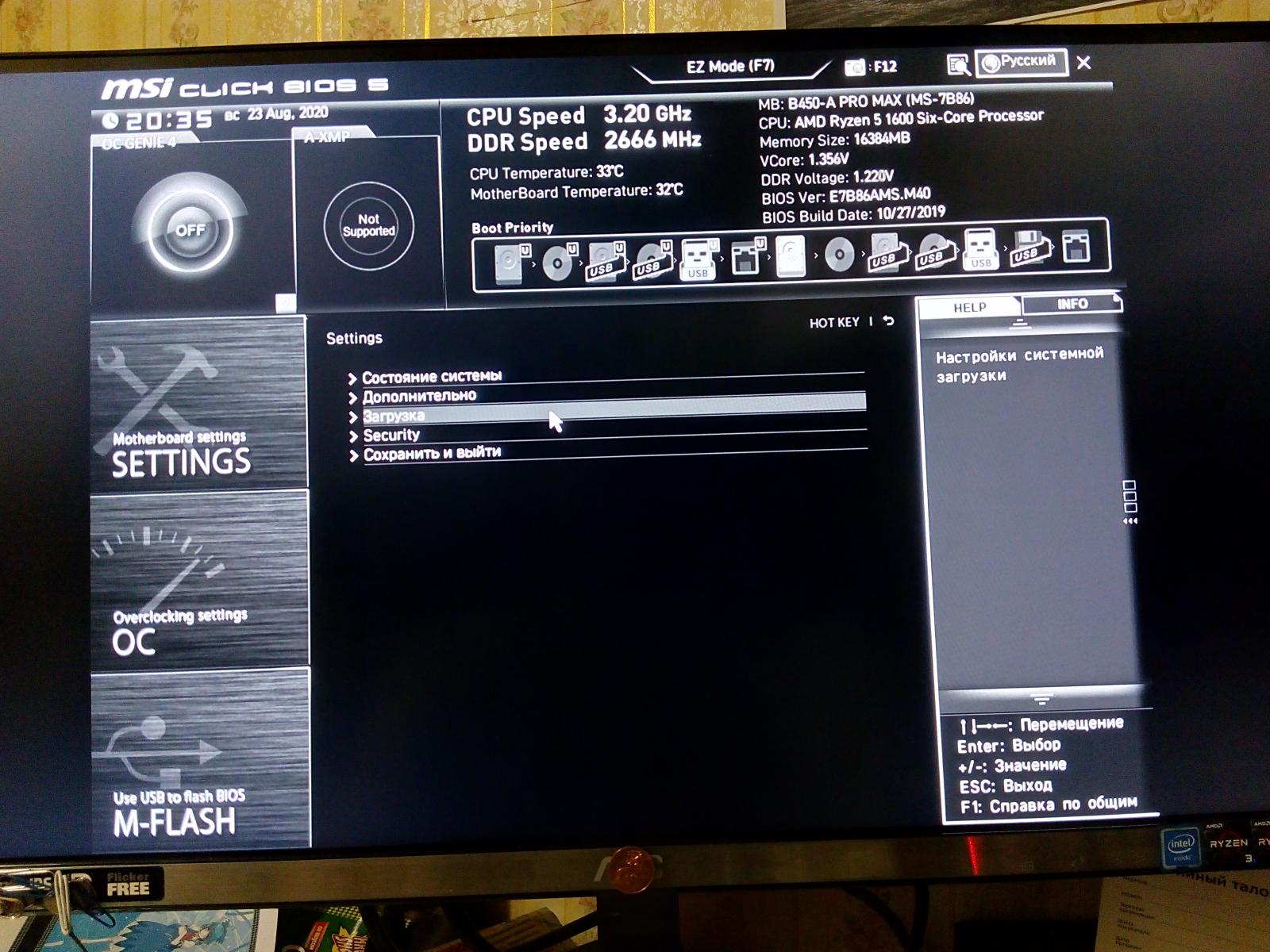
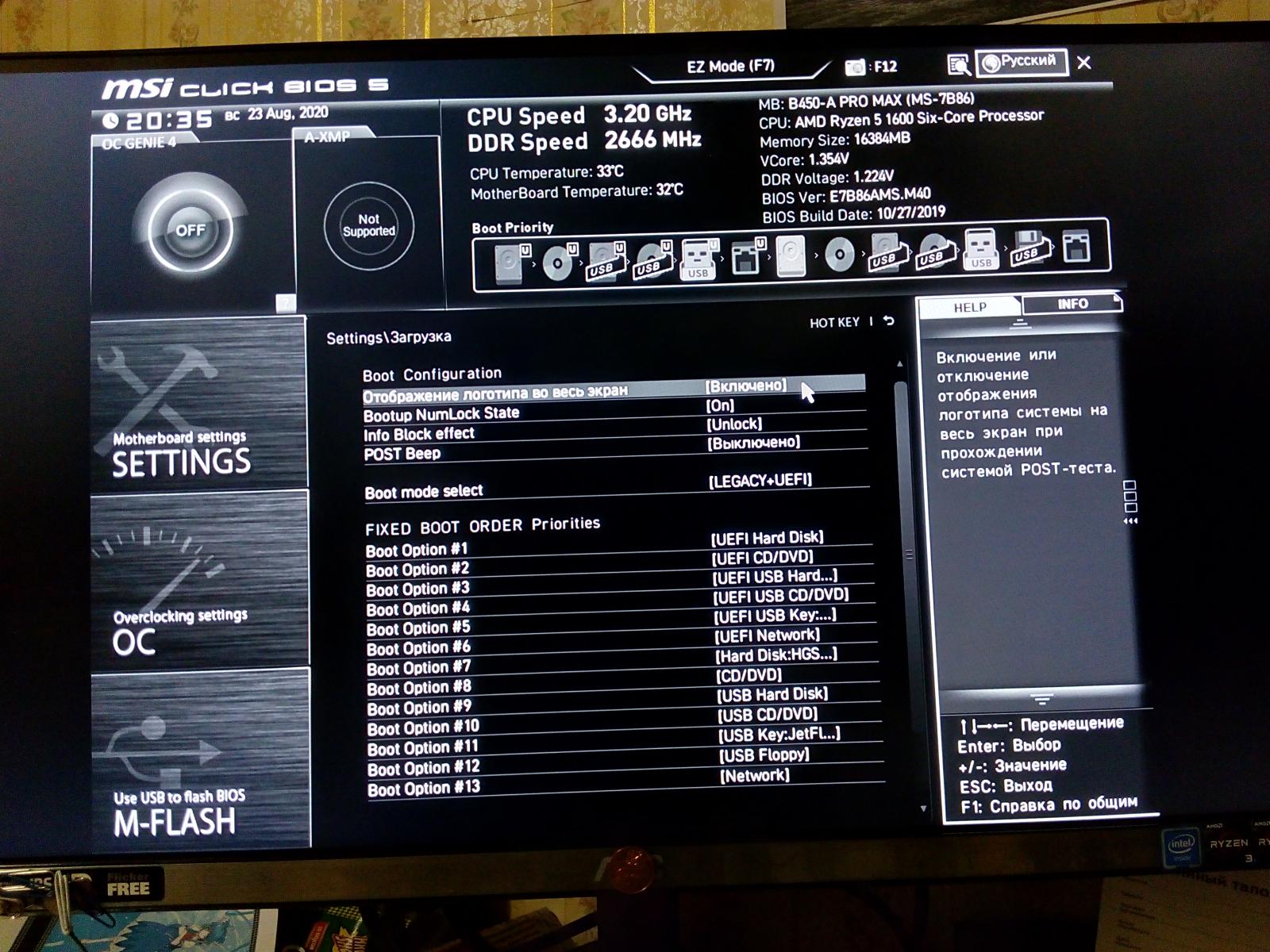
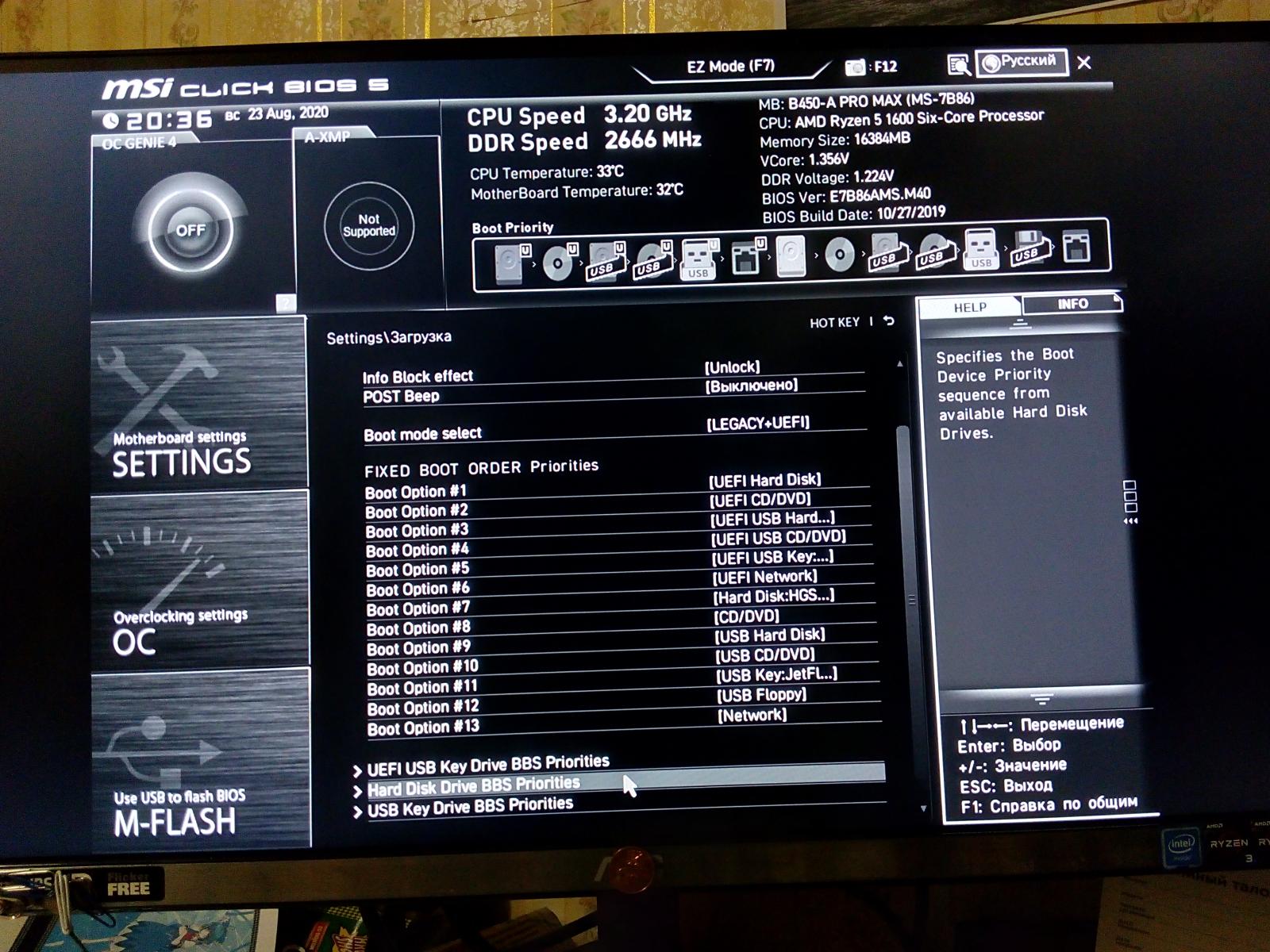
Раздел Boot (загрузка) интересен при наличии нескольких накопителей, чтобы выбрать нужный для запуска.
А вот раздел Security будет интересен больше системным администраторам в компаниях, в том числе Trusted Computing, и он у всех производителей должен быть одинаков, но мне нечего внутри показать т.к. у меня нет модуля TPM.
 |
 |
 |
 |
Раздел оверклокинга (OC).
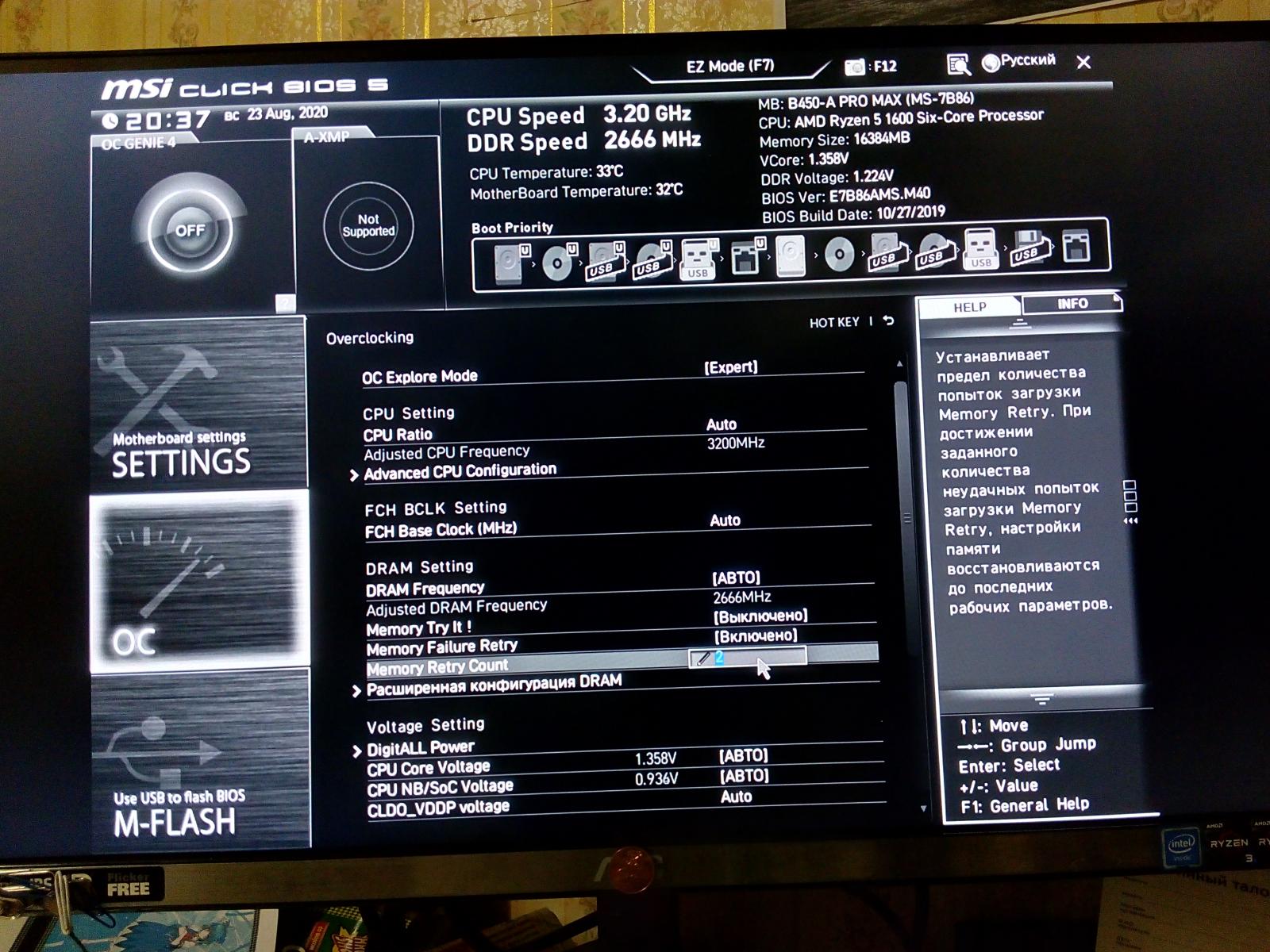
Параметр OC Explore mode могли и не делать, единственное, что меняет данная настройка это показывает параметр настраивающий количество попыток запуска системы при «кривой» настройке ОЗУ.
Но как показывает практика, если плата виснет, то виснет наверняка, и данная настройка ничем не помогает от слова совсем.
 |
 |
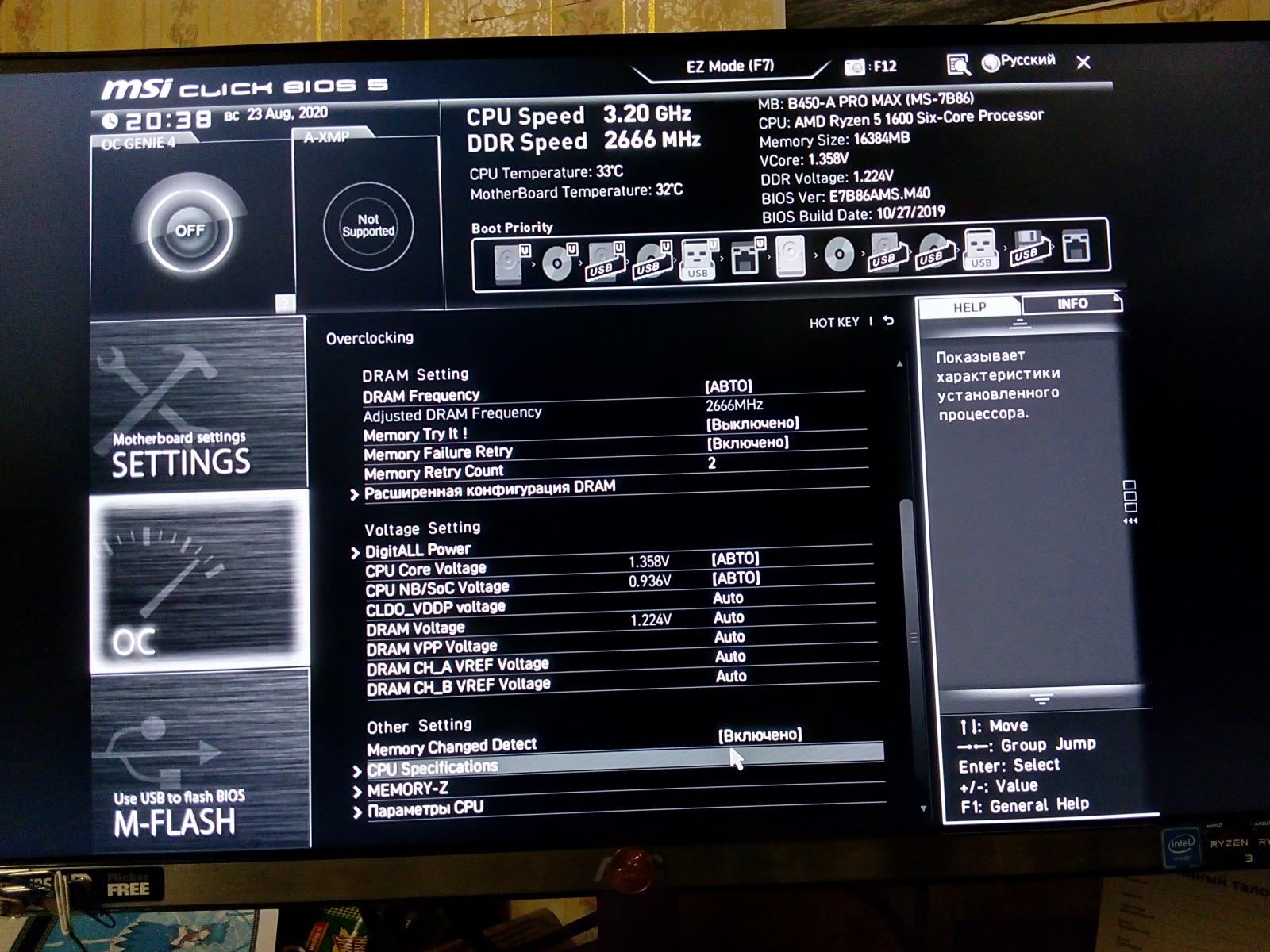
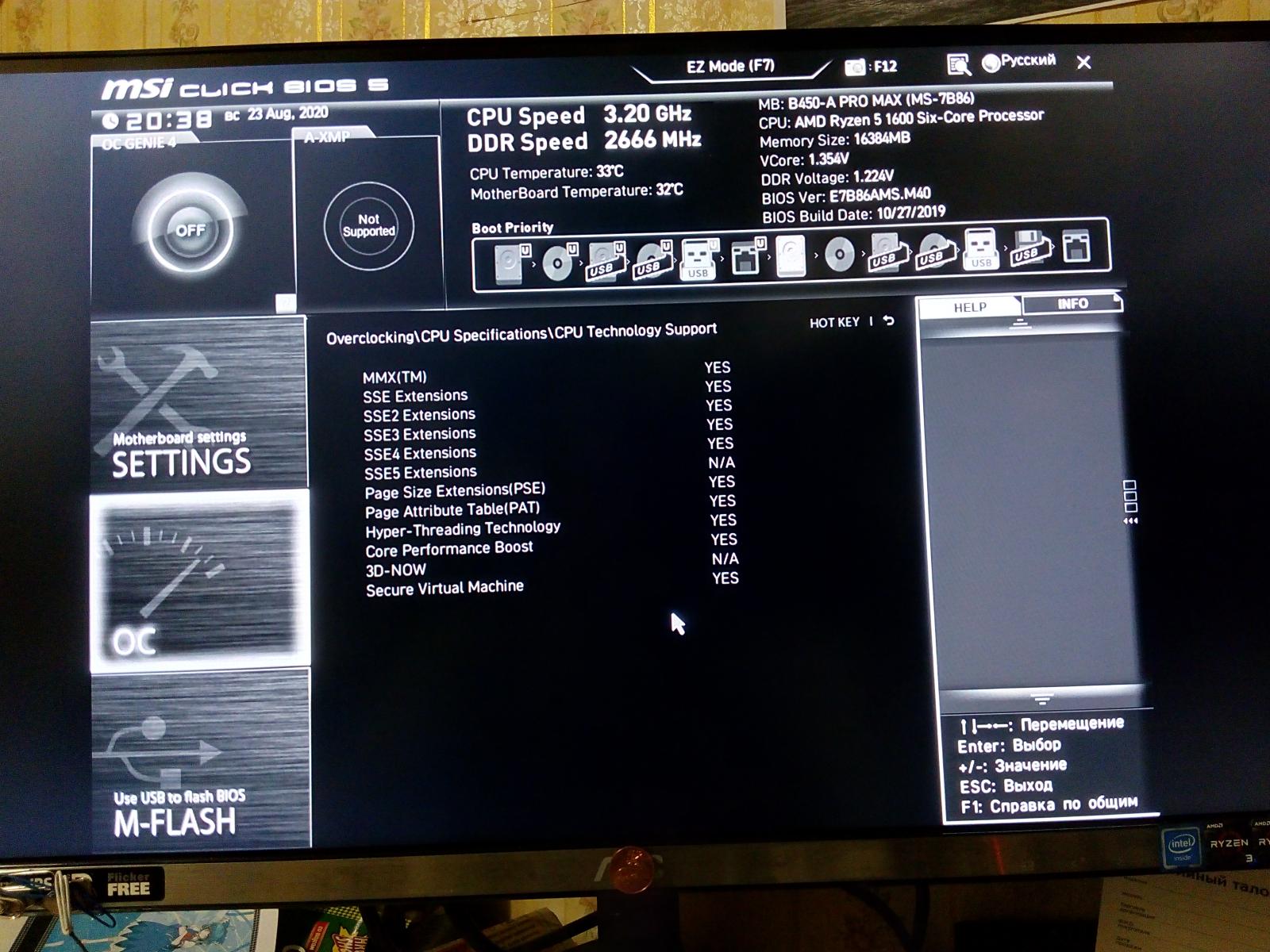
В разделе CPU Specifications ничего интересного, кроме SSE5 и 3D Now конечно.
 |
 |
 |
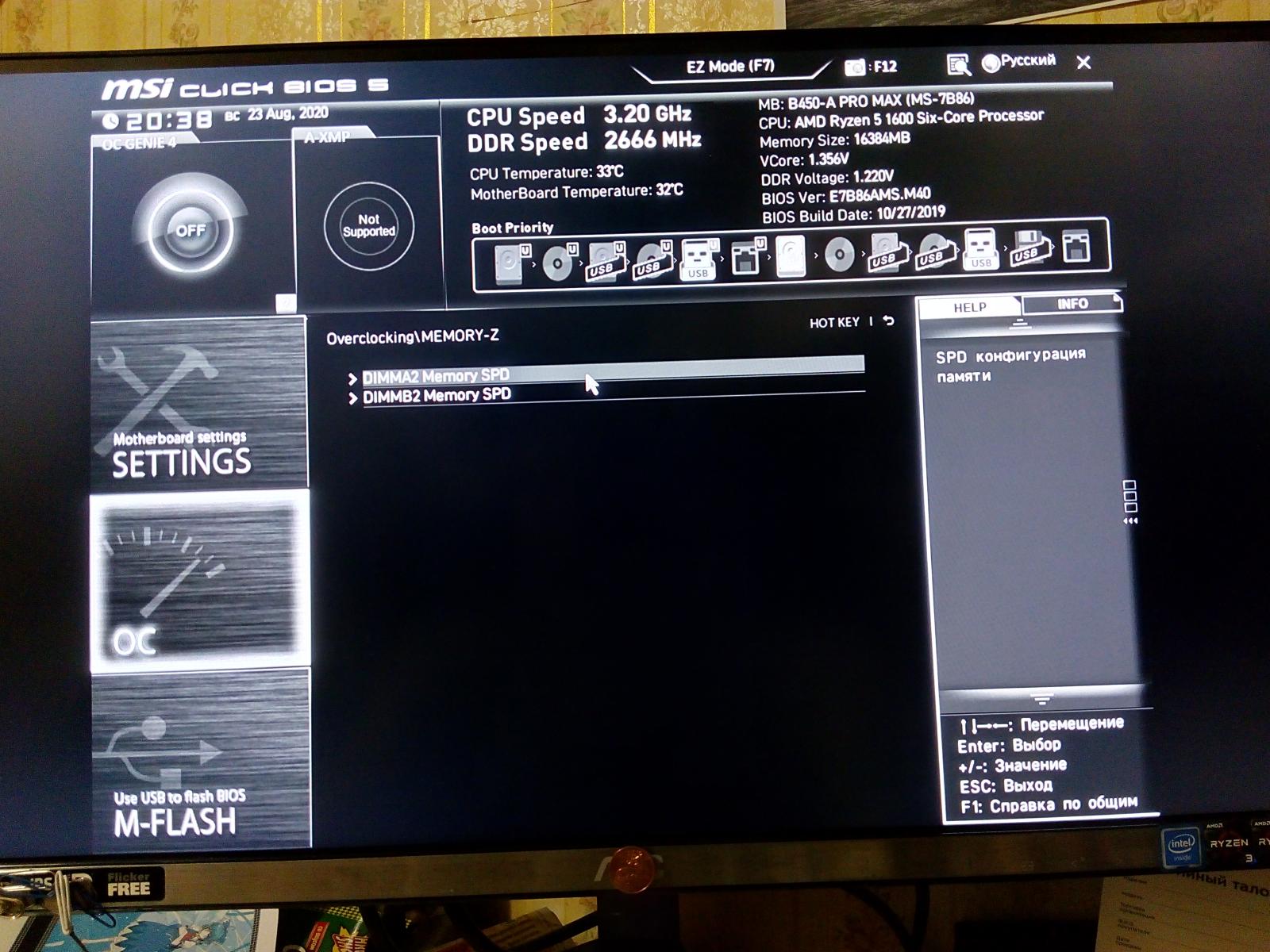
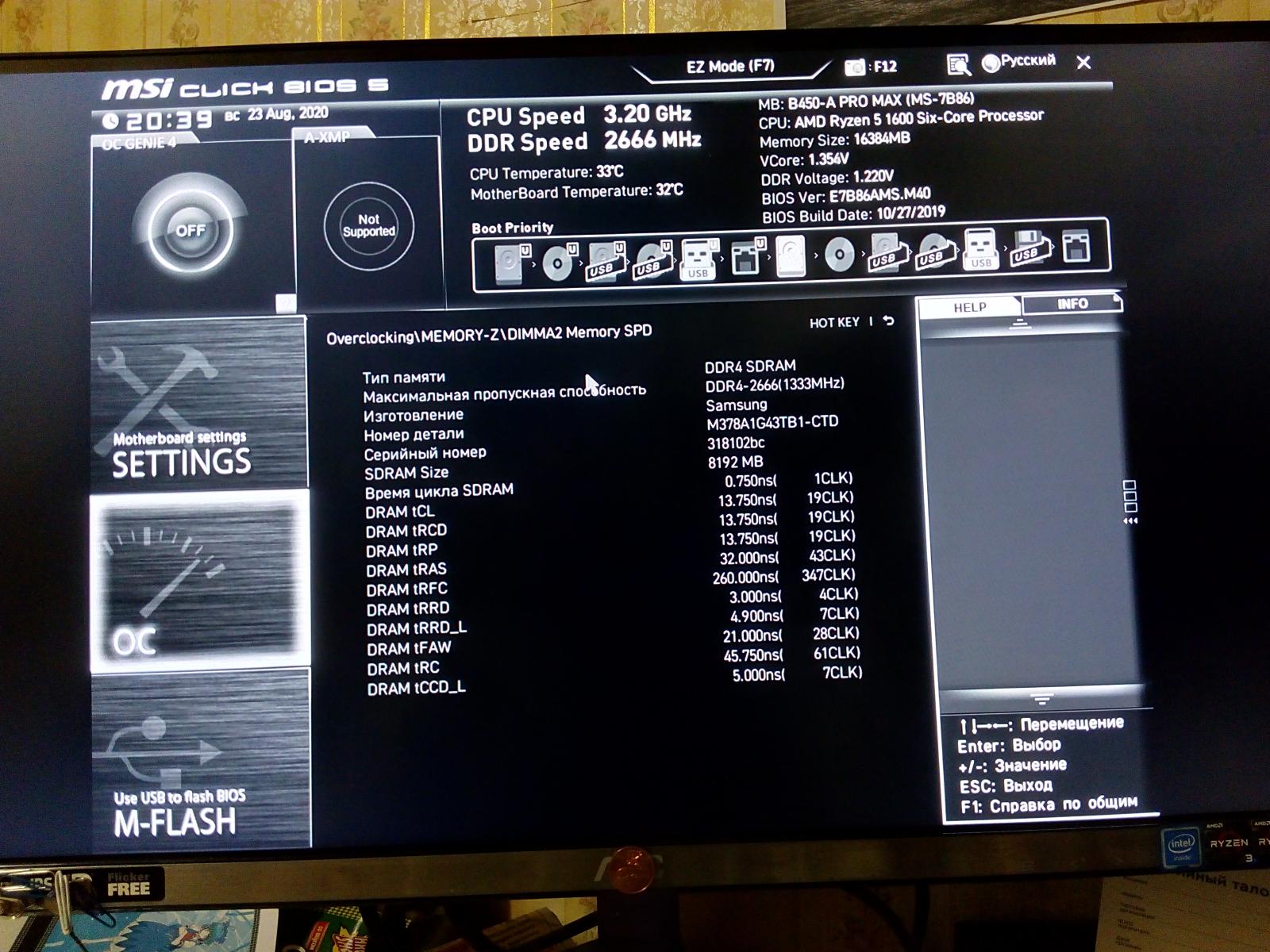
Memory-Z сомнителен, ибо у человека есть гораздо более мощные инструменты (Taiphoon, RTC и т.п.) если он увлечен темой ОЗУ.
 |
 |
А вот в разделе «Параметры CPU» есть одна полезная настройка которую следует включать, SVM Mode (Secure Virtual Machine), это аппаратное ускорение виртуализации, крайне нужная вещь при использовании виртуальных машин и некоторого софта.
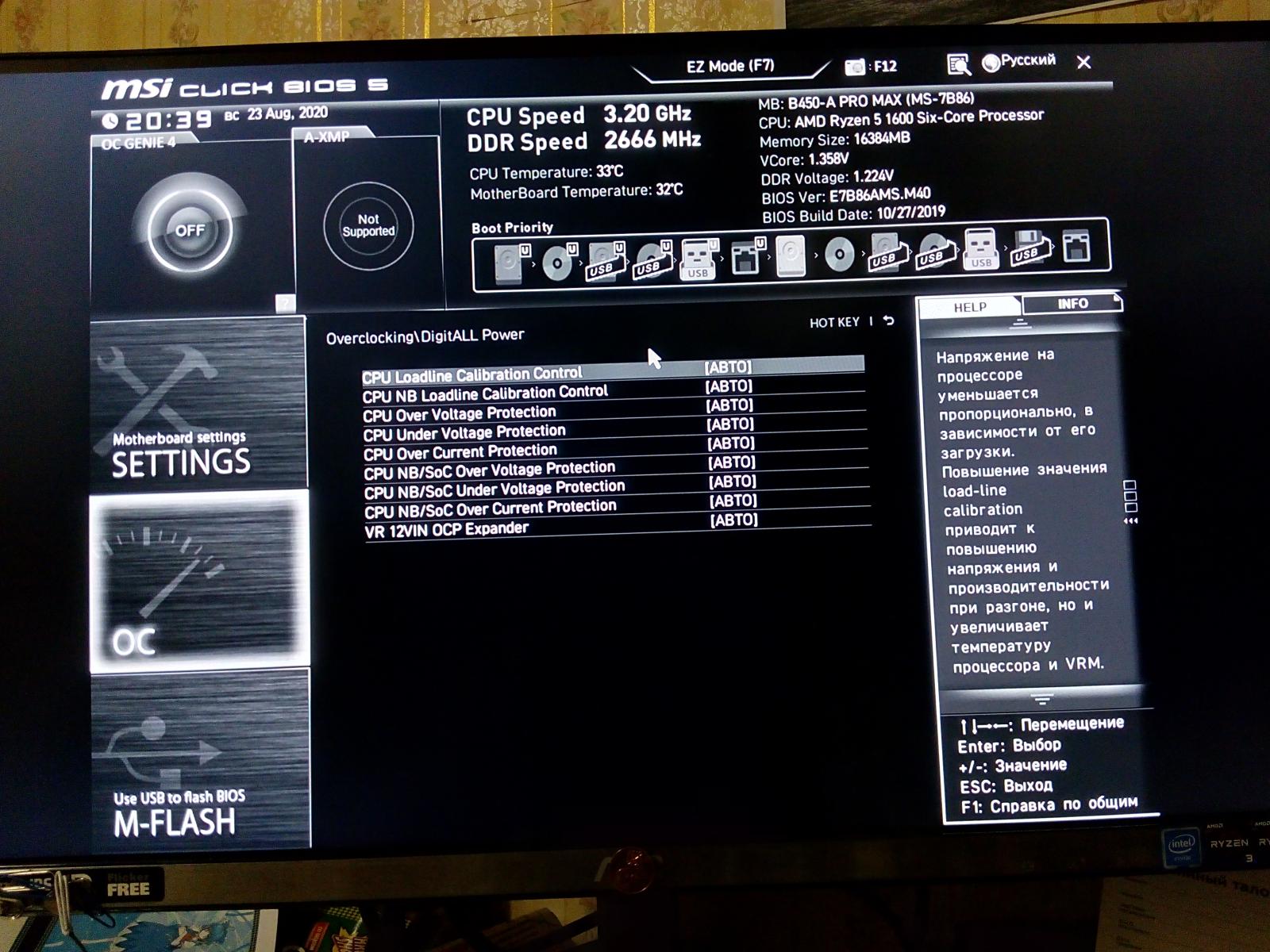
Раздел DigiAll Power просто для «галочки», Параметр CPU Loadline Calibracion Control ничего не меняет, без понятия это брак системной платы или настолько кривой биос версии M40, но таков факт.
Еще примечательно что AMD Cool’n’Quiet системная плата отключила при показе сделанных изменений, данный параметр в отличие от других я не трогал, но он числиться в измененных, хотя я его не изменял.
 |
 |
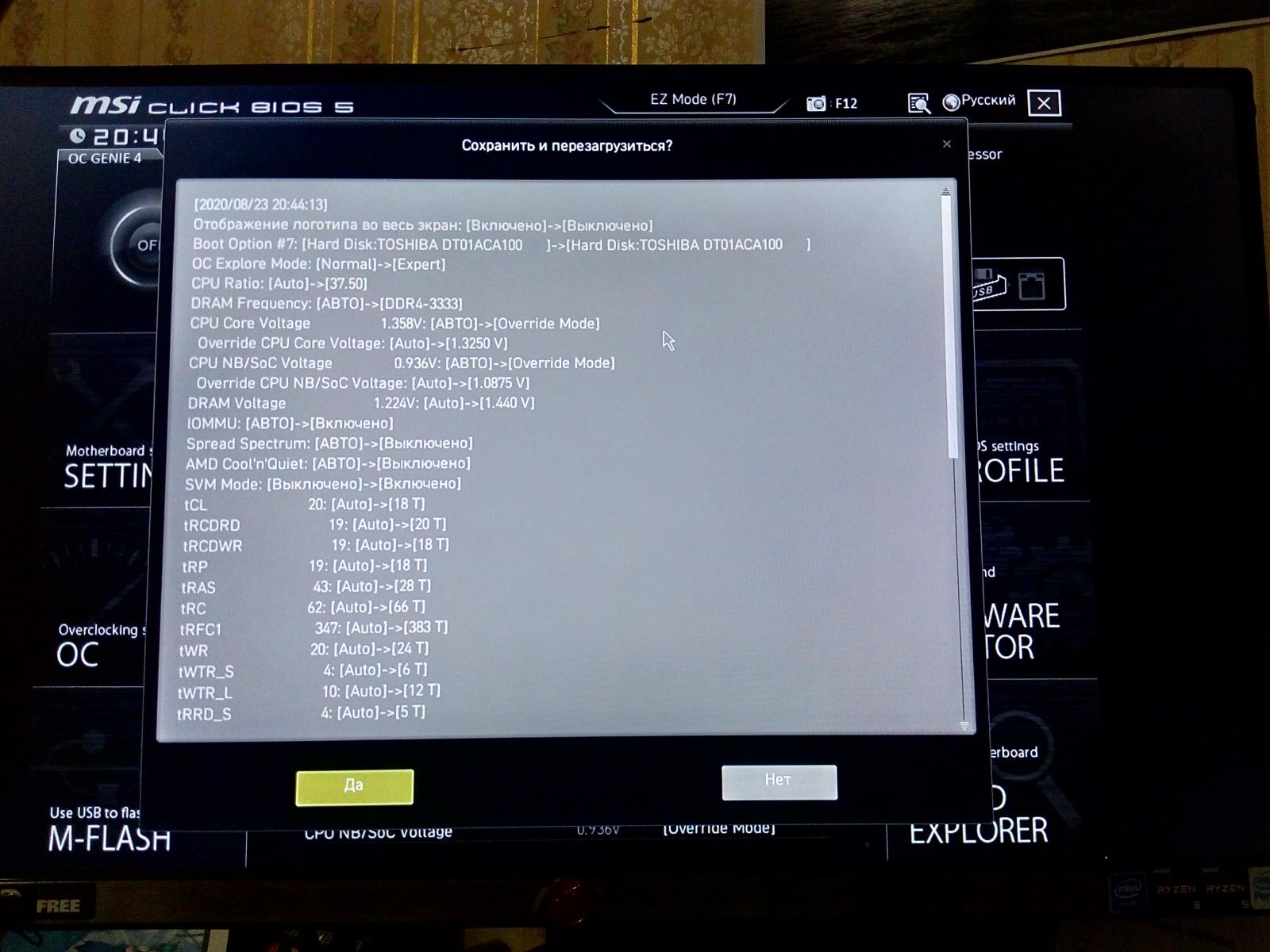 |
Не скажу что я доволен биосом от MSI, настроек казалось бы много, а полезных по пальцам пересчитать, причем не все работают из пересчитанных по пальцам.
И совсем забыл про один параметр, пожалуй расскажу про него на словах в этом месте т.к. системную плату я уже сменил.
Это параметр ограничения количества активных ядер, у MSI и Gigabyte он идентичен, позволяет выбрать конкретно какие ядра оставлять включенными, например, 1+0, 1+1, 2+0 и т.п., в разделе про Gigabyte я покажу как данная настройка выглядит.
Модификация:
Возможности модификации BIOS у системной платы от MSI скудные (AMIBCP). 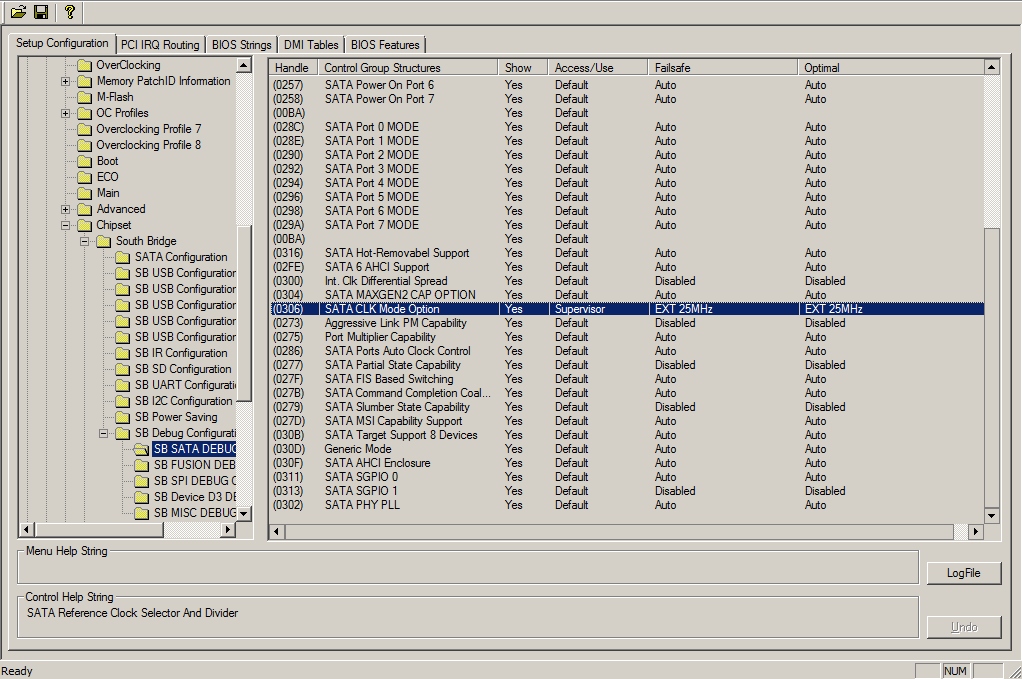
Даже принудительная установка параметра в дебаг-разделе не влияет фактически ни на что, а раздел в оболочке от MSI найти не получиться после его открытия через AMIBCP.
На скриншоте выше показана опорная частота для SATA контроллера, и она принудительно задана на внешний 25мгц кварц (который на системной плате распаян), это нужно для разгона шины BCLK.
Однако несмотря на принудительный характер настройки зашитый прямо в биос, разгон BCLK ограничивается именно SATA контроллером, который продолжает сидеть на опорной частоте BCLK.
Я остался недоволен тем фактом, что невозможно найти дебаг-раздел в оболочке биоса, причем в моем случае даже открытый для обычного пользователя LLC неисправен.
А еще я недоволен отсутствием раздела для управления единственным RGB выходом на плате.
Gigabyte B450M H (F2):
Вот и установил я системную плату от Gigabyte, биос зашит первой версии, на официальном сайте есть вторая версия, последняя на текущий день (20.08.2020).
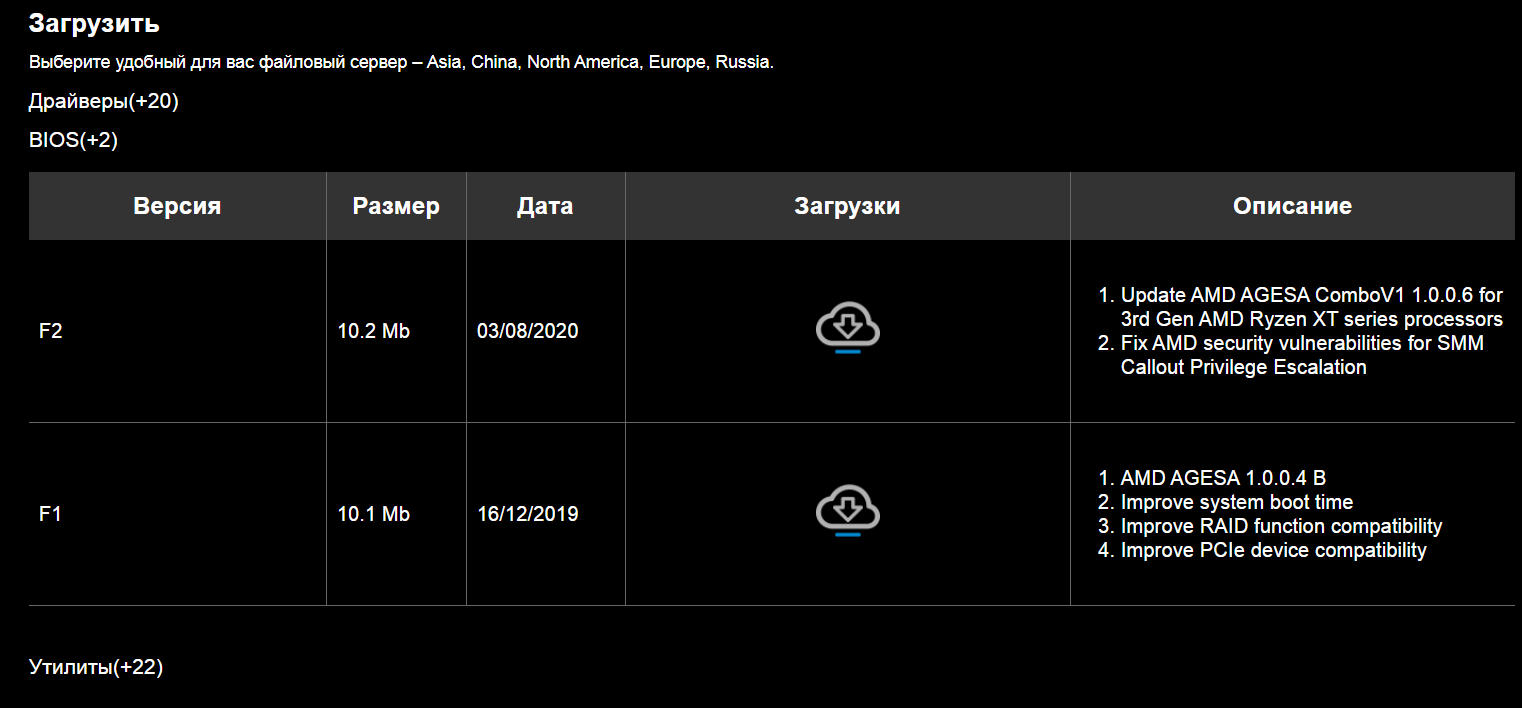
BIOS сам настроился и даже без предупреждений о смене конфигурации начал грузить операционную систему.
Немного использовал ПК со старым F1 биосом, разгонять не пробовал т.к. биос нужно обновить ради обзора разделов, что я и сделал наконец.
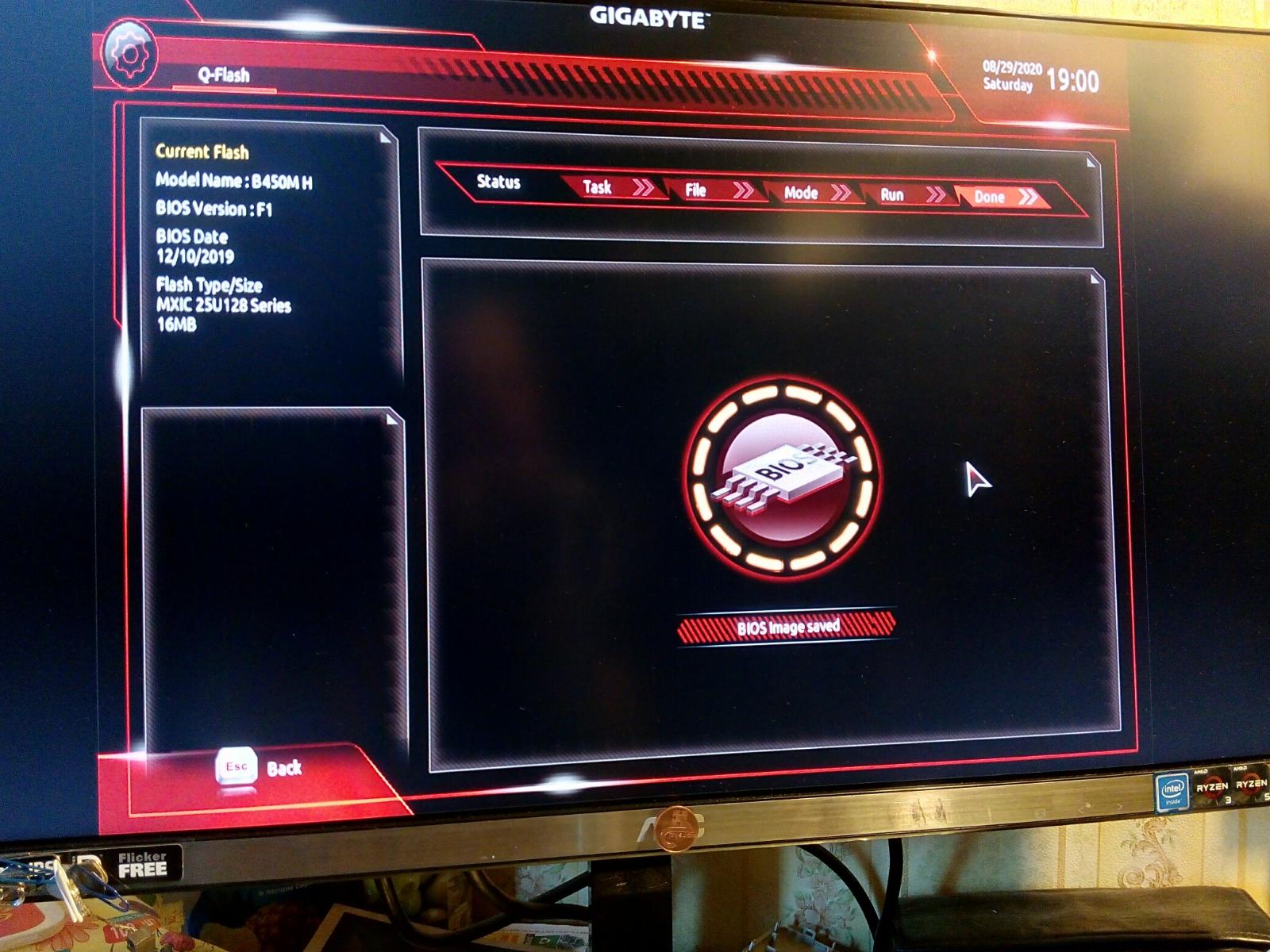
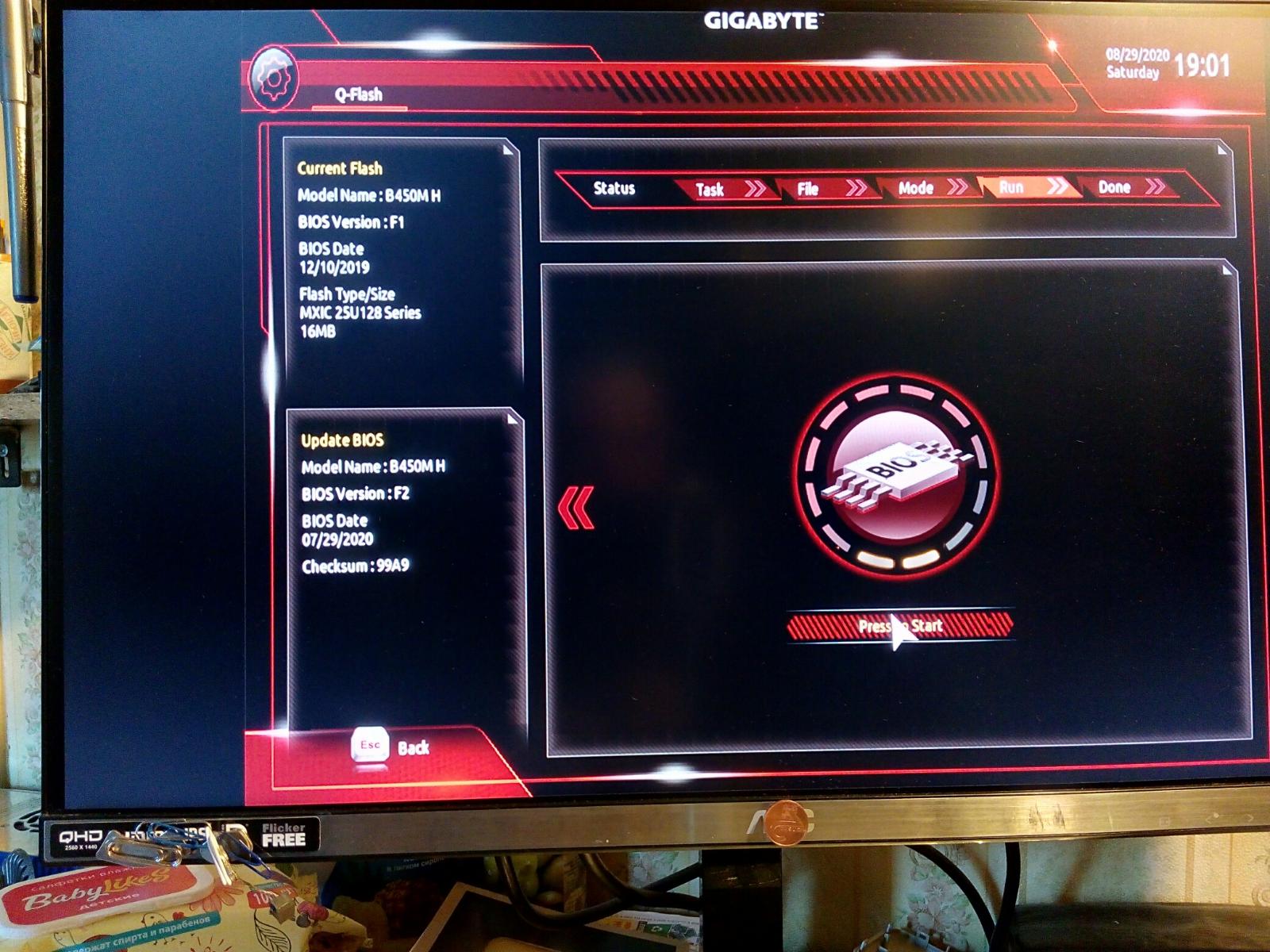
Вход в Q-Flash не выбрасывает из основного биоса, как у системной платы от MSI.
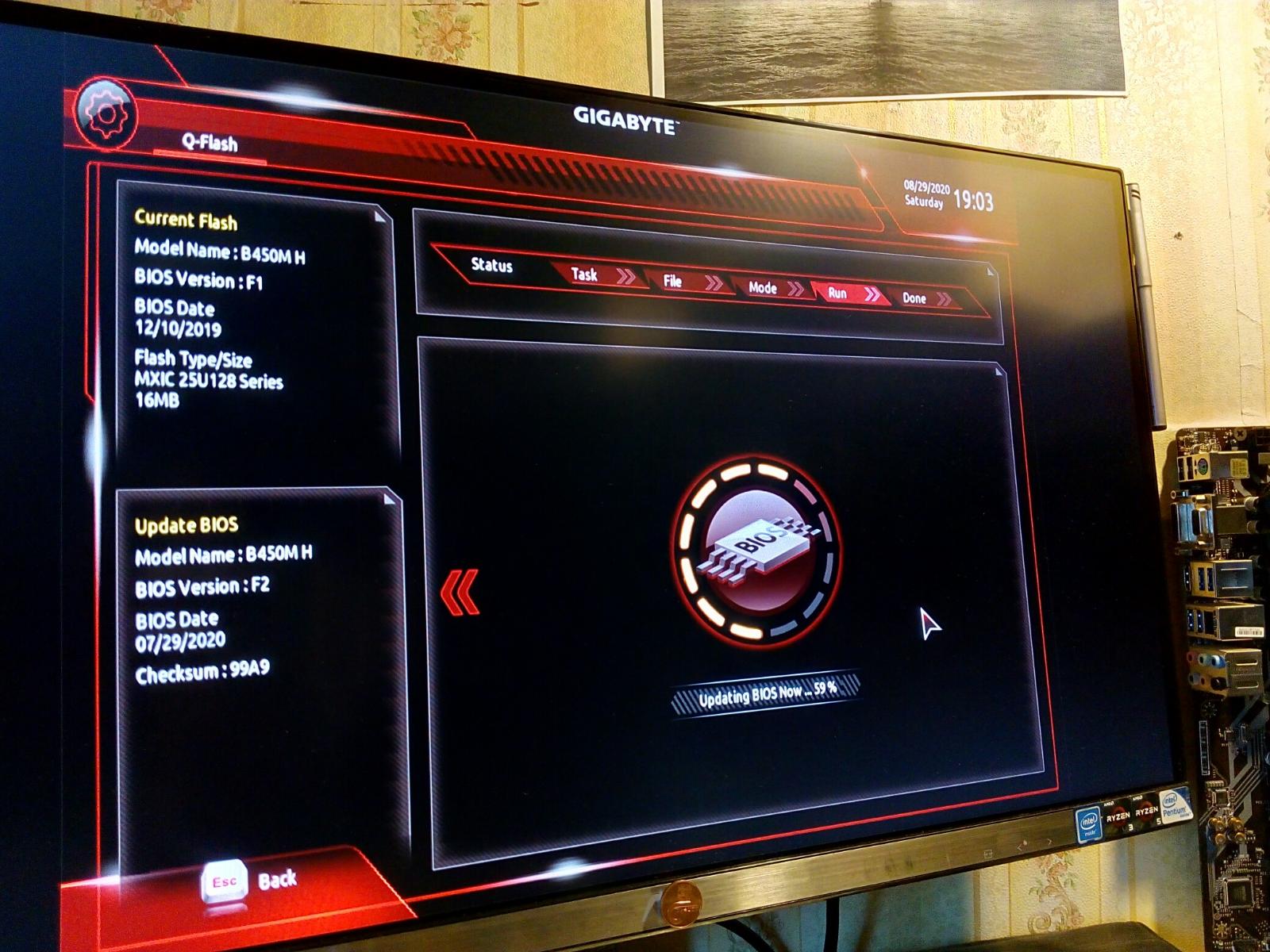
Сам биос позволяет сохранить себя на флэшку, так сказать бэкап (1 фото), само обновление ничем особым не выделяется (2-3 фото).
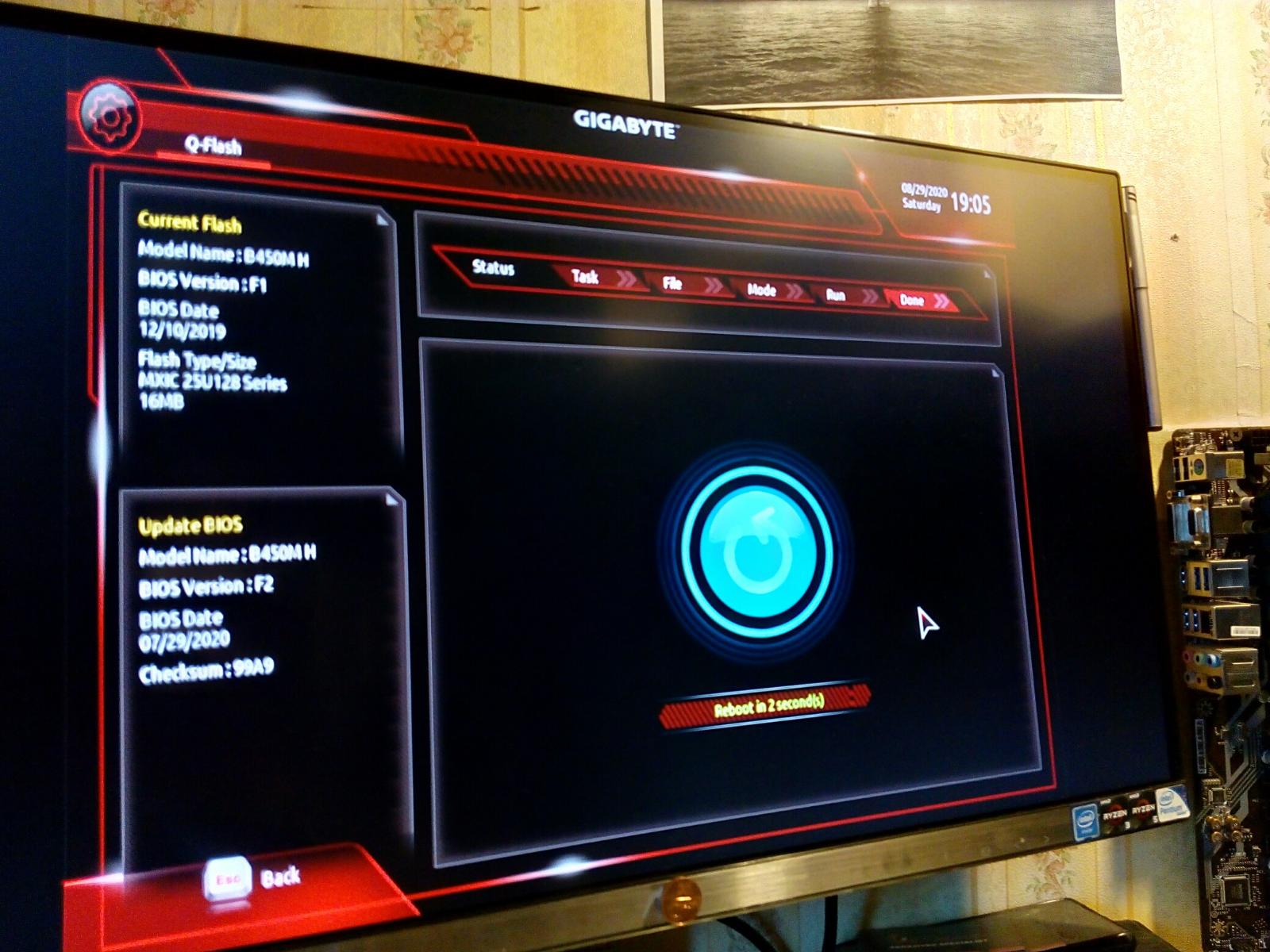
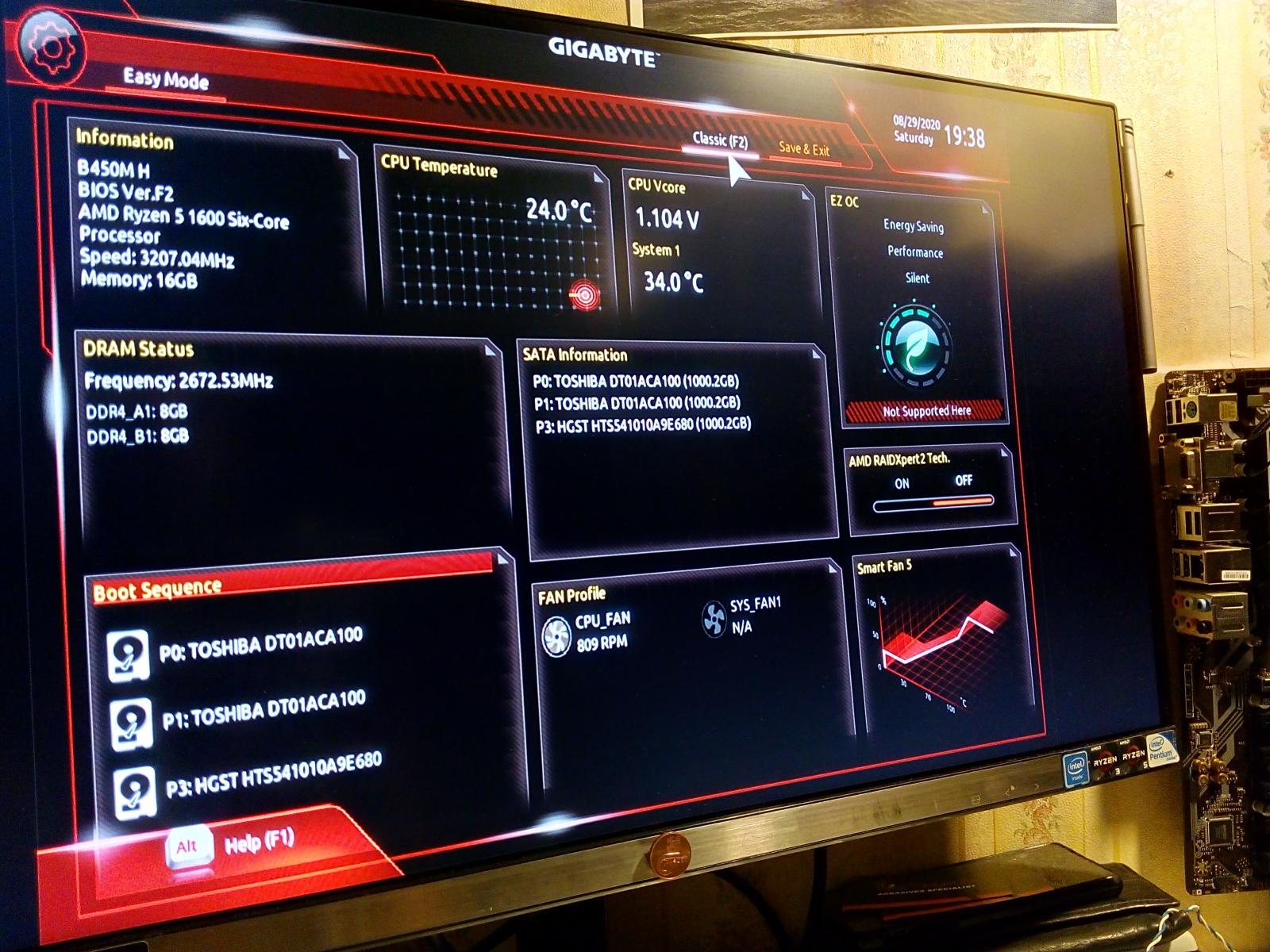
После обновления горит кнопочка перезагрузки с таймером (4 фото), после чего система просто перезагружается, делает контрольную перезагрузку вторую и ничем не отвлекая пользователя просто загружает операционную систему (5 фото).
 |
 |
 |
 |
 |
Первым делом встречает классический режим оболочки, в котором все параметры биоса сразу доступны, в том числе после открытия через AMIBCP.
Можно конечно перейти в Easy Mode, кнопкой в нижнем всплывающем меню, но в этом режиме ничего интересного.
 |
 |
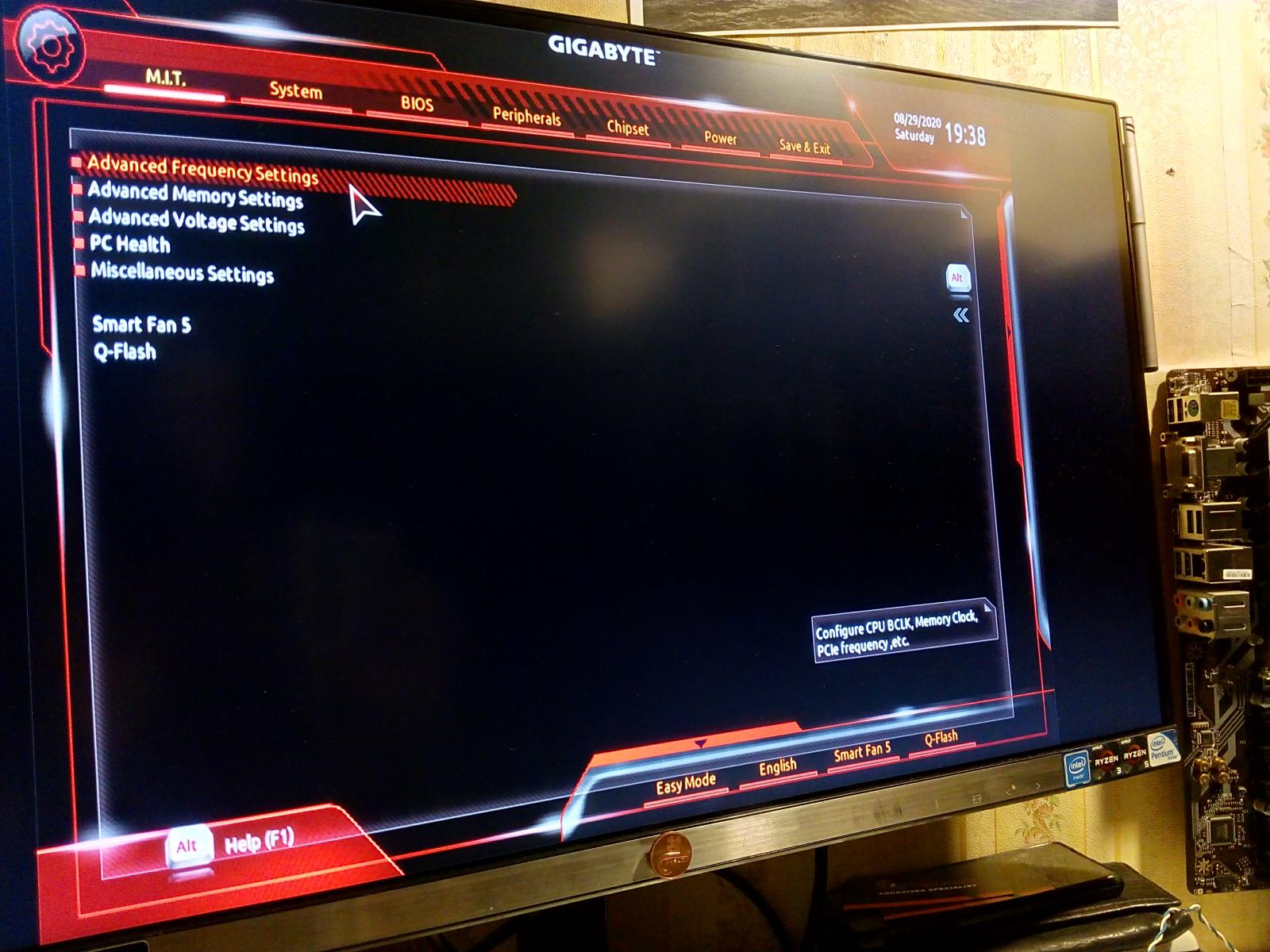
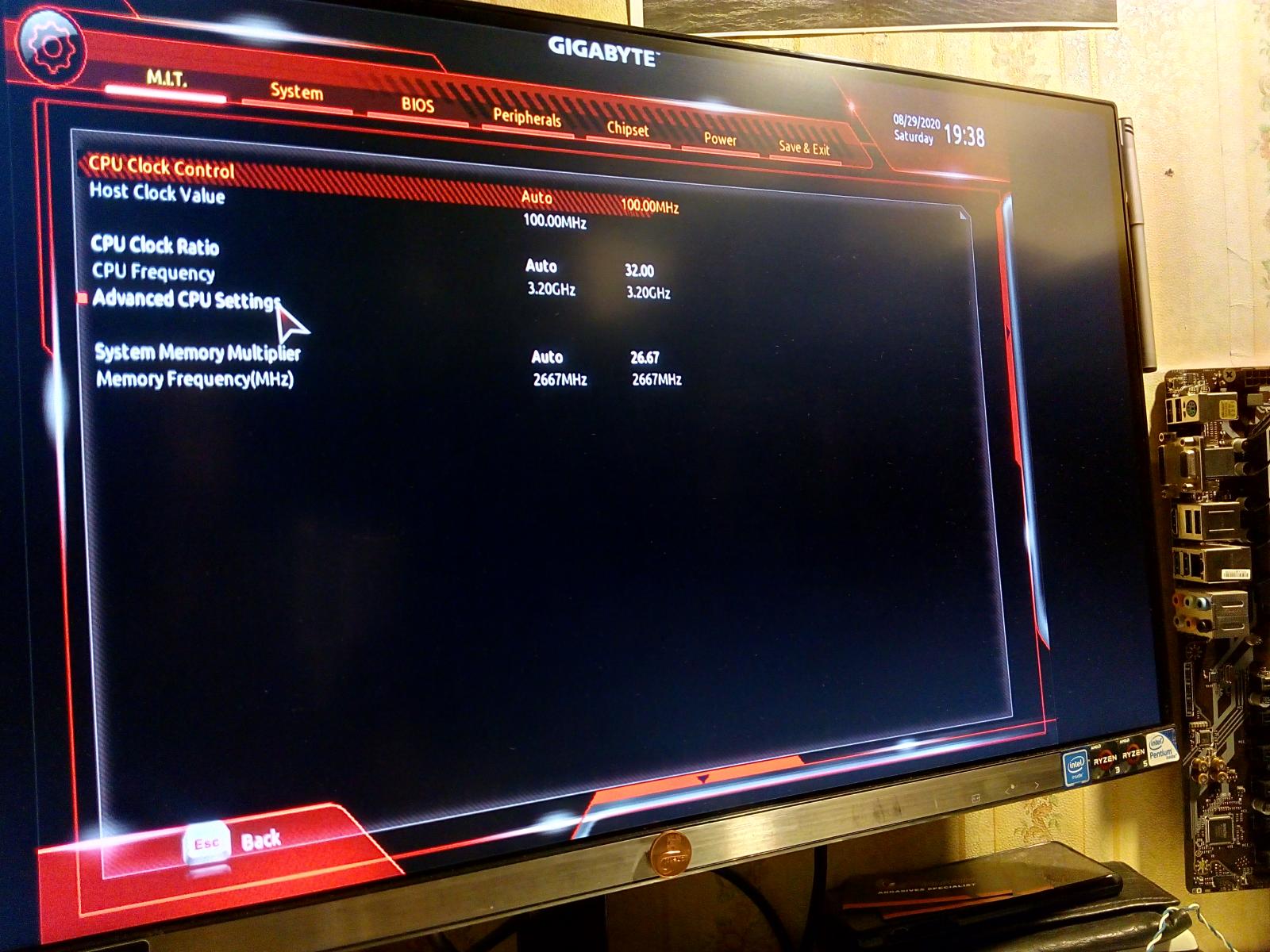
В первом же пункте меню находятся параметры процессора и разгона, так же в биосе есть подсказки активируемые на кнопку ALT, первое фото справа внизу подсказка выбранного раздела.
 |
 |
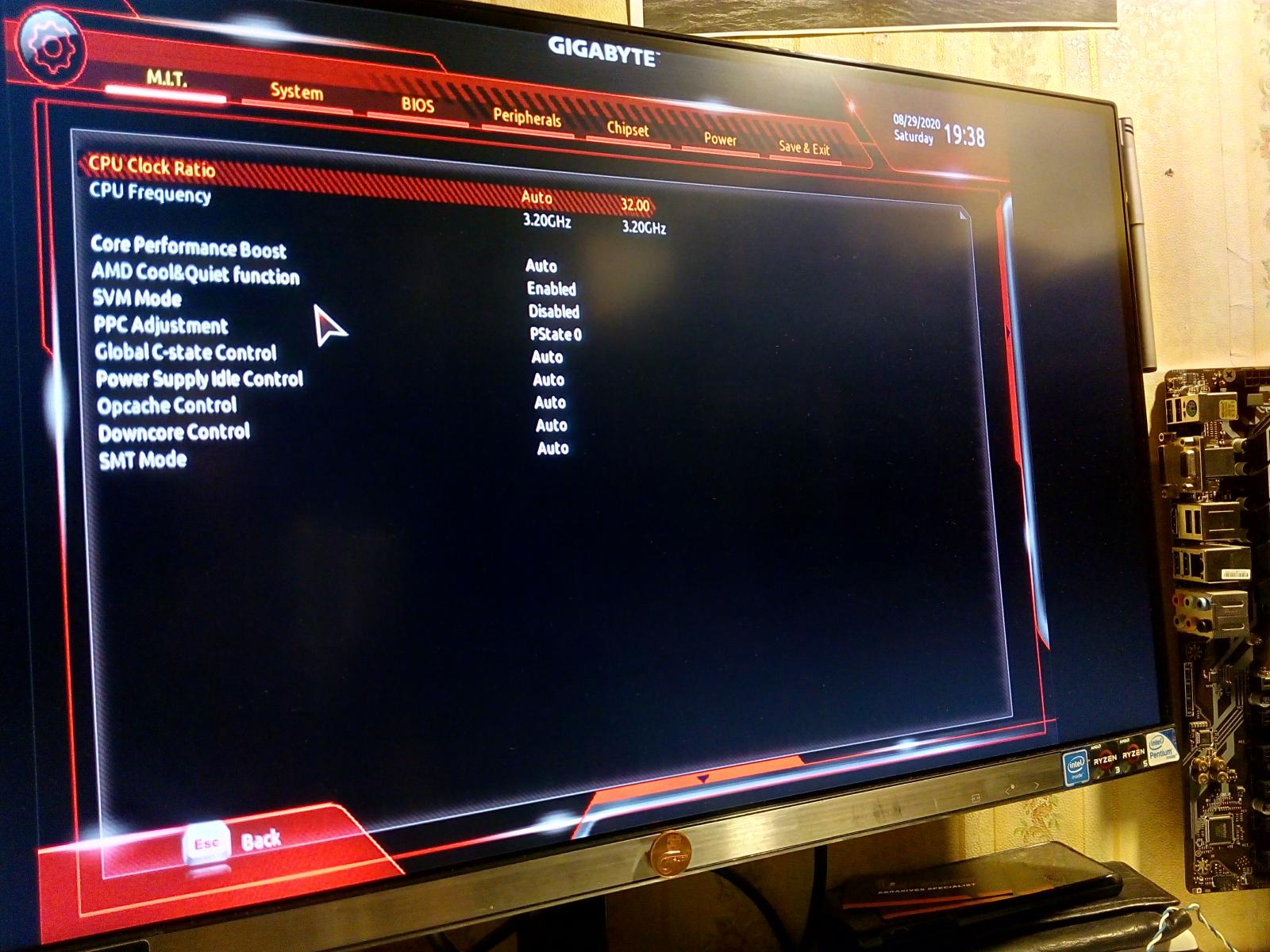 |
Особенно хочу отметить Downcore Control:

Gigabyte позволяет выбирать какие конкретно ядра стоит оставить включенными, биос от MSI аналогично управляет ядрами, чего не сказать про Asus, которые разрешают лишь выбрать количество ядер, причем только четные, и не позволяет выбрать какие конкретно ядра стоит включить.
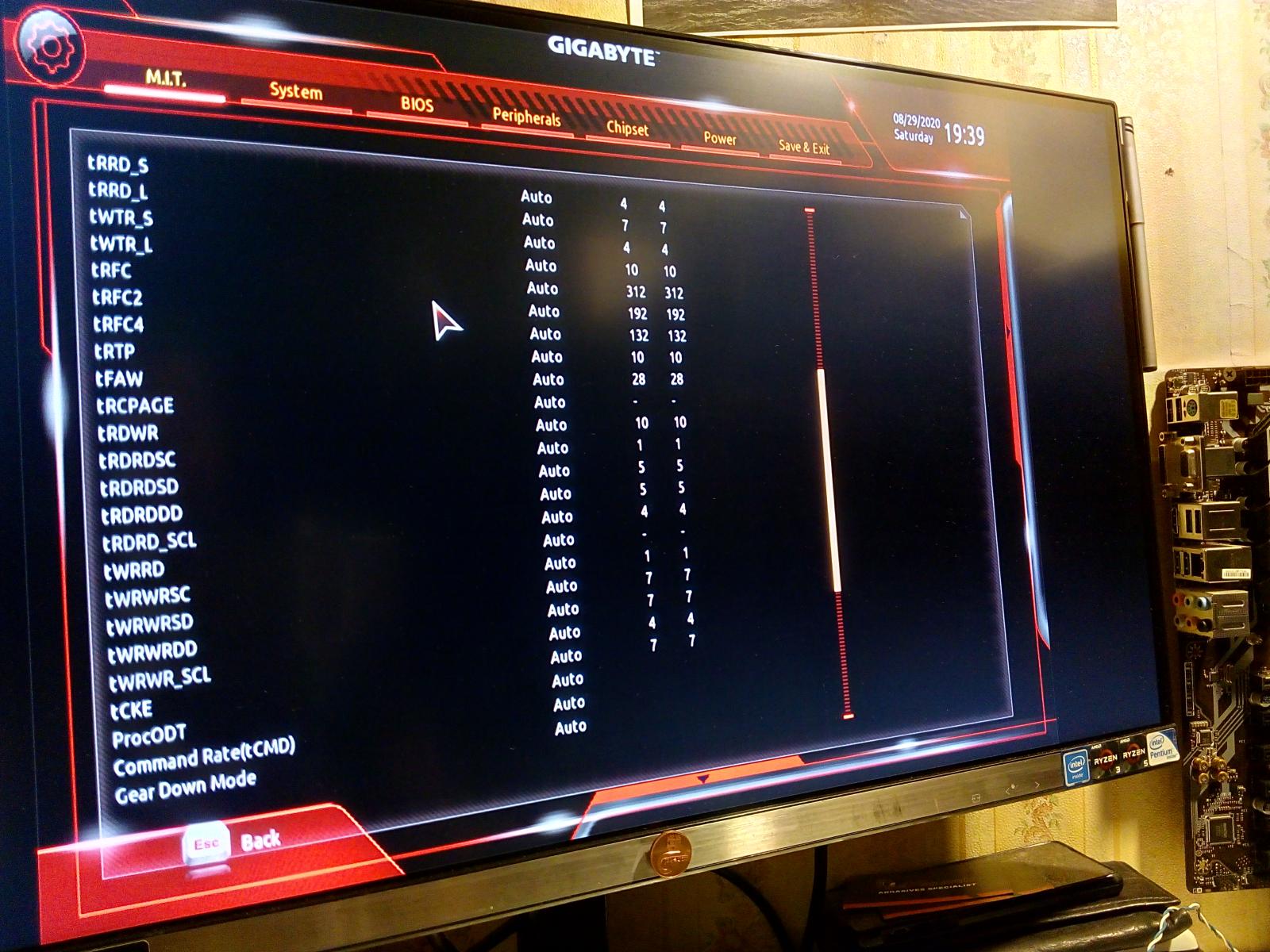
Раздел настроек ОЗУ довольно прост, но это никак не помешало при разгоне памяти, настройки сопротивлений на месте.
Единственная беда в том, что системная плата некорректно отображает «текущие» тайминги, это я обнаружил во время разгона, но тут в помощь приходит RTC (Ryzen Timing Checker).
 |
 |
 |
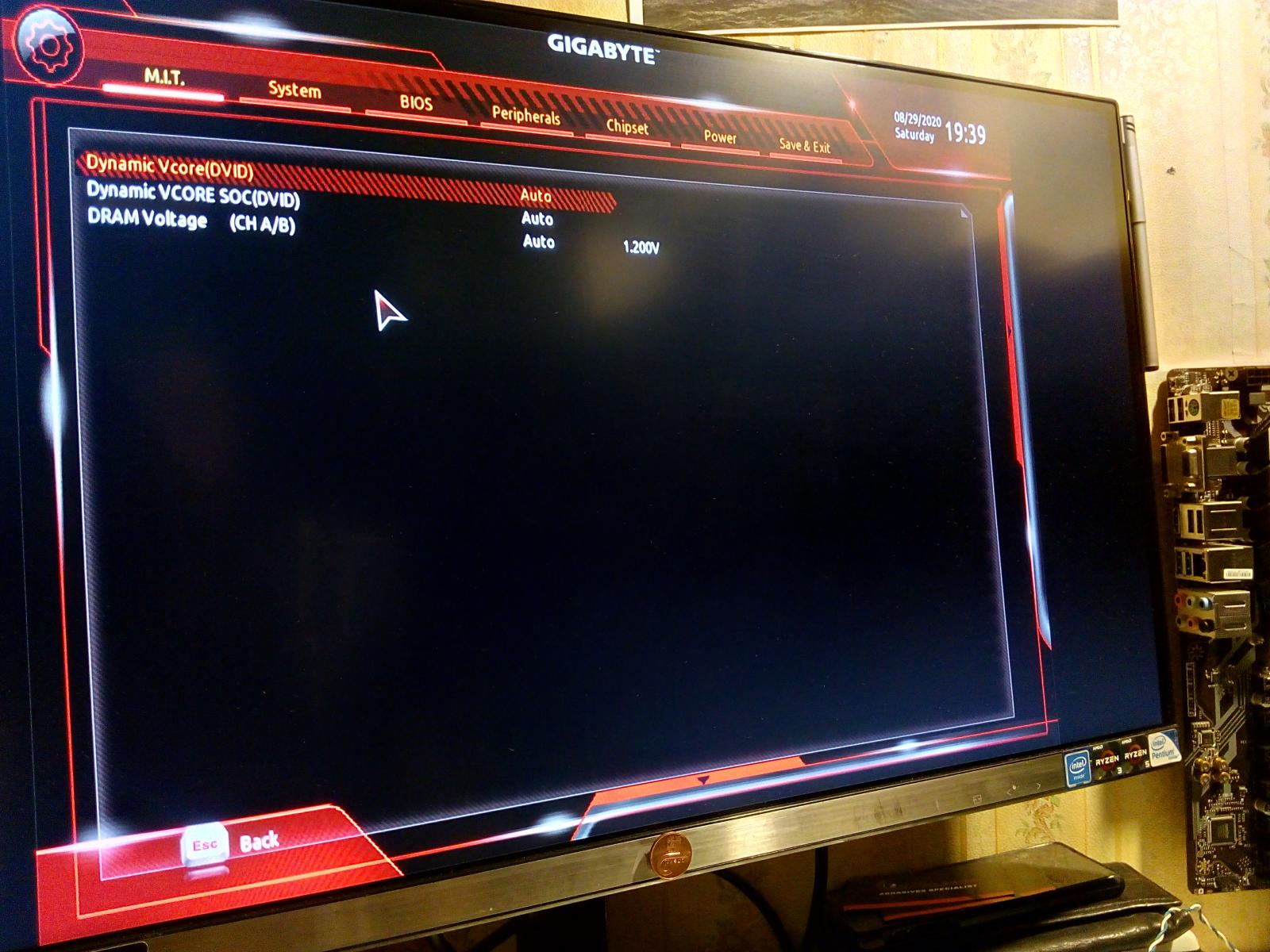
Настройки напряжений максимально упрощенные, и настройка ведется офсетом, т.е. нужно указывать сколько прибавлять или отнимать вольт.
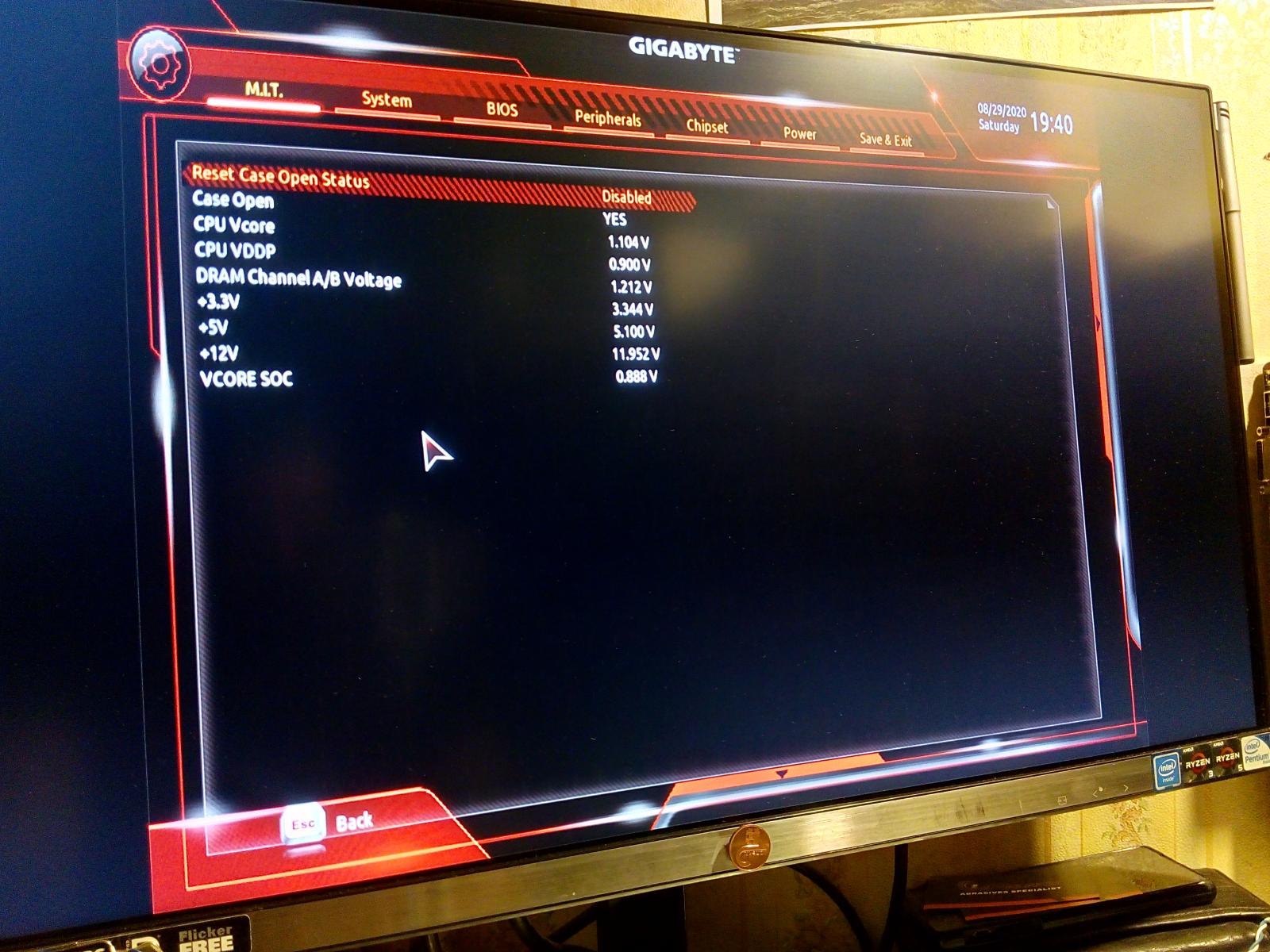
Неопытные пользователи будут очень озадачены, ибо напряжение SOC постоянно меняется в зависимости от частоты ОЗУ, и новички этого могут вообще даже не знать, а установленное значение будет либо добавляться, либо отниматься от текущего напряжения, которое в боковой панели датчиков не отображается, это может плохо сказаться на разгоне.
Впрочем, в разделе PC Health указывается текущее Vcore SOC и другие напряжения, но это не решает проблему разных базовых напряжений SOC при изменении частоты ОЗУ, но опять же, это скорее проблема для новичков.
 |
 |
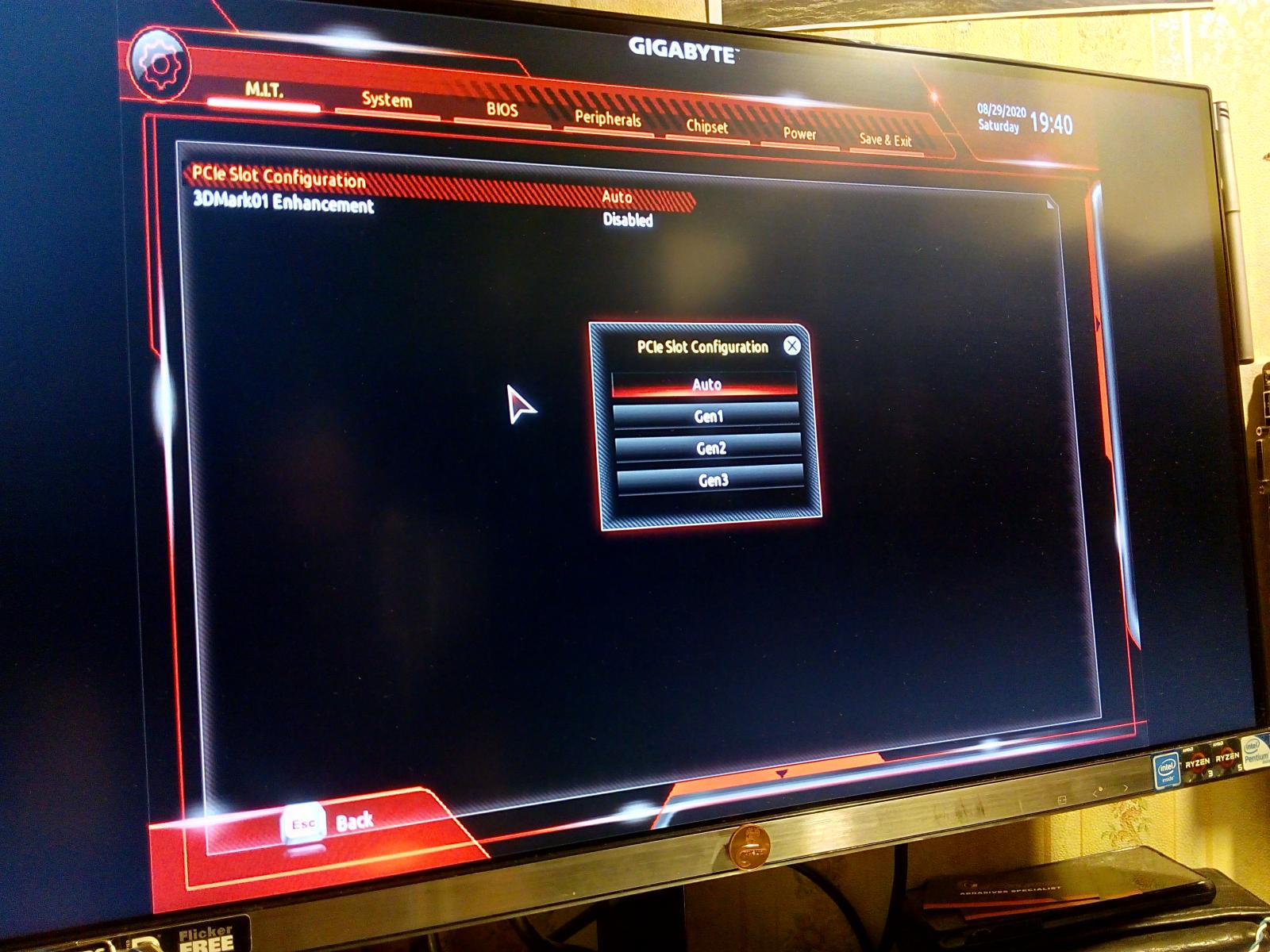
В разделе «Miscellaneous settings» ничего интересного.
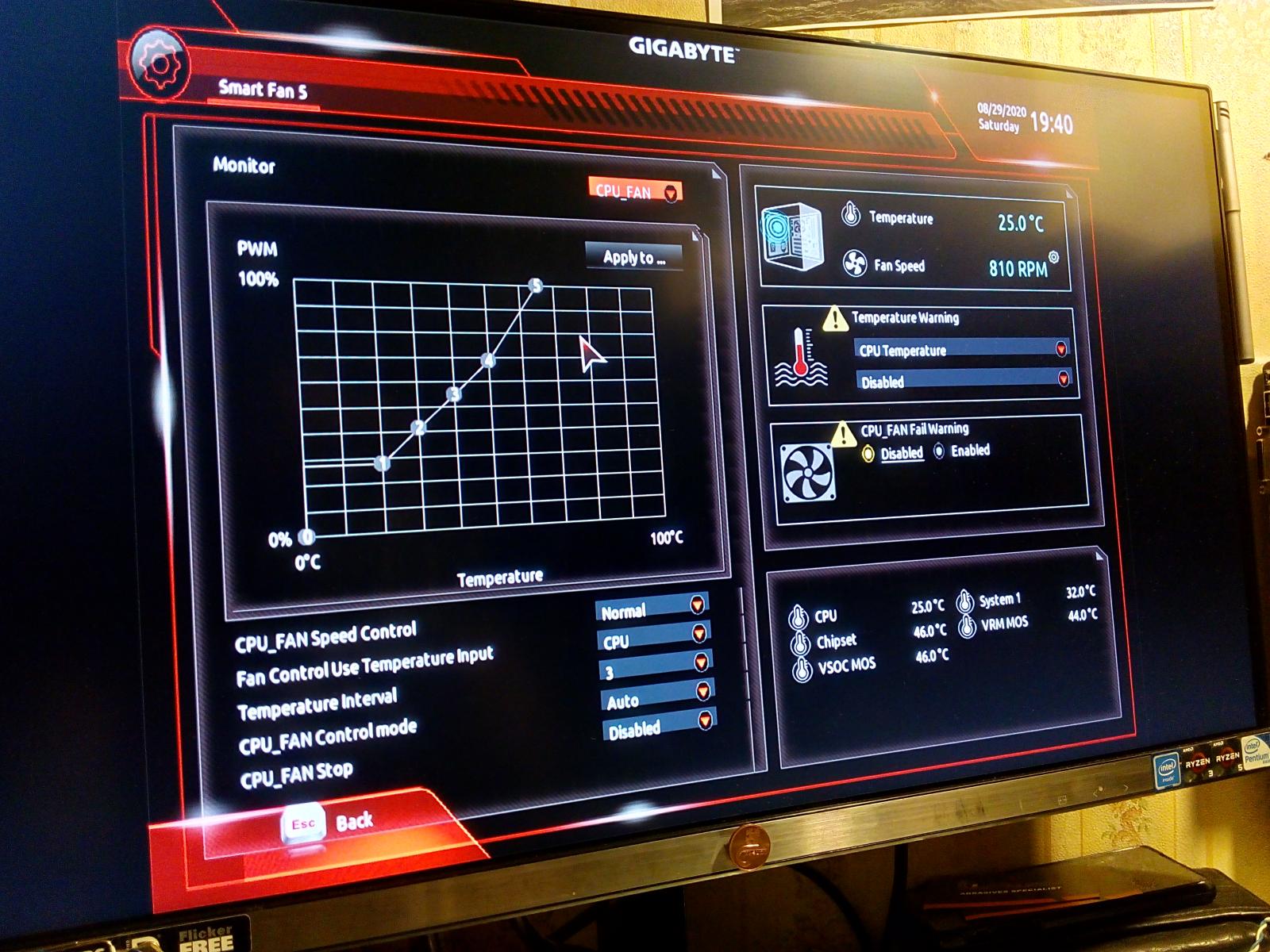
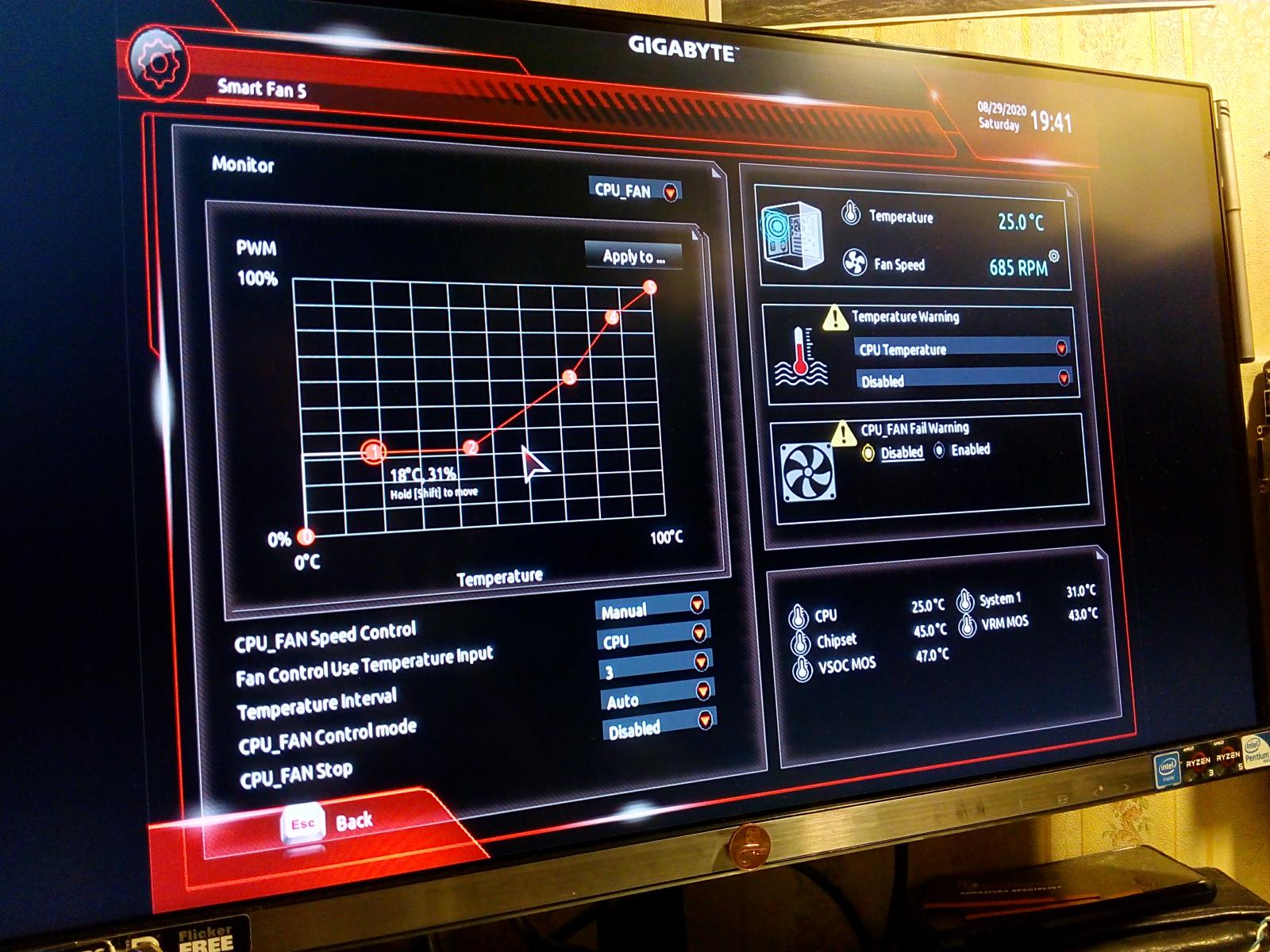
Smart Fan не особо отличается от реализации MSI, все довольно функционально, разве что меньше тормозит при настройке чем реализация от MSI.
 |
 |
 |
Вкладка системы предлагает лишь информацию и выбор языка.
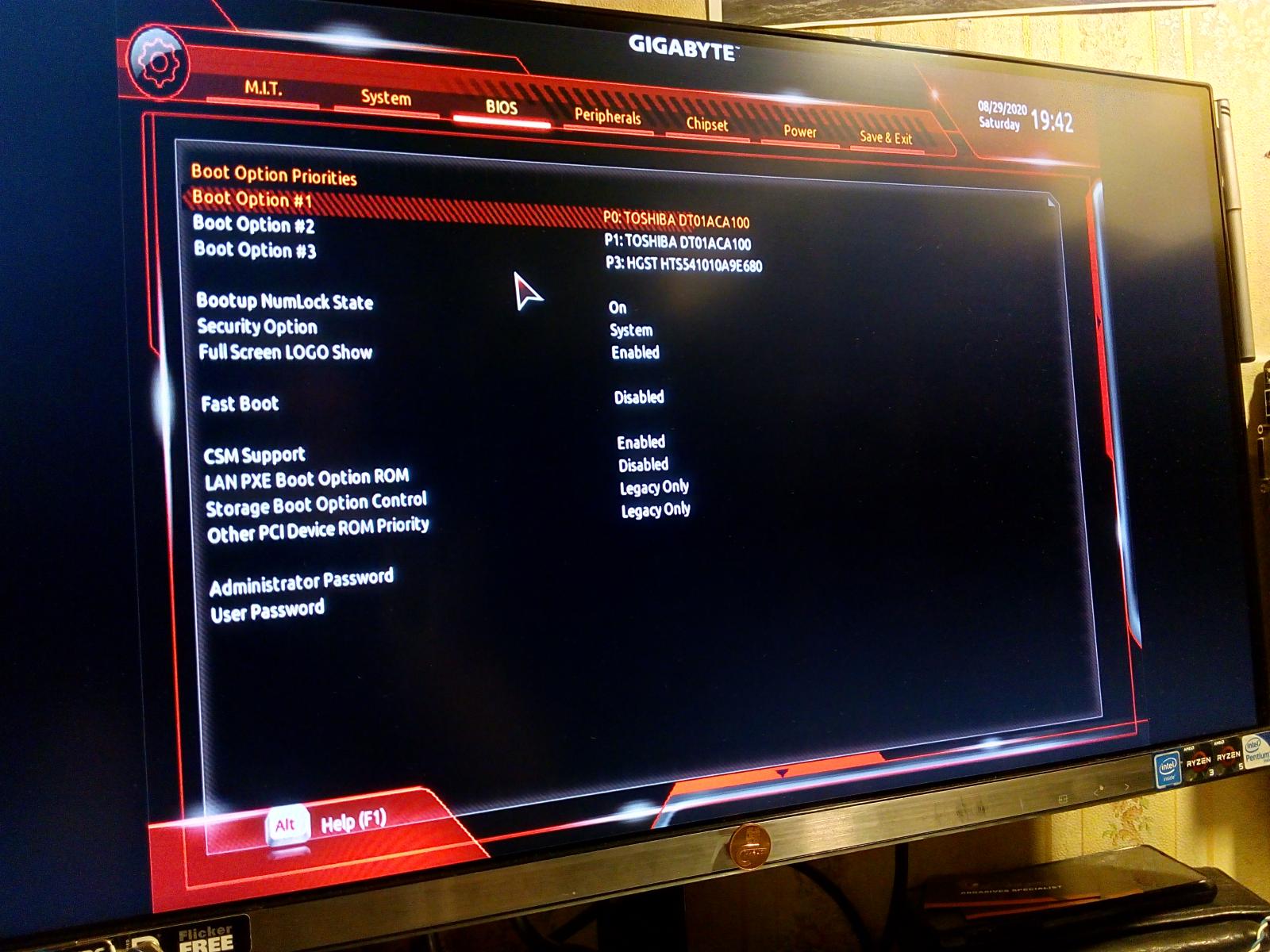
Вкладка BIOS концентрирует в себе параметры связанные с загрузкой операционной системы и собственно самим биосом.
 |
 |
 |
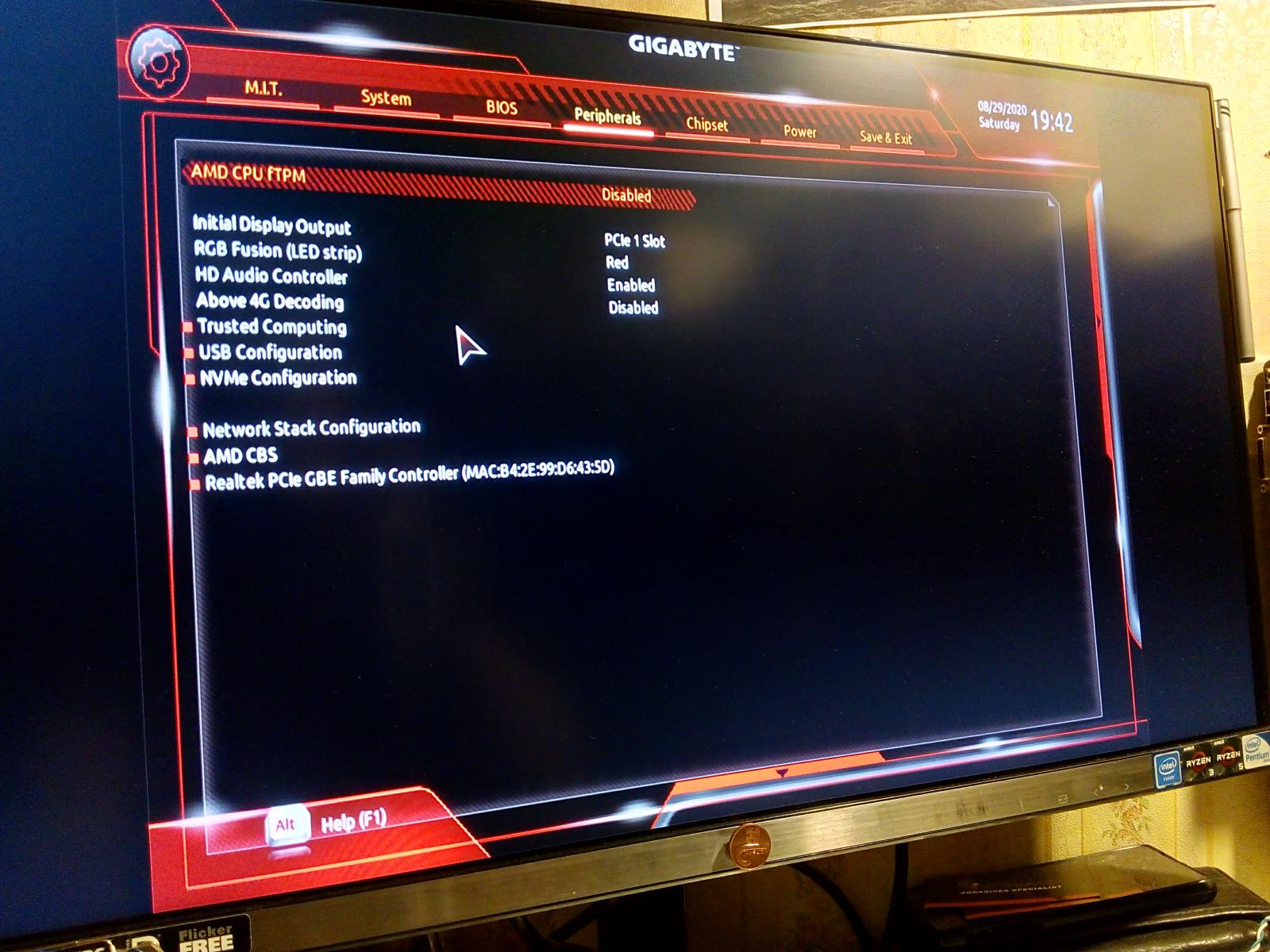
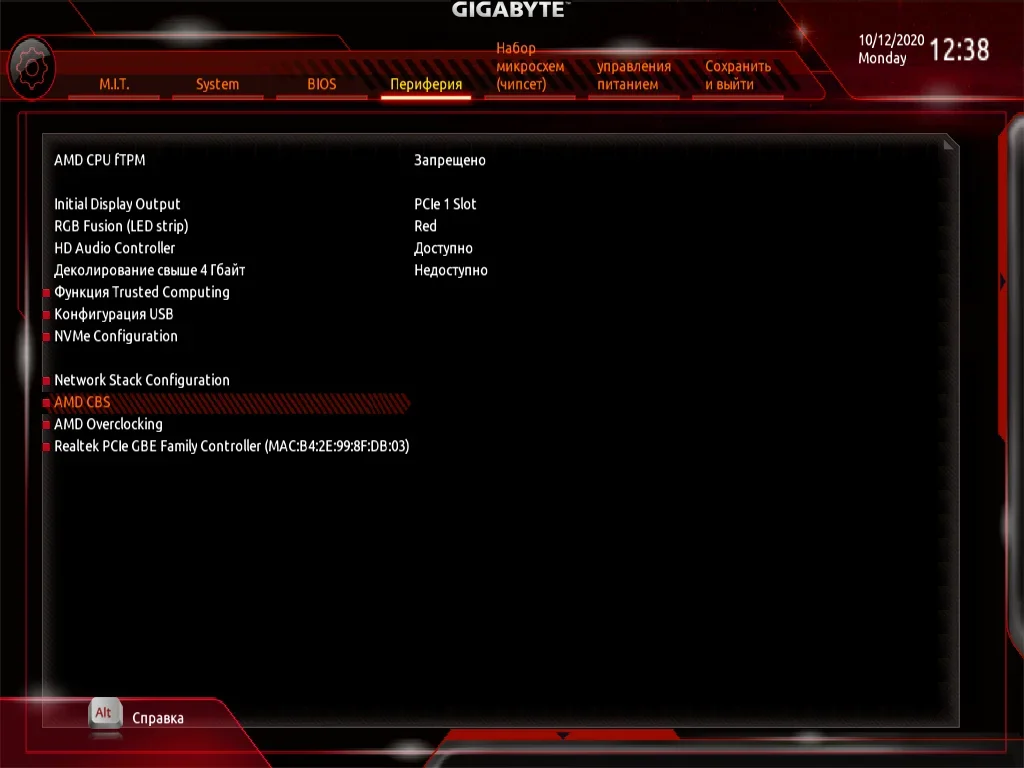
Вкладка периферии имеет ряд интересных параметров, одним из них является RGB Fusion.
 |
 |
Конфигурация USB все по полочкам, разделы Trusted Computing и NVMe я не стал фотографировать, у меня нет TPM модуля и NVMe.
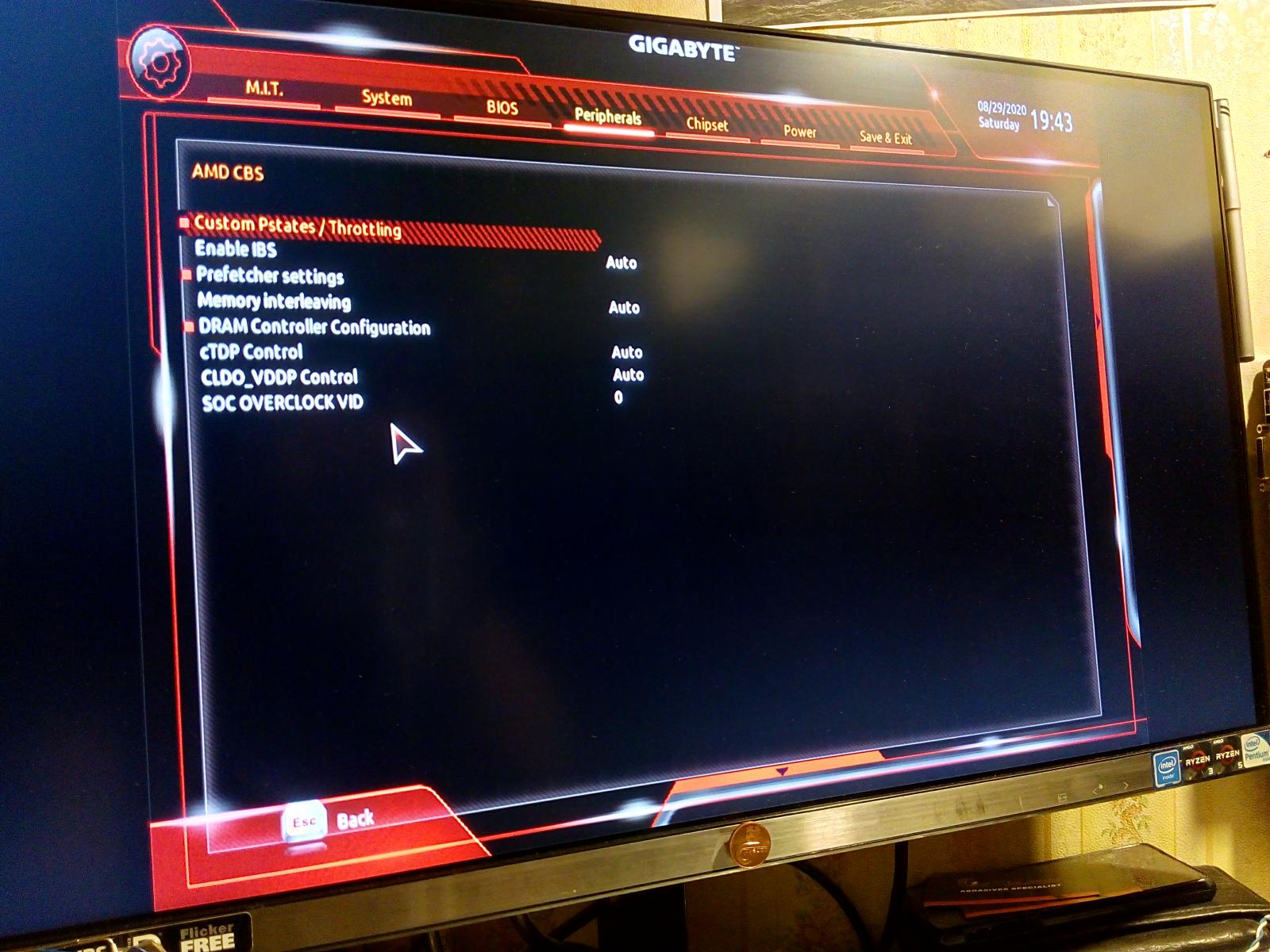
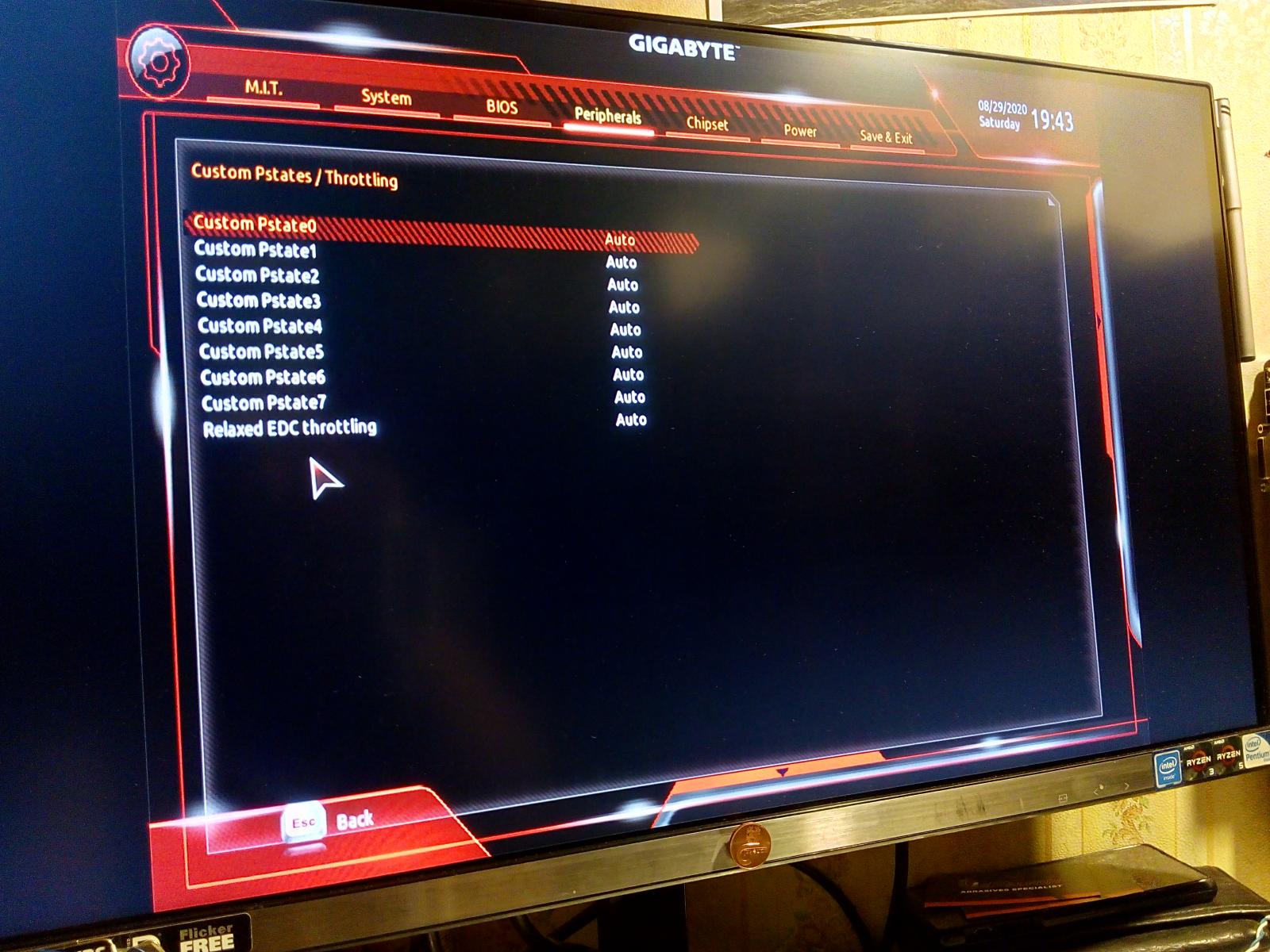
А вот раздел AMD CBS может быть очень полезен, в нем содержится настройка P-states, он позволяет вручную настроить параметры частоты и напряжений для разных состояний процессора, именно этим методом я и делал разгон процессора.
 |
 |
 |
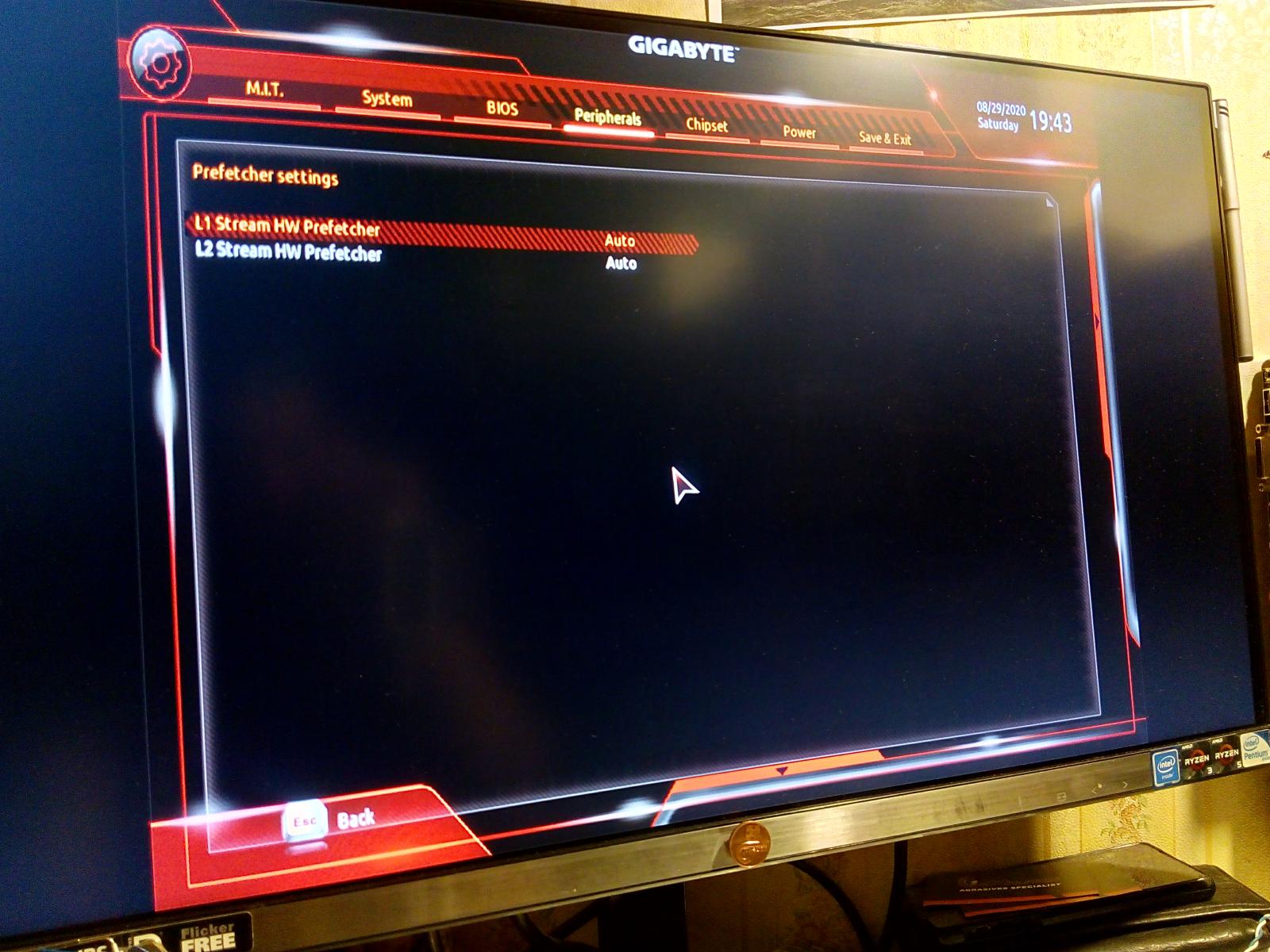
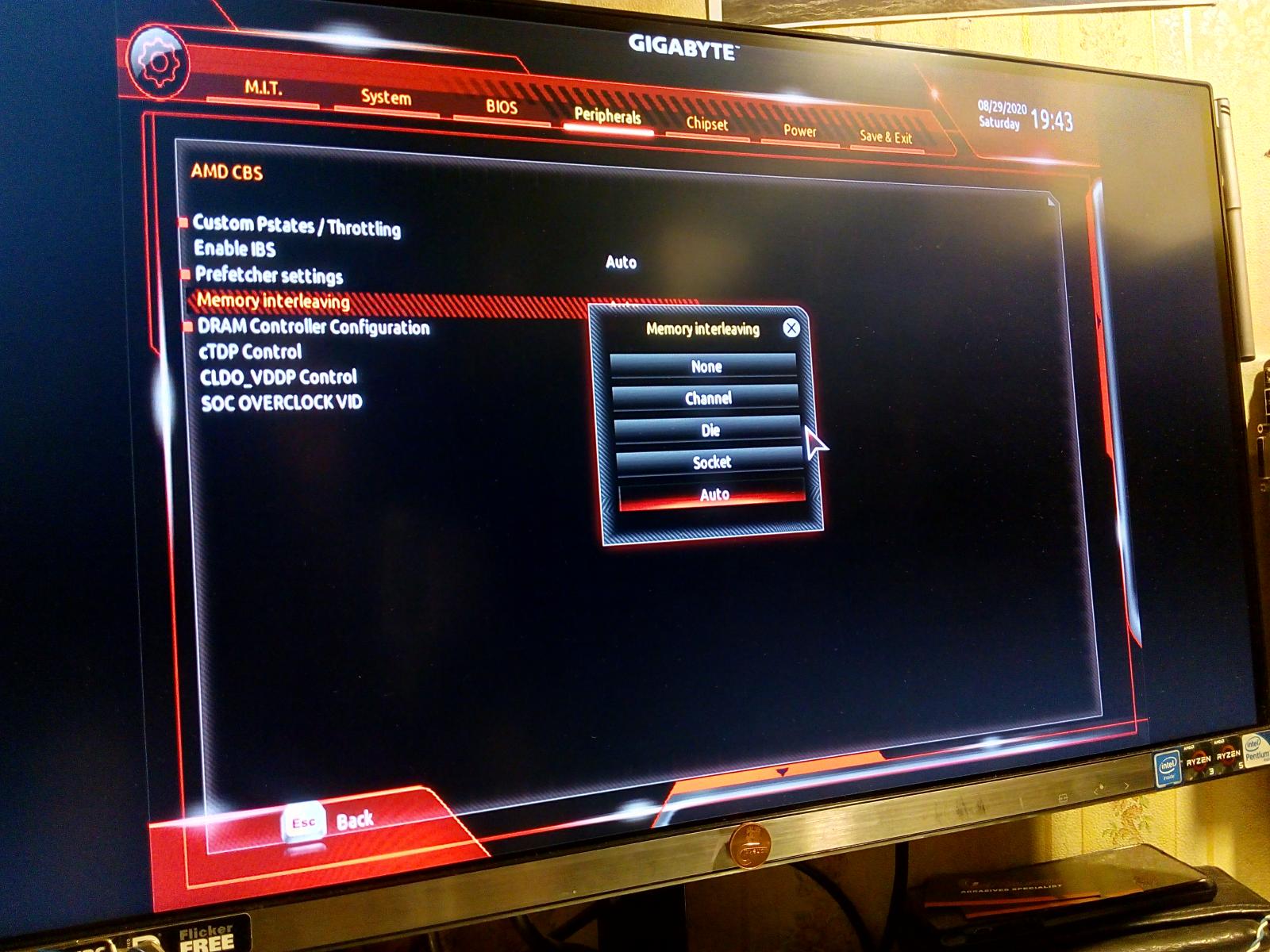
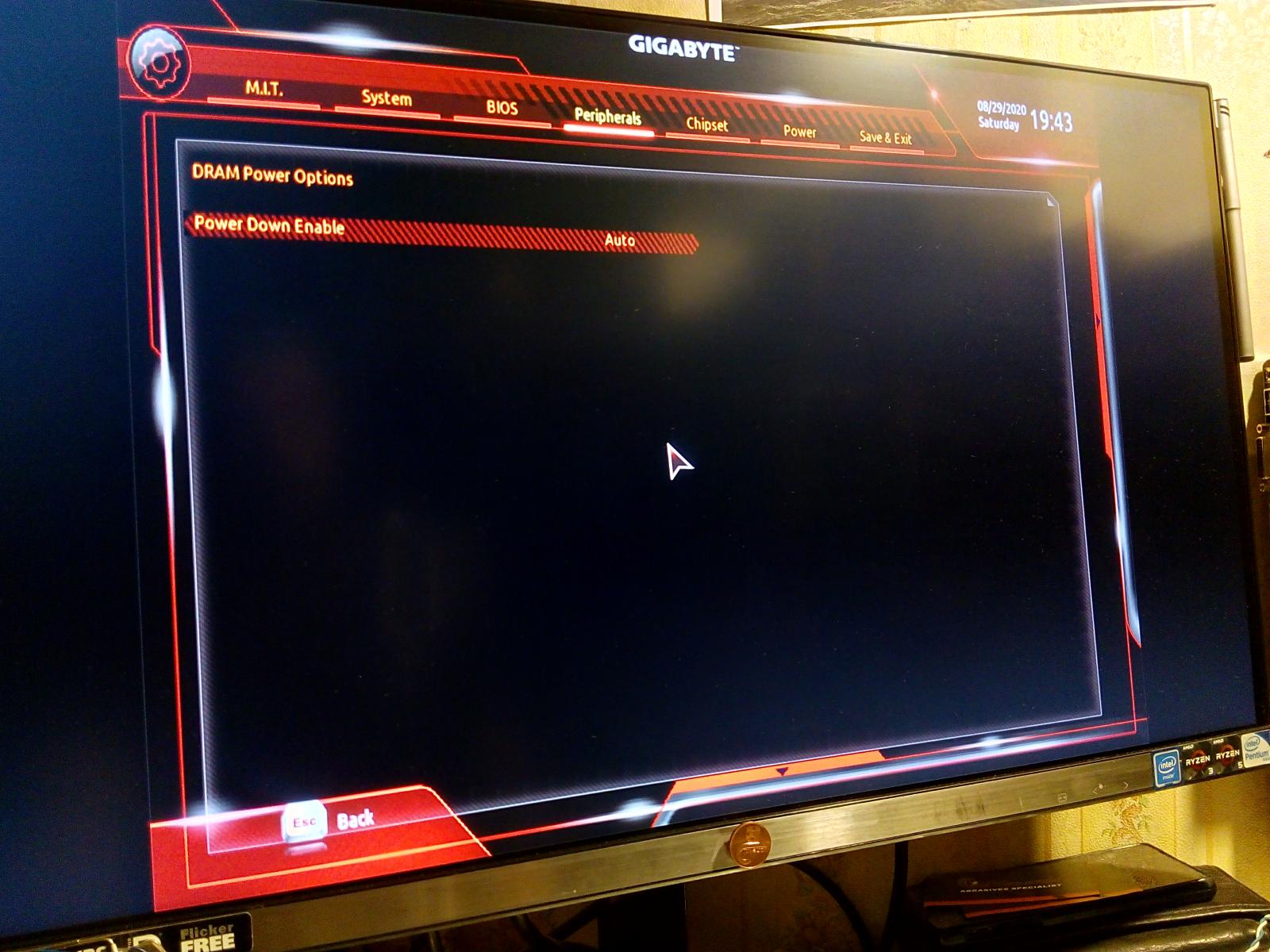
Другие разделы не так интересны внутри AMD CBS.
 |
 |
 |
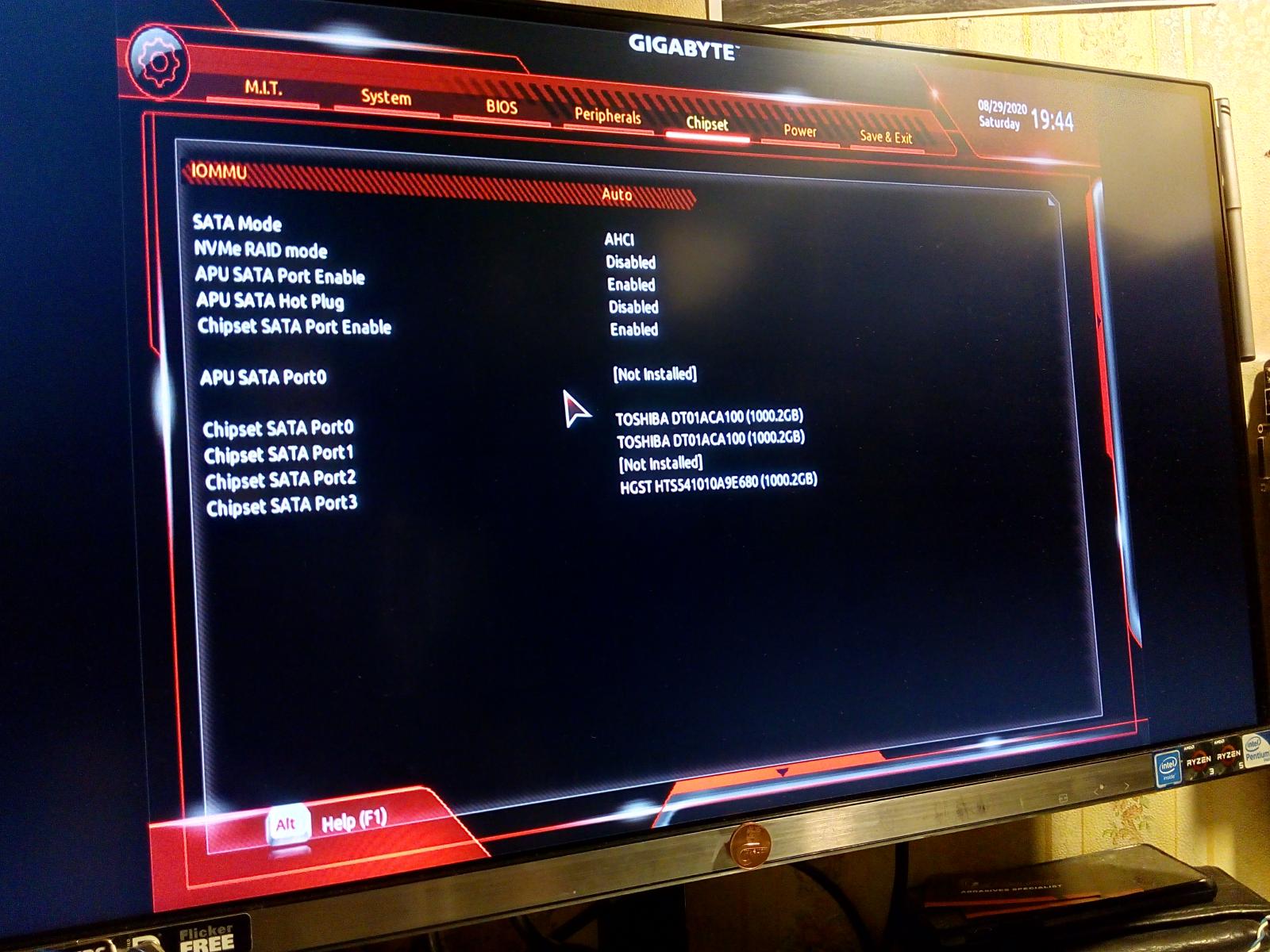
А вот вкладка Чипсета заслуживает особое внимание, именно в ней находится пока еще скрытый дебаг-раздел.
Так же во вкладке Чипсета есть управление SATA контроллером что находится внутри процессора (APU SATA подписан), однако он разведен только в M2 гнездо на плате, и потому есть только один APU SATA порт в биосе.
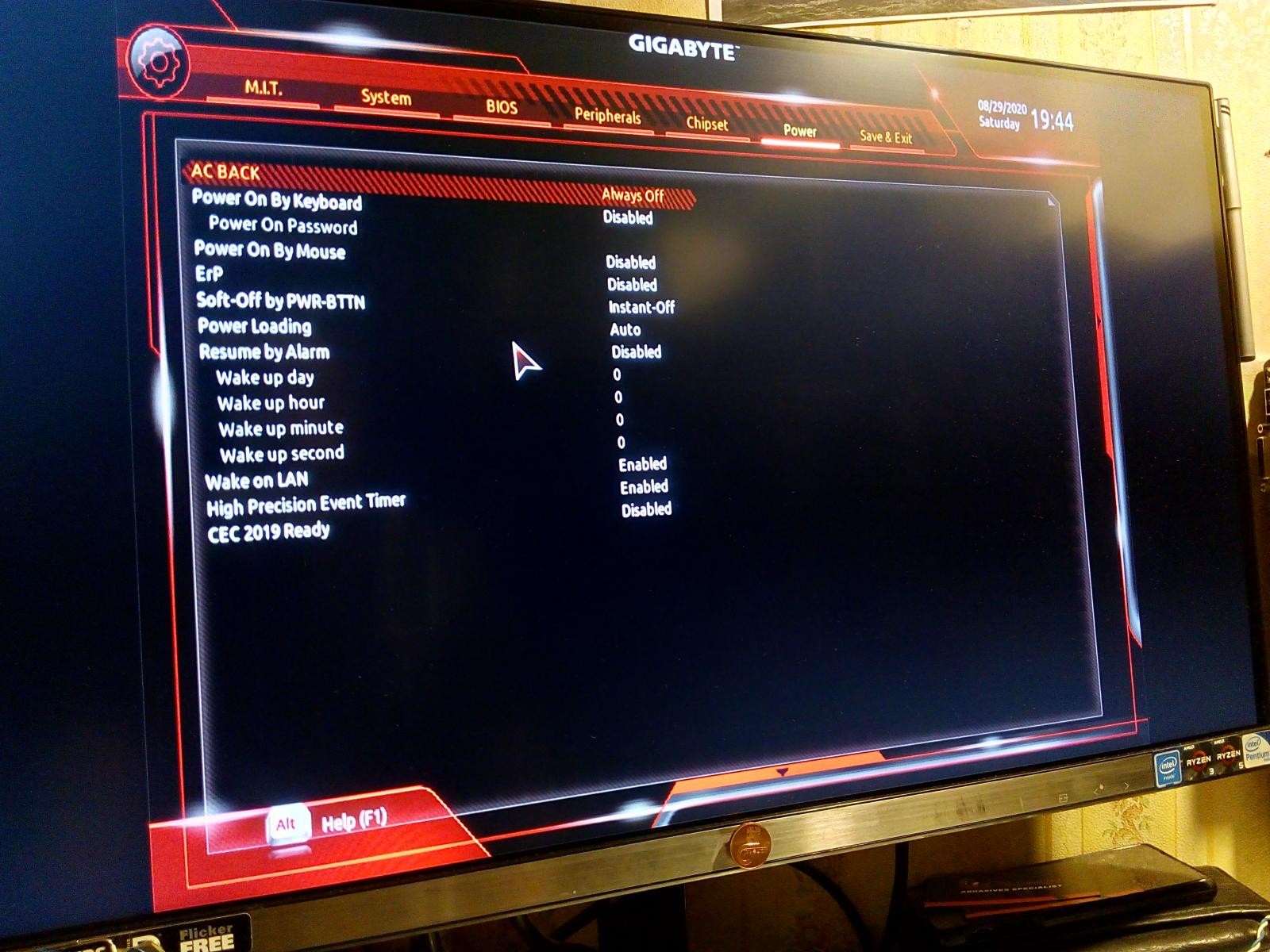
Во вкладке «Power» расположили параметры отвечающие за кнопки питания, энергосберегающие функции, условия выхода из сна и т.п., тут же HPET расположили.
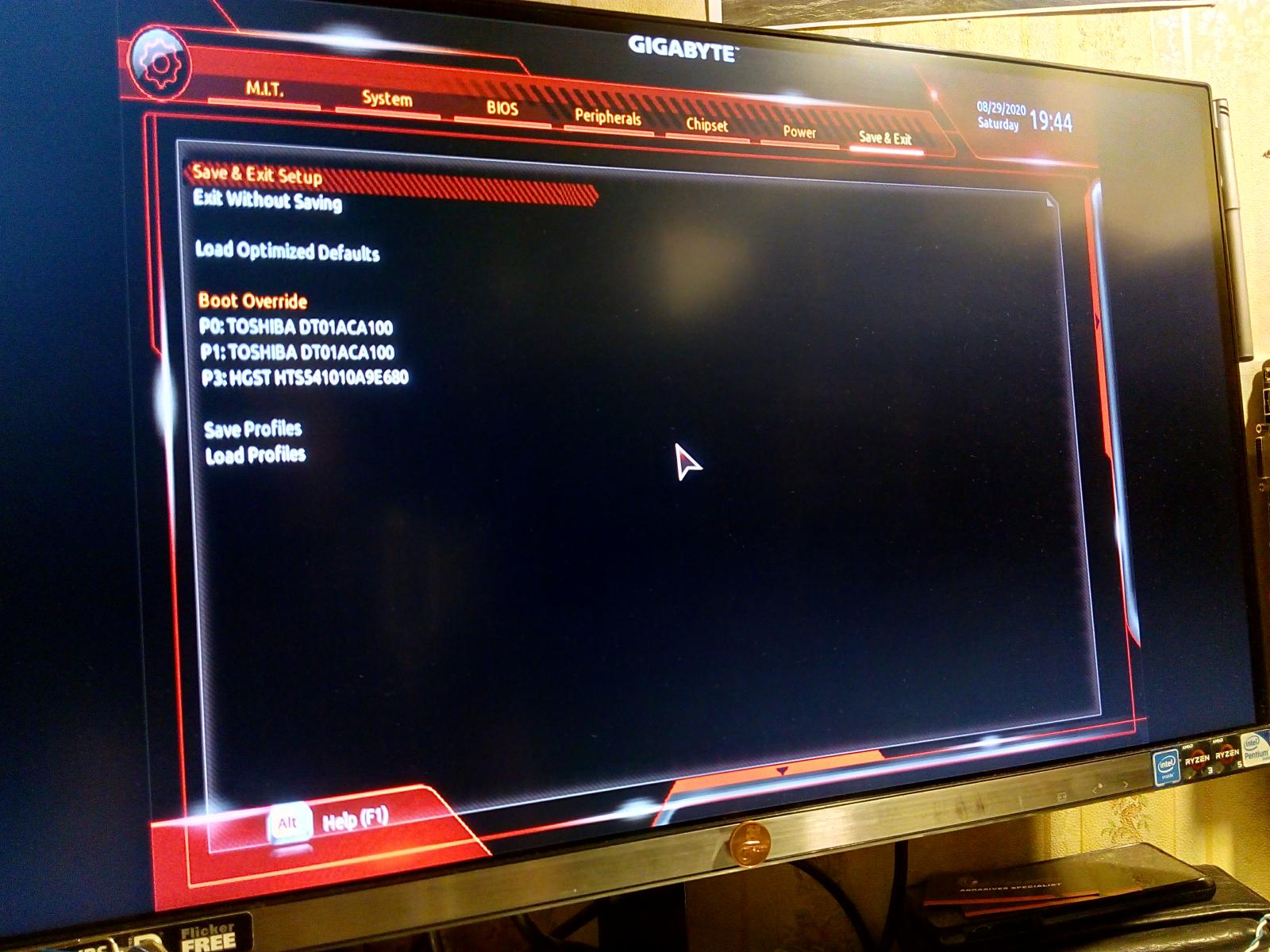
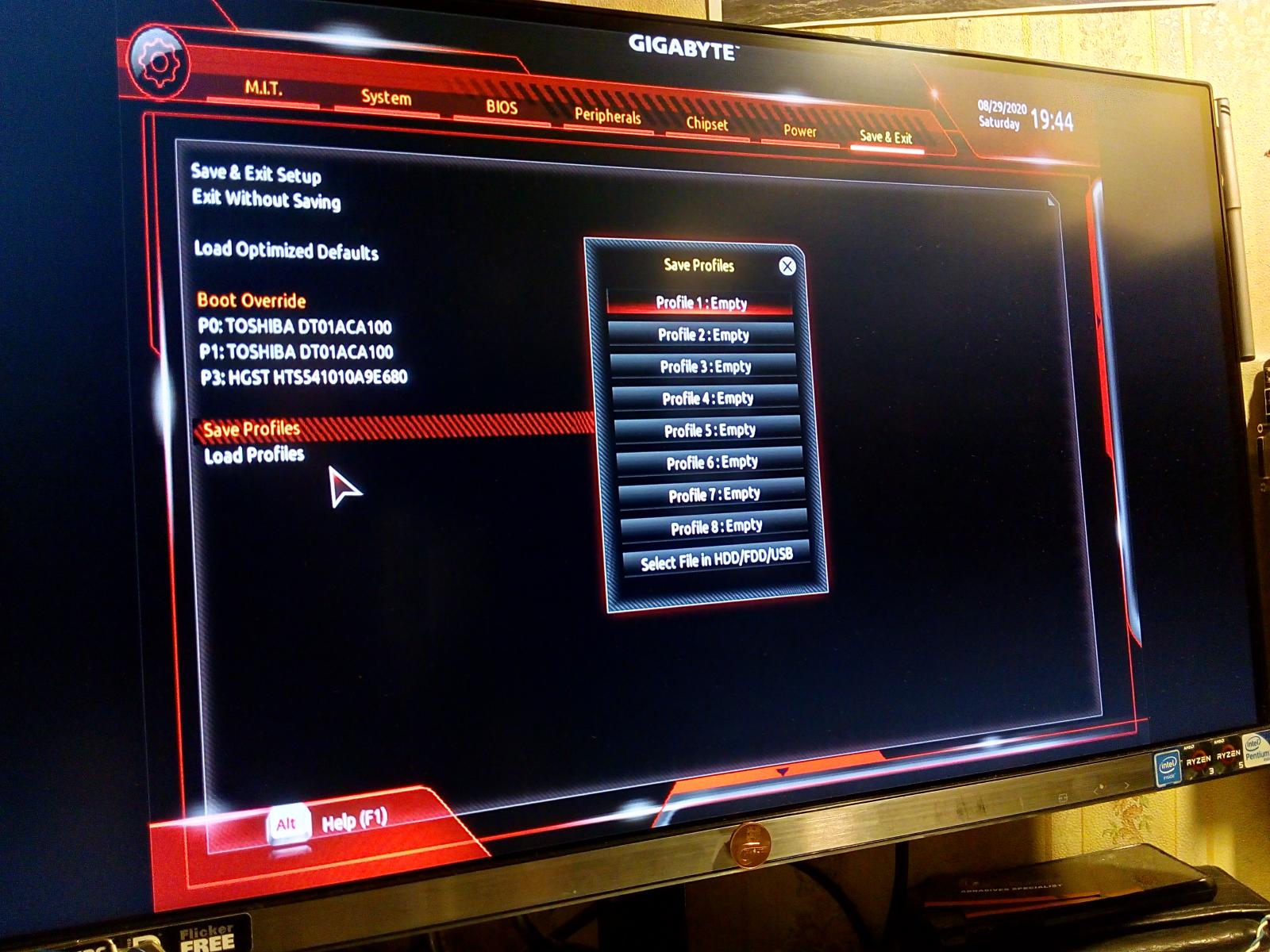
Последняя вкладка Save & Exit позволяет сделать быструю загрузку указав конкретное устройство из списка загрузки (Boot Override), а так же 8 ячеек для профилей, что определенно больше чем у биоса от MSI, где несмотря на вдвое больший объем самого биоса, поместилось лишь 6 ячеек для профилей.
 |
 |
 |
 |
Модификация:
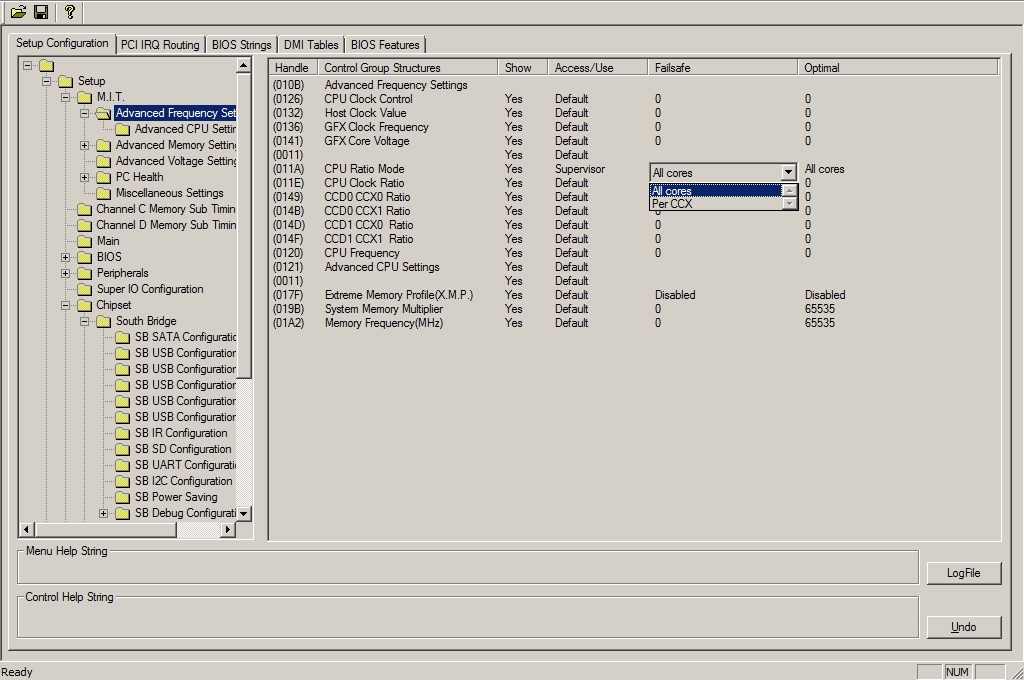
Самое полезное пожалуй настройки Debug-раздела, где можно попытаться отвязать SATA от BCLK и разгонять свободно BCLK шину.
Но меня еще интересуют некоторые другие настройки, возможно они не будут работать со старыми Zen+, но попробовать стоит.
 |
 |
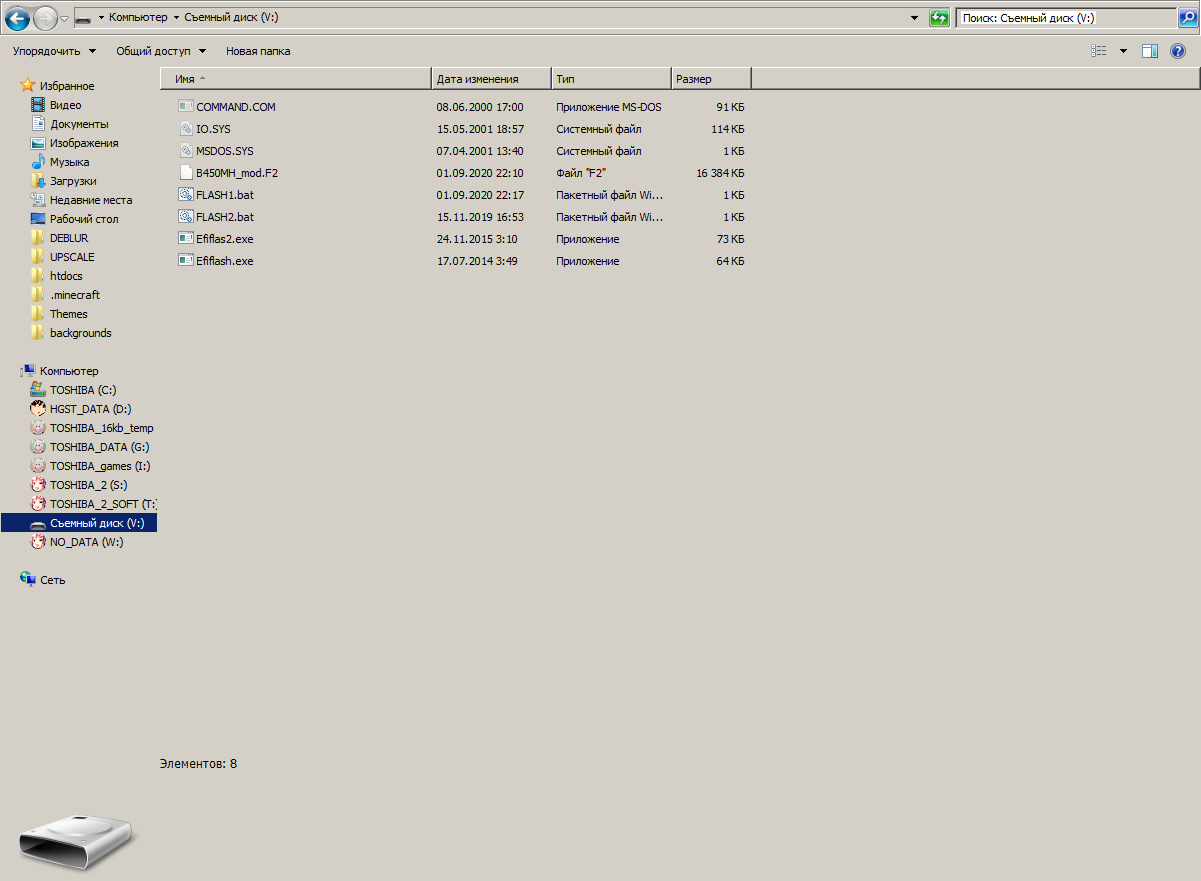
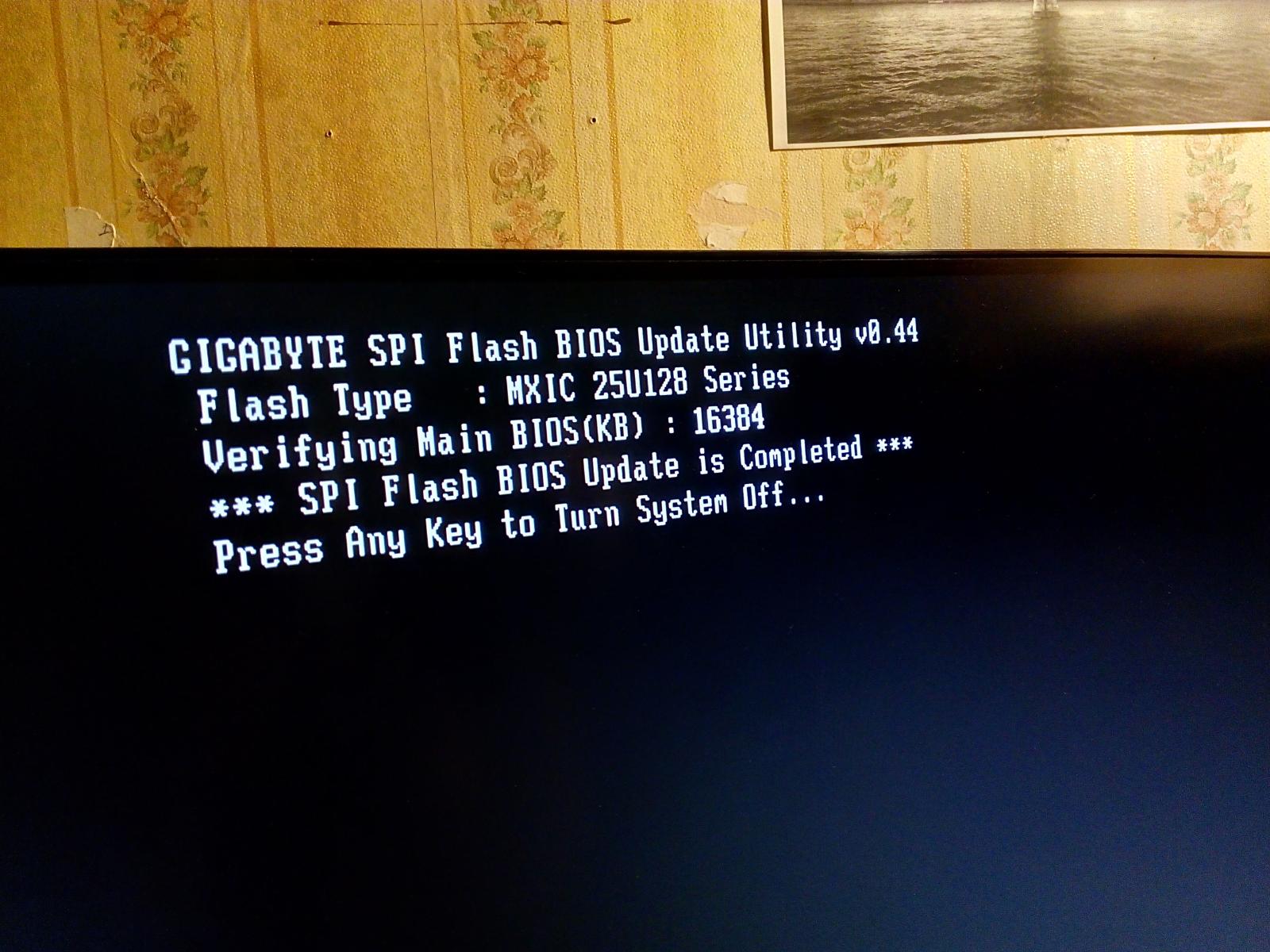
BIOS прошился очень быстро и просто.
 |
 |
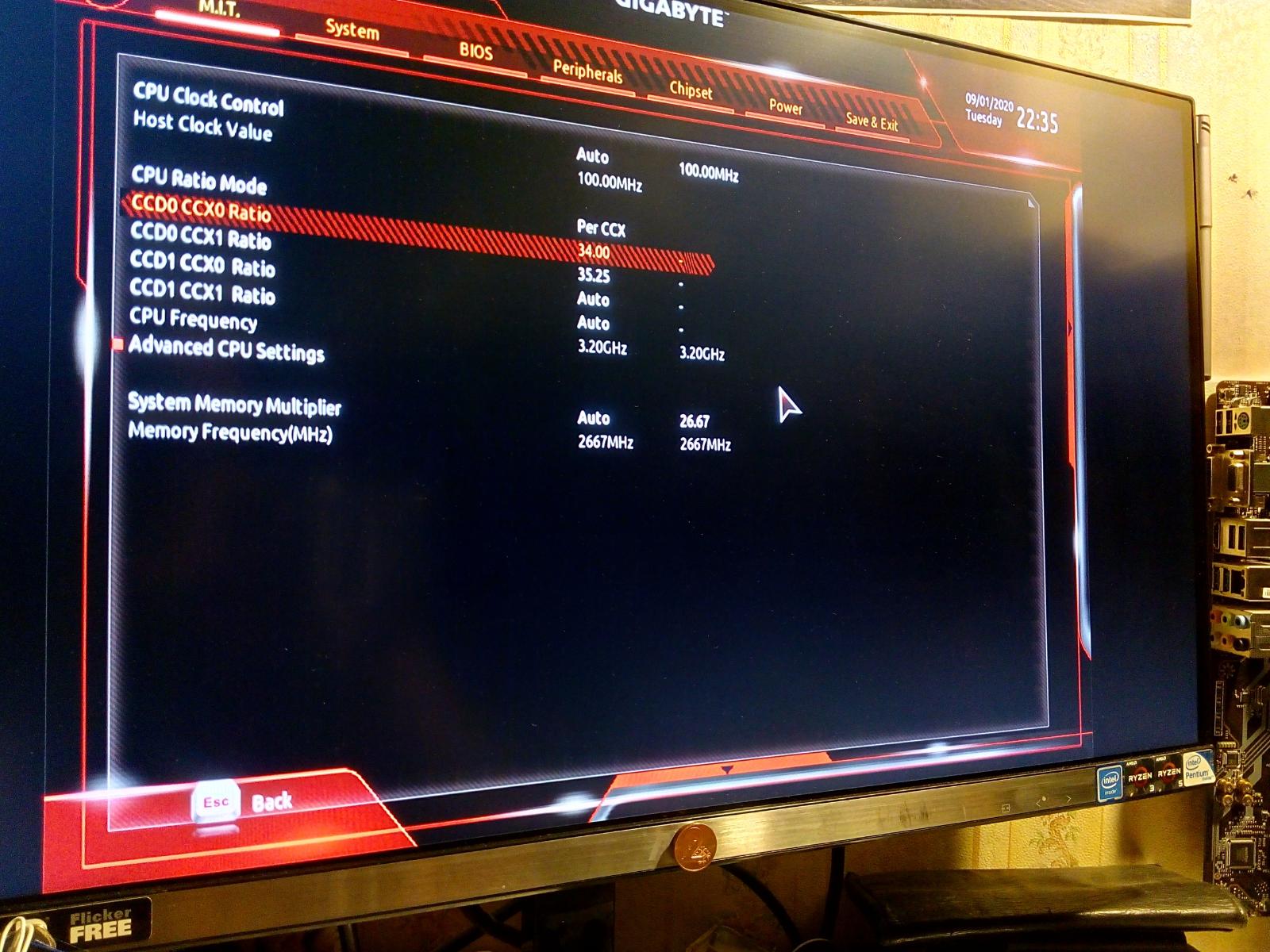
Настройки без проблем открылись, однако управлять частотами CCX модулей у меня не получилось, все же тут нужен ZEN2 процессор.
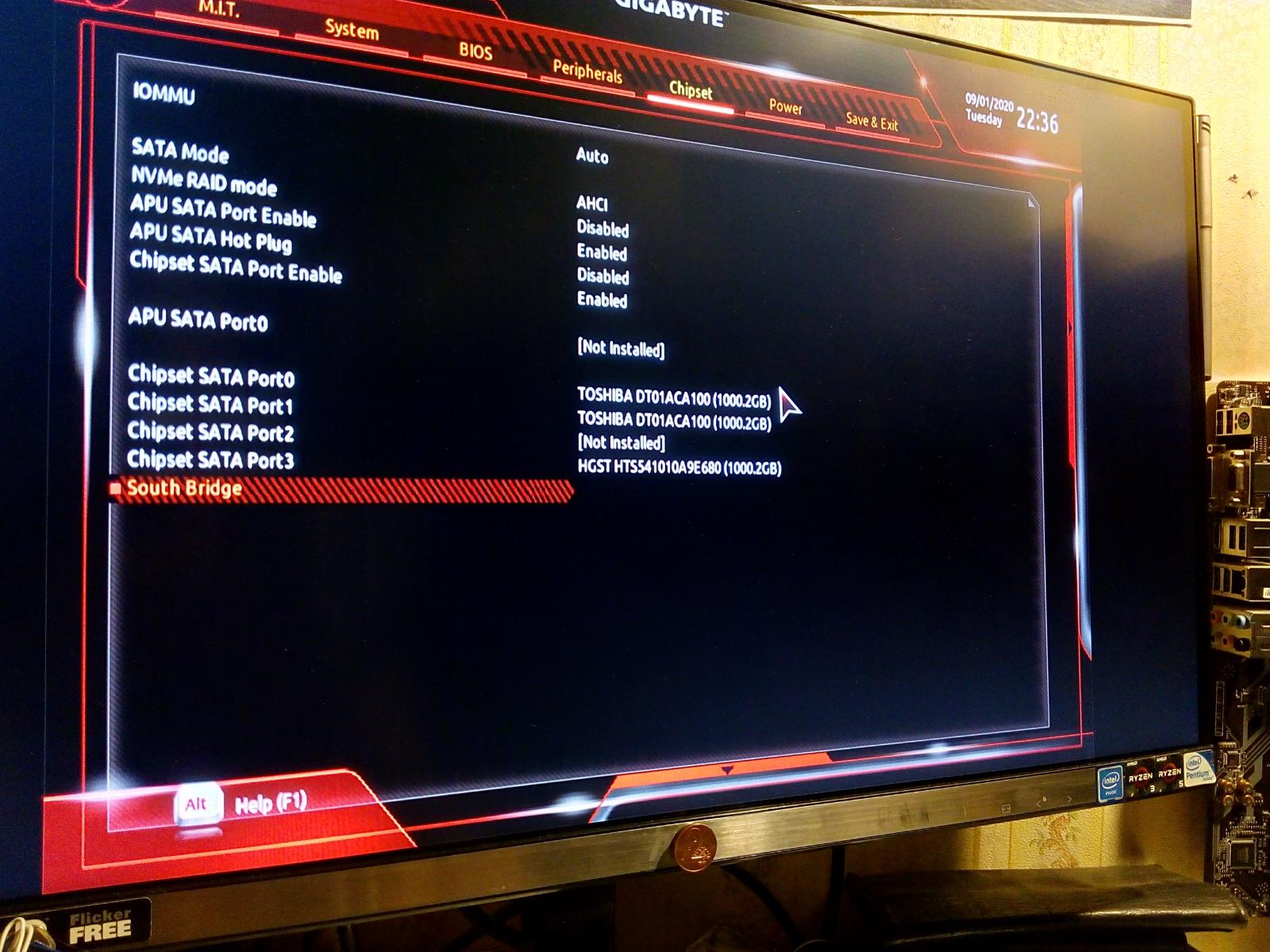
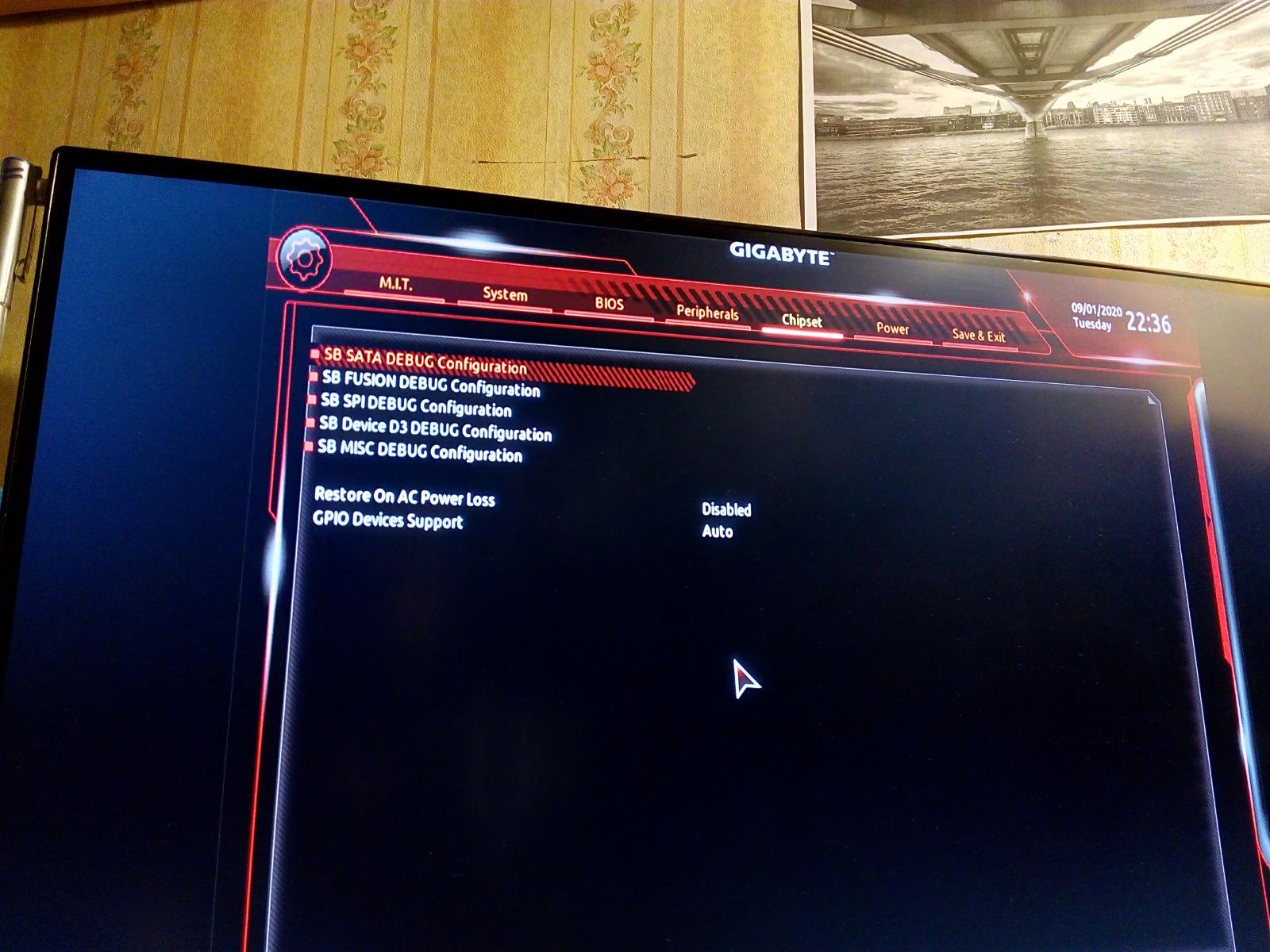
Дебаг-раздел конечно же открылся, и доступен из оболочки биоса.
 |
 |
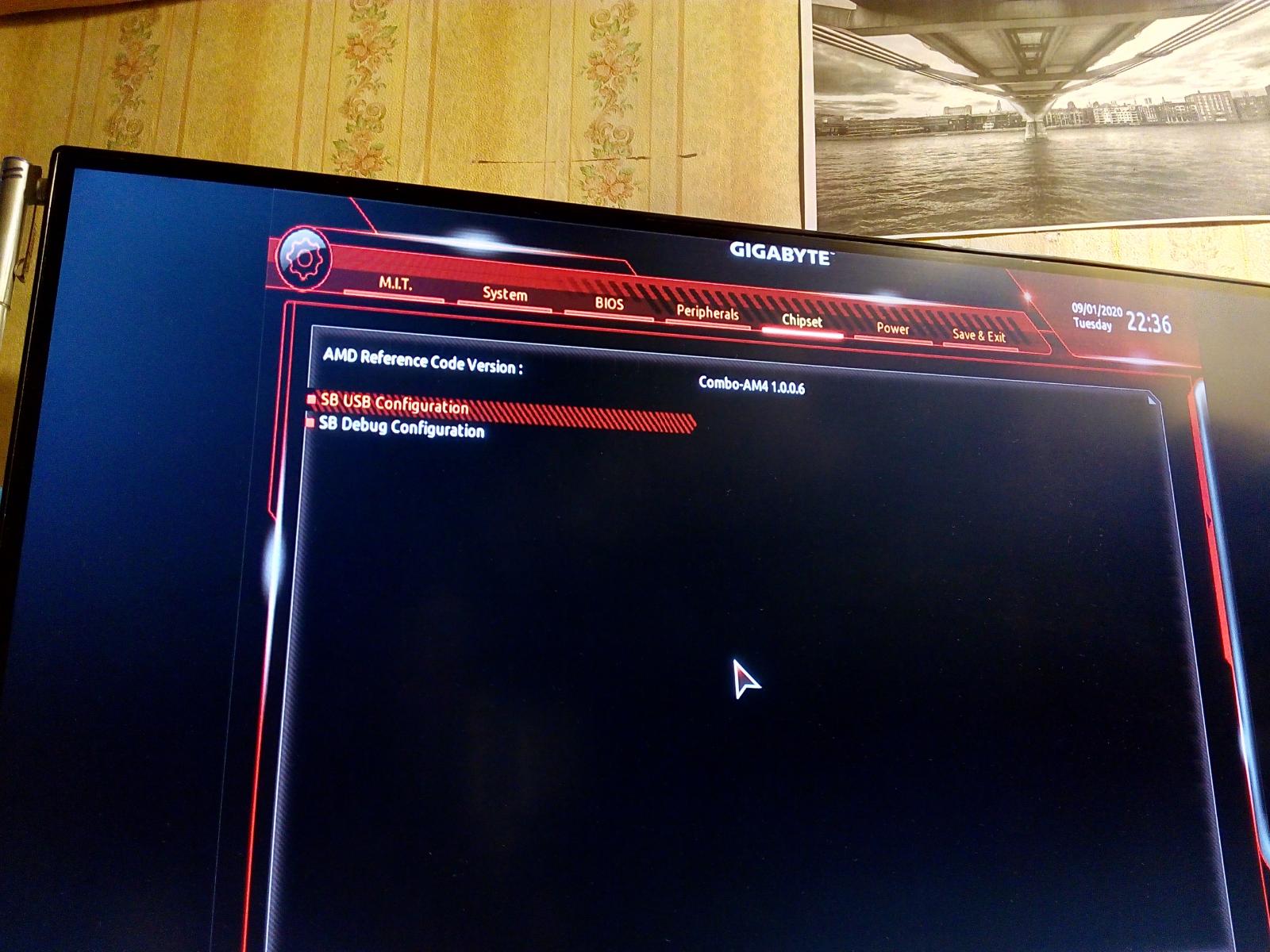 |
Все как было на Aorus M.
 |
 |
 |
Однако, либо по причине более новой агесы, либо Gigabyte решили не наделять одну из самых дешевых системных плат «лишним» функционалом, попросту SATA не отвязывается от BCLK.
Однако я не боялся трогать шину BCLK в случае системной платы от Gigabyte, и с моим процессором ничего не случилось во время экспериментов.
Я конечно немного разочарован, возможно системная плата от Asus сможет отвязать SATA от BCLK, у нее есть серьезные предпосылки что все будет работать как надо.
Asus B450M-K:
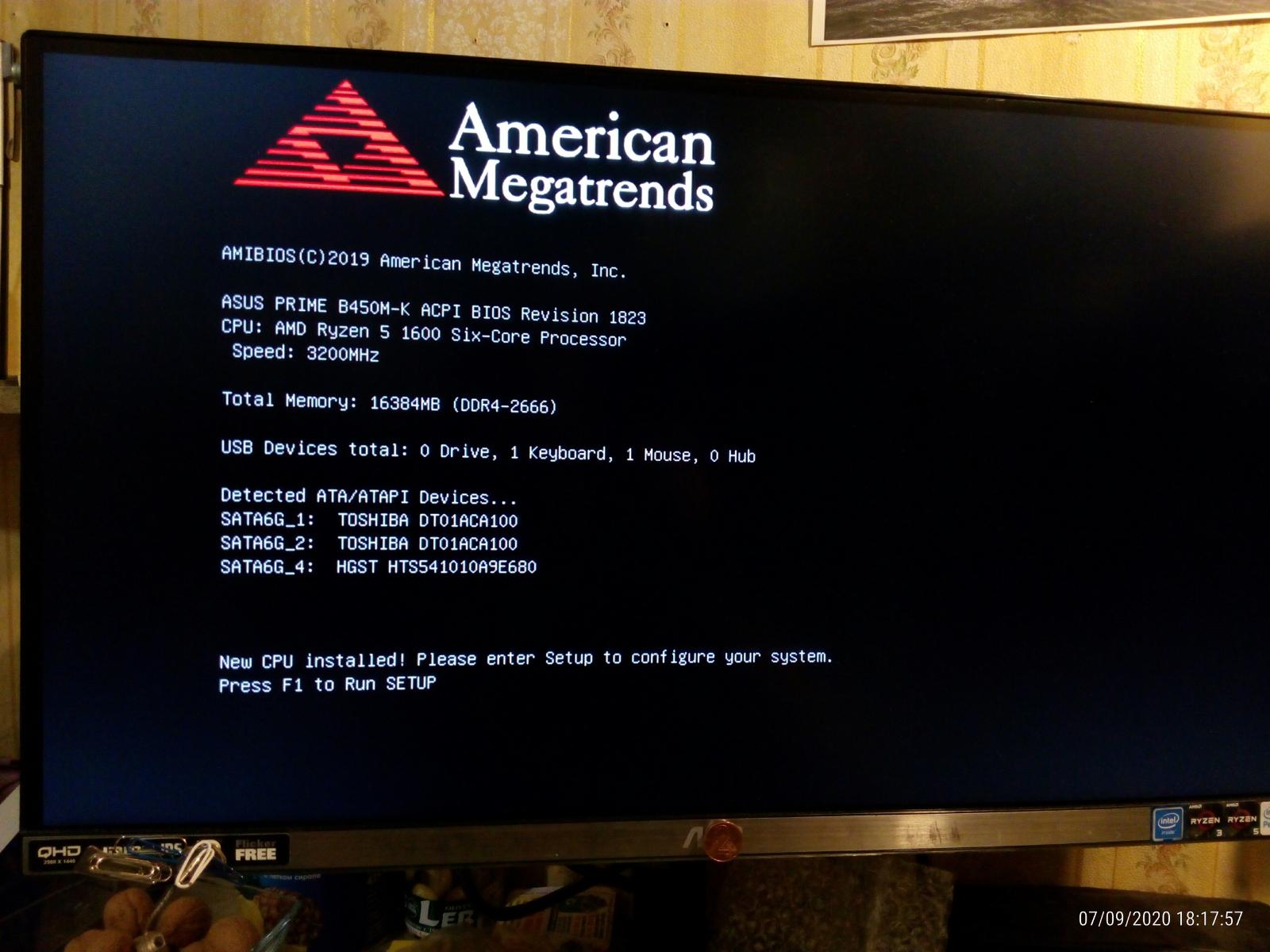
Начальный биос оказался 1823, время изначально было установлено неправильно.
Первым делом конечно меня встретило сообщение о сменившемся процессоре.
Как и системная плата от MSI, страдает напряжением в
1.36v на процессор в стоке.
 |
 |
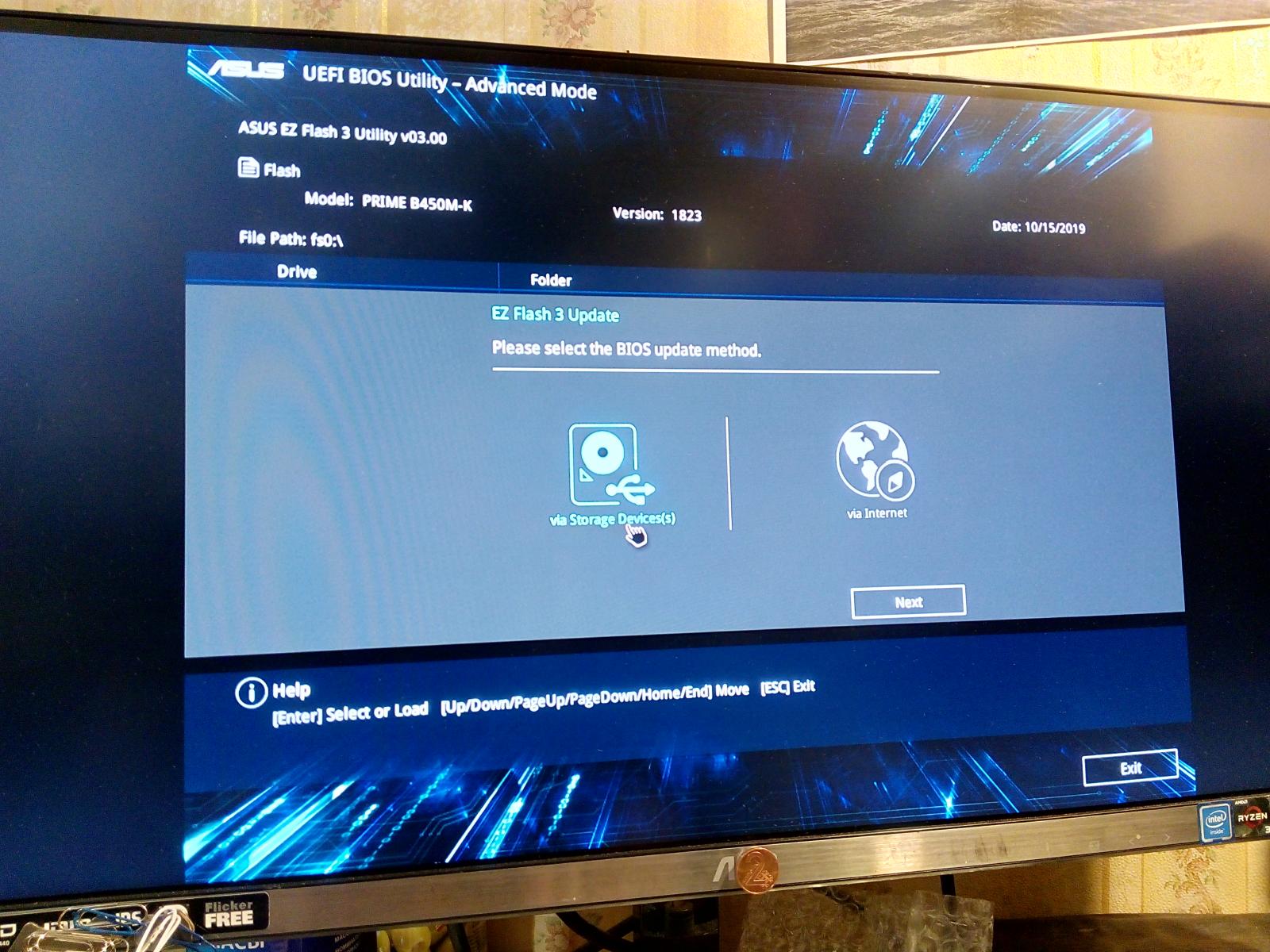
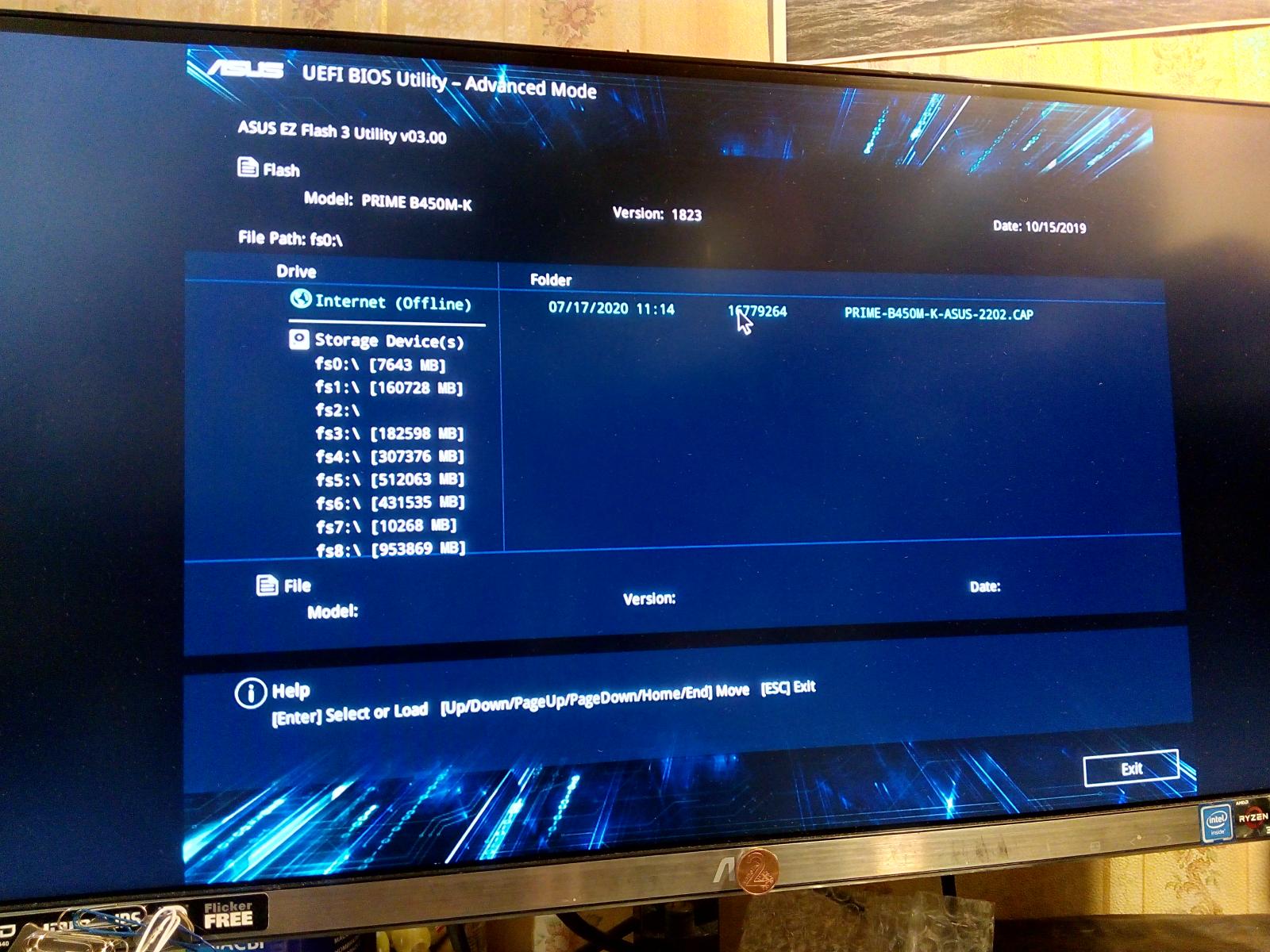
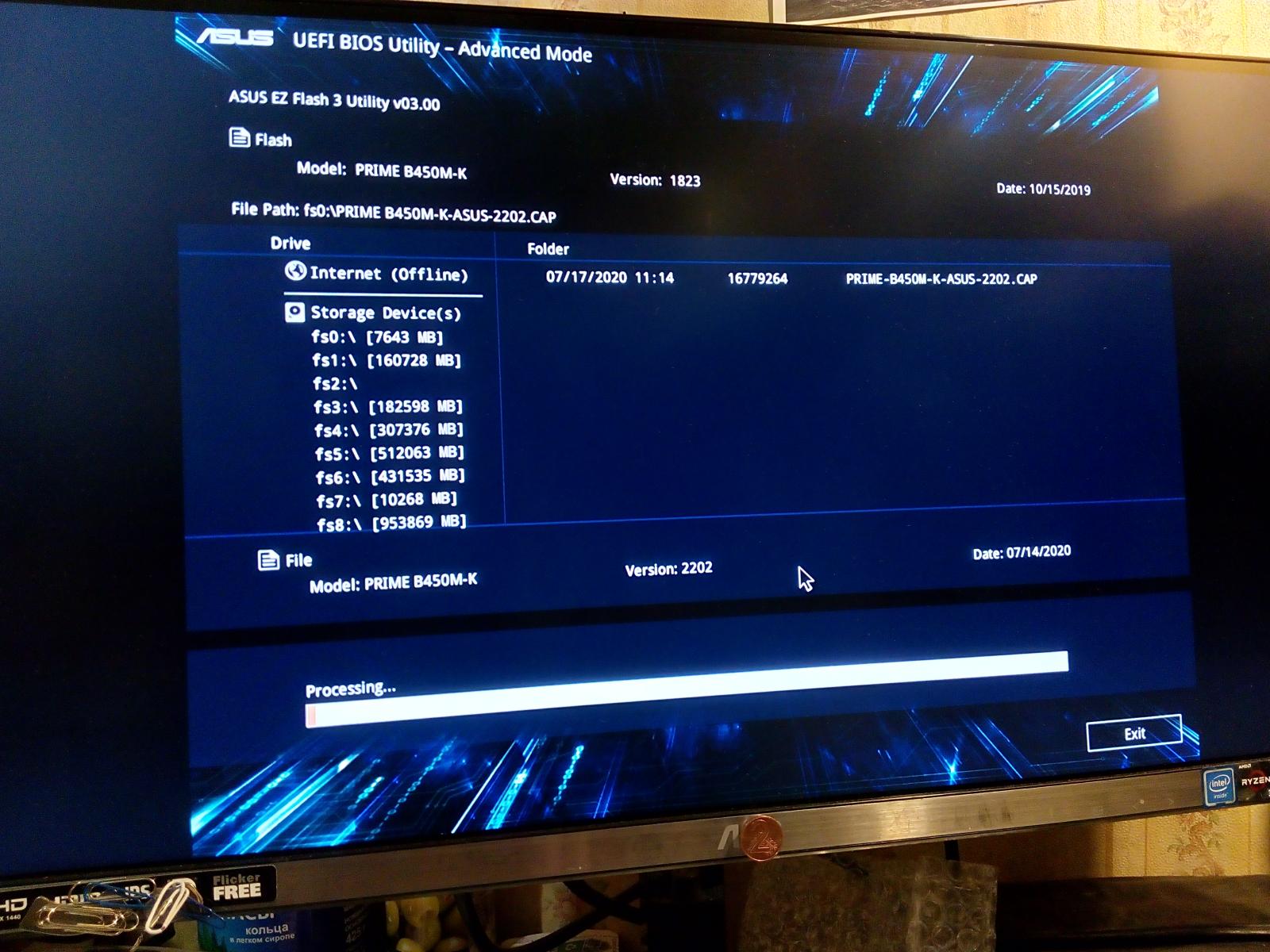
Прошивка до последнего биоса версии 2202 удалась без проблем.
 |
 |
 |
 |
 |
 |
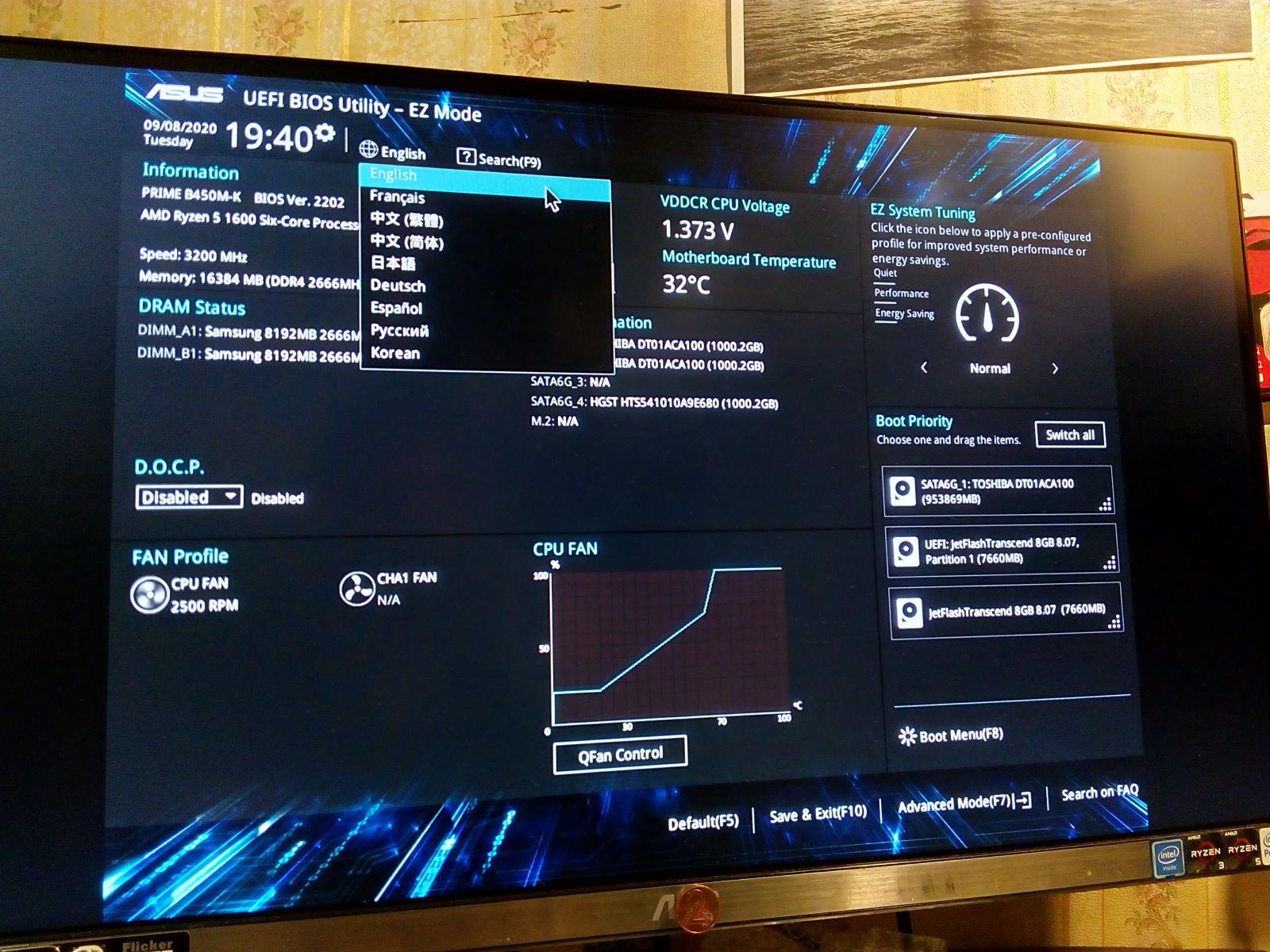
Первым делом конечно встречает EZ оболочка биоса, локализация скудно выглядит после Gigabyte, но это не особо важно в такой специфической части ПК.
 |
 |
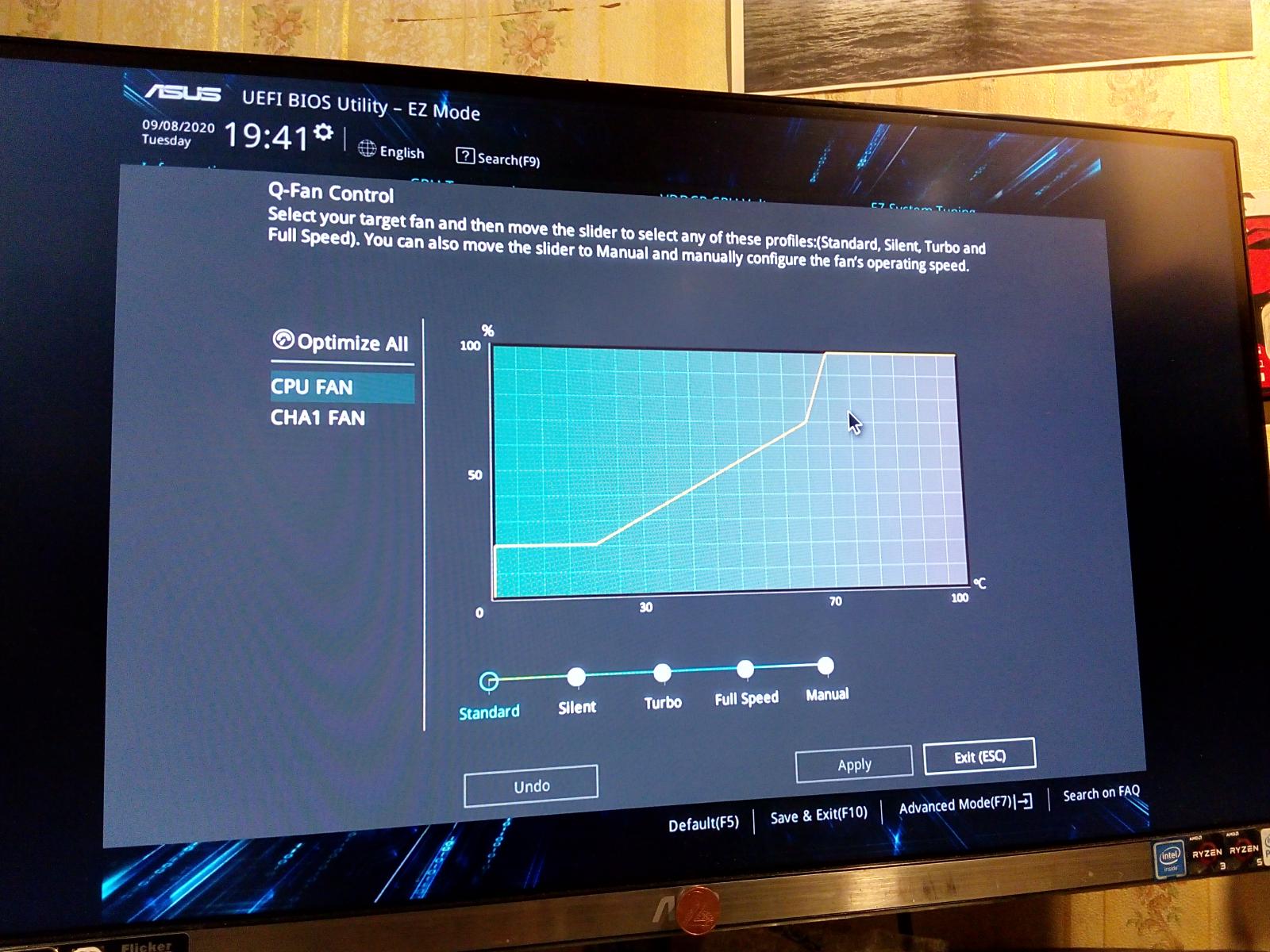
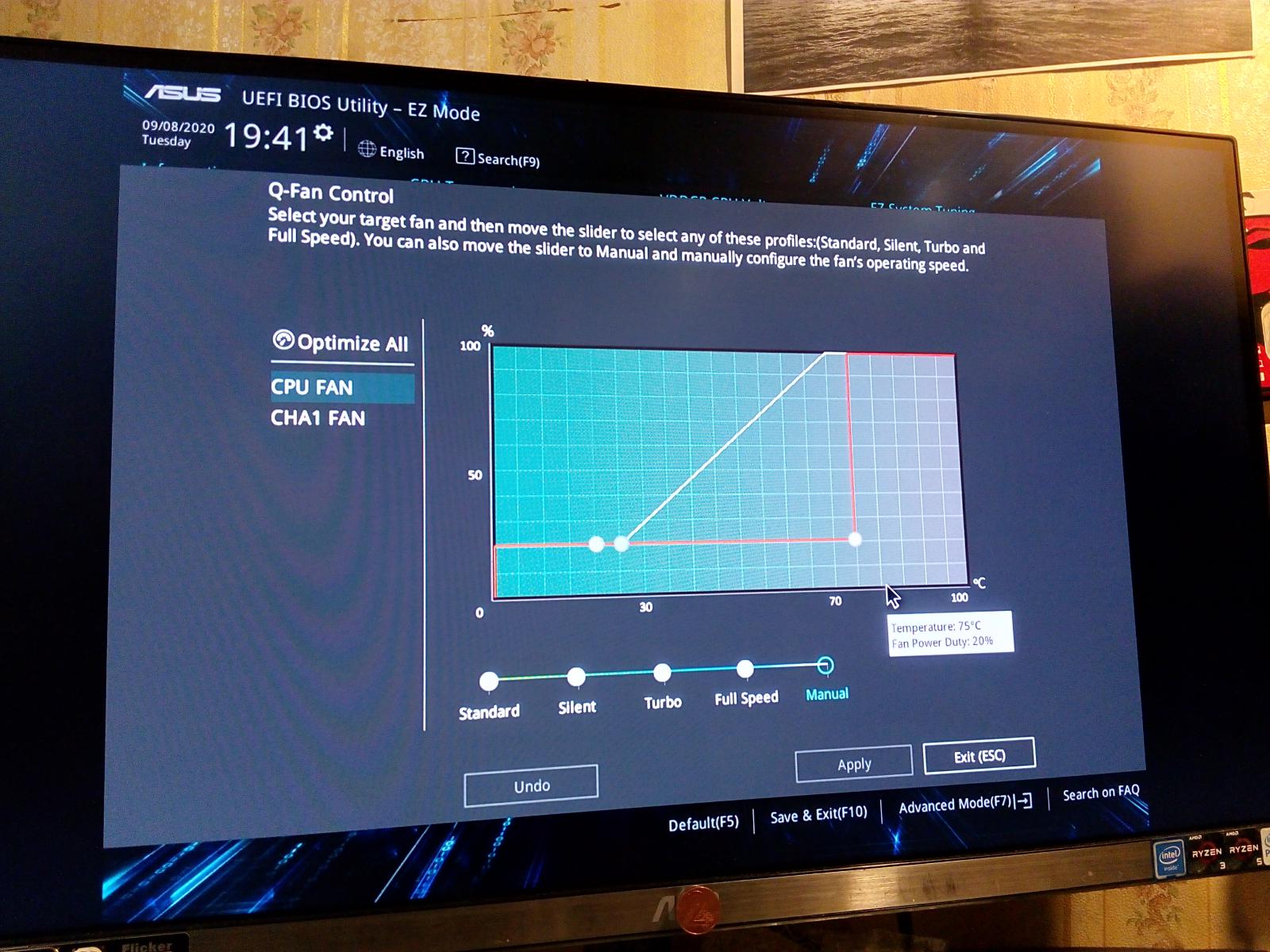
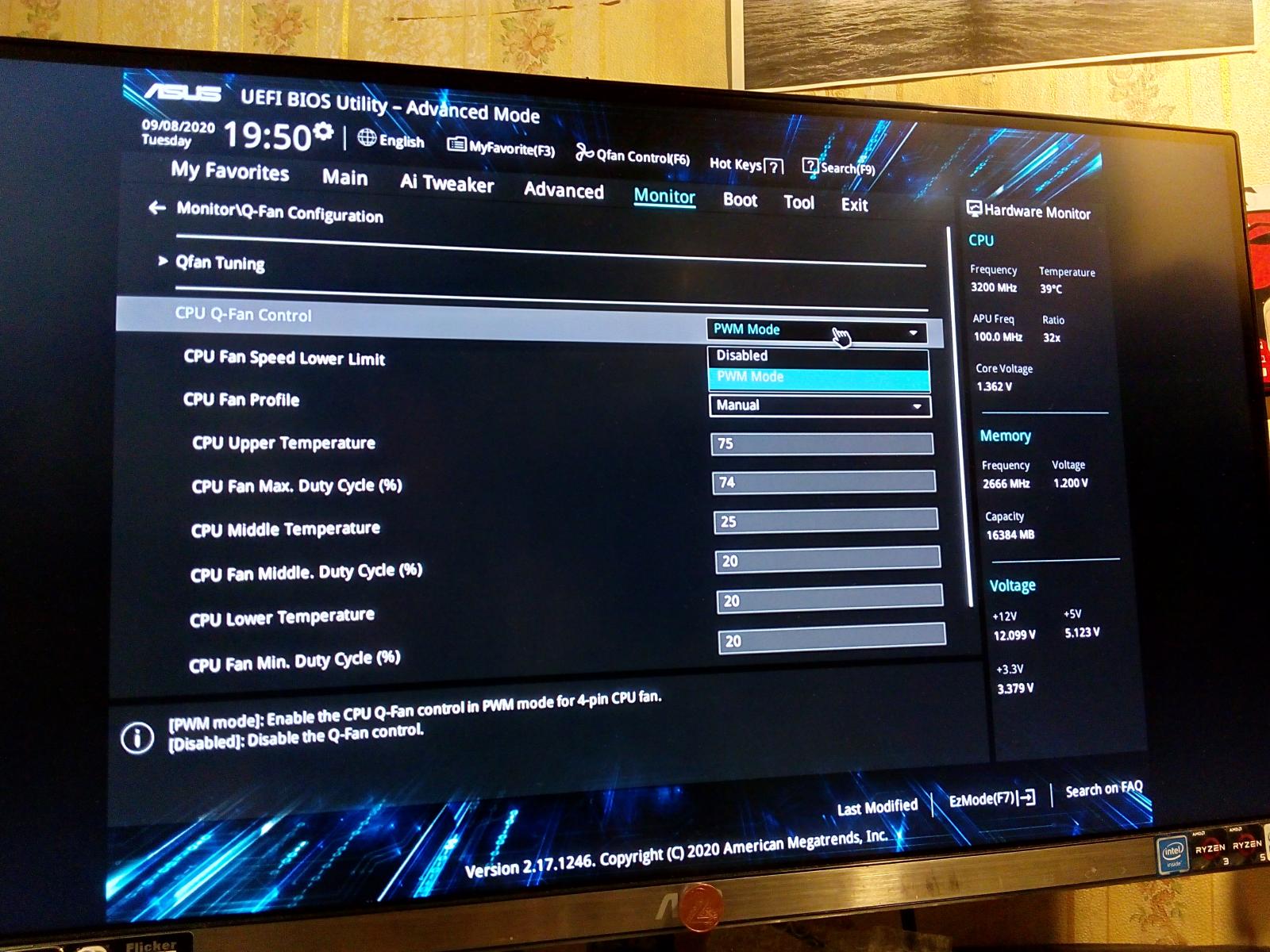
А вот управление вентиляторами просто абсурдно.
CPU FAN лишен DC режима управления, ему подавай только PWM 4 Pin вентиляторы, в итоге мой DC вентилятор в башне работает на 100% всегда (спустя некоторое время он меня достал и я подключил его напрямую к 5v от БП).
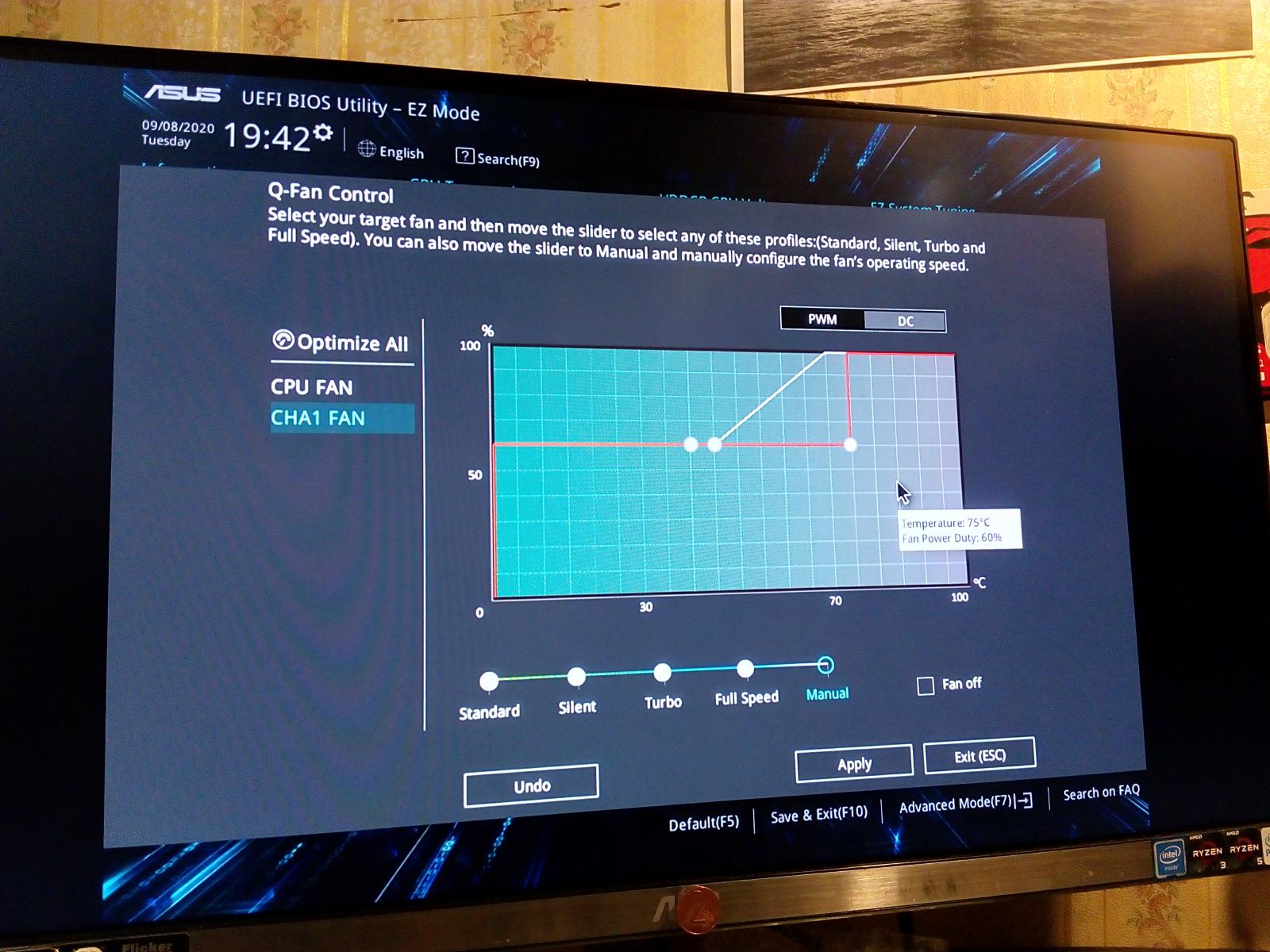
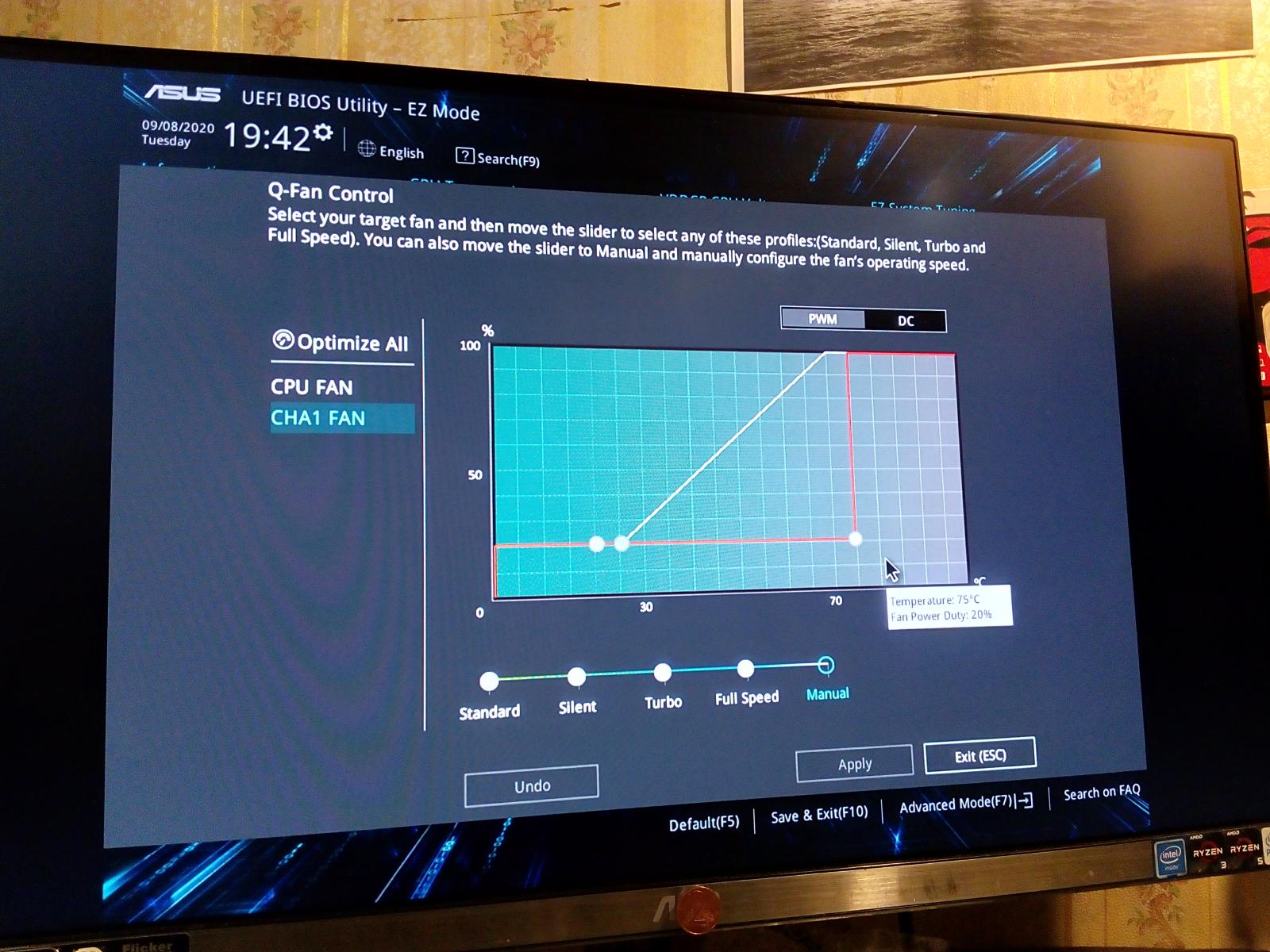
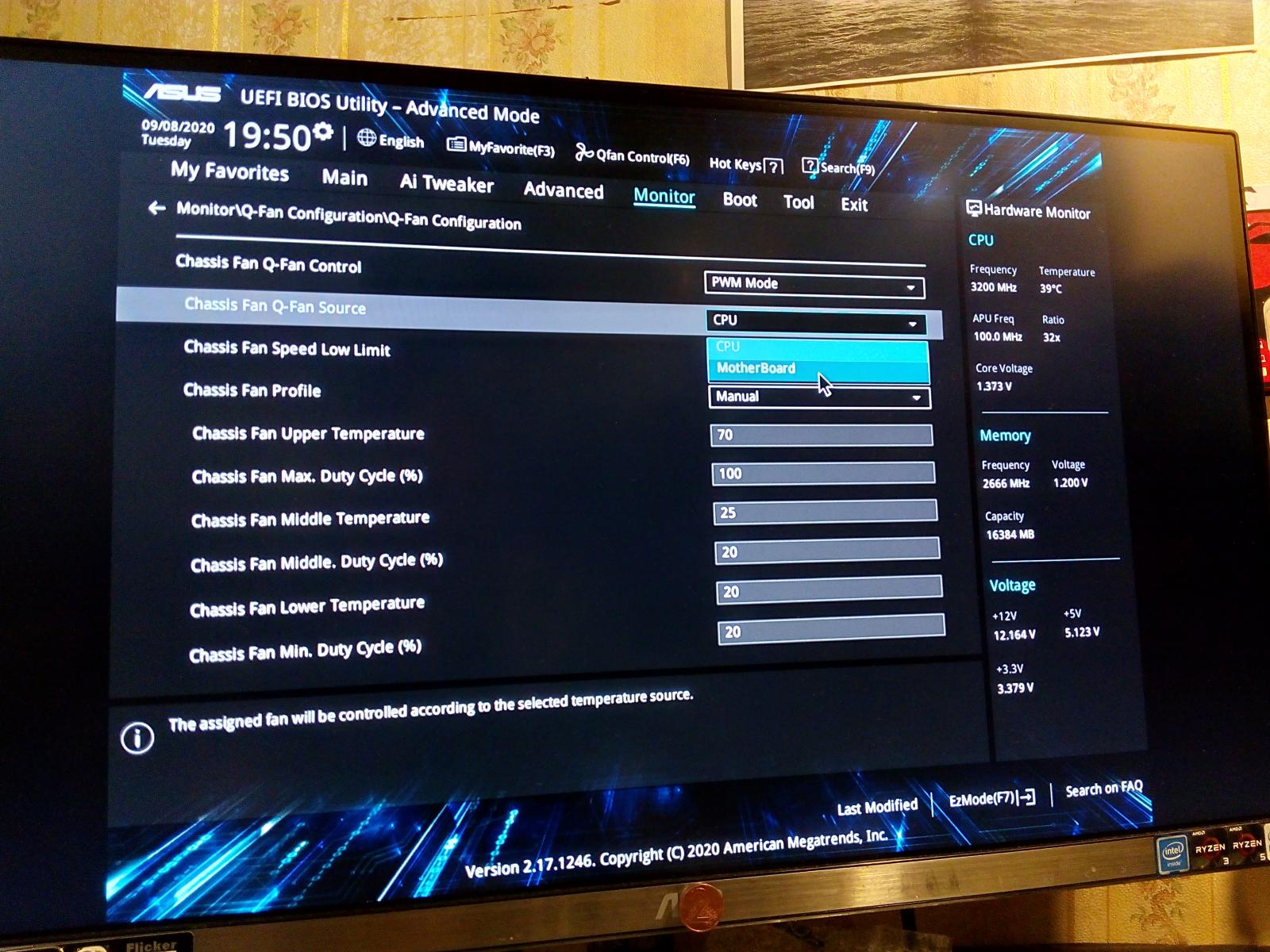
CHA1 FAN имеет DC режим, и на этом можно было бы сказать спасибо, если бы более дешевая системная плата от Gigabyte не имела на все гнезда нормальное управление и настройки.
Однако подкралась еще одна проблема, Asus решили поиздеваться над пользователями, и сделали ограничения некоторые, такие же ограничения имела системная плата Asus Z170-K, и они меня порядком достали за год использования Z170-K в паре с 6700K.
Причем ни системная плата от MSI, ни более дешевая на момент покупки системная плата от Gigabyte, не имели таких противных ограничений как у системной платы от Asus.
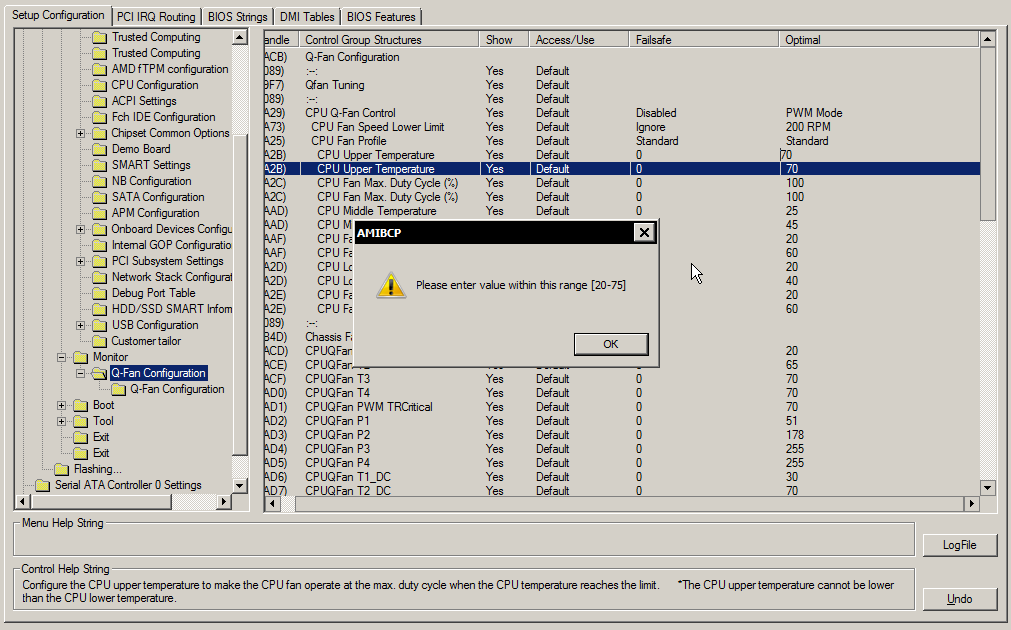
А все дело в том, что при достижении температуры в 75 градусов, вентиляторы принудительно идут на 100% обороты, и это никак не изменить.
У системной платы Asus Z170-K то же самое было, правда там температуры в паре с 6700K всегда находились за пределами 75 градусов благодаря термопасте под крышкой процессора.
Причем в DC режиме, для системного вентилятора сделали ограничение по минимальным оборотам, и это прекрасно видно на фото.
Более отвратительного раздела управления вентиляторами я еще не видел.
 |
 |
 |
 |
Я еще и день не пользовался данной системной платой, а уже хочется её достать и вернуть обратно Gigabyte из-за шума вентилятора, который по-хорошему должен был работать на низких оборотах.
Это просто позор, так издеваться над пользователями урезая управление чуть ли не единственным гнездом для вентилятора.
Ну да ладно, пора перейти к Advanced режиму.
Вкладка Main ничего интересного не представляет собой, просто информация и раздел для установки пароля.
Вкладка Ai Tweaker управляет разгоном, Asus и тут отличились, они скрыли параметр настраивающий частоту BCLK, зачем это было делать — непонятно, у Asus видимо мания величия какая-то, лишь бы скрыть и заблокировать что-нибудь.
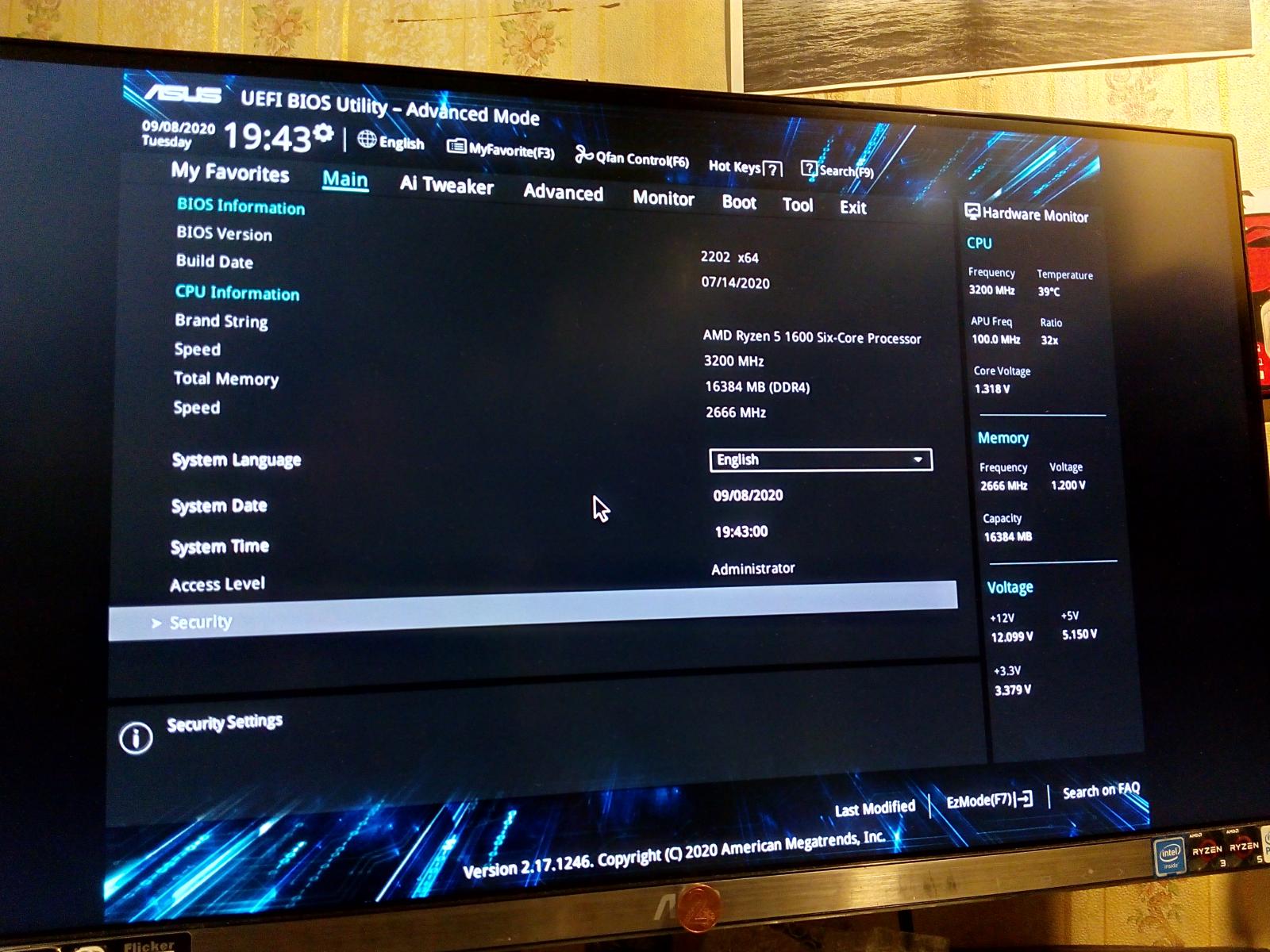 |
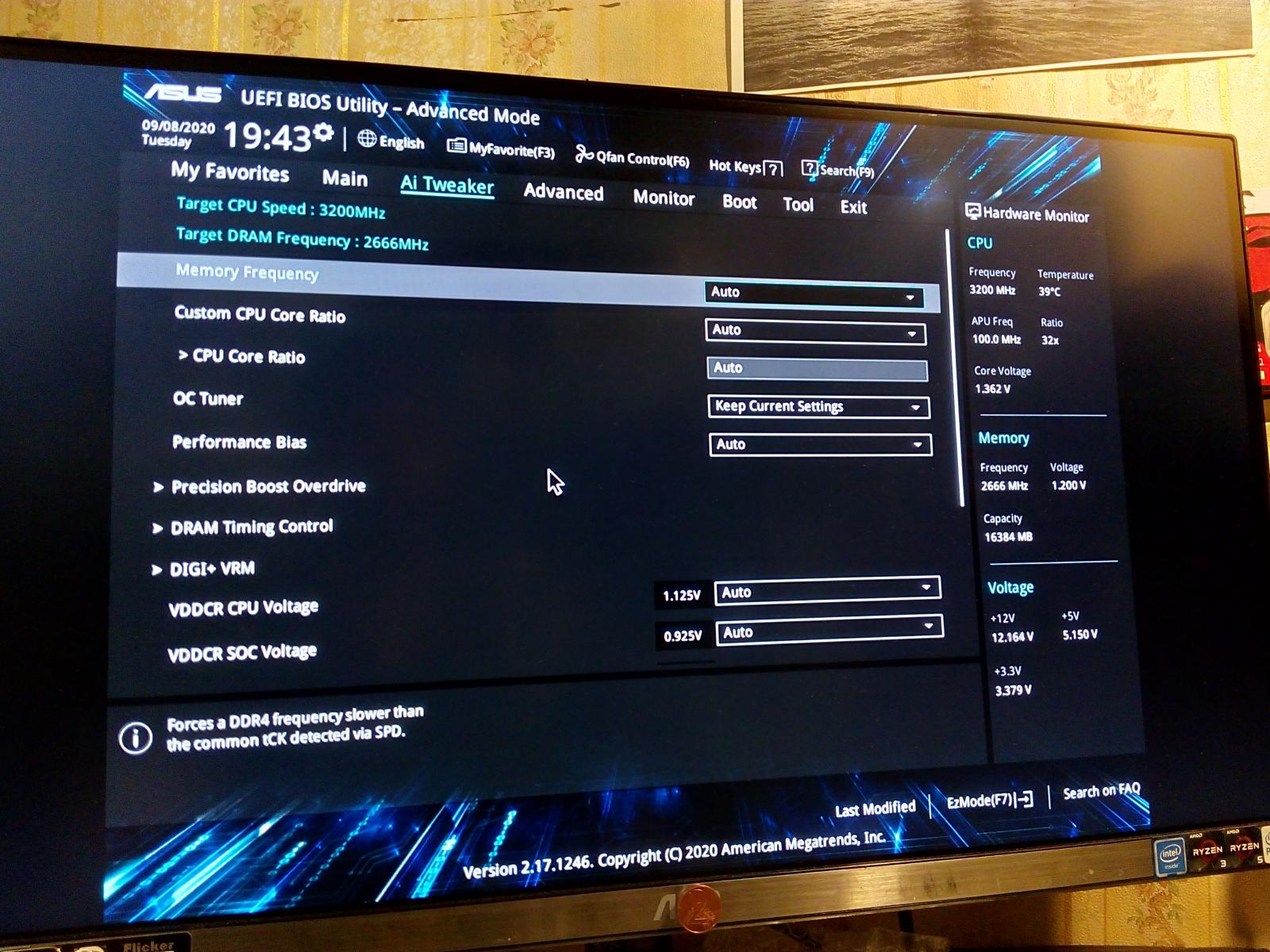 |
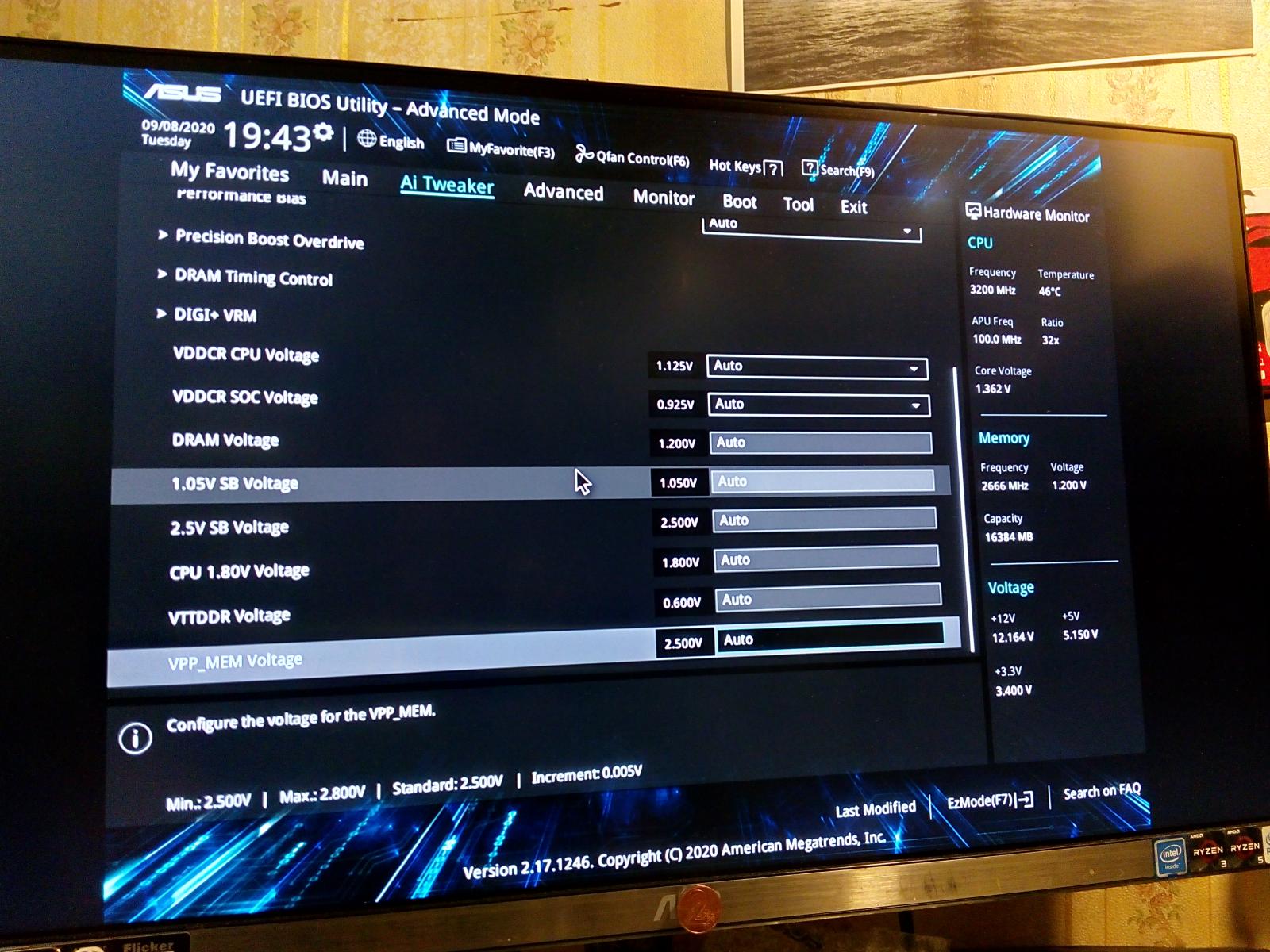 |
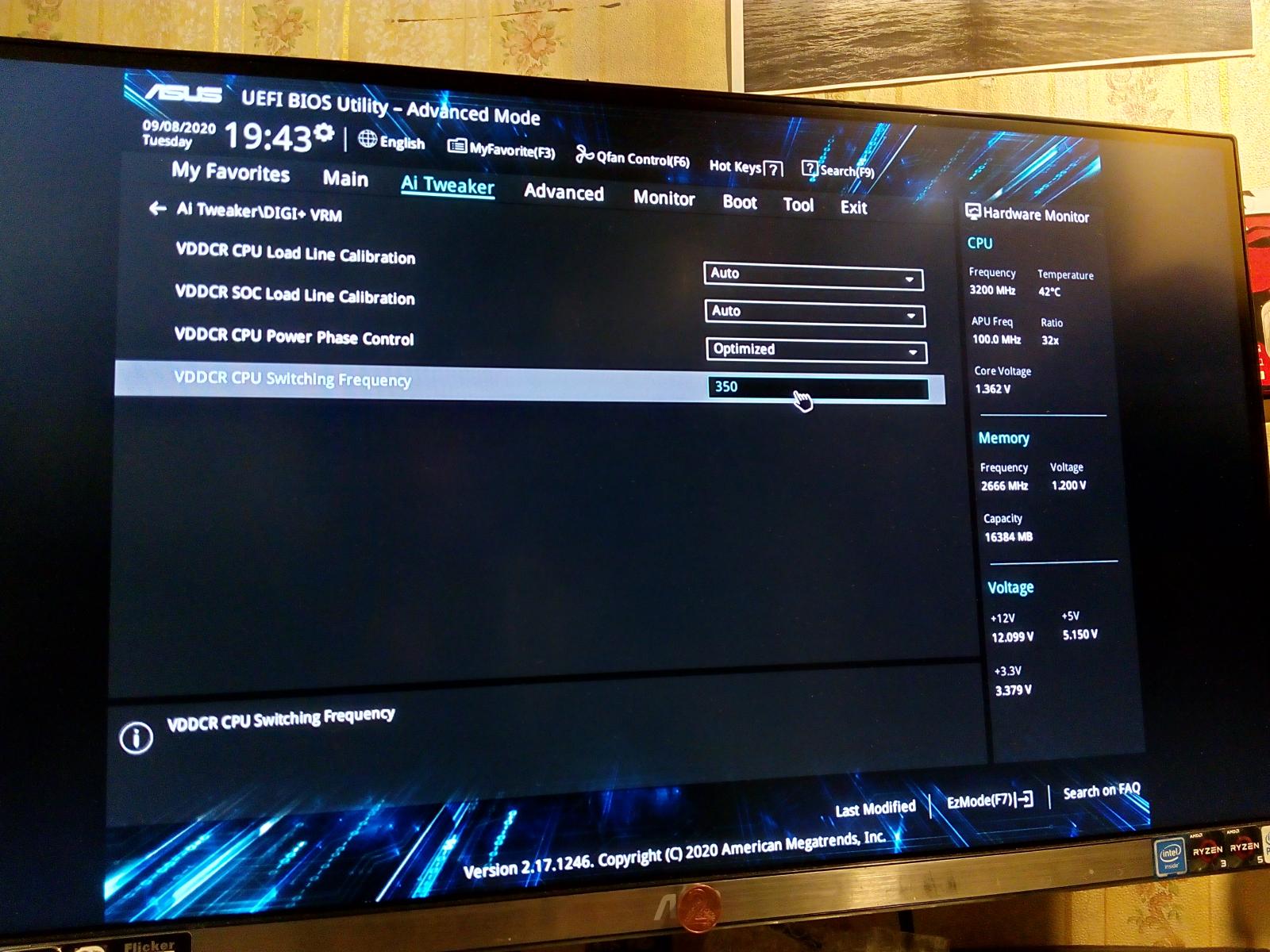
Раздел DIGI+ VRM содержит настройки LLC, частота управляется от 200 до 350.
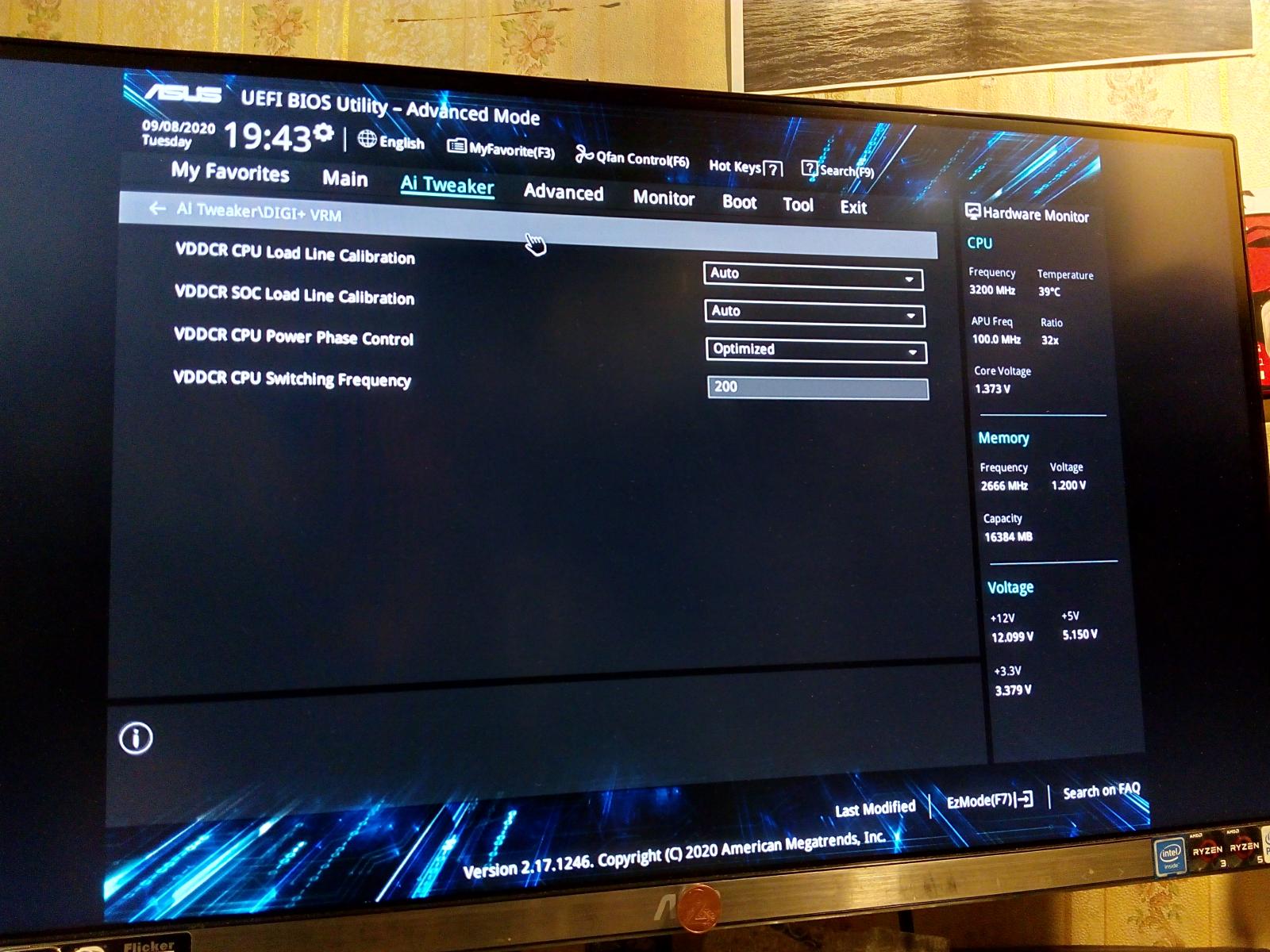 |
 |
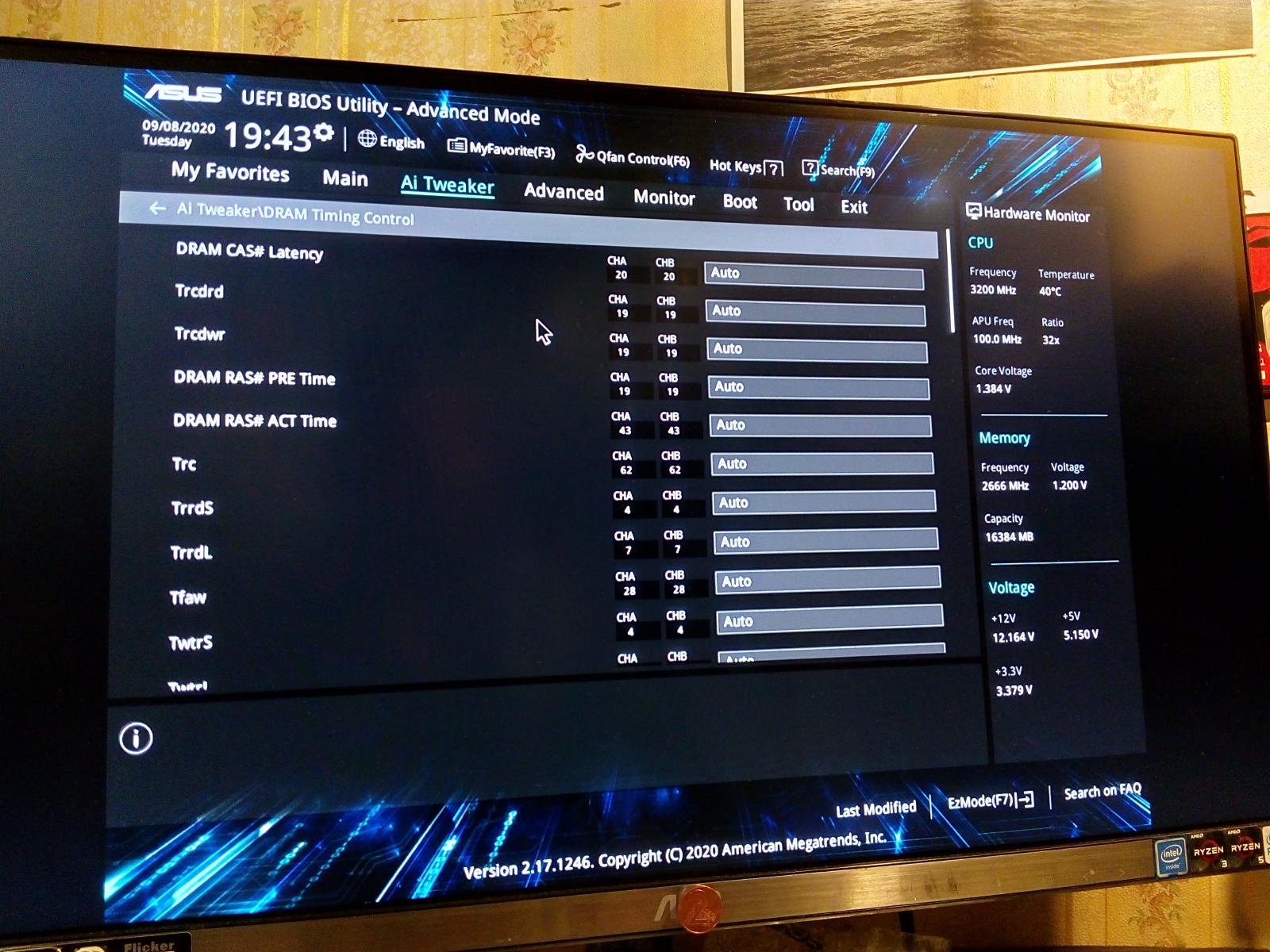
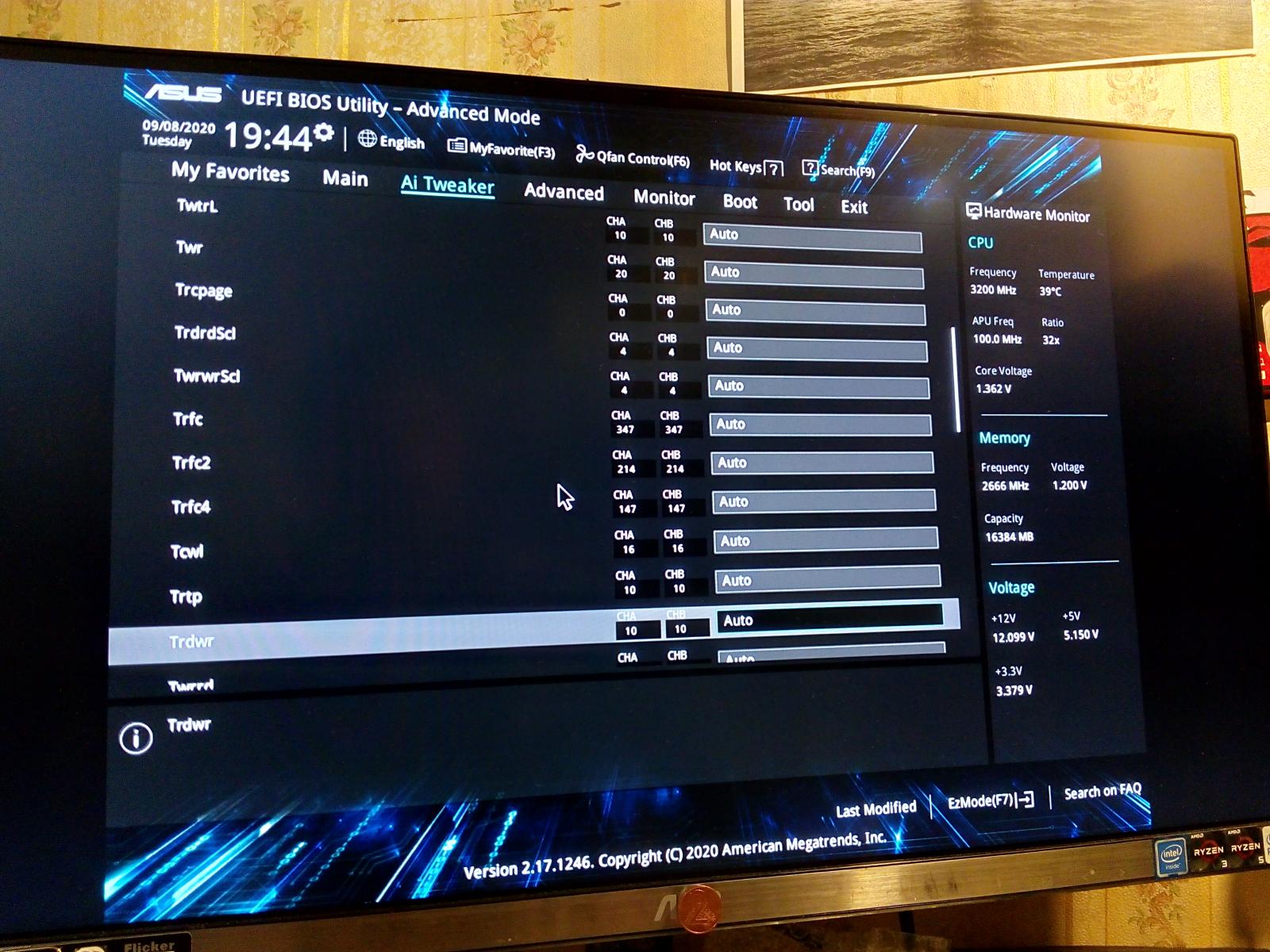
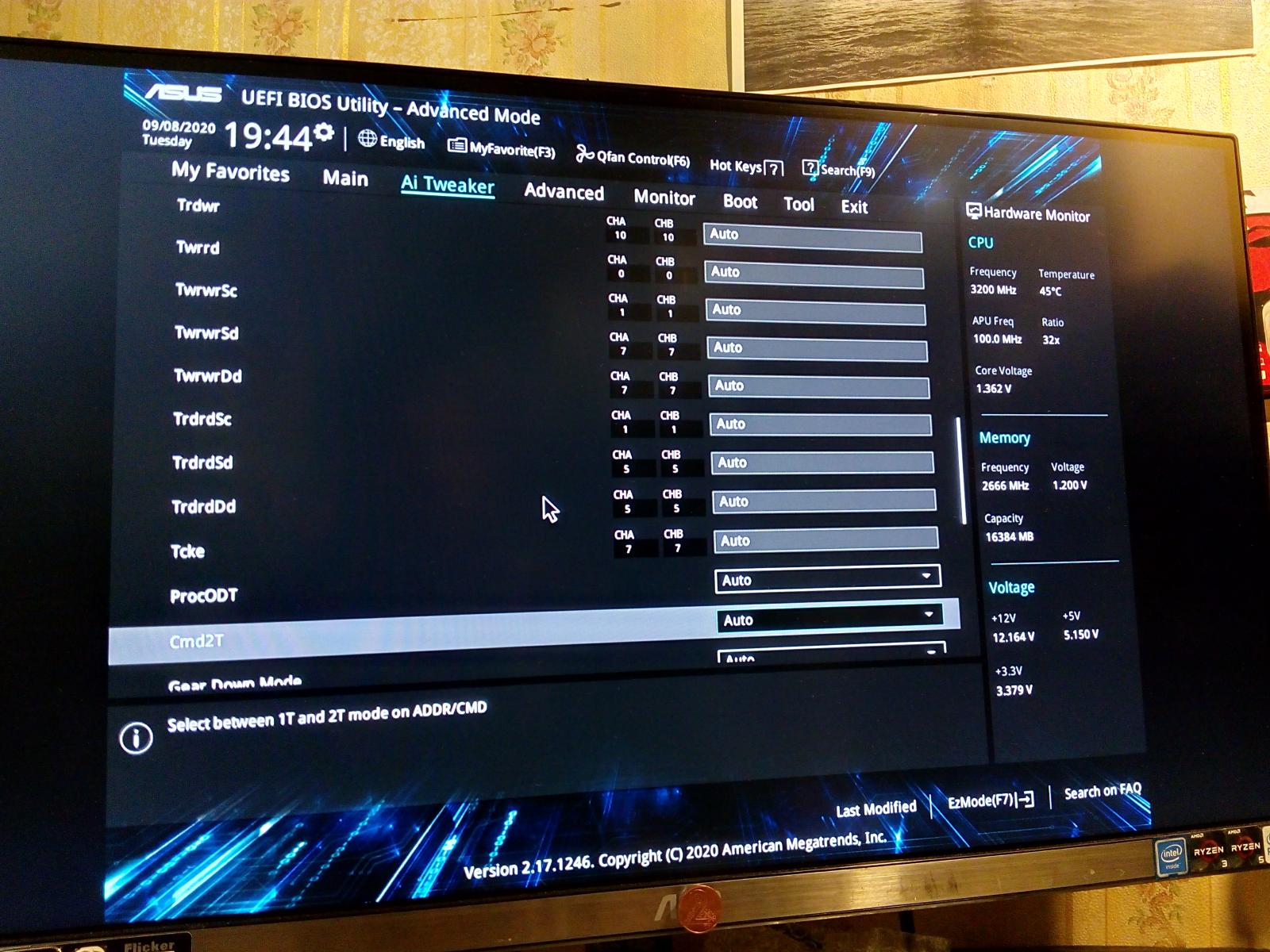
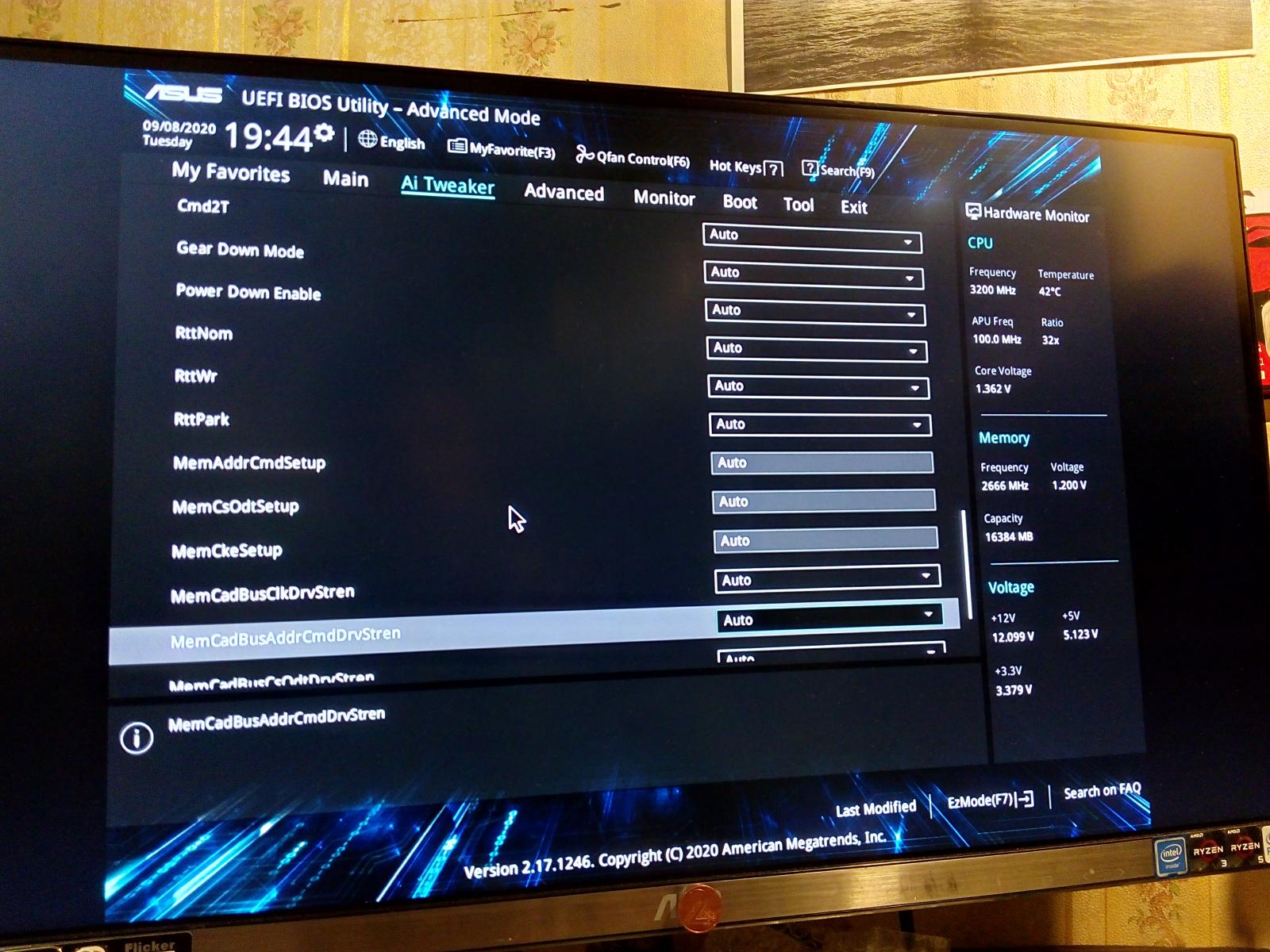
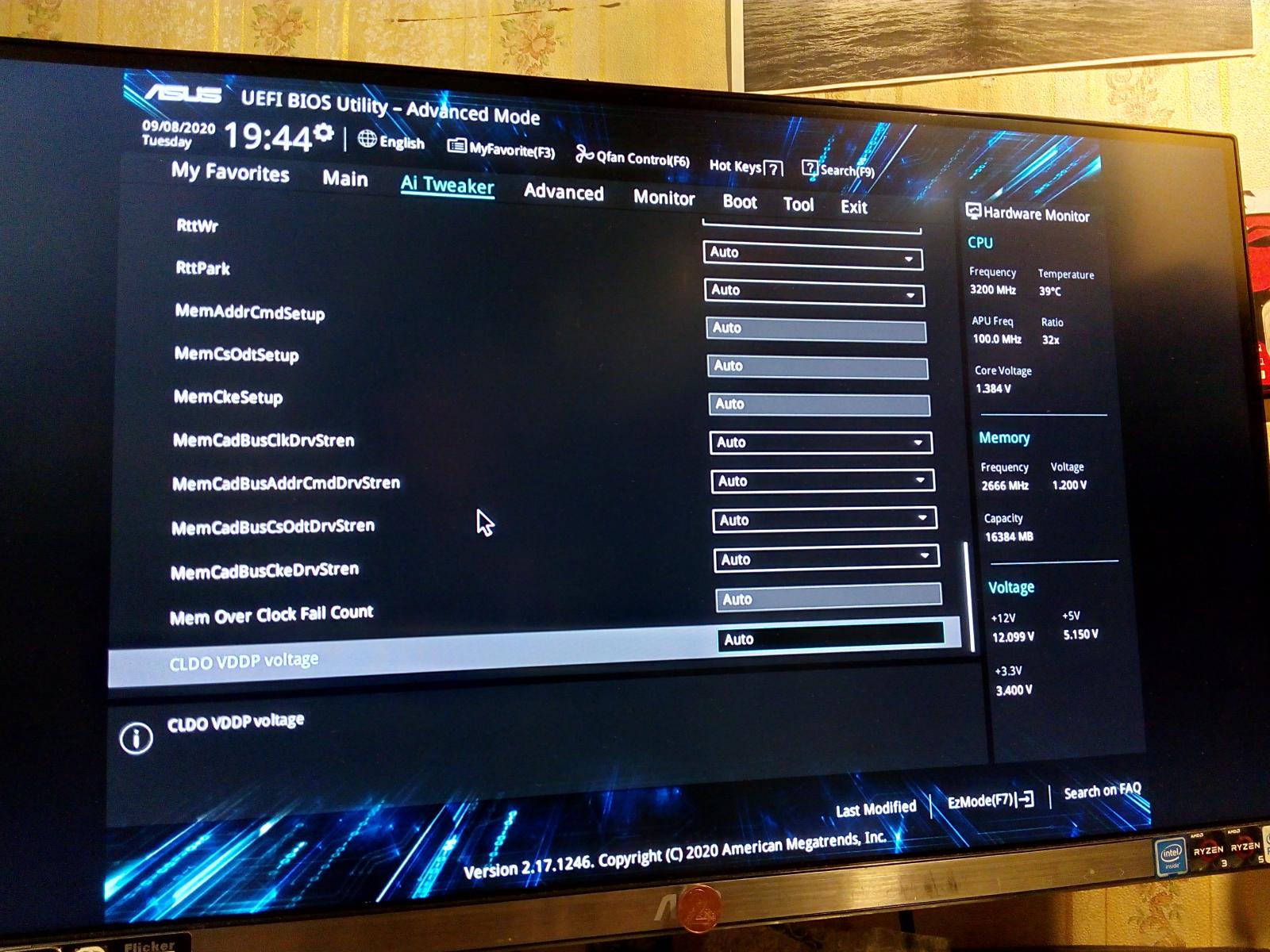
Раздел управления настройками ОЗУ на первый взгляд выглядит богаче чем у платы от Gigabyte и MSI, однако это визуально так кажется, благодаря большому расстоянию между пунктами меню.
В этом плане Asus так же сделали неудобно для конечного пользователя, заставляя его шнырять по всему разделу из-за большого количества бесполезного пустого пространства между параметрами.
А еще биос значительно подвисает при входе в раздел управления таймингами ОЗУ.
 |
 |
 |
 |
 |
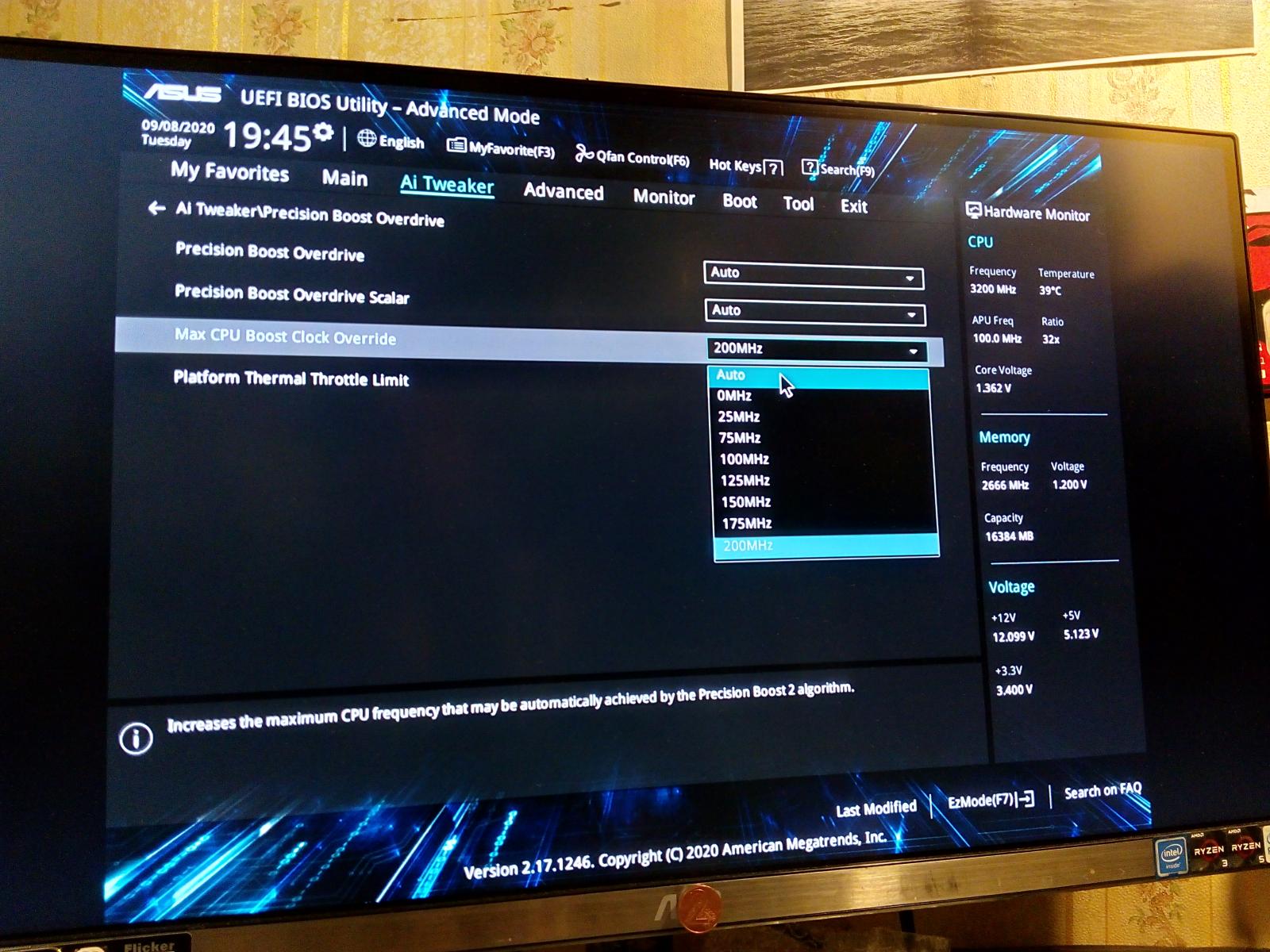
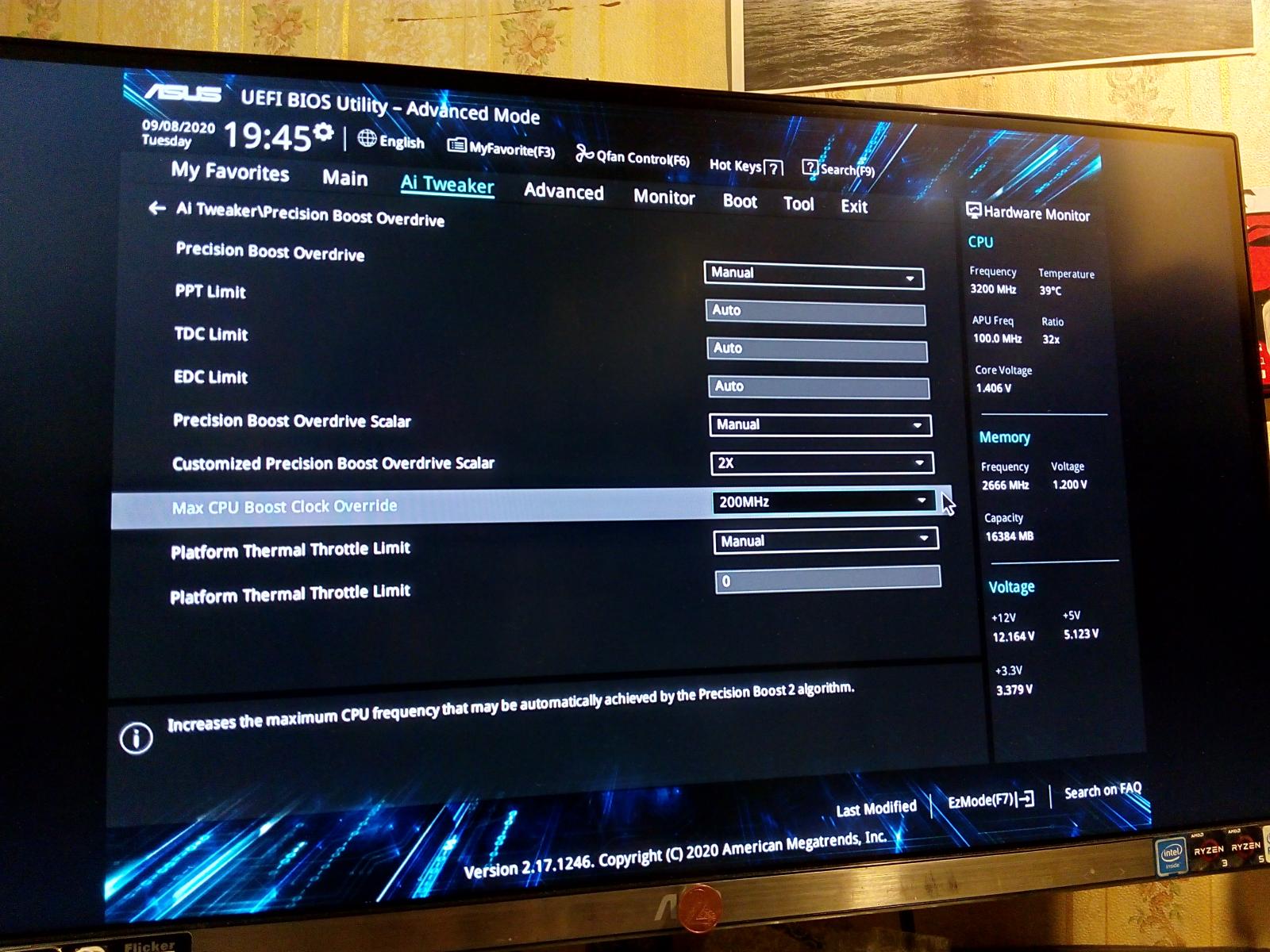
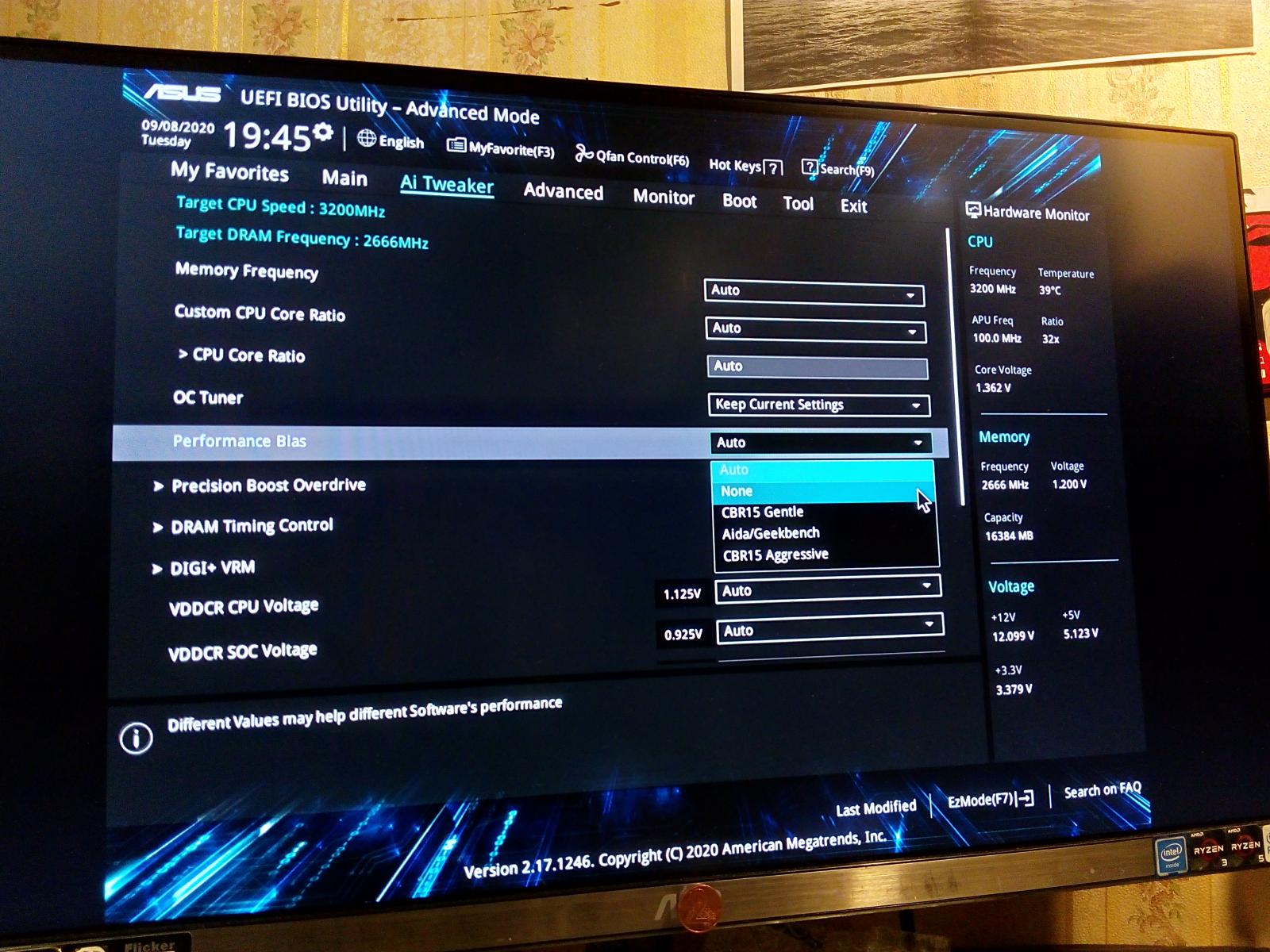
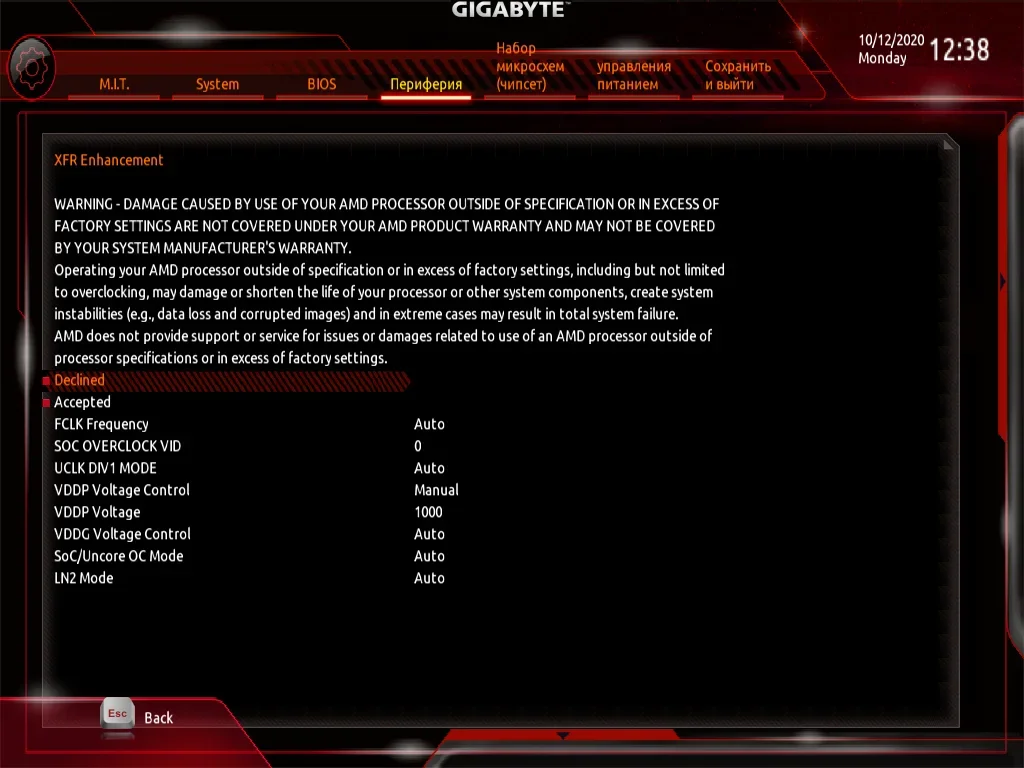
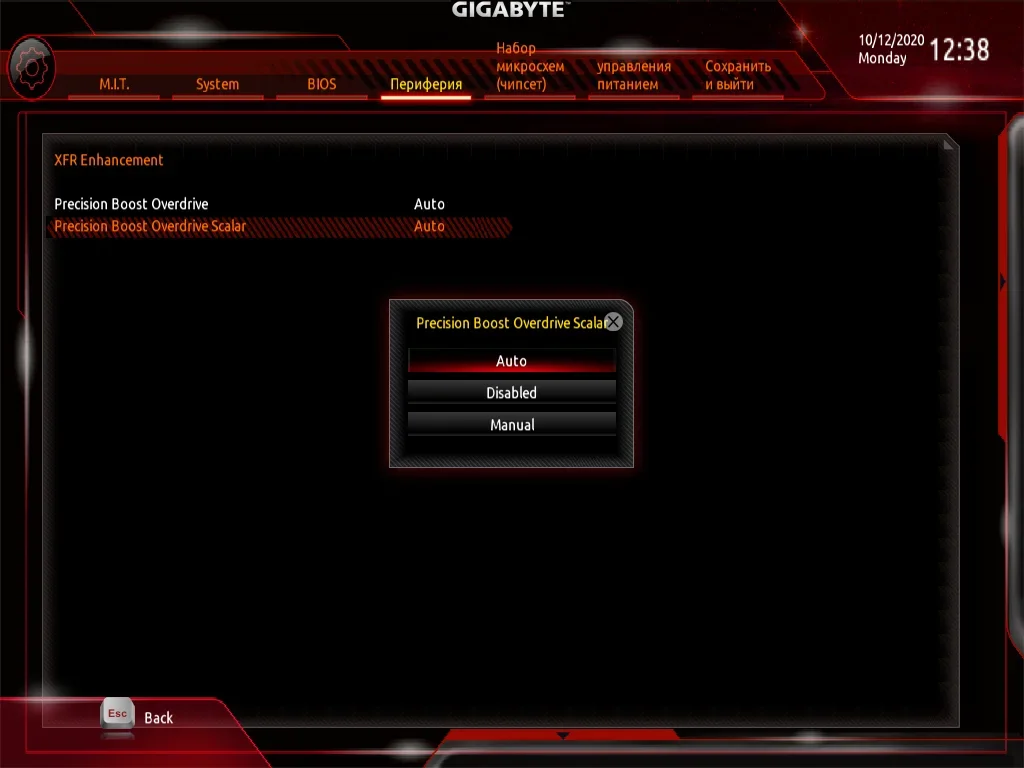
PBO раздел собственно, и настройка Performance Bias, раньше она была полезна, т.к. увеличивала скорость работы с кэшем L3, но примерно спустя год после выхода райзенов, оптимизации, что содержала данная настройка судя по всему перешли в сами биосы/агесу, и настройка осталась с тех пор скорее как памятник.
 |
 |
 |
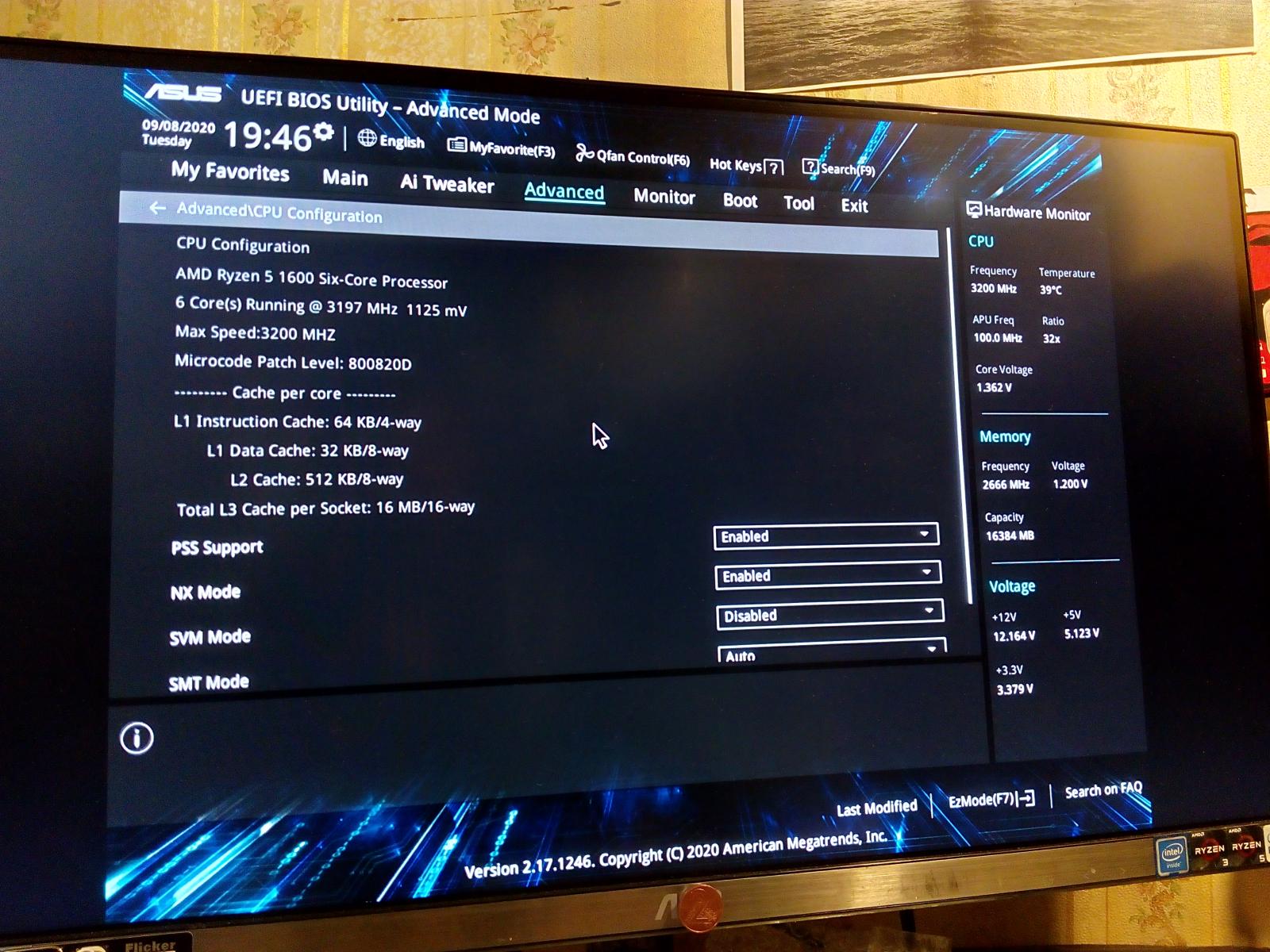
Вкладка Advanced содержит некоторые настройки процессора.
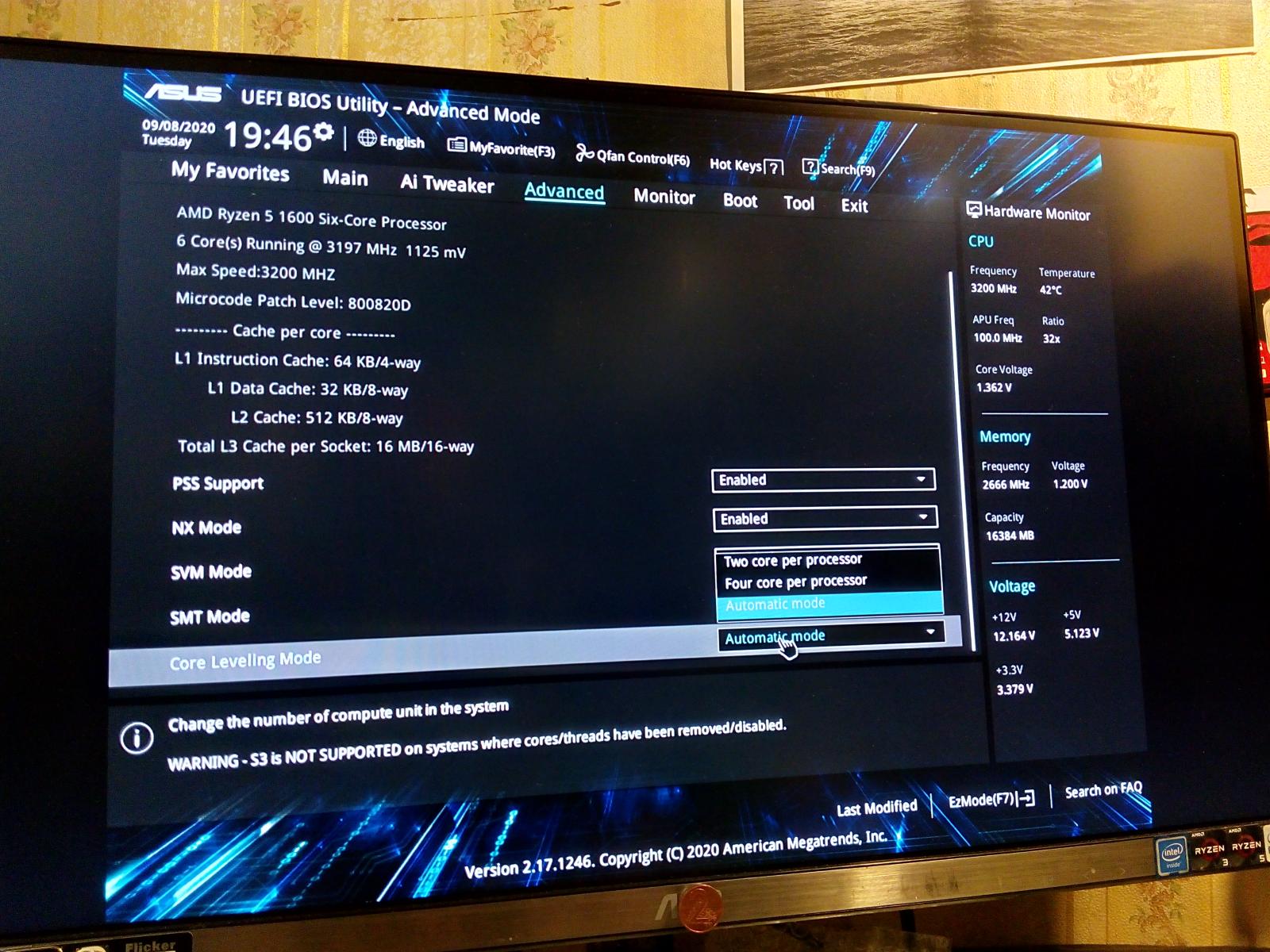
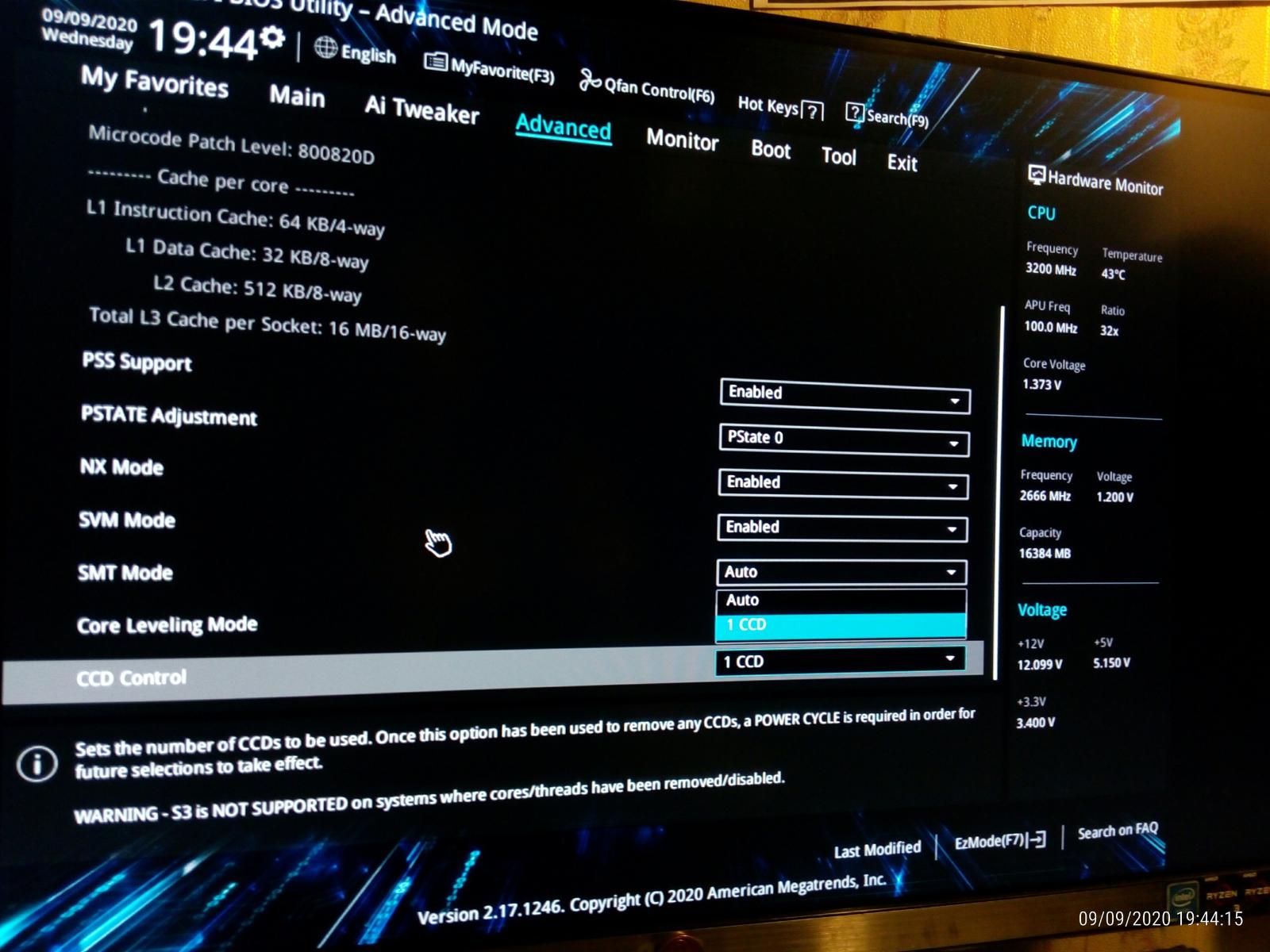
Виртуализация естественно отключена по стандарту, Core Leveling Mode очень скуден, предлагает лишь 2 и 4 ядра сделать активными, без уточнения в пределах одного CCX модуля или из двух CCX модулей по ядру взять.
Никакой свободы выбора как у MSI и Gigabyte, ограничено по максимуму, и это отвратительно.
 |
 |
 |
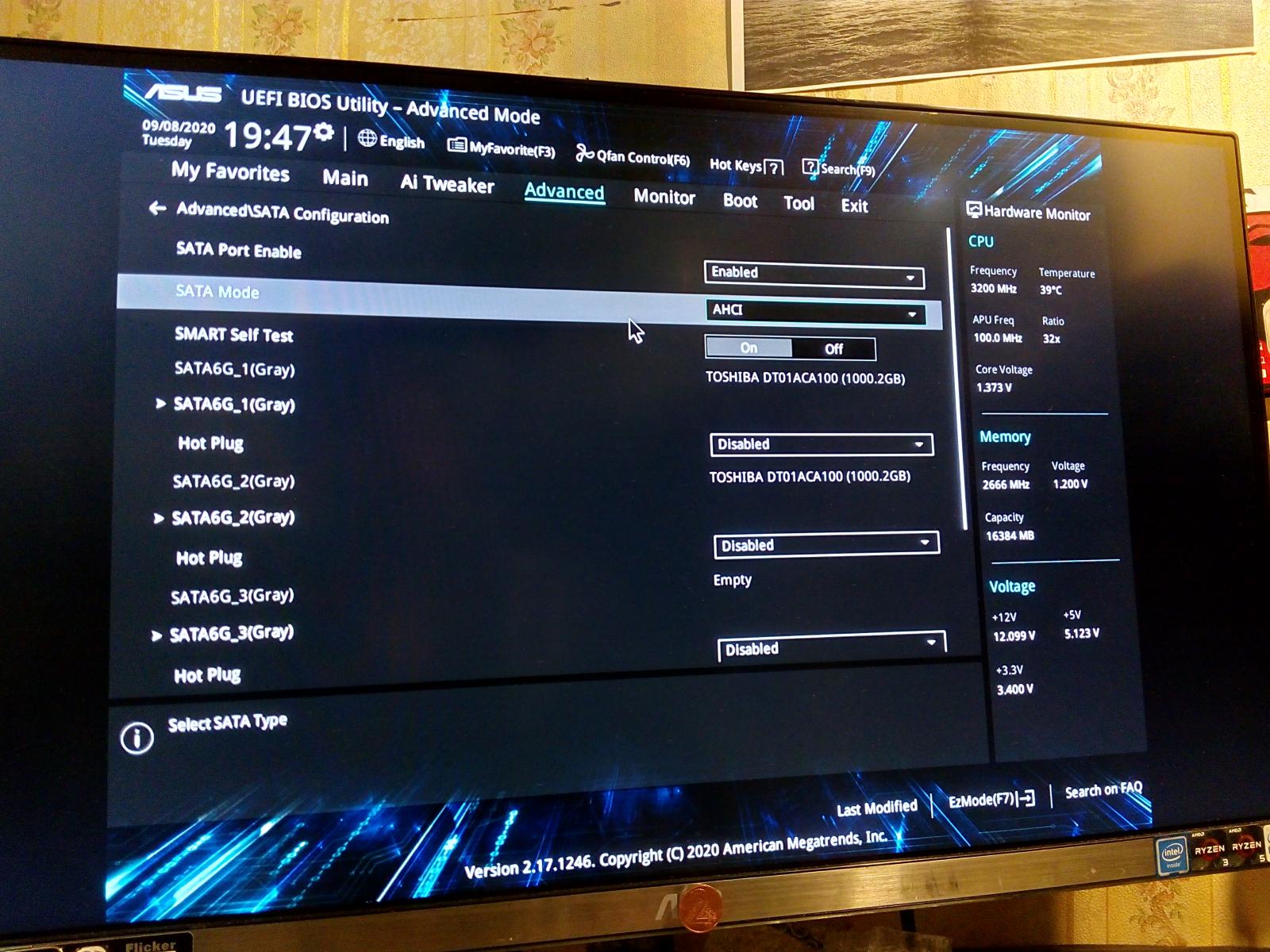
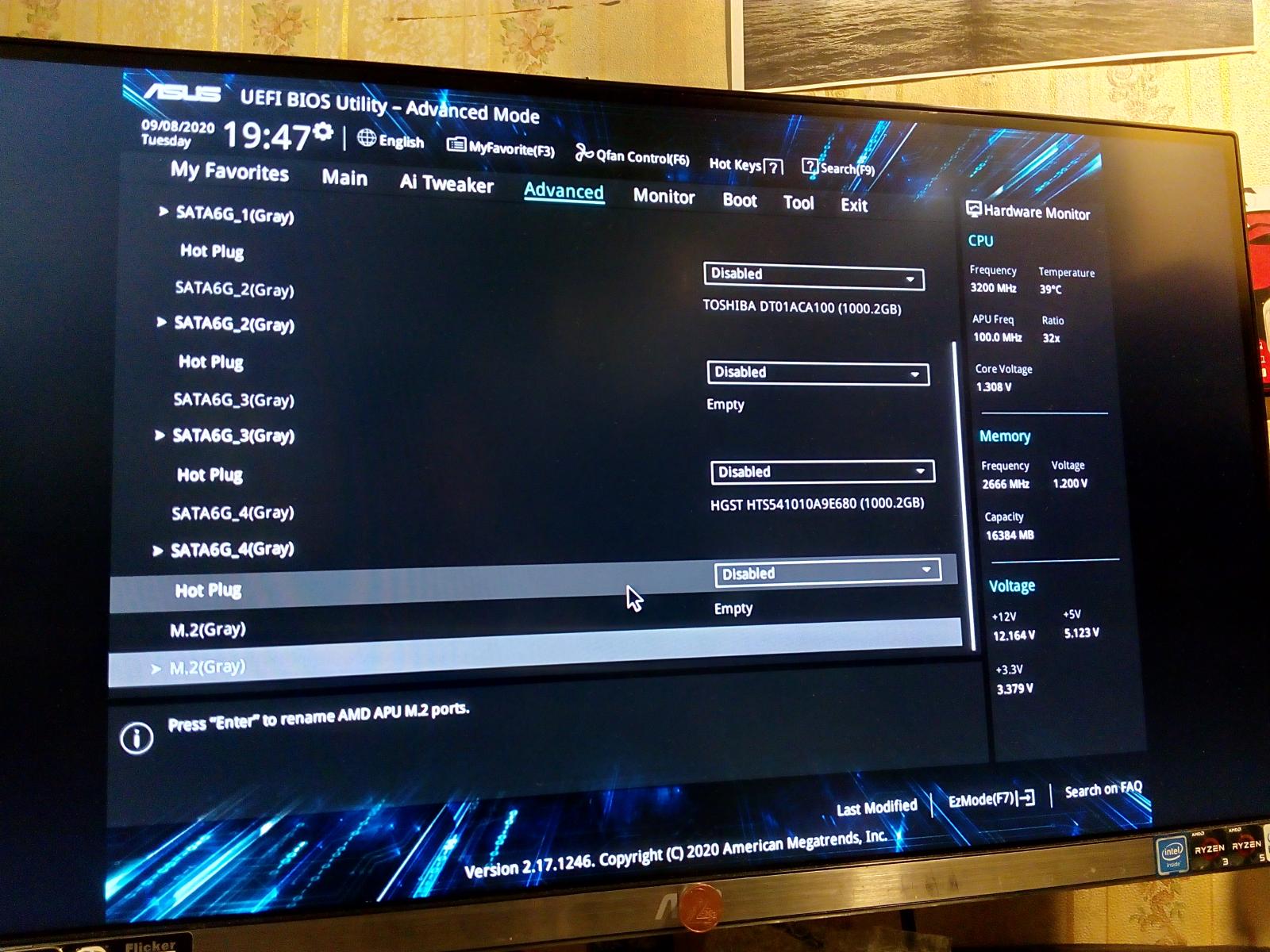
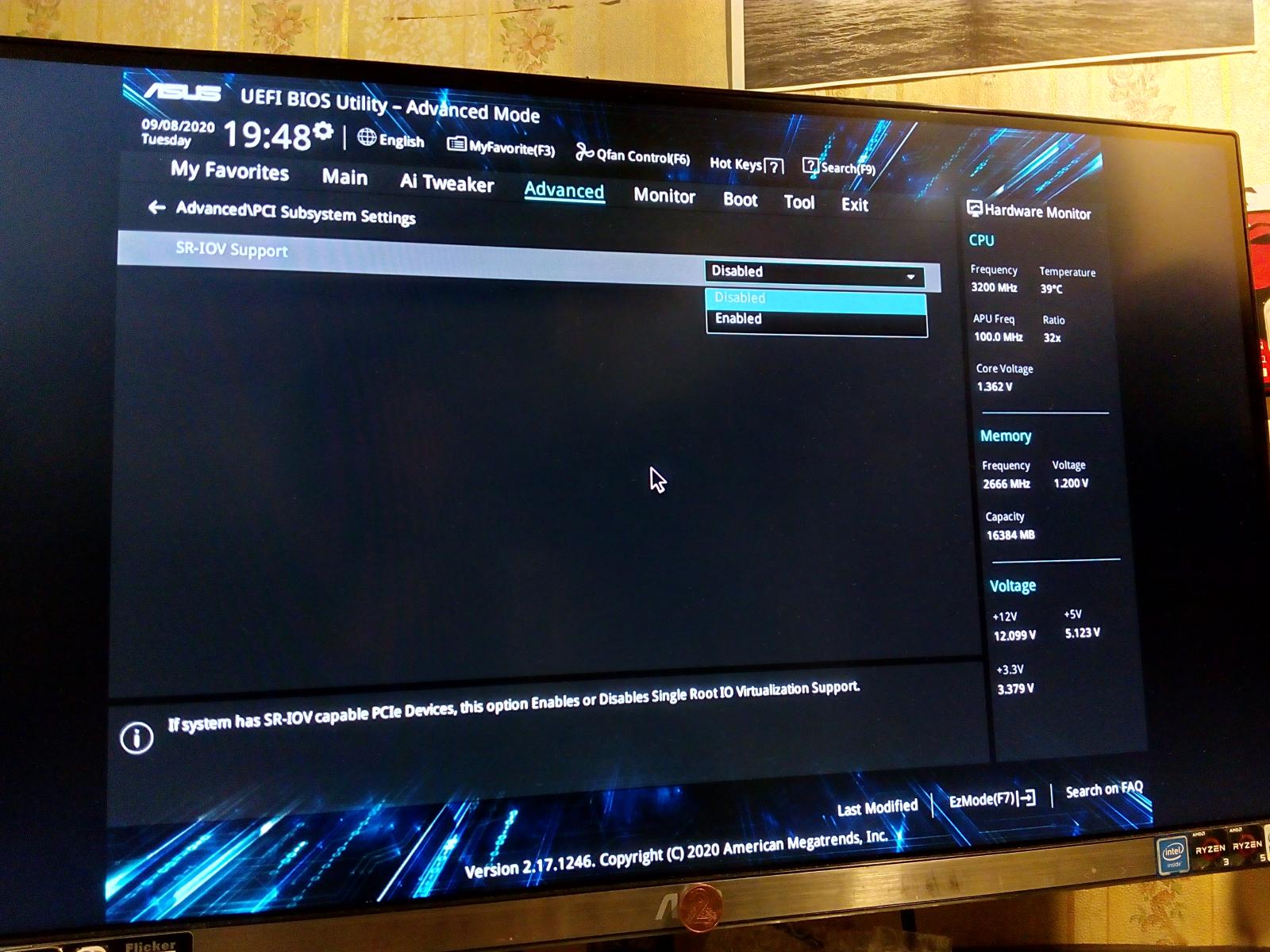
Раздел SATA Configuration снова демонстрирует издевательское отношение Asus к своему пользователю, целая гора бесполезного пустого пространства между параметрами раздела.
Несчастных 5 SATA портов заняли больше одной страницы.
 |
 |
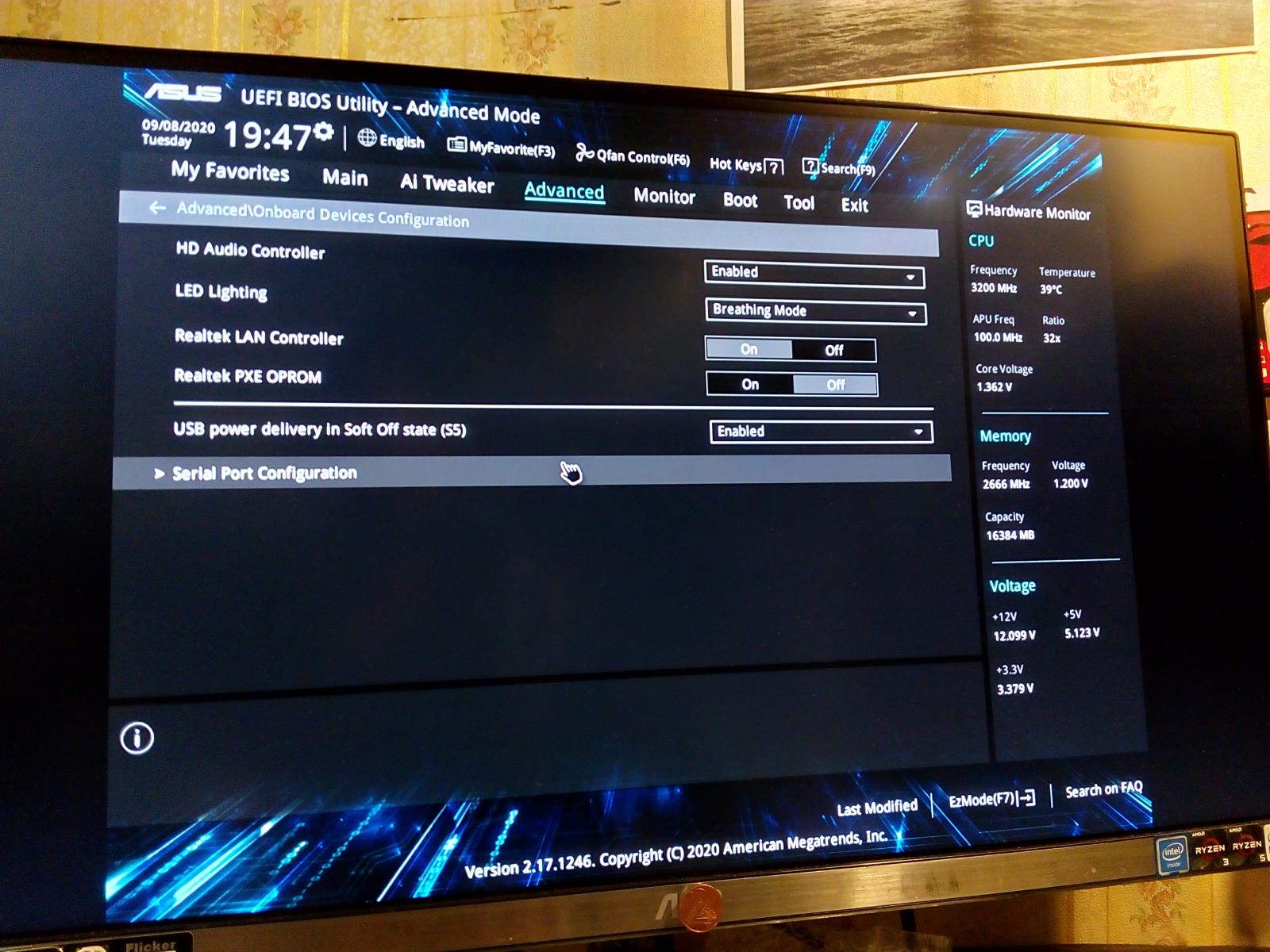
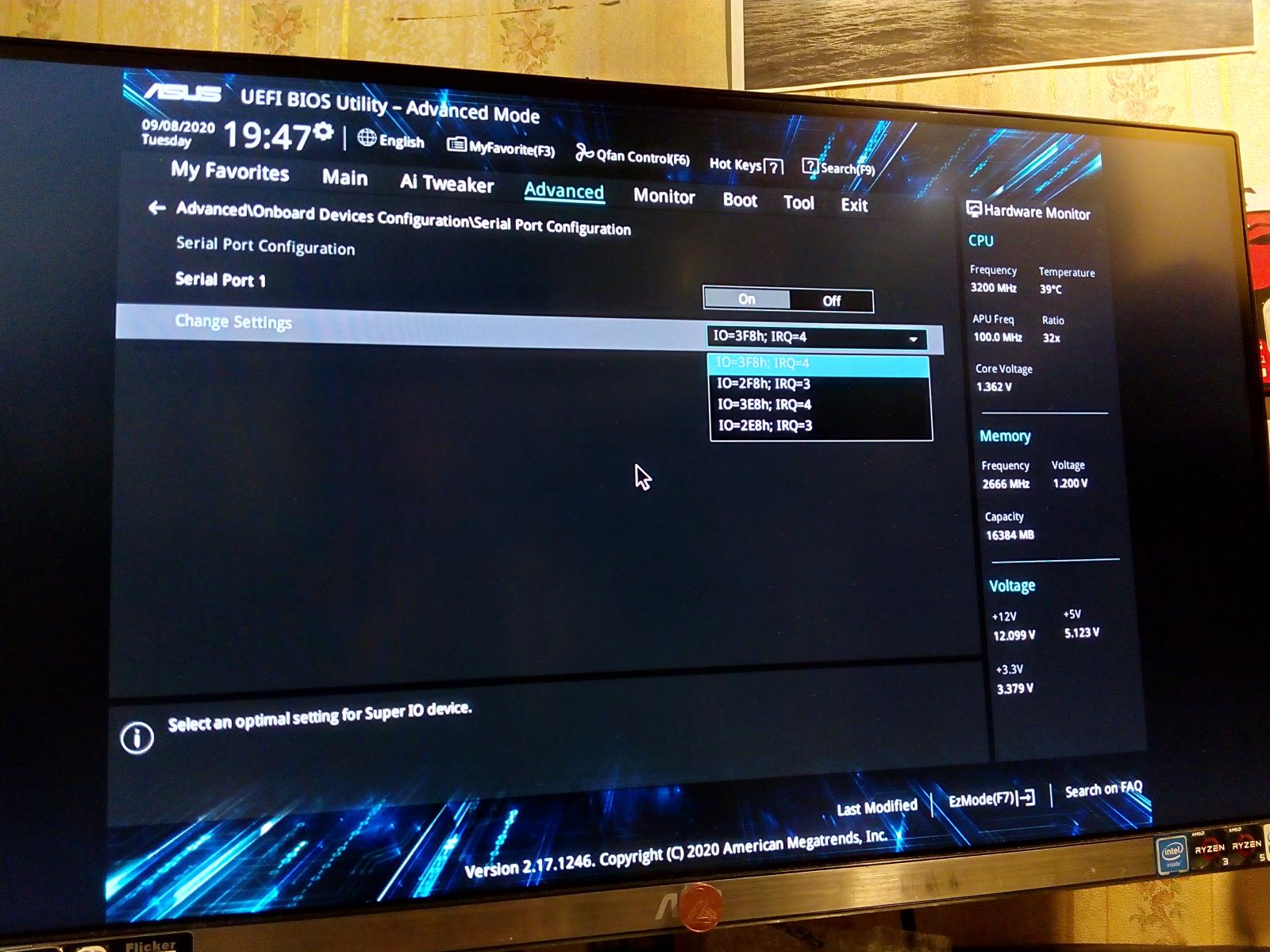
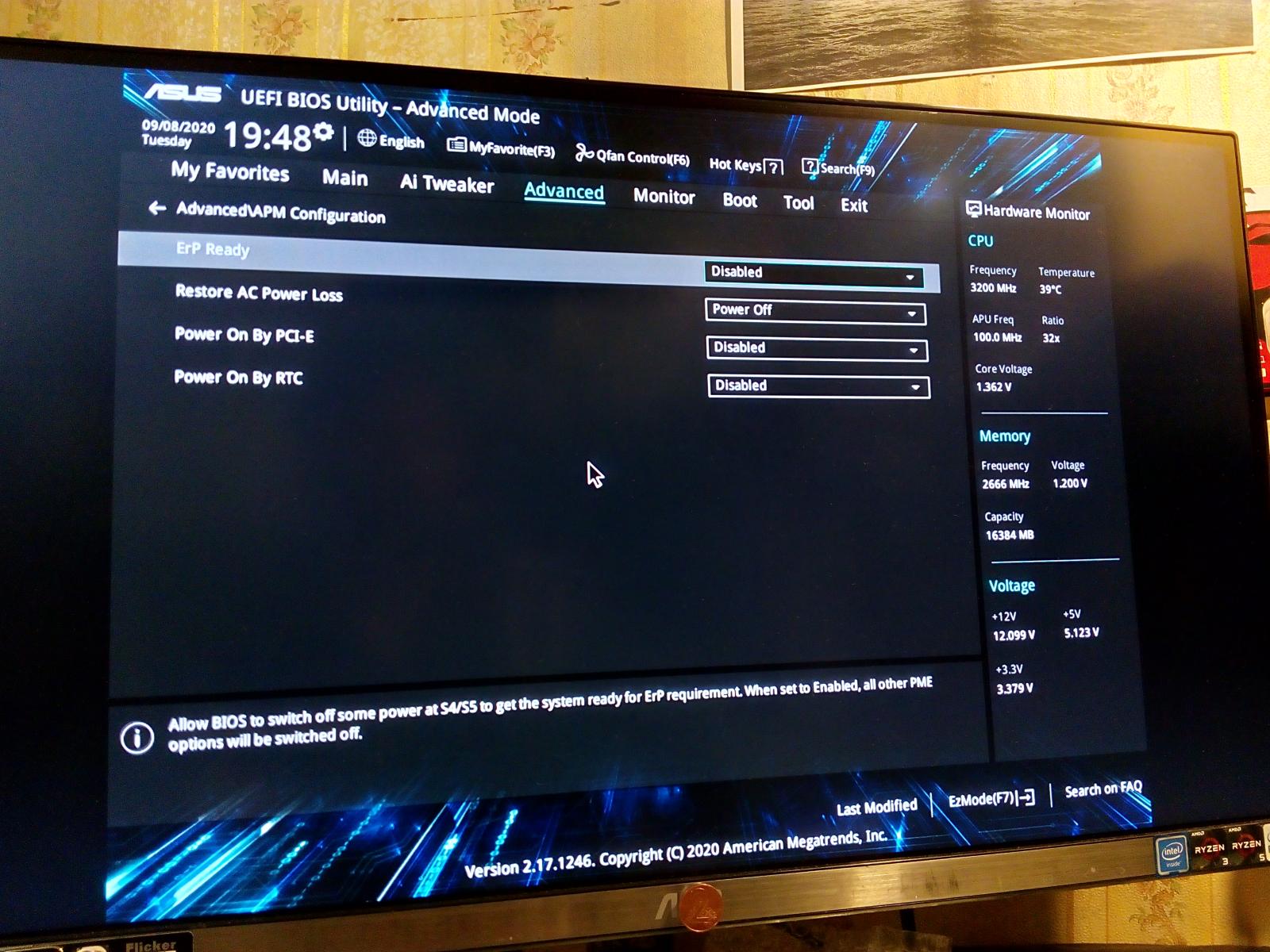
Идем дальше по пунктам раздела Advanced.
 |
 |
 |
 |
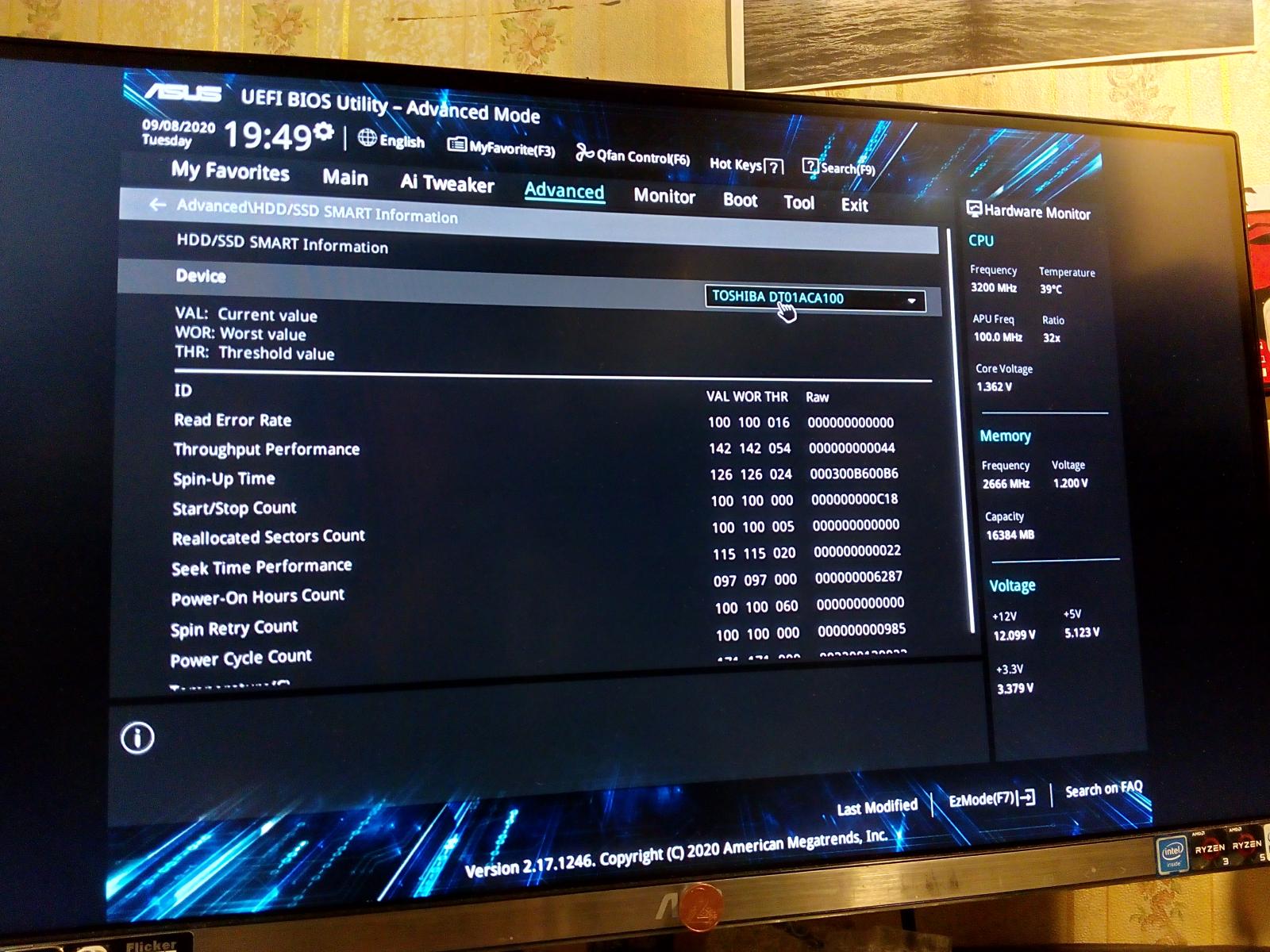
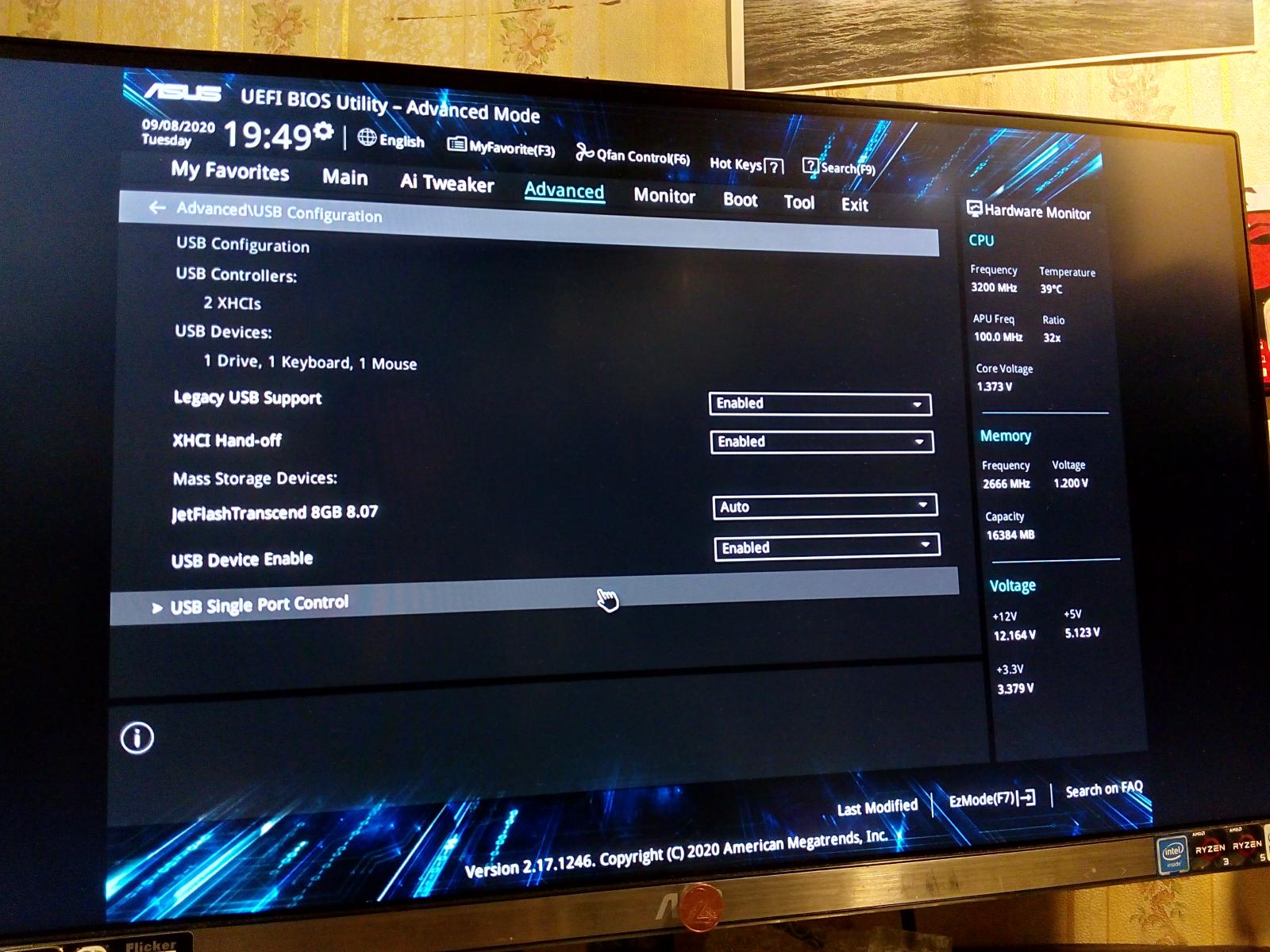
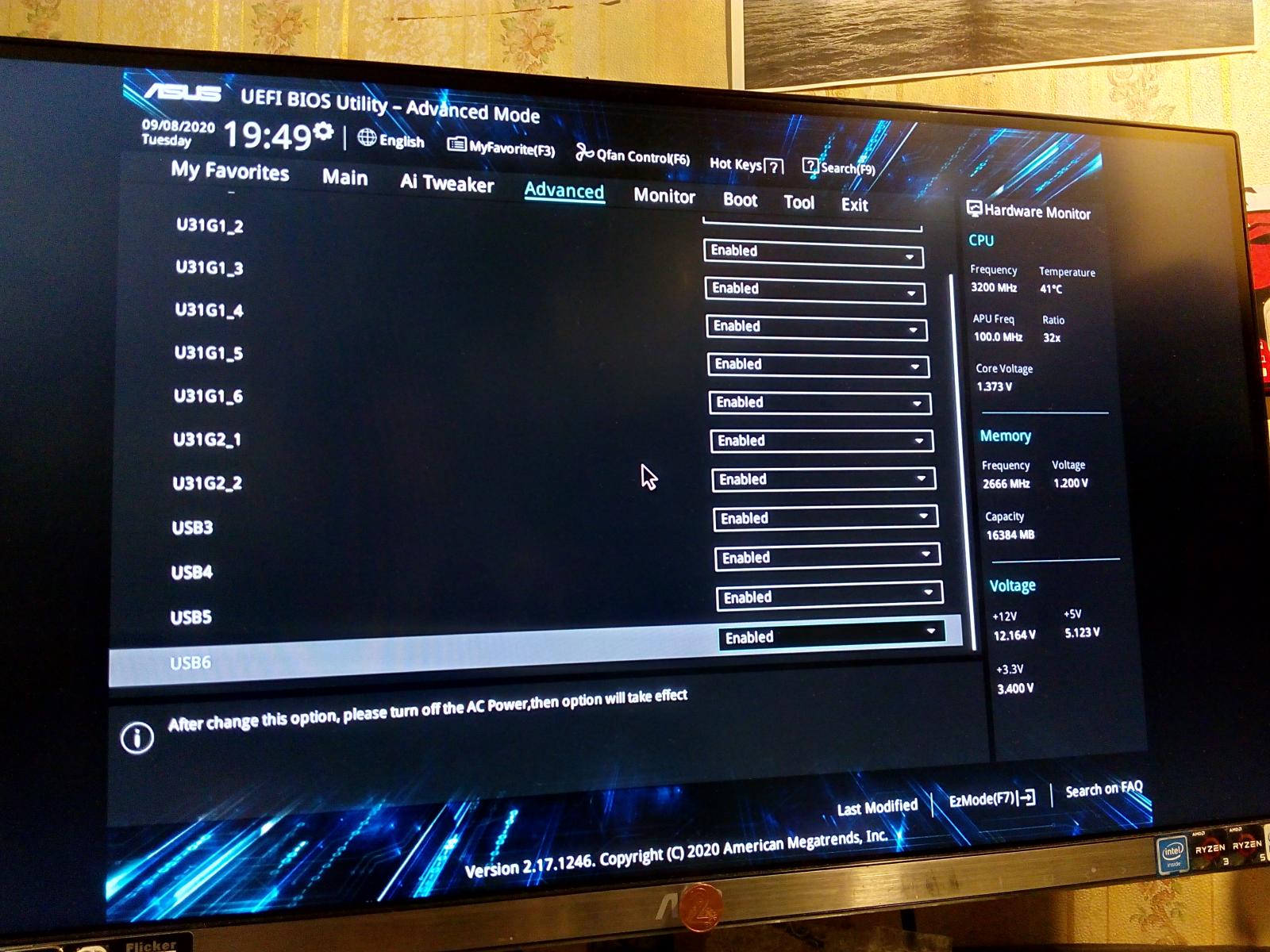
А вот в разделе USB снова целый стадион пустого пространства между параметрами, может эти отступы вокруг параметров и выглядят кому-то красиво, но с точки зрения функциональности и удобства использования это отвратительно и глупо.
 |
 |
 |
 |
Есть раздел AMD CBS, однако в нем отсутствует управление P-States, вероятно Asus убрали данный раздел чтобы пользователь не имел возможности задать конкретные значения напряжений на процессор, т.к. это противоречит тому, что Asus предлагает в качестве управления напряжением процессора (Offset режим).
Есть управление функцией ECC, однако польза в этом для большинства пользователей сомнительна.
 |
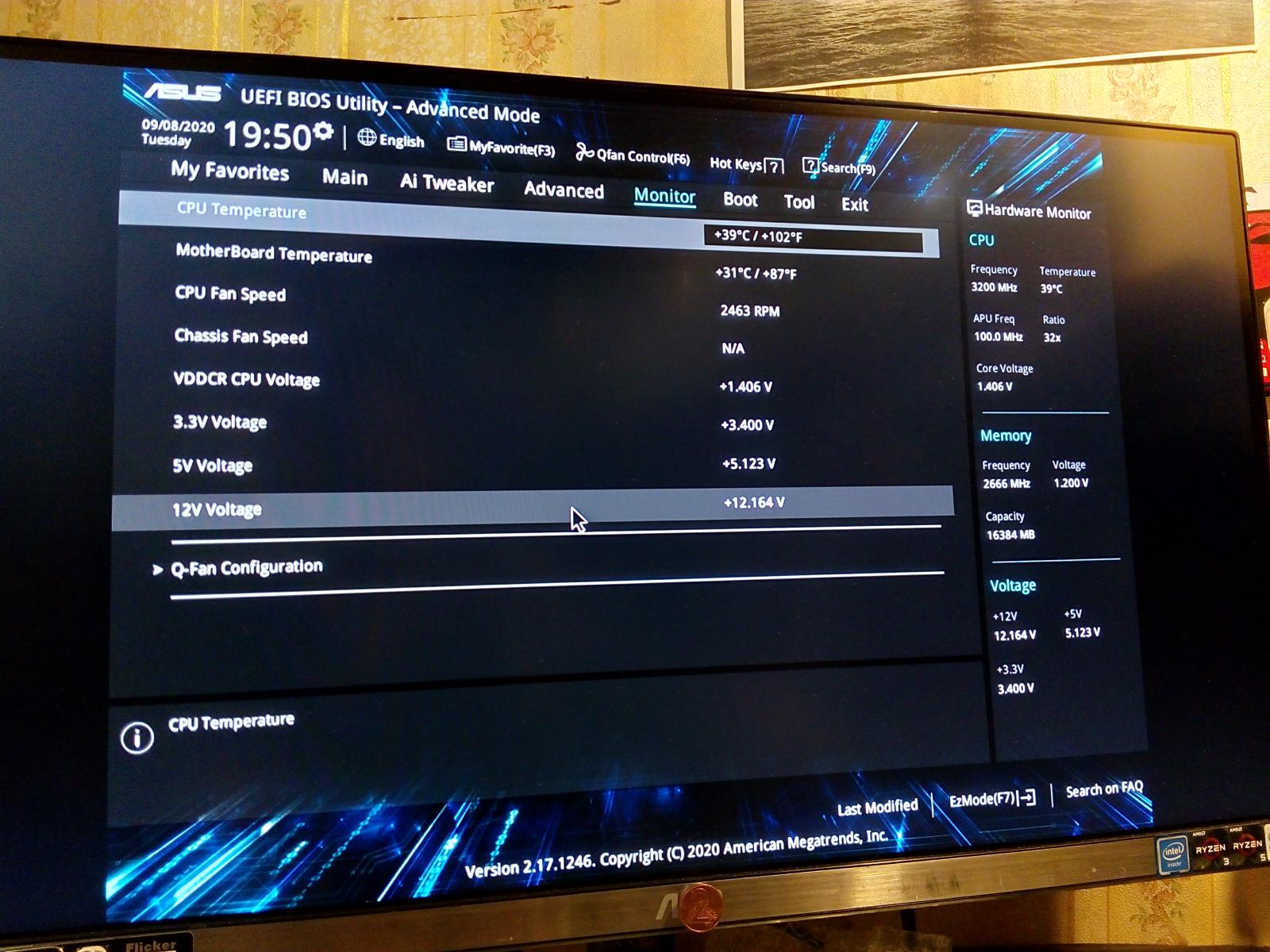 |
А вот в разделе Monitor находится злополучный Q-Fan, естественно в Advanced режиме ничего не меняется.
Ограничения никуда не исчезли, все также ущербно.
 |
 |
 |
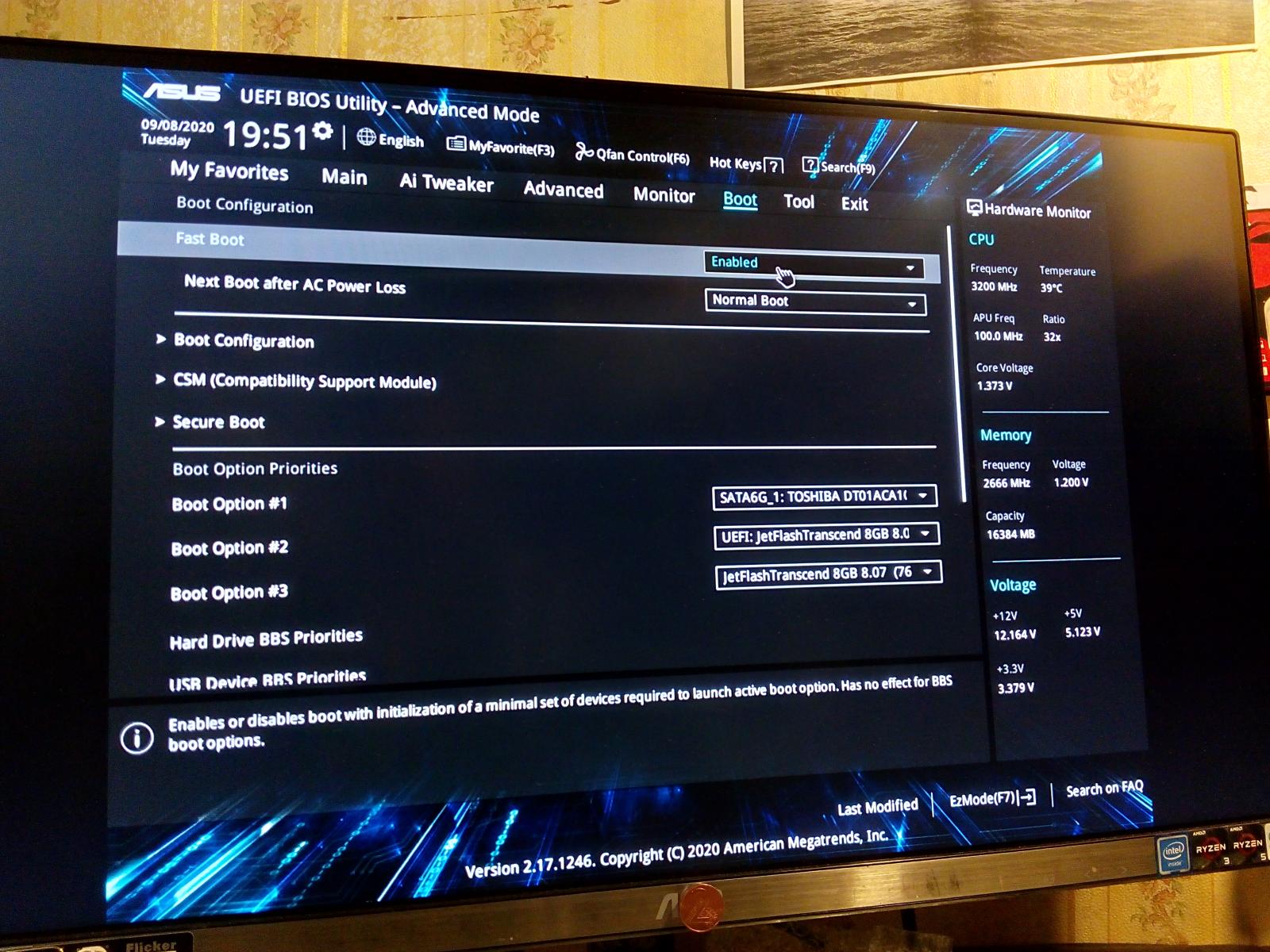
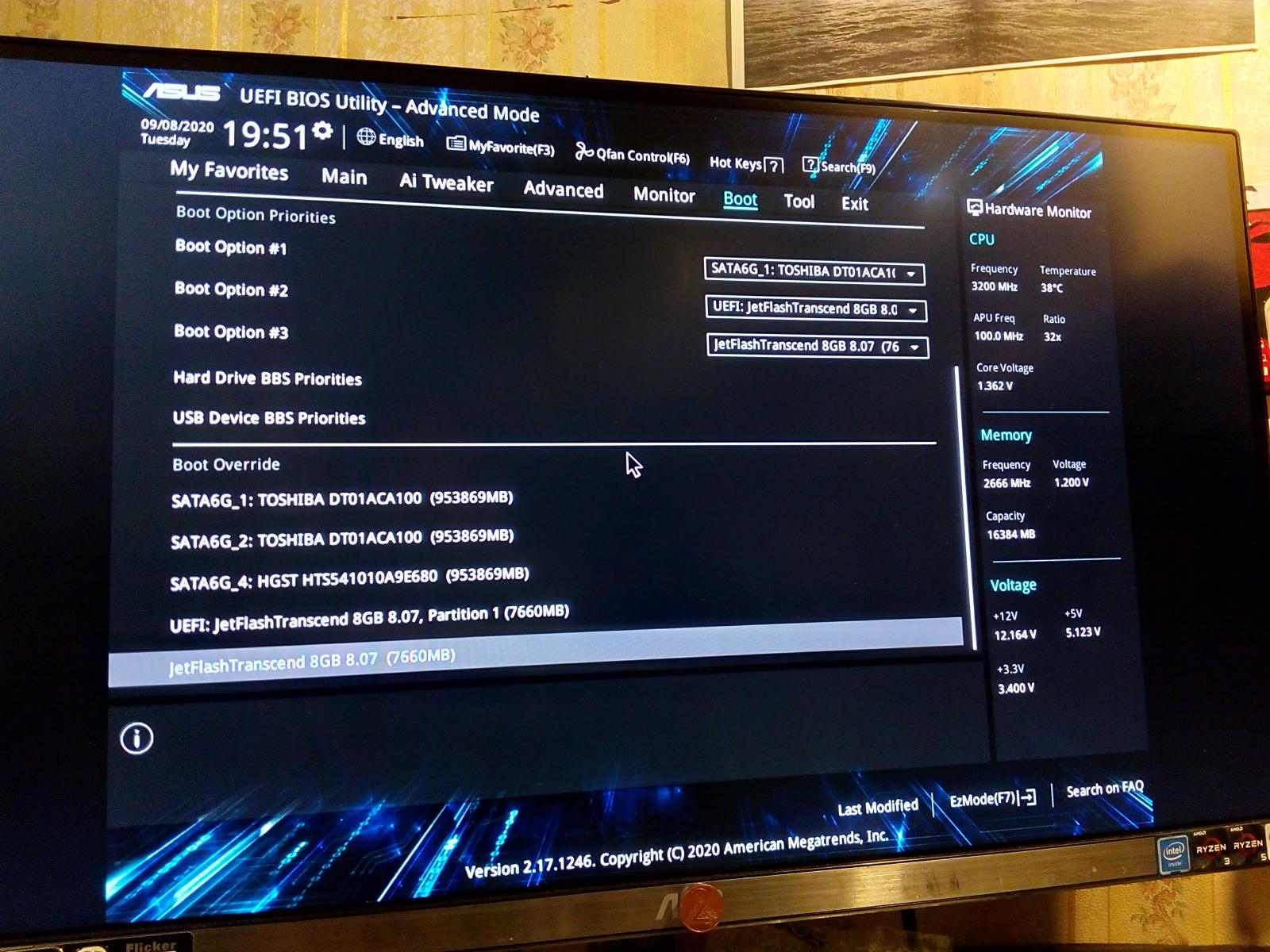
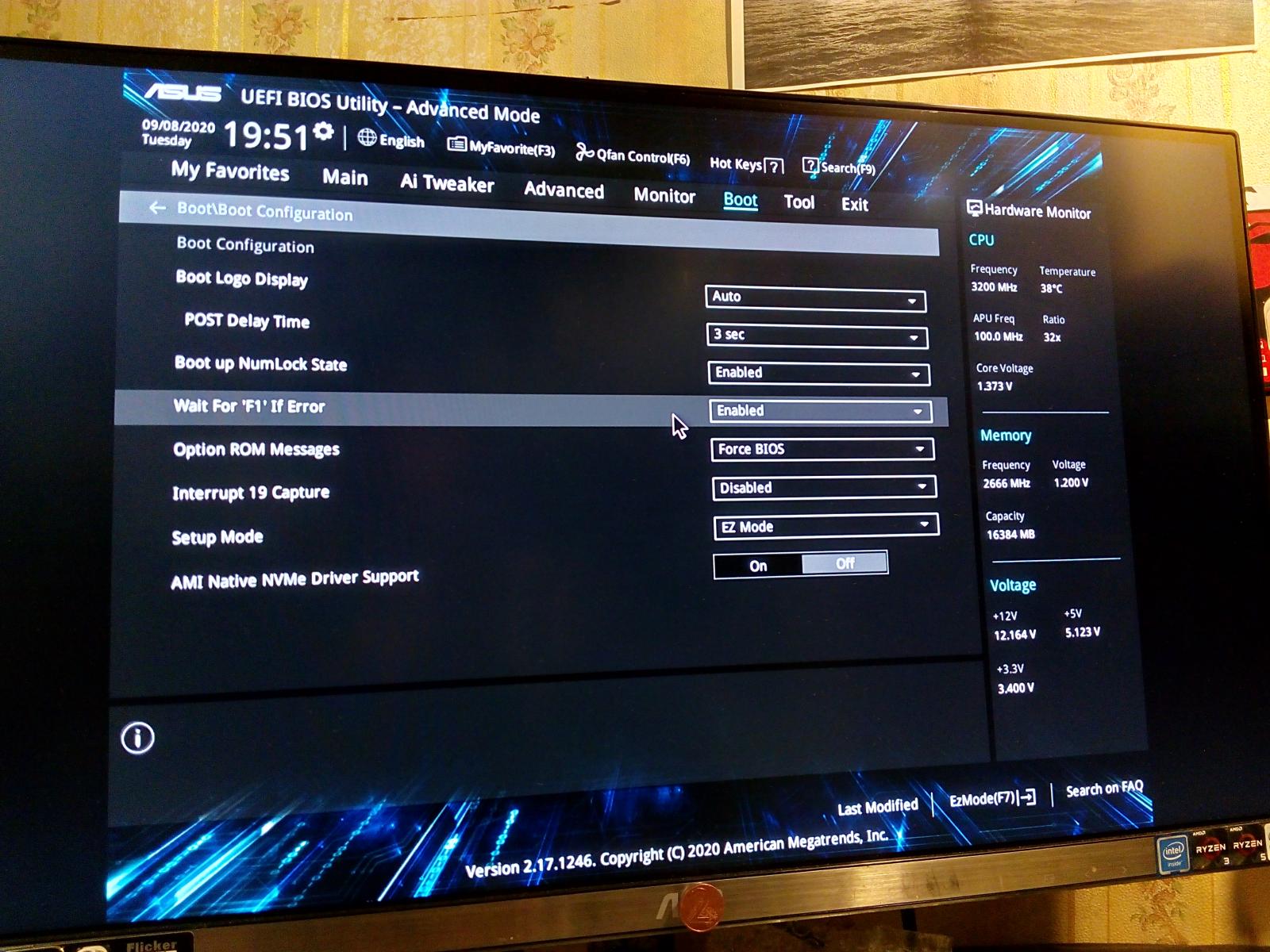
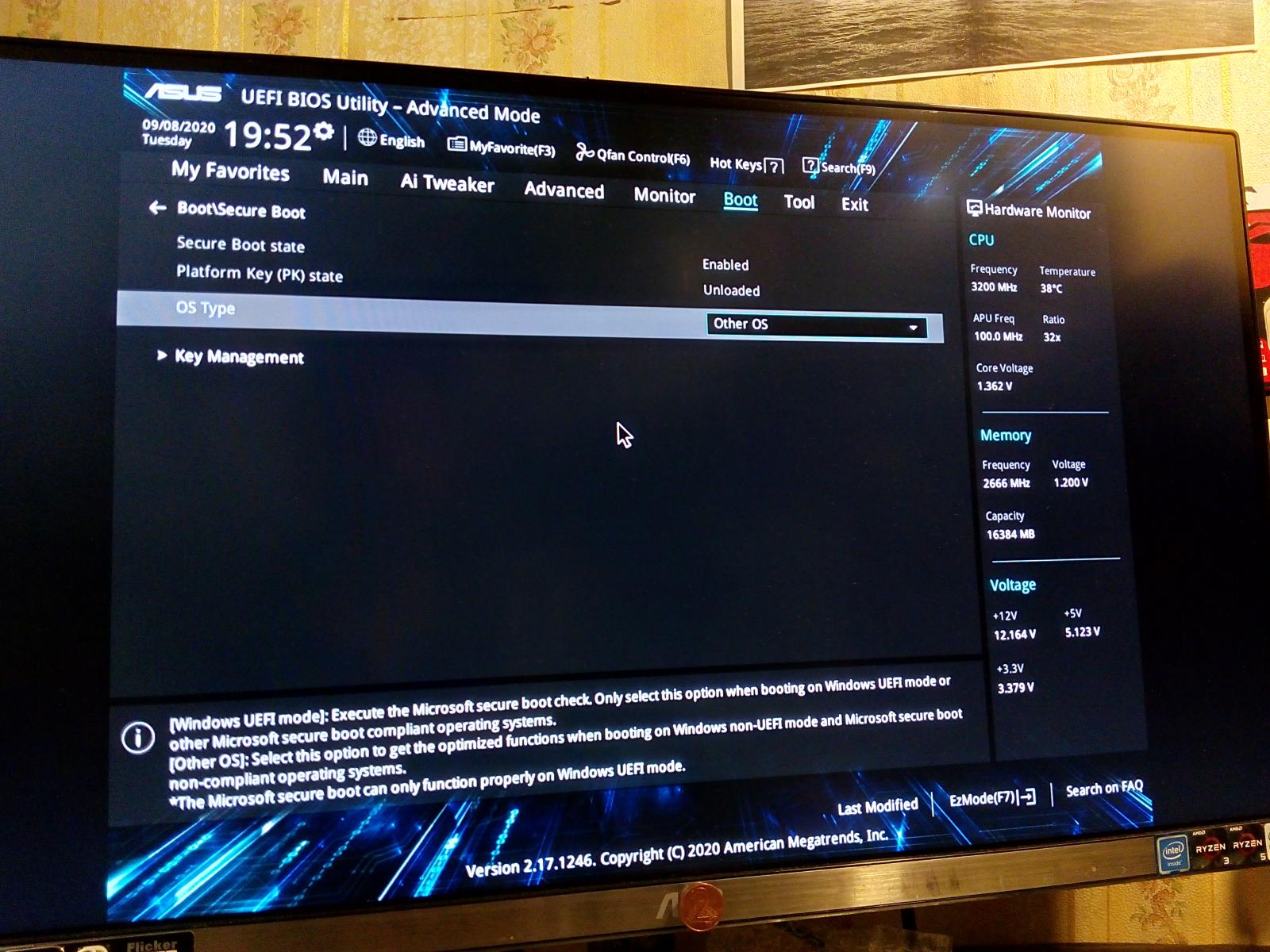
Вкладка Boot содержит параметры связанные с загрузкой операционной системы, логично же.
Стандартный режим биоса можно изменить в Boot Configuration, сразу стоит перевести в Advanced режим, чтобы каждый раз не нажимать кнопку в EZ режиме при входе в биос.
 |
 |
 |
 |
 |
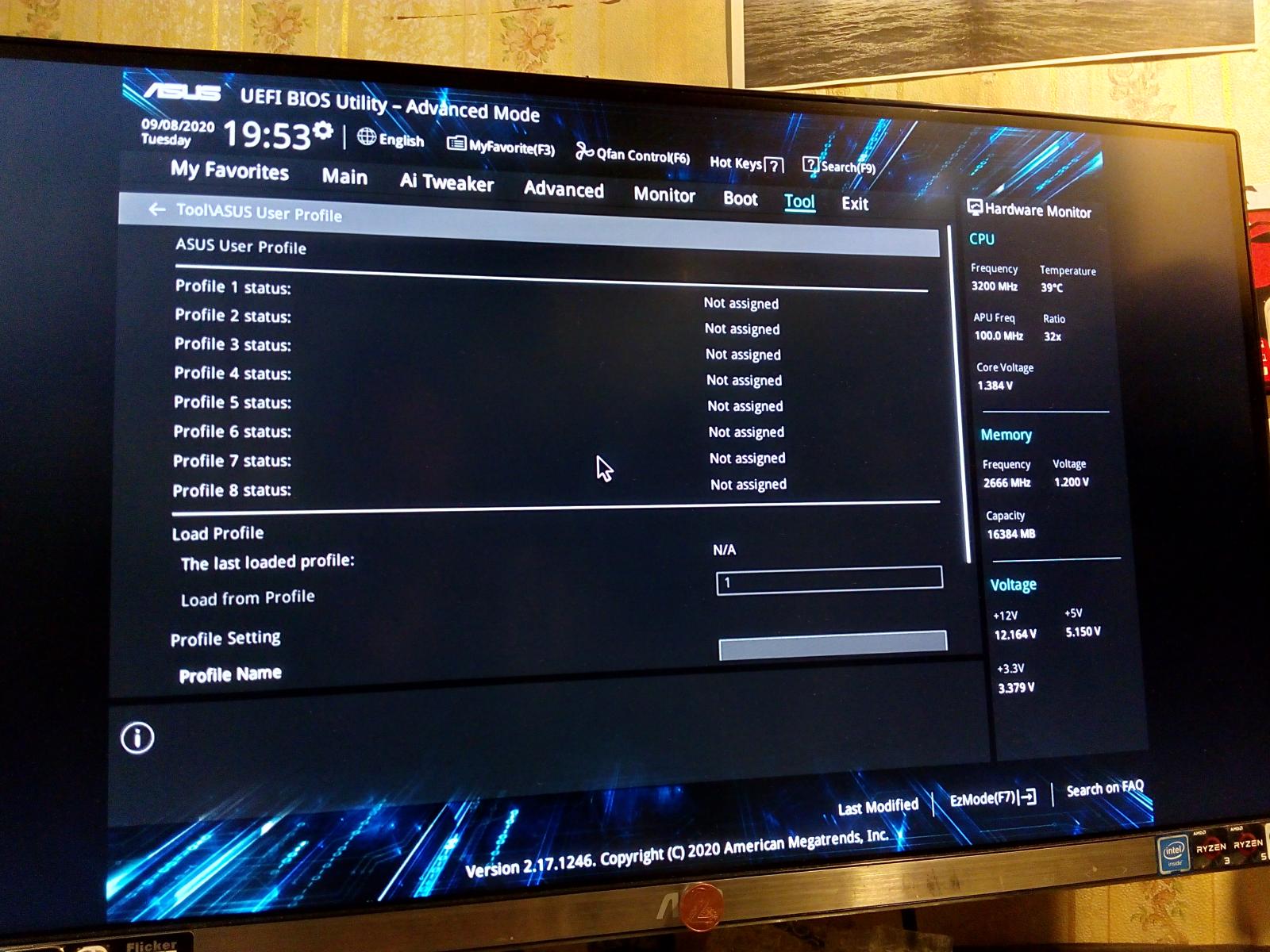
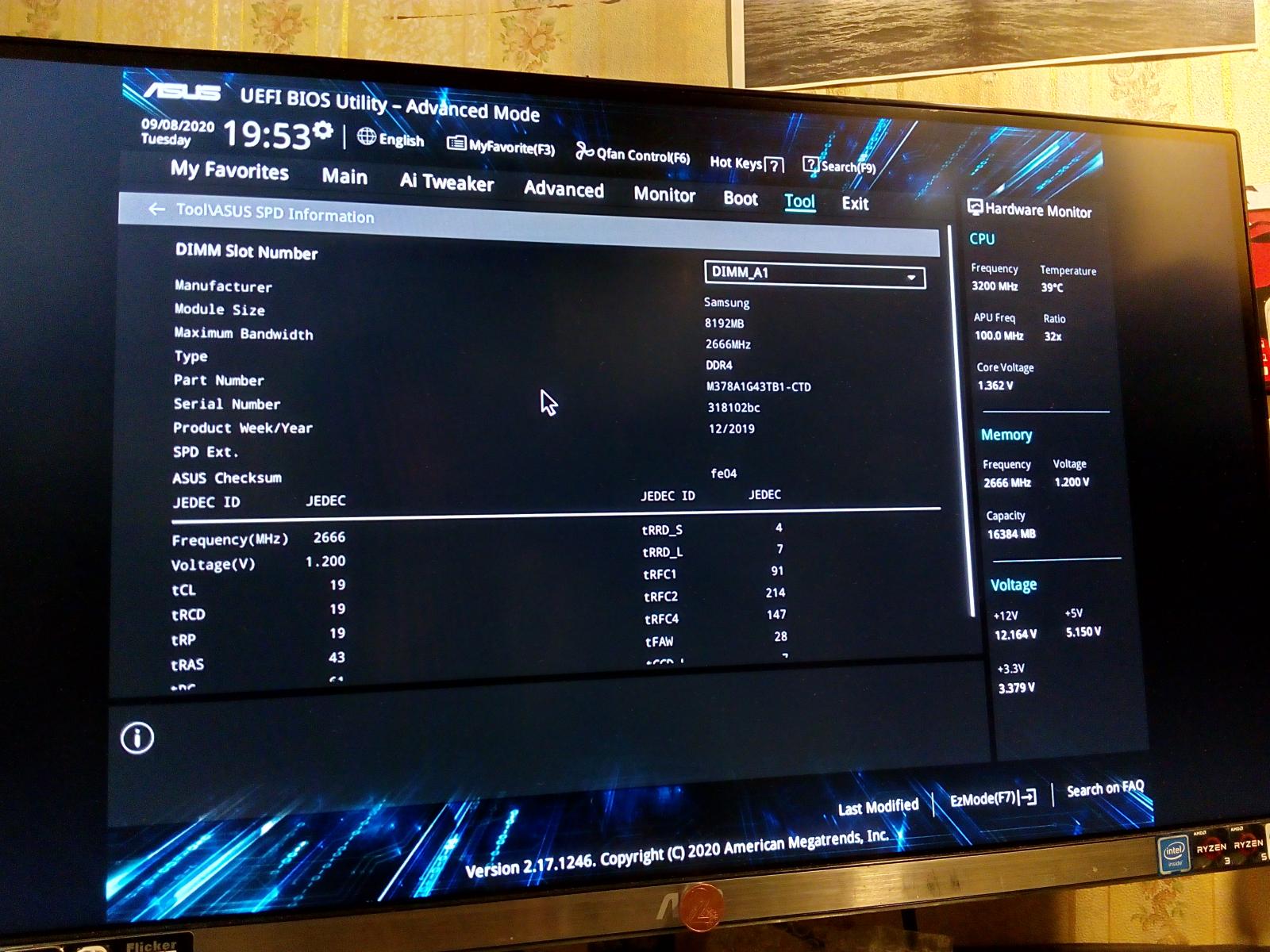
Вкладка Tool содержит утилиту обновления биоса, а еще пользовательские профили, доступ к которым определенно сложнее чем в биосе от Gigabyte или MSI.
Так же информация о модулях ОЗУ находится тут.
 |
 |
 |
И наконец вкладка Exit.
Тут совсем пусто, можно было легко объединить с вкладкой Tool.
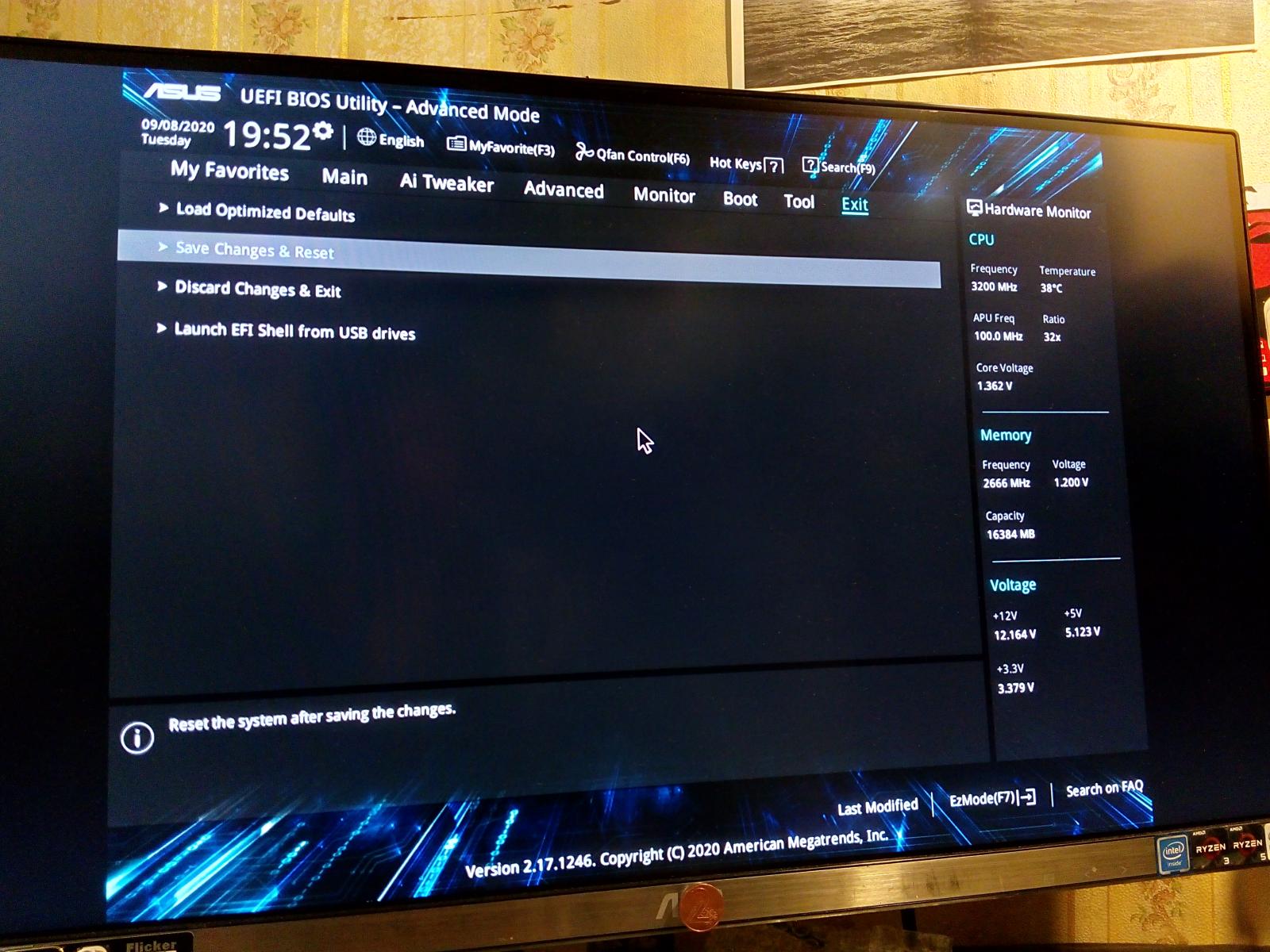
Честно сказать, я испытываю только раздражение при использовании биоса от Asus, эти огромные отступы между параметрами просто ужас, то, что в биосе от Gigabyte или MSI помещалось на половине страницы, в биосе от Asus это занимает чуть ли не две страницы!
А еще фактически нет управления вентиляторами, что предлагает Asus просто ничто, по сравнению с тем, что предлагает Gigabyte в более дешевой(. ) системной плате, это даже правильнее назвать издевательством над пользователем.
Очень надеюсь хотя бы в плане модификации биоса и разгона системная плата от Asus окажется не безнадежна.
Модификация:
Конечно все началось с плясок над .CAP контейнером, но это мелочи.
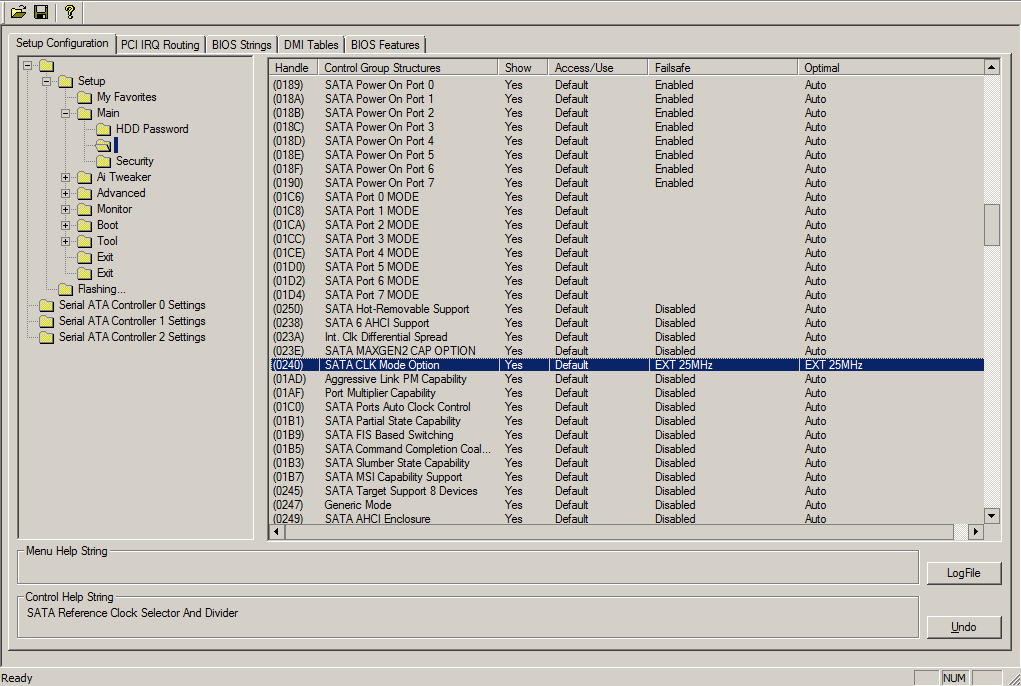
SATA в оригинальном биосе висит на внешней опорной 25мгц, но только в безопасном режиме, я для нормального режима установил данный параметр, видимо он работает раз сделали так с завода.
Настроить вентиляторы не удалось даже правкой биоса из AMIBCP.
 |
 |
После открытия всего интересного я пошел плясать над EFI.
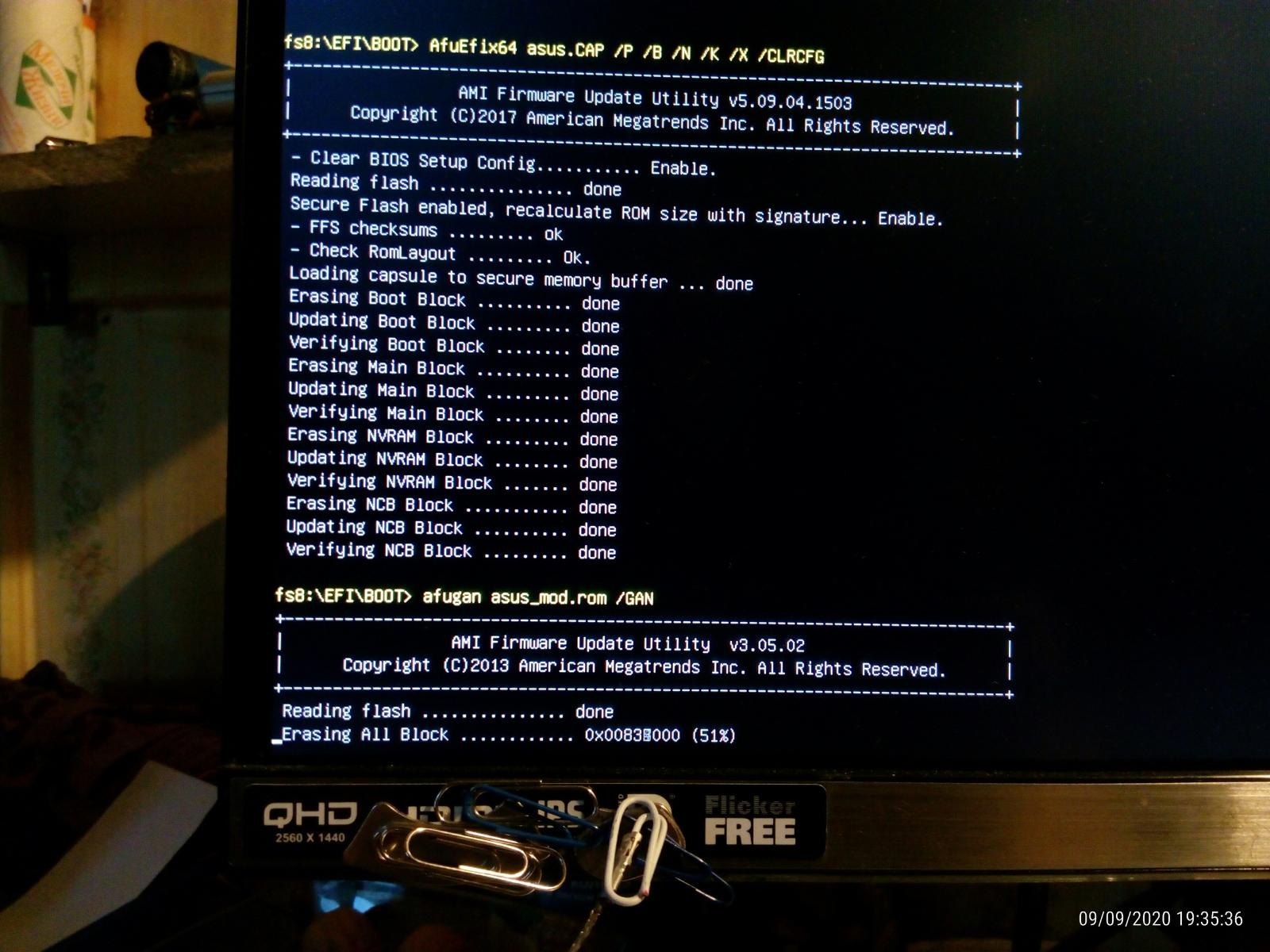
Чуть не уснул пока все это происходило, но в итоге я прошил модифицированный биос.
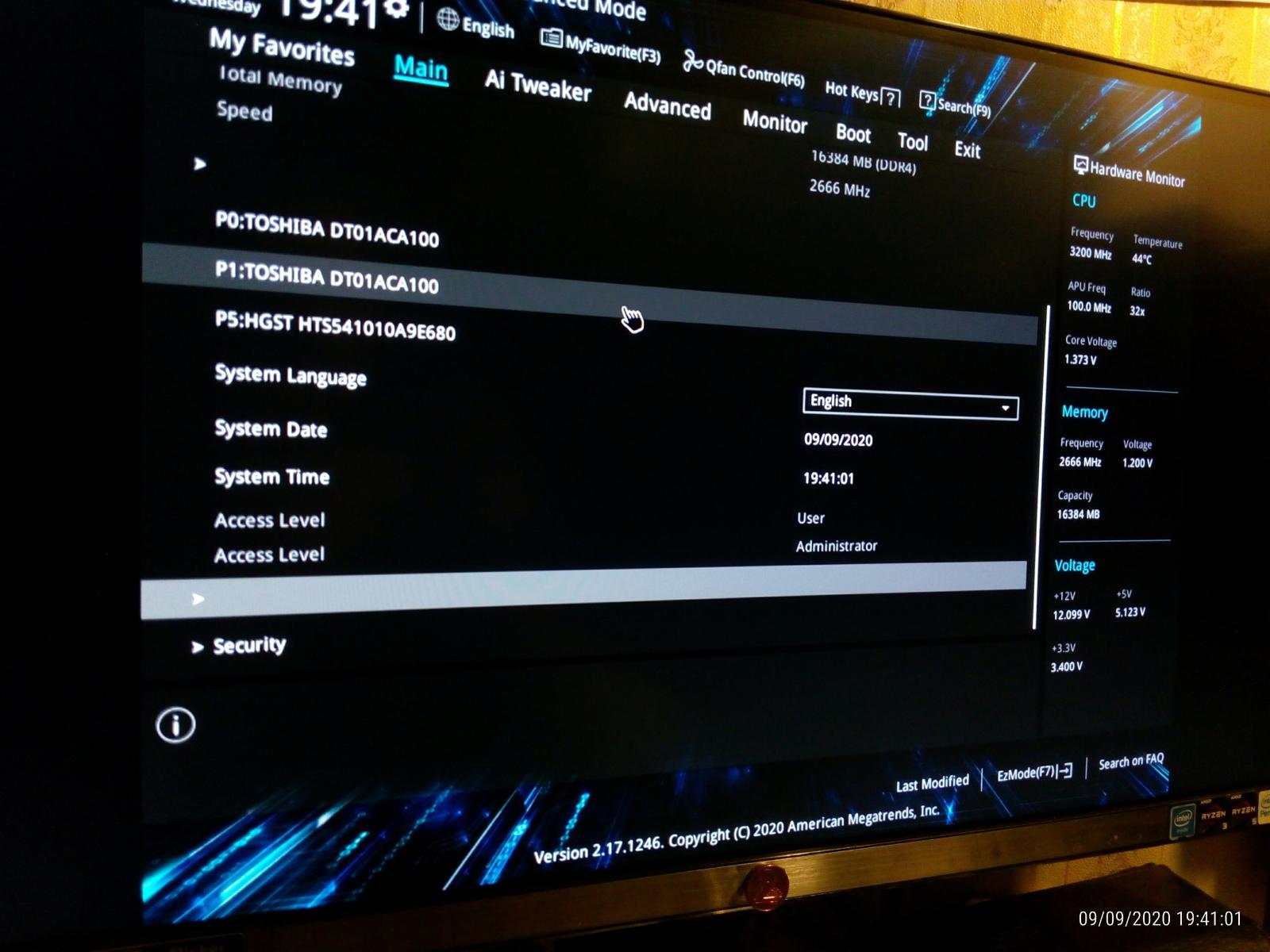
Естественно в дебаг-меню я не смог попасть, но попытаться стоило.
Но самое главное разочарование это заблокированный параметр управления шиной BCLK.
Он просто сбрасывается в 100 MHz при любых изменениях, по факту даже если SATA и не мешает разгону BCLK, разогнать BCLK невозможно из-за прихоти Asus.
Частота FCLK ясное дело не управляется у меня, возможно в паре с ZEN2 будет работать, но не факт что без модификации биоса он будет доступен, единственное что возможно будет работать — CCD Control, который в моем случае так же бесполезен и может быть скрыт в паре с ZEN2.
 |
 |
 |
В общем, с модификацией биоса все плохо, самый важный параметр оказался заблокирован (BCLK Frequency).
Сводная таблица BIOS.
Пожалуй сделаю сводную таблицу по части биоса системных плат, так будет гораздо нагляднее чем списком плюсов и минусов.
Gigabyte B450M H (версия F2)
* — PBO. Спасибо пользователю «dascratch» за предоставленную информацию, процессор 3600x:
 |
 |
 |
 |
 |
Вот и сделаны выводы по части BIOS системных плат, я считал BIOS от MSI плохим, но теперь я считаю ужасным биос от Asus.
Если MSI видимо просто не умеют сделать чтобы все работало отлично и без проблем, то Asus это могут сделать не хуже, чем специалисты из Gigabyte, но Asus в отличие от Gigabyte явно ненавидят своих пользователей, и пытаются максимально испортить жизнь человеку купившему дешевый продукт.
Именно такое впечатление сложилось после непосредственного использования системных плат от трех производителей сразу.
Биос от Asus просто пробил дно, технически все работает что доступно пользователю, в отличие от MSI, но если в лоб сравнить с биосами от MSI и Gigabyte, становится ясно что Asus просто издевается надо мной.
Больше всего я остался доволен биосом от Gigabyte, пусть он не настолько богат выбором напряжений как биос от MSI и Asus, но он имеет гораздо больше полезного функционала для управления системой, единственное, хотелось бы управление Spread Spectrum, но даже без него впечатляет.
Причем специалисты Gigabyte создавшие биос явно позаботились о правильной настройке сопротивлений памяти в автоматическом режиме.
Следующая часть будет содержать результаты достигнутого разгона, и общие выводы.