Инструкция по подключению сервиса «Такском-Файлер»
Шаг 4. Войдите в систему и выполните настройку данных пользователя (п.5).
П.1. Получение сертификата электронной подписи
Для получения Квалифицированного сертификата необходимо заключить договор с ООО «Такском» (Соглашение о присоединении к Регламенту УЦ — далее Соглашение).
1.1 Заполните электронную форму на сайте компании «Такском» (см. https://order.taxcom.ru/uc/?regtype=QCEDO ).
- точку выдачи, в которой вы планируете получать сертификат ЭП (выберите из представленного списка);
- адрес электронной почты для отправки подготовленных на основании заказа документов и счетов;
- при необходимости укажите потребность в приобретении ключевого носителя установленного типа и СКЗИ КриптоПро для того, чтобы Вам были выставлены соответствующие счета.
- выберите подходящий Вам тарифный план (например, «Сертификат для корпоративных систем ЭДО»)

1.2 Отправьте электронную форму в ООО «Такском».
В течение суток на адрес электронной почты, указанный Вами при заполнении формы, Вы получите:
− форму Заявления о присоединении к Регламенту Удостоверяющего центра ООО «Такском», заполненную на основании данных заказа на заключение Соглашения;
− форму Заявления на изготовление сертификата ключа подписи, заполненную на основании данных заказа;
− перечень документов (в том числе правила их оформления), подтверждающих сведения, содержащиеся в сертификате ключа подписи:
− форму Доверенности, выдаваемую уполномоченному представителю юридическим лицом и владельцем сертификата ключа подписи на представление документов и получение ключевой информации (в случае представления документов и получения ключевой информации не владельцем сертификата);
− счет на оплату заказа;
− счет на оплату программных и др. продуктов (при необходимости);
− памятку, содержащую информацию о дальнейших действиях, правила оформления документов и т.п.
1.3 Посетите отдел оформления договоров и выдачи ключевой информации в точку выдачи сертификата ключа ЭП, в выбранном при заполнение электронной формы регионе (не ранее чем через 2 банковских дня после оплаты счетов и оформления всех документов):
При посещении офиса компании «Такском» или офиса представителя в вашем регионе (см. http://www.taxcom.ru/about/regions/ ) Вам необходимо иметь с собой следующие документы:
− паспорт или другой документ удостоверяющий личность;
− оформленные документы для заключения Соглашения и получения сертификата ключа подписи, полученные от ООО «Такском», включая доверенность на получение дополнительно заказанных продуктов.
1.4 После заключения Соглашения Вы получите:
− уведомление о заключении Соглашения, содержащее реквизиты договора;
− носитель ключевой информации;
− копию сертификата ключа подписи в виде документа на бумажном носителе;
− акт приема-передачи ключевой информации (1 экз.);
− счет-фактура (1 экз.);
− акт выполненных услуг (1 экз.);
− дополнительно заказанные продукты и сопутствующие первичные бухгалтерские документы (в случае их заказа).
П.2. Получение лицензии и установка «КриптоПро CSP 3.6»
Для приобретения лицензии на использование программы «КриптоПро CSP» версии 3.6 или 3.9 необходимо :

- в разделе «Средства защиты информации и токены» (находится внизу страницы) выбрать нужный тип лицензии и нажать кнопку «В корзину» ;
- После того, как заказ попадёт в корзину, нажмите кнопку «оформить заказ» в нижней части страницы
- В открывшемся окне нажмите ещё раз на кнопку «Оформить заказ»

- заполните регистрационную карту и нажмите кнопку «Отправить» ;
- ожидайте поступления счета на оплату и инструкции по получению серийного номера на адрес электронной почты, указанный в регистрационной карте.
2.2. Скачайте и установите дистрибутив «КриптоПро CSP 3.6»
- Перейдите на сайт http://www.cryptopro.ru/products и зарегистрируйтесь (скачивание продукта возможно только после предварительной регистрации)
- После того, как прошли регистрацию, авторизируйтесь в системе и пройдите в раздел «Загрузка», где выбираете пункт «КриптоПро CSP».
- В открывшемся окне скачиваем программу
- принять условия лицензионного соглашения;
- ввести серийный номер программы «КриптоПро CSP» с бланка лицензии на использование программы;
- выбрать вид установки «Обычная»;
- выбрать требуемые библиотеки поддержки (рекомендуется выбор отмеченных автоматически);
- нажать левой кнопкой мыши кнопку «Готово» для выхода из программы установки;
- выполнить перезагрузку компьютера.
П.3. Установка корневого сертификата Удостоверяющего центра ООО «Такском» и последней версии компонента шифрования TTCCriptoAX
- Скачать утилиту автоматической настройки (открывать только через веб-браузер Internet Explorer версии 7.0 и выше).
- Откроется окно, в котором следует нажать кнопку «Запустить» для запуска файла TaxcomWorkplace.msi.
- В следующем окне необходимо нажать кнопку «Выполнить«.
- В результате откроется окно «Установка Настройка рабочего места «Такском«, в котором следует нажать кнопку «Далее» и дождаться завершения настройки.
- Если сертификаты УЦ ООО «Такском» не установлены, то дважды будет появляться окно предупреждения о подготовке установки сертификата, приведенного ниже вида, в котором следует нажимать кнопку «Да«.
- После успешной проверки и настройки рабочего места появляется окно с результатами настройки компонент, в котором следует нажать кнопку «Закрыть«:
В следующем окне при необходимости следует отметить опцию «Создать ярлык для входа в систему «Такском—Файлер» и нажать «ОК«.
В результате откроется окно, сообщающее о завершении настройки рабочего места. Необходимо нажать кнопку «Готово«.
п.4 Установка личного сертификата ЭП
Для установки личного сертификата нужно запустить программу «КриптоПро CSP» (меню «Пуск» — «Панель управления» — «КриптоПро CSP»). После этого необходимо перейти на закладку «Сервис» и нажать кнопку «Просмотреть сертификаты в контейнере…».

В окне «Сертификаты в контейнере закрытого ключа» нужно нажать кнопку «Обзор», выбрать контейнер. После выбора контейнера — нажать на кнопку «Далее».

Если при нажатии кнопки «Далее» появится окно выбора носителя с сообщением «Набор ключей не существует», необходимо скопировать ключи с ключевого носителя (резервная копия).
В следующем окне с данными сертификата необходимо нажать кнопку «Установить».

После чего нужно нажать на кнопку «Далее» — «Поместить все сертификаты в следующее хранилище», нажать кнопку «Обзор» — выбрать хранилище «Личные» — нажать на кнопку «Далее» — «Готово».
В случае если сертификат на данном рабочем месте уже был установлен, появится сообщение, что такой сертификат уже есть в хранилище, после этого нужно нажать «Да», чтобы заменить его, и «Ок» в ответ на сообщение об успешной установке, затем «Готово».

Эти действия необходимо выполнить для каждого сертификата. На этом установка сертификата закончена.
П.5. Вход в систему и настройка данных пользователя
Перед началом работы с «Такском-Файлер» необходимо:
− указать реквизиты организации или индивидуального предпринимателя;
− зарегистрировать сертификат ЭП, чтобы получить возможность подписывать и отправлять документы контрагентам.
Для этого на сайте https://invoice.taxcom.ru необходимо:
1. Зайти в кабинет пользователя по логину и паролю и указать реквизиты организации или индивидуального предпринимателя.

2. В панели инструментов перейти по ссылке «Настройки» и открыть закладку «Управление сертификатами».
Обеспечение технической поддержки
Контактные данные: по электронной почте taxcom@ic-dv.ru; по телефону: +7(423)240-48-99 (доб. 201 или 203) Настройка и требования к рабочему месту Чтобы успешно использовать приобретенный сертификат для подписания документов электронной подписью, необходимо подготовить рабочее место: Установить программу «КриптоПро CSP». Установить драйвера на используемый ключевой носитель (при необходимости). Установить корневые сертификаты Удостоверяющего центра «Такском». Получить личный сертификат […]
по электронной почте taxcom@ic-dv.ru;
по телефону: +7(423)240-48-99 (доб. 201 или 203)
Настройка и требования к рабочему месту
Чтобы успешно использовать приобретенный сертификат для подписания документов электронной подписью, необходимо подготовить рабочее место:
Установка корневых и промежуточных сертификатов УЦ
Что такое корневые сертификаты, списки отозванных и зачем они нужны?
Корневой сертификат (CA) — это файл, в котором указана информация об удостоверяющем центре. Для корректной работы личного сертификата необходимо установить корневые сертификаты (а именно «промежуточный», выданный Удостоверяющему центру, и «головной корневой» сертификаты, называемые «цепочкой доверия») Удостоверяющего центра, который выпустил данный сертификат.
Списки отозванных сертификатов (CRL)– список аннулированных сертификатов.
Корневые сертификаты и списки отозванных необходимы для проверки информации о действительности и подлинности электронной подписи пользователя.
Где скачать корневые сертификаты?
Корневые сертификаты зависят от Удостоверяющего центра, выдавшего сертификат. Посмотреть, кем выдан сертификат, можно в открытой части сертификата (файл с расширением .cer). Информация указана в поле «Кем выдан» на вкладке «Общие».
- ООО «Такском» – сертификаты можно загрузить в разделе «Какие корневые сертификаты нужны для работы с сертификатами УЦ «Такском» данной статьи или с помощью «Мастера настройки».
- Федеральная налоговая служба – можно загрузить с сайта ФНС.
- Для других – необходимо обратиться в Удостоверяющий центр, выдавший сертификат.
Какие корневые сертификаты нужны для работы с сертификатами УЦ «Такском»?
Для работы с сертификатами УЦ ООО «Такском» необходимо установить следующие корневые и промежуточные сертификаты:
Для сертификатов, выпущенных по ГОСТу Р 34.10-2012 (кроме сертификатов «Биржа СПбМТСБ» и «Неквалифицированная ЭП»)
-
(«Минкомсвязь России»), необходимо установить в хранилище «Доверенные корневые центры сертификации»; («Минкомсвязь России»), необходимо установить в хранилище «Доверенные корневые центры сертификации»; (Минцифры России) установить в хранилище «Доверенные корневые центры сертификации»; («ООО «Такском»), необходимо установить в хранилище «Промежуточные центры сертификации»; («ООО «Такском»), необходимо установить в хранилище «Промежуточные центры сертификации». («ООО «Такском»), необходимо установить в хранилище «Промежуточные центры сертификации»; («ООО «Такском»), необходимо установить в хранилище «Промежуточные центры сертификации»; («ООО «Такском»), необходимо установить в хранилище «Промежуточные центры сертификации». («ООО «Такском»), необходимо установить в хранилище «Промежуточные центры сертификации».
-
(«Головной удостоверяющий центр»), необходимо установить в хранилище «Доверенные корневые центры сертификации»; («ООО «Такском»), необходимо установить в хранилище «Промежуточные центры сертификации».
- В браузере открыть «Панель управления» — «Свойства браузера» — «Содержание» — «Сертификаты»;
- Нажать на необходимый сертификат двойным кликом и выбрать вкладку «Состав»;
- Проверить строку «Алгоритм подписи».
Как проверить, установлены ли корневые сертификаты?
Необходимо открыть сертификат (файл с расширением .cer) и перейти на вкладку «Путь сертификации».
Пример корректно установленной цепочки доверия
Если «цепочка доверия» установлена некорректно, на каком-либо сертификате или на самой цепочке могут быть красные «крестики» (пример на скриншоте ниже).
Пример некорректно установленной цепочки доверия
Как установить корневые сертификаты и списки отозванных?
Для установки списка отозванных сертификатов воспользуйтесь инструкцией по установке списка отозванных сертификатов.
Установить корневые сертификаты можно несколькими способами:
Способ 1 (автоматически)
Откройте «Мастер настройки рабочего места», нажмите «Настроить» и следуйте подсказкам системы. Инструкция по работе с «Мастером настройки». Способ 2 (ручная установка)
- корневые сертификаты необходимо устанавливать в папку «Доверенные корневые центры сертификации»;
- промежуточные – в «Промежуточные центры сертификации».
Чтобы установить корневые сертификаты в хранилище на ОС Linux, рекомендуем использовать «КриптоПро CSP».
-
Откройте утилиту «Инструменты КриптоПро (cptools)»;
-
Откройте утилиту «Терминал»;
В примере используется сертификат Корневой_СА_ООО_Такском.crt, который находится в папке «Загрузки» пользователя.
Чтобы установить промежуточные сертификаты в хранилище на ОС Linux, рекомендуем использовать «КриптоПро CSP».
-
Откройте утилиту «Инструменты КриптоПро — cptools»;
-
Откройте утилиту «Терминал»;
В примере используется сертификат Промежуточный_ООО_Такском.crt, который находится в папке «Загрузки» пользователя.
«1С Такском». Подключение, настройка, интеграция
«1С-Такском» предоставляет возможность электронного обмена документами (в т.ч. накладные, УТП, счета-фактуры и прочие значимые документы) с контрагентами в привычном интерфейсе «1С». Как осуществить подключение, настройку, интеграцию «1С ЭДО Такском».
Подключение к ЭДО
Подключение «1С ЭДО Такском» труда не составит, продукт уже встроен в ПО, и это влечет за собой ряд плюсов. Можно легко оперировать с уже имеющимися в ИС документами и сторонними программами. За входящие электронные документы платить не надо, для обмена с контрагентами, которые работают с другими операторами ЭДО, — выгодный роуминг. Применительно к «1С Такском» ИТС -тариф позволяет оценить плюсы ЭДО без оплаты. Пользователи ИТС уровня ПРОФ вправе использовать пакет исходящих из 100, ТЕХНО — 50 комплектов документов в месяц.
Как установить «КриптоПро»
Работа в сервисе подразумевает инсталляцию и настройку ПО «КриптоПро». Загрузив программу КриптоПро CSP (через личный кабинет «Такском»: «Управление услугами» — «АРМ» — «Плагины, дополнения» — «Утилита установки КриптоПро», или с сайта компании-разработчика, выбрав версию для своей ОС). По окончании загрузки активируем файл CSP Setup.exe, нажимаем «Установить…».

Вводим номер лицензии и данные о пользователе: «Пуск» — «Все программы» — «КриптоПро» — «КриптоПро CSP» — «Ввод лицензии» — «ОК». Разумеется, условия лицензии надо принять. Перезагружаем рабочую машину.
Пользователи нередко спрашивают, в чем суть режима кэширования и зачем его включать. Режим кэширования подразумевает, что данные – ключи, которые система считала с физического носителя, — останутся в сервисе до завершения работы ОС. Пример: вы через «1С Отчетность Такском» отправляете соответствующий пакет документов, и при включенном режиме кэширования можно лишь один раз вставить флешку с ключевой информацией – больше до перезагрузки этого не потребуется. Решение о целесообразности включения режима кэширования вы примете сами, скажем лишь, как его включить: запустить ПО «КриптоПро» — вкладка «Безопасность» — включить «Использовать службу хранения ключей» — отметить галочкой «Включить кэширование» — кнопка «ОК».
Как установить личный сертификат для «1С-Такском»
Теперь регистрация сертификата в сервисе «1С Такском». Установим личный сертификат («1С-Такском» принимает сертификаты электронных подписей любых аккредитованных Минкомсвязью УЦ). Для Windows процесс выглядит так (для установки в других ОС обратитесь к нашим техническим специалистам
- запускаем «КриптоПро CSP» («Пуск» — «Панель управления» — «КриптоПро CSP»);
- выбираем вкладку «Сервис» — кнопка «Просмотреть сертификаты в контейнере…».
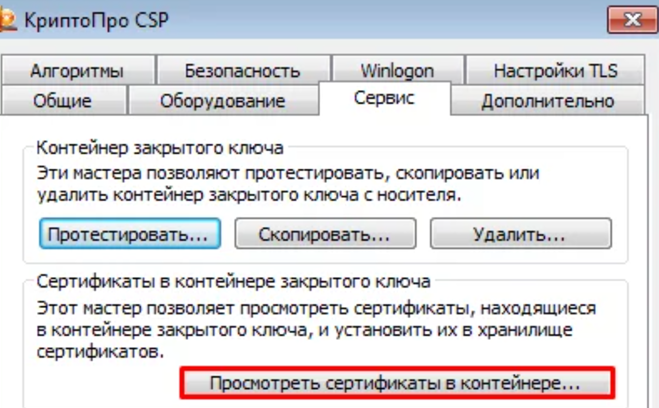
Нажав «Обзор», выбираем контейнер, щелкаем «Далее».

Если вдруг выскакивает окно для выбора носителя и сообщение о том, что «Набор ключей не существует», просто скопируйте из с носителя или из резервной копии. Проверяем данные сертификата, щелкаем «Установить».

Ознакомились с сообщением об успешной установке – щелкаем «ОК» и «Готово». Возможно, что сертификат уже есть в системе – ничего страшного, щелкните «Да» для замены, а уже потом «ОК» и «Готово». Вышеуказанные действия нужно осуществить для каждого сертификата.
Установка корневого сертификата для «1С. Такском» зависит от используемого вами интернет-браузера. Как правило, эта операция производится через раздел, где хранятся сертификаты, управление сертификатами, и требует лишь запуска мастера импорта и следования его указаниям. Помните о том, что для корректной работы с «1С Такском» необходимо обеспечить доступ к адресам www.1c-api.taxcom.ru и www.webits.1c.ru, а также настроить ЭП и инструменты шифрования как на сервере, так и на рабочем месте. Эта операция не займет много времени, но требует технической осведомленности. Наши специалисты по «1С» и безопасности будут рады вам помочь.
Как производится настройка ЭДО Такском в 1С
Теперь о том, как настроить «Такском» в «1С Бухгалтерия». В версии 3.0 переходим в раздел «Администрирование» — меню «Обмен электронными документами».

В разделе «Обмен с контрагентами» открываем «Профили настроек ЭДО».

Откроется окно, в котором надо щелкнуть на «Создать профиль», из выпадающего меню выбрать «Подключения к сервису 1С-Такском».

Выбираем организацию, сертификат ключа ЭП, щелкаем по ссылке «Получить уникальный идентификатор участника обмена ЭД», откроется окно, предупреждающее о подключении к сервису интернет-поддержки. Щелкаем «Да».
Будет сформирована заявка, если каких-то данных недостает, то будет предложено их восполнить. Сама заявка будет обработана за 2 мин. (как правило, несколько секунд). После появления сообщения об обработке щелкаем «ОК» и «Готово». Далее открывается созданный профиль с настройками ЭДО, можно проверить работоспособность, нажав «Тест профиля настроек».
Настройка ЭДО Такском в 1С Бухгалтерия версия 2.0. производится через меню «Сервис» — «Обмен электронными документами». Открывается «Профили настроек ЭДО», там щелкаем по кнопке «Создать профиль», выбираем из выпадающего меню и выбрать «Подключения к сервису 1С-Такском».
Выбираем организацию, кропто-программу и сертификат ключа ЭП, после чего щелкаем по ссылке «Получить уникальный идентификатор участника обмена ЭД».

Согласившись с подключением к сервису интернет-поддержки, щелкаем «Создать заявку». Точно таким же образом. Как описано выше, будет проведена проверка заявки (при необходимости будет сделан запрос дополнительных данных), обработка заявки займет не более 2-х минут (по факту – несколько секунд). Профиль настроек ЭДО откроется автоматически. Протестировать работоспособность можно с помощью клавиши «Тест профиля настроек».