Ledger Nano S и Nano X
В этом документе описывается, как настроить Ledger Nano S или Ledger Nano X. /ledger-nano-x) с помощью программного обеспечения Ledger Live.
После того, как этапы настройки, показанные ниже, выполнены и приложение Solana установлено на вашем устройстве Nano, у пользователей есть несколько вариантов того, как использовать Nano для взаимодействия с сетью Solana
Начиная
- Закажите Nano S или Nano X из Леджера.
- Следуйте инструкциям по настройке устройства, включенным в пакет, или Начальная страница Ledger
- Установите программное обеспечение Ledger Live для настольных ПК
- Если у вас уже установлен Ledger Live, обновите Ledger Live до последней версии, которая позволяет устанавливать новейшие прошивки и обновления приложений.
Установите приложение Solana на свой Nano
- Открыть бухгалтерскую книгу в прямом эфире
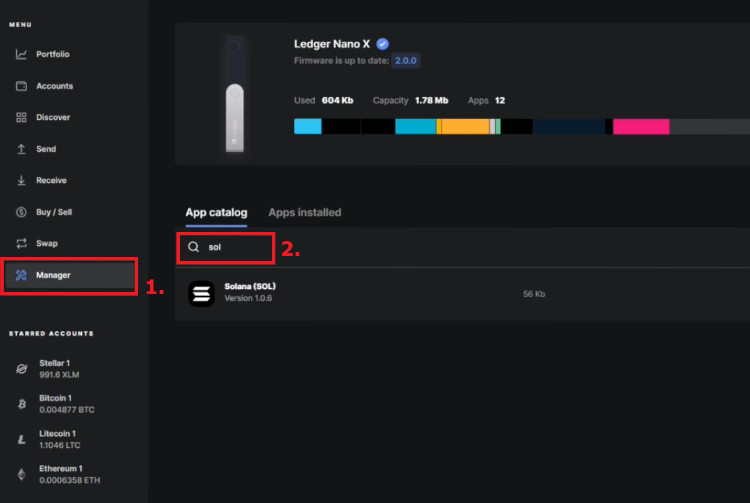
- Нажмите «Менеджер» на левой панели приложения и найдите «Solana» в каталоге приложений, затем нажмите «Установить».
- Убедитесь, что ваше устройство подключено через USB и разблокировано PIN-кодом.
Обновите приложение Solana до последней версии
Чтобы убедиться, что у вас есть последние функции, если вы используете более старую версию приложения Solana, обновите его до версии v1.0.1 , выполнив следующие действия.
- Убедитесь, что у вас есть Ledger Live версии 2.10.0 или новее.
- Чтобы проверить свою версию Ledger Live, нажмите кнопку «Настройки» в правом верхнем углу, затем нажмите «О программе». Если доступна более новая версия Ledger Live, вы должны увидеть баннер с предложением выполнить обновление при первом открытии Ledger Live.
Взаимодействуйте с сетью Solana
Пользователи могут использовать любую из следующих опций, чтобы использовать свой Nano для взаимодействия с Солана:
SolFlare.com — это веб-кошелек, не связанный с хранением, созданный специально для Solana и поддерживающий основные операции по переводу и стейкингу с помощью устройства Ledger. Ознакомьтесь с нашим руководством по использованию Nano с SolFlare.
Разработчики и опытные пользователи могут использовать Nano с инструментами командной строки Solana. Новые функции кошелька почти всегда поддерживаются в собственных инструментах командной строки, прежде чем они будут поддерживаться сторонними кошельками.
Известные проблемы
- Nano X иногда не может подключиться к веб-кошелькам с помощью операционной системы Windows. Вероятно, это повлияет на любые браузерные кошельки, использующие WebUSB. Команда Ledger работает над решением этой проблемы.
Служба поддержки
Посетите нашу страницу поддержки кошелька, чтобы узнать, как получить помощь.
Кошельки в сети Solana
Solana — блокчейн проект с открытым кодом, который нацелен на создание сети с высокой производительностью. Разработчиками стали бывший инженер Dropbox Анатолий Яковенко, Грег Фитцджеральд и Эрик Уильямс, а в публичный доступ продукт попал в 2017 г. Нативный токен SOL, двигающий блокчейн, получил широкое распространение с самой сетью. Solana не имеет собственного официального кошелька, зато активно поддерживает сторонние приложения.
Содержание
Мобильные приложения (App Wallets)

Разработчики Solana одобрили несколько сторонних мобильных приложений, которые рекомендуется использовать для хранения криптовалюты и проведения транзакций. Каждое из хранилищ имеет свои особенности, позволяющие предоставлять клиентам необходимый набор инструментов как для новичка, так и для профессионального трейдера. Список мобильных кошельков для Solana приведен ниже.
-
— доступно как для смартфонов на ОС Android, так и для iOS. Рассчитано исключительно для отправки и получения токенов, функции стейкинга не предоставляются. — кроме отправки и обмена криптовалюты в приложение встроен обменник, взаимодействует с любыми типами кошельков, в том числе и аппаратными. При возникновении проблем клиент может получить помощь от сотрудников Exodus в живом чате, доступном 24 часа в сутки.
- Solflare — доступен для Android и iOS. В кошельке доступна как криптовалюта SOL, так и SPL (альтернативная монета от разработчиков Solana, выполняющая иные функции). В программу встроена полностью функциональная галерея NFT, позволяющая видеть, к чему именно привязан токен. С NFT можно совершать любые действия: торговля, отправка, принятие. Одной из особенностей является крайняя безопасность проекта, ведь все ключи для доступа к счету хранятся на телефоне пользователя, а не на серверах разработчика. Дополнительно защитить свой аккаунт можно не только стандартным паролем, но и биометрическими данными. — приложение для смартфонов на iOS и Android. Безопасность этого кошелька полностью зависит от защиты, используемой в самом телефоне. Любой пользователь, который получит доступ к смартфону, разблокировав его получит полный доступ к инструментам управления криптовалютой. Также через телефон злоумышленники могут узнать seed-фразу, что ставит под угрозу получение доступа к аккаунту, ведь только с помощью этого секретного предложения можно авторизоваться через счет с любого устройства. Поэтому повышение защиты — одно из важнейших условий при использовании Trust Wallet. Для начала потребуется установить код доступа в самом приложении по пути Settings, Security, Passcode. Лучше всего также активировать разблокировку самого телефона с помощью биометрических данных.
Trust Wallet не поддерживает функции стейкинга. - Zelcore — мультивалютный кошелек для Android, iOS и компьютеров, поддерживающий как SOL, так и другие монеты от Solana (SPL). Разделение каждого актива на 3 адреса позволяет пользователю безопасно хранить, совершать транзакции и подключаться к децентрализованным приложениям. Пользователи могут самостоятельно настраивать уровень безопасности: двухфакторная аутентификация, пара логин-пароль, кодовые фразы, биометрические данные. Все секретные ключи хешируются прямо на устройстве, предотвращая утечку информации через сторонние сервера. Когда пользователь закрывает приложение, то все закрытые коды доступа удаляются из системы.
- BitKeep — классический децентрализованный кошелек. С приходом версии 3.0 BitKeep стал поддерживать совокупную торговлю. Для безопасности используется алгоритм шифрования DESM, созданный разработчиками кошелька. Позволяет подключаться с множеству dApps, в том числе и от Solana. — мультиплатформенный кошелек, который также можно использовать на смартфонах с ОС Android и iOS, где отсутствует функция стейкинга. Web-версия позволяет не только вкладывать средства в пулы, но и пользоваться услугами от множества dApps. Для обеспечения возможности быстрой торговли сервис интегрирован во множество бирж включая Binance, Okex, Huobi. Настройки безопасности позволяют установить вход в приложение по Face ID или отпечаткам пальцев. — расширение, которое главным образом старается интегрироваться в одноименную экосистему, тем самым предоставляя доступ к услугам децентрализованного финансирования. Одной из проблем кошелька является невозможность хранения некоторые популярных активов. Именно это негативно сказывается на популярности Phantom.
- Solflare — кошелек от команды Sunrise Finance, которая создала криптовалюту Solana. Поэтому расширение максимально адаптировано под монету SOL. Разработчик постарался создать продукт с простым и понятным интерфейсом, при этом сохраняя возможность подключения кошелька к Solana dApps, внедряя моделирование транзакций для отслеживания изменений баланса на новом уровне, стейкинг, полценонную функциональность NFT с галереей для просмотра токенов и т. д.
- Sollet — малоизвестное расширение от команды Project Serum, работающими над созданием мощных и быстрых DeFi-решений. Работает с токенами SOL и SPL.
- Приобрести Nano S или Nano X в официальном магазине Ledger.
- Скачать приложение для персональных компьютеров Ledger Live с сайта производителя. Обновить софт, если требуется.
- Подключить устройство к ПК.
- Действовать согласно инструкциям на экране.
- Обновить прошивку на кошельке в случае необходимости.
- В каталоге приложений в Ledger Live найти Solana, и установить его.
- открыть кошелек (рассмотрим на примере Exodus);
- нажать «Receive» (Получить);
- скопировать адрес или использовать QR-code.
- Пополнить счет MathWallet через раздел Receive.
- Выбрать токен для перевода на счет.
- Скопировать адрес.
- Совершить транзакцию.
- Перейти в раздел Swap.
- Выбрать отправляемую валюту, которой пополнялся счет, в поле Send, а в строке Receive указать SOL.
- Для перевода криптовалюты необходимо нажать кнопку Send.
- Ввести количество выводимых монет.
- Указать адрес внешнего кошелька.
- открыть сайт explorer.solana.com;
- в строку поиска ввести адрес кошелька, блока, данные транзакции;
- cистема выдаст всю информацию из открытых источников.
Несмотря на свою уязвимость, Trust Wallet является одним из самых распространенных кошельков. Поэтому подходить к вопросам безопасность необходимо с высочайшей тщательностью.
Кошельки в Web
Чаще всего используются не для хранения монет, а для совершений транзакций, после чего криптовалюта уже отправляется дальше. Они становятся своеобразным перевалочным пунктом благодаря своему удобству и невысокому уровню безопасности.
Браузерные кошельки для SOL:
Solana в Ledger Nano S and Nano X
Аппаратные кошельки считаются самым безопасным средством хранения токенов. И это неспроста, ведь кошелек становится осязаемым устройством в руке пользователя. Разработчики SOL это понимают, поэтому работают над улучшением взаимодействия токена и продуктами лидеров рынка. Как работать с аппаратными кошельками.
Теперь владелец аппаратного кошелька сможет пользоваться устройством и совершать транзакции с использованием криптовалюты SOL.
Какой кошелек выбрать
При выборе кошелька следует руководствоваться стандартными правилами выбора. Но чаще всего люди используют сразу несколько хранилищ, разделяя их по назначению. Для долгого хранения подойдут аппаратные кошельки от Ledger и других крупных производителей. На мобильный рекомендуется устанавливать Math Wallet, ведь в нем множество полезных функций, к тому же имеется расширение для браузера и Web-версия, позволяющие получать доступ к активам с любого устройства, а уровень безопасности позволяет без опаски совершать транзакции даже на немалые суммы.
Если же пользователь хочет постоянно находиться в экосистеме Solana, то ему подойдут кошельки Solflare от разработчиков криптовалюты. Главным его нюансом является больший уклон на работу именно с SOL и SPL, а не другими альткоинами.
Как узнать адрес
Адрес кошелька Solana требуется для получения криптовалюты из других источников. Чтобы узнать его, необходимо:

Полученные данные следует вставить в соответствующую строку в кошельке, откуда совершается пополнение счета.
Как купить Solana на кошелек
Приобрести криптовалюту можно несколькими способами, но удобнее всего для пользователей оказывается прямое использование кошельков без сторонних сервисов. Такую услугу, например, предоставляет MathWallet:

Транзакция по обмену криптовалютой совершается моментально. На счету MathWallet сразу появятся SOL.
Как переводить Solana с одного кошелька на другой
Комиссия — неотъемлемая часть вывода средств, изменяемая в зависимости от активов, между которые совершается транзакция. В качестве примера возьмем кошелек Exodus.

Время транзакции будет зависеть только от условий обслуживания кошельков. Срок не должен превышать пары часов, если операция осуществляется в часы работы сервиса.
Как проверить баланс и операции
Блокчейны отличаются своей открытостью. Именно поэтому через сторонние сканеры можно без труда узнать баланс и операции, которые проводились с отдельно взятым кошельком. Как это сделать:

Публикуемые данные абсолютно точны, ведь вся информацию записывается напрямую в блокчейн, где нельзя ничего удалить или изменить.
Как восстановить в случае потери
Если же кошелек был потерян, то потребуется воспользоваться seed-фразой, выданной при регистрации аккаунта в системе. Для этого необходимо скачать приложение или установить расширение в браузер. После во время авторизации выбрать пункт «Получить доступ к аккаунту с использованием seed-фразы». Ввести ее, после чего сразу же система подключится к счету.
Если же seed-фраза потеряна, то шансов на получение доступа к криптовалюте больше нет. Именно поэтому необходимо осторожно хранить предложение, представленное системой при открытии счета.
Как застейкать Solana в кошельке Solflare с помощью Ledger

Разработчики Solana создали масштабируемый блокчейн, основанный на механизме консенсуса Proof-of-History, чтобы решить проблему с синхронизацией времени в децентрализованной экосистеме. Solana стремится достичь пропускной способности сети в 710 транзакций в секунду, что делает его одним из самых производительных блокчейнов.
Для токенхолдеров Solana компания Dokia Capital разработала кошелек Solflare, с помощью которого пользователи могут делегировать свои токены SOL и получать вознаграждения. Пока награды стейкерам не начисляются — это опция будет добавлена в ближайшие месяцы. Однако валидатор Everstake решил поддержать своих пользователей и выплачивать им вознаграждения за стейкинг, пока Solana не запустит их. Подробнее об этом читайте здесь.
В Solflare пользователи могут создать кошелек для стейкинга токенов SOL двумя способами:
1. Используя файл хранилища ключей, который пользователи скачивают для резервного копирования при создании кошелька Solflare. Если вы предпочитаете этот способ, то в этом гайде вы найдете подробную инструкции о том, как стейкать Solana таким способом.
2. Подключившись с помощью аппаратного кошелька Ledger Nano S или Nano X. Вы можете использовать свое устройство Ledger для создания и использования кошелька Solflare, чтобы безопасно делегировать токены SOL. Об этом мы расскажем в этом руководстве.
Важно! Если вы используете кошелек Ledger Nano X, то при работе с Solflare могут возникнуть ошибки. Разработчики уже работают над решением этой проблемы и сообщат, когда она будет устранена.
В этом пошаговом руководстве мы расскажем, как застейкать токены Solana (SOL) в веб-кошельке Solflare с использованием аппаратного кошелька Ledger.
Как создать кошелек
1. Перед тем, как создать кошелек Solana, вам понадобится установить приложение Ledger Live. Если вы еще не сделали этого, то скачайте приложение на свое устройстве с официального сайта производителя Ledger.
2. Запустите приложение и перейдите в «Settings», чтобы активировать режим разработчика в разделе «Experimental features».
3. Теперь откройте вкладку «Manager», расположенную на левой боковой панели приложения Ledger Live. Затем подключите ваше устройство Ledger к ПК и подтвердите подключение, что использовать его.
4. В каталоге приложений найдите в списке Solana и установите его, чтобы вы могли использовать ваш кошелек Ledger для стейкинга токенов SOL.
5. Готово. Теперь вы можете создать онлайн-кошелек Solflare
Solflare — это удобный онлайн-кошелек для холдеров Solana с интуитивно-понятным интерфейсом, в котором пользователи могут легко застейкать токены SOL. Чтобы создать кошелек, перейдите на сайт Solflare и нажмите «Add to the Chrome».
Внимание! Веб-кошельки могут быть уязвимы к онлайн-атакам, главным образом, к фишингу и другим методам перехвата данных. Если сумма ваших активов велика, используйте для доступа к кошельку аппаратные устройства Ledger, чтобы предотвратить хищение средств и сделать стейкинг безопасным. Хакеры не смогут украсть монеты без физического к вашему аппаратному кошельку.
На странице создания кошелька выберите вкладку «Ledger». Чтобы продолжить, ваше устройство должно быть подключено к ПК. Если вы еще этого не сделали, то подключите его, после чего нажмите «Continue».
Если приложение Ledger Live сообщает о готовности использования аппаратного кошелька, выберите путь назначения для вашего кошелька Solana. Появится всплывающее окно, в котором нужно выбрать ваше устройство. Выберите кошелек и нажмите «Connect». После этого нажмите «Access», чтобы открыть новый кошелек.
Кошелек готов к использованию! Осталось только пополнить его, и можно будет переходить к стейкингу Solana.
Как пополнить кошелек Solflare
Просто скопируйте адрес кошелька на главном экране и отправьте его криптобирже или другому сервису, через который вы покупаете криптовалюту. После отправки монеты поступят на криптокошелек в течение нескольких минут, после чего отобразятся на балансе.
При пополнении кошелька учитывайте сетевые сборы и выделите небольшую часть суммы, чтобы оплачивать комиссии за транзакции.
Отлично! Кошелек пополнен, и теперь мы можем перейти к делегированию токенов Solana.
Как застейкать Solana
Остался последний шаг — делегировать токены валидатору. На главной странице отображаются все созданные аккаунты для стейкинга и их балансы. Чтобы делегировать токены SOL, выберите нужный аккаунт и нажмите на кнопку «Delegate now».
Откроется окно для выбора валидатора. Просто начните вводить имя делегатора — Everstake, и он появится в списке. Выберите валидатора и нажмите «Next».
На экране вашего устройства Ledger появится надпись «Одобрить». Убедитесь, что сумма введена верно и вы учли комиссию сети. Solana взимает 0.01 SOL за транзакцию. Затем подтвердите транзакцию, нажав обе кнопки на девайсе. Если транзакцию прошла, то вы увидите такое сообщение:
Это значит, что вы успешно застейкали токены Solana и теперь можете получать вознаграждение, как только сеть обработает транзакцию. На главной странице вы увидите статус делегирования. Если вы захотите отстейкать монеты, то подключите Ledger, нажмите «Undelegate» и укажите сумму для вывода токенов SOL.
Теперь вы знаете, как застейкать Solana и можете наслаждаться наградой прямо сейчас, если проголосовали за Everstake. Выбирайте Everstake в качестве валидатора — команда профессионалов тщательно отбирает проекты для стейкинга и поддерживает стабильность работы валидаторов, чтобы обеспечить максимальную доходность от стейкинга своим токенхолдерам. На сайте вы также можете подробнее ознакомиться с проектом Solana и найдете калькулятор для подсчета прибыли, а также гайды по стейкингу. Желаем вам большого профита!
Адрес валидатора Everstake: 9QU2QSxhb24FUX3Tu2FpczXjpK3VYrvRudywSZaM29mF
Подписывайтесь на наш канал Medium и соцсети, чтобы всегда быть в курсе важных событий из мира стейкинга.
Стейкинг монет Solana на Ledger Nano X
В данной статье мы хотим рассказать, как стейкать монеты Solana на устройстве Ledger Nano X в стандартном клиенте Ledger Live.
Стоит также отметить, что стейкать монеты Solana вы можете на всех криптокошельках компании Ledger SAS, таких как Ledger Nano S Plus, Ledger Nano S.Что необходимо?
Для того чтобы делегировать монеты и начать стейкинг, вам нужны:
— Загрузите и установите последнюю версию клиента Ledger Live
— устройство Ledger Nano X / S / S Plus c обновлённой прошивкой
— монеты Solana (SOL) на балансе вашего аппаратного крипто-кошелька
— последняя версия приложения SolanaКак работает делегирование монет?
Вероятно, вы уже знакомы с данным термином, если сталкивались с инвестициями. В мире фиатных денег этот термин обозначает физическую передачу средств вашему трейдеру или инвестиционной компании. В данном случае — все устроено гораздо надёжнее для инвестора.
В данном случае вы не передаёте средства, а просто закрепляете их за валидатором.
Валидатор не сможет вывести или обменять их на другие активы. Только вы сможете управлять данными активами.Монеты, которые вы делегируете, выступают вашим голосом за валидатора в сети Solana. Валидатор с наибольшим количеством голосов имеет право на добавление нового блока в сеть Solana.
Какого валидатора мне выбрать?
На данный момент в сети Solana присутствует огромное количество валидаторов, но не многие из них заслуживают доверия. При выборе валидатора необходимо учитывать несколько параметров:
1) Репутация валидатора
2) Количество монет, делегированных валидаторуМы можем посоветовать таких валидаторов как:
Everstake — Компания валидатор из Украины. На данный момент компания управляет большим количеством нод в разных сетях. Также имеет большой уровень доверия.
Ledger By Figment — Валидатор, управляемый французской компанией Ledger SAS, производителем аппаратных кошельков.
Coinbase Cloud — Валидатор с самым большим активным стейком на данный момент. Публичная американская компания с большим уровнем доверия, акции которой торгуются на фондовой бирже в США
Что будет если валидатор добавит модифицированный блок в сеть Solana, потеряю ли я свои монеты?
Такой риск присутствует, данная процедура называется Slashing, она предусматривает уничтожение монет, в случае если валидатор каким-либо образом изменит блок, создаст поддельные транзакций или будет цензурировать сеть.
Но, в сети Solana на данный момент никак не реализована данная процедура. Если в теории что-то подобное обнаружится, сеть будет остановлена вручную и решение будет приниматься комьюнити. Именно поэтому очень важно выбрать надёжного валидатора с репутацией.
Как вариант, вы можете выбрать несколько валидаторов и делегировать им часть средств. В случае, если кто-то из валидаторов нарушит правила сети вы не потеряете все делегированные средства.
На практике, такого ещё не случалось.
Сколько я заработаю если делегирую средства?
Размер получаемой прибыли зависит от многих факторов, в первую очередь он зависит от валидатора, чем чаще валидатор будет выпускать новый блок, тем больше наград он получит. При выборе популярного валидатора вам стоит рассчитывать на 5,3% годовых в SOL
Актуальный, приблизительный процент на текущий момент можно посмотреть на сайте StakingRewards.com
Также, там доступен калькулятор стейкинга.Делегируем Solana в Ledger Live
1) Подключите ваше устройство к компьютеру и запустите приложение Solana.
На экране устройства появится надпись “Application is Ready” (Приложение готово к использованию).

2) Запустите приложение Ledger Live, откройте вкладку «Счета» и выберите ваш счёт Solana.
3) Нажмите кнопку “Стейкинг”, ознакомьтесь с информацией и нажмите “Продолжить”
![ФОТО LEDGER LIVE ПОЛУЧАЙТЕ ВОЗНАГРАЖДЕНИЯ]](https://lwallet.com.ua/wp-content/uploads/2022/11/solana_staking_ledger_nano_x_pic2-1024x746.png.webp)

4) Выберите валидатора, которому вы доверяете. По умолчанию, приложение предлагает выбрать компанию Ledger в качестве валидатора, но вы можете выбрать других валидаторов, для этого нажмите “Показать все”.
5) Укажите количество монет Solana (SOL) для делегирования и нажмите «Продолжить».
6) На вашем устройстве Ledger отобразится информация о транзакци делегирования.
Проверьте всю информацию, она должна соответствовать отображаемой в Ledger Live и нажмите “Approve” (Подтвердить)
*подтверждение выполняется одновременным нажатием двух кнопок7) После подтверждения клиент Ledger Live отобразит «Трансляция транзакции…». Затем появится сообщение «Вы успешно делегировали активы».
8) Поздравляем, вы успешно делегировали средства!
Останавливаем делегирование Solana в Ledger Live
1) Подключите ваше устройство к компьютеру и запустите приложение Solana. На экране устройства появится надпись “Application is Ready” (Приложение готово к использованию).
2) Откройте вкладку «Счета» и выберите ваш счёт Solana в приложении Ledger Live.
3) Проскрольте до секции “Делегирование”, выберите делегирование, которое вы хотите отменить. Затем нажмите «Управление» > «Отзыв делегирования».
4) Нажмите «Продолжить».
В ответ на экране устройства появится надпись «Deactivate stake» (Деактивировать стейк).5) Одобрите транзакцию с помощью устройства Ledger.
В ответ в Ledger Live отобразится надпись «Вы успешно отозвали делегирование (назначения)».
Спустя некоторое время статус вашего делегированного баланса изменится на «завершается».∙ Неактивный баланс можно активировать/делегировать повторно или же вывести его на баланс доступных средств. После этого его получится использовать для проведения транзакций в сети Solana.