Как восстановить google authenticator yobit
Настройка двухфакторной аутинтификации на Yobit.net, за минуту

Добрый день! Уважаемые читатели и гости блога pyatilistnik.info. В прошлый раз я вам рассказал, как у меня подломали аккаунт на бирже битфинекс, и чтобы в будущем при взломе пароля, у меня не увели деньги, я показал, как настроить на Bitfinex.com двухфакторную аутентификацию, так же показал, как настроить 2FA и на Poloniex.com, сегодня пришла очередь криптовалютной биржи Yobit.net. У многих она вызывает спорные чувства относительно своей надежности, честности и всего остального, я в данной статье не буду в это углубляться, я вам лишь покажу, как более прочно и надежно защитить ваш аккаунт на Yobit.net от взломов и хакеров, мы с вами активируем на ней Two-Factor Authentication.
Как настроить двухфакторную аутентификацию (2FA) на Yobit.net
Ранее я вам уже давал ссылку, на полное описание принципов работы двухфакторной аутентификации, советую ознакомиться, тут в двух словах, скажу, что это дополнительная мера защиты ваших аккаунтов на биржах, почтах или других сервисов, с помощью генераторов временных кодов, на вашем мобильном устройстве. Для такой генерации используется приложение Google Authenticator, в котором подвязан ваш аккаунт с биржи Yobit.net.
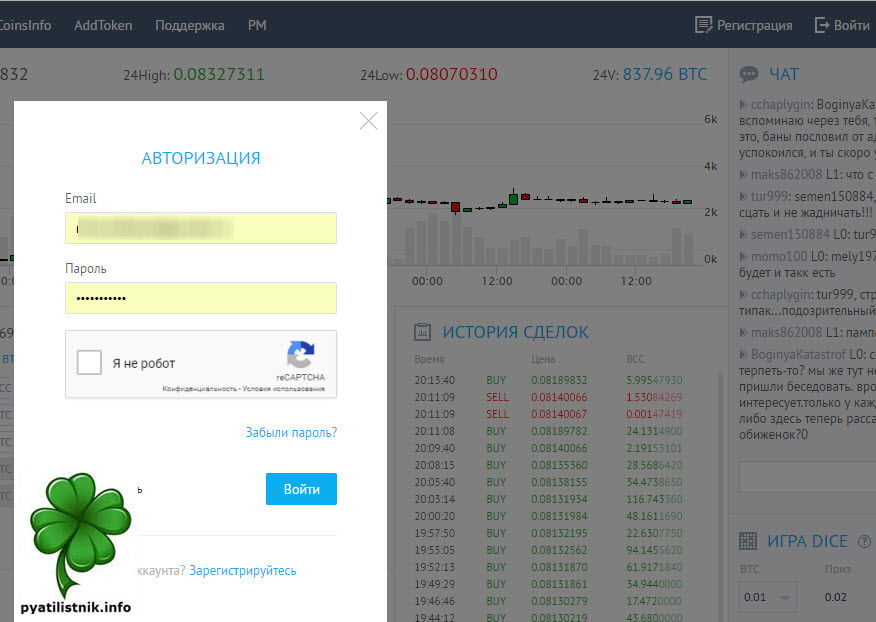
На Yobit.net я торгую криптовалюту TRON (TRX), но с помощью данной биржи, я вам показывал, как приобретать Ripple и криптовалюту Stellar, для других биржах, советую ознакомиться. Чтобы нам с вами подключить функционал двухфакторной аутентификации на данной бирже, залогиньтесь в вашем аккаунте, обратите внимание, как выглядит обычная авторизация, просто ввод логина и пароля.
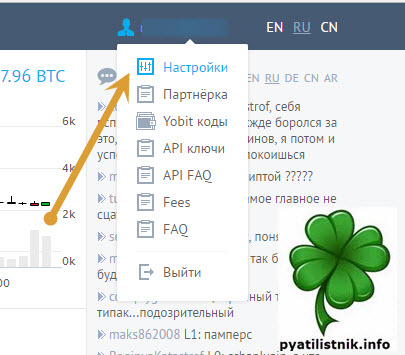
Переходим в настройки вашего аккаунта.
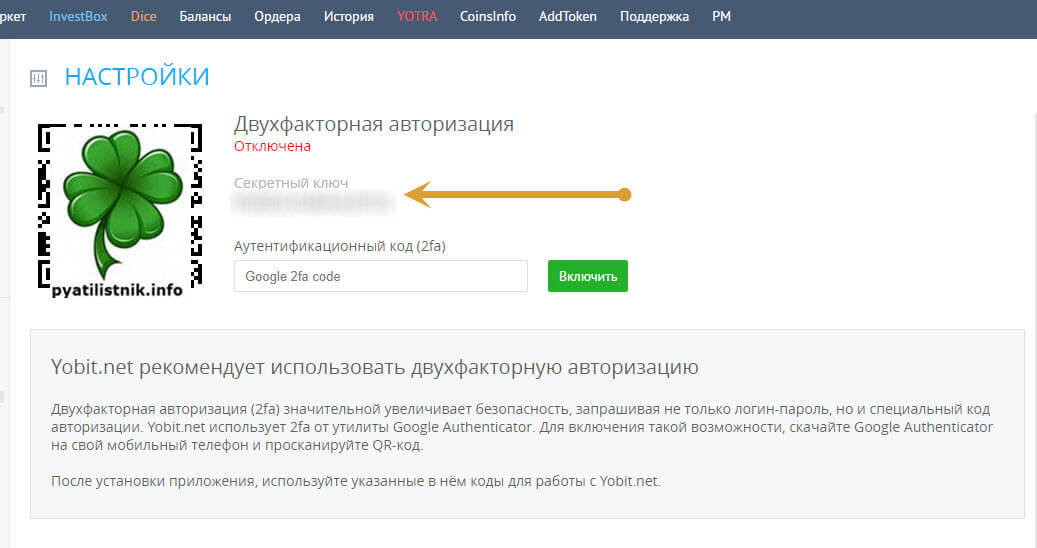
В настройках, прямо сразу вверху, вас уведомят, что было бы здорово, включить двухфакторную аутентификация, через Google Authenticator. Обязательно сохраните секретный ключ, для восстановления аккаунта, если вы потеряете доступ к Two-Factor Authentication. Чтобы все включить, вам нужно установить Google Authenticator и отсканировать QR-код.
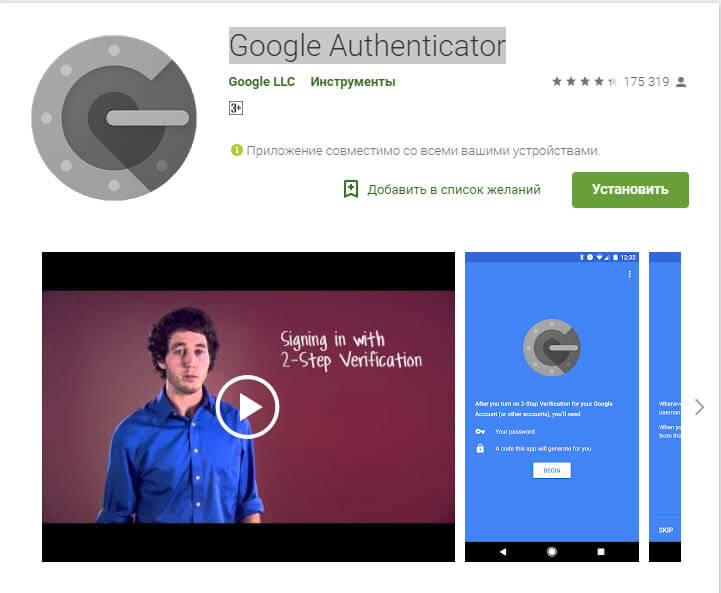
Установка Google Authenticator
Устанавливаете себе приложение Google Authenticator, я больше доверяю ему. (https://play.google.com/store/apps/details?id=com.google.android.apps.authenticator2)
Открываем приложение Google Authenticator, вас будет приветствовать мастер настройки, можно сразу нажать кнопку «Начать»
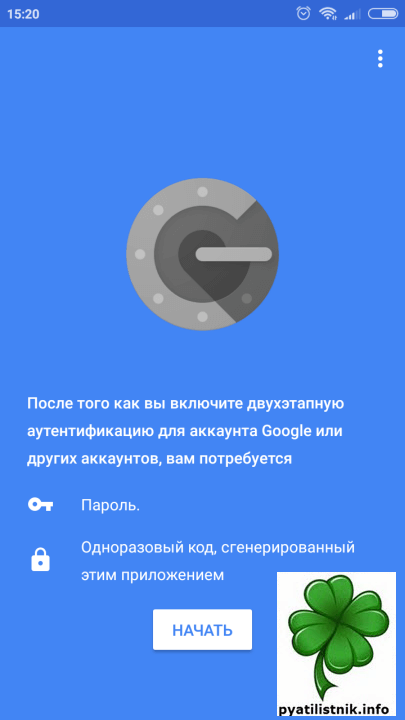
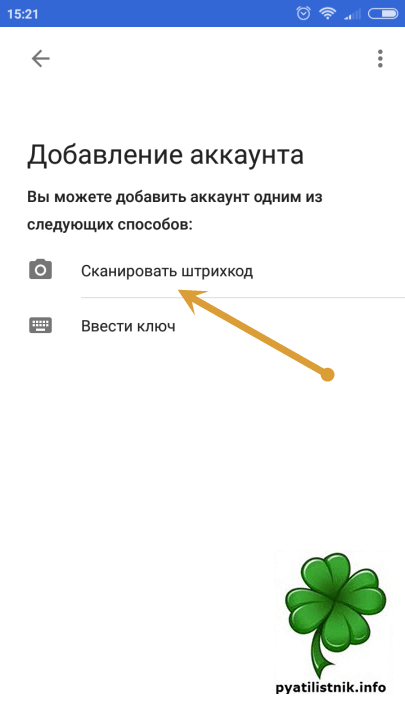
У вас будет два метода добавить сюда нужный аккаунт из сервисов, QR-код и просто ключ, я выберу QR-код, который вам уже предоставил Poloniex.
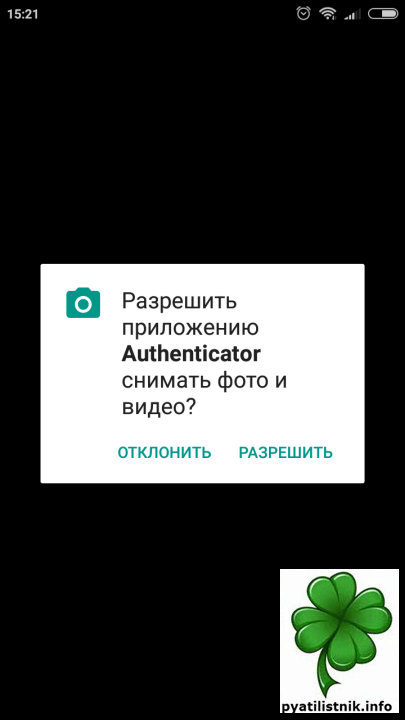
У вас будет запрошено разрешение на использование камеры, разрешаем.
Считываем QR-код представленный на окне включения 2FA аутентификации на бирже Yobit.net.
ОБЯЗАТЕЛЬНО СОХРАНИТЕ СЕБЕ резервную копию ключа из 16 символов (16-Digit Key) и сфотографируйте сам QR-код. У вас будет добавлен аккаунт в Google Authenticator, где каждые 30 секунд будет генерироваться новый, временный код доступа.
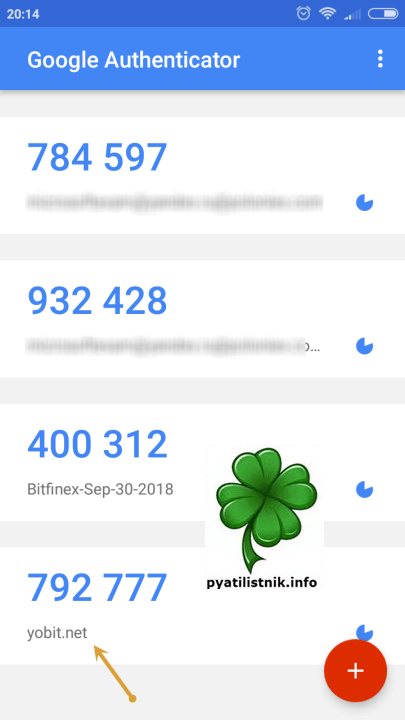
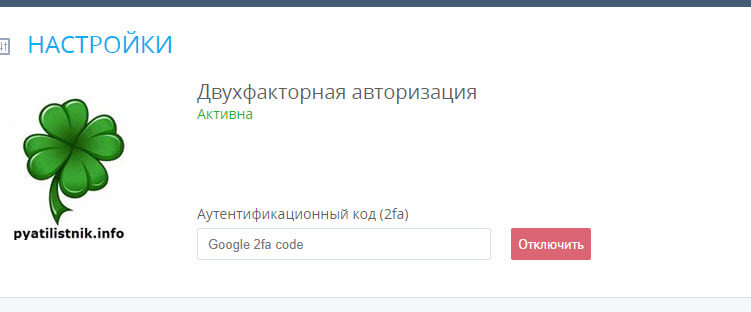
После ввода «Токен кода», вам скажут, что Двухфакторная авторизация на Yobit.net у вас активирована.
Теперь, когда вы будите авторизовываться на бирже, у вас появится дополнительное поле «Аутентификационный код (изGoogle Authenticator)». Вводим его и заходим на биржу.
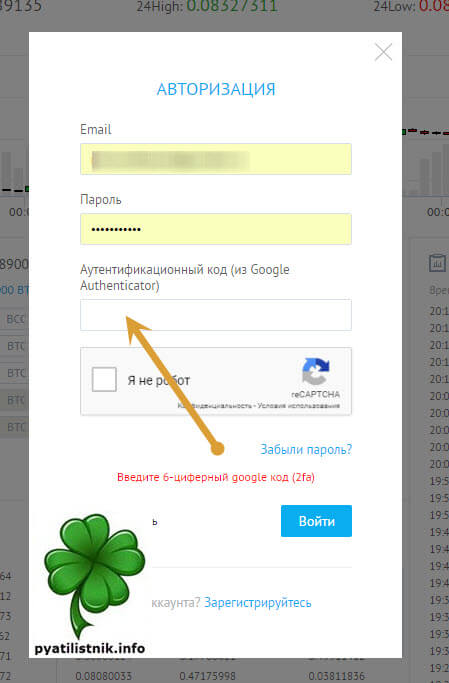
Как видите все прекрасно и быстро работает, всегда старайтесь, делать двойную защиту на любых сервисах, тем более это занимает не более двух-трех минут, будьте здравомыслящими.
Восстановление Google Authenticator

Произвести восстановление Google Authenticator в случае утраты можно с помощью внутренних настроек учетной записи на специальной странице, также будет доступна возможность деактивации кодов из старого приложения, например, если смартфон был украден.
Шаг 1: Восстановление аккаунта
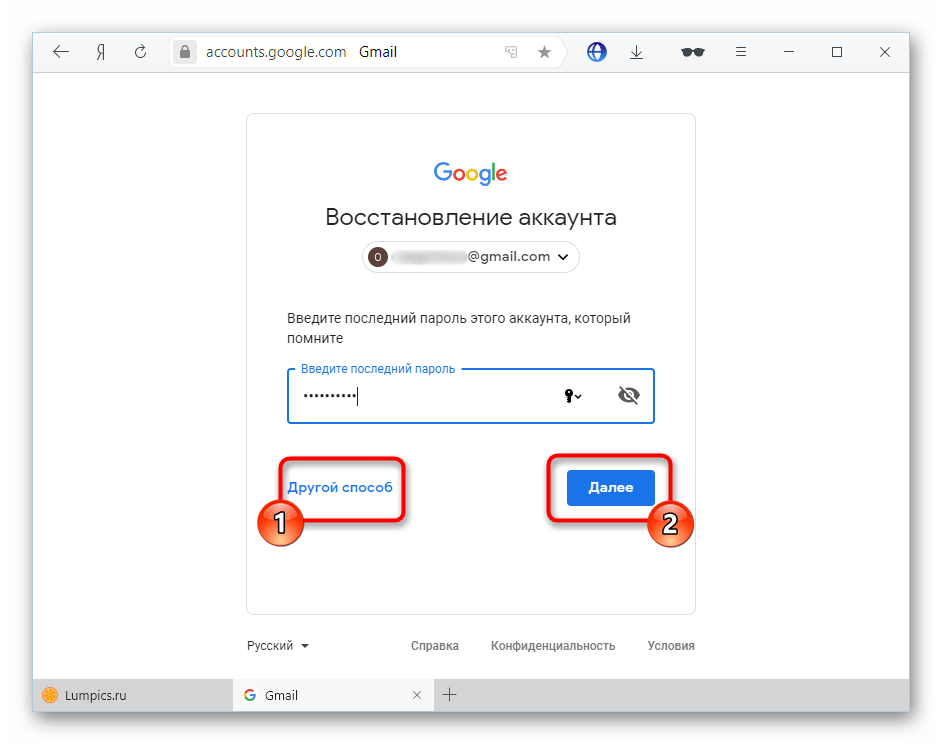
Чтобы внести изменения в настройки без доступа к старому аутентификатору, первым делом необходимо восстановить учетную запись Гугл, руководствуюсь соответствующей инструкцией у нас на сайте. Проще всего использовать для этих целей аварийные коды или подтверждение с помощью временного кода на номер телефона, но также может потребоваться и обращение в службу поддержки.
Шаг 2: Подключение приложения
- Откройте страницу с настройками учетной записи по нижепредставленной ссылке и переключитесь на вкладку «Безопасность». Здесь необходимо найти пункт «Двухэтапная аутентификация».
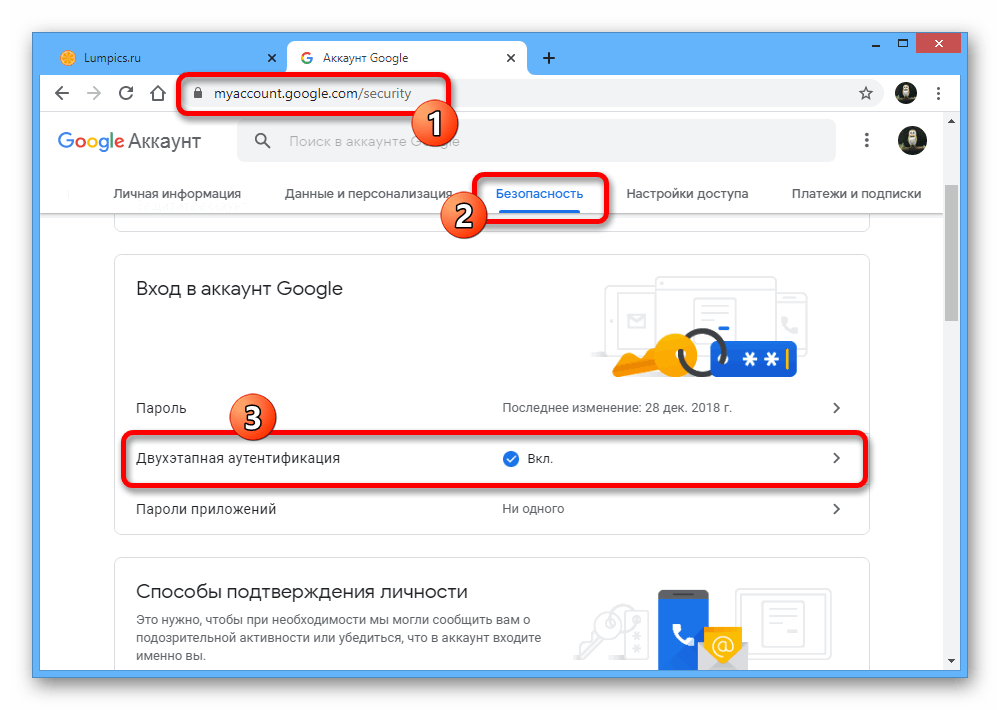

При выполнении описанной процедуры не следует медлить, так как с некоторой периодичностью сайт Google в браузере повторно требует подтверждения с помощью пароля, при этом сбрасывая все внесенные, но несохраненные изменения.
Способ 2: Перенос аутентификатора
Последние версии мобильного приложения Google Authenticator, вне зависимости от платформы, предоставляют возможность импорта аутентификатора на другое устройство. Таким образом, если вы готовитесь к переходу на другой телефон, проще всего выполнить именно перенос, нежели восстановление в будущем.
Шаг 1: Подготовка данных
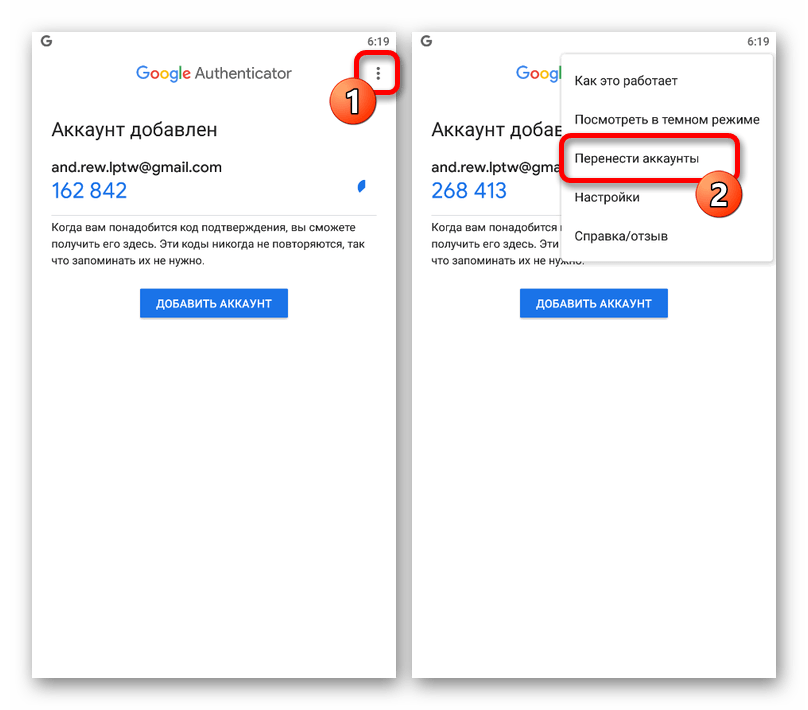
- Запустите приложение и на главной странице в правом верхнем углу коснитесь значка с тремя вертикальными точками. Из данного списка необходимо выбрать «Перенести аккаунты».
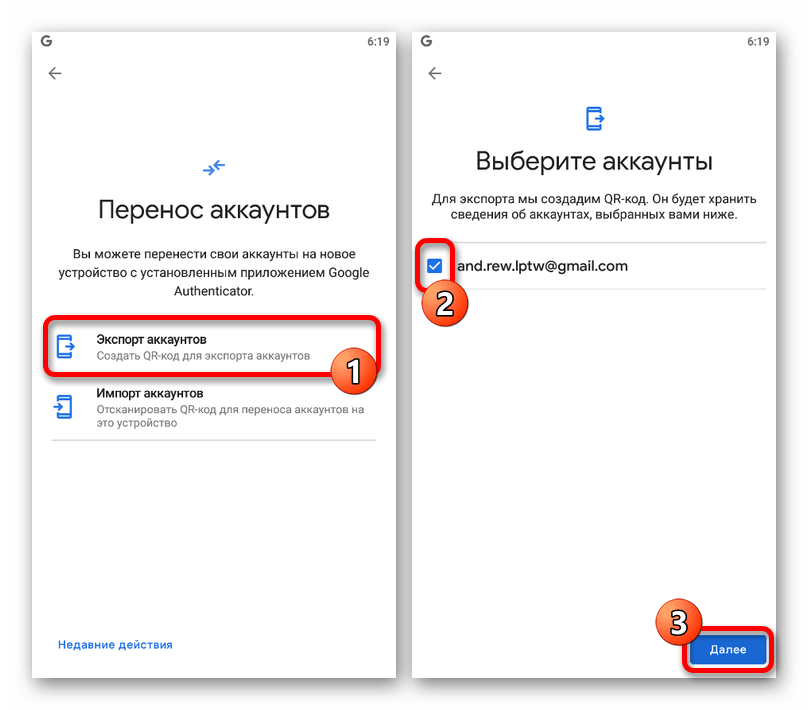
- В разделе «Перенос аккаунтов» воспользуйтесь пунктом «Экспорт аккаунтов» и на открывшемся экране установите галочки рядом с учетными записями, которые нужно перенести.
Шаг 2: Импорт данных
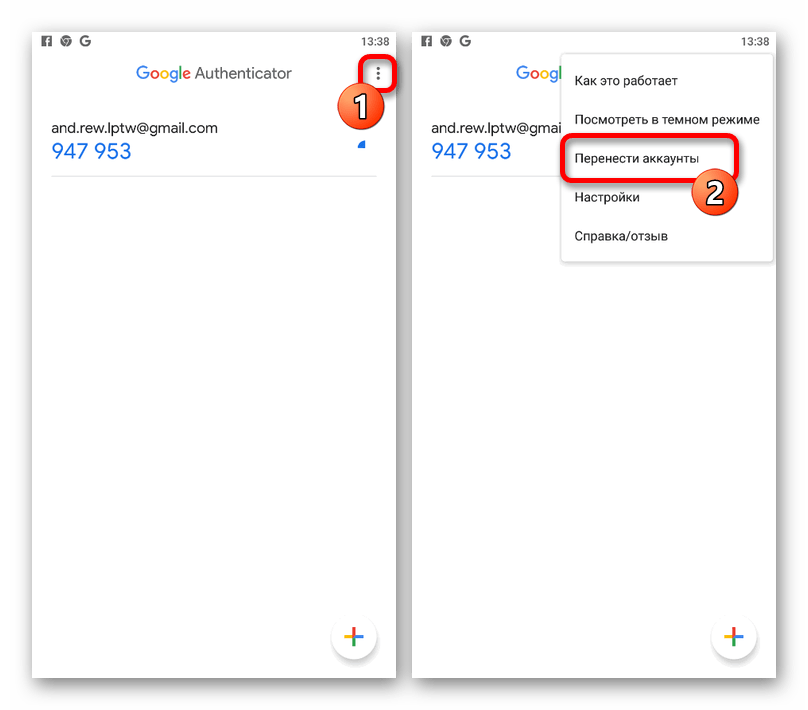
- Чтобы произвести перенос, теперь на другом телефоне откройте Google Authenticator, разверните меню с тремя точками в правом верхнем углу и выберите «Перенести аккаунты».
- Коснитесь пункта «Импорт аккаунтов» и в разделе «Возьмите свое старое устройство» воспользуйтесь кнопкой «Отсканировать QR-код». Чтобы произвести импорт, достаточно будет навести камеру на область с QR-кодом на экране ранее используемого телефона.

При успешном сканировании и дополнительном подтверждении произойдет импорт данных. Впоследствии можете использовать новое устройство для получения временных кодов.
Способ 3: Сторонние сервисы
Если аутентификатор использовался для отдельных приложений и представленные ранее рекомендации не помогают с восстановлением, единственное, что вы можете сделать – воспользоваться средствами нужных сервисов. В большинстве случаев для этого необходимо обратиться в техподдержку с предоставлением всех данных для подтверждения или использовать заранее сохраненные резервные коды. К сожалению, по этому вопросу мы не можем предоставить более точных советов.
Как восстановить Google Authenticator и можно ли это сделать?
Приветствую вас на WiFiGid! Пока готовил эту инструкцию, начитался вариантов коллег, и сложилось впечатление, что они вообще не используют Google Authenticator или по крайней мере не были в ситуации, когда этот самый «гугл аутентификатор» нужно было восстанавливать. Спешу устранить этот пробел. Лично я в свое время поменял телефон и по дурости сбросил на заводские настройки исходник, а уже потом понял, что к одной из бирж у меня был доступ именно через аутентификатор. Настрадался, но зато изучил все варианты.
Вариант 1 – Есть доступ к первому телефону

Если вы не сбрасывали свой телефон, на котором был установлен Google Authenticator, то с него можно все доступы экспортировать.
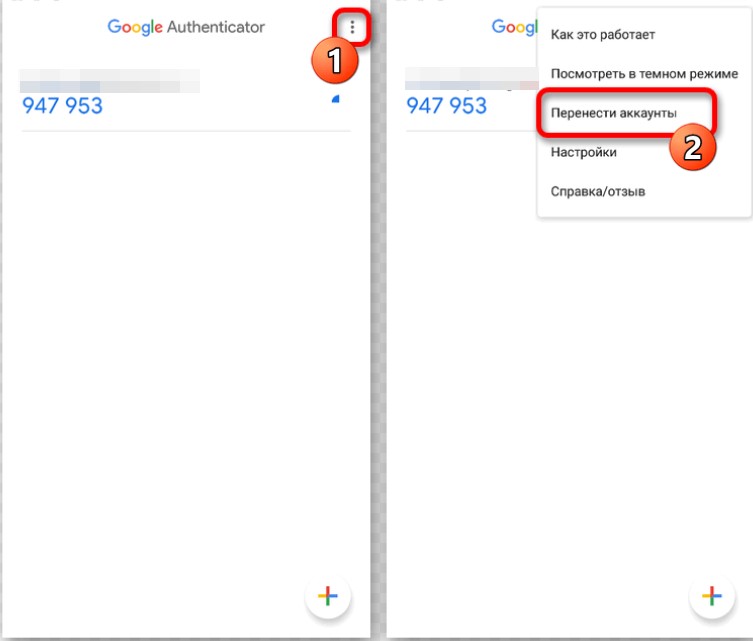
- Открываем Google Authenticator на первом телефоне. В правом верхнем углу щелкаем по меню и выбираем пункт «Перенести аккаунты».
- Выбираем вариант «Экспорт аккаунтов». В моем случае появился запрос на подтверждение операции отпечатком пальца, как это будет у вас не знаю – подтверждаем.
- Выбираем аккаунты, которые мы хотим экспортировать из системы. Я пользуюсь многими сервисами, и у меня список большой. Если что-то не нужно экспортировать – не отмечаем.
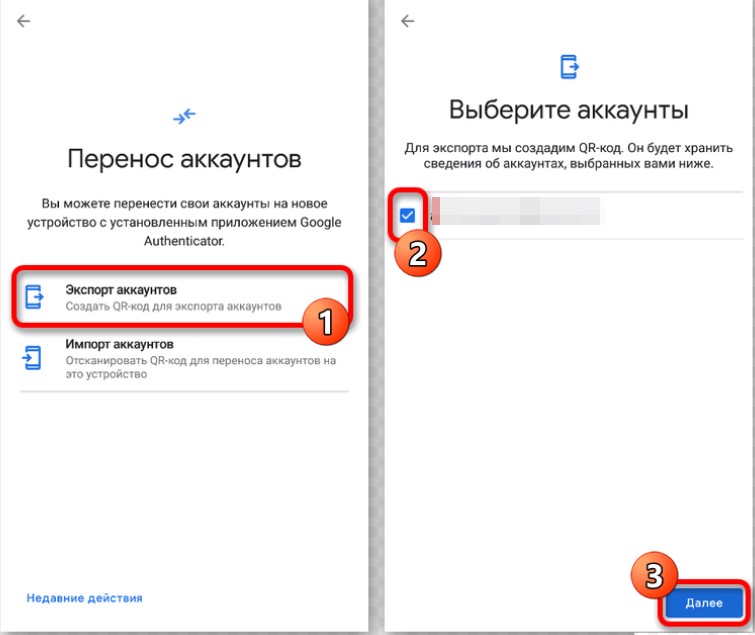
- На этом телефоне должен появиться QR-код. Оставляем все как есть.
- Переходим ко второму телефону. Выбираем тот же пункт «Перенести аккаунты», но внутри выбираем «Импорт аккаунтов». А далее все просто – используя камеру, сканируем QR-код на первом телефоне, и все должно перенестись сюда, и вы сразу же получите доступ к временным кодам.
Вариант 2 – Есть ключ настройки
А что делать, если все-таки телефон утерян? Обычно вы добавляете новые аккаунты Аунтентификатор с помощью QR-кода. Но иногда сервис, для которого вы используете его сразу может отдать ключ настройки. А вот если вы его сохранили…
- Открываем аутентификатор и как обычно через кнопку «плюсика» добавляем новый аккаунт. Но выбираем не через QR-код, а через ключ настройки.
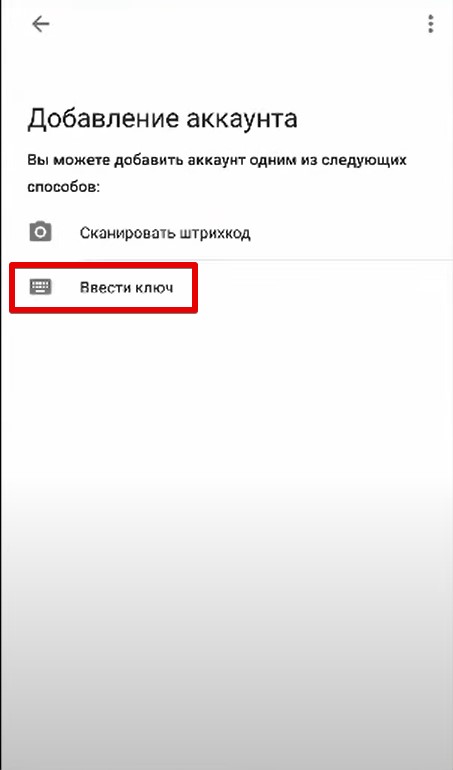
- А далее все просто – задаем любое имя для аккаунта и вводим правильный ключ.
Вариант 3 – Есть резервный код
Но большая часть сервисов не отдает вам ключ настройки, а предоставляет несколько резервных кодов. И еще очень настырно просит вас их где-нибудь сохранить. Вот пример таких кодов с одного из сервисов:
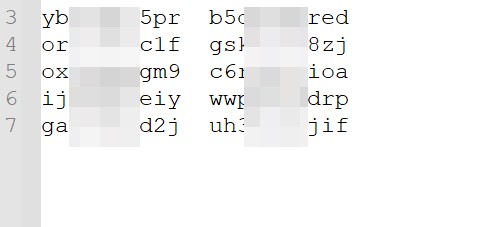
Тут уже Google Authenticator не нужен. Надо зайти на тот сайт, на который вы не можете попасть с аутентификатором, и выбрать пункт, что у вас нет кода 2FA, но зато вы можете ввести резервный код. Вводим резервный код и радуемся. А уже там внутри отвязываем старый аккаунт Google Authenticator и привязываемся заново.
Где взять этот код? Откуда его можно достать? Если вы уже сейчас столкнулись с этой ситуацией – нигде. Коды обычно выдаются в момент привязки двухфакторки, где и просят вас их себе куда-нибудь сохранить. Вспомните, сохраняли ли вы эти коды себе куда-нибудь или нет, а там уже начинайте поиски.
Вариант 4 – Ничего нет
И вот теперь самый страшный вариант:
- У вас нет старого Google Authenticator и вариантов получить доступ к нему.
- У вас нет ключа настроек.
- У вас нет резервных кодов.
Как восстановиться тогда? Правильный ответ – никак. Google Authenticator хранит свои ключи для генерации временных кодов исключительно на телефоне и никуда их не отправляет, то есть их и неоткуда вытащить.
Вот в такую ситуацию я и попал с той биржей, о которой писал вверху. Точнее коды куда-то записывал, но они почему-то потерялись. Как решил проблему? Обычно у сервисов, где вы регистрируетесь, все-таки есть какие-то контакты или служба поддержки. В моем случае через службу поддержки были запрошены дополнительные документы (вроде бы просили один загран), а там двухфакторка была снята. Вот такая вот история 
С одной стороны, потеря этих кодов и невозможность их восстановить одна сплошная боль, с другой стороны вы точно можете быть уверены, что никто другой, даже получив доступ к вашему аккаунту Google, не сможет получить доступ к вашим кодам. Главное на будущее – всегда копируйте эти коды и помните, где они находятся.
Что делать, если потеряли доступ к Google Authenticator, 2FA на ByBit
 ByBit для новичков
Привет, друзья!
В этой статье я расскажу вам как сбросить доступ к Google Authenticator на ByBit . Это понадобится, если потеряны коды 2FA и авторизоваться на бирже не получается. Даже для того, чтобы отключить двухфакторную аутентификацию, если вы вдруг зашли в аккаунт, необходим код.
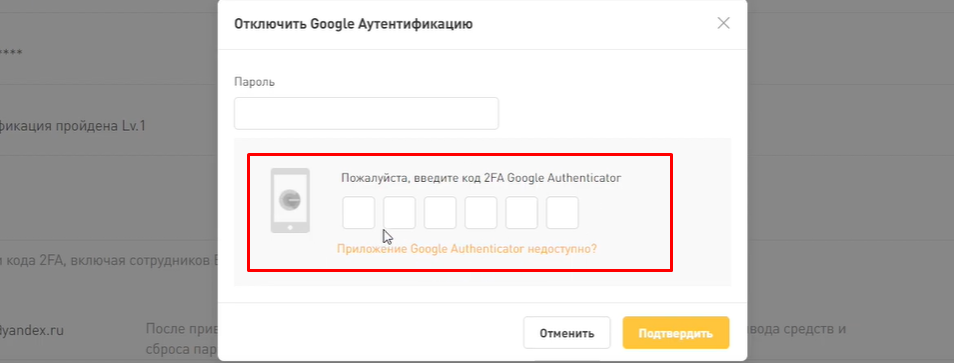
В данном случае помочь нам сможет только техподдержка биржи. «Поддержка ByBit» ⇒ «FAQ» ⇒ «FAQ Google Аутентификация (2FA) на ByBit».
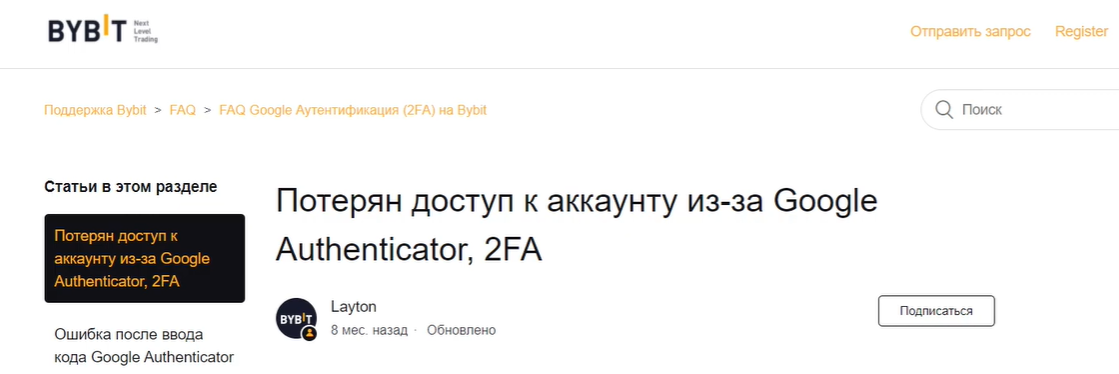
Для начала рекомендуется точно убедиться в невозможности войти в свой аккаунт.

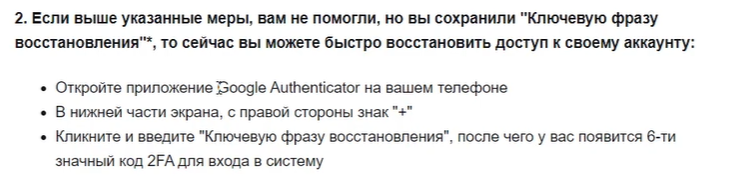
Если не получается, необходимо попытаться найти код, который мы вводили в Аутентификаторе в процессе подключения к ByBit. Если этот код есть, то достаточно ввести его в приложении, и доступ восстановится.
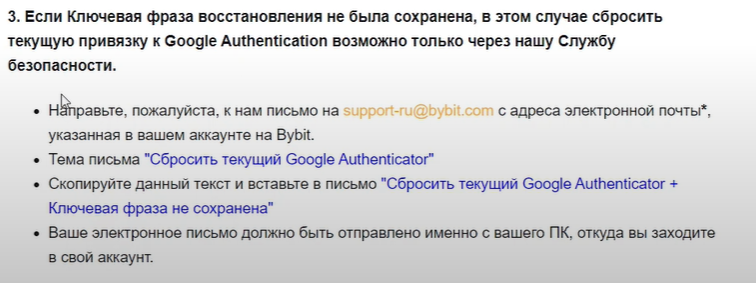
Третьим шагом, если код не найден, станет отправка запроса в службу безопасности биржи ByBit. Важно отправлять им письмо с почты, указанной в нашем аккаунте, а также с ПК, откуда мы заходим на биржу. Это позволит техподдержке понять, что именно мы восстанавливаем доступ, а не злоумышленники пытаются завладеть нашим аккаунтом.
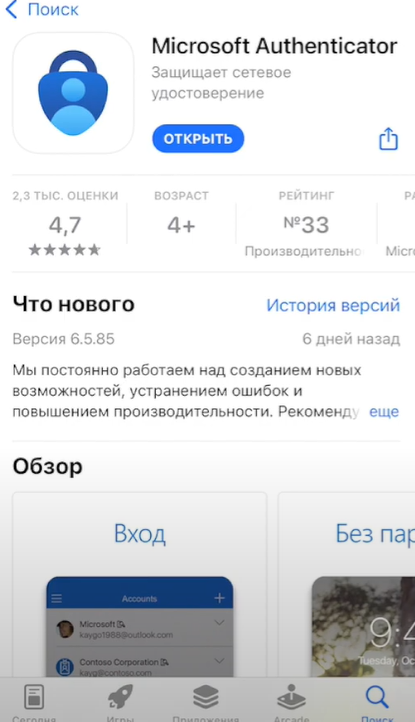
Google Authenticator — весьма ненадежное приложение и часто приводит к сбоям и потере доступа. Рекомендую для пользования данным функционалом приложение Microsoft Authenticator . Оно более надежно и имеет лучшие оценки пользователей.
Надеюсь, что данная информация оказалась полезной. Удачной вам торговли!
При регистрации на ByBit по ссылке ниже, вы получите бонус до 4030$:
https://www.bybit.com/ru-RU/depositblastoff/?affiliate_id=23588
Если регистрируетесь с телефона – используйте код в приложении: 23588
В будущем это сэкономит вам очень много денег на комиссиях.
Остались вопросы? Подробно на наглядном примере вы можете посмотреть этот способ в нашем видео: