Что делать если нет звука с удаленного компьютера (устройства) при подключение через программу AnyDesk
Способов подключения к компьютеру который находиться в другой комнате, здании, районе, городе, стране очень много, в большинстве случаев рядовые пользователи используют специализированные программы. ПО для удаленного доступа очень много, функционал у всех практически одинаковый, выделить можно AnyDesk, AmmyyAdmin, TeamViewer. В большинстве случаев используют программу AnyDesk, все потому что она очень простая, удобная и с ней крайне редко возникают какие либо проблемы, но все же они есть. Например, не редки случаи когда при подключение к удаленному ПК нет звука. Если нет проблем непосредственно со звуковой картой удаленного компьютера и самой ОС, то дело скорее всего в настройках AnyDesk.
Прежде чем продолжить дальше рекомендую прочитать следующие статьи касающиеся AnyDesk.
AnyDesk Не передает звук с удаленного ПК
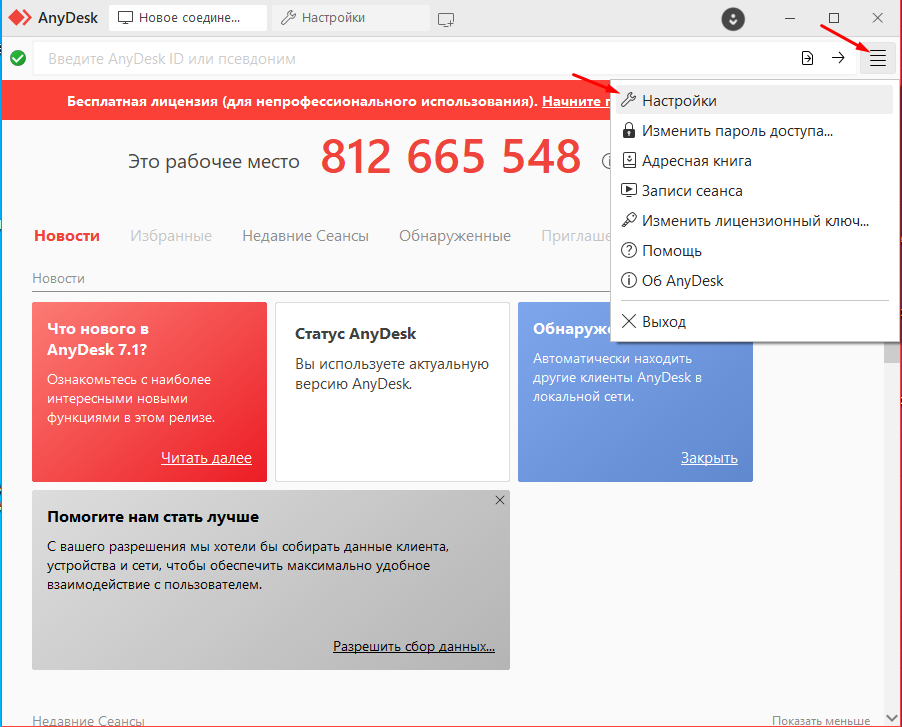
И так вы подключились к удаленному компьютеру но звука нет, первое что нужно сделать это проверить настройки, для этого собственно открываем их.
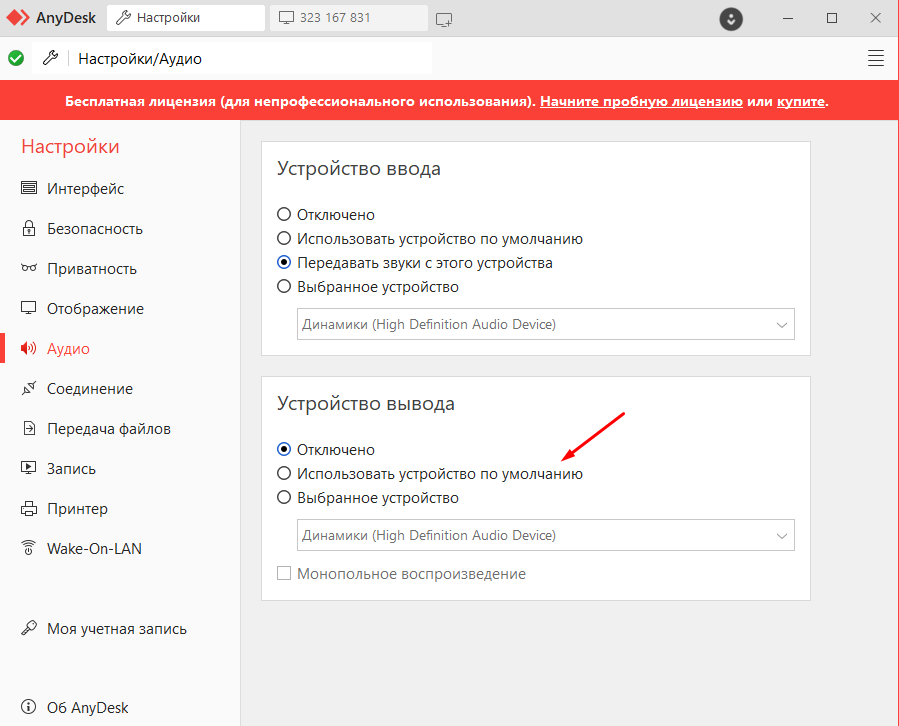
Переходим в раздел «Аудио» и смотрим пункт «Устройство вывода», там должно стоять «Использовать устройство по умолчанию» либо если к ПК подключены колонки и наушники то можно выбрать куда выводить звук.
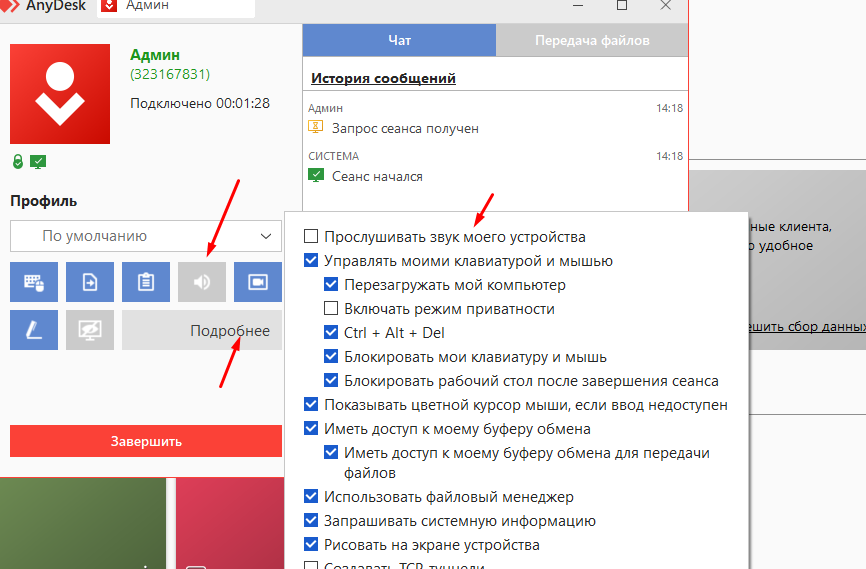
Так же на клиентском ПК проверяем не отключен ли звук, делается это в коне подключения, через пункт «Подробнее» либо специальной кнопкой на панели.
В большинстве случаев отсутствие звука связанно с настройками AnyDesk на одной из стороне, это конечно при условии что на удаленном ПК звук работает. Вообще если честно я еще не встречал проблем со звуком при подключение через AnyDesk которые бы были связанна с чем другим.
Audio
The AnyDesk Audio feature allows users to transmit sound from the remote device to the local device.
Warning: Please note that due to macOS security restrictions, users cannot transmit audio from a remote macOS device.
Nevertheless, AnyDesk for macOS clients can still receive audio from non-macOS AnyDesk clients.
While in a session, the local connecting client can enable or disable this feature in the Permissions menu for Windows and Menu for macOS and Linux in the AnyDesk toolbar.
Setting up Audio Transmission
«Transmission» sets up which audio device the client transmits when it receives an incoming connection. The default setting will be to use the standard audio device that has been selected in the computer’s settings.
Transmits the default audio device set in the computer’s settings.
Setting up the Audio Output
“Output” is responsible for which device the audio is played back on when the client starts an outgoing session. The default setting will use the standard audio device that has been selected in the computer’s settings.
| Disable | No audio output on this device |
| Use standard device | Use the default audio output device set in the computer’s settings. |
| Specify device | A specific device can be selected as audio output |
| Exclusive audio playback | Reduces audio latency but will disable any audio output that doesn’t come from AnyDesk. |
Windows settings
When using audio transmission, the Windows system settings need to be set up properly.
In case of issues with the transmission, these should be checked first.
The correct default audio devices need to be set up, as this is what AnyDesk uses in its standard configuration.

The windows audio settings are found in «Windows System Settings» > «System» > «Sounds» and then under «Related Settings» to the right «Sound Control Panel».

In the «Sound Control Panel» under the «Playback» tab, it is important the device that is intended to be used for audio output is set as default, by clicking «Set Default».
Можно ли разговаривать через AnyDesk?
AnyDesk обеспечивает легкую совместную работу и общение. Эта функция пригодится для онлайн-встреч, презентаций или работы над одним и тем же проектом из разных мест. Встроенная функция передачи файлов позволяет передавать файлы с одного компьютера на другой.Oct 25, 2021
Три простых шага для того, чтобы начать использовать AnyDesk: 1. Скачайте и запустите AnyDesk. 2. Введите AnyDesk ID или псевдоним в поле «Удалённое рабочее место». 3. Нажмите зеленую кнопку «Подключиться» — и соединение установлено.
Международное семейное предприятие предоставило своим специалистам в сфере маркетинга и графического дизайна возможность работать удаленно с помощью быстрого и безопасного решения AnyDesk. Институт им. Лейбница
Только авторизованные рабочие столы смогут запрашивать удаленный доступ к вашему устройству с помощью AnyDesk. Вы можете создать автономную частную сеть, которая обеспечит полную защиту ваших данных при работе с удаленными рабочими столами, с помощью локального решения AnyDesk. Вся информация будет оставаться в пределах вашей собственной сети.
Как передать звук с удаленного компьютера?
Параметры подключенияНажмите кнопку «Параметры»Перейдите на вкладку «Локальные ресурсы»В поле «Удаленный звук» нажмите кнопку «Параметры»В открывшемся окне установите «Проигрывать на этом компьютере»Сохраните изменения.
Как включить звук в AnyDesk?
Как включить звук при работе через удаленный рабочий стол?Нажмите кнопку «Параметры»Перейдите на вкладку «Локальные ресурсы»В поле «Удаленный звук» нажмите кнопку «Параметры»В открывшемся окне установите «Проигрывать на этом компьютере»Сохраните изменения.
Что такое режим приватности AnyDesk?
При включении режима конфиденциальности экран офисного компьютера станет черным и происходящее на экране будет скрыто от чужих взглядов.
Как включить звук в Anydesk?
Как включить звук при работе через удаленный рабочий стол?Нажмите кнопку «Параметры»Перейдите на вкладку «Локальные ресурсы»В поле «Удаленный звук» нажмите кнопку «Параметры»В открывшемся окне установите «Проигрывать на этом компьютере»Сохраните изменения.
Как подключить микрофон на удаленном рабочем столе?
В настройках подключения к удаленному рабочему столу необходимо перейти на вкладку «Локальные ресурсы», нажать на кнопку «Параметры» и настроить воспроизведение звука удаленного рабочего стола на «Проигрывать на этом компьютере», а также настроить запись звука удаленного рабочего стола на «Записать с этого компьютера».
Как настроить трансляцию звука в Anydesk: руководство для начинающих
Anydesk — это программное обеспечение удаленного доступа, которое позволяет пользователям удаленно управлять компьютером. Одним из важных компонентов при удаленном управлении компьютером является трансляция звука. В этой статье мы расскажем, как настроить трансляцию звука в Anydesk.
Шаг 1: Настройте устройства воспроизведения на ПК-клиенте
Первым шагом является правильная настройка устройств воспроизведения на ПК-клиенте. Для этого выполните следующие действия:
- Нажмите правой кнопкой мыши на значок динамика в системном трее и выберите "Звуки".
- Выберите закладку "Воспроизведение".
- Выберите устройство воспроизведения из списка и нажмите кнопку "По умолчанию".
- Нажмите "Применить" и "ОК".
Шаг 2: Настройте Anydesk на ПК-клиенте
Следующим шагом является настройка Anydesk на ПК-клиенте:
- Откройте Anydesk и перейдите во вкладку "Настройки".
- Выберите "Транспорт" в левой части экрана общих настроек.
- Установите флажок напротив "Перенести звук".
- Нажмите "Применить" и "ОК".
Шаг 3: Настройте звук на ПК-хосте
Наконец, настройте звук на ПК-хосте, чтобы он мог быть транслирован на ПК-клиенте:
- Нажмите правой кнопкой мыши на значке динамика в системном трее на ПК-хосте и выберите "Звуки".
- Выберите закладку "Запись".
- Выберите устройство записи звука, которое вы хотите использовать для трансляции.
- Нажмите "Применить" и "ОК".
Теперь вы можете удаленно управлять ПК-хостом и транслировать звук на ПК-клиенте, используя Anydesk.
Заключение
Настройка трансляции звука в Anydesk не очень сложна, но если вы впервые сталкиваетесь с этой задачей, то может показаться сложной. Следуйте нашему руководству и вы быстро сможете настроить трансляцию звука в Anydesk.