Сверхбыстрые USB флешки или SSD: что выбрать для безопасного хранения данных?
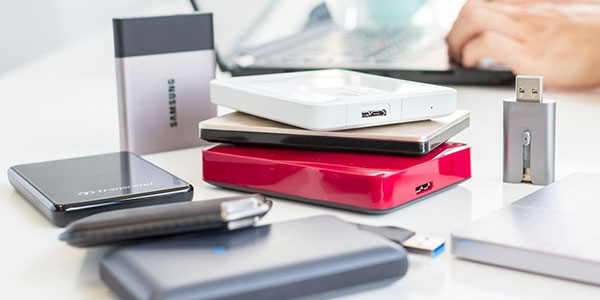
Если вести речь о внутренней памяти, приоритетным вариантом сегодня считаются модели компьютеров с SSD, а не внутренними жесткими дисками. Компьютеры и ноутбуки с твердотельными накопителями работают намного быстрее, эффективнее используют виртуальную память и потребляют меньше энергии.
Недостатков у таких моделей немного. Прежде всего, это их высокая стоимость: SSD стоят в разы дороже жестких дисков. И единственный вариант сэкономить – выбрать меньшую емкость носителя. Так, внутреннего твердотельного накопителя с объемом памяти 128 ГБ с головой хватит для бесперебойной работы операционной системы вашего ноутбука и многих приложений. Но, если вы будете использовать диск для хранения фотографий, игр или для работы с видео, свободное место закончится практически сразу.
Внешнее хранилище данных: какое выбрать?
Если опустить варианты внутреннего обновления накопителей, часто слишком дорогостоящие и сложные в исполнении для многих пользователей, остается три основных способа увеличить емкость памяти вашего компьютера.
Первый – за счет внешнего жесткого диска, дешевого, но медленного. Второй – за счет внешнего твердотельного накопителя, быстрого, но уже не дешевого. И третий, на нем мы остановимся подробнее, – за счет подключаемых сверхбыстрых USB-флешек.
Почему стоит выбрать USB-флешку?
Главное, что делает USB-накопители привлекательными для пользователей в качестве запоминающих устройств, – это:
- цена;
- компактность;
- простота подключения и использования;
- отсутствие кабелей, переходников и прочих неудобных «запчастей».
Правда, внешнее соединение при помощи гибких кабелей считается более надежным. Так как девайс, торчащий из корпуса, пусть и небольшого размера, легко можно зацепить, и жесткое крепление в такой ситуации может стать проблемой и для самой USB-флэшки, и для компьютера. Давно ли у вас выходил из строя любимый порт.
Еще один «неудобный» вопрос о USB: а можно ли их вообще использовать для непрерывных операций чтения/записи данных и в течение длительного времени? К сожалению, недорогие флешки совершенно не предназначены для использования в таком режиме. Но прогресс не стоит на месте, и есть надежда, что ведущие производители портативных носителей вот-вот представят нашему вниманию быстрые, емкие флеш-накопители, рассчитанные для работы с теми же нагрузками, что и встроенная память компьютеров.
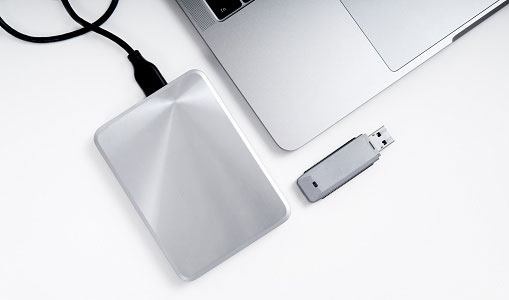
Пока же внешние твердотельные накопители, хоть и менее удобные и компактные, чем USB-флешки, остаются основным способом получить необходимую скорость и емкость.
Возможно ли найти USB флешку с достаточным объемом и с хорошей скоростью?
И да, и нет – это будет зависеть только от ваших потребностей и требований. Вы точно найдете флешки объемом до 512 Гб и выше. А это уже намного больше, чем можно было ожидать от носителя с такими габаритами. И если такая емкость может вас устроить – похоже, вы нашли отличное решение. Но если вы ищите носитель с емкостью портативного жесткого диска или портативного твердотельного накопителя, которые обычно стартуют от 500 Гб и достигают 2 Тб и более, скорее всего, USB – не совсем ваш вариант.
Со скоростью все еще сложнее. Флэшка вполне подойдет, если вы планируете использовать носитель только как дополнительное хранилище или для резервного копирования. Самые быстрые USB обеспечивают для этого достаточно высокую скорость чтения/записи. Так что они практически идеальны для размещения фотоархивов и, конечно, переноса данных между устройствами – данных, которые всегда должны быть под рукой. Время загрузки и сохранения данных для USB будет всегда большим, чем для SSD, но меньшим, чем для портативных жестких дисков.
Если же вы планируете использовать носитель для редактирования или воспроизведения видео, особенно в формате 4К, даже самая быстрая флэшка вряд ли сгодится для такой работы. В таком случае разумнее смотреть в сторону портативных SSD – носителей с большей емкостью и большей скоростью чтения/записи, чем любой USB-накопитель.
| Название | Тип | Объем | Скорость чтения/записи |
|---|---|---|---|
| Transcend StoreJet 25M3 | HDD | 1-2TB | 122/122 MB/s |
| WD My Passport | HDD | 1-5TB | 114/114 MB/s |
| G-Technology ArmorATD All-Terrain Drive | HDD | 1-4TB | 128/124 MB/s |
| SanDisk Extreme Portable SSD V2 | SSD | 250GB-2TB | 693/496 MB/s |
| WD My Passport SSD (NVMe) | SSD | 500GB-2TB | 538/364 MB/s |
| OWC Envoy Pro EX Thunderbolt 3 | SSD | 480GB-4TB | 612/278 MB/s |
| SanDisk Extreme PRO USB 3.2 Solid State Flash Drive | USB флешка | 128GB-1TB | 420/380 MB/s |
| PNY PRO Elite 3.0 | USB флешка | 32-256GB | 400/250 MB/s |
| Kingston DataTraveler 80 USB Flash Drive | USB флешка | 32MB-256GB | 200/60 MB/s |
Безопасность данных на флэшках и SSD
Перед тем, как сделать окончательный выбор, рассмотрим еще один важнейший вопрос – вопрос безопасности данных, хранящихся на носителях. Даже если ваш накопитель (причем независимо от его типа) – надежен и долговечен – это не застрахует вас от внештатных ситуаций, которые часто оборачиваются частичной или полной потерей данных:
- случайное удаление;
- вирусная атака;
- сбой питания;
- самопроизвольное форматирование;
- проблемы с файловой системой.
При этом восстановление данных с жесткого диска или флешки обычно не составляет проблемы. Используя программу для восстановления данных RS Partition Recovery вернуть удаленные файлы не составит труда. Подробнее о восстановлении данных с USB флешки читайте в нашем блоге.
Вернуть данные, пропавшие с SSD будет уже не так просто, а в некоторых случаях – практически невозможно. Детальнее мы рассказали о проблеме в статье «Можно ли восстановить SSD диск и данные, удаленные с твердотельного накопителя?»
Так каков ответ?
Для некоторых вещей USB и теперь остаются наилучшим вариантом среди всех носителей. Обменяться файлами с друзьями и коллегами? USB – прекрасный выбор. Причем смело можно использовать даже самый дешевый носитель.
Заканчивается место на основном диске? Вы также можете использовать USB как «аварийное» хранилище: отправьте туда часть данных на время, пока не решите проблему с основным хранилищем.
Во многих случаях USB-накопитель вполне может заменить SSD. Но, хотя самые быстрые и лучшие флэшки начинают приближаться по скорости и емкости к твердотельным накопителям, хороших аналогов SSD среди USB все еще нет.
Топ-5 моделей SSD флешек и чем они отличаются от диска, плюсы и минусы
Места на диске в компьютере или ноутбуке, как правило, недостаточно. Для безопасного хранения данных или перемещения часто используемых файлов требуется устройство с переносной памятью. Поэтому пользователи решают приобретать SSD флешку или внешний диск. Но в данном выборе есть свои нюансы, поскольку такие устройства имеют различные размеры и спецификации.
Чем отличается SSD диск от флешки
И внешний SSD диск, и флешка – это переносные запоминающие устройства. Из-за компактности и мобильности эти накопители пользуются спросом среди пользователей ПК и ноутбуков. Однако между ними есть ряд отличий.

SSD флешки имеют меньшую емкость, но и меньшие размеры. Поэтому их перемещение не является проблемой. Флешку прикрепляют к ключам или убирают в кошелек или карман, что позволяет получить доступ к данным в любой ситуации.
Флешка используется для передачи файлов, поэтому это устройство лучше подходит для ситуаций, когда нужно регулярно получать доступ к файлам. Например, просматривать рабочие презентации на компьютерах, воспроизводить музыку с автомобильного радио или печатать документы.
Может ли это устройство быть качественным хранилищем? Да, потому что уже созданы SSD флешки с той же емкостью, что и твердотельные накопители (64 и 128 ГБ). Они также будут хороши для просмотра видео высокой четкости, хранения фотографий или копий ОС, драйверов для конкретной модели оборудования или утилит. Чтобы обеспечить быструю скорость передачи данных, стоит выбирать модель с разъемом USB 3.0.
Внешний SSD диск – это устройство, предназначенное для хранения файлов (например, резервных копий) и операционных систем. На рынке представлены модели как со стандартной емкостью (например, 500 ГБ), так и экземпляры, емкость которых превышает 1 ТБ. Некоторые внешние SSD диски содержат собственное программное обеспечение, которое упрощает использование.
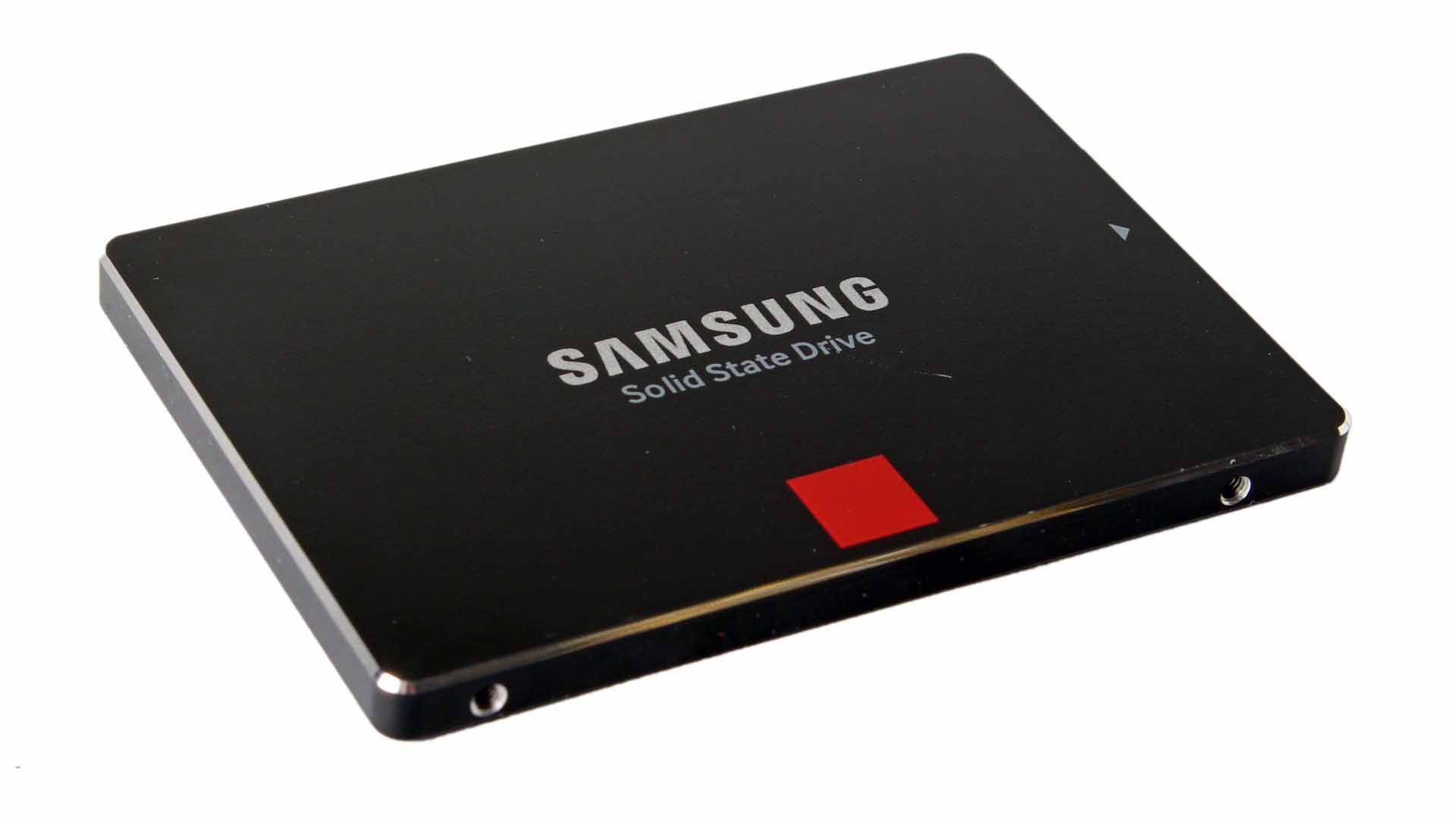
Внешние накопители менее удобны, чем флешки, и стоят немного дороже. Магнитные модели чаще подвержены механическим повреждениям из-за наличия движущихся частей. 2.5-дюймовые экземпляры питаются от USB, поэтому их легче носить с собой, но 3.5-дюймовые экземпляры требуют дополнительного источника питания, они тяжелее и менее компактны, поэтому используются для стационарных сетевых хранилищ данных.
Преимущества и недостатки SSD накопителей в формате флешки
- В отличие от стандартных флешек, твердотельные накопители достигают высокой скорости чтения данных.
- Благодаря конструкции SSDнакопители также достигают гораздо большей скорости передачи данных. Современные модели твердотельных накопителей могут передавать от 50 до 900 МБ/с. данных в секунду. Их ограничивают только стандарты и совместимость.
- Из-за этих характеристик SSD флешки получили признание среди пользователей ноутбуков, где ценится быстрота и мобильность.
- SSD-носители имеют два недостатка, которые отпугивают средних пользователей. Самый большой недостаток SSD флешек– это цена, которая, однако, неуклонно снижается с внедрением новых технологий производства и конкурентоспособности на рынке.
- Второй критический недостаток SSD носителей – износ модулей памяти с точки зрения записи. К сожалению, флэш-чипы имеют ограничения по количеству сеансов записи. Технологическое ограничение циклов записи вынудило производителей использовать контроллер, который управляет процессом записи, чтобы в равной степени потреблялись ячейки памяти. Этот контроллер тесно связан с кэшем, на который установлено внутреннее программное обеспечение, отвечающее за логическую адресацию ячеек памяти, операции чтения и записи.
Таким образом, покупая SSD флешку, пользователь получает надежность, производительность и мобильность. Однако это не означает, что SSD не ломается, и восстановление данных с него намного сложнее, чем с традиционной памяти.
Обзор лучших решений по соотношению скорость и объем
Ниже приведен список наиболее видных моделей на рынке, их характеристики, достоинства и недостатки.
Corsair Voyager GTX 3.0 256 Гб
В ассортименте Corsair имеются портативные флеш-накопители серии Voyager GTX, которые отличаются очень высокой производительностью, сравнимой с твердотельными накопителями.

- Модели Flash Voyager GTX оснащены интерфейсом USB 3.0 (совместимым сUSB2.0) и емкостью 128 ГБ и 256 ГБ. Производитель утверждает, что в компактном корпусе установлены компоненты SSD, что привело к повышению производительности – последовательная запись достигает 360 МБ/с, а чтение достигает 450 МБ/с.
- Памяти работают с Windows, MacOSX и Linux и не требуют дополнительного программного обеспечения для работы. Кроме того, они совместимы с технологиями USB Attached SCSI, S.M.A.R.T. и TRIM, которые следят за производительностью и надежной передачей данных.
- К минусу относят высокую стоимость данной флешки, за такую цену можно купить внешний SSD на 500 ГБ с более быстрой скоростью.
STmagic SPT31 USB 3.1 1 ТБ
В последние годы технология NAND переживает бурное развитие, что резко снизило цены на твердотельные накопители. В этом случае снижается не только стоимость, но и размер. Эти условия дают возможность таким производителям, как STmagic, разрабатывать устройства, подобные SPT31.

- STmagic SPT31 поставляется в пяти вариантах, с различным объемом памяти – 128 ГБ, 256 ГБ, 360 ГБ, 512 ГБ и с 1 ТБ.
- Флешка использует технологию USB1, благодаря которой скорость чтения – 500 и 420 МБ/с. Это значительно быстрее, чем типичные внешние жесткие диски, у которых средняя скорость около 150-180 МБ/с.
- Главная особенность такого оборудования заключается в том, что оно достаточно юзабильно – флешку используют для хранения игр для консоли или ПК, в качестве внешнего диска для фотографий и видео, и что более важно – для хранения важных файлов, например, для Adobe Premiere и Photoshop. Производители гарантируют, что их USB-накопитель подходит для Windows On-the-Go.
- Так же, как и в случае с предыдущим вариантом, стоимость данной флешки завышена.
Orico SSD GV100 USB 3.1 512 Гб
Флешка от ORICO поддерживает несколько портов, она удобная, быстрая и подходит для повседневного использования.
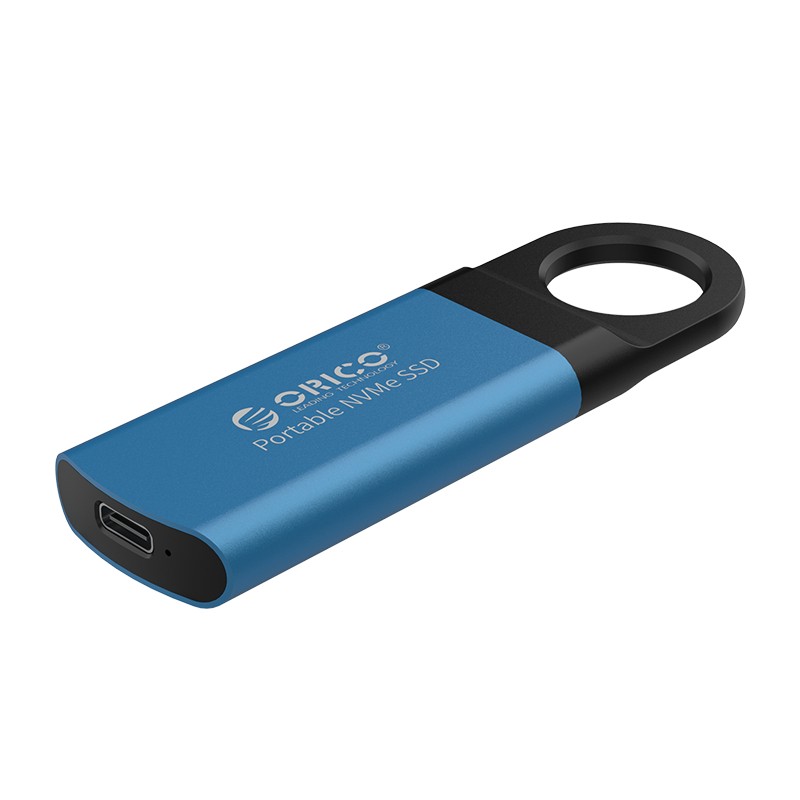
- GV 100 имеет внутренний твердотельный накопитель M.2 2242 NVMe и способен обеспечить скорость чтения до 940 МБ/с по выходному интерфейсу USB3.1 Gen2 Type-C. Это делаетфлешкуоднойизбыстрейшихпортативныхтвердотельныхнакопителейнарынке. Доступны модели 128 GB, 256 GB, 512 GB и 1TB.
- Размер Orico portable NVMe SSD 96 мм x 30 мм x 9,9 мм – это достаточно маленький накопитель NVMe. Это связано стем, что Orico использует SSD M.2 2242 внутри, длина которого –42мм.
- Синий корпус из алюминиевого сплава выглядит солидно, а корпус наконце из АБС-пластика с отверстием позволяет прикрепить устройство, например, к ключам.
- Крошечный 512 GB M.2 2242 PCIe NVMe SSD представляет собой двусторонний модуль, работающий на контроллере Silicon Motion SM2263XT и 64-слойной флэш-памяти TLC NAND. Это SSD-накопитель без DRAM, который использует буфер памяти хоста (HMB) в Windows 10 для достижения пиковой производительности.
- Портативный твердотельный накопитель Orico GV100 NVMe впечатляет по описанию, но имеет некоторые проблемы со стабильностью из-за использования мостового контроллера JMS583.
- Данная флешка не подключается к компьютеру без специального кабеля. В комплекте их два: для USB 3.0 и USB Type-C, поэтому их постоянно нужно носить вместе с флешкой.
Teclast 128 ГБ USB 3.0
Накопитель от Teclast не показывает каких-то впечатляющих результатов, но эта флешка вполне подходит для обычных повседневных задач.

- Скорость чтения USB-накопителя Teclast – 80 МБ/с. Это, конечно, не такие внушительные результаты, как у перечисленных флешек выше, но данная скорость все равно подходит для передачи HD-видео, фотографий и других файлов за короткий срок, с помощью технологии USB 3.0.
- Из-за малого объема памяти и низкой для SSD скорости передачи данных эта флешка не подойдет для записи на нее ОС, но станет отличным вариантом для хранения большого объема файлов.
BlitzWolf BW-UPC2 USB 3.0/Type-C 128 Гб
Флешка от BlitzWolf двусторонняя, корпус сделан из цинкового сплава. Данный вариант предназначен для хранения файлов, но не для запуска с нее ОС.
Данные в безопасности: как выбрать внешний накопитель под свои потребности
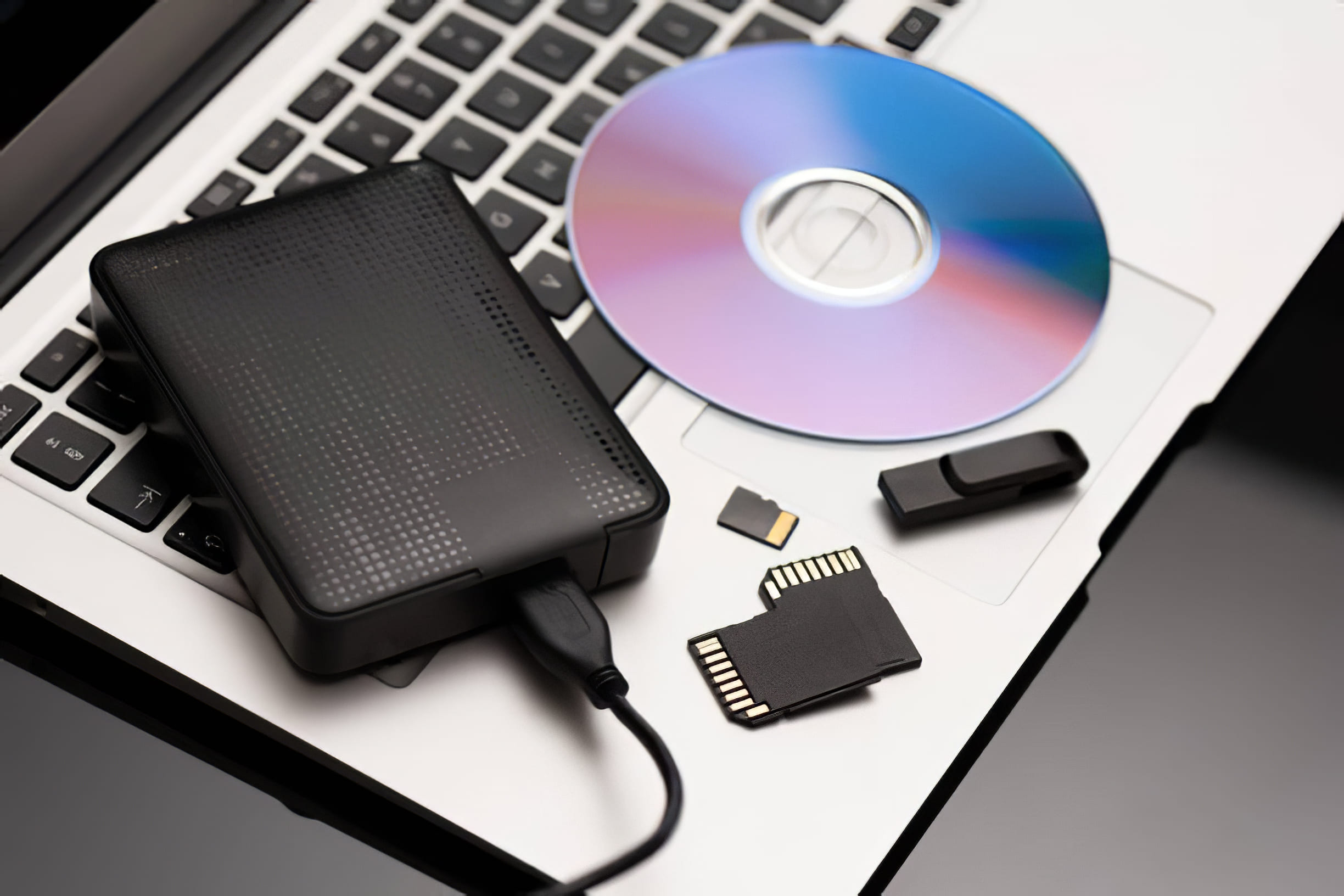
Рабочий текстовый документ, таблица или полнометражный фильм – для любого типа информации требуется запоминающее устройство или накопитель. В большинстве случаев мы ограничиваемся модулями, встроенными в смартфоны и ПК, а иногда прибегаем к помощи облачных хранилищ. Но бывают и ситуации, когда все эти способы хранения перестают быть удобными и практичными по тем или иным причинам. Решением такой проблемы может стать внешний диск.
Содержание
Такие диски необходимы, когда нужно:
- хранить большой объем редко используемых файлов;
- постоянно носить данные с собой;
- просто расширить объем памяти своего основного устройства;
- хранить важные данные в недоступном для других месте;
- загружать и скачивать информацию в офлайн-режиме.
Это лишь наиболее распространенные задачи, с которыми может справиться внешний диск. Фактический функционал современных накопителей несколько шире. В данном материале я постараюсь объяснить, как подобрать оптимальный внешний диск под свои индивидуальные потребности и не переплатить за ненужные параметры, ведь стоят подобные девайсы отнюдь не дешево.
Жесткий диск или флэш-накопитель
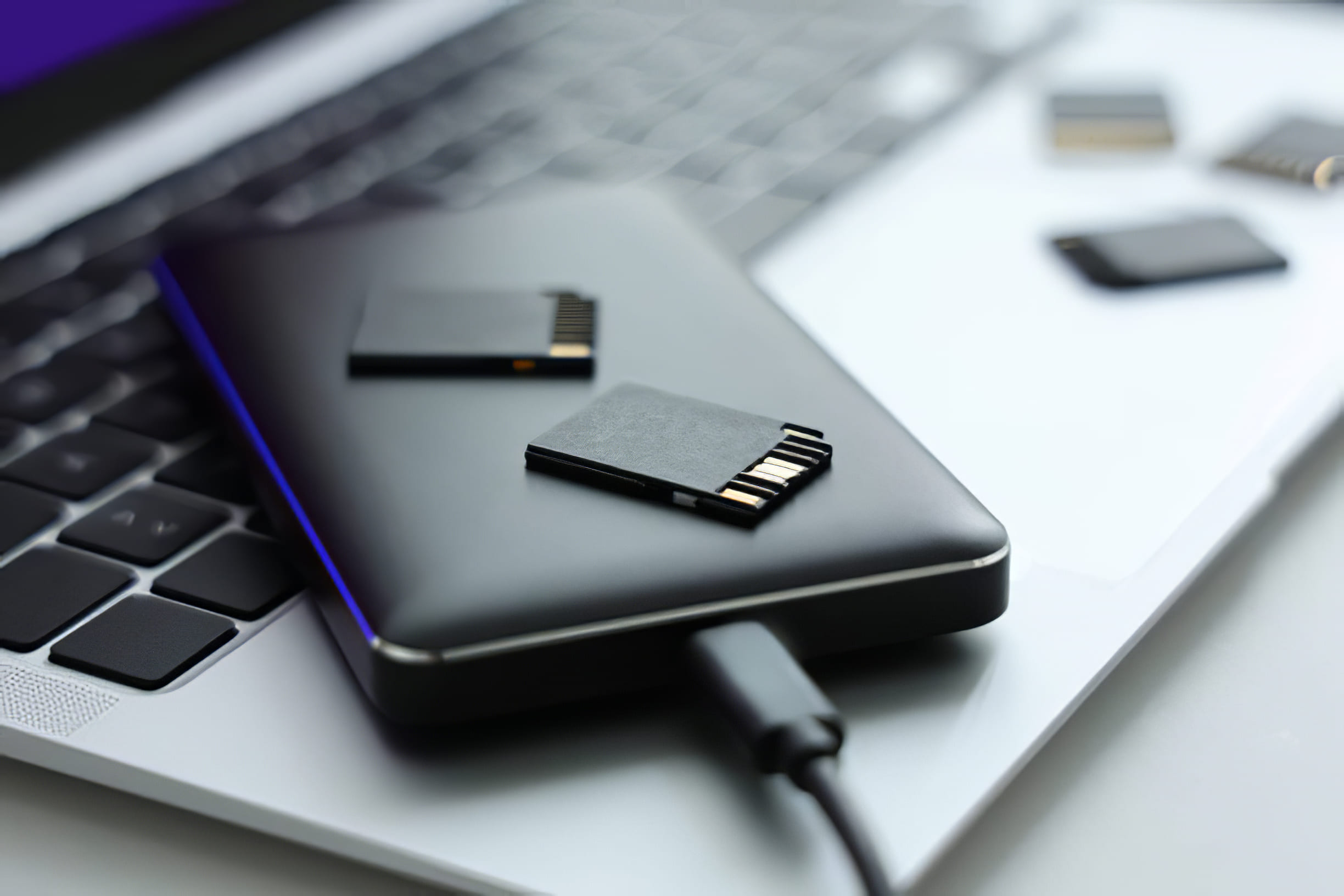
Чтобы не рекомендовать определенный диск под каждый отдельный случай, намного проще разобраться в основах этих устройств, и уже на базе этой информации заниматься поиском. Итак, внешние диски бывают 2 видов, а точнее форматов: HDD (жесткий диск) и SSD (флэш-накопитель или твердотельный накопитель).
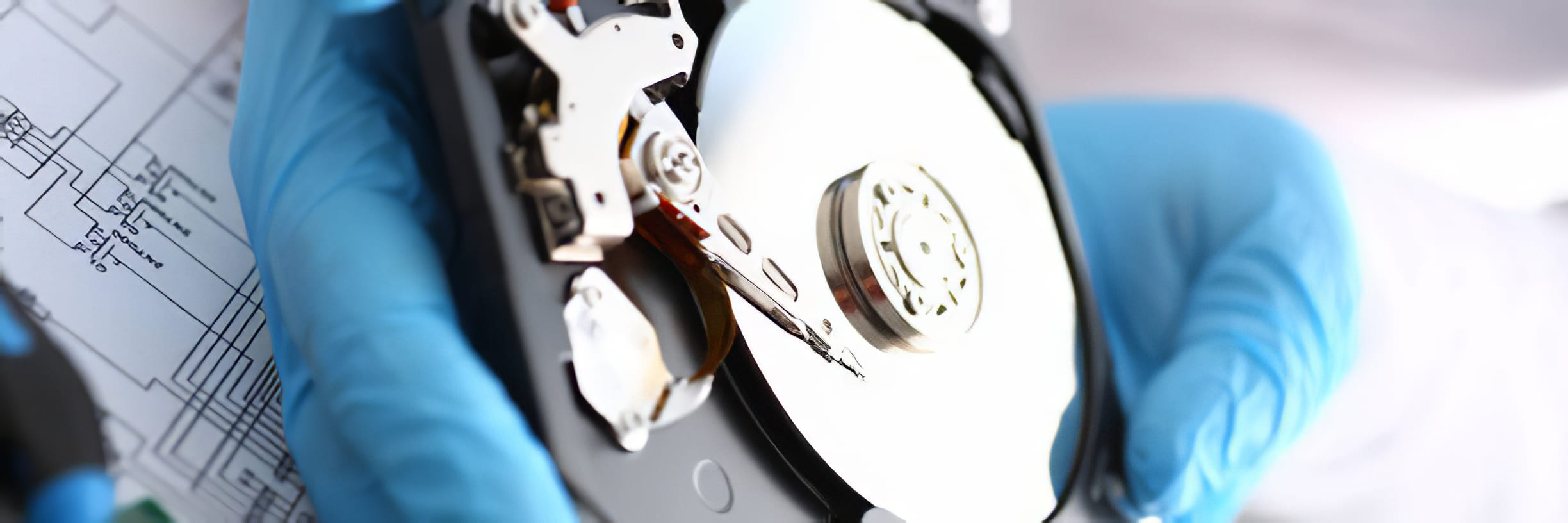
Жесткий диск или винчестер (в разговорном сленге) – прежде всего механическое устройство, реализованное с помощью электропривода и диска, разделенного на секторы, куда посредством магнитной системы производится запись информации. Достаточно старый формат носителей, который, благодаря уникальным параметрам и характеристикам, остается актуальным по сей день. Данный формат внешнего диска выделяется следующими особенностями:
- Низкая стоимость. При одинаковом объеме, жесткий диск стоит примерно в 3-4 раза дешевле, нежели SSD-накопители;
- Вместительность. На данный фактор влияет как цена, так и механическое строение устройства, благодаря чему HDD отличаются объемом вмещаемых файлов;
- Долговечность и надежность. Тот же механический принцип работы позволяет оставаться данным на диске спустя много лет, а с помощью специального ПО имеется возможность восстановления файлов, которые были полностью удалены с устройства. В некоторых случаях, в зависимости от нанесенного урона, можно восстановить данные с поврежденного/сломанного диска.
Большинство недостатков HDD – это преимущества SSD, и наоборот. К примеру, флэш-накопители отличаются высокой стоимостью и относительно низкой вместительностью, однако они намного компактнее и мобильнее, но это мы обсудим позже. Есть у HDD и, так сказать, уникальные недостатки, наподобие большой уязвимости к внешним факторам: они крайне не ударостойкие и даже при небольшом ударе могут выйти из строя или потерять секторы с файлами, особенно если удар произошел во включенном состоянии; быстро изнашиваются при работе на высокой температуре (старайтесь подобрать устройство, где рабочий показатель не выходит за отметку в +50 градусов, иначе диск быстро теряет ресурс); также лучше не использовать девайс в холодных и жарких местах, а еще важно избегать большой влажности. Некоторые из этих проблем производители все же смогли решить, однако здесь уже нужно смотреть на конкретную модель и ее особенности.
Относительно “свежий” формат внешних накопителей (да и накопителей в целом), который предназначен для выполнения несколько других задач при работе с информацией. Особенностью SSD-диска стало наличие флэш-памяти, то есть формат идентичен с привычной многим флешкой, просто с более объемной и функциональной “начинкой”. Здесь уже нет никаких механических блоков, поэтому SSD-диски легче переносят внешние воздействия, но назвать их ударо- или влагостойкими точно нельзя – к любой технике стоит относиться аккуратно, особенно когда речь идет о хранилищах для важных данных. Среди положительных качеств я бы отметил:
- Высокая скорость чтения/записи. Если современные модели внешних высокоскоростных HDD выдают среднюю скорость 130 — 150 Мбайт в секунду, то скорость самых бюджетных SSD на запись/чтение начинается от 380 Мбайт/сек, а у моделей из средних и высоких ценовых сегментов данный параметр может достигать и 1, и даже 2 Гб! Простому пользователю такая скорость даже не понадобится, а вот для профессиональных задач вполне важная и нужная характеристика. Но стоит понимать, что и переплата за подобные модели будет немалая;
- Низкое энергопотребление. Из-за отсутствия механических элементов энергопотребление SSD сводится к минимальному. И дело здесь не в оплате за электроэнергию (в этом плане разница все же остается мизерной), а в удобстве использования, ведь стационарные внешние HDD могут требовать дополнительного питания от розетки или еще одного USB-разъема;
- Отсутствие шума при работе. Некоторые модели винчестеров издают неприятных шум при работе, который, к тому же может сопровождаться вибрациями. У SSD такой проблемы не наблюдается.
- Компактность. Даже при одинаковом форм-факторе, SSD намного тоньше и легче жестких дисков, поэтому они наилучшим образом подходят для постоянной транспортировки. Не стоит забывать и про повышенную устойчивость к внешним факторам, наподобие температуры или падений.
Помимо высокой стоимости, к серьезным недостаткам твердотельных накопителей (не путать жестким диском) можно отнести относительно слабую надежность по сравнению с HDD, ибо второй имеет огромный запас времени работы и циклов перезаписи. Поэтому внешний SSD больше подходит именно для активной работы с информацией, а HDD для ее более длительного и безопасного хранения.
Функции внешних дисков
Отдельные модели внешних носителей, в зависимости от ценового сегмента, могут оснащаться дополнительными функциями. Переплачивать за них или нет – зависит только от ваших запросов и потребностей.
Ударо- и влагозащита
Чаще всего такая защита выполнена в виде плотной силиконовой накладки, и выполняет она сразу обе функции: поглощает удар при падении, снижая повреждения, что крайне актуально для винчестеров, особенно если постоянно транспортируются; с помощью заглушки защищает самое уязвимое от влаги место в корпусе – разъем.
Шифрование данных и ПО
Данная функция реализовывается через соответствующее программное обеспечение от производителя и позволяет защитить данные от несанкционированного доступа. Базовая защита включает в себя установку пароля, который нужно вводить при подключении диска к сторонним устройствам. Полноценная же защита шифрует сами данные, делая невозможным их копирование или восстановление сторонними лицами. Также через ПО имеется возможность удобно отслеживать состояние диска и производить резервное копирование.
Беспроводная передача
Передача данных на дисках с данной функцией может быть реализована не только через стандартный USB-кабель, но и посредством сети Wi-Fi. Крайне полезная функция при регулярной работе с файлами, особенно в случае с профессиональным оборудованием, типа видео- или фотокамер, так как некоторые модели поддерживают режим трансляции и автоматической загрузки новых файлов с устройства на диск.
Встроенный аккумулятор
Для тех кто постоянно перемещается с внешним диском, наличие встроенного аккумулятора сильно облегчит жизнь, так как устройство становится не только автономным (в основном аккумулятор устанавливается на объемные модели дисков, требующих дополнительного питания), но и позволяет подзарядить телефон или другой девайс, выступая в качестве повербанка.
Обращайте внимание на интерфейс USB. Если, например, ваш ПК (а точнее материнская плата), с которым вы обмениваетесь файлами, поддерживает только USB 2.0, а диск USB 3.0 и более, то фактическая скорость чтения/записи упрется в возможности USB 2.0. В таком случае выгоднее будет взять более старую модель накопителя с соответствующим интерфейсом. Если же диск будет использоваться с разными устройствами, то в любом случае рекомендую брать современные форматы USB: 3.0, 3.1 или 3.2 (в зависимости от необходимой скорости). Сейчас устройства постепенно переходят на новые интерфейсы, поэтому такая доплата будет вкладом в будущее.
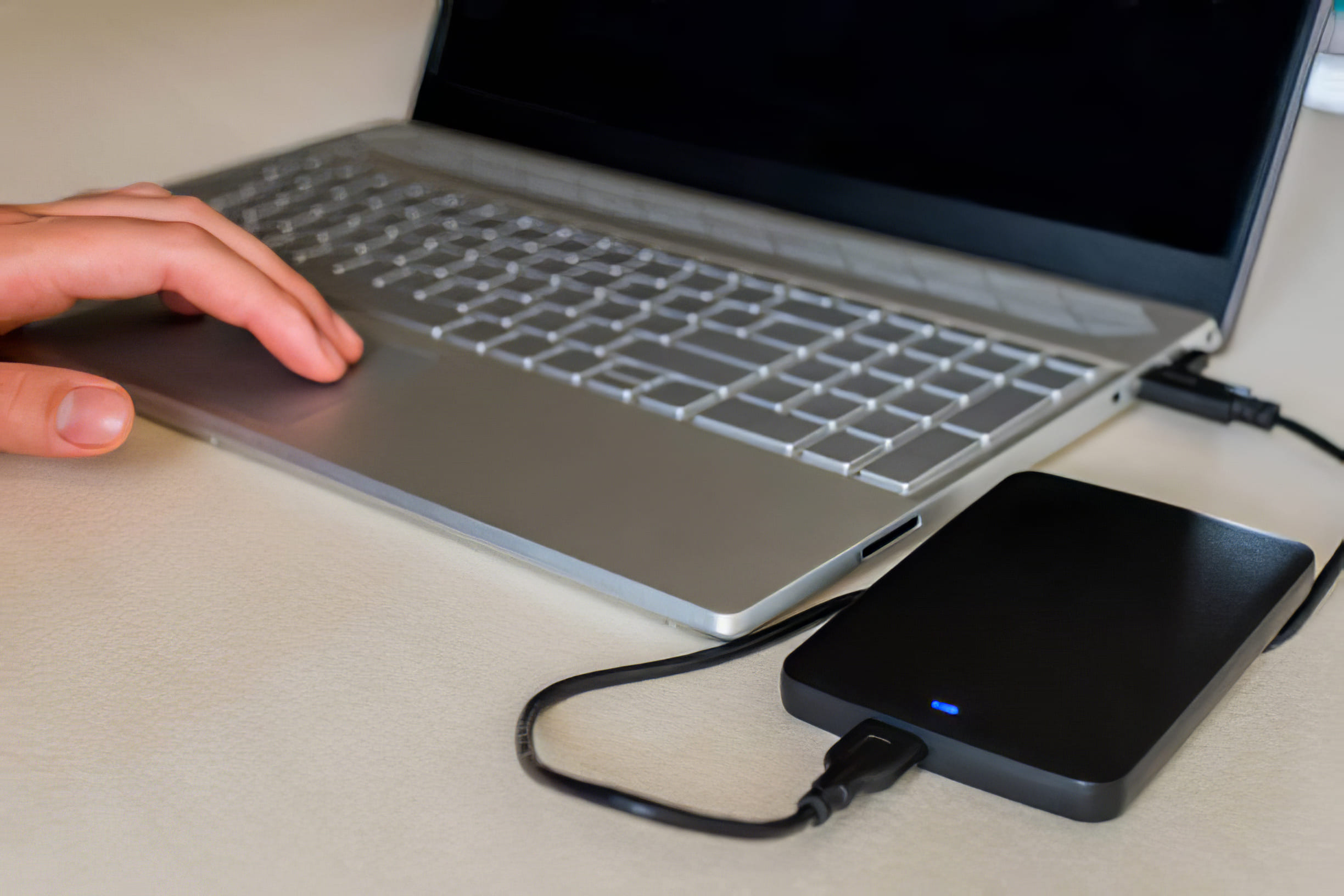
Что касается совместимости, то и этот момент не стоит упускать из внимания. Заранее проверьте в характеристиках совместимость с операционными системами. Немало даже новых моделей могут не поддерживать Windows 11, Mac OS или игровые консоли, для которых внешние носители приобретаются довольно часто. Если диск уже куплен, то ничего страшного – его всегда можно переформатировать и изменить совместимость. Просто далеко не каждый захочет разбираться в этом вопросе и тратить время, поэтому стоит всё проверить на стадии выбора устройства.
Подведем итоги
Казалось бы, обычный носитель, а сколько он может иметь функциональных особенностей и отличий. При ограниченном бюджете выбрать универсальную модель сложно, поэтому изучение данного материала позволит разобраться в основах подбора внешнего накопителя и подобрать устройство под себя и свои потребности.
На этом всё. Для тех кто в поиске подарков на Новый Год, предлагаем посмотреть обзор:
Что выбрать флешку или SSD?

Идеологически обе категории — накопители на флеш-памяти. Но обычно SSD используют более продвинутые и производительные контроллеры, прошивки у них более развиты и в них реализованы качественно иные алгоритмы работы с флеш-памятью, да и сама флеш-память обычно более высокой градации качества.
-
- Можно ли использовать SSD диск как флешку?
- Что не любит SSD диск?
- Как долго служит флешка?
- Сколько в среднем живут SSD?
- Что лучше флешка или карта памяти для длительного хранения?
Можно ли использовать SSD диск как флешку?
К сожалению USB-накопители и жесткие диски SSD, подключаемые через USB, нельзя использовать для записи.
В чем разница между SSD и флешкой?
SSD – это просто диск, на котором нет движущихся частей, а Flash – это реализация, которая позволяет этому случиться. Флэш-накопители USB также используют флеш в течение длительного времени, но качество флеш-памяти в них обычно намного ниже, чем у флеш-памяти, используемой в твердотельных накопителях.
Что лучше накопитель или флешка?
Если сравнивать внешние жёсткие диски и флэш-накопители USB, то первые работают намного быстрее при передаче больших объёмов данных, а вторые могут работать быстрее при передаче небольших битов данных.
Что не следует делать с SSD диском?
Не следует выполнять дефрагментацию на твердотельных дисках, особенно с помощью сторонних программ дефрагментации. Диски SSD имеют ограниченное количество циклов записи, а дефрагментация выполняет множественные перезаписи при перемещении кусочков файлов.
Что не любит SSD диск?
SSD ограничены в циклах перезаписи, и дефрагментация может серьёзно изнашивать диск, уменьшая срок его службы. Поэтому забудьте о разных дефрагментаторах вроде IObit Smart Defrag или Defraggler. Они и на HDD не особо нужны, ведь Windows вполне способна наводить порядок на дисках сама.
Для чего лучше использовать SSD?
SSD-накопители работают быстрее жестких дисков. Твердотельные накопители работают в сотни раз быстрее жестких дисков. Твердотельные накопители обеспечивают более быструю загрузку компьютера, ускоряют передачу данных и повышают пропускную способность.
Почему SSD лучше?
Твердотельный накопитель в разы быстрее жесткого диска, от его работы нет шума, а энергопотребление и тепловыделение при работе гораздо меньше. Но по соотношению цена/объем памяти SSD накопитель уступает жесткому диску в 3,5-4 раза. Также HDD обладает большим количеством циклов перезаписи и более высокой надежностью.
Какой фирмы лучше брать SSD?
Категория Место Наименование Лучшие SSD-накопители SATA M.2 1 Samsung 860 EVO SATA M.2 2 Western Digital WD Blue SATA SSD M.2 Лучшие SSD NVMe начального уровня 1 Samsung 980 NVMe 2 Western Digital WD Blue SN570 NVMe SSD Сколько в среднем служит флешка?
В среднем, современные флэш-диски можно эксплуатировать 1.5-2 года до первых проявлений износа.
Как долго служит флешка?
Флешка (при отсутствии неисправностей и повреждений) способна хранить данные в течение семи или даже восьми лет. Если говорить о твердотельных накопителях (SSD), то ориентировочный срок их службы составляет 9-10 лет. Но на самом деле флеш-накопитель может прослужить и более десятилетия.
Можно ли использовать жесткий диск как флешку?
Самый простой способ — купить специальный переходник. Он представляет собой кабель, на одном конце которого расположен USB (нужна версия 3.0, варианты с 2.0 уже устарели), а на другом — SATA и разъем для питания HDD.
Что лучше внешний жёсткий диск или SSD?
Резюмируем. Если нужен мобильный жёсткий диск с не очень большим объёмом хранилища и при этом для вас важна высокая скорость работы, то рекомендуем выбрать SSD. Если хотите приобрести накопитель с максимальным объёмом памяти по невысокой стоимости, есть смысл взять внешний HDD-диск.
Можно ли использовать SSD как основной диск?
Лучшим ответом для подавляющего большинства пользователей, будет, при соответствующей возможности, вариант использования сборной комбинации для комплектации компьютера, в которой твердотельный накопитель («SSD») выступает в качестве основного диска и ответственен за загрузку операционной системы и используемых .
Можно ли использовать SSD для хранения файлов?
Увы, накопители SSD (и USB-флешки, и флеш-карточки) не предназначены для долгого хранения данных «на полке». Эти устройства целесообразно периодически подключать к компьютерным системам, чтобы встроенные контроллеры могли выполнить свои функции и при необходимости провести восстановление содержимого ячеек памяти.
Сколько в среднем живут SSD?
Износ дисков SSD. У современных SSD он впечатляет и позволяет использовать накопитель до 10 лет.
Сколько лет работает SSD?
Какой срок хранения нового SSD накопителя? Ответить сложно, поскольку это зависит от типа памяти и активного использования. Обычно 5-7 лет.
Как долго может храниться информация на SSD?
В нормальных условиях эксплуатации для потребительских SSD время сохранения информации обычно составляет около года, а для корпоративных моделей, согласно требованиям JEDEC, должно составлять не менее трех месяцев.
Какой лучше купить SSD диск?
Если вам нужен накопитель для офисных задач или просмотра фильмов, выбирайте SSD формфактора 2,5″ или M. 2 с интерфейсом SATA3 и памятью TLC. Даже такой бюджетный SSD будет работать намного быстрее обычного жёсткого диска.
Какие SSD самые надежные?
- 1 место: Samsung 970 EVO 1000 GB (MZ-V7E1T0BW)
- 2 место: Western Digital WD Blue SATA 1000 GB (WDS100T2B0B)
- 3 место: Samsung 860 EVO 500 GB (MZ-N6E500BW)
- 4 место: SanDisk 2000 GB (SDSSDH3-2T00-G25)
- 5 место: Kingston 250 GB (SA2000M8/250G)
Что нужно знать при выборе SSD?
Оптимальный выбор на сегодня — это SSD NVMe PCIe 4.0. Даже, если у вашего компьютера лишь PCIe 3.0, стоит купить именно такой SSD. Если нет и M. 2, придется довольствоваться SATA SSD: если вы переходите на него с обычного HDD, разница все равно будет впечатляющей.
Какой бюджетный SSD выбрать?
- Crucial MX 500. Скорость и производительность по отличной цене
- Crucial P5 Plus. Наиболее ценный среди накопителей M.
- Intel SSD 670p. Лучший накопитель за скорость загрузки.
- Samsung SSD 870 EVO.
- Samsung SSD 980.
- ADATA XPG Gammix S50 Lite.
- Addlink S70.
- Samsung SSD 870 QVO.
Сколько Гб нужна флешка для установки виндовс 10?
Пустое USB-устройство флэш-памяти или внешний жесткий диск объемом не менее 8 ГБ либо пустой DVD-диск (и устройство для записи на DVD-диски). Рекомендуем использовать чистый носитель, поскольку все его содержимое будет удалено.
Сколько раз можно переписать флешку?
Как правило, количество циклов перезаписи флешки достигает 10 тысяч. Этого может хватить на несколько лет, если вы не используете носитель в интенсивном режиме каждый день. В противном случае лучше выбирать более долговечные модели, которые будут исправно работать, даже если вносить новую информацию до 100 тысяч раз.
Почему может умереть флешка?
Основная причина таких неисправностей – это неправильное извлечение флеш-накопителя из USB-порта или же преждевременное отключение питания. Первый и основной совет: всегда аккуратно завершайте работу с устройством и отключайте его методом «безопасного извлечения устройства» из порта компьютера.
Что лучше флешка или карта памяти для длительного хранения?
2) флешка это память, контроллер памяти и контроллер USB. Получается, что лучше хранить на картах памяти, т. к. там меньше электроники, которая может выйти из строя.
- Можно ли использовать SSD диск как флешку?