Asus me update tool что это
Выполните вход, чтобы сообщить о неприемлемом контенте.
Понравилось?
Не понравилось?
ME Update tool
Intel has identified security issue that could potentially place impacted platform at risk. Use ME Update tool to update your ME.
*We suggest you update ME Driver to the latest Version 11.7.0.1040 simultaneously.
Management Engine Interface
Improve system stability
A videó az alábbi gépen készült:
Alaplap: ASUS Z170-A
Processzor: Intel Core i5-6600K @ 4.6GHz
BitLocker modul:ASUS TPM-M R2.0 14-1 PIN
Számítógépház: AeroCool Syclone II Black Edition
CPU Hűtő: Be quiet! Pure Rock
RAM: 4x8GB DDR4 3200MHz Corsair Vengeance LPX Black CMK16GX4M2B3200C16 (32 GB)
Videokártya: MSI GTX1060 ARMOR 6G OCV1
SSD I.:Plextor M8PeG SSD meghajtó (PX-256M8PeG)
SSD II. ADATA XPG SX930 SSD 480GB SATA-III Termékkód: ASX930SS3-480GM-C
SSD III.: Corsair 60GB Force GT
Merevlemezek: Western Digital WD6400AAKS 640GB ; WD 3TB Red IntelliPower 64MB SATA3 WD30EFRX ; Western Digital (WD10EZEX) Caviar Blue 1TB
TV/Monitor: LG 43UH6207 4K TV
Tápegység: Corsair RM550x
Szünetmentes tápegységek: APC Back UPS CS 650; APC Back UPS ES BE550G-GR
Billentyűzet: Cooler Master MasterKeys Pro M White MX Red
Egér: Logitech G502 Proteus Spectrum
Webkamera/ Mikrofon: Logitech C270
USB HUB: Chieftec CHB-107
3,5′-os kártyaolvasó+ USB:Chieftec CRD-501 kártyaolvasó 50 in 1
Játékvezérlő: Xbox One S Vezeték nélküli controller + adapter for Windows 10
Szkenner: Epson Perfection V19 Scanner
Operációs rendszer: Windows 10 Pro 64-bit
 Asus Live Update Utility — специализированная программа, разработанная фирмой Asus для обновления драйверов и прошивок BIOS выпускаемых данной фирмой устройств, начиная от материнских плат, и заканчивая готовыми компьютерами и ноутбуками в сборе.
Хотя данная программа и входит в «обязательный джентльменский набор» программного обеспечения фирмы Asus и устанавливается буквально на каждом созданным ею компьютере, неважно, является ли он стационарной десктопной моделью или ноутбуком, а также прилагается к любой произведенной ей материнской плате, споры о нужности подобной программы имеют место быть. Тем более что имеются жалобы на то, что она буквально «вешает» компьютеры до такой степени, что они перестают реагировать даже на нажатие клавиш или движение мыши. Так нужна ли она на самом деле, или можно легко обойтись и без нее?
Как всегда, единственно правильного ответа здесь нет. Многое зависит от ситуации: насколько новое (или старое) «железо», из которого собран компьютер, какая операционная система на нем стоит, какие задачи на нем приходится выполнять, и т. д.
Когда нужна и когда не нужна Asus Live Update
 Если мы все время гонимся за новизной, а потому у нас установлена самая последняя из операционных систем от известного детища Билла Гейтса, а все компьютерное «железо» было выпущено буквально вчера, ясно, что без чего-то, подобного Asus Live Update, обойтись нам будет тяжело.
Проблемы с драйверами устройств у новых версий Windows появились не вчера, да и разработчики-производители «железа» тоже регулярно допускают различные ошибки. И что? Перекапывать Интернет в поисках столь необходимого драйвера, находить на каком-то «левом» сайте нечто непонятное и, скачав, устанавливать на свой компьютер только потому, что владелец этого сайта клянется мамой (не своей почему-то, а твоей!), что это — именно то, что тебе надо?
Ясно, что в подобной ситуации официальная программа Asus Live Update Windows 10 от производителя — самый лучший вариант. Особенно сейчас, когда постоянно появляются новые версии этой Windows, когда разрабатываются платы под новые типы процессоров от AMD и ждут новинок от Intel. Она сама, по заданному графику, будет проводить поиск всего необходимого, и сама же, без всякого участия пользователя, может произвести все положенные обновления. Если же она ничего не делает, не стоит и суетиться — ничего нормального и одобренного производителем на настоящий момент просто не существует, а тот, кто никак не может уняться, скорее всего, под видом «самоновейшего драйвера» заполучит вирус.
Хотя, давать право на самостоятельное, не только без участия, но и без ведома пользователя, обновление тоже может оказаться не самой лучшей идеей, учитывая, сколь часто это происходит в разгар важной работы, когда компьютер, после обновлений, уходит на перезагрузку, а вся не сохраненная к этому моменту работа летит к чертям. Возможно, имеет смысл разрешить программе закачку обновлений, а вот решение о том, когда именно их устанавливать, оставить за собой. Кстати, и глухие зависания, когда компьютер перестает реагировать абсолютно на все, чаще всего связаны как раз с установкой новых драйверов или обновлением BIOS.
Если же мы пользуемся не компьютерами и операционными системами «завтрашнего дня», а имеем технику пусть и не старую, но выпускающуюся достаточно долго и имеющую уже хорошо отработанную технологию, необходимость держать Asus Live Update Utility постоянно включенной отпадает. Поэтому можно удалить программу из списка автозагрузки, и затем просто включать время от времени, чтобы проверить, не появилось ли что-то новое, способное как-то улучшить работу компьютера.
А вот установка Asus Live Update на достаточно древние машины, выпускавшиеся 5 и более лет назад, имеет мало смысла, особенно если на подобной машине установлена не менее старая операционная система, и тем более, если эта система лицензионная и в свое время получила все необходимые обновления. Чаще всего, на подобном компьютере уже давно установлено все необходимое, а вот обновлений для этого необходимого можно не ждать уже никогда. Так что, хотя и можно найти «в архивах» Asus версию такой программы, подходящую для Windows XP, смысла в подобном просто нет.
Управление Asus Live Update
 Для того чтобы настроить программу, достаточно вызвать ее из трея правым кликом мыши, а затем нажать на значок шестеренки в правом верхнем углу. Если программа скачана с официального сайта или установлена на официально, «по-белому» ввезенный в нашу страну компьютер или ноутбук, в ней все будет на русском языке. В противном случае возможны проблемы — язык может оказаться не то, что не русским, а даже и не английским или немецким, а чем-то более экзотическим.
Итак, нажав на значок шестеренки, мы попадаем в меню из четырех пунктов, в котором можем настроить порядок установки обновлений, время этой самой установки, а также — как часто будет производиться поиск обновлений. Здесь нам лучше будет сделать так:
- И для критических, и для рекомендуемых обновлений следует выбрать «Проверять наличие обновлений, но позволять мне выбрать, следует ли загружать и устанавливать их». Для критических обновлений — исключительно для того, чтобы обновление с последующей перезагрузкой не застало врасплох посреди важной работы. С рекомендуемыми сложнее — многие из них не делают ничего, кроме сбора информации о пользователе. Исключительно в целях заботы о нем, разумеется!
- Далее следует установить, как часто надо проверять наличие обновлений. Вариантов немного — раз в две недели, раз в месяц, раз в два месяца.
- Ну, и напоследок можно выбрать время, в которое будет производиться обновление. При «ручной» установке это, конечно, неактуально, но если возникнет желание автоматизировать данный процесс, следует учесть, что компьютер в выбранное время обязательно должен быть включен.
Отключение Asus Live Update
Рано или поздно наступает время, когда Asus Live Update становится уже неактуальной для постоянного использования. Она еще может пригодиться время от времени для проверки, не появились ли обновления BIOS, к примеру, но держать ее постоянно включенной, в памяти компьютера, смысла уже нет. Поэтому ее нужно отключить. Сделать это можно двумя путями:
 Через встроенную в Windows команду msconfig, набрав ее в строке «Выполнить» меню «Пуск». Далее в открывшемся окне надо войти в список автозагрузки и снять галочку около Asus Live Update, после чего надо перезагрузить компьютер.
- Воспользоваться специализированной программой типа CCleaner — запустить, выбрать «Сервис»-«Автозагрузка», найти Asus Live Update, выделить ее и выбрать «Отключить», потом «Удалить».
Все выше описанное относится исключительно к Asus Live Update Windows 10. Уже в Windows 7, 8, 8.1, а тем более — в Windows XP с этим дело обстоит значительно сложнее. Хотя версии Asus Live Update Utility для них существуют, чтобы найти эту утилиту и отключить, надо иметь познания в компьютерах несколько выше среднего уровня.
При этом отключенной программой по-прежнему можно пользоваться, надо только не забывать что из нее не выйти просто так, а придется найти ее значок в трее, кликнуть на него правой кнопкой мыши, и во всплывающем меню выбрать «Выход».
Удаление Asus Live Update
Рано или поздно наступает время, когда использование утилит подобного рода перестает быть актуальным. А для владельцев компьютеров с версиями более ранними, чем Windows 10, оно, кстати, давно уже наступило. Особенно для владельцев компьютеров с Windows XP, зачем-то решивших скачать ее. Удалить Asus Live Update легко стандартными средствами установки и удаления программ Windows, но после этого желательна чистка реестра, что наталкивает нас на использование той же CCleaner — ею можно и любую программу удалить, и реестр после этого почистить.
Тип материала Поиск и устранение неисправностей
Идентификатор статьи 000025619
Последняя редакция 27.09.2019
Intel® Management Engine (Intel® ME 6. x/7. x/8. x/9. x/10. x/11. x), Intel® Trusted Execution Engine (Intel® TXE 3,0) и Intel® Server Platform Services (Intel® SPS 4,0) (Intel — SA-00086)
| Примечание | В этой статье описаны вопросы, связанные с уязвимостями безопасности, обнаруженными в встроенном по Intel® Management Engine. В этой статье не содержится информация о данной уязвимости процессора (известная как Meltdown/Spectre). Если вы ищете информацию о проблеме Meltdown/Spectre, перейдите к фактам анализа данных на другом канале и продукции Intel®. |
В ответ на проблемы, определяемые внешними исследователими, корпорация Intel выполнила всесторонние рекомендации по обеспечению безопасности в соответствии со следующими характеристиками:
- Intel® Management Engine (Intel® ME)
- Доверенный механизм исполнения Intel® (Intel® TXE)
- Intel® Server Platform Services (SPS)
Корпорация Intel обнаружила уязвимости системы безопасности, которые потенциально могут повлиять на определенные компьютеры, серверы и платформы Интернета вещей.
Системы, в которых используются встроенные по Intel ME версии 6. x-11. x, серверы, использующие встроенное по SPS версии 4,0, и системы, использующие TXE версии 3,0, оказывают влияние на системы. Вы можете найти следующие версии встроенного по на определенных процессорах:
- 1-е, 2-е, 3-е, 4-е, четвертое, 6-е и 8-е поколение семейство процессоров Intel® Core™
- Семейство процессоров Intel® Xeon E3-1200 V5 и V6
- Семейство масштабируемых процессоров Intel® Xeon®
- Процессор Intel® Xeon® W
- Семейство процессоров Intel Atom® C3000
- Apollo Lake Intel Atom серии E3900 для процессоров®
- Процессоры Apollo Lake Intel® Pentium®
- Серия G для процессоров Intel® Pentium®
- Процессоры Intel® Celeron® G, N и J серии J
Чтобы определить, влияют ли выявленные уязвимости на вашу систему, загрузите и запустите средство обнаружения версии Intel КСМЕ, используя ссылки, расположенные по ссылке.
Доступные ресурсы
Ресурсы для пользователей Microsoft и Linux *
Ресурсы производителей систем/системных плат
- Держателе: информация о поддержке
- ASRock: информация о поддержке
- ASUS: информация о поддержке
- Compulab: информация о поддержке
- Клиент Dell: информация о поддержке
- Сервер Dell: информация о поддержке
- Fujitsu: информация о поддержке
- Жетак: информация о поддержке
- ГИГАБАЙТ: информация о поддержке
- HP Inc.: информация о поддержке
- Серверы HPE: информация о поддержке
- Intel® NUC, Intel® COMPUTE и Intel® COMPUTE Card: информация о поддержке
- Серверы Intel®: информация о поддержке
- Адаптер Lenovo: информация о поддержке
- Microsoft Surface *: информация о поддержке
- MSI: информация о поддержке
- NEC: информация о поддержке
- Oracle: информация о поддержке
- Panasonic: информация о поддержке
- Такты/QCT: информация о поддержке
- Siemens: информация о поддержке
- Подсистема для высокоmicroского: информация о поддержке
- Toshiba: информация о поддержке
- Ваио: информация о поддержке
- Wiwynn: информация о поддержке
Ответы на часто задаваемые вопросы:
В: средство обнаружения версий Intel КСМЕ сообщает о том, что моя система подвержена уязвимости. Чем я занимаюсь?
О: Корпорация Intel предоставила производителям систем и системных плат необходимые встроенное по и обновления по для устранения уязвимостей, описанных в рекомендациях по безопасности Intel-SA-00086.
Обратитесь к производителю вашей системы или системной платы, чтобы получить обновления для конечных пользователей.
Некоторые производители предоставили корпорации Intel прямую ссылку для своих клиентов, чтобы получить дополнительную информацию и доступные обновления по (см. Приведенный список).
Вопрос: Почему мне нужно связаться с производителем системы или системной платы? Почему корпорация Intel не может предоставить вам необходимое обновление для моей системы?
О: Корпорация Intel не может предоставить обобщенное обновление из-за настройки встроенного по ядра управления, выполняемой производителями систем и системных плат.
В. о том, что система сообщила о том, что она может быть уязвима с помощью инструмента обнаружения версии Intel ксме. Чем я занимаюсь?
А. состояние уязвимости обычно возникает, если один из перечисленных ниже факторов не установлен:
- Драйвер интерфейса Intel® Management Engine (Intel® MEI)
- Драйвер Intel® Trusted Execution Engine (Intel® TXEI)
Обратитесь к производителю системы или системной платы, чтобы получить правильные драйверы для вашей системы.
В: Моя система или системная плата не представлена в списке. Чем я занимаюсь?
A. в списке ниже представлены ссылки на материалы производителей систем или системных плат, которые предоставил корпорации Intel информацию. Если производитель не показан, свяжитесь с ним, используя стандартные механизмы поддержки (веб-сайт, Телефон, адрес электронной почты и т. д.), чтобы получить помощь.
В: для каких типов доступа злоумышленник должен использовать выявленные уязвимости?
О: если производитель аппаратного обеспечения обеспечивает защиту от записи в флэш-подсистеме Intel, злоумышленнику необходим физический доступ к флэш-памяти платформы для платформы, чтобы воспользоваться уязвимостями, указанными в следующих источниках:
- CVE-2017-5705
- CVE-2017-5706
- CVE-2017-5707
- CVE-2017-5708
- CVE-2017-5709
- CVE-2017-5710
- CVE-2017-5711
Злоумышленник получает доступ к физическому доступу путем ручного обновления платформы с помощью вредоносного образа встроенного по с помощью Flash-памяти, физически подключенного к флэш-памяти платформы. Защита от записи в флэш-накопителе — это параметр платформы, который обычно устанавливается в конце производства. Защита от записи в Flash-дескрипторе защищает настройки в вспышке от случайного или ненамеренного изменения после завершения производства.
Если производитель оборудования не поддерживает защиту от записи в флэш-подсистеме Intel, нарушителю необходим доступ к ядру (логический доступ, Ring 0). Злоумышленнику необходим этот доступ, чтобы воспользоваться обнаруженными уязвимостями, применив к платформе вредоносное изображение встроенного по с помощью вредоносного драйвера платформы.
Уязвимость, описанная в CVE-2017-5712, может быть удаленно удаленно по сети в сочетании с действительными учетными данными административной системы Intel® Management Engine. Уязвимость не может быть использована, если действительные административные учетные данные недоступны.
Если вам необходима помощь, обратитесь в службу поддержки клиентов Intel , чтобы отправить онлайн-запрос на обслуживание.
[Материнская плата] Intel® Management Engine руководство по обновлению(ME)
Отсканируйте QR-код, чтобы открыть эту страницу на вашем смартфоне.
[Материнская плата] Intel® Management Engine руководство по обновлению(ME)
Примечание: релизы платформ Intel, которые могут быть затронуты, подвержены риску проблем с безопасностью. Обновите прошивку Intel ME, используя инструмент Intel ME.
Как установить Intel® Management Engine Firmware
(1) Как проверить версию ME?
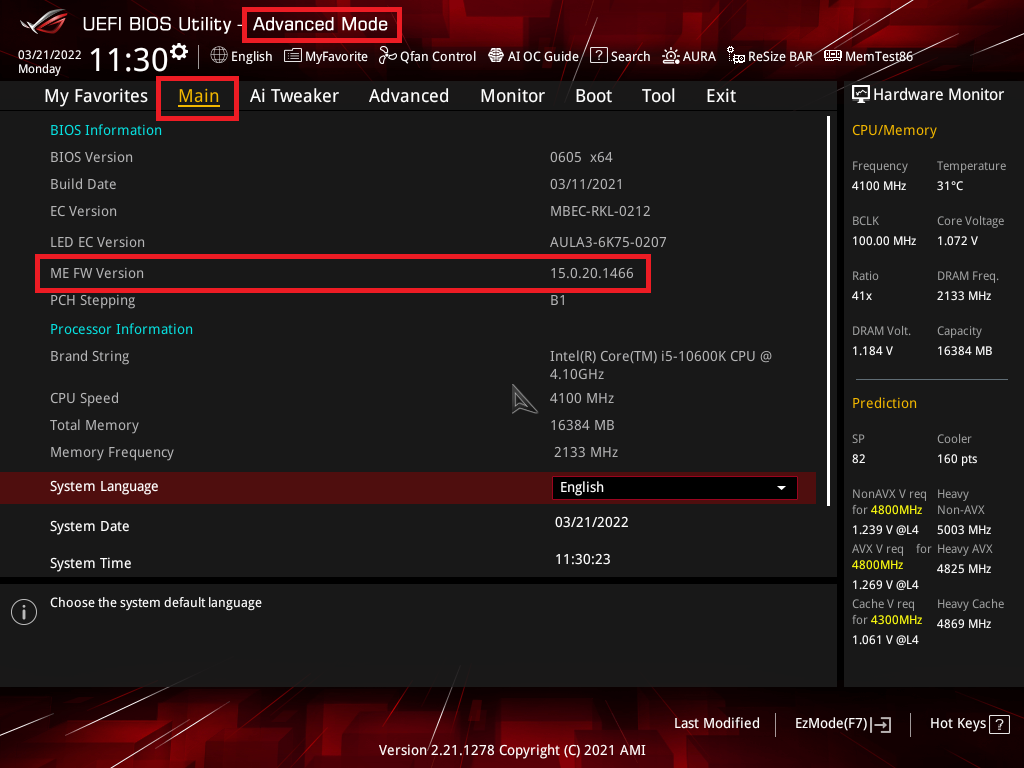
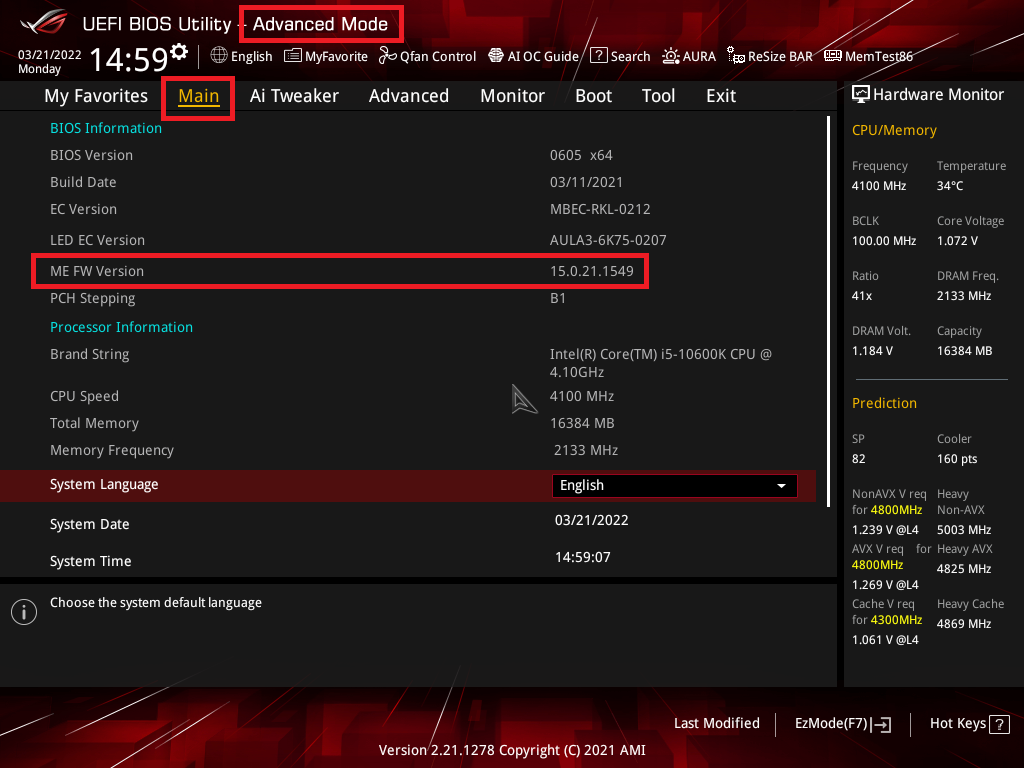
Включив компьютер, откройте настройки BIOS через клавишу F2 или Del и проверьте параметр "ME FW Version" на вкладке "Main" в "Расширенном" режиме.
(2) Как найти Intel ME
Последние версии программного обеспечения, руководств, драйверов и прошивок можно получить в Центре Загрузок ASUS
(3) Порядок действий
1. Загрузите последнюю версию файла Intel ME согласно моели материнской платы из Центра Загрузок ASUS и сохраните.
Введите название модели -> раздел "Драйверы и Утилиты".
(Например: ROG STRIX Z590-A GAMING WIFI)
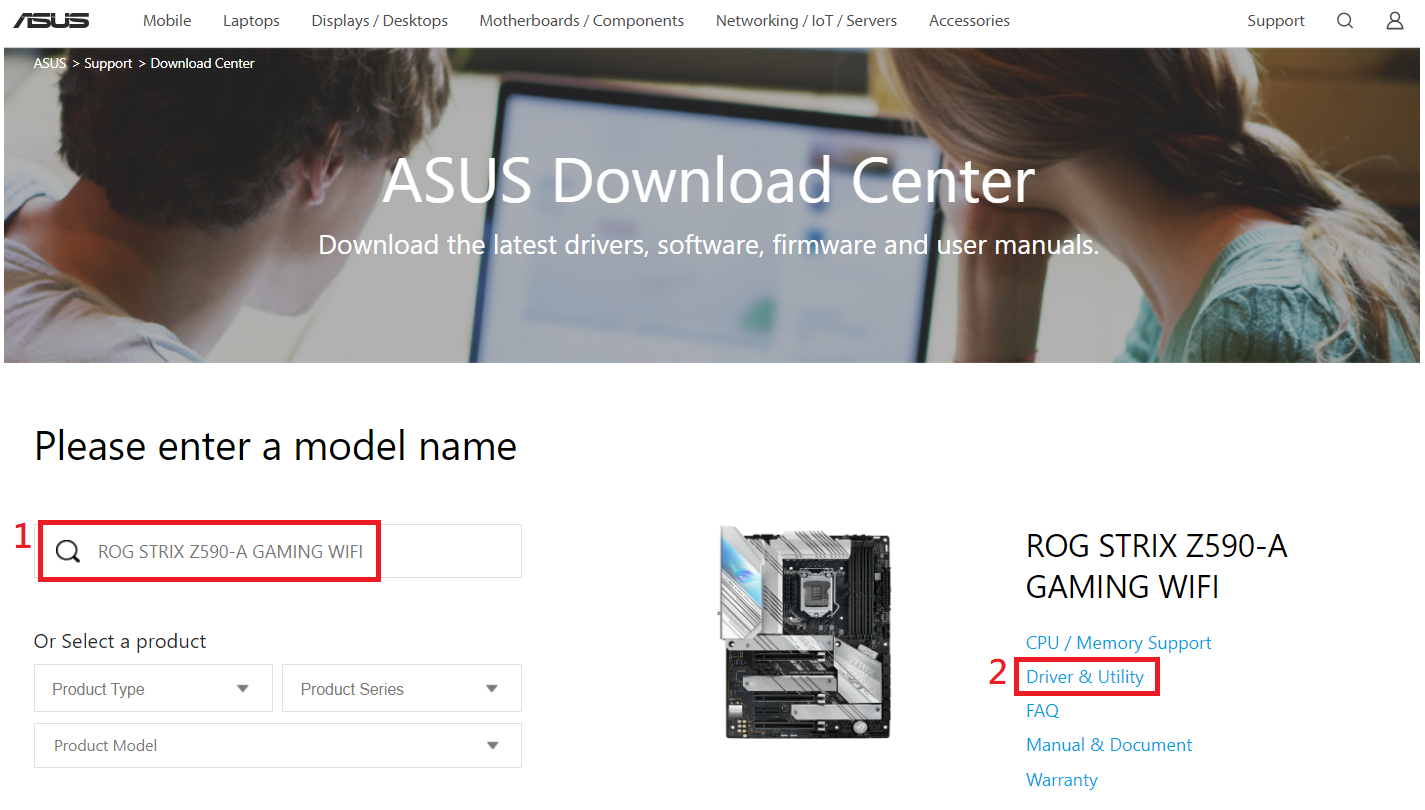
1-1 Откройте раздел "Драйверы и утилиты" -> BIOS и Прошивки, выберите рекомендуемую версию Intel ME (рекомендуется последняя версия) и загрузите.
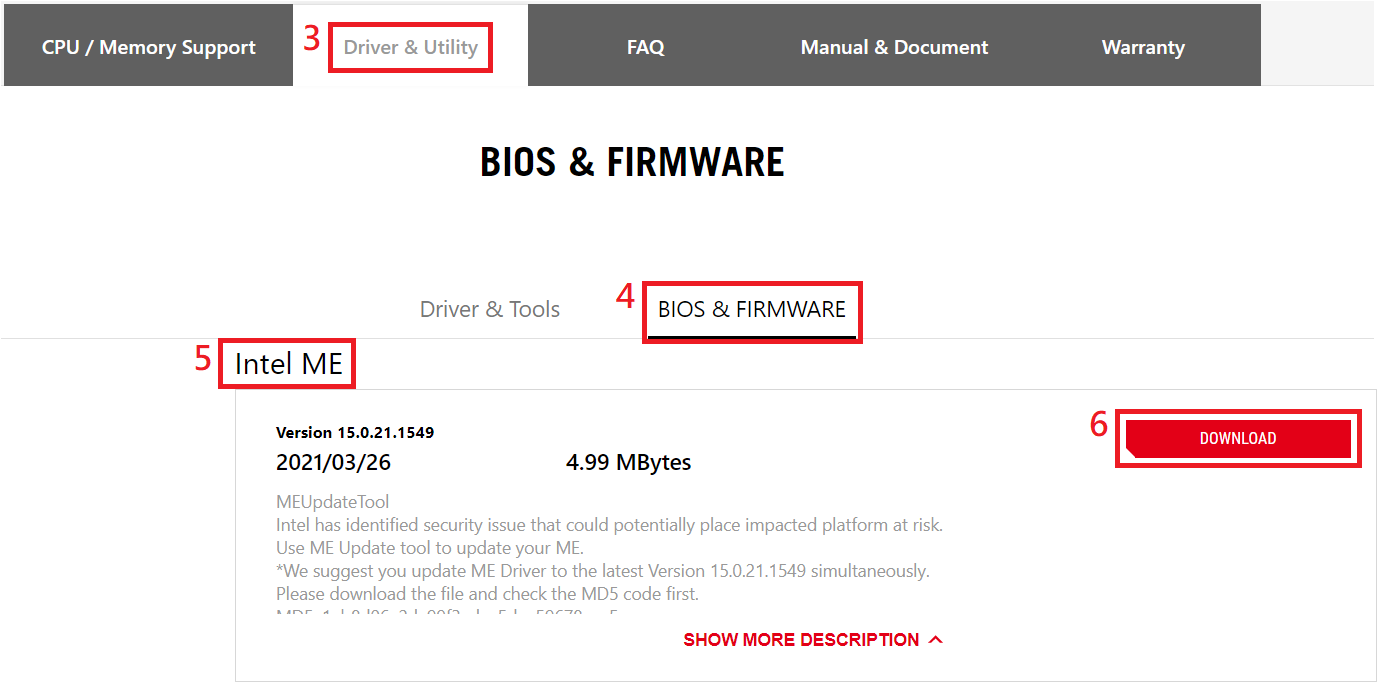
1-2 Сохраните загруженный файл Intel ME zip в папку.
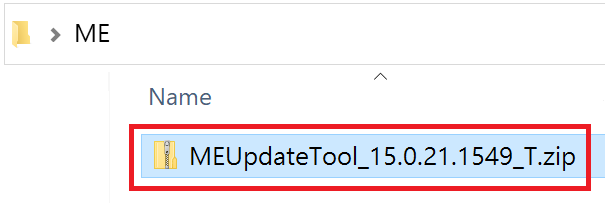
2. Разархивируйте файл Intel ME.
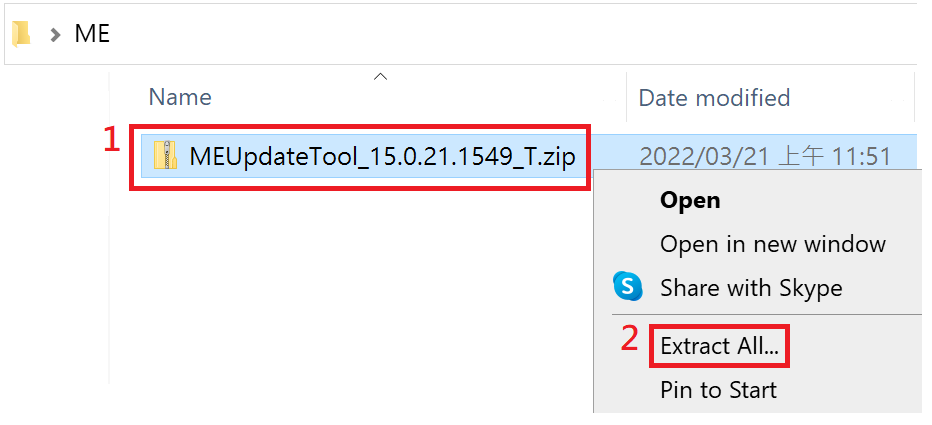
3. Двойным нажатием запустите “MEUpdateTool.exe”.
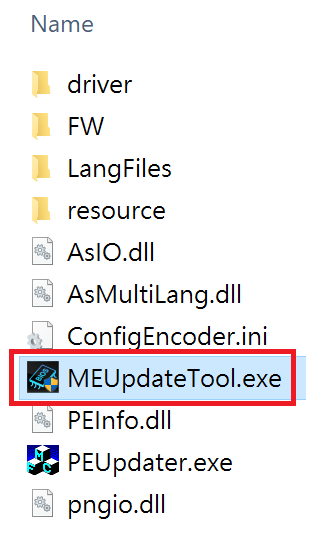
Примечание: Выполнять в окружении Windows
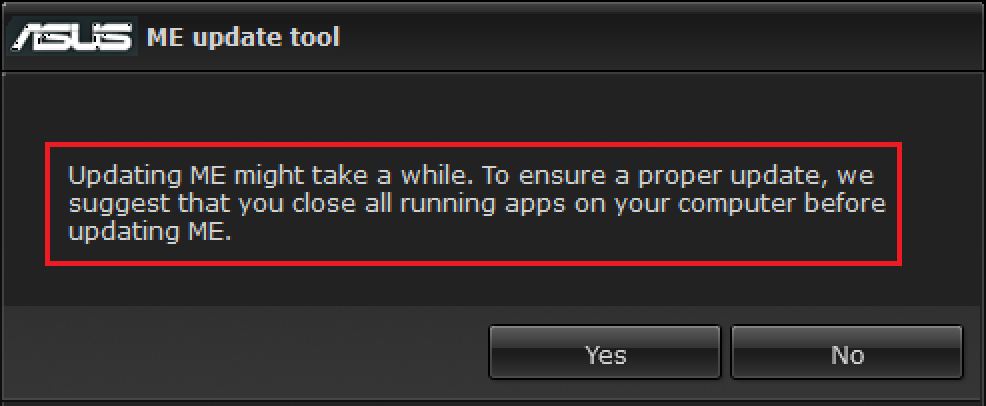
3-1 Обновление Intel ME займёт некоторое время. Чтобы процесс обновления ME корректно завершился, рекомендуется на это время закрыть неиспользуеммые приложения. Нажмите Yes для запуска обновления.
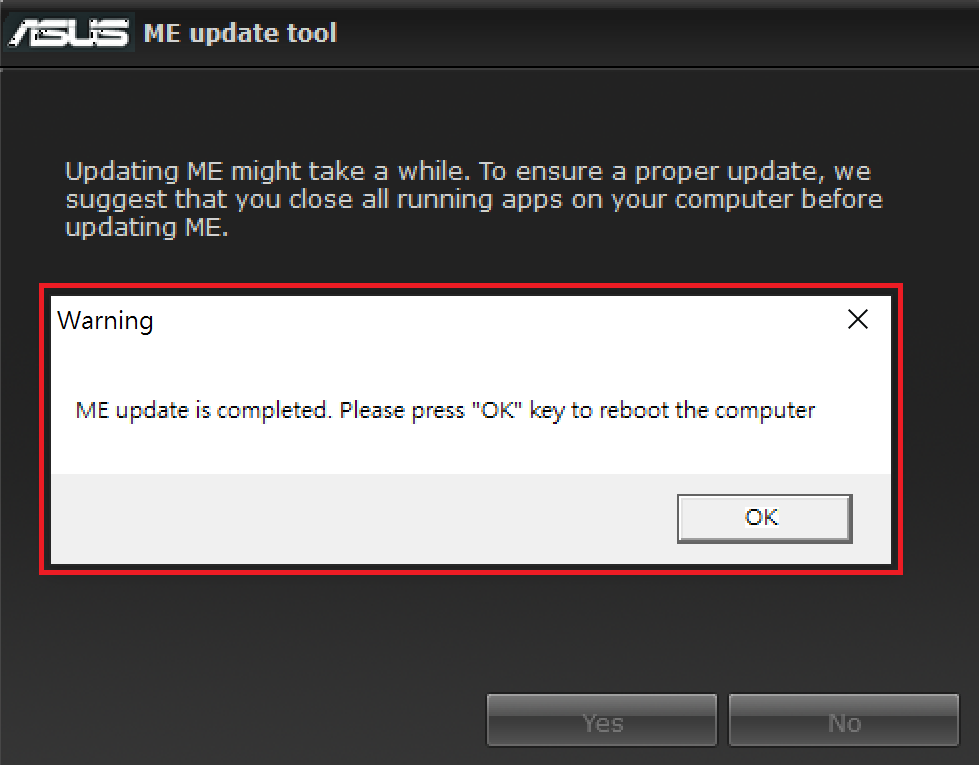
3-2 По окончании обновления ME нажмите OK для перезагрузки компьютера.
(4) Убедитесь что обновление ME version было установлено.
После включения компьютера через клавишу F2 или Del откройте настройки BIOS и, на вкладке "Main" в "Расширенном" режиме, проверьте версию ME FW.
Если обновить не получается, свяжитесь со службой поддержки ASUS.
Эта информация была полезной?
Что мы можем сделать, чтобы улучшить эту статью?
- Приведенная выше информация может быть частично или полностью процитирована с внешних веб-сайтов или источников. Пожалуйста, обратитесь к информации на основе источника, который мы отметили. Пожалуйста, свяжитесь напрямую или спросите у источников, если есть какие-либо дополнительные вопросы, и обратите внимание, что ASUS не имеет отношения к данному контенту / услуге и не несет ответственности за него.
- Эта информация может не подходить для всех продуктов из той же категории / серии. Некоторые снимки экрана и операции могут отличаться от версий программного обеспечения.
- ASUS предоставляет вышеуказанную информацию только для справки. Если у вас есть какие-либо вопросы о содержании, пожалуйста, свяжитесь напрямую с поставщиком вышеуказанного продукта. Обратите внимание, что ASUS не несет ответственности за контент или услуги, предоставляемые вышеуказанным поставщиком продукта.
- Support
Продукты и информация
- Ноутбуки
- Сетевое оборудование
- Материнские платы
- Видеокарты
- Смартфоны
- Мониторы
- Показать все продукты
-
Item_other —>
- Моноблоки (All-in-One)
- Планшеты
- Коммерческое сетевое оборудование
- Серия ROG
- AIoT и промышленные решения
- Блоки питания
- Проекторы
- VivoWatch
- Настольные ПК
- Компактные ПК
- Внешние накопители и оптические приводы
- Звуковые карты
- Игровое сетевое оборудование
- Одноплатный компьютер
- Корпуса
- Компьютер-брелок
- Наушники и гарнитуры
- Охлаждение
- Chrome-устройства
- Коммерческие
Meupdatetool asus что это

Многие пользователи в процессе эксплуатации современных компьютеров сталкиваются с желанием, а часто и необходимостью обновить BIOS материнской платы. Эта процедура во многих случаях позволяет устранить проблемы, связанные с несовместимостью комплектующих ПК, минимизировать количество критических ошибок, и в целом вывести стабильность работы системы на более высокий уровень.
Сегодня мы поговорим о БИОС материнских плат одного из самых известных производителей — ASUS. Вернее, не о самой микропрограмме, а о методах ее обновления. Используя правильный подход, самостоятельно процедуру такого обслуживания техники может выполнить даже неопытный пользователь. Далее подробно описаны несколько существующих методов и способов решения данной проблемы, разработанных программистами ASUS. Четко следуя пошаговым инструкциям можно почти со 100%-й вероятностью быть уверенным, что процесс будет завершен успехом, а риск поломки оборудования от неверных действий сведен к минимуму.
Этапы обновления
На сегодняшний день существует несколько способов обновить микропрограмму базовой системы ввода-вывода материнских плат ASUS. Разнообразие методов вызвано огромным модельным рядом продукции и серьезным сроком пребывания компании на рынке. Инженеры Асуса постоянно совершенствуют программное обеспечение, необходимое для работы собственных аппаратных решений, создавая все более надежные и простые для использования конечным потребителем утилиты.
Обычно процесс обновления состоит из нескольких этапов:
- Точное определение модели материнской платы
- Получение файла обновления.
- Выбор метода и способа обновления.
- Непосредственно процедура обновления.
Определение модели материнской платы
Казалось бы, пустяковый, но в действительности немаловажный момент. Пользователь должен четко знать модель оборудования, с которым придется работать. Учитывая большой ассортимент мат. плат, необходимо понимать, что каждая из моделей отличается от другой целым рядом параметров и внесение, к примеру, настроек необходимых для работоспособности одного решения, может привести к нестабильной работе и даже выходу из строя другого представителя модельного ряда. При работе с БИОС на вышеописанный нюанс следует обратить особое внимание.
Определение модели можно осуществить многими способами. Эта информация в обязательном порядке:
-
Напечатана на коробке материнской платы и этикетке.


Также модель может быть выяснена с помощью командной строки Windows:
Команда: wmic baseboard get product

или стороннего ПО (на скриншоте — утилита AIDA64): 
Получение файла обновления BIOS
После того как модель выяснена, можно переходить к поиску и получению файлов, необходимых для прошивки, а также ПО, с помощью которого осуществляется процедура.
Важное замечание! Все необходимые для работы файлы должны быть загружены исключительно с сайта производителя ASUS! Использование прошивок и методов, которые получены со сторонних ресурсов — недопустимо!
- Переходим на сайт Асус для русскоязычного региона, находим поле поиска и вводим название модели материнской платы, нажимаем клавишу «Enter» либо кликаем на изображение лупы.


Выбор способа обновления, скачивание утилит
Нельзя сказать, что выбор метода обновления базовой системы ввода-вывода материнских плат АСУС полностью зависит от предпочтений пользователя. Здесь все продиктовано моделью обновляемого устройства и заложенными производителем возможностями. Большинство материнских плат позволяют произвести update BIOS несколькими способами, но существуют и такие, где действенный метод только один.
В целом методология процедуры Update BIOS может быть разделена на две группы способов:
- С помощью программ, разработанных для среды Windows и/или DOS:
- ASUS EZUpdate — компонент комплексного программного решения AI Suite, рекомендуемого производителем для обслуживания комплектующих АСУС;
- Winflash (решение предназначенное в большей степени для ноутбуков и моноблоков, не рекомендовано к применению ввиду огромного количества отрицательных отзывов);
- AFUDOS utility, BUPDATER и некоторые другие устаревшие DOS-утилиты.
- С использованием средств, интегрированных производителем в микропрограмму материнской платы:
- Easy Flash Utility (применяется для старых моделей);
- EZFlash Tool;
- USB BIOS Flashback.
Многие профессионалы с большим опытом работы в сфере обслуживания и ремонта компьютерной техники не рекомендуют обновлять БИОС материнских плат с помощью Windows-утилит. Весьма спорное утверждение, вероятно основанное на горьком опыте использования данного метода при его появлении более 10 лет назад (тогда, действительно, наблюдались некоторые сложности со стабильностью таких решений и возникали проблемы в процессе использования утилит). Стоит отметить, что за годы своего развития, windows-утилиты, во всяком случае, выпущенные именитыми производителями, достигли высокого уровня надежности. Эти инструменты многократно протестированы на работоспособность и стабильность и могут быть рекомендованы для применения обычным пользователям.
Вероятно, если выбор уже пал на материнскую плату ASUS, оказанное производителю доверие стоит распространить и на его рекомендации по обслуживанию. Другими словами, если на странице загрузки для выбранной версии ОС присутствует определенная утилита, ее и следует использовать. Такой подход в некоторой степени облегчает выбор метода, но окончательное решение, однозначно за пользователем.
Таким образом, если в качестве инструмента выбрана Windows-утилита, скачиваем ее с сайта производителя, затем устанавливаем. Процедура установки стандартна.

Если это DOS-программа, скачиваем и распаковываем данные в отдельную папку, также готовим любую USB-флешку. Кроме того, флешка может понадобиться при обновлении БИОС c помощью средств, интегрированных в микропрограмму производителем, а вот никакого дополнительного ПО уже не потребуется.

Подготовка завершена, переходим к процессу Update BIOS. Ниже пошагово описан процесс работы каждого метода и необходимые действия пользователя. Кроме того, перечислены основные преимущества каждого рассматриваемого способа.
Процедура обновления
Способ 1: Утилита ASUS Update (в составе программного комплекса AI Suite II)
В целом, преимуществом ASUS Update перед другими методами можно считать практически полную автоматизацию процесса. Кроме того, EZUpdate является частью программного комплекса AI Suite, с помощью которого осуществляется обслуживание материнской платы в целом, в частности регулярная проверка наличия новых версий драйверов, получение информации о текущих параметрах, «разгон» компонентов и т.п.
-
Запускаем AI Suite II, либо разворачиваем приложение из трея.


В следующем окне выбираем нужное изображение.


Способ 2: Утилита ASUS EZ Update 3 (в составе программного комплекса AI Suite III)
EZ Update 3 – это самая последняя версия Windows-утилиты от АСУС из предназначенных для автоматического обновления драйверов и прошивок BIOS. В целом, работа с программой аналогична применению предыдущего решения. Пользователю заметны лишь некоторые интерфейсные различия в версиях.
Итак, пошагово использование EZ Update 3:
-
Скачиваем с официального сайта и устанавливаем программный комплекс AI Suite III.
Процедура установки стандартна, не будем подробно останавливаться на этом моменте, но все же посмотрим скриншоты процесса.
Установка выбранных пользователем компонентов EZ Update 3:


Завершение инсталляции:

И наблюдаем современный интерфейс программного комплекса.


Дополнительно. Производитель предусмотрел в EZ Update 3 возможность обновить БИОС напрямую через Интернет, без предварительной загрузки обновления с сайта производителя. Этот способ не описывается здесь подробно по причине его несовершенства, по мнению автора статьи. Чтобы запустить проверку наличия новых версий нужно нажать кнопку «Проверить сейчас», а затем кнопку «Подключить»:

Неоднократно наблюдалась ситуация, когда на странице загрузки присутствует новая версия, а утилита ее «не находит» и сообщает пользователю, что обслуживание не требуется:

Способ 3: ASUS EZ Flash 2
Этот способ довольно популярен среди пользователей. Для своей реализации он не требует установленной операционной системы и даже наличия жесткого диска в ПК. (Впрочем, полностью рабочий компьютер с операционной системой все же понадобиться – для загрузки файла и копирования его на USB-флешку.) Кроме прочего — EZ Flash 2 довольно надежное решение, которое развилось из многолетней практики компании ASUS встраивать средства обновления в микропрограмму BIOS.
- Записываем апдейт BIOS в корень USB-флешки, отформатированной в FAT32.
- Устанавливаем флешку в порт USB и включаем компьютер.
- Заходим в БИОС (в момент загрузки компьютера нажимаем клавишу «Del» или «F2»).


Способ 4: EZ Flash 3
И снова речь пойдет о самой современной версии ПО для обновления. EZ Flash 3 характеризуется теми же преимуществами и недостатками что и предыдущие версии, также не изменился список необходимого для осуществления процедуры. Интерфейс стал более информативным и приятным глазу, но это нельзя назвать глобальным изменением метода, в целом шаги те же, что и в предыдущей версии:
- Записываем Update BIOS в корень USB-флешки, отформатированной в FAT32.
- Устанавливаем флешку в порт USB и включаем компьютер.
- Заходим в БИОС (в момент загрузки компьютера нажимаем клавишу «Del» или «F2»).


Способ 5:USB BIOS Flashback
На официальном сайте компании АСУС утверждается, что фирменная технология компании — USB BIOS Flashback – является наиболее удобным решением для апдейта BIOS материнской платы. Во многом это заявление истинно – использование технологии позволяет с легкостью произвести Update BIOS и восстановление микропрограммы. Присутствует встроенная защита от сбоев. Процесс не требует установленных на материнскую плату процессора и модулей памяти. Необходим лишь блок питания, сама материнская плата и флешка, содержащая файл БИОС.
Очень актуальное предложение при установке нового процессора, не поддерживаемого текущей версией прошивки БИОС мат.платы. Единственным недостатком USB BIOS Flashback от Асус можно считать тот факт, что данной технологией оснащается на сегодняшний день весьма ограниченное количество предложений из премиум-сегмента (к примеру материнские платы серии Republic of Gamers).

Итак, сам процесс:
- Скачиваем прошивку, изменяем имя файла согласно инструкции и копируем его в корень USB-носителя.
- Подключаем к материнской плате питание и устанавливаем флешку с файлом в специализированный USB-порт (в большинстве случаев порт белого цвета, но может быть выделен иначе).


Способ 6: AFUDOS и Bupdater
Когда речь идет об обновлении БИОС, нельзя не упомянуть о довольно старых способах прошивки, — с помощью DOS-утилит. Этот метод является иногда единственно применимым для старых моделей мат. плат, а также может быть рекомендован к использованию при возникновении неполадок и недоступности других методов.
Средства AFUDOS и Bupdater очень похожи по своей сути. В действительности Bupdater – это более современная версия утилиты AFUDOS.
Для использования метода нам понадобиться прошивка БИОС, сама утилита и загрузочная флешка MS-DOS. Есть множество способов сделать флешку загрузочной, подробно останавливаться на них не будем, упомянем лишь что проще всего это сделать с помощью программы HP USB Disk Storage Format Tool.
Шаги, необходимые для прошивки БИОС при помощи AFUDOS и Bupdater:
- Помещаем файлы прошивки и утилиты (afudos.exe либо bupdater.exe) в корень загрузочной USB-flash.
- Загружаемся с флешки (в большинстве случаев для этого нужно нажать клавишу «F8» на клавиатуре во время загрузки системы и выбрать USB FlashDrive из списка устройств с которых возможна загрузка).
- По завершению загрузки на экране будет отображаться надпись «C:\>»;. Далее вводим команду для старта прошивки БИОС:
- в случае использования AFUDOS:
afudos /XXXXX.rom - при применении Bupdater:
bupdater /XXXXX.cap или bupdater /XXXXX.rom
- в случае использования AFUDOS:
Заключение
В завершение можно сказать, что несмотря на большое разнообразие методов, Update BIOS материнских плат ASUS не является сверхсложным заданием даже для новичка.
В целом, вышеописанное – это полезная и рекомендуемая процедура, которая позволяет своевременно предупредить появление критических ошибок и других проблем с компьютером. Обслуживайте оборудование регулярно и наслаждайтесь стабильной работой компьютера!
Помните, — правильный подход, обдуманные действия и следование инструкциям обязательно приведут к успеху мероприятия!
Расскажи друзьям в социальных сетях
комментария 33
в 3 способе на материнке asus H81M-E нет вкладки сервис есть загрузка и две синии точки и не могу обновить биос.подскажите где находится asus ez flash 2
Вам необходимо идти следующим путем. Загрузиться в Биос, нажать кнопку «Exit/Advanced Mode» в верхнем правом углу экрана, затем в раскрывшемся перечне нажать «Advanсed Mode». В раскрывшемся окне перейти на вкладку «Tools» и увидите пункт «ASUS EZ Flash 2 Utility».
Очень понятное и ценное руководство! Спасибо за проделанную работу!
Всегда рады помочь!
пожалуйсто помогите мне как мне поставить прошивку индикатор мигает потом перестаёт мигать и индикатор флэшки гаснет а биуса горит что делать тоесть всё ещё идёт установка биуса или что почему флэшка гаснет всегда когда перестаёт мигать кнопка биуса и тут же гаснет индикатор флешки а биус горит не мигает синим
Где скачать утилиту ASUS Update?
Так и не нашел.
Здравствуйте. Укажите пожалуйста модель материнской платы для которой планируется использование утилиты.
Что такое meupdatetool asus
Описание: драйвер MEUpdateTool для ASUS ROG MAXIMUS XI CODE
Компания Intel обнаружила проблему безопасности, которая потенциально может поставить под угрозу затронутую платформу.
Используйте инструмент обновления ME, чтобы обновить ME.
*Рекомендуется одновременно обновить драйвер ME до последней версии 12.0.49.1534.
Пожалуйста, загрузите файл и сначала проверьте код MD5.
MD5: 7417681ccde2393b41855300bd138377
Похожие файлы:
Описание: BIOS для ASUS ROG MAXIMUS XI CODE
Улучшение правил разгона памяти
Улучшена совместимость с модулем Intel H10 Optane
Исправлена проблема, не позволявшая настроить параметр Tjmax при использовании процессора i9-9900KS
Перед запуском инструмента USB BIOS Flashback переименуйте файл BIOS (M11C.CAP) с помощью BIOSRenamer. Скачать ASUS ROG MAXIMUS XI CODE BIOS v.1401
Описание: AISuite3 для ASUS ROG MAXIMUS XI CODE
-AISuite3 -ASUS AI Suite 3 V3.00.51 Install Program for Windows 10 64-bit.
-DIP5-ASUS Dual Intelligent Processors 5 V2.00.02 для 64-разрядной версии Windows 10.
-EZUpdate -ASUS EZ Update V3.00.03 для 64-разрядной версии Windows 10.
-System_Information -Информация о системе ASUS V2.00.02 для 64-разрядной версии Windows 10.
Описание: Драйвер RAMCache III для ASUS ROG MAXIMUS XI CODE
RAMCACHE III V1.01.08 для 64-разрядной версии Windows 10. Скачать драйвер ASUS ROG MAXIMUS XI CODE RAMCache III v.1.01.08
Описание: Аудиодрайвер для ASUS ROG MAXIMUS XI CODE
Драйвер Realtek Audio Driver V6.0.1.8507 с Sonic Studio III для 64-разрядной версии Windows 10 Скачать драйвер ASUS ROG MAXIMUS XI CODE Audio v.6.0.1.8507
Описание: Драйвер Overwolf для ASUS ROG MAXIMUS XI CODE
Онлайн-установка Overwolf для 64-разрядной версии Windows 10. Скачать драйвер ASUS ROG MAXIMUS XI CODE Overwolf v.0.118.3.8
Описание: Драйвер интерфейса Intel Management Engine для ASUS ROG MAXIMUS XI CODE
Повышение стабильности и безопасности системы Загрузить драйвер ASUS ROG MAXIMUS XI CODE Intel Management Engine Interface v.1952.14.0.1470
Описание: Realtek Audio Driver для ASUS ROG MAXIMUS XI CODE
Поддержка моделей Sonic Studio III Скачать ASUS ROG MAXIMUS XI CODE Realtek Audio Driver v.6.0.1.8666
Описание: Драйвер Intel Graphics Accelerator для ASUS ROG MAXIMUS XI CODE
Из-за другой структуры драйверов рекомендуется сначала удалить старый драйвер, прежде чем устанавливать драйвер этой версии. Скачать ASUS ROG MAXIMUS XI CODE Драйвер Intel Graphics Accelerator v.26.20.100.7755
Описание: Драйвер набора микросхем Intel для ASUS ROG MAXIMUS XI CODE
Поддержка 19H1/19H2 Скачать ASUS ROG MAXIMUS XI CODE Драйвер набора микросхем Intel v.10.1.18295.8201
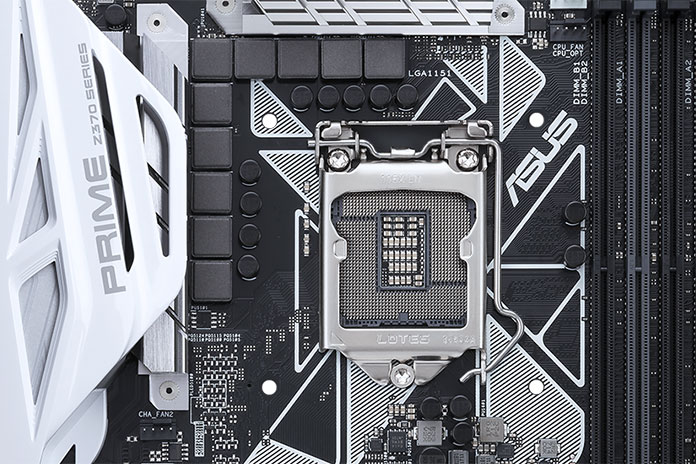
ASUS известно об уязвимостях, связанных с несанкционированным получением прав, обнаруженных в Intel Management Engine и Trusted Execution Engine. Мы усердно работаем над обновлением затронутых платформ, в том числе материнских плат для процессоров Skylake, Kaby Lake и Coffee Lake, также известных как процессоры Core шестого, седьмого и восьмого поколения. Если ваша система затронута, мы рекомендуем обновить микропрограмму Intel Management Engine до последней версии с помощью соответствующего инструмента для вашей материнской платы. Наши новые материнские платы Z370 следует обновить, установив последнюю версию UEFI, а для более старых плат следует использовать специальную утилиту обновления ME, доступную на их страницах поддержки.
Мы рекомендуем вам ознакомиться с рекомендациями Intel по безопасности, чтобы получить дополнительную информацию об уязвимостях, в том числе о мерах по их выявлению и устранению. В приведенной ниже таблице указаны затронутые материнские платы ASUS, а также рекомендуемый метод обновления. Сначала проверьте, не затронута ли ваша материнская плата, а затем загрузите и установите соответствующее обновление.
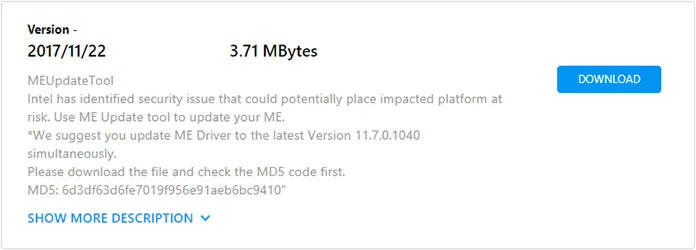
Старые материнские платы на базе чипов серий 100 и 200 можно обновить с помощью специальной утилиты MEUpdateTool. Он доступен в разделе BIOS на странице драйверов и утилит каждой платы.

Наши последние материнские платы Z370 должны быть прошиты до версии микропрограммы, указанной в таблице ниже. Лучший способ обновления — с помощью USB BIOS Flashback, который можно запустить только с блоком питания и флэш-накопителем, подключенным к материнской плате, или с помощью EZ Flash 3, который способен загружать и устанавливать новую прошивку полностью в UEFI. Вы также можете использовать нашу утилиту EZ Update для загрузки и применения обновлений из Windows.
Таблица ниже организована по наборам микросхем. Вы можете отфильтровать содержимое с помощью панели поиска или отсортировать результаты, щелкнув заголовок столбца. Посетите наш официальный сайт поддержки, если вы не видите свою материнскую плату в списке.
В ответ на проблемы, выявленные сторонними исследователями, корпорация Intel провела всестороннюю всестороннюю проверку безопасности следующих компонентов с целью повышения отказоустойчивости встроенного ПО:
- Intel® Management Engine (Intel® ME)
- Intel® Trusted Execution Engine (Intel® TXE)
- Службы серверной платформы Intel® (SPS)
Корпорация Intel обнаружила уязвимости в системе безопасности, которые потенциально могут повлиять на определенные ПК, серверы и платформы Интернета вещей.
Затронуты системы, использующие микропрограмму Intel ME версий 6.x–11.x, серверы, использующие микропрограмму SPS версии 4.0, и системы, использующие TXE версии 3.0. Вы можете найти эти версии встроенного ПО для определенных процессоров в:
- Семейства процессоров Intel® Core™ 1-го, 2-го, 3-го, 4-го, 5-го, 6-го, 7-го и 8-го поколения
- Семейство процессоров Intel® Xeon® E3-1200 v5 и v6
- Семейство масштабируемых процессоров Intel® Xeon®
- Процессор Intel® Xeon® W
- Семейство процессоров Intel Atom® C3000
- Процессор Apollo Lake Intel Atom® серии E3900
- Процессоры Intel® Pentium® Apollo Lake
- Процессор Intel® Pentium® серии G
- Процессоры Intel® Celeron® серий G, N и J
Чтобы определить, влияют ли обнаруженные уязвимости на вашу систему, загрузите и запустите инструмент Intel CSME Version Detection, используя приведенные ниже ссылки.
Ресурсы для пользователей Microsoft и Linux*
Ресурсы от производителей систем/материнских плат
- ASRock: информация о поддержке
- ASUS: информация о поддержке
- Compulab: информация о поддержке
- Клиент Dell: информация о поддержке
- Dell Server: информация о поддержке
- Fujitsu: информация о поддержке
- Getac: информация о поддержке
- GIGABYTE: информация о поддержке
- HP Inc.: информация о поддержке
- Серверы HPE: информация о поддержке
- Intel® NUC и Intel® Compute Stick: информация о поддержке
- Серверы Intel®: информация о поддержке
- Lenovo: информация о поддержке
- Microsoft Surface*: информация о поддержке
- NEC: информация о поддержке
- Oracle: информация о поддержке
- Panasonic: информация о поддержке
- Quanta/QCT: информация о поддержке
- Siemens: информация о поддержке
- Supermicro: информация о поддержке
- Toshiba: информация о поддержке
- Vaio: информация о поддержке
Часто задаваемые вопросы:
В: Инструмент определения версии Intel CSME сообщает, что моя система уязвима. Что мне делать?
О. Корпорация Intel предоставила производителям систем и материнских плат необходимые обновления микропрограмм и программного обеспечения для устранения уязвимостей, указанных в рекомендациях по безопасности Intel-SA-00086.
Свяжитесь с производителем вашей системы или материнской платы, чтобы узнать об их планах предоставления обновлений конечным пользователям.
Некоторые производители предоставили Intel прямую ссылку своим клиентам для получения дополнительной информации и доступных обновлений программного обеспечения (см. список ниже).
В: Почему мне необходимо связаться с производителем моей системы или материнской платы? Почему Intel не может предоставить необходимое обновление для моей системы?
О: Intel не может предоставить стандартное обновление из-за настройки встроенного ПО модуля управления, выполненной производителями систем и материнских плат.
В: Инструмент определения версии Intel CSME сообщает, что моя система может быть уязвима. Что мне делать?
О: Статус возможно, уязвимость обычно отображается, если не установлен один из следующих драйверов:
- Драйвер интерфейса Intel® Management Engine (Intel® MEI)
- Драйвер Intel® Trusted Execution Engine Interface (Intel® TXEI)
Свяжитесь с производителем вашей системы или материнской платы, чтобы получить правильные драйверы для вашей системы.
В: Производитель моей системы или материнской платы не отображается в вашем списке. Что мне делать?
О. В приведенном ниже списке приведены ссылки от производителей систем или материнских плат, которые предоставили Intel информацию. Если вашего производителя нет в списке, свяжитесь с ним, используя стандартные механизмы поддержки (веб-сайт, телефон, электронная почта и т. д.).
В: Какие типы доступа потребуются злоумышленнику для использования выявленных уязвимостей?
О: Если производитель оборудования включает рекомендованную корпорацией Intel защиту от записи Flash Descriptor, злоумышленнику потребуется физический доступ к флэш-памяти встроенного ПО платформы для использования уязвимостей. идентифицировано в:
- CVE-2017-5705
- CVE-2017-5706
- CVE-2017-5707
- CVE-2017-5708
- CVE-2017-5709
- CVE-2017-5710
- CVE-2017-5711
Злоумышленник получает физический доступ, вручную обновляя платформу вредоносным образом встроенного ПО через программатор флэш-памяти, физически подключенный к флэш-памяти платформы.Защита от записи дескриптора флэш-памяти — это параметр платформы, обычно устанавливаемый в конце производства. Защита от записи дескриптора флэш-памяти защищает параметры флэш-памяти от злонамеренного или непреднамеренного изменения после завершения производства.
Если производитель оборудования не включает рекомендованную корпорацией Intel защиту от записи Flash Descriptor, злоумышленнику требуется доступ к операционному ядру (логический доступ, кольцо операционной системы 0). Злоумышленнику нужен этот доступ для использования выявленных уязвимостей путем применения вредоносного образа микропрограммы к платформе с помощью вредоносного драйвера платформы.
Уязвимость, обнаруженная в CVE-2017-5712, может использоваться удаленно по сети в сочетании с действительными учетными данными администратора Intel® Management Engine. Уязвимость нельзя использовать, если действительные учетные данные администратора недоступны.
Если вам нужна дополнительная помощь, обратитесь в службу поддержки клиентов Intel, чтобы отправить онлайн-запрос на обслуживание.


Форум Win-Raid (Драйверы — Прошивка — Моддинг) Специальные темы Intel Management Engine Помогите разобраться с обновлением прошивки Intel ME

Материнская плата ASUS Z170-WS на момент покупки имела:
BIOS -> Прошивка Intel ME
3105 -> 11.6.10.1196
Я запустил «ME Update Tool» в Windows и обновил Прошивка Intel ME -> 11.8.50.3399
Я пропустил версии BIOS:
BIOS -> Прошивка Intel ME
3204 -> 11.6.10.1196
3601 -> 11.8.60.3561 Я получил от ASUS после долгого настояния новую версию BIOS:
BIOS -> Прошивка Intel ME
3602 -> 11.8.65.3590
(проверено с помощью UEFITool).
>Прошил BIOS 3602 с помощью ASUS EZ Flash 3, версия микрокода обновилась (проверено с помощью UEFITool), но прошивка Intel ME осталась 11.8.50.3399 от обновления с помощью «ME Update Tool». Обновление BIOS прошло без ошибок.
MEInfo:
Intel(R) MEInfo Версия: 11.8.65.3590
Авторское право(C) 2005–2018, корпорация Intel. Все права защищены.
Режим без драйверов
Версии кода Intel(R) ME:
Версия BIOS
Версия MEBx
GbE Version 0.7
Vend ID 8086
/>PCH Version 31
FW Version 11.8.50.3399 H
Версия безопасности (SVN) 3
Версия драйвера MEI недоступна
Версия беспроводного оборудования недоступна
Версия беспроводного драйвера Недоступно
Возможности FW 0x11111540
Служба лицензирования возможностей Intel(R) — ПРИСУТСТВУЕТ/ВКЛЮЧЕНА
Защита пути аудио-видео — ПРИСУТСТВУЕТ/ВКЛЮЧЕНА
Intel(R) Dynamic Application Loader — ПРИСУТСТВУЕТ/ ENABLED
Необходим повторный ключ False
Платформа поддерживает повторный ключ True
TLS отключен
Причина последнего сброса ME Сброс прошивки
Локальное обновление FWUpdate включено
BIOS Config Блокировка включена
Блокировка конфигурации GbE включена
Доступ на чтение хоста к ME включен
Доступ хоста на запись к ME отключен
Доступ хоста на чтение к EC отключен
Доступ хоста на запись к EC отключен
SPI Flash ID 1 EF4018
SPI Flash ID 2 Unknown
BIOS boot State Post B oot
OEM ID 00000000-0000-0000-0000-000000000000
Служба лицензирования возможностей включена
Тег OEM 0x00000000
Слот 1 Производитель платы 0x00000000
Слот 2 System Assembler 0x00000000 Слот 3 зарезервирован 0x00000000
Автотестирование M3 отключено
Статус C-link отключено
Независимое восстановление прошивки отключено
Идентификатор группы EPID 0xF83
Порты LSPCON отсутствуют
5K порты None
OEM Public Key Hash ФТЧ 0000000000000000000000000000000000000000000000000000000000000000
OEM Public Key Hash ME 0000000000000000000000000000000000000000000000000000000000000000
ACM СВН ФТЧ 0x0
KM СВН ФТЧ 0x0
BSMM SVN ФТЧ 0x0 Ключ шифрования GUC FPF 00000000000000000000000000000000000000000000000000000000000000000000000000000000000000000000000000000000000000000000000000000000000000000000000000000000000000000000000000000000000000000000000000000000000000000000000000000000000000000000000000000000000000000000000000000000000000000000000000000000000000000000000000000000000000000000000000000000000000000000000000000000000000000000000000000000000000000000000000000000000000000000 / г.) br />Отладка процессора включена включена
BSP Initi alization Включено Включено
Измеренная загрузка Отключено Отключено
Проверенная загрузка Отключено Отключено
Идентификатор манифеста ключа 0x0 0x0
Политика применения 0x0 0x0
Local FWUpdate -> Enabled разрешает обновление с помощью FWUpdate, но блокирует обновление до существующей версии в новом BIOS?
Должен ли я попробовать обновление вручную с помощью FWUpdate (сейчас я использую Linux, поэтому версия FWUpdLcl для LINUX64)?