Как начать майнить Ergo
Вы можете получать выплаты в Bitcoin (BTC) и ERGO (ERG). Комиссия за выплату в BTC низкая (менее $0.2), в ERG выплаты происходят без каких-либо комиссий ($0). Подробнее читайте в нашей статье Как получать биткоины за майнинг других криптовалют?.
- Для BTC мы рекомендуем официальный кошелёк Bitcoin для компьютера, мобильный Trust Wallet, а также биржи Binance (выбирайте сеть Bitcoin SegWit), Gate.io или KuCoin.
- Для ERGO мы рекомендуем официальный ERGO кошелек для компьютера, мобильный Ergo Mobile Wallet, а также биржи Gate.io или KuCoin.
Шаг 2 — Скачайте программу для майнинга
Быстрый старт — Скачайте готовую к работе версию майнера, пароль для архива — 2miners.
Для карт AMD и Nvidia мы рекомендуем использовать lolMiner (Инструкция как настроить lolMiner) майнер.
Шаг 3 — Отредактируйте bat-файл
YOUR_WALLET_ADDRESS — адрес кошелька, который вы создали на Шаге 1.
Пример BTC (SegWit): bc1qnkyhslv83yyp0q0suxw0uj3lg9drgqq9c0auzc
Пример BTC (Compatibility): 3GRdnTq18LyNveWa1gQJcgp8qEnzijv5vR
Пример BTC (Legacy): 1A1zP1eP5QGefi2DMPTfTL5SLmv7DivfNa
Пример ERG: 9hcksqJGwwYP6hwxzs6fAqfu3Qdi7YdHoK9GrUxpYhNDeFCZrPh
При желании вы можете назвать вашу ферму, измените ее имя в bat-файле — RIG_ID. Делать это не обязательно.
В названии можно использовать не более 32 символов, только буквы латинского алфавита, цифры от 0-9, а также символы «_» и «-«.
Пример: rig-1
Как майнить криптовалюту Ergo (ERG): майнеры, кошельки, пулы. Пошаговое руководство!

В последнее время криптовалюта Ergo (ERG) набирает обороты. Она медленно поднималась вверх по диаграммам прибыльности и начала появляться на радарах майнеров как прибыльная монета для майнинга.
Согласно WTM , ERG в настоящее время является одной из самых прибыльных монет для добычи (особенно на картах AMD Vega ). Даже старые карты, такие как RX470 и RX570, хорошо справляются с майнингом Ergo.
Самое приятное то, что Ergo использует уникальный алгоритм хеширования, известный как Autolykos, который потребляет меньше энергии и является холодным алгоритмом.
В этой статье мы расскажем, как добывать криптовалюту Ergo: мы перечислим все майнеры для Autolykos, майнинговые пулы, доступные для добычи Ergo и многое другое.
Быстрый старт
Для того, чтобы начать добывать криптовалюту Ergo (ERG), работающую на алгоритме Autolykos необходимо выполнить следующие шаги:
- Шаг 1. Одна видеокарта или майнинг ферма.
- Шаг 2. Кошелек монеты. Подойдет кошелек с биржи (к примеру, с: Gate.io , CoinEx ) или официальный: Ergo (полный узел), или Yoroi (Веб кошелек)
- Шаг 3. Майнинг пул, подойдут: nanopool.org и herominers.com
- Шаг 4. Майнер. Подойдут следующие майнеры. AMD: SRB Miner или Team Red Miner. Nvidia: NBMiner или NanoMiner
Важно! Минимальный объем видеопамяти: 6 ГБ! Файл подкачки 16 ГБ!
Доход от майнинга Ergo
В зависимости от вашего оборудования для майнинга и затрат на электроэнергию прибыльность будет варьироваться. Всегда полезно оценить прибыль, прежде чем начинать майнинг любой криптовалюты.
Для этого перейдите на сайт whattomine. В поле выбора видеокарт выберете ваши карты и укажите их количество. К примеру, 5x Vega64.
Далее убедитесь, что в списке алгоритмов Autolykos горит синим цветом. Whattomine покажет хэшрейт и потребление на данном алгоритме в зависимости от количества введенных Вами карт!
Далее нажмите на «Calculate» и Вы увидите самую выгодную монету!
Калькулятор доходности whattomine: как рассчитывать доход фермы
Выгодные видеокарты для майнинга Ergo
Если вам интересно узнать про самые выгодные видеокарты для майнинга Ergo на данный момент, то вот список GPU, которые работают с ним лучше всего:
- AMD: Radeon VI, VII, 5600 XT, 6700XT, 6800 и RX Vega 64. Также предыдущее поколение Radeon RX 470, 480, 570 и Radeon RX 580.
- NVIDIA: GeForce RTX 3070, RTX 3080, RTX 3090, 3060 Ti, RTX 2080 Ti и GTX 1080 Ti.
Это, возможно, лучшие видеокарты для майнинга Ergo в 2021 году. В целом, GPU AMD превосходят NVIDIA, когда дело доходит до алгоритма Autolykos. Так что, если у вас есть видеокарты NVIDIA старого поколения, лучше придерживайтесь майнинга Ethereum.
Обзор видеокарт: тепловые снимки, потребление, хэшрейт и качество сборки!
ERG не является заменой ETH, но в текущем сценарии вы можете добывать эту монету с прибылью.
Что нужно для майнинга ERGO с нуля?
Прежде чем мы перейдем к этому руководству, мы предполагаем, что вы знакомы с блокчейнами Proof of Work и криптовалютными кошельками. Также здесь мы не будем вдаваться в основы, такие как настройка ОС и настройка майнинга. Надеемся, у вас все это готово.
В любом случае, вот несколько контрольных моментов, которые вам нужно проверить в первую очередь:
Убедитесь, что драйверы вашего GPU установлены и обновлены до последней версии:
- Драйверы NVIDIA GeForce: https://www.geforce.com/
- Драйверы AMD: https://www.amd.com/
Загрузите, установите драйверы и перезагрузите ферму. Затем перейдите в диспетчер устройств и проверьте, правильно ли распознаны все ваши видеокарты. Затем отключите обновления Windows.
Также увеличьте виртуальную память (файл подкачки) как минимум до 16 ГБ, которая требуется для майнинга Ergo.
Начать майнинг Ergo просто, он такой же, как и майнинг любых других альткойнов. Все, что вам нужно, это компьютер с видеокартой или собранная майнинг ферма.
Ergo использует алгоритм Autolykos, который можно добывать на видеокартах AMD и NVIDIA.
Видеокарты должны иметь минимум 6 ГБ памяти.
Мы предполагаем, что ваша ферма для майнинга работает на Windows / Linux, а GPU соответствует минимальным требованиям по памяти. Вы также можете майнить Ergo на HIVEOS, о чем мы расскажем в этой статье.
Как майнить Ergo?
Как и при майнинге любой другой монеты, для майнинга Ergo вам понадобятся следующие вещи:
- Адрес кошелька / ERG для получения вознаграждения за майнинг.
- Майнер для алгоритма Autolykos
- Майнинг-пул
Кошелек Ergo
Поскольку большинство из вас знает, как настроить кошелек, мы не будем вдаваться в процесс настройки. В любом случае, если вам нужно руководство по кошельку Ergo, сообщите нам об этом в комментариях ниже. Если у вас уже есть адрес Ergo, переходите к следующему шагу.
В настоящее время для Ergo доступно только два кошелька:
- Кошелек Ergo с полным узлом
- Кошелек Yoroi на основе браузера.
Настройка полнофункционального кошелька Ergo требует времени, и оно вам понадобится только в том случае, если вы собираетесь майнить в соло . Для майнинга в пуле это не нужно. Так что выбирайте кошелек Yoroi, который представляет собой легкий кошелек на основе браузера для Cardano и Ergo.
Перейдите на страницу https://yoroi-wallet.com/#/ , в раскрывающемся меню загрузки выберите браузер, в который вы хотите установить этот кошелек. Затем добавьте расширение кошелька Yoroi в свой браузер.
После установки щелкните на значок Yoroi в правом верхнем углу, чтобы открыть кошелек Yoroi.
Выберите язык кошелька и согласитесь с условиями использования. Затем выберите простой кошелек («simple»), нажмите «Создать кошелек» и выберите «Ergo».
Затем назовите свой кошелек, установите пароль и нажмите «Создать личный кошелек».
Затем вам будет предоставлена ??фраза для восстановления кошелька (seed фраза). Обязательно запишите ее и храните в надежном месте. На следующем экране подтвердите seed фразу.
Вот и все. Ваш кошелек Ergo создан. Перейдите на вкладку получения и скопируйте свой адрес ERG. Теперь у вас есть адрес Ergo для получения вознаграждения за майнинг.
Кошелек Ergo с биржи: быстрый вариант
Некоторые майнеры получают адрес монеты Ergo на бирже. Если вы майните напрямую на адрес биржи, сначала убедитесь, что конкретная биржа допускает небольшие депозиты или депозиты из пулов. Даже если биржа это позволяет, мы не рекомендуем этого делать, так как хранение криптовалюты на бирже – не безопасно!
При майнинге ERG на адрес биржи накапливается пыль, которая может сломать кошелек биржи. Это может вывести из строя их системы.
Единственное преимущество майнинга напрямую на биржу — это отсутствие комиссий. Комиссия за транзакции в сети Ergo невысока. Так что лучше майнить на свой кастодиальный кошелек, такой как Yoroi (ADA и ERG), а затем переводить монеты на биржу.
Список майнеров для Autolykos
В настоящее время существует четыре программного обеспечения для майнинга, которые могут добывать алгоритм Ergo Autolykos v2.
NBMiner
Поддерживает NVIDIA / AMD. Майнер с закрытым исходным кодом с комиссией разработчика 2%. Доступно как для Windows, так и для Linux.
Ознакомиться с самой подробной инструкцией и скачать майнер Вы можете на нашем сайте!
SRB-Miner Multi
Только для видеокарт AMD. Комиссия разработчика 2%.
Ознакомиться с самой подробной инструкцией и скачать майнер Вы можете на нашем сайте!
Team Red Miner
Только для видеокарт AMD. Большинство операционных систем для майнинга, таких как Hive OS, SMOS, Rave OS, Awesome Miner, поддерживают это программное обеспечение. Комиссия разработчика 2%.
Ознакомиться с самой подробной инструкцией и скачать майнер Вы можете на нашем сайте!
Nano Miner
Поддерживает как видеокарты NVIDIA, так и AMD. Майнер с закрытым исходным кодом с комиссией разработчика 2,5%. Совместим с Windows и Linux.
Скачать майнер Вы можете с официального репозитория в GitHub: https://github.com/nanopool/nanominer/releases
Какое программное обеспечение для майнинга Ergo следует использовать?
Все эти 4 майнера совместимы с Windows и Linux. Они также доступны в Hive OS.
Если у вас есть GPU NVIDIA, выберите NBMiner. Майнер сделан китайскими разработчиками и ориентирован на китайский рынок.
Он поддерживает как NVIDIA, так и AMD, и по сравнению с Nano Miner имеет низкую комиссию в 2%. Это программное обеспечение стабильно и обеспечивает более высокую скорость хеширования.
Nano Miner разработан теми же людьми, которые работают с Nanopool. И Nanominer, и NBMiner достаточно близки по производительности и тщательно протестированы. С помощью Nano Miner вы можете объединить майнинг Ergo и Zilliqa.
Для AMD лучше выбирать SRB Miner или Team Red Miner. Подобно Nano Miner, SRBMiner также поддерживает дуал майнинг ZIL + ERGO.
Выберите любой майнер по вашему выбору в зависимости от вашего оборудования. Ниже вы можете найти конфигурацию майнера (настройку батника) для всех четырех майнеров.
Пулы для майнинга Ergo
Для дальнейшей децентрализации майнинга оригинальный алгоритм Autolykos v1 не поддерживал майнинг пулы, вынуждая участвовать только в соло-майненге. Но дело в том, что только майнеры, владевшие огромными майнинговыми фермами, могли прибыльно добывать Ergo.
Поскольку на практике это не сработало, разработчики позже включили поддержку майнинг пулов в своем алгоритме Autolykos v2. Это увеличило участие мелких майнеров (домашних).
Как найти пулы для майнинга Ergo?
Самый выгодный пул, для майнинга Ergo Вы можете найти на агрегаторе пулов: https://miningpoolstats.stream/ergo . В настоящее время самый мощный пул — это Nano Pool, на который приходится более 60% хешрейта.
Это плохо. Чтобы избежать централизации майнинга, мы рекомендуем выбрать 2 или 3 пул или выбрать один из меньших пулов. Здесь мы будем использовать пул Hero Miners. Плата за пул Hero Miners составляет 0,9%.
Настройка Bat файла: майнинг Ergo
Чтобы подключить майнер к пулу и начать майнинг Ergo, вам нужно найти адрес и порт майнинг-пула. Перейдите на https://ergo.herominers.com/ . На главной странице вы найдете адрес и порт.
Выберите сервер, который находится недалеко от вашего местоположения. Например, если вы находитесь в России, выберите — ergo.herominers.com:10250, Канаде, выберите — ca.ergo.herominers.com:10250.
Теперь настроим майнер.
Независимо от того, используете ли вы Windows или Linux, процедура одинакова. Разархивируйте скачанный майнер и настройте его следующим образом.
NBMiner настройка Bat фала Ergo
Создайте новый файл .bat или отредактируйте файл start_ergo.bat и скопируйте / вставьте код ниже.
nbminer -a ergo -o stratum+tcp://ergo.herominers.com:10250 -u YOUR_ERGO_WALLET_ADDRESS.x
Не забудьте заменить выделенный YOUR_ERGO_WALLET_ADDRESS своим адресом ERG.
Nano Miner настройка Bat фала Ergo
На Nanominer откройте config.ini и добавьте следующее.
wallet = YOUR_ERG_ADDRESS
Team Red Miner настройка Bat фала Ergo
Создайте новый файл .bat или отредактируйте файл start_ergo.bat и добавьте следующую конфигурацию.
teamredminer.exe -a autolykos2 -o
stratum+tcp://ergo.herominers.com:10250 -u YOUR_ERG_ADDRESS -p X
SRBMiner настройка Bat фала Ergo
На SRBMiner отредактируйте файл start-mining-ergo.bat и скопируйте и вставьте следующие настройки.
setx GPU_MAX_HEAP_SIZE 100
setx GPU_MAX_USE_SYNC_OBJECTS 1 setx GPU_SINGLE_ALLOC_PERCENT 100
setx GPU_MAX_ALLOC_PERCENT 100
setx GPU_MAX_SINGLE_ALLOC_PERCENT 100
setx GPU_ENABLE_LARGE_ALLOCATION 100
setx GPU_MAX_WORKGROUP_SIZE 1024
SRBMiner-MULTI.exe —disable-cpu —algorithm autolykos2 —pool ca.ergo.herominers.com:10250 —wallet ERG_ADDRESS —password RIG_NAME
Сохраните файл и запустите файл .bat, чтобы начать майнинг Ergo.
Эмиссия Ergo — поставка монет ERG
Собственный токен Ergo – ERG, имеет строго ограниченное предложение и использует наиболее децентрализованный способ эмиссии. Не было ни ICO, ни премайн, ни венчурного финансирования.
Максимальное количество монет ERG будет насчитывать 97739925.
Начиная с нуля монет, эмиссия будет медленно снижаться в течение 8 лет, достигнув максимального количества. Таким образом, весь запас будет выпущен в течение первых восьми лет.
Все токены добываются с помощью оригинального устойчивого к ASIC алгоритма Proof-of-Work (PoW), известного как Autolykos.
Интервал блокировки Ergo составляет 2 минуты в течение первых 2 лет. Каждый блок выпустит в общей сложности 75 ERG.
Через 2 года уровень эмиссии станет 3 ERG и будет снижаться каждые 3 месяца.
После достижения максимального предложения дополнительной инфляции не будет, поскольку денежная база Ergo является фиксированной.
Алгоритм Autolykos v2
Чтобы обеспечить более эффективное решение для майнинга, Ergo использует уникальный и новый алгоритм майнинга под названием Autolykos.
Autolykos — это алгоритм жесткого хеширования памяти, который устойчив к ASIC и удобен для GPU. Самое приятное — низкое энергопотребление и низкая температура памяти.
По сравнению с Ethash, KawPoW и другими алгоритмами PoW Autolykos работает намного холоднее и меньше нагружает GPU.
Ранее алгоритм ERG Autolykos v1 деактивировал майнинг пула, позволяя участвовать только соло-майнерам. Но, похоже, это не сработало.
По этой причине у Ergo было обновление протокола на блоке № 417 792, где был представлен новый алгоритм PoW под названием Autolykos v2.0, который позволяет майнить на пуле.
Теперь обычные люди могут участвовать в майнинге, чтобы обезопасить сеть Ergo и получить вознаграждение.
Вы можете использовать видеокарту своего компьютера для майнинга Ergo, но учтите, что не все карты эффективны и прибыльны.
Подобно Ethash, Autolykos также является алгоритмом с привязкой к памяти. Чтобы решить блоки, майнерам необходимо выполнять вычисления, требующие больших затрат памяти. Для этого требуется как минимум 6 ГБ памяти. Но для максимальной эффективности рекомендуются карты на 8 ГБ.
Mining Ergo on HiveOS
Have you ever wanted to mine Ergo but thought you might not have the technical knowledge? Surprisingly, it is not as inaccessible an activity as you might have thought. Whether you are a novice or experienced crypto miner, it is actually quite easy to mine Ergo. In our previous blog post, we offered steps on how to mine Ergo on Windows (Mining Ergo on Windows). With this article, we will guide readers through the steps of mining Ergo with the popular crypto mining operating system, HiveOS.
You do not necessarily need to have a mining rig to mine Ergo. If you have a personal PC with a compatible GPU, you can easily mine Ergo and earn passive income.
You will need the following to mine Ergo:
- a computer (or mining rig) with a GPU video card that has a minimum of 4GB of RAM (ideally more if within your budget)
- An external SSD or USB key (minimum 6 GB) to create a bootable drive — this writer has had greater success using HiveOS on an SSD but many miners also use a USB key. (such as Nautilus)
- a HiveOS account — we will guide you through setting this up.
Let’s start by getting your HiveOS account.
- Go to the following website: https://the.hiveos.farm/login
- You will see a login screen with the following message below it: “Don’t have an account yet? Register”
- Select “Register”
- Once prompted, complete the form with your email, a login name and a password.
Once you have created your account, you will be asked to verify your email and then be offered the opportunity to enable Two Factor Authentication (2FA) for stronger security. When finished with 2FA, you will see the following screen:
Because HiveOS is a dedicated crypto mining operating system, the user interface allows access to numerous features, including power consumption, overclock settings, remote power access and other crypto mining actions. Users can also control all of these features remotely on a smartphone with the HiveOS app.
Creating a HiveOS Bootable Drive
Now that you have your HiveOS account, you need to create a bootable drive for the operating system. Go to https://hiveon.com/install/ and download the ZIP file under the “GPU” category.
Once downloaded, you will need to flash the operating system onto your external SSD or USB key. This writer chose to use balenaEtcher for creating the bootable drive and readers can access that open source software here: https://www.balena.io/etcher/. Download and install the balenaEtcher software on your computer. Once completed, open balenaEtcher on your computer. You will see the following screen:
You will then follow these steps:
- Select “Flash from file” — you will choose the downloaded HiveOS file (ex. hiveos-0.6-212-stable@211201.img.xz)
- Then click on “Select target” — you will chose your external SSD or USB key
- Finish the process by selecting “Flash!”
That’s it! You now have HiveOS installed on your bootable drive. We have just a few things left to set up in your HiveOS account before we can start mining so let’s go back to your account page.
Setting Up Your Miner
On your HiveOS account page, click on your farm name:
You will see the following page below. From here you can set up your miner by selecting “+ Add Rig” or the “+” symbol at the top of the page.
Follow these steps:
- Select “+ Add Rig”
- On the next screen, select “Connect existing”
- IMPORTANT: Write down the Rig ID and password (you will need to click on the eye symbol to see the password) that you see on the next page:
Note: This is not a demonstration account and is not an operational miner.
Wallet and Flight Sheet
Once you have taken note of your Rig ID and Password, it is time to set up your wallet and Flight Sheet. In the above image, you will see a “Flight Sheet” tab near the top right of the screen. After you select that tab you will be prompted to “Go to list.”
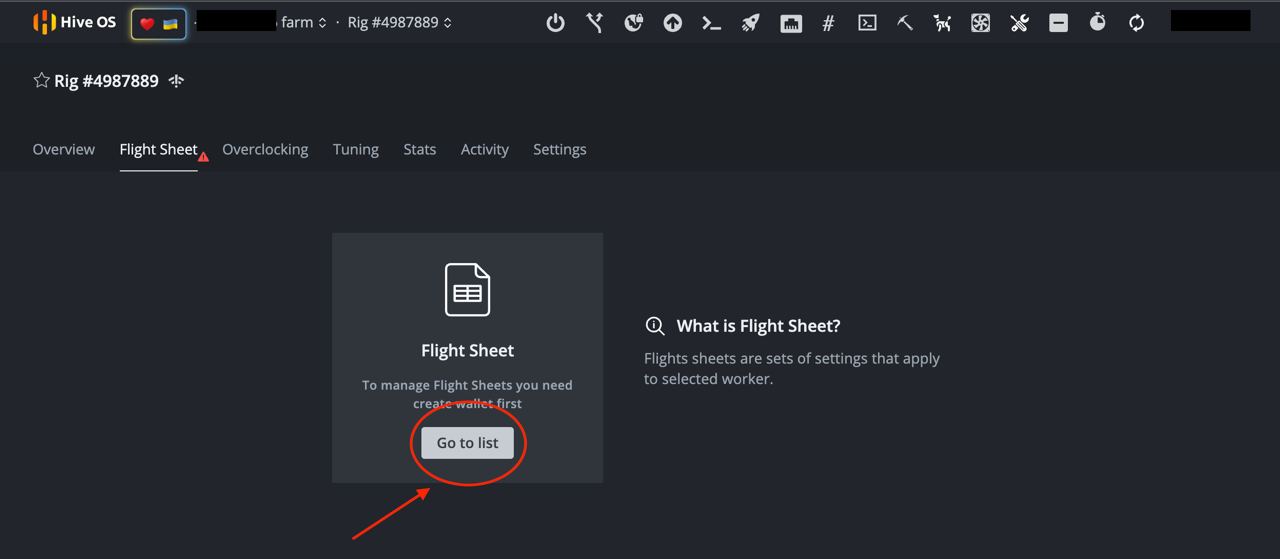
Select “Go to list” and click on “+ Add Wallet.” From there, you will fill in the necessary information in the image below.
- Coin: ERG
- Address: Your Receiving address from your Ergo wallet.
- The other details are optional.
- Click “Create”
After you click “Create,” you will be brought back to the Flight Sheet page. From there, select the “+ Add Flight Sheet” option and fill out the following in the next screen (example in the image below).
- Coin: ERG
- Wallet: From the dropdown menu select your Ergo wallet.
- Pool: You have numerous options here. This writer has selected Getblok mining pool but you will have several other pools to choose from under the dropdown menu. When choosing a pool, it is often encouraged to choose a smaller pool with less hashrate than the largest pool. This helps to distribute the hashrate and limit the chances of a 51% attack. This can happen if one mining pool receives 51% (or more) of the network’s hashrate, creating a scenario that could potentially compromise the security of the blockchain.
- Miner: From the dropdown menu you will have several options. Choose “T-Rex Miner” for Nvidia GPU’s or “TeamRedMiner'' for AMD GPU’s.
- Name: Give your Flight Sheet a name — it can be whatever you wish.
- Select “Create Flight Sheet”
Mining
Let’s get mining!
If you are mining from a rig, be sure that your new HiveOS bootable drive is connected to your rig. If you are using your personal computer, make sure you have your HiveOS bootable drive connected before turning on your computer.
Turn on your computer and hold down the button to enter BIOS. This button is typically any of the following: F1, F2, F10, DELETE, or ESC. Once you are in BIOS, select the HiveOS bootable drive under the Boot option. If you have trouble accessing these settings, the following article offers an overview on how to reboot your computer from another drive.
Since this will be the first time you have initiated your miner in HiveOS, you will need to input the Rig ID and Password that you wrote down earlier. Just wait for HiveOS to finish loading and you will be prompted for that information. If you are not prompted after waiting for a few minutes, type “firstrun -f” and hit ENTER. The operating system will ask if you want to change your miner password after you type in the password that was initially provided. You can select “Y” (Yes, change password) or “N” (do not change password).
There is just one last step and it requires that you go into your HiveOS account. If you were accessing this account from the computer you are trying to mine from, we recommend using the HiveOS mobile application to access your HiveOS account.
- Select the name of your farm.
- Select the Rig #. For the purposes of this demonstration, the rig number we have been showing in the above images is 4987889. Please note, your rig number will be unique to your HiveOS account.
- Select the “Flight Sheet” tab.
- On the next screen, you will see a rocket ship symbol next to the Ergo Flight Sheet you created. Click on the rocket ship to assign the flight sheet to your miner.
- Your miner is now mining Ergo.
Conclusion and Overclocking
As was mentioned earlier in this article, you can enjoy full remote access to your miner from the mobile app. If you have taken the time to set up this miner, you should make the most of your GPU’s capabilities.
You can click on any of these clock symbols to access the overclock settings for each of your GPU’s. For detailed overclocking guides, please refer to the Ergo Mining Telegram Channel. That channel contains an overclocking guide in the pinned messages.
That’s it! This may seem like a lot of steps but once you have this all set up, the HiveOS software provides convenient access to your miner. Happy mining! You should start to see ERG deposited in your Ergo wallet within 1-2 days (depending on your hashrate).
Mine ERGO in HiveOS

ERGO is recently new coin that is mined with algo AUTOLYKOS2.
First of all we need to have a wallet or Exchange of ERGO.
For the wallet you can download from github of ERGO or Yoroi Wallet
Set up a full node · ergoplatform/ergo Wiki
This tutorial explains how to install and run a full Ergo node. It does not cover mining. Windows users can also watch…
Yoroi — Light Wallet for Cardano
Yoroi is a Light Wallet for Cardano. It is Secure, Fast and Simple.
Probably one with most movements is CoinEX.
To start to mine ERGO in HiveOS we need to add the Wallet to our Wallets
Now we have it and we have to go to the Fligh Sheet to add the configuration:
We have 4 pools to mine, 666pool for China, herominers several servers woolypooly and nanopool. At the moment I don’t recommend nanopool for have the hightest payout of this 4 pool.
We choose the Coin ERG, later our Wallet, the pool I select for example herominers and the miner choose lolMiner 1.31 or higher. lolMiner is the lowest Fee ERGO miners and with the best perfomance in Watts and Mhs, also is a honestly developer don’t lying in the Mhs.
When we are inside the configuration we should have it like that. I recommend to add —watchdog off . That parameter will make never stop mining if a GPU goes down. It will show if goes down which GPU is not mining and it will be easy to find the problem excess of OC or Undervolt, Riser, Mobo or PSU… normally in that order.
In case you choose nanopool and you like to have the EMAIL you should do it like the photo, instead %WAL%.%WORKER_NAME% it has to be changed to %WAL%/%WORKER_NAME%/YOUR_EMAIL_HERE
Now we only need to put a name to our flight sheet and create it:
Now we only need to launch the flight sheet directly clicking the rocket in your rig: