��️ Ledger Nano S – доступный аппаратный кошелек (обзор+пошаговая инструкция)
В хранении биткоинов и другой криптовалюты ключевым аспектом остается безопасность. Каким бы классным не был антивирус на вашем компьютере, и какой-бы надежной не была бы биржа, на которой вы храните свои битки или другие коины/токены, все-равно существует вероятность взлома, атаки хакеров, скама или поломки (в случае с личным железом).
В связи с потенциальными рисками потери криптовалюты, все больше инвесторов и криптоэнтаузиастов обращается к аппаратным кошелькам. Настоящим бестселлером в этой категории можно считать устройство Ledger Nano S, поражающее потребителей своей простотой, доступностью и компактностью. В этом материале мы расскажем о данном девайсе все, что вы бы хотели знать.
Содержание
- Холодное хранение
- Обзор кошелька Ledger Nano S
- Инструкция и настройка Ledger Nano S
- Восстановление Ledger Nano S
- Как купить Ledger Nano S
- Сравнение Ledger Nano S и аналогов
- Выводы
Холодное хранение
Ledger Nano S – это продукт французской компании Ledger, основанной в 2015-м году. Данный стартап первым бросил вызов ребятам из SatoshiLabs, авторству которым принадлежит кошелек Trezor.
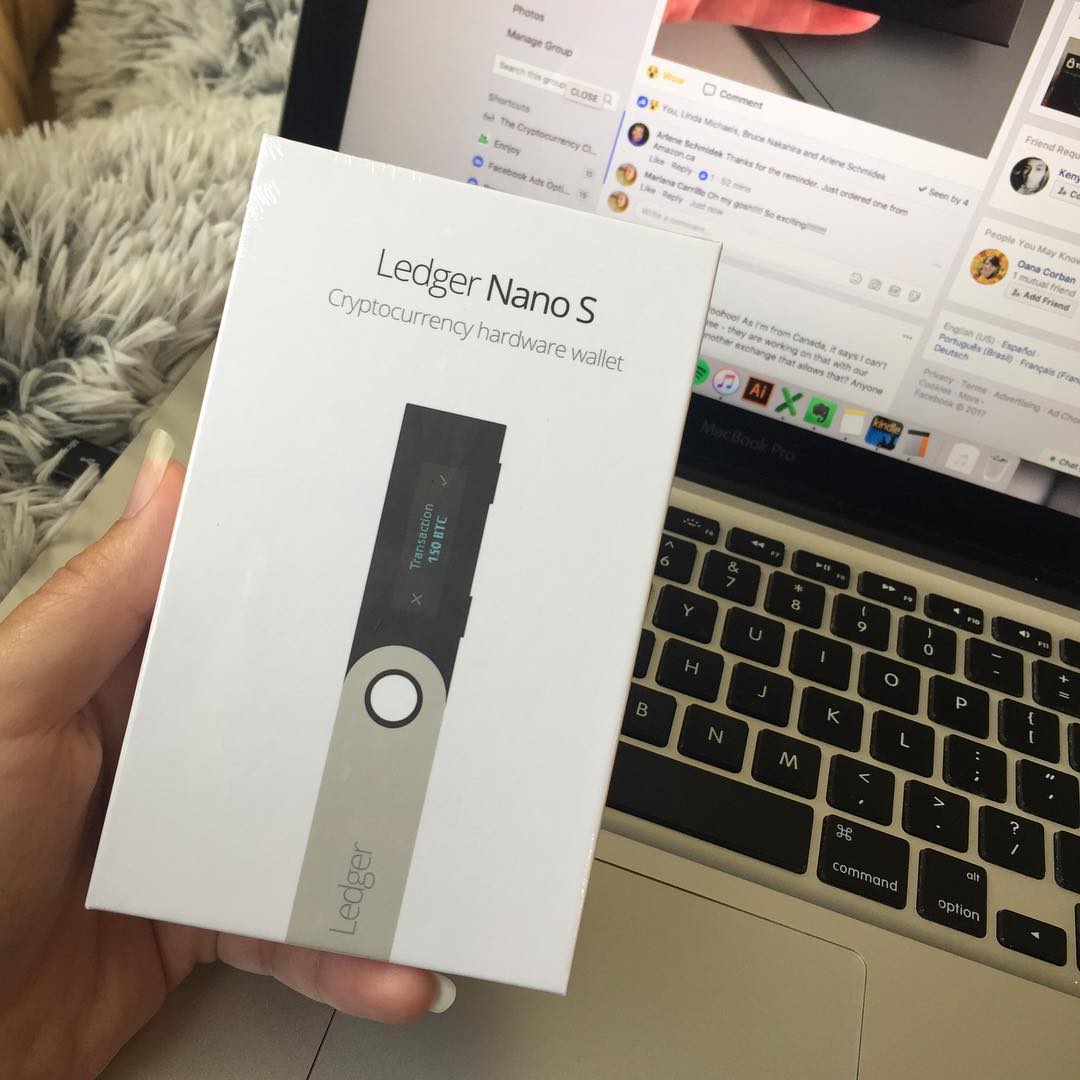
Компания использует в работе открытый код, развивает собственный магазин приложений (Ledger Manager) и гарантирует высокую безопасность своих продуктов. Новинка была презентована в конце июля 2016 года. Аппарат быстро приглянулся многим криптоэнтузиастам, так как сходу поддерживал Ethereum. На момент реализации ни один другой аппаратный кошелек этим не мог похвастаться. Кроме модели Nano S, также для рыночной реализации компанией Ledger выпущена версия Blue. Nano S по праву считается самым рациональным аппаратным кошельком на рынке в вопросе холодного хранения криптовалют. Вот ряд ключевых преимуществ данной модели:
- Минимальная стоимость в сравнении с конкурентами;
- Повышенный уровень защиты от злоумышленников и антивирусов;
- Архитектура из двух чипов, гарантирующая функционирование кошелька в закрытой среде;
- Компактность и практичность;
- Поддержка нескольких десятков криптовалют;
- Универсальность – работать с Ledger можно через устройства с ОС Windows, Linux, MAC OS.
- Конфиденциальность – пользователи при эксплуатации не предоставляют никакой информации о себе.
Работает Ledger Nano S по стандартной для всех аппаратных кошельков схеме. Его необходимо подключать через USB к компьютеру, работая одновременно и в кошельке, и в специальной программной оболочке. Если вдруг злоумышленник получит доступ к вашему ПК или другому устройству, он все равно не сможет «взломать» внутренний защитный механизм Ledger Nano S, ведь операции в кошельке проводятся вручную его владельцем.
Обзор кошелька Ledger Nano S
Внешне Ledger Nano S напоминает обычный USB-накопитель. По большому счету, это и есть Flash-накопитель с высоким уровнем защиты, небольшим экраном и неким дополнительным функционалом. Новый кошелек поставляется в следующей комплектации:
- Фирменная коробка;
- Сам кошелек Ledger Nano S;
- USB-кабель;
- Инструкция по работе и настройке;
- Листик для записи seed.
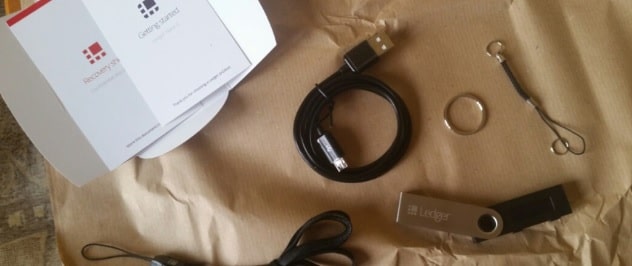
Nano S действительно маленький. Его можно положить себе в карман или даже в настоящий бумажник. Точные габариты: 9,8см Х 1,8см Х 0,9см. Вес составляет всего 16,2 грамма. Для корпуса использована нержавеющая сталь и пластик. Из стали изготовлена внешняя защитная часть, которую можно поворачивать.
На ребре девайса есть две кнопки. Левая отвечает за движение влево и вверх, правая – вправо и вниз.
Два чипа STM31/STM32 гарантируют безопасность кошелька и его полноценное функционирование. Аппарат совместим со следующими операционными системами: Windows (7+), Linux, Chrome OS, Mac OS. Для интеграции с ПК необходимо скачать специальное приложение в магазине Chrome.
Также Ledger Nano S Wallet совместим с рядом популярных программных кошельков: Copay, Electrum, Mycelium, BitGo, MyEtherWallet, GreenBits, собственными приложениями Ledger Wallet Bitcoin, Ledger Wallet Ethereum, Ledger Ripple. Если говорить о поддержке различных криптовалют, то Nano S не уступает таким универсальным программным инструментам как Exodus, а даже и превосходит. Вы можете купить такие криптовалюты для хранения на Ledger Blue: Bitcoin, Zcash, Ripple, Litecoin, Ethereum, Bitcoin Cash, NEO.
Полный список, представленный на официальном сайте компании Ledge.
На кошельке можно хранить токены стандарта ERC20. То есть, Nano S поддерживает «монеты» большинства ICO-проектов.
Инструкция и настройка Ledger Nano S
После распаковки кошелька и всех комплектующих, подключите девайс к компьютеру с использованием USB-кабеля. После этого на экране кошелька появится приветствие.
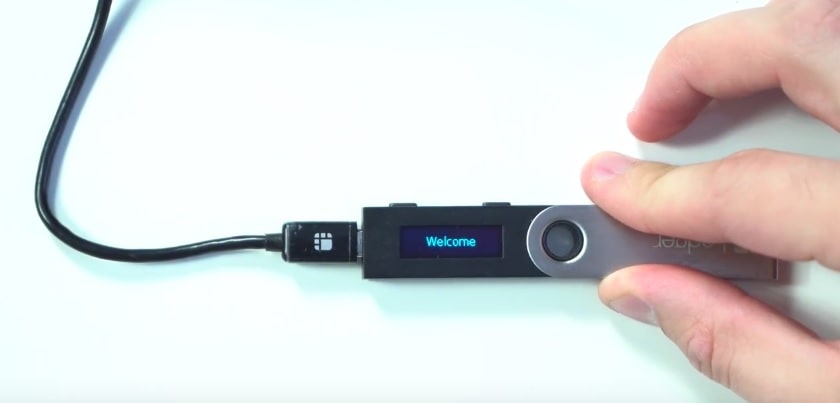
Сразу после надписи Welcome появится другая: Press Both buttons to begin – нажмите две кнопки, чтобы начать.
После выполнения этой простой операции, на экране появится следующая надпись:
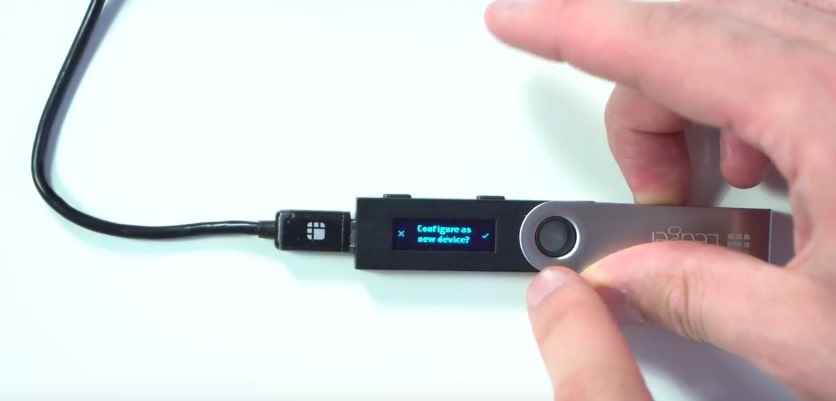
Кошелек спрашивает, нужно ли настроить устройство как новое. Если да, тогда нажмите на правую кнопку. Нажатие левой кнопки необходимо при восстановлении девайса. Следующий этап настройки – это выбор PIN-кода. 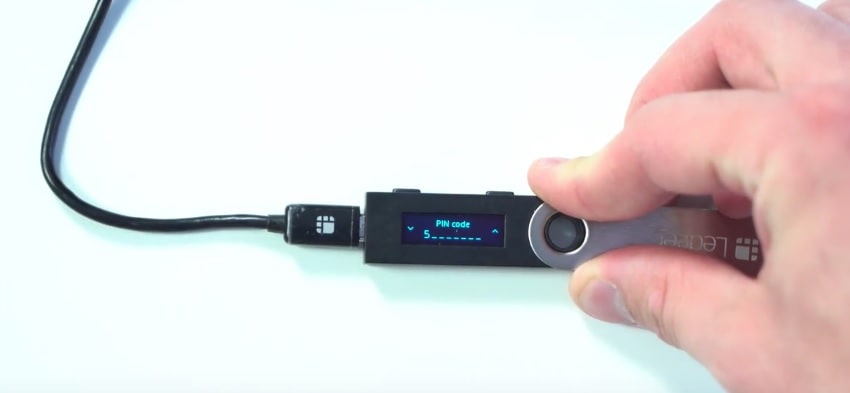
Чтобы увеличить число, необходимо нажимать на правую кнопку, чтобы уменьшить – на левую Подтверждение каждого числа происходит через зажатие двух кнопок одновременно. PIN-код может состоять из 4-8 цифр. После ввода всех значений еще раз подтвердите ваши действия – введите PIN еще раз и зажмите две кнопки.
Следующий этап – наиболее ответственный. Вам придется запись ваш seed – восстановительную фразу. Сперва появится следующая надпись:
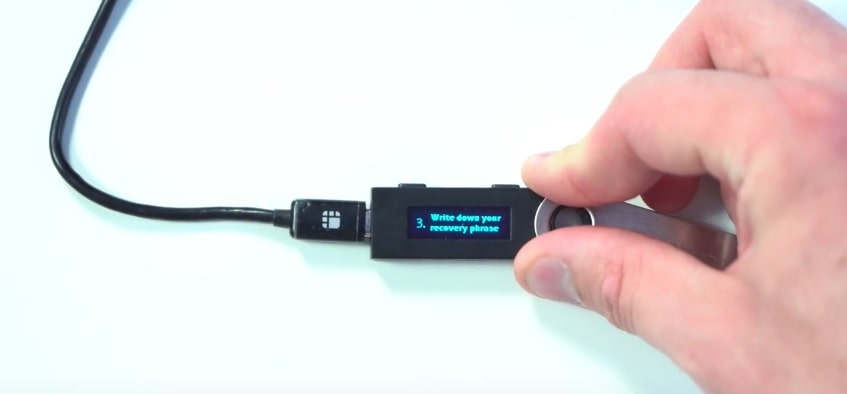
Зажмите две кнопки и на экране начнут появляться слова. Вам необходимо записать их в заданном порядке. Для этого можно использовать листочек, который есть в комплектации кошелька. Параллельно рекомендуется делать фотографии, либо записывать слова еще куда-то. Если вы вдруг потеряете ваш seed, то не сможете восстановить приватный ключ и фактически утратите свои средства.
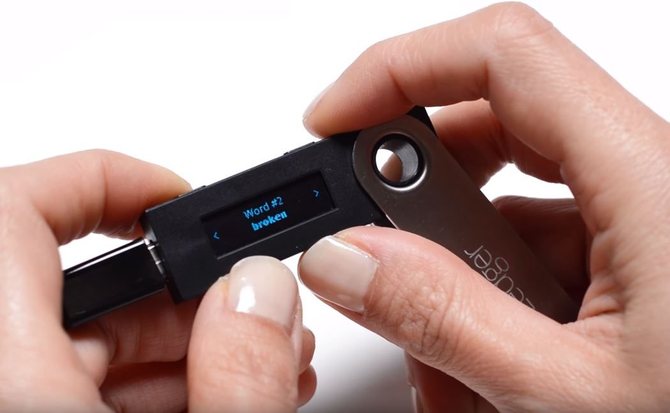
После записи всех слов, проводится дополнительная проверка. Кошелек запрашивает у пользователя в рандомном порядке отдельные слова из seed.
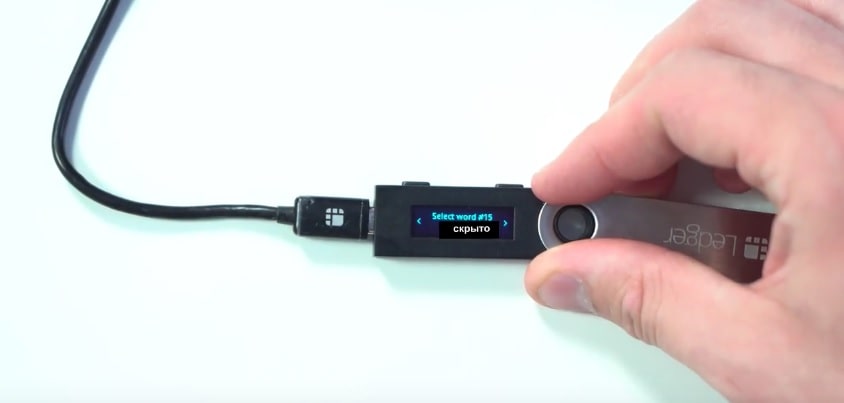
Если кошелек предлагает неверное слово, тогда используете кнопки для перелистывания. Как только на экране отобразится слово под заданным номером из seed, зажмите две кнопки.
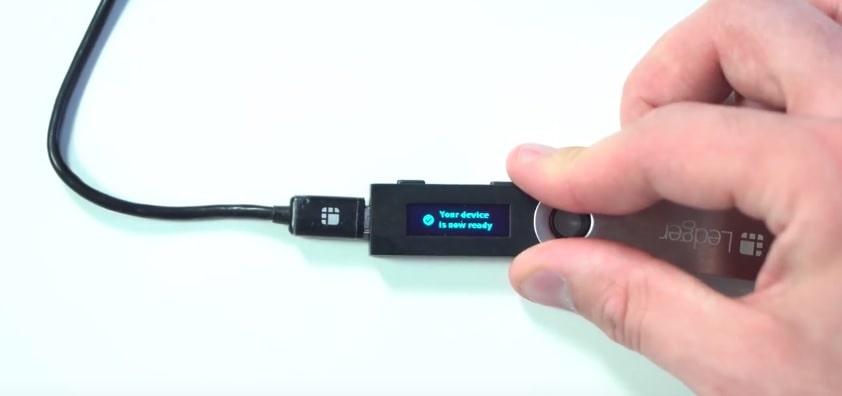
Устройство готово к работе.
Чтобы полноценно использовать Ledger Nano S, необходимо скачать Ledger Manager себе на компьютер. Это своеобразный органайзер устройства. Ссылка на скачивание есть на официальном сайте Ledger. Она ведет в магазин приложений Chrome. После установки дополнения, вы можете скачать один из доступных кошельков на девайс. 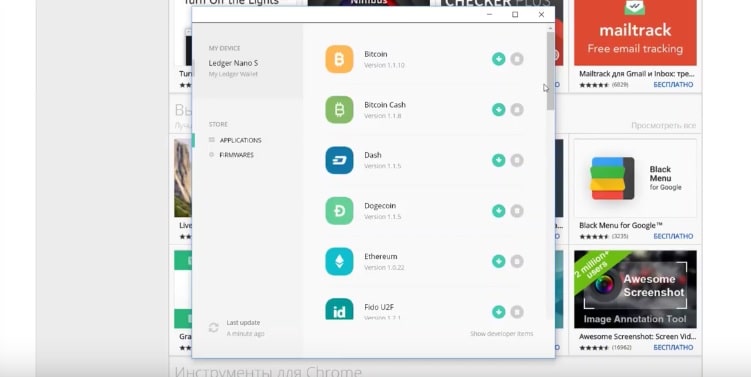
Чтобы загрузить, нажмите на зеленую стрелку около названия приложения. Память Nano S позволяет одновременно установить не более 5 кошельков. Но вы можете удалять и устанавливать их хоть 100 раз при необходимости – средства при этом будут оставаться в сохранности.
В онлайн-магазине Chrome так же есть кошельки Ledger Wallet Bitcoin, Ledger Wallet Ethereum, Ledger Wallet Ripple. Но, например, дополнения для DASH или Zcash нет. Как же проводить транзакции? Ledger Wallet Bitcoin – это универсальный инструмент, поддерживающий десятки криптовалют.
Поэтому, чтобы работать с ZCASH, сначала выберите соответствующий кошелек на устройстве, а потом уже зайдите в Ledger Wallet Bitcoin. Обязательно отключайте Browser Support, чтобы нормально работать с приложениями.
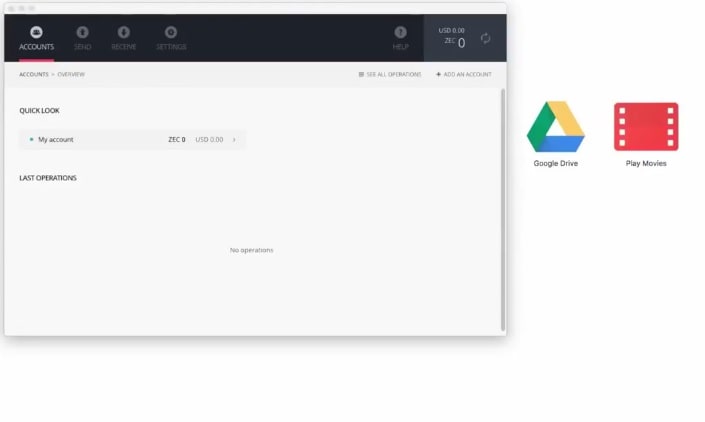
Чтобы отправить ZEC (или другую криптовалюту) на другой адрес, перейдите во вкладку SEND. Далее введите адрес вручную, либо же просканируйте QR-код программой Ledger Wallet. После этого необходимо подтвердить транзакцию через девайс нажатием правой кнопки.
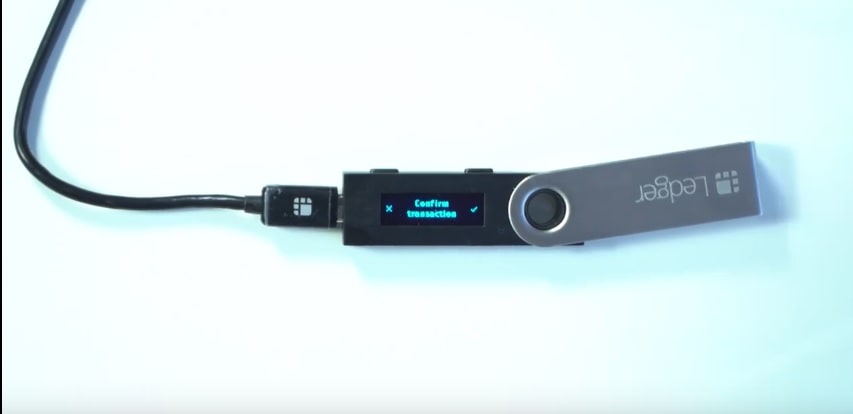
Перед подтверждением перевода на экране также указывается сумма транзакций, адрес получателя, комиссия.
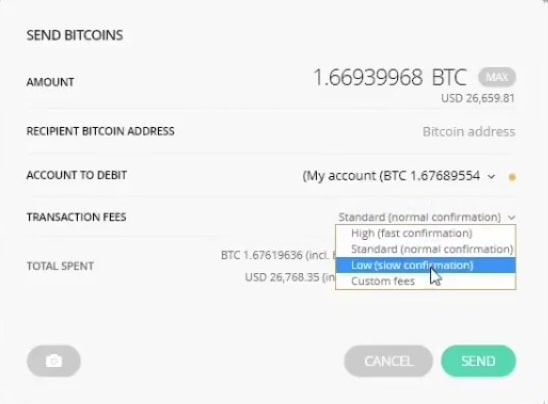
При отправке также можно выбрать размер комиссии (TRANSACTION FEES). Для быстрого завершения транзакции рекомендуется выбирать HIGH.
Ledger Nano S поддерживает работу с программными кошельками вроде Electrum, BitGo и так далее. Это значит, что вы сможете управлять операциями в этих валлетах через ваш девайс. Например, при установке Electrum достаточно выбрать пункт Use a Hardware Device, чтобы проводить транзакции через Blue. Комиссии – стандартные и зависят от текущего состояния сети.
Для безопасного завершения работы с девайсом, нажимайте правую кнопку, пока не появится опция Quit APP. После чего необходимо зажать две кнопки и отключить Nano S от компьютера.
Восстановление Ledger Nano S
Восстановление (backup) кошелька Ledger Nano S в любом случае требует ввода восстановительной фразы, то есть seed. Фактически, это и есть приватный ключ, с помощью которого идентифицируется владелец кошелька. Поэтому подойдите ответственно к хранению seed. Сделайте несколько копий в цифровом и материальном виде. Seed позволяет восстановить доступ к средствам чтобы ни случилось с кошельком: потеря, поломка, кража, программный сбой.
Существует два способна восстановить кошелек:
- С использованием нового устройства Ledger Nano S;
- C использованием аппаратного кошелька вроде Electrum, Mycelium и так далее.
В обоих случаях вам нужен seed. Если это программный кошелек, например, Electrum, тогда на этапе его установки введите набор seed-слов, который вы записали при первичной настройке Нано: 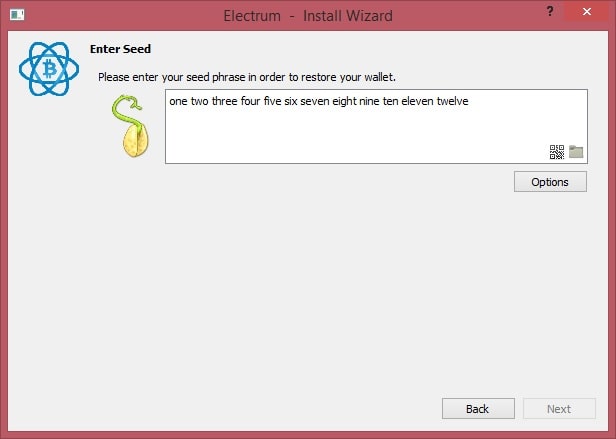
Если же вы восстанавливаете кошелек через девайс, тогда в самом начале настройки, необходимо нажать левую кнопку:
Дальше нужно вводить PIN-код. Он необязательно должен совпадать с тем кодом, который вы вводили при первой настройке. Главное – это знать seed. И после ввода PIN начинается само восстановление. 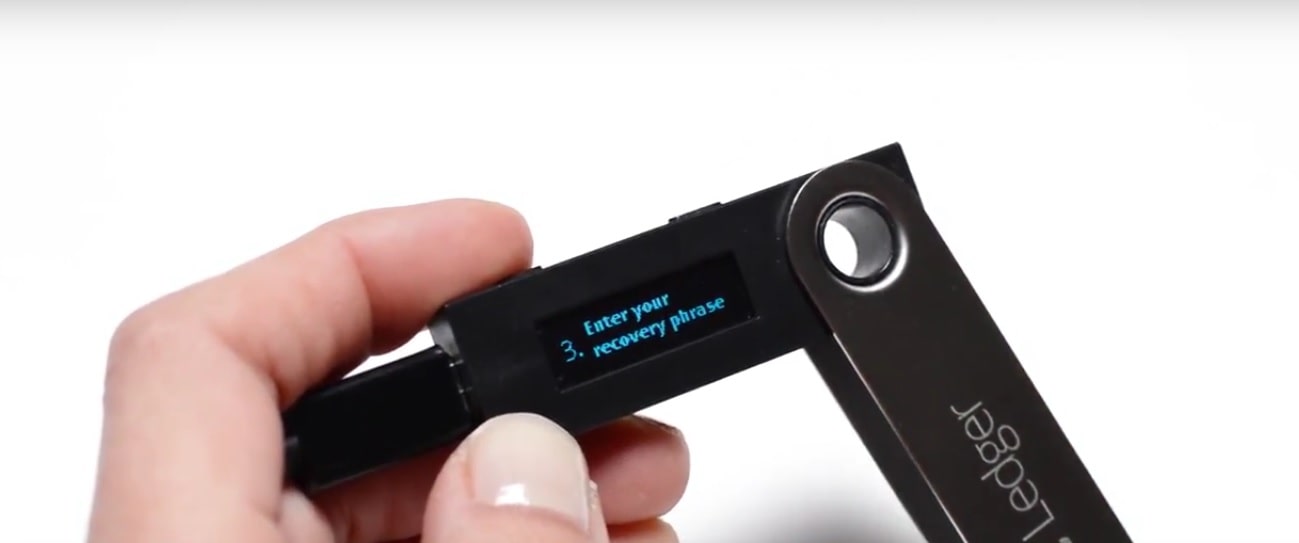
Дальше выберите количество seed-слов. В Ledger Nano их 24. 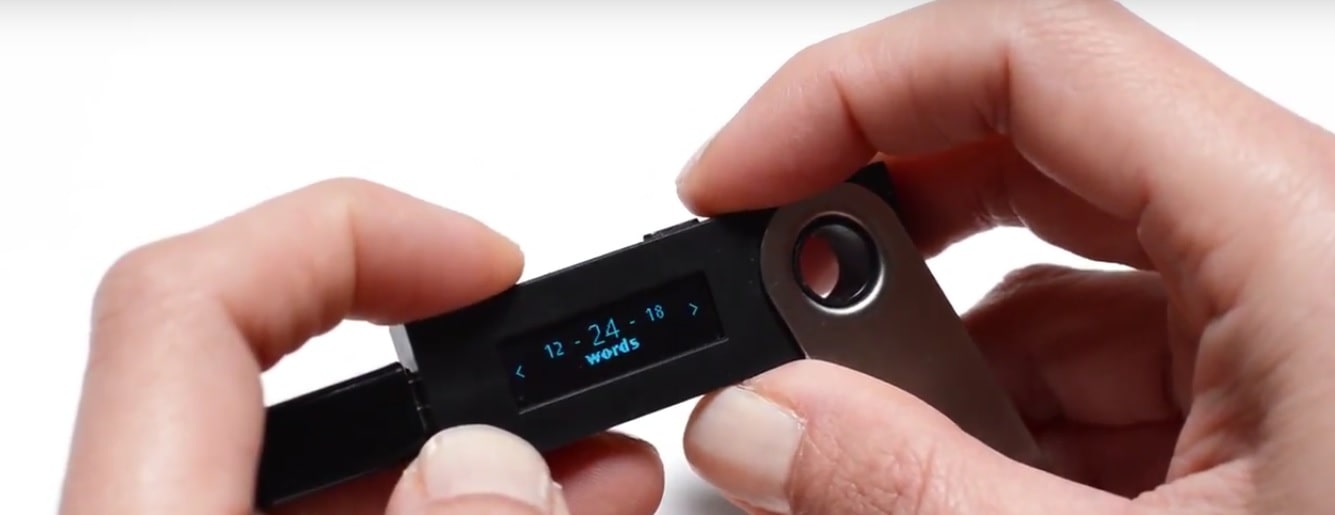
Начните вводить слова. 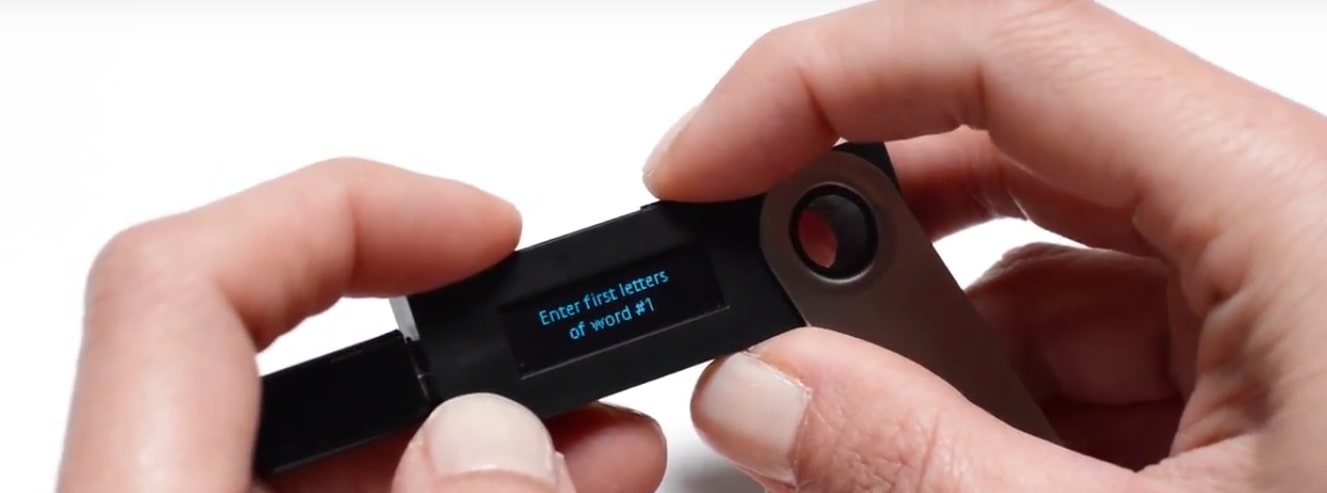
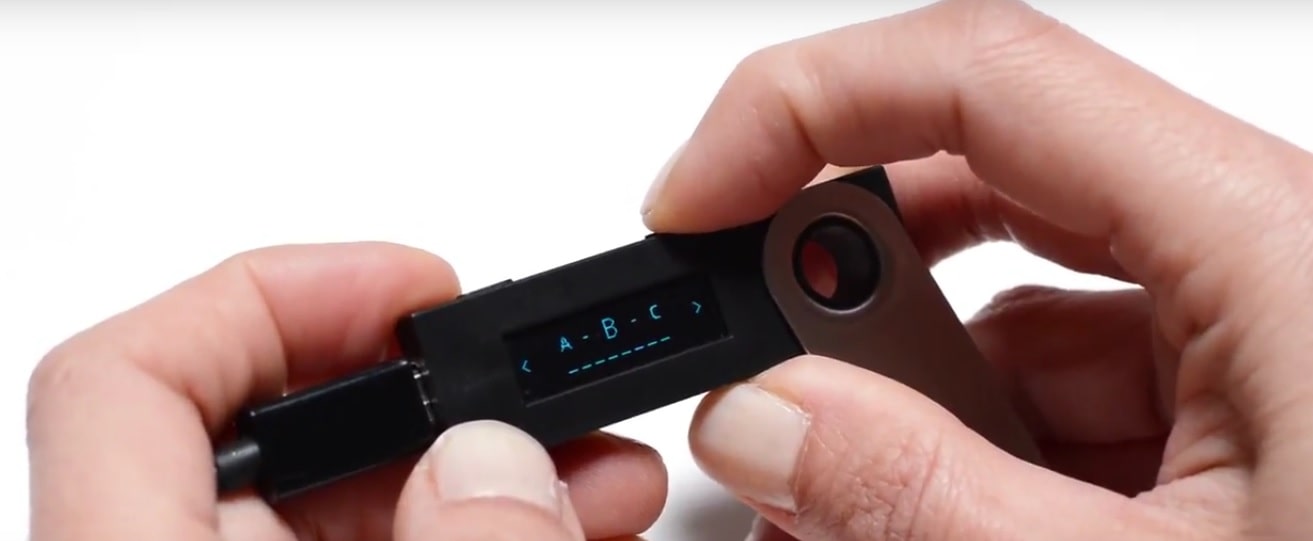
Для выбора букв используйте кнопки. Подтверждение происходит нажатием двух кнопок одновременно. Обычно леджер уже после ввода двух-трех букв предлагает вам слово целиком. Если оно подходит, тогда снова нажмите две кнопки для подтверждения.
Если случайно ввели неправильное слово, тогда нажмите правую кнопку несколько раз до появления фразы Clear word.
Видеотуториал по восстановлению кошелька Ledger Nano S:
Источник: официальный Youtube-канал компании-производителя.
Как купить Ledger Nano S
Покупать кошелек Ledger Nano S строго рекомендуется на официальном сайте компании Ledger. Устройства на торговых площадках (Ebay, Avito, OLX) в теории могут иметь стороннюю прошивку с вирусами, либо же владельцы имеют доступ к seed, что может привести к потере денег.
Также не рекомендуется покупать дешевые копии и б/у девайсы. Умельцы делать подделки из восточной Азии добрались и до аппаратных криптовалютных кошельков. На данном этапе русскоязычной прошивки в Ledger Nano S нет. И если вы решили установить стороннее ПО, то за все последствия ответственность будете нести вы сами.
Инструкция по покупке
Перейдите на сайт ledgerwallet.com. Далее перейдите в раздел Products. В списке вы увидите доступную продукцию компании Ledger, в том числе и кошелек Nano S.
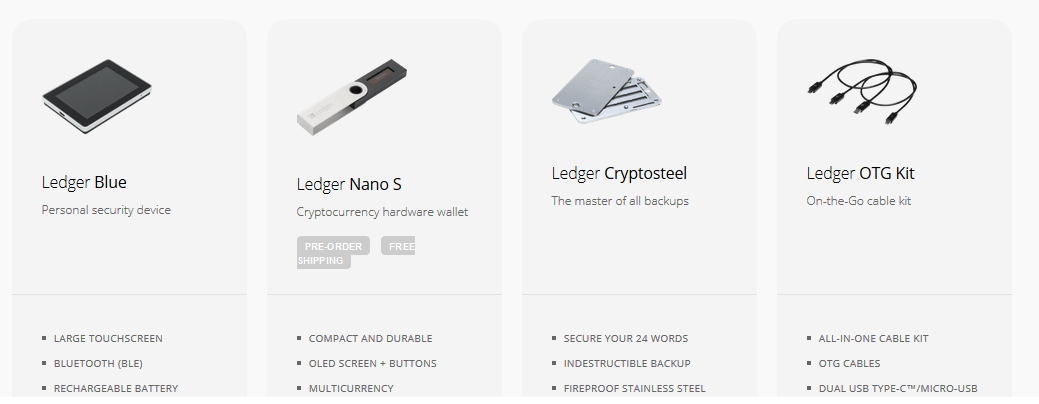
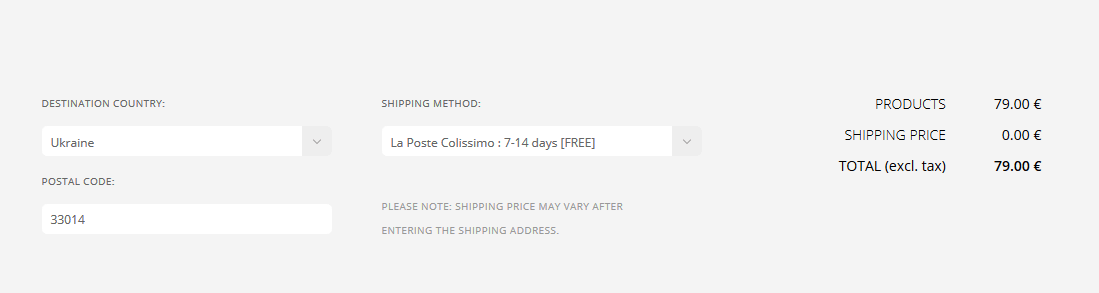
Просто нажмите на кнопку Buy Online для начала оформления покупки. После этого на странице кошелька нажмите Add to Cart. Уже в корзине введите базовую информацию: страну доставки и почтовый индекс.
Дальше нужно заполнить анкету доставки со следующими полями: имя, фамилия, электронный адрес, адрес, город, индекс, регион/область, номер телефона.
Выберите доступный способ доставки. Для Украины купить Nano S предлагается с бесплатной доставкой в течение 7-14 дней. Условия доставки при покупке для России и других стран могут отличаться. Доступные варианты появятся после ввода индекса. Поставьте галочки около пунктов пользовательского соглашения и перейдите к процессу оплаты. Всего доступно три варианта: Paypal, Bitcoin или карта VISA/Mastercard. 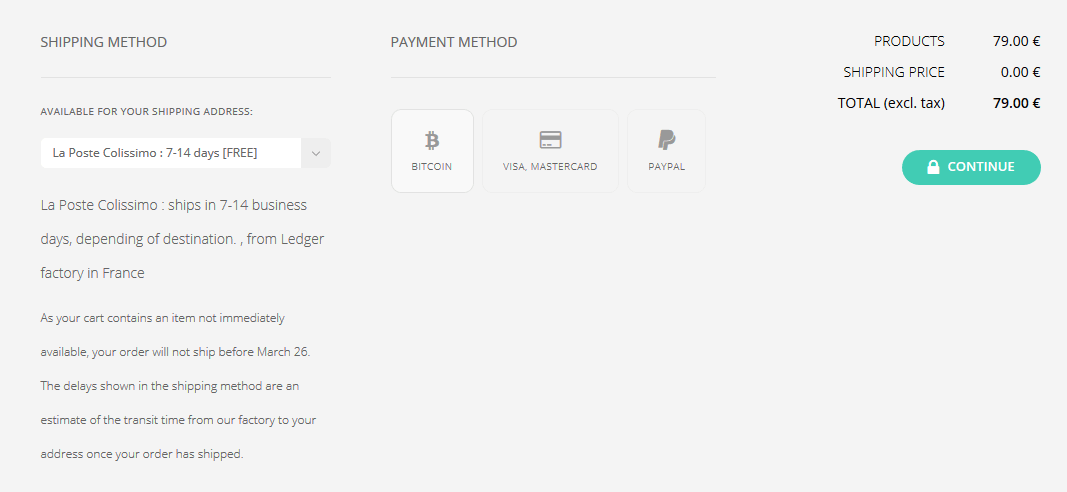
Дальше произведите стандартную оплату. Учтите, что цена 79 евро – без учета возможного налога. В разных странах СНГ установлены свои лимиты на покупки в Интернете.
Чтобы посылка нормально прошла таможню, после оформления заказа свяжитесь со службой поддержки Ledger и попросите пометить кошелек как USB-Flash накопитель. Это позволит избежать бюрократической тягомотины, которую так любят в СНГ. Если все будет нормально, то через пару недель посылка будет у вас.
При обнаружении заводского брака, покупатель имеет право получить бесплатную замену. Для этого также необходимо связываться с представителями компании, предоставив доказательства о неисправности устройства.
Сравнение Ledger Nano S и аналогов
Рынок аппаратных криптовалютных кошельков только начинает зарождаться. В 2014-м году настоящим первопроходцем в этой отрасли стала компания SatoshiLabs со своим девайсом Trezor. И долгое время именно он был единственным полноценным аппаратным кошельком на рынке. Но уже в 2016-м году компания Ledger выпустила несколько новинок – Nano S, Blue, а чуть позже появился еще один конкурент – KeepKey.
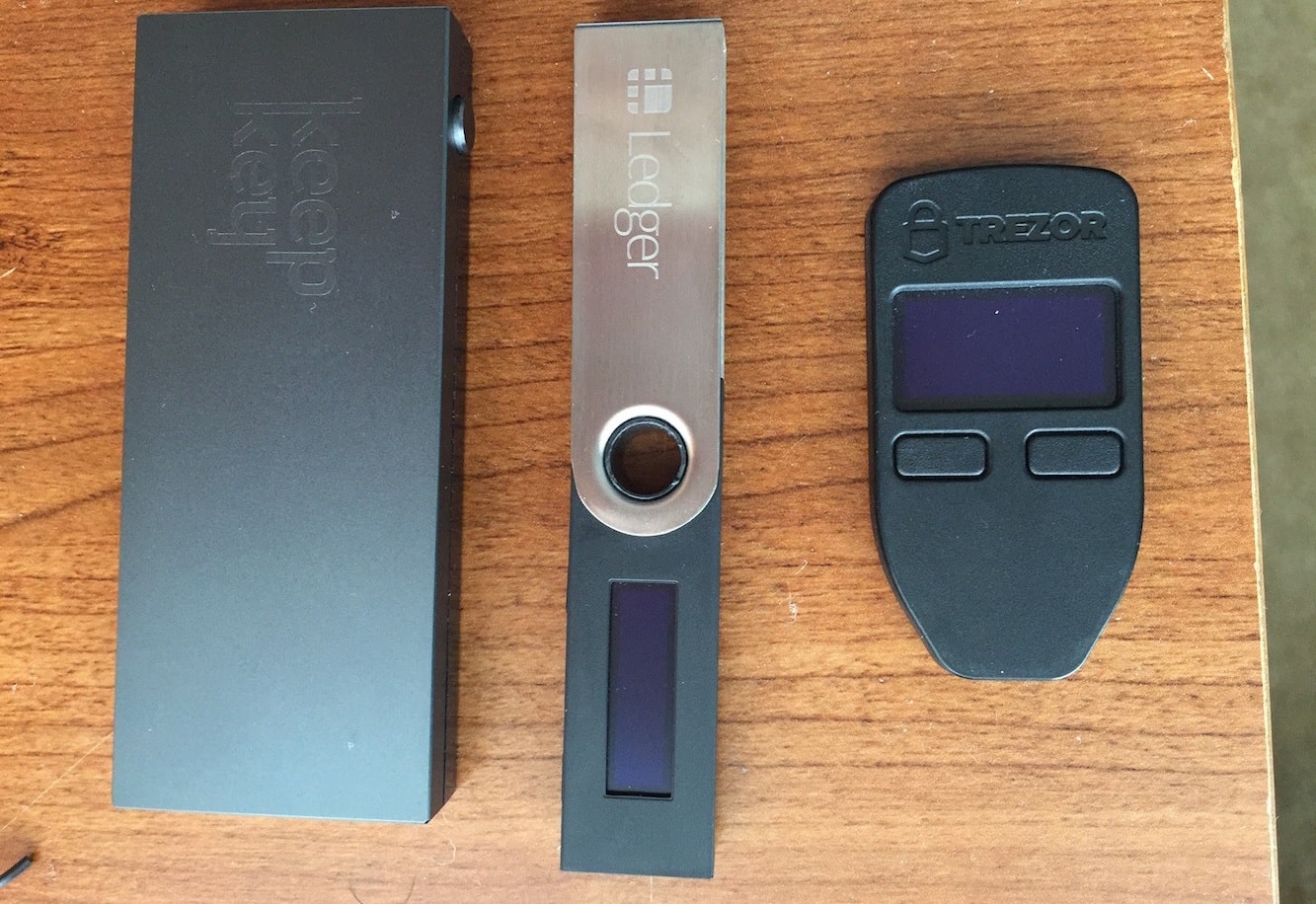
TREZOR и Ledger Nano S во многом похожи между собой – простые, надежные, поддерживают практически аналогичное количество криптовалют. Размерами выделяется KeepKey – он больше своих «конкурентов». Возможно, внешне этот девайс и выглядит более стильно. Но один из минусов – это отсутствие интеграции ERC20-токенов и меньшее количество поддерживаемых коинов.
| Кошелек | Ledger Nano S | TREZOR | KeepKey |
|---|---|---|---|
| Комплектация | Ledger Nano S; USB-кабель; Инструкции; Recovery card |
TREZOR; Micro USB-кабель; Инструкции; Recovery card |
KeepKey; USB-кабель; Recovery Card; Инструкции |
| Габариты | 9,8 х 1,8 х 0,9 см, вес 16,2 г | 6,0 х 3,0 х 6 см, вес 12 г | 3,8 х 9,3 х 1,2 см, вес 54 г |
| Дисплей и кнопки | Да, 2 кнопки | Да, 2 кнопки | Да, 1 кнопка |
| Совместимость | Windows (7+), Mac (10.8+), Linux | Wndows, Linux, Mac (10.8+) | Wndows, Linux, Mac (10.8+) |
| Криптовалюты | BTC, BCH, ETH, ETC, XPR, LTC, NEO, BTG (Bitcoin Gold), DOGE, ZEC, DASH, STRAT, KOM, ARK, POSW и другие; Токены ERC 20. |
BTC, BCH, ETH, ETC, XRP, LTC, DOGE, ZEC, DASH, BTG, EXP, UBQ, XEM, NMC; Токены ERC 20. |
BTC, ETH, LTC, NMC, DOGE, TEST, DASH. |
| Поддержка кошельков | Electrum; Mycelium; Copay; GreenAddress; Ledger Chrome; MyEtherWallet; BitGO |
Electrum; Mycelium; Copay; MultiBit HD; GreenBits; myTREZOR |
Electrum; Mycelium; MultiBit HD; GreenBits; KeepKey Chrome |
| Цена | 79 евро | 89 евро | 129 долларов |
Одно время Ledger Nano S стоил почти в два раза дешевле Trezor и в 4 раза дешевле KeepKey. Он до сих пор является самым дешевым вариантом на рынке, при этом по темпам развития и уровню поддержки разработчиков, едва ли не самым лучшим. Поэтому на фоне спроса выросла и цена.
Выводы
Ledger Nano S – бюджетный аппаратный кошелек для хранения криптовалюты. Он маленький и легкий, а также его очень просто настраивать и использовать. Этот кошелек невозможноо взломать, потому что доступ будет только у вас. Также доступно восстановление в случае утери/повреждения девайса. В целом, этот кошелек не уступает своим конкурентам и является бестселлером среди криптоэнтузиастов.
Читайте также: как выбрать и установить кошелек для Bitcoin, Ethereum, Ripple, Litecoin.
Кошелек Ledger Nano S: настройка, как пользоваться, где купить
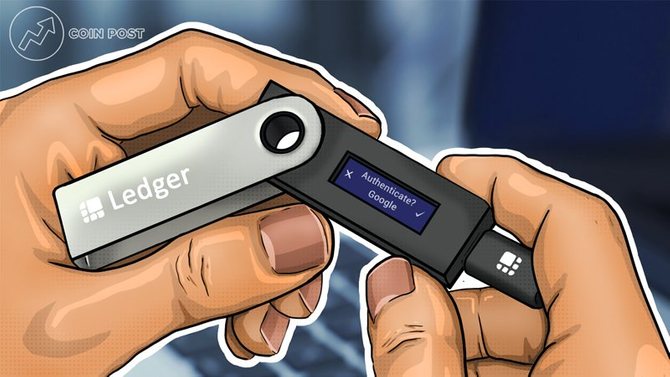
С момента появления Bitcoin, известно много случаев, когда владелец криптовалюты терял доступ к жесткому диску, а десятки тысяч BTC пропадали навсегда. Другие факты утери связаны с проблемой безопасности – биржи и кошельки взламываются хакерами.
Чтобы решить эти проблемы, были придуманы так называемые аппаратные кошельки, позволяющие снизить риск взломов и случайных потерь. Одно из первых таких устройств разработал французский стартап Ledger, созданный в 2014 году.
На данный момент компания производит три вида аппаратных кошельков Ledger – Ledger Nano S, Ledger Nano X и Ledger Blue. Сегодня мы рассмотрим все плюсы и минусы этих устройств, расскажем как и где приобрести и сравним их с конкурентами.
Кошельки Ledger
В 2016 году компания Ledger выпустила на рынок свой первый аппаратный кошелек для хранения криптовалюты – Ledger Nano S. По сравнению с другими подобными устройствами, он имеет компактный дизайн в виде флешки, и на сегодняшний день является самым узнаваемым.
Внешне Ledger Nano S имеет небольшой сенсорный экран и две физические кнопки, а на выбор покупателя он может быть черный, желтый, розовый, зеленый, синий или белый.
Устройство позволяет владельцу контролировать приватные ключи на холодном кошельке Ledger. Всего поддерживается более 1100 криптовалют, в которые входят Bitcoin, Ethereum, Monero, Ripple, Litecoin и другие токены из ТОП-20 CoinMarketCap и все монеты, созданные на стандарте ERC-20. В будущем планируется интегрировать поддержку и других монет.
Ledger Nano S является одним из самых (если не самым) безопасных аппаратных кошельков, и это – не пустые слова. Устройство работает на собственной операционной системе под названием Bolos, и обладает встроенным чипом (ST31H320 (secure) + STM32F042), обеспечивающим должный уровень безопасности.
Устройство сертифицировано французским агентством кибербезопасности ANSSI и прошло жесткое тестирование на различные виды взлома закрытых ключей. Не стоит говорить, что все тесты Nano S успешно выдержал.
Кошелек Ledger используется вместе с приложением Ledger Live, которое можно установить как на ПК, так и на смартфон. Поддерживаются операционные системы Windows, Mac OS, Linux и Android и iOS соответственно.
В свою очередь, кошелек Ledger Nano X – это обновленная версия Nano S, имеющая ряд изменений, основным из которых является поддержка Bluetooth. Стоит сразу сказать, что из-за этого устройство не стало менее безопасным – оно всё также остается хорошо защищенным.
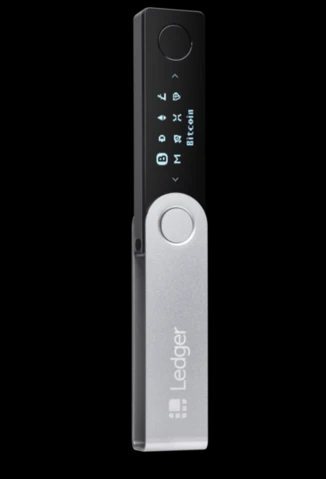
Также по сравнению с предшественником Nano X получил больший сенсорный экран, улучшенный дизайн, объем памяти и обновленный чип. В основном новая модель имеет схожие характеристики с Nano S.
Помимо этого, компания Ledger предлагает аппаратный кошелек премиум-класса под названием Blue. Он имеет большой экран и улучшенный чип. Но вместе с тем, он менее компактный и поддерживает лишь 30 валют. Правда, эта проблема решается установкой до 11 приложений, что позволяет использовать другие кошельки.
Преимущества кошельков Ledger

Среди преимуществ кошельков Ledger следует назвать такие:
- Гарантия сохранности информации на протяжении 30 лет и 500 тысяч сеансов записи и считывания данных;
- Резервное копирование и восстановление доступа даже в случае утери устройства (для этого понадобится seed фраза, состоящая из 24 слов);
- Высокий уровень защиты. Безопасность обеспечивается путем шифрования. Для использования устройства необходимо вводить пин-код, который вы придумаете при первом включении;
- Поддержка всех операционных систем;
- Сертификат надежности CC EAL5+;
- Возможность холодного хранения криптовалюты без использования интернета; . При этом есть возможность выбора между паролем из SMS, кодом из Google Authentificator, подключением цифрового ключа FIDO U2F или заранее сгенерированным аварийным кодом восстановления.
- Интеграция с MyEtherWallet;
- Возможность использования мультиподписей;
- Возможность торговать на бирже EtherDelta изнутри кошелька.
Настройка Ledger Nano S
Чтобы начать работу с Ledger Nano S, необходимо загрузить приложение Ledger Live, которое позволяет работать с несколькими платформами. Его можно использовать даже при отключенной «флешке».
После подключения к компьютеру необходимо придумать PIN-код. Для этого нажмите на две кнопки сразу в вашем кошельке Ledger Nano S. Придумайте, а главное – запомните код, а лучше – запишите. PIN-код нужен при каждой операции, поэтому терять его не стоит. Подтверждение производится также нажатием двух кнопок одновременно.
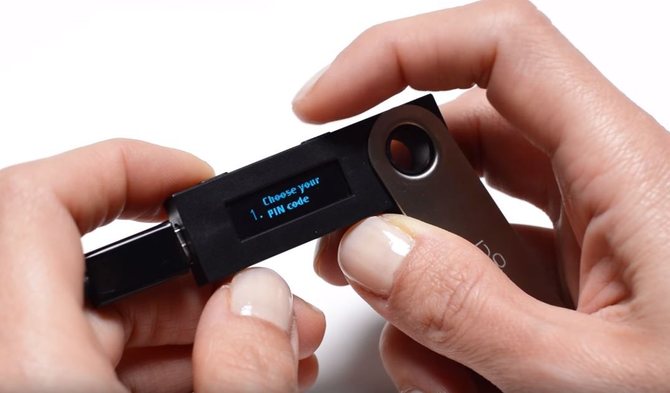
После этого вам предложат записать seed-фразу, состоящую из 24 слов. Делать это нужно именно в том порядке, в котором вам выдает устройство. Далее предстоит подтвердить фразу. Её терять тоже не стоит, поскольку в случае утери девайса – это единственный способ восстановить данные.
Для удобства при заказе Ledger Nano S в коробке вас ожидают три карточки, одна из них называется «памятка». Именно в неё можно записать те самые 24 слова.
После этих манипуляция можно приступить к установке приложений для криптовалют. То есть для использования Bitcoin, Ethereum, Ripple, Litecoin и так далее, существуют отдельные приложения. Их интерфейс вполне понятен, поэтому проблем с осуществлением транзакций возникнуть не должно.
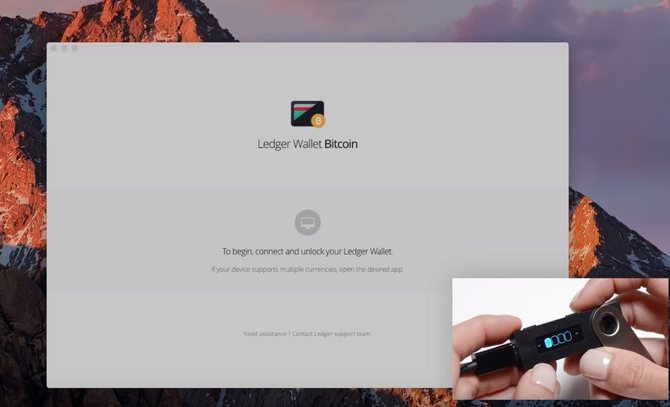
Рассмотрим транзакции через Ledger Nano S на примере биткоина. Для начала необходимо подключить устройство к вашему компьютеру и ввести PIN-код. Параллельно на компьютере нужно запустить приложение, в нашем случае это Ledger Wallet Bitcoin.
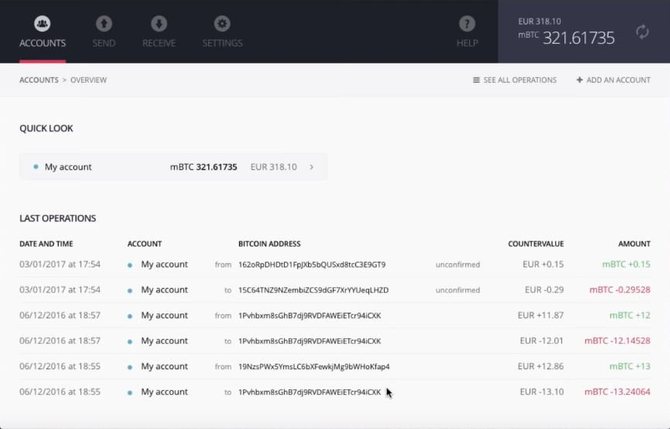
После синхронизации вы попадаете в свой аккаунт. Нажав на баланс, на экране появится окошко, где в строку «Amount» нужно ввести количество BTC, которые вы хотите отправить, а ниже в строку «Recipient Bitcoin Address» вводится адрес, куда уйдут токены.
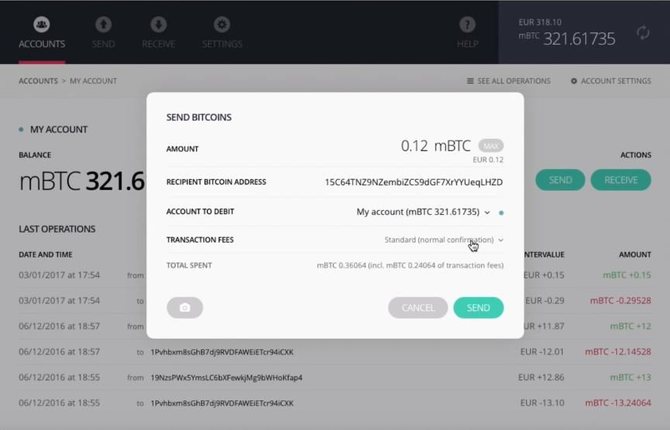
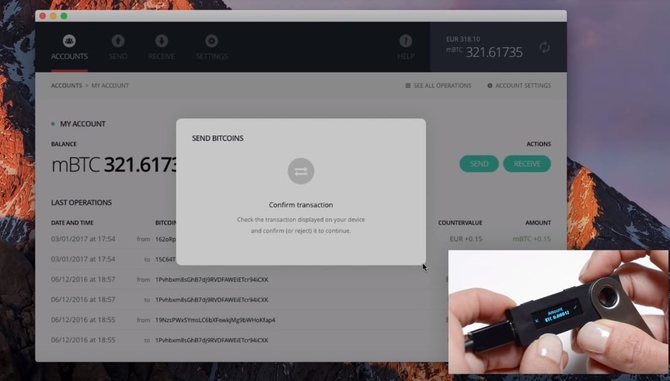
Далее транзакция вместе с адресом отправления появится на самом устройстве Ledger Nano S. Для подтверждения нужно снова ввести PIN-код. Готово. В целом, для отправки любой из возможных криптовалют с помощью кошелька Ledger Nano S процесс примерно одинаковый, меняются только приложения.
Подробно узнать о том, каким образом осуществляется восстановление аппаратного кошелька, вы можете посмотрев данное видео от компании Ledger:
Восстановление доступа к кошельку Ledger Nano S
Что касается интеграции с MyEtherWallet, то тут все просто. На сайте выберите кнопку «устройство», а затем Ledger. После вам предложат выбрать приложение, открытое в Ledger Live. Замечу, что транзакции все равно необходимо подтверждать с помощью PIN-кода на устройстве, что обеспечивает дополнительную безопасность.
Как и где купить Ledger
Стоит сразу сказать, что рекомендуется покупать аппаратный кошелек Ledger только на официальном сайте. Поскольку модель популярна, можно наткнуться на подделку. Внешне она не будет отличаться ничем, возможно, даже будет работать. Но ни о надежности, ни о безопасности, в этом случае речи не идет.
Компания осуществляет бесплатную доставку во многие страны, в том числе в Россию, Украину и Беларусь.
По отзывам покупателей, в среднем посылка идет около двух недель.
В официальном магазине Ledger, стоимость кошелька Ledger Nano S составляет 5 499 рублей, Nano X – 10 699 рублей, а Blue – 16 999 рублей. При этом в настоящий момент действуют скидки, и набор из двух устройств Nano S и Nano X стоит 13 449 рублей.
Чтобы совершить покупку, добавьте необходимое количество в корзину, а после перейдите в неё. Далее нужно заполнить форму для доставки:
- Адрес электронной почты
- Имя и Фамилия
- Адрес
- Город
- Страна проживания
- Почтовый индекс
- Телефон
Рекомендуется указывать адрес на латинице, поскольку на почте могут не разобраться. После заполнения всех полей нажмите на кнопку «Continue to shipping method». Для оплаты нажмите «Continue» и выберите способ:
- Банковские карты Visa и Mastercard.
- С помощью криптовалюты Bitcoin или Bitcoin Cash.
- Через Qiwi-кошелек.
- Через Paypal.
Для завершения подтвердите, что соглашаетесь с условием продажи, нажав на кнопку «I agree to the Sales Terms». Гарантийное обслуживание составляет 2 года.
После получения заветной посылки, в коробке вас ожидают пять вещей: сам кошелек Nano S, инструкция, памятка для seed-фразы, USB-кабель и шнурок-кольцо, на который можно повесить «флешку»(довольно бесполезное дополнение).
Конкуренты кошельку Ledger
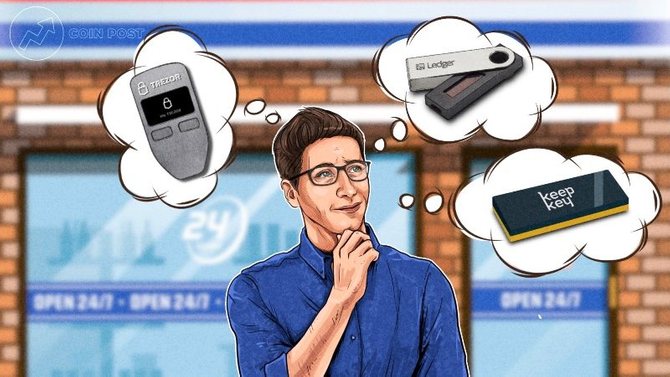
Если вы начнете рассматривать покупку аппаратного кошелька, то выясните, что самыми безопасными и надежными, а также отвечающими параметрам «цена/качество», являются три бренда:
- Ledger Nano S; ;
- KeepKey.
Конечно, они не единственные на рынке аппаратных криптовалютных кошельков, однако по отзывам пользователей именно в их пользу обычно делают выбор. В целом, работают они примерно по одному принципу, но каждый использует собственные наработки в области безопасности.
И если ещё несколько месяцев назад Ledger Nano S был одним из самых дешевых кошельков, то сейчас стоимость каждого из трех названных выше находится около 5000 рублей.

Главным отличием кошелька Ledger от конкурентов является безопасность. В то время, пока Trezor использует довольно простой чип безопасности – STM32F205, у Nano S их сразу два – STM32F042K и ST31H320. То есть, даже если злоумышленнику удастся получить доступ к информации на STM32, ST31 взломать все равно не удастся.
В свою очередь, вопрос безопасности на кошельке KeepKey решен по-другому. В нем вовсе отсутствует операционная система, а значит, вредоносные программы нельзя загрузить на устройство.
Стоит ли покупать Ledger
Одним из главных и единственных минусов любого аппаратного кошелька является то, что за него нужно отдавать деньги. Но это с лихвой компенсируется уровнем безопасности – ведь потерять монеты с «горячего» кошелька гораздо легче.
Конечно, нельзя сказать, что никто и никогда не взламывал аппаратные кошельки Ledger. Но, что самое интересное, чаще всего это делалось, чтобы показать разработчикам на недостатки устройств. Кражи средств с таких кошельков до сих пор остаются крайне трудновыполнимой задачей.


Пользоваться аппаратным кошельком или нет – это личное дело каждого, но при работе с крупными суммами криптовалюты, рекомендуется все-таки подумать над этим. Однако следует помнить, что ни в коем случае не стоит приобретать устройство с рук, на непроверенном сайте или просто б/у. Гарантией безопасности, в частности, является и покупка в официальном магазине Ledger.

Каждый из кошельков дает определенные возможности, и выбор в пользу одного или другого стоит делать, исходя из собственных потребностей. Если говорить конкретно о Ledger, их устройства являются лучшим выбором, если вы ищете гаджет для хранения множества криптовалют, обладающее хорошими параметрами безопасности.
Как настроить Ledger Nano S

Подготовили пошаговую инструкцию по настройке и использованию криптокошелька Ledger Nano S.
О Ledger
Компания Ledger выпускает аппаратные криптокошельки, обеспечивающие “холодное хранение” цифровых активов по аналогии с флешками для файлов. Список криптовалют, с которыми работают устройства Ledger, доступен на их сайте.
#справка Аппаратные кошельки считаются наиболее безопасным способом хранения криптоактивов. Однако в начале февраля в Ledger была обнаружена уязвимость — средства могут похитить в момент подключения к компьютеру
#интересное В январе 2018 года Ledger объявил о сотрудничестве с децентрализованным криптообменником Radar Relay. Этот сервис позволяет владельцам аппаратных кошельков покупать и продавать цифровые валюты напрямую друг другу. Читать инструкцию по интеграции кошелька с обменником в блоге Radar Relay
В данной инструкции мы расскажем, как настроить для использования Ledger Nano S
#подробнее О характеристиках и аналогах устройства в статье Bitcoinfox
Nano S управляется при помощи двух кнопок на корпусе (см. картинку ниже). Доступ к кошельку осуществляется через приложение для компьютера, к которому Ledger подключается через USB-кабель.
Внешний вид Ledger Nano S:
Видео-обзор внешнего вида и включения Ledger Nano S:
Первое подключение
При первом использовании Ledger проводится настройка безопасности.
Шаг 1. Подключите устройство к компьютеру при помощи провода. Когда на экране Ledger появится приветственная надпись, нажмите на обе кнопки на корпусе (см. картинку выше). После смены надписи снова нажмите на обе кнопки, чтобы перейти к выбору PIN-кода.
Шаг 2. Установите PIN-код из 4–8 цифр.
- Нажмите на обе кнопки.
- Выберите первую цифру при помощи кнопок (правая увеличивает цифру, левая ее уменьшает). Для подтверждения выбора нажмите на обе кнопки.
- После выбора четырех цифр можно закончить установку PIN-кода (на пятой позиции появится галочка — выбор также подтверждается обеими кнопками). Также можно продолжить установку, выбрав следующие цифры.
Шаг 3. Нажмите на обе кнопки и воспроизведите PIN-код. Цифры выбираются и подтверждаются, как в предыдущем шаге. Установленный PIN-код будет использоваться для разблокировки устройства при каждом его подключении или при выводе из спящего режима.
Шаг 4. Запишите (безопаснее всего — на бумагу) приватный ключ из 24 слов. Важно сохранить этот порядок слов, так как без него невозможно будет восстановить доступ к кошельку при его поломке, утере или забытом PIN-коде. Потеря доступа к кошельку подразумевает и потерю всех средств на счете. Как получить доступ к приватному ключу:
- Нажмите на обе кнопки.
- На экране устройства будут по очереди показываться 24 слова. Записав первое, перейдите к следующему при помощи правой кнопки.
- После всех 24 слов нажмите на обе кнопки.
Шаг 5. Подтвердите, что правильно записали слова. Система по очереди покажет 2 порядковых номера. Для каждого из них при помощи правой и левой кнопок нужно найти правильное слово в предлагаемом списке. Подтверждение выбора осуществляется нажатием на обе кнопки. После правильного ответа появится надпись Ready.
Шаг 6. Нажмите на обе кнопки, чтобы закончить процесс настройки безопасности.
После завершения настройки безопасности Ledger готов к работе. Важно понимать, что кошелек используется только для хранения криптовалюты. Чтобы завести счет и проводить транзакции (переводить и получать деньги), нужно установить два приложения — одно для настройки устройства, второе — кошелек для конкретной криптовалюты.
Рассмотрим процесса установки обоих приложений.
Установка приложений
Для общих настроек Ledger
Шаг 1. Скачайте приложение Ledger App Manager для Windows, Mac или Linux по ссылке. С его помощью на устройство устанавливаются приложения для работы с каждой конкретной криптовалютой.
#справка Приложение работает как сервис Google Chrome, поэтому нужно скачать данный браузер по ссылке и установить его
Нажмите “установить”, а затем “запустить”, чтобы войти в приложение.
Для работы Ledger Manager устройство должно быть подключено к компьютеру и разблокировано. Также на нем нужно выйти в главное меню — при нахождении в настройках или в приложении конкретной валюты Manager работать не будет.
Шаг 2. Установите приложение для нужной валюты, кликнув на зеленую стрелку (на примере — установка приложения для Bitcoin). В процессе установки нужно будет подтвердить ее на устройстве, нажав на правую кнопку.
#справка Одновременно на устройстве может быть установлено не более 5 приложений. Чтобы работать с большим количеством валют, приложения необходимо удалять и заново устанавливать — баланс кошелька от этого не изменится
Далее можно переходить к установке приложения для компьютера. Чтобы оно запустилось, закройте Ledger Manager.
Для настройки кошельков
Кошельки настраиваются уже на компьютере. Приложений для их настройки существует три — для Bitcoin, его форков и альткоинов; Ethereum и Ethereum Classic; Ripple. Список поддерживаемых валют и рекомендации по работе с ними можно посмотреть в специальном разделе поддержки.
Установка приложения для Bitcoin, его форков и альткоинов
Шаг 1. Скачайте приложение для Windows, Mac и Linux по ссылке.
#справка Приложение работает как сервис Google Chrome, поэтому нужно скачать данный браузер по ссылке и установить его
Нажмите “установить”, а затем “запустить”, чтобы войти в приложение.
#справка Если приложение не запускается, проверьте, чтобы другие приложения Ledger, в том числе Ledger App Manager, были закрыты
Шаг 2. На устройстве войдите в установленное ранее приложение для выбранной валюты. Для этого перейдите к иконке нужной валюты при помощи правой и левой кнопок, а затем подтвердите выбор, нажав на обе.
Если после входа кошелек на компьютере не открылся, на устройстве перейдите в Settings, затем в опции Browser support выберите режим No. После этого вернитесь в главное меню приложения.
#справка Режим Browser supportм нужен для совместимости Ledger с некоторыми другими кошельками, например, MyEtherWallet. Другие возможные причины некорректной работы приложения для конкретной валюты можно узнать на сайте поддержки
Шаг 3. Выберите между Bitcoin и Bitcoin Cash и между типами адреса.
После этого приложение синхронизирует данные с блокчейном — процесс может занять некоторое время. Поэтому не паникуйте, если не сразу увидите актуальный баланс.
По окончании синхронизации вы увидите главный экран приложения. На нем можно узнать баланс кошелька, перевести с него деньги, пополнить, изменить настройки. Также есть возможность добавить новый аккаунт, чтобы совершать транзакции с разных счетов.
#справка Несколько аккаунтов можно создать, только если они непустые
Установка приложения для Ethereum
Установка приложения для Ethereum (скачивается по ссылке) аналогична процессу для биткоин-приложения — отличие только в том, что на Шаге 4 будет предложено выбрать между Ethereum и Ethereum Classic.
Установка приложения для Ripple
Установка приложения для Ripple (совместимо только с Windows 7 и выше, скачивается по ссылке) описана в другой нашей инструкции. Там также можно найти описание процесса открытия онлайн-кошельков для Ripple (GateHub и CoinPayment).
Инструкции от DTI по установке других криптокошельков
Редакция финтех-компании DTI Algorithmic — читайте нас, где вам удобно:
Ledger Nano S: ключ от комнаты, где могут лежать 710 токенов и криптовалют
Мой старый друг Myetherwallet давно и неустанно мне напоминает, как неправильно я, дядя Егор, бутерброд ем, заходя на него через браузер по приватному ключу. Использование веб-кошельков — один из рискованных способов доступа к криптоактивам наряду с их хранением на криптобирже. Давно было пора изучить альтернативные варианты. Общественное мнение, разумеется, было за «железные» аппаратные кошельки. Но я особо не спешил: защита от хакеров — это, конечно, аргумент. Но и оффлайн-угрозы никто не отменял — в жизни что-нибудь терять случается гораздо чаще. И внешние ассоциации с флэшками уверенности не добавляли.

Но рано или поздно нужно встречать свои страхи лицом к лицу, так что предложение Madrobots потестить Ledger Nano S пришлось весьма кстати. Как и то, что обзор получился под Чёрную пятницу — так что Nano S сейчас с дисконтом 50% до воскресенья — с рухнувшим в цене битком скидки особенно актуальны.
Принцип работы
Два основных параметра любого криптокошелька — это публичный и приватный ключи.
- Публичный ключ в обиходе зовётся адресом кошелька и выполняет, по сути, именно эту функцию — находит нужный кошелёк в блокчейне. У одного кошелька может быть много разных публичных ключей.
- Приватный ключ отвечает за доступ к кошельку, это и есть, по сути, ключ — он такой один и должен быть известен и принадлежать только владельцу аккаунта.
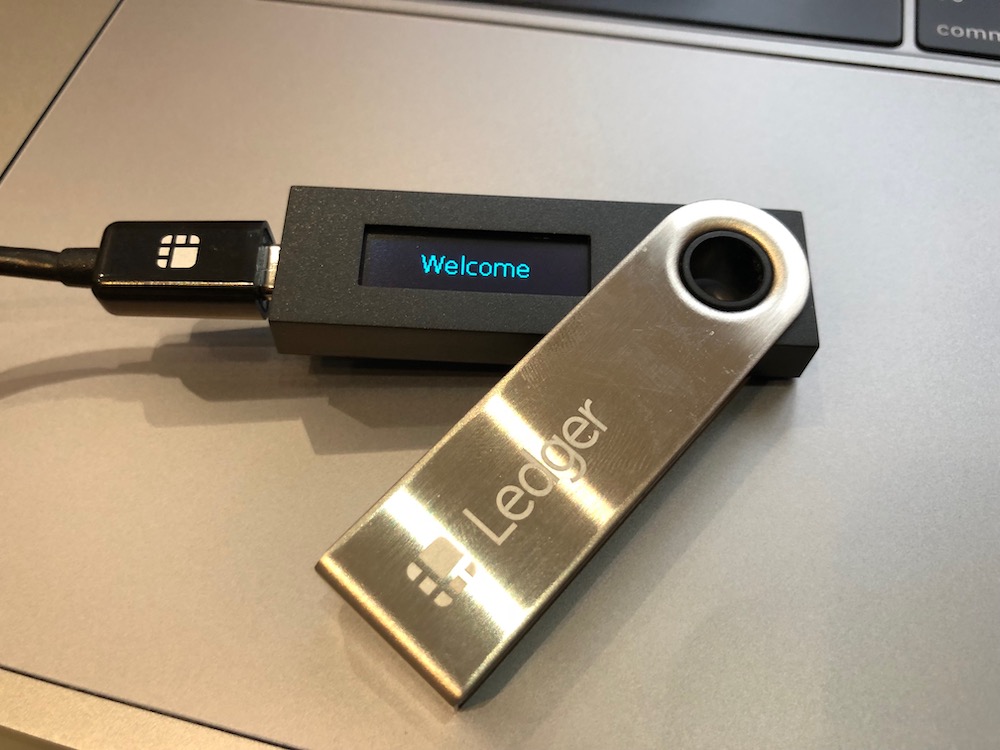
Приватный ключ, сгенерированный при создании кошелька, остаётся на самой «флэшке», записанный на защищённом чипе ST31H320, используемом также для хранения данных биометрических паспортов и кредитных карт.
Ограничения
Как и всякий ключ, Nano S требует соответствующего «замка». Основные функции по управлению созданными кошельками берёт на себя приложение Ledger Live для Windows, Mac, Linux или Chrome OS.

Впрочем, с «Маками» у Nano S не совпадает дефолтный шнурок, идущий в комплекте: они уже несколько лет идут только с USB-C портами, поэтому hello, adapter, my old friend.
Впрочем, если уж приобретать этот кошелёк, то имеет смысл добавить к нему microUSB на USB-C кабель (€15 на сайте производителя — впрочем, наверняка можно заказать аналог в разы дешевле с другого конца Евразии).
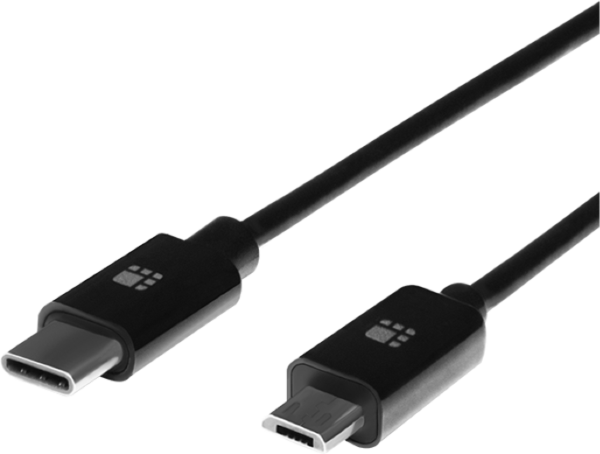
Это в любом случае стоящая идея, потому что с этим шнурком Ledger Nano S можно будет использовать ещё и на Android c кошельком MyCelium.
А вот вариантов совместимости с iPhone я, к сожалению, не нашёл.
На случай утери самого Ledger
Зато большим плюсом, в отличие от большинства других предметов материального мира, является возможность доступ к кошельку, в случае утери, восстановить.
Для этого используется знакомая любому юзеру, хоть раз имевшему дело с собственной криптой, процедура восстановления по мнемонической фразе, которая представляет собой 24 слова, генерируемых при запуске Nano S, которые полагается записать на бумажку, а бумажку хранить в утке укромном месте.
- С одной стороны, это хорошо — потому что позволяет восстановить доступ ко всем управляемым с Ledger Nano S кошелькам с другого устройства.
- С другой стороны, это плохо — потому что позволяет восстановить доступ ко всем управляемым с Ledger Nano S кошелькам с другого устройства.
Про карточку
Интересно, что карточки для записи мнемонического кода в коробку с кошельком положили, а карандаш — нет.
С одной стороны, это важное упущение: потому что вся процедура записи и проверки контрольных слов направлена на то, чтобы преодолеть лень и беспечность юзера, несмотря ни на что желающего записать фразу восстановления, скажем, в «Заметках» на айфоне или, ещё лучше — в ЛС своего «Вконтакте».
С другой — вообще вся эта затея с фирменной карточкой больше про security theater, чем про секьюрность: документ, которого одного достаточно для получения доступа ко всем кошелькам пользователя, явно не должен выдавать своё назначение своим дизайном.
Поэтому, когда пойдёте за ручкой — захватите заодно и бумагу без опознавательных знаков.
Неброский внешний вид Ledger Nano S (и других кошельков подобного формата) отмечается, как одно из его преимуществ — флэшка как флэшка. Почему бы тот же подход не применить и к карточке со списком контрольных слов, замаскировав её подо что-то совсем не бросающееся в глаза и не выдающее её подлинной ценности и назначения — вырезки из газеты, как в старых детективах, например?
Первое включение и настройка
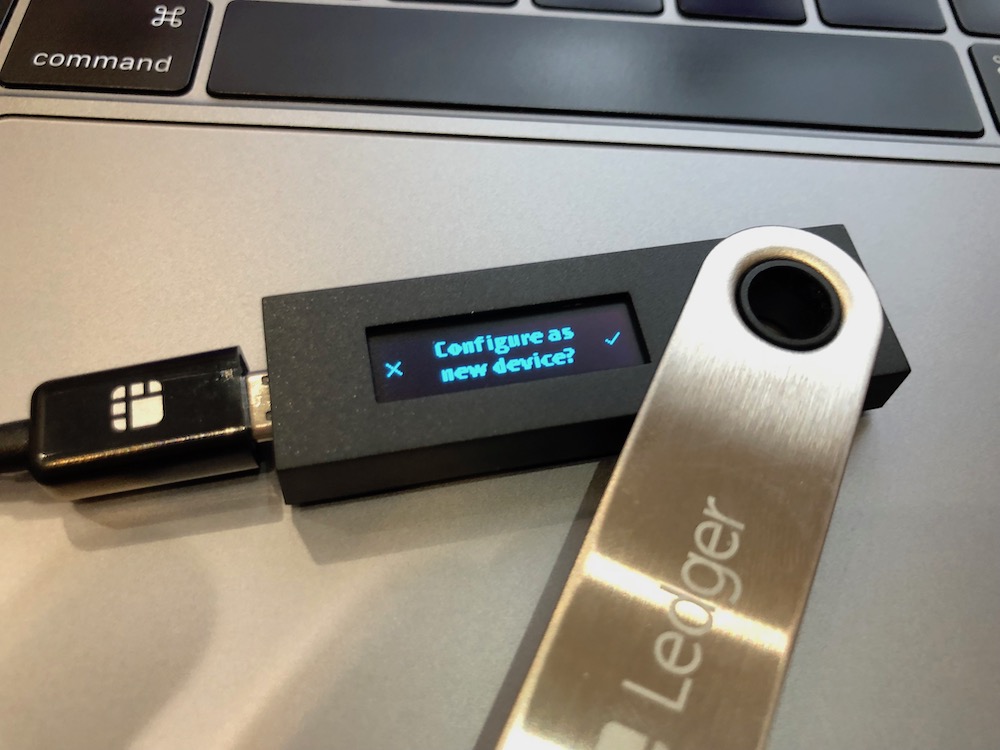
Другой вкладыш из коробки советует начать со страницы start.ledgerwallet.com для настройки кошелька. Правда, адрес уже немного устарел. Вместо него открывается www.ledger.com/pages/ledger-live, где, за всплывающим окном подписки, оказывается страница для скачивания Ledger Live.
При активации кошелька пользователю нужно выбрать PIN-код, защищающий доступ к самому кошельку — от 4 до 8 цифр на его усмотрение.

Кнопками на корпусе пользователь выбирает нужную цифру от 0 до 9, либо × для стирания предыдущей или ✓ для завершения ввода, если решил остановиться на 4-7-значном коде, двукратным нажатием переходя к следующей ячейке.
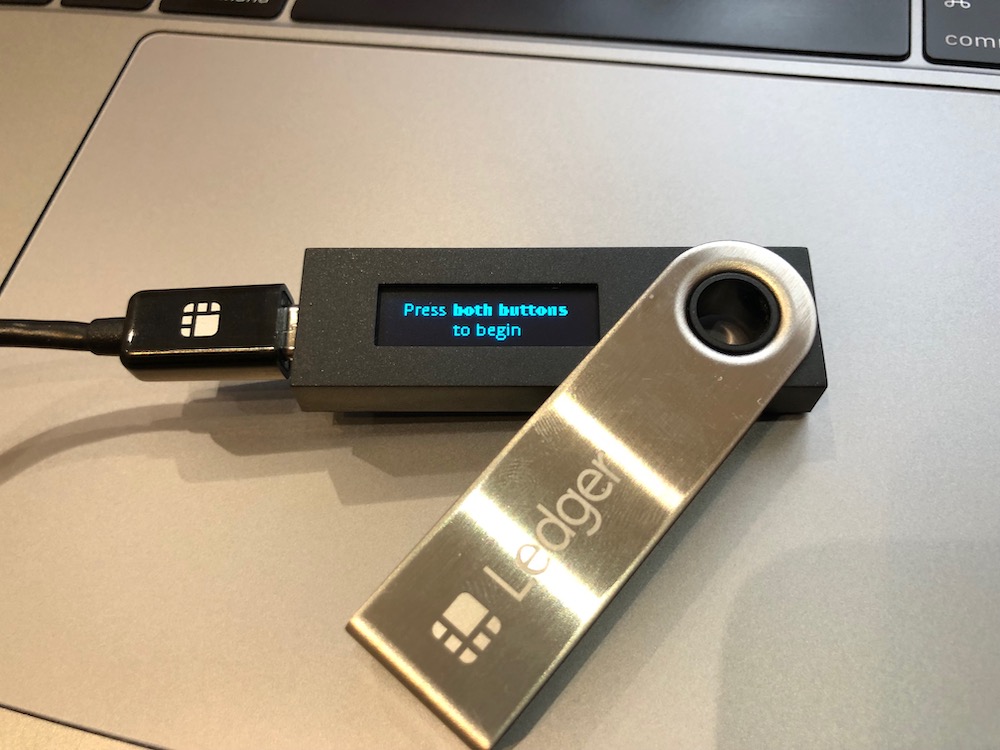
Дальше пользователю демонстрируются 24 контрольных слова, которые и нужно записать на карточку с Recovery phrase.


Довольно нудная, напоминающая диктант, процедура, если учесть, что в неё входит последующая проверка всех 24 слов после записи.

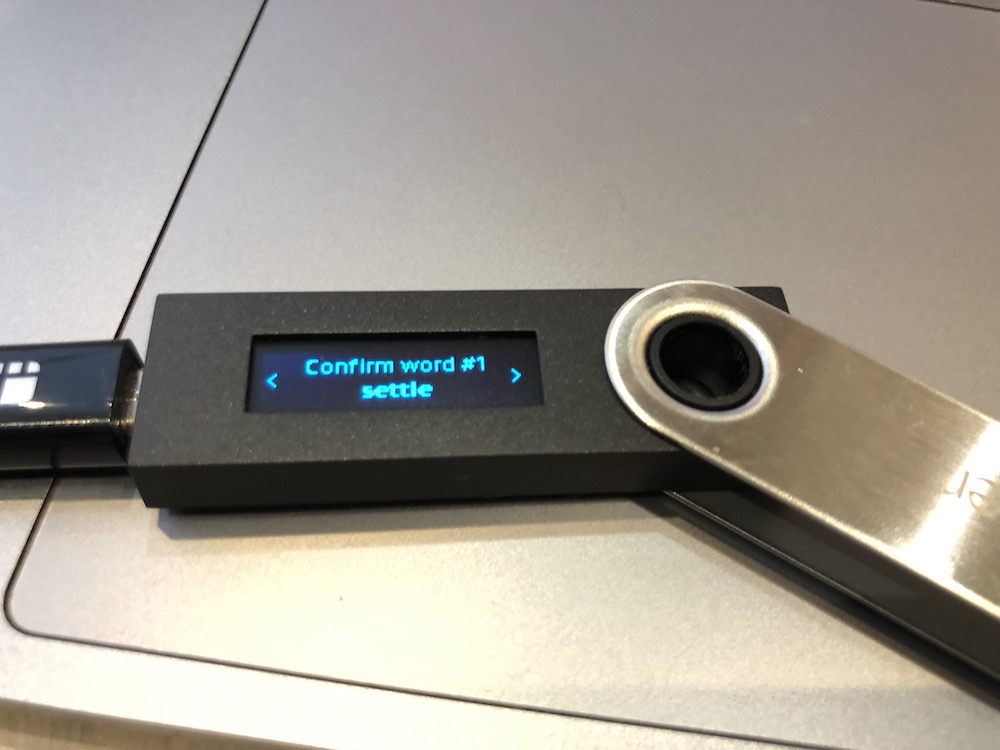
Обычно другие кошельки удовлетворяются проверкой того, что юзер может указать указать положение 3-4 слов в целом списке. Но это разовая процедура, поэтому можно перетерпеть.

Эргономика
После всех этапов активации Ledger Nano S, его эксплуатация не ограничивается одним только нажатием кнопок одобрить/отменить на корпусе — не забываем, что, каждый раз при входе, этими же двумя клавишами нужно ввести PIN-код для его разблокировки. Поэтому вопрос удобства этого процесса тоже очень важен.
В отличие от старых электронных часов с их мелкими, тугими и, порой, ненажимаемыми кнопками, Nano S здесь только радует: управляющие клавиши, несмотря на размер, очень рельефные, хорошо ощущаемые и легко нажимаемые — отщёлкивать хоть четырёх-, хоть восьмизначный код при входе — легко и приятно.
Основная эксплуатация: Ledger Live
После этого основные активности будут происходить в приложении Live.
Доступ к Ledger Live предлагается защитить паролем. Впрочем, без флэшки с приватным ключом, в нём можно только посмотреть баланс криптоактивов — но ничего нельзя будет с ними сделать. Поэтому пароль, в отличие от PIN-кода для кошелька — процедура необязательная, которую можно пропустить.

Генерация самих кошельков производится уже с помощью приложения Live. Сейчас Ledger Nano S поддерживает 47 криптовалют, но этот список постоянно расширяется.
Поэтому, вместо предустановки поддержки монет на кошельке, Ledger предлагает пользователю их в виде доступных к установке приложений.
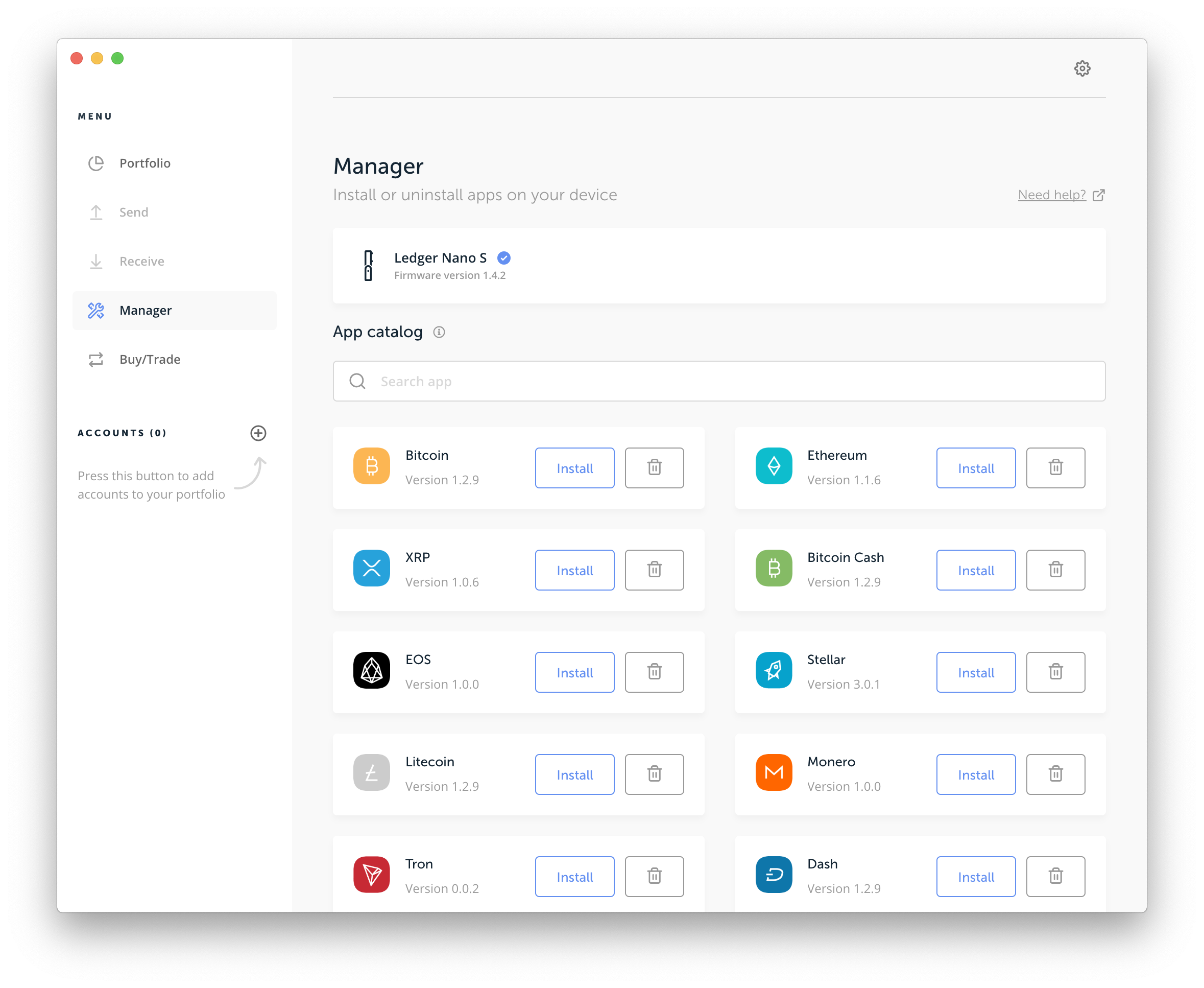
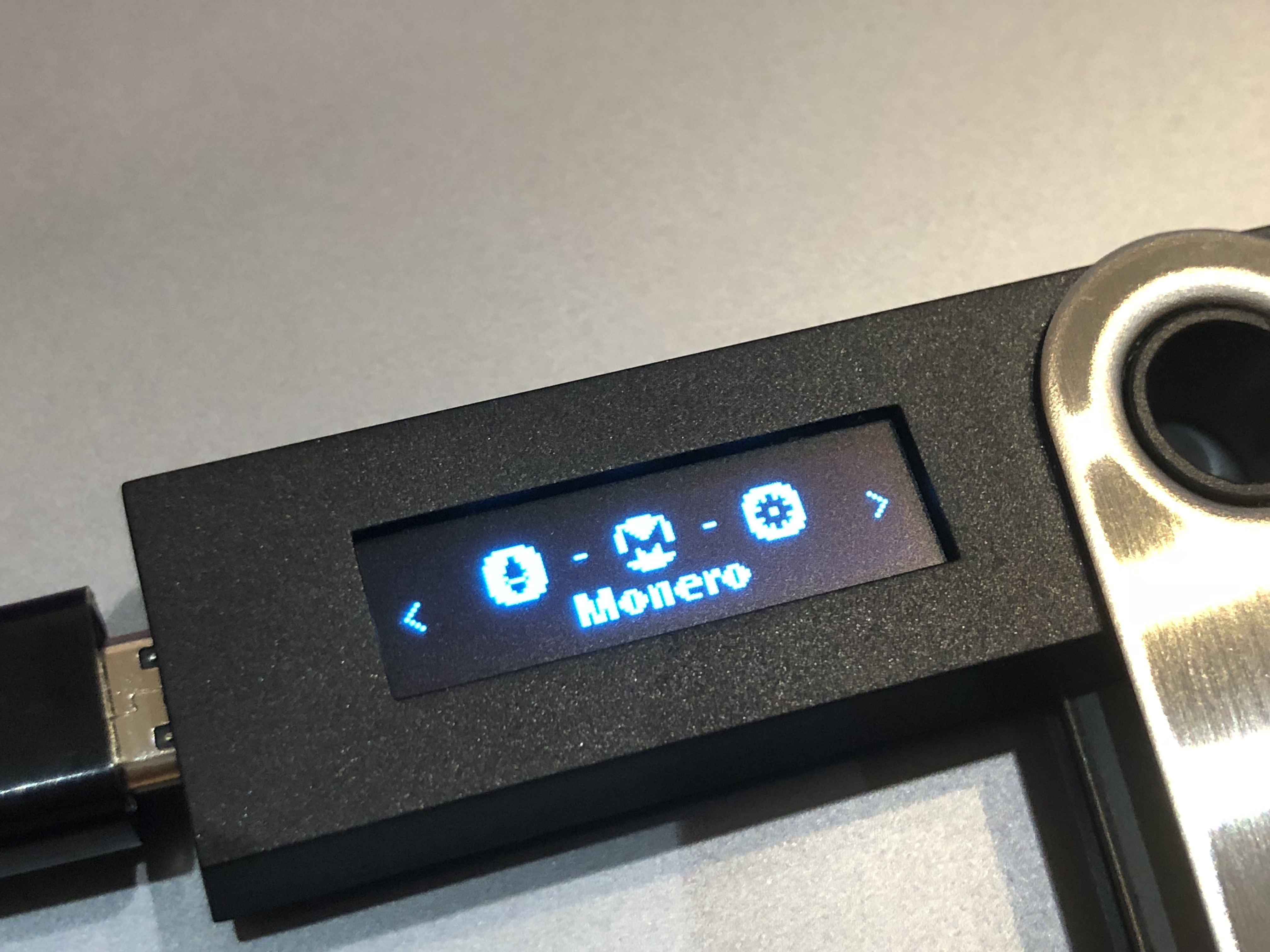
Запустив Live и подключив «флэшку» Nano S, пользователь может выбрать и, установив соответствующее приложение, подключить нужную монету.

После чего, следуя инструкциям Ledger Live — создать кошелёк.

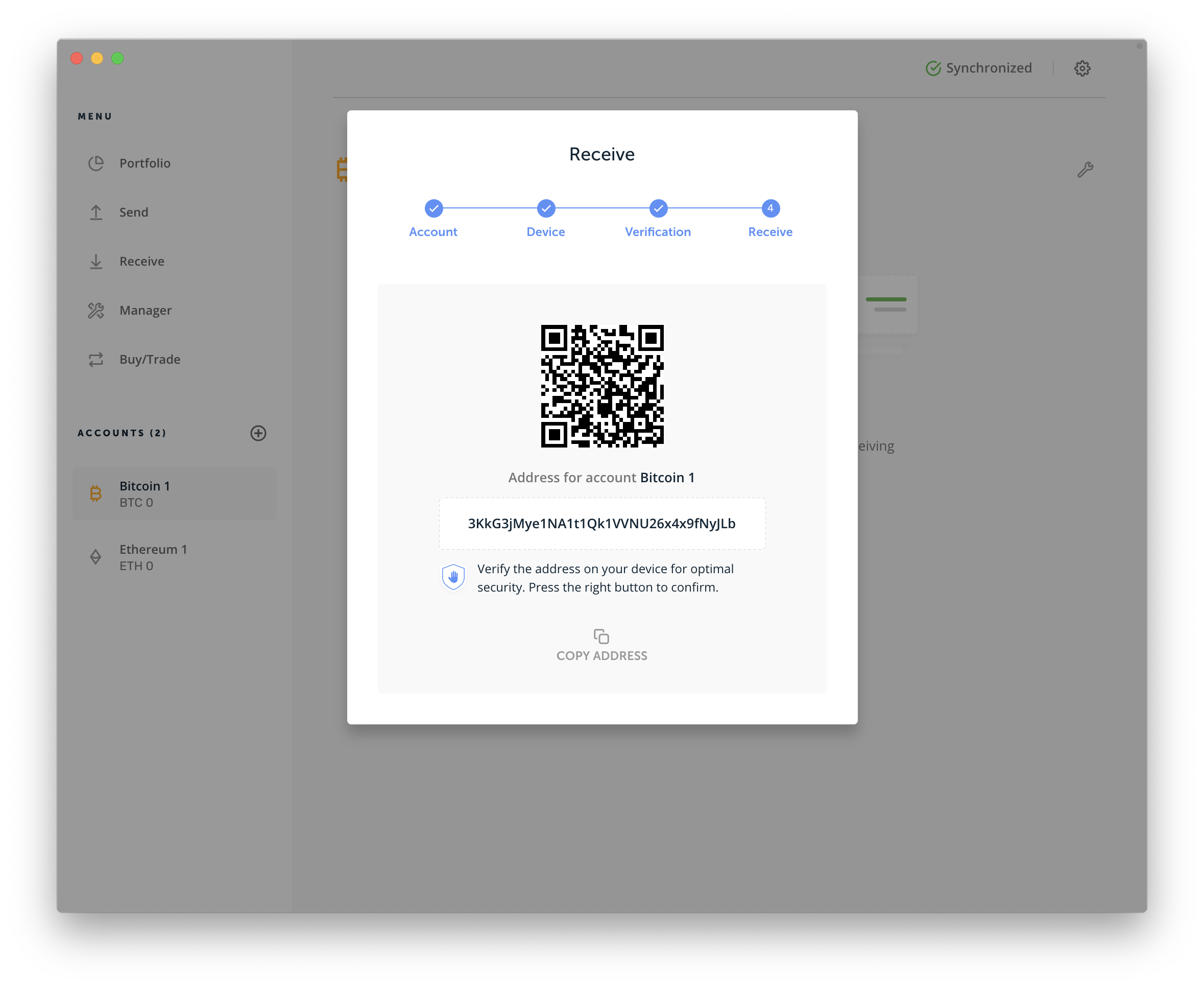
После подключения нужной криптомонеты, технологические нюансы, связанные с настройкой Ledger Nano S, в целом, заканчиваются, и криптовладелец оказывается в уже более-менее знакомой и понятной среде. Баланс кошелька и его публичный (ключ) адрес появятся в Ledger Live — в том числе, конечно же, в виде QR-кода.
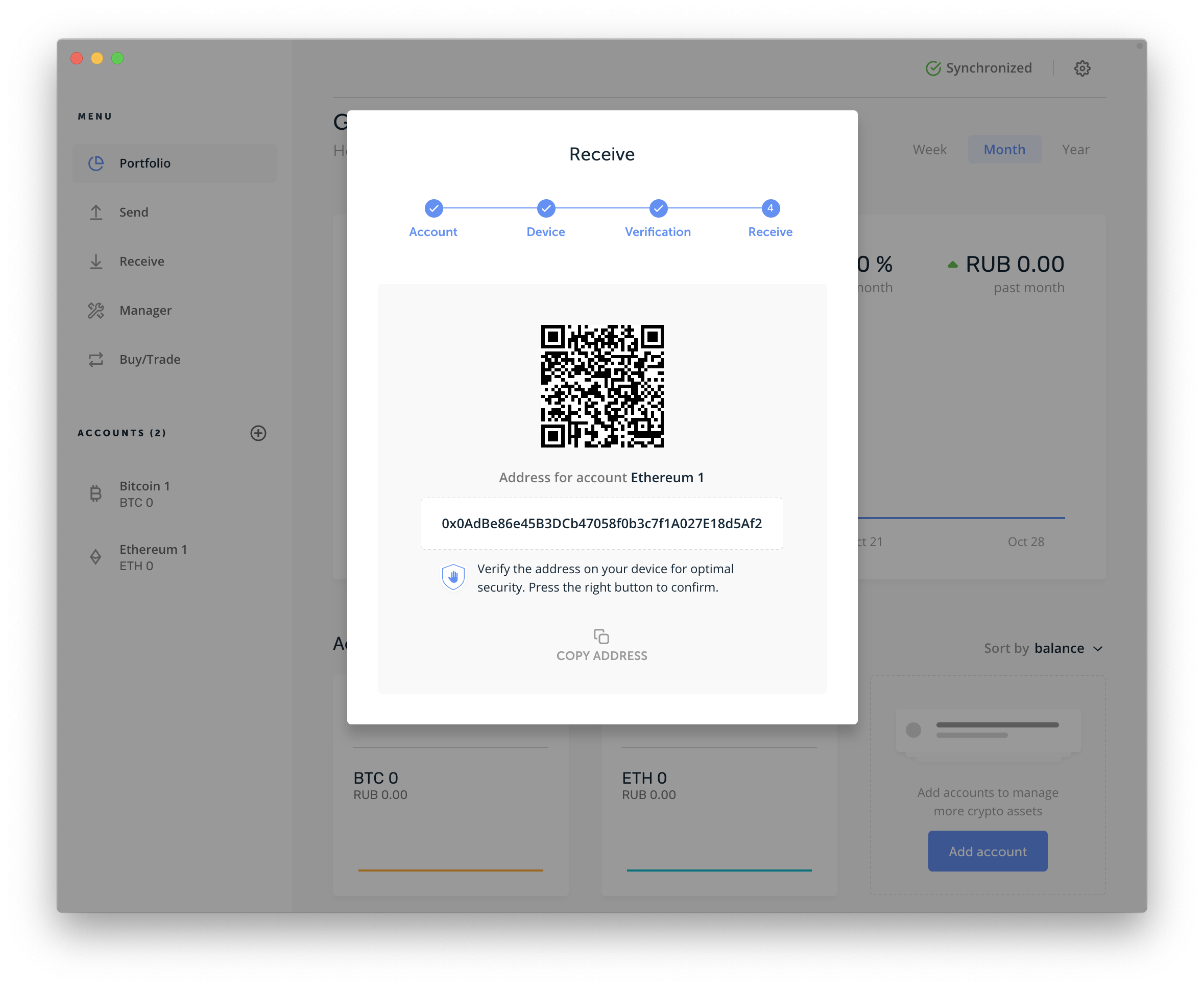
На «флэшке» Nano S останется сгенерированный на ней же приватный ключ, необходимый для подтверждения транзакций.
Из важного — в настройках Ledger Live можно выбрать количество подтверждений, после которых транзакция будет помечена завершённой. По умолчанию для Bitcoin стоит два — и этого достаточно, в принципе, поэтому менять не стал. Для Ethereum дефолтная настройка — 120 подтверждений.

На Ledger Nano S можно установить о 5 до 18 приложений одновременно. Если и этого окажется недостаточно, то их можно удалять и устанавливать вновь — приватные ключи сохранятся в памяти устройства.

Поддержка новых монет расширяется с новыми приложениями, создаваемыми как разработчиками Ledger, так и силами самого криптокоммьюнити, и добавленными производителем после тестирования.
Можно даже следить за ходом этого процесса и ближайшими планами Ledger в режиме реального времени на публичной доске в Trello. Это демонстрирует самую прогрессивную политику обновлений и расширения поддерживаемого функционала, которую я встречал среди IT-компаний.
О выходе обновления для приложения Live сообщает специальное уведомление.

После апдейта пользователь может посмотреть информацию о его содержимом — и историю предыдущих апдейтов заодно. Здесь подход Ledger к информированию юзера тоже безупречен. Похоже, Ledger делают хорошие люди.

Перевод на другие кошельки
Главная страница Ledger Live показывает общую ситуацию с балансом криптовалюты. Фиатную валюту можно поменять в настройках.

Подключив аппаратный кошелёк, кликаем в меню Send для отправки крипты.

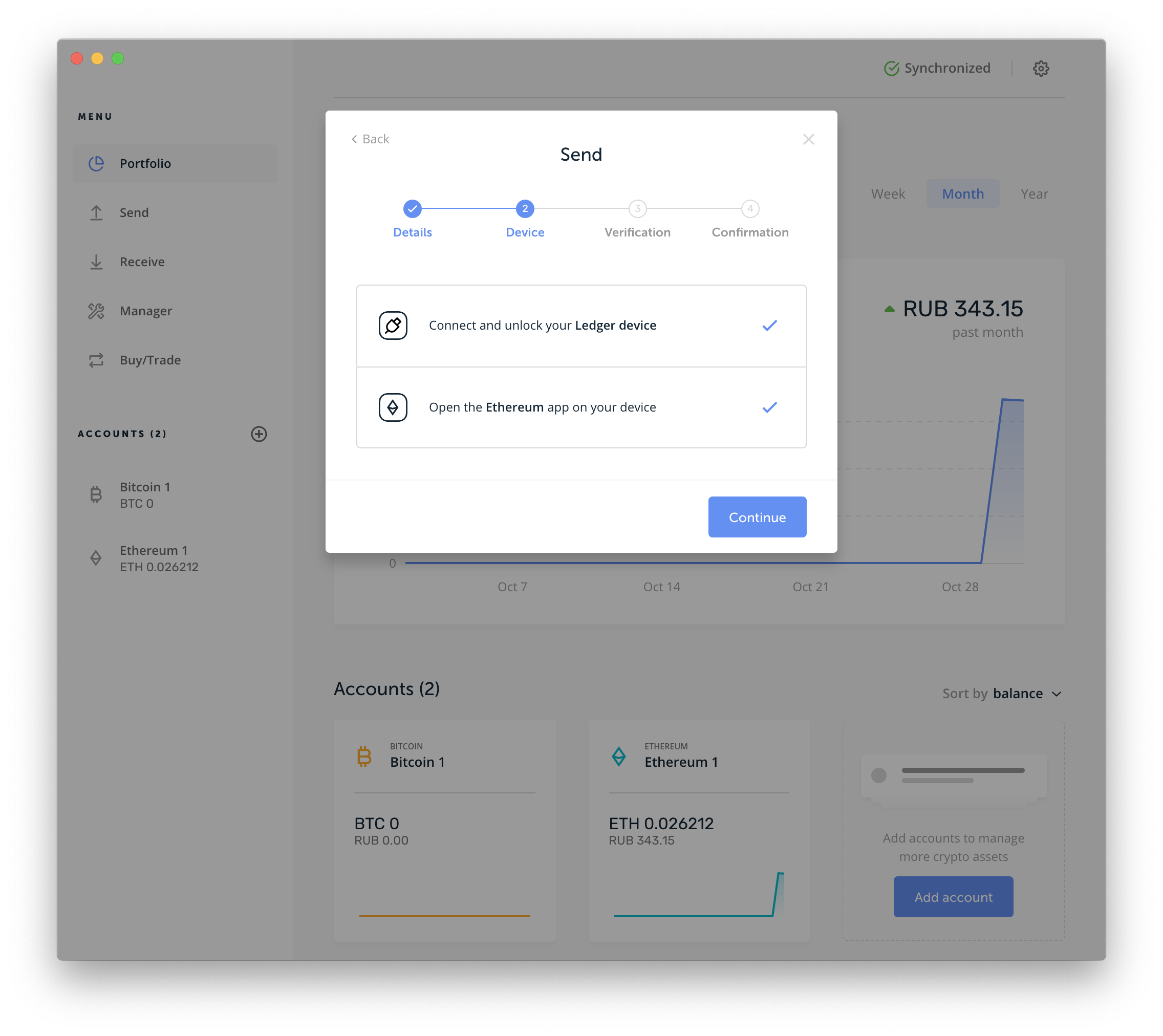
Иконка в поле ввода публичного ключа адресата запускает камеру устройства, если таковая имеется (это всё-таки десктопное приложение) для считывания QR-кода вместо ввода адреса. Ещё можно поиграться с настройками комиссии за транзакцию. По клику на подсказку откроется статья на сайте Ledger с пояснением на примером Bitcoin. Про комиссии на Эфире лучше почитать на MyEtherWallet.

Осталось только подтвердить или отменить транзакцию нажатием кнопки на Ledger Nano S. На экранчике кошелька выводится сумма транзакции и адрес кошелька получателя.
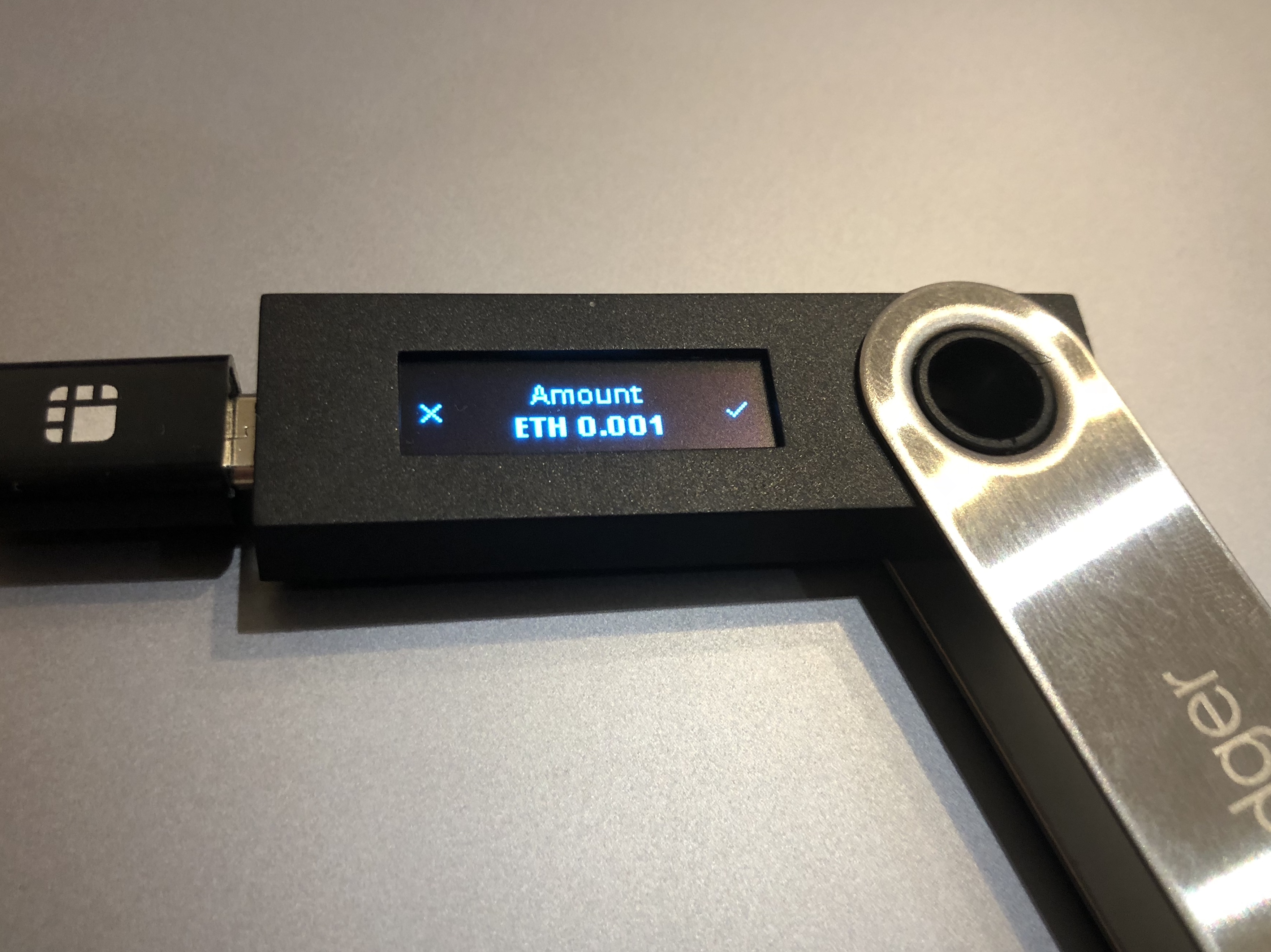
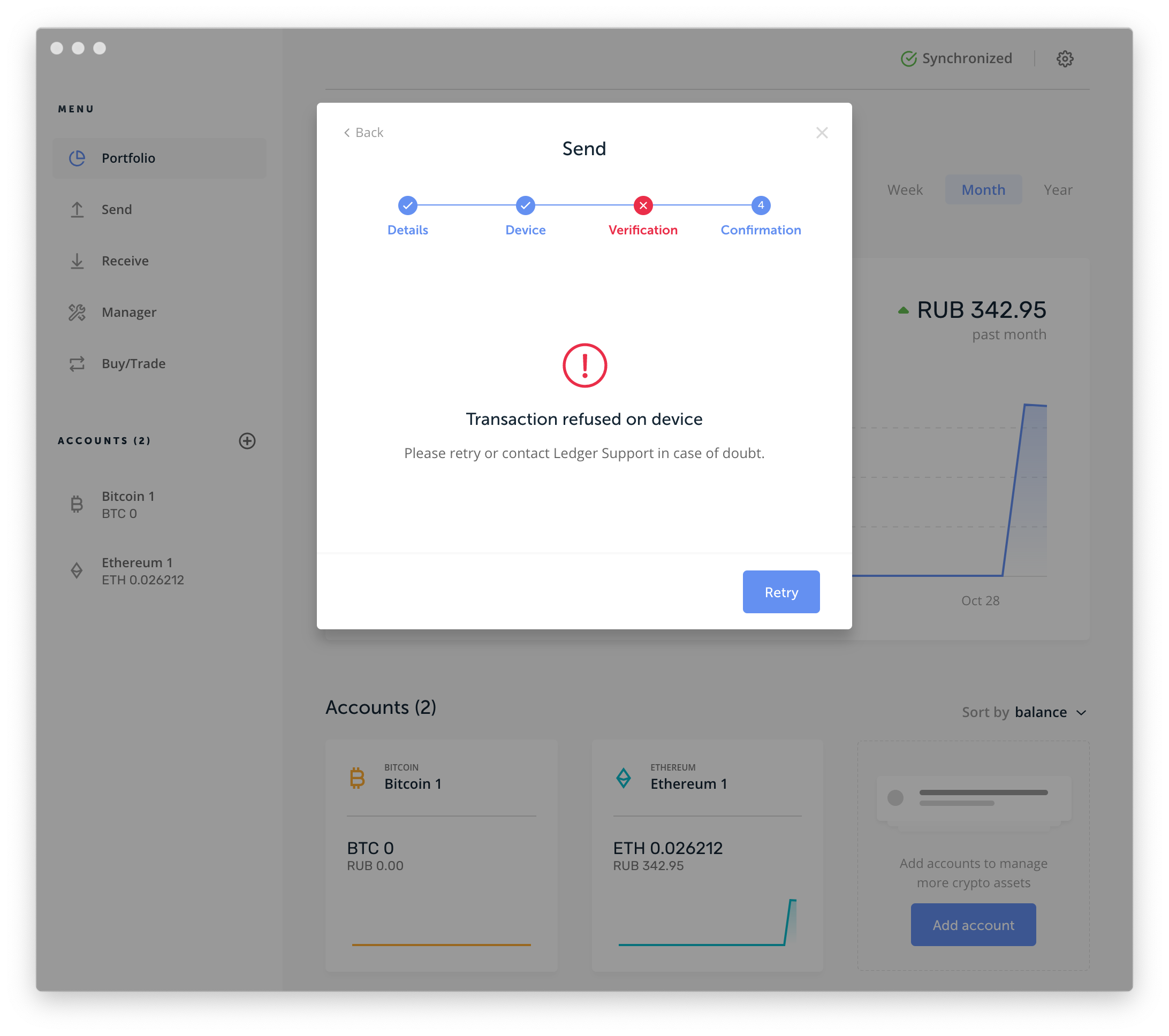
Если передумать, то ничего никуда не уйдёт. Но если вдруг транзакция была отменена по ошибке, то по клику на Retry форма отправки откроется заново со всеми уже введёнными в неё данными — заново вбивать сумму или адрес не понадобится.
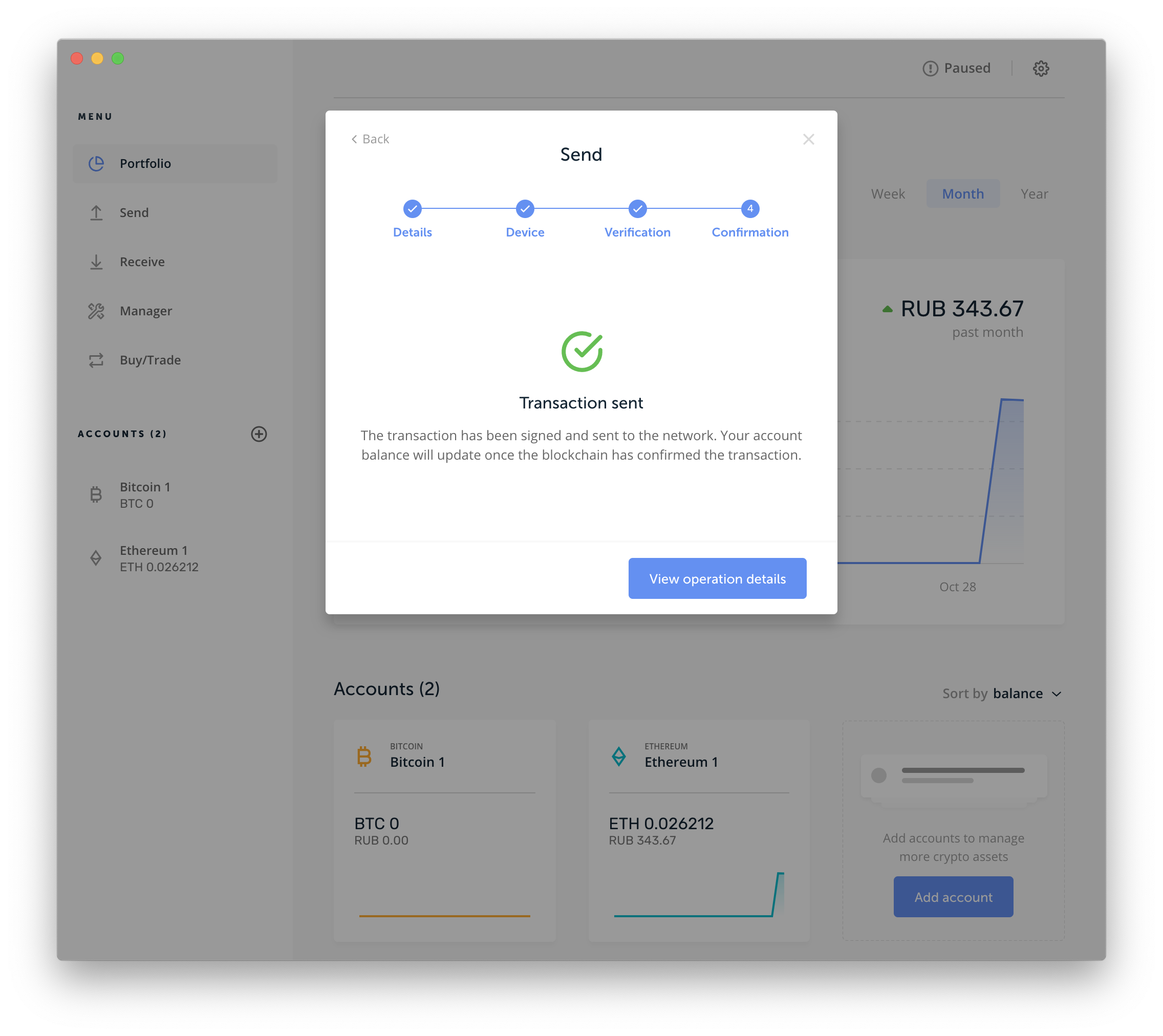
Успех! По клику на детали можно будет перейти в блокчейн-эксплорер для просмотра состояния транзакции.
Поддержка токенов
Да, Ledger Nano S поддерживает управление и токенами тоже. Вместо Ledger Live интерфейсами для управления ERC20-токенами на эфире служат сервисы MyCrypto и MyEtherWallet.
Так что «замком» можно теперь защитить и все транзакции с 663 поддерживаемыми на данный момент этими сервисами токенами.
Причём, настройка работы Nano S с MyEtherWallet даже проще, чем подключение криптовалют, и делается в два шага:

Конечно, это будут уже не старые аккаунты — а то мало ли где приватный ключ от них валялся! Это будет эфирный кошелёк по тому же адресу, который был сгенерирован при установке приложения Ethereum на Nano S.
Поскольку публичный блокчейн, включая Ethereum, по определению прозрачен — то и просмотр содержимого любых кошельков в нём доступно кому угодно и через разные интерфейсы — включая, разумеется, и веб.
Таким образом, MyEtherWallet и MyCrypto выполняют роль, аналогичную функции Ledger Live — только в них отображается не только баланс эфира, но и токенов по этому адресу.
После покупки Nano S вместо назойливых предупреждений, что не так, мол, входите, MyEtherWallet должен начать издавать довольное мурчание, потому что физические кошельки Ledger и Trezor находятся среди рекомендуемых сервисом способов входа.

Переслать токены или криптовалюту оттуда всё равно будет нельзя без того самого приватного ключа, который был сгенерирован и хранится на «флэшке» Nano S.
Ещё несколько поддерживаемых кошельков: веб-кошелёк VeForge, десктопный кросплатформенник NEON, старый и верный товарищ Electrum, Electron Cash и ещё, и ещё, и ещё — пройдитесь по меню слева, там ещё есть варианты.
Резюме
Живое знакомство с логикой работы аппаратного кошелька и личный опыт эксплуатации уравновесили в моей голове прежние предрассудки. Хотя это всё равно ещё один девайс, чтобы таскать в карманах и следить, что не оставил его на подносе у рамок металлоискателей в аэропорту.
Все жалобы, если подумать, касаются только комплектации: бумажка не та, нет карандашика или ручки в комплекте, да и шнурок пора уже по дефолту класть не на USB, а USB-C. Но всё это, как говорится — несколько евро по карте MasterCard. А вот количество поддерживаемых монет, токенов и воодушевляющая политика обновлений и поддержки — бесценны (ничего подобного я не припоминаю больше ни у какого другого кошелька на рынке). Для меня это даже важнее типа или форм-фактора кошелька.
До конца воскресенья, 25 ноября, Ledger Nano S будет в Madrobots на распродаже за 4495₽ вместо 8990₽.