Как открыть и закрыть смену на эквайринге: инструкция
Каждый ИП или представитель ООО, использующий ККТ для бизнеса, должен владеть знаниями, как открыть и закрыть смену на эквайринге. Первое действие проводится в начале рабочего дня, а второе по его окончанию. Сразу отметим, что принципы открытия/закрытия зависят от модели устройства, но общие нюансы неизменны.
Как открыть смену на эквайринге
В начале каждого дня необходимо открыть кассовую смену (КС). Это необходимо для выполнения требований законодательства и начала продаж. Выделяется два пути:
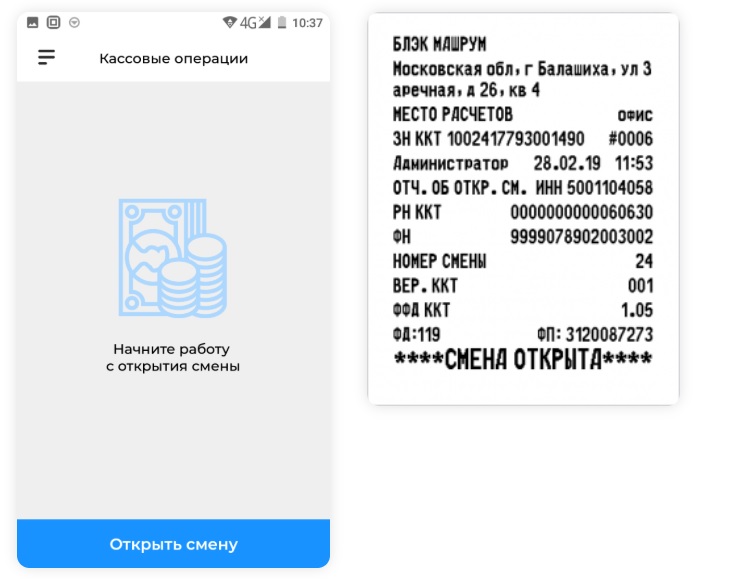
- Провести любой штрих-код товара. Открытие происходит в автоматическом режиме. Такой способ хорош высокой скоростью активации и возможностью сразу приступить к обслуживанию покупателей. Минус в том, что движение средств и продукции часто регистрируется на другое имя (если человек не вышел из «учетки»). Такая ситуация характерна, если настройкой аппарата ранее занимался администратор или поменялись кассиры. При таком открытии важно соблюдать предельное внимание.
- Зайти в меню и кликнуть на ссылку открытия кассы. При таком подходе работник гарантированно входит в свою «учетку» и может смело продавать товар. В зависимости от модели ККТ название и расположение ссылки может различаться.
Способ открытия КС на эквайринге каждый выбирает самостоятельно с учетом количества учетных записей, особенностей персонала и иных удобства.
Как закрыть смену на эквайринге
После окончания работы кассир должен закрыть смену с последующей печатью отчета. Для этого нужно перейти в соответствующий раздел (как правило, «Касса») и выбрать пункт «Закрытие смены». Многие аппараты позволяют настроить печать чеков в автоматическом режиме. К примеру, в терминале с эквайрингом «Эвотор» необходимо зайти в режим настроек, выбрать пункт смены и установить необходимые параметры.
На выбор доступны такие пункты:
- печать отчета при открытии КС;
- выдача квитанции без погашения;
- распечатка чека при закрытии;
- автоматическое закрытие;
- выгрузка данных при закрытии.
При снятии «галочек» со всех пунктов квитанции печатаются только вручную. Для этого нужно войти в раздел отчетов и выбрать нужный чек (X или Z). При закрытии КС на аппарате с эквайрингом нужно следить за наличием бумаги.
Чтобы «закрыться» по отчету Z после окончания смены, кассир жмет на кнопку зеленого цвета, разрешающую распечатку отчета. КС закрывается, а сведения по деньгам аннулируются. Это связано с тем, что после закрытия выручка полностью снимается.
Как закрыть кассовую смену на Presto
Закрытие КС на ККТ Presto с эквайрингом проходит в несколько шагов:
- Снимите суточный отчет с банковского терминала.
- Извлеките фонд (печатается отдельная квитанция).
- Возьмите наличные и снимите отчетность Z. Для этого нужно перейти в раздел продаж или кассы. Если остались незакрытые заказы, их необходимо прикрыть. Чтобы закрыть смену принудительно, нужно нажать на кнопку «Да».
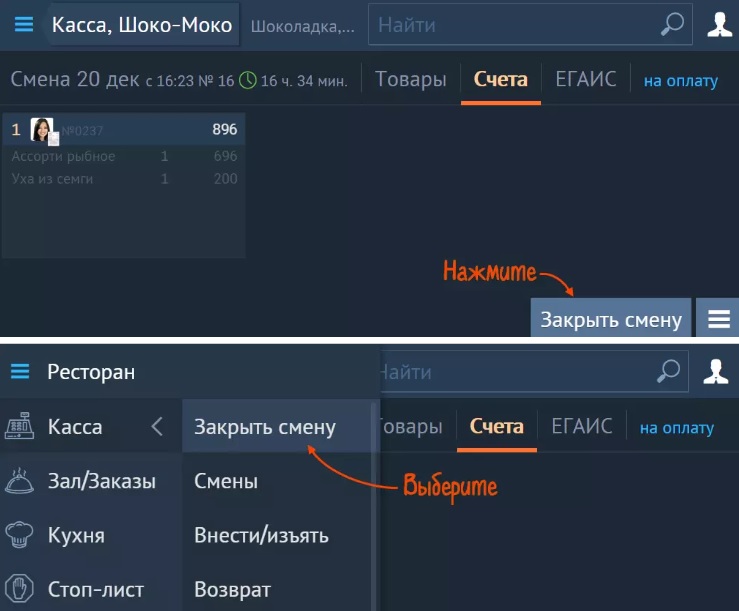
- Ожидание и проверка отчета. Если в течение дня клиенты оплачивали товар «пластиком», сумма в строке банковской карты и сумма отчетности Z должна сходиться.
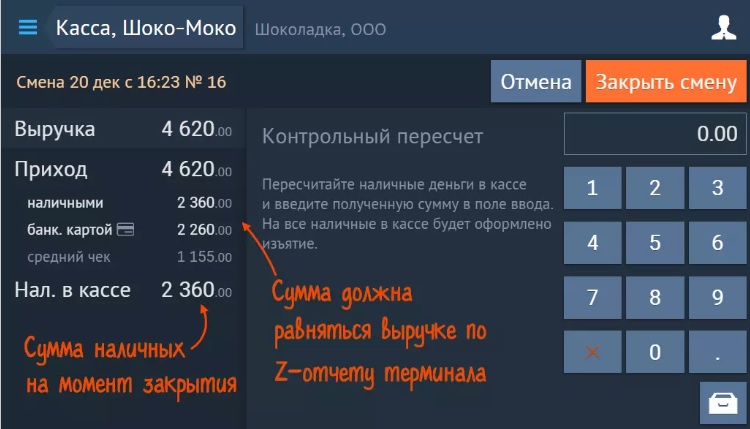 В строчке «Наличные в кассе» нужно посмотреть, сколько лежит в ККТ. Указанная сумма выдается после пересчета наличности.
 - Пересчет средств в кассе.
- Вывод денег через поле контрольного пересчета.
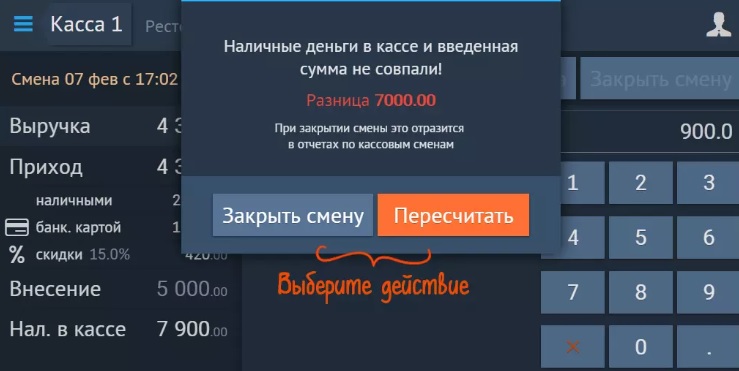
- Нажатие кнопки «Закрыть смену». При совпадении сумм отчетность Z выдается на печать. При выявлении расхождений ККТ просит еще раз рассчитывать выручку и внести правки.
 Деньги и отчетность передается в бухгалтерию.
По окончанию работы можно заполнить КМ-6 (отчетная справка) и КМ-4 (журнал операциониста). При отсутствии подключения ККТ к ОФД в заполнении бумаг нет необходимости.
Терминал тинькофф s920 инструкция на русском
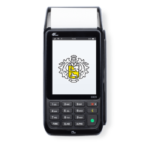
PAX — китайский поставщик POS-терминалов в РФ. Данную модель терминалов использует несколько банков. в их числе банк Тинькофф.
Настоящая Инструкция относится к POS-терминалу PAX S920 с подключением к банку Тинькофф
1. Подключение PAX S920 к сети питания 220В
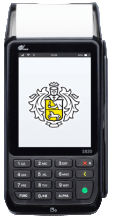 Рис.1.PAX S920 банка Тинькофф
PAX S920 банка Тинькофф является переносным терминалом и питается от батарейки Просто нажмите и удерживайте клавишу  для включения терминала SIM-карта уже вставлена в Ваш POS-терминал, но она может не работать. Если это так — вставьте в терминал другую SIM-карту из комплекта, либо собственную SIM-карту. Подключайте POS-терминал PAX S920 к сети 220В через блок питания (поставляется в комплекте) — только для зарядка аккумулятора! Ни в коем случае не держите PAX S920 на зарядном устройстве постоянно, иначе он выйдет из строя!
2. Начало работы PAX S920, операция «ОПЛАТА»
3. Ввод карты в терминал PAX S920
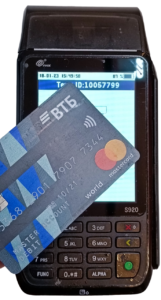 Рис.3. ВВЕДИТЕ КАРТУ
alt=»terminal_tinkoff_vvod_karty_chip» width=»119″ height=»300″ />Рис.3а. Чиповая карта
Дождитесь появления экрана ВВЕДИТЕ КАРТУ (Рис.2а).
- Бесконтактную карту или телефон покупателя — приложите к экрану терминала терминала, как показано на Рис.3. Терминал PAX S920 может попросить вставить карту в терминал или просто — не считать бесконтактную карту.
- Если терминал не считал бесконтактную карту, то вставьте карту чипом вверх и вперед в специальное широкое отверстие (щель) внизу терминала, как показано на Рис.3(а).
- Если терминал запросит ВВЕДИТЕ ПИН — попросите покупателя ввести ПИН-код на терминале.
- Терминал начнет выполнять операцию оплаты. Дождитесь окончания операции — результат будет выведен на экран и напечатан на чеке.
4. Результаты операции
/>Рис.4. Чек ОДОБРЕНО
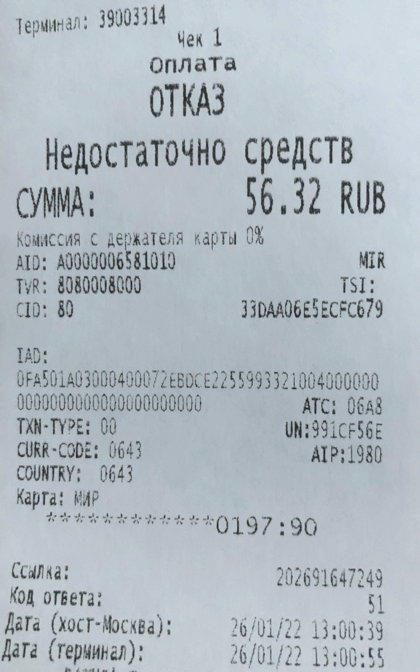 Рис.4(а). Чек ОТКАЗ
Всегда проверяйте результат операции по терминалу! В случае отказа Ваша организация не получит возмещения за товар или услугу!
- В случае если операция одобрена — терминал распечатает чек с надписью ОДОБРЕНО
- Если операция не одобрена — терминал издаст характерный тревожны сигнал и выдаст надпись ОТКАЗ на экране. В этом случае отдавать товар покупателю нельзя, тк он не оплачен!
- В случае отказа на чеке будет указана причина (Рис.4(а)), которую можно сообщить покупателю
5. Закрытие смены на PAX S920
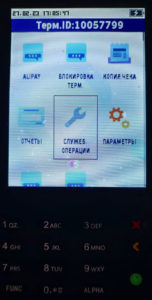 Рис.5 (а) Смешное меню с иконками
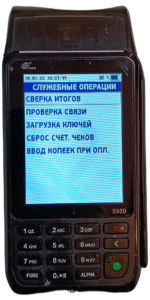 Рис.5. Экран СЛУЖЕБНЫЕ ОПЕРАЦИИ
Ежедневно закрывайте смену на терминале! В противном случае деньги по эквайрингу могут не поступить на расчетный счет, а память терминала переполнится, и он перестанет работать!
- Выйдите в экран СЛУЖЕБНЫЕ ОПЕРАЦИИ. Для этого нажмите клавишу 2 (Два) на терминале. Появится смешное меню с иконками (Рис.5а)
- Выберите иконку СЛУЖЕБ.ОПЕРАЦИИ, появится меню СЛУЖЕБНЫЕ ОПЕРАЦИИ (рис.5)
- Выберите пункт меню СВЕРКА ИТОГОВ — прямо на экране терминала
- Терминал произведет сверку итогов — это то же самое, что закрытие смены.
6. Отмена операции и возврат
В терминалах банка Тинькофф — нет операции Отмены, а есть операция Возврат. В чем разница? Читайте на нашем сайте (ссылка).
Для операции Возврат необходим так называемый Номер ссылки или RRN . Номер ссылки или RRN указан:
- на чеке POS-терминала (см.Рис. 6)
- в ежедневном отчете, который банк Тинькофф шлет вам на e-mail
- в мобильном приложении Тинькофф «Бизнес», раздел Сервисы->Торговый эквайринг->Операции, при нажатии на конкретную Операцию (называется RRN)
Возврат в POS-терминале Тинькофф требует обязательного присутствия клиента с той картой, по которой совершалась операция. Это не всегда удобно, ведь клиент может позвонить и попросить вернуть деньги по телефону.
Но в банке Тинькофф есть выход — надо зайти в личный кабинет или в приложение «Бизнес», далее перейти в раздел «Поддержка» где написать следующий текст: Просьба произвести полный возврат на сумму … по операции на сумму … от ….. (дата операции) RRN …. по технической причине (Рис 6а). Специалисты банка Тинькофф возьмут обращение в работу и произведут возврат клиенту в течение нескольких дней.
7. Возврат на терминале Тинькофф
В терминалах банка Тинькофф — нет операции Отмены, а есть операция Возврат. В чем разница? Читайте на нашем сайте (ссылка). Для операции Возврат на терминале Тинькофф, необходима карта, по которой совершалась покупка.
Возврат в POS-терминале Тинькофф требует обязательного присутствия клиента с той картой, по которой совершалась операция. Это не всегда удобно, ведь клиент может позвонить и попросить вернуть деньги по телефону.
Но в банке Тинькофф есть выход — надо зайти в личный кабинет или в приложение «Бизнес», далее перейти в раздел «Поддержка» где написать следующий текст: Просьба произвести полный возврат на сумму … по операции на сумму … от ….. (дата операции) RRN …. по технической причине (Рис 6а). Специалисты банка Тинькофф возьмут обращение в работу и произведут возврат клиенту в течение нескольких дней.
Не получается разобраться с POS-терминалом? Не расстраивайтесь!
Звоните 8-800-555-31-90 или пишите на sales@dk-group.ru и наши специалисты помогут вам разобраться с устройством и даже проведут небольшое обучение для Вашего персонала!
S920
Мобильный платежный терминал
ПАКС ТЕХНОЛОДЖИ ЛИМИТЕД

Внешний вид Описание


установка
Сэм/SIM/SD-карта:
а) С помощью монеты или отвертки снимите крышку батарейного отсека (в нижней части терминала).
б) Вставьте карту SAM/SIM/SD в соответствующий слот для карты.
Замена батареи:
а) С помощью монеты или отвертки снимите крышку батарейного отсека (в нижней части терминала).
б) Извлеките старую батарею: удерживайте батарею и вытащите ее.
c) Замените батарею новой: возьмитесь за разъем батареи и вставьте его в розетку, затем совместите батарею в батарейных отсеках.
инструкции
- Включение / выключение питания
Включение питания: нажмите кнопку ВКЛ/ВЫКЛ в течение двух секунд, пока не загорится подсветка ЖК-дисплея и терминал не включится.
Выключение питания: нажмите кнопку ВКЛ/ВЫКЛ в течение двух секунд, пока ЖК-дисплей не перестанет отображаться, и терминал успешно выключится. - Карта с магнитной полосой
Поднесите магнитную карту стороной с магнитной полосой к внутренней части устройства, проведите картой с постоянной скоростью через слот магнитного считывателя.
(Поддержка двунаправленного пролистывания) - IC Card
Поместите чип карты IC стороной вверх, вставьте слот для карты IC и опустите его вниз. - Бесконтактные карты
Поместите бесконтактную карту в сенсорную зону над ЖК-дисплеем. - Инструкции по эксплуатации измельчения бумаги
Сделайте бумагу под углом 45 градусов прямо к ножу для бумаги и измельчите бумагу.
Характеристики
По умолчанию
ЦП: 32-разрядный, ARM11
Память: 128 МБ оперативной памяти DDR, 256 МБ флэш-памяти NAND
Дисплей: 3.5-дюймовый цветной TFT LCD с разрешением 240×320 пикселей, светодиодная подсветка, сенсорный экран
Клавиатура: 10 буквенно-цифровых клавиш, 5 функциональных клавиш
Считыватель магнитных карт: дорожка 1/2/3, двунаправленное движение
Считыватель карт IC: 1 пользовательская карта (EMV2000)
Слоты SAM: 2 слота SAM (ISO7816)
Связь: LTE GSM
Периферийные порты: 1 MicroUSB
Принтер: термопринтер; Скорость: 20 линий/сек; Ширина бумаги: 58 мм
Внешний диаметр рулона бумаги: 25 мм
Источник питания: Вход: 100
240 В переменного тока, 50 Гц / 60 Гц, 0.2 А макс.
Выход: 5.0 В постоянного тока, 1 А
Аккумулятор: литий-ионный аккумулятор, 3350 мАч, 3.6 В
Рабочая среда: Температура: 0 ℃
120 ℉)
Относительная влажность: 10%
93% (без конденсации)
Условия хранения: Температура: -20℃
150℉)
Относительная влажность: 5%
95% (без конденсации)
Размеры: 165 мм 78 мм 61 мм (ДШВ)
Вес: 330g
Дополнительно: WiFi, BT, слоты для одной SIM-карты
Встроенный модуль бесконтактного считывателя карт.(ISO/IEC 14443, тип A/B, Mifare  /Felica, область распознавания карты: ЖК-экран)
Советы по установке и использованию
- Избегайте попадания терминала на прямой солнечный свет, высокую температуру, влажную или пыльную среду.
- Запретить непрофессионалу ремонтировать терминал.
- Перед тем, как вставить карту, проверьте внутреннюю часть и вокруг гнезда для карты IC. при обнаружении подозрительных объектов необходимо сообщить о них соответствующему администратору.
Советы по использованию литий-ионных аккумуляторов
- Заряжайте зарядным устройством PAX в помещении, в прохладном и хорошо вентилируемом месте;
- Не отделяйте батарею;
- Не замыкайте батарею накоротко;
- Держите батарею вдали от солнечных лучей, смога и пыли;
- Не сжимайте, не пробивайте аккумулятор, не помещайте его в жидкость или рядом с огнем;
- Держите подальше от окружающей среды, которая слишком горячая, слишком холодная, damp, и взрывоопасные;
- Однажды произошел сбой, такой как нагрев или искажение, или он был сломан. Пожалуйста, замените новую батарею;
- Замените новую батарею, если она не может удовлетворить ваши требования;
- Замените новую батарею, если она используется более двух лет. Опасность взрыва при замене батареи неправильным типом» или эквивалентным текстом.
Правила FCC:
Данное устройство соответствует части 15 Правил. Эксплуатация осуществляется при соблюдении следующих двух условий: (1) это устройство не должно создавать вредных помех, и (2) это устройство должно принимать любые получаемые помехи, включая помехи, которые могут вызвать нежелательную работу.
Это устройство было протестировано и признано соответствующим ограничениям для цифровых устройств класса B в соответствии с частью 15 правил FCC. Эти ограничения предназначены для обеспечения разумной защиты от вредных помех при установке в жилых помещениях. Это оборудование генерирует, использует и может излучать радиочастотную энергию и, если оно не установлено и не используется в соответствии с инструкциями, может создавать вредные помехи для радиосвязи. Тем не менее, нет гарантии, что помехи не возникнут в конкретной установке. Если это оборудование создает вредные помехи для радио- или телевизионного приема, что можно определить, выключив и включив оборудование, пользователю рекомендуется попытаться устранить помехи. одной или несколькими из следующих мер:
-Переориентировать или переместить приемную антенну.
-Увеличьте расстояние между оборудованием и приемником.
-Подключите оборудование к розетке в цепи, отличной от той, к которой подключен приемник.
-Советуйтесь с продавцом или опытным радио / телевизионным техником.
Предупреждение: Изменения или модификации, не одобренные явным образом стороной, ответственной за соответствие требованиям, могут привести к аннулированию права пользователя на эксплуатацию оборудования.
Информация FCC о радиочастотном воздействии (SAR)
Это устройство разработано и изготовлено так, чтобы не превышать пределы излучения для воздействия радиочастотной (РЧ) энергии, установленные Федеральной комиссией по связи США.
Во время тестирования SAR это устройство настраивается на передачу на максимальном сертифицированном уровне мощности во всех протестированных диапазонах частот и размещается в положениях, которые имитируют радиочастотное воздействие при использовании рядом с телом. Хотя SAR определяется при самом высоком сертифицированном уровне мощности, фактический уровень SAR во время работы может быть значительно ниже максимального значения. Это связано с тем, что устройство предназначено для работы с несколькими уровнями мощности, чтобы использовать только ту мощность, которая необходима для подключения к сети. Как правило, чем ближе вы находитесь к антенне беспроводной базовой станции, тем ниже выходная мощность.
Стандарт воздействия для беспроводной связи использует единицу измерения, известную как удельный коэффициент поглощения или SAR. Предел SAR, установленный FCC, составляет 1.6 Вт/кг.
FCC предоставила разрешение на оборудование для этой модели устройства, при этом все зарегистрированные уровни SAR оцениваются как соответствующие рекомендациям FCC по радиочастотному излучению. ЮАР
информация об этой модели устройства находится на file с FCC и его можно найти в разделе Display Grant www.fcc.gov/oet/ea/fccid после поиска по идентификатору FCC: V5PS9204GBW
Для этого устройства максимальное заявленное значение SAR вблизи тела составляет 2.98 Вт/кг для FCC/IC.
Устройство было проверено на соответствие общим требованиям к воздействию радиочастотного излучения. Устройство можно использовать в условиях переносного воздействия без ограничений.
Несмотря на то, что между уровнями SAR для различных устройств и в разных положениях могут быть различия, все они соответствуют требованиям правительства.
Заявление Министерства промышленности Канады
- Это устройство соответствует стандартам RSS Министерства промышленности Канады, не требующим лицензирования. Эксплуатация возможна при соблюдении следующих двух условий:
1) это устройство не должно вызывать помех, и
2) это устройство должно принимать любые помехи, включая помехи, которые могут вызвать нежелательную работу устройства. - Это устройство и его антенна (антенны) не должны находиться рядом или работать вместе с какой-либо другой антенной или передатчиком, за исключением проверенных встроенных радиоприемников.
- Функция выбора кода округа отключена для продуктов, продаваемых в США / Канаде.
Заявление о радиационном воздействии:
Это оборудование соответствует ограничениям на радиационное воздействие IC, установленным для неконтролируемой среды. Это оборудование следует устанавливать и эксплуатировать на расстоянии не менее 0 см между радиатором и вашим телом.
Документы / Ресурсы
Рекомендации
- Поиск по идентификатору FCC | Федеральная комиссия связи
Как закрыть смену на терминале тинькофф
Торговый web-терминал позволяет проводить сделки на бирже, видеть всю информацию о торгах и обновления маркет-даты в потоковом режиме. И все это одновременно на нескольких экранах. Чаще всего для работы с такими сервисами требуется установка программы, регистрация на сайте брокера, выпуск электронной цифровой подписи, плата за пользование и тд.
Торговать ценными бумагами с ИИС или брокерского счета в нем так же легко, как и в приложении Тинькофф инвестиции. Управлять заявками возможно с любого устройства, к примеру, выставить их в приложении, а отменить — в терминале.
В веб-терминале хранится информация об активах, позициях, сделках, доходности портфеля за весь период работы с Тинькофф Инвестициями, т.е. со дня открытия счета. Сервис предоставляет доступ ко всем необходимым инструментам и внутренней социальной сети «Пульс».
Терминал можно раскрыть одновременно в 6 вкладках внутри одного окна браузера, что позволяет следить сразу за несколькими отраслями.
Сколько стоит
Терминал для работы в сервисе Тинькофф Инвестиции предоставляется абсолютно бесплатно.
Настройки и виджеты
Для удобства работы с терминалом Тинькофф Инвестиции можно отрегулировать его настройки:
- Установить время жизни сессии – по умолчанию он разлогинивается автоматически через 30 минут при отсутствии активности, но этот параметр можно увеличить до 5 часов
- Отключить подтверждение сделок по СМС, но операции на сумму свыше 1 млн руб или 20 тыс долл/евро подтверждать придётся в любом случае
- Включить/отключить отображение чата с техподдержкой (раньше для связи с ней требовалось запустить приложение или зайти в личный кабинет).
Важная часть интерфейса web-терминала — виджеты. Это информационные блоки, которые можно перемещать по экрану. Они отображают конкретные данные, например, виджет «Стакан» показывает котировки, а «Портфель» — приобретённые активы, их количество, стоимость и пр. В приложении Тинькофф Инвестиции для просмотра этой информации нужно переключаться между вкладками, с терминалом работать комфортнее — все выводится на один экран.
Для удобства можно привязать виджет к одному виду активов, и тогда информация в этом блоке будет отображаться только по выбранной бумаге или валюте. Для этого необходимо в верхнем левом углу виджета кликнуть на квадрат и внести настройки. Также возможно привязать сразу все информационные блоки к одной группе активов. Для этого нужно перейти в «Портфель» или «Инструменты», кликнуть правой кнопкой мыши и выбрать «Привязать все виджеты».
Если необходимо следить за несколькими активами одновременно, рекомендуется для каждого открыть дополнительную вкладку, кликнув на плюс вверху, и так же настроить требуемый набор виджетов.
Вкладки можно переименовывать и перемещать.
Рассмотрим некоторые возможности терминала подробнее.
Работа с графиками
Сервис постоянно развивается. Сейчас он позволяет задать временной интервал, линейный или свечной типы графиков. Для их построения в обновлённой версии стали доступны пустые свечи, Хейкен Аши, базовая и обычная линии.

Недавно был добавлен новый график, работающий на движке TradingView. В терминале Тинькофф Инвестиции он имеет такую же функциональность, как и на популярном сервисе. Я конечно ожидал что для клиентов тинькофф будут доступны платные индикаторы, типа индикатора «Объем за сессию», но пока этого не произошло.
Для проведения технического анализа представлены: линейки, более 100 индикаторов динамики активов, простые фигуры для рисования и более сложные инструменты: вилы, шаблоны, комбинации и пр.
На графике отображаются:
- лимитные заявки (там же их можно удалить, нажав на крестик, или скорректировать количество, кликнув на цифру)
- выплаты дивидендов
- операции купли-продажи
- дивидендные отсечки.
Также есть возможность сравнить два актива: нажимаем «сравнить» и выбираем инструмент, который будем сравнивать с основным. Второй отобразится в виде линейного графика, ему можно задать определённый цвет.
Стакан котировок

Вид стакана тоже настраивается, всего есть 4 варианта:
- Классический по центру
- Отображение объёма
- Отображение объёма от min к max
- Спред между ценой bid и ask.
Также можно задать фильтр для отображения конкретных бумаг
Информация о котировках в виджете обновляется так же быстро, как и в сервисах конкурентов.
С последними обновлениями сервиса работать с лимитными заявками стало удобнее — теперь виджеты «Стакан» и «Заявки» синхронизированы между собой: достаточно кликнуть в стакане на подходящую цену в колонке бид или аск, и сразу же откроется вкладка лимитной заявки. Далее останется внести только нужное количество лотов.
Работа с заявками

Вся работа завязана на три виджета: «Активные заявки», «Заявки» и «Отложенные заявки». Пройдемся по каждому типу отдельно:
Активные заявки
Здесь все достаточно понятно, он показывает общую сводку по всем заявкам, любого типа, которые вы подали брокеру. В том виджете их удобно отслеживать и в случае необходимости отменять.
Заявки

Данный виджет позволяет подать запрос на покупку или продажу на два типа:
Рыночная – когда заявка подается по рынку плюс небольшая дельта, чтоб брокер успел ее выполнить из за волатильности цены.
Лимитная – когда заявка подается по той цене по которой вы хотите купить или продать, и в случае ее достижения она выполняется. Стоит учитывать что в конце торгового дня все неисполненные заявки снимаются и на следующий день не переносятся.
Отложенные заявки

Стоп лост (Stop-loss) – чтоб зафиксировать убытки.
Тейк профит (take profit) чтоб зафиксировать прибыль.
STOP LIMIT – Это новый тип заявок для меня. Давайте будем разбираться вместе, как я понимаю его принцип работы, в поле цена вы выставляете цены ща какую хотите купить или продать актив, а в стоп цена, стоимость по которой вы хотите чтоб заявка перешла в лимитную на покупку или продажу.
Это конечно не Трейлинг стоп () которые просили многие активные трейдеры, но уже большой шаг в этом направлении на мой взгляд.
Свой портфель

В портфеле отображены все активы: акции, облигации, валюта, ETF — они распределены по блокам.
В этом виджете можно:
- посмотреть стоимость позиций
- средние цены лотов
- количество заблокированных для исполнения заявок денег и бумаг
- продать активы
Ценные бумаги можно отсортировать по стоимости, доходности и дате выплаты дивидендов.
Все параметры оценки портфеля есть в настройках, чтобы их выбрать и применить, следует кликнуть на значок шестеренки.
Сторонние терминалы quik и MetaTrader в Тинькофф
На терминале нет кнопки включения или выключения. Подключите блок питания по проводу к разъему, указанному стрелкой. На блоке питания должна загореться зеленая лампочка — это значит, что терминал готов к работе. Необходимое напряжение для работы — 220 В.
Если вы хотите выключить или перезагрузить терминал, отсоедините его от провода, а потом снова подключите.
Терминал включается и выключается длительным нажатием на красную кнопку.
Для зарядки подключите блок питания. У PAX S920 блок питания подключается к разъему micro USB с левого бока терминала. У PAX D210 — к круглому разъему с левой стороны терминала.
Терминал сразу готов к работе. Представитель банка на встрече уже провел необходимую настройку.
Как пользоваться меню терминала?
Чтобы перейти в основное меню, нажмите кнопку 2 или сочетание клавиш: 6 + зеленая кнопка. В основном меню несколько пунктов.
Чтобы переключаться между пунктами меню, используйте кнопки F1—F4. Для перехода в нужный пункт нажмите зеленую кнопку.
Еще для переключения по меню можно использовать цифры на клавиатуре: чтобы выбрать нужный пункт меню, нажмите соответствующую цифру.
Чтобы перейти в основное меню, нажмите кнопку 2 или сочетание клавиш: FUNC + 3. В основном меню есть разные опции. Чтобы выбрать необходимый пункт в меню, нажмите на него — экран сенсорный.
Еще можно переключаться по меню через нажатие цифр на клавиатуре:
Чтобы вернуться в общее меню — нажмите красную кнопку.
Функции основных кнопок:
Как сделать сверку итогов?
Сверка итогов — операция, которая обнуляет память терминала и загружает актуальные обновления. А для вас терминал печатает чек, на котором написано, сколько операций прошло за день.
Продавец должен делать ее ежедневно, если были операции по терминалу, чтобы подбить кассу.
В других банках от сверки итогов зависит, придут деньги на счет или нет. Если продавец не сделает сверку в конце дня, то возмещение не придет.
В Тинькофф возмещение придет на счет, даже если продавец на точке забудет сделать сверку в конце дня. Но делать ее периодически все равно нужно. Во время сверки итогов загружаются обновления терминала.
Порядок действий для сверки итогов:
Перейдите в пункт «Служебные операции». Чтобы выбрать пункт меню, нажмите цифру, которая ему соответствует. Для PAX — тапните по экрану.
После этого терминал автоматически проведет операцию «Загрузка параметров» — появится надпись «Идет выгрузка файла». Ничего не нажимайте, ждите.
Не прерывайте операцию и не отключайте терминал от питания. В это время терминал может подгружать обновления, поэтому нельзя прерывать процесс. Программное обеспечение может слететь, и терминал не будет работать. Дождитесь, пока загрузка закончится — появится надпись, что операция завершена успешно.
Если терминал интегрирован с онлайн-кассой, то сверка итогов делается автоматически, при закрытии смены на кассе.
Как подключить еще один терминал?
Напишите в чат или позвоните в банк и назначьте время встречи с представителем. Он привезет новый терминал.
При подключении дополнительного терминала началом расчетного периода будет дата открытия счета или та дата, которую вы выбрали, если меняли тариф. Датой открытия счета считается день подписания документов. Можно посмотреть ее в договоре или уточнить у менеджера.
На пакетной схеме начисляется часть пакета пропорционально оставшимся дням в расчетном месяце. Если вы не превысили сумму минимального платежа по процентной схеме, в конце месяца спишется сумма пропорционально количеству дней в расчетном периоде с момента установки терминала.
Как сделать отчет по операциям в середине дня?
Чтобы узнать, сколько операций прошло через терминал за день без сверки итогов, можно выгрузить отчет:
Как выглядит интерфейс терминала?
При первом входе вы увидите пустое рабочее пространство терминала, которое сможете настроить удобным для себя способом. Интерфейс терминала состоит из четырех частей: верхней панели, панели вкладок, основного рабочего пространства и нижней панели с дополнительными настройками. Рассмотрим каждый из этих элементов.
Что такое виджеты? Зачем они нужны в терминале?
Виджеты — это основные элементы, из которых состоит рабочее пространство в терминале Тинькофф Инвестиций. Каждый виджет содержит одну или сразу несколько функций по управлению вашим портфелем и операциями на бирже: график торгов, стакан предложений на покупку и продажу, биржевые заявки и многое другое. Всего в терминале 14 виджетов, которые доступны на панели вкладок через кнопку «Добавить виджет», а также если просто кликнуть правой кнопки мыши в любом месте рабочей области терминала.
Как в терминале работать с биржевыми заявками?
Чтобы купить или продать что-то на бирже, нужно дать соответствующее указание брокеру — другими словами оставить заявку. В заявке указывается наименование активов, количество бумаг, цена, по которой вы хотите купить или продать эту бумагу, а также способ исполнения заявки.
Как устроен виджет «Что купить»?
Этот виджет поможет отслеживать ситуацию на рынке и определиться с объектом для вложений, если вы еще не успели сформировать инвестиционную идею. В нем собраны подборки инструментов, советы аналитиков и наиболее динамичные акции из различных индексов.
Как в терминале использовать скринер?
Скринер — это специальный набор фильтров для поиска и сортировки акций, которые доступны в каталоге Тинькофф Инвестиций. Отбирать акции можно по 35 критериям — например, по финансовым показателям компании, размерам дивидендных выплат, капитализации, EPS, объему торгов или консенсус-прогнозу аналитиков.
Как отслеживать интересные бумаги?
Для этого нужно использовать виджет «Инструменты». В нем можно одновременно отслеживать котировки и другие биржевые данные по нескольким ценным бумагам и другим финансовым инструментам. По умолчанию там отображаются активы из вашего портфеля, инструменты, которыми можно торговать в выходные, неторгуемые инструменты из раздела «Рынки», а также те, что вы добавили в избранное.
Как посмотреть календарь дивидендов?
Для этого есть одноименный виджет. Он позволяет следить за всеми намечающимися и уже прошедшими дивидендными выплатами. В виджете можно настроить отображение следующих параметров:
Как в терминале работать с графиком?
Главная цель графика — увидеть динамику изменения цен на конкретный актив. Но помимо этого в терминале Тинькофф Инвестиций есть много инструментов для технического анализа интересующих вас ценных бумаг.
Что такое легкий график?
Это еще один вариант отображения изменения цен на конкретные биржевые инструменты, доступный как отдельный виджет. От основного графика на движке сервиса TradingView он отличается упрощенным интерфейсом.
Зачем нужен виджет «Стакан»?
Биржевой стакан — это своего рода очередь, в которую выстраиваются все лимитные заявки на покупку и продажу определенного актива в зависимости от цены, указанной в конкретной заявке.
Как устроен виджет «Об инструменте»?
В этом виджете собрана основная информация по выбранному инструменту. При этом каждый класс активов имеет свое уникальное содержание виджета.
Для чего нужен виджет «Портфель»?
На нем можно посмотреть подробности по бумагам из вашего инвестиционного портфеля: общую стоимость позиции по каждому активу, количество бумаг в позиции и среднюю цену за весь период владения активом. Также на виджете указывается, сколько денег или бумаг заблокировано в портфеле для исполнения заявок.
Можно ли пополнить счет и вывести с него деньги прямо в терминале?
Где посмотреть список всех совершенных операций?
Для этого есть виджет «История операций». В нем указываются все операции по выбранному счету: пополнения и выводы средств, продажа и покупка активов. При желании можно привязать виджет к конкретному активу — через значок лупы или добавив в группу. Чтобы сбросить фильтр по инструменту, нажмите на значок группы или начните поиск нового инструмента.
Как использовать маржинальную торговлю в терминале?
Маржинальная торговля — это режим, при котором можно совершать сделки не только со своими деньгами и ценными бумагами, но и с активами, которые вы берете взаймы у брокера.
Как настроить уведомление об изменении цены актива?
Для этого есть виджет «Подписки». Он позволяет настроить уведомления, которые будут информировать, когда цена актива достигнет заданного уровня. Вы можете установить несколько оповещений для отслеживания как роста, так и падения инструмента.
Зачем нужен виджет «Пульс»?
Этот виджет пригодится для поиска последних новостей по интересующим вас компаниям, для изучения инвестиционных идей и прогнозов от аналитиков рынка, а также для их обсуждения в сообществе для инвесторов «Пульс».
Как в терминале торговать внебиржевыми инструментами?
В Тинькофф Инвестициях операции с внебиржевыми бумагами доступны только квалифицированным инвесторам на тарифе «Премиум». Параметры этих инструментов можно изучить в виджете «Скринер». Для этого вы можете воспользоваться специальным фильтром:
Зачем нужен виджет «Сделки инсайдеров»?
В этом виджете можно отслеживать сделки людей, которые связаны с управлением конкретной компанией или имеют доступ к важной внутренней информации о ее деятельности — на бирже таких участников торгов называют инсайдерами.
Терминал Тинькофф Инвестиций теперь доступен клиентам на трех тарифах: «Инвестор», «Трейдер» и «Премиум».
Терминал подойдет вам, если:
вы привыкли торговать с компьютера, а не в мобильном приложении;
вам важно видеть свечи, стаканы, инструменты теханализа.
Рассказываем, какие в нем есть полезные виджеты и как в нем работать. Мы описали не все виджеты, а только часть. Про остальные можно прочитать в мануале во вкладке «Справка» в самом терминале.
Он полностью бесплатный — не нужно платить ни единожды, ни при подключении, ни абонентскую плату. Через терминал можно торговать с брокерского счета или ИИС.
Чтобы в одном окне видеть все: графики, стакан, список бумаг и другие инструменты.
В приложении Тинькофф Инвестиций для этого нужно переключаться между вкладками, а в терминале можно настроить нужные виджеты в одном месте:
Терминал открывается в шести вкладках браузера — например, чтобы смотреть за несколькими отраслями одновременно. Внутри терминала можно открывать множество вкладок, перемещать, переименовывать их и в каждой настраивать свой пул виджетов.
В настройках несколько ползунков. Здесь можно настроить отображение чата — чтобы писать в поддержку из терминала. Раньше для этого надо было выходить в личный кабинет или писать из приложения.
Можно отключить подтверждение сделок по СМС, чтобы не терять время. Подтверждение кодом из СМС нельзя отключить для сделок на сумму более 1 000 000 рублей или 20 000 долларов/евро.
Еще одной полезной функцией является время жизни сессии. Для безопасности данных личный кабинет разлогинивается через десять минут. Если вы намерены работать долго и при этом не сидеть постоянно за компьютером, то можно выставить максимальный параметр — пять часов. Он продлевает время работы личного кабинета.
Не оставляйте личный кабинет в открытом виде — чтобы никто не смог завладеть вашими данными, особенно если вы работаете не из дома.
Изначально график показывал лишь базовый набор инструментов: котировки, линейное и свечное отображение графика и время. Так как через нас торгуют не только долгосрочные инвесторы и сторонники фундаментального анализа, мы добавили линейку и первые индикаторы для технического анализа:
В этом виджете настраивается список активов и параметры торговой сессии через значок шестеренки. Отсюда же можно выставить лимитную или рыночную заявку через правую кнопку мыши:
В портфеле отображаются все инструменты инвестора: валюта, акции, облигации и ETF — и они разделены по блокам. Через шестеренку можно подобрать параметры, которые нужны для оценки портфеля:
Стакан можно настроить под себя: сделать классическим по центру, компактным или с нарастающим объемом. Еще можно выставлять заявку по интересующей цене из стакана.
Это работает так: вы выбираете цену из колонки Bid или Ask, нажимаете на нее — и сразу же открывается виджет с заявкой:
По умолчанию в виджете первая вкладка лимитная, чтобы осталось подставить нужное количество лотов. Продать и купить актив можно и по рыночной цене — для этого нужно перейти во вторую вкладку с названием «Рыночная».
В виджете «Заявка» видно, сколько можно купить или продать активов с помощью маржинальной торговли.
Пишите в комментариях, как нам сделать терминал еще лучше — команда разработчиков прочитает все идеи.
А он также, как и мобильное приложение, отключается в момент сильного взлета/падения акции? ��
Вы обращались с такой ситуацией в поддержку?
Я обращался, извинились и обещали пофиксить, а вчера опять доллар не смог купить)
Хорошо бы расширить резюме по ошибкам
Шел апрель 2020 года. Приложение всё ещё виснет при больших скачках.
Вчера потерял порядка 150$ из-за того что терминал отказался продавать акцию в момент падения, выдавал ошибку, даже после перезагрузки. В техподдержку обращался уже по похожему поводу. Что мне там на это ответят нового? «Извините, скоро поправим».
Разумеется, и не только я. У вас всегда один и тот же ответ: «технические проблемы», которые возникают в моменты резких взлетов/падений акций.
«»Пишите в комментариях, как нам сделать терминал еще лучше — команда разработчиков прочитает все идеи.»»
Да без проблем. Только вот идею будут вместе с мобильным приложением.
— На графиках точки событий дифференцировать цветом(купля, продажа, дивы)
— Из карточки выполенной заявки, нет возможности сразу перейти к бумаге.
— Зачем добавлять в «избранное» каждую купленную бумагу, это мешает следить за бумагами, которые интересны в перспективе.
— График своей доходности
— Писать комментарии к уведомлениям/бумагам
— В уведомлении указывать стрелку, обозначающую что оно было установлено на рост или падение.
— Масштабирование графиков, если выставлены тейк-профиты/стоп-лоссы иначе их не видно
— возможность просмотреть лотность до открытия биржи
— Графики в горизонтальной ориентации телефона
— Менять порядок купленных бумаг на главном экране.
— Переключение доходности за сегодня и за всё время происходит при тапе по строке, почему бы не сделать так и с выводимой валютой портфеля. Тянешь палец и тапаешь у самого верха экрана, потом тянешься уже к самому низу для выбора. Неудобно.
— Возможность отредактировать предложенный роботом-советником портфель
— Экспорт своих бумаг, для возможности импорта в сторонние сервисы или для аналитики. Хотя бы в ручном режиме. Дайте нам JSON и мы сами сделаем импорт куда хотим.
— Скрытие отмененных заявок во вкладках событий
— Минималистичный вариант, по вертикали слишком много пустого места , особенно на главном экране.
— Единый календарь дивидендов своих бумаг
— Переключение инвестиционного профиля, без опросника
— Возможность продать сразу всё. Можно спрятать в глубинах настроек с подтверждением по смс.
— блокировать выключение экрана
— виджет на экран мобильника
Наличие эквайринговых терминалов делает торговлю более прибыльной для предпринимателя. Это связано с простотой процедуры безналичного расчета. Оборудование для приема платежей с карт можно приобрести или взять в аренду. POS-терминалы «Тинькофф банка» обеспечивают комфортные условия при расчетах картой для покупателя и выгодные тарифы для предпринимателей.

Виды эквайринг-терминалов «Тинькофф банка»
Для магазинов, кафе, служб доставки и других заведений используются терминалы оплаты картой. В «Тинькофф банке» предлагают два вида данного оборудования:
- стационарное;
- имеющее автономный источник питания.
Стационарные устройства располагаются непосредственно на территории магазина и подключены к сети.
Переносные — имеют батарею, которая позволяет им функционировать без подключения к электричеству в течение определенного времени. Такие терминалы часто используют при курьерской доставке или выездной торговле.
Средняя стоимость приобретения оборудования составляет 18 000 — 20 000 руб. Любой приобретенный терминал имеет гарантию и дополнительно комплектуется двумя сим-картами, оплаченными банком.
В «Тинькофф банке» предусмотрена аренда аппаратов. При подписании договора эквайринга устройство для оплаты картой предоставляется клиенту бесплатно. Подключение, настройка и ремонт терминалов также не требуют дополнительных затрат.
Стоимость обслуживания может отличаться в зависимости от оборота фирмы и типа оплаты. При заключении договора предприниматель выбирает удобный для себя способ внесения средств. Впоследствии допустимо его изменение.

Оплату можно производить в виде фиксированного платежа или перечислять комиссию за каждую операцию. В «Тинькофф банке» разработаны тарифы трех типов:
- «Профессиональный»;
- «Продвинутый»;
- «Простой».
Изменение размера оплаты в зависимости от пакета и оборота фирмы представлено в таблице:
| Процентная схема оплаты | |||
| «Простой» | «Продвинутый» | «Профессиональный» | |
| Банковская комиссия, % | 2,69 | 2,29 | 1,79 |
| Минимальный лимит на месяц, руб. | 1990 | 2690 | 3990 |
| Пакетная (фиксированная) схема оплаты | |||
| Размер ежемесячного платежа, руб. | 1990 | 2690 | 3990 |
| Максимальный лимит по обороту, руб. | 100 000 | 150 000 | 250 000 |
| Средняя ставка, % | 1,99 | 1,79 | 1,59 |
В случае оплаты сбора с каждой проведенной через терминал сделки удерживается процент, но не менее указанного лимита. Комиссия снимается по окончании месяца.
Если при фиксированной ставке превышен максимальный лимит по обороту средств, абонентская плата взимается повторно до истечения месяца.
Справка. Оплата комиссии производится отдельно по каждому терминалу. При желании можно установить разные тарифные пакеты на аппараты.
Краткая инструкция по использованию POS-терминала «Тинькофф»
Терминалы предназначены для считывания данных с карт и перевода средств на счет фирмы. Устройство состоит из экрана, приспособления для идентификации карты, клавиатуры и принтера для печати чеков.

Принцип работы аппарата прост:
После заключения договора сотрудники «Тинькофф» доставляют терминал по указанному адресу, подключают, настраивают программное обеспечение.
В дальнейшем использование оборудования не представляет сложностей:
- клиент вставляет карту и вводит пин-код;
- кассир выбирает операцию «Оплата покупки»;
- если подключен фискальный накопитель, сумма покупки будет внесена автоматически;
- в противном случае кассир вводит ее вручную, используя клавиатуру;
- подтверждают операцию нажатием клавиши «Enter»;
- прервать проведение оплаты можно при помощи кнопки «Cancel»;
- после завершения перевода появляется окно с подтверждением;
- запускается печать двух чеков;
- один передают покупателю, второй остается у кассира.
Справка. Для отмены операции или оформления возврата следует выбрать соответствующий пункт меню.
В конце рабочего дня кассир производит закрытие смены. Для этого в пункте «Служебные операции» выбирают «Сверка итогов» и нажимают «Enter».
«Тинькофф-Касса» c эквайрингом

По законодательству РФ наличие онлайн-кассы является обязательным условием для приема безналичных платежей. Чтобы получить оборудование, клиенту необходимо заключить с банком договор расчетно-кассового обслуживания. Выбирая сотрудничество с «Тинькофф», предприниматели получают целый ряд преимуществ:
- готовое оборудование, отвечающее стандартам 54-ФЗ РФ;
- отсутствие оплаты за обслуживание счета в течение первых двух месяцев;
- поддержку персонального менеджера на любом этапе работы;
- подключение к ОФД и регистрация в ФНС проводятся сотрудниками банка;
- электронная подпись предоставляется бесплатно.
Аренды кассы в «Тинькофф банке» не предусмотрена, клиенты могут приобрести оборудование. Стоимость зависит от выбранной модели и ее комплектации:
- касса со сканером «Эвотор» — от 19 500 руб.;
- касса со сканером модель «Ф» — от 20 000 руб.;
- фискальный накопитель входит в комплект;
- обслуживание ОФД — 500 руб. за первый год;
- касса без сканера — 16 000 — 18 000 руб.
Предоставляемое банком «Тинькофф» оборудование может быть использовано в любом бизнесе — от небольших розничных магазинов до служб такси.
Перечень онлайн-касс от «Тинькофф банка» и их комплектация
«Тинькофф» предлагает несколько вариантов касс в различной комплектации. Кроме стандартных устройств, предприниматели по собственному выбору могут дополнительно подключить аппараты, повышающие эффективность работы.
В «Тинькофф банке» можно приобрести оборудование нескольких моделей:
- «Касса Ф». Самая простая кнопочная модель. Оснащена разъемом для сим-карты. Работает через интернет или локальную сеть.
- «Эвотор 7.2». Стационарное устройство. Аккумулятора не имеет, работает от электрической сети. Управляется при помощи сенсорного дисплея. Проводной интернет для работы не требуется, достаточно подключения через сим-карту или Wi-Fi.
- «Эвотор 7.3». Сенсорная модель, способная работать в автономном режиме до 14 часов. Поддерживает связь с сетью при помощи локальной сети, через сим-карту или Wi-Fi.
- «Эвотор 10». Имеет сенсорный экран большого размера. Батареи хватает на 12 часов работы. При необходимости функционирует без доступа в интернет. Особое программное обеспечение позволяет эффективно использовать модель в сфере ресторанного бизнеса.
Для более удобной работы кассы оборудуются сканером. «Тинькофф» предоставляет возможность приобрести 2 вида считывающих устройств:
- Модель 2D — подходит для устройства «Касса Ф». Может использоваться для продажи алкогольной продукции.
- Модель 1D — адаптирована для терминалов «Эвотор». Не подходит для торговли алкоголем.
Стоимость сканера — от 1 500 до 3 500 руб.
Онлайн-касса для такси
После внесения изменений в законодательство у всех предпринимателей появилась необходимость в приобретении онлайн-касс. Исключениями стали только ИП, работающие на ЕНВД. Бизнесмены, работающие на общей или упрощенной системе налогообложения, обязаны иметь онлайн-кассу, соответствующую ФЗ.

Службы такси также попали в этот перечень. В связи с этим «Тинькофф банк» заключил соглашение о сотрудничестве с «Яндекс.Такси». Теперь онлайн-кассу могут приобрести водители такси, напрямую сотрудничающие с сервисом. Для этого достаточно оформить ИП.
Для служб перевозки подходят небольшие устройства с мощным аккумулятором для длительной автономной работы. Важным условием является подключение к сети интернет через Wi-Fi или сим-карту.
Терминалы и онлайн-кассы постепенно становятся необходимыми для работы устройствами. «Тинькофф банк» предоставляет возможность повысить эффективность работы при помощи внедрения безналичной оплаты по наиболее выгодным тарифам. Большое количество бесплатных опций делает сотрудничество еще более продуктивным для предпринимателей. Широкий ряд предоставляемого оборудования позволяет подобрать оптимальный вариант для любого бизнеса.
Как сделать сверку итогов на терминале тинькофф
На терминале нажмите # и перейдите в меню «СЛУЖЕБНЫЕ ОПЕРАЦИИ». Передвигаться можно по кнопкам F1 и F4. В открывшемся меню нажмите «СВЕРКА ИТОГОВ» — напечатается чек сверки. Проверьте, чтобы на чеке была надпись «ИТОГИ СОВПАЛИ».
Как часто можно делать сверку итогов на терминале?
Внимание! Кассовую смену можно закрыть только один раз в день (сутки). А сверку итогов по терминалу можно проводить неограниченное количество раз.
Когда делается сверка итогов?
В конце рабочего дня необходимо подвести итоги по терминалу. Эта операция называется СВЕРКОЙ ИТОГОВ. При проведении сверки итогов терминал передает в Банк список операций за день и печатает чек с отчетом.
Как сделать сверку итогов на терминале Эвотор?
Нажмите на три горизонтальных палочки в левом верхнем углу, выберите «Меню кассира». В меню кассира выберите пункт «Сверка итогов». Утвердительно ответьте на все вопросительные диалоги меню, дождитесь сверки итогов.
Для чего нужна сверка итогов?
Сверка итогов — операция, которая обнуляет память терминала и загружает актуальные обновления. А для вас терминал печатает чек, на котором написано, сколько операций прошло за день. … Если продавец не сделает сверку в конце дня, то возмещение не придет.
Что будет если не сделать сверку итогов в терминале?
Если не выполнять сверку итогов ежедневно, то банк, который обрабатывает операции терминала, не будет знать, по каким операциям проводить финальные списания. В свою очередь, банк выпустивший карту покупателя через какое-то время может отменить резервирование, и покупатель снова увидит деньги на карте.
Когда необходимо выполнять операцию сверка итогов на терминале безналичных оплат магнит?
При наличии терминала оплаты в конце рабочего дня должна выполняться сверка итогов по безналичному расчету. Сверка итогов предназначена для подтверждения выполненных операций и сравнения данных, которые получены банком, с данными кассовой программы.
Можно ли отменить сверку итогов на терминале?
В случае совершения ошибки при проведении платежа, на любом терминале существует функция, способная отменить действие. … Вставьте пластиковую карту в терминал любым удобным способом (чип ридер, магнитный считыватель или индикатор бесконтактных платежей). С помощью клавиатуры введите номер чека отменяемой операции.
Как делать сверку итогов на терминале Verifone?
), установите с помощью клавиш F1 или F4 курсор на надпись «СЛУЖЕБ. ОПЕРАЦИИ» и нажмите клавишу . 2. После этого с помощью клавиш F1 или F4 выберите пункт «СВЕРКА ИТОГОВ».
Как сделать сверку итогов на терминале Ingenico?
Для этого соблюдайте следующий алгоритм:
- Открыть меню кассира с помощью нажатия кнопки «3».
- В выпадающем списке выбрать пункт «Сверка итогов» и подождать, пока терминал выполнит операцию и распечатает чек.
- При обновлении программного обеспечения дождаться завершения процесса.
Как сделать отчет на терминале?
Чтобы сделать X- и Z-отчеты:
- Нажмите на ≡ в правом верхнем углу экрана терминала.
- В блоке Фискализация выберите X-отчет или Z- отчет.
Как на терминале закрыть смену?
Зайдите в Отчёты → Кассовый отчёт. Нажмите «Закрыть смену». Нажмите «Распечатать отчёт». Эвотор закроет смену и распечатает отчёт на чеке.
Как закрыть смену на кассе Эвотор?
Для закрытия смены в главном меню Эвотора нажмите Отчёты и выберите Кассовый отчёт. 3. В появившемся окне выберите Распечатать отчёт, после чего кассовая смена будет закрыта, а на Эвоторе выйдет Z-отчёт. Чтобы отменить закрытие смены, нажмите Отмена.
Как сделать сверку итогов?
Сверка итогов — операция, которая обнуляет память терминала и загружает актуальные обновления. А для вас терминал печатает чек, на котором написано, сколько операций прошло за день.
Продавец должен делать ее ежедневно, если были операции по терминалу, чтобы подбить кассу.
В других банках от сверки итогов зависит, придут деньги на счет или нет. Если продавец не сделает сверку в конце дня, то возмещение не придет.
В Тинькофф возмещение придет на счет, даже если продавец на точке забудет сделать сверку в конце дня. Но делать ее периодически все равно нужно. Во время сверки итогов загружаются обновления терминала.
Порядок действий для сверки итогов:
- На терминале нажмите кнопку 2 — откроется меню.
- Перейдите в пункт «Служебные операции». Чтобы выбрать пункт меню, нажмите цифру, которая ему соответствует. Для PAX — тапните по экрану.
- В новом меню выберите первый пункт — «Сверка итогов» и нажмите зеленую кнопку.
- Дождитесь, пока появится чек сверки итогов.
- После этого терминал автоматически проведет операцию «Загрузка параметров» — появится надпись «Идет выгрузка файла». Ничего не нажимайте, ждите.
- Не прерывайте операцию и не отключайте терминал от питания. В это время терминал может подгружать обновления, поэтому нельзя прерывать процесс. Программное обеспечение может слететь, и терминал не будет работать. Дождитесь, пока загрузка закончится — появится надпись, что операция завершена успешно.
- Когда загрузка закончится, терминал автоматически перезагрузится.
- После этого он снова готов к работе.
Если терминал интегрирован с онлайн-кассой, то сверка итогов делается автоматически, при закрытии смены на кассе.
Как провести сверку итогов на терминале?
Как сделать сверку итогов на терминале Verifone vx520?
Рекомендуемый клип · 76 сек.
Verifone VX520 инструкция видео обзор как работать с
Начало рекомендуемого клипа
Конец рекомендуемого клипа
Как сделать сверку итогов на терминале Тинькофф?
Рекомендуемый клип · 111 сек.
ИНСТРУКЦИЯ ПО РАБОТЕ ТЕРМИНАЛА PAX D 210 — YouTube
Начало рекомендуемого клипа
Конец рекомендуемого клипа
Что такое сверка итогов?
В конце рабочего дня необходимо подвести итоги по терминалу. Эта операция называется СВЕРКОЙ ИТОГОВ. При проведении сверки итогов терминал передает в Банк список операций за день и печатает чек с отчетом. В меню POS-терминала выбрать пункт СВЕРКА ИТОГОВ и нажать клавишу.