Как установить Тинькофф Мобайл на iPhone через компьютер
Установка мобильного приложения Тинькофф Мобайл на iPhone может быть удобной для пользователей, которые предпочитают загружать приложения через компьютер. Это может быть полезно, если у вас нет доступа к Wi-Fi или вам не хочется использовать мобильный интернет для загрузки приложения. В этой статье мы расскажем, как установить Тинькофф Мобайл на iPhone через компьютер.
Первым шагом для установки Тинькофф Мобайл на iPhone через компьютер является подключение вашего устройства к компьютеру с помощью USB-кабеля. Убедитесь, что ваш iPhone разблокирован и на экране отображается домашний экран.
Далее, откройте iTunes на вашем компьютере и введите свои учетные данные Apple ID для входа в свою учетную запись iTunes. Если у вас нет учетной записи Apple ID, создайте ее, следуя инструкциям на экране.
После того, как вы вошли в свою учетную запись iTunes, найдите приложение Тинькофф Мобайл в магазине приложений iTunes Store. Нажмите на кнопку «Загрузить», чтобы начать загрузку приложения. После завершения загрузки приложение будет автоматически установлено на ваш iPhone.
Шаг 1: Подготовка iPhone к установке
Перед установкой приложения Тинькофф Мобайл на iPhone необходимо выполнить несколько подготовительных действий.
1. Проверьте версию операционной системы
Убедитесь, что на вашем iPhone установлена поддерживаемая версия операционной системы iOS. Для работы с приложением Тинькофф Мобайл требуется iOS 12 и выше. Если ваша версия iOS ниже, обновите ее до последней доступной версии.
2. Проверьте доступность свободного места на устройстве
Установка приложения Тинькофф Мобайл требует наличия свободного места на вашем iPhone. Проверьте, достаточно ли у вас свободного места для установки приложения. В случае необходимости освободите место, удалив ненужные файлы, фотографии или приложения.
3. Подключите устройство к компьютеру
Чтобы установить Тинькофф Мобайл на iPhone через компьютер, необходимо подключить устройство к компьютеру с помощью USB-кабеля. Убедитесь, что кабель в хорошем состоянии и правильно подключен к обоим устройствам.
4. Откройте программу iTunes
Для установки приложения Тинькофф Мобайл на iPhone через компьютер необходимо использовать программу iTunes. Убедитесь, что у вас установлена последняя версия iTunes на вашем компьютере. Откройте программу и подключите iPhone к компьютеру.
5. Разрешите доступ к устройству
При подключении iPhone к компьютеру может появиться запрос о разрешении доступа к устройству. Разрешите доступ, чтобы компьютер мог установить приложение Тинькофф Мобайл на ваш iPhone.
Шаг 2: Скачивание и установка iTunes на компьютер
Для установки приложения Тинькофф Мобайл на iPhone через компьютер необходимо сначала скачать и установить программу iTunes. iTunes — это официальное приложение от Apple, которое позволяет управлять контентом на устройствах с операционной системой iOS, включая iPhone.
Для скачивания iTunes на компьютер необходимо перейти на официальный сайт Apple или воспользоваться поисковиком, чтобы найти официальную страницу загрузки программы. После этого следует найти раздел загрузок на странице и выбрать версию iTunes, совместимую с операционной системой вашего компьютера.
После скачивания файла установщика iTunes необходимо запустить его и следовать инструкциям, чтобы установить программу на компьютер. Во время установки могут потребоваться права администратора, поэтому убедитесь, что вы вошли в систему под учетной записью с соответствующими правами.
После завершения установки iTunes на компьютере можно будет запустить программу и подключить iPhone к компьютеру с помощью USB-кабеля. iTunes автоматически обнаружит устройство и предложит выполнить необходимые настройки для синхронизации с компьютером.
Шаг 3: Подключение iPhone к компьютеру
Для установки Тинькофф Мобайл на iPhone через компьютер необходимо подключить ваше устройство к компьютеру с помощью USB-кабеля.
1. Возьмите USB-кабель, который поставляется в комплекте с вашим iPhone.
2. Откройте разъем Lightning на вашем iPhone, который расположен на нижней части устройства.
3. Вставьте один конец USB-кабеля в разъем Lightning на вашем iPhone.
4. Возьмите другой конец USB-кабеля и вставьте его в USB-порт компьютера.
5. Убедитесь, что ваш iPhone подключен к компьютеру и виден в программе iTunes или Finder.
Теперь ваш iPhone успешно подключен к компьютеру и готов к установке Тинькофф Мобайл.
Шаг 4: Открытие iTunes и выбор устройства
После подключения iPhone к компьютеру, откройте программу iTunes. Для этого щелкните на иконке iTunes на рабочем столе или найдите его в списке установленных программ.
После запуска iTunes вы увидите главное окно программы. В верхнем левом углу окна находится кнопка «Устройство». Нажмите на нее, чтобы отобразить список доступных устройств, подключенных к компьютеру.
В списке устройств найдите свой iPhone и щелкните на его названии. После этого откроется окно управления устройством, где вы сможете управлять различными настройками и функциями iPhone.
На этом шаге вы успешно открыли iTunes и выбрали свой iPhone в списке устройств. Теперь вы готовы перейти к следующему шагу — загрузке и установке приложения Тинькофф Мобайл на ваш iPhone.
Шаг 5: Переход в раздел «Приложения»
Следующим шагом после установки iTunes на компьютер является переход в раздел «Приложения». Для этого откройте программу iTunes и подключите свой iPhone к компьютеру при помощи USB-кабеля.
После того, как ваш iPhone будет обнаружен программой iTunes, выберите его в списке устройств, который отображается в верхней части окна программы. Затем перейдите на вкладку «Приложения», которая находится в верхнем меню программы.
На вкладке «Приложения» вы увидите список всех установленных на вашем iPhone приложений. Здесь можно управлять установленными приложениями, добавлять новые или удалять ненужные.
Чтобы установить Тинькофф Мобайл на ваш iPhone, прокрутите список приложений вниз и найдите раздел «Файлы, общие с приложениями». В этом разделе вы увидите список приложений, с которыми можно обмениваться файлами.
Шаг 6: Поиск и скачивание приложения Тинькофф Мобайл
Чтобы установить приложение Тинькофф Мобайл на iPhone через компьютер, вам необходимо найти его в App Store и скачать на свое устройство. Для этого выполните следующие действия:
- Откройте iTunes на вашем компьютере и перейдите в раздел «App Store».
- Воспользуйтесь поиском: введите в поле поиска название приложения «Тинькофф Мобайл» и нажмите Enter.
- Выберите приложение: из результатов поиска найдите приложение Тинькофф Мобайл и кликните по нему.
- Проверьте требования: перед скачиванием приложения убедитесь, что ваше устройство соответствует требованиям программы.
- Нажмите «Get» или «Скачать»: если ваш аккаунт уже привязан к App Store, нажмите кнопку «Get» (бесплатные приложения) или «Скачать» (платные приложения).
- Дождитесь завершения: дождитесь окончания загрузки и установки приложения на ваш iPhone.
Теперь у вас установлено приложение Тинькофф Мобайл на ваш iPhone и вы можете пользоваться всеми его функциями.
Шаг 7: Синхронизация и установка приложения на iPhone
После того, как вы скачали и установили iTunes на свой компьютер, вам нужно подключить iPhone к компьютеру с помощью USB-кабеля.
Когда iPhone будет подключен, откройте iTunes на компьютере. В левой части экрана вы увидите раздел «Устройства», в котором будет отображаться ваш iPhone.
Щелкните правой кнопкой мыши на значке вашего iPhone и выберите всплывающее меню «Синхронизировать». Это запустит процесс синхронизации данных между компьютером и iPhone.
После завершения синхронизации перейдите в раздел «Приложения» в iTunes. В этом разделе вы найдете список приложений, доступных для установки на iPhone.
Найдите приложение «Тинькофф Мобайл» в списке и отметьте его галочкой. Затем нажмите кнопку «Применить» в правом нижнем углу экрана.
iTunes начнет установку приложения на ваш iPhone. По завершении процесса установки, вы сможете найти и открыть приложение «Тинькофф Мобайл» на своем iPhone и начать пользоваться всеми его функциями.
«Этот день настал!»: приложения Тинькофф удалили из App Store в марте 2023 года – как теперь пользоваться мобильным банком

Почему приложения «Тинькофф» удалили из App Store в марте 2023 года? Как теперь установить приложения? Расскажем об этом ниже.
Приложения «Тинькофф» удалили из App Store: последние новости
Приложения, связанные с онлайн-банком «Тинькофф», включая «Тинькофф Инвестиции», «Тинькофф Бизнес», «Тинькофф Мобайл» и «Тинькофф Бухгалтерия для ИП», больше недоступны в App Store.
В пресс-службе кредитной организации подтвердили, что приложения онлайн-банка «Тинькофф» были удалены из App Store. В сообщении от банка говорится, что «этот день все же настал». Однако, представители банка обещают скоро предоставить подробную информацию о том, как безопасно загрузить приложения, и ответить на другие важные вопросы.
Несмотря на это, банк подчеркивает, что уже загруженные приложения будут продолжать работать в обычном режиме, и все функции, включая перевод денег и пополнение счета, по-прежнему будут доступны.
Владельцы компании настоятельно рекомендует своим клиентам не загружать приложения из неофициальных источников, чтобы избежать потенциальных проблем с безопасностью.
Как скачать приложения банка «Тинькофф» без App Store
Не волнуйтесь, если у вас еще не было возможности скачать приложение Тинькофф банка. Несмотря на то, что аккаунт приложение было заблокировано, аккаунт разработчика еще продолжает работать. Чтобы установить сервис, необходимо выполнить следующие действия:
Запустите App Store у себя на Айфоне;
- Откройте свой профиль нажатием на иконку в правом верхнем углу;
- Перейдите в раздел «Покупки» — «Мои покупки»;
- В строке поиска введите «Тинькофф» и скачайте приложения банка;
- Нажмите на кнопку загрузки и дождитесь установки.
Как установить приложения банка «Тинькофф» через iMazing
Если приложение Тинькофф отсутствует в списке загрузок, решение все равно есть. Вполне вероятно, что вернуть приложение на Айфон официальными методами невозможно. В этом случае стоит использовать сервис iMazing. Для этого:
- Скачайте программу iMazing себе на компьютер;
- Запустите её и в окне с предложением оформить платную подписку выбирайте “Пробный период”;
- Подключите iPhone к компьютеру по проводу, дождитесь, когда iMazing распознает его, войдите в свою учётную запись Apple ID (это безопасно);
- Авторизуйтесь и перейдите во вкладку «Управление приложениями»
- После этого перейдите во вкладку “Управление приложениями”;
- Отсюда перейдите в раздел “Медиатека” и в поиске введите “Тинькофф»;
- Выделите найденную позицию мышкой и нажмите кнопку “Установить IPA”;
- После завершения загрузки отключите iPhone от компьютера.
После завершения работы желательно деактивировать удаление приложений на Айфон, чтобы IOS не удалял программы автоматически, если они не использовались некоторое время.
Как загрузить веб-приложение «Тинькофф» на Айфон
Мобильное приложение Тинькофф банка чрезвычайно удобно и практически идентично родному. При установке на Айфон, возможно, вы даже не сможете отличить его от версии из магазина приложений.
Чтобы установить веб-версию приложения:
- Добавьте приложение на рабочий стол и его будет не отличить от нативного клиента
- Нажмите на меню «Поделиться» и выберите «Добавить на экран Домой»;
- Озаглавьте приложение как вам удобно и подтвердите его добавление на рабочий стол;
- Авторизуйтесь и вы не почувствуете различий.

Компания «Тинькофф» намерена сменить кипрскую юрисдикцию
TCS Group — головная компания группы «Тинькофф», куда входят «Тинькофф банк», «Тинькофф страхование», брокер и другие, — задумалась о смене кипрской юрисдикции. Об этом сообщил Станислав Близнюк.
Собеседник не сообщил, в какую юрисдикцию может быть переведена группа с Кипра, но отметил, что они рассчитывают найти решение, которое приведет к полному успеху.
Кроме того, он сказал, что вопрос о делистинге с Лондонской фондовой биржи (LSE) не рассматривается.
В марте прошлого года торги ценными бумагами некоторых российских компаний, включая TCS, были приостановлены на LSE, а их стоимость снизилась до $2,4 со $119 год назад. После этого инцидента они задумались о листинге своих ценных бумаг на Московской фондовой бирже.
МИД Великобритании отказал Тинькову в снятии наложенных санкций
Олег Тиньков, бизнесмен и основатель «Тинькофф банка», обратился в МИД Великобритании, чтобы снять наложенные на него санкции после начала спецоперации на Украине. Эту информацию сообщили зарубежные СМИ.
Он считает, что решение Великобритании исключить его из списка санкций было справедливым. Однако в МИД Великобритании отказались комментировать наложение ограничений на Тинькова и указали на конкретный алгоритм обжалования санкций, установленный в стране.
Тинькофф Мобайл для iPhone
Бесплатное приложение для iPhone от Тинькофф Банка.
— бесплатная программа для iPhone, относящаяся к категории «Утилиты и инструменты» .
О Тинькофф Мобайл для iPhone
Это приложение было опубликовано на Softonic 26 марта 2019 года, и у нас еще не было возможности его протестировать.
Мы рекомендуем вам попробовать и оставить нам комментарий или оценить его на нашем сайте. Это очень поможет остальным нашим пользователям!
Тинькофф Мобайл требует iOS 12.1.2 или выше. Текущая версия ПО — 3.33, и запустить его можно только на русском языке.
Характеристики приложения
Лицензия
Версия
дата обновления
Платформа
Загрузки
Загрузки за последний месяц
Разработчик
- Оценить!
Доступно также на других платформах
Тинькофф Мобайл для iPhone
Отзывы пользователей о Тинькофф Мобайл
Вы пробовали Тинькофф Мобайл? Будьте первым, чтобы оставить свое мнение!
- Оценить!
Лучшие загрузки Служебные программы и средства для iPhone
Альтернативные варианты для Тинькофф Мобайл
Бесплатное приложение для iPhone от ООО «ОТКРЫТЫЕ ИТ-РЕШЕНИЯ».
Бесплатная программа для iPhone от ООО «ОТКРЫТЫЕ ИНФОРМАЦИОННЫЕ РЕШЕНИЯ».
Деньги пришли
Бесплатная программа для iPhone от ООО «АРТКОНСЕРЖ».
LINE Camera — Photo editor
Бесплатная программа для iPhone от LINE Corporation.
Safari
Полная версия приложения для iPhone от Apple Inc..
СберМобайл
Бесплатное приложение для iPhone от Сбербанк-Телеком.
Исследовать Программы
TutuApp
Получайте модифицированные приложения без джейлбрейка телефона
Screen Mirroring : Cast to TV.
Screen Mirroring : Cast to TV — Простой и мощный инструмент для обмена экраном
HOT WiFiBER
HOT WiFiBER — Управляйте своей домашней сетью легко
iJumper — launcher
NerdCalc
NerdCalc: Мульти-базовый калькулятор для двоичных, шестнадцатеричных и десятичных чисел
Christmas Ringtones Songs
Рождественские мелодии на звонок: Персонализируйте свой телефон праздничными звуками
SHAREit — Connect Transfer
Совместное использование файлов — когда оно работает
WzPad for WhatsApp
Бесплатное приложение для iPhone от Internet Rocks Inc..
СберМобайл
Бесплатное приложение для iPhone от Сбербанк-Телеком.
Мой Tele2
Бесплатная программа для iPhone от ООО «Управляющая компания Т2 Рус».
Documents: Files PDF Browser
Управляйте своими файлами в облаке
Storage Cleaner Smart Clean
Бесплатная программа для iPhone, от 涛 马.
Законы, касающиеся использования этого программного обеспечения, варьируются от страны к стране. Мы не поощряем и не одобряем использование этой программы, если она нарушает эти законы.
Сведения о нас
Юридические уведомления
Social media
Softonic на:
Авторские права SOFTONIC INTERNATIONAL S.A. © 1997-2023 — все права защищены
В Softonic мы сканируем все файлы, размещенные на нашей платформе, чтобы оценить любой потенциальный вред для вашего устройства и не допустить его нанесения. Наша команда выполняет проверки каждый раз, когда загружается новый файл, и периодически проверяет файлы для подтверждения или обновления их состояния. Этот комплексный процесс позволяет нам установить состояние для любого загружаемого файла следующим образом:
Очень высока вероятность того, что эта программа является чистой.
Что это значит?
Мы просканировали файл и URL-адреса, связанные с этой программой, более чем в 50 ведущих мировых антивирусных программах. Возможная угроза не была выявлена.
Эта программа является потенциально вредоносной или может содержать нежелательное связанное программное обеспечение.
Почему эта программа все еще доступна?
На основании результатов работы нашей системы сканирования мы определили вероятность того, что эти флаги могут свидетельствовать о ложных положительных результатах.
Что такое ложный положительный результат?
Это означает, что неопасная программа ошибочно помечается в качестве вредоносной, поскольку в антивирусной программе используется алгоритм или сигнатура обнаружения с недостаточно строгими условиями.
Высока вероятность того, что эта программа является вредоносной или содержит нежелательное связанное программное обеспечение.
Почему эта программа больше недоступна в нашем каталоге?
На основании результатов работы нашей системы сканирования мы определили вероятность того, что эти флаги свидетельствуют о достоверных положительных результатах.
Мы бы хотели подчеркнуть, что периодически потенциально вредоносная программа может не обнаруживаться. Чтобы и далее обеспечивать отсутствие вредоносных программ и приложений в каталоге, наша команда интегрировала программную возможность составления отчетов на каждой странице каталога, которая перенаправляет нам ваши отзывы.
Помечайте любые проблемы, с которыми вы можете столкнуться, и Softonic устранит их в максимально короткие сроки.
Как установить тинькофф мобайл на айфон
Чтобы иметь под рукой личного финансового помощника для решения всех задач в пару кликов, достаточно загрузить на смартфон мобильное приложение Тинькофф Банк. Рассмотрим возможности сервиса и способы скачать. Также разберемся с подключением и техникой безопасности при его использовании.
Возможности приложения
Финансовые
- отслеживание баланса всех открытых счетов, кредитных и дебетовых карт в режиме реального времени;
- мгновенное оформление выписок и справок;
- получение статистики по операциям в различные периоды;
- оформление практически всех финансовых продуктов Тинькофф онлайн;
- работа с инвестициями, отслеживание изменений на биржевом рынке.
Платежные
-
счетов с карточек любых банков;
- мгновенные переводы себе и третьим лицам как внутри Тинькофф, так и в сторонние финансовые организации;
- оплата штрафов, налогов, ЖКХ, связи и многих других услуг;
- погашение кредитов, займов;
- регулярные платежи, настройка шаблонов и автоплатежей.
Дополнительные функции
- настройка кэшбэка, управления баллами и милями в программах лояльности;
- активация или блокировка пластиковых карт;
- поиск ближайших точек пополнений или снятий;
- установка или смена ПИН-кода;
- отслеживание спецпредложений, акций;
- консультация персонального менеджера прямо в чате приложения без звонка в офис.

Для Андроид
- Запустите Play Market.
- Наберите в поиске «Тинькофф Банк».
- Нажмите «Установить» и дождитесь загрузки.
Или перейдите к скачиванию по прямой ссылке ниже.
Загрузка APK-файла
Чтобы скачать мобильный банк Тинькофф и начать пользоваться счетами онлайн, можно прибегнуть к сторонним ресурсам. Например, найти ссылку на приложение на популярном форуме 4PDA. Форум тематически подразделен на ветки, соответствующие мобильным операционным системам. Найдите нужную тему в ветках «Программы/Банки» либо воспользуйтесь поиском.
Последняя версия на момент публикации версия tinkoff Mobile доступна для скачиания по кнопке ниже.
Внимание! При использовании постороннего интернет-ресурса пользователю удастся скачать только APK-файл, содержащий программу для установки приложения. АПК-файл придется самостоятельно найти в файл-менеджере телефона, а затем запустить.
Скачивание из официального магазина контента для соответствующей ОС позволяет избежать лишних шагов – загрузка и установка программы начинается в автоматическом режиме.
Для iPhone
В App Store программа находится в разделе «Финансы», но проще найти ее с помощью прямой ссылки ниже.
Для Windows
Мобильный банк Тинькофф для Windows разработан для различного типа устройств: компьютера, смартфона, моноблока и интерактивной доски. Программное обеспечение подходит для OC Windows 8 Mobile и Windows 10.
Чтобы скачать мобильное приложение на компьютер, воспользуйтесь ссылкой на сайте Тинькофф либо самостоятельно найдите ПО в магазине Microsoft.
- Откройте Windows Store на смартфоне или пройдите по ссылке выше, если пользуетесь другим устройством.
- Перейдите в раздел «Личные финансы/Банки и инвестиции».
- Нажмите «Получить» и дождитесь, пока приложение будет установлено.
Как подключить мобильный банк Tinkoff
- Откройте приложение на вашем смартфоне.
- Нажмите «Получить логин и пароль», а затем введите номер своей банковской карты Tinkoff.
- Дождитесь, когда на ваш номер телефона поступит СМС с одноразовым кодом и введите его.
- Установите ПИН-код для входа в приложение.
Видео: Подключение и обзор мобильного приложения банка Tinkoff.
Безопасность мобильного личного кабинета

Более 7 лет опыта работы в банковской сфере в разных структурах, начиная от дистанционных служб поддержки и заканчивая фронт-офисом. В 2019 году мобильный банк Тинькофф занял лидирующую позицию в топе самых безопасных дистанционных сервисов для смартфонов. Это связано с уникальными методами аутентификации клиентов при входе в приложение, такими как распознавание голоса или иных биометрических данных. Это позволяет обходиться без одноразовых СМС-подтверждений, что экономит время клиента и при этом не ставит под угрозу сохранность его денег.
Приложение Тинькофф Банк позволяет настроить дополнительные параметры безопасности ЛК:
Для повышения уровня бдительности пользователей мобильного банка в сервисе периодически запускаются истории, предупреждающие об уловках мошенников и раскрывающие основные техники обмана.
Чтобы управлять подключённым к SIM-карте тарифным планом и контролировать собственные расходы на сотовую связь, абоненту потребуется скачать приложение Тинькофф Мобайл или воспользоваться личным кабинетом.
Как скачать приложение Тинькофф Мобайл
На Android
Чтобы скачать приложение Тинькофф Мобайл на Андроид, потребуется:
Также пользователь может зайти на официальный сайт оператора и нажать на расположенную в подвале начальной страницы ссылку «Приложение Android». Утилита совместима с Андроид 4.1 и более новыми версиями данной операционной системы.
Важно заметить, что хотя Android-смартфоны и поддерживают загрузку апк-файлов приложений со сторонних ресурсов, устанавливать таким образом программное обеспечение, запрашивающее доступ к конфиденциальной информации пользователя, категорически не рекомендуется. В apk-файлах могут быть вредоносные программы.
На iPhone
Процесс установки официального ПО от виртуального оператора на iPhone можно представить в виде следующего алгоритма:
- Запуск App Store.
- Щелчок по иконке «Лупы», расположенной в правом нижнем углу отображавшегося экрана, и ввод словосочетания «Тинькофф Мобайл» в поисковой строке.
- Щелчок по кнопке «Загрузить», которая находится рядом с рейтингом выведенного в ТОП выдачи приложения, и подтверждение установки при помощи Touch ID или Face ID.
Перейти на страницу загрузки приложения для iOS также можно и с официального веб-сайта Tinkoff Mobile. Для успешной установки программного обеспечения необходимо иметь смартфон с iOS, обновлённой хотя бы до 10-й версии.
Функциональность мобильного приложения
Установив официальное приложение от Тинькофф Мобайл, абонент сможет:
Также с помощью приложения можно заказать новую SIM-карту. Реклама на официальном сайте Тинькофф Мобайл гласит, что карточка будет доставлена «куда вам удобно, даже в аэропорт».
Функциональность приложения не зависит от операционной системы смартфона абонента. Единственное отличие между версиями программы для iOS и Android заключается в интерфейсах, элементы которых разрабатывались в соответствии с общими для каждой ОС правилами UI-дизайна.
Благодаря одновременно и длинному, и удобному меню настроек тарифного плана абонент сможет самостоятельно решить любую проблему. Оператор гарантирует своё невмешательство в управление подключаемыми опциями: дополнительные услуги и подписки не будут активированы без участия пользователя.
Ещё одним достоинством официального приложения является то, что возможность его работы не зависит от состояния привязанного к СИМ-карте лицевого счёта: все функции утилиты доступны даже при отрицательном балансе абонента. Важно отметить, что, если загружать программное обеспечение из магазина приложений по сотовой сети, мегабайты интернет-трафика все-таки потратятся.
Управление тарифом с помощью компьютера
Так как приложения Tinkoff Mobile для macOS или Windows не существует, для управления тарифным планом с лэптопа или десктопа необходимо использовать веб-версию личного кабинета. Доступ к системе осуществляется через любой современный интернет-браузер. Чтобы войти в личный аккаунт, потребуется:
- Открыть официальный веб-сайт виртуального оператора.
- Кликнуть по расположенной в верхнем правом углу кнопке «Войти».

- В отобразившейся форме указать номер мобильного телефона.
- Дождаться одноразового SMS-пароля, цифры которого будет необходимо ввести в следующей предложенной пользователю форме.
После выполнения указанных действий пользователь увидит начальную страницу личного кабинета и сможет приступить к настройке тарифного плана.
Основные функции веб-версии личного кабинета:
- Контроль лицевого счёта. С помощью личного кабинета можно узнать не только остаток денежных средств на балансе телефона, но и количество накопленных бонусов. Стоит напомнить, что каждый бонус можно обменять на 1 рубль.
- Пополнение баланса лицевого счёта. Внести деньги на счёт можно с помощью карт MasterCard, VISA и МИР, выпущенных любым российским банком. Чтобы получить кассовый чек, потребуется указать адрес электронной почты. При желании абонент может настроить «Автоплатеж».
- Контроль оставшихся на балансе пакетных единиц. В онлайн-версии личного кабинета можно узнать, сколько минут и гигабайт осталось в распоряжении абонента до очередного списания денежных средств и автоматического восстановления пакетов.
- Управление тарифом. Важно, что, хотя пользователь может пересобрать собственный тарифный план в любой удобный момент, новые условия контракта вступят в силу лишь после наступления нового расчётного периода. Количество дней, оставшихся до очередного списания абонентской платы, также указывается в личном кабинете.
Хотя по функциональности личный кабинет ничуть не уступает фирменным мобильным приложениям, управлять тарифным планом удобнее всё-таки с помощью последних.

Тинькофф Мобайл – это многофункциональное приложение, с помощью которого можно управлять своими услугами, следить за балансом или менять тарифный план. Любое действие займет не более 5 минут, а разобраться в работе приложения без труда сможет любой желающий человек, не имеющий под рукой компьютер.
Мобильное приложение Тинькофф Мобайл
Использование этого продукта – это возможность выполнять все операции на своем смартфоне. Не нужно заходить на сайт и постоянно грузить страницы, которые не адаптированы для просмотра на мобильном устройстве.
Особенности программы
Каждому пользователю приложения будет доступна активная техническая поддержка, готовая очень быстро ответить на любые вопросы. Кроме того, программа имеет интуитивно понятный интерфейс, где сориентироваться сможет даже ребенок или пожилой человек.
Если не получится, на вопросы всегда ответят специалисты технической поддержки, связаться с которыми можно в чате или по телефону горячей линии.
Возможности и функции программы
Приложение предоставляет пользователям полный спектр услуг – отслеживание движения средств, блокировка, перевод и т.д. Никаких скрытых платежей за пользование.
Преимущества использования
- быстро получать информацию о своем счете/мобильном номере;
- оперативно менять условия пользования;
- решать все возникающие вопросы, не ожидая в очереди при звонке на горячую линию.
Виджет приложения
В меню программы можно выбрать нужные виджеты – помощники, которыми владелец смартфона будет пользоваться чаще всего.
Это избавит от ненужных действий и позволит быстро взаимодействовать с нужными опциями.
Где скачать приложение Тинькофф Мобайл?
Приложение подходит для Андроид и iOS. Если такой возможности нет, можно скачать apk файл с tinkoff mobile просто из Интернета.
Однако ответственности за продукт, взятый не из официального источника, разработчики не несут.
Для Андроид

В магазине приложений Play Маркет без труда можно найти и последнюю версию Тинькофф Мобайл.
Для iOS

Заключение
Тинькофф Мобайл – это удобное и современное приложение, с помощью которого каждый клиент сможет управлять своими счетами, имея под рукой только смартфон или планшет.
Никаких скрытых платежей или комиссий – клиент оплачивает только фактически использованные услуги, а не приложение. В любой момент из программы можно выйти и удалить ее.
Как выглядит Черная карта Тинькофф – Описание и фотография
- 0 р — стоимость оформления и выпуска.
- 2 дня — бесплатная доставка в любую точку России.
- 5 лет – срок действия.
- 0 или 99 р — ежемесячное обслуживание.
- 30% — повышенные бонусы у партнеров.
- 3,5% годовых — проценты на остаток.
- 600 000 р — беспроцентное снятие наличных.
- 20 000 р — 0% за переводы на другие карты.
- Овердрафт — есть (подключение по запросу).
Обзор оператора Тинькофф Мобайл 2021
Tinkoff Mobile: 18 главных преимуществ

Недостатки Теле2 по сравнению с Тинькофф Мобайл
- Отсутствуют гибкие индивидуальные тарифные планы.
- Есть междугородняя тарификация звонков и внутрисетевой роуминг.
- Автоматические подписки и навязанные услуги.
- Отсутствует безлимитный Интернет.
- Подключиться можно только в специализированных салонах.
На базе какого оператора работает Tinkoff Mobile?
- Tinkoff Mobile – это виртуальный оператор Тинькофф банка, у которого нет собственных вышек. Работа осуществляется на базе платформы оператора ТЕЛЕ2 и использует его вышки.
- В регионах, где нет зоны покрытия Теле-2, или за границей используются другие сети.
- Функционирует по принципу MVNO – Mobile Virtual Network Operator, который подразумевает наличие только коммутационного оборудования и биллинговой системы.
Какая скорость Интернета?
Максимальная скорость — 150 Мбит/с.
Качество сотовой связи Тинькофф Мобайл
Более 100 000 вышек и покрытие в метро обеспечивают абонентам высокое качество связи.
Роуминг Tinkoff Mobile в Крыму
В Крыма используются вышки местного провайдера «Волна Мобайл», стоимость тарифов в роуминге будут отличаться.
Имя сети
По умолчанию показывается имя «Tinkoff», но вы можете название на свое.
Зона покрытия сети Тинькофф Мобайл
- Поддерживаются стандарты и протоколы 4G (LTE), 3G.
- Посмотрите зону покрытия по России и за границей онлайн.
Tinkoff Mobile за границей: в Европе, Турции и Абхазии
- За границей ESIM имеет тот же функционал, как и в России.
- Е-Сим хорошо работает в Абхазии и Турции.
- Условия в роуминге за границей вы можете настроить самостоятельно.
- Любые приложения Тинькофф можно использовать за границей бесплатно.
Конструктор тарифных планов Тинькофф Мобайл 2021
- Конструктор тарифов позволяет создать индивидуальные выгодные условия и выбрать нужное количество минут, гигабайт Интернета и безлимитные опции.
- Оплата списывается в момент подключения.
- Пакеты действуют 30 дней, включая день подключения, продлеваются на 30-й день в 22:00.
- Звонки другим абонентам Tinkoff Mobile бесплатны и не расходуют пакет.
Тарифы телефонной связи + Пакеты
- Звонки в любой регион включены в пакет минут.
- Условия и цены не меняются в поездках по России, за исключением полуострова Крым.
- Без подключения пакета минут стоимость минуты разговора по РФ 3,9 рубля.
Безлимитный Интернет
- Стоимость — 999 рублей в месяц.
- Можно подключить только на нужные сервисы.
Сколько стоит семейный тариф?
Как узнать тариф?
Смена тарифа
Вы можете выбрать другой тарифный план и сменить свой на него, доплатив разницу в стоимости при необходимости.
Условия использования без абонентской платы
У оператора есть тариф «Посекундный» без абонентской платы.
Как пользоваться Tinkoff Mobile бесплатно?
Тратьте по картам банка от 10 000 рублей в месяц ежемесячно и получайте пакеты по 600 минут бесплатно.
Как заказать Симку Тинькофф Мобайл с доставкой на дом?
- Убедитесь, что ваш смартфон поддерживает технологию eSIM.
- Отправьте заявку.
- Настройте по инструкции.
- Сотрудник перезвонит вам для согласования времени и места доставки.
- Курьер доставит комплект для подключения на дом и ответит на ваши вопросы.
- Прочитайте условия договора и поставьте подпись.
- Если хотите подключиться сразу, купите Е-СИМ у партнеров.
Cколько стоит Tinkoff Mobile?
Сим-карта предоставляется бесплатно.
На какие цифры начинаются?
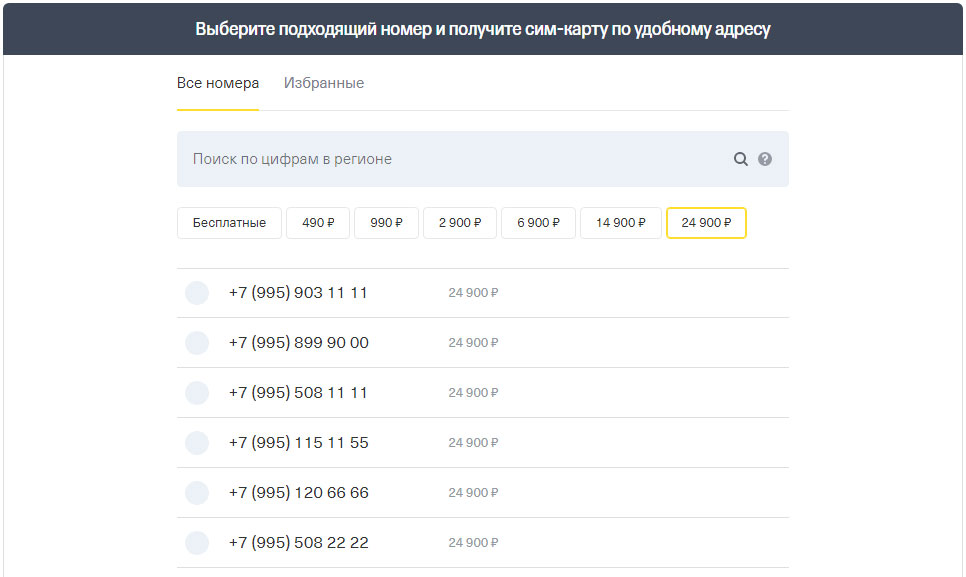
Выбор красивого номера онлайн
8 Особенностей перехода в Тинькофф Мобайл со своим номером
Как отменить перенос?
- Написать в поддержку через онлайн чат.
- Позвонить на горячую линию.
Смена номера в Tinkoff Mobile
В приложении: «Сменить» -> Выберите сочетание цифр.
Как активировать Сим-карту Тинькофф Мобайл?
- Скачайте мобильное приложение и сделайте настройку.
- Если вы уже настроили тариф, вставьте карточку в смартфон и пользуйтесь.
- Возможна активация по QR-коду без паспорта.
Как отказаться и отключить Tinkoff Mobile?
Для отказа от Tinkoff Mobile нужно удалить профиль и расторгнуть договор.
Как снять деньги с SIM?
- Деньги можно снять через приложение или ЛК.
- Бонусы выводить нельзя.
- На карточку Тинькофф Банка деньги можно вывести без комиссии до 100 000.
- На счет другого банка можно выводить без комиссии до 20 000.
- Деньги можно перевести другому пользователю Тинькофф Мобайл.
- Можно снять деньги через пополнение электронного кошелька
Как проверить баланс Tinkoff Mobile?
Пополнение баланса
- Пополнить счет можно практически через любой банк.
- В банкоматах.
- В салонах «Связной» или «Евросеть».
- Через официальный сайт.
Как брать доверительный платеж — Условия?
| Сумма доверительного платежа, руб | Оплата, руб |
|---|---|
| 50 | 7 |
| 100 | 15 |
| 200 | 30 |
Настройка
- Отправьте заявку.
- Войдите в приложение.
- В течение 2 минут профиль будет готов.
- Выберите способ установки.
- Для Android рекомендуется автонастройку.
- Для iPhone: «Добавить» – «Вручную» – «Код активации».
Как скачать Tinkoff Mobile?
Для компьютера скачивать программу не нужно, весь функционал доступен на ПК через личный кабинет.

Настройка тарифного плана
- Параметры загружаются в профиль eSIM автоматически.
- Через профиль можно управлять тарифом онлайн, подключать и отключать пакеты услуг, а также следить за расходами.
Как настроить Интернет на Tinkoff Mobile?
- Вставьте eSIM в основной слот.
- Проверьте, что включена опция передачи данных.
- Примите автоматические параметры.
- Перезагрузите устройство.
Параметры точки доступа APN на Е-СИМ
- Пропишите точку доступа APN: m.Tinkoff, для Андроида также укажите тип – default.
- На Айфоне: «Передача данных» – «APN».
- На Андроиде: «Еще» – «APN».
Можно ли раздавать Интернет в режиме роутера?
- Настройте смартфон на работу в качестве роутера (модема).
- Для безлимитного пакета нужно подключить опцию «Режим модема» или будет ограничение для модемов и роутеров 0,5 ГБ в месяц.
Как отключить Интернет?
Для отключения нужно внести изменения в профиль.
При повторном подключении стоимость спишется со счета заново.
- Подключение переадресации вызовов бесплатно.
- Переадресация СМС не поддреживается.
- Переадресованный вызов стоит как сумма стоимости входящего и исходящего вызовов.
- Переадресованный вызов оплачивается только в случае его принятия.
- Ремонтные работы на оборудовании Теле2.
- Перегрузка.
- Плохие метеоусловия.
- Отсутствие покрытия.
- Неверные настройки.
- Поломка смартфона.
- «Глючит» Симка.
- Перезагрузите устройство.
- Проверьте уровень сигнала.
- Проверьте какой стандарт используется: EDGE, 3G или 4G?
- Попробуйте открыть 2-3 сайта.
- Переставьте СИМ в другой аппарат.
- Обратиться в службу поддержки любым удобным способом.
Как подключиться, если у меня нет карты банка?
Е-СИМ могут получить только владельцы именной банковской карты Тинькофф.