Как обновить КЭП / у меня истекает сертификат / какой срок действия моего сертификата?
Сертификат квалифицированной электронно-цифровой подписи (далее ЭЦП, ЭП) имеет ограниченный срок пользования. В большинстве случаев это 12, а в некоторых 15 месяцев. До истечения этого времени необходимо заказать услугу продление электронной подписи, а если срок истек, придется получать сертификат заново. Обратившись в тот же удостоверяющий центр, при неизменности реквизитов и иной значимой информации, продлить подпись можно в упрощенном порядке.
Как узнать срок действия ЭЦП.
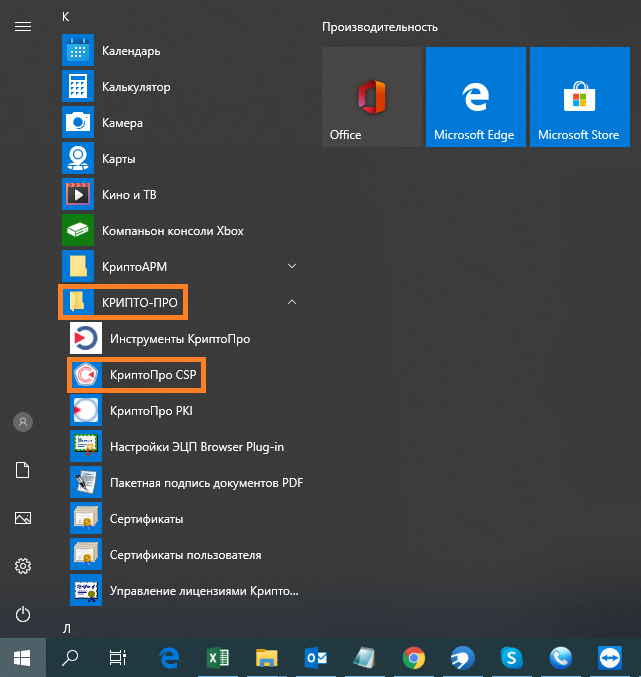
Запустите приложение «КриптоПро».
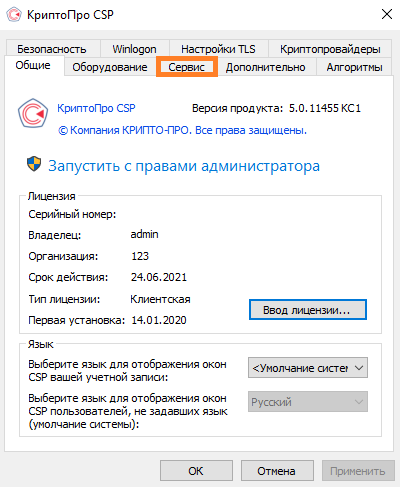
Перейдите на вкладку «Сервис».
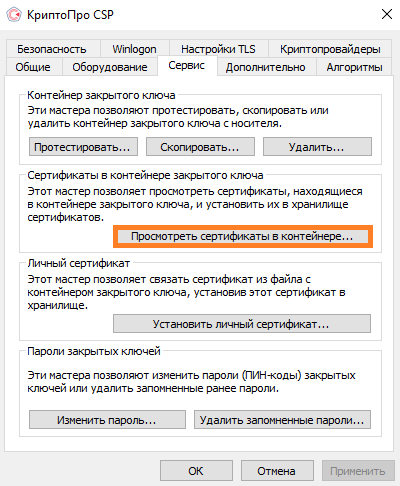
Щелкните по кнопке «Просмотреть сертификат в контейнере. ».
Откроется вкладка «Контейнер закрытого ключа», нажмите кнопку «Обзор».
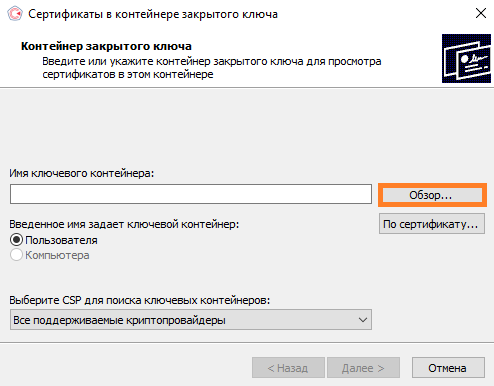
Выберите имя контейнера, нажмите «ОК», потом «Далее».
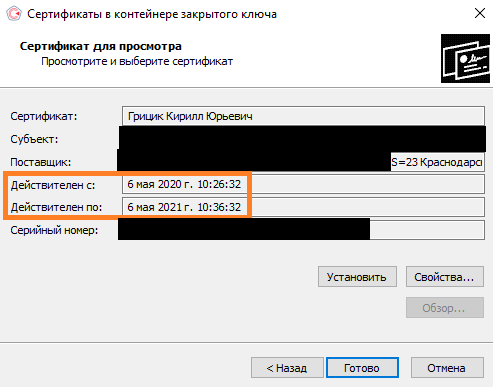
После того, как будут проделаны описанные выше действия, станет доступно окно со всей информацией. В строке «Действителен по. » указан срок окончания действия сертификата.
Если сроки продления ЭЦП пропущены, воспользоваться подписью станет просто невозможно, программа не позволит сформировать ее в электронном документе.
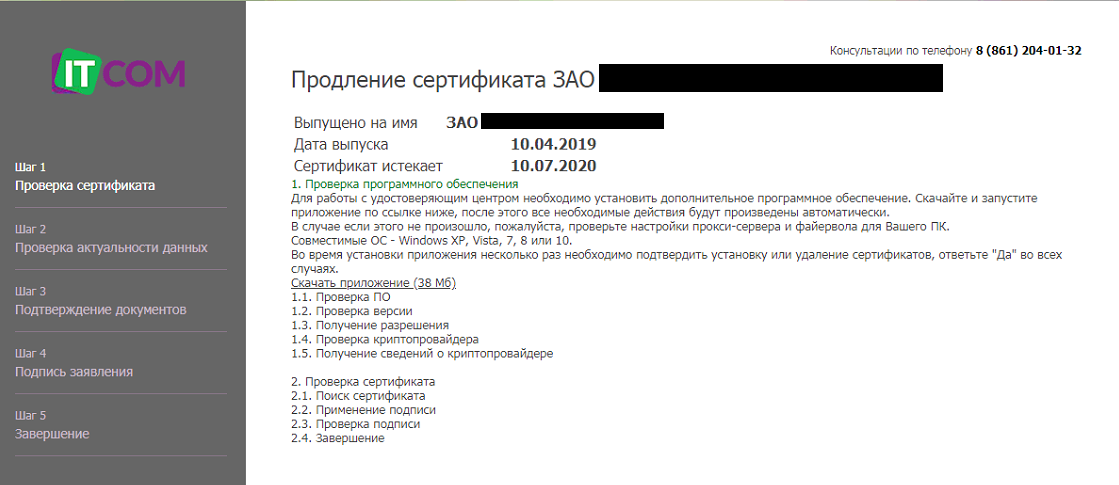
Чтобы пройти продлении подписи нужно обратится к ответственному менеджеру для получения ссылки на продления сертификата, ссылка придет вам на почту.
Далее необходимо вставить Рутокен или сторонний флэш накопитель и перейти по ссылке продления сертификата.
На открывшейся странице в пункте 1 необходимо нажать на сообщение «Скачать приложение».
Необходимо выбрать пункт «Сохранить».
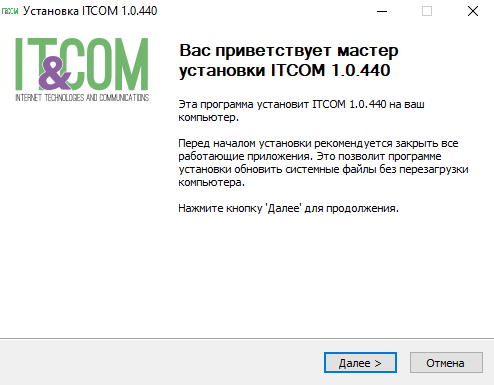
По завершению загрузки приложения необходимо запустить его, в появившемся окне необходимо нажать кнопку «Далее».
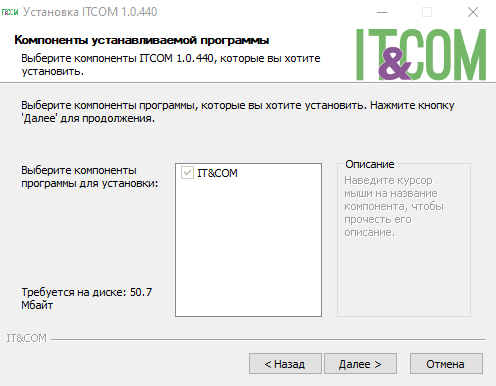
В очередном окне необходимо нажать кнопку «Далее».
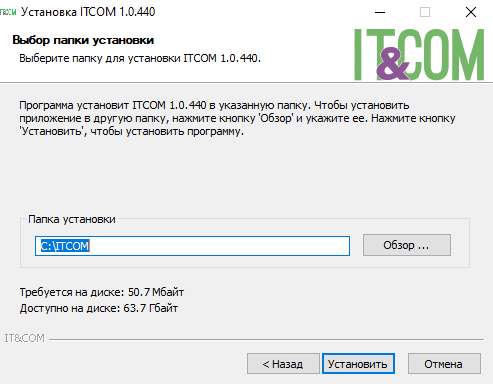
Далее необходимо выбрать папку для установки (приложение обязательно должно быть установлен на системный диск «C») и нажать кнопку «Установить».
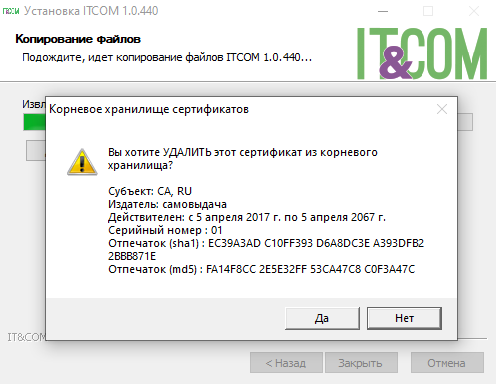
Далее приложение попросит разрешение на удаление одного из корневых сертификатов, необходимо нажать кнопку «Да».
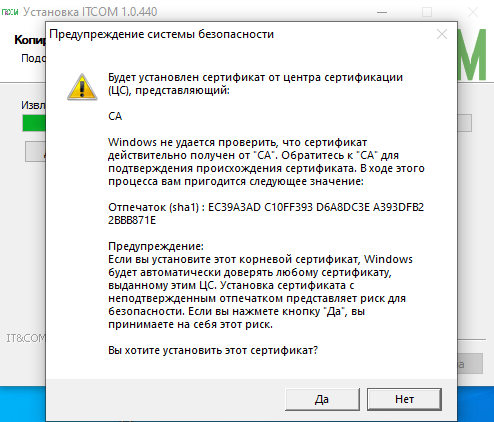
Далее появится окно с запросом на разрешение установки нового корневого сертификата, необходимо нажать кнопку «Да».
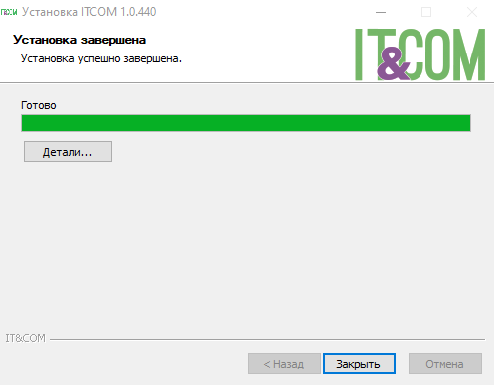
По завершении установки необходимо нажать кнопку «Закрыть» и вернуться в браузер на страницу продления сертификата.
Далее необходимо нажать кнопку «F5» или кнопку «Обновить страницу», на странице генерации должно появиться окно запроса доступа к сертификатам. Необходимо нажать кнопку «Предоставить доступ».
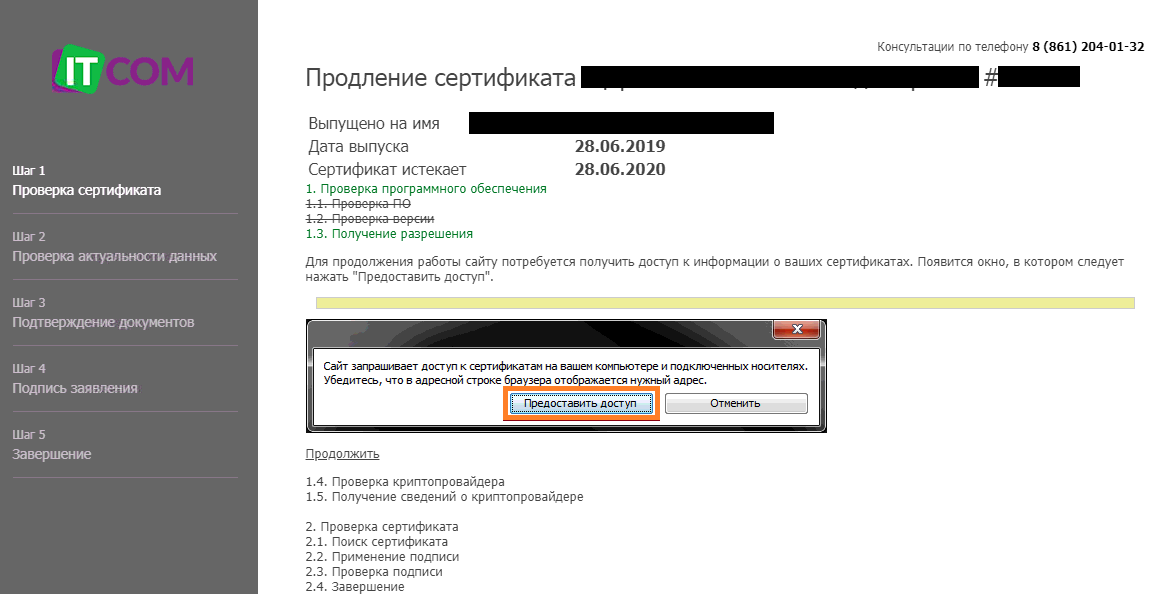
Далее нажимаем на кнопку «Проверить подпись».
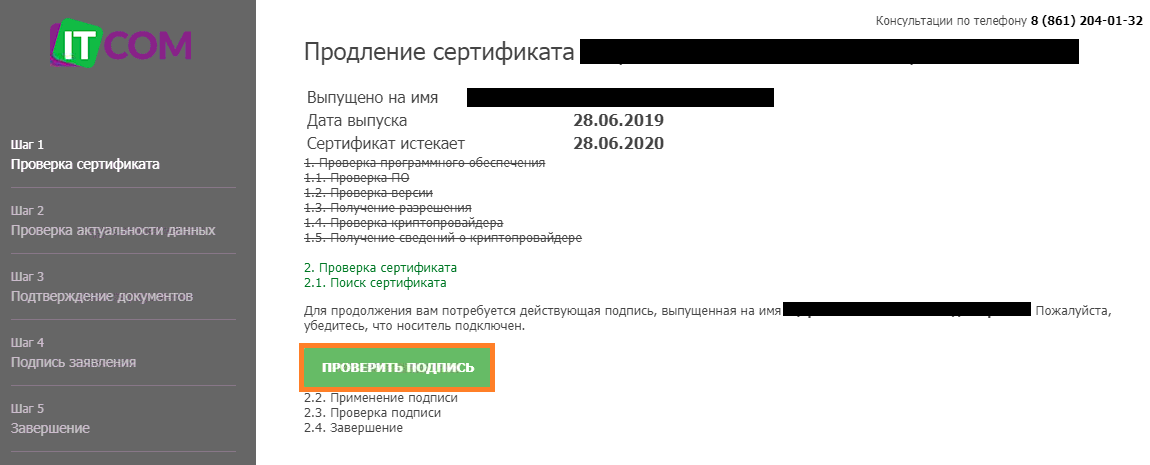
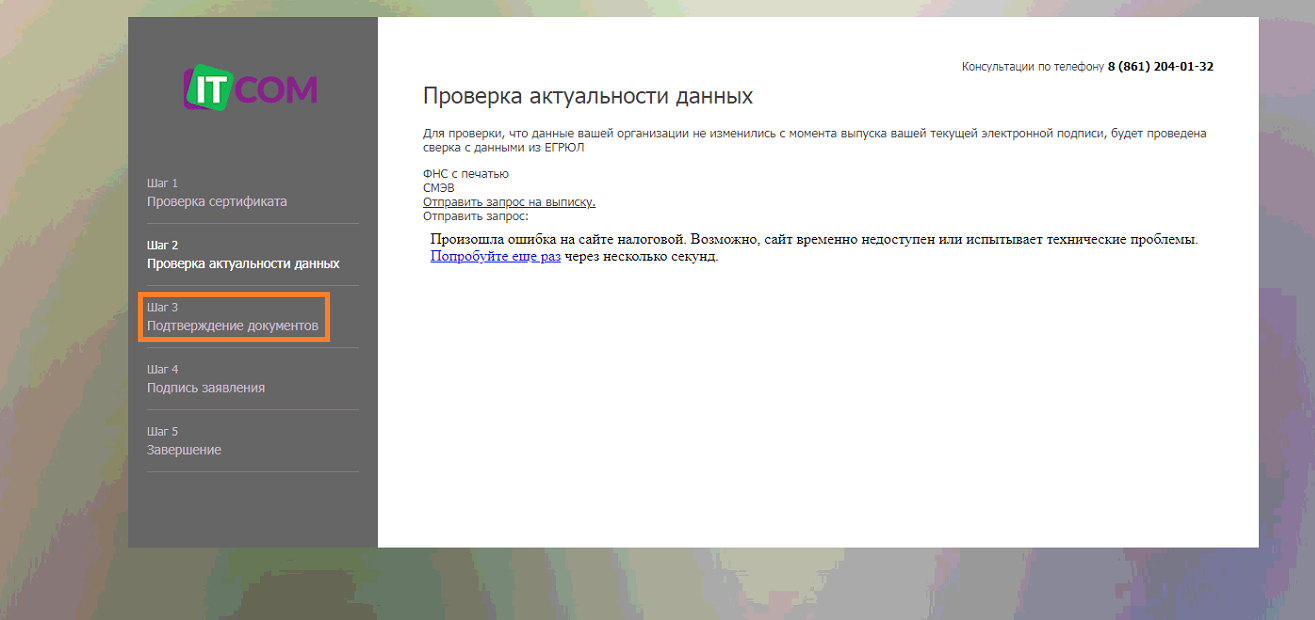
После этого вы автоматически перейдете на шаг 2 «Проверка актуальности данных», если на этом пункте произошла ошибка, перейдите на шаг 3 «Подтверждение документов».
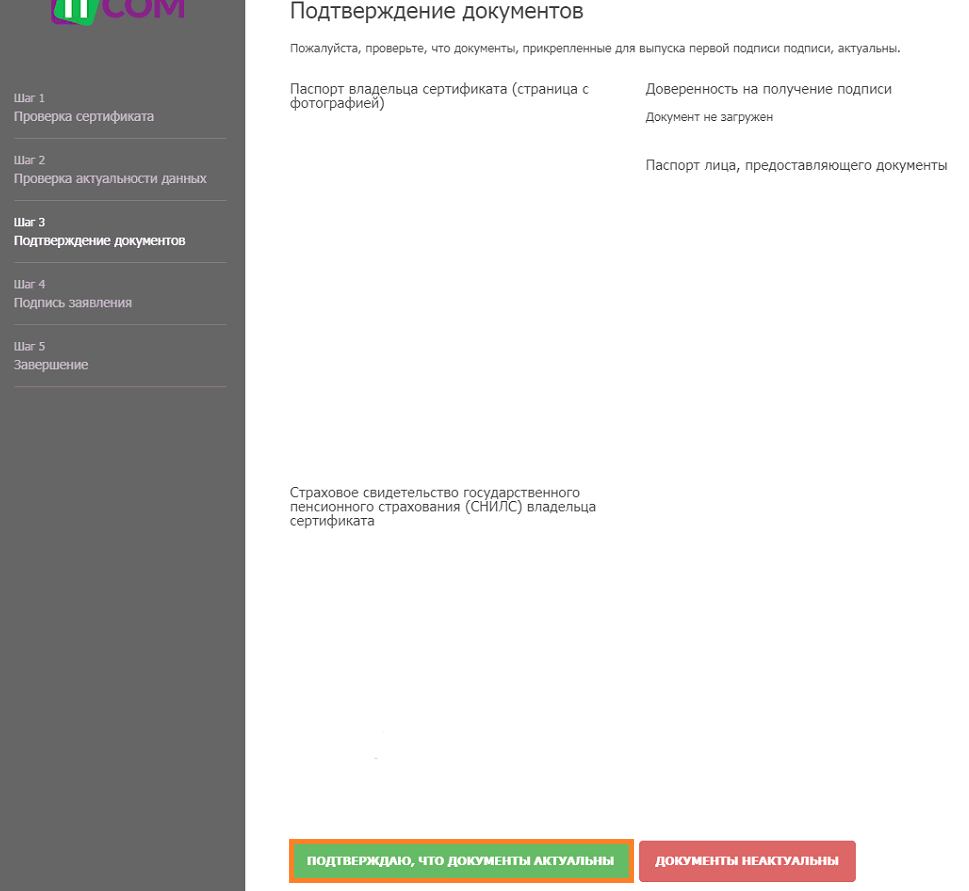
Далее проверяете актуальность документов, если все верно нажимаете кнопку «Подтверждаю, что документы актуальны», если документы неактуальные, обращайтесь к ответственному менеджеру для изменения данных.
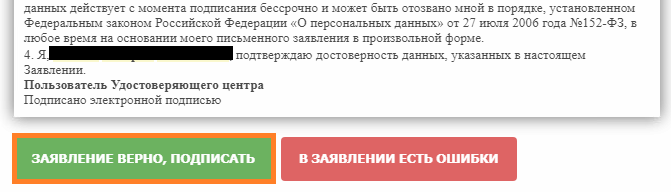
Далее на шаге 4 внимательно проверьте заявление и убедитесь, что вся информация актуальная. Если заявление корректное нажмите кнопку «Заявление верно, подписать».
Необходимо нажать кнопку «Предоставить доступ».
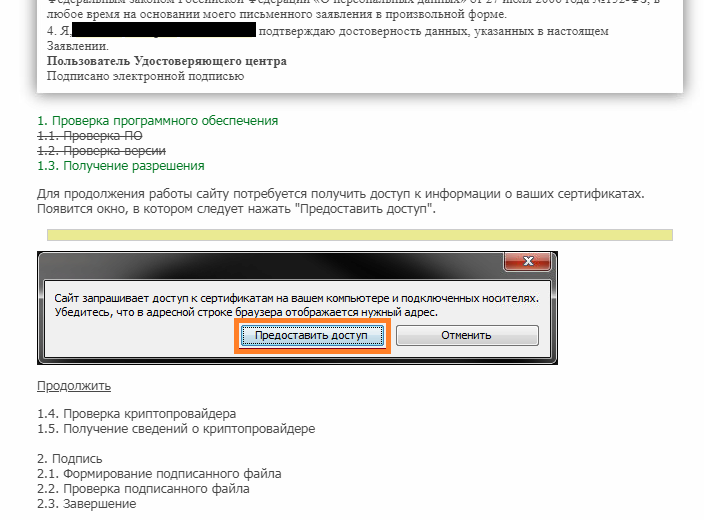
Далее идет процесс формирование подписанного файла, после завершение продления появится окно с вашей заявкой. Далее с вами свяжется менеджер по продления электронной подписи.
Как установить корневой сертификат удостоверяющего центра Криптопро, возможные ошибки

При электронном документообороте должна использоваться ЭЦП, чтобы передаваемые и получаемые документы имели юридическую силу.
При этом на компьютере должен быть установлен корневой сертификат. Он используется для проверки подлинности подписи, определении удостоверяющего центра, выдавшего ЭЦП.
Что такое корневой сертификат (КС)
Корневой сертификат представляет собой открытый ключ, по которому определяется личность или наименование владельца подписи на документе. Фактически это электронный документ, содержащий данные по удостоверяющему центру.
С помощью программы криптошифрования устанавливается удостоверяющий центр, в списках которого содержутся сведения о владельце подписи.
Если на компьютере установлен КС, то можно скопировать электронную подпись. Производиться генерация открытого ключа с носителя, например, с рутокена.
Данные КС выдаются удостоверяющим центрам в Минкомсвязи. Его наличие подтверждает, удостоверяющий центр является официально зарегистрированным.
КС имеет срок действия, который составляет 12 месяцев. Поэтому его нужно каждый год переустанавливать для полноценного использования ЭЦП.
Без корневого сертификата нельзя использовать открытый ключ. Последний можно украсть, но без корневого сертификата этой ЭЦП воспользоваться не получится.
Кроме этого на компьютере могут использоваться неквалифицированные сертификаты, выданные различными организациями и госорганами. К ним относятся сертификат казначейства, обслуживающего банка и т.д.
Где его взять
КС выдаются самими сертифицированными удостоверяющими центрами, где субъект получает свою ЭЦП. Он выдается вместе с ЭП на носителе или же центр предоставляет электронный адрес – ссылку на официальный сайт.
Удостоверяющий центр может и не выдать корневой сертификат, тогда у него нужно будет его запросить. В настоящее время на сайтах удостоверяющих центрах КС является открытой информацией, которую можно скачать.
Например, СКБ «Контур» (Удостоверяющий центр сертум про) предоставляет корневой сертификат по следующему адресу https://ca.kontur.ru/about/certificates.
Какую информацию он содержит
Корневой сертификат содержит в зашифрованном виде все основные сведения об удостоверяющем центре:
- Срок его действия.
- Сервисная информация об удостоверяющем центре.
- Адрес в интернете – где содержится реестр организаций, у которых выпущена ЭП.
Просто так просмотреть эти сведения не получится. Нужно использовать специализированную программу – КриптоПро CSP.
Можно ли без корневого сертификата установить ЭП
Если у субъекта нет корневого сертификата, установить ЭЦП в систему он сможет. Однако полноценно использовать её не получится, так как для подписания этой подписью документа обязательно потребуется КС.
Во-первых, подпись будет считаться недействительной, а во-вторых, программа криптошифрования при подписании будет постоянно выводить ошибку и подписать документ не получится.
Использование ЭЦП без сертификатов на интернет-сервисах при авторизации не получится также. В этом случае не будет производиться даже считывание открытого ключа подписи. Постоянно будет сообщаться об ошибке, которая не позволяет проверить подлинность используемой подписи.
Как установить корневой сертификат удостоверяющего центра криптопро
Рассмотрим подробнее как происходит процесс установки.
В Windows
На компьютере потребуется установить файл, имеющий расширение «.crt». Оно используется для корневых сертификатов.
Удостоверяющий центр может его выдавать в архивированном виде. Тогда нужно воспользоваться специальными программами WinRAR или 7Z, чтобы данный файл извлечь из архива.
Затем нужно произвести следующие действия:
- Выделить файл и правой кнопкой мыши открыть контекстное меню.
- В меню выбираем команду «Установить сертификат», в результате которой запускается «Мастер импорта».
- После его запуска кликаем на кнопку «Далее».
- В выпавшем окне выбираем «Поместить все сертификаты в выбранной хранилище».
- После этого в диалоговом окне выбираем «Доверенные корневые центры сертификации» и нажимаем кнопку ОК. Обязательно нужно учесть, чтобы при этом в пункте «Показать только физические хранилища» не должна стоять галочка.
- Потом нажимаем кнопку «Далее», выпадает сообщение системы на компьютере об установке ключа неизвестного назначения, которое следует проигнорировать и закрыть. Затем нажать на кнопку «Готово».
Если устанавливать корневой сертификат, у которого закончился срок использования, то система выдаст ошибку.
После этого желательно компьютер перезагрузить, чтобы избежать проблемы работы КриптоПро CSP, которая характерна на старые версии этой программы.
В Linux
Современные дистрибутивы Linux намного больше дружелюбны к обычным пользователям, чем это было раньше. Поэтому, в настоящее время на них установка КС ничем сильно не отличается от аналогичных действий в Windows.
Чтобы установить головной сертификат УЦ необходимо щелкнуть по нему мышью два раза и выбрать «Установить сертификат». Импорт сертификата ЭЦП необходимо будет подтвердить вводом пароля пользователя.
Если при таком способе возникают проблемы, можно импортировать напрямую из терминала ключей удостоверяющего центра. Для этого необходимо в нем ввести команду certmgr -inst -store root -file «полный путь к файлу».
После обработки такой команды также потребуется ввести административный пароль.
Как обновить корневой сертификат

При наступлении нового года, обычно требуется загрузить и переустановить новые обновленные корневые ключи удостоверяющих центров.
Чаще всего напоминание об этом выводит либо сама операционная система, либо программное обеспечение, которое использует ЭЦП.
Как провести обновление:
- Вручную скачать корневые сертификаты и установить новые в операционную систему;
- С помощью специальных вспомогательных программ, которые бесплатно распространяют многие удостоверяющие центры. Такие программы проверяют и устанавливают все необходимые сертификаты в автоматическом режиме.
Обновление является простой операцией. И ничем не отличается от установки нового сертификата. Производить удаление старого ключа не требуется, поскольку система сама его пометит как недействительный при истечении срока действия.
Возможные проблемы и как их решить
Windows не может проверить подлинность сертификата
Чаще всего такая ошибка возникает в старых версиях ОС Windows. К примеру, если используется Windows 7, необходимо обновить ее до пакета исправления SP1 и импортировать сертификата еще раз.
Также сами разработчики криптографического комплекса «Крипто Про» рекомендуют применять 64-битные системы.
Такое требование актуально для системы Windows 7 и последующих. При этом Windows XP версии SP3 выходила только в 32-битной версии, но в ней подобной проблемы никогда не возникает.
Кроме этого такая проблема часто встречается на Windows Vista (частично она была решена в редакции SP2).
Поскольку Windows XP и Windows Vista уже серьезно устарели и поддержка этих операционных систем уже не производится, крайне рекомендуется обновить их хотя бы до Windows 7.
Ошибка с правами
Чаще всего эта ошибка возникает если у пользователя, из-под которого производят импорт сертификата УЦ, нет прав для выполнения данного действия.
Тогда требуется войти на компьютер под учетной записью администратора. Либо осуществить импорт используя опцию «Запуск от имени администратора» при щелчке мышью.
Ошибка импорта
Система Windows может сообщить об ошибке при попытке добавить сертификат в хранилище.
Она чаще всего происходит по одной из следующих причин:
- Установлена старая версия криптопровайдера — в настоящее время сертификаты выпускаются согласно ГОСТ 2012 года, для которого требуется минимально версия Крипто Про 4.0
- Копия открытого ключа данного сертификата уже была установлена в систему (проверить это можно просмотреть перечень установленных ЭЦП через панель управления Крипто Про;
- Windows не может получить доступ к реестру, либо работа с ним заканчивается ошибкой — желательно произвести проверку и восстановление реестра средствами Windows, либо использовать сторонние программы как, например, C&CLeaner.
- Время действия КС удостоверяющего центра, импорт которого пытается выполнить пользователь, истекло. Необходимо получить новый сертификат с действующим периодом.
- Поврежден сам файл сертификата УЦ. Необходимо получить новую копию и осуществить импорт снова.
Если ошибка все равно появляется, то возможно проблема уже непосредственно в установленной копии Windows. В этой ситуации желательно произвести ее переустановку.
Не найден локальный сертификат удостоверяющего центра
Такая ошибка чаще всего возникает при работе в системе банк-клиент. В этом случае во время установления связи между банковским сервером и клиентским компьютером, банк присылает, а у клиента его нечем проверить.
Для решения этой проблемы необходимо запросить у банка требуемый сертификат. Установить его в систему и указать, что это КС Удостоверяющего центра.
Еще одним случаем данной ошибки является установка на клиентском компьютере сертификата другого удостоверяющего центра, а не того, каким был заверен сертификат банка. В такой ситуации необходимо запросить у банка и установить в систему правильный КС.[/penci_blockquote]
Не установлен корневой сертификат
Если возникает проблема с установкой, в первую очередь необходимо убедиться, что на компьютере установлена лицензионная ОС Windows.
Очень часто в пиратских версиях системы функционал частично обрезается, чтобы обеспечить функционирование операционной системы без фактической лицензии, отключаются некоторые системные службы.
Еще одной часто встречающейся проблемой является использование на данном компьютере двух и более криптопровайдеров либо специализированного программного обеспечения для шифрования.
Возникает ситуация, что криптопровайдеры начинают конфликтовать друг с другом, поскольку каждый пытается управлять хранилищем сертификатов самостоятельно.
В такой ситуации рекомендуется временно удалить один из них и посмотреть, будет ли возникать данная ошибка снова.
Если необходимо использовать оба (например, клиентское ПО использует разный набор криптопровайдеров), то тогда необходимо их обновить до самой актуальной версии, поскольку разработчики оперативно исправляют появляющиеся ошибки.
Установка сертификатов в КриптоПро с флешек

Электронно-цифровые подписи (ЭЦП) давно и прочно вошли в обиход как в государственных учреждениях, так и в частных фирмах. Технология реализована через сертификаты безопасности, как общие для организации, так и личные. Последние чаще всего хранятся на флешках, что накладывает некоторые ограничения. Сегодня мы расскажем вам, как устанавливать такие сертификаты с флеш-носителя на компьютер.
Зачем нужно устанавливать сертификаты на ПК и как это сделать
Несмотря на свою надежность, флешки тоже могут выйти из строя. К тому же не всегда удобно вставлять и вынимать накопитель для работы, особенно на небольшой срок. Сертификат с носителя-ключа можно установить на рабочую машину, чтобы избежать этих проблем.
Процедура зависит от версии Криптопро CSP, которая используется на вашей машине: для новейших версий подойдет Способ 1, для более старых — Способ 2. Последний, к слову, более универсален.
Способ 1: Установка в автоматическом режиме
Последние версии Криптопро ЦСП обладают полезной функцией автоматической установки персонального сертификата с внешнего носителя на жесткий диск. Чтобы задействовать ее, проделайте следующее.
- Первым делом нужно запустить КриптоПро CSP. Откройте меню «Пуск», в нем перейдите в «Панель управления».
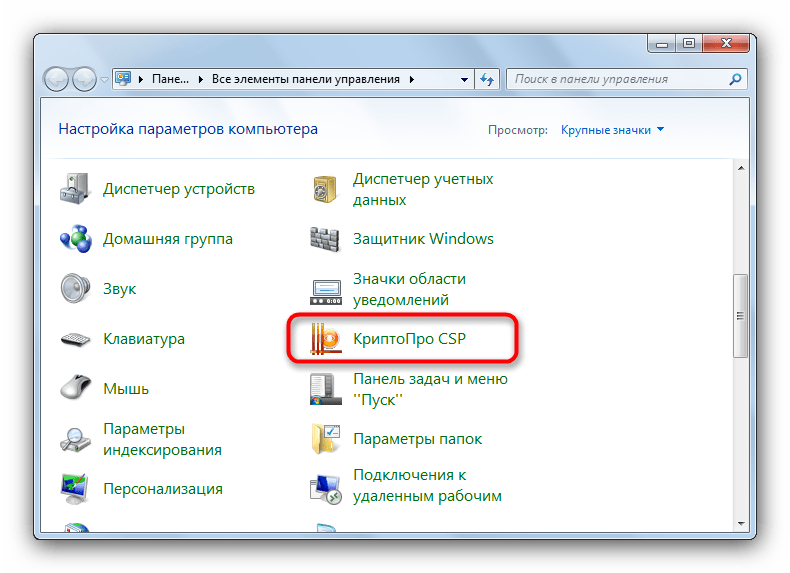
Щелкните левой кнопкой мыши по отмеченному пункту. - Запустится рабочее окно программы. Откройте «Сервис» и выберите опцию просмотра сертификатов, отмеченную на скриншоте ниже.
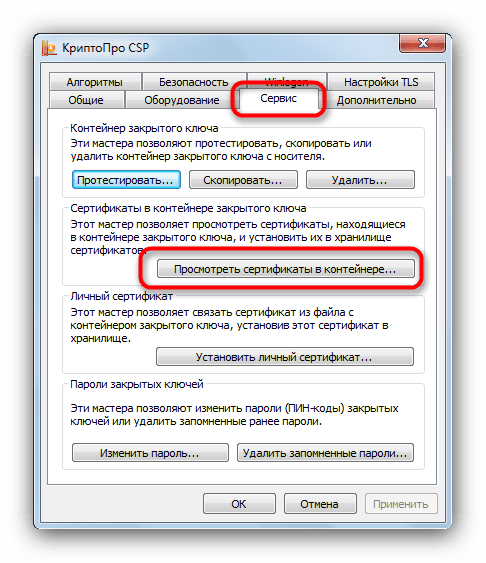
- Щелкните по кнопке обзора.
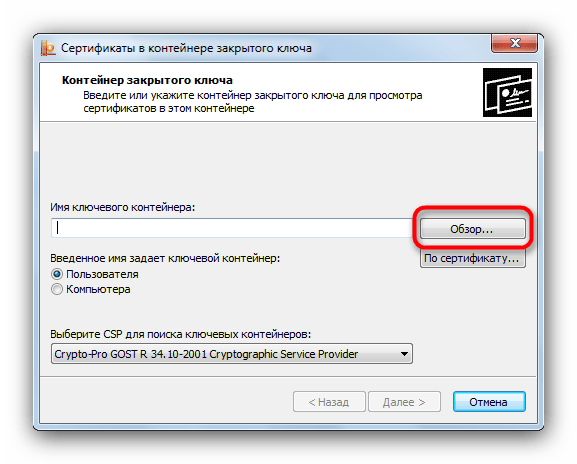
Программа предложит выбрать местоположение контейнера, в нашем случае флеш-накопитель.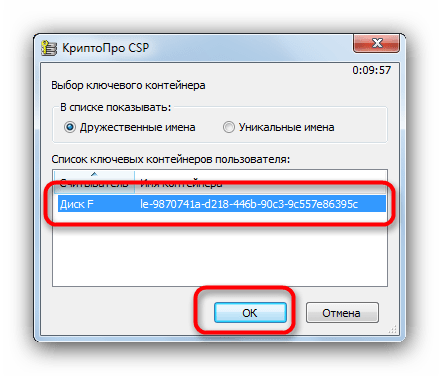
Выберите нужный и нажмите «Далее».. - Откроется предварительный просмотр сертификата. Нам нужны его свойства — нажимайте на нужную кнопку.
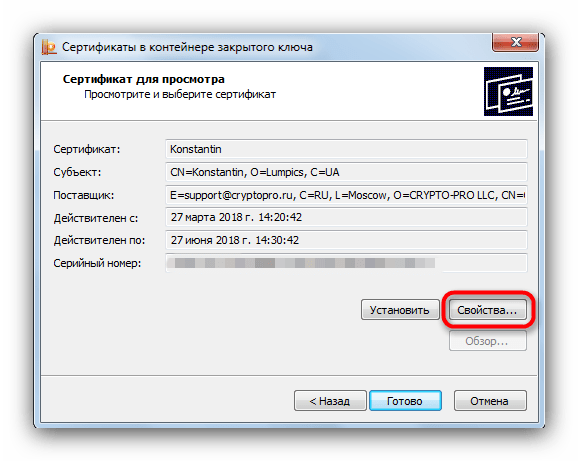
В следующем окне щелкните по кнопке установки сертификата.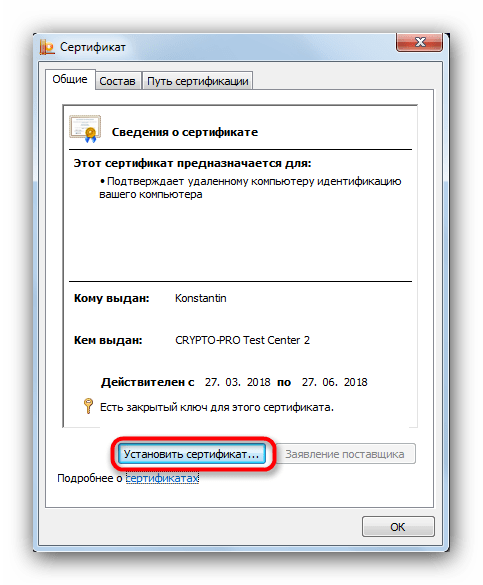
Данный способ на сегодня является самым распространенным, однако в некоторых вариантах сертификатов воспользоваться им невозможно.
Способ 2: Ручной метод установки
Устаревшие версии КриптоПро поддерживают только ручную установку личного сертификата. Кроме того, в некоторых случаях последние версии ПО могут брать такой файл в работу через встроенную в CryptoPro утилиту импорта.
-
Первым делом убедитесь, что на флешке, которая используется в качестве ключа, присутствует файл сертификата в формате CER.
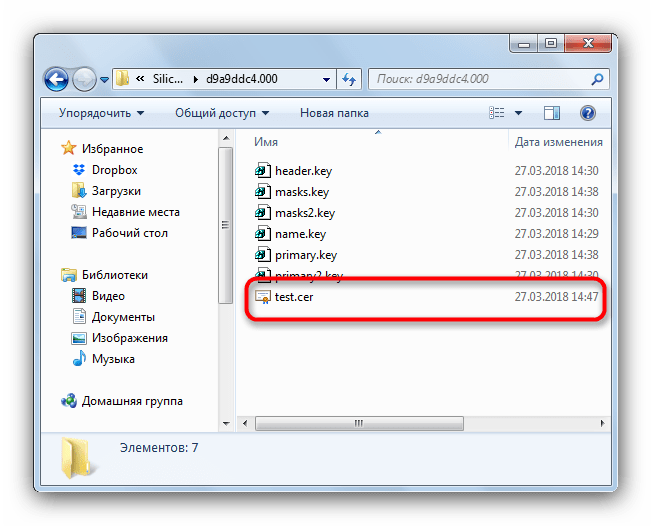
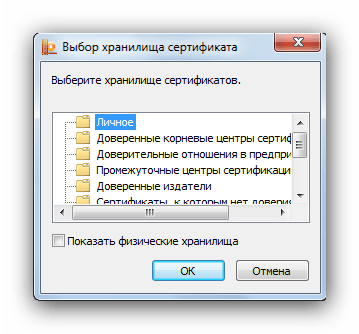
Внимание: если вы используете этот способ на новейшей CryptoPro, то не забудьте отметить пункт «Установить сертификат (цепочку сертификатов) в контейнер»!
В качестве подведения итогов напомним: устанавливайте сертификаты только на проверенные компьютеры!
Переустановка личного сертификата и КриптоПро CSP
Для исправления ошибки нужно переустановить личный сертификат и КриптоПро CSP. Вот как это сделать:
Переустановка сертификата
Подготовьте открытый ключ сертификата — файл с расширением.cer. Если его нет под рукой, используйте инструкцию.
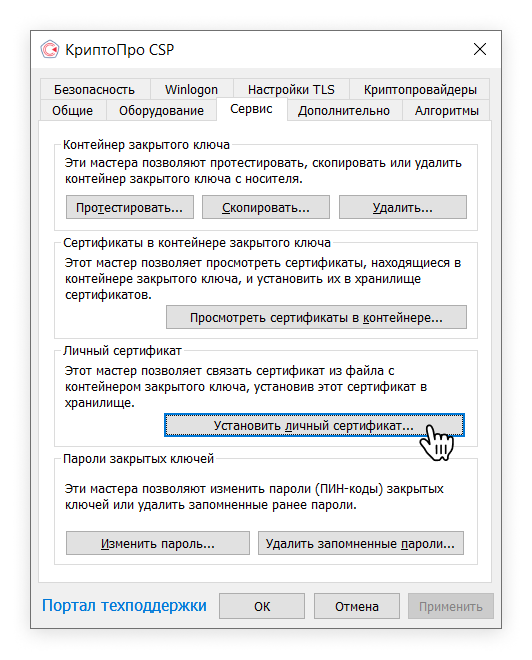
Выберите «Пуск» → «Панель управления» → «КриптоПро CSP» или укажите в строке поиска на панели Windows «КриптоПро CSP» и нажмите на него.
Перейдите на вкладку «Сервис» и нажмите на кнопку «Установить личный сертификат».
В окне «Мастер импорта сертификатов» нажмите «Далее».
По кнопке «Обзор» выберите файл сертификата.
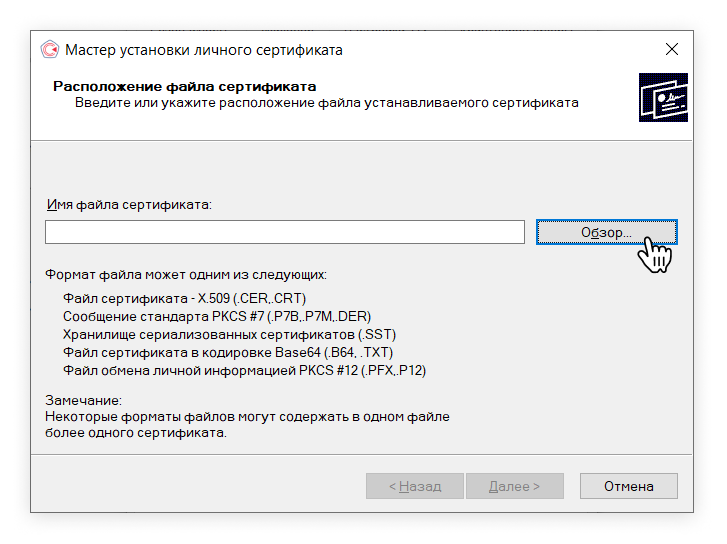
Укажите путь к сертификату и нажмите «Открыть».
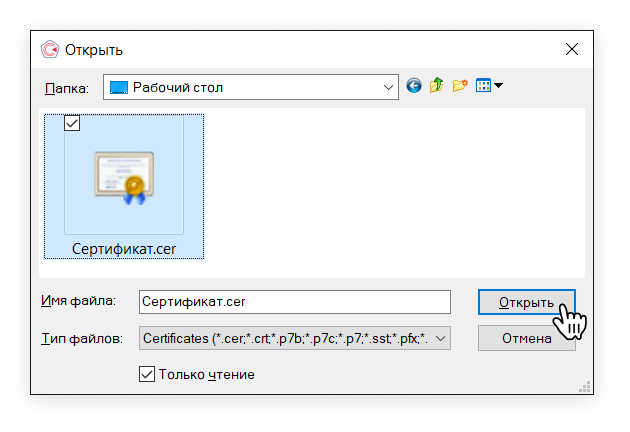
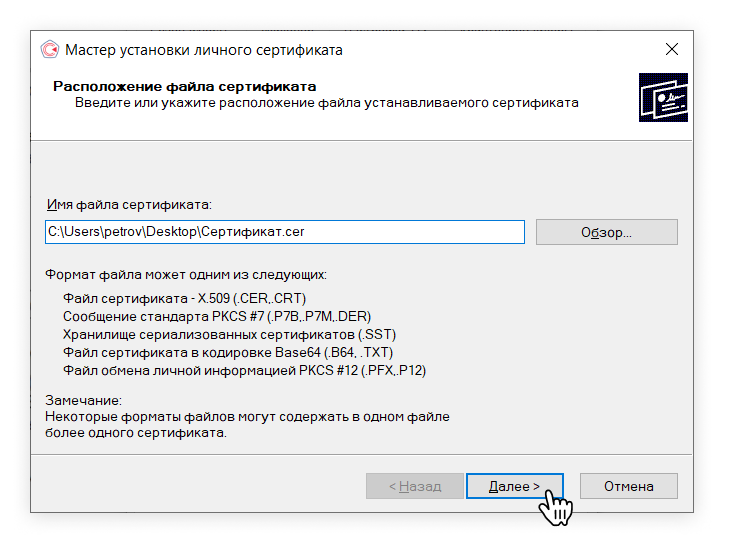
Нажмите на кнопку «Обзор».

Выберите закрытый ключ, соответствующий сертификату, и нажмите «ОК».
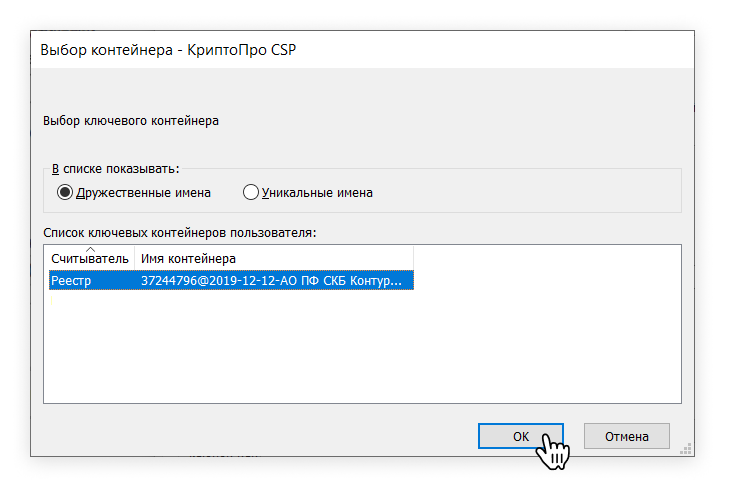
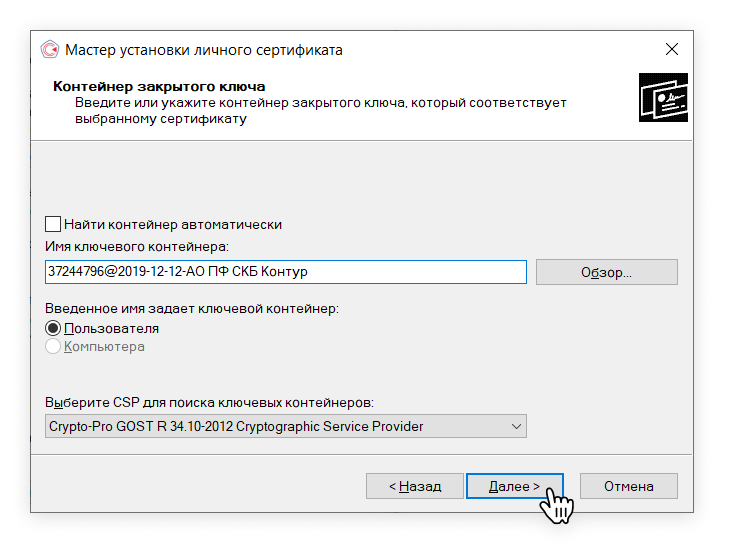
Выберите «Установить сертификат в контейнер».
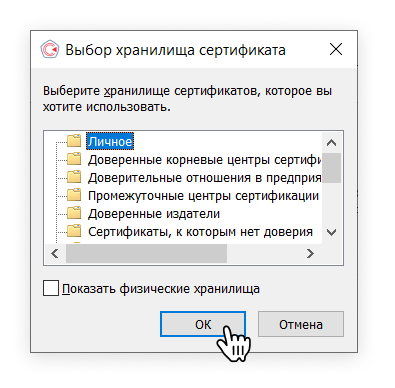
Нажмите на кнопку Обзор».
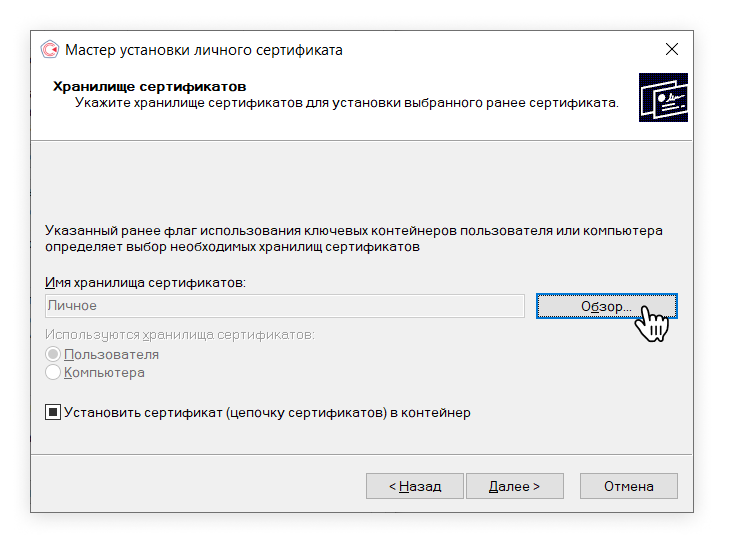
Выберите хранилище «Личные» и нажмите «ОК».
Нажмите «Далее», а затем «Готово».
Если КриптоПро CSP запрашивает pin-код от контейнера, введите его.
Если появится вопрос о замене существующего сертификата новым, нажмите «Да». Дождитесь сообщения об успешной установке.
Переустановка КриптоПро CSP с утилитой очистки следов CSPClean
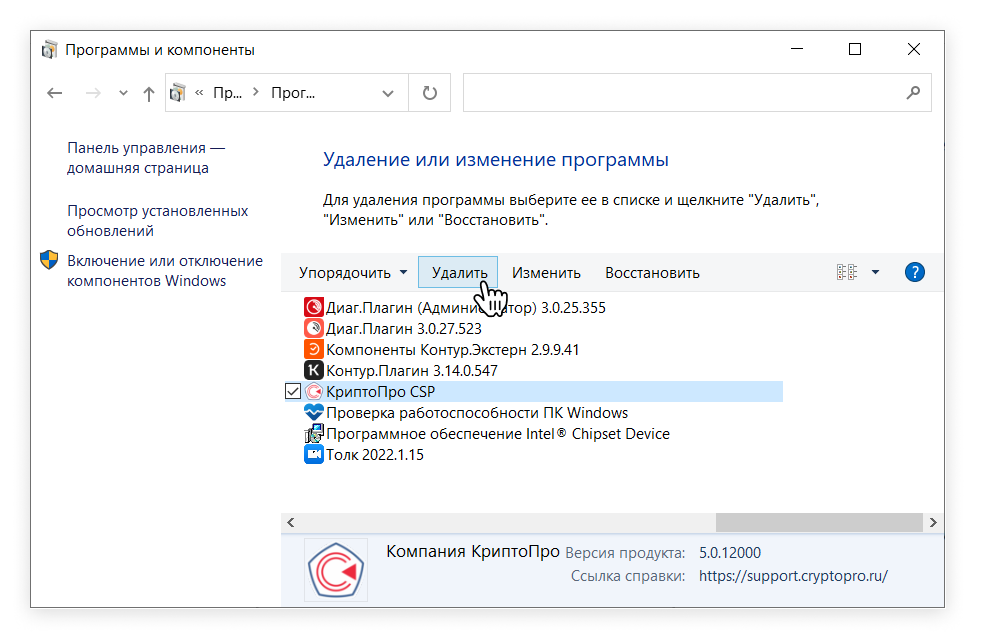
Откройте «Панель управления» → «Программы и компоненты» и удалите КриптоПро CSP.
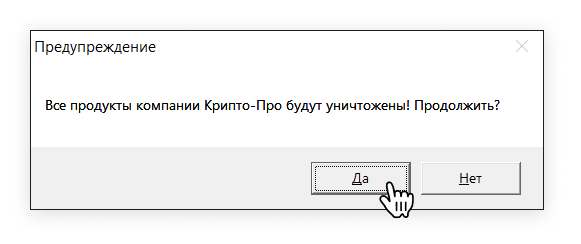
Скачайте утилиту CSPClean и запустите её. Появится окно с предупреждением, что все продукты компании Крипто-Про будут уничтожены. Нажмите «Да».
Если вы самостоятельно сохранили сspclean сайта Крипто-Про, то при запуске может появиться запрос на удаление контейнеров из реестра — отклоните его.
Если ошибка сохранится, значит ключ повреждён. Обратитесь в поддержку прямо из окна с ошибкой. Если уже закрыли его, вернитесь в Эльбу и нажмите на знак вопроса внизу справа.