Установка и настройка плагина для работы с ЭЦП ВТБ
Для работы в онлайн-системе ВТБ каждый пользователь должен иметь электронную подпись (ЭЦП) и установленные на ПК средства ЭЦП, к которым относится браузер-плагин. Такие требования объясняются использованием в системе криптографической защиты, обеспечивающей также аутентификацию пользователя и банковского сервера. Установка плагина для работы с ЭЦП не занимает много времени, а скачать его можно с официального портала ВТБ.
Для чего нужны плагин и ЭЦП для ВТБ
Электронная цифровая подпись используется в онлайн-среде для предотвращения фальсификации электронных сообщений, для подачи поручений на совершение различных операций (в т.ч. брокерских), отправки заявлений и т.д. Если заявка или документ не подписан ЭЦП, то банк вправе отказать от проведения операции в одностороннем порядке.
Использование ЭЦП невозможно без установки специального плагина. С его помощью пользователь формирует ЭЦП и подписывает документы, подтверждает свое авторство и неизменность отправленной информации, а также подтверждает свою личность при совершении различных операций.
Установка плагина
Во время первого входа в Личный кабинет в онлайн-среде ВТБ через поддерживаемый браузер (IE, Firefox, Opera, Chrome, Safari) система автоматически предложит установить плагин для работы с электронной подписью ВТБ. Для OS Windows 10 вход в систему возможен только через IE версии 11.
Для браузера Safari
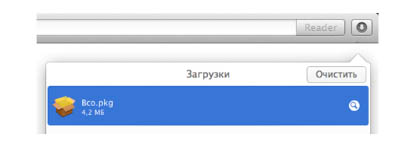
После того как загрузка браузера завершится, нужно нажать на иконку окна загрузок, расположенную в правом верхнем углу. Затем пользователь запускает двойным нажатием правой кнопки мышки установщик (файл Bco.pkg).
В открывшемся окне нужно нажать «Продолжить» во вкладке «Введение».

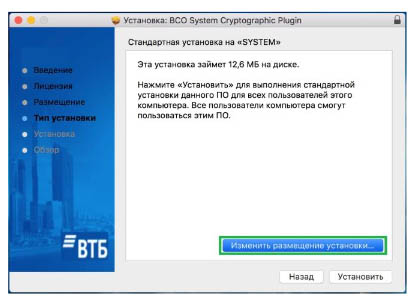
Затем пользователь переходит во вкладку «Лицензия» и нажимает «Продолжить». В новом окне необходимо согласиться с лицензионным соглашением и перейти во вкладку «Тип установки», где нужно изменить размещение установки.
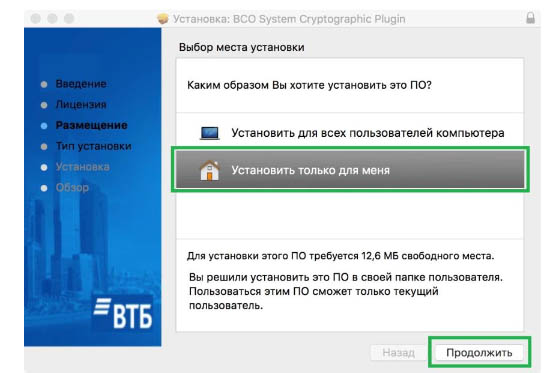
Затем во вкладке «Размещение» пользователь выбирает «Установить только для меня» и нажимает «Продолжить».
А после перехода во вкладку «Тип установки» нажимает «Установить».
После установки откроется страница «Обзора», где нужно нажать «Закрыть». После этого пользователю нужно перезагрузить браузер и пройти по ссылке https://bo.vtb24.ru . Внизу страницы нужно найти текст «Нажмите, чтобы использовать плагин». После нажатия на кнопку появится запрос на использование установленного плагина.

В открывшемся диалоговом окне нужно нажать «Доверять», чтобы браузер разрешил использование плагина в дальнейшем.
Далее пользователь переходит на страницу ВТБ. Во время перехода должно появиться диалоговое окно «Контроль доступа — ВТБ плагин». Внизу нужно поставить галочку «Разрешать всегда» и «Продолжить».

Плагин готов к работе.
Для Firefox
Установка плагина в браузере Firefox проходит проще. После загрузки установочного файла пользователь должен:
- Запустить файл установки BCO_ru.
- В открывшемся окне нажать «Далее».
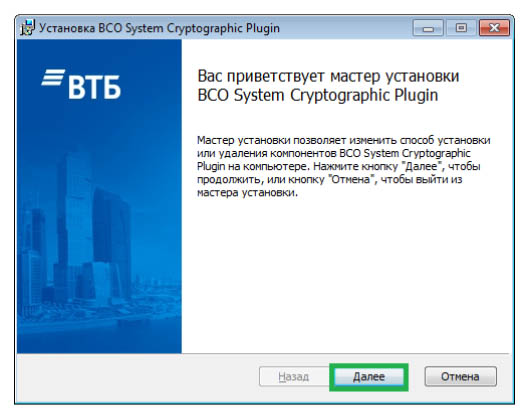
- Согласиться с условиями лицензионного соглашения и нажать «Установить».
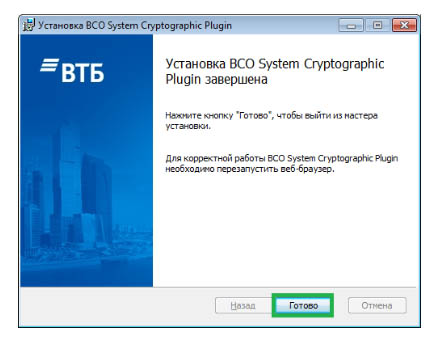
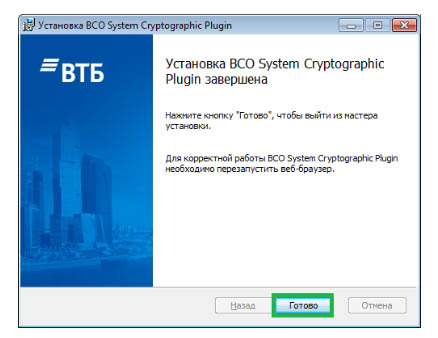
- После завершения установки нажать «Готово».
- Разрешить использование плагина через вкладку браузера «Дополнения».
- Для расширения «BCO Plugin Adapter» нажать «Включить».
После этого плагин готов к использованию.
Для Chrome
Чтобы установить плагин для работы с ЭЦП ВТБ в браузере Chrome, нужно:
- После загрузки установочного файла запустить его и следовать инструкции мастера установки «BCO System Cryptographic Plugin».
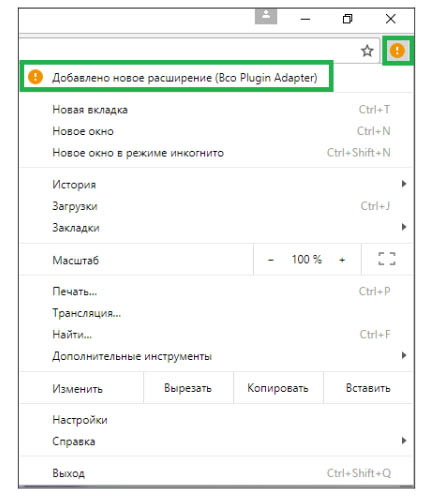
- Нажать на «Добавлено новое расширение».
- В открывшемся окне нажать «Включить».
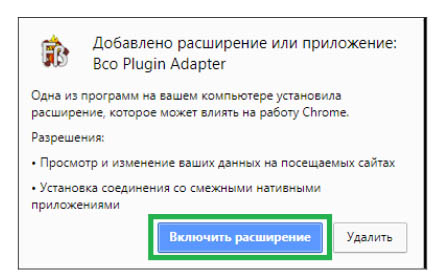
После перезагрузки браузера плагин готов к работе.
Для IE
Для установки в браузере Internet Explorer криптоплагина BCO System Cryptographic необходимо запустить установочный файл Bco_ru.msi и следовать пошаговой инструкции мастера установки. Автоматически плагин помещается в папку C:\Users\
После того как установка завершится, нужно перезагрузить браузер. Для работы приложения нужно добавить сайт банка в список надежных сайтов. Для этого в настройках IE нужно перейти во вкладку «Безопасность», выбрать «Надежные сайты» и добавить в список сайтов портал ВТБ.
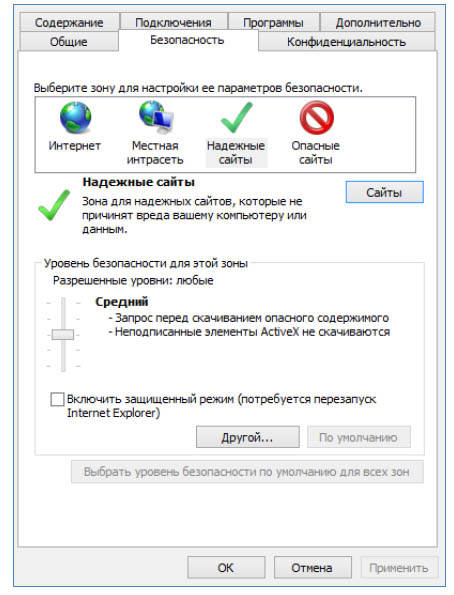
При последующем переходе на страницу ВТБ будет выведено всплывающее окно «Контроль Доступа — ВТБ плагин». В нем нужно установить метку-разрешение для данного сайта и нажать «Продолжить». Для дальнейшей работы и использования плагина желательно перезагрузить браузер.
Работа в онлайн-системе ВТБ позволяет клиентам совершать денежные операции, покупать различные услуги, отправлять документы, заказывать чеки и справки и т.д.
Для регистрации и последующего использования личного кабинета пользователь должен иметь электронную подпись, а также установленный на ПК плагин для работы с ЭЦП. Скачать его вместе с подробным руководством пользования можно с официального сайта ВТБ.
Почему не устанавливается bco system cryptographic plugin
Не установлены поддерживаемые версии СКЗИ и плагина КриптоПро ЭЦП Browser Plugin.
А пока разберем ошибку: Не установлены поддерживаемые версии СКЗИ и плагина КриптоПро ЭЦП Browser Plugin, с которой мы столкнулись на новом сервисе https://arm-fzs.roskazna.gov.ru — который позволяет проверить настройки Вашего компьютера, для работы с сайтом https://fzs.roskazna.ru (обязательным для этих сайтов является использование браузера Internet Explorer версии 9 или выше;)
Нет поддержки российских криптоалгоритмов при использовании TLS
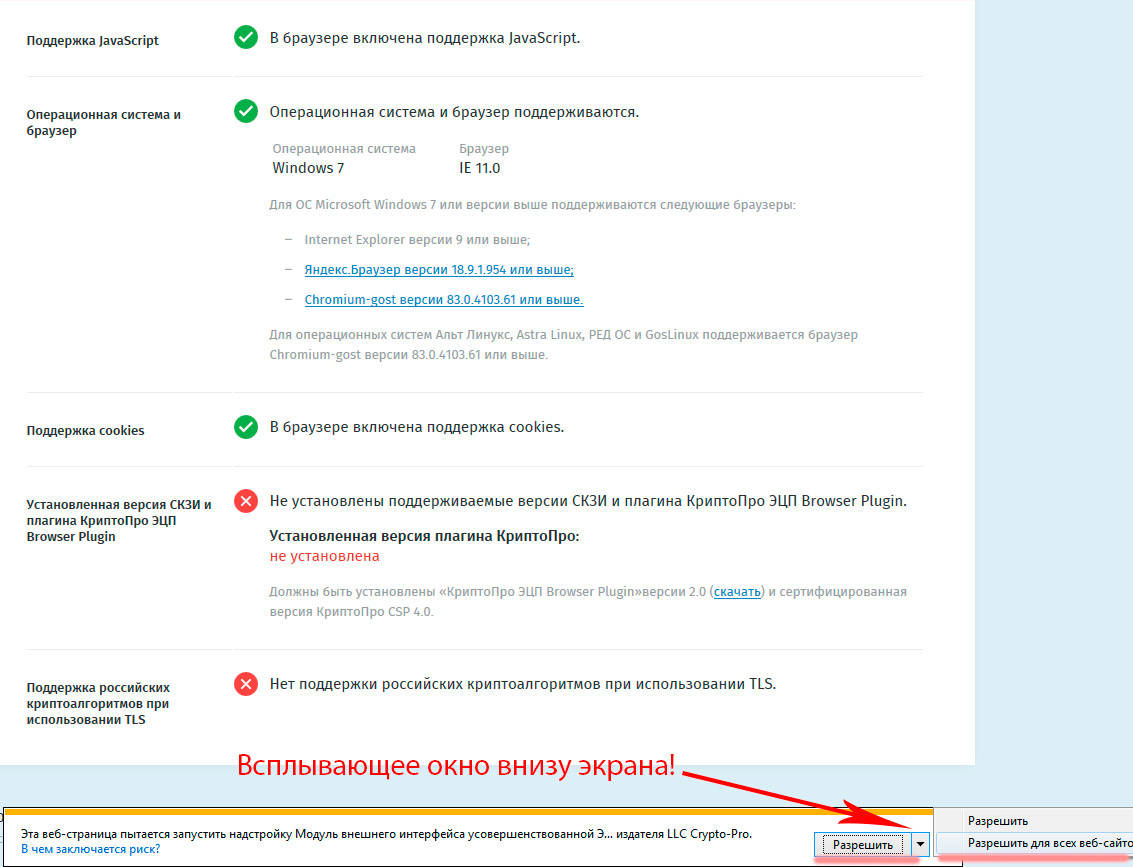
Не установлены поддерживаемые версии СКЗИ
Как видно из скриншота — в нижней части экрана появилось оповещение! Нам обязательно нужно нажать «Разрешить». Это оповещение как раз касается плагина от Crypto-Pro. После нажатия всплывет еще одно окошка.
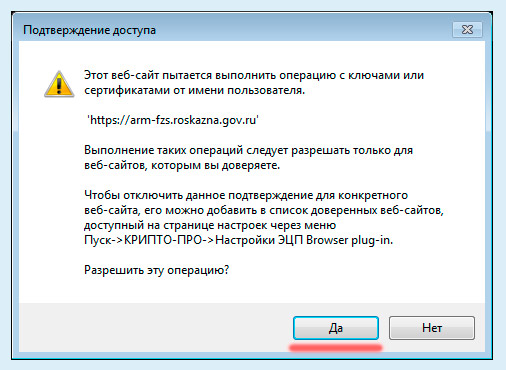
Если он у вас не установлен. То в ошибке есть ссылка «скачать». Скачивайте. Устанавливайте. Перезапускайте браузер и пробуйте еще раз
После того как нажали «Да» браузер (у меня автоматически обновил вкладку) и я увидел заветную картинку.

Проверено на 2 компьютерах с аналогичной ошибкой. Если у Вас была «загвоздка» с этой ошибкой в чем то другом, обязательно пишите в комментариях
Плагин заблокирован на этой странице — что это значит
Увидеть сообщение о том, что плагины на этой странице заблокированы, могут пользователю любого браузера (Chrome, Opera, Mozilla, Яндекс), но далеко не все знают, отчего это возникает. Как правило, подразумевается Flash Player, но на его месте могут быть и другие расширения. Иногда даже переустановка системы не решает проблему. Давайте разберемся в вопросе вместе.
Причины блокировки плагинов
Если говорить о Flash Player, то главной причиной, из-за которой это происходит, является переход от стандарта Flash к многофункциональному HTML5. Устаревшая технология имеет большое количество уязвимых мест, что делает использование небезопасным для рядового пользователя. Html5 в этом плане намного надежней, а главное безопаснее. К тому же, он способен работать намного быстрее, что особенно важно при использовании мобильного интернета и для повышения скорости работы.
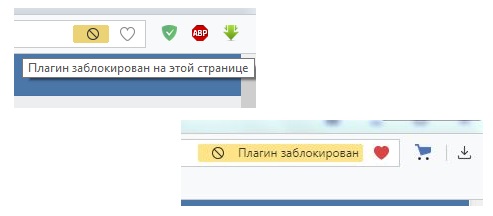
Плагин заблокирован на этой странице в браузере Опера
Несмотря на это, многие разработчики продолжают использовать Flash Player для создания игр и прочего контента. Стоит отметить что каждый браузер по-своему воспринимает содержимое сайтов. На некоторых оно отображается без проблем, и вся нужна информация присутствует на экране.
В случае с другими плагинами, вероятнее всего, имеет место неправильная настройка их работы или же проблемы с содержимым сайта (рекламные блоки и баннеры, которые блокируются браузером).

Чаще всего блокируется плагин Adobe Flash Player
Как решить проблему
Прежде всего попробовать другой браузер. Это позволяет сэкономить время, но если есть необходимость в использовании конкретного браузера, то придётся изучать материал значительно глубже.
Вот что можно сделать.
- Перезапустить браузер.
- Проверить апдейт браузера. При необходимости обновить его до последней версии. Все это делается через его «Настройки» — «О браузере».
- Очистить кеш и куки. Запускается меню очистки комбинацией CTRL+H. Дополнительно поможет программка CCleaner.
- Обновите драйвера звуковой и видеокарты. Перезапустите веб-обозреватель ещё разок.
Если проблема не решилась, то желательно проверить компьютер на вирусы. Сделать это можно при помощи антивирусных сканеров. Например:
- Web CureIt!;
- утилиты от Malwarebytes;
- AdwCleaner.
Желательно прогонять систему через такие антивирусы несколько раз, постоянно перезагружая ПК.
Следующий шаг – переустановка самого плагина. Обратите внимание, что все приложения необходимо брать с официальных сайтов разработчиков. В противном случае можно заразить систему вирусом, трояном и другим вредоносным ПО. В случае с Флеш Плеером, перейдите на сайт Adobe и загрузить оттуда обновленную версию.
Также есть вероятность, что содержимое заблокировано антивирусом. Добавьте браузер в исключения или отключите защитное программное обеспечение на время.
Попробуйте вспомнить, после чего начались проблемы. Нередко причина кроется в установке других плагинов и расширений. В частности, фильтрующих трафик или блокирующих нежелательный контент. Поэтому откройте список установленных расширений и удалите неизвестные, лишние и неиспользуемые вами.
Настройка браузера
Возможно, причина сбоя кроется в неправильной настройке браузера. Рекомендуем зайти в настройки, и сделать сброс на установки по умолчанию. Делается это также через меню «Настройки» — «Дополнительно».
Если же нужный вам контент по-прежнему не отображается, необходимо настроить работу самого плагина. В каждом браузере это делается по-разному. Так или иначе, необходимо найти раздел, посвящённые контенту или работе сайта. После этого необходимо снять блокировку интересующего вас плагина, и он начнёт успешно функционировать. В некоторых ситуациях установленный плагин не активирован. Для активации перейдите в меню настроек обозревателя, найдите интересующий плагин и запустите его.
В случае, если блокируется плагин Flash Player в Google Chrome, нужно нажать на значок «Сведения о сайте», который расположен перед названием страницы. Там выберите «Настройки сайтов» и в списке разрешите выполнение Flash по умолчанию.

Разрешение выполнения Flash в браузере Гугл Хром
Подведем итоги
Если вы видите сообщение, что «Плагин на этой странице заблокирован», это еще не повод паниковать. Даже если это произошло неожиданно и до этого веб-обозреватель успешно взаимодействовал с сайтом. Это происходит из-за обновлений браузера, перехода на новые стандарты и блокировки нежелательного содержимого на страничках. Проще всего использовать альтернативный браузер, но если это невозможно, то попробуйте предложенные выше инструкции.
Как установить элементы ActiveX в браузере Internet Explorer
Актив Икс — это платформа, которая помогает определять элементы утилит, которые можно использовать. Обычно эти компоненты написаны на разных программных языках. Она создана специально для распространения ПО через глобальную сеть.
Эта платформа была введена в использование в 1996 году компанией Microsoft. Она до сих пор широко используется в системе Windows, хотя не привязана к ней.
С помощью данной платформы создаются приложения, которые могут работать через браузер, посредством клиент-серверного приложения. Этой платформой чаще всего пользуются злоумышленники, заставляя с помощью управляющих элементов, неопытного пользователя скачать нерекомендуемое или зараженное вирусами приложение к себе на компьютер.
Актив Икс состоит из множества компонентов — кнопок, окон, списков и т.д., а также использует такие языки, как Delphi, C++, .NetFramework и другие, которые имеют поддержку Component Object model.
Плюсы и минусы внедряемого продукта
Если установить ActiveX.com, пользователь программного продукта получит возможность:
Главным недостатком надстройки считается его основное преимущество, так как используемые в процессе обработки кодов программы черпают ресурсы самой ОС. При этом могут появляться различные ошибки, исправить которые безопасным образом получается далеко не всегда.
Прежде чем установить на своём компьютере ActiveX.com, потребитель должен знать, что этот компонент достаточно часто используется хакерами и недобросовестными программистами для создания вирусов с вредоносными кодами.
Преимущества и недостатки
Основным недостатком технологии является то, что средствами для ее использования владеет только браузер Explorer. А также нет возможности реализации этой технологии в общедоступных сетях всемирной паутины.
Однако есть и достоинства. ActiveX все больше развивается в интрасетях. В Актив Икс представлено очень много управляющих инструментов для решений многих задач, построения полнофункциональных диаграмм, таблиц данных.
Чем отличается Java от Актив Икс
В принципе, выше мы рассмотрели основные отличия платформы от java апплетов. Дело в том, что решение многих задач средствами Джавы потребовало бы от разработчика приложения огромных сил, в то время как с помощью технологии Active X все решается гораздо быстрее.
Еще одним отличием этой технологии считается то, что роль ActiveX на виртуальной машине Джава, будет выполнять любая Java утилита. Она будет одновременно открыта самостоятельно и в то же время служить одним из компонентов для платформы.
Как увеличить скорость Wi-Fi на ноутбуке
Как установить ActiveX (для Internet Explorer)
Необходимо открыть браузер Internet Explorer, и там перейти на любой сайт использующий эту технологию. Затем юзера спросят о необходимости установки элементов платформы. Если кликнуть на надпись вверху страницы, то в контекстном меню будет запрос – Install ActiveX Control. Нажатие кнопки установит компонент.
Скачать ActiveX для Windows 7, 8, 10, официально нельзя, поскольку они встроены в Internet Explorer.


Нужен ли ActiveX?
С одной стороны, технологию ActiveX поддерживает только Internet Explorer, а большинство опытных пользователей Интернета пользуется другими браузерами и не подозревает об этой технологии.
Но если Вы в своей жизни вынуждены использовать какие-либо сайты, в обязательном порядке требующие использование старых версий IE, то вам просто необходимо использовать компоненты ActiveX.
Однако пользоваться возможностями данной технологии надо предельно аккуратно. Существует довольно высокая вероятность «подцепить» вирус разрешив всем сайтам по умолчанию устанавливать приложения ActiveX. Злоумышленники применяют эту технологию для распространения шпионских программ, поэтому нам следует разобраться, как правильно настроить работу данного приложения.
Как включить или отключить Active X в Internet Explorer
Теперь заходите во вкладку «Сервис» и открываете «Свойства обозревателя».

Потом переходите во вкладку «Безопасность» и кликаете на кнопку «Другой».

Пролистываете в появившемся окне страницу до тех пор, пока не увидите меню «Элементы Active X». Затем щелкаете по кружкам, как показано на рисунке снизу.

После данных изменений рекомендуется перезагрузить компьютер.
Установка апплета Flash для IE
В виду специфики технологии ActiveX для IE в Windows 7 и XP нужно устанавливать версию Flash, адаптированную именного для него.
Делается это так: 1. Откройте офсайт — https://get.adobe.com/ru/flashplayer/.

2. Если в первом блоке не отобразилась настроечная панель, клацните ссылку «Нужен проигрыватель… для другого компьютера?».

3. В первой строке установите версию используемой ОС (Windows 7….).
4. Во второй строке в ниспадающем перечне выберите версию — FP Internet Explorer — ActiveX.

5. Кликом мышки снимите галочки в средней колонке «Дополнительные приложения».

7. В нижней панели IE щёлкните «Выполнить».

8. Подтвердите запуск: нажмите «Да» в окне «Контроль… ».

Помните, что правильная настройка модуля Актив X снижает риск заражения браузера и всей системы компьютера вирусами, устраняет навязчивые уведомления о невозможности запуска элементов на доверенных веб-ресурсах.
Фильтрация ActiveX
Фильтрация платформы помогает вовремя определить установку подозрительных приложений и запретить обозревателю их использование. Чтобы ее включить необходимо зайти во вкладку «Сервис», выберите пункт «Безопасность», и кликните кнопку «Фильтрация Active X».

Если напротив пункта появился флажок, значит вы сделали все правильно. Если вы захотите отключить ее, то также нажмите по этому пункту и флажок исчезнет.
Кроме этого можно убирать фильтр для определенных сайтов. Для этого открываете нужный сайт, кликаете по иконке фильтра. И отключаете фильтр.

Какое количество кадров в секунду воспринимает человеческий глаз
Настройки безопасности
Кроме фильтра можно регулировать параметры безопасности и определять самому какую программу компьютер скачает, а какую вы запретите. Для этого перейдите в свойства браузера и вкладку безопасность.

С помощью ползунка в меню «Уровень безопасности для этой зоны» вы можете задать соответствующий уровень.
Отключение/включение фильтрации
Фильтр элементов ActiveX — блокирует запуск элементов на веб-страницах по заданным в настройках правилам.
Если вы не знаете, как отключить/включить фильтр ActiveX, выполните эту инструкцию: 1. В меню перейдите в раздел «Сервис».
2. Кликом мышки установите или уберите «галочку» в строке «Фильтрация… », соответственно для включения или отключения опции.

Если нужно разрешить запуск элементов на текущей вкладке: 1. В адресной строке щелчком мышки запустите блок настройки — иконку «знак запрета».
Технология в других браузерах
В Опере не поддерживается данная технология. Но есть специальный плагин OperaActiveXplugin, с помощью которого можно установить эту платформу в браузер опера.
Также в магазине Гугл специально для браузера Google Chrome есть приложение IETab, которое необходимо скачать и запустить. Тогда технология ActiveX будет работать и в этом обозревателе.
Для установки платформы на Mozilla Firefox, также рекомендуется скачать приложение IETab. Так как встроенных платформ Актив Икс все эти браузеры не имеют, кроме IE.
Проверить действительно ли заработала поддержка можно на специальной странице – если календарь отображается, значит все работает.
Инструкция
Прямого способа для включения ActiveX в Google Chrome нет, но чего не сделали разработчики, там постарались специалисты на стороне. Решение проблемы заключается в использовании расширения IE Tab.
Установочный процесс представлен ниже:
- Запускаем браузер Хром на компьютере или ноутбуке.
- Откройте с его помощью страницу https://chrome.google.com/webstore/detail/ie-tab/hehijbfgiekmjfkfjpbkbammjbdenadd/related?hl=ru.
- Здесь необходимо кликнуть ЛКМ по синей кнопке с внутренней надписью «Установить».

Использование
Практическое использование плагина не сопряжено с какими-либо сложностями. Для подключения к внешней периферии достаточно:
-
Запустить IETab, кликнув ЛКМ по его иконке рядом с адресной строкой.

Как исправить ошибки ActiveX
Если сайт все время выдает ошибку, что загрузка Active X компонента не была выполнена, то необходимо в первую очередь попробовать его перезагрузить с помощью кнопок Ctrl+F5. Если не помогло, то добавить его в безопасные. Как это делается было показано выше. Или же зайти в сервис – свойства обозревателя – нажать на кнопку «другой» и найти «Элементы Active X» затем пролистать их и пометить, которые указаны на рисунке ниже:

Если же выскакивает ошибка «Internet Explorer заблокировал попытку установки ActiveX», то попробуйте понизить безопасность обозревателя или сделать следующие действия, которые указаны на рисунке снизу.

Открыть свойства браузера IE, зайти в безопасность и кликнуть «Другой», найти пункт «элементы Active X» и пометить флажком пункт «Запуск элементов ActiveX и модулей подключения».
Лучшие способы поиска музыки из видео на YouTube
Установка компонента activex втб 24
ActiveX для Internet Explorer — это специальный фреймворк, или плагин, предназначенный для детектирования на веб-страницах (серверах) всевозможных программных компонентов, приложений, созданных на различных языках программирования, и организации их функционирования в Интернет Эксплорере.
Управляющие элементы ActiveX имеют определённую схожесть с апплетами платформы Java. Это составные блоки клиент-серверных программ, работающих в браузере Internet Explorer, интерактивных сценариев для воспроизведения анимации и видео.
Актив X — это уникальная технология, оптимизированная только для IE. Установка элемента ActiveX в браузере как таковая не нужна, поскольку он является частью операционной системы Windows. По умолчанию устанавливается вместе с дистрибутивом ОС.
Из этой статьи вы узнаете, как включить ActiveX в Internet Explorer (активировать) и отключить , а также как настроить фильтрацию его элементов (запретить их включение на веб-страницах), как скачать и установить версию плагина Flash, поддерживающего веб-технологию Active-X.
Настройка
Если выполнение элементов осуществляется некорректно (например, браузер заблокировал доверенные ресурсы, запрещены интерактивные блоки, IE отображает уведомление «Пожалуйста, настройте… ActiveX»), необходимо предварительно настроить модуль:
1. В верхней части IE кликните раздел «Сервис».
2. Кликните пункт «Свойства браузера».
3. Щёлкните вкладку «Безопасность». Нажмите кнопку «Другой».
4. Прокрутите список параметров вниз, до раздела «Элементы ActiveX… ».
5. Для безопасного и корректного запуска элементов выполните такие настройки:
«Автоматические запросы… » — Отключить (для снижения риска вирусной атаки через задействование этой веб-технологии);
«Включить фильтрацию… » — Включить (для выборочного запуска, также в целях безопасности);
«Разрешать… только увтерждённые» — Включить (для активации только на доверенных сайтах);
«Разрешить… которые не использовались» — Отключить (не запускать блоки, которые раньше не использовались);
«Скачивание неподписанных элементов» — Отключить (также, чтобы не активировать сомнительные, потенциально опасные объекты);
«Скачивание подписанных элементов» — Предлагать (отображается запрос на загрузку).
Отключение/включение фильтрации
Фильтр элементов ActiveX — блокирует запуск элементов на веб-страницах по заданным в настройках правилам.
Если вы не знаете, как отключить/включить фильтр ActiveX, выполните эту инструкцию: 1. В меню перейдите в раздел «Сервис».
2. Кликом мышки установите или уберите «галочку» в строке «Фильтрация… », соответственно для включения или отключения опции.
Если нужно разрешить запуск элементов на текущей вкладке: 1. В адресной строке щелчком мышки запустите блок настройки — иконку «знак запрета».
2. В открывшемся окне нажмите «Отключить фильтрацию… ». После обновления страницы, та её часть, которая была заблокирована, отобразится.
Установка апплета Flash для IE
В виду специфики технологии ActiveX для IE в Windows 7 и XP нужно устанавливать версию Flash, адаптированную именного для него.
Делается это так: 1. Откройте офсайт — https://get.adobe.com/ru/flashplayer/.
2. Если в первом блоке не отобразилась настроечная панель, клацните ссылку «Нужен проигрыватель… для другого компьютера?».
3. В первой строке установите версию используемой ОС (Windows 7….).
4. Во второй строке в ниспадающем перечне выберите версию — FP Internet Explorer — ActiveX.
5. Кликом мышки снимите галочки в средней колонке «Дополнительные приложения».
7. В нижней панели IE щёлкните «Выполнить».
8. Подтвердите запуск: нажмите «Да» в окне «Контроль… ».
Помните, что правильная настройка модуля Актив X снижает риск заражения браузера и всей системы компьютера вирусами, устраняет навязчивые уведомления о невозможности запуска элементов на доверенных веб-ресурсах.
Установка и настройка плагина для работы с ЭЦП ВТБ
Для работы в онлайн-системе ВТБ каждый пользователь должен иметь электронную подпись (ЭЦП) и установленные на ПК средства ЭЦП, к которым относится браузер-плагин.
Такие требования объясняются использованием в системе криптографической защиты, обеспечивающей также аутентификацию пользователя и банковского сервера.
Установка плагина для работы с ЭЦП не занимает много времени, а скачать его можно с официального портала ВТБ.
Для чего нужны плагин и ЭЦП для ВТБ
Электронная цифровая подпись используется в онлайн-среде для предотвращения фальсификации электронных сообщений, для подачи поручений на совершение различных операций (в т.ч. брокерских), отправки заявлений и т.д. Если заявка или документ не подписан ЭЦП, то банк вправе отказать от проведения операции в одностороннем порядке.
Использование ЭЦП невозможно без установки специального плагина. С его помощью пользователь формирует ЭЦП и подписывает документы, подтверждает свое авторство и неизменность отправленной информации, а также подтверждает свою личность при совершении различных операций.
Установка плагина
Во время первого входа в Личный кабинет в онлайн-среде ВТБ через поддерживаемый браузер (IE, Firefox, Opera, Chrome, Safari) система автоматически предложит установить плагин для работы с электронной подписью ВТБ. Для OS Windows 10 вход в систему возможен только через IE версии 11.
Для браузера Safari
После того как загрузка браузера завершится, нужно нажать на иконку окна загрузок, расположенную в правом верхнем углу. Затем пользователь запускает двойным нажатием правой кнопки мышки установщик (файл Bco.pkg).
В открывшемся окне нужно нажать «Продолжить» во вкладке «Введение».
Затем пользователь переходит во вкладку «Лицензия» и нажимает «Продолжить». В новом окне необходимо согласиться с лицензионным соглашением и перейти во вкладку «Тип установки», где нужно изменить размещение установки.
Затем во вкладке «Размещение» пользователь выбирает «Установить только для меня» и нажимает «Продолжить».
А после перехода во вкладку «Тип установки» нажимает «Установить».
После установки откроется страница «Обзора», где нужно нажать «Закрыть». После этого пользователю нужно перезагрузить браузер и пройти по ссылке https://bo.vtb24.ru . Внизу страницы нужно найти текст «Нажмите, чтобы использовать плагин». После нажатия на кнопку появится запрос на использование установленного плагина.
В открывшемся диалоговом окне нужно нажать «Доверять», чтобы браузер разрешил использование плагина в дальнейшем.
Далее пользователь переходит на страницу ВТБ. Во время перехода должно появиться диалоговое окно «Контроль доступа — ВТБ плагин». Внизу нужно поставить галочку «Разрешать всегда» и «Продолжить».
Для Firefox
Установка плагина в браузере Firefox проходит проще. После загрузки установочного файла пользователь должен:
- Запустить файл установки BCO_ru.
- В открывшемся окне нажать «Далее».
- Согласиться с условиями лицензионного соглашения и нажать «Установить».
- После завершения установки нажать «Готово».
- Разрешить использование плагина через вкладку браузера «Дополнения».
- Для расширения «BCO Plugin Adapter» нажать «Включить».
После этого плагин готов к использованию.
Для Chrome
Чтобы установить плагин для работы с ЭЦП ВТБ в браузере Chrome, нужно:
- После загрузки установочного файла запустить его и следовать инструкции мастера установки «BCO System Cryptographic Plugin».
- Нажать на «Добавлено новое расширение».
- В открывшемся окне нажать «Включить».
После перезагрузки браузера плагин готов к работе.
Для IE
Для установки в браузере Internet Explorer криптоплагина BCO System Cryptographic необходимо запустить установочный файл Bco_ru.msi и следовать пошаговой инструкции мастера установки. Автоматически плагин помещается в папку C:\Users\\AppData\Roaming\SignalCOM\BCO System Cryptographic Plugin.
После того как установка завершится, нужно перезагрузить браузер. Для работы приложения нужно добавить сайт банка в список надежных сайтов. Для этого в настройках IE нужно перейти во вкладку «Безопасность», выбрать «Надежные сайты» и добавить в список сайтов портал ВТБ.
При последующем переходе на страницу ВТБ будет выведено всплывающее окно «Контроль Доступа — ВТБ плагин». В нем нужно установить метку-разрешение для данного сайта и нажать «Продолжить». Для дальнейшей работы и использования плагина желательно перезагрузить браузер.
Работа в онлайн-системе ВТБ позволяет клиентам совершать денежные операции, покупать различные услуги, отправлять документы, заказывать чеки и справки и т.д.
Для регистрации и последующего использования личного кабинета пользователь должен иметь электронную подпись, а также установленный на ПК плагин для работы с ЭЦП. Скачать его вместе с подробным руководством пользования можно с официального сайта ВТБ.
Как установить элементы ActiveX в браузере Internet Explorer
Элементы ActiveX — это специальные компоненты (программы, приложения) которые используются при создании сайтов, оптимизированных под обозреватель Internet Explorer. По сути — это своеобразные программы, которые запускаются непосредственно в браузере.
Почему эти элементы работают только с Internet Explorer?
Интернет-обозреватель Internet Explorer — стандартный браузер для интернет-сёрфинга, который идёт «в упаковке» с операционной системой Windows. Особенность его работы в том, что он использует те же файлы, что и сама ОС, а значит, что IE и OS Windows тесно связаны друг с другом. Всё это позволяет ускорить работу средства для сёрфинга и создавать минимальные нагрузки на систему.
Для правильной работы ActiveX необходимы те же файлы, что использует IE, для того чтобы коды компонента обрабатывались напрямую системой. Да это сложно представить, особенно начинающим пользователям, но именно так эта система работает.
Преимущества
- возможность создания программ на разных языках;
- софт не требует установки, так как все приложения запускаются напрямую в браузере;
- большое разнообразие компонентов, применяющих этот фрейм.
Недостатки
Так как элементы привлекают для обработки своего кода операционную систему — данный компонент не всегда считается безопасным.
Как следствие, очень часто эта технология применяется для создания вредоносного кода и это следует иметь в виду.
Как установить?
Если интернет-ресурс содержит элементы ActiveX — в окне IE появится запрос (Сайт … требует установки элементов контроля ActiveX. Нажмите здесь, чтобы установить…) :
Подробная инструкция по установке
Для того, чтобы установить элементы ActiveX необходимо провести ряд операций в Internet Explorer:
- Открываем IE, ищем в меню программы выпадающий список «Сервис» и открываем «Свойства обозревателя»:
- Далее перед нами появится окно свойств, где нужно перейти на вкладку «Безопасность», найти внизу кнопку «Другое» и нажать её. После проведения этих действий, перед вами возникнет окно параметров безопасности.
- Теперь нужно пролистать этот список вниз до тех пор, пока не увидим меню «Элементы ActiveX и модули подключения», после чего необходимо установить пункты согласно картинке:
- После всех этих действий нажимаем «Ок» во всех окнах и перезапускаем IE. Рекомендуется вообще перезагрузить компьютер.
На этом установка элементов окончена.
Internet Explorer, несмотря на все негативные отклики о нём, довольно неплохое средство для серфинга по Интернету. Однако следует помнить, что он требует настройки и установки дополнительных компонентов, включая ActiveX.
Как установить банк клиент ВТБ 24
Если вы являетесь клиентом банка ВТБ 24 и у вас возникли трудности при установке банк клиента ? Мы готовы предоставить выезд специалиста к вам на дом или в офис для устранения этой проблемы. Наш тел.1.
Иногда у пользователей возникают трудности при установке банк клиента ВТБ24, поэтому возникает вопрос, как же корректно установить банк клиент ? Для установки банк клиента ВТБ24 вам потребуется:
— Установка компонента ActiveX
— Создание пользователя организации
— Настройка прав пользователя
— Распечатка и подпись сертификата
— Создание пользователя организации
Рассмотрим более подробно эти манипуляции. Для начала вам потребуется установить программное обеспечение на компьютер, а именно специальный плагин и ActiveX компонент. Плагин это не что иное, как Java. Рекомендуем устанавливать последнюю версию, с официального сайта Java. Для установки программ необходимы права администратора на компьютере.
В качестве браузера, рекомендуется использовать Internet Explorer последних версий, он гарантированно подойдет для работы программы. Другие браузеры тоже поддерживаются, однако IE должен работать гарантировано. При абонентском обслуживании организаций наши специалисты настраивают банк клиент именно через этот браузер.
При заходе на сайте в верхней строке должно появиться уведомление об установке ActiveX компонента, вы должны дать свое согласие на установку. После установки вам потребуется зайти на страницу банк клиента и осуществить создание нового пользователя. Предварительно вам потребуется посетить банк, где вам предоставят логин и кодовое слово.
Так же необходимо иметь при себе мобильный телефон, который вы указывали при заполнении данных в банке. Не него будут приходить все смс оповещения. После создания нового пользователя, вам потребуется войти в личный кабинет и создать сертификат пользователя.
Далее вы должны сделать запрос сертификата и отправить его в банк, после чего распечатать его на двух экземплярах, на которых надо поставить печать и подпись. С этими экземплярами вам потребуется сходить в банк и отдать сотрудникам банка, после чего в течении нескольких дней ваш аккаунт получит полноценные права для пользования банк клиентом.
Если у вас возникли какие либо трудности, наша компания может предоставить выезд мастера и установку банк клиента.
dyp2000/vtb-bco-plugin
If nothing happens, download GitHub Desktop and try again.
Launching GitHub Desktop
If nothing happens, download GitHub Desktop and try again.
Launching Xcode
If nothing happens, download Xcode and try again.
Launching Visual Studio Code
Your codespace will open once ready.
There was a problem preparing your codespace, please try again.
Latest commit
Git stats
Files
Failed to load latest commit information.
README.md
Расширение BCO сайта «ВТБ Бизнес онлайн» https://bo.vtb24.ru для браузера Google Chrome под Mac OS 10.14+
По заявлению техподдержки ВТБ расширение не работает в браузере Google Chrome под Mac OS 10.14+.
Мне надоело прыгать из Chrome в Firefox (там плагин работает, но под Catalina не без бубна) и пришлось заняться починкой.
Двоичный код плагина никак не изменялся. Был изменен только файл mainfest.json
Работает в Google Chrome версии 84.0.4147.89
Устанавка расширения в Chrome под Mac OS
- Установить расширение с сайта ВТБ https://bo.vtb24.ru/login.
- При установке кликнуть по кнопке Изменить размещение установки
- Выбрать Установить только для меня
- Скачать модифицированный код расширения на свой компьютер.
- Открыть страницу chrome://extensions/
- Переключиться в Режим разработчика
- Кликнуть кнопку Загрузить распакованное расширение
- Вырать из каталога куда вы сохранили расширение каталог src
- Кликнуть по кнопке Выбрать
- Открыть в текстовом редакторе файл
Где найти непонятные буквы для замены?
Непонятные буквы — это идентификатор расширения. Найти его можно на странице Расширения в Google Chrome.
Bco cryptographic plugin не инициализирован
BCO System Cryptographic Plugin необходим для работы в системе «ВТБ Бизнес Онлайн». Плагин работает со следующими браузерами:
- Internet Explorer версии 10 и выше;
- Mozilla Firefox версии 50 и выше;
- Google Chrome версии 55 и выше;
- Apple Safari версии 10.1.1–11.
Для работы в онлайн-системе ВТБ каждый пользователь должен иметь электронную подпись (ЭЦП) и установленные на ПК средства ЭЦП, к которым относится браузер-плагин. Такие требования объясняются использованием в системе криптографической защиты, обеспечивающей также аутентификацию пользователя и банковского сервера. Установка плагина для работы с ЭЦП не занимает много времени, а скачать его можно с официального портала ВТБ.
Для чего нужны плагин и ЭЦП для ВТБ
Электронная цифровая подпись используется в онлайн-среде для предотвращения фальсификации электронных сообщений, для подачи поручений на совершение различных операций (в т.ч. брокерских), отправки заявлений и т.д. Если заявка или документ не подписан ЭЦП, то банк вправе отказать от проведения операции в одностороннем порядке.
Использование ЭЦП невозможно без установки специального плагина. С его помощью пользователь формирует ЭЦП и подписывает документы, подтверждает свое авторство и неизменность отправленной информации, а также подтверждает свою личность при совершении различных операций.
Установка плагина
Во время первого входа в Личный кабинет в онлайн-среде ВТБ через поддерживаемый браузер (IE, Firefox, Opera, Chrome, Safari) система автоматически предложит установить плагин для работы с электронной подписью ВТБ. Для OS Windows 10 вход в систему возможен только через IE версии 11.
Для браузера Safari
После того как загрузка браузера завершится, нужно нажать на иконку окна загрузок, расположенную в правом верхнем углу. Затем пользователь запускает двойным нажатием правой кнопки мышки установщик (файл Bco.pkg).
В открывшемся окне нужно нажать «Продолжить» во вкладке «Введение».
Затем пользователь переходит во вкладку «Лицензия» и нажимает «Продолжить». В новом окне необходимо согласиться с лицензионным соглашением и перейти во вкладку «Тип установки», где нужно изменить размещение установки.
Затем во вкладке «Размещение» пользователь выбирает «Установить только для меня» и нажимает «Продолжить».
А после перехода во вкладку «Тип установки» нажимает «Установить».
После установки откроется страница «Обзора», где нужно нажать «Закрыть». После этого пользователю нужно перезагрузить браузер и пройти по ссылке https://bo.vtb24.ru . Внизу страницы нужно найти текст «Нажмите, чтобы использовать плагин». После нажатия на кнопку появится запрос на использование установленного плагина.
В открывшемся диалоговом окне нужно нажать «Доверять», чтобы браузер разрешил использование плагина в дальнейшем.
Далее пользователь переходит на страницу ВТБ. Во время перехода должно появиться диалоговое окно «Контроль доступа — ВТБ плагин». Внизу нужно поставить галочку «Разрешать всегда» и «Продолжить».
Плагин готов к работе.
Для Firefox
Установка плагина в браузере Firefox проходит проще. После загрузки установочного файла пользователь должен:
- Запустить файл установки BCO_ru.
- В открывшемся окне нажать «Далее».
- Согласиться с условиями лицензионного соглашения и нажать «Установить».
- После завершения установки нажать «Готово».
- Разрешить использование плагина через вкладку браузера «Дополнения».
- Для расширения «BCO Plugin Adapter» нажать «Включить».
После этого плагин готов к использованию.
Для Chrome
Чтобы установить плагин для работы с ЭЦП ВТБ в браузере Chrome, нужно:
- После загрузки установочного файла запустить его и следовать инструкции мастера установки «BCO System Cryptographic Plugin».
- Нажать на «Добавлено новое расширение».
- В открывшемся окне нажать «Включить».
После перезагрузки браузера плагин готов к работе.
Для IE
Для установки в браузере Internet Explorer криптоплагина BCO System Cryptographic необходимо запустить установочный файл Bco_ru.msi и следовать пошаговой инструкции мастера установки. Автоматически плагин помещается в папку C:Users AppDataRoamingSignalCOMBCO System Cryptographic Plugin.
После того как установка завершится, нужно перезагрузить браузер. Для работы приложения нужно добавить сайт банка в список надежных сайтов. Для этого в настройках IE нужно перейти во вкладку «Безопасность», выбрать «Надежные сайты» и добавить в список сайтов портал ВТБ.
При последующем переходе на страницу ВТБ будет выведено всплывающее окно «Контроль Доступа — ВТБ плагин». В нем нужно установить метку-разрешение для данного сайта и нажать «Продолжить». Для дальнейшей работы и использования плагина желательно перезагрузить браузер.
Работа в онлайн-системе ВТБ позволяет клиентам совершать денежные операции, покупать различные услуги, отправлять документы, заказывать чеки и справки и т.д.
Для регистрации и последующего использования личного кабинета пользователь должен иметь электронную подпись, а также установленный на ПК плагин для работы с ЭЦП. Скачать его вместе с подробным руководством пользования можно с официального сайта ВТБ.
-
Владислав Емельянов 2 лет назад Просмотров:
1 Инструкция по установке плагина для работы с электронной подписью (BCO System Cryptographic Plugin) Оглавление 1. Необходимость установки плагина Установка плагина в браузере Safari Установка плагина в браузере FireFox Установка плагина в браузере Chrome Необходимость установки плагина В верхней части окна нажмите на ссылку «установить плагин» (см. Рисунок 1 обведено зеленым прямоугольником). Рисунок 1 1
2 2. Установка плагина в браузере Safari 2.1) В браузере «Safari» дождитесь завершения загрузки установщика и нажмите на пиктограмму окна загрузок, расположенную в верхнем правом углу окна браузера. 2.2) Запустите установщик двойным нажатием на скачанный файл Bco.pkg (Рисунок 2). Рисунок 2 2.3) В открывшемся диалоговом окне на вкладке «Введение» нажмите кнопку «Продолжить» (Рисунок 3). Рисунок 3 2.4) На вкладке «Размещение» нажмите кнопку «Продолжить» (Рисунок 4). 2
3 Рисунок 4 2.5) На вкладке «Тип установки» нажмите кнопку «Установить» (Рисунок 5). Рисунок 5 2.6) После установки плагина отобразится страница «Обзор» — нажмите кнопку «Закрыть» (Рисунок 6). 3
4 Рисунок 6 2.7) Разрешите браузеру использовать установленный плагин, нажав кнопку «Доверять» в открывшемся диалоговом окне (Рисунок 7). Рисунок 7 2.8) При переходе на страницу БО ВТБ 24 пользователю будет выведено диалоговое окно «Контроль доступа ВТБ24 БО Апплет». Установите галку «Разрешать всегда данному веб-сайту» и нажмите кнопку «Продолжить» (Рисунок 8). 2.9) Плагин готов к работе. Рисунок 8 4
5 3. Установка плагина в браузере FireFox 3.1) Браузер «Firefox» отобразит диалоговое окно «Открытие «Bco_ru.msi»» — нажмите кнопку "Сохранить файл" (Рисунок 9). Рисунок 9 3.2) После завершения загрузки файла нажмите кнопку, расположенную в верхней правой части окна, и в выпадающем меню нажмите на пиктограмму файла «Bco_ru.msi» (Рисунок 10). Рисунок ) В открывшемся диалоговом окне «Установка BCO System Cryptographic Plugin» нажать кнопку "Далее" (Рисунок 11). Рисунок ) Если плагин не был ранее установлен, то в открывшемся окне установить галочку «Я принимаю условия лицензионного соглашения» и нажать кнопку «Установить» (Рисунок 12). 5
6 Рисунок ) После завершения установки плагина в окне нажать кнопку «Готово» (Рисунок 13). Рисунок ) Если плагин был установлен ранее, то нажать кнопку «Восстановить» (Рисунок 14). Рисунок ) В диалоговом окне нажать кнопку «Восстановить» (Рисунок 15). 6
7 Рисунок ) После завершения установки плагина в окне нажать кнопку «Готово» (Рисунок 13). 3.9) Разрешите использование плагина в браузере «Firefox» — нажмите кнопку расположенную в правом верхнем углу браузера и выберите пункт «Дополнения». Рисунок ) На открывшейся странице нажать кнопку «Включить» для расширения «Bco Plugin Adapter» (Рисунок 17). 3.11) Плагин готов к использованию Рисунок 17 7
8 4. Установка плагина в браузере Chrome 4.1) В браузере «Chrome» после завершения загрузки нажмите на пиктограмму, расположенную в нижней части страницы. 4.2) Следуйте инструкциям в появившемся диалоговом окне «Установка BCO System Cryptographic Plugin» (шаги мастера установки показаны в п данной инструкции). Внимание! Для корректной установки плагина требуется доступ к сайту «Интернетмагазин Chrome». 4.3) Нажмите кнопку, расположенную в правом верхнем углу браузера и нажать на строку «Добавлено новое расширение (Bco Plugin Adapter)» (Рисунок 18). Рисунок ) В открывшемся диалоговом окне нажать кнопку «Включить расширение». Плагин готов к использованию (Рисунок 19). 8
9 Рисунок 19 Примечание. Если кнопка не отображается, то требуется нажать кнопку «Дополнительный инструменты» «Расширения» (Рисунок 20). В открывшемся диалоговом окне установить флажок на «Включить» (Рисунок 21). Рисунок ) Плагин готов к использованию. Рисунок 21 9
Почему не устанавливается bco system cryptographic plugin
BCO System Cryptographic Plugin необходим для работы в системе «ВТБ Бизнес Онлайн». Плагин работает со следующими браузерами:
- Internet Explorer версии 10 и выше;
- Mozilla Firefox версии 50 и выше;
- Google Chrome версии 55 и выше;
- Apple Safari версии 10.1.1–11.
Вам также может понравиться
eXtended Container скачать Jinn 1.0.2.2 — Лицензионный ключ
Континент TLS клиент 2.0 скачать дистрибутив, настройка, сертификаты сервера, инструкция по установке
ViPNet CryptoFile скачать бесплатно. Инструкция по установке
У этой записи 12 комментариев
Данный плагин не устанавливается в Firefox Portable. Система windows 7. Firefox версии 76.0.1.
До этого момента никаких проблем с расширениями не было.
Устанавливается, но вручную. Дополнения -> Установить дополнение из файла -> c:\Users\Имя пользователя\AppData\Roaming\SignalCOM\BCO System Cryptographic Plugin\bco@signal-com.ru.xpi
Спасибо тебе!
Если бы наткнулся не тебя раньше, то не тратил в пустую час своего времени)
эта версия не устанавливается на Google Chrome
Версия 87.0.4280.66 (Официальная сборка), (32 бит)
После многократной установки/переустановки BCO_System_Cryptographic_Plugin_VTB_24.msi плагин в Хром не устанавливается, пробовал на 3х разных ноутбуках, везде Вин 7 про 64. Хром перезапускал, как и ноут — не помогает. В списке расширений Хрома ничего нового не появляется, инструкция не помогает, уже раз 10 перечитал! В Firefox точно такая же ситуация — расширение/плагин там не появляеются. MSI файл качал и отсюда и с сайта ВТБ ( https://bo.vtb24.ru/login#top ) — файлы называются по разному, но файл один и тот же, в любом случае — всё безрезультатно.
Добрый день!
Подскажите пожалуйста, могу ли я установить данный плагин под Linux?
Если это возможно, то где скачать установщик и есть какая-то инструкция как это сделать?
Добрый день!
Есть ли возможность установки на Astra Linux (Смоленск 1.6 SE) BCO_System_Cryptographic_Plugin?
Спасибо.