Google Кошелек — Руководство для начинающих по приложению Quick Payment Service

Google Wallet — это цифровой кошелек или приложение для платежных сервисов для устройств Android и iOS, которое позволяет настроить платежную систему, чтобы вы могли покупать приложения и другие вещи в магазине Google Play. С помощью Google Кошелька можно также отправлять или получать деньги от других лиц, использующих эту услугу, и осуществлять мобильные платежи через мобильное устройство или настольный компьютер. Его также можно использовать для покупки таких продуктов, как книги, музыка и некоторые другие вещи, хотя этот вариант еще не доступен во всех странах.
Как это работает?
Пользователь Google Кошелька создает учетную запись Google Кошелька, которая состоит из приложения и Карты. Этот счет связан с его банковским счетом или связанной дебетовой картой.
Так что, если другой пользователь Google Кошелька должен вам денег, просто отправьте ему запрос на то же самое. Точно так же, если вам нужно кому-то заплатить, переведите деньги со своего баланса в Google Кошельке на их счет, что тоже без комиссии!
Почему я должен использовать это?
Ну, этот цифровой кошелек может быть всем, чем является ваш настоящий кошелек! Так что не о чем беспокоиться, даже если вы привыкли забывать свой кошелек! Помимо денег, он позволяет вам сохранять виртуальные копии ваших кредитных / дебетовых карт, банковских реквизитов, подарочных карт и купонов, клубных членских карт и т. Д. Вы даже можете сохранять свои проездные документы и другие вещи в этом виртуальном кошельке. Вы можете сохранить эти карты и другую важную информацию либо в облаке, либо на своем смартфоне / вкладке и т. Д. Это означает, что вам больше не нужно будет носить свой кошелек.
- Это не просто приложение для совершения покупок в магазине Google Play, но вы можете использовать его так же, как свою дебетовую карту для покупок в реальных магазинах. Это широко распространено в магазинах.
- Точно так же, как дебетовая карта, вы можете хранить столько балансов, сколько захотите.
- l Поскольку перевод денег не взимается, вы можете сэкономить огромные суммы, особенно если вы часто переводите большие суммы денег.
- Это удобно и безопасно. Нет необходимости постоянно носить с собой деньги или пластиковые карты. Ваш смартфон действует как ваш кошелек и позволяет вам легко делать покупки как онлайн, так и физически.
- Вы можете легко переводить деньги другим пользователям
- Вы также можете использовать программы лояльности клиентов
Предварительные условия для Google Кошелька
Сначала вам нужно создать учетную запись Google, так как вам нужно будет войти, используя свой Google ID и пароль. Если у вас его нет, создайте аккаунт Google, зарегистрировавшись.
Как уже упоминалось выше, вы можете использовать кошелек Google на своем персональном компьютере, а также на смартфоне или другом связанном устройстве.
1. Вход в систему
Сначала мы выполним вход, выполнив следующие действия:
- Откройте браузер и войдите на https://wallet.google.com.
- Вам будет предложено войти в свою учетную запись Google, и откроется страница « Добавить карту», где вы предоставите некоторые личные данные и данные кредитной / дебетовой карты для создания своей карты Google Кошелька.
- Теперь нажмите «Принять и создать».

2. Проверка
Для обеспечения безопасности вашей учетной записи важно подтвердить свою личность. Это дает вам доступ к определенным онлайн-функциям, таким как бесплатная активация учетной записи карты, круглосуточный мониторинг мошенничества и уведомления.
- Перейдите на страницу настроек, нажав на кнопку настроек в верхнем правом углу главной страницы Google Кошелька.
- Внимательно проверьте правильность предоставленной информации и нажмите «Подтвердить».

Проверка вашей идентификации является обязательной в соответствии с финансовым регламентом для финансовых транзакций, превышающих определенный лимит, или для определенных типов транзакций. Вам нужно будет проверить основные данные, такие как ваше имя, адрес, дату рождения и т. Д., И информация будет записана для таких транзакций.
3. Настройка PIN
ПИН или личный идентификационный номер идентифицирует вас с финансовой транзакцией и, следовательно, является важной мерой безопасности. Используя PIN-код, вы можете снимать деньги со своего кошелька, а также совершать другие финансовые операции.
Чтобы настроить PIN-код:
- Перейдите в настройки, как указано в предыдущем шаге.
- Когда вы нажимаете на опцию «Установить PIN», вам будет предложено создать 4-значный пароль для кошелька.
- Введите этот же PIN-код еще раз для подтверждения и нажмите «Создать PIN-код».

PIN-код является важной мерой безопасности для доступа к приложению или для финансовых операций, таких как отправка денег или снятие денег в банкоматах.
Хотя установка PIN-кода не является обязательной, она может оказаться жизненно важной с точки зрения безопасности вашей учетной записи.
4. Установка приложения
После выполнения описанных выше шагов вам необходимо установить приложение на ваше устройство, чтобы вы могли начать пользоваться Google Wallet. Для этого:
- Перейдите на главную страницу Google Кошелька.
- Нажмите кнопку «Установить сейчас» в правом верхнем углу экрана на главной странице Google Кошелька. Вы будете перенаправлены в Google Play.
- Отсюда вы можете скачать приложение, нажав «УСТАНОВИТЬ»
- После завершения установки нажмите «Открыть».
- Теперь войдите в систему, используя свою учетную запись Google и PIN-код кошелька.
5. Добавить деньги на счет
Чтобы начать пользоваться своим кошельком, добавьте деньги на свой счет с банковского счета, дебетовой или кредитной карты. Однако вам потребуется заплатить небольшую комиссию в размере 2, 9% за использование дебетовой / кредитной карты, поэтому перевод с банковского счета является идеальным способом пополнения вашего кошелька. Сумма добавленных денег будет отражена как баланс Google Кошелька. Это сумма, доступная в вашем виртуальном кошельке для расходов или использования для переводов и т. Д. С этим балансом вы можете покупать приложения в магазине Google Play, делать покупки в Интернете (порталы, совершать платежи, а также использовать карту Google Кошелька в магазинах).

Как только вы израсходовали баланс, вы можете добавить больше денег на свой счет.
Выполните указанные шаги, чтобы добавить деньги на баланс кошелька:
- Откройте приложение Google Кошелек.
- Перейдите на домашний экран и выберите « Баланс кошелька», нажав на него.
- Нажмите на опцию «Добавить деньги», чтобы открыть ее.
- Выберите источник добавления денег — банковский счет, дебетовая или кредитная карта.
- Укажите сумму, которую вы хотели бы добавить.
- Нажмите « Обзор». Здесь вы можете подтвердить или изменить сумму и / или ваш источник финансирования.
- Нажмите на « Добавить деньги».

6. Активируйте Карту Google Кошелька.
Карточка Google Кошелька может быть очень полезна, особенно для покупок в магазине. Но это не функция по умолчанию, вам нужно запросить то же самое для ее приобретения.
Чтобы получить карту кошелька, перейдите на домашнюю страницу Google Кошелька и запросите карту, выбрав «Карта кошелька и приложение» . Она будет отправлена обычной почтой на указанный вами адрес.
Чтобы начать использовать его, вам необходимо сначала активировать его. Это можно сделать одним из двух способов, указанных ниже:
- Активируйте через приложение Google Wallet на вашем телефоне Android или iOs.
- Перейдите на главную страницу google.com . Теперь введите данные своей кредитной карты. Это будет активировано.
После активации вы можете начать использовать карту Google Кошелька, чтобы потратить свой баланс. Помните, что за запрос или активацию карты плата не взимается. Вы можете использовать его как в качестве кредитной, так и дебетовой карты.
Использование Google Кошелька
Существует много способов использования Google Кошелька.
1. Google Кошелек Покупки
С помощью аккаунта Google Кошелька вы можете совершать покупки тремя способами:
- Использование аккаунта Google Кошелька
- Используя ваш смартфон
- Использование Google Wallet Card
Вы можете купить товары онлайн с помощью кошелька Google. Некоторые приложения будут иметь кнопку «Купить с Google» при оформлении заказа. Это означает, что они позволяют вам совершать платежи с помощью Google Кошелька. Помимо этого, его также можно использовать для покупок на популярных порталах, таких как Google Play, Drive, YouTube и другие продукты Google.
Вы также можете использовать свой смартфон, чтобы делать покупки через мобильное приложение. Для этого просто коснитесь телефона, чтобы произвести оплату в магазинах, имеющих терминал бесконтактных платежей. Держите устройство рядом со считывающим устройством и введите свой PIN-код кошелька, если он у вас есть.
Карту кошелька Google можно использовать в магазинах, где нет устройства считывания бесконтактных платежей. Вы должны будете использовать его как дебетовую или кредитную карту. Вас также могут попросить предоставить PIN-код Google Кошелька. Карта принимается в большинстве мест, принимающих MasterCard.
2. Отправить и получить деньги друзьям и бизнесу
Как упоминалось ранее в этой статье, Google Кошелек — это эффективный способ отправлять или получать деньги другим людям. Важно, чтобы человек, которому вы отправляете деньги, также имел учетную запись в Google Кошельке. Если человек, не имеющий учетной записи в кошельке Google, получает запрос на прием денег, ему будет предложено сначала зарегистрироваться в кошельке Google.
Кроме того, если вы не подтвердили свою личность, как указано в шаге 2, вас попросят сделать это, если вам нужно будет отправить кому-либо деньги. Деньги можно отправить через мобильное приложение или через веб-сайт кошелька Google на вашем рабочем столе. Деньги можно отправить одним из трех способов, указанных ниже:
- Через ПК: На главной странице кошелька Google на вашем ПК, нажмите «Отправить деньги» на левой боковой панели.
- Через смартфон: в мобильном приложении Google Кошелька нажмите кнопку «Отправить деньги».
- Через Gmail: составьте электронное письмо получателю и нажмите значок «$» в поле вложения.
Недавнее обновление позволяет пользователям отправлять наличные через SMS-сообщение на любой номер США.
3. Присоединяйтесь к программам лояльности
Большинство сетей розничных магазинов сегодня имеют программы лояльности для покупателей, где каждая покупка приносит им несколько баллов, которые можно обменять на будущие покупки. Так же, как вы носите все карты лояльности в своем физическом кошельке, кошелек Google может виртуально переносить все ваши существующие карты программы лояльности. Просто отсканируйте штрих-код или введите числа на карточке, чтобы добавить их в свой кошелек.
Чтобы присоединиться к новым программам лояльности из приложения Google Кошелька, просто нажмите кнопку «+» в верхнем правом углу в разделе « Программы лояльности», а затем нажмите на имена продавцов, которых вы хотите добавить, и получите обновления статуса, оповещения о бонусных баллах. и сообщения от них.
Вы также можете просмотреть скидки и предложения от продавцов. Для этого нажмите кнопку « Программы лояльности» на главной странице Google Кошелька или в мобильном приложении. Вы также можете сохранить эти предложения, когда будет предложено сделать это.
4. Журнал транзакций
Google кошелек ведет учет всех ваших транзакций. Так что вам не нужно беспокоиться о том, чтобы следить за ними. Получайте квитанции на все транзакции через вашу учетную запись Gmail и в виде приложения Google Wallet на вашем смартфоне. Вы также можете отслеживать все транзакции, совершенные через Google Кошелек. Чтобы просмотреть транзакции, нажмите «Мой кошелек» в своем мобильном приложении или нажмите «Транзакции» на веб-сайте.
Отслеживайте свои онлайн-покупки, просматривайте историю заказов и получайте уведомления о доставке, используя функцию «Заказы» на боковой панели мобильного приложения.
5. Баланс оповещения и автоматические переводы
Вы можете настроить параметры в Google Кошельке, чтобы он отправлял вам уведомление, когда баланс кошелька падает ниже указанного предела. Это позволит вам своевременно добавить достаточное количество средств на свой счет и избавить вас от нежелательных хлопот и смущений при использовании вашей карты или учетной записи.
Вы также можете периодически настраивать автоматические переводы в своей учетной записи, чтобы ваш кошелек всегда был надежным.
Прочитав эту статью, вы должны убедиться, что после бумажных денег и пластиковых денег виртуальный кошелек — это новый способ совершать покупки, отправлять и получать платежи.
Что такое Google Кошелек и почему меня это должно волновать?

Google Wallet существует уже несколько лет, но большинство американских пользователей не могли его использовать до ноября прошлого года, когда приземлилась Кит Кэт, и предложила новый метод мобильных платежей и метод, позволяющий предотвратить блокировку приложения операторами.
Но если вы думаете, что Google Wallet предназначен только для касания и оплаты, вы, к сожалению, ошибаетесь. В Google Wallet гораздо больше, и здесь каждый найдет что-то для себя.
Итак, откройте свой кошелек и пойдем по магазинам.

Google Wallet — это в первую очередь метод мобильных платежей Google, поэтому, если вы когда-либо использовали Play Store для любого приобретенного контента (включая бесплатные раздачи таких вещей, как альбомы), у вас уже есть и используется учетная запись Google Wallet.

Google Wallet также начал осуществлять мобильные платежи между пользователями, позволяя отправлять и получать деньги через Google Wallet, как и в PayPal. Если у них есть Gmail, вы можете отправить им деньги или отправить запрос на то, чтобы они отправили вам деньги, если они, скажем, еще не заплатили за вашу лигу фэнтези-футбола. Как и в случае с PayPal, за использование кредитной или дебетовой карты взимается комиссия, но при переводе с использованием баланса Google Кошелька или подключенного банковского счета комиссия не взимается. Если вы тот, кто переводит на регулярной основе или переводит большие суммы — или и то, и другое, если у вас есть ребенок в колледже, который всегда нуждается в большем, — имейте это в виду.
Баланс вашего кошелька Google можно использовать не только в магазине Google Play или с функцией «нажми и оплати», но также можно использовать как обычную дебетовую карту в магазинах и в банкоматах с картой Google Wallet . Принимается, где бы ни находилась MasterCard, Google Wallet Card — это дебетовая карта, которую вы можете контролировать со своего телефона и на которой можно хранить только ту сумму, которая вам нужна.

Но даже если вы не используете Google Кошелек для отправки или получения денег, есть еще несколько полезных способов использования. Google Кошелек может хранить информацию о программах лояльности из каждого универмага, продуктовой сети и ресторана и отображать их, когда они вам нужны. Если у вас есть бонусная карта HT + 1 и вы посещаете горячую тему, Google Кошелек напомнит вам о том, чтобы провести карту и получить свои очки. Они также расширили это недавно, чтобы включить подарочные карты, так что вы никогда не забудете использовать их снова. А поскольку еще не во всех магазинах есть касания и оплата, на сохраненных подарочных картах будет указан номер карты и PIN-код, который будет вводить ваш сервер / кассир / официантка.
Одной из самых приятных функций Google Wallet являются уведомления. Каждый раз, когда я использую касание и оплату, я получаю подтверждение на своем телефоне, что оно прошло. И как только он будет обработан, квитанция поступит в мой Gmail. Сейчас некоторым это может показаться излишним, но для приложения, привязанного к моим деньгам, я бы предпочел, чтобы оно было слишком информированным, чем ничего не говорить.

И, конечно же, у нас есть касание и оплата. Технически, это было здесь годами, но операторы заблокировали его на своих телефонах и в своих сетях, потому что все они продвигали свои собственные версии мобильных кошельков, особенно ISIS Wallet. С помощью Kit Kat было изменено и улучшено использование «тап-и-пей», и, кроме того, Google запретил операторам блокировать его (по большей части). В настоящее время для этого требуется американская SIM-карта, хотя эта SIM-карта не должна играть роль в эмуляции хост-карты, которая обеспечивает безопасное «песочничное касание и оплата» в Android Kit Kat. Он не доступен везде, но он также более распространен, чем вы думаете. Кроме того, он должен расшириться в использовании в течение следующих полутора лет, так как продается больше устройств с функцией «нажми и плати», и многим предприятиям придется обновляться в любом случае, прежде чем использовать чип и PIN-код.
Так почему тебя это должно волновать?

Нажмите и платите не везде (пока), и он может быть даже недоступен для пользователей за пределами США, но когда это работает, это приятно. В январе, когда на улице метель, по крайней мере, та, что в Техасе, может пройти по соседству с Макдональдсом, а не пробираться сквозь четыре или пять слоев пальто для своего кошелька, — это находка. Просто вытащить телефон, нажать PIN-код обмороженными пальцами и нажать на считыватель. Это просто, но все же безопасно. Когда кассир или парень в очереди за тобой спрашивают, какого черта ты только что это сделал, ты можешь похвастаться.
Это также, несомненно, хорошо иметь резервную форму оплаты, если вы потеряете ваш кошелек или кредитную карту и нужен способ, чтобы заплатить за газ, чтобы получить Вас домой или дешевая еду, чтобы вы мимо, и большинство бензоколонок я прохожу принять бесконтактную оплату , И это число должно возрасти по мере того, как все больше и больше предприятий будут обновляться в преддверии перехода на микросхемы и булавки в следующем октябре.

Итак, вы используете тап и платите? Можете ли вы использовать кран и оплатить? Или Google Wallet только для покупки приложений на вашем телефоне?
Как создать кошелек Гугл — пошаговое руководство
Google Wallet – это электронный кошелек, который позволяет оплачивать покупки на площадках компании. Например, в Google Play, YouTube, Google Express, на Google Диске. Создание такого кошелька не займет много времени. Но значительно расширит доступ к контенту и полезным сервисам.
Как создать кошелек Гугл: пошаговая инструкция
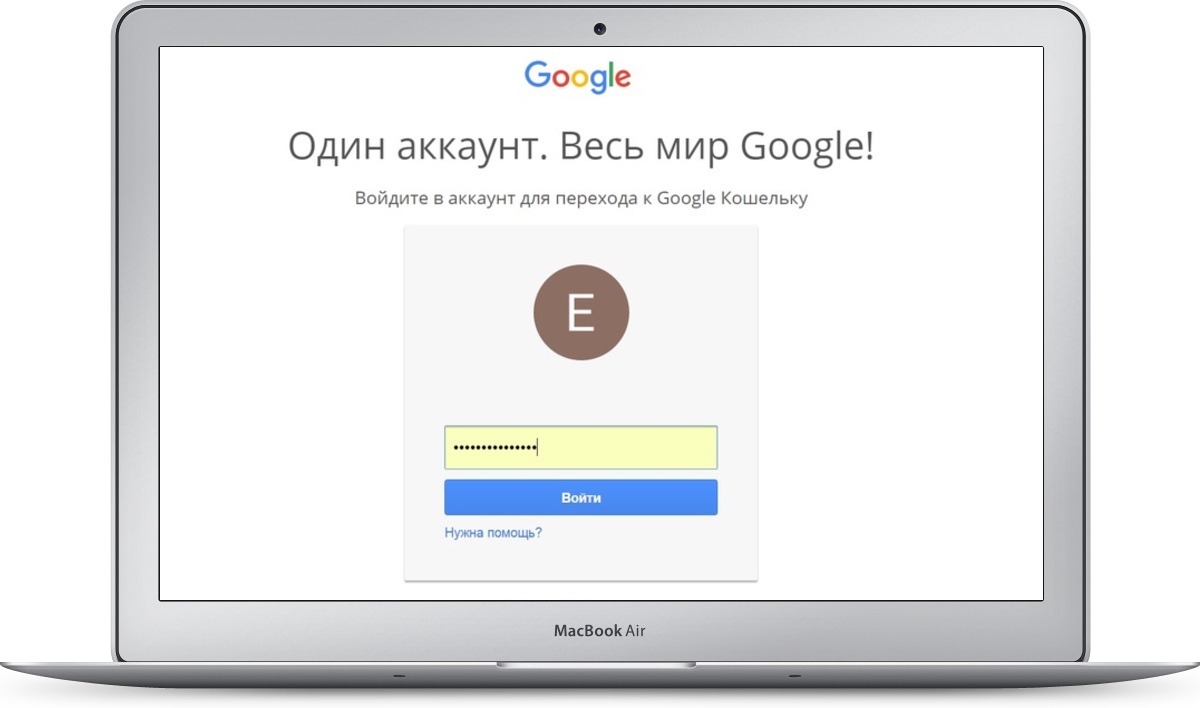
Если у вас уже есть почта в сервисе Google — просто зайдите на сайт https://wallet.google.com. Если же нет — заведите аккаунт и возвращайтесь к этому пункту. Без электронной почты в Gmail завести кошелек Гугл не получится.
Перед тем как перейти на страницу регистрации, нужно ввести логин и пароль от Google-аккаунта.
Вы попали на страницу регистрации. Тут вам нужно указать свои персональные данные, включая адрес и телефон, выбрать страну проживания и привязать к аккаунту платежную карту. Впрочем добавить платежные реквизиты можно и после регистрации.
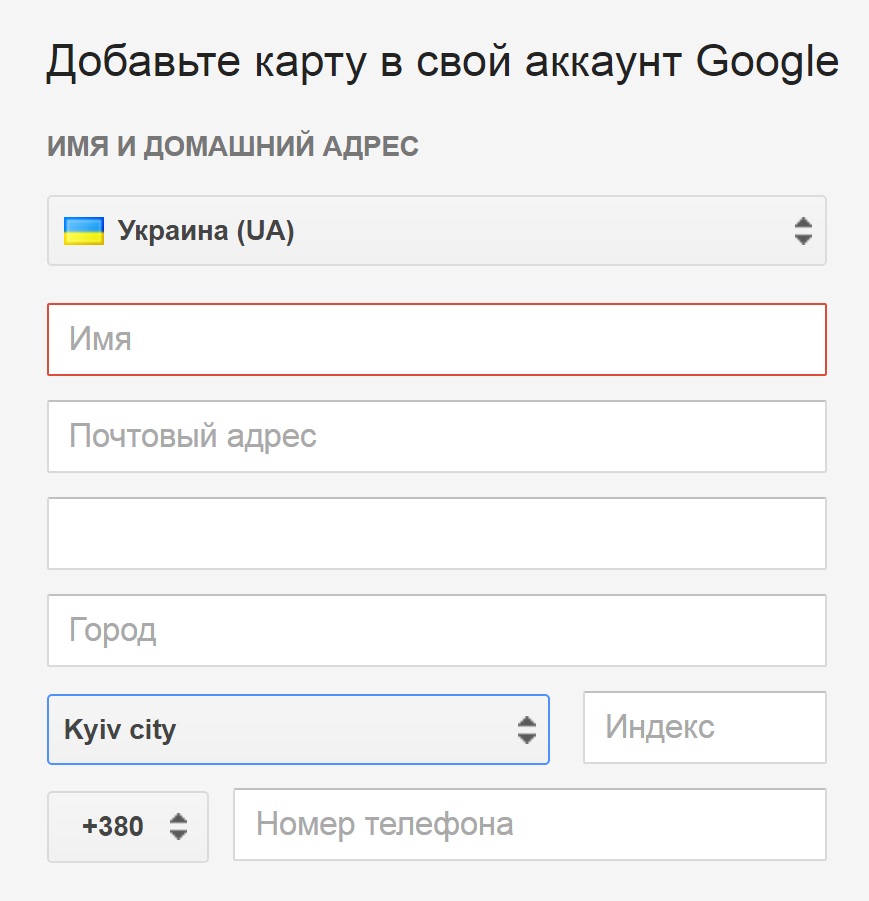
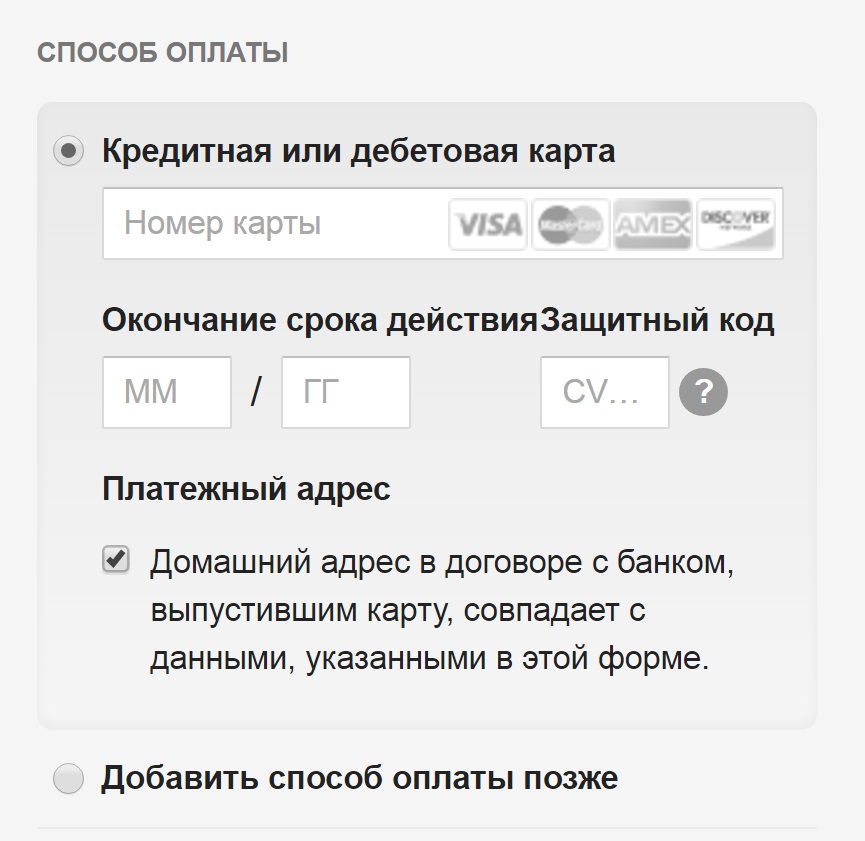
Привязывайте к электронному кошельку Google только активную карту. При регистрации с нее будет списано 6 гривен, чтобы убедиться, что карта действующая. Через несколько минут деньги вернутся на счет.
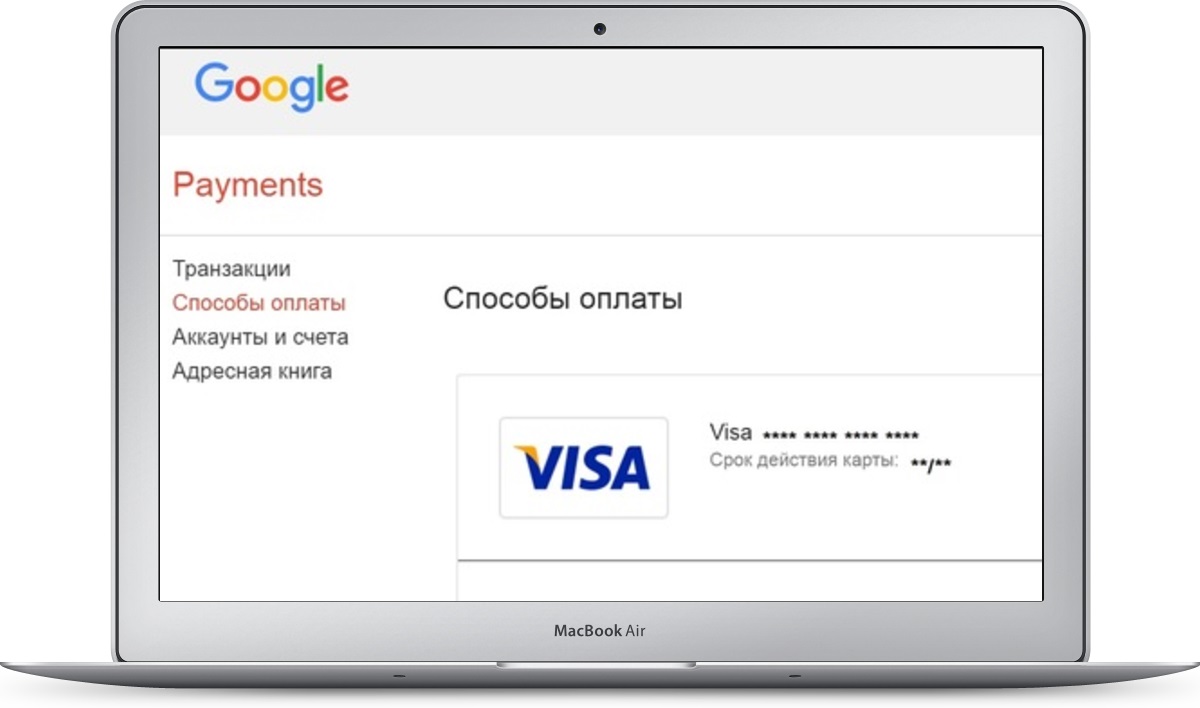
После того, как вы ввели реквизиты своей платежной карты — она появится в разделе «Способы оплаты» вашего Google-кошелька.
Теперь вы можете осуществлять платежи в сервисах Google.
Как осуществлять платежи в Google Play:
Для начала выберите приложение, или другой контент, который вас заинтересовал. И нажмите кнопку «купить». С выбранной карты спишется сумма покупки без комиссии. Квитанция об оплате придет на e-mail. Историю своих покупок можно отслеживать в разделе «Транзакции».
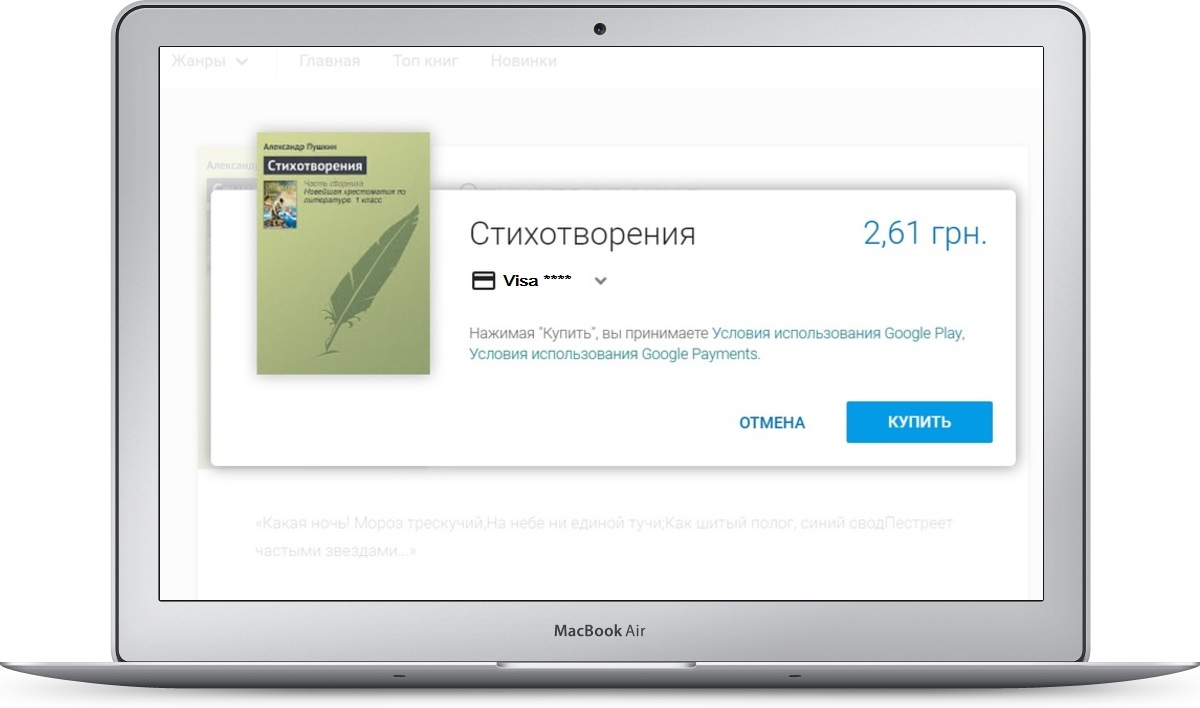
В Укрине функционал Google-кошелька сильно ограничен. Мы не можем переводить деньги на другие google-аккаунты и получать переводы. Тем не менее, кошелек гугл позволяет приобретать контент в крупнейшем магазине приложений, а также пользоваться другими платными сервисами компании.
Google Wallet: как правильно хранить деньги в телефоне
Существует немало платёжных систем, которые отличаются друг от друга лишь названием. Чаще всего они идут по уже проверенному пути, не предлагая ничего принципиально нового. Но Google изначально отличился: он хотел превратить в кошелёк ваш мобильный телефон, чтобы полноценно заменить множество банковских карт одним устройством.
Общая информация о Google Wallet
На сегодняшний день новый кошелёк от компании Google представляет собой слияние двух разных продуктов. Приложение Android Pay было объединено с кошельком Google Wallet и получило название Google Pay. Это приложение объединяет функциональность двух других, поэтому при упоминании Google Wallet мы говорим о Google Pay в целом.
Google Pay предлагает следующие возможности своим пользователям:
- оплата покупок через NFC-модуль — при помощи кошелька Google Pay вы можете оплачивать покупки, просто поднеся свой телефон к банковскому терминалу, который поддерживает бесконтактные платежи. Учитывая распространение таких терминалов, можно проводить оплату повсюду — от продуктовых магазинов и до общественного транспорта;
- покупки в сети — если на сайте есть символ приложения или надпись Buy with G Pay, то сайт поддерживает оплату через этот кошелёк. В таком случае вы можете очень просто оплатить покупку на этом сайте;

Вы можете быстро совершить оплату в интернете, если видите надпись Buy with G Pay
покупки приложений на телефоне — так как функциональность Android Pay теперь связана с Google Wallet, вы можете оплачивать покупки в Play Market и в приложениях телефона.
Исходя из перечисленных выше возможностей, можно выделить следующие преимущества от использования этой системы:
- удобство оплаты — вам не придётся носить с собой банковские карты или доставать наличные из кошелька, достаточно лишь поднести телефон к нужному устройству. Это экономит время и делает процесс оплаты более простым. Покупки в интернете также совершаются быстрее: вам не придётся каждый раз вводить на сайте данные карты;
- единая система — можно одинаково просто платить с кошелька Google и различных банковских карт, не выходя из аккаунта;
- безопасность — при использовании продавец не будет видеть даже номер вашей карты, что снижает вероятность мошенничества к минимуму. А заблокировать сервис можно при помощи услуги «Найти устройство», которую предоставляет Google.
Недостатки у Google Wallet тоже имеются. В случае утери мобильного телефона вы лишаетесь возможности быстро заблокировать устройство.
Требования приложения к устройству
Совместимость Google Wallet (приложения Google Pay) с современными смартфонами весьма хороша. Приложение будет работать на любом телефоне на базе Android версии 4.4 или выше.
Для бесконтактной оплаты через терминалы телефон должен быть снабжён технологией NFC. Некоторые производители телефонов отказываются встраивать эту технологию, поэтому её может не быть на устройстве, даже если вы купили его недавно. Например, многие новые устройства Xiaomi не имеют этой технологии.
Чтобы определить наличие NFC на телефоне, изучите характеристики его модели в интернете, найдите пункт NFC в настройках или посмотрите инструкцию к устройству.
Инструкция по использованию Google Pay
Для использования кошелька Google вам придётся установить приложение Google Pay. Найдите его в Play Market и установите.
- Убедитесь, что в настройках приложения включено использование NFC-модуля. Проверить это можно в меню «Беспроводные сети».
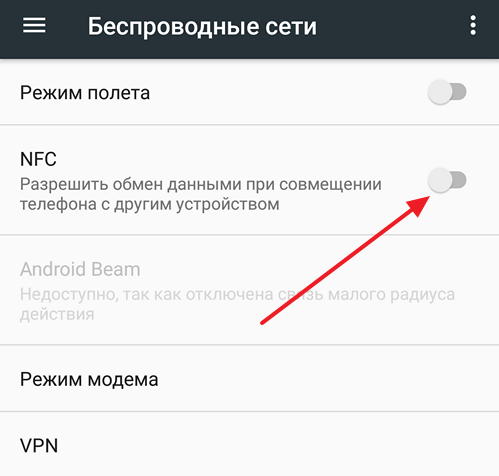
Включите пункт NFC в разделе «Беспроводные сети»
Настройте блокировку экрана устройства. Вы можете установить использование цифрового кода, графического ключа или отпечатка пальцев. Блокировка экрана будет напрямую связана с проведением платежа.

Установите защиту для экрана блокировки телефона
Запустите приложение Google Pay на устройстве. При первом запуске вам предложат добавить карту. Чтобы попасть в это окно позже, достаточно нажать кнопку «Оплата» внизу экрана, выбрать пункт «Добавить» и указать нужную карту.

Выберите пункт «Добавить карту» для добавления новой карты
Введите данные карты вручную или снимите её на камеру. Подтвердите карту. Способ оплаты будет добавлен в ваш аккаунт.
Как же использовать кошелёк для оплаты на кассе? Это несложно, но тут есть нюанс. Когда сумма платежа меньше тысячи рублей, достаточно включить подсветку телефона, а если она больше, потребуется разблокировать экран. Для проведения платежа стоит выполнить следующие действия:
- Удерживайте устройство задней стороной у терминала оплаты. При этом приложение запускать не нужно.

Поднесите телефон к терминалу для проведения оплаты
Появится запрос на экране телефона с выбранным способом подтверждения платежа. Например, потребуется ввести пин-код от карты.
Если к серверу подключено несколько карт, то попросят выбрать, с какой карты нужно выполнить оплату. Если карта одна, то оплата будет выполнена.

Вы можете привязать несколько карт к одному аккаунту Google
При использовании бесконтактной оплаты с телефона я нередко сталкивался с удивлением или даже скепсисом людей. У нас в стране ещё не привыкли к подобным технологиям. При этом самый частый вопрос, который мне задавали: «А безопасно ли это?». По собственному опыту могу сказать, что безопасно. Данные хранятся на серверах Google в зашифрованном виде, а в случае утери телефона существует возможность блокировки проведения платежей через любое устройство с выходом в интернет.
Видео: установка и использование Google Pay
Приложение Google Pay на сегодняшний день является удобным способом оплаты как в магазинах, так и в интернете. Оно облегчает жизнь пользователям. Главное — помнить, что присматривать за своими деньгами стоит вне зависимости от того, лежат они в обычном кошельке или привязаны к приложению на телефоне.