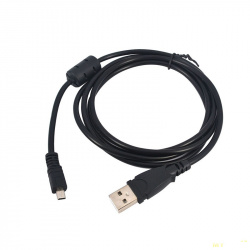
8-контактный UC-E6 usb-кабель. Делаем DSLR монитор для фотоаппарата из смартфона.
Пруф покупки: 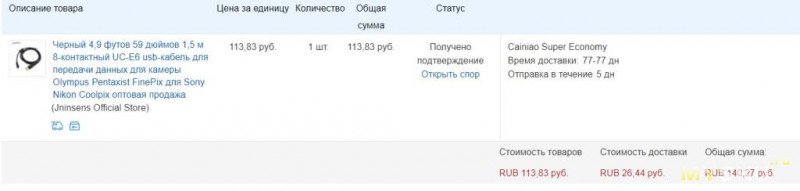
Хоть обзор и на кабель указанный в заголовке, но речь тут, скорее, пойдет о ПО для работы, но рассказать о кабеле тоже надо.
Совместимость:
Для FujiFinePix AX650, AX660
Для FinePix F Series F20, F30, F31FD, F40FD, F460, F470, F50fd
Для FinePix J Series J15fd, J20, J25, J250, J30, J38, J50
Для FinePix S Series S700, S8000FD
Для FinePix Z Series Z10FD, Z20fd, Z30, Z33WP
Для Konica MinoltaDiMage A Series A200
Для DiMage E Series E323, E500
Для DiMage X Series X50, X60
Для DiMage Z Series Z10, Z20, Z3, Z5, Z6
Для Dynax 5D, 7D
Для Maxxum 5D, 7D
Для Nikon CoolPix 2100, 2200, 3100, 3200, 3700, 4100, 4200, 4600, 4800, 5200, 5600, 5900, 7600, 7900, 8400, 8800, L1, L10, l100, L11, L12, L14, L15, L16, L18, L19, L2, L20, L3, L4, L5, L6, P1, P2, P3, P300, P4, P50, P5000, P5100, P60, P6000, P80, P90, S10, S1000pj, S1100pj, S200, s200di, S210, S220, S230, S3000, S4, S4000, S5, S500, S510, S520, S560, S570, S600, S6000, S6100, S620, S630, S640, S70, S710, S8100, S9, S9100
Для d-серии D5000
Для FE-150, FE-160, FE-180, FE-190, FE-20, FE-220, FE-230, FE-240, FE-25, FE-250, FE-26, FE-280, FE-290,FE-300, FE-3000, FE-3010, FE-310, FE-320, FE-340, FE-350, FE-360, FE-370, FE-4000, FE-4010, FE-45, FE-46, FE-5000, FE-5010, FE-5020
Для mju 5010, 7010
Для Stylus 5010, 7010
Для X-Series X-15, X-730, X-785, X-790, X-795, X-800, X-820, X-835, X-845
Для PanasonicLUMIX DMC-FS15, DMC-FS20, DMC-FS25, DMC-FS3, DMC-FS5, DMC-FS7, DMC-FS8, DMC-FX01, DMC-FX07, DMC-FX10, DMC-FX100K, DMC-FX100S, DMC-FX12, DMC-FX150K, DMC-FX150S, DMC-FX2, DMC-FX3, DMC-FX30, DMC-FX35, DMC-FX37, DMC-FX50, DMC-FX500, DMC-FX7, DMC-FX8, DMC-FX9, DMC-FZ10, DMC-FZ15, DMC-FZ18, DMC-FZ2, DMC-FZ20, DMC-FZ28, DMC-FZ28K, DMC-FZ28S, DMC-FZ3, DMC-FZ30, DMC-FZ4, DMC-FZ5, DMC-FZ50, DMC-FZ7, DMC-FZ8, DMC-G1A, DMC-G1K, DMC-G1KEB-A, DMC-G1KEB-K, DMC-G1KEB-R, DMC-G1KEG-R, DMC-G1R, DMC-G1W, DMC-G1WEG-A, DMC-G1WEG-K, DMC-G1WEG-R, DMC-L10, DMC-L10K, DMC-L10KEB, DMC-L10KEB-K, DMC-LS1, DMC-LS2, DMC-LS70, DMC-LS75, DMC-LS80, DMC-LS85, DMC-LX1, DMC-LX2, DMC-LX3, DMC-LZ1, DMC-LZ10, DMC-LZ2, DMC-LZ3, DMC-LZ4, DMC-LZ5, DMC-LZ6, DMC-LZ7, DMC-LZ8, DMC-TZ1, DMC-TZ11, DMC-TZ15, DMC-TZ2, DMC-TZ24, DMC-TZ3, DMC-TZ4, DMC-TZ5, DMC-TZ50-K, DMC-TZ50-S
Для Pentaxist серии ist DL, ist DS, ist DS2
Для серии K K-2000, K-200D, K-20D, K-7, K100D, K10D, K110D
Для Optio 33WR, 43WR, 450, 50, 550, 555, 60, 750z, A10, A20, A30, a40, E10, E20, E30, E40, E50, E60, E70L, e75, E8, M10, M20, M30, M40, M50, MX, MX4, S, S10, S12, S4, S40, S45, S4i, S50, S55, S5i, S5z, S6, S60, S7, SV, SVi, T10, T20, T30, V10, W10, w20, W30, W60, WP, WPi, X
Для SonyAlpha A100, A200, A230, A300, A330, A350, A700, A900
Для CyberShot S Series DSC-S630, DSC-S650, DSC-S700, DSC-S730, DSC-S750, DSC-S780, DSC-S800, DSC-S950
Для CyberShot W Series DSC-W180, DSC-W190
Для VivitarViviCam 3000, 4345, 4385, 5385, 5386, 6300, 8300, 8300S
Название бренда: Jninsens
Номер модели: JX00165
Длина кабеля составляет 1,5 метра. 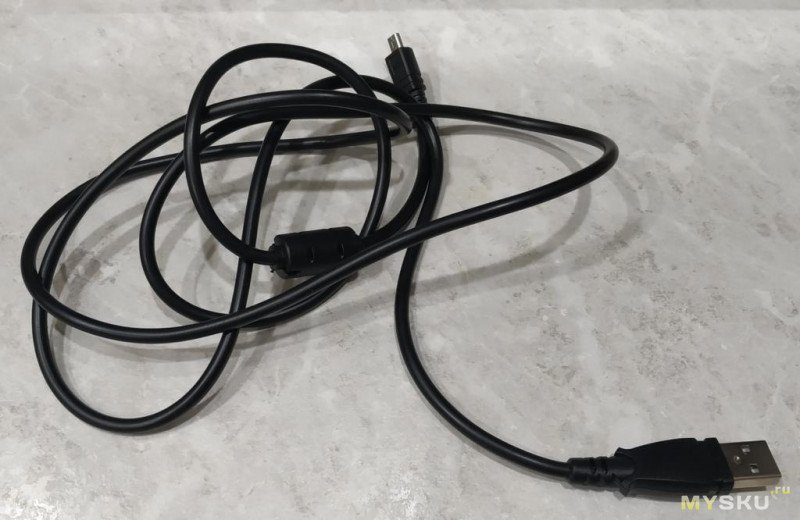
На одном конце он имеет USB, второй конец подключается к порту, обозначенному на моем nikon как A\V out. 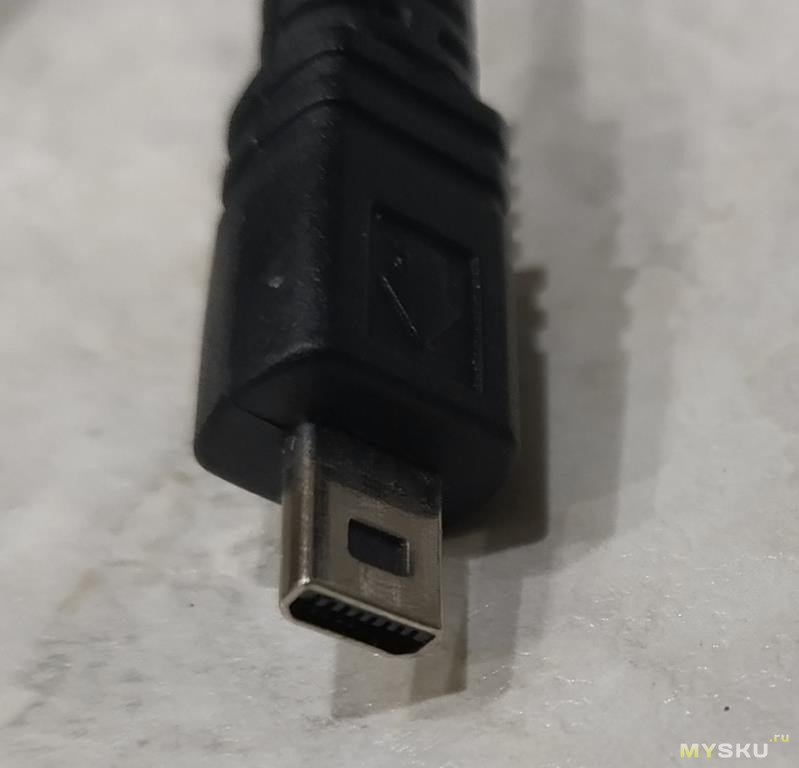
Также тут имеется ферритовый фильтр от ВЧ помех. 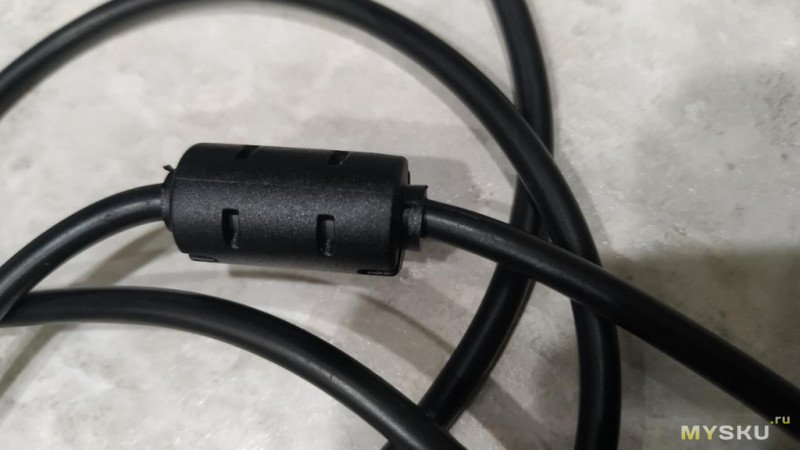
Причиной покупки кабеля послужило отсутствие оного при покупке фотоаппарата с рук, и как оказалось в нашем городе такие кабели просто не продаются…
Также для воплощения задумки в реальность понадобился OTG кабель USB\Type-C для связки фотоаппарата со смартфоном, в моем случае на базе Android. 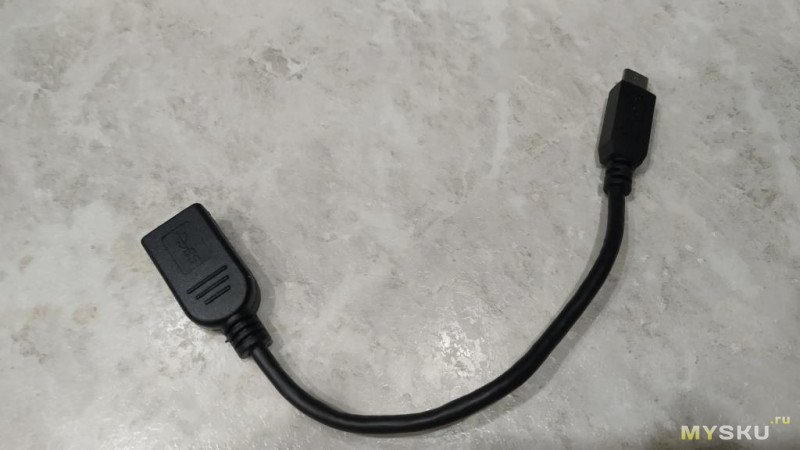
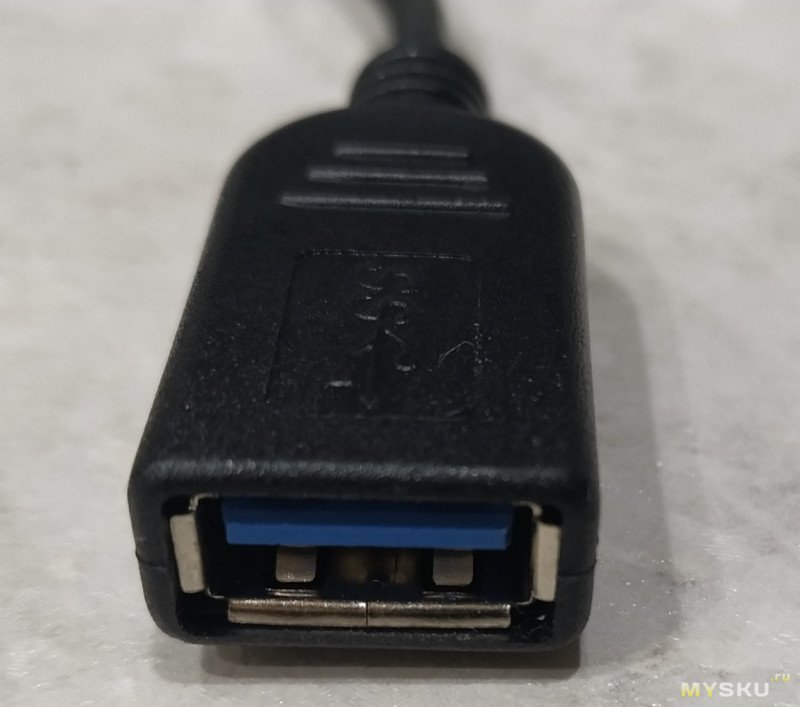
Последнее, что нам понадобится это программа DSLR Dashboard, для фотоаппарата Canon она называется по другому. Есть как оф версии приложения, платные, так и пиратки.
Порядок действий следующий:
устанавливаем приложение на смартфон или планшет, вроде даже для ПК есть.
Подключаемся кабелями от камеры к девайсу.
Приложение запускается автоматически.
Все, дальше только осваивать меню, где что находится, а находятся в приложении абсолютно все настройки фотоаппарата + дополнительные возможности такие как калькуляторы и др.
Теперь перейду к описанию приложения.
Первые кнопки которые понадобятся нам в работе-это кнопки подключения камеры к вашему девайсу. 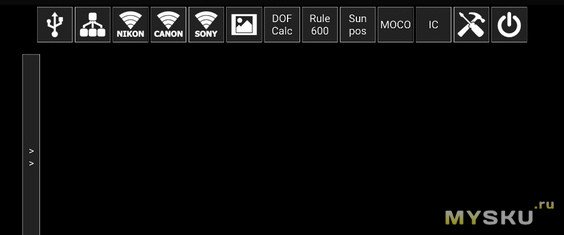
Кнопка USB — отвечает за подключение зеркальной камеры к Android устройству, после нажатия отобразятся доступные устройства камеры надо нажать на данное устройство. Камера должна быть включена.
Кнопка Сеть
Можно подключиться к камере по сети, если камера поддерживает такой вид подключения. 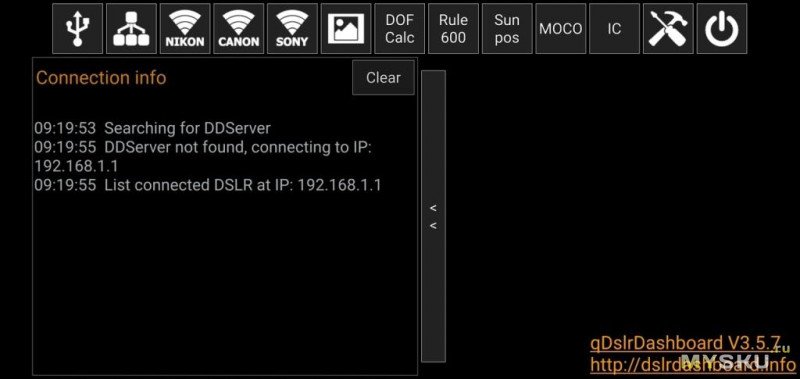
Длительное нажатие вызовет диалоговое окно, где можно ввести IP — адрес работающей
DslrDashboardServer (ddserver) или qDslrDashboard. Это может быть использовано при подключении через
Интернет. 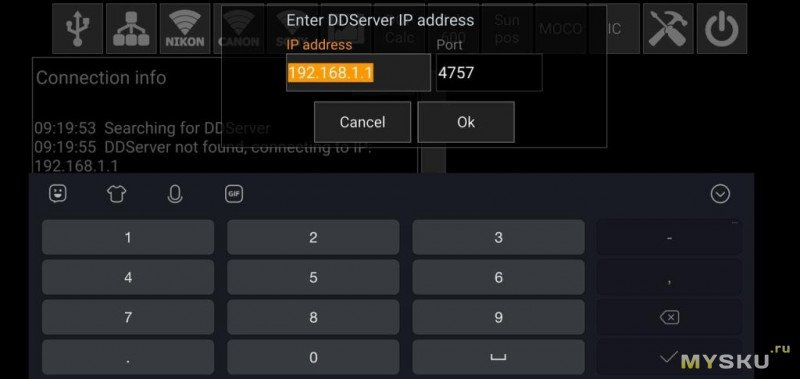
Кнопки беспроводной связи, поддерживаются камеры nikon, canon и sony.
Клик по нужной иконке и программа будет искать вашу камеру.
При длительном нажатии, так-же, как и в предыдущем варианте, можно вручную забить настройки.
Картинная галерея — нажатие этой кнопки покажет галерею изображений уже сделанных фотографий. 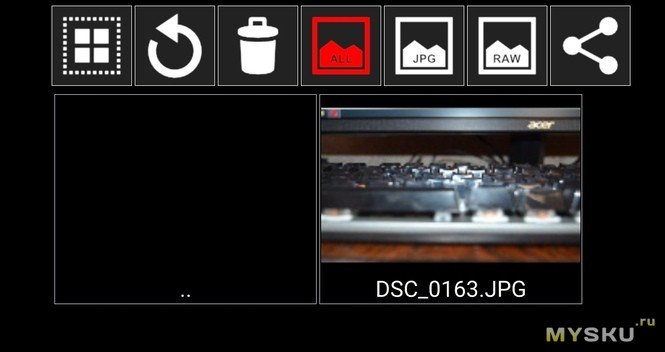
Кнопка DOF калькулятор — калькулятор глубины резкости тут можно точно рассчитать ГРИП без использования сложных формул. 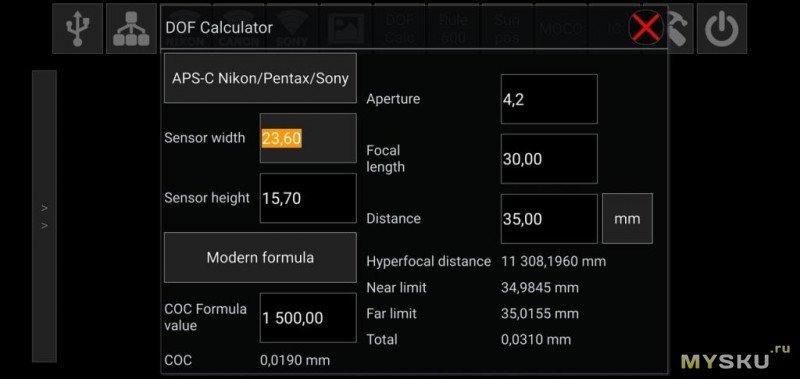
Rule 600 — калькулятор для съемки ночного неба. 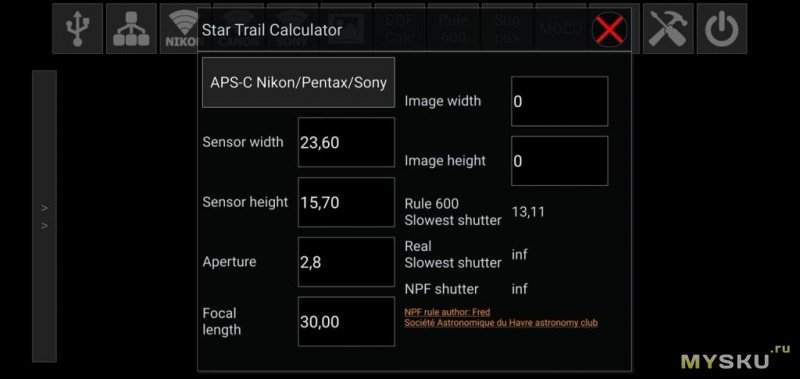
SUN pos 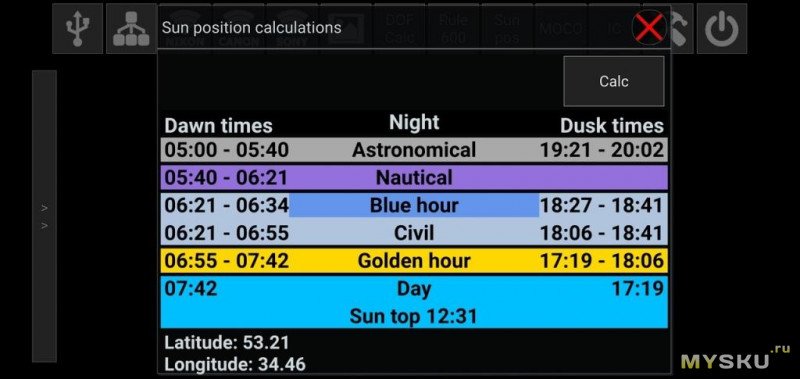
moco manager не разбирался с тем, что это. 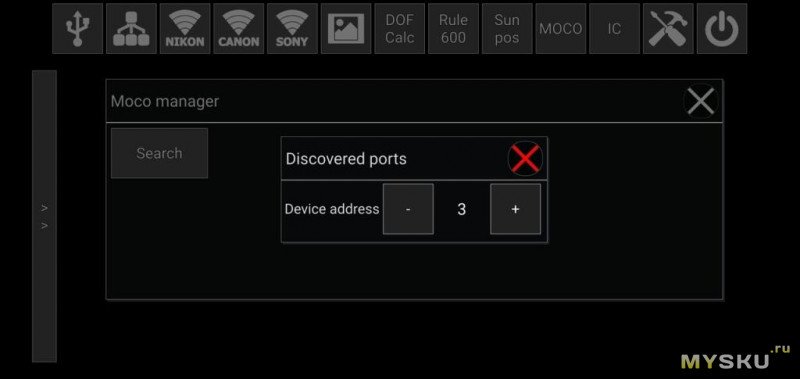
IC как я понял это для съемки тайм лапс. 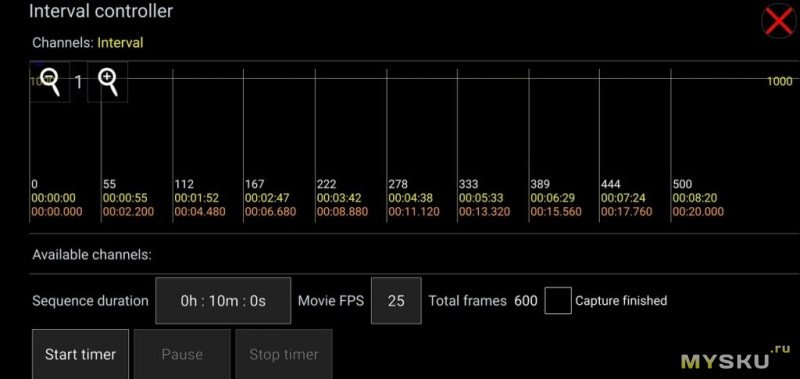
Кнопка настроек — тут находятся все настройки программы, именно программы, а не настройки съемки. 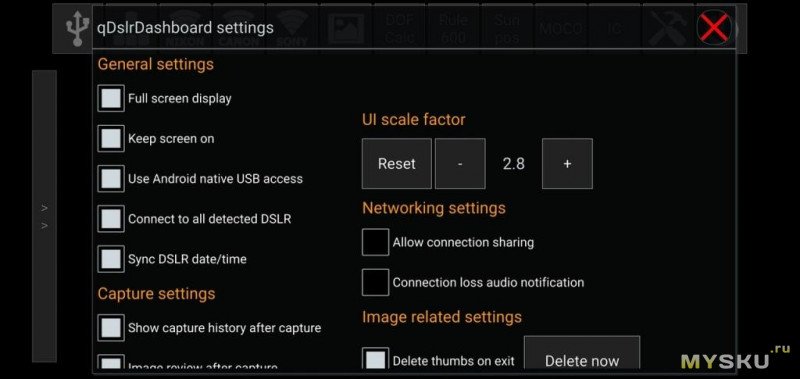
Кнопка Выход — нажатие этой кнопки приведет к закрытию приложения.
Левая панель управления. 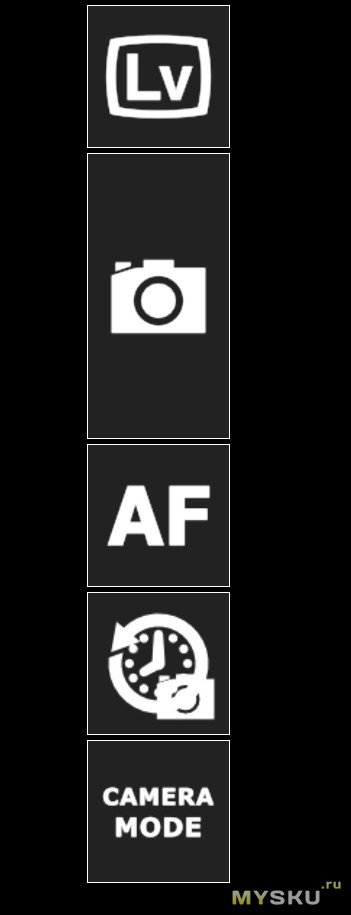
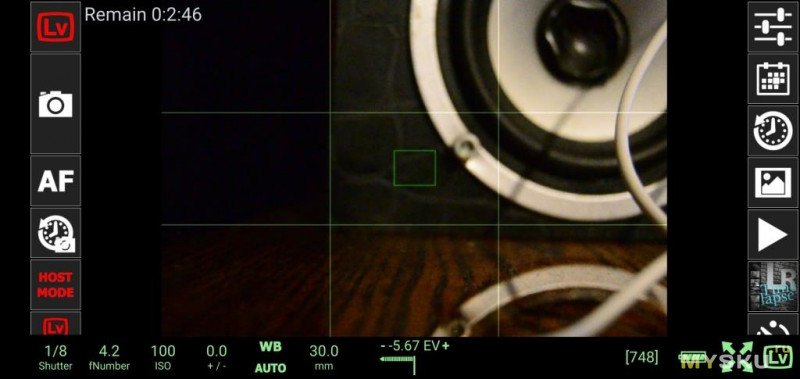
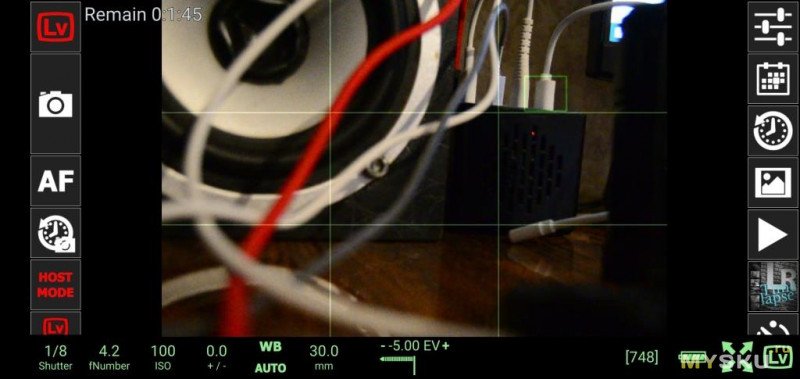
LV При нажатии активируется режим Live View, в этом режиме нам и придется работать в дальнейшем, но в отличие от этого режима на фотоаппарате, в моем случае это nikon d5100, тут можно менять абсолютно все настройки, но об этом позднее. И есть одна проблема, пока не разобрался почему, но в этом режиме можно работать только 3 минуты, обратный отсчет показывается в левом верхнем углу, для съемки видео этого конечно -же мало, возможно это ограничение взломанной версии приложения.
Следующий пункт предназначен для съемки из обычного режима, как по мне-абсолютно ненужная функция, на экране вы ни чего не видите, только кадр, полученный после нажатия на эту кнопку.
AF Режим авто фокуса, на экране есть зеленый квадрат-точка фокусировки, нажатием на экране на нужную точку, квадрат перемещается в нее, затем нажимаете AF и камера фокусируется именно на этой точке. 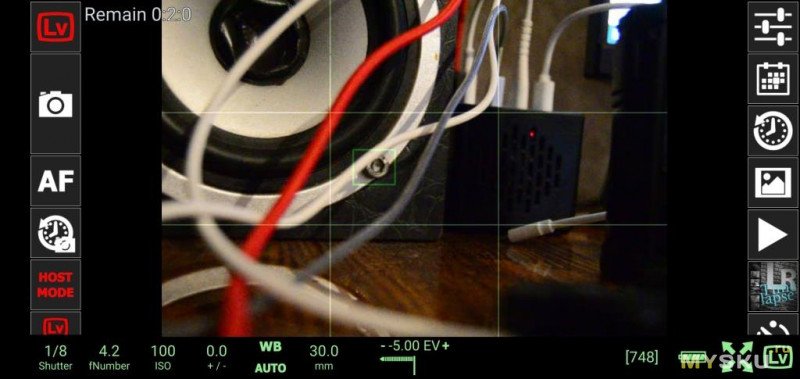
capture delay time тут все понятно-отсрочка спуска затвора. 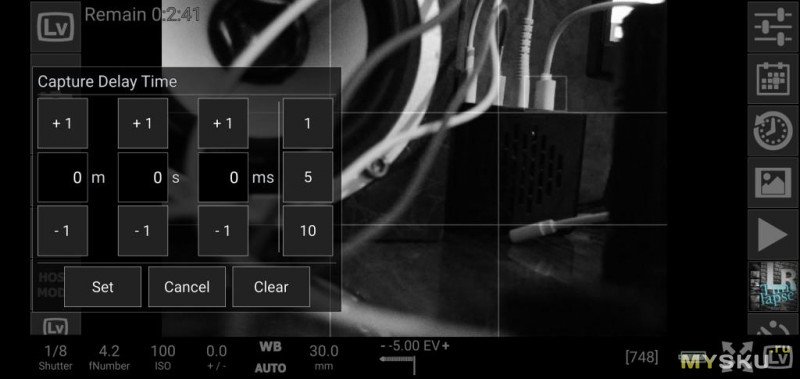
Левая панель управления. 

Первый пункт активирует показ настроек подключения.
Следующий пункт, наверное, самый интересный, он открывает абсолютно все настройки, как самой программы так и настройки камеры. 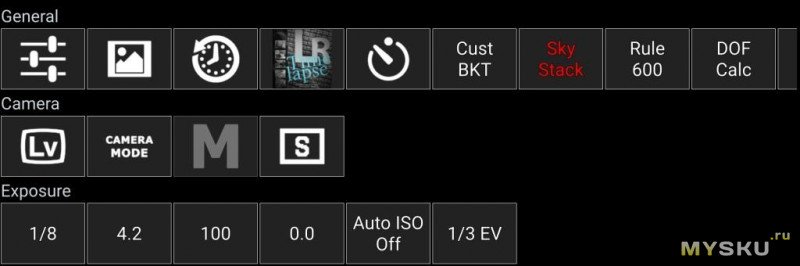
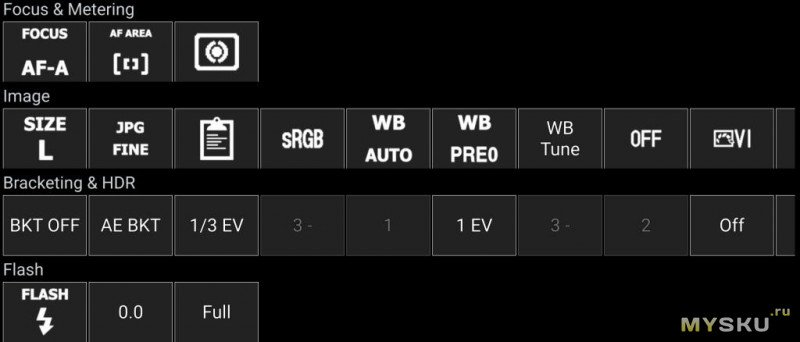
Пойду построчно и слева направо.
Строка GENERAL:
Первый пункт настроек уже был рассмотрен ранее.
Далее идет галерея — просмотр сделанных фотографий.
Следующий пункт-просмотр галереи в виде карусели.
LR-режим тайм лапс.
Custom Bracketing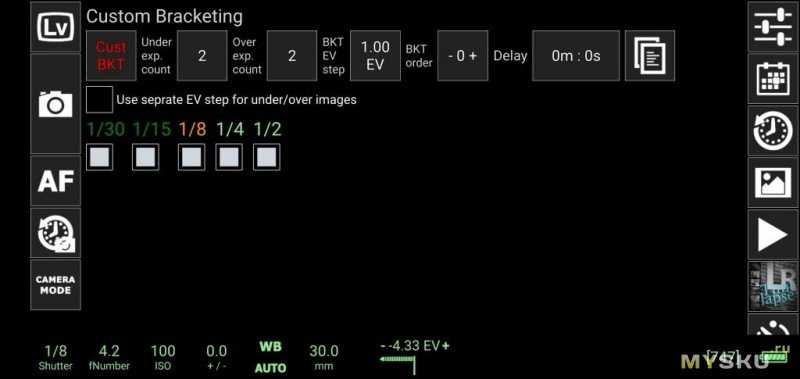
Остальные кнопки были рассмотрены ранее.
Строка CAMERA.
LV- включает режим лайв вью.
Включив этот режим, мы можем активировать настройки режимов съемки такие, как авто, ручные, портрет и т.д. 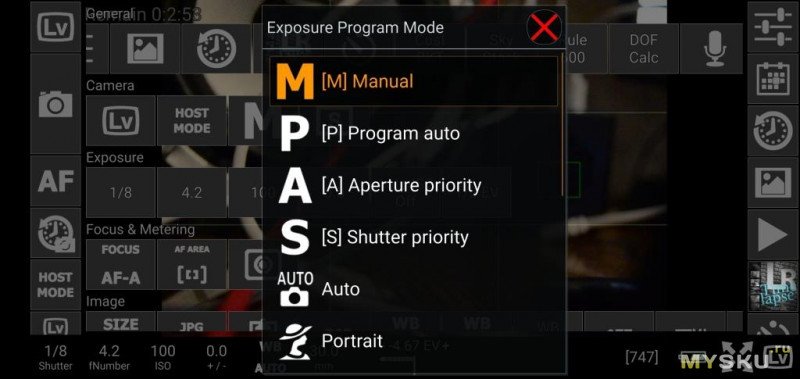
Следующая настройка открывает дополнительные настройки, которые доступны вам на фотоаппарате. 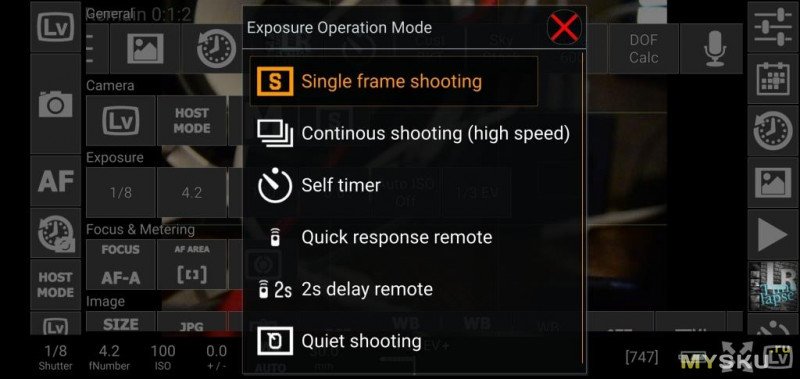
В принципе остальное расписывать нет смысла, тут идут абсолютно идентичные настройки от вашей камеры.
Единственное о чем еще хочу рассказать, это нижняя строка приложения. Тут отображаются все выставленные в приложении параметры и они совпадают с показателями на камере, выдержка, диафрагма, iso, баланс белого, экспонометр. 
Для удобства использования заказал еще крепление смартфона к камере за $1.79 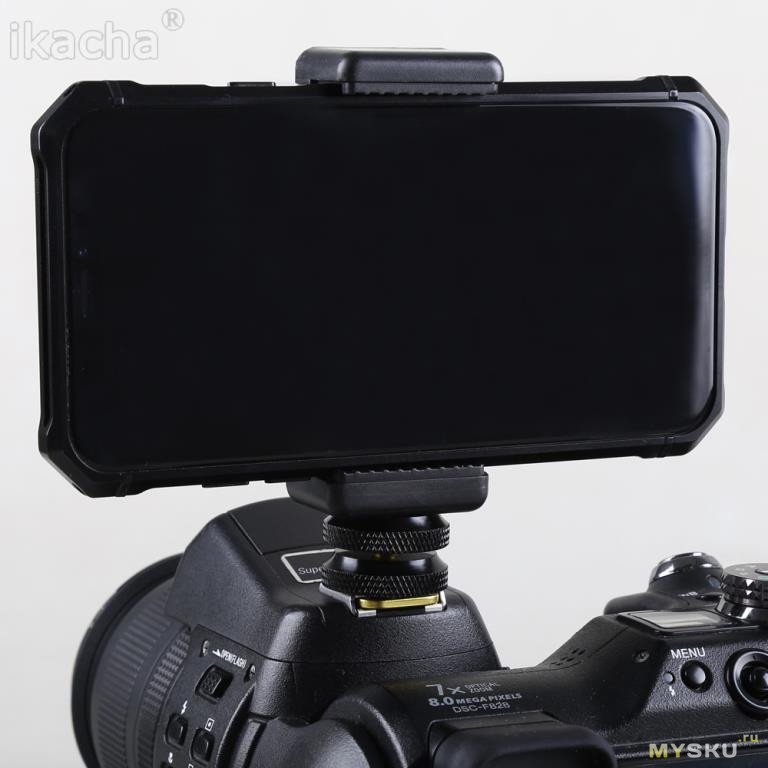
В конечном варианте это будет выглядеть примерно вот так. 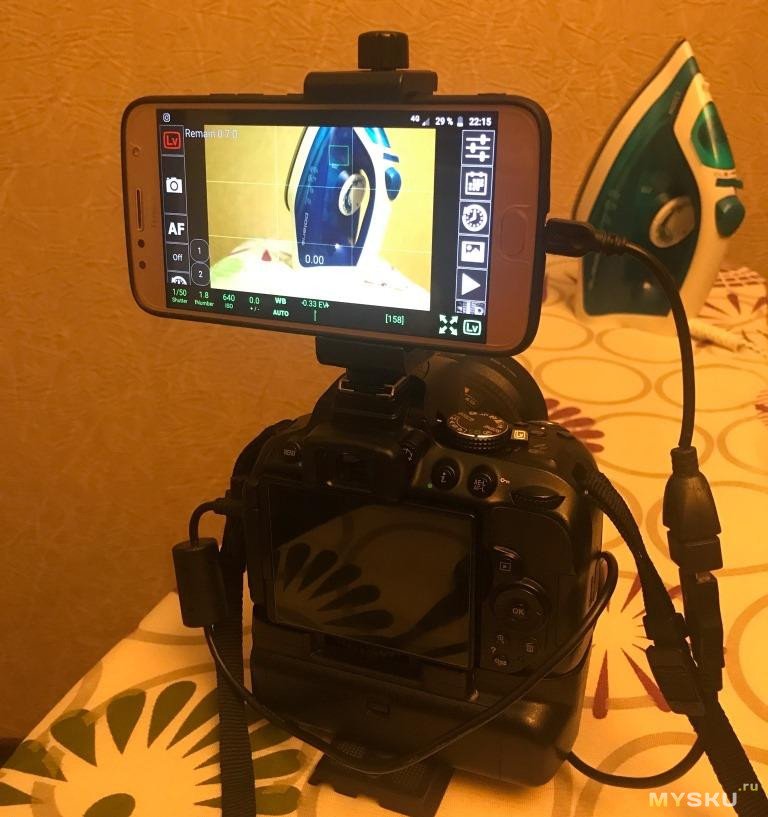
На этом все, благодарю за внимание.
Превратите ваш iPhone/Android в накамерный монитор
В течение многих лет Apple продвигала вперед великолепные технологии OLED-дисплеев с точными цветами, а также высокой яркостью и контрастностью. Если бы можно было использовать его как накамерный монитор при съемке видео…
Ну, вы действительно можете, по словам режиссера Джейсона Вонга . Для некоторых камер (в данном примере Sony) доступно несколько приложений, которые позволят вам предварительно просмотреть изображение на устройстве iPhone или Android, и для этого вам не нужно покупать дорогой Sony Xperia PRO.
Пользователи Sony, желающие контролировать свою камеру с помощью телефона, должны сначала проверить приложение Sony Imaging Edge Mobile или приложение Monitor+. Базовое приложение Sony — лучшее место для начала, если вы только пробуете это.
Он предлагает контроль над всеми вашими ключевыми настройками в дополнение к беспроводной передаче данных с камеры. Доступны линии сетки и функция фокусировки касанием.
Однако приложение Imaging Edge не идеально. Разрешение недостаточно мощное, чтобы можно было увеличить масштаб и проверить фокус, и вы не получите воспроизведение без передачи файлов.
Вы также не можете вносить изменения в профиль изображения, и нет никаких расширенных функций мониторинга, таких как выделение пиков или зебры.
С другой стороны, Monitor+ может предложить пользователям немного больше. Бесплатная версия очень похожа на Imaging Edge и добавляет гистограмму.

Вы даже можете изменять кодеки, частоту кадров, профили изображений и многое другое. Если вы используете Android, вы даже можете подключиться через USB, чтобы устранить некоторую задержку. По-прежнему нет щипка для масштабирования или воспроизведения.
Есть способ разблокировать некоторые дополнительные функции — единовременный платеж в размере 18,99 долларов США за версию Pro. Это не самая дешевая цена для приложения, но дешевые мониторы легко обойдутся дороже 100 долларов.
Pro открывает невероятно полезные функции, включая зебру, искусственный цвет, выделение контуров, предварительный просмотр LUT и анаморфотное сжатие. Ручная фокусировка также является опцией. Для большего удовольствия вы можете использовать приложение Apple Watch, чтобы проверить запись ударов и попаданий с вашего запястья.
Приложения по-прежнему не являются идеальным решением. Разрешение в обоих приложениях довольно низкое, и даже пиковое значение в приложении Monitor+ не самое обнадеживающее. Задержка также может быть проблемой. Imaging Edge, как правило, имеет более стабильное соединение, но Monitor + может быть довольно плохим.
Если вы не хотите тратить деньги, лучшим выбором будет Imaging Edge Mobile. Если вы хотите получить что-то близкое к настоящему монитору, то стоит менее 20 долларов за Monitor+ Pro. Тем не менее, для наилучшего мониторинга вам понадобится специальный монитор .
Есть ли у вас опыт мониторинга через приложение для телефона?
Кадры со съёмок и не только тут — сообщество вконтакте https://vk.com/club_fidller
Если вы нашли ошибку, пожалуйста, выделите фрагмент текста и нажмите Ctrl+Enter.
Превратите ваш Android в монитор для вашего DSLR с дешевым аксессуаром и приложением

Вместо дорогого монитора используйте свой телефон или планшет на Android
Некоторое время назад мы рассмотрели использование телефона Android с цифровой зеркальной фотокамерой и выяснили, насколько хорошо это работает. Использование приложения Chainfire с цифровой зеркальной камерой Canon открывает целый мир возможностей. Прежде чем мы посмотрели на импорт ваших фотографий DSLR, но это еще не все. С помощью дешевого аксессуара вы можете создать недорогой, но эффективный внешний монитор для вашей камеры.
То, на что мы в основном обращаем внимание — это телефонная ручка, похожая на то, что вы можете использовать в машине, чтобы прикрепить ее к лобовому стеклу. Однако вместо присоски у нас есть крепление для крепления на башмак, чтобы закрепить его на верхней части камеры.
Опять же, как и в прошлый раз, когда мы рассматривали использование приложения Chainfire с камерой, вам понадобится разъем USB OTG и кабель miniUSB для подключения к камере. Красота добавления рукоятки в верхнюю часть камеры состоит в том, что вы можете легче использовать приложение во время съемки.
Он также дает вам больший дисплей для просмотра, чем на камере — еще больше, если вы решили пойти по маршруту планшета — и одна область, которая показалась мне особенно полезной, — это попытка снимать видео с помощью DSLR. При отсутствии автоматической фокусировки на камере при подключенном приложении Chainfire вы можете изменять точки фокусировки, касаясь экрана, а не используя ручное управление камерой. Это не идеально, но, безусловно, полезно.
Существуют и другие приложения, которые позволят вам взаимодействовать с вашей зеркальной фотокамерой — в том числе ни одной торговой марки Canon — с вашего устройства Android, и это здорово, но покупка дешевого аксессуара для закрепления его на верхней части камеры — одна из лучших вещей. вы будете делать.
- (14, 95 $)
Мы можем заработать комиссию за покупки, используя наши ссылки. Учить больше.
Превратите ваш Android в монитор для вашей DSLR с дешевым аксессуаром и приложением

Вместо дорогого монитора используйте свой телефон или планшет на Android
Некоторое время назад мы рассмотрели использование телефона Android с цифровой зеркальной фотокамерой и выяснили, насколько хорошо это работает Использование приложения Chainfire с цифровой зеркальной фотокамерой Canon открывает целый мир возможностей. Прежде чем мы посмотрели на импорт ваших фотографий DSLR, но это еще не все. С помощью дешевого аксессуара вы можете создать недорогой, но эффективный внешний монитор для вашей камеры.
В основном мы рассматриваем телефонную рукоятку, похожую на то, что вы можете использовать в машине, чтобы прикрепить ее к лобовому стеклу. Однако вместо присоски у нас есть крепление для крепления на башмак, чтобы закрепить его на верхней части камеры.
Опять же, как и в прошлый раз, когда мы рассматривали использование приложения Chainfire с камерой, вам потребуется USB OTG-разъем и кабель miniUSB для подключения к камере. Красота добавления рукоятки в верхнюю часть камеры состоит в том, что вы можете легче использовать приложение во время съемки.
Это также дает вам больший дисплей для просмотра, чем на камере — еще больше, если вы решили пойти по маршруту планшета — и одна область, которую я нашел, это установка особенно полезна, при попытке снимать видео с помощью DSLR. При отсутствии автоматической фокусировки на камере при подключенном приложении Chainfire вы можете изменять точки фокусировки, касаясь экрана, а не используя ручное управление камерой. Это не идеально, но, безусловно, полезно.
Существуют и другие приложения, которые позволят вам взаимодействовать с вашей зеркальной фотокамерой — в том числе ни одной торговой марки Canon — с вашего устройства Android, и это здорово, но покупка дешевого аксессуара для закрепления его на верхней части камеры — одна из лучших вещей. вы будете делать.
- Купить сейчас ($ 14,95)
Мы можем заработать комиссию за покупки, используя наши ссылки. Узнайте больше