О проверке работоспособности райзеров для видеокарт
Майнеры в большинстве случаев используют на своих фермах райзеры, которые значительно улучшают тепловой режим работы рига и дают возможность безопасной сборки ригов с несколькими видеокартами.
Как и любое другое электронное устройство, райзера иногда выпускаются с некоторыми недостатками, а также со временем выходят из строя.
Несоответствие номиналу напряжений, формируемых на райзере, часто становится причиной выхода из строя дорогостоящих GPU.
Так как современные райзера являются довольно простыми устройствами, их можно легко проверить методом визуального осмотра, прозвонкой контактов и проверкой выдаваемых ими напряжений.
В данной статье рассматривается тематика практической проверки работоспособности райзеров для видеокарт.
Как проверить исправность райзера для GPU?
При проверке райзеров для видеокарт нужно удостовериться в обеспечении следующих моментов:
- качественный монтаж электронных элементов и разъемов на плате райзера, в том числе на адаптере (переходнике), вставляющемся в разъем PCI-E материнской платы;
- отсутствие коротких замыканий на плате райзера, переходниках и кабелях (отсутствие потеков припоя, обрывов дорожек, разлитого флюса, отломанных контактов и дорожек на печатной плате);
- исправность кабелей и контактов разъемов, обеспечивающих обмен данными между материнской платой и видеокартой через райзер. Кроме визуального осмотра стоит проверить омметром сопротивление между разъемами кабеля райзера;
- соответствие номиналам напряжений, формируемых на райзере (+3,3 вольта) и подающимся на видеокарту от внешнего источника питания +12 вольт;
- прохождение сигнала по дифференциальным парам приема-передачи данных и синхронизации;
- остутствие замыкания по выводу PERST, который используется для включения выключения PCI-E устройства.
Проверка напряжений, формирующихся на райзере
Для проверки напряжений, формирующихся райзером (3,3 V), а также 12 вольт из слота PCI-E, лучше всего сделать специальный переходник, который обеспечивает нагрузку по этим линиям. Он легко делается из переходника «кабель USB – разъем PCI-E x1», в стандартном подключении вставляющимся в материнскую плату. На выходы +3,3 V и +12 V желательно подпаять нагрузочные сопротивления достаточной мощности.
Пример самодельного тестера напряжений от райзеров, продающегося на украинском OLX (прибор показывает напряжения с райзера по линиям +3,3 и 12 вольт, а также ток по линии 3,3 V):

При проверке райзера доработанный переходник PCI-E x1 вставляется в полноразмерный разъем PCI-E x16 райзера. К переходнику предварительно подпаиваются проводники к контактам земли, +3,3 и 12 вольт, которые проверяются вольтметром при подключении райзера к источнику питания.
При проверке райзера нужно не забывать, что 12 вольт он передает непосредственно от источника питания, а 3,3 вольта обычно формирует сам.
Контакты разъема PCI-Express на райзере, по которым передается питающее напряжение (выделены желтым (12 V), красным (3,3 V) и черным цветом (земля)):

Кроме того, нужно проверить напряжение 3 VSB на контакте B10 (должно быть +3,3 вольта).
Контакты, по которым передаются напряжения +3,3 (B8) и +12 вольт (B1, B2, B3) на видеокарту (сторона B коннектора):

Контакты, по которым передаются напряжения +3,3 (A9, A10) и +12 вольт (A2, A3) на видеокарту (сторона A адаптера – переходника с PCI-e x1 на USB 3.0):

Напряжения +12 вольт и +3,3 вольта на слоте PCI-Express x1 материнской платы при включении через райзер обычно не используются. Благодаря электрической развязке этих контактов можно применять отдельные блоки питания для запитывания видеокарт в ригах с несколькими GPU при недостаточной мощности основного БП.
Не задействованные пины слота PCI-E с напряжениями 3.3 и 12 вольт при включении видеокарты в материнскую плату без райзера (красным цветом выделены контакты с которых снимается напряжение +12 V, зеленым – +3,3 V):

Проверка линий приема-передачи данных между видеокартой и материнской платой через райзер
Проверка линий передачи данных между видеокартой и материнской платой через райзер заключается в прозвонке соответствующих контактов при подсоединенном кабеле USB к райзеру и адаптеру-переходнику «кабель USB – разъем PCI-E x1». При этом учитывается, что по кабелю USB 3.0 через райзер идет обмен данными всего по четырем пинам (две дифференциальные пары):
сторона Б коннектора (соответственно на видеокарте – со стороны видеопроцессора):
- пины B14, B15 (передача данных на GPU, без развязывающих конденсаторов);
сторона А коннектора (на видеокарте – со стороны backplate):
- пины A16, A17 – прием данных от видеопроцессора (линия защищена конденсаторами).
Контакты адаптера-переходника «кабель USB – разъем PCI-E x1, задействованные для приема-передачи данных между GPU и материнской платой:

Пример измерения сопротивления между контактом B15 на разъеме PCI-E райзера и соответствующем контакте адаптера-переходника «USB-кабель – разъем PCI-E» материнской платы (сопротивление должно быть ноль Ом, на фото прибор показывает сопротивление щупов):

По контактам A13,A14 передается сигнал задающего генератора (REFClck).
Сигнал PERST передается через контакт A11 (подробнее об этом сигнале и возможных неисправностях видеокарт, связанных с ним в статье О сигнале PEXRST на видеокартах).
Другие контакты передачи данных (SMBus и другие) при майнинге не задействованы и потому не используются.
Для справки приводится распиновка разъема USB 3.0:

Назначение контактов кабеля USB 3.0 при обмене данных через райзер:

Контакты трансмиттера HSOP и HSON непосредственно соединены с чипом GPU. Учитывая отсутствие развязывающих конденсаторов в этой цепи, неправильное включение колодки райзера в слот PCI-E материнской платы практически гарантированно убивает видеопроцессор.
Для справки ниже приводится назначение всех контактов на разъеме PCI-E x1 согласно спецификации:

Подробнее о том, как работают дифференциальные линии обмена данными между устройствами PCI-E и проверке видеочипа можно почитать в статье “Как проверить линии обмена данными графического процессора”.
Вам также может понравиться

Как работает VRM материнских плат
28 июня, 2020 
Чем порадует майнеров ASIC Innosilicon A11 ETHMaster?
2 июня, 2021 
Бракованные райзеры и как вылечить райзер убийцу
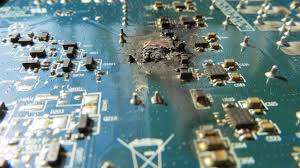
На профильных форумах по майнингу большой резонанс начинает набирать тема с «Райзерами Убийцами» которые из-за схематической ошибки готовы в первые же секунды работы превратить вашу новую только-что с коробки видеокарточку в груду никому не нужных железок с вентиляторами. Как отмечается, подобная ошибка наблюдается на новых райзерах с тремя разъемами для подключения дополнительного питания.
«Райзеры убийцы» выглядят примерно так:
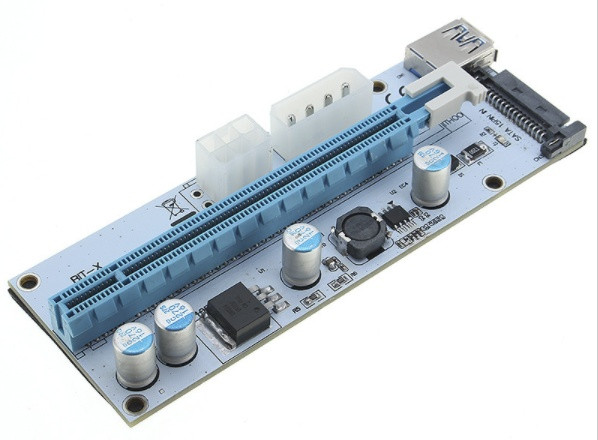
Более подробно описать ситуацию с бракованными райзерами взялся Мастер Йода — участник форума «Клуб ДНС». Он не только выявил проблему, из-за которой может уйти на покой не одна тысяча видеокарт, но и предложил вариант доработки райзеров.
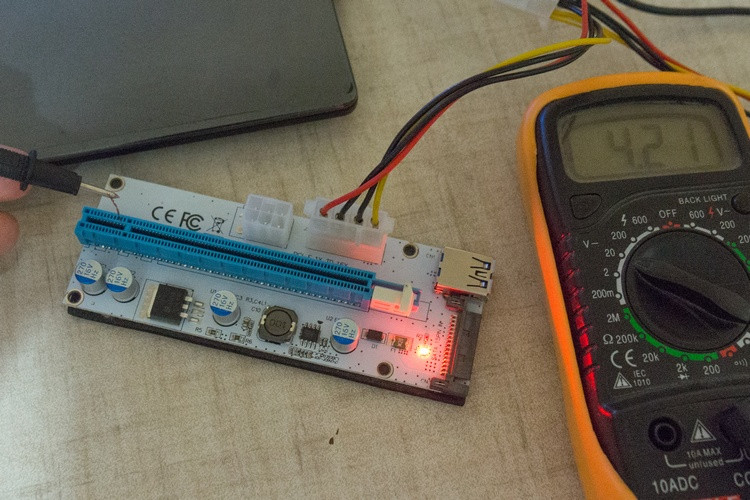
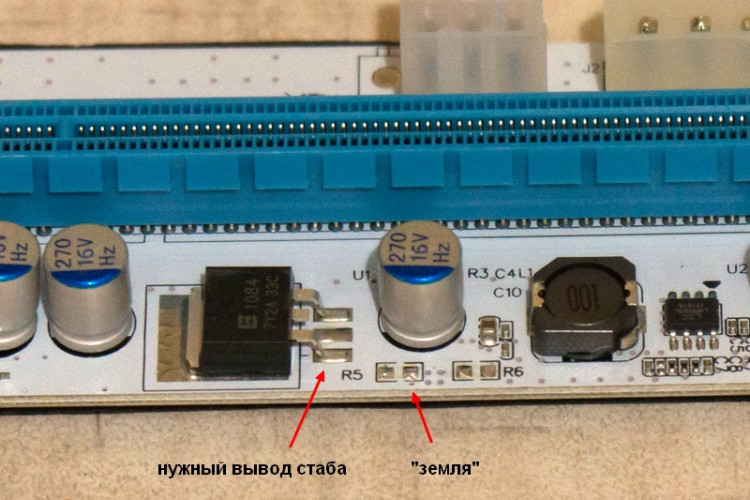
И так всему виной оказался стабилизатор питания, а конкретнее его обвязка в лице резисторов R5 и R6, которые вместо положенных 3,3 Вольта на линию питания видеокарты подают 4,2 Вольта, что достаточно много и может сжечь сердце любой видеокарты — её GPU.
Что бы не выбрасывать уже купленные юсб райзеры, можно достаточно просто выпаять два резистора R5, R6 и соединить одну ногу стабилизатора напрямую с землей, как показано на рисунке ниже.
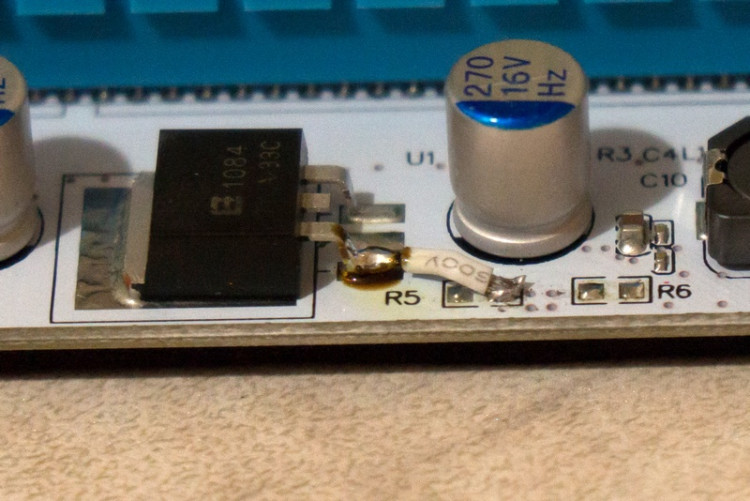
Можно сделать важный вывод из этой ситуации, что перед сборкой лучше перестраховаться и проверить мультиметром выдаваемые напряжения всех riser-ов, что бы не поплатиться сгоревшими видеокартами в будущем. Если у Вас нет мультиметра или вольтметра, лучше все таки не рисковать и проверить работу райзеров на старых видеокартах, которые будет не так жалко потерять, в том случае если Вам все таки попадутся райзеры убийцы.
Материал подготовлен на основе темы «Райзеры-убийцы» или доверяй, но проверяй» на форуме DNS.
Подпишись на наш Telegram канал @cryptoage и Вконтакте, узнавай новости про криптовалюты первым.
Общайся с криптоэнтузиастами и майнерами в Telegram чате @CryptoChat
Лучшие биржи для покупки и обмена криптовалют, токенов:
Самая крупная и известная крипто биржа в мире. Надежность и функционал на самом высшем уровне.
Одна из старейших крипто бирж в мире. Основана в 2013 году. Занимает 3 место по объему торгов. Максимально возможный функционал и надежность.
Новая, но уже популярная биржа за счет выгодных акций, низких комиссий и быстрого добавления новых криптовалют.
Как проверить Райзер для видеокарты
При проверке райзера доработанный переходник PCI-E x1 вставляется в полноразмерный разъем PCI-E x16 райзера. К переходнику предварительно подпаиваются проводники к контактам земли, +3,3 и 12 вольт, которые проверяются вольтметром при подключении райзера к источнику питания.
- Для проверки Майнили на видеокарте можно использовать сам BIOS или вспомогательные утилиты, такие как GPU-Z.
- При проверке райзера для видеокарты необходимо вставить доработанный переходник PCI-E x1 в полноразмерный разъем PCI-E x16 райзера и проверить проводники к контактам земли, +3,3 и 12 вольт вольтметром.
- Признаки неисправности работающей видеокарты: на мониторе картинка имеет дефекты и артефакты, компьютер зависает или выключается при запуске тяжелых приложений.
- Влияние райзера на производительность видеокарты отсутствует.
- Популярная программа 3DMark помогает определить производительность видеокарт, а приложения FurMark, ATITool, OCCT и AIDA64 могут использоваться для тестирования работоспособности.
- Для проверки живой ли видеокарты можно использовать программу GPU-Z.
- Программа FurMark может помочь проверить состояние видеокарты после майнинга и показать ее производительность и стабильность под нагрузкой.
Как узнать есть ли проблемы с видеокартой
Признаки неисправности еще работающей видеокарты:
1. картинка на мониторе имеет дефекты и артефакты: полосы, сетка, изображение искажается;
2. при запуске тяжелых приложений (игры с прорисованной графикой, программы для 3D-моделирования) компьютер зависает или выключается/перезагружается.
Как проверить Майнили на видеокарте или нет
- Для проверки можно использовать сам BIOS или вспомогательные утилиты, такие как GPU-Z. * Проверка работоспособности видеокарты при высоких нагрузках. * Отсутствие ошибок, зависаний, перезагрузок и высоких температур. * Для проверки можно использовать специальные программы, такие как OCCT, AIDA64, FurMark и пр.
Как влияет Райзер на видеокарту
Что такое райзер и влияет ли он на производительность:
Один конец райзера подключается в PCI-E разъем для материнской платы, а другой, непосредственно, к видеокарте. Сразу же возникает резонный вопрос: теряет ли видеокарта в производительности при подключении к райзеру? Ответ — нет, не теряет.
Как проверить состояние видеокарты
Популярная программа 3DMark считается одним из лучших вариантов для определения производительности видеокарт. Разработчики утилиты всегда в числе первых добавляют поддержку новейших технологий. Например, тестирование с фреймворком DirectX 12. Тесты 3DMark часто используют для сравнения игровых видеокарт.
Как можно проверить работоспособность видеокарты
Сегодня протестировать видеокарту можно разными утилитами, например, FurMark, ATITool, OCCT, 3DMark, AIDA64 и др. Бесплатной и наиболее простой для использования считается AIDA64.
Как проверить все ли хорошо с видеокарты
Самый простой и эффективный способ проверки видеокарты — это использование специально созданного для данных целей приложения FurMark. Его задачей является серьезная нагрузка графического ускорителя и проверка стабильности работы системы в стрессовом режиме.
Как проверить жива ли видеокарта
Чтобы проверить работает ли видеокарта, нужно скачать и запустить утилиту GPU-Z. Она полностью бесплатна. Программа покажет нам всю информацию о нашей карте.
Как проверить после майнинга видеокарта или нет
Одним из самых удобных способов провести такой тест — скачать и запустить программу FurMark. Тест занимает всего минуту. Его результаты покажут примерное состояние комплектующей: насколько высока ее производительность и стабильна ли она под нагрузкой.
Как посмотреть информацию о драйвере видеокарты
Нажмите правую кнопку мыши на графическом устройстве во вкладке адаптеры дисплея и выберите Свойства. Выберите вкладку Драйвер и узнайте версию драйвера.
Как узнать точные данные видеокарты
Кликаем правой кнопкой мыши по значку «Компьютер». Далее выбираем раздел «Управление» или «Свойства». Во втором случае необходимо зайти во вкладку «Система», где и будет находиться диспетчер устройств. Выбираем вкладку «Видеоадаптеры» — там будет вся информация об установленной видеокарте.
Как проверить видеопамять на видеокарте
VMT. Video Memory stress Test (VMT) — программа тестирования видеопамяти. Проверяет память побитно, а не попиксельно, аналогично тестам оперативной памяти. Проверка может осуществляться без смены текущего видеорежима.
Как понять что проблема с видеокартой
Основные сигналы, что с видеокартой что — то не то:
- «синий экран смерти» вылазит при обновлении драйверов; — пропало изображение на мониторе; — на изображении появляются искажения, артефакты и нет чистой картинки; — слышно сигнал Bios — сообщающий поломку видеокарты.
Как понять что нет видеокарты
Определить, что графический адаптер сгорел, можно по следующим признакам:
- После запуска системы не выводится изображение на монитор, хотя он сам находится в исправном состоянии.
- Происходят искажения картинки в виде цветных полос или квадратов на дисплее, то есть своеобразные артефакты.
Как проверить наличие дискретной видеокарты
Нажмите на клавиатуре комбинацию клавиш Win (клавиша со значком Windows) + R. В открывшемся окошке введите команду dxdiag и нажмите Enter. Откроется средство диагностики, позволяющее узнавать информацию о видеокарте.
Как проверить подлинность видеокарты на вид
Для этого многие используют популярную утилиту GPU-Z. После установки проги в главном окне отображается около 30 параметров видеоадаптера: название, имя графического чипа, его характеристики, версия видеобиоса, информация о видеопамяти и т. д.
Видеокарта является одной из самых важных компонентов компьютера, так как без нее невозможно воспроизвести висуальные эффекты, необходимые для работы большинства программ и игр. К сожалению, даже самые лучшие и надежные видеокарты могут выйти из строя из-за неправильного использования или из-за перегрева.
Одним из основных источников проблем с видеокартой является ее перегрев, что может привести к поломке компонентов и серьезным сбоям работы системы. Прежде чем начать проверку производительности видеокарты, необходимо убедиться, что она прекрасно работает, и ее система охлаждения функционирует на должном уровне.
Для проверки уровня производительности видеокарты используют специальные программы, такие как 3DMark, FurMark, ATITool и другие. Они позволяют проверить графические возможности видеокарты и определить, насколько она хорошо работает при нагрузке.
Одним из ключевых моментов при проверке видеокарты является работа с майнингом. Майнинг является процессом генерации криптовалюты на компьютере с помощью видеокарты. Это очень нагружает видеокарту, поэтому часто возникают проблемы с ее производительностью и работоспособностью.
Для проверки состояния видеокарты используют несколько методов, включая запуск специальных тестов, проверку температуры и тд. Одним из простых способов проверки состояния видеокарты является использование бесплатной утилиты GPU-Z, которая покажет всю информацию о карте.
Еще одним способом проверки производительности видеокарты является проверка райзера — переходника PCI-E x1, который используется для подключения карты к материнской плате. Если райзер работает неправильно, это может привести к неполадкам в работе видеокарты. Поэтому перед использованием райзера необходимо провести проверку его работоспособности.
Таким образом, проверка производительности и состояния видеокарты является важным этапом, который может помочь избежать сбоев в работе компьютера и убедиться в правильной работе видеокарты. Для этого необходимо использовать специальные программы и утилиты и проводить регулярную диагностику системы.