How Do I Activate Dynamic Port Forwarding?
hide.me considers static port forwarding to be a security risk. For this reason we don’t allow static port forwarding on any of our VPN servers. In its place instead, we feature Dynamic port forwarding, namely UPnP. This is a feature that is dynamically mapping a network port whenever one is required by an app.
UPnP port forwarding is available exclusively to our Premium subscribers. In order to enable it, Follow the steps below:
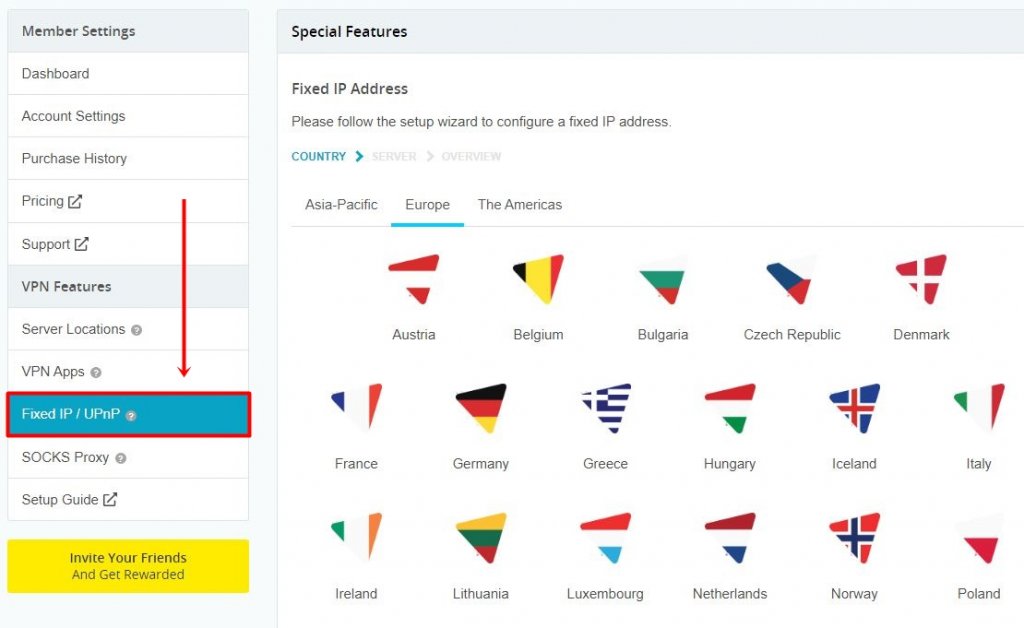
Log in to your Members Area, click on Fixed IP /UPnP at the left and scroll down.
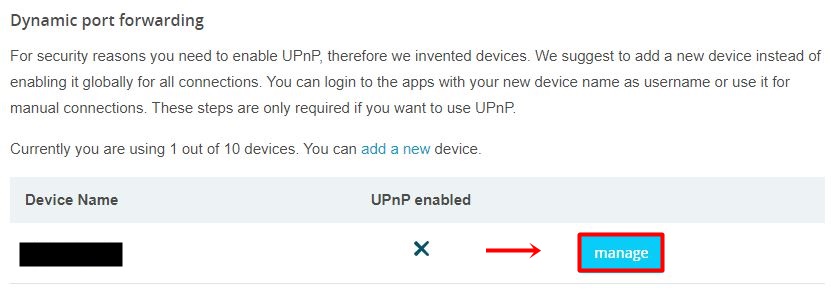
At the Dynamic port forwarding section, click on Manage.
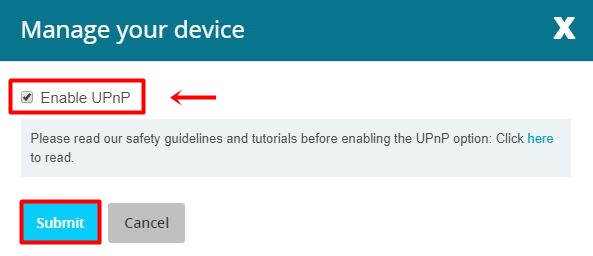
Now, check on Enable UPnP and click on Submit.
In case you want to learn more about Dynamic port mapping and why it is an important Premium feature, be sure to visit our article here.
If you have any other concerns that need addressing, contact our Support team directly.
Как открыть заблокированные порты?
Открытый порт позволяет принимать подключения на свой компьютер через IP-адрес нашего VPN. Например, чтобы запустить на компьютере игровой или веб-сервер, а другие смогли к нему подключиться через интернет.
- Для начала вам необходимо подключиться к нашему VPN. Для этого воспользуйтесь платной подпиской или получите тестовый код на один день.
- Скачайте и установите приложения для подключения. Например, для Windows или macOS.
- Подключитесь к желаемому серверу VPN и проверьте, изменился ли ваш IP-адрес. Если подключение прошло успешно и IP-адрес изменился, переходим к основному этапу.
- Откройте панель http://10.117.0.1 и авторизуйтесь в ней своим кодом, который вы вводили в приложении для подключения к VPN.
- Перейдите во вкладку Port forwarding.
- Впишите необходимый порт в поле port и нажмите кнопку Add/replace .
- Порты добавляются по одному. Если порт не занят другим пользователем, он успешно откроется для вас, и правило добавится в таблицу ниже. Открытость порта следует проверять с другого компьютера, не подключенного к нашему VPN.
Если порт уже занят другим пользователем, вы увидите ошибку This port is already used by another user. В этом случае выберите другой порт либо другой сервер. Возможно, требуемый вам порт будет еще свободен там.
В случае проблем с открытием порта перепроверьте себя по этой инструкции в картинках.
Обратите внимание. На общих с другими пользователями IP-адресах, которые доступны всем по умолчанию на VPN-серверах, можно открыть порты только номером выше 1000.
На выделенных личных IP-адресах можно открыть любой порт, включая порты номером ниже 1000. Услуга аренды таких адресов доступна всем нашим клиентам с подписками сроком от полугода. Для запроса стоимости и подключения напишите нам.
Как открыть порты через hideme vpn
Подпишись, будь БРО ��
Сначала подключаетесь к программе
Далее:
При подключенном VPN перейдите по ссылке 10.117.0.1/advanced/ru/
Перейдите в расширенные настройки.
Зайдите во вкладку Port Forwarding
и заполните следующие строчки.
Source оставьте без изменений (ноли)
Destination Выбираете ip полученный Вами при подключении
Protocol выбираете All
ext введите нужный Вам порт
int не трогайте.
и нажмите Add\replace
Если все прошло успешно, справа в таблице появится правило, открытость порта следует проверять с удаленного компьютера, не подключенного к VPN
Подписывайтесь на наш Telegram канал! @thewikihow открыть Мониторим видео тренды 24/7
Как открыть порты в VPN на hidemy.name
У меня вообще в этом VPN при попытке открыть порт вылезает Произошла ошибка:
This feature is not available on current server. Please try another server or contact us.
The Zolotoi
hidemyname наёбщики. Для начала восопльзовался тестовым периудом не удолось открыть порт , написал в Тех поддержку они сказали что требуется купить подписку, я купил . У меня не работало. Я им написал что за фигня верните деньги после чего меня заблокировали в системе онлайн чата (тех-поддержки). И так я просрал подписку на год.
Andrew Ramsy
В жизни больше видео не снимай , микрофон купи , и потом музыку на фон ставь гений.
Чеченец 95
Нормально вечером проверю что получится.Скажи а ip который ты выбираешь меняется при каждом включении компьютера или она остаётся не меняя пока ты пользуешься vpn?
Orlando Play
This port is already used by another user. использую другой порт но для Darkcomet нужен именно 1604 я прогой пользовался 3 дня и сейчас пишет это This port is already used by another user. (P.S прошу не писать что я хакер я эту прогу использую по назначению)
Способ получения выделенного Ip, открываем/пробрасывем порты на своем компьютере
Статья, как поднять свой VPN сервер, проброс портов на сервере с VPN на домашний компьютор.
Если Вам нужно получить выделенный IP адрес для каких то задачь но Ваш провайдер не предоставляет данную услугу, Вы можете купить VPS сервер поднять на нём VPN сервер и сделать проброс портов на свой компьютер!
Или просто Вам захотелось поднять свой VPN сервер, для обхода блокировок!
Для начала нам необходимо приобрести дешёвый VPS сервер, сам пользуюсь серверами данного сервиса zomro.com(ссылка в подписи) и вам рекомендую!
Регистрируемся, подтверждаем номер мобилы, далее нам необходимо заказать самый дешевый сервер на момент написания статьи стоимость сервера "VDS/VPS «Nano» [NL] (1 СPU/512 MB RAM/5 GB SSD)" была 1.99$, Выбираем сервер на ОС Ubuntu 16.04-amd64 без дополнительных IP адресов и прочего, оплачиваем заказа ждем минут 5-20 пока сервер будет активирован !
После активации сервера на вашу почту(на которую вы регистрировали) придет письмо с данными для подключения к вашему VPS серверу!
Далее нам необходимо ПО для подключения к серверу, я рекомендую использовать Bitvise SSH Client.
Запускаем Bitvise SSH Client вводим IP, логин, пароль
Как открыть порты в Windows и посмотреть список открытых портов

Если для какой-то программы или игры требуется подключение через определенный порт, может оказаться что по умолчанию в системе этот порт закрыт и соединение не выполняется. При необходимости порты в Windows 11, Windows 10 и предыдущих версиях системы сравнительно легко открыть.
В этой инструкции подробно о том, как открыть порты в Windows 11 или Windows 10, посмотреть список открытых портов и дополнительная информация, которая может пригодиться, если при подключении всё равно возникают проблемы.
Открытие портов в брандмауэре Windows
Основной способ открытия портов в Windows 11 и 10 — настройка соответствующих правил в брандмауэре.
Прежде всего, откройте настройки Windows в режиме повышенной безопасности. Для этого можно использовать следующие способы:
- нажмите клавиши Win+R на клавиатуре и введите wf.msc в окно «Выполнить», затем нажмите Ener.
- Используйте поиск в панели задач.
- В Панели управления откройте пункт «Брандмауэр Защитника Windows», а в нем, в панели слева выберите «Дополнительные параметры».
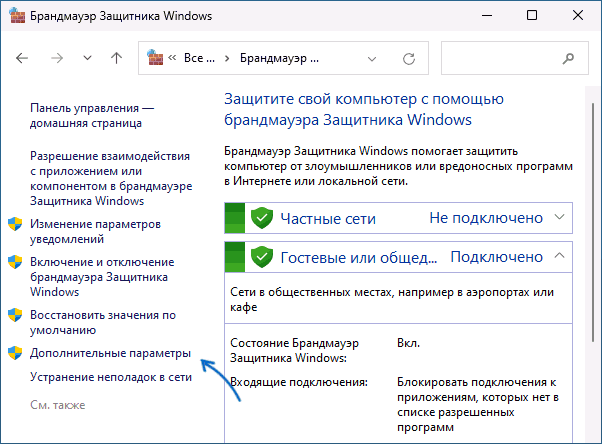
- В окне «Безопасность Windows» откройте «Брандмауэр и безопасность сети» и нажмите «Дополнительные параметры» на следующем экране настроек.

Следующий шаг — настроить правила для нужных портов:

- Нажмите правой кнопкой мыши по «Правила для входящих подключений» и выберите пункт «Создать правило» в контекстном меню.
- В мастере создания правил выберите пункт «Для порта» и нажмите «Далее».
- Выберите тип протокола — TCP или UDP (если вам не известен нужный тип, уточните в справке по конкретной программе).
- Укажите порты: конкретный порт или их диапазон, можно использовать запятые для перечисления нескольких портов, или знак дефиса для указания их диапазона. Нажмите «Далее».
- Выберите пункт «Разрешить подключение».
- Укажите, для каких типов сетей (сетевых профилей) следует открыть порты.
- Укажите имя правила и, при желании, его описание. Затем нажмите кнопку «Готово».
- Выполните действия 1-7, но уже для исходящего подключения.
Готово, порт открыт и, если что-то ещё не мешает его работе, соединения должны будут устанавливаться.
Возможные проблемы и дополнительные необходимые действия
Если вы открыли требуемые порты в Windows, но несмотря на это соединение не устанавливается, следует учитывать, проверить или выполнить следующие действия:
- VPN может влиять не возможность обмена данными по определенным портам. Решение: отключить VPN, либо посмотреть, есть ли возможность открыть порты в ПО для VPN.
- Роутеры имеют собственные функции файрволла/брандмауэра и порты может потребоваться открыть (пробросить) и в настройках роутера. В зависимости от марки и модели Wi-Fi роутера, это выполняется в разных разделах: перенаправление портов (port forwarding), брандмауэр (firewall), межсетевой экран, виртуальные серверы. Логика настройки везде одна и та же: добавляются обычно совпадающие внешний порт и внутренний порт (нужный вам порт), указывается внутренний IP (локальный IP компьютера, к которому нужно пробросить порт), тип протокола — TCP или UDP, иногда требуется указать интерфейс, для соединений из «внешней сети» — WAN.
- Если само приложение заблокировано в брандмауэре, оно не сможет устанавливать соединения: можно добавить правила, разрешающие подключения для программы тем же способом, которым это выполнялось выше для портов.
- Наличие сторонних файрволлов и антивирусов с функциями защиты сети также может влиять на возможность установки соединений по определенным портам: следует проверить их настройки, при наличии такого ПО, чтобы открыть соответствующие порты или отключить защиту для них.
Как посмотреть открытые порты в Windows и какие программы их используют
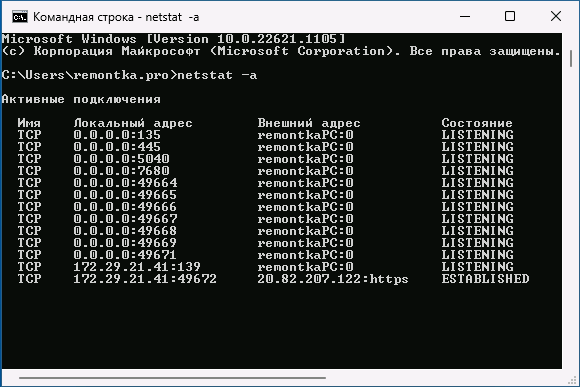
В Windows постоянно открыты многие порты, требующиеся как для работы системных служб, программ (в том числе сторонних), браузеров. Вы можете посмотреть список открытых портов одним из следующих способов:
- Запустить командную строку и ввести команду (порты указаны после двоеточия в IP-адресе)
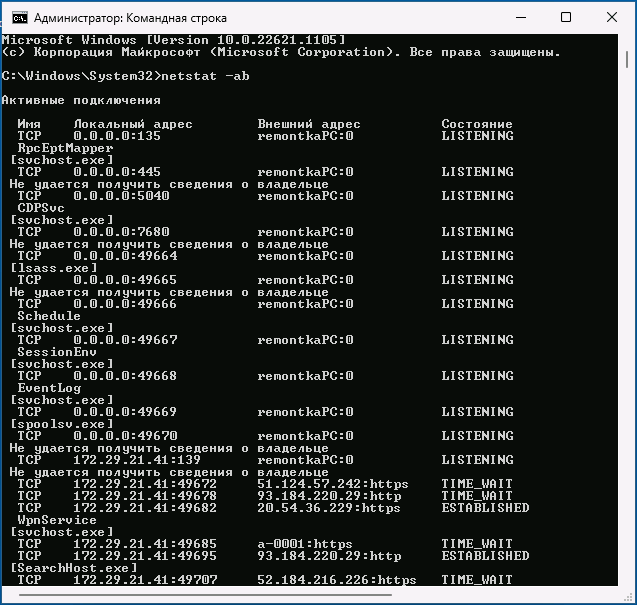
- Если требуется посмотреть, какие процессы используют определенные порты, используйте команду (требует запуска от имени администратора)
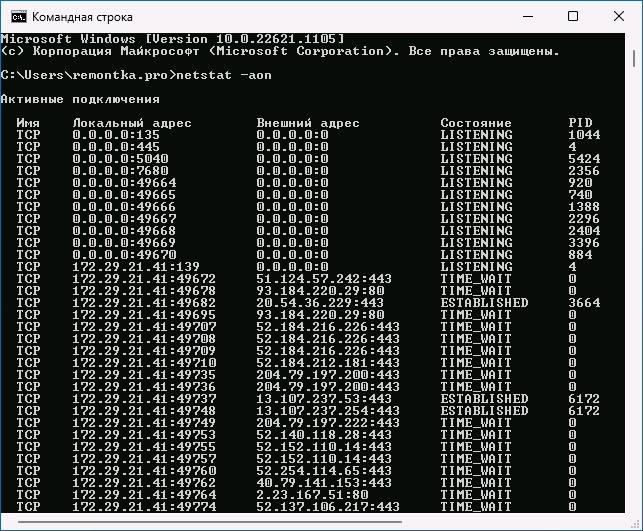
- Для просмотра открытых портов с ИД (PID) процесса (по которому в диспетчере задач можно увидеть конкретный процесс):
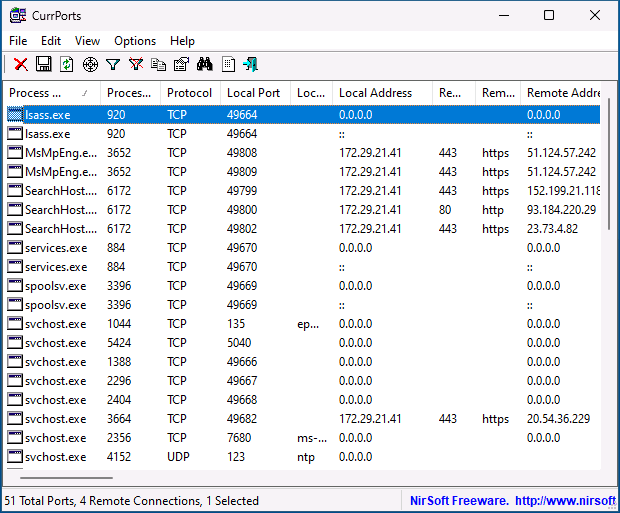
- Есть сторонние программы, позволяющие получить сведения об открытых портах и использующих их процессах, например, бесплатная NirSoft CurrPorts.
Список «стандартных» и наиболее часто используемых портов доступен в Википедии, но многие игры и программы могут использовать свои собственные, не указанные в списке порты для работы.
(РАБОТАЕТ)Как открыть порты в VPN на hidemy.name
Сначала подключаетесь к программе
Далее:
При подключенном VPN перейдите по ссылке 10.117.0.1/advanced/ru/
Перейдите в расширенные настройки.
Зайдите во вкладку Port Forwarding
и заполните следующие строчки.
Source оставьте без изменений (ноли)
Destination Выбираете ip полученный Вами при подключении
Protocol выбираете All
ext введите нужный Вам порт
int не трогайте.
и нажмите Add\replace
Если все прошло успешно, справа в таблице появится правило, открытость порта следует проверять с удаленного компьютера, не подключенного к VPN