Как выключить экран на ноутбуке MSI?
Отключение экрана в работающем ноутбуке. Порой возникает ситуация, в которой нужно отключить экран ноутбука при этом он должен оставаться в .
Как выключить дисплей на ноутбуке MSI?
Здесь подобное должно решиться Fn + F2 (на F2 значок в виде работающего монитора, а за ним чуть правее и выше значок неработающего монитора). Fn + F2 КРАТКОВРЕМЕННО гасит монитор и он снова включается.
Какой кнопкой выключить экран ноутбука?
У большинства клавиатур и ноутбуков есть функциональные клавиши. Их легко найти по надписи «Fn». Обычно такая кнопка находится в нижней строке рядом с [Ctrl], [Windows], [Alt] и [Alt GR]. Для выключения монитора чаще всего используют комбинации [Fn] + [F6], [Fn] + [F4] или [Fn] +[F7].
Как выключить экран ноутбука Если нет кнопки?
Вариант 6: если у вас два монитора монитор — то один из них можно быстро выключить с помощью вкладки «Проецирование». Для ее быстрого вызова можно использовать: сочетание 1: Win+P. сочетание 2: Fn+F4 (или др.
Как отключить монитор в Windows?
Чтобы отключить монитор нажмите сочетание клавиш «Windows + P».
Как программно отключить монитор?
Запустите «Multi Monitor Tool» и из списка отображаемых на нем подключенных дисплеев выберите свой внешний монитор. Щелкните на нем правой кнопкой мыши и выберите «Отключить выбранные мониторы» или «Turn Off Monitors». Эта опция применима только к выбранному вами монитору.
Как потушить экран виндовс?
Выключение экрана ноутбука кнопкой питания и другие возможности в Windows 10, 8.1 и Windows 7Зайдите в параметры электропитания. . В настройках электропитания слева обратите внимание на пункты «Действия кнопок питания», «Действие при закрытии крышки» и «Настройка отключения дисплея».
Как временно отключить монитор?
У вас есть возможность временно отключить подачу изображения на любой монитор по вашему выбору, и работать только на одном из них, а второй будет выключен. Чтобы отключить монитор нажмите сочетание клавиш «Windows + P».
Руководство пользователя ЖК-монитора msi серии Optix Optix G273
В этой главе содержится информация о процедурах настройки оборудования. При подключении устройств держите их осторожно и используйте заземленный браслет.
во избежание статического электричества.
⚠ Важнo
Please enable JavaScript
- Свяжитесь с местом покупки или местным дистрибьютором, если какой-либо из элементов поврежден или отсутствует.
- Комплектация может отличаться в зависимости от страны.
- Прилагаемый шнур питания предназначен исключительно для этого монитора и не должен использоваться с другими продуктами.
Установка подставки для монитора
- Оставьте монитор в защитной упаковке из пеноматериала. Совместите кронштейн стойки с пазом монитора.
- Затяните кронштейн подставки винтами.
- Подсоедините основание к подставке и затяните винт основания, чтобы закрепить основание.
- Перед установкой монитора в вертикальное положение убедитесь, что подставка установлена правильно.
- Поместите монитор на мягкую защищенную поверхность, чтобы не поцарапать панель дисплея.
- Не используйте острые предметы на панели.
- Паз для установки кронштейна подставки также можно использовать для настенного крепления. Обратитесь к своему дилеру за подходящим комплектом для настенного монтажа.

Регулировка монитора
Этот монитор разработан для максимального увеличения вашего viewКомфортность благодаря возможностям регулировки.
⚠ Важно
Не прикасайтесь к панели дисплея при настройке монитора.

Монитор поверхview
Подключение монитора к ПК
- Выключи компьютер.
- Подключите видеокабель от монитора к компьютеру.
- Соберите адаптер питания монитора и шнур питания. (Рисунок А)
- Подключите адаптер питания к разъему питания монитора. (Рисунок B)
- Вставьте шнур питания в электрическую розетку. (Рисунок C)
- Включите монитор. (Рисунок D)
- Включите компьютер, и монитор автоматически определит источник сигнала.

Настройка экранного меню
В этой главе представлена важная информация о настройке экранного меню.
⚠ Важно
Вся информация может быть изменена без предварительного уведомления.
Нави-ключ
Монитор снабжен навигационной клавишей, многонаправленным элементом управления, который помогает перемещаться по экранному меню (OSD).
Вверх вниз влево вправо:
- выбор меню функций и элементов
- настройка значений функции
- вход / выход из меню функций
- запуск экранного меню (OSD)
- вход в подменю
- подтверждение выбора или настройки
- Пользователи могут входить в меню предустановленных функций, перемещая навигационную клавишу вверх, вниз, влево или вправо, когда экранное меню неактивно.
- Пользователи могут настроить свои собственные горячие клавиши для входа в различные меню функций.
Экранные меню

Игры
Professional
вход Источник
Нави Основные
настройка
Характеристики
240 В переменного тока, 50
40℃
∙ Влажность: 20%
90%, без конденсации
∙ Высота: 0
60℃
∙ Влажность: 10%
* На основе стандартов испытаний CIE1976.
Предустановленная Монитор Режимы
Решение Проблем
Светодиод питания не горит.
- Снова нажмите кнопку питания монитора.
- Проверьте, правильно ли подключен кабель питания монитора.
Нет изображения.
- Проверьте, правильно ли установлена видеокарта компьютера.
- Убедитесь, что компьютер и монитор подключены к электросети и включены ли они.
- Проверьте, правильно ли подключен сигнальный кабель монитора.
- Компьютер может находиться в ждущем режиме. Нажмите любую кнопку, чтобы активировать монитор.
- Обратитесь к разделу «Предустановленные режимы отображения», чтобы настроить компьютер на настройку, подходящую для отображения на мониторе.
- Проверьте, правильно ли подключен кабель питания монитора.
- Проверьте, правильно ли подключен сигнальный кабель монитора.
- Убедитесь, что компьютер и видеокарта совместимы с Plug & Play.
- Избегайте использования удлинительных видеокабелей.
- Отрегулируйте яркость и контраст.
- Отрегулируйте цвет RGB или настройте цветовую температуру.
- Проверьте, правильно ли подключен сигнальный кабель монитора.
- Проверьте, нет ли погнутых контактов на разъеме сигнального кабеля.
- Измените частоту обновления в соответствии с возможностями вашего монитора.
- Обновите драйверы видеокарты.
- Держите монитор подальше от электрических устройств, которые могут вызывать электромагнитные помехи (EMI).
Инструкции по технике безопасности
- Внимательно и внимательно прочтите инструкции по технике безопасности.
- Следует отметить все предостережения и предупреждения на устройстве или в руководстве пользователя.
- Обратитесь за обслуживанием только к квалифицированному персоналу.
Питания
-
Убедитесь, что мощностьtage находится в пределах допустимого диапазона и было правильно отрегулировано на значение 100
- Опасность взрыва при неправильной замене батареи. Заменяйте батарею только на батарею такого же или эквивалентного типа, рекомендованную производителем.
- Избегайте бросания батареи в огонь или горячую духовку, а также не допускайте механического раздавливания или резки батареи, что может привести к взрыву.
- Не оставляйте аккумулятор в среде с очень высокой температурой или очень низким давлением воздуха, что может привести к взрыву или утечке воспламеняющейся жидкости или газа.
- Не проглатывайте аккумулятор. Проглатывание батарейки типа «таблетка / таблетка» может вызвать серьезные внутренние ожоги и привести к смерти. Храните новые и использованные батареи в недоступном для детей месте.
Европейский Союз:
Батареи, батарейные блоки и аккумуляторы не следует выбрасывать вместе с несортированными бытовыми отходами. Воспользуйтесь общественной системой сбора, чтобы вернуть, утилизировать или обработать их в соответствии с местными правилами.
Тайвань:
Для лучшей защиты окружающей среды отработанные батареи следует собирать отдельно для вторичной переработки или специальной утилизации.
Калифорния, США:
Батарея таблеточного типа может содержать перхлорат и требует особого обращения при переработке или утилизации в Калифорнии.
Для получения дополнительной информации посетите: https://dtsc.ca.gov/perchlorate/
Окружающая среда
- Чтобы снизить вероятность тепловых травм или перегрева устройства, не ставьте устройство на мягкую, неустойчивую поверхность и не загораживайте его вентиляторы.
- Используйте это устройство только на твердой, ровной и устойчивой поверхности.
- Чтобы предотвратить опрокидывание устройства, закрепите его на столе, стене или неподвижном объекте с помощью застежки, предотвращающей опрокидывание, которая помогает правильно поддерживать устройство и удерживать его.
безопасно на месте. - Во избежание возгорания или поражения электрическим током храните это устройство вдали от влаги и высоких температур.
- Не оставляйте устройство в некондиционной среде с температурой хранения выше 60 ℃ или ниже -20 ℃, это может привести к повреждению устройства.
- Максимальная рабочая температура составляет около 40 ℃.
- При чистке устройства обязательно вынимайте вилку из розетки. Для очистки устройства используйте мягкую ткань, а не промышленные химикаты. Никогда не наливайте жидкость в отверстие; это может привести к повреждению устройства или поражению электрическим током.
- Всегда держите подальше от устройства сильные магнитные или электрические предметы.
- При возникновении любой из следующих ситуаций обратитесь к обслуживающему персоналу для проверки устройства:
- Шнур питания или вилка повреждены.
- В устройство попала жидкость.
- Устройство подверглось воздействию влаги.
- Устройство плохо работает или вы не можете заставить его работать в соответствии с Руководством пользователя.
- Устройство упало и повредилось.
- Устройство имеет явные признаки поломки.
Сертификация TÜV Rheinland
Сертификация TÜV Rheinland Low Blue Light
Было показано, что синий свет вызывает утомление и дискомфорт глаз. Теперь MSI предлагает мониторы с сертификацией TÜV Rheinland Low Blue Light, чтобы обеспечить комфорт для глаз и хорошее самочувствие пользователей. Следуйте приведенным ниже инструкциям, чтобы уменьшить симптомы от длительного воздействия экрана и синего света.
- Разместите экран на расстоянии 20–28 дюймов (50–70 см) от глаз и немного ниже уровня глаз.
- Время от времени сознательно моргайте, это поможет снизить нагрузку на глаза после длительного просмотра экрана.
- Делайте перерывы по 20 минут каждые 2 часа.
- Отводите взгляд от экрана и смотрите на удаленный объект не менее 20 секунд во время перерывов.
- Делайте растяжку, чтобы снять усталость или боль во время перерывов.
- Используйте режим Reader / Anti-Blue или включите дополнительную функцию Low Blue Light.
Сертификация TÜV Rheinland Flicker Free
- TÜV Rheinland протестировал этот продукт, чтобы убедиться, что дисплей производит видимое и невидимое мерцание для человеческого глаза и, следовательно, утомляет глаза пользователей.
- TÜV Rheinland составил каталог испытаний, в котором установлены минимальные стандарты для различных частотных диапазонов. Каталог испытаний основан на международных стандартах или стандартах, распространенных в отрасли, и превосходит эти требования.
- Согласно этим критериям, продукт прошел лабораторные испытания.
- Ключевое слово «Flicker Free» подтверждает, что устройство не имеет видимого и невидимого мерцания, определенного в этом стандарте в диапазоне от 0 до 3000 Гц при различных настройках яркости.
- Дисплей не будет поддерживать Flicker Free, если включена функция Anti Motion Blur/MPRT. (Наличие Anti Motion Blur/MPRT зависит от продукта.)
Нормативные уведомления

Соответствие CE
Это устройство соответствует требованиям, изложенным в Директиве Совета по сближению законов государств-членов, касающихся электромагнитной совместимости (2014/30 / EU), Low-vol.tage Директива (2014/35 / EU), ErP (2009/125 / EC) и директива RoHS (2011/65 / EU). Этот продукт был протестирован и признан соответствующим гармонизированным стандартам для оборудования информационных технологий, опубликованным в соответствии с Директивами Официального журнала Европейского Союза.
Заявление FCC-B о радиочастотных помехах
 Это оборудование было протестировано и признано соответствующим ограничениям для цифровых устройств класса B в соответствии с частью 15 правил FCC. Эти ограничения разработаны для обеспечения разумной защиты от вредных помех при установке в жилых помещениях. Это оборудование генерирует, использует и может излучать радиочастотную энергию и, если оно установлено и используется с нарушением инструкций по эксплуатации, может создавать вредные помехи для радиосвязи. Однако нет гарантии, что помехи не возникнут при конкретной установке. Если это оборудование действительно создает недопустимые помехи для приема радио или телевидения, что можно определить путем включения и выключения оборудования, пользователю рекомендуется попытаться устранить помехи одним или несколькими из перечисленных ниже мер:
- Изменить ориентацию или местоположение приемной антенны.
- Увеличьте расстояние между оборудованием и приемником.
- Подключить оборудование к розетке в цепи, отличной от той, к которой подключен приемник.
- Обратиться за помощью к дилеру или опытному радио / телевизионному технику.
Обратите внимание на 1
Изменения или модификации, явно не одобренные стороной, ответственной за соответствие, могут лишить пользователя права на эксплуатацию оборудования.
Обратите внимание на 2
Экранированные интерфейсные кабели и шнур питания переменного тока, если таковой имеется, должны использоваться для соответствия ограничениям на излучение.
Это устройство соответствует требованиям части 15 правил FCC. Эксплуатация возможна при соблюдении следующих двух условий:
- Это устройство не должно вызывать вредных помех, и
- Это устройство должно принимать любые помехи, включая помехи, которые могут вызвать сбои в работе.
Компьютерная корпорация MSI.
901 Canada Court, City of Industry, CA 91748, США
(626) 913-0828
www.msi.com

Заявление WEEE
В соответствии с Директивой Европейского Союза («ЕС») об отходах электрического и электронного оборудования, Директивой 2012/19 / ЕС, продукты «электрического и электронного оборудования» больше не могут выбрасываться как бытовые отходы, а производители покрытого электронного оборудования будут обязаны принимать возвращать такие продукты по истечении срока их полезного использования.
Информация о химических веществах
В соответствии с положениями о химических веществах, такими как Постановление ЕС REACH (Постановление ЕС № 1907/2006 Европейского парламента и Совета), MSI предоставляет информацию о химических веществах в продуктах по адресу: https://csr.msi.com/global/index
Заявление RoHS
Декларация материалов JIS C 0950 для Японии
Японское нормативное требование, определенное спецификацией JIS C 0950, обязывает производителей предоставлять декларации материалов для определенных категорий электронных продуктов, предлагаемых для продажи после 1 июля 2006 года. https://csr.msi.com/global/Japan-JIS-C-0950-Material-Declarations
RoHS для Индии
Этот продукт соответствует «Правилу 2011 г. по электронным отходам Индии (управление и обращение)» и запрещает использование свинца, ртути, шестивалентного хрома, полибромированных дифенилов.
или полибромированные дифениловые эфиры в концентрациях, превышающих 0.1 % по массе и 0.01 % по массе для кадмия, за исключением исключений, установленных в Приложении 2 к Правилам.
Регулирование EEE Турции
Соответствует правилам EEE Турецкой Республики.
Ограничение на использование опасных веществ в Украине
Оборудование соответствует требованиям Технического регламента, утвержденного Постановлением Кабинета Министров Украины от 3 декабря 2008 г. № 1057, в части ограничений на использование определенных опасных веществ в электрическом и электронном оборудовании.
Вьетнам RoHS
С 1 декабря 2012 года вся продукция, производимая MSI, соответствует циркуляру 30/2011 / TT-BCT, который временно регулирует допустимые пределы для ряда опасных веществ в электронных и электрических продуктах.
Как выключить монитор msi
Как выключить монитор ноутбука или ПК (если нет для этого кнопки на клавиатуре)
Вопрос от пользователя
Здравствуйте!
Александр, я купил новый ноутбук и потом обнаружил, что у него на клавиатуре нет кнопки для отключения монитора. Это не очень удобно, когда нужно оставить его на ночь на закачку, а он светит на всю комнату.
Можно ли как-то по щелчку отключать сам экран, а ноутбук чтобы продолжил свою работу?
В общем-то, типовая задача.
В статье, отвечая на ваш вопрос, затрону сразу все способы (чтобы другим пользователям эта заметка также оказалась полезна).

Способы выключить монитор
Вариант 1: кнопка на клавиатуре или на самом мониторе
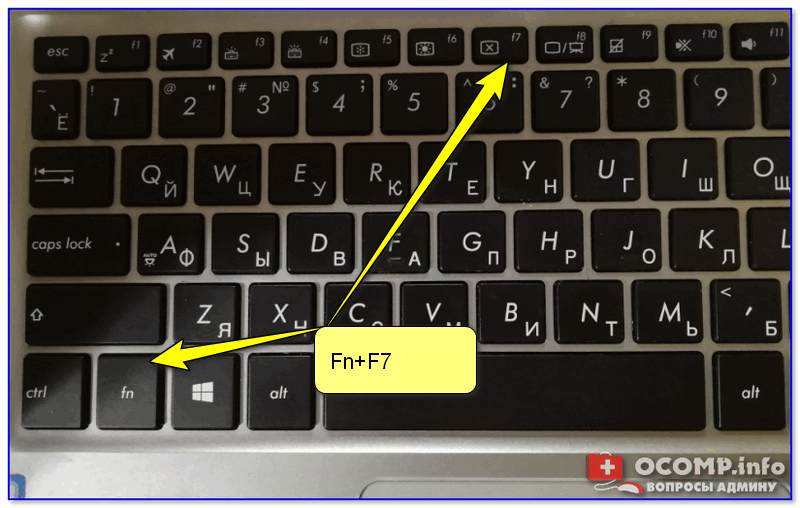
Итак, для начала рекомендую вам обратить внимание на клавиатуру — на функциональные клавиши F1÷F12 . На многих моделях ноутбуков можно встретить спец. функцию для быстрого выключения экрана — значок в виде «квадрата с крестиком внутри» (в примере ниже — Asus ZenBook) .
Так вот, в моем случае для выключения монитора — достаточно нажать сочетание FN+F7 (после, чтобы экран снова включить — достаточно нажать любую клавишу) .
Fn+F7 — отключение экрана на ноутбуке Asus ZenBook
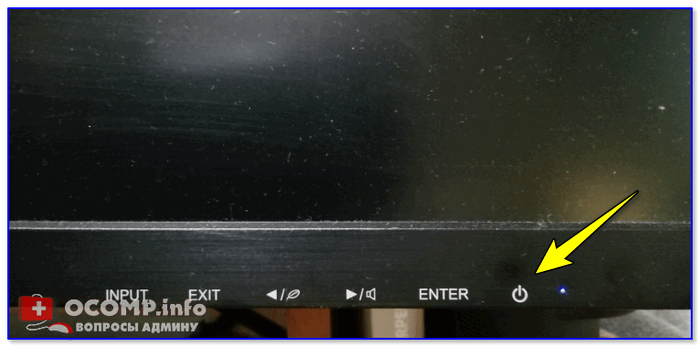
Если вы используете классический монитор — то его отключить можно и физической копкой на корпусе устройства. Обычно, она в нижней части экрана.
Кнопка выключения на мониторе
Вариант 2: через настройки электропитания
В Windows есть достаточно удобные настройки электропитания, позволяющие задать определенные условия, при которых монитор будет выключаться. Например, можно задать это действие при бездействии ноутбука в течении 5 мин.
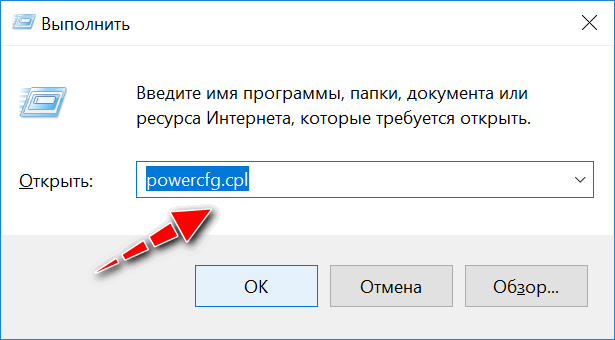
Чтобы открыть радел электропитания — нажмите сочетание Win+R (должно появится окно «Выполнить») , и используйте команду powercfg.cpl . См. пример ниже 👇.
powercfg.cpl — открыть настройки электропитания
Далее, в меню слева кликните по ссылке «Действия кнопок питания» .
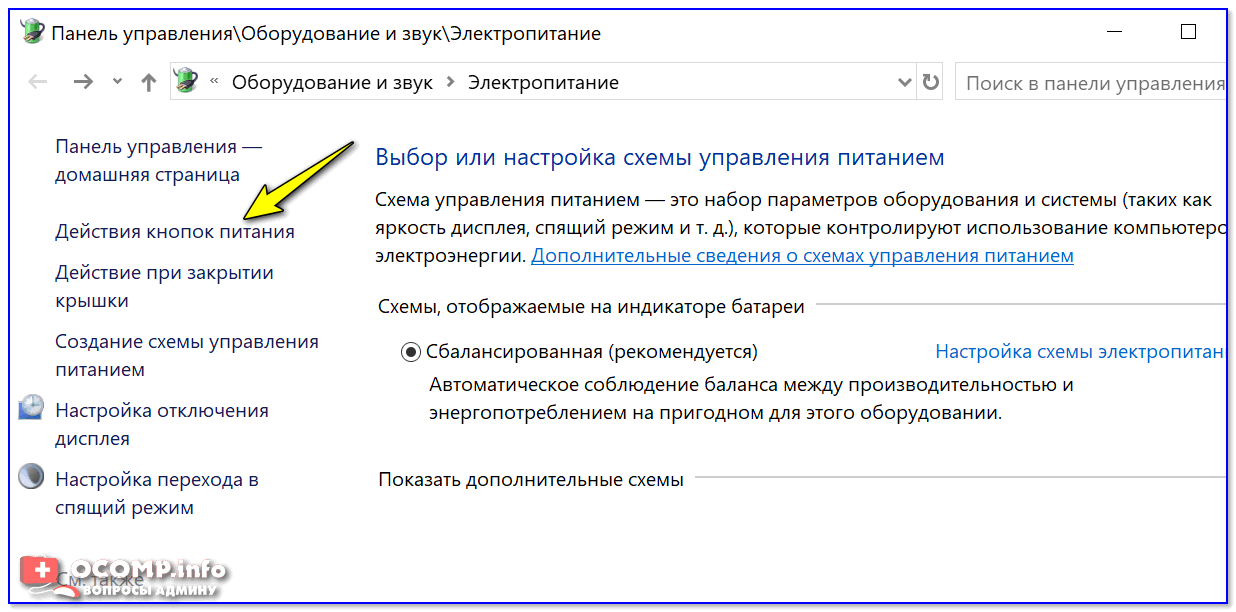
Действие кнопок питания (ноутбук)
После можно задать действие для устройства при:
- нажатии на кнопку питания;
- нажатии на кнопку сна;
- при закрытии крышки. См. пример ниже 👇.
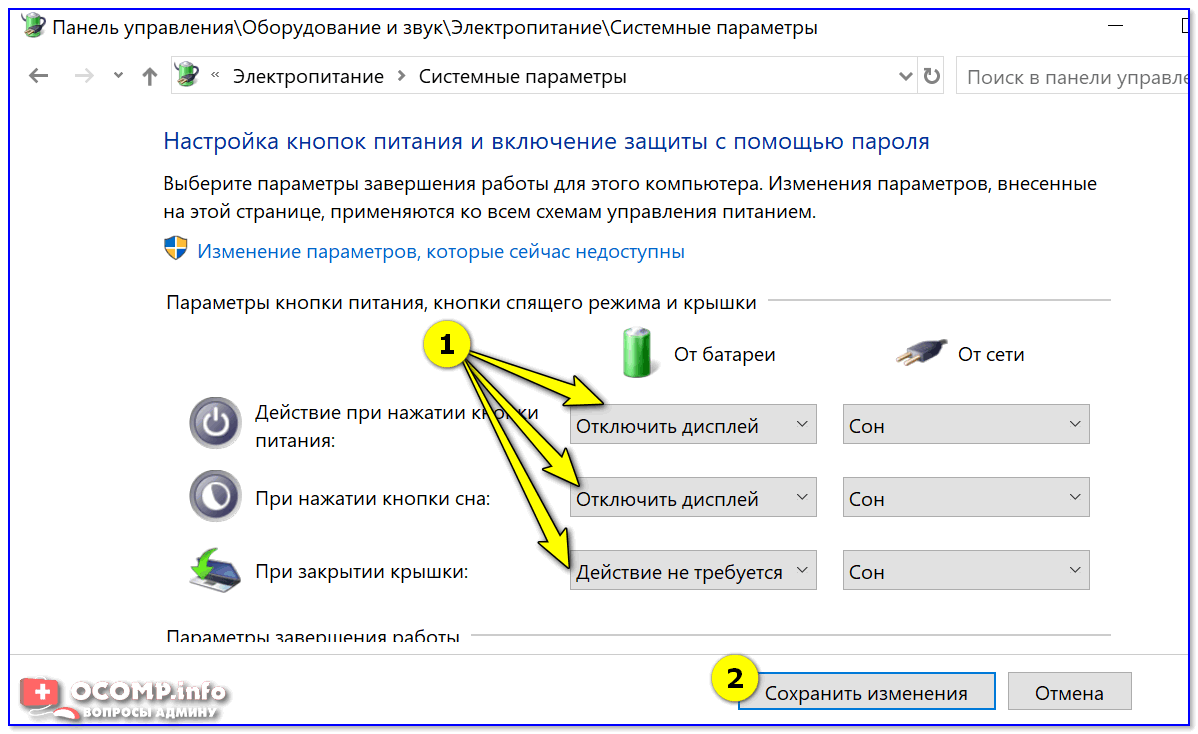
Кстати, также в разделе «Электропитания» рекомендую открыть вкладку «Настройка отключения дисплея» .
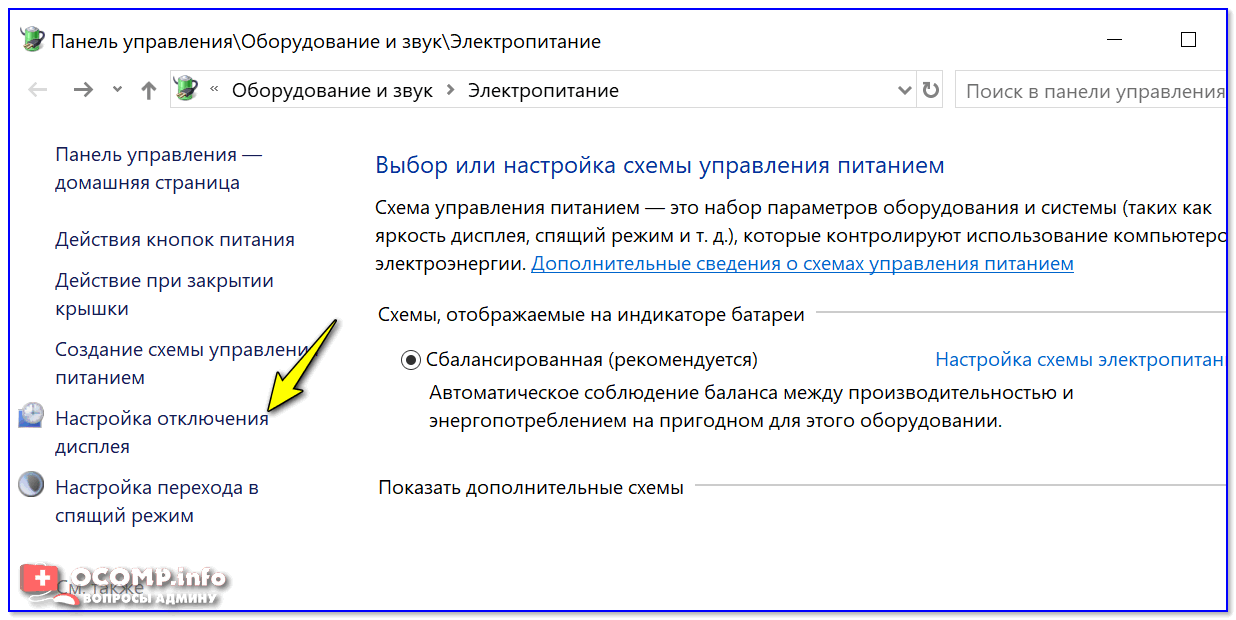
Настройка отключения дисплея
В этом подразделе можно задать время бездействия, через которое компьютер автоматически отключит дисплей (например 👇, если в течении 5 минут никто не нажмет ни одной клавиши и не пошевелит мышкой — монитор будет отключен) .
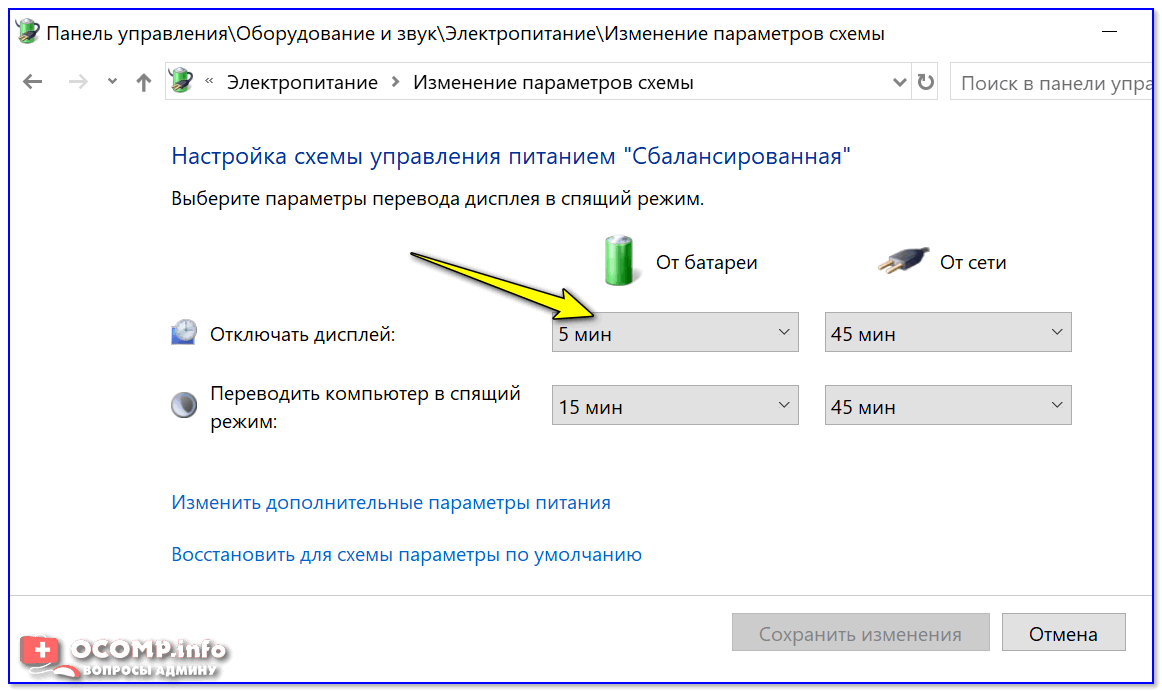
Отключать дисплей через 5 минут
Вариант 3: через блокировку ОС
В Windows есть спец. сочетание клавиш Win+L для быстрой блокировки ОС. Если нажать их — у вас на экране сразу же появится окно выбора пользователя (как при включении ПК). См. фото ниже. 👇
При этом, если ничего не нажимать в течении минуты-другой — Windows автоматически выключит экран. Весьма удобно! 👌
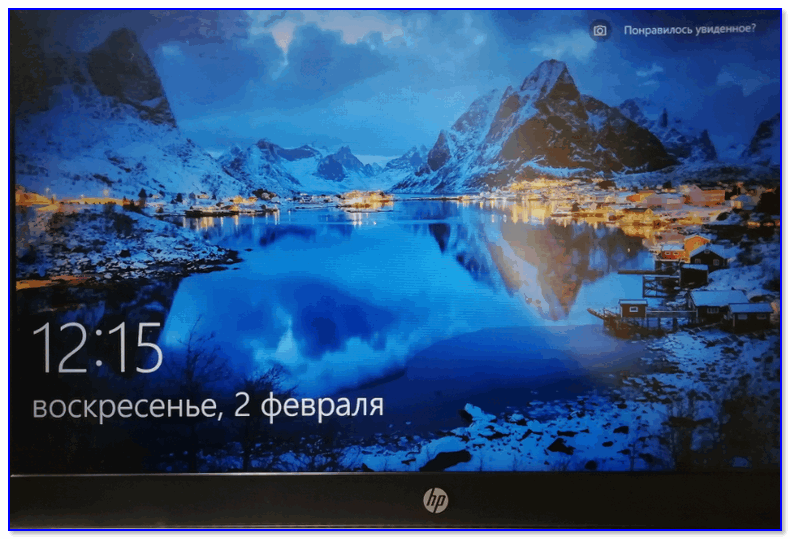
Выйти из системы — экран приветствия
Отмечу, что при этом способе все открытые окна и программы не закрываются! Т.е. после нового входа в систему — вы сможете продолжить работу с момента ее прекращения.
📌 В помощь!
Возможно, вы захотите установить пароль на Windows (чтобы никто кроме вас не мог подойти к компьютеру, пока он работает с выключенным экраном. ).
👍 Вариант 4: с помощью ярлыка на рабочем столе (или спец. сочетания клавиш)
Для создания ярлыка — кликните правой кнопкой мышки (ПКМ) в любом свободном месте рабочего стола, в появившемся меню выберите «Создать / Ярлык» . 👇
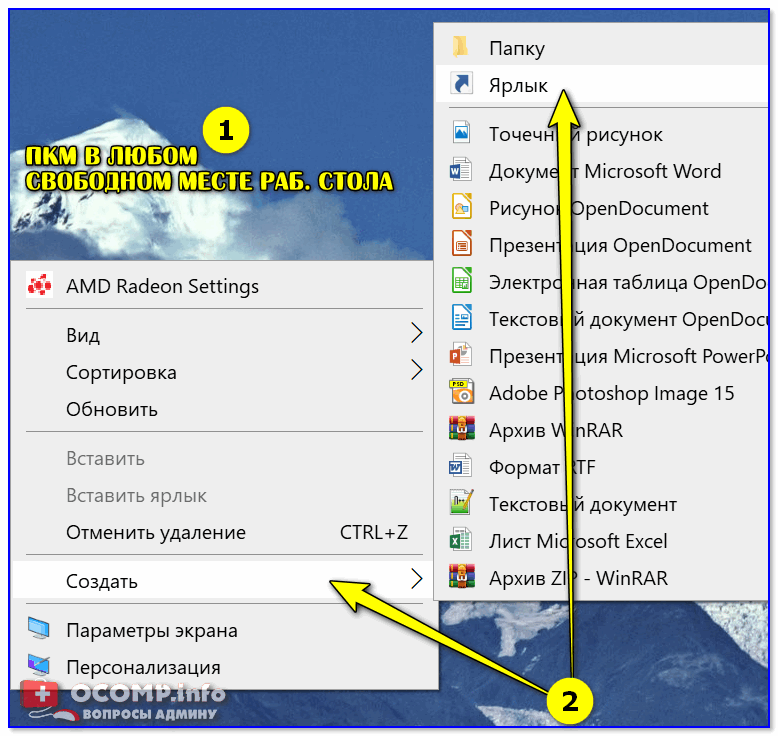
Далее в строку «Укажите расположение объекта» скопируйте и вставьте мой красный текст (код), приведенный ниже:
C:\Windows\System32\cmd.exe /c powershell.exe (Add-Type ‘[DllImport(\»user32.dll\»)]^public static extern int SendMessage(int hWnd, int hMsg, int wParam, int lParam);’ -Name a -Pas)::SendMessage(-1,0×0112,0xF170,2)
Примечание: приведенный выше код был протестирован в Windows 8/10 (в Windows 2012).
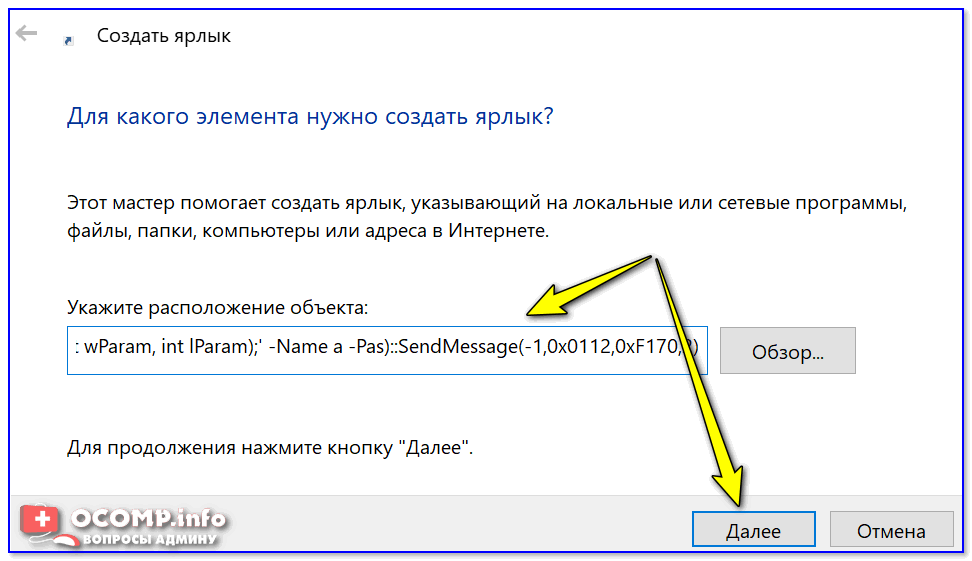
Копируем спец. команду
После, задаете название ярлыку — оно может быть любым.
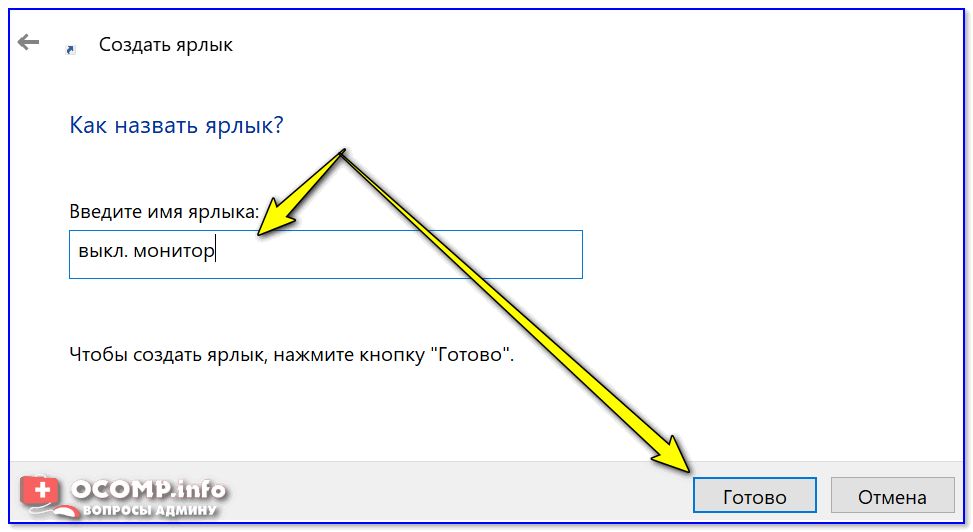
Название может быть любым
Теперь, у вас на рабочем столе будет спец. ярлык — сделав на нем двойной клик левой кнопки мышки, монитор выключится (чтобы снова включить его — нажмите любую кнопку на клавиатуре) .

Нажимаем по ярлыку и выключаем экран.
Если вы хотите, чтобы наш созданный ярлык срабатывал по спец. сочетанию клавиш — откройте его свойства (нажав на нём ПКМ) и перейдите во вкладку «Ярлык» . В строке «Быстрый вызов» укажите нужное сочетание клавиш (например, Ctrl+Alt+Z) и сохраните настройки.
Теперь, работая в любой из программ — можно быстро нажать на заданное сочетание и монитор выключится. Удобно?! ✌
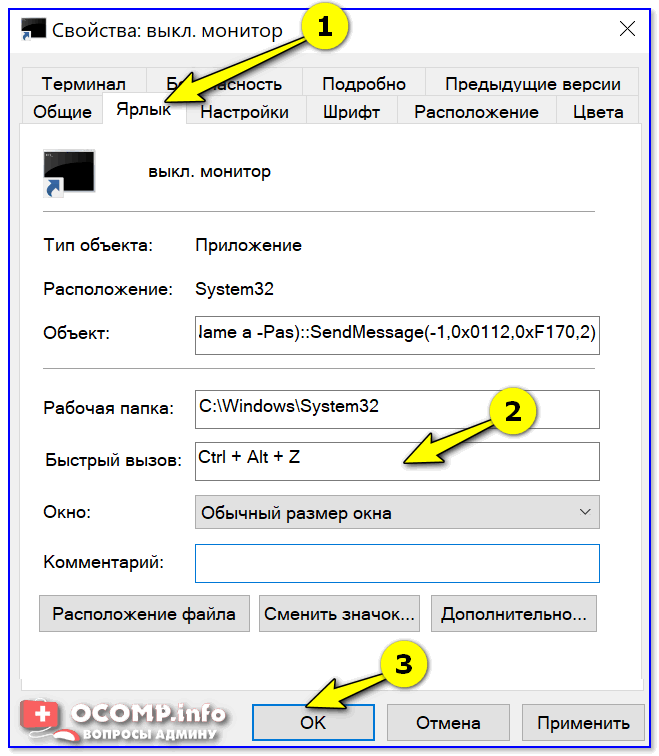
Как выключать экран по сочетанию клавиш
👍 Вариант 5: с помощью спец. утилиты
Предыдущий вариант можно существенно «улучшить», если установить спец. утилиту 👉 Volume.
Вообще, она, конечно, предназначена для настройки звука, но в ее арсенале есть спец. раздел с «горячими клавишами» — там-то и можно добавить многие сочетания для самых разных действий: прибавить звук, яркость, выключить экран, и т.д.
Пару слов о настройке.
После установки Volume у вас в трее появится соответствующий значок (👇) — для начала необходимо будет открыть настройки программы.
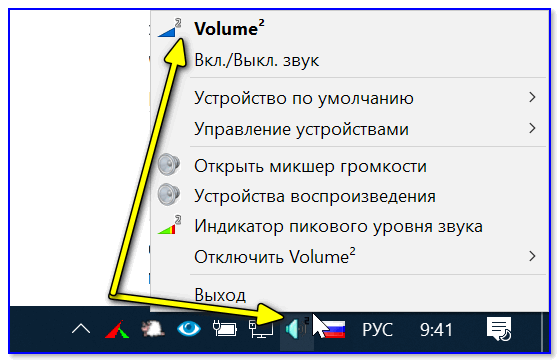
Значок утилиты Volume
Далее перейти в раздел «Горячие клавиши» , выбрать действие и установить для него сочетание (у меня, например, Alt+Shift+E 👇). После, сохранить изменения.
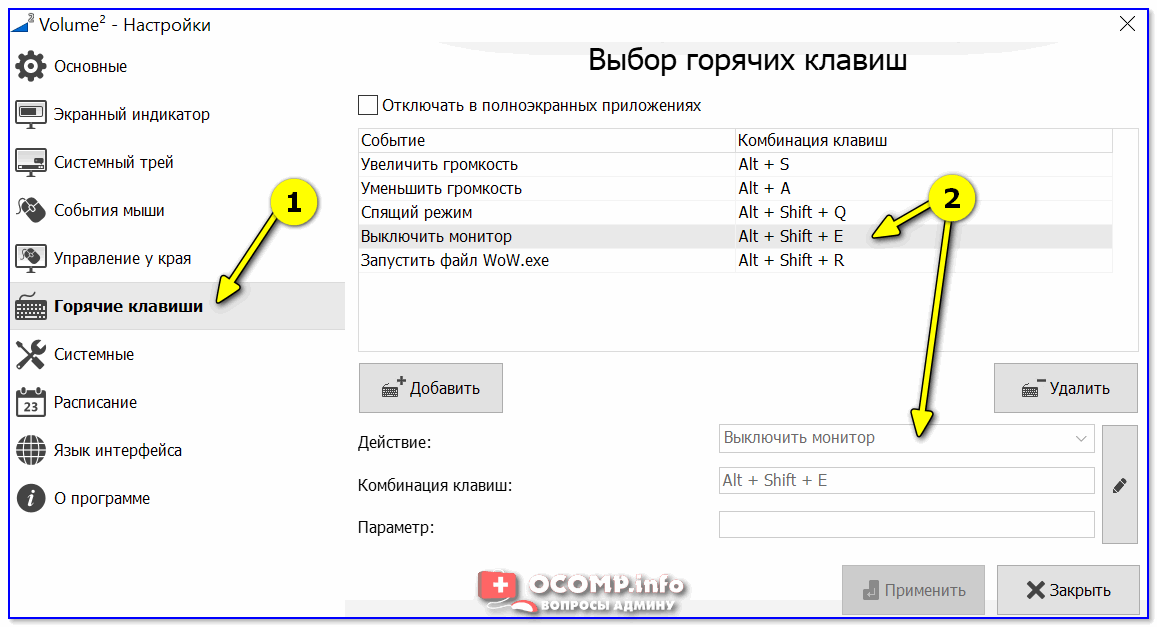
Выбор горячих клавиш — утилита Volume
Утилита Volume хороша тем, что эти горячие сочетания работают всегда и везде (в какой бы игре или программе вы не были. ). 👌
Вариант 6: если у вас два монитора
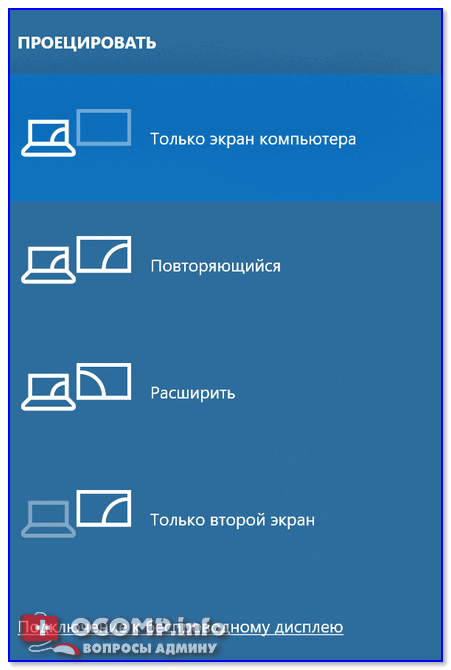
Если у вас к компьютеру/ноутбуку подключен еще один доп. монитор — то один из них можно быстро выключить с помощью вкладки «Проецирование» .
Для ее быстрого вызова можно использовать:
- сочетание 1: Win+P
- сочетание 2: Fn+F4 (или др. функциональная клавиша, в зависимости от модели вашего устройства. См. скрин ниже) .
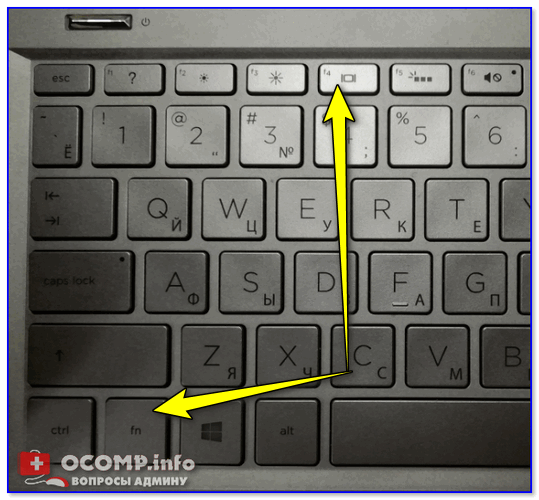
Fn+F4 — настройка проецирования (ноутбук HP Pavilion)
Собственно, панель проецирования появляется справа: в ней вы можете по одному клику мышки выбрать на какой монитор устройство будет подавать изображение (а какой выключить).
📌 В помощь!
Как подключить монитор к ноутбуку и настроить его.

msi ЖК-монитор серии Optix Руководство пользователя
В этой главе содержится информация о процедурах настройки оборудования. При подключении устройств будьте осторожны при удерживании устройств и используйте заземленный браслет, чтобы избежать статического электричества.
Комплект поставки
- Если какой-либо элемент поврежден или отсутствует, обратитесь по месту покупки или к местному дистрибьютору.
- Комплектация может отличаться в зависимости от страны.
- Оставьте монитор в защитной упаковке из пеноматериала. Совместите кронштейн стойки с пазом монитора.
- Затяните кронштейн подставки винтами.
- Подсоедините основание к подставке и затяните винт основания, чтобы закрепить основание.
- Перед установкой монитора в вертикальное положение убедитесь, что подставка установлена правильно.
⚠ Важно
- Поместите монитор на мягкую защищенную поверхность, чтобы не поцарапать панель дисплея.
- Не используйте острые предметы на панели.
- Паз для установки кронштейна подставки также можно использовать для настенного крепления. Обратитесь к своему дилеру за подходящим комплектом для настенного монтажа.
Оптикс G273QF

Оптикс G273QPF

Регулировка монитора
Этот монитор разработан для максимального увеличения вашего viewКомфортность благодаря возможностям регулировки.
- Не прикасайтесь к панели дисплея при настройке монитора.
- Перед поворотом слегка наклоните монитор назад.

Оптикс G273QF
Оптикс G273QPF

Монитор поверхview
Подключение монитора к ПК
- Выключи компьютер.
- Подключите видеокабель от монитора к компьютеру.
- Соберите адаптер питания монитора и шнур питания. (Рисунок А)
- Подключите адаптер питания к разъему питания монитора. (Рисунок B)
- Вставьте шнур питания в электрическую розетку. (Рисунок C)
- Включите монитор. (Рисунок D)
- Включите компьютер, и монитор автоматически определит источник сигнала.

Настройка экранного меню
В этой главе представлена важная информация о настройке экранного меню.
⚠ Важно
Вся информация может быть изменена без предварительного уведомления.
Нави-ключ
Монитор снабжен навигационной клавишей, многонаправленным элементом управления, который помогает перемещаться по экранному меню (OSD).

Вверх вниз влево вправо:
- выбор меню функций и элементов
- настройка значений функции
- вход / выход из меню функций
- запуск экранного меню (OSD)
- вход в подменю
- подтверждение выбора или настройки
Горячая клавиша
- Пользователи могут войти в меню функций «Игровой режим», «Помощь на экране», «Будильник» и «Источник входного сигнала», перемещая навигационную клавишу вверх, вниз, влево или вправо, когда экранное меню неактивно.
- Пользователи могут настроить свои собственные горячие клавиши для входа в различные меню функций.
Экранные меню

- Adaptive-Sync предотвращает разрыв экрана.
- DisplayPort или HDMI по умолчанию включены и могут быть отрегулированы ВКЛ / ВЫКЛ в любом режиме, любом разрешении, любом источнике входного сигнала и любой частоте обновления экрана.
- MPRT будет отключен, если включен AdaptiveSync.
Professional
- Улучшение изображения улучшает края изображения, чтобы улучшить их резкость.
- Пользователи могут настроить улучшение изображения в любом режиме.
Фото товара
Источник сигнала
- Пользователи могут использовать клавишу Navi для выбора источника входа A в состоянии, указанном ниже:
- Если для параметра «Автосканирование» установлено значение «ВЫКЛ», а монитор находится в режиме энергосбережения;
- Пока на мониторе отображается сообщение «Нет сигнала».
Нави-ключ
- По умолчанию для кнопки «Вверх» выбран игровой режим.
- По умолчанию кнопка «Вниз» — «Помощь по экрану».
- Левая кнопка по умолчанию — будильник.
- По умолчанию правая кнопка — Источник входного сигнала.
- Все элементы Navi Key можно настроить с помощью экранных меню.
настройка
- Заводским языком по умолчанию является английский.
- Пользователи должны нажать кнопку ОК, чтобы подтвердите и примените настройку языка.
- Язык — это независимая настройка.
Настройки собственного языка пользователя будут иметь приоритет перед заводские настройки по умолчанию. Когда пользователи устанавливают сброс на Да, язык не будет изменен.
- Пользователи могут настроить прозрачность в любом режиме.
- Пользователи могут настроить тайм-аут экранного меню в любом режиме.
- Если установлено значение OFF, пользователи могут нажать кнопку питания, чтобы выключить монитор.
- В режиме ожидания пользователи могут нажать кнопку питания, чтобы выключить панель и подсветка.
- Информация о состоянии монитора будет отображаться в правой части экрана.
- Пользователи могут включать или отключать информацию. На экране . По умолчанию выключено.
- По умолчанию выключено.
- HDMI CEC (управление бытовой электроникой) поддерживает Sony PlayStation®, Nintendo® Switch ™ и различные аудиовизуальные устройства которые поддерживают CEC.
- Если для HDMI CEC установлено значение ON:
- Монитор автоматически включится при включении устройства CEC.
- Устройство CEC перейдет в режим энергосбережения при выключении монитора.
- При подключении Sony PlayStation® или Nintendo® Switch ™, Game и Pro Режим автоматически будет установлен на Пользовательский режим (по умолчанию), и его можно будет настроить в соответствии с предпочтительными режимами позже.
- Пользователи могут сбросить и восстановить исходные настройки экранного меню по умолчанию в любом режиме.
Характеристики
- HDMI х 2
- ДП х 1
- Разъем для наушников x 1
- Вариант 1: DA-65C19
- Вариант 2: YJS065I-1903420D
240 В переменного тока, 50
- Тип плиты: 100 x 100 мм
- Тип винта: M4 x 10 мм
- Диаметр резьбы: 4 мм
- Шаг резьбы: 0.7 мм
- Длина резьбы: 10 мм
- Температура: от -20 ℃ до 60 ℃
- Влажность: от 10% до 90%, без конденсации
* На основе стандартов испытаний CIE1976.
Предустановленные режимы отображения
Решение Проблем
Светодиод питания не горит.
- Снова нажмите кнопку питания монитора.
- Проверьте, правильно ли подключен кабель питания монитора.
- Проверьте, правильно ли установлена видеокарта компьютера.
- Убедитесь, что компьютер и монитор подключены к электросети и включены ли они.
- Проверьте, правильно ли подключен сигнальный кабель монитора.
- Компьютер может находиться в ждущем режиме. Нажмите любую кнопку, чтобы активировать монитор.
- Обратитесь к разделу «Предустановленные режимы отображения», чтобы настроить компьютер на настройку, подходящую для отображения на мониторе.
- Проверьте, правильно ли подключен кабель питания монитора.
- Проверьте, правильно ли подключен сигнальный кабель монитора.
- Убедитесь, что компьютер и видеокарта совместимы с Plug & Play.
- Избегайте использования удлинительных видеокабелей.
- Отрегулируйте яркость и контраст.
- Отрегулируйте цвет RGB или настройте цветовую температуру.
- Проверьте, правильно ли подключен сигнальный кабель монитора.
- Проверьте, нет ли погнутых контактов на разъеме сигнального кабеля.
- Измените частоту обновления в соответствии с возможностями вашего монитора.
- Обновите драйверы видеокарты.
- Держите монитор подальше от электрических устройств, которые могут вызывать электромагнитные помехи (EMI).
Инструкции по технике безопасности
- Внимательно и внимательно прочтите инструкции по технике безопасности.
- Следует отметить все предостережения и предупреждения на устройстве или в руководстве пользователя.
- Обратитесь за обслуживанием только к квалифицированному персоналу.
- Сохраните Руководство пользователя, которое поставляется с пакетом, для использования в будущем.
- Во избежание возгорания или поражения электрическим током храните это устройство вдали от влаги и высоких температур.
- Перед установкой положите прибор на надежную ровную поверхность.
- Убедитесь, что мощностьtage находится в пределах допустимого диапазона и было правильно отрегулировано на значение 100
⚠ Важно
Пожалуйста, подтвердите, что система распределения электроэнергии на месте установки должна обеспечивать автоматический выключатель на 120/240 В, 20 А (максимум).
Сертификация TÜV Rheinland
Сертификация TÜV Rheinland Low Blue Light
Было показано, что синий свет вызывает утомление и дискомфорт глаз. Теперь MSI предлагает мониторы с сертификацией TÜV Rheinland Low Blue Light, чтобы обеспечить комфорт для глаз и хорошее самочувствие пользователей. Следуйте приведенным ниже инструкциям, чтобы уменьшить симптомы от длительного воздействия экрана и синего света.
Низкий уровень синего света (программное решение)
- Разместите экран на расстоянии 20–28 дюймов (50–70 см) от глаз и немного ниже уровня глаз.
- Время от времени сознательно моргайте, это поможет снизить нагрузку на глаза после длительного просмотра экрана.
- Делайте перерывы по 20 минут каждые 2 часа.
- Отводите взгляд от экрана и смотрите на удаленный объект не менее 20 секунд во время перерывов.
- Делайте растяжку, чтобы снять усталость или боль во время перерывов.
- Используйте режим Reader / Anti-Blue или включите дополнительную функцию Low Blue Light.
Сертификация TÜV Rheinland Flicker Free

- TÜV Rheinland протестировал этот продукт, чтобы убедиться, что дисплей производит видимые и невидимые для человеческого глаза мерцания и, следовательно, утомляет глаза пользователей.
- TÜV Rheinland составил каталог испытаний, в котором установлены минимальные стандарты для различных частотных диапазонов. Каталог испытаний основан на международных стандартах или стандартах, распространенных в отрасли, и превосходит эти требования.
- Согласно этим критериям, продукт прошел лабораторные испытания.
- Ключевое слово «Flicker Free» подтверждает, что устройство не имеет видимого и невидимого мерцания, определенного в этом стандарте в диапазоне от 0 до 3000 Гц при различных настройках яркости.
- Дисплей не поддерживает функцию «Без мерцания», если включена функция «Anti Motion Blur / MPRT». (Доступность Anti Motion Blur / MPRT зависит от продуктов.)
Нормативные уведомления
Соответствие CE
Это устройство соответствует требованиям, установленным Советом
Директива о сближении законов государств-членов в отношении электромагнитной совместимости (2014/30 / EU), Low-Voltage
Директива (2014/35 / EU), ErP (2009/125 / EC) и директива RoHS (2011/65 / EU). Этот продукт был протестирован и признан соответствующим гармонизированным стандартам для оборудования информационных технологий, опубликованным в соответствии с Директивами Официального журнала Европейского Союза.
- Изменить ориентацию или местоположение приемной антенны.
- Увеличьте расстояние между оборудованием и приемником.
- Подключить оборудование к розетке в цепи, отличной от той, к которой подключен приемник.
- Обратиться за помощью к дилеру или опытному радио / телевизионному технику.
- Это устройство не должно вызывать вредных помех, и
- Это устройство должно принимать любые помехи, включая помехи, которые могут вызвать сбои в работе.
Компьютерная корпорация MSI.
901 Canada Court, City of Industry, CA 91748, США
(626) 913-0828
www.msi.com
Заявление WEEE
В соответствии с Директивой Европейского Союза («ЕС») об отходах электрического и
Электронное оборудование, Директива 2012/19 / ЕС, продукты «электрического и электронного оборудования» больше не могут выбрасываться как бытовые отходы, и производители покрытого электронного оборудования будут обязаны забрать такие продукты по окончании их срока службы.
Информация о химических веществах
В соответствии с положениями о химических веществах, такими как Постановление ЕС REACH (Постановление ЕС № 1907/2006 Европейского парламента и Совета), MSI предоставляет информацию о химических веществах в продуктах по адресу:
https://storage-asset.msi.com/html/popup/csr/evmtprtt_pcm.html
Заявление RoHS
Декларация материалов JIS C 0950 для Японии
Японское нормативное требование, определенное спецификацией JIS C 0950, обязывает производителей предоставлять декларации материалов для определенных категорий электронных продуктов, предлагаемых для продажи после 1 июля 2006 года.
https://storage-asset.msi.com/html/popup/csr/cemm_jp.html
RoHS для Индии
Этот продукт соответствует «Правилу 2011 г. по электронным отходам Индии (управление и обращение)» и запрещает использование свинца, ртути, шестивалентного хрома, полибромированных дифенилов или полибромированных дифениловых эфиров в концентрациях, превышающих 0.1% по весу и 0.01% по весу для кадмия, за исключением исключения, установленные в Приложении 2 Правил.
Регулирование EEE Турции
Соответствует правилам EEE Турецкой Республики.
Ограничение на использование опасных веществ в Украине
Оборудование соответствует требованиям Технического регламента, утвержденного Постановлением Кабинета Министров Украины от 3 декабря 2008 г. № 1057, в части ограничений на использование определенных опасных веществ в электрическом и электронном оборудовании.
Вьетнам RoHS
По состоянию на 1 декабря 2012 года вся продукция, производимая MSI, соответствует циркуляру 30/2011 / TT-BCT, временно регулирующему допустимые пределы для ряда опасных веществ в электронных и электрических продуктах.
Как выключить Монитор с помощью клавиатуры
Обратите внимание на самый верхний ряд клавиш на клавиатуре, где расположены клавиши F1-F12. На них обычно есть различные изображения.
Например, F7 на ноутбуках Asus показывает монитор с перекрестием. Нажатие этой кнопки вместе с кнопкой Fn выключает монитор. Ноутбук продолжает работать. При повторном нажатии монитор снова включается.

Пример размещения кнопки OFF на клавише F7.
На ноутбуках Acer комбинация другая. Fn + F5 или Fn + F6 в зависимости от модели. На кнопке Display OFF также имеется соответствующее изображение.

Расположение кнопки выключения дисплея на клавише F5
Осмотрите верхний ряд кнопок клавиатуры ноутбука и найдите изображение, похожее на изображение на мониторе. Попробуйте нажать эту кнопку один раз в сочетании с клавишей Fn и без нее.

Пример расположения кнопки F10 на клавише F10

Клавиша Fn на клавиатуре
Способ 2: BAT-файл
Существует простой метод отключения дисплея в нужное время без использования кнопки питания. Пользователю достаточно создать текстовый файл, ввести в него консольную команду и сохранить его в определенном формате. Тогда при запуске этого файла монитор будет немедленно выключаться.

- Итак, сначала создайте простой текстовый файл, щелкнув правой кнопкой мыши на рабочем столе или в удобной папке и выбрав Создать > Текстовый документ.
- Откройте его и вставьте туда команду:
Теперь просто нажмите на перекрестие и сохраните изменения через диалоговое окно.
Какая кнопка на клавиатуре отключает монитор?
Большинство клавиатур и ноутбуков имеют функциональные клавиши. Их можно легко найти по слову «Fn». Для выключения монитора обычно используются комбинации [Fn] + [F6], [Fn] + [F4] или [Fn] + [F7]. В зависимости от настроек контроллера кнопка [Fn] может быть включена по умолчанию.
Если нет кнопки отключения дисплея на клавиатуре?
Если это так, вы можете действовать следующим образом. Установите автоматическое отключение дисплея ноутбука через минуту или около того при условии, что не нажата ни одна клавиша и не перемещена мышь.
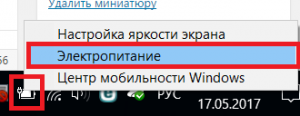
Для этого, независимо от версии Windows, щелкните правой кнопкой мыши на значке уровня заряда батареи в правом нижнем углу рядом с часами и в появившемся меню выберите пункт «питание».

Откроется новое окно, в котором в левом верхнем углу нужно выбрать «Установить отключение дисплея».

Затем установите 1 мин или любое другое необходимое время до «Выключить дисплей». По истечении этого времени экран ноутбука выключится автоматически, если не будет нажата ни одна клавиша клавиатуры или ни одно движение/щелчок мыши.

Установка времени, по истечении которого экран автоматически выключается
Ноутбук по-прежнему сможет работать и выполнять поставленные перед ним задачи.
Чтобы снова включить дисплей, просто нажмите любую клавишу или переместите мышь.
Отключение экрана в работающем ноутбуке

Порой возникает ситуация, в которой нужно отключить экран ноутбука при этом он должен оставаться в рабочем состоянии. То есть не выключаться и не уходить в ждущий режим/гибернацию.
Как это реализовать на том или ином ноутбуке вы узнаете в данной статье.
Сочетание клавиш на клавиатуре
Обратите внимание на самый верхний ряд кнопок своей клавиатуры, там где находятся клавиши F1-F12. Как правило на них присутствуют различные изображения.
К примеру на ноутбуках Asus на клавише F7 изображен монитор с крестиком. При нажатии на данную кнопку в сочетании с клавишей Fn происходит отключение монитора ноутбука. Ноутбук при этом продолжает работать. При повторном нажатии монитор снова включается.
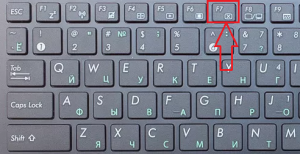
Пример расположения кнопки отключения дисплея на клавише F7
Для ноутбуков Acer эта комбинация другая. Fn + F5 или Fn +F6 в зависимости от модели. При этом на кнопке отключения экрана также присутствует соответствующее изображение.
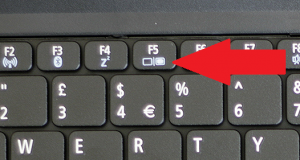
Пример расположения кнопки отключения дисплея на клавише F5
Осмотрите внимательно верхний ряд кнопкой клавиатуры в своем ноутбуке и найдите изображение похожее на монитор. Попробуйте единоразово нажать на эту кнопку в сочетании с кнопкой Fn, а также без нее.
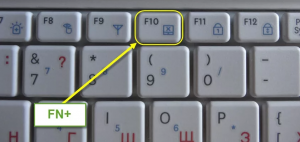
Пример расположения кнопки отключения дисплея на клавише F10
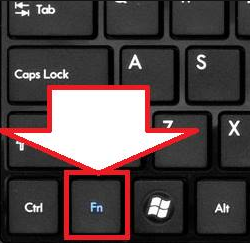
Кнопка Fn на клавиатуре
Если нет кнопки отключения дисплея на клавиатуре?
В этом случае можно поступить следующим путем. Настроить дисплей ноутбука на автоматическое отключение через минуту при условии что не будет нажата ни одна клавиша, а также не будет двигаться мышка.
Для этого вне зависимости от версии Windows жмете правой кнопкой мыши по значку уровня зарядки батареи в правом нижнем углу возле часов и в открывшемся меню выбираете “Электропитание”.
Откроется окно, в котором слева вверху нужно выбрать “Настройка отключения дисплея”.
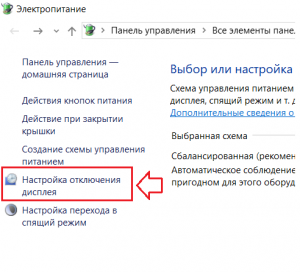
Настройка отключения дисплея
Далее напротив “Отключать дисплей” везде выставляете 1 мин. или другое требуемое время, по истечению которого в режиме отсутствия нажатия на клавиши клавиатуры и перемещения/кликов мышкой, экран ноутбука будет отключаться автоматически.
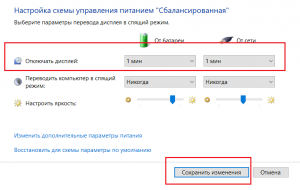
Установка времени, через которое экран сам отключится
Ноутбук же при этом будет работать и выполнять заданные ему действия.
Чтобы включить дисплей снова достаточно нажать на любую кнопку или пошевелить мышкой.
Как отключить экран на ноутбуке msi
Удобная небольшая функция в Windows 10 — возможность выключить дисплей ноутбука простым нажатием физической кнопки питания.
Если вам нужен быстрый и удобный способ выключить экран ноутбука, не закрывая крышку, вы можете настроить кнопку питания, чтобы сделать это за вас. Если вы не пользуетесь кнопкой питания, это отличный способ использовать ее по назначению.
Давайте посмотрим, как можно выключить экран ноутбука одним нажатием кнопки.
Как настроить кнопку питания
Чтобы изменить функцию кнопки питания, вам необходимо получить доступ к параметрам питания на своем ноутбуке. Этого можно добиться одним из двух способов.
Во-первых, вы можете щелкнуть правой кнопкой мыши значок аккумулятора на панели задач и выбрать Электропитание. Затем нажмите Выберите действие кнопки питания.
Во-вторых, вы можете щелкнуть правой кнопкой мыши кнопку «Пуск» и выбрать «Электропитание». Затем прокрутите вниз до Дополнительные параметры питания.
Здесь вы можете найти пункт «Выберите, что делает кнопка питания» в соответствии с предыдущим маршрутом.
Использование кнопки питания для выключения дисплея
Чтобы изменить параметр, сначала решите, активировать ли этот параметр, когда ноутбук подключен к сети, работает от аккумулятора или и то, и другое. Затем в соответствующих столбцах найдите строку «Когда я нажимаю кнопку питания» и щелкните раскрывающееся меню. Затем выберите Отключить дисплей.
После завершения нажмите кнопку Сохранить изменения внизу.
Теперь, когда вы удерживаете кнопку питания, дисплей выключается. Удерживая его снова, он снова включится. Будьте осторожны, чтобы не удерживать его слишком долго; в противном случае вы можете принудительно отключить ноутбук.
Отключение дисплея сильно отличается от перевода ноутбука в спящий или спящий режим. Между режимом гибернации и сном есть явные различия, но в двух случаях ноутбук переходит в стазис.
Однако отключение дисплея не приостанавливает работу системы. Это похоже на то, что вы используете ПК и отключаете его монитор; программы компьютера продолжают работать. Это делает его полезным для отключения дисплея ноутбука при установке критического обновления или для воспроизведения музыки без каких-либо визуальных эффектов.
Также обратите внимание, что если к вашему ноутбуку подключены какие-либо внешние мониторы, они также отключатся при нажатии кнопки питания. Таким образом, это не лучший вариант, если вы хотите воспроизводить мультимедиа на большом мониторе, не отвлекая вас от экрана ноутбука — лучше держать ноутбук в рабочем состоянии с закрытой крышкой.
Настройка ноутбука под себя
Если вы редко используете кнопку питания ноутбука для его выключения, почему бы не использовать ее с большей пользой? Теперь вы знаете, как настроить кнопку питания и настроить ее на отключение дисплея.
Если вы настроены еще больше настроить свой ноутбук, почему бы не заменить его DVD-привод на жесткий диск или твердотельный накопитель?
У вас есть ноутбук под управлением Windows 10? Хотите быстро отключить экран или дисплей ноутбука с Windows 10, не переводя ноутбук в спящий режим и не закрывая крышку ноутбука? В этом руководстве мы обсудим простые способы отключения экрана или дисплея ноутбука с Windows 10.
На настольных компьютерах обычно есть специальная кнопка для выключения или включения экрана/дисплея. Специальная кнопка включения и выключения экрана помогает значительно сэкономить электроэнергию, поскольку дисплей является наиболее энергоемким компонентом компьютера.

Как и настольные компьютеры, очень немногие ноутбуки имеют горячую клавишу для отключения дисплея. Если на вашем ноутбуке нет клавиши для включения или выключения экрана, вы можете использовать положение в Windows 10, чтобы настроить кнопку питания для выключения экрана (см. первый способ, приведенный ниже для инструкций).
Кроме того, существуют десятки бесплатных программ, которые помогут вам выключить экран ноутбука, не переводя его в спящий режим и не закрывая крышку.
В произвольном порядке ниже приведены семь простых способов выключения экрана ноутбука с Windows 10.
Выключите экран ноутбука с Windows 10 с помощью кнопки питания
По умолчанию нажатие кнопки питания на ноутбуке выключает компьютер. Вы можете настроить Windows 10 на отключение экрана ноутбука (без перехода в спящий режим) при нажатии кнопки питания. Вот как это сделать:
Шаг 1. Откройте приложение «Настройки». Перейдите в Система > Питание и спящий режим.
Шаг 2. В разделе «Связанные параметры» нажмите ссылку «Дополнительные параметры питания», чтобы открыть окно «Параметры электропитания».

Шаг 3. Здесь, на левой панели, нажмите ссылку «Выбрать, что делают полномочия». Это действие откроет окно настроек системы.

Шаг 4. В разделе «Кнопки питания и режима сна и настройки крышки» вы можете настроить действия Windows 10 при нажатии кнопки питания. Рядом с параметром Когда я нажимаю кнопку питания выберите Отключить дисплей как при работе от батареи, так и при подключении к сети.

Наконец нажмите кнопку Сохранить изменения. Это все! Отныне, всякий раз, когда вы хотите выключить дисплей ноутбука, просто нажмите кнопку питания на ноутбуке один раз. Чтобы снова включить дисплей, снова нажмите кнопку питания.
Чтобы принудительно завершить работу или выключить компьютер, нажмите и удерживайте кнопку питания в течение нескольких секунд, пока компьютер не выключится.
Отключить экран ноутбука с помощью сценария Turn off Screen
Выключить экран — это файл сценария, который можно загрузить из репозитория Microsoft TechNet. Bat-файл Turn off Screen выключает экран.
После загрузки bat-файла Turn off Screen просто дважды щелкните по bat-файлу, чтобы выключить экран ноутбука. Когда вы дважды щелкните файл bat, вы увидите окно командной строки на несколько секунд, прежде чем дисплей погаснет.

Вы можете закрепить bat-файл «Отключить экран» на панели задач, в меню «Пуск» или сохранить его на рабочем столе для быстрого доступа.
Отключить экран ноутбука с Windows 10 с помощью Turn off Monitor
Программа Turn Off Monitor позволяет отключить дисплей ноутбука с помощью сочетания клавиш или щелчка мыши. Программа не требует установки. Мы предлагаем вам закрепить эту программу на панели задач, чтобы вы могли отключить дисплей одним щелчком мыши или горячей клавишей. Программа не имеет пользовательского интерфейса или настроек. Запустите программу, чтобы выключить экран.

Скачать «Отключить монитор»
Используйте DisplayOff, чтобы отключить дисплей ноутбука в Windows 10
DisplayOff — еще одна бесплатная утилита, которая поможет вам легко отключить экран ноутбука. Просто запустите программное обеспечение, чтобы выключить дисплей. Эта программа очень похожа на программу Turn Off Monitor и вообще не имеет интерфейса.
Отключить дисплей ноутбука с помощью функции энергосбережения монитора
MonitorES или Monitor Energy Saver – это небольшая утилита, помогающая отключать экран компьютера при его блокировке. Помимо отключения дисплея, программа MonitorES может автоматически приостанавливать работу всех запущенных приложений и отключать ваше сообщение о статусе IM.

Используйте Dark, чтобы выключить экран ноутбука
Dark — еще одна небольшая программа, которая может мгновенно отключить экран ноутбука. Когда вы устанавливаете Dark в Windows 10, на рабочем столе создается ярлык Dark. Дважды щелкните ярлык Dark.exe на рабочем столе, чтобы запустить программу и переместить ее на панель задач.
Чтобы выключить экран, просто дважды щелкните значок Dark на панели задач.

Используйте BlackTop, чтобы выключить экран ноутбука с Windows 10
BlackTop – это небольшая утилита, помогающая выключать монитор с помощью сочетания клавиш. При запуске программа находится в системном трее. Чтобы выключить экран, вам просто нужно использовать горячую клавишу Ctrl + Alt + B.
Помимо всех бесплатных программ, упомянутых в этой статье, существует множество бесплатных и коммерческих утилит для отключения экрана ноутбука.
Мощность и время автономной работы — одни из главных желаний каждого пользователя ноутбука. Монитор ноутбука является одним из основных потребителей электроэнергии, особенно если он не выключается после выключения системы.
Нет кнопки для выключения экрана компьютера, нет ярлыка, и сброс настроек ноутбука HP не может решить проблему.
Давайте посмотрим, как выключить экран ноутбука, не выключая систему.
Как автоматически отключить экран Windows 10 без выключения
В Windows 10 есть множество функций и настроек управления питанием.
Всякий раз, когда ваш компьютер бездействует, эта функция срабатывает и автоматически выключает экран вашего компьютера в течение заданного периода времени.
- Выберите меню «Пуск».
- Перейдите в меню «Пуск» и выберите «Настройки».
- В меню настроек нажмите «Система», а затем нажмите «Питание и спящий режим».
- Проверьте продолжительность питания под «экраном» и настройте ее по своему усмотрению. Рекомендуется установить время выключения экрана на 5 минут или меньше, когда ноутбук работает «от батареи».
Вы должны установить продолжительность от 10 до 15 минут, когда компьютер «подключен к сети».
Обратите внимание, что эти настройки неприменимы при запуске игр и просмотре фильмов.
Вы продолжите смотреть видео и играть в игры, не отключая экран.
Выключение экрана ноутбука с помощью кнопки питания
Все мы знаем, что кнопка питания используется для выключения ноутбука, но вы можете использовать ее и для других целей.
Специальной кнопки для отключения экрана ноутбука нет, но для этого можно использовать кнопку питания.
- На экране рабочего стола компьютера перейдите к настройкам «питание и спящий режим», как указано выше.
- Переместите курсор вниз к «сопутствующим настройкам».
- Выберите «Дополнительные параметры питания», и это вызовет старую панель управления Windows.
- В панели управления выполните поиск «параметры питания». Выберите его и найдите «выберите, что делают кнопки питания»
- В следующем окне будет функция «при нажатии кнопки питания».
- На этом этапе в этом параметре вы должны выбрать «отключить дисплей» для батареи и при подключении к сети.
- Сохраните настройки, нажав «Сохранить изменения».
Вы упростили весь процесс выключения экрана ноутбука. Просто нажмите кнопку питания, и экран монитора выключится.
Не беспокойтесь, кнопка питания все еще работает. Чтобы выключить, вам нужно будет нажать и удерживать кнопку питания в течение нескольких секунд.
Как использовать Dark, чтобы выключить экран ноутбука
Этот инструмент специально разработан для отключения экрана ноутбука или настольного компьютера.
Процесс установки прост, он работает очень упрощенно.
Вы можете просто проверить наличие приложения на своем компьютере или на панели уведомлений и дважды щелкнуть его, когда захотите выключить экран компьютера.
В большинстве случаев программное обеспечение Dark обычно скрыто в трее.
Если вы не можете найти темный значок в трее, проверьте его на рабочем столе.
Вы можете запустить его автоматически, щелкнув значок правой кнопкой мыши.
Выберите «запустить с окнами», чтобы приложение работало в фоновом режиме при каждом включении компьютера.
Как отключить экран ноутбука в Linux, не выключая его
Один из самых простых компьютеров, на котором можно выключить экран без выключения, — это система Ubuntu Linux.
Вы помните процесс подключения ноутбуков к Bluetooth-колонкам?
Эта процедура намного проще.
Для этой функции не требуются сторонние приложения.
- На экране рабочего стола перейдите к «системным настройкам».
- Проверьте и перейдите к настройкам отображения, нажмите «отключить зеркальное отображение» и продолжите.
- Настройте его, выбрав «ЖК-дисплей с названием ноутбука»
- Затем вы можете отключить монитор, нажав кнопку включения/выключения.
Альтернативный метод
Как я уже говорил ранее, этот процесс очень прост для пользователей Linux, вы можете использовать одну строку кода для всего процесса.
В этом случае экран ноутбука выключается с помощью команды best, которая является приоритетной для X-сервера.
Чтобы снова включить последний экран, введите код
Этот набор кода xset будет эффективно работать на всех компьютерах с операционными системами Linux, такими как Debian, Ubuntu, Redhat, CentOS и Fedora.
Некоторые приложения, которые можно использовать для отключения экрана ноутбука
Очевидно, что многим пользователям компьютеров может быть неудобно использовать кнопку питания для двойного назначения.
Не беспокойтесь о повторяющемся вопросе «Сколько лет моему компьютеру?»
От этого есть выход, независимо от возраста и модели вашего компьютера.
Вы можете легко прибегнуть к помощи некоторых специализированных инструментов. Рассмотрим два основных инструмента:
Выключить монитор
Это очень маленький, но мощный исполняемый файл, предназначенный для отключения системных экранов.
Нет необходимости в установке этого инструмента. Он поставляется в формате zip, поэтому вам следует удвоить его всякий раз, когда вы хотите выключить экран вашего ПК.
Выключить экран
Это инструмент быстрого доступа для отключения системных экранов.
Он легко доступен в Windows и может быть загружен с TechNet.
Установка очень проста, и вы инициализируете ее, дважды щелкнув значок.
Подведение итогов
Экран монитора можно отключить, даже если компьютер все еще работает.
Это может подавать огромную энергию, но для этого не назначена специальная кнопка.
Существует несколько способов выполнения этого процесса, большинство из них очень просты, а некоторые представляют собой сторонние приложения, которые обычно устанавливаются на компьютер.
Патрик Джонсон — технический энтузиаст и блогер. в настоящее время живет во Флориде, США. Он любит писать о советах по ноутбукам, руководствах, конфигурациях, функциях и аксессуарах. Какие бы вопросы у вас ни возникали относительно ноутбука, у него уже может быть ответ. Его руководства по покупке ноутбуков и аксессуаров для них высоко оценены большим количеством технических блоггеров.
Есть несколько советов, которым вы можете следовать, чтобы продлить срок службы батареи вашего ноутбука или нетбука. Среди них отключение экрана устройства, когда вы им не пользуетесь, стоит на ключевом положении. Предположим, вы уезжаете на меньшее время, но скоро вернетесь, вы можете просто выключить ЖК/светодиодный экран вашего ноутбука, не выключая его. Отключение экрана имеет некоторые практические преимущества. Предположим, вы выполняете какие-либо действия, такие как прослушивание музыки/аудиокниг или загрузка огромных файлов из Интернета, для чего не требуется, чтобы экран был включен, это действие имеет достаточный смысл.
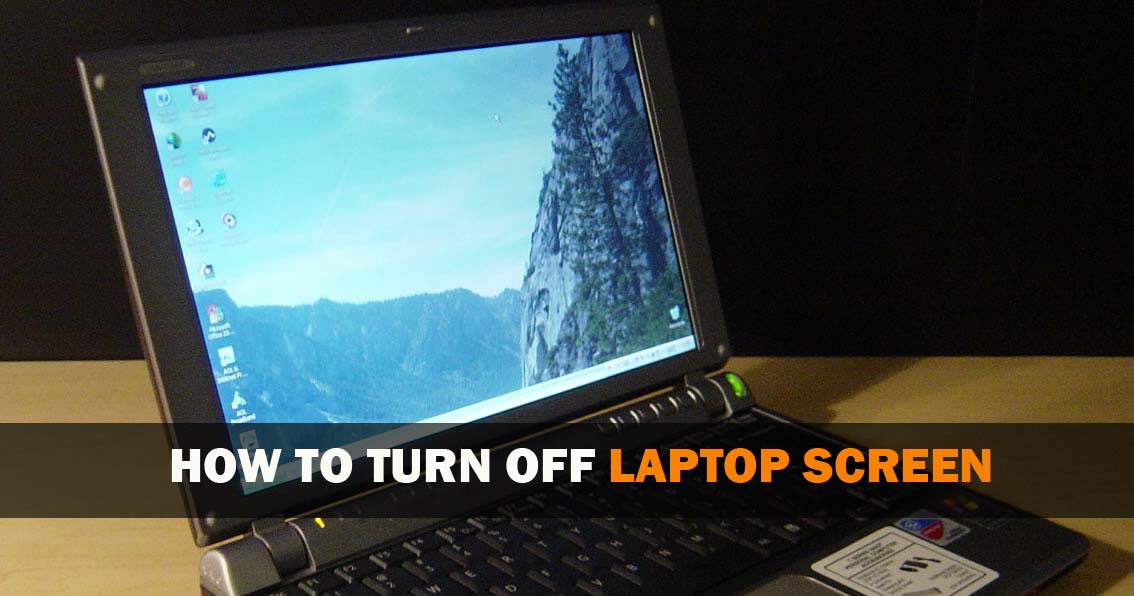
Независимо от того, как вы, возможно, знаете, в Windows нет специальной функции для немедленного выключения экрана ноутбука; несмотря на то, что вы можете настроить выключение экрана через определенный период времени. В этой ситуации вы можете использовать какое-то специальное программное обеспечение, чтобы выключить экран ноутбука вручную. В этом смысле желательно использовать один из этих инструментов для немедленного выключения экрана и, следовательно, для продления срока службы батареи устройства!
1 – Отключить ЖК-дисплей – простое название

2- MonitorES — экономия энергии
MonitorES, также известная как Monitor Energy Saver, — это еще одна утилита, которая может помочь вам продлить срок службы батареи ноутбука, выключив монитор вручную. Вы можете скачать этот бесплатный инструмент по следующей ссылке, и работать с ним будет проще простого. В облегченной версии этого инструмента вам почти ничего не нужно делать, кроме как нажимать Ctrl + F2, когда вы хотите выключить экран, тогда как в стандартной версии у вас есть параметры для настройки работы инструмента. Дополнительные функции MonitorES варьируются от приостановки медиаплееров, установки статуса IM на «Отсутствует» и т. д., когда вы выключаете экран. Итак, этот инструмент отличный и продуктивный, особенно с учетом дополнительных функций, о которых мы упоминали выше. Поскольку обе эти версии — облегченная и стандартная — весят менее 50 КБ, вы можете скачать их за считанные секунды и использовать на своем ноутбуке.
Напоминая Turn Off LCD, BlackTop представляет собой инструмент, позволяющий одним нажатием выключить экран ноутбука вручную! Однако в этом инструменте вы можете оставить ярлык на панели задач. Когда вы хотите выключить экран, вам нужно просто использовать горячую клавишу — Ctrl + Alt + B — и экран выключится за считанные секунды. Кроме того, когда вы хотите возобновить работу, вы можете нажать любую клавишу или использовать сенсорную панель, чтобы включить экран.
4- Sleeper — просто дайте экрану ноутбука спать
Если вы хотите, чтобы экран ноутбука спал, Sleeper — это один из самых простых инструментов, который вы можете получить. Этот инструмент, разработанный разработчиком бесплатного программного обеспечения TheFreeWindows, весит около 790 КБ. Однако действие этого инструмента аналогично действию Turn Off LCD. Как и в случае с Turn Off LCD, вы можете извлечь и дважды щелкнуть файл .exe, чтобы выключить экран устройства и, следовательно, сэкономить деньги. Несмотря на отсутствие дополнительных функций, которые могли бы вас сбить с толку, Sleeper был бы идеальным инструментом для использования! Вы можете скачать и узнать больше о Sleeper от TheFreeWindows отсюда.

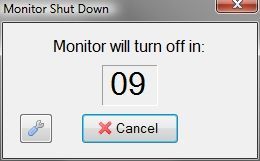
Примечание. Как вы видели, в некоторых из этих инструментов мы можем назначать настраиваемые горячие клавиши для выключения и включения экрана. Тем не менее, вы должны быть осторожны при назначении этих клавиш, потому что это не должно привести к конфликту между горячими клавишами Windows по умолчанию, такими как Ctrl+C или Ctrl+V. Итак, выберите для них уникальный ярлык.
Заключение
Мы надеемся, что эти инструменты будут весьма полезны для всех вас, кто хотел бы продлить срок службы батареи своего ноутбука. Как мы уже говорили, хотя и не высокий, вы можете почувствовать заметное влияние на время автономной работы вашего устройства. Используете ли вы какой-либо другой инструмент для выключения экрана? Сообщите нам об этих инструментах, если они обладают уникальными функциями.