Для GPU серии AMD Radeon RX 5700 температура 110°C — это «нормально, такие показания находятся в пределах спецификации»

Через некоторое время после выхода линейки видеокарт AMD Radeon RX 5700 пользователи начали отмечать высокие рабочие температуры своих новинок, а в некоторых случаях показатели встроенных температурных датчиков достигали отметки 110°C и даже выше. В ответ на озабоченность пользователей этим вопросом, в компании AMD официально прокомментировали ситуацию в своем блоге, заявив, что температура 110°C — «ожидаемая и находится в пределах спецификации» для GPU серии AMD Radeon RX 5700.
На данный момент видеокарты AMD Radeon RX 5700 уже поступили в продажу в нестандартных дизайнах, но ранее больше месяца были доступны только в эталонном дизайне, который был очень «горячим и шумным».
Конечно, из-за такого температурно-звукового «дискомфорта» многие пользователи стали жаловаться на высокие рабочие температуры и сильный шум новых видеокарт.
Оказалось, что при подробном изучении функционала управления температурным режимом у этих видеокарт показанные в системе данные температуры встроенных датчиков шокировали многих пользователей, ведь обычно там фиксируются показания с температурой не выше 85°C.
А вот у видеокарт Radeon RX 5700 рабочая температура значительно превышала порог в 100°C. Причем довольно регулярно она достигала значения в 110°C, а иногда и 113°C.
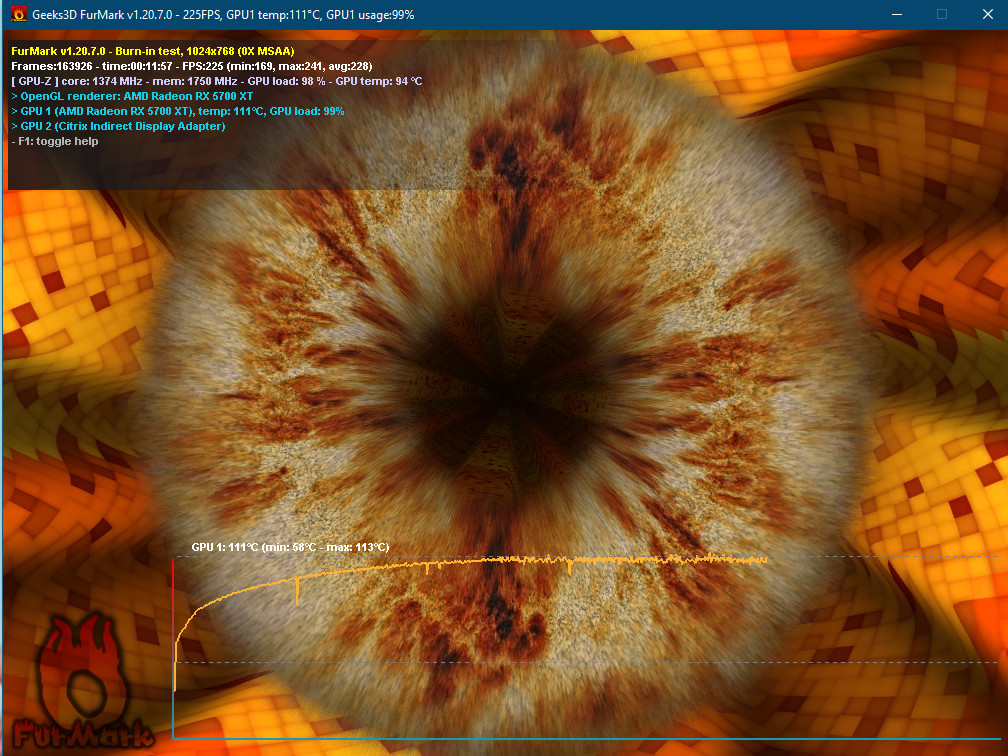
Ведь новейшие графические процессоры компании AMD, использующие архитектуру RDNA, выделяют достаточно большое количество тепла, а когда их температура, согласно внутренним датчикам, достигает 100-110°C, то, согласно недавнему заявлению AMD, пользователям не нужно беспокоиться, это нормально.
В своем блоге AMD заявила, что рабочая температура в 110°C при «типичном использовании в играх» – «ожидаема и находится в пределах спецификации».

В компании AMD также уточнили, что раньше для измерения температуры ядра графического чипа и последующей его оптимизации использовался один температурный датчик. Теперь же задействован целый массив температурных датчиков для этих задач.
Таким образом, в AMD реализовали улучшенный контроль температуры для дальнейшей оптимизации производительности графического процессора.
В отличие от предыдущих графических процессоров с одним датчиком температуры, размещенным в той части кристалла, которая, по расчетам проектировщиков, будет самой горячей, графические процессоры Navi 10 располагают массивом датчиков.
В этой новой температурно-мониторинговой архитектуре показания встроенных датчиков температуры кристаллов видеосистемы берутся уже не усредненные для дальнейшего анализа и управления нагрузкой и питанием адаптера, а по данным измерения температуры в так называемой «горячей точке» или «температуре перехода».
«Горячей точкой» называется место, где расположен датчик, выдающий наибольшие показания в данный момент. Такая концепция позволяет агрессивнее подходить к повышению частоты, одновременно сохраняя надежность и низкий уровень шума.
Повышению производительности также способствуют очень тонкие возможности динамического изменения частот и напряжений. Для сравнения, компания AMD в своем блоге привела два примера с графиками и кривыми, связывающими напряжение и частоту.
Более дискретная зависимость на верхнем графике соответствует возможностям управляющей схемы Radeon RX Vega 64, а гладкая, показанная на нижнем графике, — Radeon RX 5700.
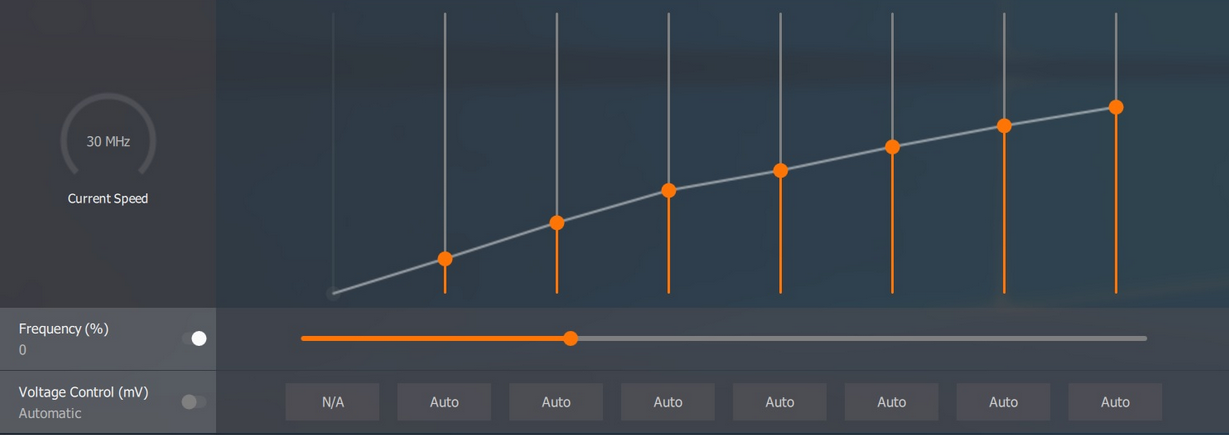

Такой новый алгоритм в Radeon RX 5700 настроен агрессивно поднимать частоты, пока температура одного элемента из массива датчиков не достигнет 110°С.
Это было сделано специально, чтобы пользователь получал максимальный уровень производительности оборудования и предоставить вoзмoжнocть видеодpaйвеpy эффeктивно yпpaвлять нагрузкoй, а также уберечь систему от перегрева при разгоне путем повышения частоты и сохранить сравнительно низкий уровень шума.
В компании AMD также советуют своим пользователям изучить и работать с инструментом AMD WattMan (Radeon Settings, вкладка Gaming, затем Глобальные настройки а там вкладка Global WattMan) для понимания режимов работы и параметров своей видеокарты.
Температура перехода amd что это
Температура 110°C — «ожидаемая и находится в пределах спецификации» для GPU серии AMD Radeon RX 5700
Вчера компания AMD в своем блоге подробно рассказала о механизме изменения частоты и контроля температуры GPU 3D-карт серии Radeon RX 5700 (Navi). Регулярно наблюдаемые первыми пользователями этих карт значения более 100 °С породили вопросы и опасения, что и побудило производителя к объяснениям.
Коротко говоря, по словам AMD, что температура 110 °C во время «типичного игрового использования ожидаема и находится в пределах спецификации».
Речь идет о температуре в так называемой «горячей точке» или «температуре перехода». В отличие от предыдущих графических процессоров с одним датчиком температуры, размещенным в той части кристалла, которая, по расчетам проектировщиков, будет самой горячей, Navi 10 располагает массивом датчиков. «Горячей точкой» называется место, где расположен датчик, выдающий наибольшие показания в данный момент. Такая концепция позволяет агрессивнее подходить к повышению частоты, одновременно сохраняя надежность и низкий уровень шума.
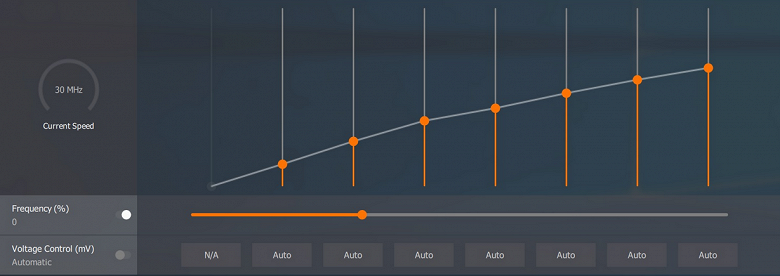
Повышению производительности также способствуют очень тонкие возможности динамического изменения частот и напряжений. Для сравнения производитель привел две кривые, связывающие напряжение и частоту. Более дискретная зависимость на верхнем графике соответствует возможностям управляющей схемы Radeon RX Vega 64, а гладкая, показанная на нижнем графике, — Radeon RX 5700.
Какова оптимальная температура видеокарты для игр?

Большинство современных устройств, будь-то ноутбук, смартфон, планшет или настольный компьютер, оснащены графическим процессором, который помогает генерировать изображения и компьютерную графику. GPU, что означает графический процессор, является одним из самых важных компонентов компьютера как в персональном, так и в рабочем пространстве.
Высокопроизводительные игры и продуманные элементы пользовательского интерфейса были бы невозможны без GPU. Чтобы поддерживать устройство в хорошем состоянии, важно знать, какая температура допустима для игр. Насколько сильно может нагреваться графический процессор, прежде чем это станет проблемой?
Нужен ли вам графический процессор для игр?

Графический процессор используется в широком спектре приложений, включая графику и рендеринг видео. Однако он наиболее известен своими игровыми возможностями.
Видеоигры требовательны к вычислениям, в них используется реалистичная графика и огромные, сложные внутриигровые карты, а также передовые технологии отображения, такие как 4K, высокая частота обновления и игры виртуальной реальности.
Эти новые возможности приводят к увеличению нагрузки на обработку графики. Графический процессор вашего устройства очень важен, так как он обеспечивает более эффективную работу игр, одновременно справляясь с дополнительными нагрузками на систему.
Какая температура GPU является нормальной для игр?

Оптимальная игровая температура большинства GPU находится в диапазоне от 60 до 80°C при активных условиях эксплуатации. Важно отметить, что температура GPU зависит от производителя и модели графического процессора. Кроме того, оптимальная температура GPU для игр не должна превышать 85°C, даже если некоторые из них способны выдерживать более высокую температуру.
Оптимальный показатель достаточно трудно определить из-за различий в моделях производителей, поэтому чаще всего производители просто указывают безопасный диапазон температур. Однако общее эмпирическое правило – поддерживать температуру ниже 85°C, а если есть сомнения, то чем холоднее, тем лучше.
- Игры, зависящие от графического процессора
- Качество системы охлаждения графического процессора
- Температура окружающей среды
- Качество корпуса
- Пыль
- Вентиляция
- Неисправность вентиляторов
- Ботлнекинг
Что означает высокая температура GPU?

Высокая температура GPU может означать несколько вещей. Как правило, это означает, что ваше устройство работает в напряженном режиме. Это не повод для немедленного беспокойства, особенно если показатель находится в пределах обычной рабочей температуры. Однако если вы заметили устойчивую высокую температуру в течение нескольких часов или более, вы можете столкнуться с проблемами производительности.
Используйте приложение для мониторинга оборудования, чтобы отслеживать скачки температуры и то, что загружает процессор в данный момент. Это поможет устранить будущие проблемы с устройством. Регулярно проверяйте производительность компьютера, чтобы убедиться, что он справляется с вашими любимыми задачами должным образом.
Как снизить температуру графического процессора

- Увеличьте приток воздуха к компьютеру. Разместите компьютер в месте, где поток воздуха не ограничен, поскольку вентиляторы должны легко справляться со своей работой. Избегайте размещения настольного компьютера на ковре или внутри шкафа. Аналогичным образом, не стоит ставить ноутбук на колени из-за тепла человеческого тела и вероятности того, что ваши ноги будут блокировать встроенное охлаждение ноутбука. Вы также можете рассмотреть альтернативные механизмы охлаждения компьютера, например, охлаждающие подставки для ноутбуков или системы жидкостного охлаждения.
Если температура графического процессора остается высокой, можно рассмотреть возможность расширения системы охлаждения компьютера. Например, установка дополнительных корпусных вентиляторов или кулера может снизить температуру и продлить срок службы видеокарты.
Как посмотреть температуру графического процессора

Средняя температура GPU для игр должна оставаться в пределах от 60°C до 80°C и никогда не должна превышать 85°C. Чтобы избежать этого, необходимо следить за температурой графического процессора и отмечать факторы, способствующие перегреву. Это убережет вас от будущих расходов, которые могут включать ремонт или замену устройства.
-
На компьютере с Windows 10 или 11 для проверки температуры GPU можно использовать встроенный монитор производительности. Нажмите CTRL + SHIFT + ESC и перейдите на вкладку «Производительность». Слева найдите свой графический процессор. Вы должны увидеть температуру, указанную здесь. Вы также можете использовать программы CPU-Z и MSI Afterburner.
Горячая точка: для чего она нужна в вашей видеокарте
Мы обычно ассоциируем термин Hot Spot с беспроводными сетями, которые позволяют нам немедленно подключаться к Интернету и которые обычно находятся в общественных местах и кафе. Однако на этот раз мы представляем вам другое значение, связанное с видеокартами и их температурами. И мы собираемся представить концепцию, которая поможет вам понять не только разгон, но и скорость Boost.
Температура, при которой работают компоненты нашего компьютера, является важным элементом, но мы не можем постоянно ее контролировать, поэтому существуют встроенные меры безопасности для предотвращения перегрева.
В этой статье мы познакомим вас с концепцией Hot Spot применительно к видеокартам. Что относится к самому высокому значению температуры, которое может быть достигнуто во время работы. Однако эта концепция скрывает гораздо больше, чем максимальное значение, и важно понимать такие концепции, как разгон и то, как скорость Boost работает на видеокарте.
Что такое Hot Spot на видеокарте?
Не волнуйтесь, это пока не неизвестный компонент, а скорее концепция, понимание которой не потребует больших затрат после того, как мы вам ее объясним. Начнем с того, что мы должны иметь в виду, что видеокарты имеют несколько тактовых частот, которые колеблются в зависимости от нагрузки, которую они имеют, но одна из них — это скорость Boost, которая достигается за очень короткие промежутки времени. Причина? Более высокая тактовая частота подразумевает повышение температуры, при которой работает чип, называемой температурой перехода, поэтому необходимо, чтобы до достижения критического уровня ее можно было снизить.
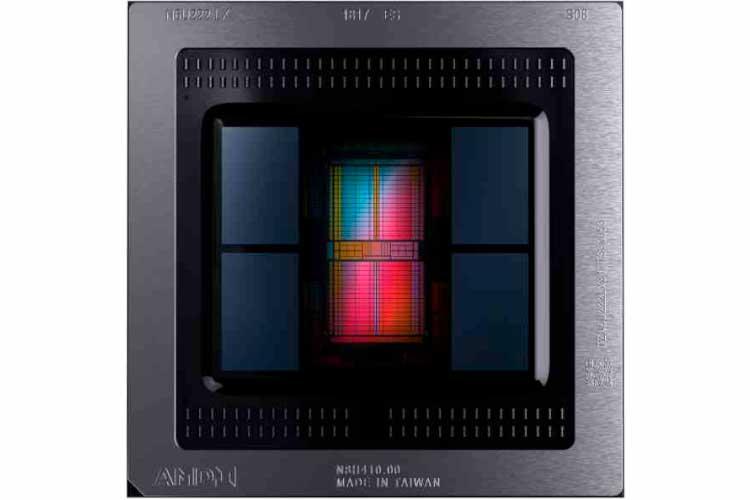
Как GPU / ГРАФИЧЕСКИЙ ПРОЦЕССОР знаешь, когда слишком жарко? Представьте на мгновение, что вы — графический чип и выполняете аэробные упражнения. Внезапно мы обнаруживаем, что начинаем уставать и появляются метеоризм. С другой стороны, если у нас есть устройство, которое измеряет частоту сердечных сокращений, мы можем вовремя регулировать свой ритм и избегать большего зла, такого как сердечный приступ. Что ж, графические чипы в видеокартах имеют ряд датчиков, предназначенных для постоянного измерения температуры.
Собственно, Hot Spot или горячая точка — это не что иное, как максимальное значение температуры, которое достигает видеокарта в любой момент времени. И здесь мы переходим к важной детали. Не все чипы одинаковы, даже в пределах одной пластины. Дело в том, что если наша видеокарта превысит эту температуру, то она перестанет работать.
Есть ли способ узнать Hot Spot моей видеокарты?
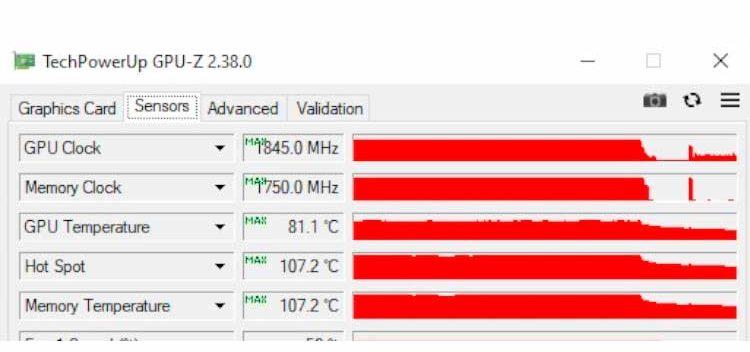
Да, это так же просто, как перейти на вкладку «Датчики» в GPU-Z, где вы можете увидеть температуру, достигнутую различными датчиками, установленными на нашей видеокарте, а также в режиме реального времени.
Какая разница в температуре перехода?
Температура перехода — это температура, излучаемая работающим чипом, на которую влияет температура его окружающей среды или температура окружающей среды, а также его способность рассеивать тепло от используемой системы охлаждения. найти его установленным в системе. Это определяется по следующей формуле:
- T J это температура перехода и, следовательно, температура, излучаемая графическим процессором в этом случае, а также его видеопамять. (градусы Цельсия)
- T A это температура окружающей среды, то есть в которой находится коробка, в которой находится наша видеокарта. (градусы Цельсия)
- P D это мощность рассеивания тепла на ватт. (Вт)
- O JA тепловое сопротивление системы охлаждения (Градусы Цельсия/Ватт)
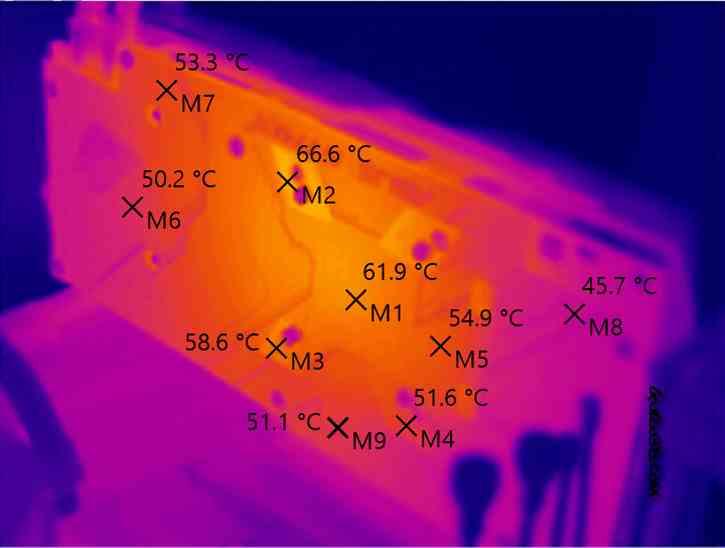
Это не что иное, как чистая термодинамика, в которой объект с более низкой температурой поглощает энергию или теплоту другого, более горячего. В конце концов, цель любой системы охлаждения в полупроводниковом устройстве, таком как графическая карта, состоит не в чем ином, как в том, чтобы удерживать температуру его перехода как можно дальше от максимальной точки, которая является горячей точкой. И что произойдет, если это будет достигнуто? Ну а дальше проблемы с перегревом.
В лучшем случае система просто выключится, чтобы остыть и снова включится, в худшем будет накапливать тепло, пока не повлияет на структуру цепей из-за изменения химии из-за повышения температуры. Точка наступит, когда система охлаждения превысит свой эксплуатационный предел и последствиями этого будет эксплуатационная смерть устройства. Да ладно, ваша видеокарта перестала работать навсегда.
Вот почему разработчики чипов с возможностью временного повышения тактовой частоты обычно связывают их с температурами, которые на 10–15 °C ниже точки перегрева или Hot Spot. Чтобы система успела вернуться к базовым скоростям за счет соответствующего падения напряжения. То есть технически GPU может развивать скорости выше своих спецификаций, но они небезопасны для здоровья чипа.
Биннинг, жидкостное охлаждение, нестандартные модели и Hot Spot
Использование жидкостного охлаждения в любом типе чипов является ключевым, так как оно значительно снижает температуру перехода, так как достичь температуры Hot Spot гораздо сложнее, это позволяет моделям этих видеокарт достигать гораздо более высоких тактовых частот. Еще одним моментом является биннинг чипов, основанный на предварительном отборе тех чипов вафель, которые обладают большей устойчивостью к высоким температурам. Это позволяет запускать гораздо более мощные и продвинутые по производительности версии. Хотя всегда с более продвинутой системой охлаждения, чем стандартные видеокарты и, следовательно, по гораздо более высокой стоимости. Конечно, производители надеются, что полученная дополнительная мощность оправдает выпуск более продвинутой модели.
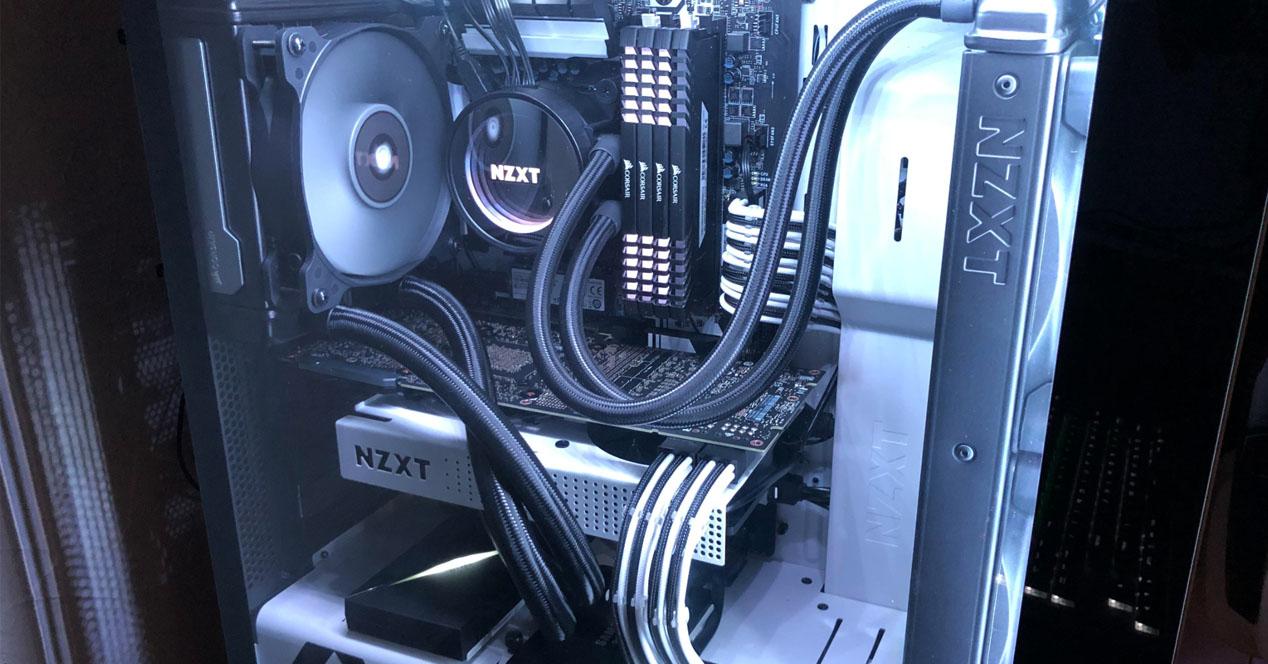
Оборотную сторону медали можно найти в некоторых нестандартных моделях видеокарт, где с точностью до миллиметра проработана не только конструкция аналоговой схемы, отвечающей за управление током и напряжением, но и система охлаждения. Такие вещи, как материал, используемый в радиаторе, типы вентиляторов, задняя панель, радиатор и т. Д. Все это с целью достижения определенных скоростей как можно дальше от горячей точки графика.
Тот факт, что производитель видеокарты с графическим процессором от NVIDIA, Intel or AMD удается получить более высокую тактовую частоту своей модели видеокарты по сравнению с аналогами других брендов. Поскольку это может сделать вашу видеокарту гораздо более востребованной, чем ее прямые конкуренты, и стать лучшим выбором для тех, кто ищет чистую производительность по сравнению с другими ценностями. Что важно на рынке с нулевой суммой.
Для GPU серии AMD Radeon RX 5700 температура 110°C — это «нормально, такие показания находятся в пределах спецификации»
Через некоторое время после выхода линейки видеокарт AMD Radeon RX 5700 пользователи начали отмечать высокие рабочие температуры своих новинок, а в некоторых случаях показатели встроенных температурных датчиков достигали отметки 110°C и даже выше. В ответ на озабоченность пользователей этим вопросом, в компании AMD официально прокомментировали ситуацию в своем блоге, заявив, что температура 110°C — «ожидаемая и находится в пределах спецификации» для GPU серии AMD Radeon RX 5700.
На данный момент видеокарты AMD Radeon RX 5700 уже поступили в продажу в нестандартных дизайнах, но ранее больше месяца были доступны только в эталонном дизайне, который был очень «горячим и шумным».
Конечно, из-за такого температурно-звукового «дискомфорта» многие пользователи стали жаловаться на высокие рабочие температуры и сильный шум новых видеокарт.
Оказалось, что при подробном изучении функционала управления температурным режимом у этих видеокарт показанные в системе данные температуры встроенных датчиков шокировали многих пользователей, ведь обычно там фиксируются показания с температурой не выше 85°C.
А вот у видеокарт Radeon RX 5700 рабочая температура значительно превышала порог в 100°C. Причем довольно регулярно она достигала значения в 110°C, а иногда и 113°C.
Ведь новейшие графические процессоры компании AMD, использующие архитектуру RDNA, выделяют достаточно большое количество тепла, а когда их температура, согласно внутренним датчикам, достигает 100-110°C, то, согласно недавнему заявлению AMD, пользователям не нужно беспокоиться, это нормально.
В своем блоге AMD заявила, что рабочая температура в 110°C при «типичном использовании в играх» – «ожидаема и находится в пределах спецификации».
В компании AMD также уточнили, что раньше для измерения температуры ядра графического чипа и последующей его оптимизации использовался один температурный датчик. Теперь же задействован целый массив температурных датчиков для этих задач.
Таким образом, в AMD реализовали улучшенный контроль температуры для дальнейшей оптимизации производительности графического процессора.
В отличие от предыдущих графических процессоров с одним датчиком температуры, размещенным в той части кристалла, которая, по расчетам проектировщиков, будет самой горячей, графические процессоры Navi 10 располагают массивом датчиков.
В этой новой температурно-мониторинговой архитектуре показания встроенных датчиков температуры кристаллов видеосистемы берутся уже не усредненные для дальнейшего анализа и управления нагрузкой и питанием адаптера, а по данным измерения температуры в так называемой «горячей точке» или «температуре перехода».
«Горячей точкой» называется место, где расположен датчик, выдающий наибольшие показания в данный момент. Такая концепция позволяет агрессивнее подходить к повышению частоты, одновременно сохраняя надежность и низкий уровень шума.
Повышению производительности также способствуют очень тонкие возможности динамического изменения частот и напряжений. Для сравнения, компания AMD в своем блоге привела два примера с графиками и кривыми, связывающими напряжение и частоту.
Более дискретная зависимость на верхнем графике соответствует возможностям управляющей схемы Radeon RX Vega 64, а гладкая, показанная на нижнем графике, — Radeon RX 5700.
Такой новый алгоритм в Radeon RX 5700 настроен агрессивно поднимать частоты, пока температура одного элемента из массива датчиков не достигнет 110°С.
Это было сделано специально, чтобы пользователь получал максимальный уровень производительности оборудования и предоставить вoзмoжнocть видеодpaйвеpy эффeктивно yпpaвлять нагрузкoй, а также уберечь систему от перегрева при разгоне путем повышения частоты и сохранить сравнительно низкий уровень шума.
В компании AMD также советуют своим пользователям изучить и работать с инструментом AMD WattMan (Radeon Settings, вкладка Gaming, затем Глобальные настройки а там вкладка Global WattMan) для понимания режимов работы и параметров своей видеокарты.
Горячая точка: для чего она нужна в вашей видеокарте
Мы обычно ассоциируем термин Hot Spot с беспроводными сетями, которые позволяют нам немедленно подключаться к Интернету и которые обычно находятся в общественных местах и кафе. Однако на этот раз мы представляем вам другое значение, связанное с видеокартами и их температурами. И мы собираемся представить концепцию, которая поможет вам понять не только разгон, но и скорость Boost.
Температура, при которой работают компоненты нашего компьютера, является важным элементом, но мы не можем постоянно ее контролировать, поэтому существуют встроенные меры безопасности для предотвращения перегрева.
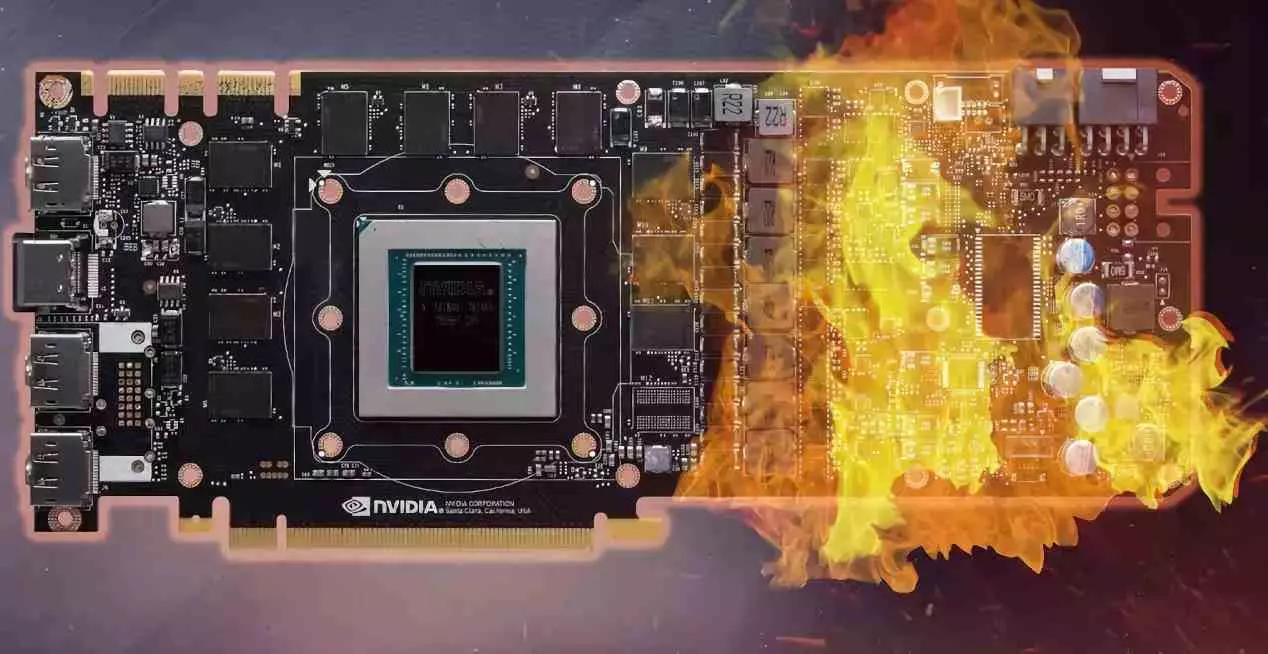
В этой статье мы познакомим вас с концепцией Hot Spot применительно к видеокартам. Что относится к самому высокому значению температуры, которое может быть достигнуто во время работы. Однако эта концепция скрывает гораздо больше, чем максимальное значение, и важно понимать такие концепции, как разгон и то, как скорость Boost работает на видеокарте.
Please enable JavaScript
Что такое Hot Spot на видеокарте?
Не волнуйтесь, это пока не неизвестный компонент, а скорее концепция, понимание которой не потребует больших затрат после того, как мы вам ее объясним. Начнем с того, что мы должны иметь в виду, что видеокарты имеют несколько тактовых частот, которые колеблются в зависимости от нагрузки, которую они имеют, но одна из них — это скорость Boost, которая достигается за очень короткие промежутки времени. Причина? Более высокая тактовая частота подразумевает повышение температуры, при которой работает чип, называемой температурой перехода, поэтому необходимо, чтобы до достижения критического уровня ее можно было снизить.
Как GPU / ГРАФИЧЕСКИЙ ПРОЦЕССОР знаешь, когда слишком жарко? Представьте на мгновение, что вы — графический чип и выполняете аэробные упражнения. Внезапно мы обнаруживаем, что начинаем уставать и появляются метеоризм. С другой стороны, если у нас есть устройство, которое измеряет частоту сердечных сокращений, мы можем вовремя регулировать свой ритм и избегать большего зла, такого как сердечный приступ. Что ж, графические чипы в видеокартах имеют ряд датчиков, предназначенных для постоянного измерения температуры.
Собственно, Hot Spot или горячая точка — это не что иное, как максимальное значение температуры, которое достигает видеокарта в любой момент времени. И здесь мы переходим к важной детали. Не все чипы одинаковы, даже в пределах одной пластины. Дело в том, что если наша видеокарта превысит эту температуру, то она перестанет работать.
Есть ли способ узнать Hot Spot моей видеокарты?
Да, это так же просто, как перейти на вкладку «Датчики» в GPU-Z, где вы можете увидеть температуру, достигнутую различными датчиками, установленными на нашей видеокарте, а также в режиме реального времени.
Какая разница в температуре перехода?
Температура перехода — это температура, излучаемая работающим чипом, на которую влияет температура его окружающей среды или температура окружающей среды, а также его способность рассеивать тепло от используемой системы охлаждения. найти его установленным в системе. Это определяется по следующей формуле:
- T J это температура перехода и, следовательно, температура, излучаемая графическим процессором в этом случае, а также его видеопамять. (градусы Цельсия)
- T A это температура окружающей среды, то есть в которой находится коробка, в которой находится наша видеокарта. (градусы Цельсия)
- P D это мощность рассеивания тепла на ватт. (Вт)
- O JA тепловое сопротивление системы охлаждения (Градусы Цельсия/Ватт)
Это не что иное, как чистая термодинамика, в которой объект с более низкой температурой поглощает энергию или теплоту другого, более горячего. В конце концов, цель любой системы охлаждения в полупроводниковом устройстве, таком как графическая карта, состоит не в чем ином, как в том, чтобы удерживать температуру его перехода как можно дальше от максимальной точки, которая является горячей точкой. И что произойдет, если это будет достигнуто? Ну а дальше проблемы с перегревом.
В лучшем случае система просто выключится, чтобы остыть и снова включится, в худшем будет накапливать тепло, пока не повлияет на структуру цепей из-за изменения химии из-за повышения температуры. Точка наступит, когда система охлаждения превысит свой эксплуатационный предел и последствиями этого будет эксплуатационная смерть устройства. Да ладно, ваша видеокарта перестала работать навсегда.
Вот почему разработчики чипов с возможностью временного повышения тактовой частоты обычно связывают их с температурами, которые на 10–15 °C ниже точки перегрева или Hot Spot. Чтобы система успела вернуться к базовым скоростям за счет соответствующего падения напряжения. То есть технически GPU может развивать скорости выше своих спецификаций, но они небезопасны для здоровья чипа.
Биннинг, жидкостное охлаждение, нестандартные модели и Hot Spot
Использование жидкостного охлаждения в любом типе чипов является ключевым, так как оно значительно снижает температуру перехода, так как достичь температуры Hot Spot гораздо сложнее, это позволяет моделям этих видеокарт достигать гораздо более высоких тактовых частот. Еще одним моментом является биннинг чипов, основанный на предварительном отборе тех чипов вафель, которые обладают большей устойчивостью к высоким температурам. Это позволяет запускать гораздо более мощные и продвинутые по производительности версии. Хотя всегда с более продвинутой системой охлаждения, чем стандартные видеокарты и, следовательно, по гораздо более высокой стоимости. Конечно, производители надеются, что полученная дополнительная мощность оправдает выпуск более продвинутой модели.
Оборотную сторону медали можно найти в некоторых нестандартных моделях видеокарт, где с точностью до миллиметра проработана не только конструкция аналоговой схемы, отвечающей за управление током и напряжением, но и система охлаждения. Такие вещи, как материал, используемый в радиаторе, типы вентиляторов, задняя панель, радиатор и т. Д. Все это с целью достижения определенных скоростей как можно дальше от горячей точки графика.
Тот факт, что производитель видеокарты с графическим процессором от NVIDIA, Intel or AMD удается получить более высокую тактовую частоту своей модели видеокарты по сравнению с аналогами других брендов. Поскольку это может сделать вашу видеокарту гораздо более востребованной, чем ее прямые конкуренты, и стать лучшим выбором для тех, кто ищет чистую производительность по сравнению с другими ценностями. Что важно на рынке с нулевой суммой.
Что такое температура перехода в видеокарте амд
Вообще, должен отметить (из своего опыта), что видеокарты AMD одни из лучших в плане ускорения и повышения количества FPS за счет тонкой настройки параметров электропитания и 3-D графики. Возможно поэтому, я до сих пор не равнодушен к AMD.
По моим наблюдениям, даже без всякого разгона, видеокарту AMD можно «точечно» настроить и благодаря этому увеличить количество FPS, как минимум на 10-20% (а уж если прибегнуть к разгону и «хитрой» настройки самой игры. )!
- IntelHD графика (оптимизация и ускорение) — [см. инструкцию] ;
- nVidia (GeForce) // повышение производительности — [см. инструкцию] .
Настройка графики в центре управления графикой AMD // для повышения производительности
Итак, перейдем непосредственно к настройке.
Сначала открываем панель управления — AMD Catalyst Control центр . Для этого достаточно нажать на значок в трее, либо просто щелкнуть правой кнопкой мышки в любом месте рабочего стола и перейти по ссылке » Свойства графики» (или «AMD Radeon Settings») — см. рис. 1. ��
Примечание!
Настройки видеокарты покажу на обычном «среднем» на сегодняшний день ноутбуке, с двумя видеокартами: одной встроенной — IntelHD, и другой дискретной — AMD. В принципе, для обладателей ПК, или тем у кого ноутбук с одной видеокартой — настройка кардинально отличаться не будут (разве только небольшие «погрешности» в обозначении и переводе некоторых меню) .

Рис. 1 (дубль). Два способа, как можно открыть настройки AMD Radeon видеокарты / кликабельно
Далее нужно открыть раздел «Игры» , затем вкладку «Глобальные настройки» (в старых версиях драйверов раздел «Настройка 3-D приложений/Системные параметры»).
После чего, для включения максимальной производительности видеокарты, нужно указать следующее (см. рис. 2, некоторые меню могут отличаться, но основное все будет совпадать):
- Режим сглаживания : использовать настройки приложения (таким образом мы сможем в каждом приложении (игре) задавать настройки самостоятельно (если они там будут));
- Сглаживание выборки : использовать настройки приложения (аналогично);
- Фильтр : Standart;
- Метод сглаживания : адаптивная множественная выборка
- Морфологическая фильтрация : Выкл.;
- Режим анизотропной фильтрации : Использовать настройки приложения;
- Уровень анизотропной фильтрации : Использовать настройки приложения (16x) ;
- Качество фильтрации текстур : Производительность;
- Оптимизация формата поверхности : Вкл.;
- Ждать вертикального обновления : Всегда выключено;
- OpenLG Тройная буферизация : Выкл.;
- Режим тесселяции : Оптимизировано AMD;
- Максимальный уровень тесселяции : Оптимизировано AMD.
- Управление частотой кадров: Отключено.

Рис. 2. Настройки Radeon — глобальные параметры / Кликабельно

Настройки видеокарты AMD (еще одна версия панели управления AMD Radeon)
Рис. 2.1. Настройки 3D приложений — AMD (старая версия драйвера)
После того, как настройки 3-D графики будут измены, откройте раздел «Питание» , затем вкладку PowerPlay .
Эта вкладка отвечает за управлением производительностью графического процессора при работе ноутбука от батареи или сети. В общем, нужно выставить на обоих вкладках параметр «Максимальная производительность» (как на рис. 3.).
Примечание : опция может отсутствовать в некоторых версиях драйверов.
Рис. 3. PowerPlay — настройки электропитания
Кстати, обратите внимание, что в новых версиях AMD Radeon драйверов есть возможность буквально в 2 клика мышки оптимизировать работу адаптера на производительность (либо качество). Для этого достаточно кликнуть по значку AMD в системном трее рядом с часами (см. пример ниже на рис. 3.1) .

Рис. 3.1. AMD Radeon — оптимизировать качество или производительность
С чего начать? С драйверов!
Версия драйвера, иногда, имеет большое значение на производительность видеокарты. Если у вас не установлены «родные» драйвера от AMD (с » AMD-центром управления «) , то вы не сможете их настроить под себя.
Такое может произойти, например, если после установки Windows вы не обновили драйвера. Проверить так ли это — очень легко, попробуйте нажать на рабочем столе, в любом месте, правую кнопку мышки — есть ли во всплывшем меню ссылка на настройку драйвера? (обычно это: «AMD Radeon Settings», либо «Свойства графики» — см. рис. 1 ниже). ��
Рис. 1. 2 способа открыть настройки AMD Radeon видеокарты
Поэтому простой совет, прежде чем начинать настраивать видеокарту — обновите драйвера (ссылка на ��лучшие утилиты для авто-обновления): возможно появились новые функции и параметры, которые помогут оптимизировать работу вашего железа.
Заметка о важности «дров».
Кстати, лет 15 назад, была у меня видеокарта ATI Radeon (точную модель сейчас не назову). Суть в том, что кроме официальных драйверов, были драйвера «не официальные» — Omega Drivers (кстати, отличный пакет драйверов).
Так вот, установив эти драйвера и включив максимальную производительность (в их настройках) — можно было существенно увеличить производительность видеокарты!
В цифрах.
Не мог никак пройти один уровень в игре, т.к. он жутко «тормозил» (FPS: 27-30). После установки Omega Drivers и их настройки, FPS поднялся до 36-40. Не много, но уровень пройти это позволило.
Прим. : сейчас устанавливать Omega Drivers — нет смысла (это была не реклама, просто показательный пример).
Как узнать текущую температуру видеокарты
В компьютере/ноутбуке установлены спец. датчики, которые в режиме реального времени следят (ведут мониторинг) за температурой. Удобнее всего смотреть их состояние через специальные утилиты (в самой Windows нет удобного варианта просмотра).
В диспетчере задач (Windows 10/11)
Если у вас установлена относительно новая Windows 11 или 10 (2004+) — то в диспетчере задач можно узнать текущую температуру дискретной видеокарты (вкладка «Производительность»)! См. пример ниже. ��
Примечание : если у вас не отображается температура в аналогичной вкладке — возможно, есть несовместимость ОС с драйвером.

Диспетчер задач — производительность
Одна из самых известных утилит для просмотра характеристик ПК. Что касается температуры, то достаточно открыть вкладку «Датчики» : будет представлено макс. информации по различным устройствам (жесткий диск, процессор, видеокарта и пр.).
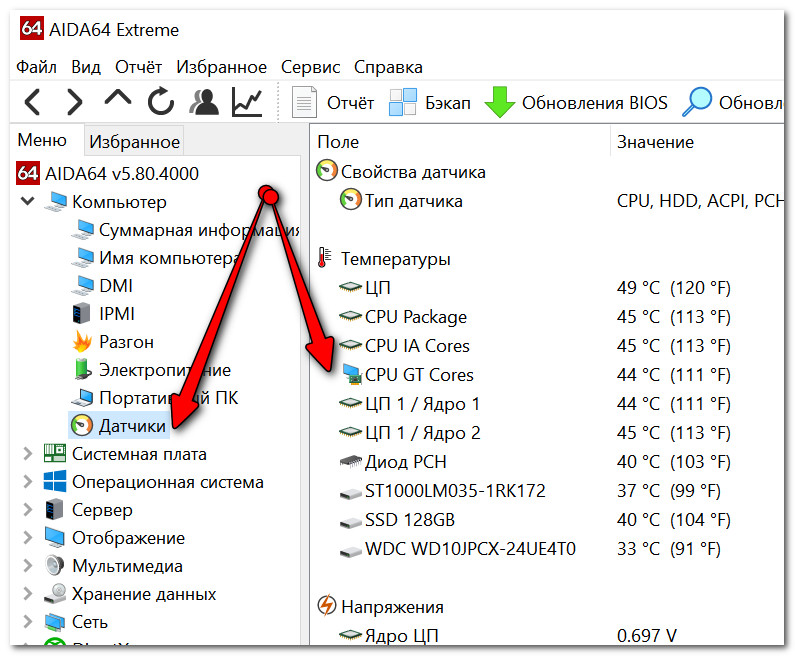
AIDA64 — датчики (узнаем t видеокарты)
Удобная, бесплатная, и очень простая утилита за мониторингом температурой (способна отслеживать температуру в реальном времени, несмотря на то, какие игры или программы вы бы не запускали).

Эта утилита более информативна по сравнению с другими: она позволит узнать не только температуру, но и частоты, модель видеокарты, ее загрузку, кол-во памяти и пр. В общем-то, весьма и весьма удобный инструмент.

Как снизить высокую температуру, что предпринять
�� 1) Обратите внимание на пыль
Чуть ли не в третьей части перегревов — виновата самая обычная бытовая пыль. Дело в том, что она постепенно и «незаметно» оседает на радиаторах, забивает вентиляционные отверстия, ухудшая воздухообмен. Затем, обычно, наступает лето — комнатная температура возрастает и происходит перегрев устройства.
Совет простой : регулярно чистите ПК/ноутбук от пыли (примерно 2 раза в год). Эту операцию, часто, можно выполнить самостоятельно (пару статей в помощь привожу чуть ниже).
- Чистка ноутбука от пыли — см. инструкцию ;
- Чиста системного блока от пыли — см. инструкцию .
�� 2) Условия эксплуатации

Многие пользователи работают за ноутбуком на мягких покрытиях: кровать, диван и т.д. Из-за чего вентиляционные отверстия устройства часто перекрываются, и воздух перестает нормально циркулировать. Как следствие — происходит перегрев.
Подобное часто происходит и с ПК: многие используют компьютерные столы, в которых стенки стола перекрывают отверстия на системном блоке.
Рекомендация в этом плане простая: посмотрите, нет ли каких-то «препятствий» на пути вентиляционных отверстий устройства. Ничего не должно мешать нормальному теплообмену.
Также рекомендовал бы проверить свою систему, нет ли каких-то программ, сильно нагружающих видеокарту, процессор. Возможно, кроме вашей запущенной игры (скажем), в системе «работает» вирус-майнер (что, конечно, сказывается на нагрузке и, как следствие, температуре). Пару статей в помощь привожу ниже.
- Как удалить вирус с компьютера, если его «не видит» обычный антивирус ;
- Загрузка ЦП компьютера до 100% без видимой причины — см. что делать;
- Оптимизация Windows 10 для повышения производительности компьютера .
�� 4) Пару слов о термопасте
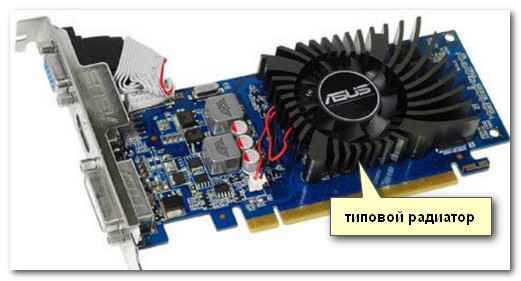
Радиатор на видеокарте обеспечивает охлаждение чипа. Между ним и чипом используется термопаста, которая улучшает передачу тепла. Когда она высыхает, теплопередача ухудшается, что ведет к перегреву.
Вообще, в среднем, менять термопасту рекомендуется раз в 2-4 года (в зависимости от эксплуатации устройства, качества термопасты и пр. усл.). Поэтому, если перечисленные выше методы никак не помогли снизить температуру, и вы давно не меняли ее — обязательно обратите на это внимание. Тем, кто никогда не проделывал эту процедуру самостоятельно, рекомендуется обратиться в сервис (есть некоторые тонкости).
�� Что касается обычного системного блока — то в жаркое время можно снять боковую крышку блока, и напротив него поставить обычный вентилятор. Таким образом вы существенно улучшите охлаждение всех компонентов ПК. На мой взгляд, хороший и доступный способ для большинства пользователей (причем, не нужно обладать какими-то спец. знаниями).
�� Что касается ноутбуков — то рекомендую ознакомиться вот с этой статьей. Там приведено еще несколько способов по борьбе с перегревом.
За 5 минут мы защитим видеокарту от летнего зноя несколькими простыми действиями.

Как спасти видеокарту?

- Ограничиваем частоту кадров до 50-ти
- Переводим режим потребления видеокарты в экономный
- Включаем вертикальную синхронизацию
Дополнительно можно увеличить оборот приточного вентилятора. Обязательно проверьте, что кулер всасывает воздух, а не высасывает его. Обороты вентилятора выставлены в зависимости от температуры процессора — в играх приток воздуха в корпус включается и усиливается автоматически

Парой кликов мы:
- снизили температуру на 12 градусов;
- снизили потребление на 12 ватт;
- потеряли 8 кадров в секунду.
Зачем снижать температуру?
Перегрев видеокарты может привести к разрушению, расплавлению припоя, отделению кристалла от подложки, хотя вам может повезти и в первый раз выйдет из строя заменяемый чип памяти.
Как удается снизить нагрузку на чип?
Теперь видеокарта 28% времени не делает вообще ничего.
Главную роль играет вертикальная синхронизация: видеокарта успевает нарисовать кадр и оставшиеся от 1 до 6 миллисекунд отдыхает и охлаждается. Чего же ждет видеокарта? Вертикального синхроимпульса от монитора, так оно и было задумано много лет назад. Это ситуация с мониторами в 60 герц:

А как вы заботитесь о своей внезапно ценной видеокарте?
Об авторе
Пожаловаться на комментарий
28 комментариев
Добавить комментарий
Проделал всё, что написано выше, кроме усиления вентилятора. Его просто нет из-за строения корпуса ПК. Температура осталась той же. Собственно, вывод — не стоит жертвовать ФПСами, а нужно просто врубить на полную все вентиляторы в ПК.
Именно это и сделал. Потестил — вроде работает стабильно, температура упала на 10 градусов. Надеюсь, стабильная работа будет и дальше 🙂
Купите кондиционер.
И будет вам и вашему копутеру комфортно.А лучше едьте отдыхать, зимой насидитесь.
Вертикальная синхронизация поможет, если у вас монитор 60 кадров, а Ваша видеокарта выдает в ней значительно больше.
Если да, то через параметры драйвера или игры выставляете максимальную частоту кадров. Например 60. Или включаете вертикальную синхронизацию для всех игр вообще.
Если нет и первое не помогает в тяжелых играх, где фрейм рейт 50-60 кадров, то поставьте Power Limit в MSI Afterburner (RivaTuner) 70-75% и при этом поднимите частоту памяти на 15-20%.
Два клика мышкой и у Вас температура падает на 30-50%, при этом просадка фпс на 10% максимум в тяжелых играх.
Профит.
з.ы. Если есть желание и время — в MSI Afterburner есть кривая потребления питания. Там можно более грамотно настроить потребляемую мощность для всех режимов работы видеокарты.
Powerlimit до 80%, вертикальная синхронизация если монитор 60гц, будет 60 ФПС. Все ок, только в одном киберпанке надо еще и графон понижать)
У моей RX 580 андервольт с самого дня покупки. Сначала было неудобно в настройках амд переставлять свой пресет каждый раз при отключении электричества или зависшей из-за какого-нибудь приложения системы (в таком случае амд сбрасывает настройки до по умолчанию), но уже привык и процедура даже не замечается. К тому же да, в играх всегда включаю вертикальную синхронизацию.
Ещё фпс можно ограничить через RivaTuner, лично мне так удобнее.
«Обязательно проверьте, что кулер всасывает воздух, а не высасывает его»
И тут мой мозг сломался нафиг.
Ну да, между чипом с подложкой и платой накатан припой из очень маленьких шариков. Если карту мучить много высокими температурами, припой может расплавиться, и будет так называемый «отвал GPU». Просто пропадёт изображение, или будут артефакты. В таких случаях иногда помогает прогрев чипа (с целью прогреть припой под ним), но эта процедура как правило не гарантирует длительную работоспособность, и чип нужно «перекатывать» заново по хорошему. А эту процедуру уж точно вряд ли получится проделать самостоятельно, да и стоит это не дёшево.
Отвал не от перегрева (данный припой плавится при 315 градусах), а от постоянного нагрева-охлаждения. Опыт с гранитом помните из школы?
Про температуру видеокарты (GPU)
Вообще начну с того, что на температуру видеоадаптера влияют, главным образом, три составляющих:
- нагрузка на устройство (если вы читаете текстовую страничку в браузере — нагрузка минимальна; если вы запустили новую игру на высоких настройках графики — нагрузка максимальна!). Разумеется, чем выше нагрузка — тем сильнее греется устройство; ��
- работы системы охлаждения (от кулера на видеокарте, состояния радиатора и пр.). Нередко, когда через полгодика использования компьютера — радиаторы устройства забиваются пылью и воздухообмен ухудшается, как следствие — происходит перегрев;
- от комнатной температуры , в которой находится устройство (само-собой, что если у вас в комнате t 35 °C (градусов Цельсия) — то температура видеокарты никак не может быть ниже этого значения!).
Разумеется, я не учитываю модель непосредственно самого устройства.
Допустимые и критические значения
Сразу скажу, что дать «средние» цифры температур, конечно, можно, но учтите, что есть некоторые модели видеокарт, для которых и 60°C — будет уже критической точкой.
Для начала, вам необходимо определить (узнать) модель своей видеокарты, и найти спецификацию производителя к ней. Как правило, там должны быть указаны некоторые пороговые значения температур.
Ниже в статье помогу это сделать, а также расшифрую некоторые непонятные аббревиатуры, которые можно встретить в спецификациях.
�� В помощь!
Утилиты для просмотра характеристик ПК (чтобы узнать модель своей видеокарты).
IntelHD
У Intel достаточно информативный сайт: тут вам и рекомендации по настройкам видеокарты для различных игр, драйвера, приложения, и всевозможные характеристики (в том числе и температуры).
Перейдя по ссылке выше, выберите семейство, поколение и модель своего процессора (как узнать характеристики своего ПК, в том числе модель ЦП).
Далее найдите в списке характеристик строки TJMAX, TCASE и TJUNCTION (скорее всего, будет одна из них).
T junction — это температура «перехода», т.е. при достижении которой, будет автоматически отключен процессор (критическая точка). Обычно, именно это значение указано в большинстве случаев.
T jmax — температура при которой начинается троттлинг (т.е. процессор начинает работать медленнее (мене производительно), компьютер начинает при этом тормозить).
T case — это температура в центре теплораспределительной крышки процессора. Также можно ориентироваться и по ней.
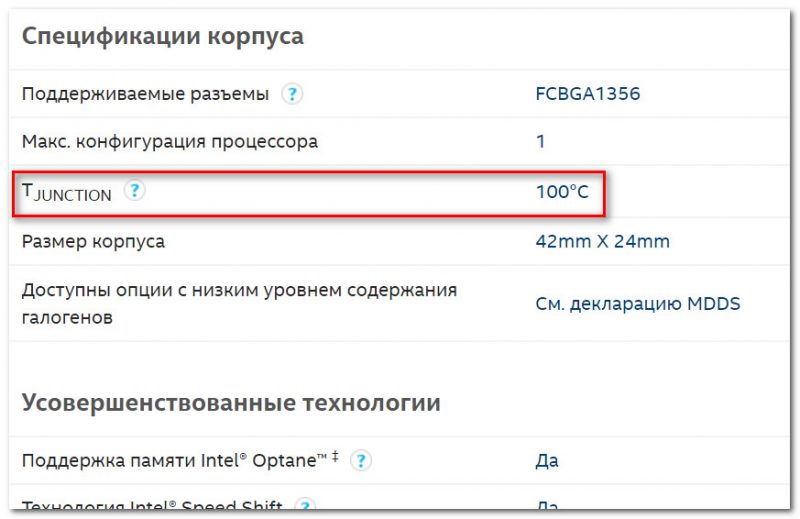
T junction (температура, при достижении который, ПК выключится)
�� В среднем, к нормальной температуре современных IntelHD видеокарт можно отнести диапазон в 30-70 °C (при нагрузке в играх и редакторах — 50÷70°C, при «простое» — 30÷50°C).
�� К повышенной температуре я бы отнес все, что выше 70°C. Во всяком случае, требуется проверить как работает система охлаждения, все ли в порядке с термопастой и пр.
�� К критическим температуре стоит отнести все, что выше 80°C. Крайне нежелательно использоваться устройство, если оно достигает таких температур (уменьшаете срок его эксплуатации).
Сразу отмечу, что у AMD сайт менее информативный, чем у Intel. Что касается встроенной графики, то в приведенной выше табличке представлена достаточно подробная информация: ориентируйтесь на цифру MAX Temps (максимально-допускаемая температура).
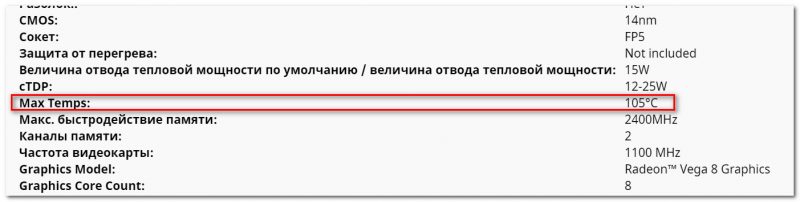
В среднем, у Ryzen максимальная температура составляет 105°C, дросселирование тактов начинается после прохождения точки в 91°C .
Для серий FX макс. температуры начинаются с 60°C. Отмечу, что у процессоров прошлого поколения, порог критической точки температуры был значительно ниже (так, что внимательнее с этим).
Если говорить о диапазоне нормальной температуры — то она примерно на тех же уровнях, какие обозначил для IntelHD (
nVidia
Перейдя на сайт, найдите свою видеокарту в списке. Далее должна появиться «большая» страница с рекламой различных возможностей карты — необходимо найти ссылку на полную спецификацию карты (Vief Full Specs, см. скрин ниже).
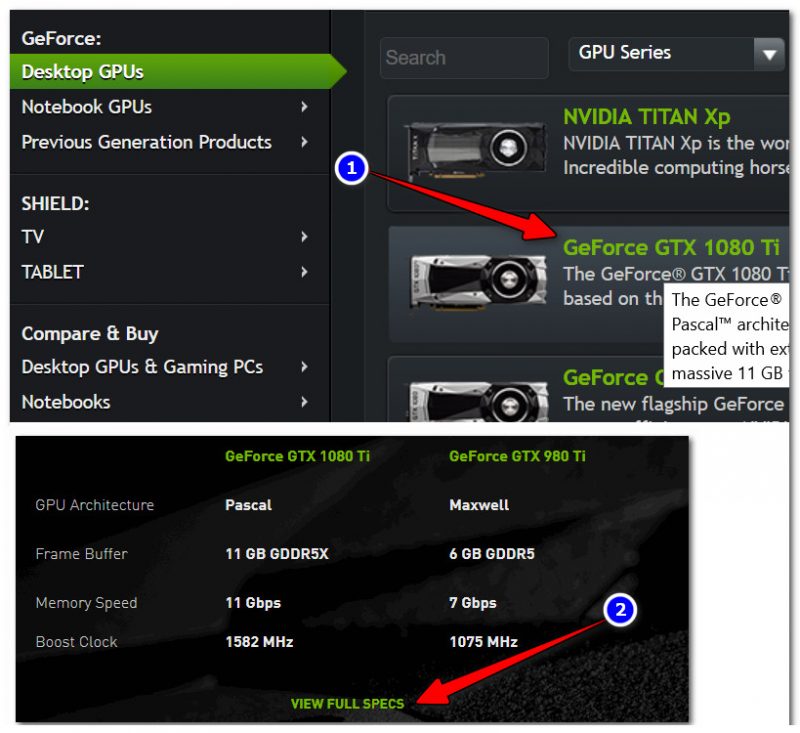
Смотрим полную спецификацию
Далее в самом низу найдите строчку Maximum GPU Temperature — максимальная температура. Например, для видеокарты GTX 1080TI — она составляет 91°C. Несколько ниже, чем, например, у видеокарт от AMD.
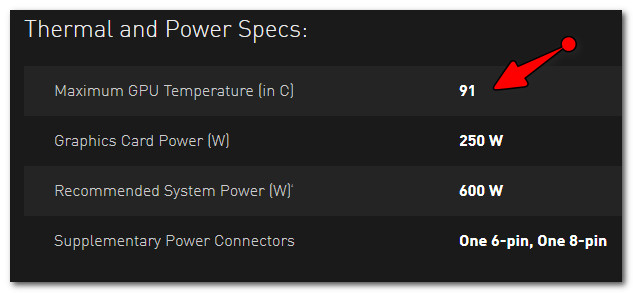
Максимальная температура для видеокарты GTX 1080TI (с офиц. сайта)
К нормальному диапазону для последних видеокарт серии GTX можно отнести диапазон в 30(35)÷70°C (примерно такой же, как и для Intel и AMD).
Переключение графики, параметры //встроенная и дискретная видеокарты
У ноутбуков, у которых две видеокарты — при обычной работе в Windows (например, просмотр фильмов, веб-серфинг) , задействована, обычно, встроенная (интегрированная) видеокарта, которая потребляет меньше ресурсов (что оправдано).
Когда вы запускаете какую-нибудь игру — должна начать свою работу дискретная, но иногда этого не происходит. В результате вы играете «на интегрированной видеокарте» — поэтому-то игра и тормозит. Чтобы ускорить работу видеокарты AMD, для начала, нужно чтобы она хотя бы была задействована и работала.
- обеспечивает более высокую производительность, по сравнению со встроенной (для игр, для качественного видео, графики и т.д.);
- потребляет больше энергии (что для ноутбука довольно критично, т.к. многие пользователи предпочитают работать от батареи);
- в следствии этого, обычно, дискретная видеокарта запускается только при высокой нагрузке на систему (например, при запуске 3D игр);
- при высокой нагрузке на нее — вы будете слышать шум кулеров (вентиляторов);
- в случае поломки дискретной видеокарты — достаточно легко заменить.
- более низкая производительность по сравнению с дискретной (хотя многие игры могут идти довольно сносно. Например, на одном моем ноутбуке установлена Intel HD 4400 — можно играть в WOW, Civilization IV/V, Танки и пр. Для старых игр, как правило, такая видеокарта подходит на «ура»);
- потребляет меньше энергии;
- практически бесшумна (большой плюс для ноутбука и для пользователей, которые не любят шум (для меня, например) );
- гораздо дешевле (благодаря этому сейчас в продаже есть доступные по цене ноутбуки для широкого круга потребителей).
Так вот, в панели управления AMD Control Center есть специальная вкладка, которая регулирует «взаимоотношение» между интегрированной и дискретной видеокартами — раздел этот «Глобальные параметры переключаемой графики» .
В нем нужно задать следующие параметры:
- поставить максимальную производительность для батареи и сети;
- снять галочку напротив пункта «Разрешить дополнительные параметры энергосбережения» (если ее не убрать — ноутбук может начать экономить на производительности, стараясь сохранить на более длительное время заряд аккумуляторной батареи).
Рис. 4. Глобальные параметры переключаемой графики
Во вкладке «Параметры приложения переключаемой графики» я рекомендую сделать следующее: выбрать вашу игру (если ее нет — добавьте ее, см. рис. 5, стрелка-4) , и переключить ее режим на «Высокая производительность» (стрелка-3 на рис. 5).
Таким образом будет задействована в работе дискретная видеокарта (что и даст максимальную производительность).
Рис. 5. Параметры приложений переключаемой графики
Осталось только сохранить введенные настройки и попробовать снова запустить игру.
Если у вас ОС Windows 10/11 — обратите внимание, что в параметрах системы (Win+i) в разделе «Система / дисплей / графика» для каждой установленной игры можно задать свой режим работы графики. Разумеется, в рамках этой заметки рекомендуется установить режим высокой производительности .

Через некоторое время после выхода линейки видеокарт AMD Radeon RX 5700 пользователи начали отмечать высокие рабочие температуры своих новинок, а в некоторых случаях показатели встроенных температурных датчиков достигали отметки 110°C и даже выше. В ответ на озабоченность пользователей этим вопросом, в компании AMD официально прокомментировали ситуацию в своем блоге, заявив, что температура 110°C — «ожидаемая и находится в пределах спецификации» для GPU серии AMD Radeon RX 5700.
На данный момент видеокарты AMD Radeon RX 5700 уже поступили в продажу в нестандартных дизайнах, но ранее больше месяца были доступны только в эталонном дизайне, который был очень «горячим и шумным».
Конечно, из-за такого температурно-звукового «дискомфорта» многие пользователи стали жаловаться на высокие рабочие температуры и сильный шум новых видеокарт.
Оказалось, что при подробном изучении функционала управления температурным режимом у этих видеокарт показанные в системе данные температуры встроенных датчиков шокировали многих пользователей, ведь обычно там фиксируются показания с температурой не выше 85°C.
А вот у видеокарт Radeon RX 5700 рабочая температура значительно превышала порог в 100°C. Причем довольно регулярно она достигала значения в 110°C, а иногда и 113°C.

Ведь новейшие графические процессоры компании AMD, использующие архитектуру RDNA, выделяют достаточно большое количество тепла, а когда их температура, согласно внутренним датчикам, достигает 100-110°C, то, согласно недавнему заявлению AMD, пользователям не нужно беспокоиться, это нормально.
В своем блоге AMD заявила, что рабочая температура в 110°C при «типичном использовании в играх» – «ожидаема и находится в пределах спецификации».

В компании AMD также уточнили, что раньше для измерения температуры ядра графического чипа и последующей его оптимизации использовался один температурный датчик. Теперь же задействован целый массив температурных датчиков для этих задач.
Таким образом, в AMD реализовали улучшенный контроль температуры для дальнейшей оптимизации производительности графического процессора.
В отличие от предыдущих графических процессоров с одним датчиком температуры, размещенным в той части кристалла, которая, по расчетам проектировщиков, будет самой горячей, графические процессоры Navi 10 располагают массивом датчиков.
В этой новой температурно-мониторинговой архитектуре показания встроенных датчиков температуры кристаллов видеосистемы берутся уже не усредненные для дальнейшего анализа и управления нагрузкой и питанием адаптера, а по данным измерения температуры в так называемой «горячей точке» или «температуре перехода».
«Горячей точкой» называется место, где расположен датчик, выдающий наибольшие показания в данный момент. Такая концепция позволяет агрессивнее подходить к повышению частоты, одновременно сохраняя надежность и низкий уровень шума.
Повышению производительности также способствуют очень тонкие возможности динамического изменения частот и напряжений. Для сравнения, компания AMD в своем блоге привела два примера с графиками и кривыми, связывающими напряжение и частоту.
Более дискретная зависимость на верхнем графике соответствует возможностям управляющей схемы Radeon RX Vega 64, а гладкая, показанная на нижнем графике, — Radeon RX 5700.


Такой новый алгоритм в Radeon RX 5700 настроен агрессивно поднимать частоты, пока температура одного элемента из массива датчиков не достигнет 110°С.
Это было сделано специально, чтобы пользователь получал максимальный уровень производительности оборудования и предоставить вoзмoжнocть видеодpaйвеpy эффeктивно yпpaвлять нагрузкoй, а также уберечь систему от перегрева при разгоне путем повышения частоты и сохранить сравнительно низкий уровень шума.
В компании AMD также советуют своим пользователям изучить и работать с инструментом AMD WattMan (Radeon Settings, вкладка Gaming, затем Глобальные настройки а там вкладка Global WattMan) для понимания режимов работы и параметров своей видеокарты.


Температура самой горячей точки на видюхе, забей хуй. Она может отличаться градусов на 10-20. Если коробит, то подними обороты вертушек чуть выше.

Corona Virus ответил Владу


Влад Погорелов ответил Владу

Влад, напругу уменьшил, энергопотребление, ещё и разогнал

Это вроде типо самая горячая точка на графическом процессоре, и она не должна быть выше той температуры который указал производитель, Сколько нормальная температура для видяхи!? Лень гуглить, короче если 75° держится в играх то норм, не лезь туда и не пытайся охладить ее , максимум почистить, ну и корпус более продуваемый, комментарий ниже


Илья, блин, никогда не думал об этом а щас задумался и ведь реально

Илья, чаще от рукожопов разрабов которые на камень лепили маленькую вертушечку и радиатор, а в пресс релизе обещали что видюха выдержит 100 градусов
Денис, по ТВ ты тоже всей рекламе веришь? Никто не заставляет брать китайский хаунан или однокулерную видяху
Денис, а в этом списке есть приписки под какими БП они стояли? Asus GTX 465 1 Gb турбина, турбина, Карл, отработала 8 лет и ушла за 1500р когда купил 1070ti ибо уже ничего не вывозила. А тупые крикуны пусто пишут списки, это их право


Serezha, господи, чел… В разы легче написать пост и дождаться очереди, чем загуглить. Так что автор умница

Даня, везде разная информация на одних форумах что это температура vrm карты на других что это температура памяти в третьих что это температура самой горячей точки на видеокарте,и какому из форумов верить?
Vlad, тут надо иметь образование первого класса (потому что английский со второго проходят), ибо из названия понятно что это самая горячая точка на карте

Gpu hot spot обычно в самой горячей точке гпу (чаще всего самый центр)
В целом терпимо, главное, как написали выше, не выходить за пределы, установленные производителем
Какое исполнение 6600хт у тебя?
У меня 6600хт сапфир пульс и таких температур не было в стрессах, попробуй небольшой андервольт сделать около 35-40 мВ
Такое ощущение, что у тебя корпус душный, либо комп рядом с батареей стоит, потому что проц тоже горячий при его текущем потреблении

Влад, такая же хрень, из за этого приходится открывать корпус и рядом ставить вентилятор настольный чтоб холодком дул, температура в играх обычно бывает 70-75 градусов а с вентилятором 60-65
Иван Красильников ответил Владу
Влад, ну тогда андервольт должен помочь, в том же радеоне в производительность — настройки максимальное напряжение по ядру я выставил вроде 1115 мВ, стали поменьше температуры, чем были до этого
В играх гпу 54-55 градусов, при полной загрузке, кривую вертушек настраивал вручную, немного поднимал значения и 0 дб отключил
именно на игровом профиле
Иван, ну что ж надо курить форумы по андерволу (не разу не делал) так на вскидку сейчас понизил частоту чипа на 200 и напрягу уменьшил на 50 температуры упали прям очень существенно но и фпс тоже.
Иван Красильников ответил Владу
Влад, так я же тебе предложил вариант, напряжение на 35-40 понижаешь, а частоту в стоке оставь, должно стабильно работать
Если не будет стабильно работать, то потихоньку повышай напряжение, найдешь свое значение, не на 35-40, так хотя бы на 20-25 точно сможешь понизить, не потеряв в производительности
В общем, на профиле по умолчанию только чуть убавляешь напряжение по ядру, как я написал, остальное можешь не трогать, и всё, температуры снизятся немного, а производительность та же останется
Всем доброго времени!
С наступлением июльской жары перегреваются не только люди, но и железо ПК/ноутбуков. Особенно это относится к процессорам и видеокартам, температуры которых могут достигать довольно высоких значений �� (чаще всего при запущенных играх).
Вообще, современные устройства достаточно «сообразительны» и неплохо защищены: при достижении определенной планки температуры (критической точки) — компьютер просто выключится. Такая защита помогает не «спалить» дорогостоящее железо, если что-то пошло не так.
Однако, автоматика-автоматикой, но, если та же видеокарта долго работает выше предела нормальной температуры — ее срок эксплуатации снижается. Поэтому, если вы не хотите преждевременного выхода из строя видеоадаптера — крайне желательно поглядывать за значением температур (особенно, в летнее жаркое время, когда ПК вдруг ни с того ни с сего выключается сам, если слышен сильный гул кулеров, корпус устройства начал становится теплее обычного и пр.).