Как включить подсветку клавиатуры btc
1. Вопрос по раскладке компактной клавиатуры. При нажатии многих клавиш печатаются не буквы, а цифры. Буквы печатаются, только если нажать и удерживать кнопку Fn, а переключить раскладку не получается.
Ответ: Переключение режимов осуществляется одновременным нажатием клавиш Fn+NumLock.
2. Что за палочка со звездочкой в левом углу клавиатуры?
Ответ: Кнопка называется Office Wizard, включает дополнительные функции клавиш F1-F12.
3. Как сделать, чтобы клавиша Office wizard по умолчанию была выключена?
Ответ: Изменить состояние «по умолчанию» клавиши Office wizard, к сожалению, нельзя.
4. Скажите, почему не работает линейка клавиш с F1 — F12 на клавиатуру 8193 во время перезагрузки ПК (например, F8 для входа в ДОП меню для безопасного режима WINDOWS)?
Ответ: По умолчанию на клавиатуре BTC 8193 включена клавиша Office Wizard, при перезагрузке ПК отключайте эту клавишу.
5. Клавиатура ВТС 8193. Не могу отключить подсветку дополнительных клавиш. Как это сделать, и выключается ли она вообще?
Ответ: Подсветка дополнительных клавиш на клавиатуре 8193 не отключается.
6. При покупке клавиатуры магазин дал гарантию 6 месяцев. Прошел год, и клавиатура сломалась. Как воспользоваться 5-летней гарантией?
Ответ: Согласно нашим Гарантийным обязательствам, 5-летняя гарантия распространяется на все клавиатуры, ввезенные в Россию официально и приобретенные с 15 сентября 2005 года. Обратитесь в ближайший сервис-центр BTC.
7. Как я могу узнать, завезена ли купленная мною клавиатура в Россию официально (распространяется ли на неё гарантия)? Можно ли это проверить по серийному номеру?
Ответ: При официальной поставке на коробке от клавиатуры должна быть наклейка «5 лет гарантии, бесплатная замена», а также на обратной стороне клавиатуры на стикере есть надпись «GMB S/N ******».
8. Клавиатура ВТС 6301. Клавиатура представлена как бесшумная, но прошло полгода и кнопки начали трещать. Они шумят даже когда нет полноценного нажатия, когда просто к ним прикасаешься, гарантийный ли это случай?
Ответ: Кнопки могут трещать из-за попадания внутрь клавиатуры посторонних предметов, крошек. Попробуйте аккуратно почистить клавиши, которые начали трещать.
9. Скажите, работает ли BTC 9049URF III в GNU/Linux?
Ответ: Клавиатура работать будет, но не будут работать дополнительные клавиши.
10. Где скачать драйвер под Linux для клавиатуры ВТС.
Ответ: ВТС предлагает драйверы для клавиатур только под Windows.
11. Где в моём городе можно приобрести «ножки» и вставки против скольжения (тоже с обратной стороны приклеиваются) для клавиатуры 8190?
Ответ: К сожалению, мы не продаем запасные части для клавиатур ВТС.
12. Клавиатура ВТС 6300CL. Проблема в том, что свет с момента покупки (около 2х лет) стал заметно слабее. Прочитал, что ресурс лампы 3000 часов, но ведь это всего 125 дней! А потом что, совсем без света будет работать? Посоветуйте пожалуйста, есть ли какие-нибудь средства продления жизни подсветки?
Ответ: 1) Подсветка должна автоматически отключается после 3-х минут бездействия. 2) Можете отключать подсветку днем.
13. Клавиатура ВТС 6300CL. Как можно отменить автоматическое выключение подсветки через 3 минуты, чтобы она постоянно горела?
Ответ: Отмена отключения подсветки на данной модели клавиатуры невозможна.
14. Клавиатура ВТС 6300CL. При включении компьютера автоматически включается подсветка, можно ли как-нибудь отключить эту функцию?
Ответ: Режим работы подсветки изменить нельзя.
15. Клавиатура ВТС 6300CL. Клавиатуру залили. Плате не досталось, но перестала работать подсветка, хотя питание на неё идет. Скажите, можно как-то в домашних условиях починить подсветку?
Ответ: В данном случае восстановление подсветки практически невозможно, и клавиатура, к сожалению, снимается с гарантии.
16. Справа вверху три индикатора — 1, А и стрелка. Что означает последний? Никогда не горел, а сейчас загорелся.
Ответ: Индикация кнопки Scroll Lock.
17. При зажатии клавиш вверх и влево не работают многие другие кнопки, например D или 1,2,3,4. Подскажите, пожалуйста, как решить данную проблему? Драйвера с официального сайта не помогают.
Ответ: На многих клавиатурах не срабатывают некоторые тройные комбинации клавиш. Это не является неисправностью. Рекомендуем перепрограммировать действия в играх на другие комбинации.
18. Неровно нанесённые обозначения ‘А’ и ‘О’ русской раскладки – это брак?
Ответ: Нет. На всех клавиатурах буквы ‘А’ и ‘О’ расположены чуть выше других, так как на эти клавиши наносятся специальные выступы для ориентации при печати слепым методом.
19. Клавиатура BTC 9049 URF III. Клавиатура нормально подключилась и работает. Но проблема в том, что клавиатура иногда начинает тормозить, а иногда совсем отключается. С чем это может быть связано и как с этим бороться?
Ответ: Попробуйте: 1) Переопределить клавиатуру согласно прилагаемой к ней инструкции. 2) Изменить местонахождение приемника (используя удлинитель USB). 3) Заменить батарейки.
Обзор клавиатуры BTC 6300CL-R
В последнее время в продаже появилось огромное количество клавиатур оснащенных подсветкой клавиш. Это не удивительно, ведь, во-первых, подсветка значительно облегчает работу за компьютером в темное время суток, а во-вторых смотрится просто великолепно! Наши пермские коллеги perm.modder.ru не так давно публиковали краткий сравнительный обзор целых семи подобных клавиатур. В нашей же статье, мы подробно рассмотрим BTC 6300CL-R — стандартную полноразмерную клавиатуру с подсветкой, выполненную в набирающем популярность «slim» дизайне.
Это единственная из известных мне клавиатур имеющая свой собственный сайт на русском языке. Раскладка кнопок вполне стандартна, можно выделить разве что несколько уменьшенные по ширине функциональные кнопки. Сами кнопки выполнены с использованием ноутбучного механизма (scissors type), который обеспечивает бесшумное и мягкое нажатие, а также полное отсутствие люфта. Ее толщина у основания 10мм, с противоположной стороны — 17мм, она действительно очень тонкая.
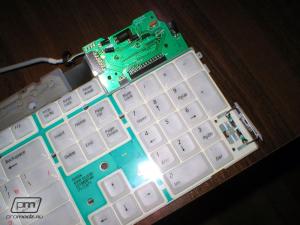
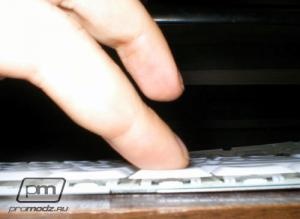
Если вы всегда пользовались «обычными» клавиатурами, то, скорее всего, вам понадобится некоторое время, чтобы привыкнуть к такому типу клавиш, особенно при «слепой» печати, ведь кнопки практически не выступают над поверхностью клавиатуры. 13 мультимедийных клавиш выполнены в виде небольших хромированных кнопок, разбиты на 3 группы и расположены над функциональными кнопками. Клавиатура и шнур окрашены в серебристый цвет. Клавиши изготовлены из белого полупрозрачного пластика, буквы русского алфавита выделены красным цветом.
Подключение к компьютеру возможно как через USB порт, так и PS/2 (с помощью идущего в комплекте переходника), никаких дополнительных проводов для включения подсветки нет. Сама подсветка выполнена по электролюминесцентной (EL) технологии. В качестве источника свечения голубого цвета выступает специальная пленка, расположенная под всеми кнопками, кроме мультимедийных. Максимальный потребляемый ток равен 250мА, то есть максимальная потребляемая мощность чуть больше 1Вт. Как известно, для получения электролюминесцентного эффекта необходимо создание переменного напряжения около 100В, что обеспечивается с помощью инвертора, шум работы которого вполне различим в полной тишине. У клавиатуры два режима подстветки: первый — выключение подсветки клавиш происходит автоматически, в случае если вы не работаете на клавиатуре дольше 3 минут (принудительно включить/отключить подсветку можно комбинацией клавиш F10 + Esc). Второй — подсветка выключена.
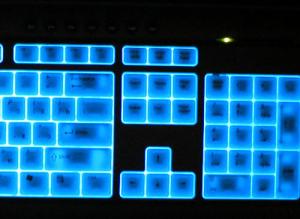
Довольно странно, но в комплекте с клавиатурой не поставляется программа для управления мультимедийными кнопками, и хотя в WindowsXP они работают без установки дополнительных программ, переназначить их нельзя. Фирменный драйвер для настройки можно скачать дополнительно с официального сайта клавиатуры . Однако этот драйвер обладает довольно скромными возможностями, например, переназначить действие на кнопку sleep возможности нет.
Гораздо большей функциональностью обладает свободно распространяемая программа MKey от SerioSoft , которая в данный момент имеет только один небольшой недостаток — довольно значительный объем используемой памяти (около 6Мб). В подавляющем большинстве случаев это достойная замена стандартным программам, поставляемым с большинством клавиатур.
В заключение несколько личных впечатлений от работы за клавиатурой. Первые несколько дней ноутбучная конструкция клавиатуры кажется неудобной, затем терпимой. Когда же через неделю пришлось поработать на «классической» клавиатуре с удивлением отметил, что это очень неудобно. Подсветка кнопок равномерная, надписи хорошо видны в темноте. Работать с клавиатурой приятно. Есть только два серьезных нарекания к ней:
мультимедийные клавиши никак не подсвечены, более того на ощупь их различить также очень проблематично, и
второе, самое серьезное замечание, то, что хотя после нажатие клавиши слышен легкий щелчок, иногда срабатывания не происходит. Если слегка увеличить усилие, проблем с набором нет, однако пропущенные буквы раздражают.
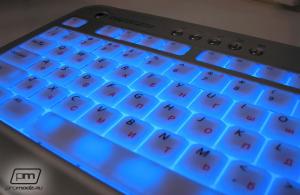
Если резюмировать все вышесказанное, сильными сторонами клавиатуры BTC 6300CL являются:
И в тоже время минусы:
Ноутбучную конструкцию кнопок можно считать как минусом, так и плюсом, в зависимости от вкусов пользователя. В общем, клавиатуру, нельзя назвать идеальной. Однако работать с ней, особенно в темноте, очень приятно. Ее вполне можно рекомендовать к покупке.
Как включить подсветку клавиатуры btc
Ответы на часто задаваемые вопросы
1. Вопрос по раскладке компактной клавиатуры. При нажатии многих клавиш печатаются не буквы, а цифры. Буквы печатаются, только если нажать и удерживать кнопку Fn, а переключить раскладку не получается.
Ответ: Переключение режимов осуществляется одновременным нажатием клавиш Fn+NumLock.
2. Что за палочка со звездочкой в левом углу клавиатуры?
Ответ: Кнопка называется Office Wizard, включает дополнительные функции клавиш F1-F12.
3. Как сделать, чтобы клавиша Office wizard по умолчанию была выключена?
Ответ: Изменить состояние «по умолчанию» клавиши Office wizard, к сожалению, нельзя.
4. Скажите, почему не работает линейка клавиш с F1 — F12 на клавиатуру 8193 во время перезагрузки ПК (например, F8 для входа в ДОП меню для безопасного режима WINDOWS)?
Ответ: По умолчанию на клавиатуре BTC 8193 включена клавиша Office Wizard, при перезагрузке ПК отключайте эту клавишу.
5. Клавиатура ВТС 8193. Не могу отключить подсветку дополнительных клавиш. Как это сделать, и выключается ли она вообще?
Ответ: Подсветка дополнительных клавиш на клавиатуре 8193 не отключается.
6. При покупке клавиатуры магазин дал гарантию 6 месяцев. Прошел год, и клавиатура сломалась. Как воспользоваться 5-летней гарантией?
Ответ: Согласно нашим Гарантийным обязательствам, 5-летняя гарантия распространяется на все клавиатуры, ввезенные в Россию официально и приобретенные с 15 сентября 2005 года. Обратитесь в ближайший сервис-центр BTC.
7. Как я могу узнать, завезена ли купленная мною клавиатура в Россию официально (распространяется ли на неё гарантия)? Можно ли это проверить по серийному номеру?
Ответ: При официальной поставке на коробке от клавиатуры должна быть наклейка «5 лет гарантии, бесплатная замена», а также на обратной стороне клавиатуры на стикере есть надпись «GMB S/N ******».
8. Клавиатура ВТС 6301. Клавиатура представлена как бесшумная, но прошло полгода и кнопки начали трещать. Они шумят даже когда нет полноценного нажатия, когда просто к ним прикасаешься, гарантийный ли это случай?
Ответ: Кнопки могут трещать из-за попадания внутрь клавиатуры посторонних предметов, крошек. Попробуйте аккуратно почистить клавиши, которые начали трещать.
9. Скажите, работает ли BTC 9049URF III в GNU/Linux?
Ответ: Клавиатура работать будет, но не будут работать дополнительные клавиши.
10. Где скачать драйвер под Linux для клавиатуры ВТС.
Ответ: ВТС предлагает драйверы для клавиатур только под Windows.
11. Где в моём городе можно приобрести «ножки» и вставки против скольжения (тоже с обратной стороны приклеиваются) для клавиатуры 8190?
Ответ: К сожалению, мы не продаем запасные части для клавиатур ВТС.
12. Клавиатура ВТС 6300CL. Проблема в том, что свет с момента покупки (около 2х лет) стал заметно слабее. Прочитал, что ресурс лампы 3000 часов, но ведь это всего 125 дней! А потом что, совсем без света будет работать? Посоветуйте пожалуйста, есть ли какие-нибудь средства продления жизни подсветки?
Ответ: 1) Подсветка должна автоматически отключается после 3-х минут бездействия. 2) Можете отключать подсветку днем.
13. Клавиатура ВТС 6300CL. Как можно отменить автоматическое выключение подсветки через 3 минуты, чтобы она постоянно горела?
Ответ: Отмена отключения подсветки на данной модели клавиатуры невозможна.
14. Клавиатура ВТС 6300CL. При включении компьютера автоматически включается подсветка, можно ли как-нибудь отключить эту функцию?
Ответ: Режим работы подсветки изменить нельзя.
15. Клавиатура ВТС 6300CL. Клавиатуру залили. Плате не досталось, но перестала работать подсветка, хотя питание на неё идет. Скажите, можно как-то в домашних условиях починить подсветку?
Ответ: В данном случае восстановление подсветки практически невозможно, и клавиатура, к сожалению, снимается с гарантии.
16. Справа вверху три индикатора — 1, А и стрелка. Что означает последний? Никогда не горел, а сейчас загорелся.
Ответ: Индикация кнопки Scroll Lock.
17. При зажатии клавиш вверх и влево не работают многие другие кнопки, например D или 1,2,3,4. Подскажите, пожалуйста, как решить данную проблему? Драйвера с официального сайта не помогают.
Ответ: На многих клавиатурах не срабатывают некоторые тройные комбинации клавиш. Это не является неисправностью. Рекомендуем перепрограммировать действия в играх на другие комбинации.
18. Неровно нанесённые обозначения ‘А’ и ‘О’ русской раскладки – это брак?
Ответ: Нет. На всех клавиатурах буквы ‘А’ и ‘О’ расположены чуть выше других, так как на эти клавиши наносятся специальные выступы для ориентации при печати слепым методом.
19. Клавиатура BTC 9049 URF III. Клавиатура нормально подключилась и работает. Но проблема в том, что клавиатура иногда начинает тормозить, а иногда совсем отключается. С чем это может быть связано и как с этим бороться?
Ответ: Попробуйте: 1) Переопределить клавиатуру согласно прилагаемой к ней инструкции. 2) Изменить местонахождение приемника (используя удлинитель USB). 3) Заменить батарейки.
Как включить клавиатуру btc
1. Вопрос по раскладке компактной клавиатуры. При нажатии многих клавиш печатаются не буквы, а цифры. Буквы печатаются, только если нажать и удерживать кнопку Fn, а переключить раскладку не получается.
Ответ: Переключение режимов осуществляется одновременным нажатием клавиш Fn+NumLock.
2. Что за палочка со звездочкой в левом углу клавиатуры?
Ответ: Кнопка называется Office Wizard, включает дополнительные функции клавиш F1-F12.
3. Как сделать, чтобы клавиша Office wizard по умолчанию была выключена?
Ответ: Изменить состояние «по умолчанию» клавиши Office wizard, к сожалению, нельзя.
4. Скажите, почему не работает линейка клавиш с F1 — F12 на клавиатуру 8193 во время перезагрузки ПК (например, F8 для входа в ДОП меню для безопасного режима WINDOWS)?
Ответ: По умолчанию на клавиатуре BTC 8193 включена клавиша Office Wizard, при перезагрузке ПК отключайте эту клавишу.
5. Клавиатура ВТС 8193. Не могу отключить подсветку дополнительных клавиш. Как это сделать, и выключается ли она вообще?
Ответ: Подсветка дополнительных клавиш на клавиатуре 8193 не отключается.
6. При покупке клавиатуры магазин дал гарантию 6 месяцев. Прошел год, и клавиатура сломалась. Как воспользоваться 5-летней гарантией?
Ответ: Согласно нашим Гарантийным обязательствам, 5-летняя гарантия распространяется на все клавиатуры, ввезенные в Россию официально и приобретенные с 15 сентября 2005 года. Обратитесь в ближайший сервис-центр BTC.
7. Как я могу узнать, завезена ли купленная мною клавиатура в Россию официально (распространяется ли на неё гарантия)? Можно ли это проверить по серийному номеру?
Ответ: При официальной поставке на коробке от клавиатуры должна быть наклейка «5 лет гарантии, бесплатная замена», а также на обратной стороне клавиатуры на стикере есть надпись «GMB S/N ******».
8. Клавиатура ВТС 6301. Клавиатура представлена как бесшумная, но прошло полгода и кнопки начали трещать. Они шумят даже когда нет полноценного нажатия, когда просто к ним прикасаешься, гарантийный ли это случай?
Ответ: Кнопки могут трещать из-за попадания внутрь клавиатуры посторонних предметов, крошек. Попробуйте аккуратно почистить клавиши, которые начали трещать.
9. Скажите, работает ли BTC 9049URF III в GNU/Linux?
Ответ: Клавиатура работать будет, но не будут работать дополнительные клавиши.
10. Где скачать драйвер под Linux для клавиатуры ВТС.
Ответ: ВТС предлагает драйверы для клавиатур только под Windows.
11. Где в моём городе можно приобрести «ножки» и вставки против скольжения (тоже с обратной стороны приклеиваются) для клавиатуры 8190?
Ответ: К сожалению, мы не продаем запасные части для клавиатур ВТС.
12. Клавиатура ВТС 6300CL. Проблема в том, что свет с момента покупки (около 2х лет) стал заметно слабее. Прочитал, что ресурс лампы 3000 часов, но ведь это всего 125 дней! А потом что, совсем без света будет работать? Посоветуйте пожалуйста, есть ли какие-нибудь средства продления жизни подсветки?
Ответ: 1) Подсветка должна автоматически отключается после 3-х минут бездействия. 2) Можете отключать подсветку днем.
13. Клавиатура ВТС 6300CL. Как можно отменить автоматическое выключение подсветки через 3 минуты, чтобы она постоянно горела?
Ответ: Отмена отключения подсветки на данной модели клавиатуры невозможна.
14. Клавиатура ВТС 6300CL. При включении компьютера автоматически включается подсветка, можно ли как-нибудь отключить эту функцию?
Ответ: Режим работы подсветки изменить нельзя.
15. Клавиатура ВТС 6300CL. Клавиатуру залили. Плате не досталось, но перестала работать подсветка, хотя питание на неё идет. Скажите, можно как-то в домашних условиях починить подсветку?
Ответ: В данном случае восстановление подсветки практически невозможно, и клавиатура, к сожалению, снимается с гарантии.
16. Справа вверху три индикатора — 1, А и стрелка. Что означает последний? Никогда не горел, а сейчас загорелся.
Ответ: Индикация кнопки Scroll Lock.
17. При зажатии клавиш вверх и влево не работают многие другие кнопки, например D или 1,2,3,4. Подскажите, пожалуйста, как решить данную проблему? Драйвера с официального сайта не помогают.
Ответ: На многих клавиатурах не срабатывают некоторые тройные комбинации клавиш. Это не является неисправностью. Рекомендуем перепрограммировать действия в играх на другие комбинации.
18. Неровно нанесённые обозначения ‘А’ и ‘О’ русской раскладки – это брак?
Ответ: Нет. На всех клавиатурах буквы ‘А’ и ‘О’ расположены чуть выше других, так как на эти клавиши наносятся специальные выступы для ориентации при печати слепым методом.
19. Клавиатура BTC 9049 URF III. Клавиатура нормально подключилась и работает. Но проблема в том, что клавиатура иногда начинает тормозить, а иногда совсем отключается. С чем это может быть связано и как с этим бороться?
Ответ: Попробуйте: 1) Переопределить клавиатуру согласно прилагаемой к ней инструкции. 2) Изменить местонахождение приемника (используя удлинитель USB). 3) Заменить батарейки.
BTC 8193 — компьютерная клавиатура
Компьютерная клавиатура BTC 8193 изготовлена тайваньской компанией Behavior Tech Computer Corporation (физическое место производство — фабрика BTC в Китае). Время производства — примерно середина 2000 годов, или чуть раньше (2004 год). Клавиатура имеет интерфейс подключения к компьютеру PS/2, но примерно тогда же вышел аналог этой клавиатуры в беспроводном варианте — BTC 8193URF.
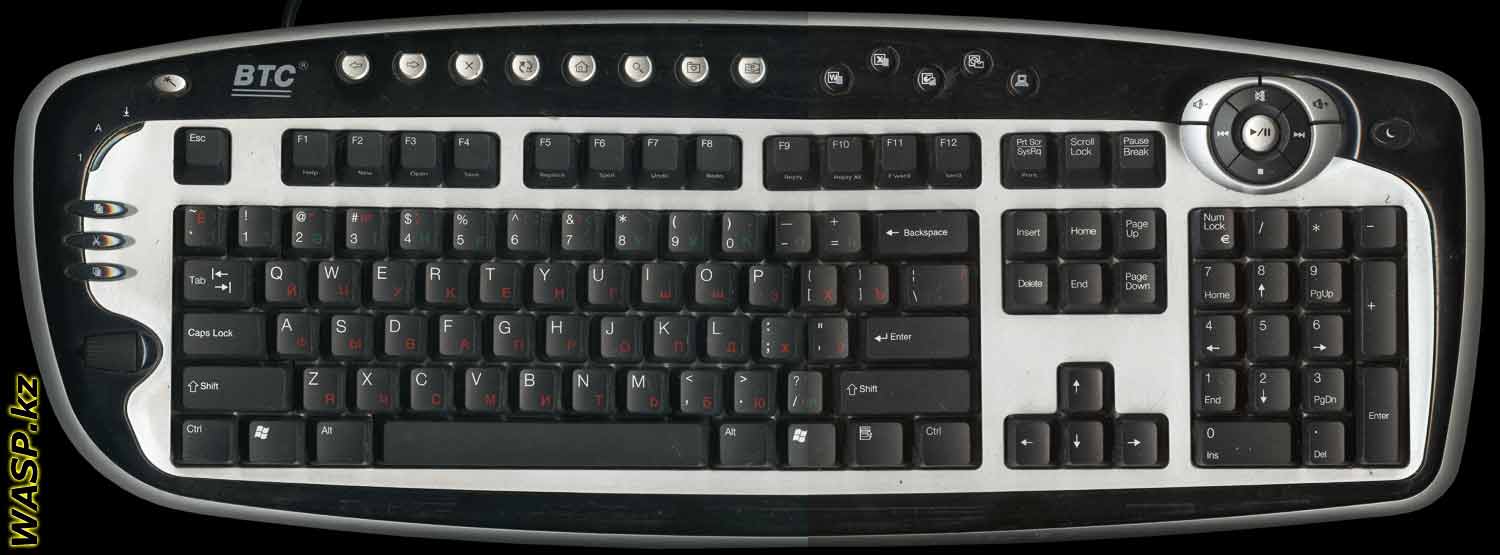
+ Щелкните по рисунку, чтобы увеличить!
Итак, BTC 8193 это клавиатура от довольно именитого производителя, клавиатура не простая — мультимедийная, а это значит, что помимо стандартного набора клавиш есть еще и дополнительные. И их здесь много, по мне так через чур много.
Корпус клавиатуры большой — 525x205x45 мм, в комплект входит еще и подставка для кистей рук, но мне она досталась без таковой. Корпус сделан из вполне приличной пластмассы, он состоит из: черное днище, или нижняя сторона, а верх составной. Серебристая окантовка, черная глянцевая окантовка, которая охватывает уже часть клавиш, серебристая внутренняя поверхность, все клавиши черные. Клавиатура трехъязычная: латинские буквы — белые, русские и казахские — красные и зеленые соответственно. Всего клавиш 129, из них 25 дополнительные. На левой стороне дугой светодиодные индикаторы — обычные три. На той же стороне имеется и колесо прокрутки — работает аналогично колесу прокрутки в мыши, с тем же нажатием на прокрутку.
Если исключить эти дополнительные элементы — клавиатура ничем не отличается от прочих, я бы даже сказал — от прочих из самых дешевых. но эта клавиатура тогда стоила прилично — от 15 до 20 долларов США.
+ Щелкните по рисунку, чтобы увеличить!
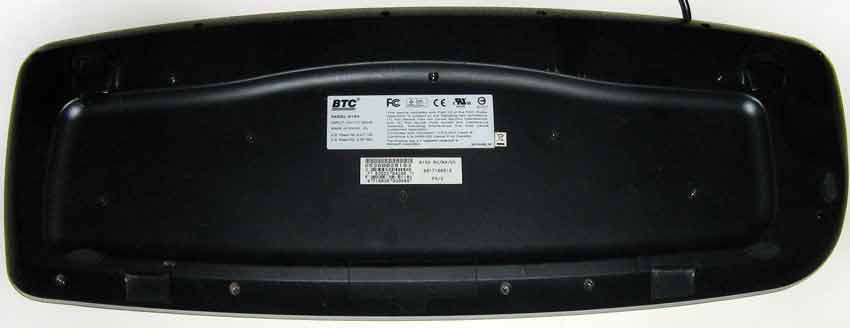
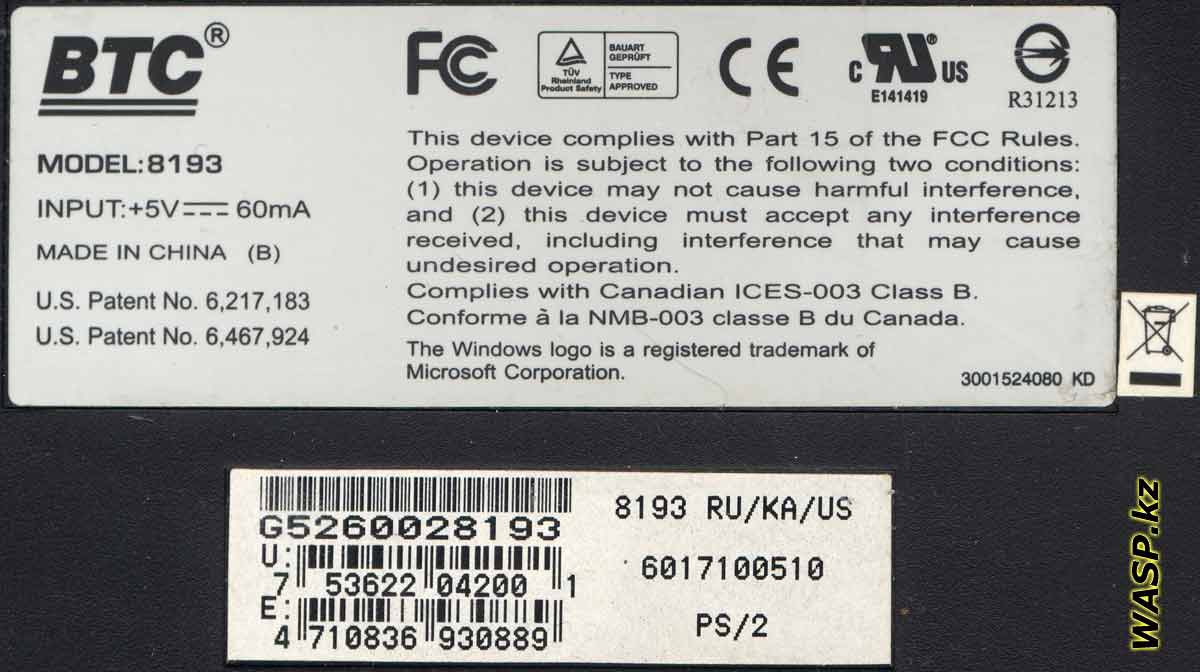
На нижней стороне все обычно — резиновые ножки, откидные ножки, наклейки. Одна с логотипом производителя и названием модели, указано питающее напряжение — постоянный ток 5V 60mA. Указаны два американских патента, используемых в клавиатуре. Знаки сертификации и соответствия стандартам. Среди них есть код E141419, но производитель по нему не определяется.
Другая наклейка, поменьше, на ней штрих-коды, еще одна совсем маленькая, на ней знак запрещающий утилизацию изделия с обычными бытовыми отходами.
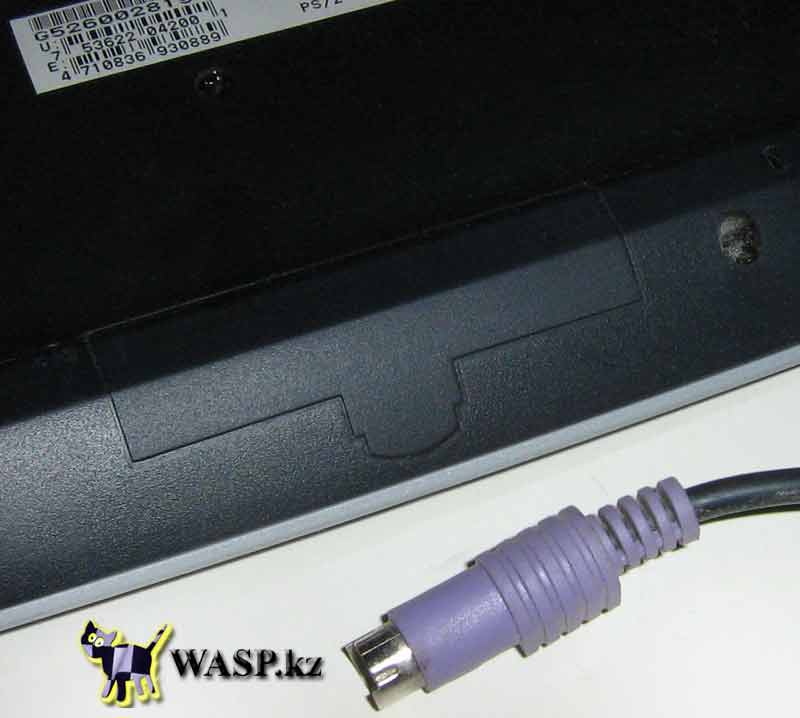
Шнур обычной длины и разъем также стандартен.
+ Щелкните по рисунку, чтобы увеличить!
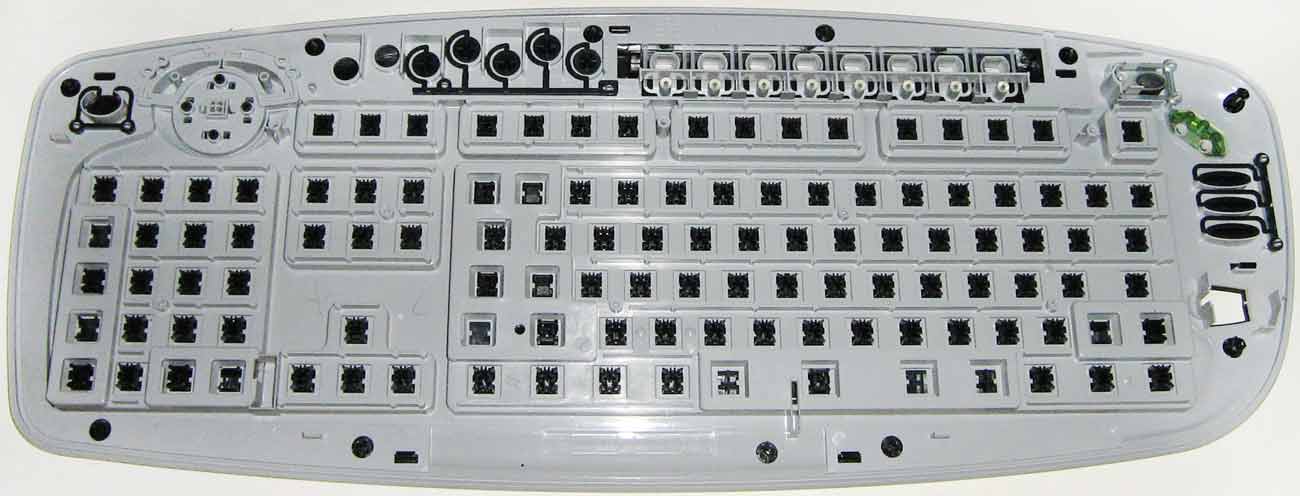
Приступаем к разборке клавиатуры BTC 8193, для этого нам понадобится выкрутить на нижней части клавы 19 винтов. Есть еще и отдельные защелки. Снимаем верхнюю часть — на ней только сами кнопки и всё.
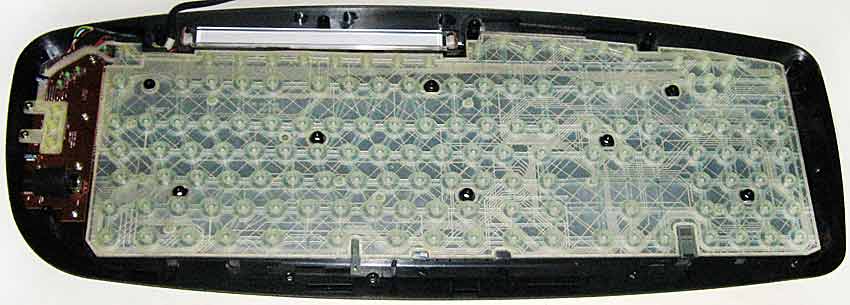
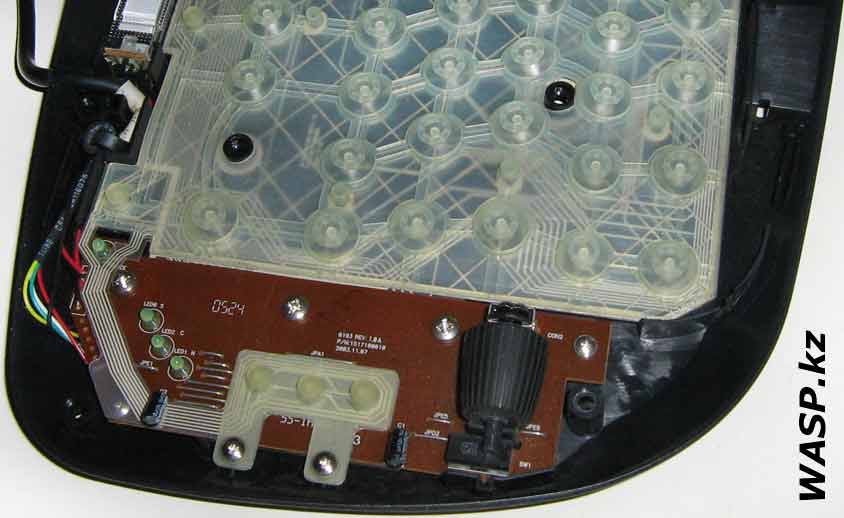
На нижней части корпуса мы видим обычную конструкцию компьютерной клавиатуры мембранного типа: два тонких листа прозрачной пленки, на которую нанесены контакты и дорожки, третий лист между ними создает расстояние, чтоб они не замыкали между собой. На среднем листе напротив кнопок круглые отверстия. На верхнем слое лежит резиновая (или подобная) штука, на которой выдавлены нажималки — на них давит пластмассовая клавиша, они в свою очередь давят на верхний лист с контактом, тот через дырочку в среднем листе соединяется с контактом на нижнем листе. все просто и дешево. На пленке маркировка: SOE-KBT315 и 8193(US/UK) REV:1.1C P/N:1517100020 и дата — 2004.12.15
В данном случае просто добавлены еще лишние кнопки. Добавлена подсветка дополнительных кнопок и на плате установлена прокрутка.
+ Щелкните по рисунку, чтобы увеличить!

+ Щелкните по рисунку, чтобы увеличить!
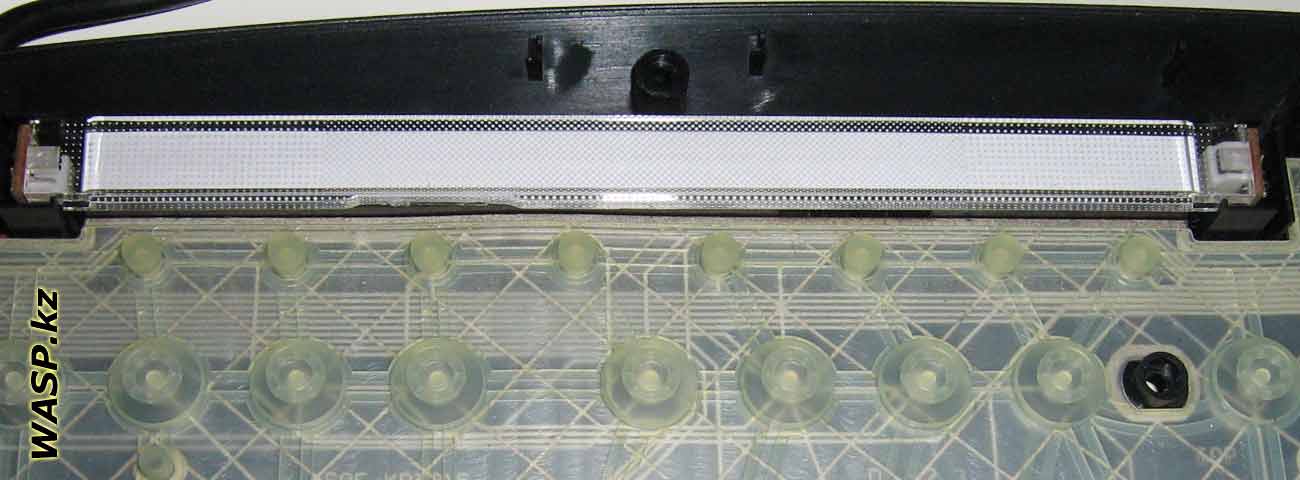
Подсветка — просто прямоугольник из оргстекла с нанесенным точечным рисунком, для равномерного рассеивания. Это световод, по торцам которого два светодиода (теперь понятно, почему клавиатура требует 60 миллиампер). Провода от светодиодов иду на единственную плату электроники в клавиатуре BTC 8193

+ Щелкните по рисунку, чтобы увеличить!
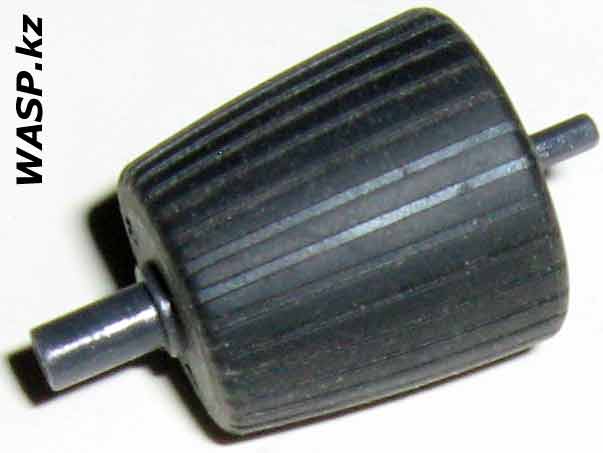
Плата имеет маркировку: 8193 REV:1.0A P/N:1517100010 и дата 2003.11.07. Еще есть такое: SUN SS-1HBA-1. На плате распаяны три стандартных светодиода индикации и еще один отдельно, подписан OFFICE. Два электролитических конденсатора — по 1 и 10 мкФ, на 25 и 50 вольт, производства некой ABAcon. Затем идет отверстие для скролла, его потенциометр и микрокнопка, на которую давят колесом прокрутки.

+ Щелкните по рисунку, чтобы увеличить!
На обратной стороне платы мы видим микросхему залитую компаундом — маркировки естественно нет, но это контроллер. Так же сравнительно большое количество деталей SMD монтажа — диодов, транзисторов, резисторов, конденсаторов. Все провода — что на подсветку, что кабель на компьютер просто припаяны к плате. На кабеле соединяющем клаву с ПК есть ферритовое кольцо — дроссель с одним витком, выполняет роль фильтра.
Делаем выводы. Клавиатура BTC 8193 сделана неплохо, но в целом, по качеству, почти не отличается от прочих. Сам я не любитель мультимедийных клавиатур, но прошлый ее владелец очень любил ее и ему не хватало на ней разве что USB хаба — но этого не хватает всем.
* Сайт производителя — здесь можно скачать и драйвера на клавиатуру BTC 8193 (под Windows 7 или 8 нет, но есть под Vista) — увы, теперь драйверов я уже не нашел. ссылку удаляю.
BTC 8190A — обзор клавиатуры для ПК
Сегодня я рассмотрю мультимедийную клавиатуру BTC 8190A, а ранее, напоминаю, я полностью разобрал «клаву» этого же производителя — BTC 8193. Сегодняшний мой «пациент» в общем-то, из той же пьесы.
+ Щелкните по рисунку, чтобы увеличить!
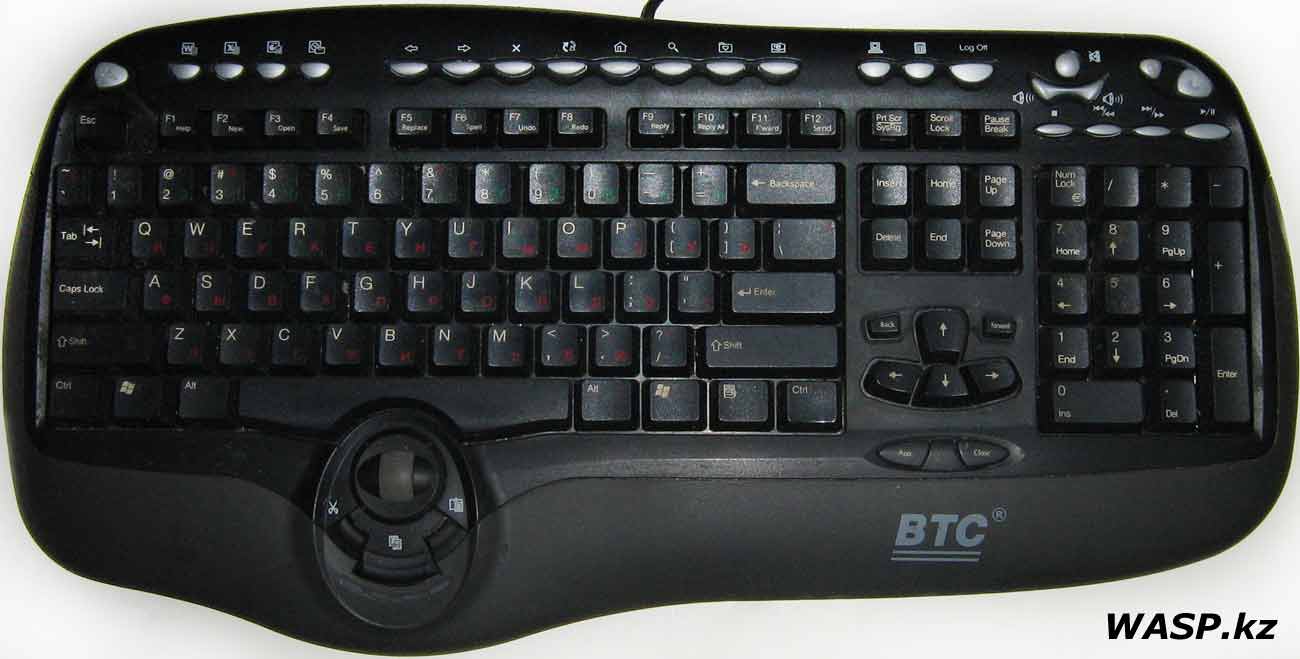
Внешне: клавиатура BTC 8190A довольно большая и не на всякий компьютерный стол поместиться — 477x39x238 мм. По ширине и высоте стандартная, а вот по глубине. сверху добавлено пространство под 25 дополнительных кнопок. Снизу еще больше добавлено пространства под колесо прокрутки, три кнопки к нему и четыре индикатора, плюс еще две кнопки правее.
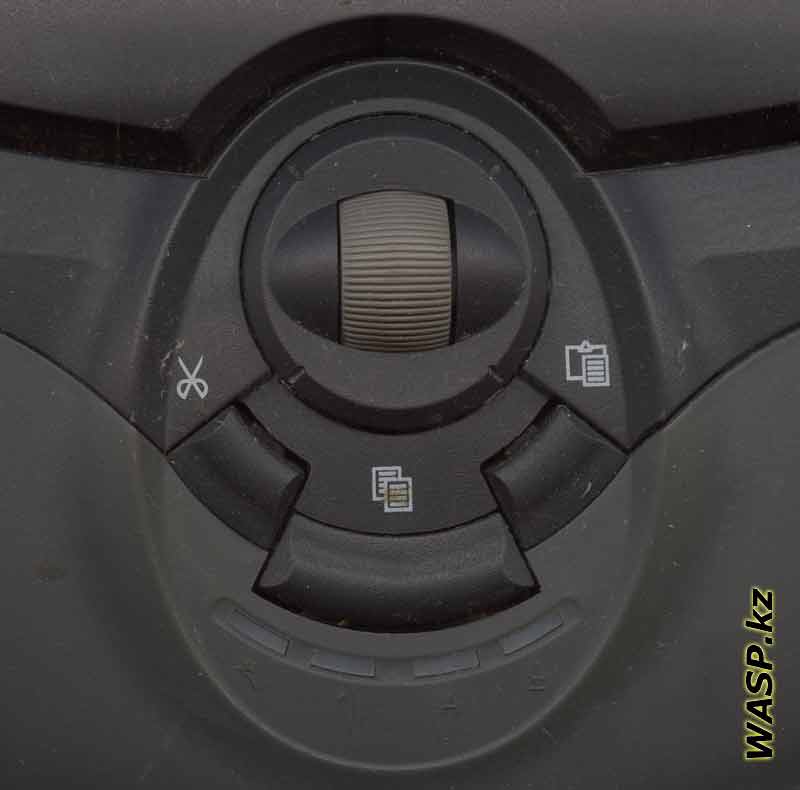
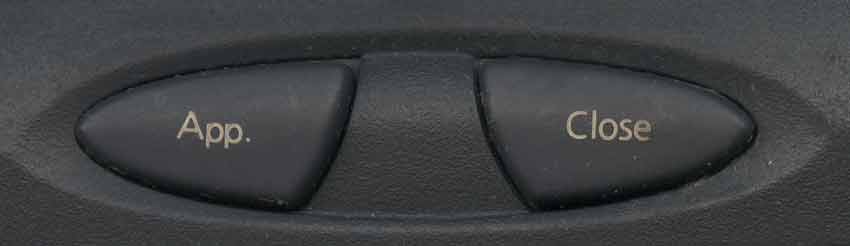
Клавиатура комплектуется своим собственным установочным диском, но его у меня не было. Потому краткое описание и разборка.
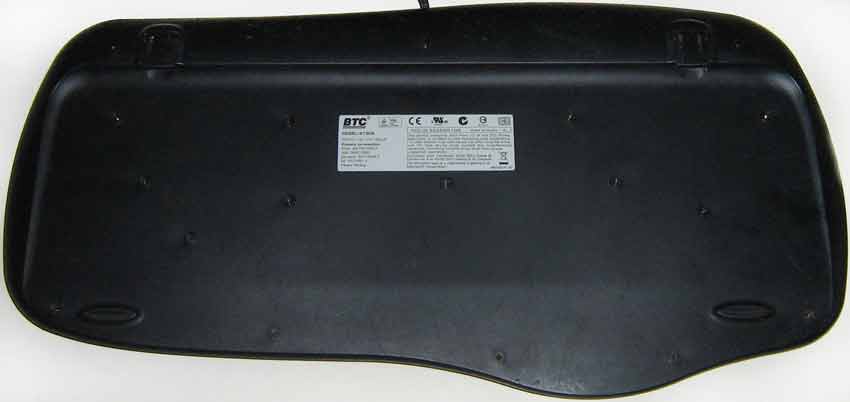
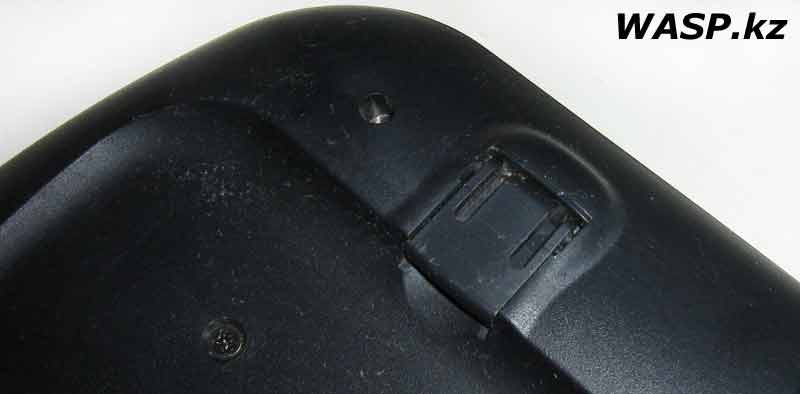
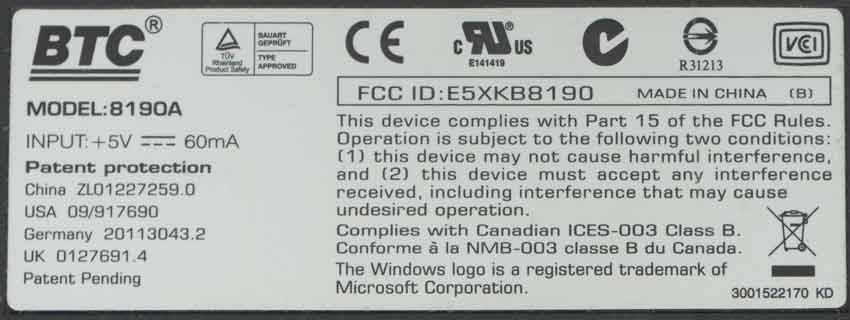
На нижней стороне клавиатуры BTC 8190A мы видим четыре пластмассовые ножки, две из которых открываемые — тогда клавиатура лежит на столе не горизонтально, а под углом, кому как удобно. Также снизу наклеена этикетка, на ней: логотип BTC, название модели 8190A. Требование по питанию +5V постоянного тока на 60mA. Указаны используемые в изделии патенты. Значки сертификатов и стандартов, там же находим UL код производителя E141419, однако, он не дал ничего. FCC ID: E5XKB8190 — вам это о чем-нибудь говорит, мне тоже ни о чем. Страна изготовления — Китай.
Шнур стандартной длины, разъем на конце типа PS/2.
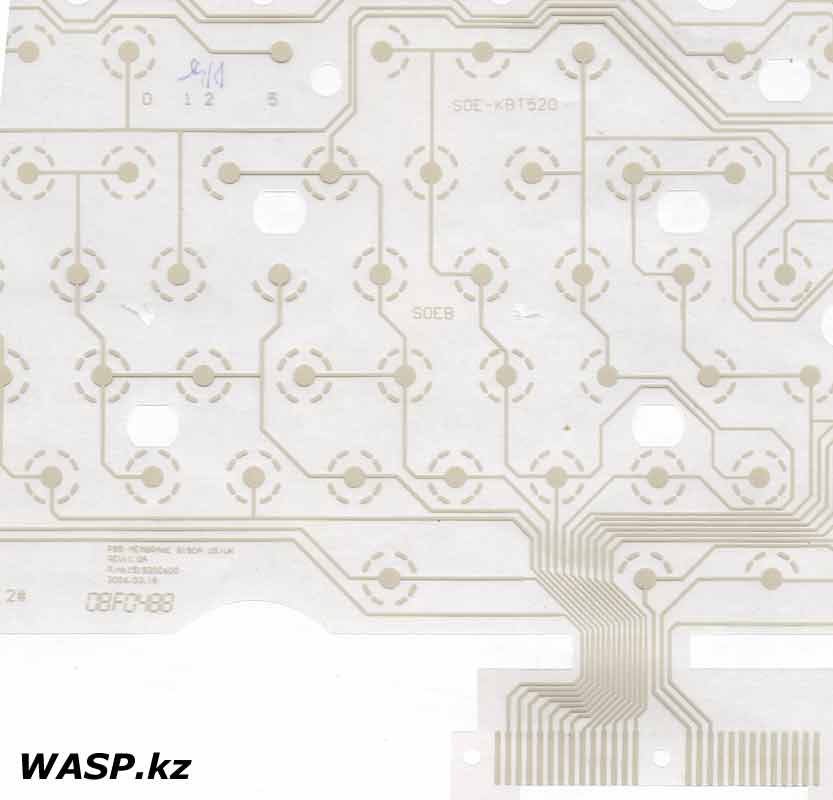
Надписи: SOE-KBT520 и PB5 MEMBRANE 8190A US/UK REB:1.0A P/N:1519200600 2006.03.18
Из этого узнаем, что клавиатура не ранее 2006 года изготовления.
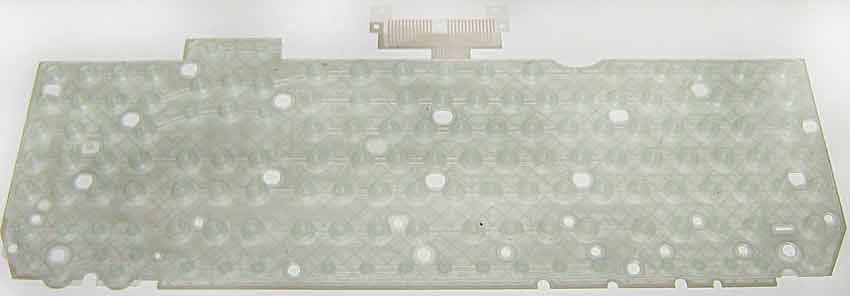
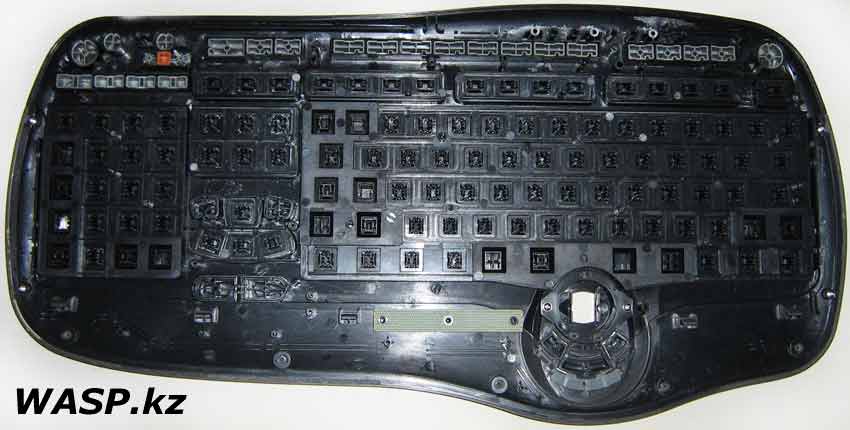
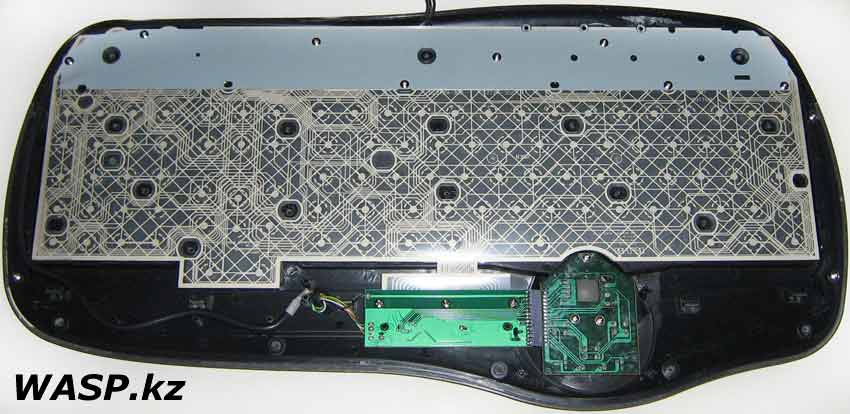
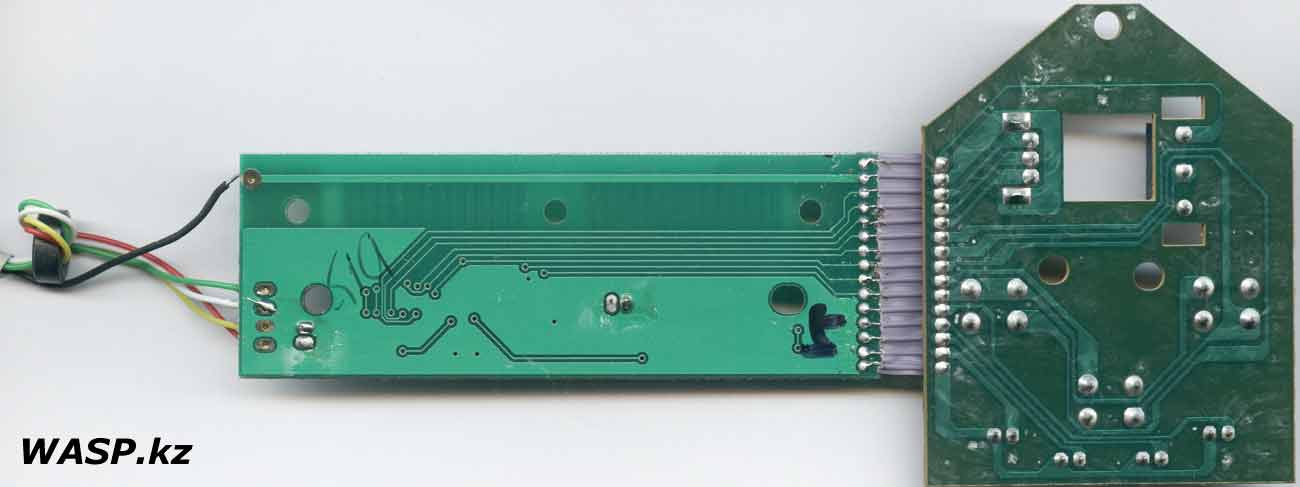
Приступаем к разборке клавиатуры BTC 8190A, для этого выкручиваем 18 ВИНТОВ на нижней части. Разъединяем две половинки корпуса. Внутри: две платы электроники соединенные между собой шлейфом, к ним идет интерфейсный кабель. Блок кнопок — стандартный, мембранный. Три листа из прозрачного гибкого материала, на который напылены дорожки и группы контактов. Сверху, там, где дополнительные кнопки, поверх восемью винтами прижата стальная пластина толщиной 0,5 мм. Она обеспечивает необходимую жесткость и вообще — солидный вес (клавиатура весит 1 кг 300 г). Убираем ее, матрица кнопок и резиновый лист с «давилками», верхняя часть корпуса с самими собственно кнопками.
+ Щелкните по рисунку, чтобы увеличить!
+ Щелкните по рисунку, чтобы увеличить!
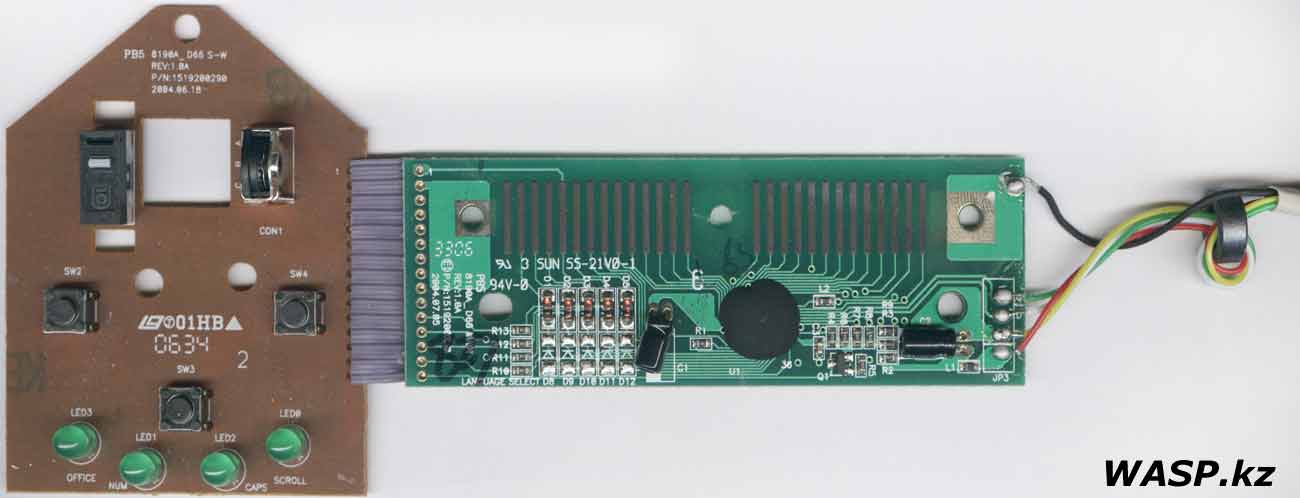
Платы электроники. Платы две, но рассмотрим их вместе. Плата самой клавиатуры имеет маркировку: SUN SS-21 PB5 8190A_D66 MAIN REV:1.0A P/N:1519200230 2004.07.05. На плате микросхема залитая эпоксидной смолой — что за микросхема неизвестно. Два электролитических конденсатора и детали SMD монтажа, часть диодов нераспаяна. Ряд контактных площадок. На обратной стороне только дорожки.
Плата с колесом прокрутки имеет маркировку: PB5 8190A_D66 S-W REV:1.0A, P/N:1519200290 2004.06.18. На плате колесо прокрутки — одна ось в потенциометре, вторая имеет кнопку (как на мышке). Ролик прокрутки имеет резиновую шину — палец не проскальзывает. Три микрокнопки. Четыре зеленых светодиода — три стандартных индикатора (NumLock, CapsLock, ScrollLock), и дополнительный — OFFICE. С обратной стороны эта плата также имеет только дорожки.
На этом все. Так как диска с ПО у меня не было, я мог оценить клавиатуру только с ее обычными функциями. Она ничем не отличается от прочих бюджетных клавиатур. Все то же удобство/неудобство. Мешается только колесо прокрутки в нижней части, совершенно ненужное, особенно его кнопки. где-нибудь вверху или сбоку — еще туда сюда, но здесь, прямо врезанное в клавишу «Пробел», оно только мешает.
Voice command smart keyboard BTC 8180 — клавиатура с голосовым управлением
Проба любопытной новинки от компании ВТС: клавиатуры с голосовым управлением, обозначенной как Voice command smart keyboard, а точнее — BTC 8180.
Некоторое время назад компания C-Trade предложила мне опробовать любопытную новинку: клавиатуру с голосовым управлением, обозначенную как Voice command smart keyboard, а точнее — BTC 8180.
Клавиатура относится к разряду расширенных (или мультимедийных), то есть снабжена дополнительными кнопками, предназначенными для запуска самых употребительных Windows-приложений и управления мультимедийными программами. В данном случае таких кнопок насчитывается семнадцать, еще одна специальная клавиша предназначена для работы с голосовыми функциями; кроме того, на клавиатуре размещен микрофон, дополнительный светодиодный индикатор и переключатель режима работы микрофона. Кроме стандартного PS/2-разъема на шнуре имеется штекер для микрофонного гнезда звуковой карты.
Дополнительные кнопки, как мне кажется, не слишком удобны — мелковаты, но это дело привычки — раньше я пользовался подобной мультимедийной клавиатурой Genius KWD-910 — у нее кнопки больше. Понравилось, что функции кнопок жестко не фиксированы — их можно переназначить, хоть список функций и ограничен. Обрадовало наличие в этом списке, кроме типовых «www-почта-калькулятор», вызова папок «Мой компьютер», «Мои документы» и DOS-окна (я часто пользуюсь DOS-командами типа ipconfig). Для корректной работы всех кнопок требуется установка драйвера, добавляющего еще и OSD-дисплей (размер шрифта которого можно менять, хотя, на мой взгляд, он великоват даже в минимальном виде).
Вскрытие (проведенное после предложения C-Trade оставить тестовый образец себе) показало, что клавиатурная часть абсолютно типовая — пленочная матрица и контроллер, а голосовая собрана отдельным модулем с использованием единственной безымянной бескорпусной микросхемы. К результатам тестирования этой самой голосовой части мы теперь и перейдем.
Сразу же отметим два момента. Во-первых, клавиатура не распознает речь, а лишь узнает предварительно записанные голосовые шаблоны так же, как любой мобильный телефон в режиме голосового набора. Поэтому рекламные заявления производителя о «многоязычной поддержке» оставим на его совести: раз нет распознавания речи, значит, про язык говорить вообще не приходится. Во-вторых, для узнавания голосовых шаблонов используются ресурсы лишь самой клавиатуры — ни процессор, ни звуковая карта в деле не участвуют, за исключением того, что драйвер передает клавиатуре некоторые параметры, касающиеся строгости распознавания. Дополнительный же звуковой разъем служит для использования встроенного в клавиатуру микрофона по его прямому назначению — с помощью переключателя его можно отключить от «распознавателя» клавиатуры и использовать в качестве обычного микрофона, подключенного на соответствующий вход звуковой карты, что весьма удобно.
Голосовым командам можно ставить в соответствие как дополнительные клавиши, так и любые горячие клавиши, но общее количество возможных команд мне выяснить так и не удалось. Распознавание голосовых шаблонов может работать в трех режимах. В первом перед каждой командой надо нажать специальную клавишу (Voice Key), а затем произнести слово или фразу. Это нельзя признать удачным решением: гораздо быстрее нажать нужную функциональную клавишу (разве что кроме случая, когда оператор настолько пьян что не может по ней попасть).
Второй вариант — использование «имени компьютера», которое также надо предварительно записать. Клавиатура будет слушать команды только после того, как сумеет выделить из общего шума это самое имя (например «Жучка! К ноге!»). Между «именем» и командой необходимо выдерживать примерно полусекундную паузу.
Наконец, третий режим, оказавшийся на практике самым удобным, — постоянное распознавание (включать/выключать его можно с помощью комбинации клавиш). Шум от вентиляторов системного блока, стука по клавиатуре и даже расположенных рядом звуковых колонок не дал у меня ни одного ложного срабатывания (единственный ложный вызов произошел при довольно громком разговоре по телефону), при этом команды можно подавать в любое время без предварительных действий.
Качество узнавания оказалось на должной высоте, во всяком случае, не сильно хуже, чем у моего телефона Siemens SL45. Степень оответствия команды записанфному образцу выбирается с помощью драйвера клавиатуры. Имеется пять уровней: от самого «доверчивого», при котором допустимы значительные изменения темпа речи и интонации, до «экспертного», позволяющего отличать голос хозяина от прочих. Разумеется, в первом случае клавиатура ошибается чаще (иногда выполняет не ту команду), но не требуется «ставить голос». В любом случае, особенно при записи, команды следует произносить четко и громко. Гораздо лучше распознаются длинные фразы, например «Окно ДОС» вместо просто «ДОС». Разочаровала невысокая чувствительность микрофона. При нормальной позе (руки на клавиатуре) команды приходится произносить достаточно громко, иначе клавиатура на них не реагирует.
Несмотря на привлекательность голосового управления, представить себе ситуацию, в которой оно бы мне потребовалось, я не могу (да, в случае с мобильным телефоном это удобно, порой нет возможности посмотреть на экран, например, при вождении автомобиля). Но при цене около 18 долларов почему бы и не поиметь, во-первых, микрофон, а во-вторых, так и хочется похвастаться знакомым, что ваш компьютер исполняет команды не хуже той самой Жучки?
Проба клавиатуры BTC 8193
В следующем году компанию BTC ждет большой юбилей – ей исполнится 25 лет. За четверть века BTC сумела пройти путь от небольшой компании до одного из крупнейших производителей компьютерной периферии. Сейчас под этим брендом выпускаются клавиатуры, мыши, плееры, цифровые фотоаппараты, внешние жесткие диски, флэшки и оптические приводы. Правда, в России Behavior Tech Computer Corporation знают как производителя клавиатур. Вот и сегодня мы будем рассматривать флагмана офисной линейки клавиатур – модель BTC 8193.
Технические характеристики BTC 8193:
В комплект поставки входят драйверы, подставка под запястье и краткое руководство по установке на русском языке. Тестируемая версия клавиатуры имеет интерфейс PS/2, но также существует модель с USB-интерфейсом. Интересно, что выступающая в роли драйвера шестимегабайтная программка KeyMaestro была записана на полноценную большую болванку.
Дизайн клавиатуры BTC 8193, безусловно, оригинален. Стильный «космический» дизайн отличает эту модель от всего того, что представлено на рынке. Изюминка – подсветка клавиш, к которой мы вернемся чуть позже. Другой несомненный плюс – это многофункциональность модели. Недаром производители прозвали BTC 8193 «центром управления компьютером» Сразу обратите внимание на четыре визуально разделенных блока дополнительных клавиш. Ведь именно они являются «сутью» этой клавиатуры. Самый полезный на наш взгляд блок включает в себя клавиши копировать, вырезать и вставить. Он расположен с левой стороны над еще одним примечательным функциональным элементом – колесом прокрутки.
На верхней части клавиатуры находятся восемь клавиш управления браузером. Они подсвечиваются мягким голубым светом и связаны со всеми основными функциями браузера, начиная от навигации и заканчивая занесением сайта в избранное. Далее идет блок клавиш, отвечающих за запуск различных приложений. По умолчанию они настроены на программы из пакета Microsoft Office. Наконец, над блоком цифровых клавиш располагаются кнопки управления плеером: старт/стоп, перемотка и громкость.
На этом закончились дополнительные кнопки, однако, не закончилась дополнительная функциональность. Разработчики рассудили, что имеет смысл «повесить» какие-нибудь функции еще и на клавиши F1-F12, поскольку среднестатистический офисный работник большую часть времени ими все равно не пользуется. Активация еще одного функционального ряда на этих кнопках осуществятся по нажатию на клавишу с изображением волшебной палочки. Когда ряд активирован, она подсвечивается тусклым зеленым светом.
Давайте взглянем, какие же функции получило семейство F, разделенное на три группы по четыре кнопки в каждой. Функции первой группы: Help, New, Open, Save, второй: Replase, Spell, Undo, Redo, третьей: Reply, Reply all, Forward, Send. Каждая группа предназначена для «своего» приложения: первая – общая, вторая — для текстового редактора, третья — для почтового клиента.
Печатать на клавиатуре легко. Клавиши расположены ровно, раскладка правильная, нажатия мягкие и четкие. Хотя ход клавиш мог бы быть и покороче. Идущая в комплекте подставка под запястья сможет предотвратить усталость рук после тяжелого трудового дня. Вообще хочется отметить высокое качество сборки всей клавиатуры – корпус не скрипит, клавиши не болтаются и не гремят.
Программа управления дополнительными кнопками KeyMaestro выглядит довольно аскетично. Единственная ее функция – переназначать все доступные для этих целей 18 кнопок.
Заключение
В целом, клавиатуру BTC 8193 можно назвать удачной разработкой. Возможно, она не имеет каких-нибудь удивительных и прогрессивных возможностей вроде подключения по Bluetooth, отсоединяющихся блоков клавиш или чего-то в таком духе. Но это не является недостатком, ведь она принадлежит к совсем иному классу клавиатур, у которых хорошо развитая «функционально-кнопочная» часть совмещается с традиционным внешним видом, подключением и раскладкой. Так что минус у клавиатуры всего один – большое количество дополнительных кнопок увеличило ее размеры. Это значит, что уместиться она сможет не на каждом рабочем столе, особенно с присоединенной подставкой для запястий. Зато есть и плюс: подсветка «горячих» клавиш не только украшает клавиатуру (в темноте она смотрится потрясающе), но и выполняет и функциональную роль – для тех, кто серфит по ночам. Что немаловажно: подсветка здесь он не раздражает, а значит, придется по вкусу многим пользователям так же, как и вся клавиатура BTC 8193.
k001
Купил BTC 8193. С виду всем моим требованиям удовлетворяет. Однако, есть три больших минуса, которые меня сильно расстраивают.
1. Передний край клавиатуры (где пробел) оказался чрезвычайно высоким. То есть обычно это 1.5 см, а в данном случае все 2.5. Кисть изгибается, нифига не эргономично. Возможно, спасла бы подставка под запястья, но её таки нет. Update: подставка под запястья обнаружена в коробке! Но всё равно как-то неудобно 🙁
2. При включении клавиатуры включается режим «Office Wizard», в котором F-кнопки генерируют совсем другие коды. Соответственно, всякий раз после включения монитора (а клава включена в монитор и питается, соответственно, от него) надобно жамкать по кнопке Office Wizard, чтобы эту чушь выключить.
3. Скроллер какого-то хрена не работает в Линуксе. На Genuis SlimStar Pro такой проблемы не было — как воткнул, всё заработало сразу.
По поводу последней проблемы написал в их службу поддержки, но подозреваю, что ответ будет «Linux не поддерживается».
Резюме: видимо, придётся от этой клавы отказаться. Очень это мне печально 🙁
Как включить клавиатуру на ноутбуке? [здесь точно есть решение вашей проблемы]
Но эта цифровая клавиатура может быть отключена определенной клавишей или комбинацией клавиш. Разбираемся, как ее включить:
Для компьютера

Для стандартной раскладки клавиатуры есть специальная клавиша, которая подписана Num Lock.
Она расположена сразу над блоком с цифрами. При ее активации над ней загорается индикатор, так что вы сразу сможете понять: включена ли у вас боковая клавиатура с цифрами или нет.
Для ноутбука
Для экономии места на маленьких ноутбуках цифровой блок сохранили, но перенесли его на клавиши с буквами. На первый взгляд это может показаться полной глупостью, ведь цифры теряются на клавиатуре с другими символами. Однако, набив руку, вы легко начнете с этим справляться. Для переключения вам понадобится все та же клавиша Num Lock, которая дословно означает «блокировка цифр».

Перечислять для каких ноутбуков какие комбинации клавиш будут верны не имеет смысла. За последние 20 лет вышло много серий ноутбуков у каждого производителя, и в каждом таком выпуске есть своя комбинация клавиш. Вам будет гораздо проще «методом тыка» найти это сочетание, чем искать свою модель ноутбука в многостраничном списке.
Включаем подсветку клавиатуры
Для тех, кто любит работать за компьютером или ноутбуком при приглушенном свете, утеря подсветки клавиатуры – большой удар.
Конечно, если такой функции у вашей клавиатуры нет, то мы можем порекомендовать только подсветку, которая крепиться на монитор, а питается от USB-порта. Таких гаджетов на китайских сайтах товаров очень много.

Но если такая возможность заложена производителем, то в первую очередь вам нужно внимательно рассмотреть клавиатуру. На ней могут быть как специальные кнопки, вынесенные за пределы стандартной раскладки, так и комбинированные. Как правило, на клавишах управляющих подсветкой будет значок в виде лампочки.
Как включить подсветку клавиатуры на любом ноутбуке на ОС Windows
Иногда проблемы с подсветкой клавиатуры кроются не в работе клавиш, отвечающих за включение/ выключение, а в настройках системы Windows.

Для изменения параметров вам нужно открыть «Панель управления» вашим ноутбуком, а далее найти блок персональных конфигураций «Центр мобильности Windows». Здесь есть такие настройки, как яркость экрана, громкость, подключение внешнего дисплея и пр. В том числе здесь находится и подсветка клавиатуры, и эта функция должна быть активна.
Если вы хотите изменить другие параметры подсветки, таки как отключение при бездействии или уровень яркости, то кликните на значок блока дважды – перед вами раскроется дополнительное диалоговое окно с настройками.