Плагин не установлен: Личный кабинет налоговой что делать?
На сайтах, которые поддерживают электронную подпись пользователи встречаются с ошибкой: «Плагин не установлен» в личном кабинете налоговой. В этом случае многие не знают, что делать. На нашем сайте вы узнаете, как решить ошибку со всеми подробностями.
Причины ошибки «Плагин не установлен» в Личный кабинет налоговой
Текст об отсутствии плагина люди видят в тот момент, когда пытаются подписать электронные документы на сайте nalog.ru . У некоторых даже установлен плагин KriptoPRO , но портал всё равно выдаёт ошибку. Это происходит из-за несоответствий версий программы или плагина с документом. Или если пользователь открыл сайт налоговой в браузере, в котором действительно отсутствует плагин Крипто.
Также в браузерах Мозилла, Хром и Опера может не поддерживать подпись по ГОСТу 28147-8 9. Хотя в регламенте они заявлены как поддерживаемые. Рассмотрим все способы решить эту проблему в разных случаях.
Что делать для установки плагина Крипто.Про
Нужно знать порядок установки плагина для разных браузеров, если пользователь ещё с этим не сталкивался. Перейдите по этой ссылке www.cryptopro.ru и нажмите на « Скачать плагин ».
Дождитесь, пока он загрузится и выберите иконку загрузки на панели браузера, чтобы сразу же открыть папку, в которую он скачался.
Что делать дальше для решения ошибки «Плагин не установлен: личный кабинет налоговой»:
-
В папке нужно выбрать файл двойным кликом.
Следует соглашаться по пути установки со всеми условиями, которые будут отображаться в окне установки;
Теперь нужно продолжить проводить подпись на сайте nalog.ru (или другом). С ошибкой «Плагин не установлен» в ЛК налоговой должно быть покончено. Если это не так — продолжаем с ней бороться.
Другие варианты решения ошибки на сайте налоговой с Crypto.PRO
В том случае, если плагин вы собственноручно устанавливали в свой браузер, но ошибка говорит об обратном, попробуйте переустановить плагин. Сделать это довольно просто в любом браузере. Вам нужно лишь найти их перечень и в нужном нажать на кнопку « Удалить ».
Например, что нужно делать в Гугл Хром:
-
Откройте браузер Chrome и нажмите на кнопку меню в правом верхнем углу;
КриптоПРО для ПК должен быть установлен последней версии во избежание проблем. Если переустановка не помогла решить ошибку «Плагин не установлен: личный кабинет налоговой», попробуйте пройти диагностику правильной работы плагина по данному адресу: https://help.kontur.ru/uc. Откройте страницу в браузере и следуйте подсказкам, которые будут отображаться на экране. Постарайтесь использовать для подписи документов браузеры Хром или Опера, кроме Яндекс Браузера и Фаерфокс. В них пользователи чаще всего сталкиваются с проблемами.
Устранение проблем с плагином КриптоПРО
Довольно часто пользователи используют встроенный браузер в Windows — Интернет Эксплоурер. Так как его рекомендует официальный сайт КриптоПРО.
Для тех, кто его применяют в данный момент нужно сделать следующие рекомендации:
- Запустите браузер (кнопка « Пуск », папка « Стандартные ») и нажмите на кнопку в виде шестерёнки;
- Нажмите в меню на кнопку « Свойства браузера »;
Перезагрузите браузер и попробуйте войти на сайт для совершения подписи. Если снова возникают проблемы, убедитесь в том, что функции браузера не блокируются антивирусом. Особенно часто проблемы возникают с программными средствами защиты ESET и Avast . Лучше всего их вовсе отключить на время, чтобы убедитесь, что они не причастны к проблемам на сайте налоговой. Инструкции для их временной деактивации вы сможете найти на официальных веб-порталах.
Для некоторых браузеров стоит сайт налоговой также добавить в доверенные. Это можно сделать во многих прямо в адресной строке, нажав на иконку с замком или списком. Следует отыскать пункт с разрешениями и предоставить соответствующие сайту. Не забудьте почистить кэш и куки в браузере, через который выходите в Интернет. Это нужно сделать до того, как осуществляется переход на страницу. Инструкцию для этого также нужно искать на сайте соответствующего браузера.
Видео-инструкция
Данная инструкция расскажет, что делать, если появляется ошибка «Плагин не установлен» в личном кабинете налогоплательщика на сайте налоговой.
Ошибка плагин не установлен на сайте фнс
На сайтах, которые поддерживают электронную подпись пользователи встречаются с ошибкой: «Плагин не установлен» в личном кабинете налоговой. В этом случае многие не знают, что делать. На нашем сайте вы узнаете, как решить ошибку со всеми подробностями.
- Причины ошибки «Плагин не установлен» в Личный кабинет налоговой
- Что делать для установки плагина Крипто.Про
- Другие варианты решения ошибки на сайте налоговой с Crypto.PRO
- Устранение проблем с плагином КриптоПРО
- Видео-инструкция
Причины ошибки «Плагин не установлен» в Личный кабинет налоговой
Текст об отсутствии плагина люди видят в тот момент, когда пытаются подписать электронные документы на сайте nalog.ru . У некоторых даже установлен плагин KriptoPRO , но портал всё равно выдаёт ошибку. Это происходит из-за несоответствий версий программы или плагина с документом. Или если пользователь открыл сайт налоговой в браузере, в котором действительно отсутствует плагин Крипто.
Также в браузерах Мозилла, Хром и Опера может не поддерживать подпись по ГОСТу 28147-8 9. Хотя в регламенте они заявлены как поддерживаемые. Рассмотрим все способы решить эту проблему в разных случаях.
Это может быть полезным: в контейнере закрытого ключа отсутствуют сертификаты — что делать?
Что делать для установки плагина Крипто.Про
Нужно знать порядок установки плагина для разных браузеров, если пользователь ещё с этим не сталкивался. Перейдите по этой ссылке www.cryptopro.ru и нажмите на « Скачать плагин ».
Дождитесь, пока он загрузится и выберите иконку загрузки на панели браузера, чтобы сразу же открыть папку, в которую он скачался.
Что делать дальше для решения ошибки «Плагин не установлен: личный кабинет налоговой»:
-
В папке нужно выбрать файл двойным кликом. Откройте файл плагина в папке и установите его
Следует соглашаться по пути установки со всеми условиями, которые будут отображаться в окне установки;
Теперь нужно продолжить проводить подпись на сайте nalog.ru (или другом). С ошибкой «Плагин не установлен» в ЛК налоговой должно быть покончено. Если это не так — продолжаем с ней бороться.
Другие варианты решения ошибки на сайте налоговой с Crypto.PRO
В том случае, если плагин вы собственноручно устанавливали в свой браузер, но ошибка говорит об обратном, попробуйте переустановить плагин. Сделать это довольно просто в любом браузере. Вам нужно лишь найти их перечень и в нужном нажать на кнопку « Удалить ».
Например, что нужно делать в Гугл Хром:
- Откройте браузер Chrome и нажмите на кнопку меню в правом верхнем углу;
- В меню выберите пункт « Дополнительные инструменты » и сделайте клик по пункту « Расширения » в выпадающем меню;
- Теперь найдите плагин CryptoPro, нажмите на этом блоке кнопку « Удалить » и подтвердите это действие;
- Затем вернитесь к предыдущей главе и повторите установку плагина, а также его активацию на сайте налог.ру.
КриптоПРО для ПК должен быть установлен последней версии во избежание проблем. Если переустановка не помогла решить ошибку «Плагин не установлен: личный кабинет налоговой», попробуйте пройти диагностику правильной работы плагина по данному адресу: https://help.kontur.ru/uc. Откройте страницу в браузере и следуйте подсказкам, которые будут отображаться на экране. Постарайтесь использовать для подписи документов браузеры Хром или Опера, кроме Яндекс Браузера и Фаерфокс. В них пользователи чаще всего сталкиваются с проблемами.
Это может быть полезным: Ошибка генерации сертификата в Личном кабинете налогоплательщика.
Устранение проблем с плагином КриптоПРО
Довольно часто пользователи используют встроенный браузер в Windows — Интернет Эксплоурер. Так как его рекомендует официальный сайт КриптоПРО.
Для тех, кто его применяют в данный момент нужно сделать следующие рекомендации:
- Запустите браузер (кнопка « Пуск », папка « Стандартные ») и нажмите на кнопку в виде шестерёнки;
- Нажмите в меню на кнопку « Свойства браузера »;
- Вверху требуется выбрать вкладку « Дополнительно »;
- Убедитесь, что на пунктах SSL, TLS 1, TLS1, TLS 1.2 поставлены птички; Поставьте галочки в настройках браузера IE
- Обязательно после их добавления внизу необходимо нажать на кнопку « Применить », а также рядом на « Ок ».
Перезагрузите браузер и попробуйте войти на сайт для совершения подписи. Если снова возникают проблемы, убедитесь в том, что функции браузера не блокируются антивирусом. Особенно часто проблемы возникают с программными средствами защиты ESET и Avast . Лучше всего их вовсе отключить на время, чтобы убедитесь, что они не причастны к проблемам на сайте налоговой. Инструкции для их временной деактивации вы сможете найти на официальных веб-порталах.
Для некоторых браузеров стоит сайт налоговой также добавить в доверенные. Это можно сделать во многих прямо в адресной строке, нажав на иконку с замком или списком. Следует отыскать пункт с разрешениями и предоставить соответствующие сайту. Не забудьте почистить кэш и куки в браузере, через который выходите в Интернет. Это нужно сделать до того, как осуществляется переход на страницу. Инструкцию для этого также нужно искать на сайте соответствующего браузера.
Видео-инструкция
Данная инструкция расскажет, что делать, если появляется ошибка «Плагин не установлен» в личном кабинете налогоплательщика на сайте налоговой.
Зарегистрирован: 20.08.2017(UTC)
Сообщений: 2
Пытаюсь оформить документы на nalog.ru
при проверке на тех. моменты пишет
«Плагин не установлен.
Скачайте и включите плагин КриптоПро (версия 2.0.12438 и выше), после чего обновите страницу.
Скачать плагин на сайте КриптоПро
Инструкция по установке плагина КриптоПро
Скачать расширение CryptoPro Extension for CAdES Browser Plug-in (Google Chrome, Yandex браузер)»
Плагин по ссылке скачала. Установила. Браузеры Opera, Chrome и mozilla(это сразу мимо, судя по всему)
Браузеры перезапустила, компьютер перезагрузила, в хроме в доверенные узлы сайт налоговой добавила.
Все равно определяется, как не установлен.

Зарегистрирован: 26.07.2011(UTC)
Сообщений: 11,736
Сказал «Спасибо»: 451 раз
Поблагодарили: 1838 раз в 1421 постах
Пробовали Internet Explorer?
Техническую поддержку оказываем тут
Наша база знаний
Зарегистрирован: 26.07.2011(UTC)
Сообщений: 11,736
Сказал «Спасибо»: 451 раз
Поблагодарили: 1838 раз в 1421 постах
>Opera, Chrome и mozilla
Не поддерживают шифрование по ГОСТ 28147-89, войти по сертификату Вы не сможете в этих браузерах.
Техническую поддержку оказываем тут
Наша база знаний
Зарегистрирован: 20.08.2017(UTC)
Сообщений: 2
на эксплорере только что попробовала — тот же результат.  Не нужно ли что-то отдельно в эксплорере настроить? Спасибо!
Зарегистрирован: 26.07.2011(UTC)
Сообщений: 11,736
Сказал «Спасибо»: 451 раз
Поблагодарили: 1838 раз в 1421 постах
на эксплорере только что попробовала — тот же результат. Не нужно ли что-то отдельно в эксплорере настроить? Спасибо!
Например, здесь описано.
3 НАСТРОЙКА БРАУЗЕРА (стр 23)
Техническую поддержку оказываем тут
Наша база знаний
Зарегистрирован: 21.08.2017(UTC)
Сообщений: 12
Откуда: Moscow
>Opera, Chrome и mozilla
Не поддерживают шифрование по ГОСТ 28147-89, войти по сертификату Вы не сможете в этих браузерах.
Уточните, если эти браузеры не поддерживают, почему они заявлены как поддерживаемые?
У меня аналогичная проблема — пытаюсь настроить личный кабинет налогоплательщика, чтобы иметь возможность подавать заявления в налоговую, первый шаг не могу пройти с КРИПТО ПРО.
Все делаю по инструкции — тупо не работает, причины не понятны.
Это ппц какой-то (((
Зарегистрирован: 26.07.2011(UTC)
Сообщений: 11,736
Сказал «Спасибо»: 451 раз
Поблагодарили: 1838 раз в 1421 постах
>Opera, Chrome и mozilla
Не поддерживают шифрование по ГОСТ 28147-89, войти по сертификату Вы не сможете в этих браузерах.
Уточните, если эти браузеры не поддерживают, почему они заявлены как поддерживаемые?
Где именно и для чего?
Техническую поддержку оказываем тут
Наша база знаний
Зарегистрирован: 26.07.2011(UTC)
Сообщений: 11,736
Сказал «Спасибо»: 451 раз
Поблагодарили: 1838 раз в 1421 постах
У меня аналогичная проблема — пытаюсь настроить личный кабинет налогоплательщика, чтобы иметь возможность подавать заявления в налоговую, первый шаг не могу пройти с КРИПТО ПРО.
Все делаю по инструкции — тупо не работает, причины не понятны.
Это ппц какой-то (((
Сообщите версии ПО и ОС, снимки с экрана.
Техническую поддержку оказываем тут
Наша база знаний
Зарегистрирован: 21.08.2017(UTC)
Сообщений: 12
Откуда: Moscow
>Opera, Chrome и mozilla
Не поддерживают шифрование по ГОСТ 28147-89, войти по сертификату Вы не сможете в этих браузерах.
Уточните, если эти браузеры не поддерживают, почему они заявлены как поддерживаемые?
Где именно и для чего?
В личном кабинете налогоплательщика, чтобы можно было использовать все его сервисы (в том числе направление запросов в налоговую, подписанных ЭЦП). Честно, я очень удивлен, что на элементарную вещь — отправить запрос в налоговую, ушло уже больше часа, и фиг знает, сколько еще времени на это уйдет…
И зачем тогда нужен плагин Крипро Про в Хроме?

Зарегистрирован: 21.08.2017(UTC)
Сообщений: 12
Откуда: Moscow
У меня аналогичная проблема — пытаюсь настроить личный кабинет налогоплательщика, чтобы иметь возможность подавать заявления в налоговую, первый шаг не могу пройти с КРИПТО ПРО.
Все делаю по инструкции — тупо не работает, причины не понятны.
Это ппц какой-то (((
Сообщите версии ПО и ОС, снимки с экрана.
Windows 7
снимок с экрана приложил.
ПО — самое свежее скачал по ссылке, которая была на сайте налоговой.
Вы не можете создавать новые темы в этом форуме.
Вы не можете отвечать в этом форуме.
Вы не можете удалять Ваши сообщения в этом форуме.
Вы не можете редактировать Ваши сообщения в этом форуме.
Вы не можете создавать опросы в этом форуме.
Вы не можете голосовать в этом форуме.
- Плагин не установлен: Личный кабинет налоговой что делать?
- Причины ошибки «Плагин не установлен» в Личный кабинет налоговой
- Что делать для установки плагина Крипто.Про
- Другие варианты решения ошибки на сайте налоговой с Crypto.PRO
- Устранение проблем с плагином КриптоПРО
- Видео-инструкция
- Настроить chrome для nalog ru
- На сайте lkul.nalog.ru используется неподдерживаемый протокол как исправить?
- Используется неподдерживаемый протокол – суть и причина проблемы
- Проблема обычно вызвана следующими причинами:
- Обновите ваши версию КриптоПро
- Используйте прямой вход на ресурс
- Временно деактивируйте ваш антивирус
- Установите корректные настройки КриптоПро
- Удалите с ПК другие средства криптографической защиты
- Используйте только рекомендованные браузеры
- Сбросьте настройки SSL протокола
- Включите старые версии протоколов TLS
- Обратитесь в техподдержку ФНС
- На сайте lkul.nalog.ru используется неподдерживаемый протокол
- Описание ошибки
- Chromium-GOST
- Прочие рекомендации
- 1. Условия доступа
- 2. Яндекс.Браузер
- 3. Версии протоколов
- 4. Очистка кэша SSL
- 5. Прямая ссылка на ЛК
- 6. Запуск браузера без расширений/другие браузеры
- 7. Настройка антивируса/брандмауэра
- 8. Проверка времени и даты
- 9. Другие средства защиты
- ✅ В настройке подключения есть свои тонкости и набор средств. Поэтому, каждый случай надо рассматривать отдельно. Универсального решения нет, проверьте рекомендации — что-то должно помочь. Успехов вам!
Плагин не установлен: Личный кабинет налоговой что делать?
На сайтах, которые поддерживают электронную подпись пользователи встречаются с ошибкой: «Плагин не установлен» в личном кабинете налоговой. В этом случае многие не знают, что делать. На нашем сайте вы узнаете, как решить ошибку со всеми подробностями.
Причины ошибки «Плагин не установлен» в Личный кабинет налоговой
Текст об отсутствии плагина люди видят в тот момент, когда пытаются подписать электронные документы на сайте nalog.ru . У некоторых даже установлен плагин KriptoPRO , но портал всё равно выдаёт ошибку. Это происходит из-за несоответствий версий программы или плагина с документом. Или если пользователь открыл сайт налоговой в браузере, в котором действительно отсутствует плагин Крипто.
Также в браузерах Мозилла, Хром и Опера может не поддерживать подпись по ГОСТу 28147-8 9. Хотя в регламенте они заявлены как поддерживаемые. Рассмотрим все способы решить эту проблему в разных случаях.
Что делать для установки плагина Крипто.Про
Нужно знать порядок установки плагина для разных браузеров, если пользователь ещё с этим не сталкивался. Перейдите по этой ссылке www.cryptopro.ru и нажмите на « Скачать плагин ».
Дождитесь, пока он загрузится и выберите иконку загрузки на панели браузера, чтобы сразу же открыть папку, в которую он скачался.
Что делать дальше для решения ошибки «Плагин не установлен: личный кабинет налоговой»:
-
В папке нужно выбрать файл двойным кликом. Откройте файл плагина в папке и установите его
Следует соглашаться по пути установки со всеми условиями, которые будут отображаться в окне установки;
Подтвердите продолжение работы плагина КриптоПРО
Теперь нужно продолжить проводить подпись на сайте nalog.ru (или другом). С ошибкой «Плагин не установлен» в ЛК налоговой должно быть покончено. Если это не так — продолжаем с ней бороться.
Другие варианты решения ошибки на сайте налоговой с Crypto.PRO
В том случае, если плагин вы собственноручно устанавливали в свой браузер, но ошибка говорит об обратном, попробуйте переустановить плагин. Сделать это довольно просто в любом браузере. Вам нужно лишь найти их перечень и в нужном нажать на кнопку « Удалить ».
Например, что нужно делать в Гугл Хром:
- Откройте браузер Chrome и нажмите на кнопку меню в правом верхнем углу;
- В меню выберите пункт « Дополнительные инструменты » и сделайте клик по пункту « Расширения » в выпадающем меню;
- Теперь найдите плагин CryptoPro, нажмите на этом блоке кнопку « Удалить » и подтвердите это действие;
- Затем вернитесь к предыдущей главе и повторите установку плагина, а также его активацию на сайте налог.ру.
КриптоПРО для ПК должен быть установлен последней версии во избежание проблем. Если переустановка не помогла решить ошибку «Плагин не установлен: личный кабинет налоговой», попробуйте пройти диагностику правильной работы плагина по данному адресу: https://help.kontur.ru/uc. Откройте страницу в браузере и следуйте подсказкам, которые будут отображаться на экране. Постарайтесь использовать для подписи документов браузеры Хром или Опера, кроме Яндекс Браузера и Фаерфокс. В них пользователи чаще всего сталкиваются с проблемами.
Устранение проблем с плагином КриптоПРО
Довольно часто пользователи используют встроенный браузер в Windows — Интернет Эксплоурер. Так как его рекомендует официальный сайт КриптоПРО.
Для тех, кто его применяют в данный момент нужно сделать следующие рекомендации:
- Запустите браузер (кнопка « Пуск », папка « Стандартные ») и нажмите на кнопку в виде шестерёнки;
- Нажмите в меню на кнопку « Свойства браузера »;
- Вверху требуется выбрать вкладку « Дополнительно »;
- Убедитесь, что на пунктах SSL, TLS 1, TLS1, TLS 1.2 поставлены птички;
Поставьте галочки в настройках браузера IE
Перезагрузите браузер и попробуйте войти на сайт для совершения подписи. Если снова возникают проблемы, убедитесь в том, что функции браузера не блокируются антивирусом. Особенно часто проблемы возникают с программными средствами защиты ESET и Avast . Лучше всего их вовсе отключить на время, чтобы убедитесь, что они не причастны к проблемам на сайте налоговой. Инструкции для их временной деактивации вы сможете найти на официальных веб-порталах.
Для некоторых браузеров стоит сайт налоговой также добавить в доверенные. Это можно сделать во многих прямо в адресной строке, нажав на иконку с замком или списком. Следует отыскать пункт с разрешениями и предоставить соответствующие сайту. Не забудьте почистить кэш и куки в браузере, через который выходите в Интернет. Это нужно сделать до того, как осуществляется переход на страницу. Инструкцию для этого также нужно искать на сайте соответствующего браузера.
Видео-инструкция
Данная инструкция расскажет, что делать, если появляется ошибка «Плагин не установлен» в личном кабинете налогоплательщика на сайте налоговой.
Настроить chrome для nalog ru
КриптоПро ЭЦП Browser plug-in предназначен для создания и проверки электронной подписи (ЭП) на веб-страницах с использованием СКЗИ «КриптоПро CSP».
КриптоПро ЭЦП Browser plug-in применим в любом из современных браузеров с поддержкой сценариев JavaScript:
- Google Chrome;
- Opera;
- Яндекс.Браузер;
- Mozilla Firefox;
- Apple Safari.
Поддерживаемые операционные системы:
- Microsoft Windows;
- Linux;
- Apple iOS;
- Apple MacOS.
Порядок установки и настройки:
Установить криптопровайдер, рекомендуемыми являются — КриптоПро CSP версии 4.0 и выше, если Вы используете криптопровайдер ViPNet его версия должна соответствовать ViPNet CSP 4.2. С другими криптопровайдерами работоспособность КриптоПро ЭЦП Browser plug-in возможна, но не гарантируется.
Проверить, назначен ли по умолчанию нужный криптопровайдер. Посмотреть краткую инструкцию
Скачать и установить КриптоПро ЭЦП Browser plug-in(данная версия устанавливается для всех браузеров установленных на компьютере пользователя) или можно скачать отдельные для браузеров Chrome, Opera и Яндекс.Браузер.
Включите плагин в настройках браузера. Посмотреть краткую инструкцию
Для работы в Firefox версии 52 и выше требуется дополнительно установить расширение для браузера
Добавьте портал Федеральной информационной адресной системы в доверненные. Посмотреть краткую инструкцию
На сайте lkul.nalog.ru используется неподдерживаемый протокол как исправить?
При входе в Личный кабинет юридического лица на веб-ресурсе налоговой службы lkul.nalog.ru пользователь может столкнуться с проблемой подключения к сайту. Последняя может сопровождается сообщением «На сайте lkul.nalog.ru используется неподдерживаемый протокол». Причиной дисфункции часто выступают некорректные настройки серверов налоговой службы, а также отсутствии последних обновлений СКЗИ на компьютере пользователя. Ниже разберём суть данной дисфункции, а также узнаем, как её исправить.
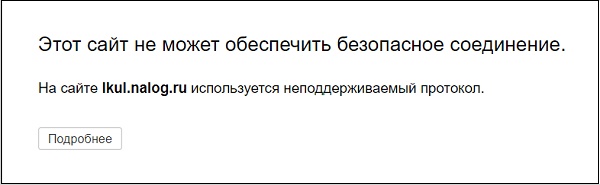
Используется неподдерживаемый протокол – суть и причина проблемы
Как известно, сайт налоговой службы использует для безопасных подключений инструмент «КриптоПро» и другие СКЗИ. Такие средства защиты применяют в своей работе ГОСТовские алгоритмы шифрования, и требуют выполнения обязательного ряда условий. Среди них – наличие требуемой цепочки сертификатов, свежей (актуальной) версии криптопровайдера, установки стабильно работающего плагина, нужной версии браузера и другое.
Разбираемая в данной статье ошибка появляется при попытке входа пользователя в Личный Кабинет юридического лица, а также в ЛК физических лиц, а также индивидуальных предпринимателей (меняется название кабинета на lkipgost.nalog.ru и др.)
Проблема обычно вызвана следующими причинами:
- На сайте налоговой некорректно настроена работа с протоколами SSL и TSL (используется устаревшие протоколы, не отлажена работа с ними);
- Для подключения к сайту налоговой службы пользователь использует не рекомендованные браузеры (рекомендованы – IE, Яндекс.Браузер, Спутник);
- Клиент и сервер используют различные версии протокола SSL и шифров ;
- На компьютере пользователя не установлены самые новейшие версии используемого программного обеспечения (КриптоПРО, корневые сертификаты, браузер etc);
- Антивирус блокирует корректное подключение к серверам ФНС (в частности, в антивирусе включена функция https-сканирования);
- Корректное подключение к сайту блокирует вирусный софт ;
- На ПК установлены другие средства криптографические защиты, конфликтующие друг с другом (CSP, Агава, Континент-АП,VipNet и другие).
Давайте разберёмся, как исправить проблему неподдерживаемого протокола при входе на сайт lkul.nalog.ru. 
Обновите ваши версию КриптоПро
Первым делом рекомендуем убедиться, что вы используйте самую актуальную версию «КриптоПро» или другого используемого вами средства криптографической защиты. При необходимости скачайте и установите самую свежую версию продукта.

Используйте прямой вход на ресурс
- Рекомендуем переходить в ваш Личный кабинет юрлица прямо по ссылке lkul.nalog.ru, в обход проверки условий доступа.
- После клика по приведённой ссылке откроется страница, на которой необходимо будет нажать на «Advanced».
- Затем на «Add Exception».
- И далее на «Confirm Security Exception».
Временно деактивируйте ваш антивирус
Перед входом на сайт lkul.nalog.ru рекомендуем временно отключить ваш антивирус. Если полностью выключить антивирусный инструмент не желаете, деактивируйте в вашем антивирусе опцию https-сканирования. В ряде случает это помогло устранить проблему неподдерживаемого протокола на lkul.nalog.ru 
Установите корректные настройки КриптоПро
Осуществите ряд шагов по корректной настройке программы «КриптоПро»:
- Выполните запуск программы «КриптоПро CSP» с административными правами;
- Выберите нужную вкладку «Настройки TLS»;
- Далее требуется снять галочку с опции «Не использовать устаревшие cipher suite-ы»;
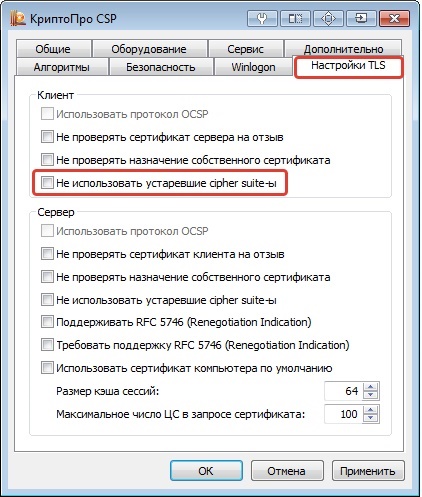
- Кликните на «Применить», а затем перезагрузите ваш ПК;
- После перезагрузки вновь запустить «КриптоПро CSP» вновь перейдите во вкладку «Настройки TLS»;
- Поставьте галочку рядом с опцией «Не использовать устаревшие cipher suite-ы», но на перезагрузку не соглашайтесь ;
- Теперь перейдите прямо в Личный кабинет по прямой ссылке lkul.nalog.ru;
- Установите корневые сертификаты 2020, 2018, 2017, 2016 годов с сайта https://www.gnivc.ru/certification_center/secrulesep/. Сертификаты должны быть установлены в хранилище под именем «Промежуточные центры сертификации».
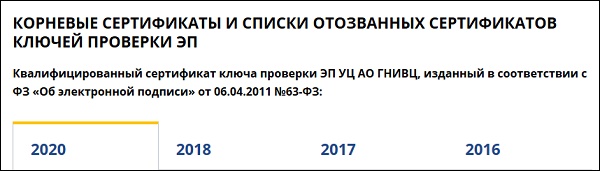 Установите в хранилище требуемые сертификаты
Удалите с ПК другие средства криптографической защиты
Если на вашем компьютере кроме КриптоПро установлены другие средства криптографической защиты (СКЗИ), рекомендуем удалить их, или выбрать для работы другой ПК. Несколько установленных на ПК СКЗИ могут конфликтовать друг с другом.
Используйте только рекомендованные браузеры
Убедитесь, что вы используете один из трёх рекомендованных браузеров – Интернет Эксплорер, Яндекс.Браузер, Спутник. При необходимости установите актуальную версию одного из перечисленных браузеров, и пользуйтесь его возможностями.

Сбросьте настройки SSL протокола
В некоторых случаях избавиться от проблемы неподдерживаемого протокола на lkul.nalog.ru может помочь сброс настроек протокола SSL. Выполните следующее:
- Нажмите на Win+R;
- В появившемся окне наберите inetcpl.cpl и нажмите ввод;
- Перейдите на вкладку «Содержание»;
- Нажмите там на кнопку «Очистить SSL»;
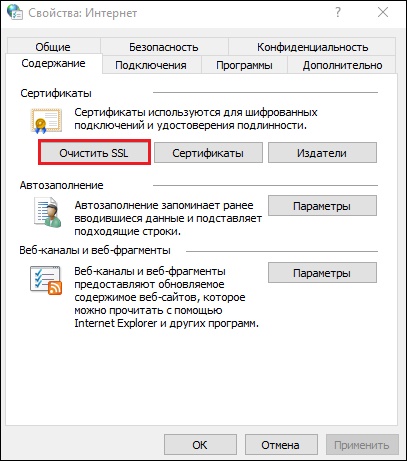 Кликните на кнопку очистки SSL
Включите старые версии протоколов TLS
В некоторых случаях сайт ФНС может быть настроен некорректно. В этом случае может помочь включение поддержки старых версий протоколов SSL/TLS.
- Нажмите на Win+R;
- В открывшемся окне введите inetcpl.cpl ;
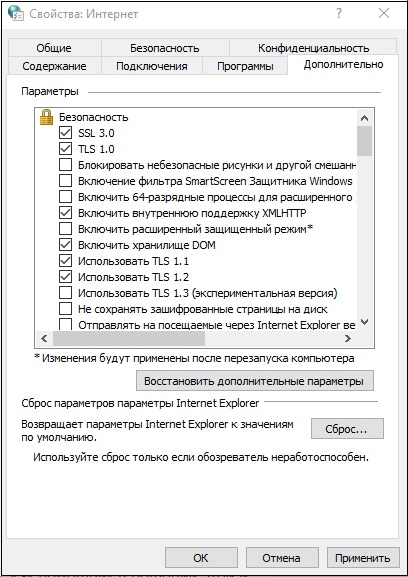
- В следующем окне настроек Интернета выберите вкладку «Дополнительно»;
- Поставьте галочки рядом с опциями TLS 1.0, TLS 1.1 и TLS 1.2, а также SSL 2,0 и 3.0;
- Кликните на «Применить», и перезапустите ваш браузер.
Обратитесь в техподдержку ФНС
Несмотря на то, что этот совет является основным в подобных ситуациях, мы приводим его в самом конце. Это связано с тем, что техподдержка ФНС показала низкую эффективность как помощник в решении этой и смежной им проблем. Если же вы надеетесь на лучшее, тогда используйте горячую линию техподдержки ФНС 8(800)2222222.
На сайте lkul.nalog.ru используется неподдерживаемый протокол
С такой ошибкой к нам обратился клиент. Подключение идет с ПК Windows 7, на борту КриптоПро и Яндекс.Браузер. Последний — в списке рекомендуемых . Но что-то мешает.
Описание ошибки
«Этот сайт не может обеспечить безопасное соединение
На сайте lkul.nalog.ru используется неподдерживаемый протокол
ERR_SSL_VERSION_OR_CIPHER_MISMATCH»
Как правило, в таких случаях следует проверить стандартный, не всеми любимый Internet Explorer. Открыли, но также быстро закрыли — версия устарела (требуется 11.0.9600.xxxxx или выше). Вариант отпадает.
Конечно же, сделали попытку обновления IE, но получили еще больше предупреждений — мол, не хватает нескольких обязательных обновлений WIndows. Получается процесс затяжного и неустойчивого характера — отложили идею, поставив на полку до лучших времен.
Проверили ключ, сертификат и формирование подписи на тестовой странице — ошибок нет.
Интуитивно: не хватает какой-то настройки, когда браузер должен корректно спросить сертификат и отправить на сайт.
Chromium-GOST
Для тех, кто любит быстрые решения. Нас выручил специализированный Chromium-GOST , в который встроены алгоритмы шифрования ГОСТ.
На нем все запустилось, и мы сразу попали в личный кабинет ЮЛ.
Прочие рекомендации
1. Условия доступа
Еще раз ознакомьтесь с требованиями на странице выполнения условий доступа. Во время проверки сервис дает подсказки, на каком этапе есть ошибки. Позовите на помощь знакомого ИТ-специалиста.
2. Яндекс.Браузер
- обновите версию браузера до актуальной (Меню « Дополнительно — О браузере » или скачайте инсталлятор с официального сайта );
- в настройках активируйте опцию «Подключаться к сайтам, использующим шифрование по ГОСТ» (меню « Настройки — Системные — Сеть »);
- на вкладке «Настройки TLS» для КриптоПро CSP снимите галку « Не использовать устаревшие cipher suite-ы ».
3. Версии протоколов
Для теста включите в настройках браузера поддержку старых версий протоколов SSL/TLS.
Например, для IE — TLS 1.0, TLS 1.1 и TLS 1.2, а также SSL 2.0 и 3.0.
Пуск — Выполнить — inetcpl.cpl — вкладка «Дополнительно»
4. Очистка кэша SSL
Если вы работаете с несколькими учетными записями (сертификатами), при каждой смене пользователя необходимо очистить SSL ( Настройки — Свойства браузера — вкладка «Содержание» — Очистить SSL ).
Пуск — Выполнить — inetcpl.cpl — вкладка «Содержание»
5. Прямая ссылка на ЛК
Минуйте страницу проверки (диагностики) — перейдите прямо в ЛК, заменив в адресной строке протокол http на https. Просто проверьте, получится ли войти:
6. Запуск браузера без расширений/другие браузеры
Отключите в настройках браузера дополнительные расширения, чтобы исключить их влияние на работу с порталом ФНС.
Протестируйте работу в другом браузере из списка поддерживаемых:
- Яндекс.Браузер версии 19.3 или выше;
- Спутник версии 4.1.2583.0 (Официальная сборка) или выше, gostssl (32 бит);
- Internet Explorer версии 11.0.9600.xxxxx или выше;
- Chromium-GOST.
7. Настройка антивируса/брандмауэра
Временно отключите антивирусную программу или проверьте, что у вас в не включено https-сканирование (встречается в Avast и ESET).
Задача — отключение опции SSL-сканирования («SSL scan»). Либо настройте исключения для площадок ФНС.
8. Проверка времени и даты
Проверьте установку времени, даты и часового пояса на вашем ПК. При необходимости измените их значения на корректные или включите автоматическую синхронизацию по расписанию.
9. Другие средства защиты
Одновременная и корректная работа с разными криптопровайдерами (VipNet CSP, Континент-АП, Агава и др.) на одном ПК не гарантируется. Если установлены прочие СКЗИ — удалите их или перейдите на другое рабочее место.
✅ В настройке подключения есть свои тонкости и набор средств. Поэтому, каждый случай надо рассматривать отдельно. Универсального решения нет, проверьте рекомендации — что-то должно помочь. Успехов вам!
⚡ Подписывайтесь на канал или задавайте вопрос на сайте — постараемся помочь всеми техническими силами. Безопасной и производительной работы в Windows и 1С.
Инструкция по настройке окружения для использования КриптоПро ЭЦП Browser plug-in
КриптоПро ЭЦП Browser plug-in предназначен для создания и проверки электронной подписи (ЭП) на веб-страницах с использованием СКЗИ «КриптоПро CSP».
КриптоПро ЭЦП Browser plug-in применим в любом из современных браузеров с поддержкой сценариев JavaScript:
- Google Chrome;
- Opera;
- Яндекс.Браузер;
- Mozilla Firefox;
- Apple Safari.
Поддерживаемые операционные системы:
- Microsoft Windows;
- Linux;
- Apple iOS;
- Apple MacOS.
Порядок установки и настройки:
Установить криптопровайдер, рекомендуемыми являются — КриптоПро CSP версии 4.0 и выше, если Вы используете криптопровайдер ViPNet его версия должна соответствовать ViPNet CSP 4.2. С другими криптопровайдерами работоспособность КриптоПро ЭЦП Browser plug-in возможна, но не гарантируется.
Проверить, назначен ли по умолчанию нужный криптопровайдер. Посмотреть краткую инструкцию
1. Для этого перейти Пуск -> Все программы -> КРИПТО-ПРО -> КриптоПро CSP. 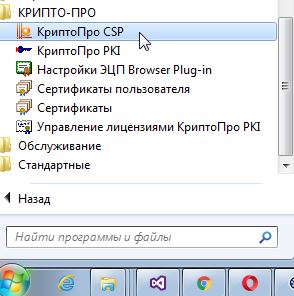
2. Установить подходящий криптопровайдер по умолчанию

Скачать и установить КриптоПро ЭЦП Browser plug-in(данная версия устанавливается для всех браузеров установленных на компьютере пользователя) или можно скачать отдельные для браузеров Chrome, Opera и Яндекс.Браузер.
Включите плагин в настройках браузера. Посмотреть краткую инструкцию
Браузеры на основе Chromium: открыть меню браузера -> Настройки -> Расширения или ввести в строку адресса chrome://extensions 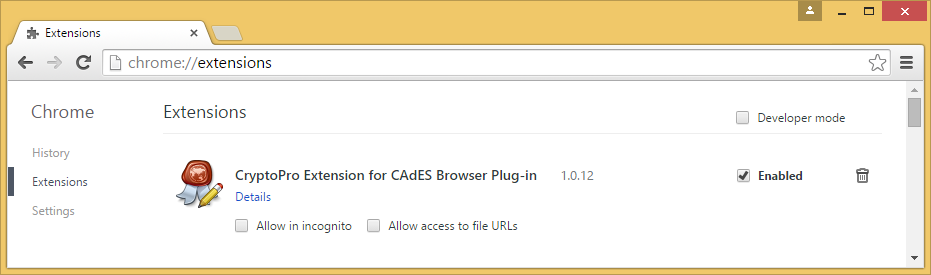
Для браузера Mozilla Firefox: открыть меню браузера -> Дополнения -> Плагины или ввести в строку адресса about:addons
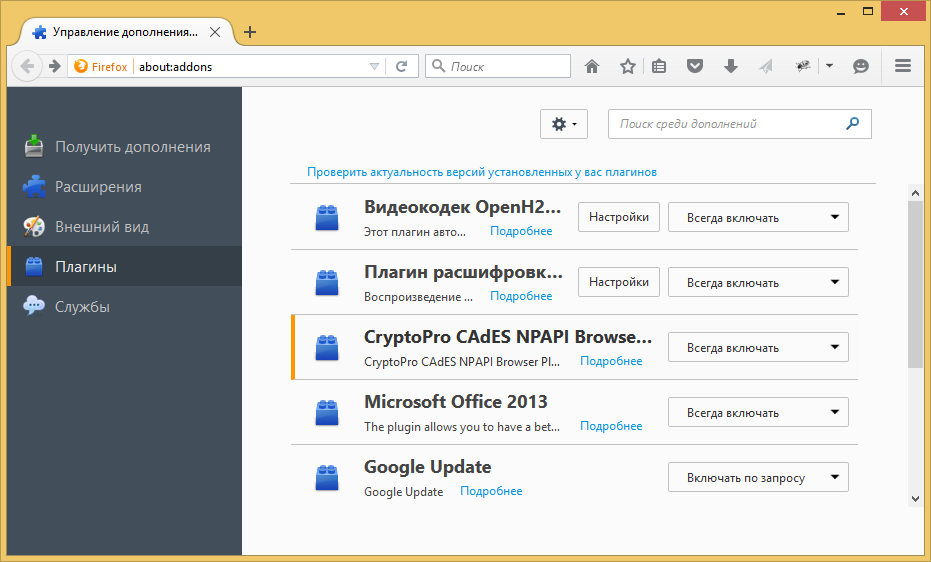
Для работы в Firefox версии 52 и выше требуется дополнительно установить расширение для браузера
Добавьте портал Федеральной информационной адресной системы в доверненные. Посмотреть краткую инструкцию
Можно воспользоваться общими настройками КриптоПро ЭЦП Browser Plug-in:
перейти Пуск -> Все программы -> КРИПТО-ПРО -> Настройки КриптоПро ЭЦП Browser Plug-in -> Добавить сайт… 
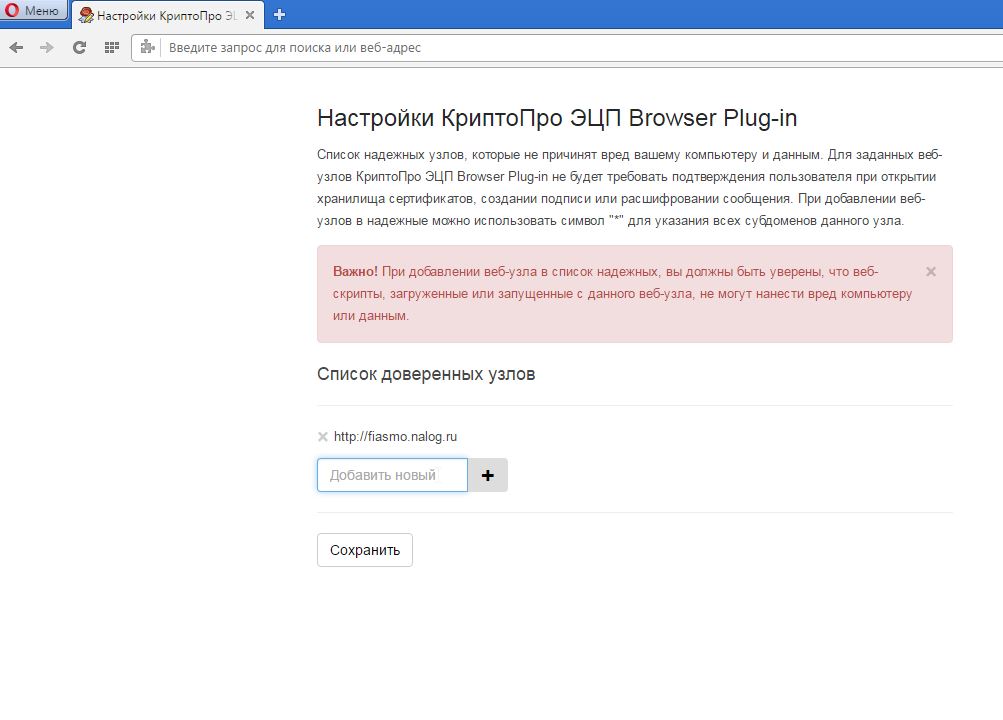
Свернуть все инструкции
Пройти проверку корректности настройки рабочего окружения

Из нашей статьи вы узнаете:
Квалифицированная электронная подпись используется в различных сферах для обеспечения юридической значимости действий её владельца. Но пользователи часто сталкиваются с проблемой: браузер не видит электронную подпись.
Разберёмся с тем, как избежать подобную проблему и настроить четыре популярных браузера для работы с электронной подписью.
Что нужно знать перед настройкой
Квалифицированная электронная подпись используется в электронном документообороте и торгах, а также для работы на государственных порталах и регистрации онлайн-кассы.
В большинстве случаев основная работа с подписью происходит в браузере, поэтому перед любыми действиями с сертификатом подписи программа должна быть настроена. Если не провести подготовку браузера, то он не сможет увидеть электронную подпись ни на компьютере, ни на токене.
Настройка браузера подразумевает установку дополнительных плагинов — криптопровайдеров. С их помощью компьютер может совершать криптографические операции, необходимые для работы с электронной подписью.
У браузеров Internet Explorer, Google Chrome, Яндекс.Браузер и Mozilla Firefox интерфейс имеет отличия, поэтому их настройка для работы с электронной подписью различается.
Рассмотрим настройку этих браузеров на основе криптопровайдера КриптоПро CSP.
Установка криптопровайдера
Криптопровайдер нужно устанавливать перед настройкой браузера. Скачать программное обеспечение можно на официальной странице КриптоПро CSP.
Во время установки нужно следовать подсказкам мастера установки и ввести данные пользователя и организации. Программа также потребует ввести серийный номер для активации лицензии.
Обратите внимание, что установку сертификата необходимо производить в хранилице личных сертификатов.
Важно: ознакомительный период длится 3 месяца, после этого пользователь должен приобрести лицензию. Функции программы во время действия ознакомительного периода не будут ограничены.
Установка дополнительной библиотеки
Библиотека CAPICOM необходима для нормального функционирования большинства торговых площадок. Скачать дистрибутив можно на официальном сайте Microsoft в разделе «Security Update for CAPICOM».
После скачивания файла, его нужно установить. Для этого следует запустить установочный файл и следовать подсказкам помощника по установке.
Плагин для браузера
Для корректной работы страниц, использующих КриптоПро, нужно установить соответствующий плагин для браузера. Скачать его можно по ссылке → КриптоПро ЭЦП Browser plug-in.
Запустите установочный файл и следуйте подсказкам помощника по установке. Активацию плагина нужно осуществлять в каждом браузере отдельно.
Настройка браузеров
Приступать к настройке браузера можно после установки криптопровайдера и библиотеки. Для каждого браузера предусмотрены свои расширения, которые нужно будет установить.
Internet Explorer
- Перейдите в «Панель управления» → «Крупные значки» → «Свойства браузера».
- Перейдите на вкладку «Безопасность», последовательно выберите «Надёжные сайты» → «Сайты».
- Снимите галочку «Для всех узлов этой зоны требуется проверка серверов (https:)».
- В поле «Добавить в зону следующий узел» напишите адреса всех необходимых вам веб-сайтов и нажмите «Закрыть».
- Во вкладке «Безопасность» нажмите «Другой…», в открывшемся окне разрешите все элементы «ActiveX» и нажмите «Ок».
- Перейдите на вкладку «Конфиденциальность» и уберите галочку «Включить блокирование всплывающих окон», затем нажмите «Ок».
Браузер Internet Explorer не требует отдельного включения КриптоПро ЭЦП Browser plug-in.
Google Chrome
- В окне браузера нажмите кнопку «Настройки» (три точки в правом верхнем углу) → «Дополнительные инструменты» → «Расширения» .
- Проверьте наличие «CryptoPro Extension for CAdES Browser Plug-in» и активируйте его.
- Если «CryptoPro Extension for CAdES Browser Plug-in» отсутствует в расширениях, перейдите в интернет-магазин Chrome и установите его, затем повторите шаг 2.
В правом верхнем углу в списке активированных расширений должен появиться значок CryptoPro Extension for CAdES Browser Plug-in, что свидетельствует о правильной установке.
Яндекс.Браузер
- В браузере откройте меню (три полоски в правом верхнем углу) → «Дополнения».
- Проверьте наличие «КриптоПро ЭЦП» и активируйте его.
Mozilla Firefox
- Скачайте расширение для Mozilla Firefox по ссылке.
- В браузере откройте меню (три полоски в правом верхнем углу) → «Дополнения».
- Перейдите на вкладку «Расширения», нажмите на значок шестерёнки → «Установить дополнение из файла…» выберите скачанный файл и установить расширение.
Проверить корректность установки плагина можно на специальной странице → «Проверка создания электронной подписи». Нужно ввести данные для подписи, выбрать сертификат и нажать «Подписать».
Для получения квалифицированной электронной подписи обратитесь в аккредитованный удостоверяющий центр, получивший соответствующее разрешение в Минкомсвязи. Специалисты УЦ «Калуга Астрал» помогут вам выбрать подходящий тариф и расскажут, какие документы вам понадобятся для выпуска электронной подписи.
Чтобы получить электронную подпись:
- оставьте заявку, заполнив форму обратной связи;
- подготовьте необходимый пакет документов и отправьте на проверку специалистам УЦ «Калуга Астрал»;
- оплатите выставленный счет;
- пройдите идентификацию и получите готовую электронную подпись.
При проверке условий подключения и защищённого соединения с сервером Личного кабинета возникла ошибка «Не удалось обратиться к серверу с использованием защищенного соединения. Возможно, не установлено доверие между клиентом и сервером…»
Если вы работаете на сайте ФНС с одного ПК с несколькими учётными записями (сертификатами), при каждой смене учётной записи необходимо чистить SSL (Сервис — Свойства браузера — Содержание — Очистить SSL).
1. Пройдите диагностику и выполните рекомендуемые действия.
2. Если электронная подпись установлена на носитель Рутокен ЭЦП 2.0, воспользуйтесь инструкцией и установите Рутокен.Коннект (см. Поддерживаемые браузеры).
3. Перейдите напрямую в нужный ЛК, минуя проверки, заменив в адресной строке протокол http на https. Для Личного кабинета ЮЛ вместо http://lkul.nalog.ru/ нужно перейти на https://lkul.nalog.ru/, для Личного кабинета ИП — https://lkipgost.nalog.ru/lk. Если получится войти — используйте этот способ всегда.
4. Проверьте работу в браузерах:
— Спутник
Примечание: после запуска скачанного установочного файла перейдите в раздел «Настройки» и уберите галку с пункта «Установить КриптоПро CSP для поддержки защищенных каналов на основе ГОСТ шифрования и цифровой подписи».
— Яндекс.Браузер
После установки браузера зайдите в его настройки и включите поддержку ГОСТ-шифрования («Настройки» — «Системные» — «Сеть»):
5. Проверьте, что в антивирусе не включено https-сканирование (часто встречается в антивирусах Avast и ESET).
6. Запустите программу КриптоПро CSP с правами администратора. Перейдите на вкладку «Настройки TLS» и снимите галочку «Не использовать устаревшие cipher suite-ы». После изменения данной настройки нужно обязательно перезагрузить компьютер.

7. После перезагрузки компьютера поставьте галочку «Не использовать устаревшие cipher suite-ы» в настройках КриптоПро CSP на вкладке «Настройки TLS», не соглашайтесь с предложением о перезагрузке.
8. Установите корневые сертификаты 2016, 2017 и 2018 годов с сайта https://www.gnivc.ru/certification_center/kssos/ в хранилище «Промежуточные центры сертификации».
9. Если на компьютере установлены другие СКЗИ (VipNet CSP, Континент-АП, Агава и др.), удалите их или перейдите на другое рабочее место. Корректная работа с несколькими криптопровайдерами на одном ПК не гарантируется.
При работе в ЛК физического лица появляется окно (не окно КриптоПро) с требованием ввести пароль, но при этом пароля на контейнере нет или стандартный пин-код от токена не подходит.
1. Войдите в Личный кабинет Физического лица.
2. Откройте страницу «Главная» — «Профиль» — «Получить электронную подпись».
3. Если на открывшейся странице выбрана ЭП — удалите подпись и зарегистрируйте КЭП заново.
При регистрации Юридического лица появляется ошибка «У Вас отсутствуют полномочия действовать от лица организации без доверенности».
Для юридических лиц в сервисе «Личный кабинет налогоплательщика» первичную регистрацию можно выполнить с КЭП, выданным на руководителя, указанного в ЕГРЮЛ как лицо, имеющее право действовать без доверенности, либо на лицо, имеющее действующую доверенность с полными полномочиями (доверенность с полными полномочиями должна быть передана и зарегистрирована в налоговой. Процесс входа описан на сайте ФНС, раздел «Регистрация лицом, имеющим действующую доверенность с полными полномочиями»).
Для управляющей компании КЭП должен содержать ФИО руководителя управляющей компании и реквизиты (ИНН, ОГРН) той организации, управление которой осуществляется. Также перед первым входом по сертификату дочерней организации требуется зарегистрировать в ФНС доверенность на руководителя УК.
Контакты nalog.ru
По вопросам работы на портале и ошибкам, не связанным с настройкой рабочего места и электронной подписью, обратитесь в службу поддержки портала ФНС:
— Телефон: 8 (800) 222-22-22
— Форма обращения в техподдержку ФНС
На вашем компьютере не установлен плагин для работы с сертификатом квалифицированной эп что делать
ЭЦП
На вашем компьютере не установлен плагин для работы с сертификатом квалифицированной эп что делать
Эта статья поможет проверить, корректно ли настроено рабочее место: установлены ли необходимые программы, можно ли выполнить подписание. Приведены примеры типичных ошибок проверки и способы их решения.
Перейдите по ссылке:
Согласитесь со всеми всплывающими окнами, если таковые будут.
Страница последовательно проверит три компонента, необходимые для работы: Расширение браузера, программу-плагин на компьютере, КриптоПро CSP.
Если все проверки пройдены, вы увидите три зелёных кружка:
Это значит, что все необходимое ПО установлено и настроено, переходите к шагу 2 . Если нет, читайте дальше.
Если Вы видите такое окно и первый кружок красный, а остальные серые, значит расширение в браузере не активировано, не установлено или недоступно, переходите к разделу «Как убедиться, что включено расширение в браузере «. Для Internet Explorer расширение не требуется.
Если Вы видите окно, в котором первый значок зелёный, а второй красный с сообщением «плагин не загружен» или «истекло время ожидания загрузки плагина», значит КриптоПро ЭЦП Browser Plug-in не установлен или недоступен, переходите к разделу » Как убедиться, что плагин установлен «.
Если вы видите окно, в котором два первых кружка зелёные, а последний — жёлтый, значит не удалось обнаружить КриптоПро CSP. Если у вас не установлен никакой криптопровайдер — вы не сможете использовать электронную подпись с алгоритмами ГОСТ. Перейдите к разделу » Как проверить установлен ли КриптоПроCSP «.
Если установлен сторонний криптопровайдер (например VipNet CSP) то электронная подпись с VipNet CSP будет работать на нашей тестовой странице, но может некорректно работать на других площадках, выполняющих проверку наличия именно КриптоПро CSP.
Посмотрите содержимое поля «Выберите сертификат». В нем отображаются все сертификаты, установленные в хранилище Личное текущего пользователя, и сертификаты, записанные в ключевые контейнеры. Если в списке нет сертификатов или отсутствует нужный, необходимо вставить ключевой носитель с закрытым ключом и установить сертификат в хранилище Личное текущего пользователя .
Выберите нужный сертификат. Браузер отобразит информацию о нем поле, выделенным зелёным цветом. Нажмите Подписать чтобы выполнить подписание тестовой фразы «Hello World».
Если после нажатия кнопки Подписать Вы видите такой результат (символы в поле «Подпись сформирована успешно:» при этом будут другие), значит Вы успешно выполнили подпись и КриптоПро ЭЦП Browser plug-in работает в штатном режиме.
Если Вы получили ошибку, посмотрите статью » Типичные ошибки работы КриптоПро ЭЦП Browser plug-in в браузерах » на предмет ее решения. Если по вашей ошибке нет подходяшего решения или статья вам не помогла — создайте обращение на нашем портале технической поддержки.
Как проверить установлен ли КриптоПроCSP
Проверить установлен ли КриптоПро CSP можно, зайдя в панель управления — Программы и компоненты (Установка и удаление программ). Там же можно увидеть версию установленного продукта:
Видео-инструкция
Данная инструкция расскажет, что делать, если появляется ошибка «Плагин не установлен» в личном кабинете налогоплательщика на сайте налоговой.
Другие варианты решения ошибки на сайте налоговой с crypto.pro
В том случае, если плагин вы собственноручно устанавливали в свой браузер, но ошибка говорит об обратном, попробуйте переустановить плагин. Сделать это довольно просто в любом браузере. Вам нужно лишь найти их перечень и в нужном нажать на кнопку «Удалить».
Например, что нужно делать в Гугл Хром:
- Откройте браузер Chrome и нажмите на кнопку меню в правом верхнем углу;
- В меню выберите пункт « Дополнительные инструменты » и сделайте клик по пункту « Расширения » в выпадающем меню;
- Теперь найдите плагин CryptoPro, нажмите на этом блоке кнопку « Удалить » и подтвердите это действие;
- Затем вернитесь к предыдущей главе и повторите установку плагина, а также его активацию на сайте налог.ру.
Как установить плагин криптопро
Чтобы плагин работал конкретно, для начала необходимо убедиться, что установлена последняя версия браузера. В ином случае, могут возникать ошибки в его работе, или он вообще может не запуститься.
Установка в Internet Explorer:
Полное руководство по настройке пк для работы с электронной подписью
В случае, если у вас отсутствуют предустановленные криптопровайдеры, нажмите на ссылку «КриптоПРО 5.0» ниже для загрузки файла установки КриптоПРО на компьютер.
После окончания загрузки, откройте zip -архив с помощью соответствующей программы-архиватора (например, Win—RAR ). Внутри будет сам файл установки КриптоПРО. Запустите его и установите с параметрами по умолчанию. В процессе установки у Вас может появиться следующее окно:
Рис.1 – Установка КриптоПРО
Пропустите окно, нажав «Далее». Установка КриптоПРО завершена.
Подписи можно хранить в реестре компьютера, на обычных флеш-накопителях и на специальных usb -токенах. Список токенов, пин-коды и ссылки на ПО представлены в таблице ниже (Таблица 1).
Таблица 1 – Драйверы для защищенных носителей
Внешний вид USB-носителя
Ссылка на загрузку драйверов
JaCarta LT
Esmart *
JaCarta LT Nano
JaCartaГОСТ
Визуально определите ваш носитель.
Пример проверяющего наличие расширения кода
Чтобы активировать объекты расширения Browser plug-in, необходимо подключить файл cadesplugin_api.js к странице.
Через HTML это можно сделать так:
Через JavaScript делают так:// Создание объектаcryptopro ЭЦП Browser plug-in varoStore =cadesplugin.CreateObject(«CAdESCOM.Store»); varoSigner =cadesplugin.CreateObject(«CAdESCOM.CPSigner»); var oPrivateKey =cadesplugin.CreateObject(«X509Enrollment.CX509PrivateKey»).
Согласно новому ГОСТу все владельцы ЭЦП обязаны использовать последнюю версию плагина, отвечающую требованиям безопасности ФСБ. Загрузка расширения на ОС Windows проходит в автоматическом режиме, а последующая настройка зависит от используемого браузера.
Работа с расширением в системах Unix требует скачивания и распаковки архивов, подходящих под битность ОС. Последующая настройка схожа с ОС Windows. Перед началом работы с плагином необходимо через демо-страницу ввести данные пользователя и сертификата ЭЦП.
Устранение проблем с плагином криптопро
Довольно часто пользователи используют встроенный браузер в Windows — Интернет Эксплоурер. Так как его рекомендует официальный сайт КриптоПРО.
Для тех, кто его применяют в данный момент нужно сделать следующие рекомендации:
- Запустите браузер (кнопка « Пуск », папка « Стандартные ») и нажмите на кнопку в виде шестерёнки;
- Нажмите в меню на кнопку « Свойства браузера »;
- Вверху требуется выбрать вкладку « Дополнительно »;
- Убедитесь, что на пунктах SSL, TLS 1, TLS1, TLS 1.2 поставлены птички;
Перезагрузите браузер и попробуйте войти на сайт для совершения подписи. Если снова возникают проблемы, убедитесь в том, что функции браузера не блокируются антивирусом. Особенно часто проблемы возникают с программными средствами защиты ESET и Avast.
Для некоторых браузеров стоит сайт налоговой также добавить в доверенные. Это можно сделать во многих прямо в адресной строке, нажав на иконку с замком или списком. Следует отыскать пункт с разрешениями и предоставить соответствующие сайту. Не забудьте почистить кэш и куки в браузере, через который выходите в Интернет.
Плагин не установлен налоговая личный кабинет что делать
Ранее мы описывали процесс подключения личного кабинета налогоплательщика юридического лица (индивидуального предпринимателя) ИФНС на сайте nalog.ru с помощью сертификата 1С-Отчетность и пример отправки заявления на смену юридического адреса. В связи с многочисленными проблемами наших пользователей, а также перехода на новый ГОСТ 2012, разберем несколько самых распространенных ошибок, возникающих при проверке выполнения условий доступа к личному кабинету.
Ошибки при проверке условий доступа к личному кабинету с использованием VIPNet CSP
Очень часто проблемы при проверке условий доступа к личному кабинету ИФНС возникают с использованием именно криптопровайдера VIPNet CSP. Это обусловлено целым рядом факторов:
- Для работы с этим криптопровайдером необходим только браузер Internet Explorer;
- Эксперементальные версии VIPNet CSP, поддерживающие Windows 10 и новый ГОСТ 2012 неприменимы для юридически значимого документооборота. что это значит?
На одном компьютере будет работать либо доступ к личному кабинету ИФНС, либо обмен документами, например 1С-Отчетность.
Нужно отметить, что в связке Лицензионная Windows10 + VIPNet CSP + Internet Explorer личный кабинет ИФНС в 98% случаев работает и все проверки проходят.
Наиболее часто встречающаяся ошибка – последний шаг тестирования — “Проверка защищённого соединения с сервером Личного кабинета юридического лица”. При этом Internet Explorer выдает ошибку и при переходе на защищенную страницу личного кабинета ИФНС https://lkul.nalog.ru.

Причина ошибки кроется в ошибке согласования защищенного протоколов клиента (компьютера, т.е. криптопровайдера) и сервера (сайта, т.е. личного кабинета налоговой). Рекомендуем проверить все следующие варианты в приведенной последовательности:
- Установить обновления операционной системы и браузера.
- Обновить версию плагина КриптоПро ЭЦП Browser plug-in
- Загрузить и установить новую версию VIPNet CSP с поддержкой ГОСТ 2012. На момент написания статьи актуально сертифицированной версией, с которой работал тестовый компьютер в личном кабинете юридического лица ИФНС — 4.2.8.51670. При установке необходимо также установить Поддержку протокола TLS/SSL в выборе компонентов.

- Отключить антивирусное программное обеспечение или настроить беспрепятственное прохождение http и https трафика. В частности, выявлены подобные проблемы у следующих программ:
- Avast
- ESET NOD32
- Kaspersky
- Добавить сайты https://lkul.nalog.ru и http://lkul.nalog.ru в зону надежных узлов
- В дополнительных свойствах уставлены галочки SSL3.0, TLS1.0, TLS1.1 TLS1.2
Выполнив все шаги нет необходимости запускать полностью всю проверку, если не проходила проверка только «Проверка защищённого соединения с сервером», можно просто открыть вкладку адреса личного кабинета юридического лица https://lkul.nalog.ru или индивидуального предпринимателя https://lkip.nalog.ru
Устранение ошибок невыполнения условий доступа к личному кабинету nalog.ru при использовании КриптоПро

При использовании КриптоПро, как правило, ошибок и вопросов, связанных с непрохождением выполнения условий доступа к личному кабинету налоговой, возникает на порядок меньше. Но все же, основная масса связана с переходом на ГОСТ 2012. Поэтому следует для начала убедиться, что Вы используете подходящую версию (для работы с сертификатом, выпущенным по новым правилам необходима сертифицированная версия 4.0 или выше).
Также устранить причины, например, пункта «Проверка защищённого соединения с сервером» можно, установив другой браузер, например, Yandex. Обратим внимание, что для работы с защищенными порталами необходимо установка и включение КриптоПро ЭЦП Browser плагина, а также разрешить подключиться к сайтам, использующим шифрование ГОСТ.

При возникновении проблем с подключением к личному кабинету юридического лица налоговой также необходимо:
- Отключить антивирусное программное обеспечение, блокирующее или фильтрующее прохождение веб-трафика;
- В настройках TLS КриптоПро запретить использовать устаревшие cipher suite-ы. Настройки TLS КриптоПро
Мы рассмотрели наиболее популярные трудности связанные с подключением к ЛК ИФНС и ошибками при прохождении проверок выполнения условий доступа к личному кабинету nalog.ru.

Надеюсь, что статья поможет решить возникшие сложности, однако, если у Вас все еще возникают вопросы – обращайтесь к нам и наши специалисты окажут квалифицированную помощь по удаленным каналам связи на коммерческой основе.
На сайтах, которые поддерживают электронную подпись пользователи встречаются с ошибкой: «Плагин не установлен» в личном кабинете налоговой. В этом случае многие не знают, что делать. На нашем сайте вы узнаете, как решить ошибку со всеми подробностями.
- Причины ошибки «Плагин не установлен» в Личный кабинет налоговой
- Что делать для установки плагина Крипто.Про
- Другие варианты решения ошибки на сайте налоговой с Crypto.PRO
- Устранение проблем с плагином КриптоПРО
- Видео-инструкция
Причины ошибки «Плагин не установлен» в Личный кабинет налоговой
Текст об отсутствии плагина люди видят в тот момент, когда пытаются подписать электронные документы на сайте nalog.ru . У некоторых даже установлен плагин KriptoPRO , но портал всё равно выдаёт ошибку. Это происходит из-за несоответствий версий программы или плагина с документом. Или если пользователь открыл сайт налоговой в браузере, в котором действительно отсутствует плагин Крипто.
Также в браузерах Мозилла, Хром и Опера может не поддерживать подпись по ГОСТу 28147-8 9. Хотя в регламенте они заявлены как поддерживаемые. Рассмотрим все способы решить эту проблему в разных случаях.
Что делать для установки плагина Крипто.Про
Дождитесь, пока он загрузится и выберите иконку загрузки на панели браузера, чтобы сразу же открыть папку, в которую он скачался.
Что делать дальше для решения ошибки «Плагин не установлен: личный кабинет налоговой»:
-
В папке нужно выбрать файл двойным кликом.
Следует соглашаться по пути установки со всеми условиями, которые будут отображаться в окне установки;
Теперь нужно продолжить проводить подпись на сайте nalog.ru (или другом). С ошибкой «Плагин не установлен» в ЛК налоговой должно быть покончено. Если это не так — продолжаем с ней бороться.
Другие варианты решения ошибки на сайте налоговой с Crypto.PRO
В том случае, если плагин вы собственноручно устанавливали в свой браузер, но ошибка говорит об обратном, попробуйте переустановить плагин. Сделать это довольно просто в любом браузере. Вам нужно лишь найти их перечень и в нужном нажать на кнопку « Удалить ».
Например, что нужно делать в Гугл Хром:
- Откройте браузер Chrome и нажмите на кнопку меню в правом верхнем углу;
- В меню выберите пункт « Дополнительные инструменты » и сделайте клик по пункту « Расширения » в выпадающем меню;
- Теперь найдите плагин CryptoPro, нажмите на этом блоке кнопку « Удалить » и подтвердите это действие;
- Затем вернитесь к предыдущей главе и повторите установку плагина, а также его активацию на сайте налог.ру.
КриптоПРО для ПК должен быть установлен последней версии во избежание проблем. Если переустановка не помогла решить ошибку «Плагин не установлен: личный кабинет налоговой», попробуйте пройти диагностику правильной работы плагина по данному адресу: https://help.kontur.ru/uc. Откройте страницу в браузере и следуйте подсказкам, которые будут отображаться на экране. Постарайтесь использовать для подписи документов браузеры Хром или Опера, кроме Яндекс Браузера и Фаерфокс. В них пользователи чаще всего сталкиваются с проблемами.
Устранение проблем с плагином КриптоПРО
Довольно часто пользователи используют встроенный браузер в Windows — Интернет Эксплоурер. Так как его рекомендует официальный сайт КриптоПРО.
Для тех, кто его применяют в данный момент нужно сделать следующие рекомендации:
- Запустите браузер (кнопка « Пуск », папка « Стандартные ») и нажмите на кнопку в виде шестерёнки;
- Нажмите в меню на кнопку « Свойства браузера »;
- Вверху требуется выбрать вкладку « Дополнительно »;
- Убедитесь, что на пунктах SSL, TLS 1, TLS1, TLS 1.2 поставлены птички;
Перезагрузите браузер и попробуйте войти на сайт для совершения подписи. Если снова возникают проблемы, убедитесь в том, что функции браузера не блокируются антивирусом. Особенно часто проблемы возникают с программными средствами защиты ESET и Avast . Лучше всего их вовсе отключить на время, чтобы убедитесь, что они не причастны к проблемам на сайте налоговой. Инструкции для их временной деактивации вы сможете найти на официальных веб-порталах.
Для некоторых браузеров стоит сайт налоговой также добавить в доверенные. Это можно сделать во многих прямо в адресной строке, нажав на иконку с замком или списком. Следует отыскать пункт с разрешениями и предоставить соответствующие сайту. Не забудьте почистить кэш и куки в браузере, через который выходите в Интернет. Это нужно сделать до того, как осуществляется переход на страницу. Инструкцию для этого также нужно искать на сайте соответствующего браузера.
Видео-инструкция
Данная инструкция расскажет, что делать, если появляется ошибка «Плагин не установлен» в личном кабинете налогоплательщика на сайте налоговой.
Квалифицированная электронная подпись используется в различных сферах для обеспечения юридической значимости действий её владельца. Но пользователи часто сталкиваются с проблемой: браузер не видит электронную подпись.
Разберёмся с тем, как избежать подобную проблему и настроить четыре популярных браузера для работы с электронной подписью.
Что нужно знать перед настройкой
Квалифицированная электронная подпись используется в электронном документообороте и торгах, а также для работы на государственных порталах и регистрации онлайн-кассы.
В большинстве случаев основная работа с подписью происходит в браузере, поэтому перед любыми действиями с сертификатом подписи программа должна быть настроена. Если не провести подготовку браузера, то он не сможет увидеть электронную подпись ни на компьютере, ни на токене.
Настройка браузера подразумевает установку дополнительных плагинов — криптопровайдеров. С их помощью компьютер может совершать криптографические операции, необходимые для работы с электронной подписью.
У браузеров Internet Explorer, Google Chrome, Яндекс.Браузер и Mozilla Firefox интерфейс имеет отличия, поэтому их настройка для работы с электронной подписью различается.
Рассмотрим настройку этих браузеров на основе криптопровайдера КриптоПро CSP.
Установка криптопровайдера
Во время установки нужно следовать подсказкам мастера установки и ввести данные пользователя и организации. Программа также потребует ввести серийный номер для активации лицензии.
Обратите внимание, что установку сертификата необходимо производить в хранилице личных сертификатов.
Важно: ознакомительный период длится 3 месяца, после этого пользователь должен приобрести лицензию. Функции программы во время действия ознакомительного периода не будут ограничены.
Установка дополнительной библиотеки
После скачивания файла, его нужно установить. Для этого следует запустить установочный файл и следовать подсказкам помощника по установке.
Плагин для браузера
Запустите установочный файл и следуйте подсказкам помощника по установке. Активацию плагина нужно осуществлять в каждом браузере отдельно.
Настройка браузеров
Приступать к настройке браузера можно после установки криптопровайдера и библиотеки. Для каждого браузера предусмотрены свои расширения, которые нужно будет установить.
Internet Explorer
- Перейдите в «Панель управления» → «Крупные значки» → «Свойства браузера».
- Перейдите на вкладку «Безопасность», последовательно выберите «Надёжные сайты» → «Сайты».
- Снимите галочку «Для всех узлов этой зоны требуется проверка серверов (https:)».
- В поле «Добавить в зону следующий узел» напишите адреса всех необходимых вам веб-сайтов и нажмите «Закрыть».
- Во вкладке «Безопасность» нажмите «Другой. », в открывшемся окне разрешите все элементы «ActiveX» и нажмите «Ок».
- Перейдите на вкладку «Конфиденциальность» и уберите галочку «Включить блокирование всплывающих окон», затем нажмите «Ок».
Браузер Internet Explorer не требует отдельного включения КриптоПро ЭЦП Browser plug-in.
Google Chrome
- В окне браузера нажмите кнопку «Настройки» (три точки в правом верхнем углу) → «Дополнительные инструменты» → «Расширения» .
- Проверьте наличие «CryptoPro Extension for CAdES Browser Plug-in» и активируйте его.
- Если «CryptoPro Extension for CAdES Browser Plug-in» отсутствует в расширениях, перейдите в интернет-магазин Chrome и установите его, затем повторите шаг 2.
В правом верхнем углу в списке активированных расширений должен появиться значок CryptoPro Extension for CAdES Browser Plug-in, что свидетельствует о правильной установке.
Яндекс.Браузер
- В браузере откройте меню (три полоски в правом верхнем углу) → «Дополнения».
- Проверьте наличие «КриптоПро ЭЦП» и активируйте его.
Mozilla Firefox
- Скачайте расширение для Mozilla Firefox по ссылке.
- В браузере откройте меню (три полоски в правом верхнем углу) → «Дополнения».
- Перейдите на вкладку «Расширения», нажмите на значок шестерёнки → «Установить дополнение из файла. » выберите скачанный файл и установить расширение.
Проверить корректность установки плагина можно на специальной странице → «Проверка создания электронной подписи». Нужно ввести данные для подписи, выбрать сертификат и нажать «Подписать».
Для получения квалифицированной электронной подписи обратитесь в аккредитованный удостоверяющий центр, получивший соответствующее разрешение в Минкомсвязи. Специалисты УЦ «Калуга Астрал» помогут вам выбрать подходящий тариф и расскажут, какие документы вам понадобятся для выпуска электронной подписи.
Чтобы получить электронную подпись:
- оставьте заявку, заполнив форму обратной связи;
- подготовьте необходимый пакет документов и отправьте на проверку специалистам УЦ «Калуга Астрал»;
- оплатите выставленный счет;
- пройдите идентификацию и получите готовую электронную подпись.


Внимание! В данной статье описан процесс настройки ТОЛЬКО для электронных подписей, выданных с использованием криптопровайдера КриптоПРО CSP и для аппаратных ключен (Рутокен ЭЦП, JaCarta ГОСТ и пр.). Если Ваша электронная подпись выдана с использованием иного криптопровайдера (например, Vipnet CSP, Lissi CSP и пр.) дальнейшие настройки могут повредить вашу операционную систему! Для настройки обратитесь в организацию, выдавшую вам электронную подпись!
Где взять Яндекс Браузер?
Установка компонентов для работы с электронной подписью
Актуальную версию КриптоПРО ЭЦП Browser plugin можно скачать с сайта производителя по прямой ссылке: https://www.cryptopro.ru/products/cades/plugin/get_2_0
Установка КриптоПРО ЭЦП Browser plugin также достаточно простая — запустить скачанный файл и следовать мастеру установки.Также потребуется установить расширение для браузера, его можно установить по ссылке: https://chrome.google.com/webstore/detail/cryptopro-extension-for-c/iifchhfnnmpdbibifmljnfjhpififfog . Как откроется страница нажмите «Установить», через пару секунд расширение установится.
Плагин системы электронного правительства можно скачать на странице загрузок: https://ds-plugin.gosuslugi.ru/plugin/upload/Index.spr
При переходе по ссылке скачивание плагина начнется автоматически. Установка плагина также проста, дополнительной настройки не требует.
Для работы в Яндекс Браузер потребуется установка расширения. Для его установки необходимо открыть Яндекс Браузер и в нем открыть ссылку https://chrome.google.com/webstore/detail/ifcplugin-extension/pbefkdcndngodfeigfdgiodgnmbgcfha и нажать кнопку «Установить». Через пару секунд плагин должен установиться.Выключаем лишнее
Вместе с некоторыми программами (например, Яндекс Браузер) могут установиться дополнительные программы, которые могут помешать нормальной работе с электронной подписью на некоторых сайтах.
Чтобы избежать проблем — рекомендуем удалить такие программы как Менеджер браузеров, Кнопка Яндекс на панели задач, Элементы Яндекс для Internet Explorer. Удаляются они штатными средствами MS Windows — через Панель управления — Программы и компоненты.
Включение настроек для работы с подписью

В открывшемся окне с плагинами необходимо включить нужные нам плагины: КриптоПРО ЭЦП и Расширение для плагина Госуслуг (при необходимости).

После включения плагинов необходимо подключить возможность работы с защищенным соединением TLS по ГОСТ. Для этого заходим в настройки браузера и в разделе «Сеть» поставим галочку «Подключаться к сайтам, использующим шифрование по ГОСТ.» Как указано на рисунках ниже.


После включения этих настроек можно без перезагрузки начинать работать с электронной подписью на нужном нам ресурсе.
Обращаем внимание! Для корректной работы защищенного соединения требуется отключать антивирус на время работы с подписью! Это необходимо при работе на сайта ФНС или на сайте ЕРУЗ (zakupki.gov.ru). А что касается знаменитого антивируса Касперского, то у него надо делать «Выход» (отключение не помогает)!
Обычно настройка Яндекс.Браузера для работы с электронной подписью занимает у наших специалистов 10-15 минут. Вы можете обратиться в нашу платную техническую поддержку за помощью . Стоимость настройки электронной подписи в Яндекс.Браузер обычно стоит 600 рублей!
Если помогла статья — скажите Спасибо автору:
Криптопро эцп browser plug-in: что из себя представляет и зачем нужен
«КриптоПро ЭЦП Browser plug-in» — плагин, поддерживающий работу «КриптоПро CSP». Он используется на веб-страницах для создания и проверки электронной подписи.
Плагин нужен для работы на торговых площадках и государственных порталах, а также везде, где используется криптопровайдер «КриптоПро CSP». Если установить криптопровайдер без плагина, то между ним и веб-страницей не будет создано взаимодействие. Соответственно, электронная подпись работать не будет.
Что такое авторизация по сертификату в госуслугах
Как известно, авторизация через электронную подпись на сайте Госуслуг осуществляется посредством проверки сертификата ЭЦП.
Последний позволяет получить информацию о владельце электронно-цифровой подписи, сроке её действия и компетентном органе, выдавшем такую подпись. При этом возникают ситуации, когда плагин Крипто Про недоступен (имеет указанный статус при проверке), или сайт услуг попросту не видит проверочный сертификат, что делает процесс отправки отчётности невозможным.
Видео-инструкция
В размещённом ниже видео рассмотрен процесс установки КриптоПро ЭЦП Browser plug-in. Это должно помочь решить проблему, если плагин недоступен, а также авторизация по сертификату невозможна на сайте Госуслуг.
Дополнительные действия и настройки
Если при установке плагина или при попытке работать с ЭП (сразу после установки плагина) появились проблемы (например, не открывается список для выбора ЭП, или система «не видит» плагин и заново предлагает установить его, и/или др.), для их решения предлагаем набор дополнительных действий, выполнение одного или нескольких из которых поможет устранить проблемы.
Другие варианты решения ошибки на сайте налоговой с crypto.pro
В том случае, если плагин вы собственноручно устанавливали в свой браузер, но ошибка говорит об обратном, попробуйте переустановить плагин. Сделать это довольно просто в любом браузере. Вам нужно лишь найти их перечень и в нужном нажать на кнопку «Удалить».
Например, что нужно делать в Гугл Хром:
- Откройте браузер Chrome и нажмите на кнопку меню в правом верхнем углу;
- В меню выберите пункт « Дополнительные инструменты » и сделайте клик по пункту « Расширения » в выпадающем меню;
- Теперь найдите плагин CryptoPro, нажмите на этом блоке кнопку « Удалить » и подтвердите это действие;
- Затем вернитесь к предыдущей главе и повторите установку плагина, а также его активацию на сайте налог.ру.
Другие способы решения проблемы, если не получается зайти на госуслуги
Кроме перечисленных способов рекомендуем сделать следующее:
- Временно отключить ваш антивирус – он может блокировать доступ к сайту Госуслуг;
- Используйте для авторизации на Госуслугах другой ПК;
- Используйте для авторизации другой браузер. Выбранный вами первоначально браузер по различным причинам может работать нестабильно;
- Убедитесь, что срок годности вашей электронной подписи не вышел;
- Попробуйте подключиться к порталу через пару часов. Сбои с подключением могут быть вызваны перегрузкой портала и дисфункциями в работе. На устранение проблем службой поддержки может уйти какое-то время.
Как установить и настроить криптопро эцп browser plug-in в разных браузерах
Установка «КриптоПро ЭЦП Browser plug-in» имеет различия в зависимости от браузера. На любой из браузеров нужно установить соответствующее расширение (дополнение).
Перенастройка браузера ie, если плагин недоступен
Если при работе с Госуслугами вы пользуетесь браузером Интернет Эксплорер, и сайт Госуслуг не видит сертификат цифровой подписи, тогда вам будет необходимо сделать следующее:
Переустановка плагина, если авторизация по сертификату невозможна
Если авторизация в Госуслугах далее невозможна, понадобится переустановить действующий плагин.
Системные требования
- Установка плагина возможна на следующих операционных системах: Win XP SP3, Win Vista SP2, Win 2003 SP2, Win 2008 SP2, Win 7, Win 2008 R2, Win 8, Win8.1, Win10.
- Работает с браузерами: IE 8 — 11, Opera, Mozilla Firefox, Google Chrome, Yandex Browser
Не работает в браузере EDGE, предустановленном по умолчанию в Windows 10.
- Требуется предустановленная КриптоПро CSP версии не ниже 3.6 R2
Для установки КриптоПро Browser plug-in выполните следующие действия:
Устранение проблем с плагином криптопро
Довольно часто пользователи используют встроенный браузер в Windows — Интернет Эксплоурер. Так как его рекомендует официальный сайт КриптоПРО.
Для тех, кто его применяют в данный момент нужно сделать следующие рекомендации:
- Запустите браузер (кнопка « Пуск », папка « Стандартные ») и нажмите на кнопку в виде шестерёнки;
- Нажмите в меню на кнопку « Свойства браузера »;
- Вверху требуется выбрать вкладку « Дополнительно »;
- Убедитесь, что на пунктах SSL, TLS 1, TLS1, TLS 1.2 поставлены птички;
Перезагрузите браузер и попробуйте войти на сайт для совершения подписи. Если снова возникают проблемы, убедитесь в том, что функции браузера не блокируются антивирусом. Особенно часто проблемы возникают с программными средствами защиты ESET и Avast.
Для некоторых браузеров стоит сайт налоговой также добавить в доверенные. Это можно сделать во многих прямо в адресной строке, нажав на иконку с замком или списком. Следует отыскать пункт с разрешениями и предоставить соответствующие сайту. Не забудьте почистить кэш и куки в браузере, через который выходите в Интернет.