Сайт zakupki.gov.ru: пошаговая инструкция по регистрации и работе
Официальный сайт Единой информационной системы в сфере закупок (ЕИС) – zakupki.gov.ru – создан для хранения полной и достоверной информации по госзакупкам. ЕИС содержит:
- планы-графики и сведения об их реализации;
- сведения о закупках по 44-ФЗ и 223-ФЗ;
- реестр контрактов;
- единый реестр участников закупок (ЕРУЗ);
- реестр недобросовестных поставщиков (РНП);
- реестр жалоб и проверок;
- и другую информацию из п 3 ст 4 44-ФЗ.
Вся информация сайта общедоступна – любой человек может искать закупки, скачивать документацию, изучать планы-графики госучреждений и сведения о контрактах. Но, чтобы участвовать в закупках по 44-ФЗ, 223-ФЗ для малого и среднего предпринимательства (далее — МСП) и и по постановлению правительства № 615, нужно зарегистрироваться в ЕИС.
Регистрация на сайте zakupki.gov.ru
Регистрация в ЕИС дает участнику аккредитацию на восьми федеральных электронных торговых площадках (ФЭТП) с доступом в секцию 44-ФЗ:
- Сбербанк-АСТ;
- Единая электронная торговая площадка (ЕЭТП);
- РТС-тендер;
- Российский аукционный дом (lot-online);
- Национальная электронная площадка (НЭП);
- Агентство по государственному заказу Республики Татарстан (Заказ.рф);
- ТЭК-Торг;
- торговая площадка Газпромбанка (ЭТП ГПБ).
Когда нужно зарегистрироваться
С 1 января 2020 года без регистрации в ЕИС нельзя участвовать в закупках по 44-ФЗ, 223-ФЗ для МСП и по постановлению правительства № 615. После регистрации на портале сведения об участнике попадают в единый реестр участников закупок (ЕРУЗ) на три года. За шесть месяцев до окончания этого срока можно подать заявку на новую аккредитацию. Вы не сможете подать заявку на участие в закупке, если до окончания срока регистрации останется меньше трех месяцев.
Например, вы зарегистрировались в ЕИС в январе 2020 года. В июле 2022 года можно регистрироваться на новый срок. Если не продлите регистрацию, то с октября 2022 года не сможете подать заявку на участие в тендере.
Что понадобится для регистрации
Перед регистрацией в ЕИС подготовьте все необходимое:
- Квалифицированную электронную подпись (далее – КЭП), выданную на руководителя компании и на каждого сотрудника, который будет заниматься торгами. КЭП можно получить в аккредитованном удостоверяющем центре.
Получить ЭП для торгов вы можете, заполнив заявку на сайте ИС-Закупок.
- Учредительные документы:
- Для юрлиц – скан устава и решения об одобрении крупной сделки.
- Для физлиц и ИП – скан всех страниц паспорта.
- Для иностранных лиц – документы, подтверждающие полномочия физлица с переводом на русский язык.
Этапы и сроки регистрации в ЕИС
Первый этап. Регистрация руководителя на Госуслугах
Руководитель компании должен зарегистрироваться на портале Госуслуг (ЕСИА) как физлицо и подтвердить свою учетную запись одним из доступных способов, например, с помощью электронной подписи.
Портал проверит данные в государственных системах, например, паспортные данные — в МВД. Такая проверка и создание профиля может занять до пяти рабочих дней.
У сотрудников, которые будут участвовать в торгах от вашей компании, тоже должны быть подтвержденные профили на Госуслугах.
Совет: чтобы каждый раз не вводить пароль от Госуслуг, настройте вход на портал с помощью электронной подписи. Для этого перейдите в раздел «Настройки учетной записи» в личном кабинете и нажмите на пункт «Включить вход с помощью электронной подписи». КЭП должна быть вставлена в компьютер.
Второй этап. Добавление организации на Госуслугах
К личному профилю руководителя нужно прикрепить организацию. Для этого нажмите кнопку «Добавить организацию», которая находится в правом верхнем углу личного кабинета, и из выпадающего списка выберите организацию: ИП, юрлицо или орган госвласти.
Заполните недостающие данные организации, добавьте данные сотрудников во вкладке «Сотрудники» и наделите их полномочиями: дайте им возможность подавать заявки, подписывать контракты. Сотрудников можно назначить в любой момент, даже после регистрации компании в ЕИС.
После проверки компании в ЕГРЮЛ она отобразится в личном кабинете во вкладке «Организации». Проверка может занять до пяти рабочих дней.
Третий этап. Регистрация в ЕИС
Настройка компьютера
Перед регистрацией нужно настроить рабочее место по инструкции ЕИС. Для корректной работы компьютера выполните следующие действия:
- Установите браузер с протоколом шифрования TLS 1.0. Подойдет Internet Explorer версии 11.0 и выше или Спутник.
- Добавьте адреса сайтов gosuslugi.ru и zakupki.gov.ru в список доверенных узлов браузера.
- Установите и настройте программу КриптоПро CSP версии 4.0 и выше или программу ViPNet CSP 4.2.
- Установите в браузер плагин КриптоПро ЭЦП Browser plug-in версии 2.0 и выше.
Воспользуйтесь бесплатным установочным диском от СКБ Контур. Он поможет установить нужные компоненты и настроит компьютер.
После завершения настроек зайдите на сайт zakupki.gov.ru, перейдите в «личный кабинет участника закупок» в правом верхнем углу и начните регистрацию. Страница должна перейти на сайт Госуслуг. Если браузер выдает ошибки, еще раз проверьте все настройки по инструкции.
Совет: работе сайта может мешать антивирус. Отключите его на время регистрации в ЕИС.
Если вы не можете продолжить регистрацию из-за ошибок браузера, звоните в техподдержку портала: 8 (800) 600-90-89, 8 (495) 739-25-83. Поддержка работает круглосуточно.
Специалисты ИС-Закупок помогут собрать документы, настроить компьютер и пройти все этапы регистрации в ЕИС.
Создание профиля компании
Процедуру регистрации компании должен совершать руководитель – потребуется его КЭП и данные для входа на Госуслуги.
Войдите в «личный кабинет участника закупок», на странице Госуслуг введите логин и пароль или войдите с помощью электронной подписи, если настроили такую возможность заранее.
Затем нужно пошагово следовать инструкции:
- Выбрать тип участника закупок – юрлицо, ИП или физлицо.
- Предоставить ЕИС право просматривать информацию о вашей компании.
- Подтвердить действия сертификатом электронной подписи.
- В форме регистрации заполнить пустые поля: контакты, часовой пояс, максимальную сумму сделки.
- Запросить выписку в ЕГРЮЛ, нажав соответствующую кнопку. Выписка подтянется автоматически.
- Прикрепить устав и решение о крупной сделке.
- Проверить все данные, нажать кнопку «Далее» – откроется вкладка «регистрация пользователя».
- Заполнить данные руководителя, нажать «Далее» – откроется вкладка для добавления сотрудников.
- Если в Госуслугах вы добавили сотрудников, то данные о них подтянутся в эту вкладку. Заполните пустые поля. Если сотрудников не указывали, то нажмите кнопку «Зарегистрировать».
- В окне формы внимательно проверьте все данные, поставьте галочку, что подтверждаете размещение сведений электронной подписью и нажмите «Подписать и отправить».
Уведомление об успешной регистрации придет на вашу электронную почту. Обычно регистрация действует на следующий день, но по регламенту этот этап может длиться пять рабочих дней.
Скорость регистрации зависит от работы Госуслуг, ЕИС и их взаимодействия с другими системами. В общей сложности все этапы регистрации могут занять до 16 рабочих дней. Учитывайте это время и регистрируйтесь в ЕИС заранее.
На следующий день после регистрации данные из ЕИС попадут на все ФЭТП. Операторы площадок внесут вашу организацию в свои реестры участников, а вы сможете зайти в личный кабинет на каждой площадке и участвовать в закупках.
Как работать с сайтом госзакупок
На портале закупок нельзя подавать заявки, участвовать в аукционах и подписывать контракты – заказчики не проводят здесь закупки, а только размещают информацию о них. Сами закупки проходят на ЭТП.
Регистрация в ЕИС нужна только для того, чтобы вашу организацию включили в ЕРУЗ, и вы смогли участвовать в торгах. Всю информацию, которая есть на портале, можно смотреть с любого компьютера, не заходя в личный кабинет.
Если уметь пользоваться сайтом и ориентироваться в интерфейсе, то можно найти полезную информацию, например, выбрать интересную закупку, проанализировать заказчика – какие контракты он заключил, с кем и на какую сумму, посмотреть практику ФАС в реестре жалоб, изучить нормативные документы в сфере закупок.
Сайт zakupki.gov.ru состоит из разделов:
- Закупки – здесь можно искать тендеры по выбранным фильтрам.
- Планирование – планы-графики закупок по 44-ФЗ и 223-ФЗ, положения о закупке, обязательное общественное обсуждение закупок.
- Контракты и договоры – реестры контрактов и договоров по 44-ФЗ и 223-ФЗ, библиотека типовых контрактов.
- Организации – реестры заказчиков, участников, подрядчиков.
- Мониторинг и отчетность – различные отчеты заказчиков по контрактам, объемам выручки.
- Контроль и аудит – РНП, реестр жалоб и проверок, результаты аудита.
- Документы – нормативные документы, законодательные акты и инструкция по работе ЕИС.
- Дополнительная информация – каталог товаров по 44-ФЗ, перечень товаров, работ, услуг по 223-ФЗ, информация по ЭТП, независимый регистратор.
- Полезные ссылки – техподдержка, часто задаваемые вопросы, статистика.
Всю информацию вы легко найдете в соответствующем разделе. Остановимся подробнее на поиске закупок и рассмотрим, какие фильтры можно применить, чтобы найти нужный вам тендер.
Вариант поиска зависит от вашей цели:
В строке поиска на главной странице сайта введите один из вариантов:
- номер или часть номера закупки;
- ее наименование;
- идентификационный код (ИКЗ);
- наименование или ИНН заказчика.
Под строкой поиска нажмите «Все параметры поиска» и выберете нужные фильтры:
- закон: 44-ФЗ, 223-ФЗ, 615 ПП, 94-ФЗ;
- ОКПД2;
- наименование заказчика и уполномоченного органа;
- этап закупки;
- способ закупки;
- диапазон даты размещения и окончания срока подачи заявок;
- диапазон цены;
- местоположение заказчика и поставки и другие данные.
Например, вы производите и поставляете мясо говядины в южном округе России и хотите контракт с госзаказчиком. Чтобы найти актуальные закупки, поставьте фильтры:
- закон – 44-ФЗ, 224-ФЗ;
- ОКПД2 – 10.11.1: Мясо крупного рогатого скота, свинина, баранина, козлятина, конина и мясо прочих животных семейства лошадиных, оленина и мясо прочих животных семейства оленьих (оленевых) парные, остывшие или охлажденные;
- этап закупки – подача заявок;
- НМЦК – от 400 тыс до 1 млн рублей;
- местоположение поставки – Южный федеральный округ.
Нажмите «Применить» и посмотрите результаты поиска. В этом случае поиск выдал пять закупок. Дальше нужно заходить в каждую, подробно изучать документацию и оценивать, подходит она вам или нет. Если поиск не дал результатов, попробуйте изменить или исключить фильтры.
Если у вас нет времени искать тендеры и анализировать их, специалисты ИС-Закупок сделают это за вас.
Инструкция по входу и работе в личном кабинете ЕИС
Перед тем как начать работать в ЕИС личный кабинет, необходимо удостовериться, что ваш ПК и проинсталлированное на нем ПО соответствует предъявляемым системным требованиям и настроено должным образом.
Минимально допустимая конфигурация вашего персонального компьютера:
- тактовая частота центрального процессора — не менее 1.3ГГц;
- объем оперативной памяти — от 1Гб и выше;
- доступ в сеть Интернет — минимальная поддерживаемая скорость канала 256Кбит/Сек.
Поддерживаемые интернет обозреватели (браузеры) для работы с официальным порталом ЕИС:
- Microsoft Internet Explorer (версий 11.0 или новее).
- Opera (версий 26 или новее).
- Mozilla FireFox (версий 40 или новее).
- Google Chrome (версий 44 или новее).
- Apple Safari (версий 8 или новее).
Требования к интернет браузеру и необходимое проинсталлированное программное обеспечение для доступа в личный кабинет системы участника закупок:
- Один из установленных интернет обозревателей из списка выше. Программа браузер может быть любой, главное чтобы ее версия соответствовала указанным требованиям и поддерживался Transport Layer Security (TLS v. 1.0, RFC 5246), способный работать с отечественными криптографическими стандартами.
- Проинсталлированное программное обеспечение — КриптоПро версии 4.0;
- Установленное расширение для интернет браузера — КриптоПро ЭЦП Browser plug-in версии 2.0.
Для того чтобы узнать о доступных настройках интерфейса, перед началом работы рекомендуется ознакомиться с соответствующими документами:
Они доступны для пользователей с любым уровнем доступа, и находятся в соответствующем разделе официального портала ЕИС, в категории: «Документы»/«Материалы для работы в ЕИС»/«Файлы для настройки рабочего места».
Вход в личный кабинет

Перед тем как осуществить вход в ЕИС, вам предложат пройти процедуру аутентификации по одному из трех возможных направлений.
По факту, личный кабинет всего один, а от выбранного способа входа будут завесить настройки его функционала.

Вот эти три способа входа:
1. Вход по федеральному закону 44-ФЗ с возможностью выбора 3 или 5 порядка утвержденных Казначейством.

2. Вход по федеральному закону 223-ФЗ, с той же возможностью выбора между 3 и 5 порядками Казначейства.
3. Общий вход в личный кабинет в качестве участника закупок. После аутентификации этим способом вам предложат выбрать конкретную организацию, от имени которой вы собираетесь работать.

Первые два направления необходимы для административных настроек организации, от лица которой будет осуществляться деятельность.
К таким настройкам относится и указание списка сотрудников, имеющих доступ к осуществлению госзакупок или административным функциям, а также регистрация нового участника закупок, который и будет действовать в интересах выбранной организации.
Общая для всех направлений процедура аутентификации:
- Выберите в выпадающем меню формы входа одно из трех направлений авторизации и ознакомьтесь с сообщением о системных требованиях личного кабинета, которое можно скрыть при дальнейшей работе.
- После нажатия на кнопку «Продолжить работу», вы будете автоматически перенаправлены на сайт ЕСИА (Единой системы идентификации и аутентификации).
- По итогу проверки цифровой подписи и возможных сертификатов вы осуществите авторизацию в личном кабинете с тем уровнем доступа, который вам отведен.
Этапы, которые необходимо выполнить административному лицу, представляющему интересы организации или уполномоченному на эту роль:
- Добавление записи регистрирующего лица в профиль организации на сайте Госуслуг, после чего эта информация станет доступной в ЕСИА.
- Там же следует заполнение информации об организации и ее подтверждение в ЕСИА.
- Добавление новых сотрудников на сайте Госуслуг с указанием их полномочий и перечнем идентификационных данных.
- Получение информации о цифровой подписи от лица руководителя компании, которая действует во всех системах.
Завершает административные настройки регистрация нового участника закупок, которая производится уже в личном кабинете ЕИС.
Авторизовавшись по одному из двух первых направлений, вы заполняете подробную информацию о предполагаемом участнике деятельности и указываете его правовой статус, будь то физическое или юридическое лицо.
Эта регистрация также становится доступной в ЕСИА, и пропишется в Едином реестре участников закупок (ЕРУЗ).
Теперь участники закупок могут осуществлять вход в личный кабинет по сертификату и цифровой подписи (ЭЦП), которые хранятся в ЕСИА и подтверждает права доступа во время проведения процедуры аутентификации, проходящей всякий раз во время входа в кабинет.

По первой ссылке откроется окно с профилем, по второй — форма с перечнем пользователей, причем данный пункт доступен только пользователям со статусом «Юридическое лицо» или «Филиал юридического лица»
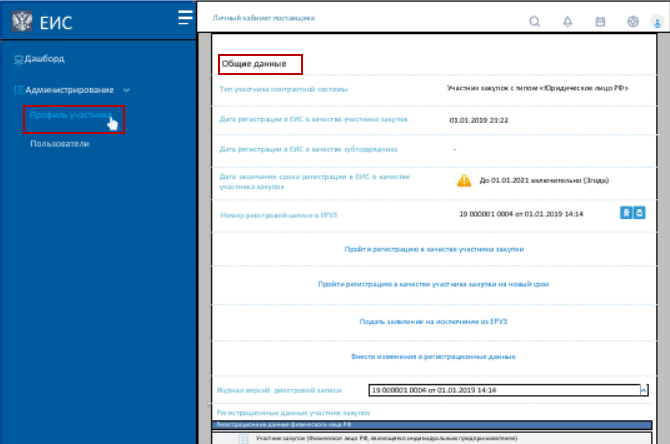
Профиль пользователя содержит всю необходимую информацию о выбранном участнике системы:
- дату регистрации в ЕИС;
- правовой статус;
- номер идентификационной записи в ЕРУЗ;
- дата истечения срока регистрации в статусе участника закупок.
Администраторы могут выполнить следующие операции:
- внести изменения в текущие регистрационные данные профиля;
- подать заявление об исключении данного профиля из ЕИС;
- пройти повторную регистрацию профиля в качестве участника ЕИС на новый срок.

Список пользователей включает перечень всех участников зарегистрированных в рамках текущей организации с отображением следующей информации:
Как зайти в личный кабинет еис
Поставщики, которые хотят участвовать в госзакупках в 2023 году, должны зарегистрироваться в ЕИС. Пройти регистрацию поможет наша статья с чек-листом и краткой инструкцией.
 Ольга Кураева Автор статей для Контур.Торгов
иллюстратор — Марго Федосеева
Зачем нужна регистрация в ЕИС
С 2019 года для участия в государственных торгах нужно зарегистрироваться в Единой информационной системе закупок. ЕИС — это портал zakupki.gov.ru, на котором публикуют информацию о тендерах по 44-ФЗ и 223-ФЗ: планы-графики закупок, документацию, сведения об участниках и заказчике, протоколы торгов.
Регистрация в ЕИС позволяет участвовать в закупках по 44-ФЗ, тендерах по капремонту 615-ПП и закупках по 223-ФЗ, организованных только для малого и среднего бизнеса (субъектов МСП). Зарегистрировавшиеся в системе поставщики автоматически получают аккредитацию на всех восьми федеральных ЭТП:
- Сбербанк-АСТ,
- РТС-тендер,
- Российский аукционный дом (lot-online),
- Национальная электронная площадка (НЭП),
- Агентство по государственному заказу Республики Татарстан (Заказ.рф),
- Единая электронная торговая площадка (ЕЭТП),
- Газпромбанк (ЭТП ГПБ),
- ТЭК-Торг.
ЕИС дает аккредитацию только в секциях закупок по 44-ФЗ. В остальных случаях нужно получить аккредитацию отдельно в каждой секции.
Регистрация в ЕИС и последующая аккредитация на восьми федеральных ЭТП бесплатны. С 1 января 2022 года регистрация действует бессрочно.
Когда нужно зарегистрироваться
Регистрацию в ЕИС можно будет пройти в любой момент, но сделать это лучше за несколько дней или недель до планируемого тендера. Все этапы регистрации займут от 2 до 16 дней, и пока они не завершатся, вы не сможете подать заявку на участие.
Как долго проходить регистрацию
Регистрация в ЕИС проходит в четыре этапа:
- Зарегистрировать руководителя компании на портале ЕСИА Госуслуги в качестве физлица. На обработку данных и создания профиля руководителя уйдет до пяти рабочих дней.
- С аккаунта руководителя создать на Госуслугах профиль вашей компании. Этап занимает до пяти рабочих дней.
- Создать профиль вашего юрлица или ИП в ЕИС, подождать, когда компанию включат в Единый реестр участников закупок (ЕРУЗ). На это портал отводит пять рабочих дней, но обычно пройти его удается за 1 день.
- Дождаться, когда информацию из системы отправят на восемь федеральных ЭТП. Интеграция с площадками формально должна пройти за 1 день, но фактически на нее уходит до пяти рабочих дней.
Формально, чтобы зарегистрироваться в ЕИС, нужно до 16 рабочих дней. Но можно успеть и за 1-3 дня, если у вашего руководителя и компании уже есть профили на Госуслугах, а ЕИС работает без сбоев.
Что понадобится для регистрации. Чек-лист.
Перед тем, как проходить регистрацию в ЕИС, проверьте, что у вас есть все необходимое:
- Квалифицированная электронная подпись (КЭП) на имя руководителя компании — его имя прописано в выписке ЕГРЮЛ.
- КЭПы для сотрудников, которые будут заниматься закупками: подавать заявки, участвовать в аукционах и подписывать контракты.
- Актуальные доверенности для таких сотрудников.
- Запас времени — 3-16 дней до необходимой закупки.
- Контакты техподдержки Госуслуг, ЕИС и федеральных ЭТП. Пригодятся, если что-то пойдет не так в процессе регистрации.
- Терпение и внимательность.
Этап 1. Регистрируем руководителя компании на Госуслугах
Первому лицу компании нужно создать подтвержденную учетную запись на Госуслугах. Для этого он должен заполнить на портале личные данные, а также подтвердить личность одним из нескольких способов, например, воспользоваться КЭП руководителя.
Получить электронную подпись для торгов можно в ФНС. Этот этап должен пройти именно руководитель, а не коммерческий директор, бухгалтер или другой уполномоченный сотрудник. Потому что далее для регистрации понадобится именно учетная запись руководителя.
Также подтвержденные учетные записи на Госуслугах понадобятся сотрудникам, которые будут заниматься госзакупками.
Этап 2. Создаем профиль компании на Госуслугах
После того, как Госуслуги подтвердят учетную запись руководителя, нужно создать профиль компании или индивидуального предпринимателя. Для этого в личном кабинете руководителя нужно нажать на «Фамилию И.О.» в правом верхнем углу страницы и в открывшемся окне выбрать ссылку для создания профиля юрлица.
После регистрации учетной записи организации в профиль компании можно добавить сотрудников, которые смогут управлять карточкой организации на Госуслугах и в ЕИС. Сделать это можно на вкладке «Сотрудники». Понадобится ввести данные сотрудников и назначить им полномочия и права, например, возможность подавать заявки или подписывать контракты.
Если не добавите сотрудников сразу при прохождении регистрации, то сможете сделать это позже. Однако при добавлении постарайтесь не ошибиться в правах, которыми наделяете сотрудников. Если они будут назначены неверно, то сотрудник не сможет попасть в ЕИС, а исправление ошибок займет время.
Сведения в профиле компании Госуслуги могут проверять до пяти суток. Только после того, как профиль компании подтвердят, вы сможете выполнить следующий шаг.
Этап 3. Регистрируем компанию в ЕИС
Когда у руководителя и компании есть профили на Госуслугах, можно переходить к созданию учетной записи в ЕИС. Процесс пройдет в два шага — настройка компьютера и создание учетной записи компании.
Настраиваем рабочее место
Чтобы работать в ЕИС, нужно настроить компьютер по инструкции:
- Использовать браузер, поддерживающий Transport Layer Security (TLS). Например, Яндекс.Браузер актуальной версии.
- Добавить gosuslugi.ru и zakupki.gov.ru в список доверенных узлов браузера.
- Установить и настроить программу КриптоПро CSP версии 4.0 и выше или программу ViPNet CSP 4.2.
- Установить в браузер плагин КриптоПро ЭЦП Browser plug-in версии 2.0 и выше.
Чтобы настроить компьютер было проще, можете воспользоваться бесплатным веб-диском для установки программ от удостоверяющего центра СКБ Контур. Он поможет установить некоторые необходимые компоненты.
Когда рабочее место будет правильно настроено, то при входе в ЕИС — в личный кабинет участника закупок — вас перенаправит на сайт Госуслуг.
Если этого не произошло или появились ошибки «Неподдерживаемый протокол», «Не удается отобразить страницу», «Этот сайт не может обеспечить безопасное соединение» — компьютер настроен неверно, нужно проверить настройки по инструкции от ЕИС. Если все настройки выполнены правильно, но ошибки все равно появляются, то нужно сообщить в техподдержку портала.
Чтобы не разбираться с настройками компьютера самостоятельно, можно воспользоваться услугами специалистов по сопровождению торгов для регистрации в ЕИС.
Создаем профиль участника закупок в ЕИС
После настройки компьютера можно регистрироваться ЕИС. Эту процедуру должен проходить руководитель организации — понадобится его сертификат электронной подписи.
Нужно войти в личный кабинет участника закупок с помощью данных из профиля руководителя на Госуслугах. Выбрать тип участника закупок — юрлицо, ИП или физлицо. Разрешить ЕИС взять данные организации с портала Госуслуг. К этому моменту профиль компании на Госуслугах должен быть проверен, иначе ЕИС не сможет зарегистрировать ее, а только создаст профиль физлица — руководителя.
Проверить анкету компании. Часть данных в ней заполняются автоматически, например, название организации, адрес, ОГРН, ИНН и КПП, выписка из ЕГРЮЛ или ЕГРИП. Их нужно проверить на корректность и наиболее распространенные ошибки: указан недействующий руководитель или неверные даты регистрации компании, не загружена выписка из ЕГРЮЛ.
Заполнить пустые поля в анкете. Например, указать контакты и максимальную сумму для заключения контракта.
После этого руководитель должен указать контакты, проверить должность, полномочия и ФИО. Также можно зарегистрировать сотрудников, работающих с торгами в компании, — для этого они должны быть «привязаны» к учетной записи компании на Госуслугах.
На финальном этапе регистрации нужно вновь проверить все внесенные данные организации и сотрудников. Если все верно, то заявку на регистрацию в ЕИС можно подписывать КЭП и отправлять.

Зарегистрируем в ЕИС с первого раза и без лишних нервов
Этап 4. Получение аккредитации на площадках
Теперь заявка компании отправлена в ЕИС. Система должна проверить ее и, если все верно, внести организацию в Единый реестр участников закупок (ЕРУЗ). Обычно этот процесс проходит всего за один день.
После этого информация из ЕРУЗ синхронизируется с восемью федеральными ЭТП — тогда ваша компания получит аккредитацию на всех площадках госзаказа. На деле этот процесс может затянуться на пять рабочих дней. Когда аккредитация будет завершена, некоторые площадки отправят вам на почту письмо. Но это сделают не все, поэтому нужно будет самостоятельно проверить статус в личном кабинете ЕИС.
Пока интеграция с реестром не окончится, вы не сможете зайти ни на одну из восьми федеральных ЭТП. Поэтому процедуру регистрации советуют проходить заранее — за одну-две недели до участия в закупке.
Если наша статья не ответила на ваши вопросы, воспользуйтесь подробной инструкцией от ЕИС. Только предупреждаем, она достаточно объемна. Если вы не готовы проходить регистрацию самостоятельно, можете обратится за помощью к экспертам отдела сопровождения торгов — они зарегистрируют вас в ЕИС.
Ольга Кураева Автор статей для Контур.Торгов
strannick_ru
На сайте госзакупок есть инструкция, как попасть в их личный кабинет в формате pdf на 33 (прописью — тридцати трёх) страницах формата А4.
Кратко её суть можно выразить в трёх словах: НАХУЙ НЕ НУЖНА!
Потому что а) не работает б) не работает в) рассчитана на давно протухший IE и не менее протухший TLSv1.0
Так вот, если при попытке зайти в личный кабинет вы видите надпись:
то я сейчас расскажу вам из-за чего это и как это исправить.
Собственно, всё сводится к тому, что сайт Госзакупок использует шифрование по ГОСТу (что само по себе неплохо, стильные, модные, молодёжные эллиптические кривые — штука надёжная), а браузеры его коварно не используют, потому что про ГОСТ не знают.
И надо не глумится над бедным трупом стюардессы Internet Explorer-ом, а просто установить браузер, который про это шифрование знает.
И такие браузеры, вы не поверите, есть!
1. Нужно установить один из следующих браузеров:
Спутник. Внимание! При скачивании выбирайте вариант «С поддержкой отечественной криптографии», по умолчанию скачивается вариант без него.
Яндекс.Браузер. В нём всё включено по умолчанию, но на всякий случай вот страница помощи.
Chromium с поддержкой ГОСТ. Обычный Хромиум, не обогащённый всякими нужнейшими вещами, как предыдущие два варианта.
2. Нужно установить два сертификата «Сертификат Головного удостоверяющего центра» и «Сертификат Удостоверяющего центра Федерального казначейства», берутся там же, на странице документации, распаковываем их (почему не запаковали zip-ом, который есть везде — вопрос отдельный), щёлкаем по каждому правой кнопкой, выбираем «Установить сертификат», «Поместить все сертификаты в следующее хранилище», выбираем «Доверенные корневые центры сертификации» и на этом всё.
3. Ставим КриптоПро CSP и плагин к нему (кстати, на сайте всё тех же Госзакупок есть обновлённая инструкция, где подробно описано, что и как надо делать для установки плагина на примере браузера Спутник. В плане настройки браузера НЕ нужно читать «Инструкцию по настройке рабочего места», НУЖНО читать «Инструкцию по установке и настройке компонента Крипто Про ЭЦП Browser-plugin».
И после этого всё, чудесным образом, работает.
Хотелось бы порекомендовать администраторам сайта Госзакупок обновить инструкции (они будут гораздо проще и короче) и в качестве архиватора использовать zip (те несчастные байты, которые экономятся rar-ом не окупают сложностей с установкой стороннего архиватора, которые возникнут у пользователей).
UPD: очень полезный комментарий от vanru с рекомендациями по сервису, помогающему установить сертификаты и по выбору браузера.