Установка и настройка Hive OS
Запуск майнинга на Hive OS осуществляется в несколько раз быстрее и удобнее чем на Windows, так как нет необходимости скачивать, обновлять драйвера для устройств, разные программ для добычи криптовалюты, разгона видеокарт и мониторинга системы, а так же по долгу возиться с поочередным подключением GPU в материнскую плату в некоторых случаях. В Hive OS все необходимое программное обеспечение имеется и карточки поочередно не нужно подключать!
Внимание. Статья по установке и настройке Hive OS 2.0 здесь.
Запись образа Hive OS на флешку
Систему будем записывать на флеш-накопитель объемом от 8 гигабайт ( у меня же образец на 32 Гб).
Переходим на официальный сайт hiveos.farm , жмем синюю кнопку справа » Download Hive OS » и выбираем из раскрывающегося списка пункт » Check other files «.

В появившейся таблице первые две строки — это программка для Windows с помощью которой мы запишем систему на флешку.

Скачиваем два файла: HDDRawCopy1.10Portable.exe (загружаем именно переносную версию что бы не устанавливать ее на свой компьютер) и hive-0.5-12-20171211.zip размером 1.91 Гб.
Если скорость вашего интернет соединения оставляет желать лучшего, то качаем через торрент файл hive-0.5-12-20171211.zip.torrent.
После загрузки всех файлов следует распаковать архив с образом системы, допустим на рабочий стол.
Вставляем флешку в компьютер под управлением Windows и запускаем HDDRawCopy. В открывшемся окне выбираем последний пункт снизу » Double-click to open file » и указываем путь к нашему распакованному образу Hive OS, жмем » Continue «.

В следующем окне программы выбираем диск на который будет записана система, в нашем случае это второй пункт USB. У вас может быть больше дисков в данном диалоговом окне, так как в нем отображаются все имеющиеся в системе запоминающие устройства. Жмем » Continue «.

В появившемся окне жмем кнопку » Start » и соглашаемся с сообщением о форматировании флешки во всплывающем окне нажав » Yes «.

Дожидаемся окончания копирования файлов на USB-носитель. Зеленый статус-бар заполнится, и в окне появится надпись » Task complete «, что в переводе обозначает «Задача выполнена».

На этом процесс распаковки системы Hive OS на флешку закончен. Извлекаем носитель и вставляем в USB-порт на материнской плате рига (фермы), который должен быть уже полностью собран — подключены все видеокарты.
Включив компьютер остается только дождаться пока система закончит автоматическую настройку и попросит ввести Id нашего рига с паролем к нему.
Для наглядности я использую монитор, который необходимо обязательно подключить к видеокарте, вставленной в главный слот PCI express 16 (напрямую или через райзер). Так же можно наблюдать за процессом запуска системы через SSH, но об этом я расскажу в следующей статье.
Регистрация на hiveos.farm, создание rig и wallet
Пока идет настройка конфигурации системы, не стоит терять драгоценное время, переходим на сайт hiveos.farm и регистрируемся.

После входа в панель управления, система оповестит вас о том ,что нужно создать свой первый риг. Жмем на ссылку » Here «.

В появившемся окне вводим: имя рига, описание и пароль. остальные поля пока оставляем как есть и жмем » Add «.

Все, наш риг готов, но пока еще не активен. Запомните его Id и пароль, так как они еще пригодятся.
Если навести курсор мыши на скрытый звездочками пароль, он отобразится!

Теперь создадим Wallet (кошелек). В Hive OS кошелек это не просто адрес кошелька вашей монеты, это config-файл, в котором прописываются настройки майнеров для подключения к пулам. Что-то аналогичное bat-файлам в Windows, только более функциональнее.
В правом вернем углу есть меню: Reload / Monitor / Stats / Rigs / Wallets .
Переходим в Wallets. По умолчанию, система предоставляет нам несколько шаблонов с уже прописанными настройками.

Подробная статья по работе с кошельками в Hive OS будет здесь.
Допустим нам необходимо майнить эфириум, тогда выбираем кошелек » Etherium 2miners.com «.

В открывшемся окне имеется несколько полей:
- Name — имя.
- %EWAL% — поле для вставки вашего адреса любой из монет на алгоритме Ethash.
- %ZWAL% — поле для кошельков монет на алгоритме Equihash.
- %DWAL% — кошельки других алгоритмов.
Далее идут вкладки с названиями программ майнеров. Их здесь несколько — об этом я рассказывал в Основные преимущества Hive OS. Выбираем нужный майнер, для эфириума по умолчанию активирован Claymore Dual .
epools.txt template — в этом поле прописаны настройки для пула. Для 2Miners.com настройки выглядят следующим образом: POOL: eth.2miners.com:2020, WALLET: %EWAL%, WORKER: %WORKER_NAME%, PSW: x .
Здесь ничего сложного нет, в строку подставляются значения взятые с пула, это адрес и порт. «% Wallet% » мы заполнили выше, вставив в поле свой адрес эфириум кошелька, %WORKER_NAME% — это имя нашего рига, которое ему присвоили при создании, в нашем случае rig001. Пароль «x» взят так же с пула (вы можете его изменить на любой, это не имеет никакого значения). Жмем » Ok » для сохранения настроек.
Активация рига и запуск майнинга
После настройки кошелька, в верхнем меню переходим во вкладку » Rigs «. Кликаем мышкой на его название, для открытия персональной панели управления ригом. Во вкладке » Miner » выбираем Claymore Dual(AMD, Nvidia), справа из раскрывающегося списка выбираем отредактированный ранее кошелек » Etherium 2miners.com » и нажимаем на ракету для применения настроек.

Возвращаемся к нашей ферме где уже завершила свою настройку Hive OS. На экране должен появиться логотип Hive и запрашиваться ID рига. Вводим его, далее система попросит пароль, вводим и жмем » Enter «.

Если все ввели правильно, система произведет пару настроек и появится следующее сообщение — «Happy mining».

Это означает что установка и настройка закончены. Запущен процесс майнинга в соответствии с заранее нами выбранными параметрами (Claymore+Etherium).
Для проверки процесса майнинга, на ферме введите после root@myrig:
# (там будет моргать курсор) команду miner и нажмите » Enter » — Откроется майнер.
На данном этапе можно отключить монитор и клавиатуру от фермы. В случае перезагрузки система каждый раз будет производить автозапуск, но вводить вам больше ничего не придется. Майнинг будет стартовать автоматически согласно последним заданным настройкам сохраненным в Config-файле.
Теперь все администрирование системы можно производить через веб-интерфейс. Для обновления данных стоит нажать кнопку Reload в верхнем меню.
Во вклаке Monitor можно смотреть за работой системы в режиме реального времени. Здесь отображается количество GPU, общий хэшрейт и алгоритм, хэшрейт по каждой видеокарте, стабильность работы на временной шкале, температура видеокарт, используемый кошелек, программа-майнер.

Во вкладке меню Stats отображается статистика работы фермы.

Настройки разгона видеокарт в Hive OS, управление ригом
Что касается разгона видеокарт и установки скорости вращения вентиляторов подробно рассказано здесь. Что бы перейти в меню разгона, нужно нажать на название необходимого рига, после чего откроется его панель администрирования, с которой мы уже знакомы. Так как у меня карточки Nvidia и нет AMD, то будет активна кнопка » Nvidia OC «. При нажатии на нее, откроется окно, где можно указать прибавку к частоте видеочипа, прибавку к памяти ( для карт Nvidia нужно вводить параметры памяти умноженные на 2. Если в Windows вы прибавляете 300, то здесь нужно прописать 600. Такова особенность видео драйверов на Линукс), скорость вращения вентиляторов в процентром соотношении и Power Limit (вводится абсолютное значение в ваттах.)

Управление работой рига
Тут же, на панели администрирования выбранного рига можно перезапустить, остановить, запросить лог или конфиг активной программы-майнера, просмотреть информацию об используемом кошельке.

Log — представляет собой снимок рабочего экрана майнера. При нажатии на ссылку » Log » отправляется команда на сервер Hive OS, а с него на ваш риг, после чего с рига возвращаются на сервер и к вам в веб-интерфейс запрошенные данные.

Config — отобразит настройки программы майнера, которые мы вводили в кошельке.

Для полного выключения или перезагрузки фермы необходимо воспользоваться кнопками » Reboot » и » Shutdown » рядом с которыми отображается системная информация и технические характеристики компьютера, на котором запущена система (Статус online-offline, статус майнера, время работы, название материнской платы и Ip adress).
Linux Shell Execute — предназначена для ввода Shell команд. По умолчанию в системе имеются несколько команд по запросу информации о работе видеокарт.

Подключение при помощи Shellinabox, VNC
Для получения доступа к ригу имеются такие инструменты как Shellinabox и VNC. Они будут работать в случае нахождения компьютера с которого производится подключение в одной сети с фермой. Первый инструмент не имеет графического интерфейса, и все команды нужно будет вводить вручную. Второй инструмент чем то похож на TeamViewer и предоставляет графический интерфейс.
Для подключения потребуются логин: user и пароль: 1.
Думаю, на этом пора закончить эту статью о запуске и настройке Hive OS. Надеюсь у вас все получилось как и у меня. В скором времени появятся подробные обзоры всех функций данной операционной системы. Happy mining!
Hive OS — майнинговая операционная система. Обсуждение. Помощь.


В детстве я очень любил смотреть в окно. Особенно в окно движущегося поезда. Мне это так нравилось, что я думал, когда вырасту обязательно придумаю себе работу, чтобы смотреть в окно.
Я вырос, но мечту свою не оставил. Когда в мою жизнь пришли компьютеры, на них властвовала еще msdos, и помню каким откровением для меня явилась полуось — OS/2 от IBM. Но потом пришла Windows и всё убила, и полуось от IBM и желание смотреть в «окна». В итоге я нашел для себя спасение в MacOS и забыл про «окна» на долгие годы.
Command line interface
Для того чтобы попробовать работу с hive проще всего воспользоваться его командной строкой. Современная утилита для работы с hive называется beeline
(привет нашим партнёрам из одноименного оператора  ) Для этого на любой машине в hadoop-кластере (см. наш туториал по hadoop) с установленным hive достаточно набрать команду. $beeline Далее необходимо установить соединение с hive-сервером: beeline> !connect jdbc:hive2://localhost:10000/default root root Connecting to jdbc:hive2://localhost:10000/default Connected to: Apache Hive (version 1.1.0-cdh5.7.0) Driver: Hive JDBC (version 1.1.0-cdh5.7.0) Transaction isolation: TRANSACTION_REPEATABLE_READ 0: jdbc:hive2://localhost:10000/default> root root — в данном контексте это имя пользователя и пароль. После этого вы получите командную строку, в которой можно вводить команды hive.
Также иногда бывает удобно не вводить sql-запросы в командную строку beeline, а предварительно сохранить и редактировать их в файле, а потом выполнить все запросы из файла. Для этого нужно выполнить beeline с параметрами подключения к базе данных и параметром -f указывающим имя файла, содержащего запросы:
beeline -u jdbc:hive2://localhost:10000/default -n root -p root -f sorted.sql
Работа с Windows 10
Но! Тут появился майнинг, и я снова встретился с Windows. Как и многие начинающие майнеры, при сборке своего первого рига, я особо не задумывался о выборе операционной системы. Конечно же, это был Windows 10. Я слышал, что есть решения для майнинга на линукс, но всерьёз даже не рассматривал их. Тут и с железом вопросов хватало, было точно не до софта…
Ферма на Win 10 была успешно собрана, настроена и протестирована, а так как предполагалась её удаленная установка, то был установлен Teamviewer, который решил проблему удаленного управления ригом.

Вслед за первым ригом был собран второй, и на нём также поселилась Win 10 в паре с Teamviewer. После тестирования второй риг также уехал на свою трудовую вахту в удаленное место. К этому времени я уже начинал понимать, что мне не нравится в Win 10.
Что не понравилось:
- Удивил подход Win 10 к сохранению системных настроек. Например, я отключил Windows Defender и сервис обновления, но на одном из ригов система всё равно постоянно грузила обновления, пару раз зависнув при этом, а Defender с завидной регулярностью пытался «отрубить» интернет Клеймору. Если честно, разбираться с этим просто лень. Я как увидел рекомендации «бывалых» по настройке Win 10 на риге — сразу загрустил.
- Пару раз Тимвьювер не мог соединиться с удаленной машиной, которая просто отказывала в авторизации. При этом сам риг, судя по показаниям пула, исправно «копал». Отсутствие возможности удалённого управления меня сильно напрягало!
- Для оперативной смены майнера или алгоритма мне приходилось заходить на каждый риг отдельно и там уже перезапускать майнер с нужными параметрами. Правда эта проблема успешно решается способом, описанным на сайте Два Биткоина пару дней назад.
Тут каждый сам уже дополнит этот список и решит, насколько эти пункты важны для него.
Но, справедливости ради, должен сказать и о том, что понравилось:
- Скорость работы системы определенно радует, хотя тут большая заслуга не столько самой Win 10, сколько ssd диска.
- Управление разгоном карт с помощью Afterberner. Это действительно удобно, особенно если заранее сохранить несколько пресетов под разные алгоритмы.
- Возможность скачать официальную версию с сайта Microsoft, которая без регистрации прекрасно справляется со своими «фермерскими» делами»
Как зарегистрироваться и на сайте hiveos.farm, создать учетную запись и кошелек?
Для использования OS Хайв необходимо пройти процедуру регистрации и создать учетную запись, защищенную паролем и, желательно, двухфакторной аутентификацией.
Для этого переходят по ссылке Sign In на https://hiveos.farm/:

Для регистрации Hive необходимо ввести информацию об имени, желаемый логин, электронный почтовый адрес, выбрать нужную часовую зону и создать пароль аккаунта.
После регистрации появится окно, в котором отображается логин, статус ферм и текущий баланс на счету пользователя (в данном случае одна ферма):

Для обеспечения защиты от взлома желательно установить двухфакторную аутентификацию через меню «аккаунт», где нужно сдвинуть вправо соответствующий ползунок:
Для создания воркера (ID рига) нажимают на поле фермы в основном окне своего аккаунта, после чего появится окно, которое позволяет:

- создавать воркеры – идентификаторы и пароли для каждого рига;
- отслеживать статистику работы;
- создавать кошельки, содержащие информацию о адресах куда будет перечисляться добытая при майнинге криптовалюта;
- создавать полетные листы, которые содержат конфигурацию для майнинга, которая может применяться на любом риге;
- создавать профили разгона для разных алгоритмов и ригов;
- во вкладке активность отслеживать действия с аккаунтом;
- во вкладке доступ отслеживать действия по аутентификации в аккаунте других пользователей;
- с помощью биллинга работать с платежами для аккаунта (необходимо при управлении более, чем тремя ригами);
- настраивать конфигурацию личного кабинета.
Если вы забыли hive os пароль ничего страшного, введите адрес электронной почты и вам предоставят токен восстановления и ссылку для смены пароля.
Более серьезной проблемой будет утеря кода двухфакторной аутентификации, обязательно и сохраните на бумажном или электронном носителе код подключения 2FA.
Для создания воркера в окне фермы нажимают плюс в белом квадрате:

В раскрывающемся списке выбирают добавление воркера:
Во всплывающем окне конфигурируют новый воркер в соответствии с ригом, к которому он будет относится:

После этого в аккаунте появится окно с ID рига, паролем и данными FARM_HASH:

ID рига и пароль к нему нужно переписать, они понадобятся для его активации при первой загрузке.
Для дальнейшей работы с ригом необходимо создать кошельки, которые будут сохранять информацию об адресах, на которые будут перечисляться монеты при майнинге. Для их создания нажимают на название фермы (слева вверху персональной страницы https://the.hiveos.farm/farms) и выбирают меню кошельки. На открывшейся странице активируют кнопку добавить кошелек:

В появившемся окне из раскрывающегося списка выбирают название монеты, вводят соответствующий ей адрес своего кошелька и дают ему название (в данном случае — Monero).

Все созданные кошельки можно проконтролировать и, при необходимости, отредактировать в меню кошельков каждой фермы.
Для настройки майнинга на конкретный пул используется меню полетных листов (они выполняют роль BAT-файлов в Windows), в котором из выпадающих списков выбираются:
- алгоритм майнинга (монета):
- нужный кошелек (адрес, куда будут перечисляться средства от майнинга);
- выбирается пул и наиболее близко расположенные по географическому признаку (пингу) сервера;
- программа-майнер;
- задается имя выбранной конфигурации (полетного листа).

После настройки конфигурации нажимают кнопку создания полетного листа в правой нижней части окна настроек рига.
Как работать с Hive OS
Приступая к сборке третьего рига, я задался вопросом о возможных альтернативах Win 10 и по наводке Алексея Рубина из чата, чья статья про аппаратный кошелек Ledger есть на сайте, обратил своё внимание на проект Miners Hive OS.

Система представляет собой Линукс сборку, основанную на дистрибутиве Ubuntu, которая сразу после развёртывания предлагает своим пользователям ряд вкусных плюшек:
- Возможность удаленного мониторинга и управления ригом через сайт hifeos.farm.
- Встроенный хешрейт-вотчдог, который перегружает майнер или весь риг при падении хешрейта. Кстати, поддерживаются и аппаратные вотчдоги, в том числе и популярное решение от open-dev.ru.
- Поддержка большого числа майнеров для видеокарт AMD, NVIDIA и даже для CPU.
- Возможность запуска и работы с любой флешки объёмом не менее 8 Гб.


Типы данных
Из коробки, Hive поддерживает типы данных List, Map, DateTime, BigInt и Uint8List.
Также, можно создавать свои типы и работать с ними используя адаптер TypeAdapters. Адаптеры можно делать самим https://docs.hivedb.dev/#/custom-objects/type_adapters или использовать встроенный генератор (мы его подключаем вот этой строкой hive_generator: ^0.7.0+2).
Для нашего приложения нам понадобится класс для хранения тудушек
Модифицируем его для генератора и присваиваем id — typeId: 0
import ‘package:hive/hive.dart’; part ‘todo.g.dart’; @HiveType(typeId: 0) class Todo
Если в будущем нам понадобится расширить класс, то важно не нарушать порядок, а добавлять новые свойства далее по номерам. Уникальные номера свойств используются для их идентификации в бинарном формате Hive.
Теперь запускаем команду flutter packages pub run build_runner build —delete-conflicting-outputs и получаем сгенерированный класс для нашего типа данных todo.g.dart
Теперь мы можем использовать этот тип для записи и получения объектов этого типа в\из Hive.
HiveObject — класс для упрощения менеджмента объектов Мы можем добавить удобные методы в наш тип данных Todo просто наследовав его от встроенного класса HiveObject
class Todo extends HiveObject <
Это добавляет 2 метода save() и delete(), которые иногда удобно использовать.
Установка и настройка Hive OS
Зайдя на сайт проекта hiveos.farm, почитав отзывы на форумах, а также посмотрев видео на странице проекта, я решил, что мой третий риг определенно будет на линуксе.
Сказано — сделано. Сам процесс установки очень прост. Идем на сайт https://download.hiveos.farm/ и скачиваем всё необходимое:

Первые две строчки — это утилита под Windows для записи образа на флешку или жесткий диск. Далее уже сами сборки Hive. Обратите внимание, что версии представлены по возрастанию, т.е. более новые версии расположены внизу!
Скачиваем HDD RawCopy и сам образ hive-0.5-03-20171029 (Если у вас не очень стабильный интернет-канал, то можно скачать образ с помощью торрента).
Далее, берем любую флешку, объёмом не менее 8 Гб, и с помощью HDD RawCopy заливаем на неё образ. Приступаем к самому интересному! Нет, не к установке линукса, а к его запуску на нашем риге!
У меня, правда, первый блин вышел комом. Я образ заливал на флешку на компьютере с MacOS, и видимо что-то пошло не так… При попытке установки Hive, я получил черный экран с веселым курсором. Причем я даже не удивился, к чему-то такому я себя и готовил. Ну не может линукс быть простым. Но для чистоты эксперимента я перезалил образ из под Windows и получил совершенно другой результат. Об этом ниже.
Установки как таковой не требуется. Я просто стартовал риг с флешки, а Hive OS сама сконфигурировала себя в автоматическом режиме. Причем, в отличие от Windows, я сразу запускал и настраивал риг с установленными 7-ю картами! Никаких последовательных добавлений в риг по одной карте, как в Windows, не потребовалось.
Этот же риг при попытке установить Win 10 сразу с 7 картами рисовал мне на мониторе бублик и уходил в себя. Приходилось нудно втыкать по одной видеокарте, перегружать, ждать установки драйверов и т.д. В общем нудно, в Hive OS не так! Собрал железо — накатил софт.
Для того, чтобы наблюдать весь процесс конфигурирования можно подключить к ригу монитор. Но есть одна тонкость, необходимо подключить его к видеокарте, которая установлена в первый PCIe-16x слот — это важно! Начиная с версии v 0.5 монитор можно подключать не только к видеокарте, но и к встроенному видеоадаптеру.
Кстати, при установке вполне можно обойтись и без монитора. Устанавливая Hive OS на второй риг, я успешно воспользовался удалённым доступом к ригу через ssh. Также можно и VNC Viewer использовать, но по мне так ssh удобнее.
Вообще доступ по ssh — это основной способ прямого администрирования рига. Если риг находится в той же сети, что и управляющий компьютер, то мы можем зайти на него используя терминал или ssh-клиент:
ssh где x.x.x.x ip адрес нашего рига. Пароль по умолчанию 1.
Если же он установлен удалённо, то можно настроить удаленный доступ через OpenVPN или hamachi.
Тем временем, пока система настраивалась, я не пошёл пить чай и не сидел тупо пялясь на бегущие по экрану строчки, я провел его с пользой: зарегистрировался на сайте hiveos.farm

После регистрации попадаем на страницу, где в основном и будет происходить всё взаимодействие с нашими ригами.
В верхнем меню мы видим наш текущий аккаунт, его баланс, а также пункты меню:
Reload / Monitor / Stats / Rigs / Wallets
Сейчас мне нужен пункт Wallets, где надо создать конфиги для майнеров. Тут может возникнуть путаница из-за понятий, поэтому стоит немного объяснить. Wallets, в понимании Hive, это не кошелек для криптовалюты, а этакий конфиг-файл с настройками для майнеров, который в дальнейшем смогут использовать все риги!
Мы можем создать сколько угодно кошельков, в каждом из которых указать настройки для разных пулов или монет.
Итак, я перехожу в раздел Wallets и создаю первый кошелек.
Для удобства первоначальной настройки в системе уже есть несколько шаблонов, которые достаточно изменить под себя:

Выбираем готовый шаблон или создаём новый кошелек с нуля:

В верхнем углу слева, в поле Name нужно задать удобное имя для кошелька. Название для кошелька желательно выбирать говорящее, чтобы потом было удобно оперативно выбирать нужный кошелек. Нет, можно конечно использовать просто красивые мотивирующие названия: Луи Вьютон, Прада, Дольче Габбана и т.д. Но тогда надо будет помнить, что кошелек Прада у нас настроен для майнинга ETH на пуле 2Miners, а в кошельке Дольче Габбана у нас конфиги для майнинга шиткойнов.
Далее, в верхнем правом углу в поле: Email for pool %EMAIL% можем указать свой email адрес. Некоторые пулы могут использовать его для авторизации, но мне это пока никак не пригодилось.


WHATTONEWS
В детстве я очень любил смотреть в окно. Особенно в окно движущегося поезда. Мне это так нравилось, что я думал, когда вырасту обязательно придумаю себе работу, чтобы смотреть в окно.
Как майнить более 2х монет в одном риге?
Из-за напряженки с видеокартами, люди все чаще собирают риги из разных карт. А так как разные карты лучше работают на разных алгоритмах, многие стали задумываться как добывать 2 и более монет на одном риге.
На самом деле риг очень легко разделить на разные алгоритмы.
Это можно сделать как на HiveOS так и Windows. На RaveOS, к сожалению, еще нет такой возможности.
Ниже мы подготовили для Вас инструкцию по настройке!
Настраиваем HiveOS
Для добычи нескольких монет на одном риге нам нужно создать полетный лист с несколькими майнерами.
1. Переходим во вкладку «Полетный лист» и над уже созданным полетным листом жмем кнопку «Полетные листы» который выделен синим шрифтом.

2. Мы попали на страницу создания нового полетного листа. Выбираем одну из нужных нам монет, я начну с ETH, Выбираем кошелек, пул, майнер и жмем настроить в окне выбора майнера.

3. Настраиваем майнер на использование определенных видеокарт. В моем случае это будет видеокарта под номером device 0, 3, 4. Каждый майнер будет использовать свою команду для данного действия. Для того, что бы узнать какую команду нужно прописать, наводим на значок info в разделе «Доп. параметры конфигурации». И указываем команду, я пропишу: «devices»: «0,3,6»

4.Отлично, мы настроили первый майнер на добычу ETH, переходим к следующей монете. Для этого жмем кнопку «Добавить майнер». Выбираем следующую монету которую вы хотите добывать, у меня это Cortex, заполняем остальные вкладки. В этот раз нам нужно учитывать что T-Rex майнер уже используется и нужно выбрать другой, я выберу Cortex miner.

5. Теперь опять жмем «Настройки» на вкладке «Майнер», и по инструкции которую я указал выше выбираем карты которые будут добывать CTXC.
Я буду прописывать: -devices=1,2

6. И по примеру прошлых монет настраиваю CFX на карту device 5 командой :»devices»: «5».
ВАЖНО- на 1 монету используем один майнер!
7. Пишем «Имя» полетного листа и жмем кнопку «Создать полетный лист».

8. Таким способом мы запустил майнинг 3х разных монет на одном риге, но 3мя монетами можно не ограничиваться.
Настраиваем 2 майнера Windows
Алгоритм действий очень похожий, в этом методе мы можем использовать 1 майнер для всех монет использую разные бат файлы или под каждую монету использовать разные майнеры. Заходим в .bat файл и дописываем команду как мы делали в hive oc, только теперь в текстовом файле .txt, для этого на .bat нажмем правой кнопкой мыши и выберем пункт «изменить».
Дописываем в строку нужные нам карты и сохраняем.

Далее создаем аналогичные .bat файлы, которые будут использовать другие монеты и девайсы, запускаем их.
Все! В этом гайде вы узнали как настроить свой риг на добычу нескольких монет.
Hive OS Linux Mining Platform Review
Before getting to Hive OS, let me start with a short preface about Windows. When computers came into my life, there was MS-DOS. Then I remember how excited I was about OS/2 by IBM, but later came Windows and ruined it all for me, so I switched to Mac OS and forgot about Windows for a long time.
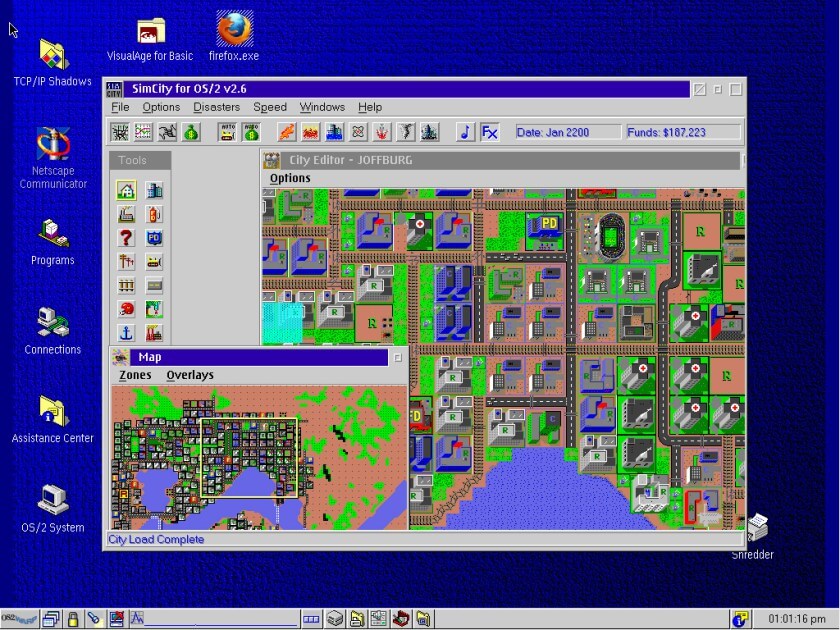
But when mining came along, I started using Windows again. Of course, I used Windows 10 for my first rig, as most beginning miners do. I heard about Linux mining platforms too, but I didn’t even consider them – too many issues with hardware and software.
So I set up and configured and tested my Windows 10 mining rig. I also installed TeamViewer that helps manage rigs remotely.
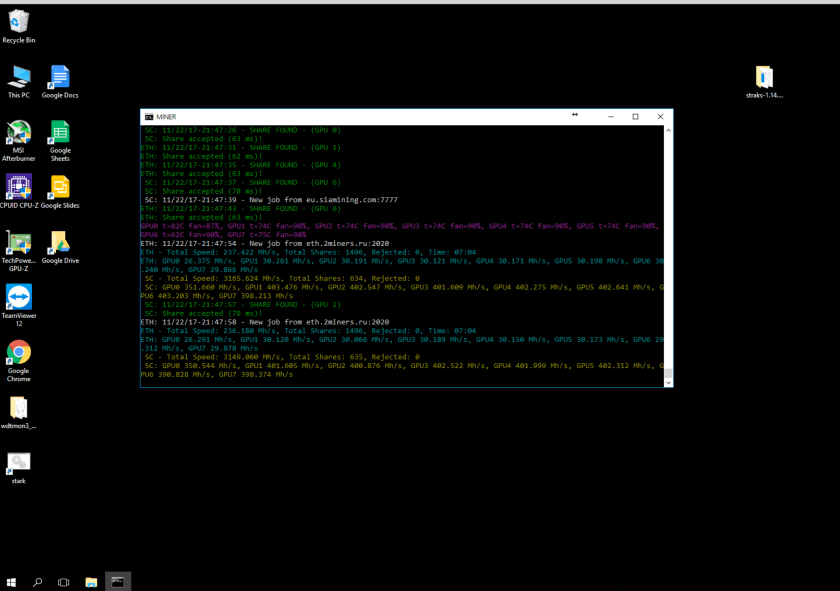
After my first rig, then came the second one, also with Windows 10 and Teamviewer. After testing the second rig, I set up the remote management for it as well. By that time I started to get the idea of what I don’t like about Windows 10.
Windows 10 Mining Rig Setup
What I don’t like:
- I was surprised by the way system settings are saved in Windows 10. For example, I turned off Windows Defender and Windows Update, but on one of the rigs, the system was still continually downloading updates. It even got stuck a couple of times because of that, because Defender was often trying to stop Claymore from accessing the Internet.
- At times Teamviewer had difficulty connecting to the remote device that denied access to it. But the rig itself, judging by the pool information, kept working. The lack of remote control was annoying!
- To change miner or algorithms quickly, I had to go to one rig at a time and then reboot the miner with the right settings.
Of course, this is just my personal opinion, and one may decide for himself to what extent these problems are relevant to him.
Here is what I liked about Windows 10:
- System operation speed is excellent, but this is probably due to the SSD drive, not Windows 10 itself.
- Overclocking the GPU by using Afterburner. This function is useful, especially if you save several presets for different algorithms beforehand.
- You can download the official version of Windows 10 on the Microsoft website; it also happens to handle mining tasks pretty well.
While planning on building my third rig, I started to look for alternatives to Windows 10, and thanks to this guy I met in a chat room, I learned about the Miners Hive OS project. He just happened to be the author of an article about the Ledger Hardware Wallet as well, so he knows his stuff.
Hive OS – Windows 10 Alternative for Mining Rigs
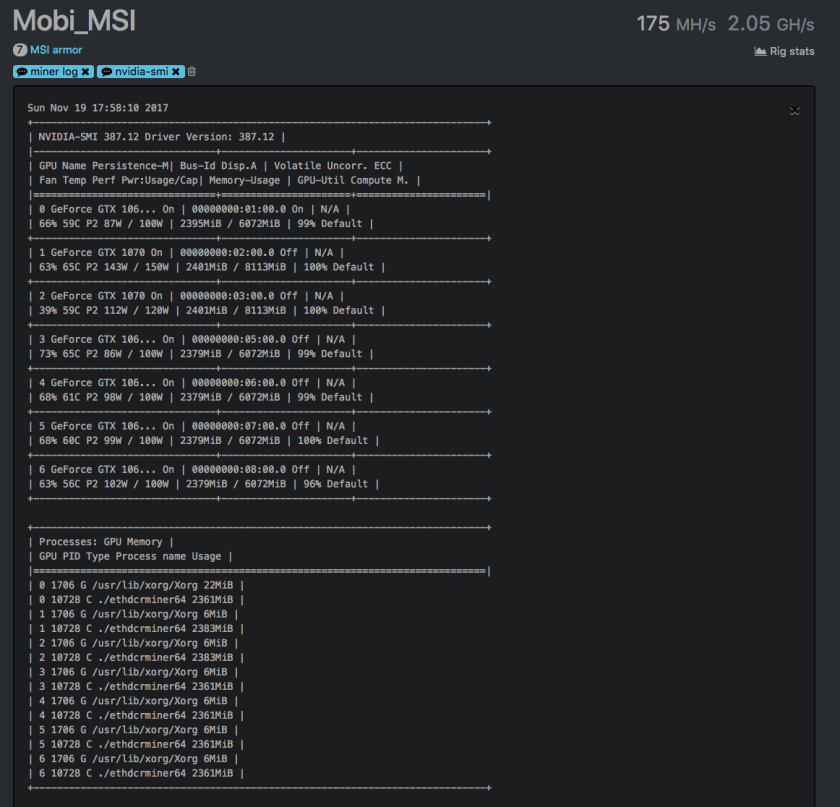
This example is a Linux based on Ubuntu distribution, which offers its users some excellent perks right from the start:
- Online rig control and management through the website hifeos.farm.
- The integrated hashrate watchdog that reboots the miner software or the entire rig when the hashrate is down. It also supports hardware watchdogs.
- It supports a significant number of miner software for AMD and NVIDIA graphics cards,
- It launches and operates from any USB drive that is at least 8 GB.
I went to the project’s website hiveos.farm to learn more about it and decided to use Linux to build my third rig.
Setting Up and Running Hive OS
The installation process is straightforward – go to https://download.hiveos.farm/
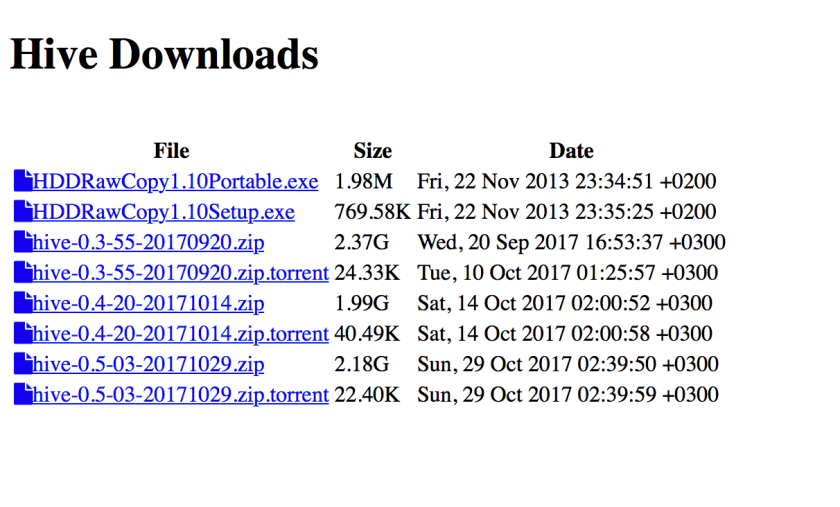
The first two files stand for the Windows tool that saves an image to a flash drive / hard drive. All the other files are various Hive OS versions. Keep in mind that they the list is in ascending order, so the latest versions are at the very end!
Download HDDRawCopy and hive-0.5-03-20171029 (if your Internet connection is not very stable, you may choose to download the image using a torrent file).
Then save the image using HDDRawCopy to any USB flash drive that is at least 8 GB. Now we are ready to launch Linux on our rig.
All you have to do is just get the rig going using a USB flash drive, and Hive OS will configure itself automatically. Unlike Windows, Hive OS allows you to set up the rig with all 7 GPUs connected! No need to add one GPU after another. When I tried to set up Win 10 with all 7 GPUs mounted, it got stuck, so I had to put one GPU at a time, reboot, wait for drivers to install and so on — Hive OS turned out to be much easier to handle!
To see the configuration process you can connect a hardware monitor. It’s essential to connect it to the graphics card that is in the first PCIe-16x slot. Starting from the version 0.5 it’s also possible to connect a monitor to the integrated graphics adapter.
You can also do without monitor – when I was installing Hive OS on the second rig, I controlled it remotely using SSH. Another option is the VNC Viewer, but I prefer SSH.
SSH is a great way to manage your rig directly. If the rig and the central computer operate on the same network, you can access the rig using the Terminal or SSH client.
ssh user@x.x.x.x — where ‘x.x.x.x’ is the rig IP.
The Hive OS default password is ‘1’.
With remotely installed rigs, you can set up remote access using OpenVPN or Hamachi.
While waiting for the installation process to end, let’s create an account on hiveos.farm
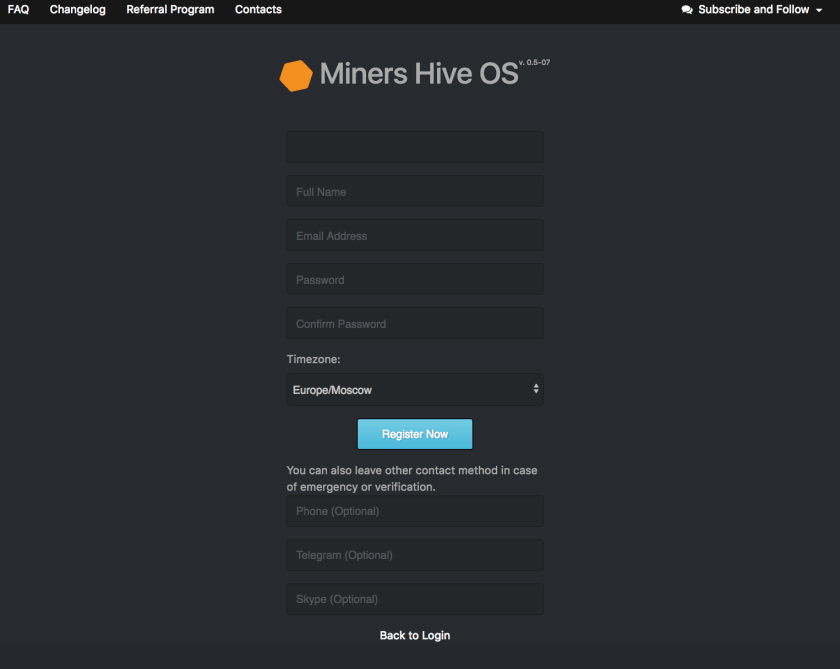
After registration, you’ll see the dashboard that lets you manage all of your rigs.
In the top menu is your current account, balance, and the following menu entries:
Reload / Monitor / Stats / Rigs / Wallets
I went to ‘Wallets’ to configure my miners. Keep in mind, that Wallets for Hive are not wallets for cryptocurrencies — they are config files for miners, which you can use later for all your rigs!
You can create as many wallets as you want with different settings depending on the pool and the currency.
There are already a few example wallets on the website, so I just used one of them to create my first wallet, making some changes to suit my needs:
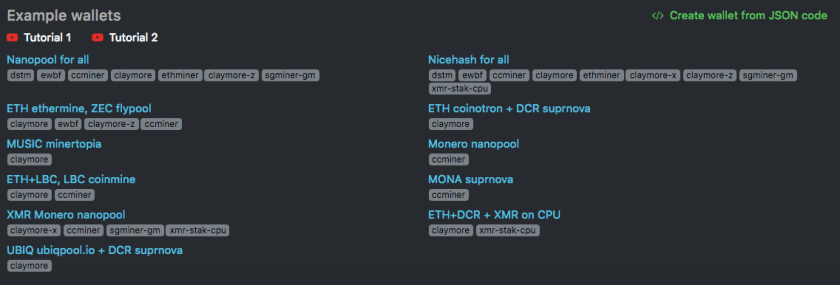
So you have two options to choose from: you can either use an example wallet or create a new wallet from scratch:
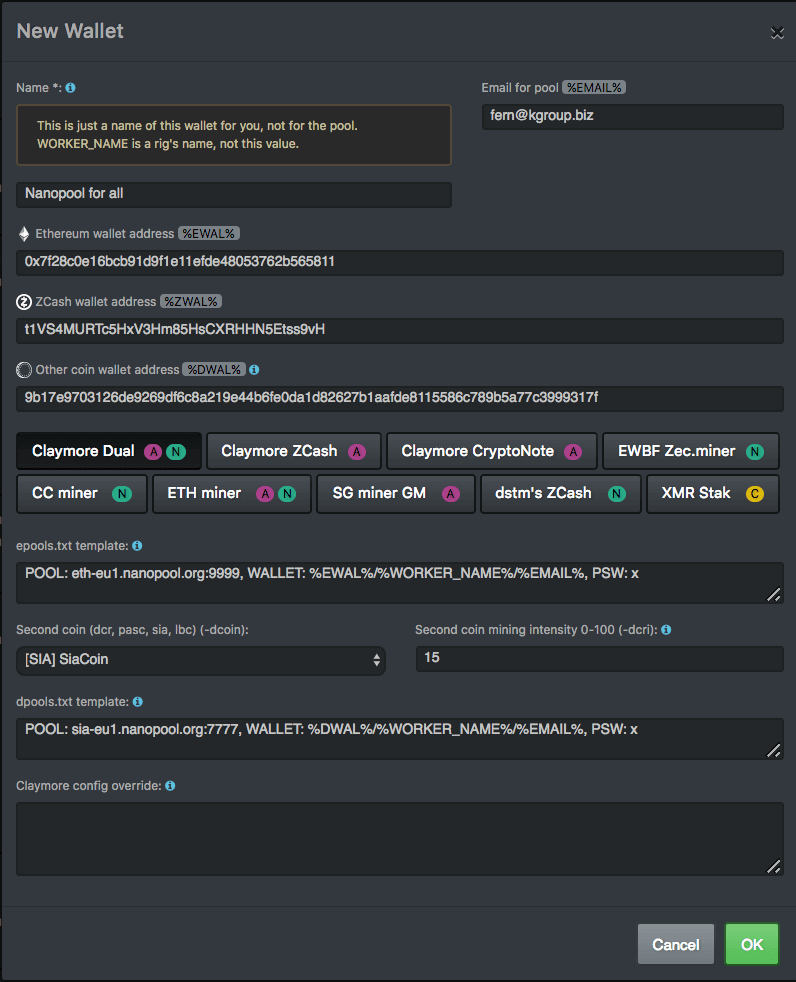
Choose a name for your wallet and put it in the ‘Name’ field in the upper left corner.
I recommend using a name that in the future will let you quickly choose the right wallet from the list — one wallet could be for ETH mining on 2Miners, and another one for WhaleCoin mining and so on, so it’s a good idea to reflect this information in your wallet names for your convenience.
Next, you can add your email address to the ‘Email for pool %EMAIL%’ field in the upper right corner. Some pools might use it for authorization, but I haven’t seen that yet.
The most important fields are the three fields where you put wallet addresses for the cryptocurrencies that you are going to mine.
Ethereum wallet address %EWAL% — here you should write the wallet address for ETH or something ETH-like – ETC, ETP, or MUSICOIN. Putting ‘%EWAL%’ there will let you use this address in miner settings.
ZCash wallet address %ZWAL% — wallet address for Equihash currency.
Another coin wallet address %DWAL% — wallet address for the coin you are going to dual mine along with the main Dagger-Hashimoto coin.
I strongly recommend checking everything twice before going to miner settings.
By default the system has the following miners:
- Claymore Dual Ethereum Miner
- Claymore ZCash AMD GPU Miner
- Claymore CryptoNote AMD GPU Miner
- EWBF’s CUDA Zcash miner
- ССminer
- sgminer-gm and sgminer-gm-nicehash
- dstm’s ZCash Cuda miner
- XMR Stak CPU
All of them will use settings that you add while creating wallets.
Dual Mining With Hive OS
Let’s start with Claymore Dual. Just to make sure I use the right settings, I go to my favorite pool and search for the settings there. Below, for example, are the settings from eth.2miners.com.
Claymore’s Miner Setup:
EthDcrMiner64.exe -epool eth.2miners.com:2020 -eworker RIG_NAME -ewal YOUR_ETH_WALLET -epsw x
So in the ‘epools.txt template’ field, you should write the following:
POOL: eth.2miners.com:2020, WALLET: %EWAL%.%WORKER_NAME%, PSW: x
In this field, instead of adding ETH wallet address, you should add its identifier — %EWAL%.
Then configure dual mining:
‘Second coin (dcr, pasc, sia, lbc) (-dcoin)’ field — choose the coin you want to dual mine.
‘Second coin (dcr, pasc, sia, lbc) (-dcoin)’ field — choose the coin you want to dual mine.
‘Second coin mining intensity 0-100 (-dcri)’ field — choose dcri for the second coin. The higher it is, the more resources you spend on mining the other coin, thus decreasing hashrate for the main coin. So it’s entirely up to you to try and find the optimum value.
‘dpools.txt template’ field — pool settings for mining the second coin. For example, I added the following settings for SIA mining on siamining.com:
POOL: stratum+tcp://eu.siamining.com:7777, WALLET: %EWAL%, WORKER: %WORKER_NAME%, PSW: x
Settings may differ for every pool, but the idea is always the same.
Remember that in the pool settings, instead of adding the wallet address, you should just add its identifier — %DWAL%, %EWAL% or %ZWAL%.
Then you may choose to add some advanced settings for the miner.
After Claymore, do the same with the other miners you need, clicking on their names, one by one.
When you finish with these settings, save the wallet.
As I said before, you can create as many wallets as you want — for example; you may create a wallet for every pool/coin pair.
Configuring Mining Rigs
After wallets, it’s time to add rigs — click on ‘Rigs’ in the upper right menu, or on the ‘Rigs’ tab to the left of ‘Wallets’ tab:

Click on the green “+” button in the upper right corner and add settings for your rig:
- Name
- Description
- Numbers of GPUs
- Miner
- Wallet
- Password for sending stats — you can either create your password or let the system generate it for you. Either way, memorize the password — you’ll need it very soon!
Click ‘Add,’ and the new rig will appear on the list:

After taking note of the rig ID and password, go back to Hive OS, which by this time has completed its configuration, and below you see its welcome screen:
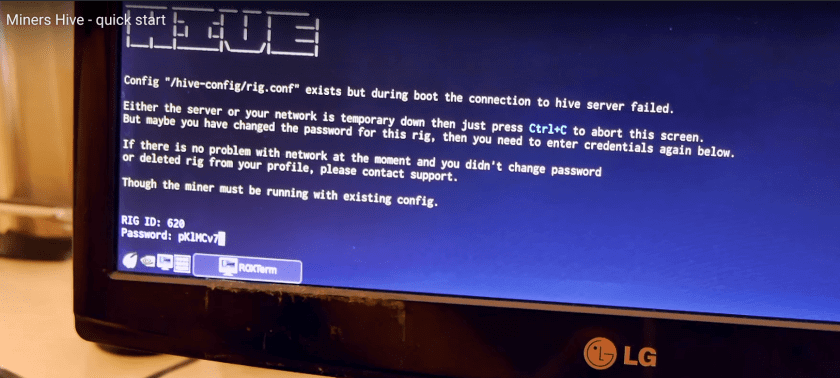
Insert rig ID and password — if you forgot them, you could always go to hiveos.farm and look them up in your account (‘Rigs’ tab).
Hive OS will then save the configuration and will be ready to work.
Running Mining Rig With HIVE OS
Run the ‘miner’ command in the terminal to make sure that your rig is working.
At this point disconnect the monitor and close the terminal — now you can control and manage everything on hiveos.farm.
On the monitor page, you’ll find all the information about your active rigs. To change their settings or miner, just choose the right rig:
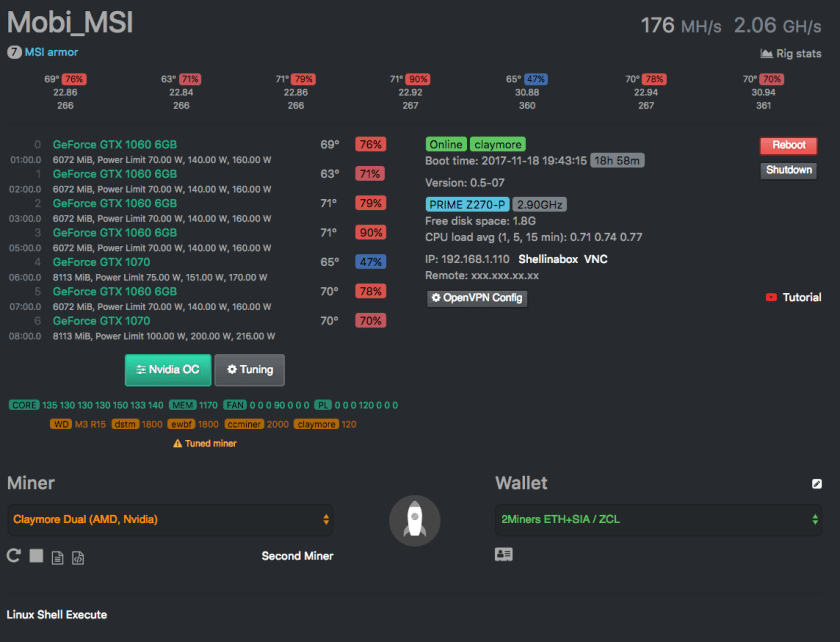
At the top of the control panel, you’ll find the GPUs temperature, fan speed, and current hashrate. Below there will be detailed information about every GPU, including its overclocking settings.
Linux allows you to overclock GPUs just like Windows. Click on the green ‘Nvidia OC’ button and choose the same overclocking settings for all GPUs at once or specify settings for each GPU separately:
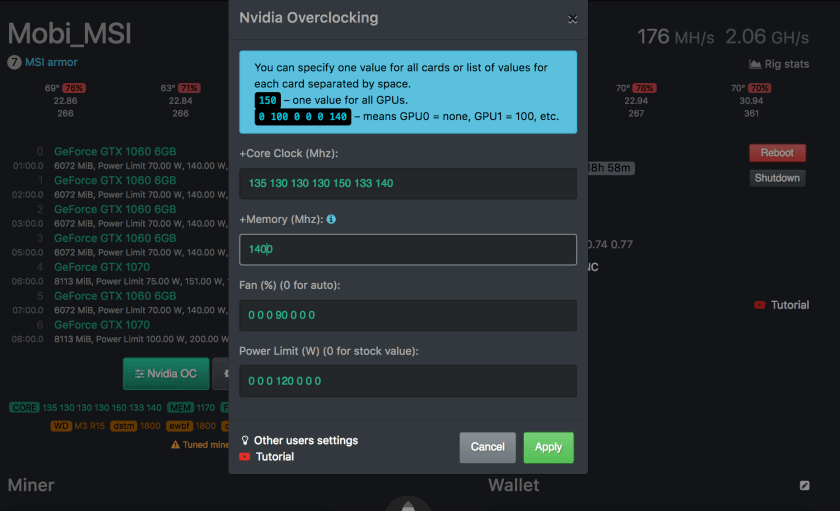
Be careful with overclocking values:
+1400 — as compared to Windows 10, this number must be divided by 2 in Linux (+1400 Linux = +700 Win 10). This need to divide is the peculiarity of Nvidia drivers, so just keep it in mind. Also, power limit is shown in watts, not in percentage terms!
In general, overclocking works very well — as compared to Windows 10, I managed to get the same hashrate on Dagger Hashimoto and an even higher hashrate on Equihash.
The only thing I miss is adding several presets for different algorithms, like in Afterburner. I hope that they will add this feature in the future.
Fine Tuning the Mining Rig
Now let’s see what the ‘Tuning’ tab has to offer (you’ll find it next to ‘Nvidia OC’ button):
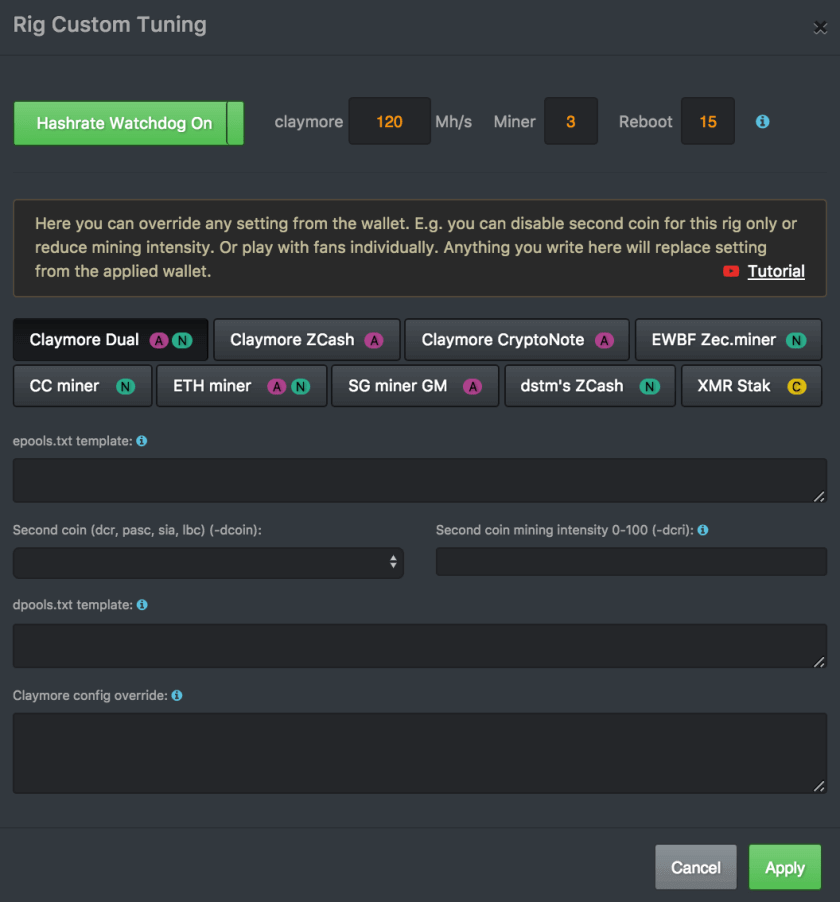
Here you can add custom settings for miners on one specific rig. These settings override any settings from the wallet — apart from that, they are identical.
You can also disable some GPUs, for which you’re going to use their miner. Let’s say; there are four 1060 GPUs and two 1070 GPUs. You can use 1060 for Ether, and 1070 for Bitcoin Gold. I don’t need it, for now, so let’s go back to the rig control panel.
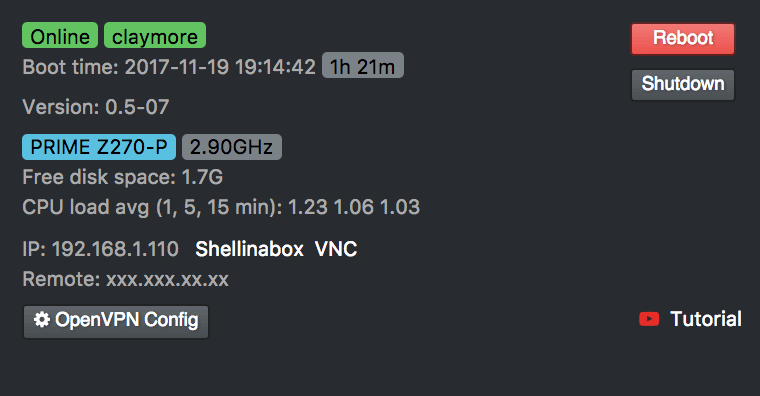
To the right, there is the system information: uptime, active miner, current version, free disk space, and the rig IP. Here you can also configure remote access to the rig using OpenVPN. Then there are such options as reboot and shutdown. I tried both of them, and they are working well.
Below you’ll see the ‘Miner’ and ‘Wallet’ fields. They are critical because your rewards directly connected to them!

Choose the correct miner and wallet, and then click on the rocket button in the middle.
You can change the miner/ wallet whenever you want.
Under the ‘Miner’ field there are various options: you can reboot/stop the miner or see its active configuration or log information.
Under those, there is another field for running Linux Shell commands. For example, using the nvidia-smi command, you can see all the active GPU on the screen:
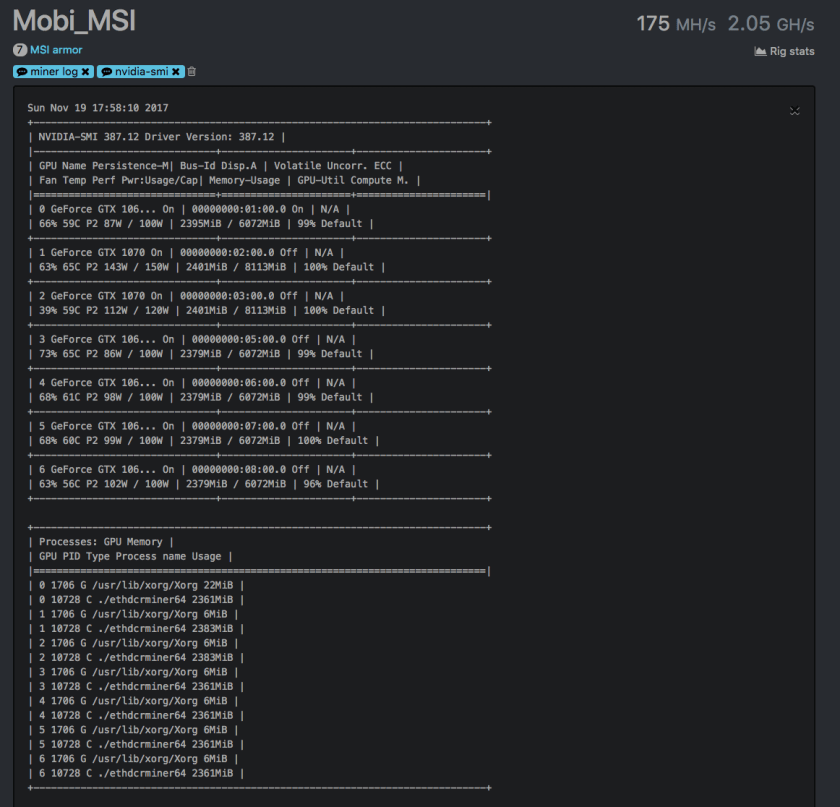
And we are done!
Conclusion
Hive OS installation is a straightforward process, and it’s effortless to use. If you have any problems, you can always contact support at Telegram. HiveOS is free for up to three rigs. If you have four rigs or more you only pay $3/month for each rig. I think it’s a fair price for the fast-growing system. For example, just recently they have added graphics for rig stats.

The 2Miners pool co-founder, businessman, miner. In 2017 started mining cryptocurrencies and built many rigs on his own. As a result, he gained lots of practical knowledge and became interested in sharing it with others. In his articles on 2Miners, he shares useful tips that he tried and tested himself. For example, Darek gives advice on how to buy hardware components for the basic mining rig and how to connect them to each other correctly. He also explained lots of complicated terms in simple words, such as shares, mining luck, block types, and cryptocurrency wallets. After the pool was launched, he published a series of articles ‘Crypto Mythbusters’ where he explained how to protect the network against 51% attack, talked about cryptocurrency mining difficulty and difficulties of launching your own node.