Как с метамаска перевести на бинанс
MetaMask – это кошелек, который устанавливается в качестве браузерного расширения, для хранения токенов экосистемы Эфириум. Его можно установить в такие браузеры, как Google Chrome, Firefox и Brave. Доступен на Ios и Андроиде. Сегодня расскажем как с метамаска перевести, вывести, отправить деньги на бинанс. Свежая инструкция с подробным описанием каждого шага.
Как вывести с MetaMask на Binance
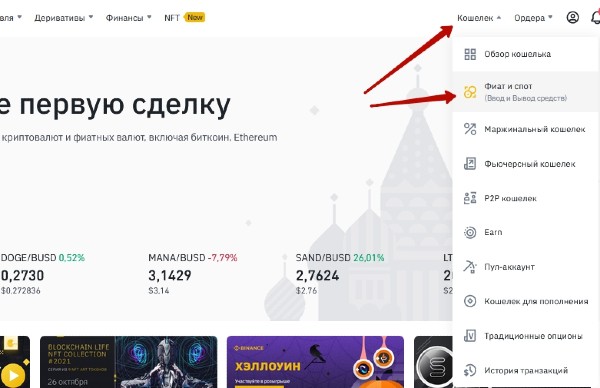
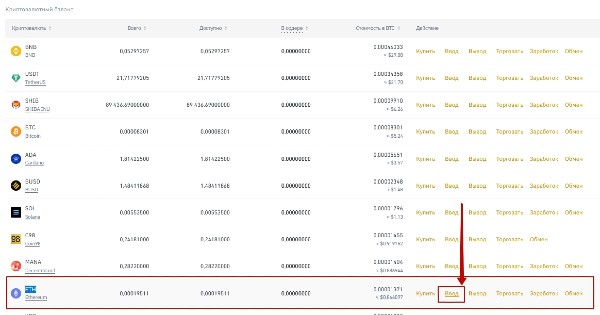
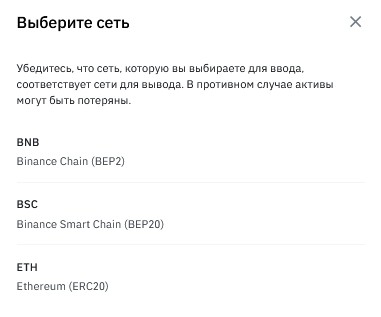
Рассмотрение вопроса начнем с биржи бинанс. Сначала именно в ней нам нужно найти номер кошелька, на который будем отправлять, например, Ethereum. Для этого:
-
Заходим в аккаунт на бинансе – Кошелек – Фиат и Спот
Следующие действия необходимо производит в расширении Метамаск. Алгоритм:
Регистрируйся с указанием реферального ID: AHJUCEJW и получай скидку до 40% на комиссии в бинанс на все операции.
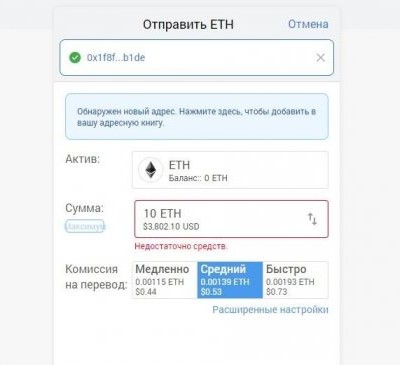
- Запускаем приложение и вводим пароль от кошелька метамаска чтобы отправить на бинанс
- Вставляем в соответствующую строку скопированный кошелек Binance (как его найти рассказано выше)
- Выставляем актив и сумму перевода
- Определяемся с комиссией за вывод с метамаска на бинанс. Чем она больше, тем быстрее придут деньги. А размер процента напрямую зависит от количества операция в очереди блокчейна.
Резюмируя данную темы скажу, что сложностей в переводе денег с метамаска на бинанс возникнуть не может. Где найти адрес принимающей биржи рассказал, далее все интуитивно понятно. Если отправить монеты нужно срочно – повышайте ставку комиссии, если не торопитесь – пользуйтесь минимальной. Отмечу, что указанная выше инструкция актуальна и для перевода bnb с метамаска на бинанс, и usdt и прочих токенов.
Что необходимо для участия в майнере TO THE SMART
Для работы с TOTHESMART вам необходимо иметь:
- Установленный Metamask с сетью Binance Smart Chain
- Немного BNB в своем метамаске для оплаты комиссий сети (до 10$)
- Стейблкоин BUSD в сети Binance smart chain, так же в метамаске (за BUSD мы будем покупать майнеры в проекте)
Часть 1. Установка Metamask
Вам необходимо установить Metamask для взаимодействия с децентрализованными приложениями. Metamask — это простой кошелек, в котором вы можете хранить свою криптовалюту, отправлять ее на другие кошельки или инвестировать в проекты.
Для начала вам нужно скачать Metamask с официального сайта: https://metamask.io/
После того, как вы установили Metamask, создайте новый кошелек.
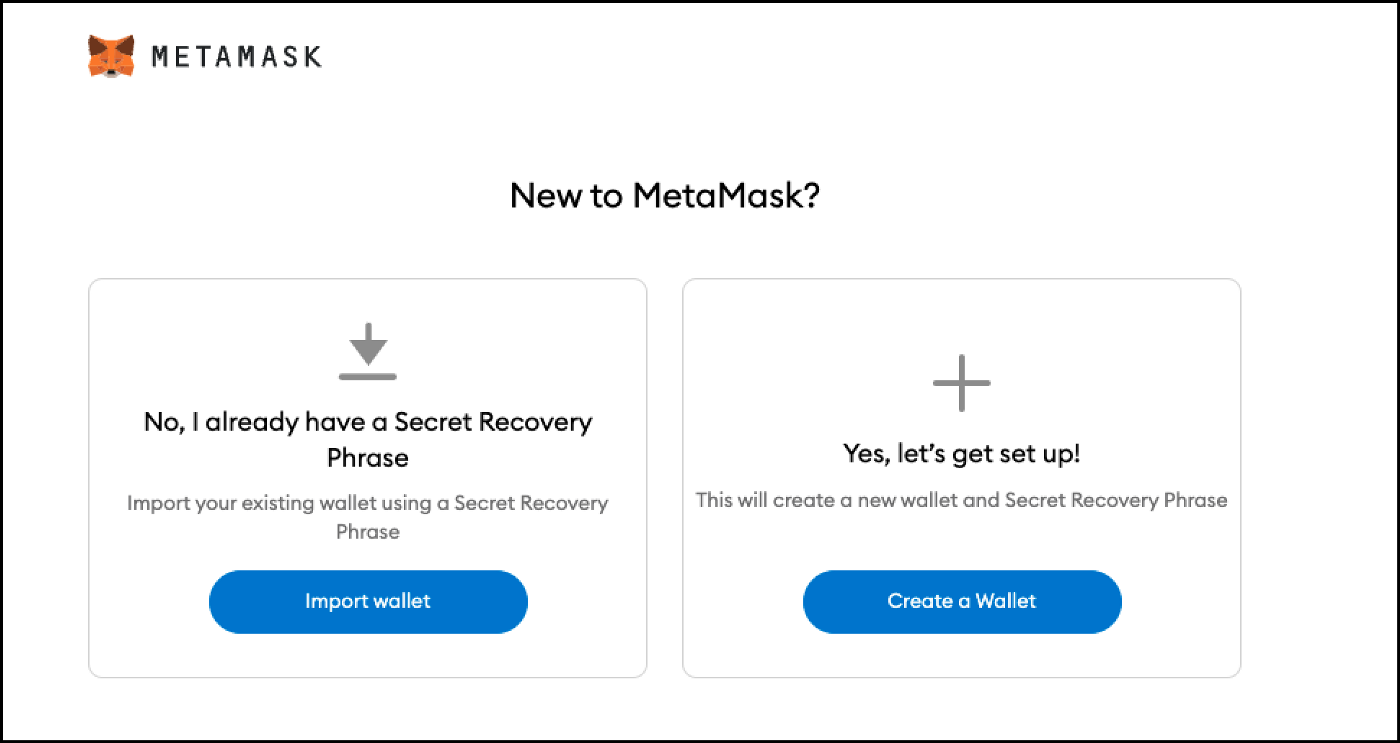
Создать новый кошелек
Затем вам нужно добавить сеть Binance Smart Chain. Самый простой способ сделать это:
- Откройте в браузере метамаска https://chainlist.org/ и подключите свой кошелек
- Введите Binance в поле поиска
- Добавьте Binance Smart Chain в свою сеть
Добавьте Binance Smart Chain через chainlist.org
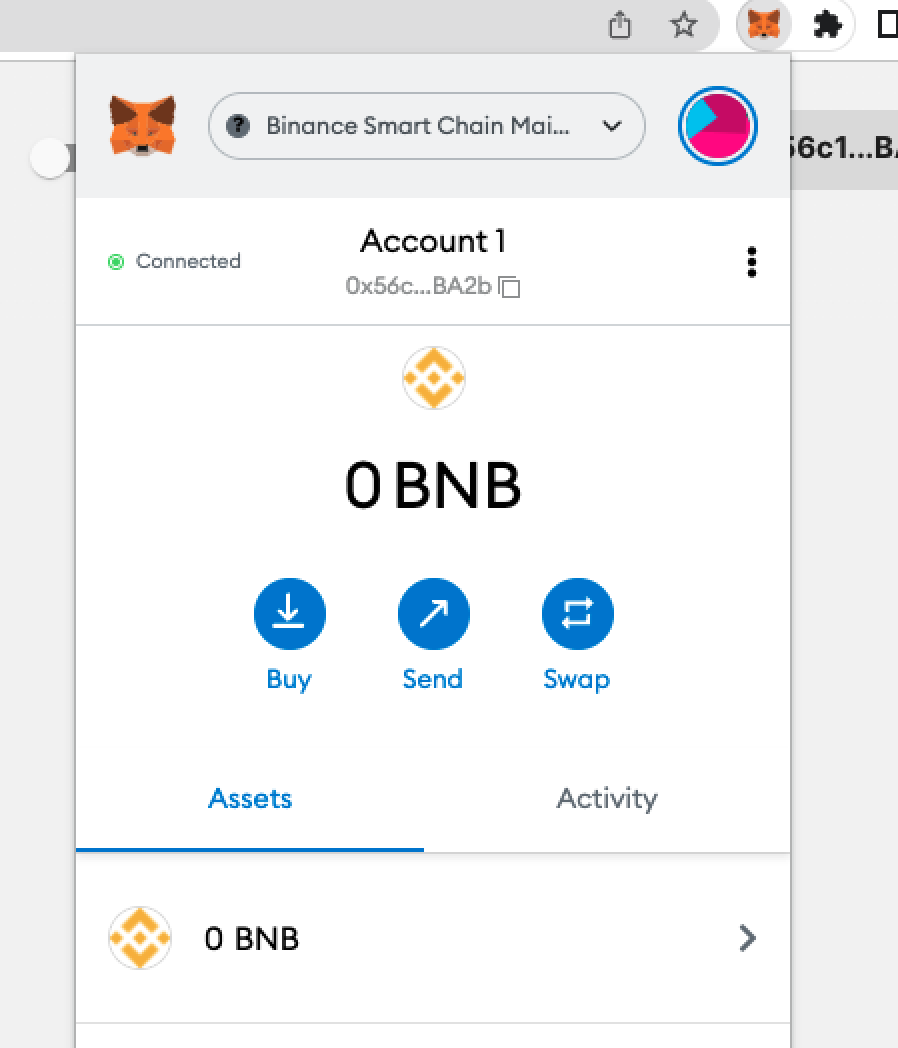
Сеть Binance Smart Chain в Metamask
Отлично! Теперь вам нужно получить несколько BNB.
Получить BNB в кошелек Metamask
Есть несколько вариантов получить BNB в свой кошелек Metamask:
- Купить BNB прямо в Metamask с помощью кредитной карты
- Купить BNB на бирже вроде Binance и перевести в Metamask ( Я пользуюсь им)
Вариант 1. Купить BNB в Metamask
- Убедитесь, что ваша сеть в Metamask — это Binance Smart Chain.
- Нажмите «Купить»
- Выберите количество BNB, которое вы хотите купить, и продолжайте.
Купить BNB в Метамаске
Вариант 2. Купить BNB на бирже и перевести в Metamask
Чтобы купить BNB на бирже, вам необходимо иметь аккаунт.
Вы можете использовать любую биржу, поддерживающую вывод BNB в сети BEP20 (BSC). Например, вы можете использовать для этого Binance , Huobi, Kucoin и FTX .
Давайте проверим пример с помощью Binance
- Вы можете купить BNB напрямую через P2P или с помощью кредитной карты, это зависит от вас. Или вы можете внести USDT/BUSD/другую криптовалюту, а затем купить BNB.

2. Допустим, вы внесли USDT, тогда вам нужно открыть https://www.binance.com/en/convert и обменять USDT на BNB. Или вы можете перейти на https://www.binance.com/en/trade/BNB_USDT и купить BNB, используя рыночный ордер.
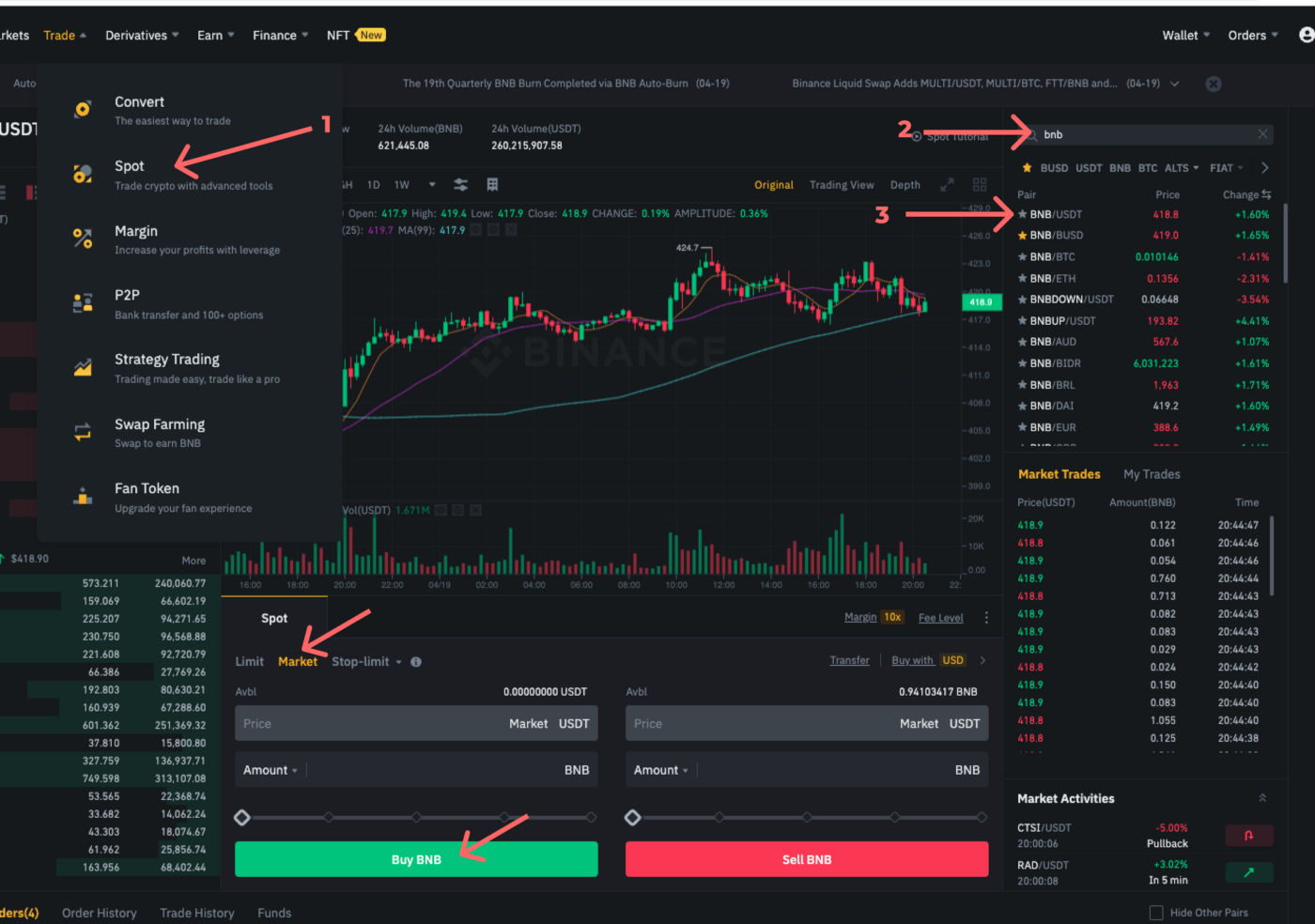
Купить BNB на месте в Binance
Как только вы купили BNB, пришло время перевести его на ваш кошелек Metamask .
- Перейдите к фиату и найдите в Binance и найдите BNB. Затем нажмите «Вывести».
- Вставьте свой адрес метамаска
- Выберите сеть BSC
- Введите сумму BNB, которую вы хотите отправить
Мой адрес в метамаске
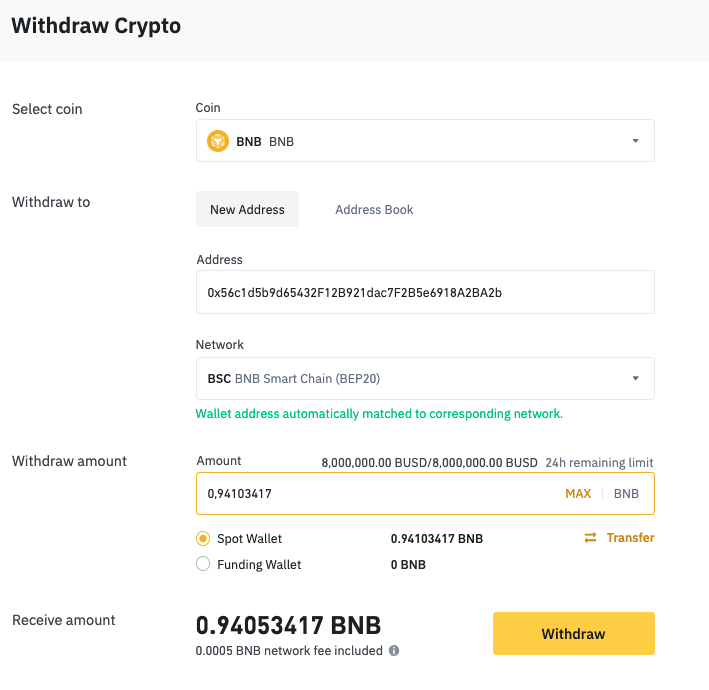
Вывод BNB с Binance на Metamask

Баланс BNB в метамаске
Часть 2. Покупка BUSD
BUSD — это стейблкоин от биржи бинанс, BUSD можно купить бирже по аналогии с BNB
Как отправить BUSD с биржи на Metamask
Шаг 1. Скопируйте адрес сети BSC в MetaMask
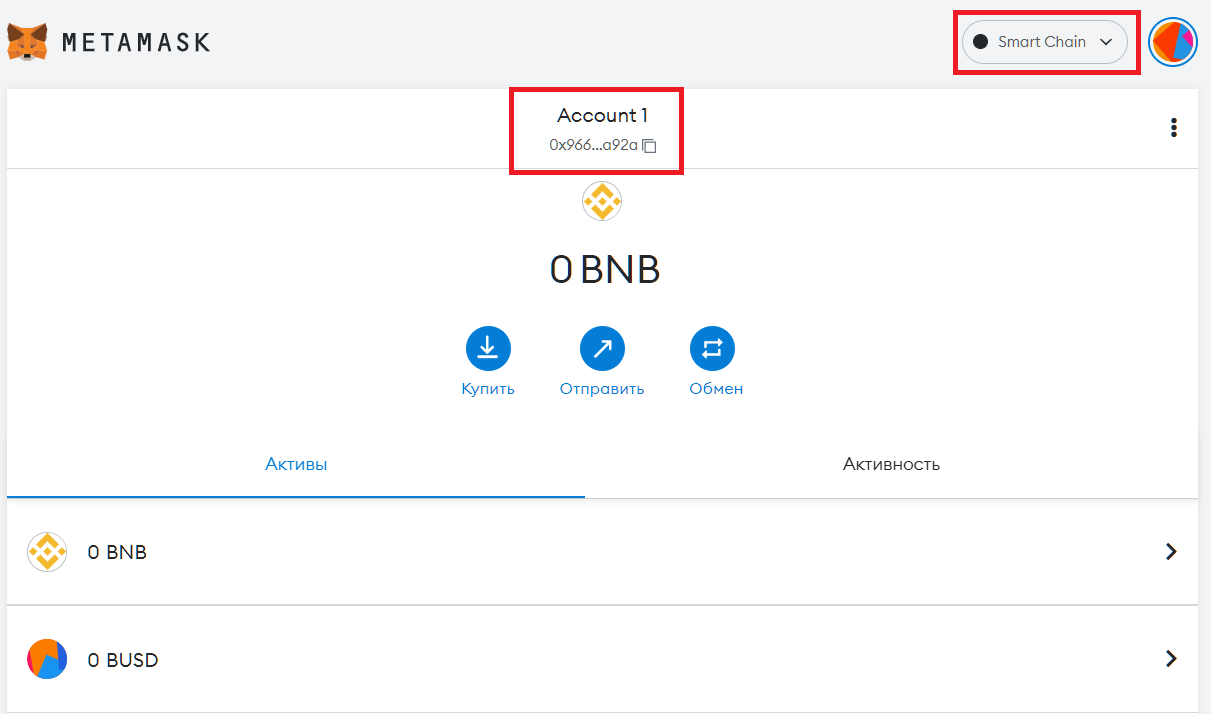
Первый шаг — скопировать адрес Binance Smart Chain из MetaMask, если мы хотим отправить BUSD из Binance на кошелек MetaMask.
- Для этого вы должны сначала открыть расширение MetaMask в Chrome, щелкнув значок пазл на верхней панели навигации. Затем нажмите на расширение MetaMask, чтобы открыть его. Далее войдите в свой кошелек MetaMask или импортируйте его, используя фразу восстановления.
- Как только вы окажетесь в своем кошельке, убедитесь, что выбрана сеть Binance Smart Chain, щелкните значок дубликата, чтобы скопировать адрес BSC.
2 шаг. Вход в личный кабинет Binance
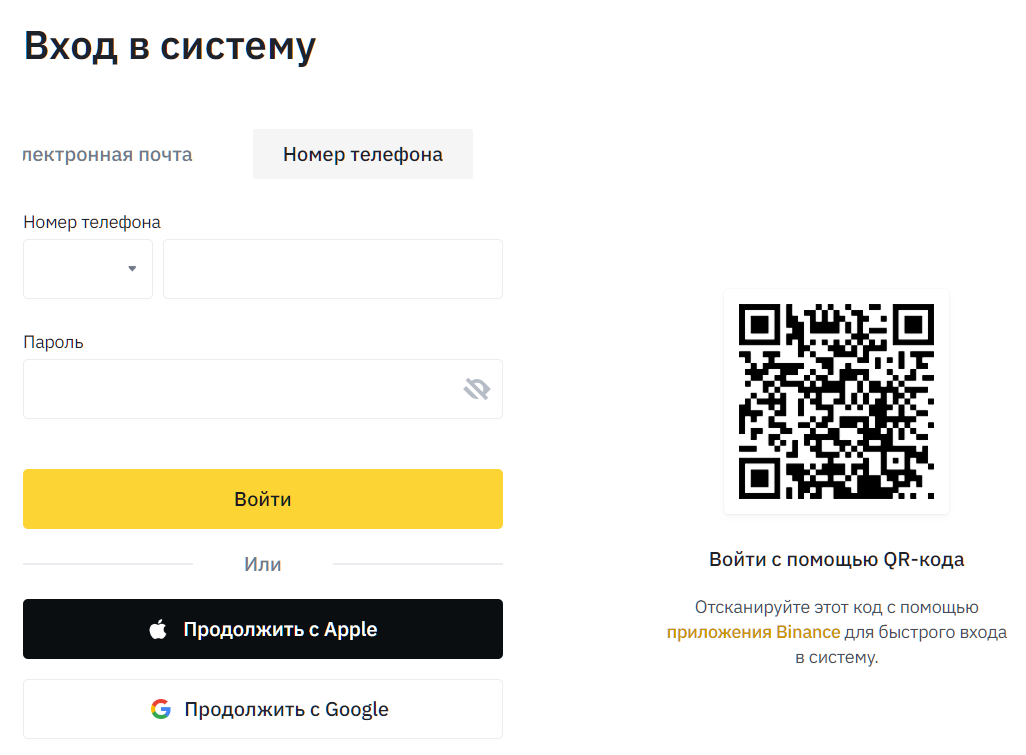
Теперь, когда вы скопировали свой адрес BSC из MetaMask, вам нужно войти в свою учетную запись Binance. Вы также можете использовать для этого мобильное приложение Binance (IOS, Android).
- Когда вы окажетесь на Binance, нажмите «Войти» на верхней панели навигации, чтобы перейти на страницу входа и войти в свою учетную запись.
3 шаг. Фиат и спот
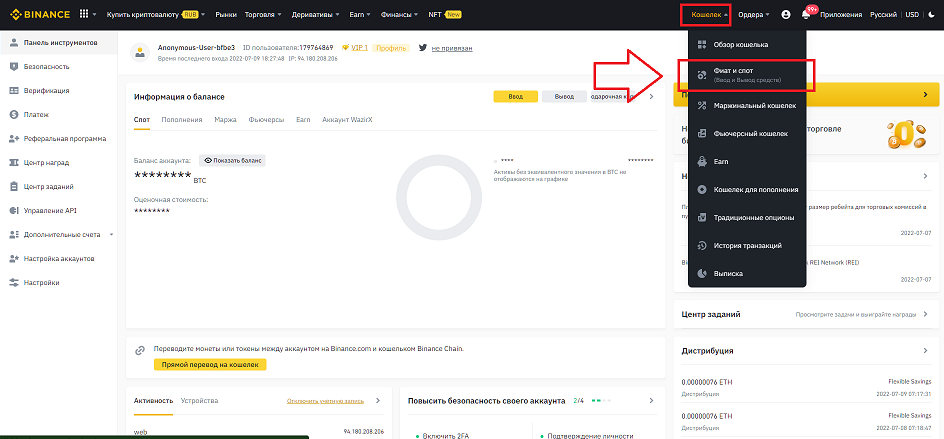
Теперь вам нужно перейти к фиатному и спотовому кошельку, где находятся BUSD.
- На верхней панели навигации нажмите Кошелек, чтобы развернуть его. После откроется панель навигации.
- Нажмите фиат и спот, чтобы перейти к своему кошельку.
4 шаг. Вывод BUSD
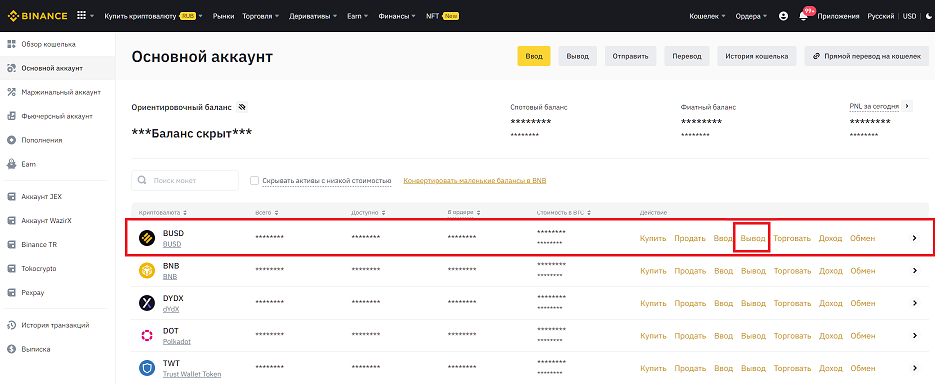
После того, как вы нажмете Фиат и спот, вы попадете на страницу основного аккаунта, вы увидите баланс фиата и спота.
- Нажмите Вывод, чтобы перейти на страницу вывода BUSD.
5 шаг. Отправить BUSD на MetaMask
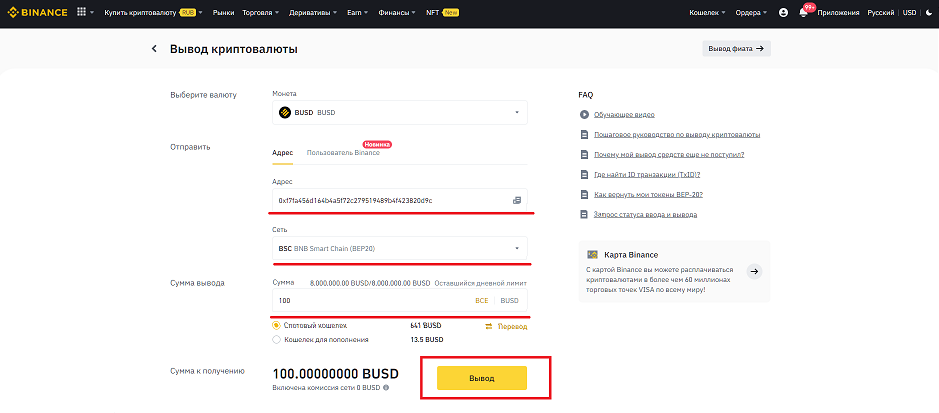
После того, как вы нажали Вывод, вы попадете на страницу вывода средств BUSD, где увидите два раскрывающихся списка и два поля. Это включает монету, адрес, сеть и сумму.
- Вставьте свой адрес BUSD из MetaMask в поле Адрес.
- Выберите сеть BEP20 в раскрывающемся списке Сеть.
- Введите сумму BUSD, которую вы хотите отправить, в поле Сумма.
- Нажмите Снять, чтобы отправить BUSD с Binance на MetaMask.
Часть 3. Как добавить токен BUSD в метамаск
После того как мы из биржи отправили свои BUSD на кошелек, желательно добавить смарт контракт токена в метамаск для того чтобы мы могли видеть свои BUSD через интерфейс кошелька
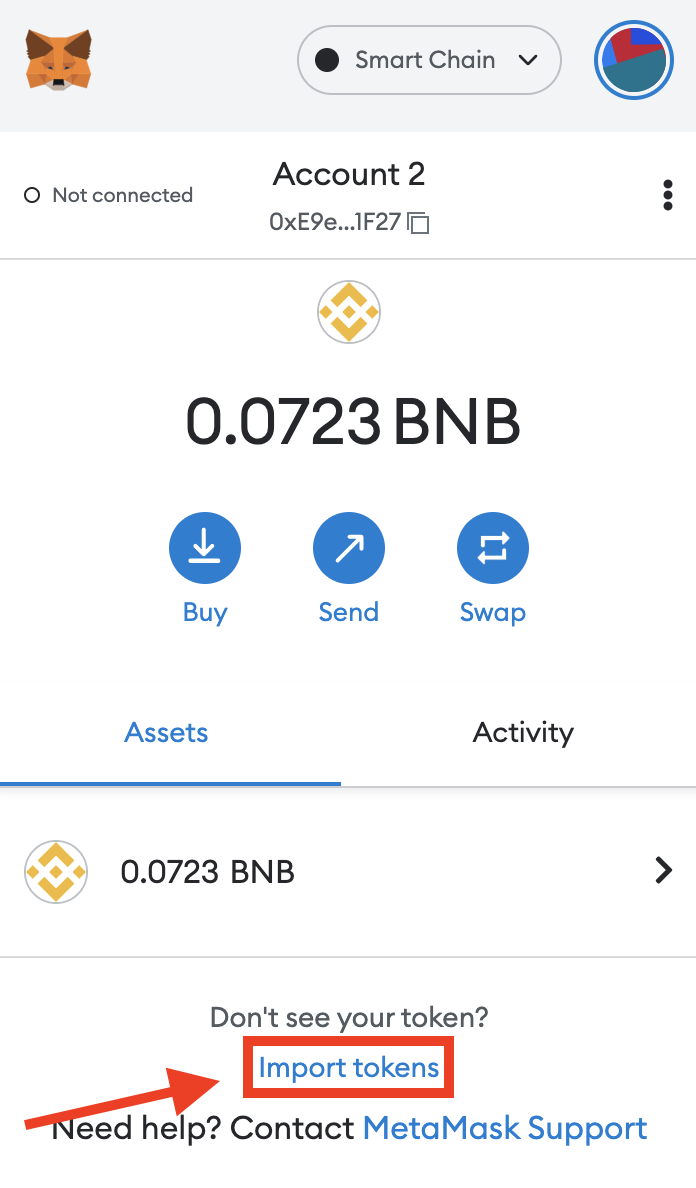
В метамаск нажимаем на вкладку Assets, и ниже кнопку Import tokens (добавить новый токен)
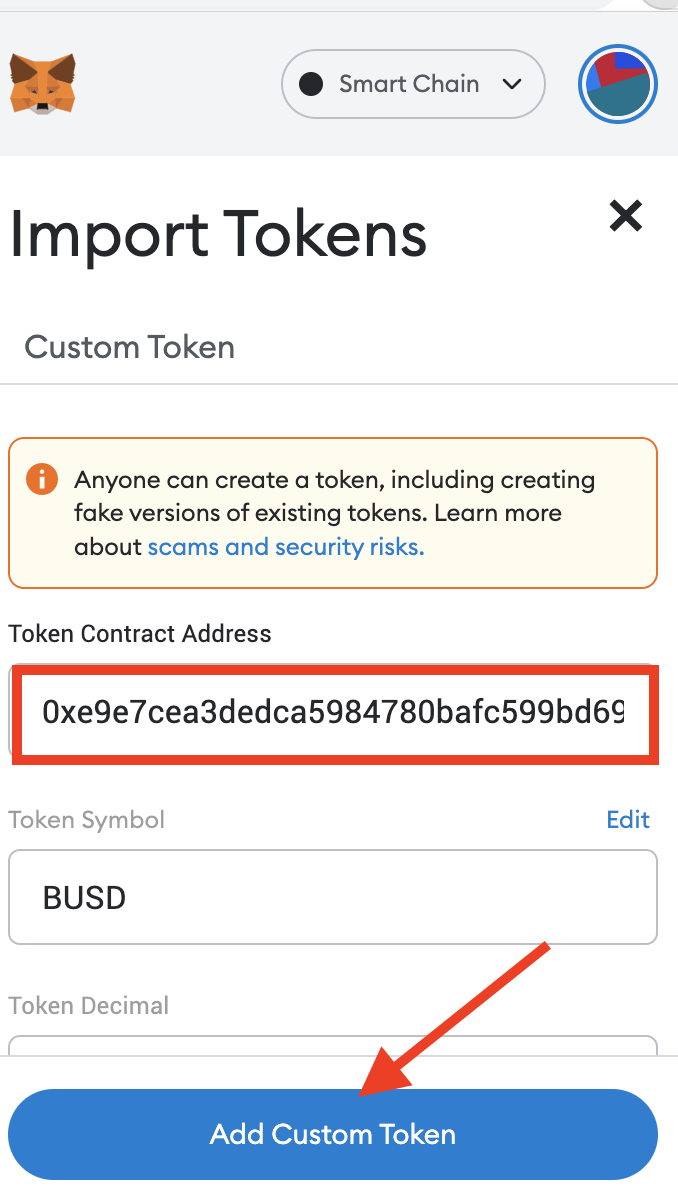
Копируем и вставляем адрес контракта BUSD
затем нажимаем синюю кнопку Add custom token
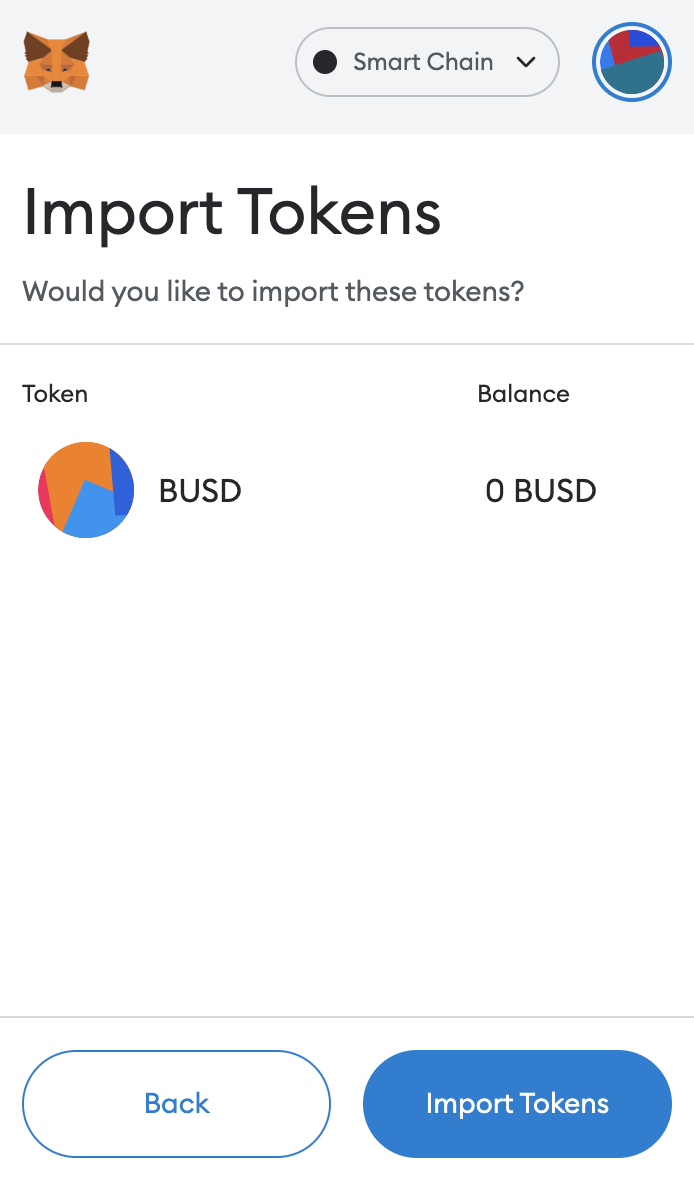
Подтверждаем нажатием синей кнопки Import tokens
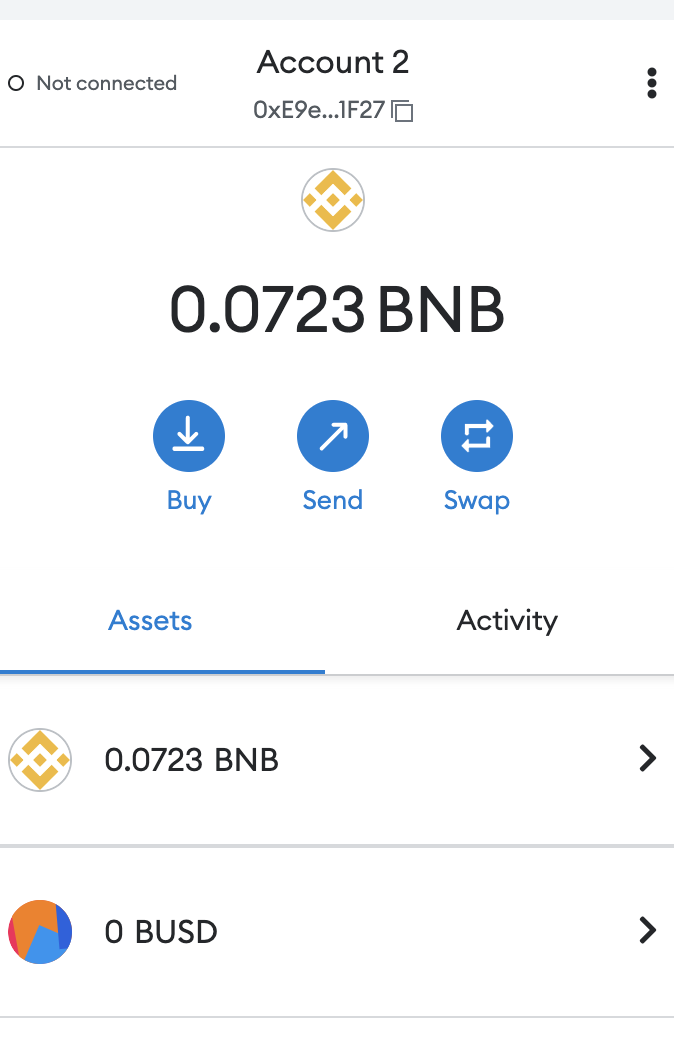
Всё готово к работе, здесь мы видим свои BNB, которые будут необходимы для оплаты комиссий в сети (до 10$) и BUSD для покупки майнеров в ToTheSmart
После запуска смартконтракта ссылка для участия в ToTheSmart появится на канале в телеграмм
(1) Installing and setting up MetaMask

MetaMask can be downloaded on Chrome and Firefox, or on iOS and Android if you’re a mobile user. For the purposes of this tutorial, we’ll use the Firefox version, but the instructions will be more or less the same for every platform.
Firstly, you’ll want to head over to the MetaMask Download page. From there, select whichever platform you’re using, and follow the steps to install it on your device. Easy!
Next, follow along with the setup specified by the app. Go ahead and click Create a Wallet. Write down the backup seed phrase somewhere secret (preferably not on an Internet-connected device). Without this phrase, your funds can’t be recovered if your device is damaged or lost. Confirm that you’ve written them down on the next page.
And that’s it! You should now see your wallet, ready to send and receive funds.
The freshly-initialized MetaMask wallet.
(2) Configuring the wallet
You might notice straight away that we’re still dealing with an Ethereum wallet. At best, this won’t work with Binance Smart Chain DApps. At worst, you could lose funds by sending them to addresses you can’t actually use.
Let’s change that. We want to access the Settings to point the wallet towards Binance Smart Chain nodes.
Select Settings from the dropdown menu.
On the Settings page, we want to locate the Networks menu.
The Networks menu.
We want to click Add Network in the top-right corner to manually add the Binance Smart Chain one — it doesn’t come packaged with MetaMask. It’s important to note that there are two networks we can use here: the testnet or the mainnet. Below are the parameters to fill in for each.
(3) Mainnet (This is the one you are probably looking for)
Network Name: Smart Chain
ChainID: 56
Symbol: BNB
Block Explorer URL: https://bscscan.com
2. Adding BUSD and KOI tokens
(1) Adding BUSD Token
A. Select the Smart Chain main network at the top of the wallet and click the “Add Token” button
B. Find the contract address of BUSD (0xe9e7cea3dedca5984780bafc599bd69add087d56) in the bscscan.com browser, copy it to the Token Contract Address, and click NEXT
C. Click “Add Token” to add the BUSD token displayed in the wallet
(2) Adding KOI Token
A. Click Add Token at the bottom of the wallet
B. Find the contract address of KOI (0x49158d0c9d39d74b57c3dcb14a442211745777f4) in the bscscan.com browser, copy it to the Token Contract Address, and click NEXT
C. Click “Add Token” to add the KOI token displayed in the wallet
D. Both BUSD and KOI were successfully added to MetaMask’s wallet.
Что такое Metamask – обзор кошелька
Метамаск – это некастодиальный (внебиржевой) криптокошелёк который позволяет получать, хранить и отправлять криптовалютные активы. Кошелек Metamask существует как расширение для браузеров семейства Google Chrome и приложение для смартфона. Разработчикам кошелька выступает компания «ConsenSys», которая впервые представила его в 2016 году.
Официальный сайт кошелька– https://metamask.io , так же он доступен для скачивания в магазине приложений Google Chrome.
На сегодняшний день расширение насчитывает более 10 миллионов пользователей по всему миру. Пристальное внимание аудитории кошелек заслужил из за быстрого развития сферы децентрализованных финансов (DeFi) т.к он является одним из самых удобных и универсальных инструментов для доступа к децентрализованным приложениям (DApps). Например его поддерживают такие гиганты индустрии как – UniSwap, PanCakeSwap и DeFi-агрегатор 1inch.
Все транзакции и все балансы кошельков хранятся в блокчейне, а право на доступ к ним имеют владельцы приватных ключей. Метамаск хранит эти ключи в зашифрованном виде на устройстве пользователя и позволяет им распоряжаться криптовалютой.
Подписание транзакций и их отправка в блокчейн происходит на компьютере пользователя, а кошелек можно соединить с децентрализованными приложениями.
Существуют полярные мнения о безопасности Метамаска, но мое мнение такое – безопасность больше зависит от «цифровой гигиены» пользователя, а не от разработчиков кошелька. Всегда надо учитывать то, какое программное обеспечение используется на устройстве, кто его разработчик и какие доступы у этого ПО открыты. Так же не стоит забывать о самих приложениях к которым подключается Метамаск, часть из них может запрашивать неограниченный доступ к токенам хранящимся на кошельке и в случае злого умысла или взлома приложения все монеты могут быть потеряны.
Для дополнительной безопасности, Метамаск можно использовать с аппаратными кошельками, например с Ledger, в этом случае Metamask выступает как внешний интерфейс, а все приватные ключи пользователя хранятся на аппаратном кошельке и там же происходит подписание транзакций. Даже если злоумышленники получат доступ к компьютеру, средства пользователя будут надежно защищены.
По настройке и использованию у меня есть подробная статья-инструкция ее можно посмотреть здесь, ниже тезисно опишу начало работы:
- устанавливаем расширение в браузер Chrome с официального сайта или магазина Google;
- выбираем «Создать новый кошелек»;
- сохраняем сид-фразу в надежном месте;
- кошелек готов к использованию.
Внимание! Всегда ответственно подходите к хранению сид-фразы от вашего Метамаска, с ее помощью вы сможете восстановить кошелек при потере доступа к устройству.
Метамаск первоначально разрабатывался для сети Ethereum и токенов которые выпущены в ее стандарте – ERC-20, но он так же поддерживает работу во всех сетях которые совместимы с виртуальной машиной сети Эфириум (EVM). То есть в Метамаск можно добавить сети разных стандартов , например сеть Binance Smart Chain (BSC), после добавления этой сети на адрес кошелька можно переводить все токены выпущенные в стандарте BEP-20.
Ниже я собрал список сетей с которыми работает Metamask:
- сеть Ethereum (ERC-20) – доступна по умолчанию;
- сеть Binance Smart Chain (BSC) BEP-20 – инструкцию по установке смотреть здесь;
- сеть Polygon (MATIC) – инструкцию по добавлению смотрите здесь;
- сеть второго уровня Arbitrum;
- сеть второго уровня Optimism – инструкцию по добавлению смотрите здесь;
- сеть проекта Moonriver;
- сеть Avalanche – инструкция по добавлению здесь;
- Harmony;
- TomoChain.
Это не ещё не весь список доступных сетей, если не нашли нужную сеть – пишите в комментариях, разберу и её.
По умолчанию в кошельке есть сеть Ethereum и адрес кошелька в этой сети, но сам кошелек поддерживает все токены эмитированные на базе этого блокчейна, а для получения любого токена в стандарте ERC-20 нужно использовать адрес Ethereum.
Чтобы отправленные токены отобразились в Метамаске их нужно в него добавить, делается это один раз, после этого токены всегда будут отображаться. Для добавления токена можно использовать адрес его смарт-контракта, но надежнее добавить его через сайты CoinMarketCap.com или CoinGecko.com
Для примера, добавлю в Метамаск токен USDT в сети Ethereum Main Net.
Для этого перехожу на сайт CoinGecko.com, в поиске ищу Tether (USDT) и перехожу на страницу токена.
С правой стороны страницы, в разделе Info, есть адрес контракта и логотип кошелька Метамаск(морда лисы), при клике на который кошелек предложит добавить новый токен
После добавления количество токенов в вашем кошельке будет отображаться. Если отправить какие-либо токены на адрес Метамаска без добавления их в кошелек, они всё равно поступят, так как транзакция записана в блокчейне, но для отображения и отправки токен потребуется добавить.
Обратите внимание! В блокчейне свой токен может выпустить любой человек и сделать для него любое название, сейчас существует много поддельных смарт-контрактов с названиями известных монет, но они не стоят ничего. Всегда добавляйте в Метамаск контракты в которых вы уверенны, используя сайты CoinMarketCap.com, CoinGecko.com или официальный сайт проекта токен которого добавляете.
На этой же странице токена, в разделе Info, в строке смарт-контракта, есть выпадающее меню в котором есть все смарт-контракты в сетях которых выпущен токен. Например монета Tether (USDT) существует в сетях: Ethereum, BSC, Polygon, Harmony, Avalanche, Solana и других. Все сети в которых отмечен логотип Метамаска можно добавить в свой кошелек.
В комментариях к статье «Как настроить и использовать кошелек MetaMask. Пошаговая инструкция» было очень много вопросов по использованию кошелька и многие писали в личку. Ниже собрал и ответил на самые популярные.
На странице вывода биржи Binance, выберете нужную монету, после этого выберете подходящую для вывода сеть, укажите количество монет и введите адрес скопированный из Метамаска. Далее следуйте инструкциям биржи.
Выберете нужный токен и нажмите отправить, после этого введите адрес получателя и количество монет, подтвердите транзакцию. предварительно убедитесь, что сеть для с которой вы отправляете и получаете токены одна и та же.
Все способы пополнения я подробно разбирал в этой статье. Самый простой способ – купить токены на бирже Huobi и перевести их на кошелек используя нужную вам сеть. Так же можно сравнить курсы на агрегаторе обменников и выбрать лучший.
На странице ввода криптовалюты на бирже, выберете нужную монету, далее выберете сеть в которой планируете перевод, после этого – скопируйте адрес предоставленный биржей и отправьте на него токены из Метамаска.
У кошелька Метамаск нет комиссии за переводы, комиссия платится майнерам за добавление транзакции в блокчейн, а ее размер зависит от выбранной сети и стоимости её токенов.
Метамаск поддерживает все браузеры семейства Google Chrome в которых есть возможность установки расширений, например: FireFox, Brave и Chrome.
Для удобства использования аккаунт в кошельке можно переименовать на свой вкус. Для этого кликните на три точки рядом с аккантом, выберете кладку «Реквизыты счета», переименуйте аккаунт и нажмите кнопку «сохранить».
Если вы забыли или потеряли пароль от вашего Метамаска , вы можете восстановить кошелек при помощи сид-фразы. Выбирайте пункт «восстановление кошелька» и следуйте инструкциям. Дополнительно можно попробовать переустановить расширение или использовать другой браузер.
В некоторых случаях помогает отчистка кеша в браузере.
Для добавления токена BUSD необходимо добавить сеть BSC в метамаск, как это сделать читайте здесь, далее скопировать адрес кошелька и перевести на него токены.
В Метамаске есть функция обмена токенов, но комиссии достаточно высоки и часто, проще купить токены на бирже и после этого вывести их на свой кошелек.
Не смотря на то, что сеть Tron (TRX) это почти точная копия сети Ethereum, она не поддерживает Виртуальную Машину Эфириума(EVM), а это значит, что такая сеть и их токены не могут быть добавлены в Метамаск.
В сид-фразе зашифрованы приватные ключи от кошелька и она нужна для его восстановления. Всегда ответственно подходите к её хранению и сразу выводите все средства в случае если она была скомпроментированна.
В Метамаске нет встроенных функций для перевода токенов между сетями, для этого можно использовать аккаунт на бирже, например Huobi, или децентрализованные обменники, например HopExcange.
Метамаск можно пополнить с карты у их партнера – Wyre, но курсы, обычно, хуже чем на бирже или обменниках.
Нет, нельзя. Биткоин циркулирует в отдельном блокчейне который не поддерживает EVM, а в Метамаск можно добавить только «Эфироподобные» сети.
После создания кошелька его адрес отображается на основной вкладке, справа от адреса есть специальная кнопка для копирования. Всегда проверяйте адрес перед совершением транзакций.
Аккаунт Метамаск нельзя удалить. Метамаск выступает посредником между пользователем и блокчейном в котором происходят и хранятся все транзакции.
Если вы не нашли ответа на свой вопрос – напишите его в комментариях и я постараюсь на него ответить.
Полезный пост? Отблагодарить автора можно здесь.
Понравился пост – подписывайтесь на мой блог. Я разбираю интересные проекты, такие как Polkadot, Cosmos и Chia, рассматриваю кошельки для криптовалют, например Метамаск, ну и просто пишу как лучше купить биткоин и другую криптовалюту.