Разгон процессоров Intel без индекса K: Core i3-12100, Core i5-12400 и Core i7-12700
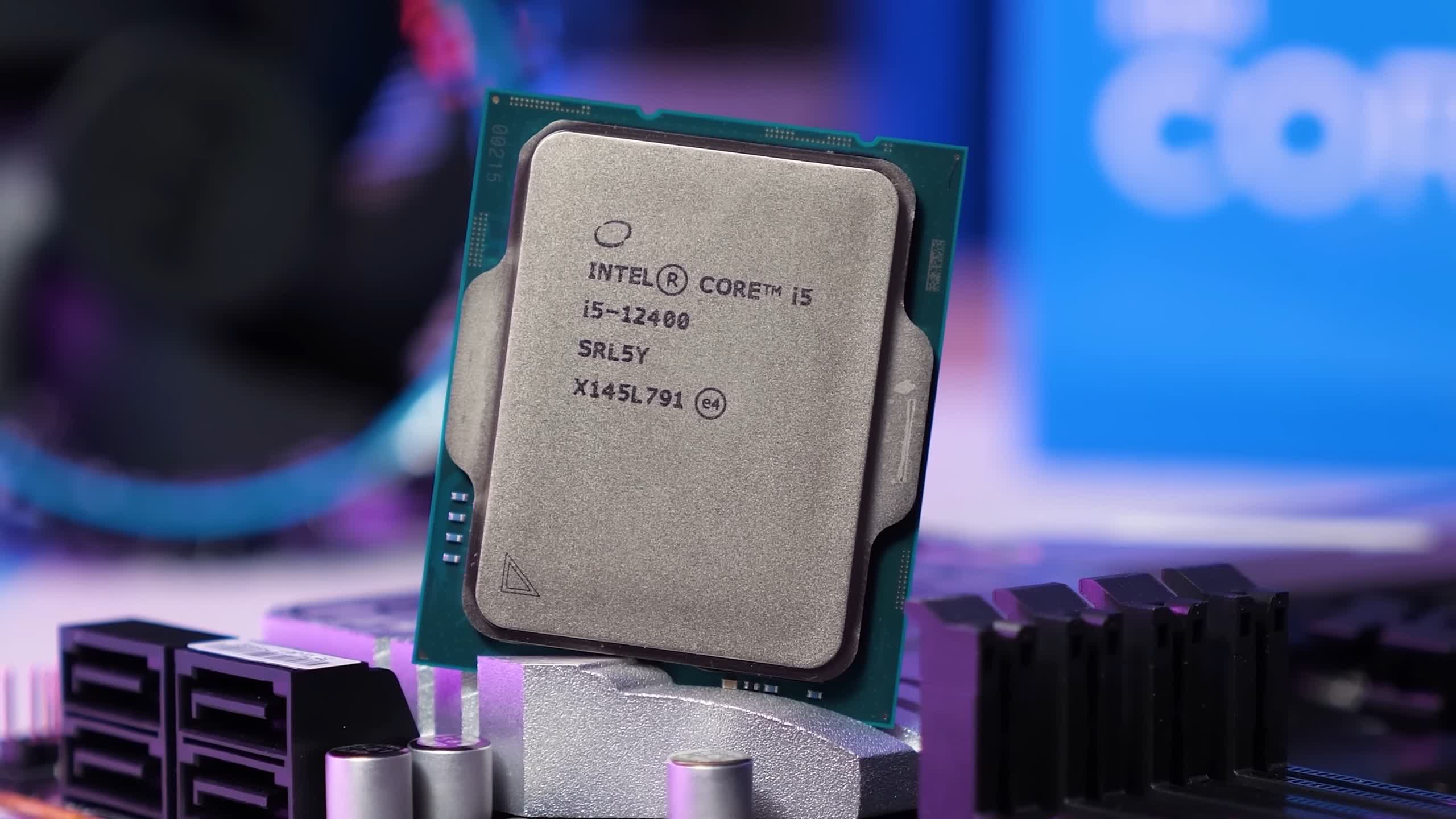
В этом обзоре процессоров Intel Alder Lake с блокировкой мы расскажем, как при помощи находящейся в разработке материнской платы MSI можно сделать процессоры текущего поколения гораздо быстрее. Например, Core i5-12400 может стать на 50% быстрее в играх, и мы покажем, как этого добиться.
Одна из немногих проблем процессоров наподобие Core i3-12100, Core i5-12400 и Core i7-12700 заключается в том, что Intel заблокировала их, то есть увеличить их производительность при помощи разгона (оверклокинга) невозможно.
Как это работает?
Способ разгона заблокированных процессоров Alder Lake без индекса K был открыто знаменитым оверклокером der8auer. Всего несколько месяцев спустя после выпуска 12-го поколения Intel Core der8auer смог разогнать несколько заблокированных ЦП при помощи BCLK, сделав их частоты намного выше тех, на которых они обычно работают. Например, он разогнал Celeron G6900 со стандартной тактовой частоты 3,4 ГГц до 5,3 ГГц, добившись впечатляющего роста производительности на 56%.

Это была потрясающая новость мы начали исследовать это открытие, но нам добиться подобных результатов не удалось, ведь в нём был один довольно существенный аспект; из-за него этот способ оказался бесполезным для подавляющего большинства пользователей. Мы ни в коем случае не хотим преуменьшить достижения der8auer, этот оверклокер заслуживает уважения за своё открытие. Проблема сводится к поддержке материнскими платами.

Как оказалось, der8auer обнаружил, что разгон BCLK был возможен на Asus ROG Maximus Z690 Apex — материнской плате с чипсетом Z690, требующей памяти DDR5 и ценой почти $1000. Хотя открытие и в самом деле замечательное, оно не подходит для большинства пользователей. На рынке присутствовали и более дешёвые платы с поддержкой разгона BCLK, например, Asus ROG Strix B660-G Gaming WiFi и B660-F Gaming WiFi, но обе требовали памяти DDR5 и всё равно имели стоимость выше $200: далеко неидеальная компания для процессора Core i5-12400F ценой $160.

Эти платы с сокетом LGA 1700 могут разгонять заблокированные ЦП благодаря генератору тактовой частоты PCIe 5.0. Именно поэтому у ROG Strix B660-G Gaming и B660-F Gaming есть поддержка PCIe 5.0 x16 для основного разъёма PCIe x16, а почти все остальные платы ограничены PCIe 4.0.
Бюджетный разгон
Так как обе платы Asus B660 стоили $310, мы до недавнего времени игнорировали разгон заблокированного 12-го поколения. Однако недавно появились новости о том, что MSI работала над специальной версией материнской платы B660M Mortar для разгона BCLK под названием «MAG B660M Mortar Max WiFi DDR4». Учитывая то, что B660M Mortar гораздо дешевле Asus (примерно вдвое), меня это очень заинтересовало.
Мы спросили у MSI об этих слухах, компания ответила, что информация строго конфиденциальна, но да, именно над этим она и работает. Естественно, мы попросили прислать нам плату; как ни странно, компания согласилась и отправила нам раннюю предпроизводственную версию устройства.

Эта модель Max практически неотличима от исходной B660M Mortar, за исключением внешнего тактового генератора Renesas RC26008 и небольшого улучшения в VRM, где Auxiliary MOSFET заменён с модели 70A на модель 80A.
Настало время разгона; цель этой функции не максимально выжать все возможности имеющегося у нас заблокированного ЦП, а показать вам следующее: 1) реальность работы функции BCLK и 2) минимальный уровень производительности, который вы сможете получить.
Мы разогнали Core i3-12100, i5-12400 и i7-12700 до частоты всех ядер 5,1 ГГц и частоты кольцевой шины 4,1 ГГц. Коэффициент P-Core был установлен на x39 с режимом fixed mode, был включён микрокод разгона процессоров без K, параметр Ring ratio был установлен на x31, а базовая частота (base clock) ЦП — на 131 МГц.

В качестве памяти мы использовали DDR4-3600 CL14, для которой был установлен множитель x27, что дало в результате частоту DRAM 3537 МГц; это не реальная частота из-за особенностей работы DDR, но для простоты примем это значение.
Далее мы установили load-line calibration control в режим Mode 2, а CPU Core Voltage mode был установлен в override mode с Core Voltage, равным 1,37 В. Вероятно, этот параметр без ущерба стабильности можно снизить до 1,28-1,30 В, но мы хотели обеспечить стабильность ЦП для всех тестов.

Мы уверены, что этот разгон можно было настроить лучше, повысив эффективность или частоту в зависимости от качества кристалла, но наша задача заключалась в нахождении разгона, работающего на всех чипах. На руках у нас было три чипа Core i3-12100, один из них с маркировкой F; для всех них разгон сработал. Также у нас было два чипа Core i5-12400 и один 12700, для них тоже разгон сработал.

Для бенчмарков мы использовали память DDR4-3600 CL14, для которой при помощи таймингов CL14 был установлен показатель DDR4-3537. Для охлаждения оборудования использовался Corsair iCUE H115i RGB Pro XT, а в качестве графической карты мы выбрали RTX 3090 Ti. Давайте перейдём к показателям…
Бенчмарки
При тестировании с помощью Cinebench R23 мы выявили отличные результаты многоядерной производительности, однако этот тест не особо чувствителен к памяти, поэтому в нём мы в основном следили за достигнутыми тактовыми частотами. Разгон 12100 привёл к росту производительности на 25%, а 12400 стал на 18% быстрее. Разгон 12700 оказался гораздо менее впечатляющим, поскольку этот процессор и так изначально имеет достаточно высокую тактовую частоту, рост составил всего 15%, однако повторюсь, некоторые чипы, возможно, можно заставить работать на более высокой частоте всех ядер.


При изучении одноядерной производительности мы видим повышение на 19% у 12100, на 17% у 12400, а у 12700 рост составил лишь 6%. Очевидно, что наибольший выигрыш от разгона получают модели нижнего ценового диапазона.

Тест 7-Zip File Manager тоже показал повышение в 23% в производительности сжатия 12100 и целых 32% для 12400. Результаты 12700 впечатляют меньше, всего 7%.

Производительность распаковки практически такая же: рост на 23% для 12100, 28% для 12400, и всего 7% для 12700.

Разгон 12100 уменьшил время рендеринга в Blender на 19%, то есть увеличил скорость на 24%. Рост составил 21% для 12400 и 14% для 12700.
Энергопотребление

Так как мы не настраивали напряжения для разгона, энергоэффективность ужасна, по сравнению с исходными показателями она упала почти вдвое. Наш i5-12400 не был стабилен на 1,29 В, и общее энергопотребление системы всё равно составило 266 Вт, то есть по сравнению с 1,39 оно снизилось всего на 11%, поэтому мы не стали точно настраивать напряжения для этого тестирования.
По сути, из-за роста частоты энергопотребление существенно повышается. Добро пожаловать в мир разгона!
Производительность в играх
Бенчмарк Factorio использует только одно ядро и на него сильно влияет производительность кэша. 12100 получил рост производительности на 26%, 12400 — на 27%, а 12700 — на скромные 6%. Большой рост производительности моделей Core i3 и i5 в основном связан с тем, что они имеют низкие тактовые частоты «из коробки».

F1 2021 — ещё один хороший пример того, почему разгон этих Core i3 и i5 настолько увлекателен. В случае 12100 мы добились огромного роста в 40%, а в случае 12400 получили 31%. Эти показатели гораздо более впечатляют, чем 4%, полученные для 12700.

Эти результаты показывают, что для многих современных игр разница между процессорами наподобие Core i3-12100 и Core i7-12700 заключается не в количестве ядер, а в огромной разнице тактовых частот и в разнице объёма кэша L3.

Ещё одним примером этого стал Riftbreaker. В этой игре средняя частота кадров 12100 выросла на 45%, а у 12400 — на 34%. При разгоне вручную частота кадров на 12700 немного снизилась, приведя к падению производительности на 2%.
Непривычно видеть, что когда 12700 и 12100 работают на 5,1 Ггц, процессор Core i7 быстрее всего на 4% и мы считаем, что в основном эта разница вызвана намного большим размером кэша L3 процессора 12700.

Core i3-12100 изначально неплохо проявлял себя в Horizon Zero Dawn, однако после разгона частота кадров увеличилась ещё на 19% (до 178 fps), что лишь на 5% меньше, чем у 12700 без разгона. 12400 тоже добился повышения производительности на 19% (до 190 fps) и его скорость почти достигла уровня Core i7.

В Far Cry 6 мало используется многопоточность, поэтому игра сильно зависит от одноядерной производительности. Поэтому при разгоне 12100, 12400 и 12700 мы получили очень близкую производительность, модели Core i3 и i7 отличаются лишь на 5%.

Мы знаем, что Shadow of the Tomb Raider любит скорость ядер и кэш, поэтому на этот раз 12100 не смог угнаться за ЦП более высокого ценового диапазона, но рост производительности на 28% всё равно приятен, во время наших тестов частоты кадров не опускались ниже 100 fps.
12400 тоже сильно выиграл от разгона, увеличив производительность на 30%. Однако в данном случае 12700 снова слегка замедлился и при разгоне начал терять несколько кадров.

Производительность Cyberpunk 2077 на 12100 была ограничена сильнее, но оказалось, что основным узким местом здесь была не тактовая частота, так как разгон увеличил производительность лишь на 11%. На 12400 рост составил 20%, а на 12700 никаких улучшений добиться не удалось.

Watch Dogs: Legion очень требовательна к ЦП, и как вы видите, до разгона Core i3-12100 худшие показатели были лишь немного выше 60 fps, однако после разгона производительность увеличилась на 30%, обеспечив 82 fps в 1% худших случаев и среднюю частоту кадров 110 fps.
12400 получил схожий рост производительности, частота кадров 1% худших случаев увеличилась на 34%, а средняя частота кадров — на 32%. 12700 снова почти не получил никакой выгоды от разгона, мы практически не видим роста производительности.

Последней мы проверили Rainbow Six Siege, ни один из трёх ЦП не имел проблем с этой довольно старой игрой. Однако разгон нашего 12100 всё равно повысил скорость на 33%, а для 12400 результат составил улучшение на 16%.
Результаты Core i7-12700 оказались неожиданными, ведь от разгона мы получили рост производительности лишь на 15%. В большинстве игр повышения практически не было, однако в RSS рост составил целых 24%; мы подозреваем, что в основном он вызван увеличенным кэшем и полосой пропускания памяти, поскольку эта игра очень чувствительна к памяти, так что такие результаты логичны.
Что мы узнали
Результаты впечатляют, мы считаем, что идеальным выбором из рассмотренных процессоров является Core i5-12400, хотя и Core i7-12700 тоже оправдана. Мы говорим так, потому что B660M Mortar сейчас продаётся в розницу за $160, а MSI предполагает, что новая версия Max будет лишь чуть дороже, поэтому мы надеемся на $170.

Сложность заключается в графиках выпуска. MSI нацеливается выпустить новую версию в августе, что не так далеко, но мы уже приблизимся к выпуску ЦП нового поколения. Если вкратце, то Mortar Max — замечательный продукт, но для многих потребителей его выпуск окажется слегка запоздавшим.
Разумеется, если примерно в это время вам захочется приобрести новый PC, то 12100, 12400 и 12700 — это отличные варианты, а в сочетании с Mortar Max (если эта плата будет стоить меньше $200) сделка окажется очень выгодной.

Для сравнения: сочетание Ryzen 5 5600 и MSI B550M Mortar (материнской платы схожего качества) будет стоить меньше $300. Нам думается, что 12400F на B660M Mortar Max будут стоить примерно на $40 больше, но увеличение цены на 15%, судя по представленным результатам, будет стоить того.
Разумеется, ещё нужно сравнить разогнанный 12400F с разогнанным 5600, но мы подозреваем, что результаты буду в пользу Intel. Напоследок мы благодарим отдел разработки материнских плат MSI за предоставление нам ранней предпроизводственной платы для экспериментов, нам не терпится купить её уже прямо сейчас, так что скрестим пальцы, чтобы она появилась на полках магазинов не очень поздно.
Quick & Easy MSI Z690/Z790 CPU Overclocking Guide — Beginner Friendly!
This is a very simple guide to overclocking your 12th or 13th Gen CPU on an MSI Z690 or Z790 motherboard.
It is not complex, and is designed to optimize your CPU for maximum performance at your desired voltage. Memory overclocking is not covered here.
Prerequisites
Monitoring: HWiNFO
Stress Testing: Cinebench R23 (Game Stability) OR y-cruncher (Relative Stability)
Patience
Ideal Voltage
Everyone's risk tolerance is different, and degradation is real. I've degraded a few chips already from my own testing, so I can speak from experience.
I won't tell you what is a "guaranteed" safe voltage to stay under, but Intel states for the 13900K/KF that 253W is the max they support.
You should also try to keep your max core temperature under 80
85C at the most. That's one possible metric to determine how much headroom you have.
If you only want to be bare minimum "game" stable, Cinebench R23 is enough. But you're going to experience issues with any intensive workload.
y-cruncher gets pretty much to rock stable under any workload, but hammers the CPU quite hard and requires a lot more voltage is pass.
So they are akin to the minimum and maximum voltages you would need for any workload.
If you want to settle in the middle, you will need to field test your own workloads over an extended period of time to see what voltage is required.
MSI has graced users by automatically clocking down CPUs and lowering their voltage and power consumption during idle/light loads.
Even with an override (manual) voltage setting, this feature effectively makes the CPU work as if it were set to adaptive voltage.
(Changing the power plans in Windows doesn't really do anything either in my experience.)
Hence, there is no reason to overcomplicate the overclocking process. Just stick with using the override voltage setting for simplicity.
Initial Settings
1) Enter the BIOS by holding DEL while booting up the PC.
If you have issues trying to get into it, try doing it just after the underscore on the screen disappears, but before the MSI logo appears.
2) If you are prompted to choose a cooler type, go with Water for now. You can always limit the wattage later.
3) On the main screen, go into Advanced mode by pressing F7 or clicking the button at the top.
Click Settings > Boot, and then enable GO2BIOS. This will make overclocking much easier.
Whenever you have issues getting into the BIOS, turn off the PC, and then press and hold the power button for four seconds to directly enter the BIOS.
Afterwards, navigate to the overclock (OC) section on the left.
4) Set the "P-Core/E-Core Ratio Apply Mode" to "All Core". Set the "Per P-Core/E-Core Ratio Limit" to "Manual".
5) Start with the stock settings of your CPU for now to establish a baseline.
Google for your CPU to figure out what the default P-Cores, E-Cores, and Ring (cache) clocks are.
For example, with the 13900KF, Intel states that the Performance and Efficient core max turbo frequencies are 5.40 GHz and 4.30 GHz respectively.
The Ring (cache) clock tends to be general knowledge, but if you can't find your chip's base value, just assume it is 4.00 GHz for now.
Plug in the values of each into the "X-Core Ratio" and "X-Core #" fields, like below.
Be sure to convert the frequencies to multiplier values by multiplying them by 10. (Example: 5.40 GHz => 54)
Plug in the baseline ring/cache frequency into the "Ring Ratio" field.
6) Enter the "Advanced CPU Configuration" menu.
Enable "BCLK 100 MHz Lock On".
You can disable "Hyper-Threading" here. You can also set the "Active E-Cores" to 0. I recommend leaving them, but everyone's use-case differs.
Disable "Intel C-State". You can set the "Long Duration Power Limit (W)" to limit your max desired wattage here.
And the "Short Duration Power Limit (W)" for instantaneous power spikes (it should be set equal to or higher than the Long Duration).
7) Enable "Extreme Memory Profile (XMP)".
There are more specifics to memory overclocking, but they are beyond the scope of this guide.
If you cannot boot to desktop after enabling XMP, you may need to change the "CPU IMC : RAM Clock" to Gear 2.
8) Set the "CPU Core Voltage Mode" to "Override Mode". Enter your desired voltage below.
To play it safe, start with 1.35V. You can always work your way down to 1.20V or less. If it doesn't boot, you might need to try higher instead.
9) If you are keeping your E-Cores active, set the "CPU E-Core L2 Voltage Mode" to "Override Mode". Enter 1.35V below for now.
This voltage helps stabilize higher ring/cache frequencies when the E-Cores are enabled. 1.35V is typically more than enough.
You will be optimizing this later, once the primary overclocking is done.
10) Enter the "DigitALL Power" menu. Set the "CPU Loadline Calibration Control" to "Mode 7" to start.
There are lots of specifics to get into about loadlines (LLC), but they are beyond the scope of this guide.
It's a bit time consuming to find the ideal LLC value, and as the Mode value increases, the Vdroop does as well.
Vdroop is healthy for CPUs, but if you want a flat LLC, go with Mode 2/3 instead.
Finding A Baseline
11) Boot up Windows, and run HWiNFO. Open the Sensors window. Look for the section that contains "VR VOUT". This is your true VRM voltage reading.
Note: This will not exist on Z790 boards, so refer to the Vcore instead and simply subtract -0.03V from all numbers.
The far left first column is the active (ongoing) value. The second column is the minimum. The third is the maximum. And the fourth is the average.
The "Current (IOUT)" and "Power (POUT)" are important values as well, as they are the true current and wattage readings.
If you're just a beginner, all that you should care about is the Power (POUT) reading.
(If your motherboard or BIOS does not reveal these values, the CPU Package Power reading is good enough, albeit somewhat inaccurate.)
12) Do a quick test with Cinebench or y-cruncher to determine if the voltage you set is enough to begin with.
With Cinebench (game stable only), you will want to do a quick 10 minute test to start.
Click File > Advanced Benchmark to show the "Minimum Test Duration" parameter, and select 10 minutes. Start the "CPU (Multi Core)" test.
With y-cruncher (virtually rock stable), you will want to run the main pi benchmark to start.
Press 0 and hit Enter. Then 1. Then enter the value which corresponds with the most memory your RAM capacity can handle.
For example, 16 GB would be 7, 32 GB would be 8, and 64 GB would be 9. Press Enter to start the test.
(Warning: y-cruncher requires much more voltage than virtually all other stress tests, which means it is more likely to degrade your CPU.)
There are various possibilities for how your tests will turn out:
If your Cinebench test is successful, the program will give you a score next to the start button for Multi-Core.
If your y-cruncher test is successful, the program will give you a "Total Computation Time" and a "Start-to-End Wall Time".
If either test is unsuccessful, you will either encounter an error, or your PC will crash with a BSOD (which is most likely pointing to too low voltage).
Note: With either test, if HWiNFO reveals any "Windows Hardware Errors" (WHEA errors), it is considered unsuccessful.
Note 2: On Windows 10, y-cruncher might have an issue forcing all cores to run at 100%. To verify this, monitor the Effective Clocks in HWiNFO.
If you notice that only the E-Cores are maxed out while the P-Cores are not active, you will need to run the full test instead (see Step 16 below).
If you are successful, move to Step 13. If not, set a higher CPU Core Voltage value. Increase it by +0.01V increments, retesting after each change.
At this point, you have found the minimum voltage required to run your CPU's baseline clocks on all-core.
13) Keep boosting up your CPU Core Voltage setting until you reach a true voltage/wattage which you no longer wish to go any higher.
Each time you gradually raise the voltage, you will need to retest the chip, but you don't need to run it for the full duration of time.
You can just let it run for 10-20 seconds and check the active voltage and power values. It's fine to interrupt the test to revise the voltage.
Once you have found the voltage that leads to the current and wattage you wish to permanently stick with, proceed to the next step.
If the voltage required to pass either test surpasses your maximum acceptable wattage, chances are, you have a poorly binned chip.
There's not much you can do about that, so you have to decide at this point whether you want to proceed, or resort to underclocking instead.
To underclock, reduce all of the multipliers of either the P-Cores or the E-cores in Step 5 by 1 until either test passes.
The errors/crashing could be from either the P-Cores or the E-Cores, so you will need to test both out to see which is the weaker link.
Core Optimization
14) After finding a baseline and establishing your maximum voltage, return to the BIOS's overclocking menu.
15) Raise the "P-Core Ratio" by 1 to raise the maximum. Do not raise all of the "P-Core #" multipliers at this time.
Go from top to bottom for simplicity. Raise a single "P-Core #" multiplier by 1.
Load up Windows and go through a short test. If it passes, raise the same multiplier by 1 again. And also raise the "P-Core Ratio" to follow suit.
When it fails, revert the change and make a note about how it failed.
For example: Did it BSOD? Or did it simply error? How quickly? Any WHEA errors? How high could the multiplier reach?
Repeat this process for each of the P-Cores. It will take some time. Based on your notes and findings, sort your P-Cores from strongest to weakest.
You do not need to revert a core back to the base multiplier to test a second one. If one is successful, keep it as-is and adjust the next.
16) After you've found the highest multipliers each core can pass tests at, run the full test instead and try to pass it.
In Cinebench, that would be the 30 minute stability test instead.
In y-cruncher, you enter 1, then 7, and then 0. (You only need to pass one loop, so stop the test after it does.)
If you succeed, proceed to Step 17. If not, then based on your notes, start reducing the weakest cores by 1 until it does pass.
You are done optimizing your P-Cores at this point.
17) Raise the "E-Core Ratio" by 1 to raise the maximum. Do not raise all of the "E-Core #" multipliers at this time.
Repeat the exactly same process as the one in Step 15. The E-Cores are built in clusters of four, so they cannot be adjusted individually.
You are done optimizing your E-Cores at this point.
18) Raise the "Ring Ratio" incrementally by 1 or 2. Keep retesting until it fails to pass.
19) Gradually reduce "CPU E-Core L2 Voltage" by -0.05V decrements and keep retesting until it fails to pass.
20) Attempt to increase the LLC Mode by 1 to see if you can optimize the voltage a little more. (But it's probably not going to work.)
CPU overclocking and performance maximization finished! Feel free to ask questions
For those who want more peace of mind, you're free to run other stress tests to see whether they pass as well. I've found that OCCT Large Extreme AVX2 can sometimes demand more Vcore than y-cruncher, and the RealBench V2.56 Stress Test demands a lot more VCCSA.
Обзор системных плат Asus Prime B450M-K, Gigabyte B450M H и MSI B450-A PRO MAX. Часть 6
Навигация:
-= Часть 1: Вступление =-
-= Часть 2: Asus B450M-K =-
-= Часть 3: Gigabyte B450M H =-
-= Часть 4: MSI B450-A PRO MAX =-
-= Часть 5: BIOS системных плат и возможности модификаций =-
-= Часть 6: Разгон и итоги. =-
Разгон
Вот и часть про разгон, не скажу что получилась огромная разница между тремя платами, но я использовал одни и те же комплектующие во всех трех случаях разгона, что позволяет адекватно сравнить достигнутые результаты в разгоне.
Разгон процессора:
реклама
Мои требования к стабильности разгона процессора:
Процессор должен выдерживать тест FPU в AIDA64 без странностей на графике температуры, например, пики.
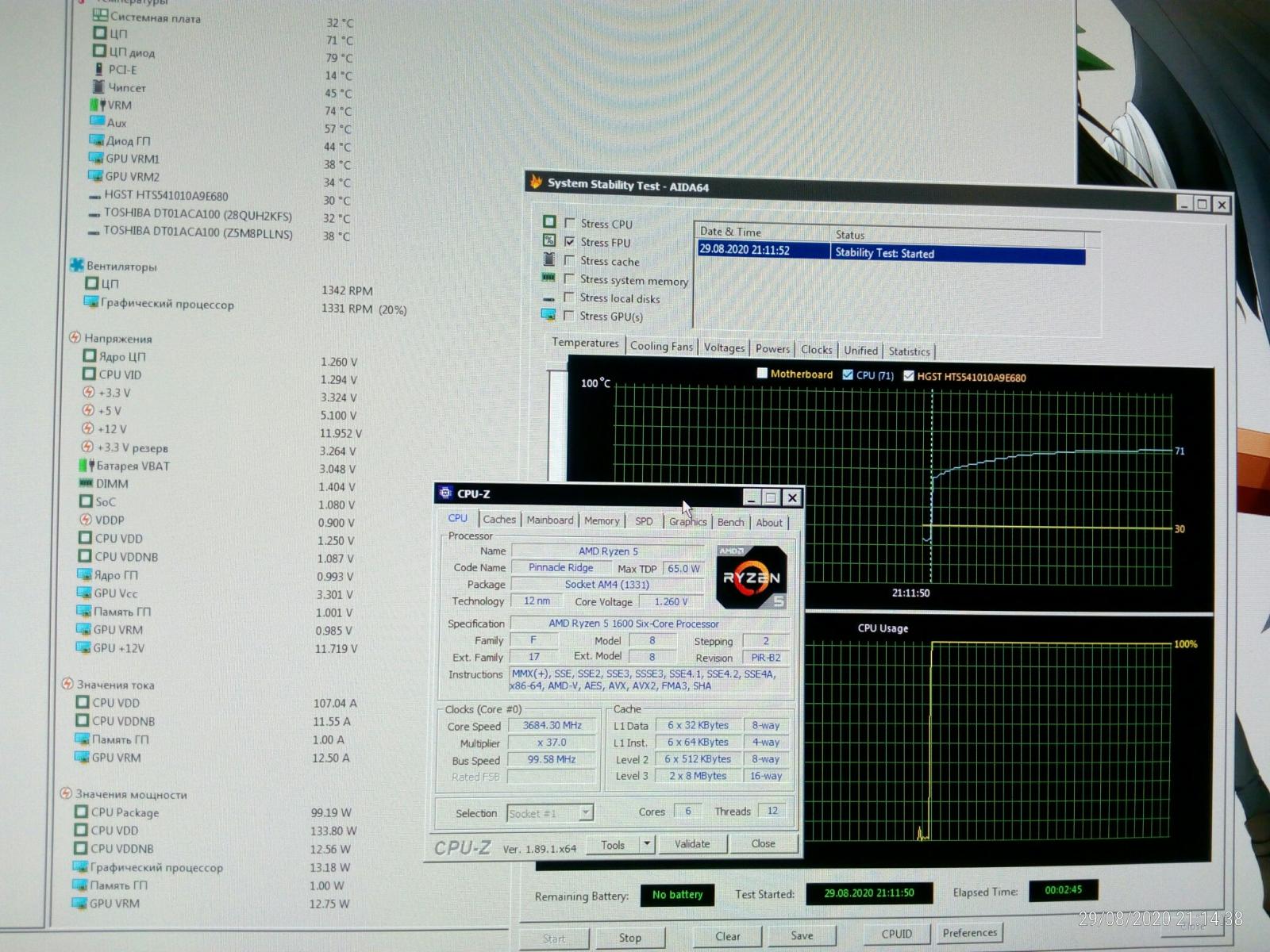
Пример плохого и хорошего графика температуры при разгоне процессора, системная плата от Gigabyte, в паре с системной платой от MSI точно такое же поведение.
Плохой разгон процессора. 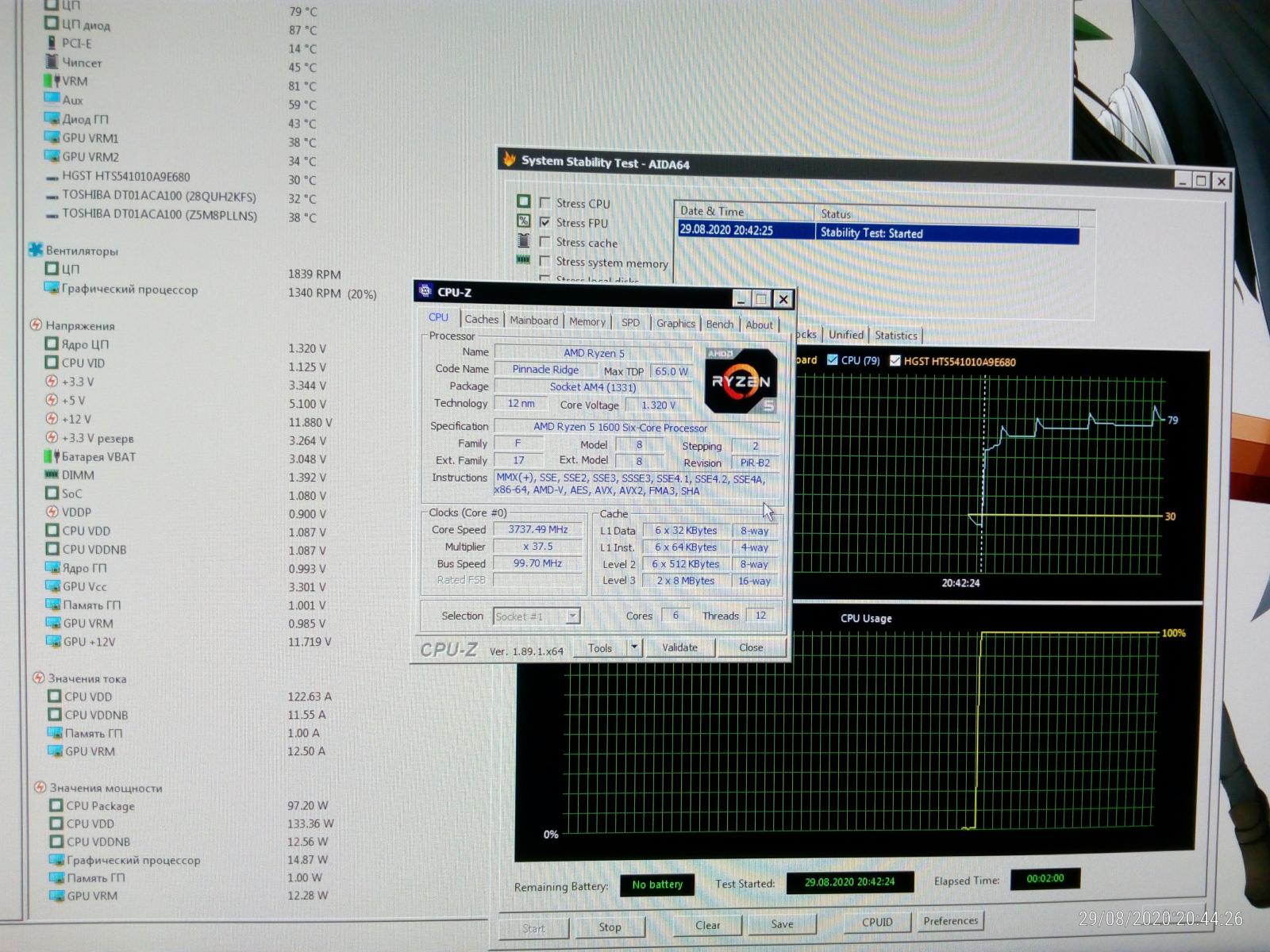 |
Хороший разгон процессора.  |
реклама
Как показала практика, это самое главное условие стабильного разгона, если добиваюсь ровного графика температуры на системных платах от Gigabyte и MSI, то при других видах нагрузки проблем практически не бывает.
Еще для надежности использую рендер AMD ProRender, если он без проблем рендерит сцену продолжительное время, то разгон считаю успешным.
Linpak например не показал проблем с разгоном процессора на системной плате от MSI, когда ProRender стабильно доводил до зависания систему, оказалась банальная нехватка напряжения на ядрах.
К слову, я не заметил изменений от настройки Relaxed EDC Throttling, вероятно она будет полезна только в случае X-процессора, для улучшения автоматического разгона.
реклама
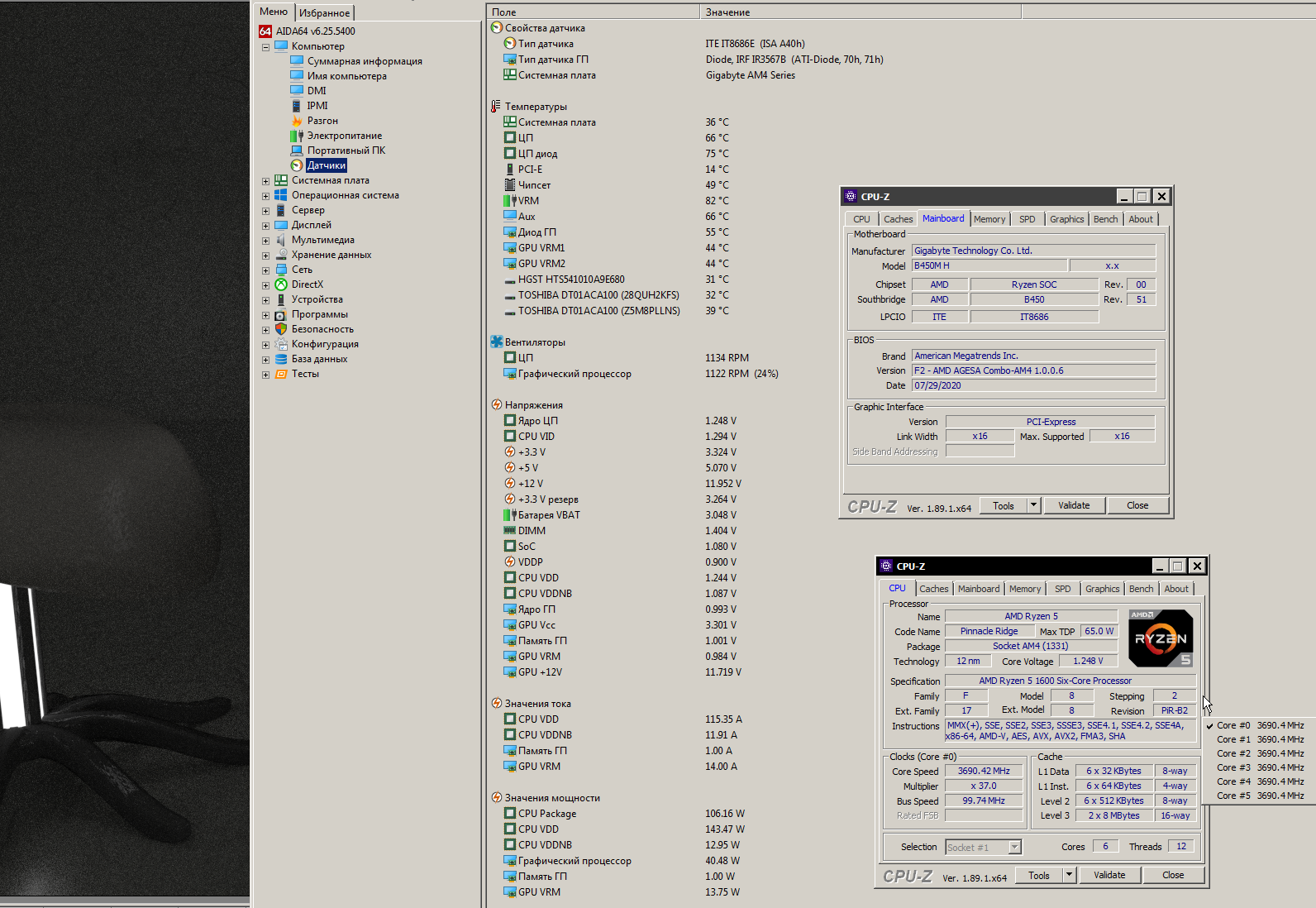
Результаты разгона:
* — Максимальная частота на которой процессор запускался до биоса при напряжениях ниже или равно 1.4v, речи о стабильности не идет в данном случае.
** — Были проблемы при запуске на данной частоте, но запуск кое-как произошел.
*** — Даже несмотря на 100% обороты башенного вентилятора т.к. у него отсутствует 4 пин, температуры достигали 75 градусов, это тот предел, при котором Asus издевательски установили 100% на вентиляторы охлаждения в принудительном порядке, так что даже если бы мой вентилятор управлялся, я в любом случае получил бы максимальные обороты и шум от вентилятора.
**** — разгон через P-States, конкретные настройки ниже на фото, у системной платы включен Spread Spectrum по стандарту, потому частота ниже чем задано FID и DID.
 |
 |
 |
Температура VRM:
Изначально я хотел провести сравнение температур зоны VRM, однако у меня есть только несколько термопар и мультиметров.
А еще проблема сравнения есть, платы разные, тестировать при одинаковом расположении вентиляторов (это еще нужно постараться) я вижу неправильным, для одной платы они будут преимуществом, а для другой платы могут стать проблемой.
реклама
Абсолютно без обдува смысла тестировать нет, тут решит теплоемкость и площадь для естественной конвекции, такой тест не покажет ничего толком.
Пока я не знаю как реализовать тестирование температуры VRM, и насколько информативными еще окажутся результаты, ведь у меня не лабораторные условия, и даже окружение системного блока я не могу поддерживать одинаковой температуры на протяжении всего обзора.
По-хорошему следует определить мощность потерянную на ключах и дросселях (в виде тепла выделенную), слишком много нюансов всплывает для адекватного тестирования VRM.
Я не смог ничего лучшего придумать чем оставить это дело для другого обзора, если будет к этой теме интерес.
Разгон ОЗУ:
Мои требования к стабильности разгона ОЗУ:
1) Многократное прохождение TestMem5 (профиль 1usmus), если хоть одна ошибка пройдет, особенно под принудительным обдувом ОЗУ, то разгон ОЗУ считается нестабильным.
2) После чистого прохождения TestMem5, система должна отработать хотя бы сутки без перезагрузок и проблем в любом софте используемом, с переходами в спящий режим, если хоть один выход из спящего режима неправильный, то разгон ОЗУ считается нестабильным.
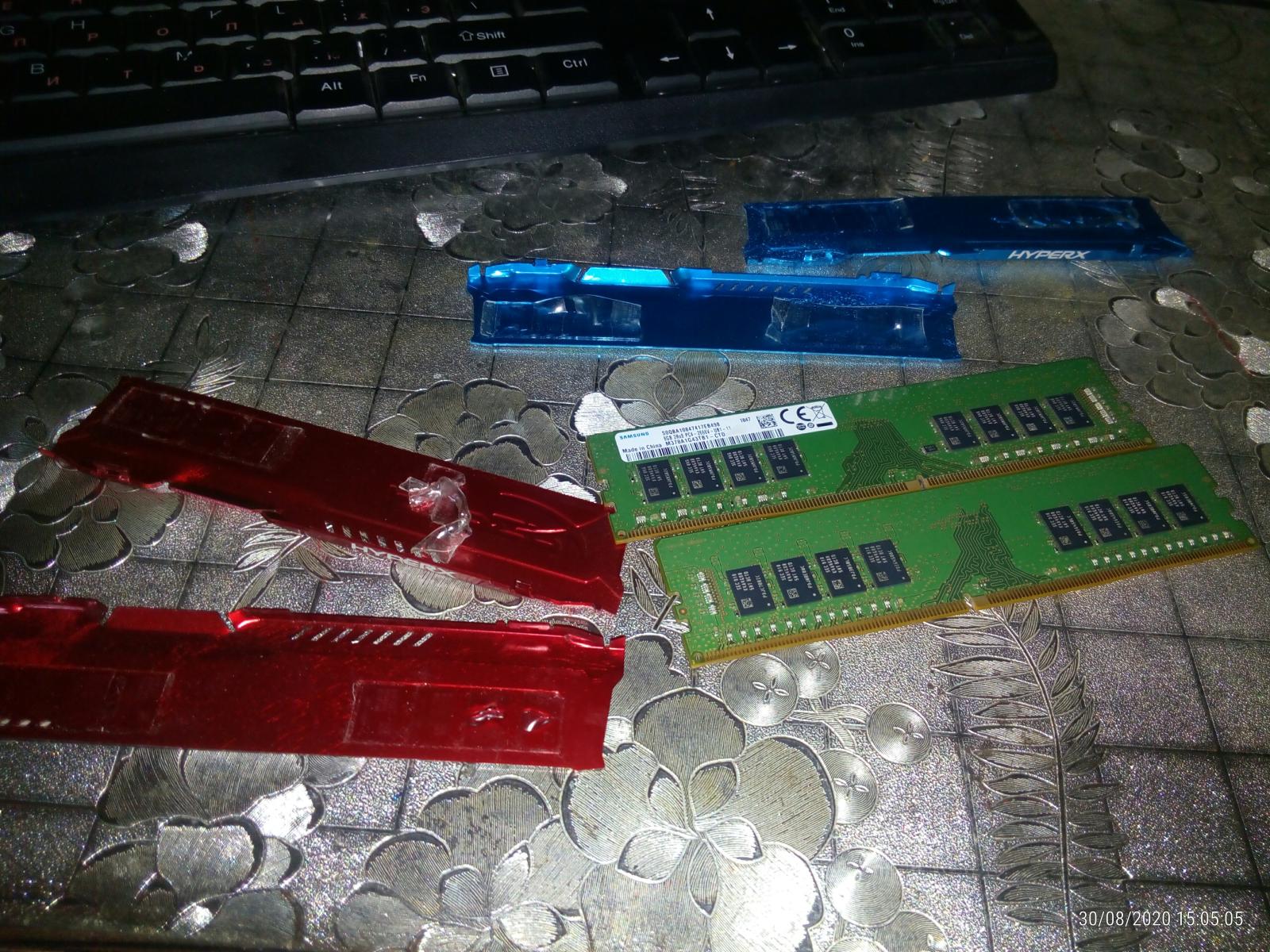
Я снял китайские радиаторы со своей ОЗУ из-за двухслотовых системных плат, в таких условиях модули памяти находятся очень близко, т.к. нет лишнего слота между ними создающего пространство для охлаждения.
В случае установки в двухслотовую системную плату, я допускаю признание стабильности разгона ОЗУ под принудительным охлаждением, думаю никто возражать не станет учитывая условия в которых модули памяти работают.
 |
 |
 |
Сама ОЗУ собственно в лице Samsung M378A1G43TB1-CTD, 2 модуля, 2018 и 2019 года, 2 ранка, производство: Китай.
Результаты разгона:
* — Уважаемые читатели, внесу сразу ясность насчет вольтажа SOC, я пытался вплоть до 1.2в использовать значения во время многочисленных попыток разгона, это не помогло никак достигнуть максимально стабильных результатов для постоянного использования на более высоких частотах, чем указано.
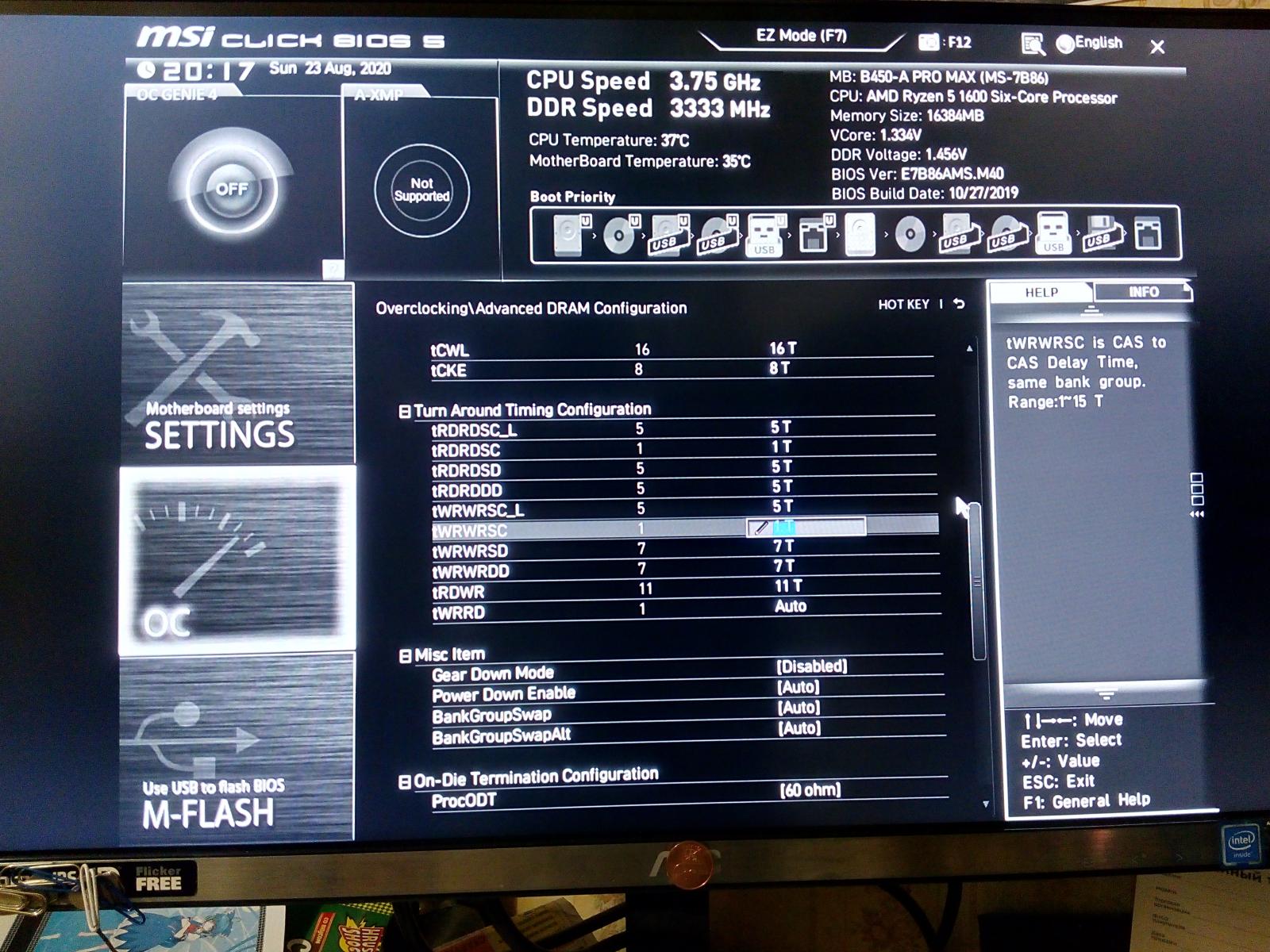
Рабочие настройки ОЗУ для MSI B450-A PRO MAX:
 |
 |
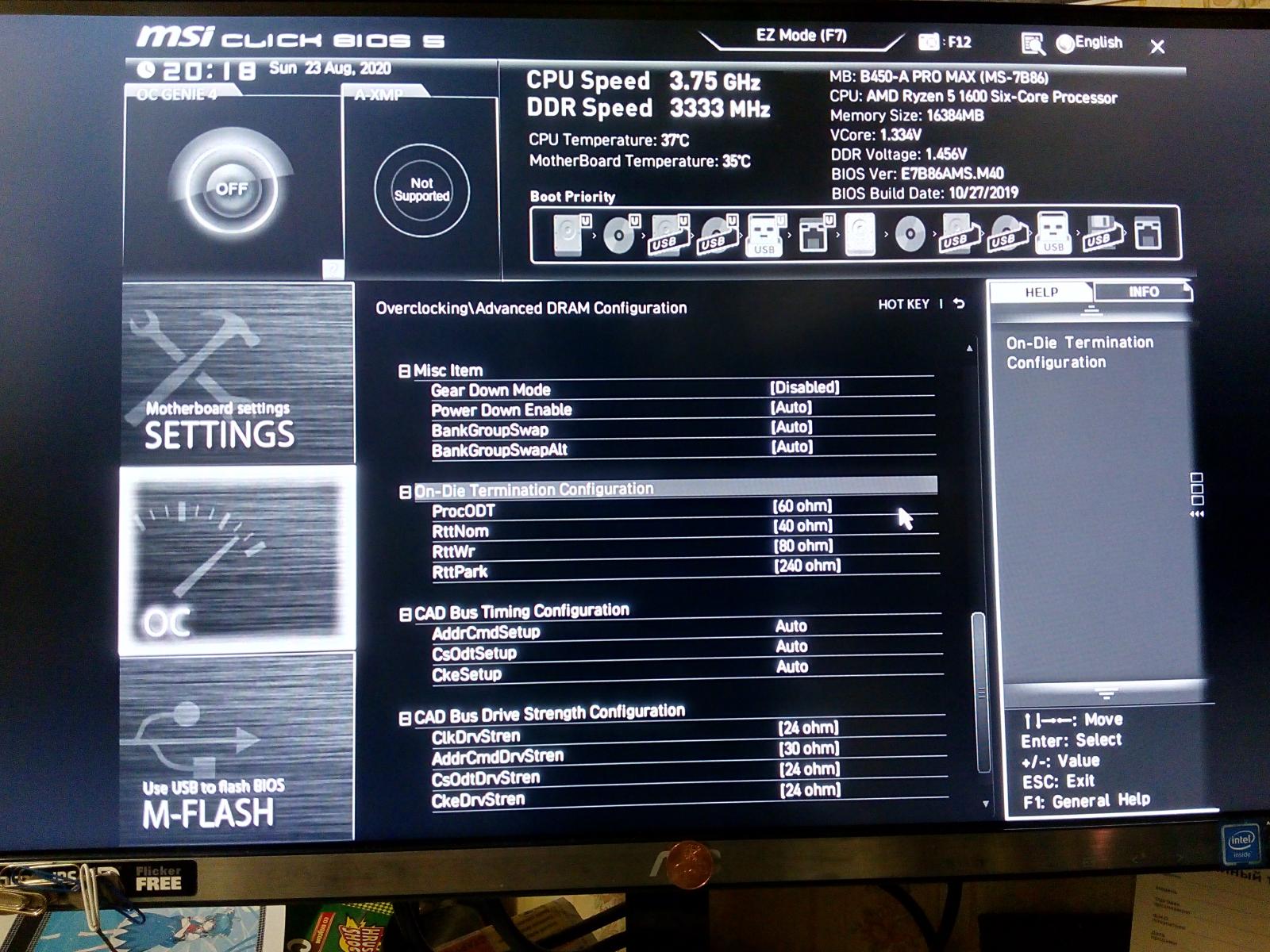 |
На таких параметрах у меня удалось сделать полностью стабильной работу ОЗУ, на более высоких частотах уже начинаются проблемы со стабильностью.
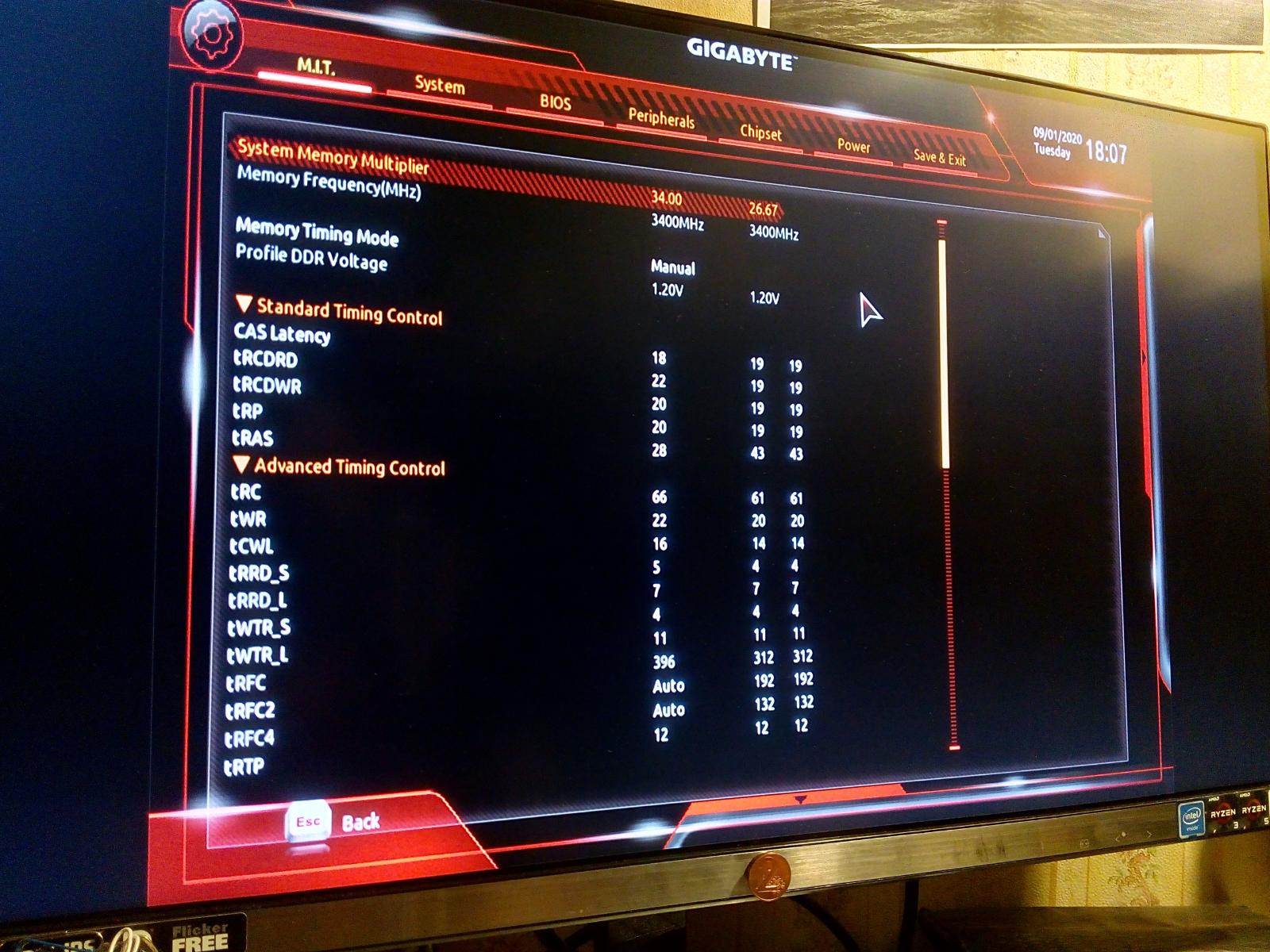
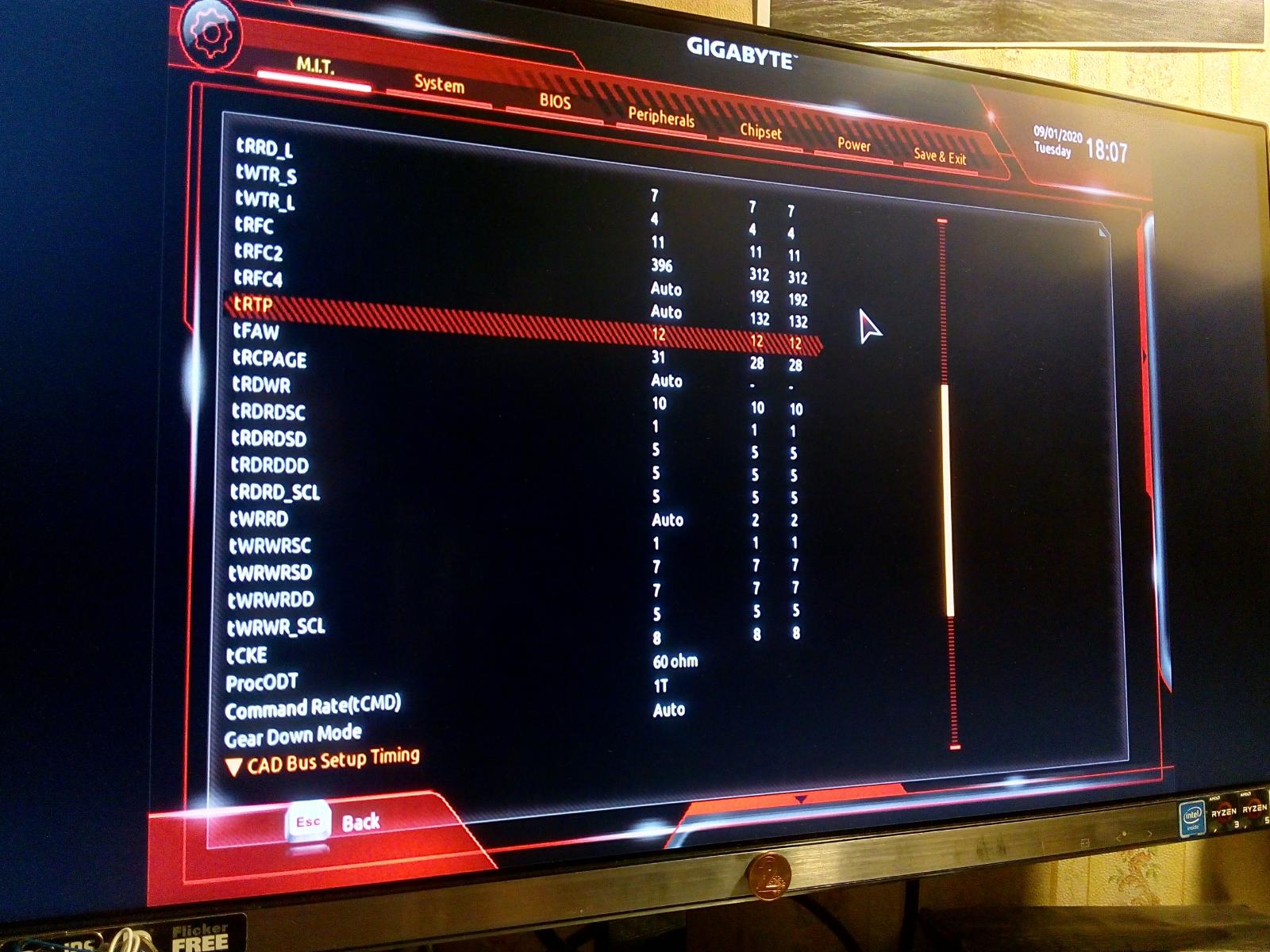
Рабочие настройки ОЗУ для Gigabyte B450M H:
 |
 |
 |
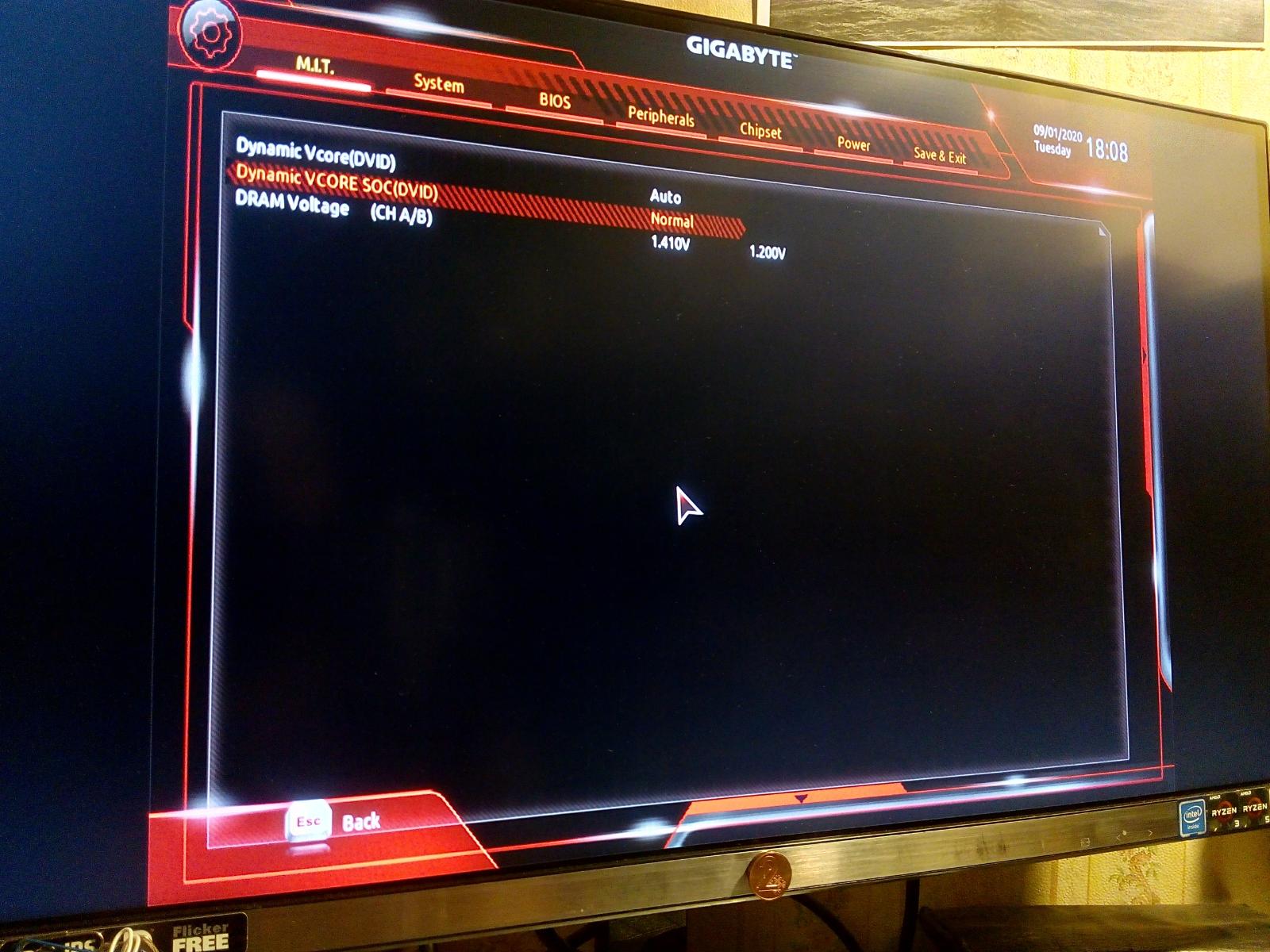 |
Изначально я пробовал 3600-3666 MHz запускать без настройки сопротивлений, 3600 MHz запустилось, но стабильности недостаточно для прохождения тестов AIDA64.
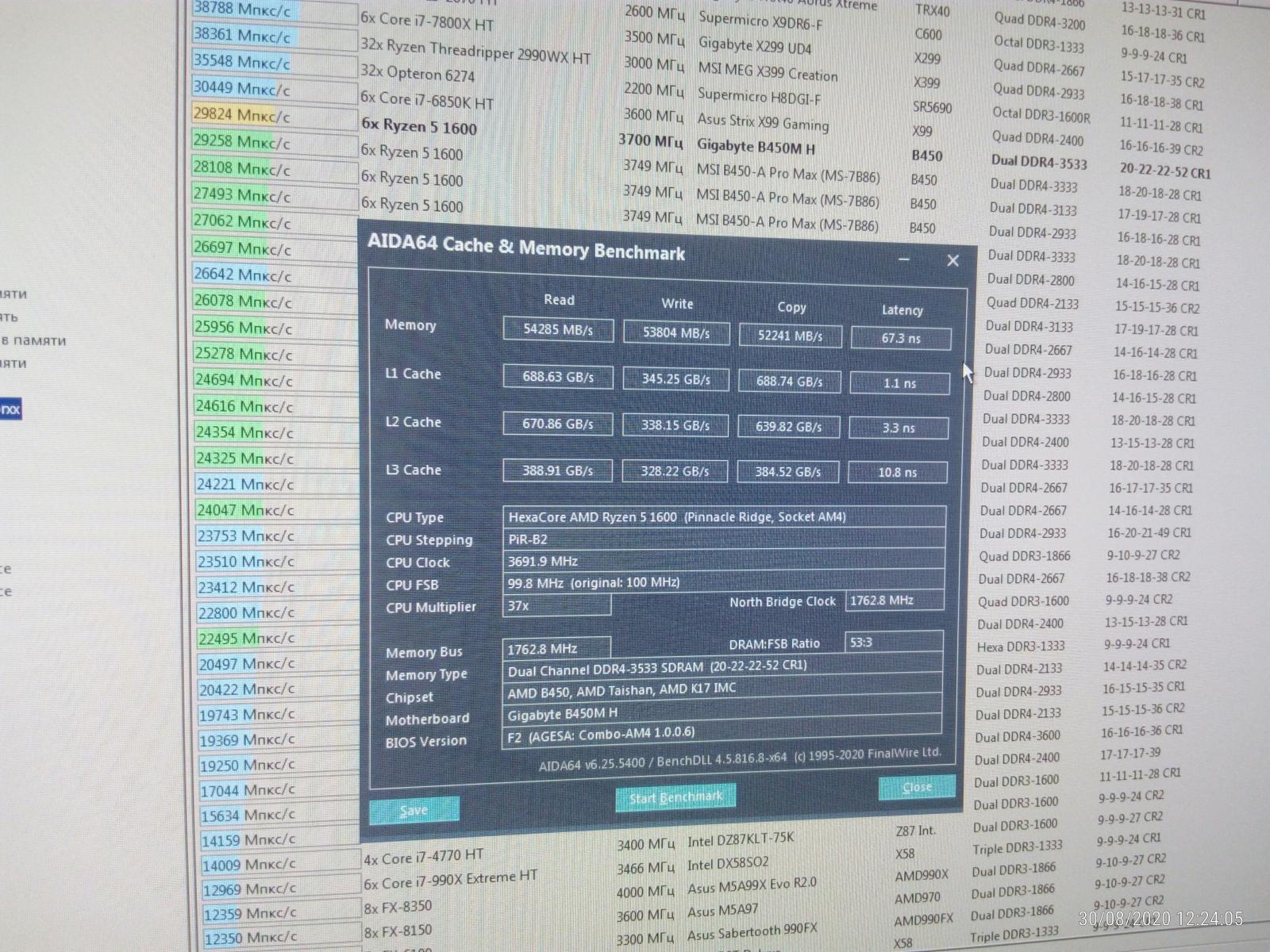
При 3533 MHz ОЗУ уже можно тесты AIDA64 проходить без настроек сопротивлений, причем в два модуля, системная плата от MSI лишь в один модуль могла при CL24 и настроенных сопротивлениях запуститься у меня, но за пределы биоса невозможно было выйти.
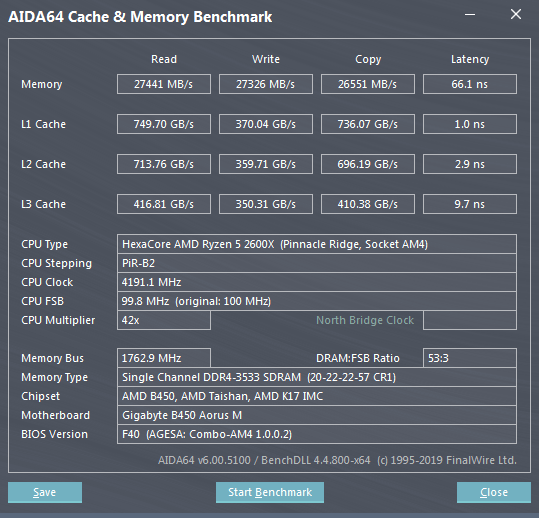
К слову, на отметке в 3533 MHz был предел у системной платы Gigabyte B450 Aorus M, один модуль правда, тогда у меня не было второго модуля, но учитывая факт того, что плата имеет 4 слота и параллельную топологию, это весьма достойно.
Для тех кто не в курсе, параллельная топология лучше всего себя чувствует при заполнении всех слотов памяти, и хуже всего при наличии лишь одного модуля в слотах.
 |
 |
После я пытался 3466 MHz сделать максимально стабильными, однако у меня не получилось никакими плясками это сделать, никакие вариации сопротивлений и напряжений не помогли максимально стабильно удержать 3466 MHz.
И наконец 3400 MHz, на данной частоте у меня нет нареканий к стабильности работы.
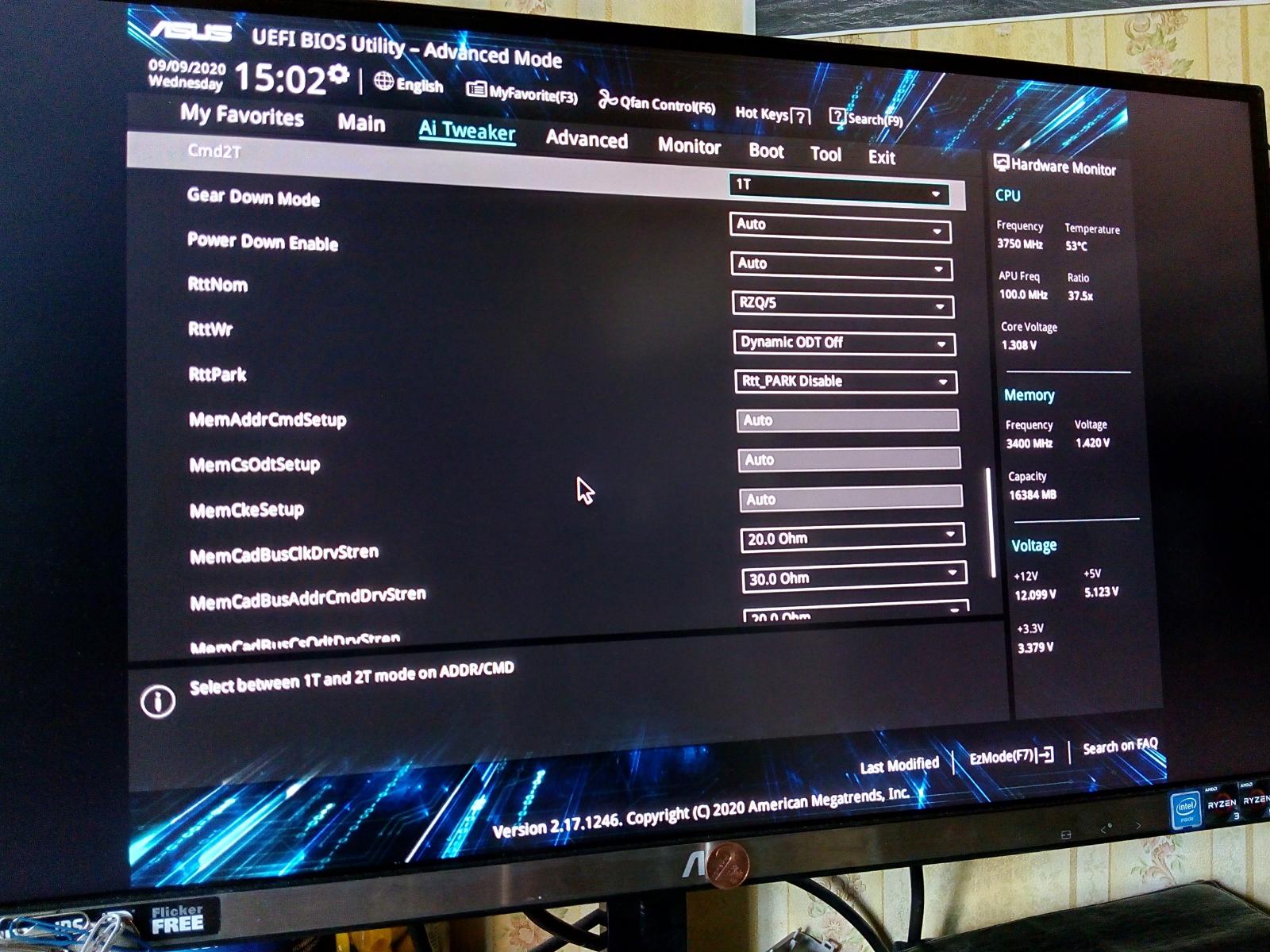
Рабочие настройки ОЗУ для Asus B450M-K в моем случае:
 |
 |
 |
 |
 |
3600 MHz запустились с проблемами, и только после ручной настройки сопротивлений, и то зависало в пределах биоса.
На плате от Gigabyte мне не потребовалось настраивать сопротивления для запуска на такой частоте, это говорит о том, что системная плата от Asus хуже настраивает сопротивления на память (процессор и модули памяти одни и те же).
При частоте 3400 MHz я взял стабильные тайминги и сопротивления от системной платы Gigabyte, сопротивления пришлось подкорректировать для получения максимальной стабильности.
В целом так и работает стабильно.
Общие выводы
Некоторые пункты возможно повторяться будут с предыдущей частью обзора про BIOS, но это общие выводы, тут я считаю что стоит упомянуть важные вещи, даже если это будет дважды упомянуто в разных частях.
1 секунда.
Заметил что мышка иногда включалась с задержкой в
Несколько кратких выводов:
1) Не стоит бездумно вешать китайские радиаторы на модули памяти.
«Красота» не стоит того, чтобы потом с феном в руках отдирать алюминиевые пластинки с модулей в случае увлечения разгоном ОЗУ, лучше тонкие медные пластинки приклеить впритирку на герметик, чем китайские радиаторы на двухстороннюю ленту, это хотя бы будет работать.
2) После опыта с MSI и Gigabyte, я чувствую что Asus издевается надо мной, начиная с огромных отступов между параметрами биоса, и заканчивая инструкцией, где нет описания параметров биоса.
Лучше бы я обошел стороной плату от Asus и попробовал ASRock.
Хотя с другой стороны теперь я имею представление о дешевом продукте от Asus и отношение к покупателю.
Возможно в будущем куплю еще системных плат, от ASRock и других производителей, от которых я еще не пробовал системные платы, но это если позволят финансы.
3) Gigabyte B450M H не оправдала ожиданий, SATA контроллеры не отвязались от BCLK, и разгон BCLK как следствие оказался недоступен.
4) Asus B450M-K не оправдала ожиданий, даже если SATA отвязывается от BCLK, толку от этого нет, ибо Asus запрещают любыми методами управлять шиной BCLK.
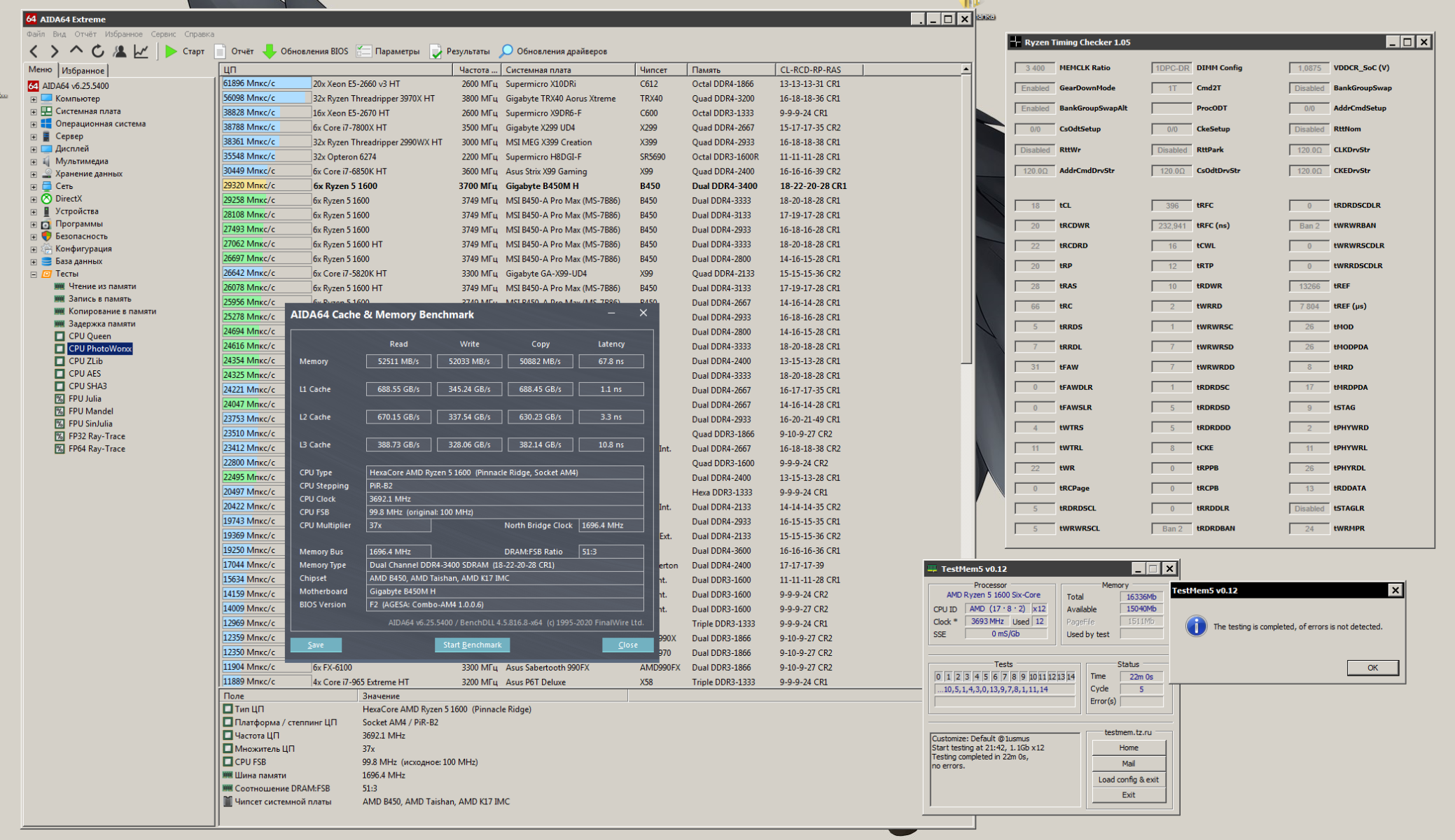
5) Забавный факт с шиной IF:
 |
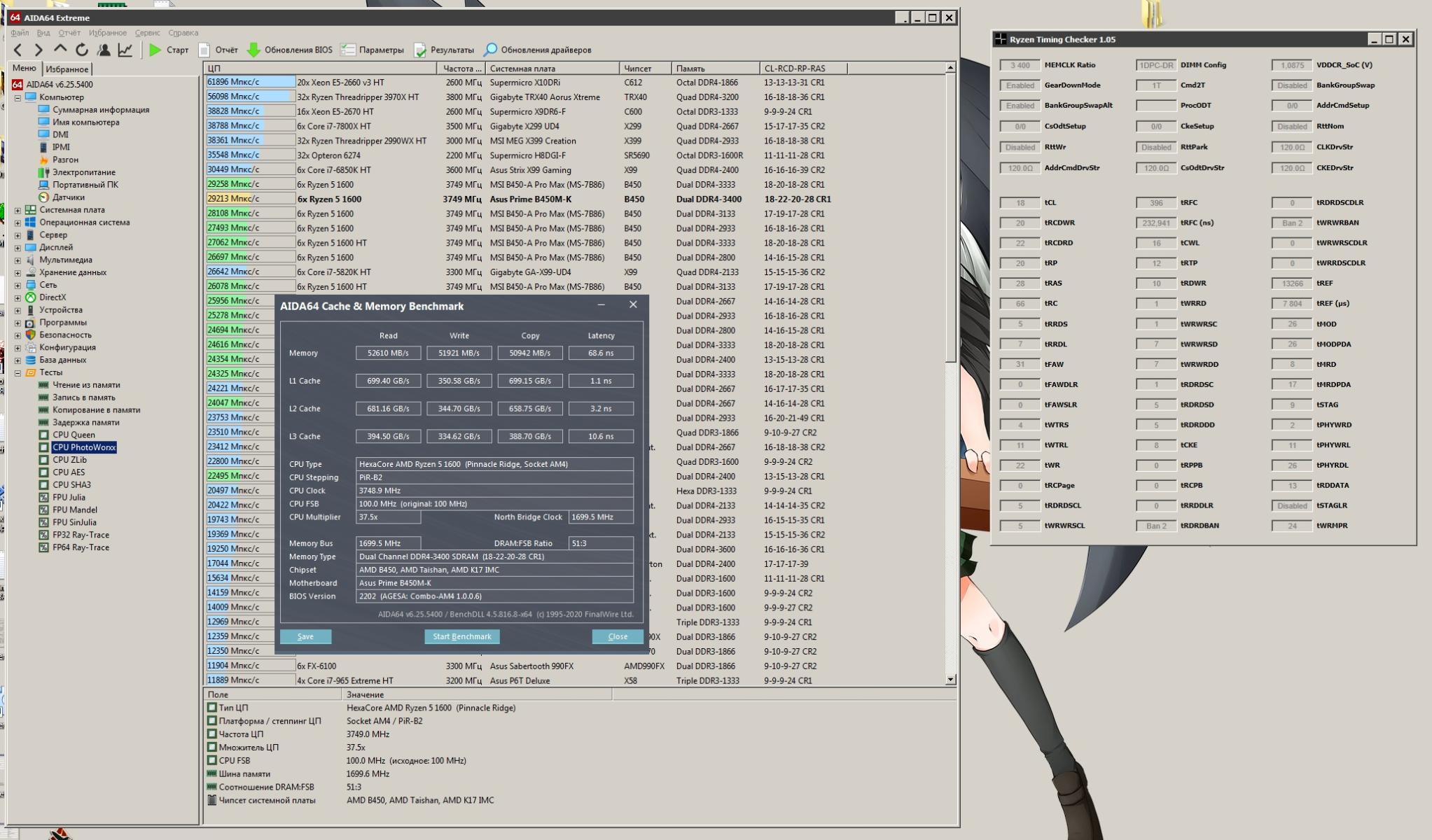 |
Несмотря на более высокую частоту процессора и абсолютно одинаковые тайминги ОЗУ включая вторичные, процессор в системной плате от Asus работает медленнее, чем работал в системной плате от Gigabyte.
Следствие тому шина IF, обзоры с исследованиями которой у меня уже есть, в системной плате от Gigabyte шина IF определенно быстрее работает, чем в платах от MSI и Asus.
Это даже заметно отразилось на задержках доступа к ОЗУ, это лишний раз доказывает что шина IF живет своей жизнью, и предпочтение она отдала в моем случае системной плате от Gigabyte.
Итоги:
MSI B450-A PRO MAX:
Несмотря на то, что MSI допускают фатальные ошибки (видеокарты не исключение), и системная плата имеет проблемы, но отношение MSI ко мне как к пользователю явно хорошее.
Нормальная инструкция (на сайте) с описанием параметров биоса, вполне удобная оболочка биоса если сравнить с другими, нормальное управление вентиляторами (даже на дешевых моделях судя по информации от друзей и знакомых), маркировку на деталях не стирают, чтобы написать нечто свое.
Для обычных пользователей которым достаточно «вставил и забыл» вполне хороший вариант, однако плата не всегда есть в продаже, и по стоимости у нее плохая ниша.
Человеку «без денег» будет лучше взять что-то вроде Gigabyte B450M H / DS3H, а человек имеющий возможность купить B450-A PRO MAX скорее всего сможет чуть больше доложить денег и взять вариант на голову выше, в общем спорная плата, особенно если учесть возможные проблемы с которыми я столкнулся лично.
Любителям передернуть все возможности биоса следует быть очень осторожными, а то и до физической порчи процессора может дело дойти, причем без намеков на возможность такой ситуации.
Любителям разгона ОЗУ тоже не стоит расслаблять хлебобулочные изделия, у моей платы оказались посредственного качества слоты ОЗУ, бывает что со временем становится плохой контакт и начинает работать с ошибками, а так же зависать при малейшем движении модуля памяти в слоте.
Одним словом проблемная плата у меня, как со стороны слотов ОЗУ, так и с программной стороны (BIOS).
Gigabyte B450M H:
Что я не могу оставить без внимания, так это BIOS, визуально он прост, но он работает, и работает отлично, причем легко поддается модификациям.
В целом я считаю биосы от Gigabyte лучшими относительно Asus и MSI.
Asus явно специалисты, но крайне жадные и готовы лишить всего чего только могут лишить, а вот MSI просто не хватает опыта судя по всему, в итоге MSI допускают ошибки, одна из которых стоила мне процессора.
Не могу сказать что это лучшая системная плата в своем ценовом сегменте, т.к. я не пробовал от других производителей платы, но в данном обзоре она показала себя лучше всех в целом.
Но плата немного разочаровала тем, что не получилось отвязать SATA от BCLK, но не стоит забывать про то, что это самая дешевая B450 от Gigabyte, она и так вполне богата функционалом для её стоимости.
Возможно со временем ситуация изменится, и я таки смогу на самой дешевой B450 от Gigabyte разогнать шину без последствий для SATA, но это уже будет за пределами данного обзора.
Asus B450M-K:
В предыдущем своем обзоре я говорил, цитата:
«5) Ryzen 3 1200 BOX и Ryzen 5 1600 AF
Данные процессоры определенно хороши за свою стоимость, но для ручного разгона я посоветовал бы материнские платы от Asus, а в случае «X» процессора — Gigabyte. «
Я беру эти слова назад, данная системная плата от Asus оказалась ничем не лучше остальных участников в плане ручного разгона процессора.
Можно было бы сказать что на 50-60 МГц выше разогнался процессор, но в плате от Gigabyte шина IF работает быстрее, и это компенсирует 50-60 МГц частоты процессора с лихвой.
А в остальном просто скотское отношение ко мне как к пользователю, после опыта с MSI и Gigabyte я это почувствовал на себе в полной мере.
Максимально урезают все, что могут урезать, вместо управления вентиляторами какое то жалкое подобие сделали, инструкция лишь общим планом повествует, а должна детально все освещать.
Профили настроек сделали максимально неудобными, чтобы сохранить или загрузить профиль, нужно вручную вписывать(. ) номер ячейки профиля.
Максимально усложняют жизнь ремонтникам и людям занимающихся модификациями, затирают маркировку микросхем и переименовывают в нечто иное, под своим брендом так сказать (например, ASP1106GGQW).
Маркировку полярности конденсаторов стоит упомянуть, она инвертирована (минус на плате указывает на плюс конденсатора), я лично видел неправильно запаянные конденсаторы из-за обмана от Asus, правда это было в старой системной плате.
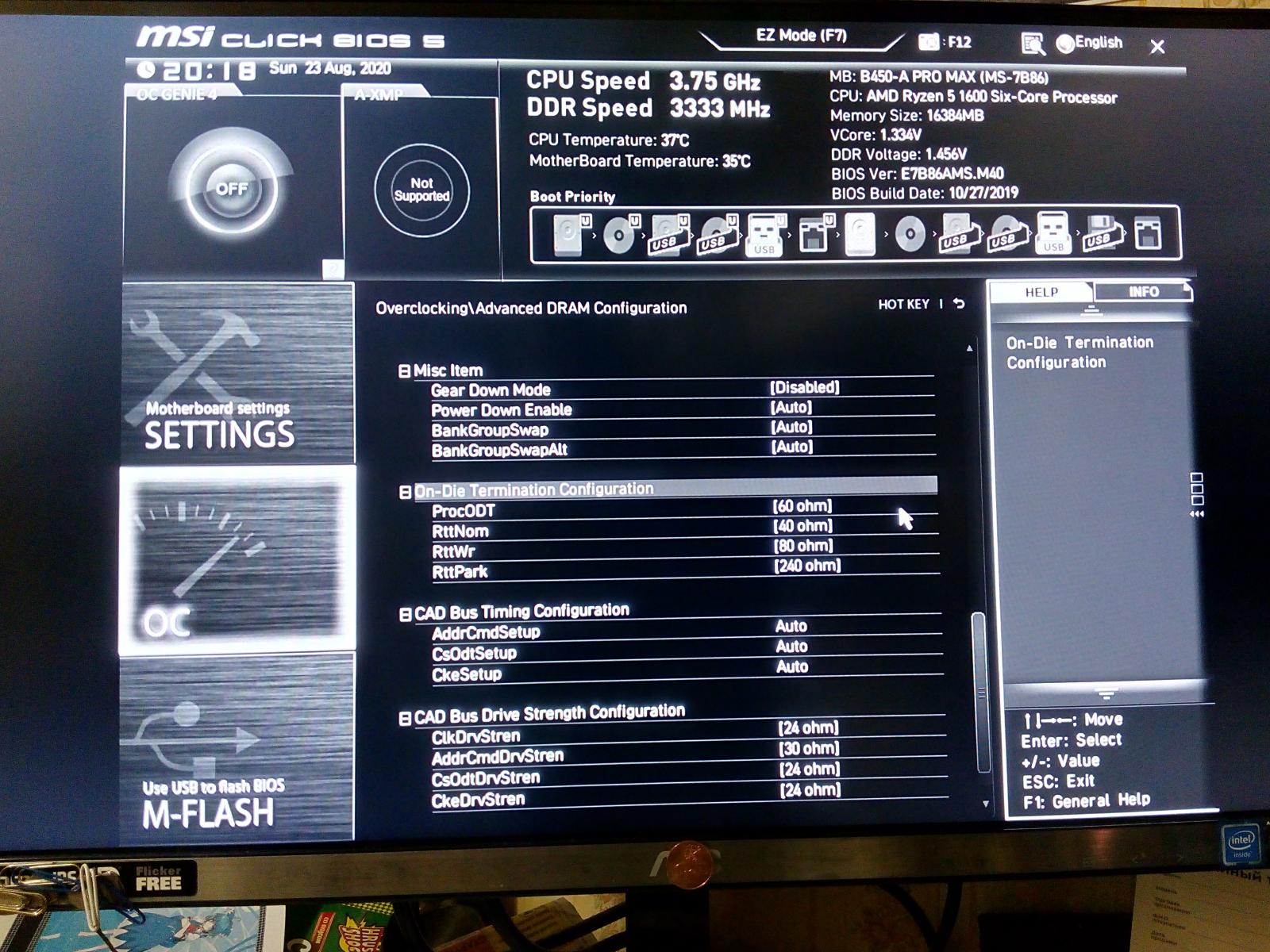
Сам же биос со стороны удобства использования — отвратителен, огромные отступы между параметрами, как следствие в поле зрения попадает довольно мало информации.
Наглядно, почему биос от Asus ужасен в плане удобства использования:
 |
 |
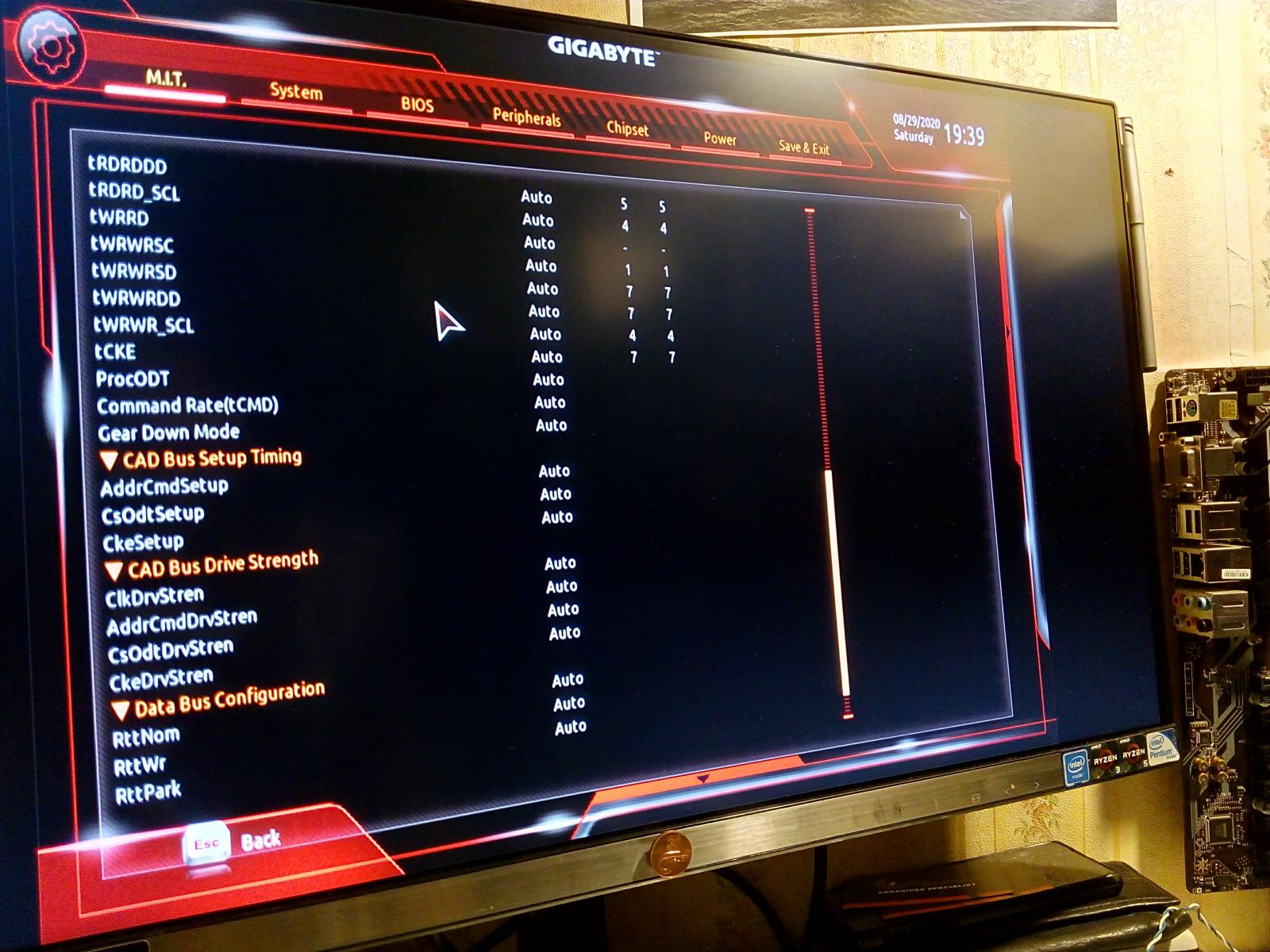 |
Особенно не стоит забывать что эта системная плата из дешевого ценового сегмента, и вероятность что у человека покупающего такую плату окажется именно 3 пиновый вентилятор далеко не нулевая, и Asus, видимо, это прекрасно понимали, когда обрезали DC режим управления вентилятором.
Причем на упаковке системной платы гордо красуется «ASUS FAN Xpert», описание которого говорит что все будет прекрасно, и никаких адских кругов пользователь не испытает при попытке настроить вентиляторы.
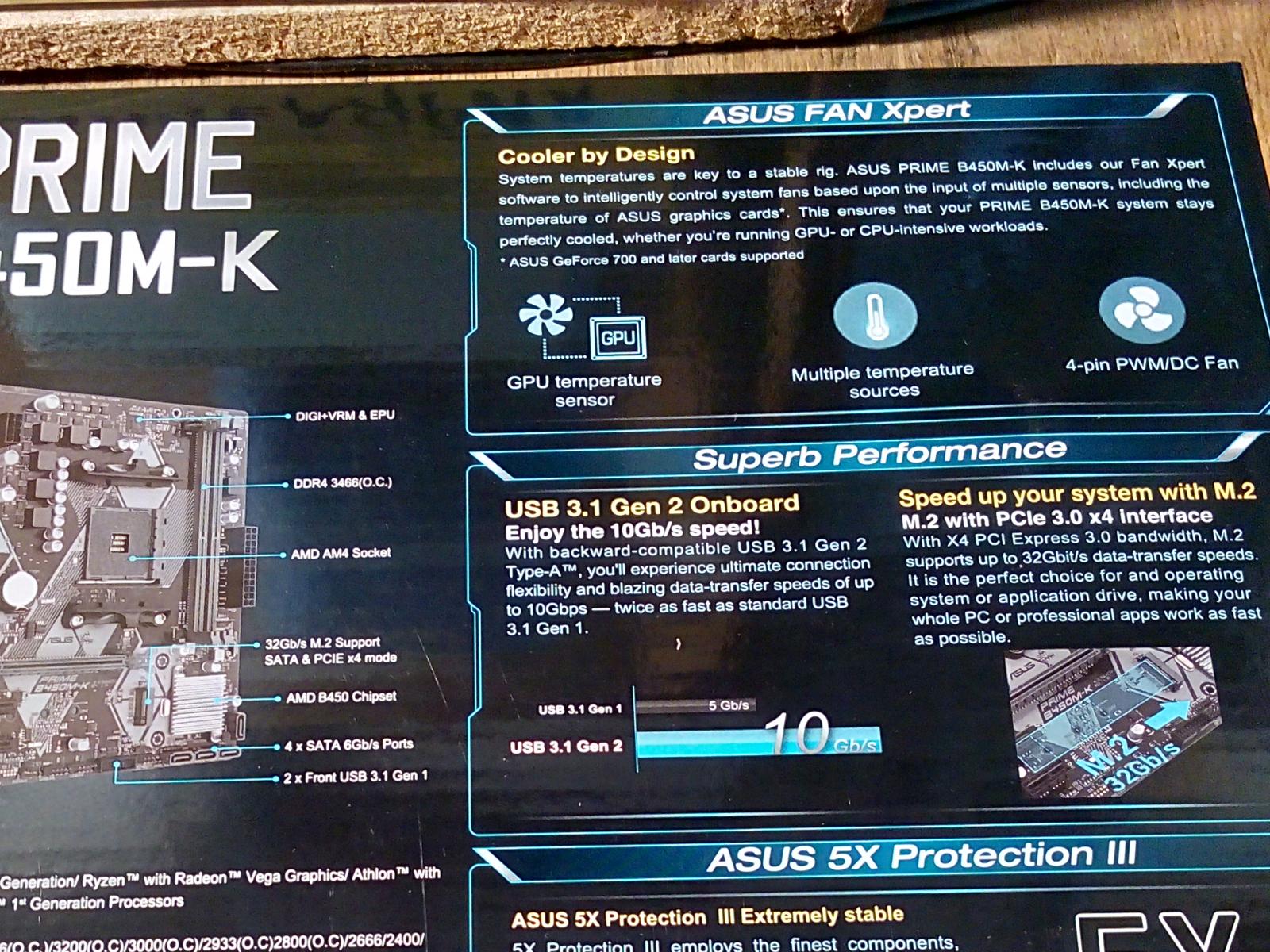
Особенно забавно видеть значок «4-pin PWM/DC Fan», говорящий что плата способна управлять в режимах PWM и DC, только вот умолчали что только одно гнездо способно на DC режим, и то ограниченно, просто плевок мне, как покупателю прямо в лицо.
А в качестве «бонуса», установили точку в 75 градусов, при достижении которой независимо от желания владельца платы, даже при наличии 4 Pin PWM, вентиляторы будут молотить на 100% создавая лишний дискомфорт для пользователя.
Наглядно, насколько Asus ненавидит покупателей своих дешевых продуктов:
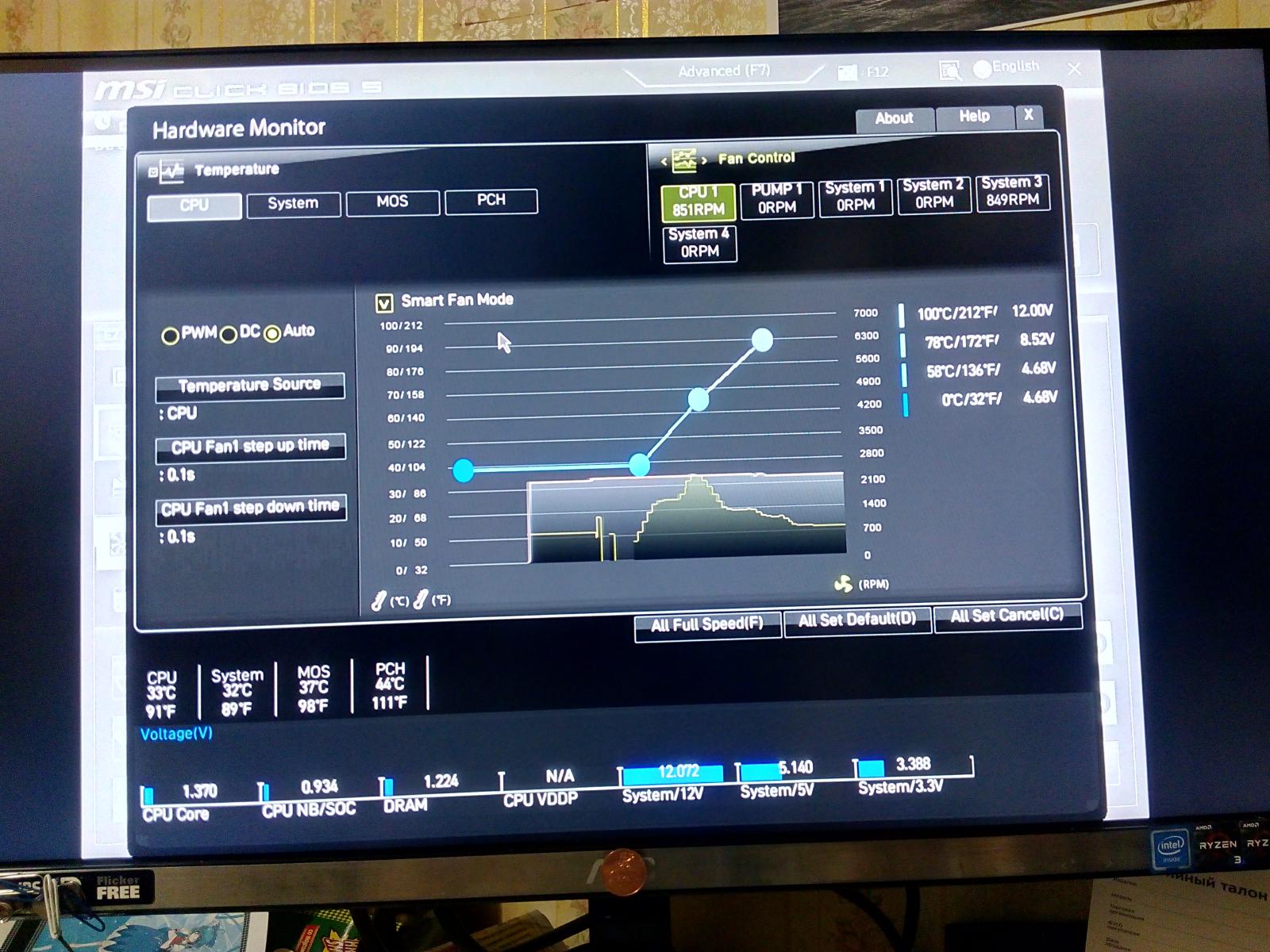 |
 |
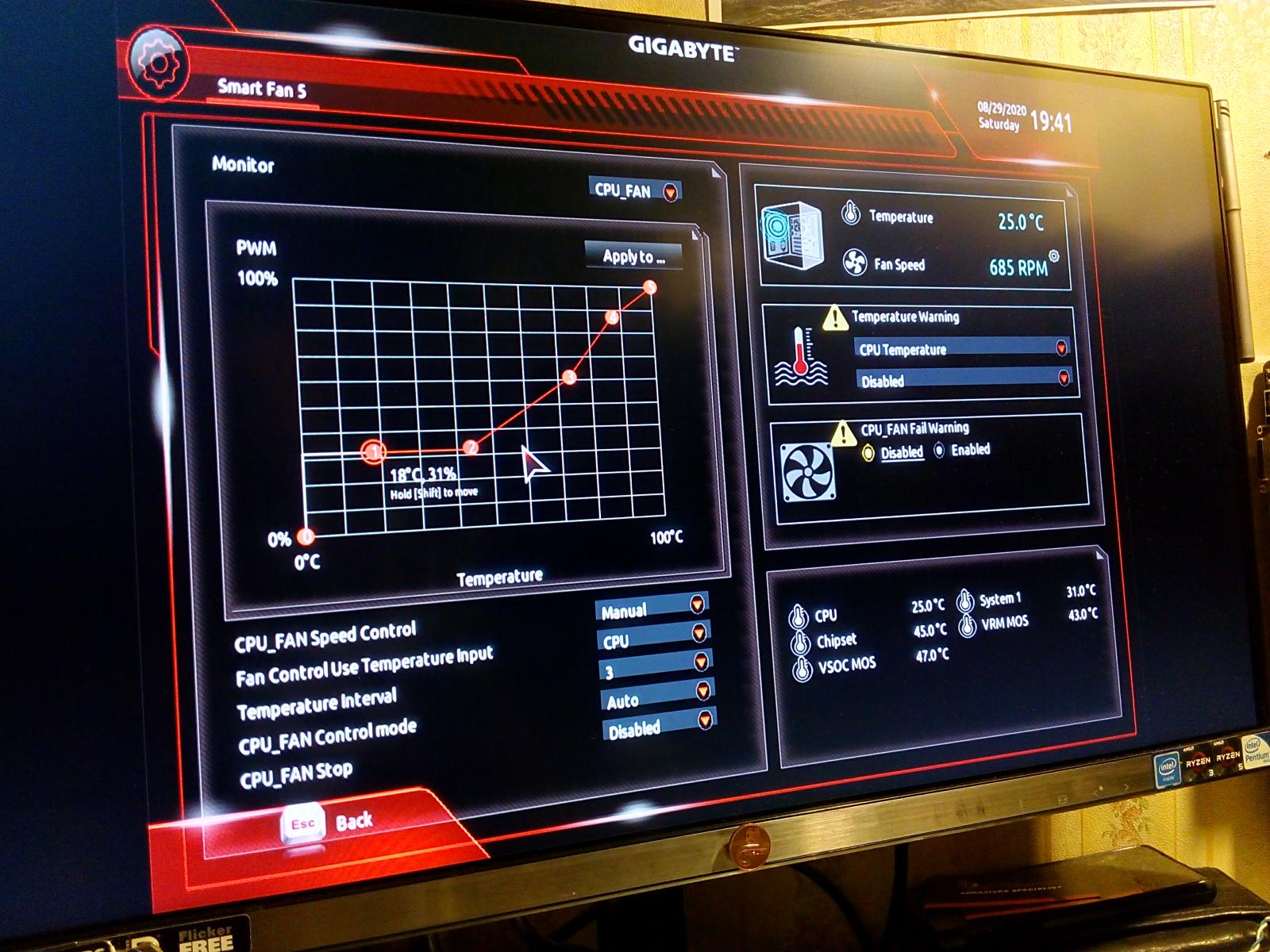 |
Модификация BIOS не спасает, ибо Asus умудрились даже скрытые параметры заблокировать от изменений, на зло энтузиастам видимо, чтобы не делали из «дешевой» и кастрированной платы что-то интересное.
Я остался весьма недоволен данной системной платой, если бы я купил только одну системную плату от Asus и просто обозревал ее как отдельный продукт, то возможно я бы многое счел за норму.
Но у меня на руках 3 системные платы, которые я в лоб сравниваю, и больше всего поджигала мою пятую точку именно системная плата от Asus.
Даже датчики выглядят весьма скудно у системной платы от Asus, они лишили пользователей даже банального датчика температуры VRM, просто перекати-поле у Asus по сравнению с более дешевой Gigabyte и по сравнению с MSI.
Пожалуй единственное, что у Asus на высшем уровне, это маркетинг, увы.
Возможно в высоком ценовом сегменте Asus хороши, но тогда обзоры будут раз в год, если не реже, ибо придется покупать еще конкурирующий продукт как минимум один, иначе обзор будет иметь мало смысла без прямого сравнения.
Мой выбор: Gigabyte B450M H
Asus даже при условии модификации биоса ничего интересного не смогли мне предоставить, я очень надеялся получить разгон BCLK, но Asus подло поступили и заблокировали изменение скрытой настройки BCLK.
Системная плата от MSI неплоха, но я её побаиваюсь после случая с процессором Ryzen 3 1200, который к слову на разных платах подает признаки безнадежного «трупа», её значительное преимущество пожалуй в возможности установить две видеокарты одновременно.
В любом случае MSI мне не интересна т.к. обновить BIOS это серьезный риск, в первую очередь для моего кошелька, я не могу постоянно покупать новые процессоры на замену испорченным.
Так что остается системная плата от Gigabyte, на ней есть смысл даже продолжить эксперименты вне обзора, да и в разгон памяти она умеет явно лучше, чем плата от Asus, про MSI я пожалуй промолчу в плане разгона ОЗУ.
В общем подошел конец обзора, получилось много частей, возможно я где-то повторюсь в разных частях, но думаю лучше лишний раз повторится, чем создать километровую «простыню».
Мои обзоры выходят редко, т.к. я трачу много времени на создание, с одной стороны это неприятный факт, но с другой стороны это позволяет мне тщательно проверить стабильность достигнутых результатов, см. «время работы».
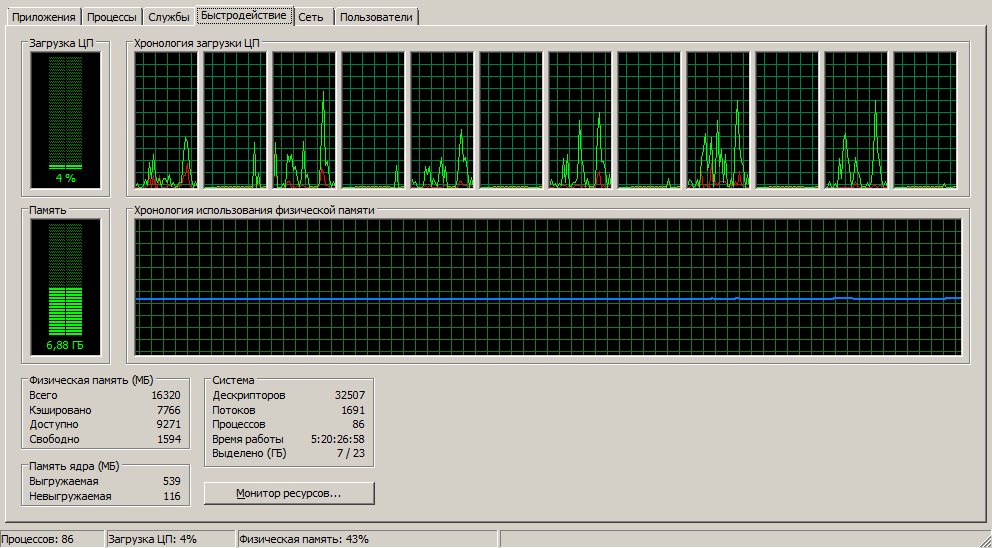
В данном случае у меня включена подкачка, играть времени все равно почти нет, да и без игр порой нужно более 16 ГБ ОЗУ, приходится мириться со всеми вытекающими последствиями нехватки памяти т.к. 32гб модуль ОЗУ я «променял» на 2 системные платы 🙂
В любом случае я не смог бы достигнуть хороших результатов разгона с новым модулем памяти без системных плат, что были куплены.
Я буду рад конструктивной критике к данному обзору, т.к. это показывает мне ошибки и проблемы, которые я мог сам не заметить.
Как разогнать процессор и не навредить компьютеру

На крышке процессора и на упаковке с ним указывается базовая тактовая частота. Это количество циклов вычислений, которые процессор может выполнить за одну секунду.
Разгон процессора, или оверклокинг, — это повышение его тактовой частоты. Если он будет выполнять больше циклов вычислений, то станет работать производительнее. В результате, например, программы будут загружаться быстрее, а в играх вырастет FPS (количество кадров в секунду).
Для оверклокинга предназначены прежде всего процессоры с разблокированным множителем. У Intel это серии К и Х, у AMD — Ryzen.
Что такое разблокированный множитель
Тактовая частота работы процессора — это произведение тактовой частоты (BCLK, base clock) системной шины материнской платы (FSB, front side bus) на множитель самого процессора. Множитель процессора — это аппаратный идентификатор, который передаётся в BIOS или UEFI (интерфейсы между операционной системой и ПО материнской платы).
Если увеличить множитель, тактовая частота работы процессора вырастет. А с ней — и производительность системы.
Если же множитель заблокирован, у вас не получится изменить его с помощью стандартных инструментов. А использование нестандартных (кастомных) BIOS/UEFI чревато выходом системы из строя — особенно если у вас нет опыта в оверклокинге.
Какие параметры важны для производительности
В BIOS/UEFI и программах для оверклокинга вы, как правило, сможете менять такие параметры:
- CPU Core Ratio — собственно, множитель процессора.
- CPU Core Voltage — напряжение питания, которое подаётся на одно или на каждое ядро процессора.
- CPU Cache/Ring Ratio — частота кольцевой шины Ring Bus.
- CPU Cache/Ring Voltage — напряжение кольцевой шины Ring Bus.
Кольцевая шина Ring Bus связывает вспомогательные элементы процессора (помимо вычислительных ядер), например контроллер памяти и кеш. Повышение параметров её работы также поможет нарастить производительность.
Набор параметров бывает и другим, названия могут отличаться — всё зависит от конкретной версии BIOS/UEFI или программы для оверклокинга. Часто встречается параметр Frequency — под ним понимают итоговую частоту: произведение CPU Core Ratio (множителя) на BCLK Frequency (базовую тактовую частоту).
Насколько безопасно разгонять процессор
В AMD прямо заявляют : «На убытки, вызванные использованием вашего процессора AMD с отклонением от официальных характеристик или заводских настроек, гарантия не распространяется». Похожий текст есть и на сайте Intel : «Стандартная гарантия не действует при эксплуатации процессора, если он превышает спецификации».
Вывод: если при разгоне что‑то пойдёт не так, ответственность за это будет лежать только на вас.
Подумайте дважды, прежде чем повышать рабочую частоту процессора: так ли важен прирост производительности, или стабильность и отсутствие рисков всё же в приоритете.
Для разгона новых процессоров Intel Core i5, i7, i9 десятого поколения с разблокированным множителем можно купить Turing Protection Plan. Он предполагает однократную замену процессора, который вышел из строя в результате оверклокинга.
Также отметим, что существует «кремниевая лотерея». Процессоры одной и той же модификации могут демонстрировать разные показатели после разгона. Всё дело в том, что чипы не идентичны — где‑то микроскопические дефекты после нарезки кристаллов кремния более выражены, где‑то менее. Таким образом, если вы зададите для своего процессора параметры удачного разгона, который выполнил опытный и успешный оверклокер, нет гарантии, что добьётесь тех же результатов.
Как подготовиться к разгону процессора
Для начала стоит понять, получится ли вообще безопасно разогнать систему.
Определите модель процессора
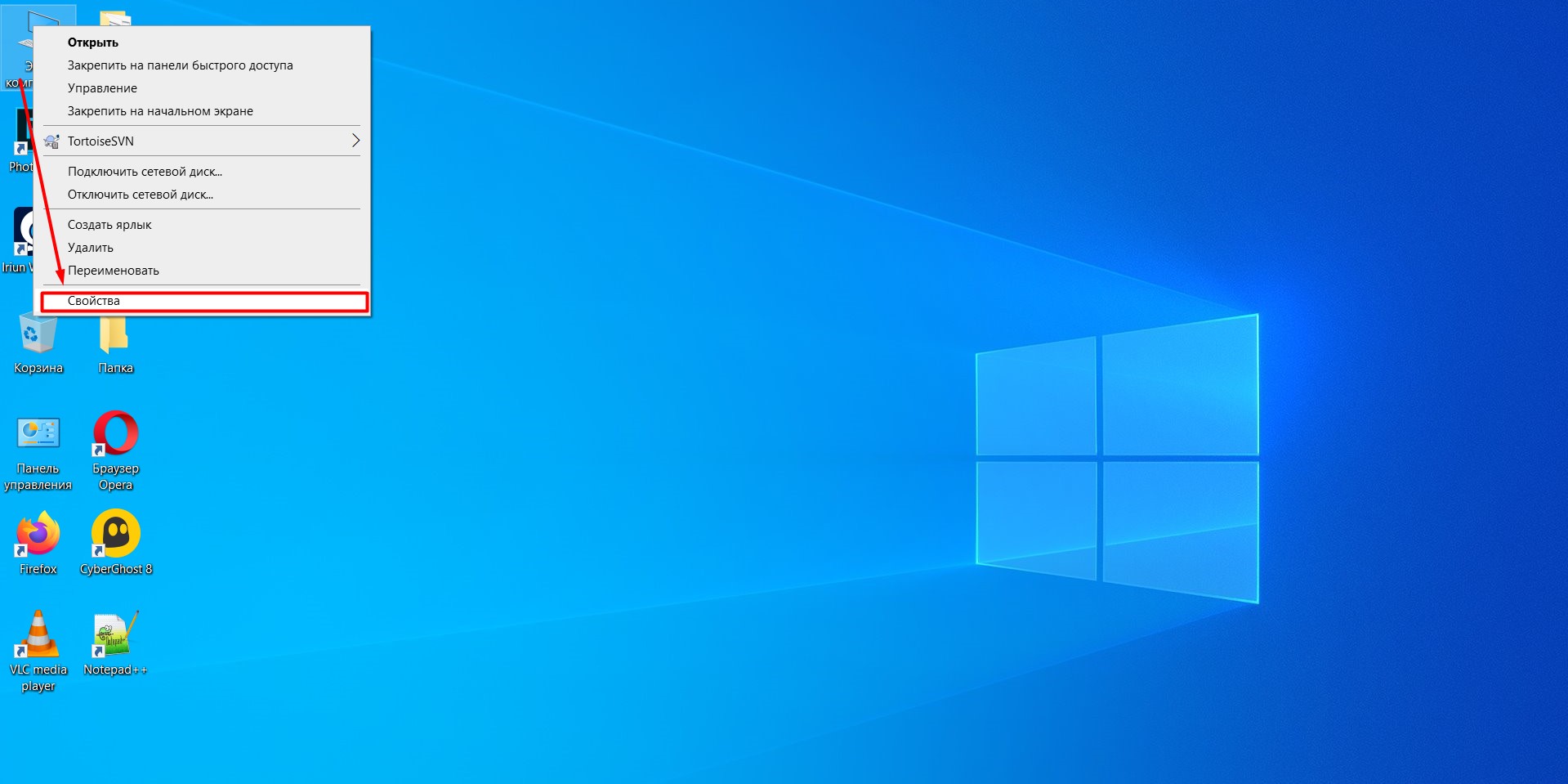
Кликните правой кнопкой по значку «Мой компьютер» («Этот компьютер», «Компьютер») и выберите пункт «Свойства». В открывшемся окне будет указана модель процессора.
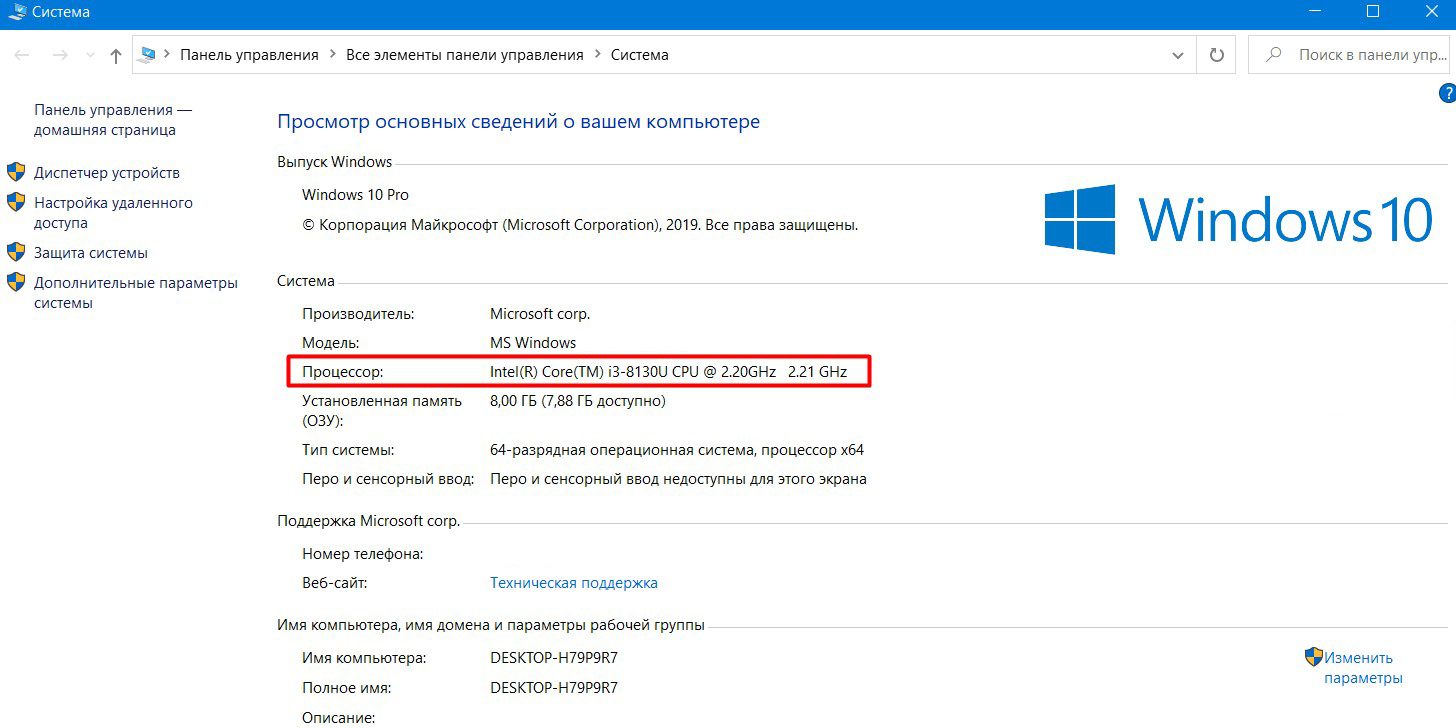
Чтобы получить о нём более подробную информацию, можно установить бесплатную программу CPU‑Z. Она покажет ключевые характеристики чипсета и других компонентов, которые отвечают за производительность вашей системы.
Если у вас чипсет Intel серий К или Х либо AMD Ryzen, вам повезло. Это процессоры с разблокированным множителем, и их можно разгонять без «грязных хаков».
Повышать производительность других моделей не рекомендуем — по крайней мере, новичкам.
Все возможные нештатные ситуации, которые могут возникнуть в процессе оверклокинга, выходят за пределы этой инструкции.
Отметим, что производители регулярно выпускают патчи безопасности для программного обеспечения процессоров, защищающие от разгона. Конечно, они не дают оверклокерам годами использовать одни и те же инструменты, но также предохраняют систему от внезапного выхода из строя.
Проверьте материнскую плату
Если чипсет материнской платы не поддерживает оверклокинг, то у вас не получится изменить значение даже разблокированного множителя. Узнать модель материнской платы можно в приложении «Сведения о системе» для Windows 7 или 10. Нажмите Win + R, введите msinfo32 и посмотрите на пункты «Изготовитель основной платы» и «Модель основной платы».
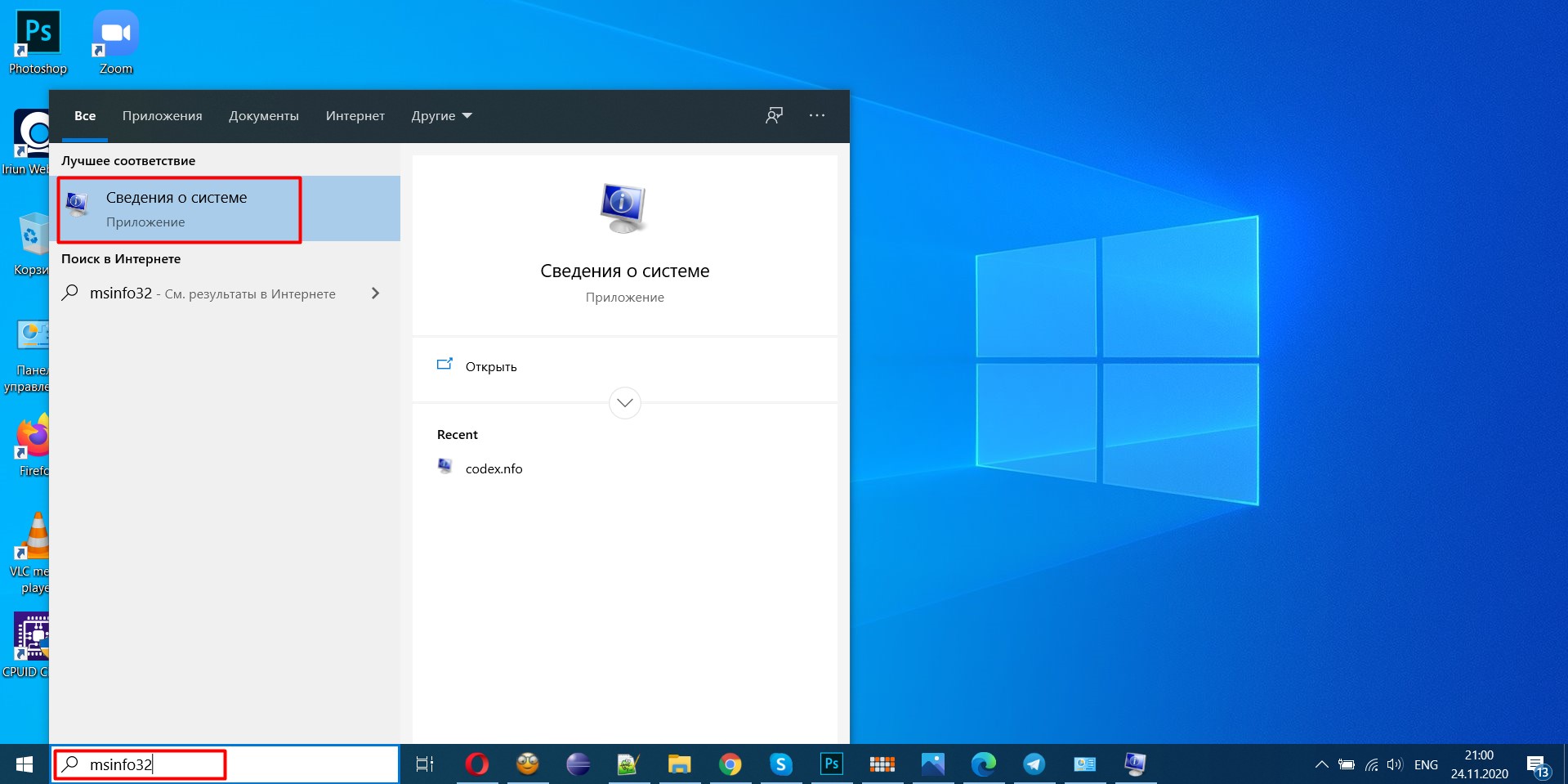
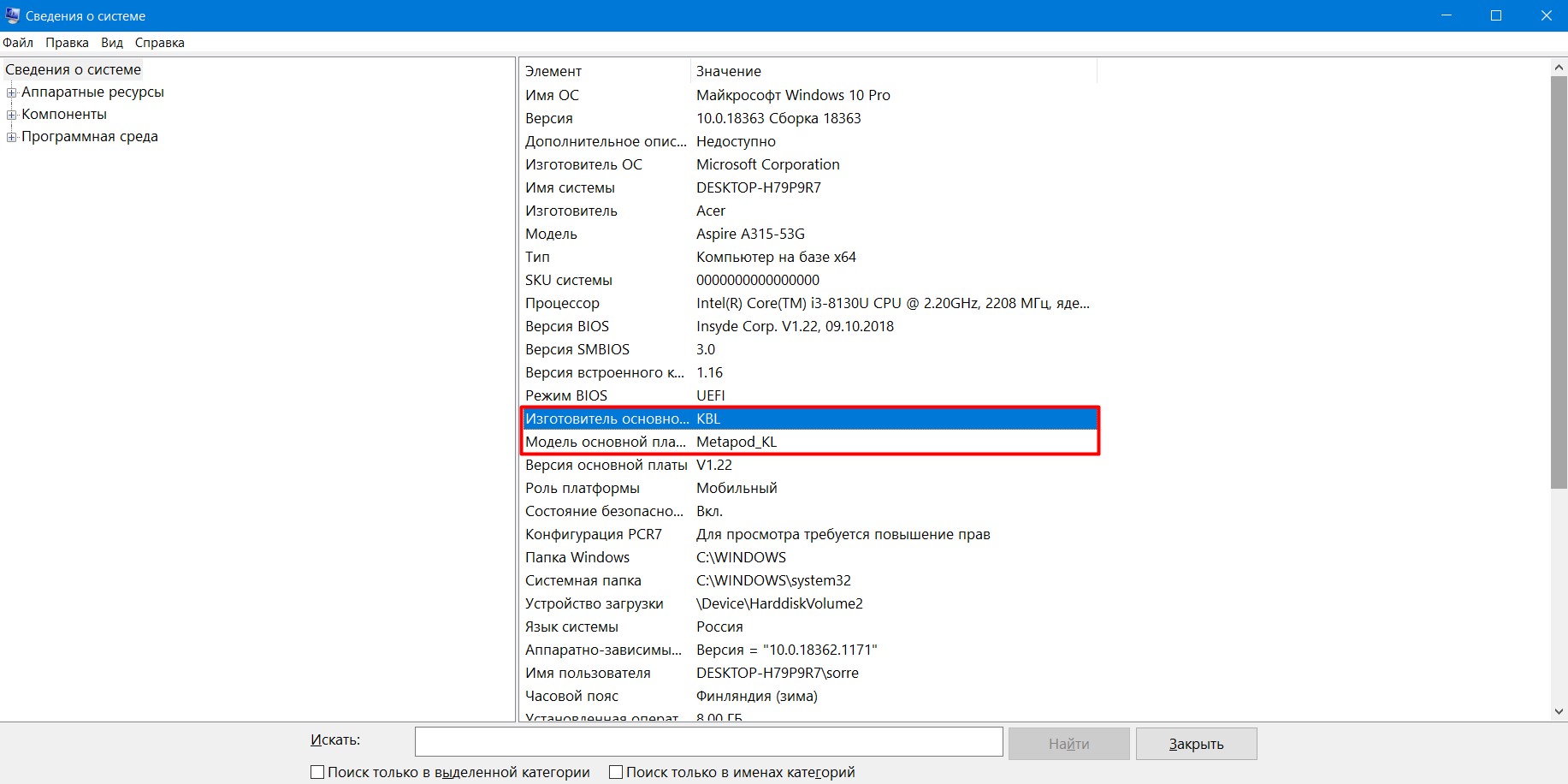
Затем найдите в Сети информацию о чипсете, на котором построена плата.
- Модели на базе чипсетов B350, B450, B550, X370, X470, X570 для процессоров AMD поддерживают разгон, на А320 — нет. Информация о платах и чипсетах есть на этой странице. Можно установить галочку Overclock, чтобы сразу видеть нужную информацию.
- Платы для процессоров Intel на чипсетах Х- и Z‑серий позволяют без проблем разгонять процессоры с разблокированным множителем. Платы на чипсетах W-, Q-, B- и H‑серий разгон не поддерживают. Смотреть спецификации чипсетов Intel удобно здесь.
Кроме того, модели со словами Gaming, Premium и так далее обычно подходят для оверклокинга.
Рекомендуем обновить BIOS/UEFI материнской платы. Новую версию ПО и инструкции по установке можно найти на сайте производителя.
Уточните характеристики блока питания
Разгон потребует дополнительной энергии. Причём, если вы рассчитываете на 10% роста мощности процессора, ресурсопотребление вырастет не на 10%, а куда сильнее.
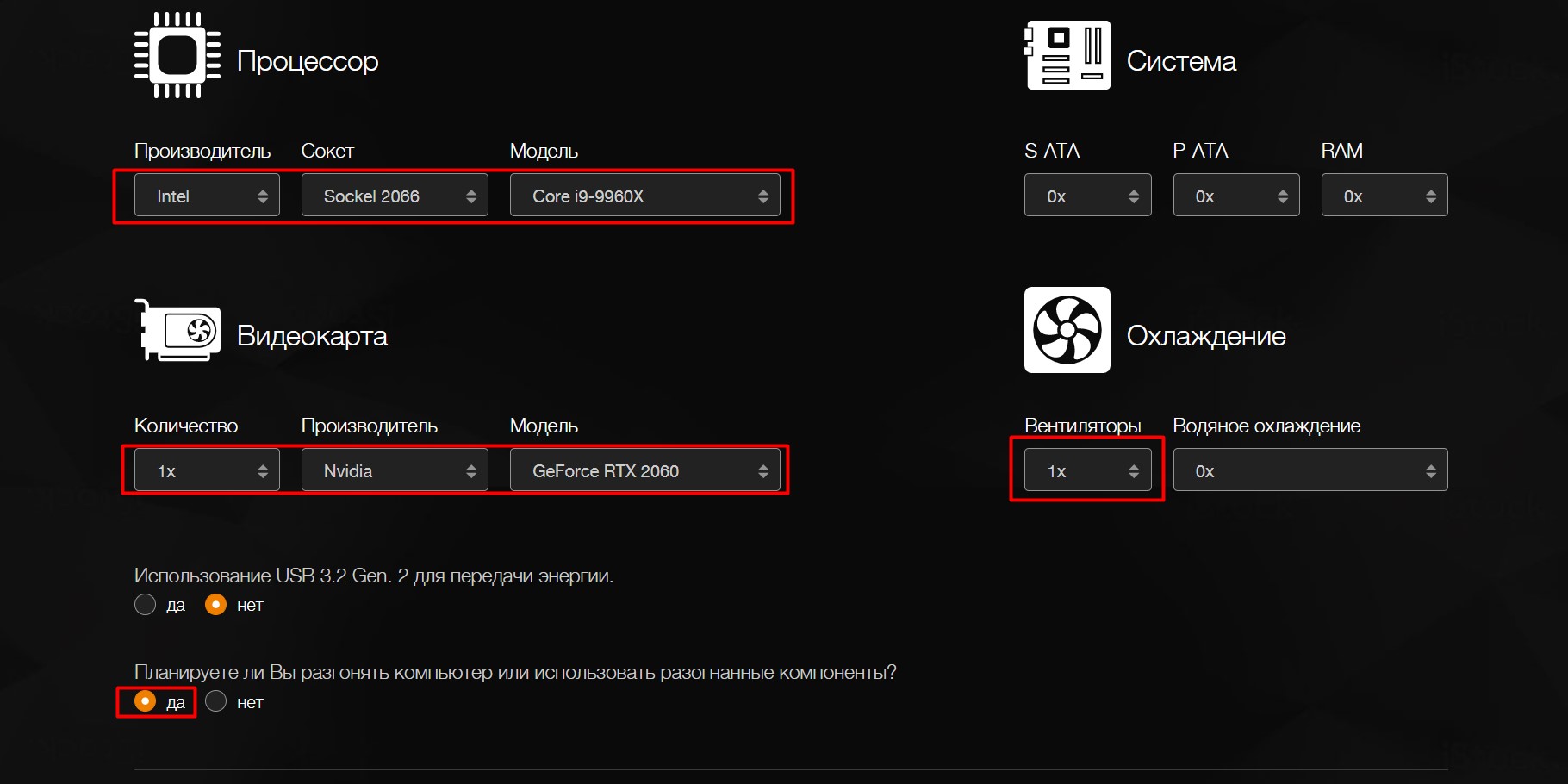
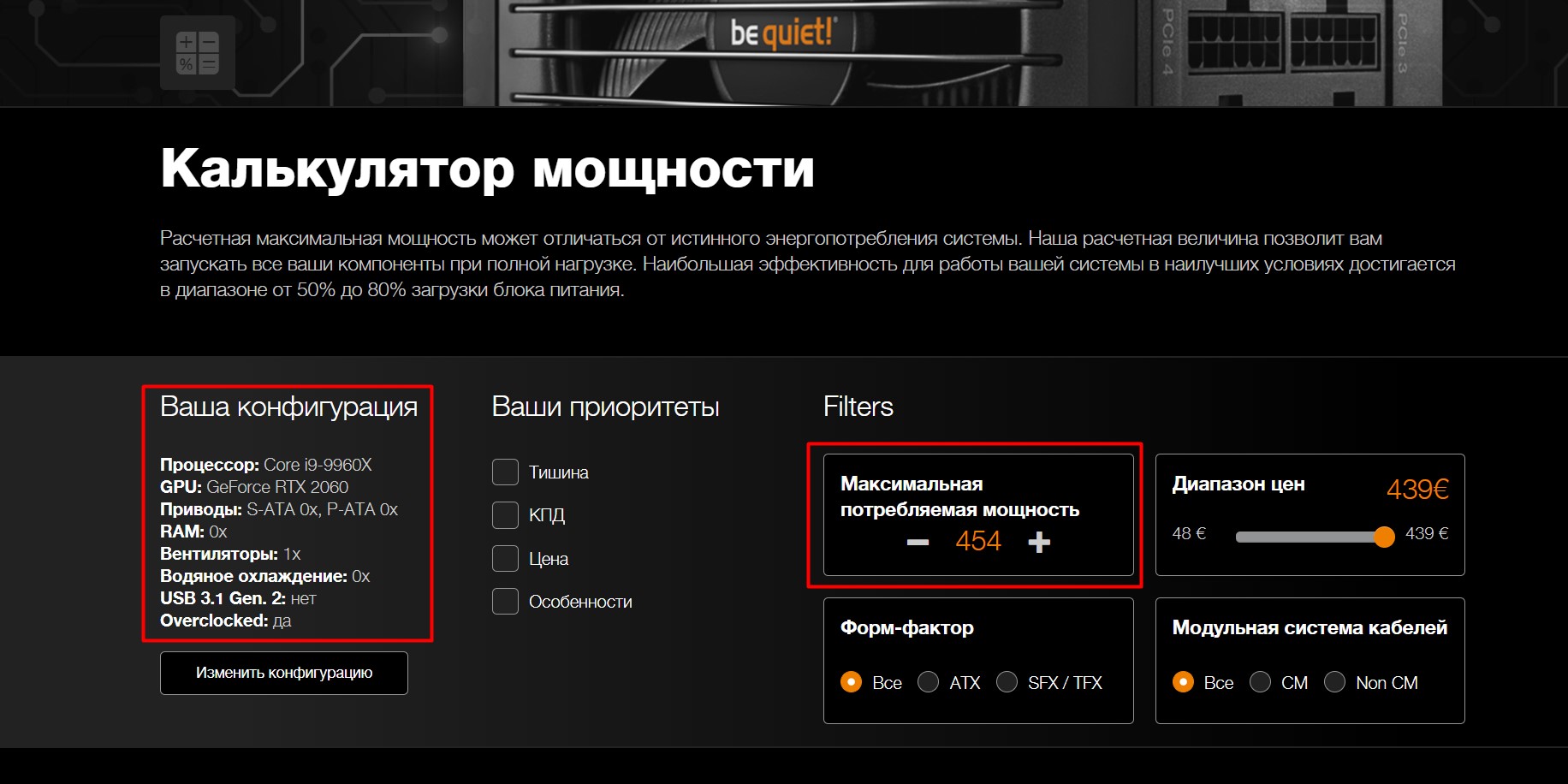
Вы можете воспользоваться калькулятором мощности BeQuiet и определить энергопотребление системы. А затем посмотреть на наклейку на блоке питания: если цифра там меньше рассчитанного значения или равна ему, стоит выбрать модель большей мощности.
Оцените систему охлаждения
Если у вас не слишком мощный, бюджетный кулер, то перед разгоном стоит установить модель большей производительности. Или перейти на водяное охлаждение: это недёшево, но значительно эффективнее единственного «вентилятора на радиаторе».
Всё дело в том, что с ростом рабочей частоты процессора тепловыделение повышается очень сильно. Например, когда Ryzen 5 2600 работает на частоте 3,4 ГГц, он выделяет около 65 Вт тепла. При разгоне до 3,8 ГГц — более 100 Вт.
Загрузите ПО для стресс‑тестов и оценки результатов разгона
Стресс‑тесты и бенчмарки помогут проверить стабильность конфигурации вашей системы после разгона. Такие функции есть в этих программах:
-
; ; ; (есть бесплатные демоверсии); (при использовании нужно выбрать вариант Just stress testing); .
Другие бенчмарки можно найти, например, в Steam.
Сбросьте характеристики
Перед разгоном стоит сбросить все настройки в BIOS/UEFI до заводских — по крайней мере те, что касаются работы процессора. Как правило, комбинация клавиш для этого выводится на экран после входа в BIOS/UEFI.
Клавиша или их сочетание для входа в BIOS/UEFI обычно выводится при загрузке компьютера. Чаще всего это F2, F4, F8, F12 или Del. Нужно нажимать эти кнопки до загрузки системы. Если ни один из вариантов не подошёл, поищите комбинацию для своей модели материнской платы в Сети.
Также рекомендуем отключить Turbo Boost в BIOS/UEFI. Эта технология автоматически повышает характеристики процессора на высоких нагрузках, но её активация может повлиять на результаты разгона. Название конкретных пунктов зависит от модели вашей материнской платы и версии ПО для неё.
Не забудьте сохранить внесённые изменения перед выходом.
Как разогнать процессор в BIOS/UEFI
Алгоритм одинаковый и для процессоров Intel, и для AMD.
Определите исходные характеристики системы
Запустите один из бенчмарков (Cinnebench, Fire Strike, Time Spy, встроенные инструменты CPU‑Z, AIDA64 и так далее) в режиме для одного и всех ядер процессора и определите исходные характеристики системы. Например, Cinnebench выведет не только оценку вашей системы в баллах, но и сравнит её с популярными моделями процессоров.
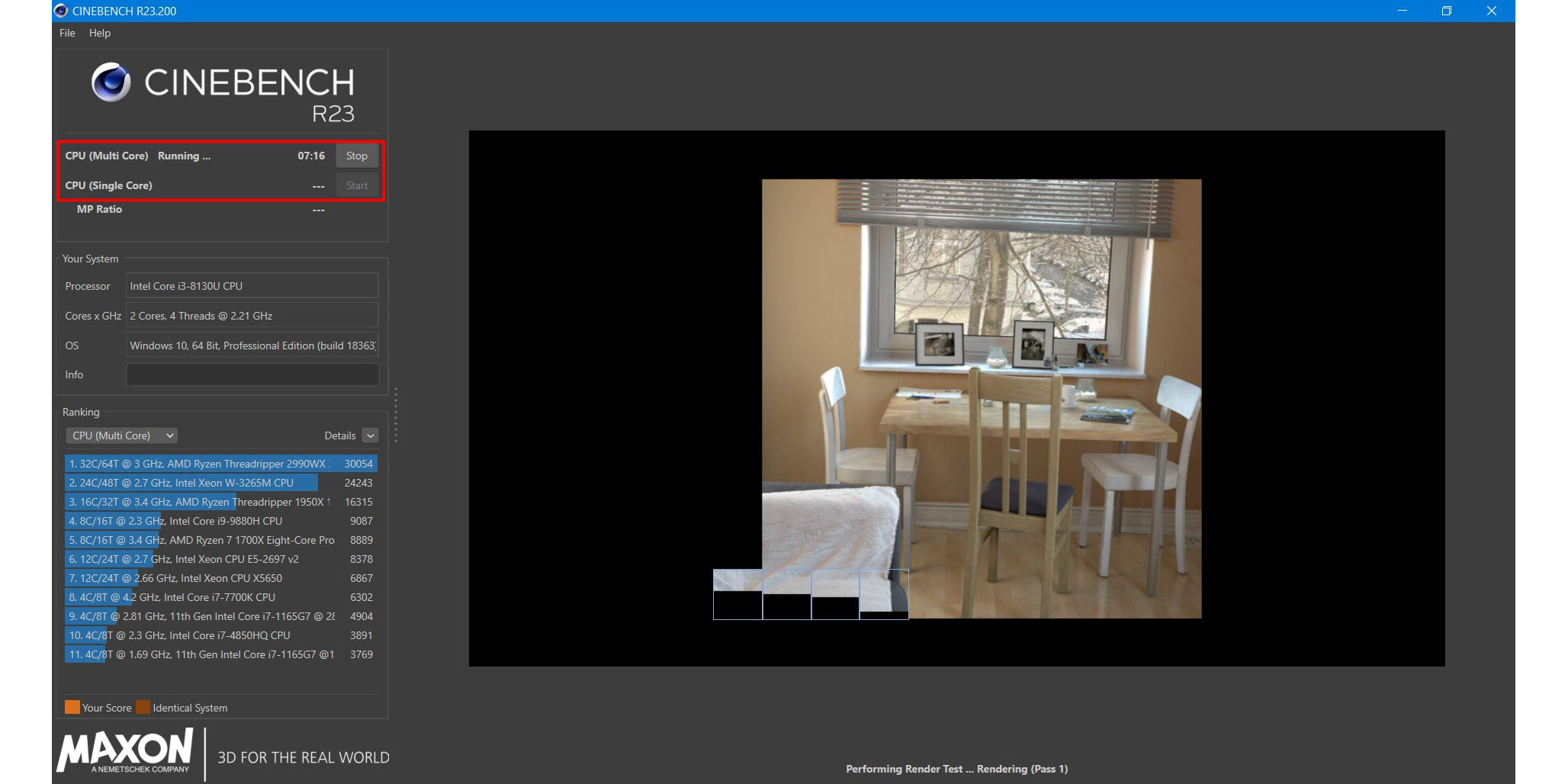
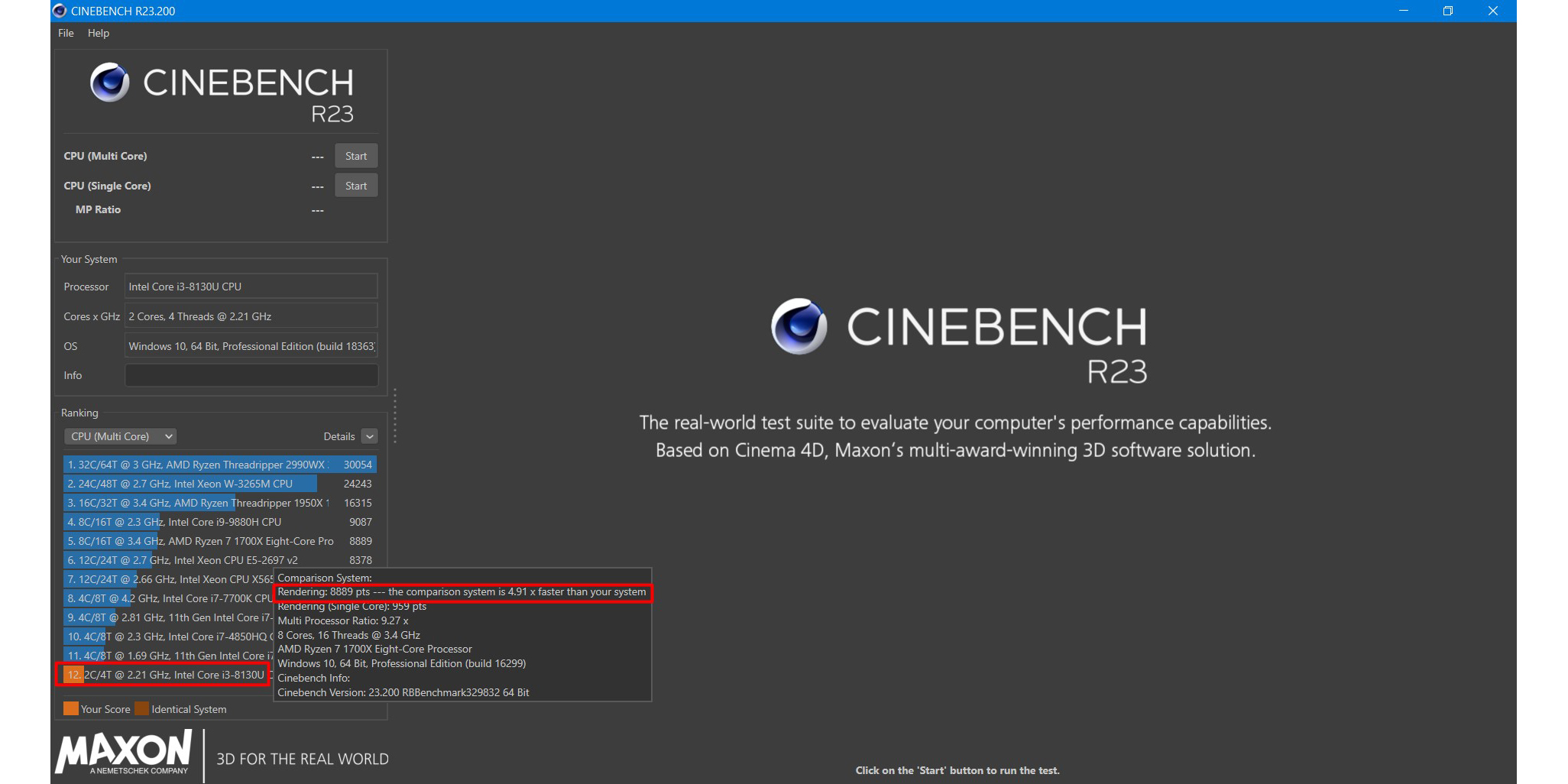
У CPU‑Z аналитика проще, но эти баллы вы сможете использовать в качестве отправной точки для оценки эффективности разгона.
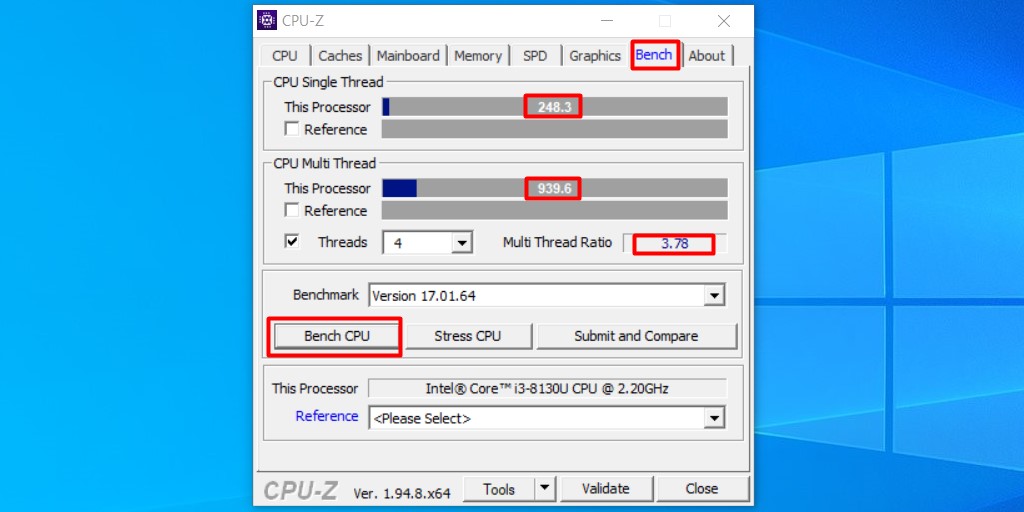
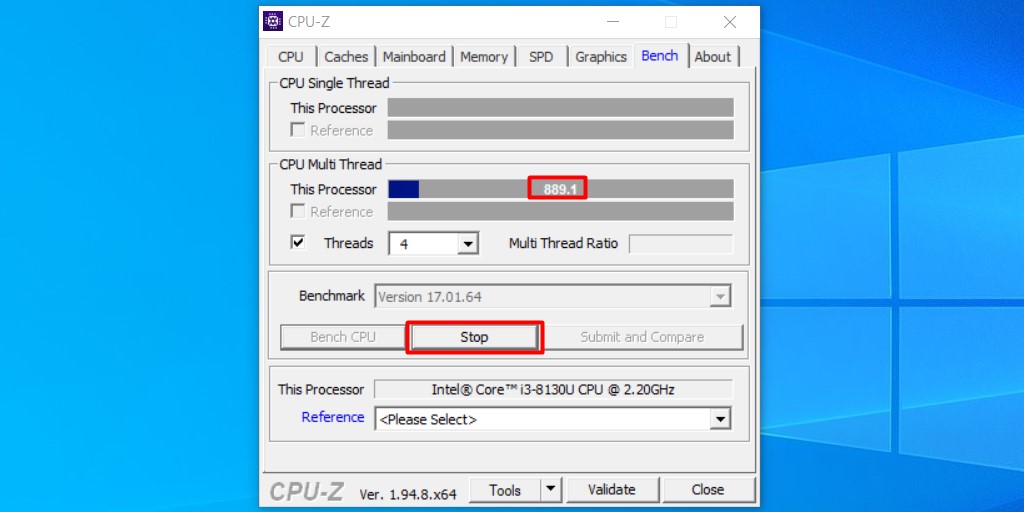
Также рекомендуем определить температуру процессора под нагрузкой. Эта информация выводится, например, в AIDA64 и некоторых бенчмарках.
Увеличьте один из параметров
В BIOS/UEFI найдите параметр CPU Core Ratio (CPU Ratio, название может отличаться в зависимости от версии ПО) и увеличьте его значение. Рекомендуем наращивать мощность постепенно, добавлять одну‑две единицы к множителю, чтобы риск выхода системы из строя был минимальным.
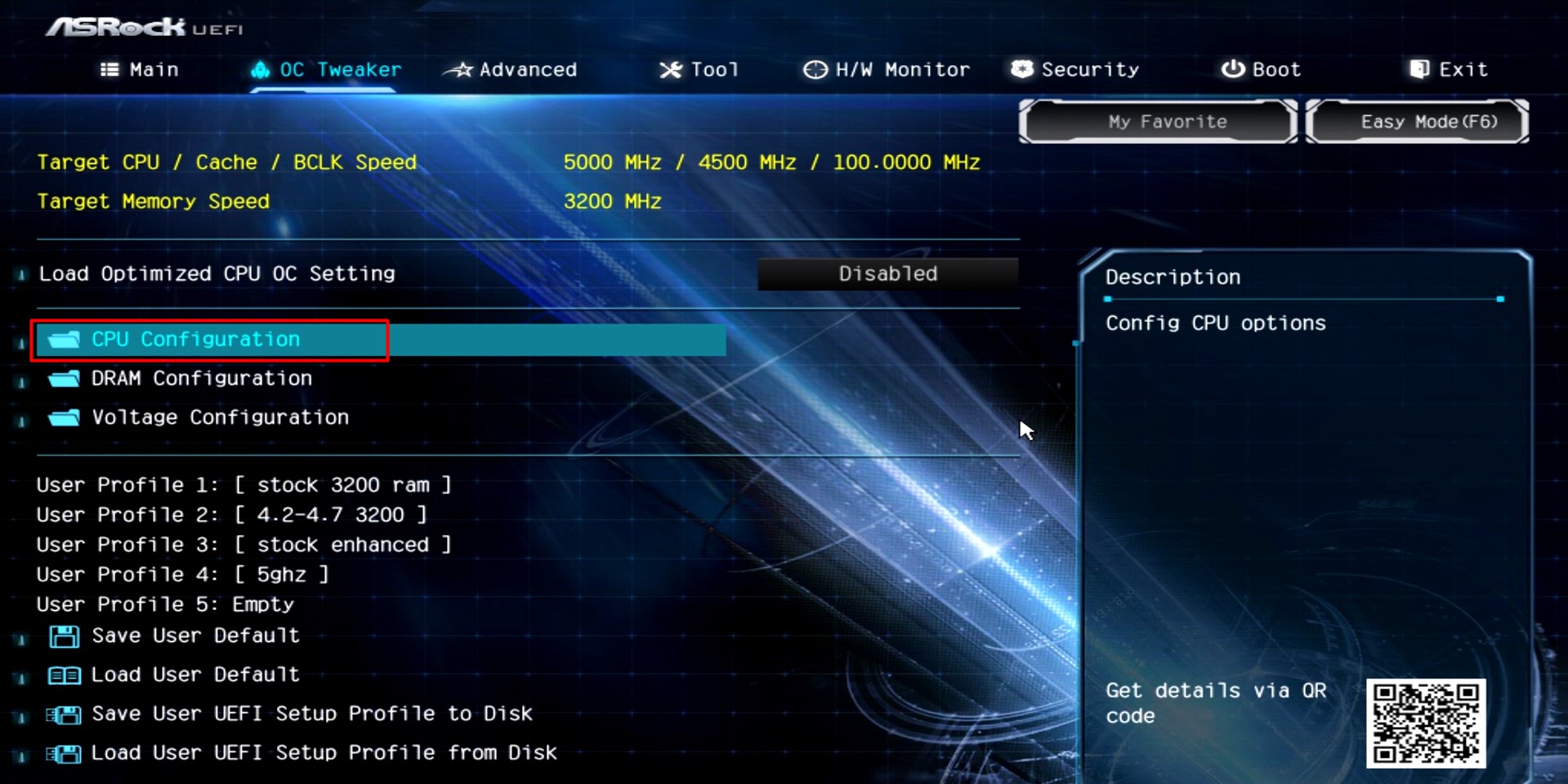
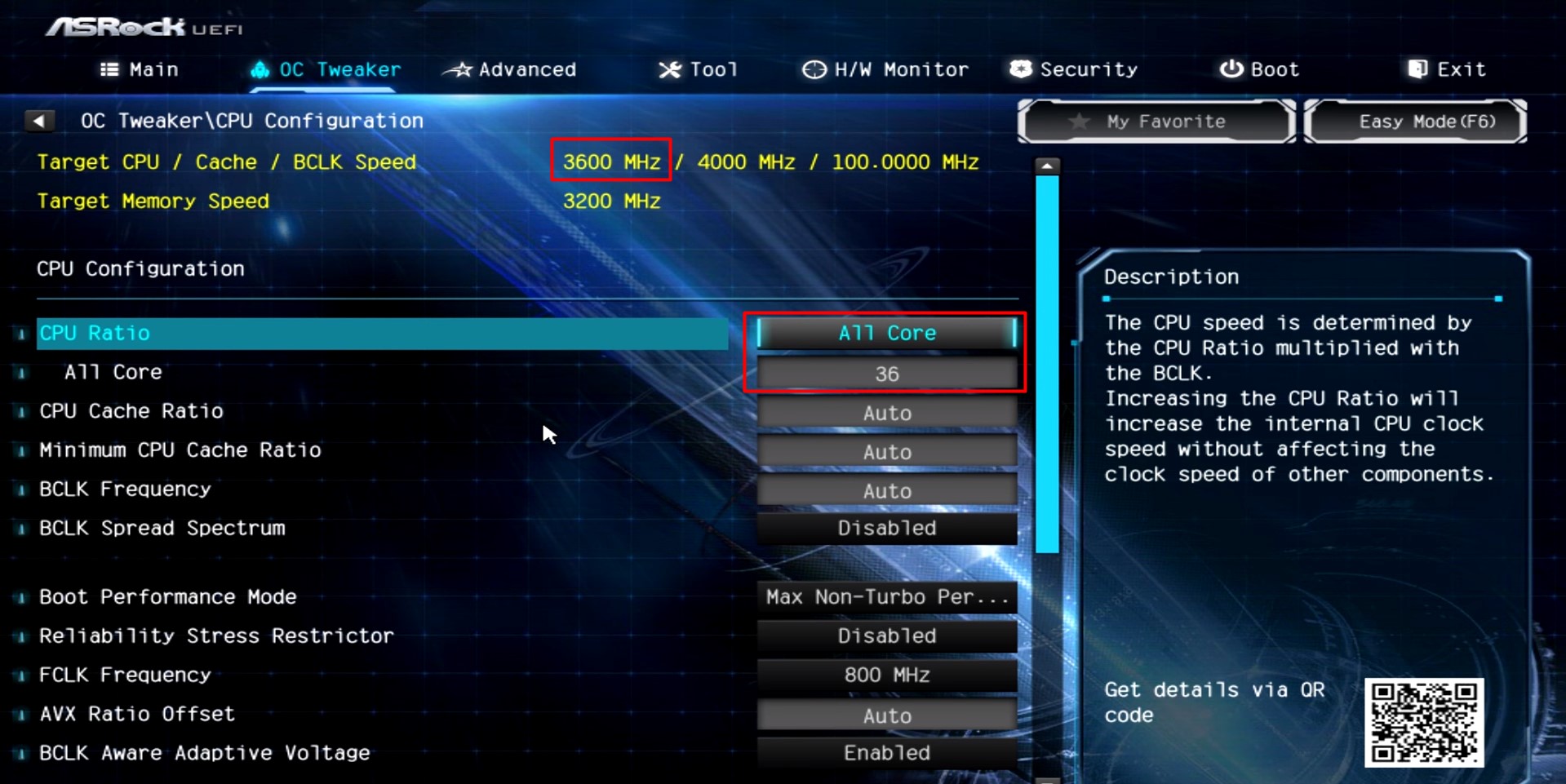
Сохраните настройки, и компьютер перезагрузится. Вы также можете наращивать производительность только для определённых ядер.
Посмотрите на результат после перезагрузки
Запустите тест в бенчмарке и оцените результаты: насколько повысилась производительность системы, стабильно ли она работает, как сильно нагревается процессор.
Максимально допустимую температуру для продуктов Intel ищите на этой странице: выберите семейство и модель процессора, найдите параметр T Junction.
На сайте AMD можно ввести модель процессора и посмотреть на значение максимальной температуры в характеристиках.
Повторите
Если система смогла загрузиться, продолжайте постепенно увеличивать значения CPU Ratio. Если после изменения параметров работа нестабильная, установите предыдущее значение.
Затем постепенно увеличивайте другие доступные параметры: CPU Core Voltage, CPU Cache/Ring Ratio, CPU Cache/Ring Voltage и так далее. Можно наращивать значения и попарно (частоту вместе с напряжением), чтобы быстрее добиться нужных результатов.
Параллельно следите за температурой процессора. Она должна быть стабильно ниже максимальных значений.
Проведите нагрузочный тест
Запустите бенчмарк и оставьте его работать на полчаса‑час. Желательно в это время находиться рядом с компьютером и следить за изменением показателей. Если в какой‑то момент температура процессора достигнет критической отметки, система станет работать нестабильно или перезагрузится, сделайте ещё один шаг назад: уменьшите значения параметров в BIOS/UEFI и снова запустите бенчмарк на полчаса‑час.
Сравните результаты до и после разгона, чтобы узнать, насколько сильно выросла производительность вашей системы.
Как разогнать процессор с помощью утилит
Производители процессоров облегчили задачу оверклокерам и выпустили удобные программы для разгона.
Intel Performance Maximizer
Утилита для автоматического разгона разработана для процессоров Intel Core девятого поколения — моделей с индексом К: i9‑9900K, i9‑9900KF, i7‑9700K, i7‑9700KF, i5‑9600K, i5‑9600KF. Для её работы нужны от 8 ГБ оперативной памяти, от 16 ГБ свободного места на диске, материнская плата с поддержкой оверклокинга, улучшенное охлаждение и 64‑битная Windows 10.
Intel Performance Maximizer использует собственные тесты, чтобы подобрать оптимальные параметры для вашего процессора. Эксперименты проводятся отдельно для каждого ядра и порой длятся несколько часов, но затем вы сможете использовать найденную конфигурацию для максимальной производительности.
После установки достаточно запустить утилиту и нажать «Продолжить». Компьютер перезагрузится, запустится UEFI, там будут меняться параметры и проводиться тесты. По завершении процедуры вы увидите такое окно:
Intel Extreme Tuning Utility
Утилита подходит для разгона процессоров Intel серий К и Х (конкретные модели перечислены на этой странице). Для корректной работы нужны 64‑битная Windows 10 RS3 или новее, материнская плата с поддержкой оверклокинга.
Работа с Intel Extreme Tuning Utility похожа на разгон процессора в BIOS/UEFI, но в более комфортном интерфейсе. Здесь есть и бенчмарк, и функции измерения температуры, и другие инструменты.
После установки вам нужно запустить утилиту, перейти на вкладку Basic Tuning и нажать Run Benchmark. Программа оценит производительность вашей системы до разгона и выдаст результат в баллах.
После этого вы можете постепенно увеличивать значения множителя для всех ядер процессора в разделе Basic Tuning или более тонко настроить параметры производительности на вкладке Advanced Tuning. Алгоритм один и тот же: увеличиваете на одну‑две единицы, запускаете бенчмарк, оцениваете результаты.
После того как вы достигли максимально возможных значений, перейдите на вкладку Stress Test. Пяти минут хватит для базовой проверки. Получасовой тест даст понять, не перегревается ли процессор под нагрузкой. А длящийся 3–5 часов позволит проверить стабильность системы, которая сможет работать с максимальной производительностью круглые сутки.
AMD Ryzen Master
Утилита для комплексного разгона: она может повысить не только производительность процессора, но также видеокарты и памяти. Здесь мы расскажем только о разгоне процессора с AMD Ryzen Master.
Отметим, что раньше производитель предлагал утилиту AMD Overdrive. Но она больше не поддерживается официально, а у AMD Ryzen Master гораздо шире возможности.
После запуска вы увидите компактное окно:
Здесь можно постепенно повышать значения CPU Clock Speed и CPU Voltage, затем нажимать Apply & Test, чтобы применить и проверить новые настройки.
Опция Advanced View позволяет менять значения отдельных параметров (напряжения и частоты ядер, частоты встроенной видеокарты, тайминга памяти) и сохранять их в виде профилей для разных игр и режимов работы.
Также есть функция Auto Overclocking для автоматического разгона системы.