MSI Click BIOS 5 установка windows с флешки
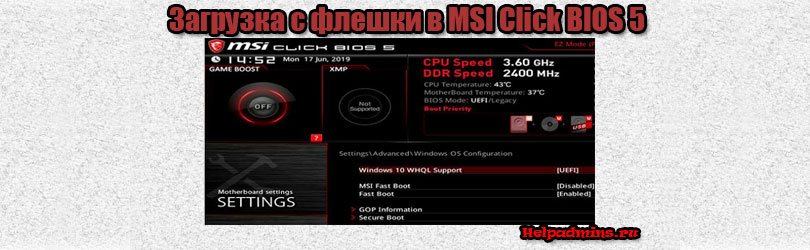
Как в MSI Click BIOS 5 загрузиться с установочной флешки?
AC Back Function в биосе что это?
SATA Configuration в биосе что это?
Initiate Graphic Adapter что это в биосе?
Как установить Windows с флешки на MSI Click BIOS 5
Практически на всех современных материнских платах производителя MSI установлен BIOS с графической оболочкой MSI Click BIOS 5. Он имеет очень удобный и приятный интерфейс, через который можно быстро получить доступ к самым необходимым настройкам.
В данной статье мы рассмотрим, как можно быстро запустить установку Windows с загрузочной флешки в MSI Click BIOS 5.
Boot Menu в MSI
Способ установки через Boot Menu является самым быстрым и оптимальным на любых материнских платах. Используя его, Вам даже не нужно заходить в настройки BIOS и что – то там менять. Все происходит буквально за два нажатия кнопок.
Итак, для входа в Boot Menu на MSI Click BIOS 5 достаточно сразу после запуска компьютера зажать кнопку F11. Загрузочная флешка с Windows к этому моменту должна быть вставлена в USB разъем.
После нажатия на F11 должно отобразиться вот такое меню выбора:
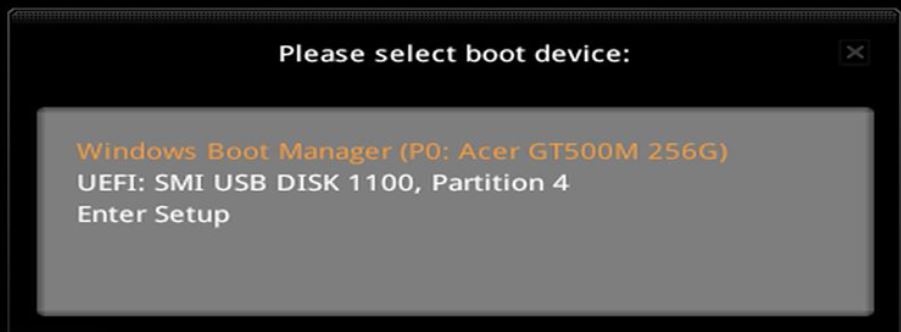
В нем может быть несколько вариантов. Вам нужно выбрать свою флешку. Если точно не знаете, как она называется в этом списке, то можно пробовать перебирать все доступные варианты, каждый раз перезапуская ПК и зажимая F11, пока не начнется загрузка установочных файлов.
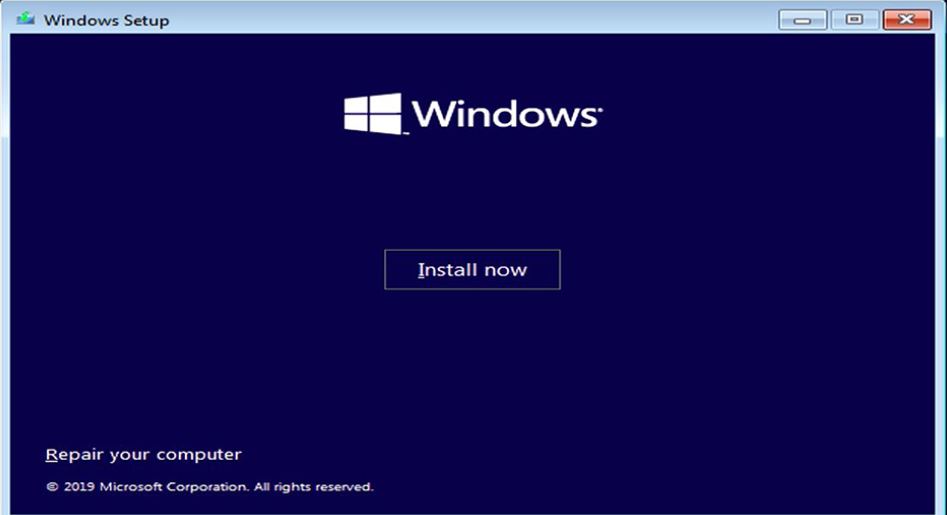
Начало установки Windows
Обратите внимание, что на современные компьютеры и ноутбуки windows устанавливается в режиме GPT. Соответственно загрузочная флешка должна создаваться с поддержкой данного режима.
Microsoft выпустила мини-ПК за $599 для разработчиков ARM-приложений для Windows
Microsoft начала продажи своей версии Mac Mini — компактного ПК за $599, который предназначен для разработчиков, создающих приложения для Windows 11 под платформу ARM. Устройство, ранее известное как Project Volterra, получило официальное название Windows Dev Kit 2023.
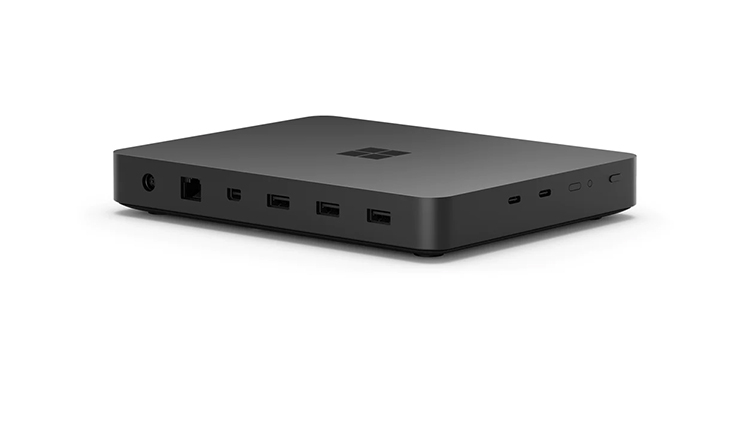
Источник изображения: Microsoft
Windows Dev Kit 2023 построен на платформе Qualcomm Snapdragon 8cx Gen 3, имеет 32 Гбайт оперативной памяти и оснащён 512-Гбайт твердотельным NVMe-накопителем. Устройство имеет два порта USB Type-C 3.2 Gen 2 сбоку и три USB Type-A 3.2 Gen 2 сзади, а также порт Ethernet и Mini DisplayPort.
Главная особенность нового мини-ПК, это нейронный процессор (NPU), который позволит разработчикам задействовать алгоритмы искусственного интеллекта и машинного обучения с аппаратным ускорением. Похожий процессор установлен и в Surface Pro 9 с поддержкой 5G. Microsoft использует возможности NPU в Windows 11 для работы таких функций, как Voice Focus — алгоритма для удаления фонового шума, который не влияет на работу CPU или GPU.
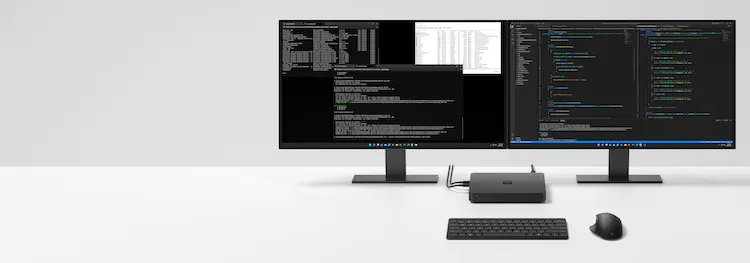
Windows Dev Kit 2023 может работать с несколькими дисплеями. Источник изображения: Microsoft
Программное обеспечение является самой важной частью Windows Dev Kit 2023. Microsoft предлагает полный инструментарий нативных Arm-приложений для разработчиков. Visual Studio 2022 17.4 теперь работает нативно на Arm, с гораздо лучшей производительностью. Скорость работы .NET 7 для Arm также значительно улучшена. Разработчикам также предлагаются предварительные Arm-версии приложений Visual C++ и Windows App SDK.
«Все больше приложений, инструментов и фреймворков переносятся для нативного использования Windows на Arm. И ещё большее их количество появится в ближайшее время, — объясняет Паван Давулури (Pavan Davuluri), менеджер команды CVP Windows Silicon and Systems Integration. — Благодаря мощной технологии эмуляции Windows 11, разработчики смогут запускать множество немодифицированных приложений и инструментов x64 и x86 прямо на своих Windows Dev Kit».
Устройство также будет иметь доступ к Arm-версиям Microsoft Teams, Office, Edge и к облачному сервису OneDrive. Microsoft надеется, что выход нового Windows Dev Kit 2023 позволит значительно стимулировать разработку приложений для платформы Windows on Arm.
Новый мини-ПК доступен к продаже с сегодняшнего дня в Австралии, Канаде, Китае, Франции, Германии, Японии, Великобритании и США.
Почему ОС от Microsoft получила такое название – «Windows»?
Изначально система имела название «Microsoft Interface Manager 11», однако от него решили отказаться в пользу более простого наименования «Windows». Также и потому, что основная особенность ОС заключалась в возможности переключаться между «окнами».
Название буквально слетает с языка, согласны? Microsoft вообще имеет привычку называть свои продукты просто, предпочитая элементарные запоминающиеся для обывателей по всему миру выражения. Например, использовали слова «Word» для программы обработки текстов и «Paint» для программы рисования.
И если с причиной укороченного названия мы разобрались, осталось поговорить о технических аспектах.
Какие еще «окна»?
ОС с графическим пользовательским интерфейсом (GUI) были настоящей редкостью для 80-х годов. Компьютеры работали на базе однозадачных ОС, что соответствовало потребностям. Система управлялась, казалось бы, элементарно – через командную строку. Но!
Несмотря на простоту устройства, чтобы пользоваться системой, необходимо было помнить все команды. Во-вторых, нужно было отслеживать свое пользовательское положение в ОС – например, понять где ты в каталоге файлов, чтобы перейти к «месту назначения». За решение этой проблемы взялась корпорация Xerox, создав первый в истории вариант графического интерфейса.
Так, новый интерфейс от Xerox отображал состояние ОС тут же на дисплее, так что пользователь мог просто глянуть и понять, что происходит. А каждая функция/программа отображалась в отдельных окнах на экране – отсюда «Windows».
Детище Xerox назвали «WIMP» по первым буквам важных элементов GUI (Windows – Icons – Mouse – Pointer). Позже Стив Джобс перенял задумку WIMP и дал миру свою интерпретацию в виде продукта Macintosh или сокращенно Mac. Уже вдохновившись Mac, Microsoft перешла к своей разработке – этот момент и считается рождением Windows, крайне популярной в мире операционной системы.
Тогда можно поддержать её лайком в соцсетях. На новости сайта вы ведь уже подписались? 😉
Или хотя бы оставить довольный комментарий, чтобы мы знали, какие темы наиболее интересны читателям. Кроме того, нас это вдохновляет. Форма комментариев ниже.
Что с ней так? Своё негодование вы можете высказать на zelebb@gmail.com или в комментариях. Мы постараемся учесть ваше пожелание в будущем, чтобы улучшить качество материалов сайта. А сейчас проведём воспитательную работу с автором.
Если вам интересны новости мира ИТ так же сильно, как нам, подписывайтесь на Telegram-канал. Там все материалы появляются максимально оперативно. Или, может быть, удобнее «Вконтакте»?
Как называется windows на мияках
Tiny11: «похудевшая» Windows 11. Действительно ли она в состоянии работать на старых ПК? Часть 1
Несколько дней назад на Хабре появилась новость о том, что сторонние разработчики выпустили «быструю» версию Windows 11 Pro 22H2. В отличие от оригинала, ей требуется всего лишь 2 ГБ ОЗУ и 8 ГБ места на рабочем диске. Вообще не похоже на требования современной ОС, правда?
Те, кто уже опробовал эту версию ОС, говорят, что она действительно справляется с ограниченным объемом ресурсов, и неплохо. И это при том, что оригинальной версии Windows 11 требуется 4 ГБ ОЗУ и 64 ГБ свободного места на диске. Как и почему все это работает? Об этом под катом. И да, сразу скажем, что собираемся протестировать сборку на Sony Vaio VGN-P11ZR из 2009 года. Там как раз соответствующие характеристики.
Что это за система такая?
Это модификация Windows 11, которую собрала команда разработчиков NTDEV. По словам разработчиков, из основной ОС вырезаны многие элементы, без которых можно обойтись. В итоге получился дистрибутив, который способен работать на действительно старых ПК и ноутбуках.
В том его кардинальное отличие от родительской системы, которую часто называют самой требовательной ОС от Microsoft за всю историю этой операционной системы.
Как создали Tiny 11?
За ее основу взяли дистрибутив Windows 11 Pro версии 22Н2 образца сентября 2022 г., который разработчики легально загрузили с сайта корпорации Microsoft. Для того, чтобы создать свою версию Windows 11, команда энтузиастов убрала множество элементов, без которых можно было обойтись. Среди них — браузер Edge, про который говорят, что его используют лишь для того, чтобы загрузить другой браузер после установки Windows. На текущий момент его доля рынка составляет всего 4,46%.
Все бы хорошо, но его отсутствие означает, что при установке нового дистрибутива придется использовать установочный пакет нужного пользователю браузера. Конечно, в том есть определенное неудобство, но минимализм требует жертв.
Что касается стандартных приложений Windows 11, то из них осталось немногое: блокнот (без него в любом случае никуда), калькулятор, плюс специальные возможности. Естественно, разработчики оставили еще и Microsoft Store, плюс Paint (ну как без него обойдешься, правда?).
Сообщается, что разработчики новой версии Windows 11 решили отказаться от хранилища компонентов (WinSxS). Соответственно, установить нечто вроде подсистемы Windows для Linux (WSL) не получится. Но зато в tiny11 можно установить NodeJS и Docker (на основе WSL2 вместо Hyper-V).
Плюс этого дистрибутива в том, что он не требует создания нового профиля, при установке можно обойтись локальной учеткой без регистрации и доступа к интернету.

Так это пиратка, что ли?
Нет, по словам разработчиков, эта версия вполне легальна. Во всяком случае, после установки ее будет нужно активировать. Для ее полноценной работы придется использовать лицензионный ключ.
Понятно, что разработчики могут заявлять что угодно, но поставщик оригинальной операционной системы, корпорация Microsoft, своего мнения пока по поводу новой версии Windows 11 не высказала. Возможно, корпорация просто пропустит это событие мимо внимания — для нее оно не очень значительно.
Ну а команда разработчиков выложила дистрибутив на разных торрент ресурсах, плюс его можно загрузить и с других источников. Кстати, есть и другой подобный вариант ОС от Microsoft той же команды — речь идет про облегченную версию Windows 10. Многие пользователи об этом и не слышали, но в любом случае, попробовать стоит.
Ну хорошо, так эта ОС действительно может работать на старых ПК?

Мы думаем что да, но решили испытать дистрибутив самостоятельно. В прошлом году мы публиковали статью про ультрабук Sony Vaio VGN-P11ZR из 2009 года. Почему? Ну как раз потому, что у него всего 2 ГБ ОЗУ и 60 ГБ — жесткий диск. Вот полные характеристики устройства:
• Операционная система: Windows Vista Home Premium
• Процессор: Intel Atom Z520 1.33 ГГц. Объем кэша L2 512 КБ. Частота системной шины 533 МГц.
• Память: 2 ГБ DDR2 533 МГц
• Экран: 8 дюймов, 1600×768, широкоформатный
• Видеопроцессор: Intel GMA 500
• Накопитель: HDD объёмом в 60 ГБ, ATA100, 4200 об/мин.
• LAN/Modem: сетевая карта
• Беспроводная связь: Wi-Fi IEEE 802.11g, Bluetooth, 3G (UMTS)
• Интерфейсы: USB 2.0 Type A x 2, интерфейс док-станции
• Слоты: Устройство для чтения флэш-карт Memory Stick, SD
• Питание: Li-Ion аккумулятор
• Устройства позиционирования: PointStick
• Звук: Встроенные колонки, Встроенный микрофон
• Веб-камера: есть
• Размеры (ДхШхТ): 245x120x19.8 мм
• Вес: 0.6 кг
У нашей команды после публикации поста про этот девайс была идея провести с устройством в офисе и дома какое-то время, чтобы понять, насколько он практичен в наше время. И сейчас, похоже, пришло время это реализовать.
Конечно, даже с оптимизированной ОС сложно ожидать чего-то выдающегося от устройства, которое появилось в продаже 14 лет назад. Но попробовать стоит — хотя бы в качестве офисной «рабочей лошадки». В первую очередь это набор текста и коммуникации по сети. Собираемся задействовать девайс в еженедельных совещаниях, плюс 1-2 статьи набрать и опубликовать с его помощью.
Плюс девайса — портативность. К слову, его родное ПО, включая офисные пакеты, просто «летает». Владелец девайса как-то ставил на похожую модель Windows 10, и все равно система работала неплохо, особых тормозов не было.
Автономность устройства неплохая, если работать в режиме «открыл — выполнил срочную работу — закрыл», то на световой день хватит.
Возможно, эти тексты тоже вас заинтересуют:
На данный момент система уже загружена и устанавливается. В ближайшее время мы протестируем ее и вынесем вердикт — действительно ли она годится для маломощных систем. Так что не переключайтесь, вскоре появится вторая часть этой статьи, уже не теоретическая, а практическая.
MiyaGi
 Псевдоним MiyaGi позаимствован из мультфильма “Малыш-каратист” — так звали мастера боевых искусств, тренировавшего главного героя. В реальности же артиста зовут Азаматом Кудзаевым. Он появился на свет 13 декабря 1990 года во Владикавказе, в семье врачей, где есть также второй сын.
В детстве Азамат увлекался чтением и единоборством, а после школы учился на медика, по направлению ортопедии и пластической хирургии. Однако он честно признался отцу, что карьера доктора его не привлекала.
Отец отнесся с пониманием, так как сам с удовольствием пел, и пожелал сыну выдающихся успехов в выбранной сфере деятельности. После получения диплома Кудзаев уехал в Санкт-Петербург, где открыл собственную музыкальную студию.
Как называется windows на мияках
Какие существуют версии операционной системы Windows
Данная статья представляет краткий обзор всех версий операционной системы Windows.
Версии для настольных компьютеров
| Логотип | Версия | Год | Статус |
|---|---|---|---|
 |
Windows 1 | 1985 | Не поддерживается Не используется |
|
Windows 2 | 1987 | |
 |
Windows 3 | 1990 | |
|
Windows NT 3.1 | 1993 | |
|
Windows NT 3.5 Workstation | 1994 | |
|
Windows NT 3.51 | 1995 | |
 |
Windows 95 | 1995 | |
|
Windows NT 4.0 | 1996 | |
|
Windows 98 | 1998 | |
 |
Windows Millenium | 2000 | |
 |
Windows 2000 (NT 5.0) | 2000 | |
 |
Windows XP (NT 5.1) | 2001 | Не поддерживается Встречается редко |
 |
Windows Vista (NT 6.0) | 2006 | Не поддерживается Почти, не используется |
 |
Windows 7 (NT 6.1) | 2009 | Не поддерживается Пока используется |
 |
Windows 8 (NT 6.2) | 2012 | Не поддерживается Почти, не используется |
|
Windows 8.1 (NT 6.3) | 2013 | Поддерживается Почти, не используется |
 |
Windows 10 (NT 10) | 2015 | Поддерживается Активно используется |
 |
Windows 11 (NT 10) | 2021 | Поддерживается Начинает применяться |
Серверные Windows
| Логотип | Версия | Год | Статус |
|---|---|---|---|
 |
Windows NT 3.1 Advanced Server | 1993 | Не поддерживается Как правило, не используется |
|
Windows NT 3.5 Server | 1994 | |
|
Windows NT 3.51 Server | 1995 | |
 |
Windows NT 4.0 Server | 1996 | |
 |
Windows 2000 Server | 2000 | |
|
Windows Server 2003 | 2003 | Не поддерживается Пока еще используется |
|
Windows Server 2003 R2 | 2005 | |
 |
Windows Server 2008 | 2008 | |
|
Windows Server 2008 R2 | 2009 | Поддерживается Активно используется |
|
Windows Server 2012 | 2012 | |
 |
Windows Server 2012 R2 | 2013 | |
|
Windows Server 2016 | 2016 | |
|
Windows Server 2019 | 2018 | Начало использования |
Все версии Windows по линейкам + хронология
| Линейка | Годы | Перечисление версий |
|---|---|---|
| 16 бит | 1985 — 1995 | Windows 1 / 2 / 3 |
| 32 бита (9x) |
1995 — 2001 | Windows 95 / 98 / ME |
| NT (32 и 64 бита) |
с 1993 | Windows NT 3.1 / NT 3.5 / NT 3.51 / NT 4.0 Workstation / 2000 / XP / Vista / 7 / 8 / 8.1 / 10 |
| NT Servers (32 и 64 бита) |
с 1993 | Windows NT 3.1 / NT 3.5 / NT 3.51 / NT 4.0 Server / 2000 Server / 2003 / 2003 R2 / 2008 / 2008 R2 / 2012 / 2012 R2 / 2016 / 2019 |
История успеха
Данная история успеха отражает частоту использования системы; количество глюков, с которыми столкнулись пользователи; отзывы.
|
Windows 1 | Неудача |
|
Windows 2 | Нейтрально |
|
Windows 3 | Успех |
|
Windows 95 | Неудача |
|
Windows 98 | Успех |
|
Windows Millenium | Провал |
|
Windows 2000 | Нейтрально |
|
Windows XP | Большой успех |
|
Windows Vista | Провал |
|
Windows 7 | Успех |
|
Windows 8 | Провал |
|
Windows 8.1 | Неудача |
|
Windows 10 | Успех |
|
Windows 11 | Под вопросом |
* несмотря на провал некоторых версий операционной системы, они несли новые функции, которые перешли в уже успешные версии. Например, в миллениум появились красивые иконки и окна, которые перешли в Windows 2000. Поэтому провал не стоит оценивать, как неудачную работу.
Windows 1
Годы поддержки: 1985 — 2001. Ветка: 16 бит.
Что нового
До Windows 1 был MS-DOS, поэтому самое главное новшество — графический интерфейс и возможность управления при помощи мыши.
Системные требования
| Процессор | 8088 |
|---|---|
| Оперативная память | 256 Кбайт |
| Объем жесткого диска | 3 Мб |
Windows 2
Годы поддержки: 1989 — 2001. Ветка: 16 бит.
Что нового
- Возможность использования сочетания клавиш.
- Появились перекрывающиеся окна.
- Возможность увеличить и уменьшить окно.
Системные требования
| Процессор | 8088 |
|---|---|
| Оперативная память | 256 Кбайт |
| Объем жесткого диска | 3 Мб |
Windows 3
Годы поддержки: 1990 — 2008. Ветка: 16 бит.
Что нового
- Первый (от Microsoft) удобный для пользователя интерфейс.
- Появление диспетчера программ.
- Появление мультимедийных возможностей.
- Поддержка сети (с 3.1).
Системные требования
| Минимальные | Рекомендуемые | |
|---|---|---|
| Процессор | 8086/8088 | 80486DX 33 МГц |
| Оперативная память | 640 Кбайт | 4 Мб |
| Объем жесткого диска | 6,5 Мб | 60 Мб |
Windows NT 3.1
Годы поддержки: 1993 — 2001. Ветка: NT. Разрядность: 16, 32 и 64 бита.
Что нового
- Первая система на базе ядра NT.
- Поддержка файловой системы NTFS.
Системные требования
| Процессор | Intel 80386 |
|---|---|
| Оперативная память | 2 Мб |
| Объем жесткого диска | 8 Мб |
Windows NT 3.5 Workstation
Годы поддержки: 1994 — 2001. Ветка: NT. Разрядность: 16, 32 и 64 бита.
Что нового
- Встроенная поддержка Winsock и TCP/IP.
- Появление сервера и клиента DHCP и WINS.
- Предоставление общего доступа к файлам и принтерам.
- Поддержка VFAT.
Системные требования
| Процессор | 33 МГц |
|---|---|
| Оперативная память | 12 Мб |
| Объем жесткого диска | 70 Мб |
Windows NT 3.51 Workstation
Годы поддержки: 1995 — 2001. Ветка: NT. Разрядность: 16, 32 и 64 бита.
Системные требования
| Процессор | 33 МГц |
|---|---|
| Оперативная память | 12 Мб |
| Объем жесткого диска | 70 Мб |
Windows 95
Годы поддержки: 1995 — 2001. Ветка: 9x (32 бита).
Системные требования
| Минимальные | Рекомендуемые | |
|---|---|---|
| Процессор | 80386 DX | Pentium |
| Оперативная память | 4 Мб | 8 Мб |
| Объем жесткого диска | 50 Мб | 100 Мб |
Windows NT 4.0 Workstation
Годы поддержки: 1996 — 2004. Ветка: NT. Разрядность: 32 и 64 бита.
Системные требования
| Минимальные | Рекомендуемые | |
|---|---|---|
| Процессор | 486/25 | 486DX2/50 |
| Оперативная память | 12 Мб | 24 Мб |
| Объем жесткого диска | 128 Мб | 1 Гб |
Windows 98
Годы поддержки: 1998 — 2006. Ветка: 9x (32 бита).
Системные требования
| Минимальные | Рекомендуемые | |
|---|---|---|
| Процессор | 486DX 66 МГц | Pentium |
| Оперативная память | 16 Мб | 24 Мб |
| Объем жесткого диска | 200 Мб | 500 Мб |
Windows Millenium
Годы поддержки: 2000 — 2006. Ветка: 9x (32 бита).
Системные требования
| Минимальные | Рекомендуемые | |
|---|---|---|
| Процессор | 150 МГц | 300 МГц |
| Оперативная память | 32 Мб | 128 Мб |
| Объем жесткого диска | 200 Мб | 500 Мб |
Windows 2000
Годы поддержки: 2000 — 2010. Ветка: NT.
Системные требования
| Минимальные | Рекомендуемые | |
|---|---|---|
| Процессор | 133 МГц | 1 ГГц |
| Оперативная память | 32 Мб | 128 Мб |
| Объем жесткого диска | 2 Гб | 20 Гб |
Windows XP
Годы поддержки: 2000 — 2010. Ветка: NT. Разрядность: 32 и 64 бита.
Редакции: XP, XP Professional
Системные требования
| Минимальные | Рекомендуемые | |
|---|---|---|
| Процессор | 233 МГц | 300 МГц |
| Оперативная память | 64 Мб | 128 Мб |
| Объем жесткого диска | 1,5 Гб | от 1,5 Гб |
Windows Vista
Годы поддержки: 2006 — 2017. Ветка: NT. Разрядность: 32 и 64 бита.
Издания: Начальная (Starter), Домашняя базовая (Basic), Домашняя расширенная (Premium), Бизнес (Business), Корпоративная (Enterprise), Максимальная (Ultimate)
Системные требования
| Минимальные | Рекомендуемые | |
|---|---|---|
| Процессор | 800 МГц | 1 ГГц |
| Оперативная память | 512 Мб | 1 Гб |
| Объем жесткого диска | 20 Гб | 40 Гб |
Windows 7
Годы поддержки: 2009 — 2020. Ветка: NT. Разрядность: 32 и 64 бита.
Издания: Начальная (Starter), Домашняя базовая (Home Basic), Домашняя расширенная (Home Premium), Профессиональная (Professional), Корпоративная (Enterprise), Максимальная (Ultimate)
Системные требования
| Минимальные | Рекомендуемые | |||
|---|---|---|---|---|
| Архитектура | 32-бит | 64-бит | 32-бит | 64-бит |
| Процессор | 1 ГГц | |||
| Оперативная память | 1 Гб | 2 Гб | 4 Гб | |
| Объем жесткого диска | 16 Гб | 20 Гб | 16 Гб | 20 Гб |
Windows 8
Годы поддержки: 2012 — 2016. Ветка: NT. Разрядность: 32 и 64 бита.
Издания: 8, 8 Профессиональная (Pro), 8 Корпоративная (Enterprise)
Системные требования
| Минимальные | Рекомендуемые | |||
|---|---|---|---|---|
| Архитектура | 32-бит | 64-бит | 32-бит | 64-бит |
| Процессор | 1 ГГц | |||
| Оперативная память | 1 Гб | 2 Гб | 4 Гб | |
| Объем жесткого диска | 16 Гб | 20 Гб | 16 Гб | 20 Гб |
Windows 8.1
Годы поддержки: 2013 — 2023. Ветка: NT. Разрядность: 32 и 64 бита.
Издания: 8, 8 Профессиональная (Pro), 8 Корпоративная (Enterprise)
Системные требования
| Минимальные | Рекомендуемые | |||
|---|---|---|---|---|
| Архитектура | 32-бит | 64-бит | 32-бит | 64-бит |
| Процессор | 1 ГГц | |||
| Оперативная память | 1 Гб | 2 Гб | 4 Гб | |
| Объем жесткого диска | 16 Гб | 20 Гб | 16 Гб | 20 Гб |
Windows 10
Годы поддержки: 2015 — 2025. Ветка: NT. Разрядность: 32 и 64 бита.
Издания
- Домашняя (Home). Для большинства домашних компьютеров. Нет возможности настроить удаленный рабочий стол для того, чтобы к систему можно было подключиться удаленно; нет возможности использования групповых политик и присоединения к домену.
- Профессиональная (Pro). Содержит все функции домашней версии + возможность присоединения к домену, использования групповых политик, возможность подключения к компьютеру с использованием удаленного рабочего стола.
- Корпоративная (Enterprise). Урезаны некоторые функции домашней версии. Есть все дополнительные функции версии Pro + DirectAccess, AppLocker.
- S. Является урезанной версией; предустановлена на некоторые устройства. Не поддерживает стандартную установку приложений — возможна установка только из магазина Windows.
Что нового
Windows 10 претерпевает сильные изменения с выходом новых билдов. Поэтому нововведения будем рассматривать исходя из этого.
Билд 1507 (ноябрь 2015):
- Улучшенная производительность.
- Новый встроенный браузер Microsoft Edge.
- Автоматическое сжимание соседнего окна, при прижимании активного окна в одной из сторон рабочего стола.
- «Все приложения» в «Пуск» поддерживают отображение в 2048 элементов (раньше только 512).
- Принудительная установка обновлений.
- Использование виртуального голосового помощника Кортана.
- Обновленный меню пуск — представляет из себя гибрид предыдущих версий и Windows 8 (вернулся старый вариант раскрытия, а в правой части появились плитки).
- Возможность создания нескольких рабочих столов.
- Отказ от плиточной системы Windows 8.
1607 (август 2016):
- Возможность рукописного ввода (Windows Ink).
- Идентификация с помощью веб-камеры.
- Синхронизация с мобильного устройства уведомлений.
- Изменение меню параметров системы.
1703 (апрель 2017):
- Встроенная поддержка шлемов виртуальной реальности.
- Игровой режим
- По умолчанию предлагается командная строка в Powershell.
- Доступ к классической панели управления скрыт из контекстного меню. Теперь его можно вызвать командой control.
- Улучшение работы встроенного антивируса.
- Идентификация с помощью веб-камеры для Active Directory.
- Возможность создавать скриншот с выделением области с помощью сочетания клавиш Win + Shaft + S.
- Поддержка шрифта Брайля.
- Увеличенное время работы от батареи.
1709 (октябрь 2017):
- Возможность работы Cortana на одном устройстве и окончание работы на другом.
- Отключение протокола SMBv1. Включить можно вручную.
- Появление панели «Люди».
- Информация о GPU в диспетчере задач.
- Полноэкранный режим Microsoft Edge
- Увеличенное время работы от батареи (функция Power Throttling).
- Появление панели эмодзи.
- Выборочная синхронизация OneDrive.
- Исправление проблемы торможения в играх.
1803 (апрель 2018):
- Возможность восстановить пароль с помощью контрольных вопросов.
1809 (октябрь 2018):
- Темная тема для проводника.
- Возможность получения доступа к сообщениям с телефона (функция «Ваш телефон»).
1903 (май 2019):
- Изолированный рабочий стол для безопасного запуска приложений.
* данный список содержит часть нововведений. Полный список на странице в Википедии.
Системные требования
| Минимальные | Рекомендуемые | |||
|---|---|---|---|---|
| Архитектура | 32-бит | 64-бит | 32-бит | 64-бит |
| Процессор | 1 ГГц | |||
| Оперативная память | 1 Гб | 2 Гб | 4 Гб | |
| Объем жесткого диска | 16 Гб | 20 Гб | 16 Гб | 20 Гб |
Windows 11 (последняя для настольных компьютеров)
Годы поддержки: 2021 — 2031. Ветка: NT. Разрядность: только 64 бита.
Основные издания: Домашняя (Home), Профессиональная (Pro), 8 Корпоративная (Enterprise).
Дополнительные издания: для обучения (Education), для облаков (Cloud).
Системные требования
| Процессор | 2 ядра, 1 ГГц |
|---|---|
| Оперативная память | 4 Гб |
| Объем жесткого диска | 64 Гб |
| БИОС (прошивка) | UEFI |
| Видеоадаптер | Совместимый с DirectX 12 / WDDM 2.x |
| Интернет | Для Home необходим вход под учетной записью Microsoft. |
Windows NT 3.1 Advanced Server
Годы поддержки: 1993 — 2001. Ветка: NT. Разрядность: 16, 32 и 64 бита.
Системные требования
| Процессор | Intel 80386 |
|---|---|
| Оперативная память | 2 Мб |
| Объем жесткого диска | 8 Мб |
Windows NT 3.5 Server
Годы поддержки: 1994 — 2001. Ветка: NT. Разрядность: 16, 32 и 64 бита.
- Встроенная поддержка Winsock и TCP/IP.
- Появление сервера DHCP и WINS.
- Предоставление общего доступа к файлам и принтерам.
- Поддержка VFAT.
Системные требования
| Процессор | 33 МГц |
|---|---|
| Оперативная память | 16 Мб |
| Объем жесткого диска | 70 Мб |
Windows NT 3.51 Server
Годы поддержки: 1995 — 2001. Ветка: NT. Разрядность: 16, 32 и 64 бита.
Системные требования
| Процессор | 33 МГц |
|---|---|
| Оперативная память | 16 Мб |
| Объем жесткого диска | 70 Мб |
Windows NT 4.0 Server
Годы поддержки: 1996 — 2004. Ветка: NT. Разрядность: 32 и 64 бита.
Издания: Server, Enterprise Edition, Terminal Server
Системные требования
| Минимальные | Рекомендуемые | |
|---|---|---|
| Процессор | 486/25 | 486DX2/50 |
| Оперативная память | 16 Мб | 24 Мб |
| Объем жесткого диска | 128 Мб | 1 Гб |
Windows 2000 Server
Годы поддержки: 2000 — 2010. Ветка: NT. Разрядность: 32 и 64 бита.
Издания: Server, Advanced Server и Datacenter Server
Системные требования
| Минимальные | Рекомендуемые | |
|---|---|---|
| Процессор | 133 МГц | 1 ГГц |
| Оперативная память | 32 Мб | 128 Мб |
| Объем жесткого диска | 2 Гб | 20 Гб |
Windows Server 2003
Годы поддержки: 2003 — 2015. Ветка: NT. Разрядность: 32 и 64 бита.
Издания: Web, Standard, Enterprise, Datacenter
Системные требования
Web, Standard, Enterprise:
| Минимальные | Рекомендуемые | |
|---|---|---|
| Процессор | 133 МГц | 550 МГц |
| Оперативная память | 128 Мб | 256 Мб |
| Объем жесткого диска | 1,5 Гб | 2 Гб |
| Минимальные | Рекомендуемые | |
|---|---|---|
| Процессор | 400 МГц | 733 МГц |
| Оперативная память | 512 Мб | 1 Гб |
| Объем жесткого диска | 1,5 Гб | 2 Гб |
Windows Server 2003 R2
Годы поддержки: 2005 — 2015. Ветка: NT. Разрядность: 32 и 64 бита.
Издания: Standard, Enterprise, Datacenter
Системные требования
| Минимальные | Рекомендуемые | |
|---|---|---|
| Процессор | 133 МГц | 550 МГц |
| Оперативная память | 128 Мб | 256 Мб |
| Объем жесткого диска | 1,2 Гб | 2 Гб |
| Минимальные | Рекомендуемые | |
|---|---|---|
| Процессор | 400 МГц | 733 МГц |
| Оперативная память | 512 Мб | 1 Гб |
| Объем жесткого диска | 1,2 Гб | 2 Гб |
Windows Server 2008
Годы поддержки: 2008 — 2020. Ветка: NT. Разрядность: 32 и 64 бита.
Издания: Web, Standard, Enterprise, Datacenter, HPC, Storage, Itanium
Системные требования
| Минимальные | Рекомендуемые | |||
|---|---|---|---|---|
| Архитектура | 32-бит | 64-бит | 32-бит | 64-бит |
| Процессор | 1 ГГц | 1.4 ГГц | 2 ГГц | |
| Оперативная память | 512 Мб | 2 Гб | ||
| Объем жесткого диска | 10 Гб | 40 Гб | ||
Windows Server 2008 R2
Годы поддержки: 2009 — 2020. Ветка: NT. Разрядность: 64 бита.
Издания: Foundation, Small Business, Web, Standard, Enterprise, Datacenter, HPC, Itanium
Как называется windows на мияках
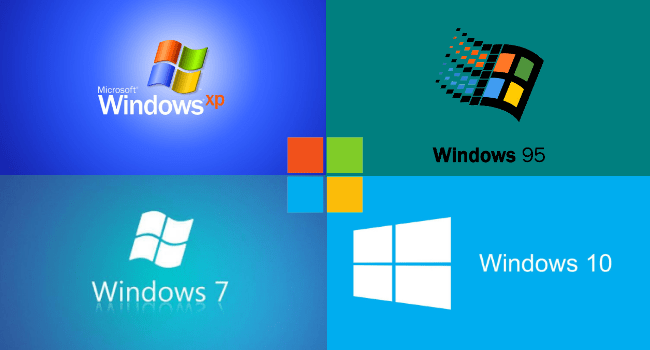
Операционной системе Windows уже более трех десятилетий, и именно в этом году самая известная ОС в ноябре будет отмечать 35 летие. За это время было много версий системы, которые компания Microsoft разрабатывала и предлагала пользователям.
В настоящее время последней версией операционной системы Microsoft является Windows 10. Версия, которая для многих, несомненно, является лучшей в истории, с современным интерфейсом и множеством параметров конфигурации. В нашей статье мы предлагаем посмотреть, как со временем система совершенствовалась и адаптировалась к потребностям пользователей.
Windows 1.0
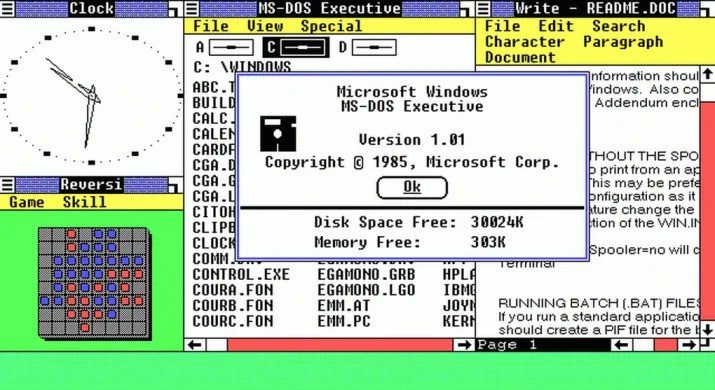
Хотя до появления Windows 1.0 уже говорили о существовании первой версии Windows, правда заключается в том, что до 20 ноября 1985 года эта первая версия системы не была официально анонсирована. Версия, которая предлагала мало функциональных возможностей и не была полной операционной системой, поскольку это было скорее графическое расширение MS-DOS.
Windows 1.0 поддерживалась до 31 декабря 2001 года, несмотря на то, что версия почти не обладала функциональностью, Redmond предлагал поддержку чуть более 16 лет.
Windows 2.0
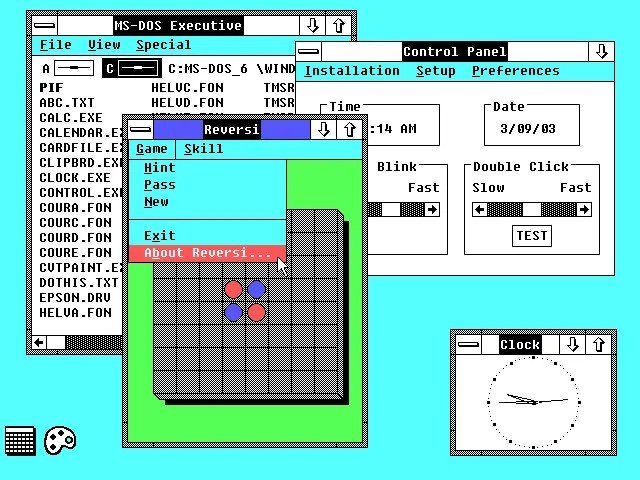
Между тем, всего через два года, в ноябре 1987 года, появилась Windows 2.0. Эта версия была быстро обновлена до v2.03, которая уже включала известные всем окна. Не говоря уже о том, что в неё уже были включены определенные утилиты, которые, можно сказать, должны были стать источником нынешних средств автоматизации делопроизводства.
Эта версия Windows поддерживалась до той же даты, что и предыдущая версия. То есть до 31 декабря 2001 года, когда Microsoft решила прекратить поддержку Windows 1.0 и 2.0.
Windows 3.0
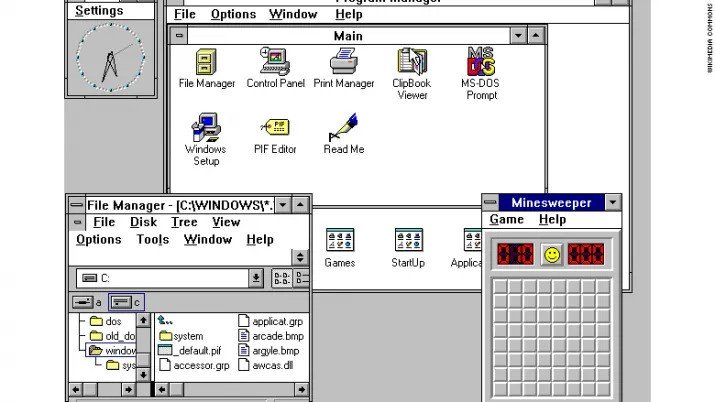
22 мая 1990 года была выпущена операционная система Windows 3.0 с графическим интерфейсом. Это была первая коммерчески успешная версия, продавшая до двух миллионов копий всего за несколько месяцев с момента ее запуска.
С обновлением до версии 3.1 система получила знаменитую игру Minesweeper, которая на протяжении многих лет радовала пользователей. Кроме того, мы также должны выделить наличие файлов и менеджера программ. Данную версию компания поддерживала до 31 декабря 2001 года. Та же дата, что и у двух предыдущих ОС.
Windows 95
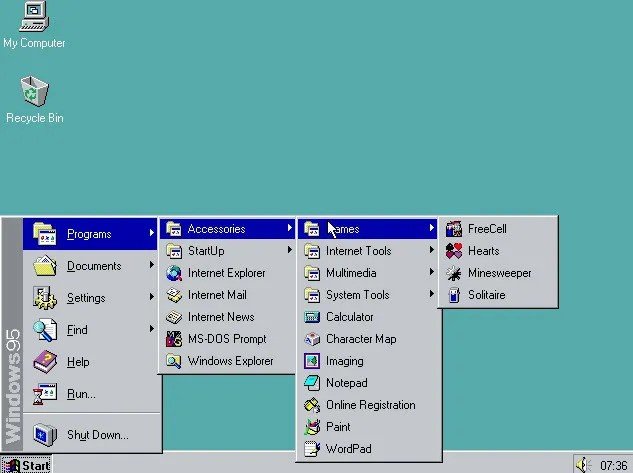
24 августа 1995 года – важная дата в жизни операционной системы Windows, поскольку это день, когда была выпущена знаменитая версия Windows 95. Эта версия предлагает значительно улучшенный интерфейс и в ней уже появляется «Панель задач» и меню «Пуск», два очень важных элемента, которые до сих пор являются частью операционной системы Windows. Также стоит отметить, что Windows 95 включала в себя Internet Explorer, веб-браузер, который сопровождал систему в течение многих лет и, следовательно, поддержку Интернета.
Эта версия, предназначенная для потребительского рынка и с которой переходили от 16-разрядной многозадачной архитектуры к 32-разрядной соответствующей архитектуре, а также многозадачности. Стандартная поддержка для Windows 95 продолжалась до 31 декабря 2000 года, а расширенная до 31 декабря 2001 года.
Windows 98
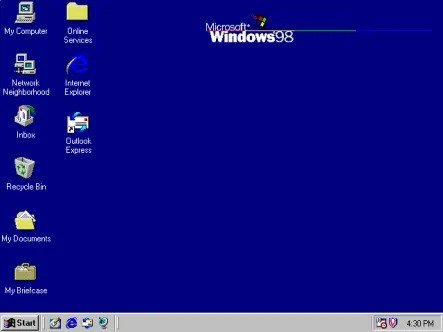
Хотя до появления Windows 98 мы должны упомянуть, что была версия Windows NT, которая была ориентирована на бизнес-клиентов. Однако 25 июня 1998 года Microsoft выпустила новую версию своей операционной системы. Как и предыдущая, она получила в качестве своего имени последние две цифры года своего запуска, и это была версия, которая шла с файловой системой FAT32 и пыталась расширить доступ к сети. Кроме того, она включала в себя поддержку DVD и USB.
Однако большая сложность системы привела к значительному снижению производительности, что делает ее одной из наиболее критикуемых версий Windows за ее медлительность и ненадежность по сравнению с Windows 95. Несмотря на это, Windows 98 имела стандартную поддержку до 30 июня 2002 года и расширенную поддержку, которая закончилась 11 июля 2006 года.
Windows 2000
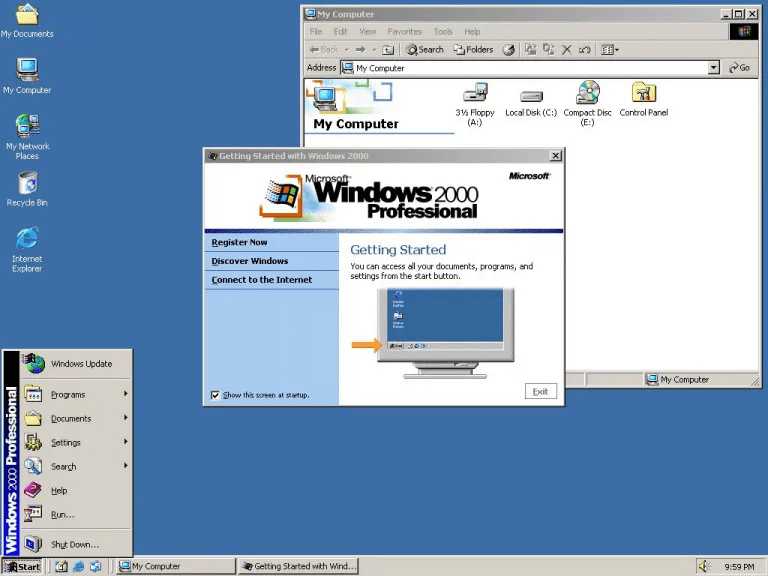
29 марта 1999 года была запущена операционная система Windows NT 5.0 EUR Edition, которая представляла собой не что иное, как немецкую версию Windows NET 5.0 и впоследствии называлась Windows 2000.
Windows 2000 включала новые опции для лучшей защиты файлов и даже имела собственную домашнюю версию, Windows 2000 Millennium Edition (ME), которая включала новые инструменты и опции мультимедиа. Стандартная поддержка для этого выпуска закончилась 30 июня 2005 г., а расширенная поддержка – 13 июля 2010 г.
Windows XP
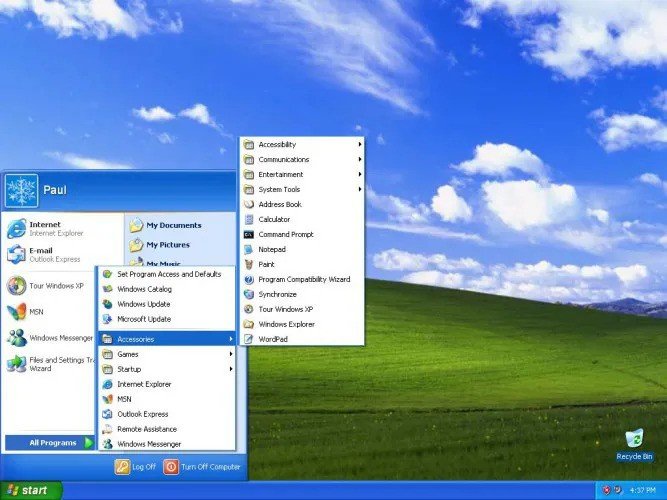
Еще один большой скачок в развитии операционной системы Microsoft произошел 25 октября 2001 года, когда была запущена Windows XP. Это был большой успех, поскольку это действительно был высококачественный продукт. Версия, которая была построена из ядра Windows NT и выпускалась в двух разных редакциях: Home и Professional.
В визуальном аспекте необходимо выделить значительные улучшения в пользовательском интерфейсе с новыми значками, меню и параметрами, которые позволили пользователям углубляться и контролировать все виды задач в системе. Но Windows XP не только предлагала графические улучшения, но и значительно увеличила скорость и маневренность.
В Windows XP встроены такие функции, как шифрование системных файлов, поддержка сетей WiFi, удаленная помощь и 64-разрядная версия, что вызвало взрыв на рынке операционных систем. Эта версия имела стандартную поддержку от Microsoft до 14 апреля 2009 года, в то время как расширенная поддержка продолжалась до 8 апреля 2014 года.
Windows Vista
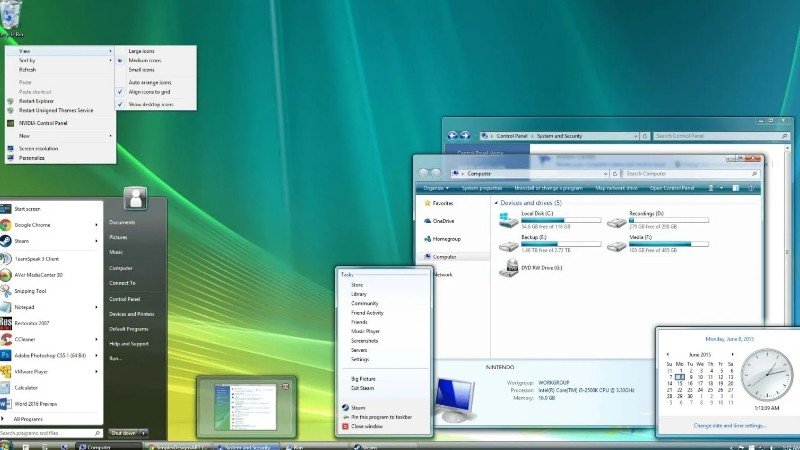
Windows Vista, выпущенная Microsoft 30 января 2007 года и включающая в себя бесчисленное количество новых функций, переработанную оболочку и интерфейс с серьезными изменениями, нацеленные на повышение безопасности, однако не понравилась подавляющему большинству пользователей.
С Windows Vista мы смогли увидеть интерфейс Aero UI, который, несомненно, предлагал отличную визуальную привлекательность, но оказался слишком проблематичным на менее мощных компьютерах. Множество обстоятельств сделало Windows Vista провалом в истории операционных систем, несмотря на большие ожидания компании.
Постоянные проблемы, медлительность и перегрузки затмили все графические новинки. Эта версия получала стандартную поддержку от компании до 10 апреля 2012 года, а расширенная поддержка была продлена до 11 апреля 2017 года.
Windows 7
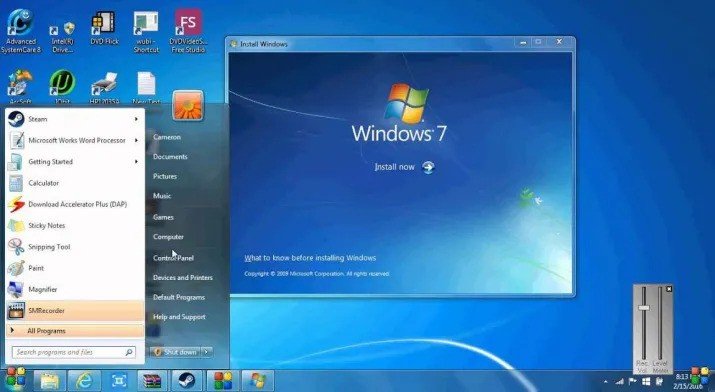
22 октября 2009 года Microsoft объявила о выпуске Windows 7 в качестве замены Windows Vista и стала одной из самых важных версий ОС компании.
В данную систему была добавлена поддержка мультитач, переработанная оболочка Windows, новая панель задач, сетевая система, улучшения производительности и скорости, а также сокращение потребления ресурсов. Кроме того, Windows 7 представила новый дизайн панели задач, сделав ее более широкой, и систему с большими значками. Стандартная поддержка Windows 7 продолжалась до 13 января 2015 года, а расширенная поддержка до 14 января 2020 года.
Windows 8
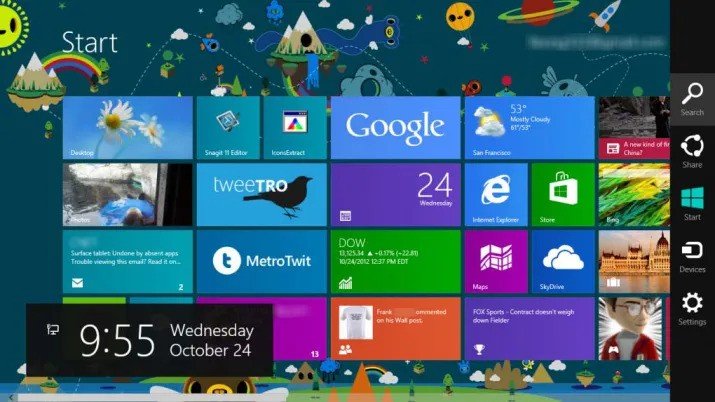
Почти три года спустя, 26 октября 2012 г., была выпущена Windows 8. Версия, в которой была добавлена поддержка микропроцессоров ARM. Интерфейс в новой системе был изменен, чтобы сделать ее более удобной для устройств с сенсорными экранами. Также в системе было удалено меню «Пуск», что не нравилось подавляющему большинству пользователей.
Плохие отзывы пользователей о новом интерфейсе Metro заставили Microsoft запустить Windows 8.1, чтобы добавить некоторые улучшения. Стандартная и расширенная поддержка для Windows 8 закончилась 12 января 2016 года, тогда как для Windows 8.1 стандартная поддержка продолжалась до 9 января 2018 года, а расширенная поддержка все еще действует до 10 января 2023 года.
Windows 10
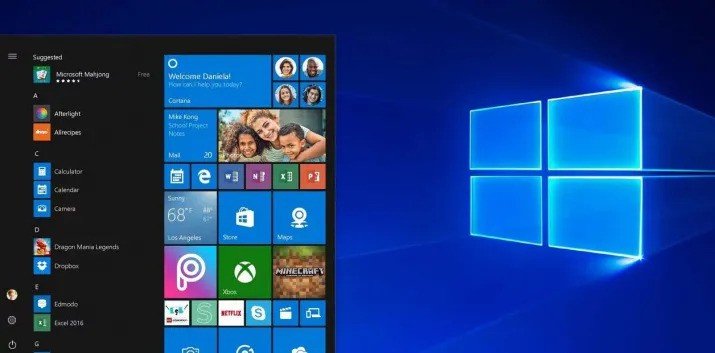
29 июля 2015 года Microsoft выпустила последнюю и ожидаемую версию своей операционной системы Windows 10. Версия, которая имеет большой набор приложений и современный интерфейс с отличной производительностью. Кросс-платформенность новой системы позволяет использовать ее на компьютерах и мобильных устройствах.
Но это не единственные новинки, поскольку также стоит отметить универсальные приложения: новый браузер Edge, помощник Cortana, новая страница конфигурации системы, TimeLine и возвращение меню «Пуск», которое жаждали подавляющее большинство пользователей. Одним словом – это лучшая версия системы на сегодняшний день и продукт, отвечающий потребностям пользователей.
Windows 10 имеет стандартную поддержку, действующую до 9 января 2024 года, в то время как расширенная поддержка продлится до 9 января 2029 года.
Какая версия Windows установлена на моем компьютере/ноутбуке: home или pro, разрядность, номер сборки и пр.
Здравствуйте!
Помогите пожалуйста с одним простым вопросом. Я не знаю, как определить, какая у меня Windows. Устанавливали мне вроде бы «семерку», но открыв свойства в «Моем компьютере» — показывается десятка. Установил утилиту Everest — она показывает семерку. Вообще, странно как-то.
Вообще, с подобным приходится сталкиваться, когда имеешь дело не с лицензионной копией Windows, а со всякими сборками (которую вам, скорее всего, и поставили). Там и в свойствах может показываться что угодно, и различные конфликты не редкость.
В этой статье приведу несколько рабочих способов определения сборки, версии и разрядности Windows.
👉 Примечание!
Разрядность и версию ОС часто нужно знать для правильной установки драйверов, различного «капризного» софта (антивирусы, виртуальные приводы и пр.).
Если установить не поддерживаемой системой софт, то не избежать ошибок. Поэтому, если не уверены и не знаете свою ОС — то лучше перепроверить несколькими способами.
Кстати, все способы, приведенные ниже — универсальны (т.е. работают в большинстве версий ОС Windows)!

Узнаем версию Windows
У текущей (установленной на диск)
Способ №1: через параметры ОС
👉 Вариант №1: команда winver
В Windows есть спец. команда, чтобы узнать о том, что за система установлена. Это наиболее быстрый способ узнать точную версию и сборку ОС (см. пример на скрине ниже 👇).
Чтобы открыть такое же окно, как у меня в примере, нажмите сначала сочетание кнопок Win+R (чтобы появилось окно «Выполнить») , введите команду winver и нажмите Enter.
Windows 10 — сведения
👉 Вариант №2: свойства в моем компьютере
Это более распространенный способ, чем первый (но не настолько информативный).
Что нужно сделать по шагам:
- Сначала следует открыть «Мой компьютер»/»Этот компьютер» (можно открыть любую папку, и в меню слева выбрать «Мой компьютер»);
- Затем щелкнуть в любом свободном месте правой кнопкой мышки;
- В появившемся контекстном меню выбрать «Свойства» . 👇
Свойства // Мой компьютер/Этот компьютер
Собственно, в появившемся окне вы увидите версию ОС и ее тип. Например, на скрине ниже — Windows 10 домашняя, X64. В подавляющем большинстве случаев — этой информации достаточно для поиска и установки любых программ!
Сведения о Windows
👉 Вариант №3: через панель управления
То же окно со свойствами, которое было открыто в предыдущем шаге, можно открыть и альтернативным путем. Для этого достаточно 👉 открыть панель управления Windows, затем перейти в раздел «Система и безопасность» .
Далее осталось открыть вкладку «Система» (см. на скрине ниже). 👇
Панель управления — система
👉 Вариант №4: команда msinfo32
Команда msinfo32 позволяет открыть сведения о системе, в которых будет содержаться нужная нам информация.
Для начала нажмите сочетание кнопок Win+R , затем введите msinfo32 и нажмите Enter.
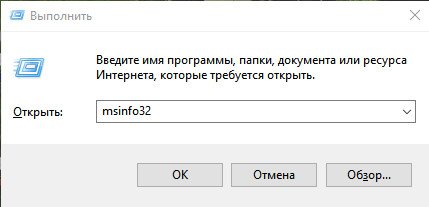
msinfo32 — запуск просмотра сведений о системе
Далее смотрите свойства в графе «Имя ОС» , «Версия» , «Тип» (показано на скрине ниже, выделено желтым).
Версия, сборка, разрядность Windows
👉 Вариант №5: средство диагностики dxdiag
- Нажмите сочетание кнопок Win+R (должно открыться окно «Выполнить»);
- Введите dxdiag ;
- Нажмите Enter.
В открывшемся окне «Средство диагностики DirectX» смотрите на строчку «Операционная система» (скрин ниже в помощь 👇).
Средство диагностики DirectX
Способ №2: через командную строку (CMD)
Сначала необходимо 👉 запустить командную строку (очевидно 👀). Можно сделать несколькими путями:
- через меню ПУСК;
- через окно «Выполнить» (нажмите Win+R , введите CMD и нажмите Enter).
В командной строке нужно ввести systeminfo и нажать Enter. Через 10-20 сек., когда будет собрана необходимая информация, вы увидите многие характеристик ПК.
В том числе будет показана информация и об ОС Windows — см. строки «Название ОС» , «Версия ОС» , «Тип системы» (см. на выделения красным ниже). 👇
Команда Systeminfo поможет определить характеристики ПК (в том числе и версию ОС Windows)
Способ №3: с помощью спец. утилит
Какие утилиты подойдут : AIDA64 (Everest), Speccy, HWInfo, ASTRA32 и пр.
👉 Описание подобных утилит и ссылки для загрузок можно найти в этой статье: https://ocomp.info/harakteristiki-kompyutera.html
*
Наверное, это один из самых простых способов получить максимум информации о железе вашего компьютера, его программном обеспечении.
В том числе, все перечисленные выше утилиты, позволяют получить информацию и о ОС Windows (даже в тех случаях, когда остальные способы не помогли).
Например, достаточно запустить утилиту HWiNFO, и можно узнать самые важные данные о ПК: модель процессора, видеокарты, сведения о Windows (пример ниже). 👇
HWiNFO — модель процессора, видеокарты и версия Windows
Аналогичную информацию можно получить и в утилите Speccy (пример ниже). 👇
Speccy — сведения о ОС Windows
Способ №4: выводим на рабочий стол версию и номер сборки ОС
Сначала необходимо открыть 👉 редактор реестра (например, использовав сочетание Win+R , и команду regedit ).
После, в нём нужно перейти в нижеприведенную ветку:
В ней должен быть параметр: PaintDesktopVersion . Необходимо открыть его и поменять значение с «0» на «1» (см. скриншот ниже 👇).

Редактор реестра — изменяем параметр PaintDesktopVersion
Затем можно либо перезагрузить ПК/ноутбук, либо просто перезапустить проводник через диспетчер задач.

Теперь в правом углу на рабочем столе будет отображаться вся самая необходимая информация о версии ОС Windows. Отмечу, что данная опция действует только для текущего пользователя (если зайдет кто-то под другой учетной записью — отображаться информация не будет).
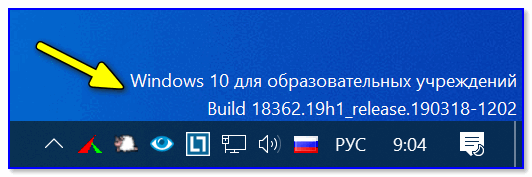
Версия ОС Windows
Разумеется, этот текст после обновления ОС — автоматически будет обновляться, что очень удобно (кстати, надпись поверх других программ не видно, отображается только на раб. столе) .
У записанной на флешке (для не установленной Windows)
Если у вас достаточно много загрузочных (установочных) флешек с разными версиями Windows — то достаточно легко узнать о том, что на какой записано, позволяет сделать одна простая команда. (👌)
Рассмотрим ее ниже.
1) Для начала подключите флешку к USB-порту и узнайте букву, которую присвоила ей Windows (👇 в моем случае — буква «F:»).
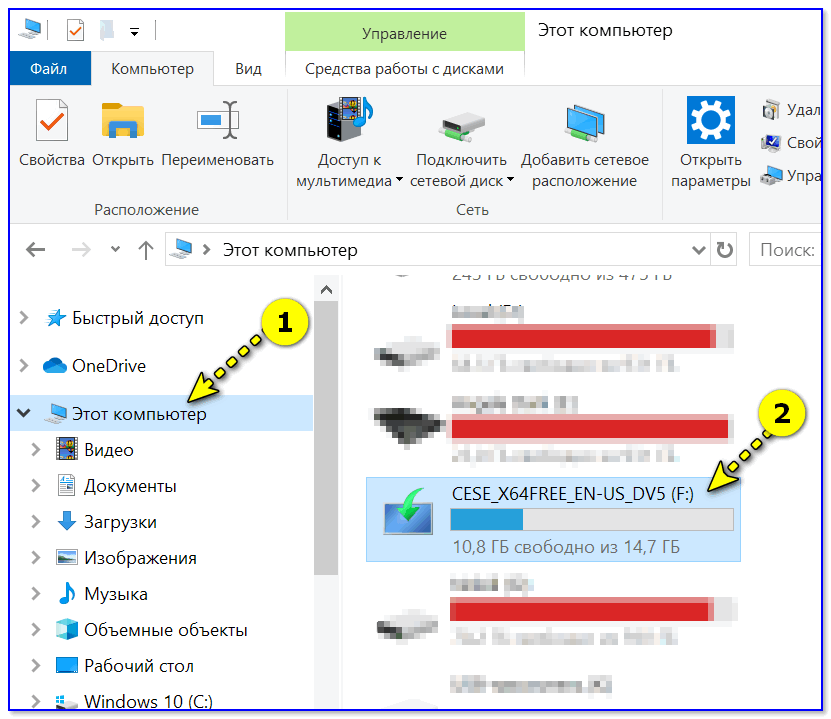
3) После, потребуется ввести нижеприведенную команду и нажать Enter (разумеется, вместо «F» — укажите свою букву диска):
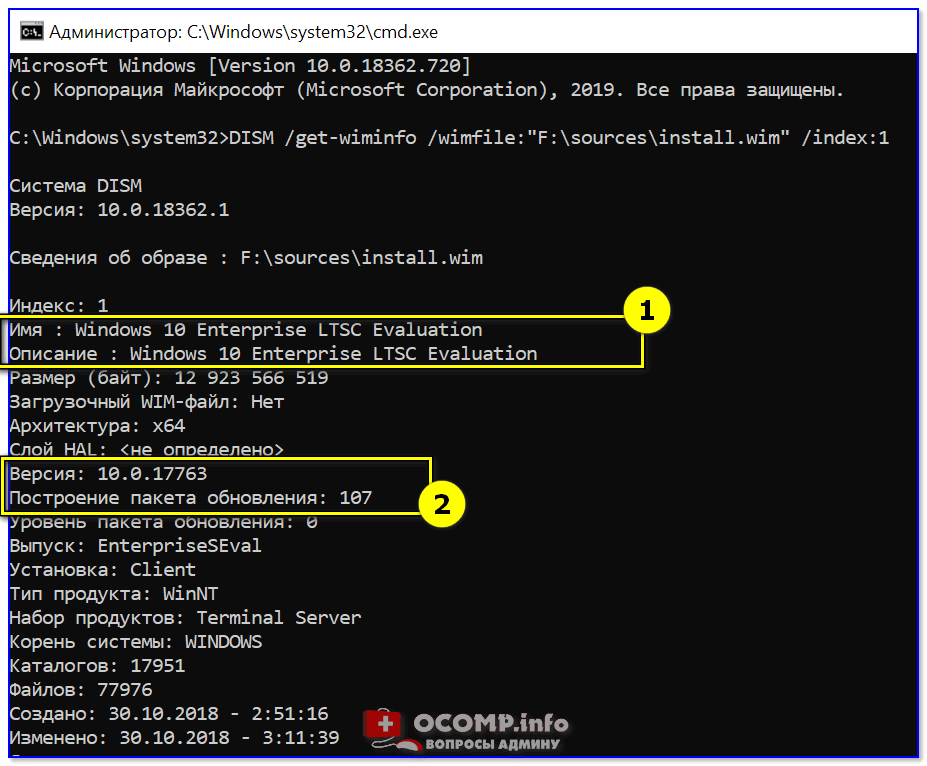
Информация о системе Windows на флешке — версия, архитектура, пакет
Как видите из скриншота выше — вся информация как на ладони. Удобно?! 😉
PS
Кстати, чтобы не путаться, я обычно на установочную флешку приклеиваю скотчем мини-бумажку с версией ОС (+ иногда записываю на нее текстовый файлик с информацией о системе) . Это и удобно, и экономит время (особенно, если у вас много флешек и через неделю-другую уже голова идет кругом, где и что было записано 😉).
Лучшие российские операционные системы
Отечественные ОС создаются, развиваются и совершенствуются уже много лет. В последние годы в результате программы импортозамещения этот процесс стал особенно интенсивным. В результате мы имеем не один десяток российских операционных систем (ОС), имеющих свои особенности и преимущества, но при этом почти ничего о них не знаем. В этом рейтинге мы представим вам 5 лучших российских операционных систем по мнению сервиспк.рф
Стоит заметить, что практически все ОС созданы на основе ядра Linux.
Alt Linux
Alt Linux – это современная российская операционная система, постепенно завоевывающее все большую популярность. Она привлекает такими характеристиками:
- простота в установке;
- высокая сопротивляемость вирусным атакам;
- бесплатное приобретение;
- интуитивно понятный интерфейс;
- отличная русификация.
Это один из наиболее удачных вариантов из всех систем на платформе Linux. Она очень удобна в использовании и укомплектована полным пакетом прикладных программ.
Разработчики – компания «Альт Линукс».
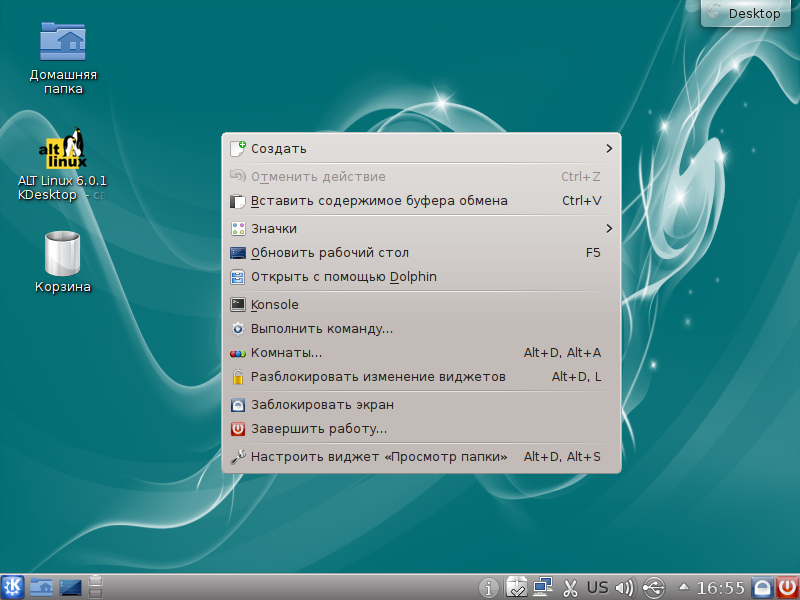
Astra Linux
Входит в реестр программ Минкомсвязи России, сертифицирована для использования в ФСБ и Минобороны. Предназначена для обработки данных в режиме повышенной защиты информации до уровня государственной тайны. Используется силовыми структурами, а так же государственными ведомствами. В 2018 году было принято решение о переводе всех компьютеров в военной и оборонной сфере России на Astra Linux и о полном отказе от Microsoft Windows.
Разрабатывает – АО «НПО РусБИТех».
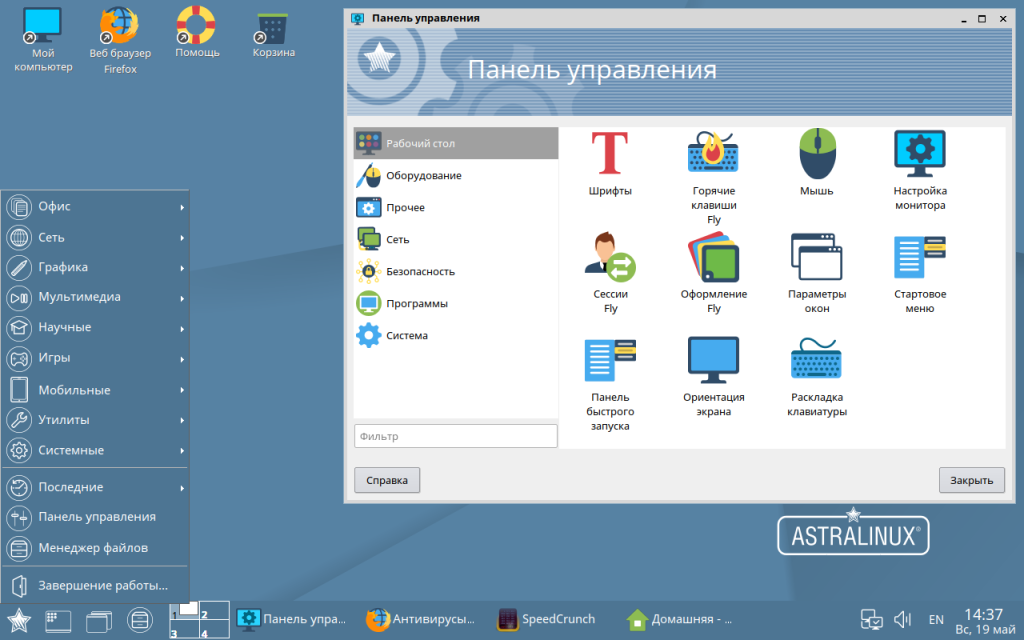
Ред ОС
Еще один дистрибутив обеспечивающий безопасность обрабатываемых данных. Он имеет преднастройки для соответствия всем типам аппаратной архитектуры, соответствует российским требованиям по защите информации. Позволяет IT-администратору отслеживать возникающие события, угрожающие безопасности системы и вовремя реагировать на них. Red OS Поддерживает сетевую аутентификацию и используется, как многопользовательская платформа.
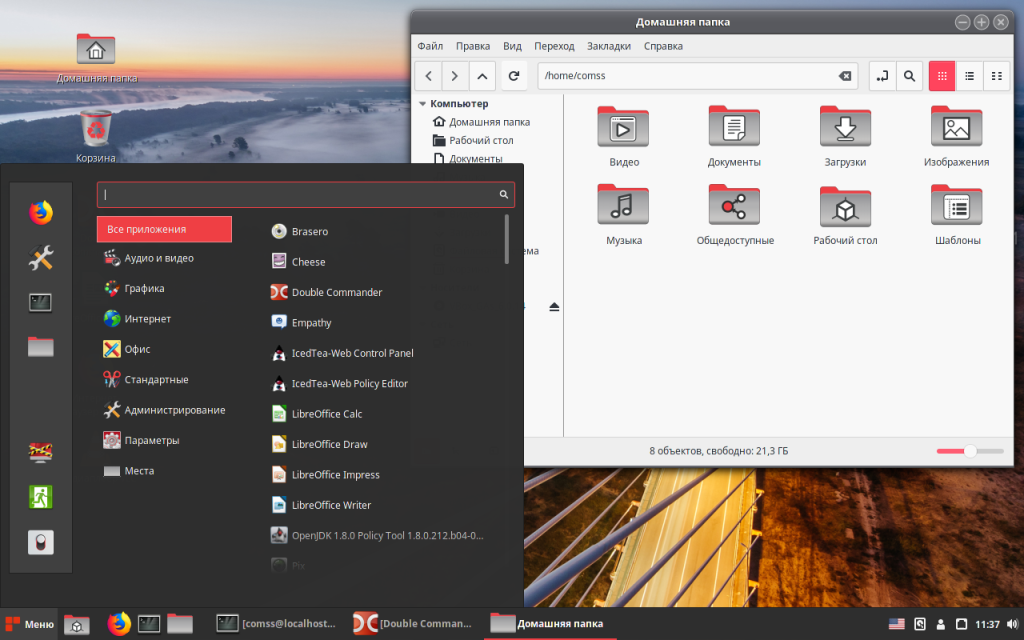
Эльбрус
Эта русская операционная система создана специально для вычислительных комплексов с масштабируемой процессорной архитектурой Эльбрус и SPARC. Устанавливается на компьютеры и серверы «Эльбрус». Используется предприятиями и организациями для развертывания полноценных серверов и рабочих станций.
Разрабатывает – АО «МЦСТ», ПАО «Институт электронных управляющих машин им. И.С.Брука», ООО «Базальт СПО».
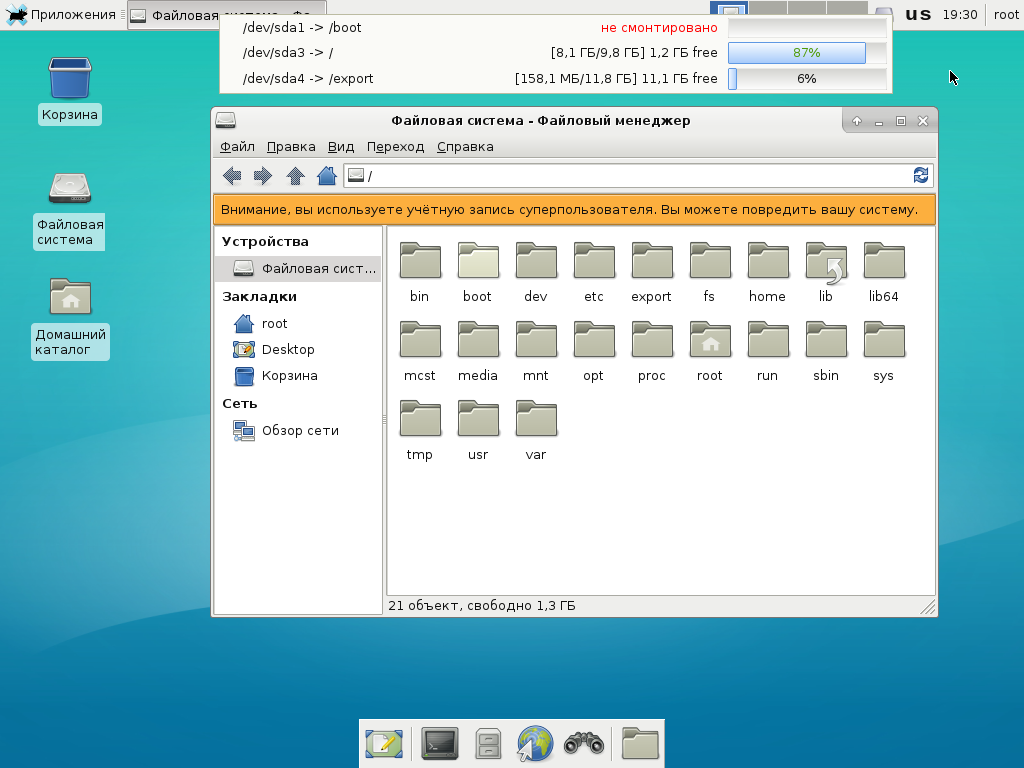
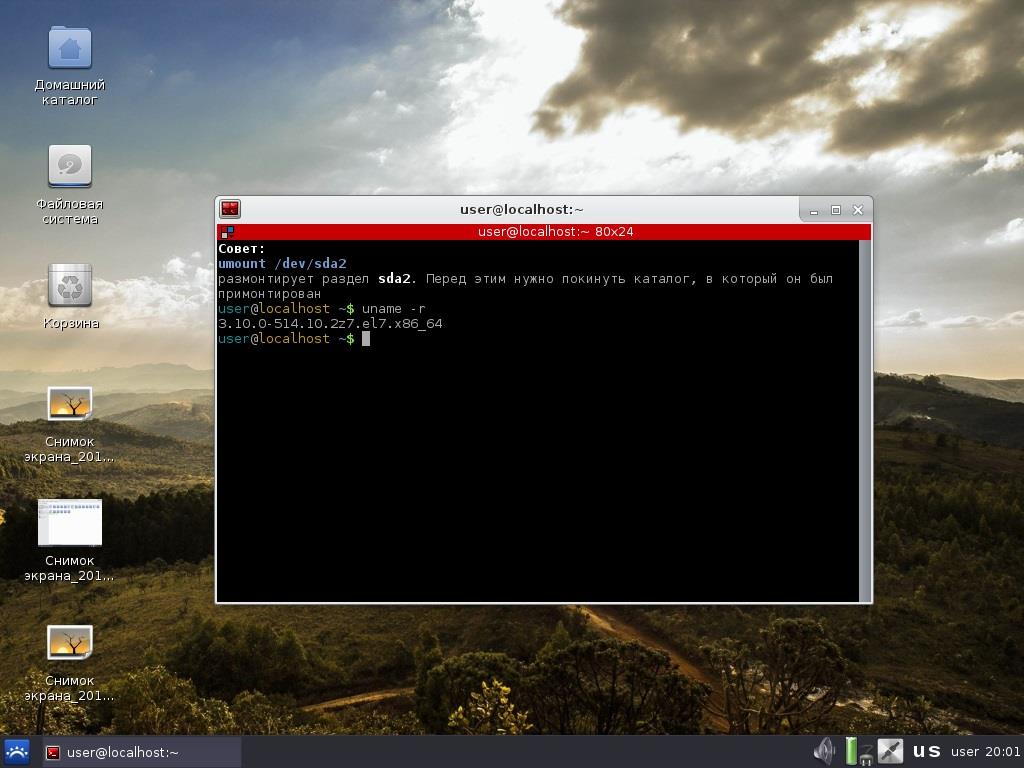
Этот дистрибутив входит в реестр российских программ для баз данных и электронных вычислительных машин. Он рекомендуется для использования на компьютерах бюджетных учреждений. Существует в двух вариантах. Первый для офисов, второй для серверов. Оба варианта включают базовый пакет программ и отличаются функциональностью. Однако при установке можно выбрать кроме корпоративной или серверной вариации системы еще и домашнюю, портативную (для ноутбуков), или минимальную (с базовой функциональностью).
Важное преимущество Оси, согласно задумке создателей — ее можно установить на компьютер с невысокими техническими характеристиками. Минус ее в том, что ей еще есть куда развиваться, и у нее есть более удобные конкуренты.
Вывод
По большому счёту все рассматриваемые дистрибутивы примерно одинаковые, но у каждой есть свои заморочки — Astra стремится сделать интерфейс похожий на Windows, чтобы пользователями лучше воспринималась; Альт имеет хорошую поддержку сообщества.
100% замены Windows ни одна ОС обеспечить не сможет, но не потому что они такие, а потому что далеко не всё ПО имеет аналоги для Linux, особенно различные государственные программы, как Электронное казначейство, например. Но все разработчики уже это поняли и стараются учитывать этот момент. Так что в ближайшем будущем нас заполонит российское ПО для Linux. Сейчас же, пока эти программы не приспособлены для работы на этих ОС, правильней будет при миграции выделять их на сервера терминального доступа.
MSI Click BIOS 5 установка windows с флешки
Как в MSI Click BIOS 5 загрузиться с установочной флешки?

Invalid BIOS Image на платах Gigabyte
Unleashing mode что это?
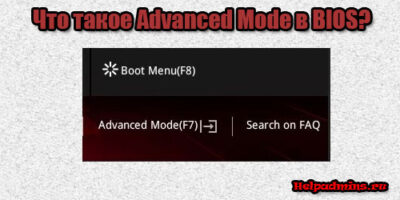
Advanced Mode в биосе что это?
Как установить Windows с флешки на MSI Click BIOS 5
Практически на всех современных материнских платах производителя MSI установлен BIOS с графической оболочкой MSI Click BIOS 5. Он имеет очень удобный и приятный интерфейс, через который можно быстро получить доступ к самым необходимым настройкам.
В данной статье мы рассмотрим, как можно быстро запустить установку Windows с загрузочной флешки в MSI Click BIOS 5.
Boot Menu в MSI
Способ установки через Boot Menu является самым быстрым и оптимальным на любых материнских платах. Используя его, Вам даже не нужно заходить в настройки BIOS и что – то там менять. Все происходит буквально за два нажатия кнопок.
Итак, для входа в Boot Menu на MSI Click BIOS 5 достаточно сразу после запуска компьютера зажать кнопку F11. Загрузочная флешка с Windows к этому моменту должна быть вставлена в USB разъем.
После нажатия на F11 должно отобразиться вот такое меню выбора:
В нем может быть несколько вариантов. Вам нужно выбрать свою флешку. Если точно не знаете, как она называется в этом списке, то можно пробовать перебирать все доступные варианты, каждый раз перезапуская ПК и зажимая F11, пока не начнется загрузка установочных файлов.
Начало установки Windows
Обратите внимание, что на современные компьютеры и ноутбуки windows устанавливается в режиме GPT. Соответственно загрузочная флешка должна создаваться с поддержкой данного режима.