Как посмотреть сертификаты на Токене?
1. Выберите «Пуск» > «Панель управления» > «КриптоПро CSP», перейдите на вкладку «Сервис» и кликните по кнопке «Просмотреть сертификаты в контейнере».
Как посмотреть что на Рутокене?
- Откройте приложение «Панель управления Рутокен» — «Пуск/Рутокен/Панель управления Рутокен». Нажмите кнопку «Информация». .
- Появится окно «Информация о Rutoken» с необходимыми сведениями о носителе. «Тип» — информация об объеме памяти на носителе.
Как проверить Етокен?
Для корректной работы носителя eToken необходимо выполнить следующие действия: 1) Убедитесь, что на компьютере установлен драйвер ключа eToken PKI Client 5.1. Проверить его наличие можно в списке установленных программ. 3) В случае наличия драйвера откройте меню Пуск – Все программы – eToken – eToken Properties.
Как проверить сертификат Крипто Про?
- Пуск\Все программы\КРИПТО-ПРО\Сертификаты — в Личном находится сертификат
- Пуск\Все программы\КРИПТО-ПРО\КриптоПРО CSP\Сервис\Протестировать\По сертификату — выбрать и посмотреть свойства сертификата
- Сохранение сертификата в контейнер:
Как просмотреть сертификат?
- Откройте «Пуск/Панель управления/Свойства браузера» или «Пуск/Панель управления/Сеть и интернет/Свойства браузера».
- В открывшемся окне перейдите на вкладку «Содержание».
- Нажмите кнопку «Сертификаты».
- Перейдите на вкладку «Доверенные корневые центры сертификации».
Как добавить сертификат в контейнер закрытого ключа?
- Перейдите на вкладку Сервис.
- Нажмите — Просмотреть сертификаты в контейнере.
- В открывшемся окне нажмите Обзор.
- В открывшемся окне выберите контейнер закрытого ключа, нажмите ОК.
- Нажмите Далее.
Как работать с Рутокен?
- Запустите Панель управления Рутокен.
- Выберите устройство Рутокен.
- Проверьте корректность выбора устройства.
- Нажмите Ввести PIN-код.
- Проверьте, чтобы переключатель был установлен в положение Пользователь.
- Введите PIN-код Пользователя.
- Нажмите ОК.
Каким образом можно узнать размер свободной памяти на eToken?
Сколько ключей ЭП можно сохранить на носителе? Узнать объем общей и свободной памяти можно через «Панель управления Рутокен», нажав на кнопку «Информация». В открывшемся окне вы увидите общий объем памяти носителя, а так же количество свободной памяти. Носитель с объемом памяти 64 КБ может хра- нить до 15 контейнеров.
Что такое рутокен Сбис?
Рутокен — один из видов ключевых носителей (токен), персональное средство аутентификации. Выглядит как обычная флешка, может присутствовать гравировка, например «Тензор» или «СБИС». Подключается через USB-порт. Один из самых безопасных ключевых носителей, но сравнительно дорог.
Как проверить ключ Сбис?
- Откройте панель управления КриптоПро CSP на вкладке «Сервис», в блоке «Контейнер закрытого ключа» нажмите «Протестировать. ».
- Выберите ключевой контейнер и завершите мастер проверки.
- Ознакомьтесь с результатом проверки:
Где в Сбис посмотреть электронную подпись?
В СБИС владелец ЭП можно посмотреть, на каком носителе она была выпущена (только для подписей, полученных в УЦ «Тензор»). В разделе «Подписи» или «Сотрудники/Доступ и права/Электронные подписи» (зависит от конфигурации) откройте сертификат и найдите носитель в поле «записан на».
Как установить eToken на Windows 10?
- Авторизуйтесь в операционной системе с административными правами
- Закройте все открытые приложения
- Запустите на выполнение файл SafeNetAuthenticationClient-x32-x64-9.0.exe, входящий в состав дистрибутива SAC и расположенный в папке «EXE Installer»
Как узнать есть ли электронная подпись?
Проверить сертификаты ЭП можно, если у вас есть подтвержденная учетная запись на портале. Зайдите в личный кабинет на gosuslugi.ru, нажмите на свое имя — откроется меню учетной записи, выберите в нем строку «Настройки и безопасность». На открывшейся странице выберите раздел «Электронная подпись».
Как получить сертификат Cryptopro?
- Нужно выбрать пункт «Сформировать ключи и отправить запрос на сертификат» и нажать кнопку «Дальше»;
- Щелкнуть по ссылке «Создать и выдать запрос к этому ЦС»;
- Заполнить необходимые поля;
- Нажат кнопку «Выдать»;
- Установить сертификат.
Как проверить установку или установить Криптопро CSP?
Проверить установлен ли КриптоПро ЭЦП Browser plug-in можно зайдя в панель управления Программы и компоненты (Установка и удаление программ). Там же можно увидеть версию установленного продукта. Инструкция по установке плагина доступна здесь. Если Вы используете Google Chrome, то Вы должны включить расширение.
«Почему всем можно, а мне нельзя?» или реверсим API и получаем данные с eToken
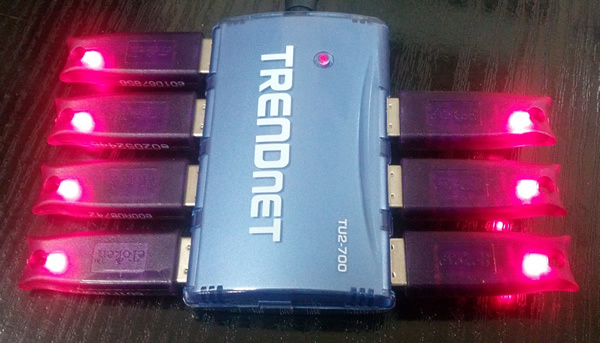
Однажды у нас на предприятии встала задача о повышении уровня безопасности при передаче очень важных файлов. В общем, слово за слово, и пришли мы к выводу, что передавать надо с помощью scp, а закрытый ключ сертификата для авторизации хранить на брелке типа eToken, благо их у нас накопилось определенное количество.
Идея показалась неплохой, но как это реализовать? Тут я вспомнил, как однажды в бухгалтерии не работал банк-клиент, ругаясь на отсутствие библиотеки с говорящим именем etsdk.dll, меня охватило любопытство и я полез ее ковырять.
Вообще, компания-разработчик на своем сайте распространяет SDK, но для этого надо пройти регистрацию как компания-разработчик ПО, а это явно не я. На просторах интернета документацию найти не удалось, но любопытство одержало верх и я решил разобраться во всём сам. Библиотека – вот она, время есть, кто меня остановит?
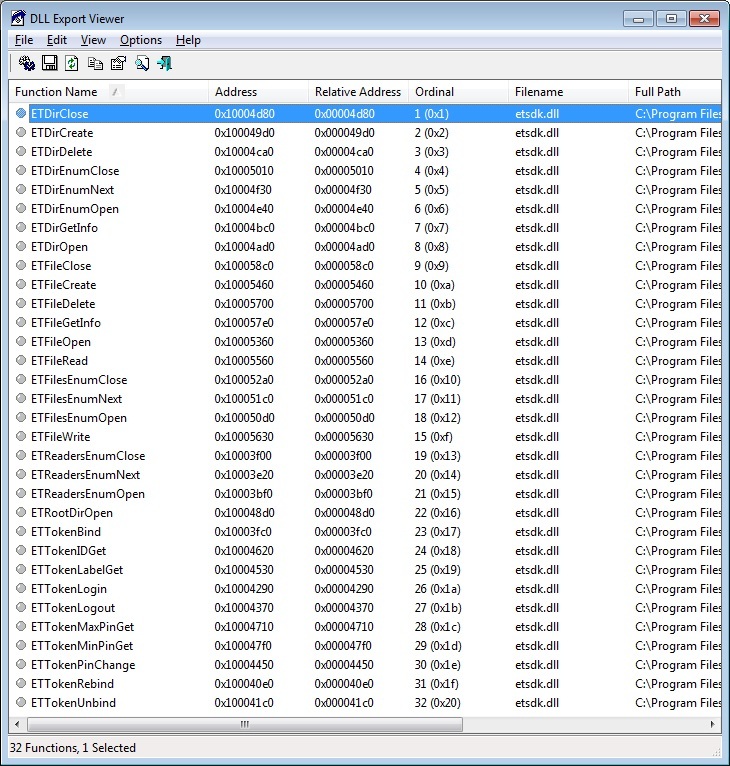
Первым делом я запустил DLL Export Viewer от NirSoft, который показал мне приличный список функций, экспортируемых библиотекой. Список выглядит неплохо, прослеживается логика и последовательность действий при работе с токенами. Однако одного списка мало, нужно понять какие параметры, в каком порядке передавать и как получать результаты.
Тут-то и пришла пора вспомнить молодость и запустить OllyDbg версии 2.01, загрузить в него библиотеку ccom.dll криптосистемы Крипто-Ком, используемой банк-клиентом и использующей ту самую библиотеку etsdk.dll, и начать разбираться как именно они это делают.
Поскольку исполняемого файла нет, библиотека загрузится с помощью loaddll.exe из комплекта Olly, поэтому о полноценной отладке мы можем и не мечтать. По сути мы будем использовать отладчик как дизассемблер (да, есть IDA, но с ней я никогда не работал и вообще она платная).
Вызываем контекстное меню и выбираем Search for > All intermodular calls, упорядочиваем результат по имени и ищем функции, начинающиеся на ET*, и не находим. Это значит, что библиотека подключается динамически, поэтому в том же списке мы ищем вызовы GetProcAddress, просматриваем их и с определенной попытки натыкаемся на попытку узнать адрес функции ETReadersEnumOpen, а присмотревшись чуть дальше видим загрузку в память адресов всех функций из библиотеки etsdk.dll.
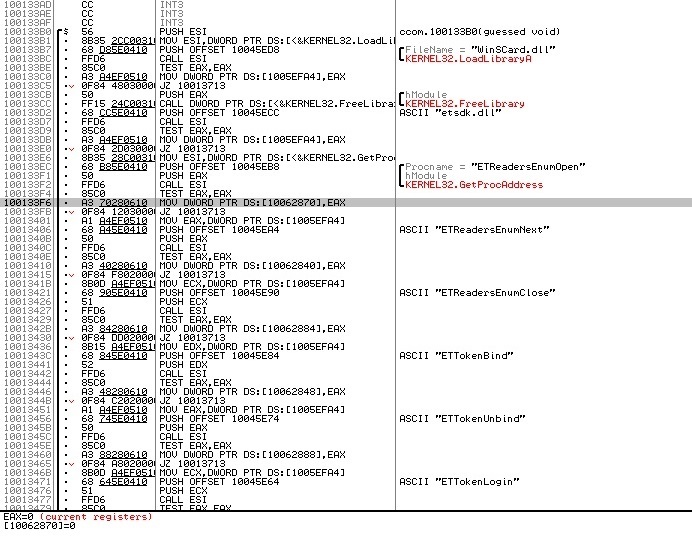
Неплохо. Полученные адреса функций сохраняются в память командами типа MOV DWORD PTR DS:[10062870],EAX, выделяем каждую такую команду, вызываем контекстное меню и выбираем Find references to > Address constant. В открывшемся окне будут показаны текущая команда и все места вызова функции. Пройдемся по ним и проставим комментарий с именем вызываемой функции – этим мы облегчим себе дальнейшую жизнь.
Пришло время выяснить, как правильно вызывать эти функции. Начнем с начала и изучим получение информации о считывателях. Переходим к месту вызова функции ETReadersEnumOpen и, благодаря оставленным комментариям, видим, что ETReadersEnumOpen, оба ETReadersEnumNext и ETReadersEnumClose сосредоточились в одной функции – очевидно, она, среди прочего, занимается получением списка считывателей.
Все функции используют соглашение о вызове cdecl. Это значит, что результат будет возвращаться в регистре EAX, а параметры передаваться через стек справа-налево. Кроме того, это значит, что все параметры имеют размерность двойного слова, а если не имеют – расширяются до него, что упростит нам жизнь.
Посмотрим окрестности вызова ETReadersEnumOpen:

Передается один параметр, представляющий собой указатель на некую локальную переменную, а после вызова, если результат не равен 0, управление передается на некий явно отладочный код, а если равен – идем дальше (команда JGE передает управление если флаги ZF и OF равны, а флаг OF команда TEST всегда сбрасывает в 0). Таким образом, я заключаю следующий порядок: в функцию передается переменная по ссылке, в которую вернется некий идентификатор перечисления, а как результат функция возвращает код ошибки или 0 если ошибки нет.
Переходим к ETReadersEnumNext:
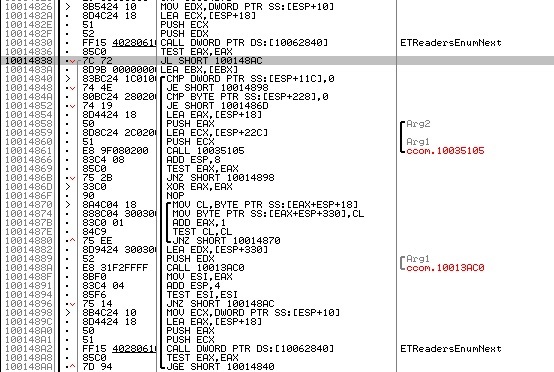
В нее передаются два параметра: значение переменной, полученное с помощью ETReadersEnumOpen (идентификатор перечисления) и указатель на локальную переменную, куда, очевидно, возвращается очередное значение. Причем поскольку параметры передаются в порядке справа-налево, именно первый параметр – идентификатор, а второй – указатель результата. Код ошибки все так же возвращается через EAX, причем, судя по конструкции цикла, он используется не только для сообщения об ошибке, но и для сообщения о том, что больше перечислять нечего.
С ETReadersEnumClose все еще проще: в нее передается идентификатор перечисления, ну а результат никого не волнует.

Пришло время проверить наше представление об этих функциях. Тут я вынужден сделать небольшое лирическое отступление: дело в том, что по профессии я – сисадмин, и поэтому серьезные компилируемые языки программирования – это не совсем мое. По работе мне больше нужен Bash и Python под Linux, ну а если мне надо быстро что-нибудь сваять под Windows, я использую полюбившийся мне AutoIt.
Плюсами для меня являются:
- мобильность (интерпретатор и редактор скриптов полностью portable),
- простая работа с GUI,
- возможность, если недостаточно функционала, подключать внешние библиотеки (знаю, что тривиально для языка программирования, но не так уж тривиально для скриптового языка),
- возможность скомпоновать скрипты в исполняемые файлы.
- Неявное преобразование типов и недостаточное количество представленных типов.
- Отсутвие записей (а также ассоциативных массивов) и ООП (вообще оно есть, но только для COM-объектов, так что как бы и нету).
Приступим: откровенно говоря, мы понятия не имеем, что и какого размера возвращают функции, поэтому будем отдавать большой буфер для начала, и посмотрим, что будет. Код для начала:
Выполнив его, получаем вывод типа такого:
Прогоняем несколько раз и видим, что меняются только первые 4 байта, значит, в качестве идентификатора используется 4-байтовое целое, а значит мы можем немного причесать код вызова этой функции до такого состояния:
Подобные эксперименты с функцией ETReadersEnumNext показали следующее: первые 260 байт буфера содержат имя считывателя и нули. Последовательный вызов этой функции перечислил мне все считыватели в системе (например, под ruToken их создано заранее три штуки). Считыватели под eToken создаются динамически, в зависимости от числа подключенных токенов и, самое интересное, у них установлен в еденицу 261-й байт буфера, который, судя по всему, указывает на совместимость считывателя с нашей библиотекой. Если вглядеться в дизассемблированный код, то видно, что записи, у которых 261-й байт равен 0, не обрабатываются. Все остальные байты до конца килобайтного буфера у всех считывателей равны 0 и не различаются.
Итак, со считывателями разобрались, теперь надо понять что дальше. Осмотрев список функций, я пришел к выводу, что последовательность вызова должна быть следующей: сначала делаем bind нужного считывателя, на этом этапе можем узнать общую информацию о вставленном токене, потом делаем логин, и уже после этого получаем доступ к файловой системе. Таким образом, следующие на очереди функции ETTokenBind и ETTokenUnbind.
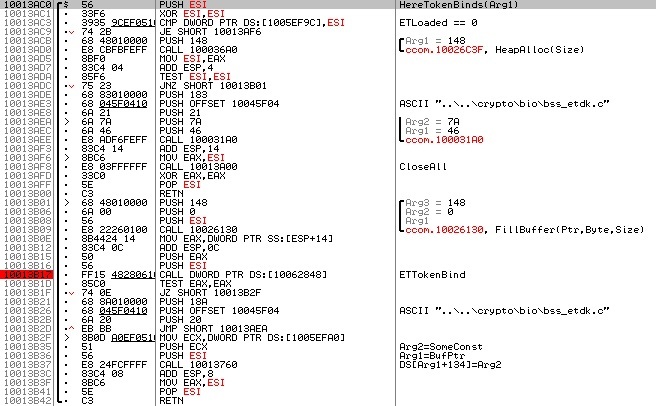
ETTokenBind выглядит сложно и непонятно, но, поковырявшись некоторое время, я пришел к выводу, что функции передается два параметра, первый из который – указатель на буфер величиной 328 байт (0x0148), а второй – указатель на строку с именем считывателя. Путем экспериментов было установлено, что в первые четыре байта буфера возвращается идентификатор (далее: идентификатор привязки). Для чего выделяется весь остальной буфер – пока загадка. С какими токенами я бы не экспериментировал, остальные 324 байта буфера оставались заполнены нулями. Указанный идентификатор, что логично, успешно используется как аргумент функций ETTokenUnbind и ETTokenRebind.
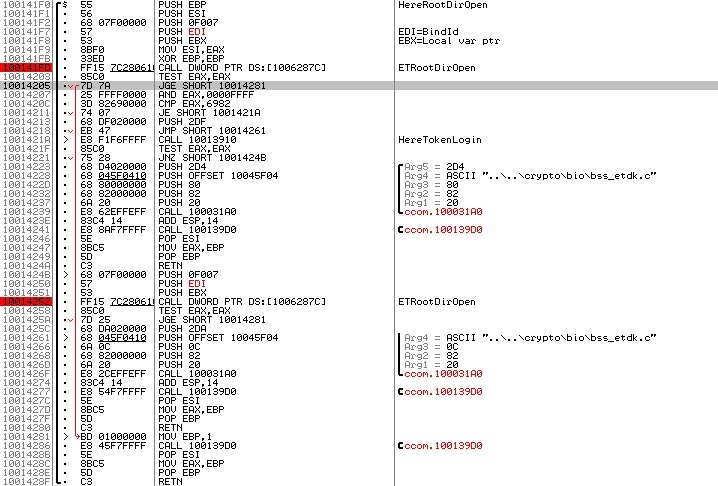
Следующая функция на очереди – ETRootDirOpen. Принимает три параметра: указатель на результат, идентификатор привязки и константу. У функции есть несколько особенностей.
Первое: возвращаемый результат этой функции проверяется не только на равенство нулю (успех), но и на равенство младших двух байт числу 0x6982, и в случае, если результат равен этому числу, управление передается функции, которая впоследствии вызывает ETTokenLogin, а потом еще раз пытается вызвать ETRootDirOpen. Отсюда можно заключить, что 0x6982 – код ошибки, означающий «Требуется авторизация». Забегая вперед скажу, что все остальные функции, работающие с файлами и папками, устроены так же.
Второе: в качестве одного из параметров эта функция принимает константу 0xF007. Вызовов с другими константами в коде нет. Возможно, эта константа как-то характеризует информацию, записанную на токен (множество корневых папок?). Я попробовал пройти брутфорсом по всем значениям двухбайтовой константы и токен откликнулся только на значения 0x0001, 0xF001-0xF00B (авторизацию, кстати, ни разу не попросил). Позже я выяснил, что на свежеинициализированном токене доступны те же папки. Подумав над этим некоторое время, я пришел к выводу, что по замыслу разработчика, разные корневые папки используются для разных целей, и где-то прописано, что 0xF007 – для ключей.
Третье: значение, возвращаемое функцией, на скриншоте не видно, но возвращается в середину того 328-байтного буфера, который выделялся ранее, из чего можно сделать вывод, что тот буфер – структура, хранящая самые разные идентификаторы и данные, касающиеся рассматриваемого токена.
Раз уж пошла попытка авторизации, время разобраться с ней. Функция ETTokenLogin получает два параметра: идентификатор привязки и указатель на буфер. Сначала я думал, что буфер используется для вывода какого-то результата, однако экспериметы показали, что используется следующий алгоритм: если указатель нулевой или указывает на пустую строку, библиотека рисует интерфейсное окно с запросом пароля, если же он указывает на непустую строку – эта строка используется как пароль. ETTokenLogout воспринимает всего один параметр: идентификатор привязки.
Следующая группа функций: ETDirEnumOpen, ETDirEnumNext и ETDirEnumClose. Их можно попробовать распутать, не заглядывая в код. В общем и целом они должны работать так же, как ETReadersEnum*, с той лишь разницей, что в ETDirEnumOpen будет передаваться в качестве параметра еще и идентификатор текущей папки. Проверяем – работает.
Группа функций ETFilesEnumOpen, ETFilesEnumNext и ETFilesEnumClose просто обязаны работать так же, однако проверить это с уверенностью мы пока не можем, т.к. в корневой папке исследуемого токена, судя по всему, файлов нет, а это значит, что пора уходить вглубь дерева папок, функцией ETDirOpen.
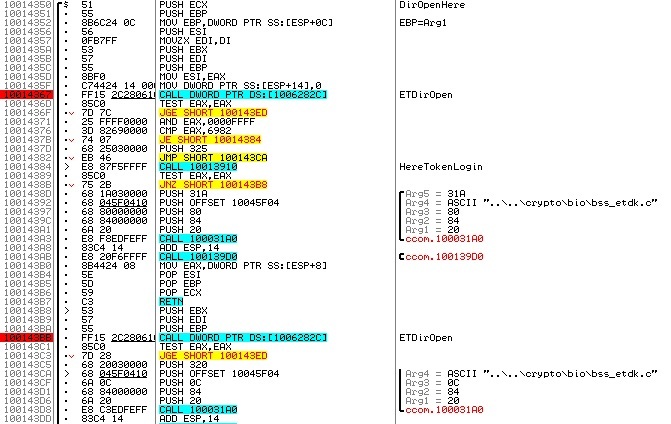
В данном API, похоже, нарисовалась традиция, согласно которой, первый параметр используется для возврата результата, поэтому предположим, что это верно и в этот раз. Второй параметр, прежде чем быть переданным функции, проходит видоизменения с помощью команды MOVZX EDI,DI, т.е. слово расширяется до двойного слова. Очевидно, это нужно для того, чтобы двухбайтовое имя папки передать в четырехбайтовом параметре. Ну а третий параметр по логике вещей должен быть идентификатором открытой папки. Пробуем – получилось. ETDirClose угадывается без сюрпризов: 1 параметр – идентификатор папки.
Итак, мы узнали достаточно, чтобы перечислить все файлы и папки на токене. Следующий простенький код именно это и сделает (описание вызова DllCall я тут не делаю – оно будет для всех функций в тексте модуля в конце статьи):
Результат в консоли:
Чтож, мы научились открывать и просматривать папки, пора научиться открывать и читать файлы. ETFileOpen принимает 3 параметра, поэтому для начала пробуем сделать так же, как и для ETDirOpen: результат, имя файла, идентификатор папки и обламываемся: разработчики поменяли местами последние два параметра. Ну хоть ETFileClose работает без сюрпризов.
ETFileRead. Самая страшная функция из всех, т.к. воспринимает аж 5 параметров. Куда столько? Попробуем перечислить что нам нужно: откуда читать (файл), куда читать (буфер), сколько читать и начиная откуда читать. Попробуем разобраться что да как:
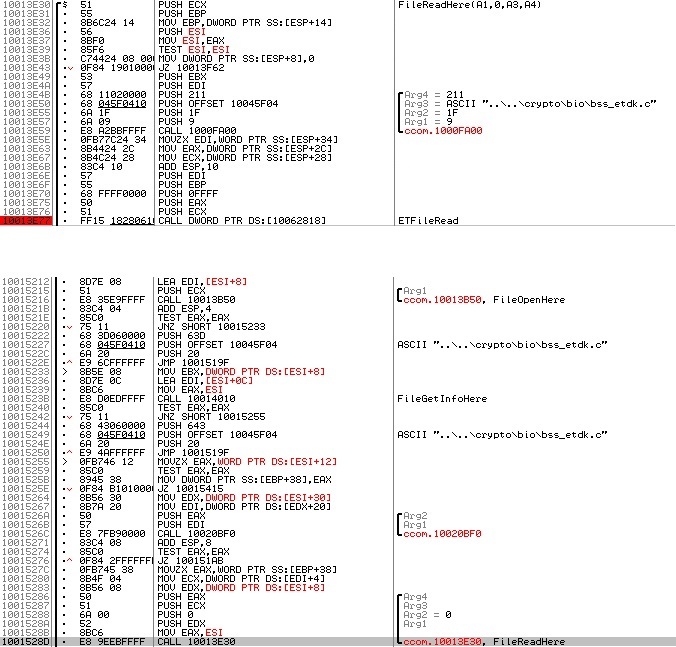
Как видно, третий параметр, передаваемый в функцию ETFileRead всегда равен 0xFFFF, поэтому я склонен считать, что это – длина считываемого куска данных. Остальные 4 параметра приходят в функцию, названную мной FileReadHere извне в том же порядке. Ниже на рисунке окрестности вызова этой функции. Значение первого параметра берется из памяти по адресу ESI+8. Указатель на этот адрес используется в функции FileOpenHere (названа по тому же принципу) и туда, очевидно, записан идентификатор открытого файла. Второй параметр равен нулю, поэтому его назначаем ответственным за точку начала чтения файла. Третий параметр (четвертый для ETFileRead) какой-то мутный, поэтому его назначим указателем на буфер-результат. Пятый параметр необычен совсем. В него помещается слово из адреса ESI+12, расширяясь до двойного слова – это необычно, т.к. пока что все смещения, которые я видел, были кратны 4 (12 не кратно 4, потому что это 0x12, т.е. 18 в десятичной). Адрес ESI+10 нигде в окрестностях не упоминается, а вот ESI+0C передается в FileGetInfoHere, поэтому придется сначала разобраться с функцией ETFileGetInfo. Она простая, первый параметр – идентификатор файла, второй – указатель на буфер результата. После вызова в буфере меняются 1, 2, 3, 7 и 8 байты. Забегая вперед, скажу, что выяснится, что последние два байта – размер файла. Именно это значение передается в функцию ETFileRead и в функцию, инициализирующую выходной буфер для нее. Первые два байта результата ETFileGetInfo оказались именем файла. Значение третьего я не понял, но он был установлен в 1 только у одного файла на токене. Таким образом, вырисовывается следующий порядок параметров: идентификатор файла, точка начала чтения, максимальное количество считывемых байт, указатель на буфер, размер буфера.
Раз уж мы затронули ETFileGetInfo, надо бы сразу и реализовать ETDirGetInfo: порядок параметров тот же, только участвует идентификатор папки, а не файла. Возвращаемый результат: имя папки по идентификатору.
На этом мы закончили читать с токена, пришло время писать на токен. Начнем с того, чтобы создать папку. Параметры функции ETDirCreate: указатель для результата (очевидно, после создания папка откроется и сюда вернется идентификатор), имя папки, идентификатор родительской папки и 0. Четвертый параметр жестко прописан в коде и я так и не понял, на что он влияет. Папки успешно создаются при любом его значении. ETDirDelete принимает всего 1 параметр, поэтому это, очевидно, идентификатор открытой папки. ETFileCreate воспринимает пять параметров: указатель на результат, аналогично ETDirCreate, идентификатор папки, имя файла, размер файла и пятый параметр. Если пятый параметр установить в ненулевое значение, то при последующем вызове ETFileGetInfo для этого файла, третий байт результата (тот самый, непонятный) будет установлен в 1. Подумав, я провел эксперимент и убедился, что когда атрибут установлен, для доступа к файлу необходимо ввести пароль, если нет, то это не обязательно. Забавно, что на токене, с которым я экспериментировал, такой файл оказался всего один. Надеюсь, что все остальные файлы зашифрованы на ключе из этого. ETFileDelete работает без сюрпризов, аналогично ETDirDelete.
Последняя функция, обращение к которой реализовано в этой библиотеке – ETFileWrite. Принимает 4 аргумента: идентификатор файла, ноль (эксперимент показывает, что это смешение относительно начала файла), указатель на буфер с данными и размер данных. При этом важно помнить, что файл не расширяется. Если сумма смещения и длины файла превышает размер файла, запись не происходит, поэтому если размер файла требуется изменить, файл придется удалять и создавать заново с новым размером.
Далее: если вспомнить таблицу экспорта библиотеки, то в ней есть еще 5 функций, однако их вызов не реализован в данной библиотеке, работающей с СКЗИ Крипто-Ком. На наше счастье, тот же банк распространяет также и библиотеку для работы с СКЗИ Message-Pro – mespro2.dll, которая также может работать с токенами и в ней есть немного больше, а именно – вызов ETTokenLabelGet.

На скриншоте видно, что есть два вызова функции, различающиеся тем, что в первом случае второй параметр равен нулю, а во втором – какому-то числу. Третий параметр всегда указатель, поэтому предположим, что это результат, а первый – было бы логично предположить, что идентификатор связки с токеном. Пробуем запустить с нулем в качестве второго параметра – первые 4 байта в буфере изменились на значение 0x0000000A, т.е. 10, а это как раз длина имени «TestToken» с нулевым байтом в конце. Но если по указателю в третий параметр возврачается двойное слово, получается, указатель на буфер нужного размера надо передавать во второй параметр. Посему заключаем такой порядок: первый раз запускаем функцию так, что второй параметр – нулевой указатель, а третий – указатель на двойное слово. Потом инициализируем буфер нужного размера и запускаем функцию второй раз, при этом второй параметр – указатель на буфер.
Но вызов еще 4 функций не реализован и тут, поэтому их реализацию я получил брутфорсом и интуицией: я обнаружил, что если вызываемой функции передать слишком мало параметров, это вызывает критическую ошибку при выполнении программы, это позволяет экспериментально подобрать количество параметров оставшихся функций:
ETTokenIDGet: 3
ETTokenMaxPinGet: 2
ETTokenMinPinGet: 2
ETTokenPinChange: 2
ETTokenIDGet принимает слишком много параметров для возврата какого-то простого значения, поэтому запустим ее так же, как и ETTokenGetLabel – получается с первой попытки и возвращает строку с номером, написанным на боку токена.
ETTokenMaxPinGet и ETTokenMinPinGet, как раз наоборот, имеют количество параметров, идеальное для возврата однго числового значения. Пробуем первый параметр – идентификатор связки, второй – указатель на число. В результате получаем максимальную и минимально возможные длины пароля, заданные в настройках токена.
ETTokenPinChange, исходя из названия, служит для смены пароля на токен, соответственно, должен бы принимать только идентификатор связки и указатель на строку с новым паролем. Пробуем первый раз, получаем код ошибки 0x6982, который, как мы знаем, означает необходимость выполнить логин на токен. Логично. Повторяем с логином и коротким паролем – получаем ошибку 0x6416. Делаем вывод о том, что длина пароля не соответствует политике. Повторяем с длинным паролем – отрабатывает.
Теперь сводим все функции в один модуль и сохраняем его – будем инклудить в другие проекты. Текст модуля получился такой:
Итак, мы можем делать все, что захотим с файловой системой токена. Чтобы продемонстрировать это, я написал простенький скрипт, который будет копировать содержимое с одного токена на другой. Скрипт уровня «Proof-of-concept», т.е. тут не будет уймы проверок, которые должны были бы быть в «правильном» приложении, однако позволит нам получить второй действующий токен.
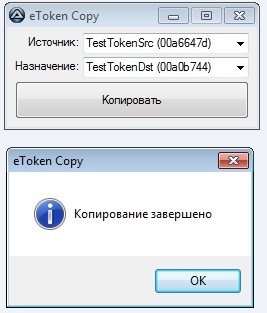
Я попробовал все СКЗИ, до которых смог дотянуться: Крипто-Ком, Крипто-Про, Message-Pro, Сигнатура и даже Верба. Все эти ключи успешно прошли копирование и работали.
Но как же так? Разве не должны ключи быть неизвлекаемыми с токена? Ответ кроется в спецификациях eToken: дело в том, что неизвлекаемый ключ действительно есть, но служит он только для криптопреобразований с помощью алгоритма RSA. Ни одно из рассмотренных СКЗИ… нет, вот так: ни одно из СКЗИ, одобренных ФСБ для использования на территории РФ (вроде бы) не использует RSA, а все они используют криптопреобразования на основе ГОСТ-*, поэтому eToken – не более чем флэшка с паролем и замысловатым интерфейсом.
прочитать номер Aladdin eToken PRO
Есть у меня пара eToken и надо просто прочитать из номер (который возможно указан на их корпусе). У меня своя сборка с OpenEmbedded и хотелось бы засунуть туда поддержку eToken. А пока пытаюсь на Ubuntu 14.04 LTS 64-bit — для начала просто прочитать номер (его, если не ошибаюсь, можно прочитать безо всяких проблем и паролей, а PIN-код там дефолтный).
Пробовал ставить с оф. сайта — там только для Ubuntu 9.04 32-bit, т.е. совершенно неактуальная версия. А в связи с чем? Нашел какие-то пакеты «pkcs11» и openчтототамsc/cs. Из мануалов так и не нашел как просто прочитать номер eToken-а.
Либо производитель забил на Linux совсем, либо наоборот вывел поддержку на более высокий уровень, заопенсорсив средства работы с ключами или кто-то создал открытую альтернативу по части софта? Кто в курсе как там дела? 🙂
Прошу прощения что потревожил знатоков темы 🙂  tazhate v9lij AEP DonkeyHot
no-dashi


Я последний раз ковырял e-token как раз во время 9.04, поэтому врядли что-то актуальное подскажу.

Я пробовал поюзать это дело только на федоре, с центосовыми пакетами. Штатные дистрибутивный софт (openpcsc) тебе не подойдет 100%, надо ставить проприетарный софт. В нем есть etProp (гуевый, естественно), в котором можно посмотреть серийным номер устройства. Я использовал (хотя как сказать «использовал». пытался использовать, то бишь запускал) это дело на смарт-карте
А чисто консолькую шняжку они не предоставляют? Мне надо из своей софтины подцепить. Только GUI? И только проприетарщина? А как же ARM-компы, если допустим потребуется на них работать пользователю?
В принципе мне говорили что должен быть некий SDK чтобы софтиной своей цеплять можно было.
Только GUI? И только проприетарщина? А как же ARM-компы, если допустим потребуется на них работать пользователю? В принципе мне говорили что должен быть некий SDK чтобы софтиной своей цеплять можно было
Да. Да. Никак. Никакого SDK, это просто PKCS#11 провайдер. Они просто предоставляют свой PKCS#11 провайдер, который все остальные дергают штатными средствами (dlopen/dlsym/dlclose). Вся суть «SDK» это соответствие спецификации, можно залинковаться с их библиотекой — это максимум.
И чтобы ты сполна осознал всю глубину жопы, добавлю, что якобы 64-битный пакет на самом деле содержит одну (1) 64-битную библиотеку, а остальное в нем 32-битное. А чтобы он «вставлялся легче», туда же запакован практически полный пакет 32-битных библиотек (включая Qt, smime и ещё всякое). Какой ARM, бог с тобой?!
64битная версия точно где-то есть — наблюдаю её на сервере, но откуда взялось не помню. С актуальными осями проблемы были, решать не пытался. Из глубин памяти подсказывают, что-то из opensc с ним кое-как работало, но по своему, несовместимо с родными тулзами. С enduser инструментами довольно туго, nss работал, остальное кодилось, и, вроде, работает.
Другой информации на поверхности нет.
что-то из opensc с ним кое-как работало, но по своему, несовместимо с родными тулзами
У них вообще лютый п.ц с версиями. Я забил на эту хрень, когда выяснилось, что версия 4.55 под линукс вообще неживая, а 5.1 несовместима с тем, что записывает 4.55.

Версия какая? 32 килобайтная или 72?
DonkeyHot А кроме аладдина этого (будь он проклят) есть другие более адекватные и Linux-фрэндли производители того самого, что совместимо с PKCS#11? Интересуют такие вот USB-ключи типа eToken PRO.
Я конечно найду это в гугле, но хотелось бы живого мнения специалистов, так сказать не отходя от кассы. Вдруг я смогу убедить просто тупо заменить Aladdin на другого производителя того же самого?
Точно не знаю, а это имеет значение? Я посмотрю и уточню.
eToken PRO Java 72K OS755 вот эта версия работает под пингвином без проблем.
eToken PRO P0514 -под линуксом не работает.
Точно не знаю, а это имеет значение?
Имеет. Там всё очень хитро, поскольку на чипе своя операционка, и что-то понимается «из коробки», а что-то — только после танцев с бубном. Или вообще не понимается. Или работает ХЗ как.
Вроде как rutoken более адекватны с точки зрения поддержки. Но поскольку не использовал лично, более точно не скажу.
Оказалось мне и eToken и ruToken надо, т.е. eToken в том числе.
А у ruToken пишут чуть ли не по дефолту интегрирована поддержка в Mac OS X и любой современный дистр Linux-а. Приятно что отечественный производитель оказался в этом плане гораздо умнее чем хитрые изряильтяне из Aladdin ^_^
Аппаратная аутентификация на базе USB-ключей в ОС Windows XP — Пошаговое руководство
В настоящее время в связи с широким распространением компьютеров все чаще приходится задумываться о безопасности обрабатываемой информации. Первым шагом в обеспечении безопасности является аутентификация законного пользователя.
Чаще всего в качестве средств аутентификации используется пароль. К тому же более 60% пользователей, как показывает практика, чаще всего использует одни и те же пароли к различным системам. Не стоит и говорить, что это существенно снижает уровень безопасности. Что делать?
На мой взгляд, одним из вариантов решения проблемы будет использование аппаратных ключей аутентификации. Рассмотрим их применение подробнее на примере USB-ключей от фирмы Aladdin.
Что такое eToken?
eToken (рис. 1) – персональное устройство для аутентификации и хранения данных, аппаратно поддерживающее работу с цифровыми сертификатами и электронно-цифровой подписью (ЭЦП). eToken выпускается в виде:
- eToken PRO – USB-ключ, позволяющий производить двухфакторную аутентификацию. Доступен в версиях 32К и 64К.
- eToken NG-OTP – гибрид USB-ключа и устройства, генерирующего одноразовые пароли (One Time Password, OTP). Доступен в версиях 32К и 64К.
- Смарт-карта eToken PRO – устройство, выполняющее те же функции, что и USB-ключ, но имеющее форму обычной кредитной карты. Доступна в версиях 32К и 64К.
В дальнейшем мы будем говорить именно о USB-ключах, которые подключаются напрямую к USB порту компьютера и, в отличие от смарт-карты, не требует наличия специального считывателя.
eToken обладает защищенной энергонезависимой памятью и используется для хранения паролей, сертификатов и других секретных данных. 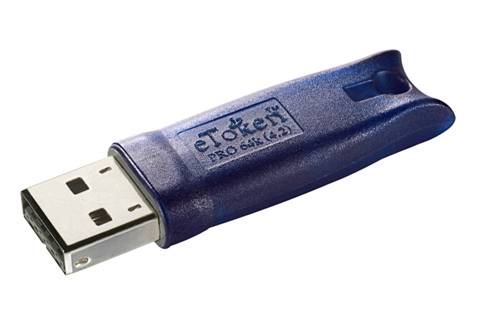
Рисунок 1 eToken Pro 64k
Устройство eToken
Компоненты технологии eToken PRO:
- Чип смарт-карты Infineon SLE66CX322P или SLE66CX642P (EEPROM ёмкостью 32 или 64 КБ соответственно);
- ОС смарт-карты Siemens CardOS V4.2;
- Аппаратно реализованные алгоритмы: RSA 1024bit, DES, Triple-DES 168bit, SHA-1, MAC, Retail-MAC, HMAC-SHA1;
- Аппаратный датчик случайных чисел;
- Контроллер USB интерфейса;
- Источник питания;
- Корпус из твёрдого пластика, не поддающийся необнаружимому вскрытию.
В устройство eToken NG-OTP дополнительно включены следующие компоненты:
- Генератор одноразовых паролей;
- Кнопка для их генерации;
- ЖК-дисплей;
- Microsoft CryptoAPI;
- PKCS#11.
PIN-код
Для получения доступа к данным, хранящимся в памяти eToken, необходимо ввести PIN-код (Personal Identification Number). В PIN-коде не рекомендуется использовать пробелы и русские буквы. При этом PIN-код должен удовлетворять критериям качества, заданным в файле %systemroot%\system32\etcpass.ini.
Редактирование этого файла, содержащего критерии качества PIN-кода, осуществляется с помощью утилиты eToken Properties.
Права доступа к eToken
В зависимости от модели eToken и параметров, выбранных при форматировании, можно выделить четыре типа прав доступа к eToken:
- гостевой – возможность просматривать объекты в открытой области памяти; возможность получения из системной области памяти общей информации относительно eToken, включающей имя eToken, идентификаторы и некоторые другие параметры. При гостевом доступе знание PIN-кода не обязательно;
- пользовательский – право просматривать, изменять и удалять объекты в закрытой, открытой и свободной областях памяти; возможность получения общей информации относительно eToken; право менять PIN-код и переименовывать eToken; право настраивать параметры кэширования содержания закрытой области памяти и дополнительной защиты закрытых ключей паролем (при отсутствии пароля администратора или с разрешения администратора), право просмотра и удаления сертификатов в хранилище eToken и ключевых контейнеров RSA;
- администраторский – право менять PIN-код пользователя, не зная его; право смены пароля администратора; право настраивать параметры кэширования содержания закрытой области памяти и дополнительной защиты закрытых ключей паролем, а также возможность делать эти настройки доступными в пользовательском режиме;
- инициализационный – право форматировать eToken PRO.
К eToken R2 относятся только первые два типа прав, к eToken PRO и eToken NG-OTP – все четыре.
Администраторский доступ к eToken PRO может быть произведен только после правильного ввода пароля администратора. Если же в процессе форматирования пароль администратора не задан, то обратиться с правами администратора нельзя.
Программное обеспечение для eToken
Общие сведения
eToken Run Time Environment 3.65
eToken Run Time Environment (eToken RTE) – набор драйверов eToken. В состав данного пакета программного обеспечения входит утилита «Свойства eToken» (eToken Properties).
С помощью данной утилиты можно:
- настраивать параметры eToken и его драйверов;
- просматривать общую информацию относительно eToken;
- импортировать, просматривать и удалять сертификаты (за исключением сертификатов из хранилища eTokenEx) и ключевые контейнеры RSA;
- форматировать eToken PRO и eToken NG-OTP;
- настраивать критерии качества PIN-кодов.
Для установки данного программного обеспечения необходимы права локального администратора. Следует помнить, что до установки eToken RTE нельзя подключать ключ eToken.
Установку программного обеспечения необходимо проводить в следующем порядке:
- eToken RTE 3.65;
- eToken RTE 3.65 RUI (русификация интерфейса);
- eToken RTX.
Установка и удаление на локальном компьютере eToken RTE 3.65
Установка
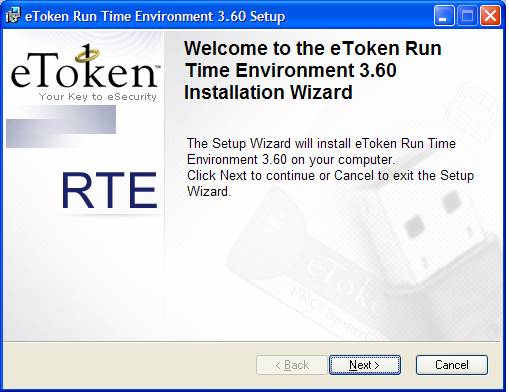
Рисунок 2 eToken Run Time Environment 3.65 Setup
В окне (рис. 3) необходимо прочесть лицензионное соглашение и согласиться с ним.
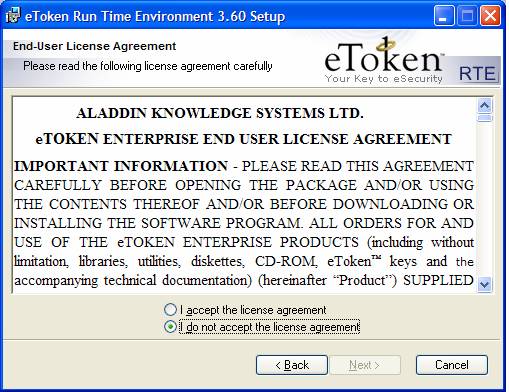
Рисунок 3 End-User License Agreement
Если вы не согласны с условиями лицензионного соглашения, то нажмите кнопку «Cancel» и тем самым прервите процесс установки.
Если вы согласны с лицензионным соглашением, то выберите пункт «I accept the license agreement» и нажмите кнопку «Next». На экране вы увидите следующее окно (рис. 4):
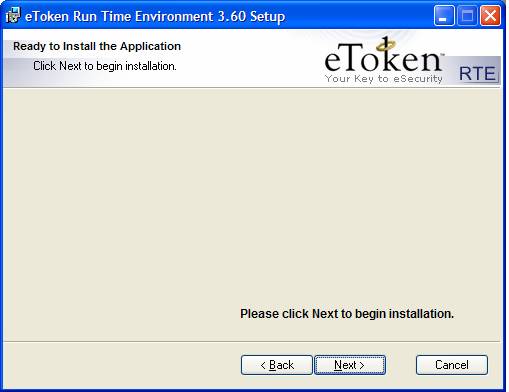
Рисунок 4 Ready to Install the Application
Установка займет некоторое время.
По окончании процесса инсталляции (рис. 5) нажмите кнопку «Finish».
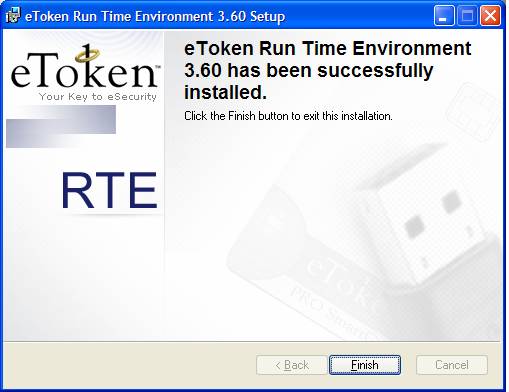
Рисунок 5 eToken Run Time Environment 3.65 has been successfully installed
В конце установки может потребоваться перезагрузка компьютера.
eToken RTE 3.65 RUI
Установка
Для установки eToken RTE 3.65 RUI необходимо запустить программу установки.
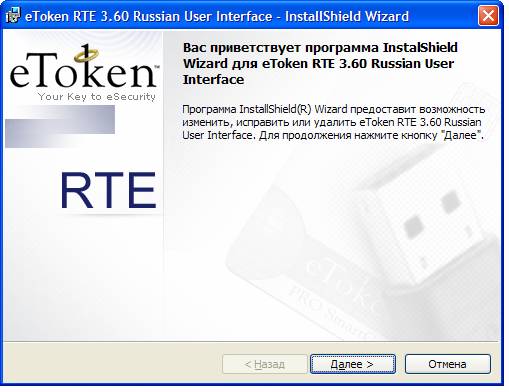
Рисунок 6 Установка eToken 3.65 RUI
В появившемся окне (рис. 6) нажмите кнопку «Далее».
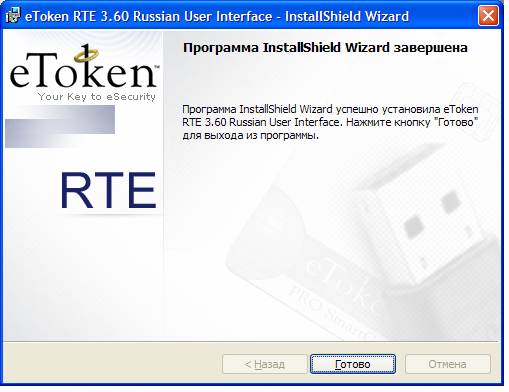
Рисунок 7 Окончание установки Russian User Interface
Использование командной строки
Для установки и удаления eToken RTE 3.65, eToken RTE 3.65 RUI и eToken RTX можно использовать командную строку.
Примеры команд:
- msiexec /qn /i – установка eToken RTE 3.65 (eToken RTE 3.65 RUI, eToken RTX) в автоматическом режиме без диалоговых окон с параметрами по умолчанию;
- msiexec /qb /i – установка eToken RTE 3.65 (eToken RTE 3.65 RUI, eToken RTX) в автоматическом режиме с параметрами по умолчанию и отображением процесса установки на экране;
- /q – установка eToken RTE 3.65 (eToken RTE 3.65 RUI, eToken RTX) в автоматическом режиме без диалоговых окон с параметрами по умолчанию;
- /qb – установка eToken RTE 3.65 (eToken RTE 3.65 RUI, eToken RTX) в автоматическом режиме с параметрами по умолчанию и отображением процесса установки на экране;
- msiexec /qn /x – удаление eToken RTE 3.65 (eToken RTE 3.65 RUI, eToken RTX) в автоматическом режиме без диалоговых окон;
- msiexec /qb /x – удаление eToken RTE 3.65 (eToken RTE 3.65 RUI, eToken RTX) в автоматическом режиме с отображением процесса удаления на экране.
Первое подсоединение USB-ключа eToken к компьютеру
Если на компьютере установлен eToken RTE 3.65, подключите eToken к порту USB или к удлинительному кабелю. После этого начнётся процесс обработки нового оборудования, который может занять некоторое время. По завершении процесса обработки нового оборудования на eToken загорится световой индикатор.
Утилита «Свойства eToken»
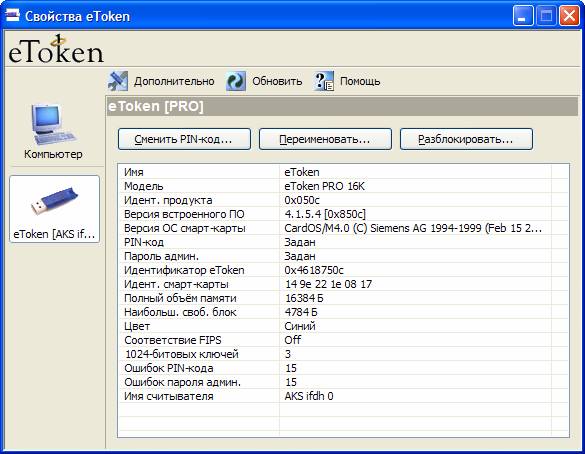
Рисунок 8 Окно программы «Свойства eToken»
Утилита «Свойства eToken» позволяет выполнять основные операции по управлению токенами, такие как смена паролей, просмотр информации и сертификатов, расположенных в памяти eToken. Кроме того, с помощью утилиты «Свойства eToken» можно быстро и легко переносить сертификаты между компьютером и eToken, а также импортировать ключи в память eToken.
Кнопка «Разблокировать» необходима, если пользователь забыл свой PIN-код, и не может прийти к администратору eToken (например, пользователь находится в командировке). Обратившись к администратору по e-mail, пользователь сможет получить для этого eToken от администратора шестнадцатиричный запрос, сформированный на основании данных, хранящихся в базе TMS, внеся который в поле «ответ» пользователь получит доступ на смену PIN-кода.
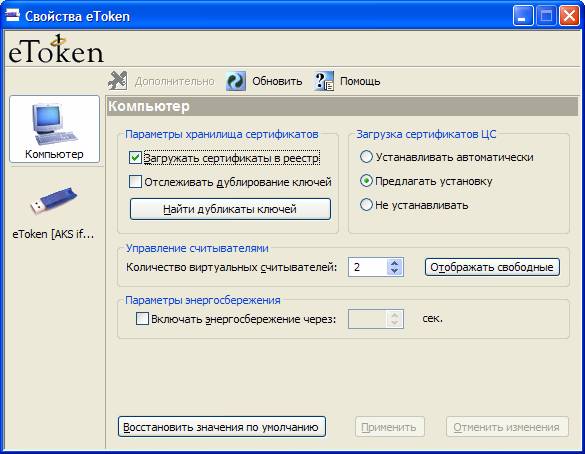
Рисунок 9 Вкладка компьютер
Смена PIN-кода осуществляется согласно рис. 10:
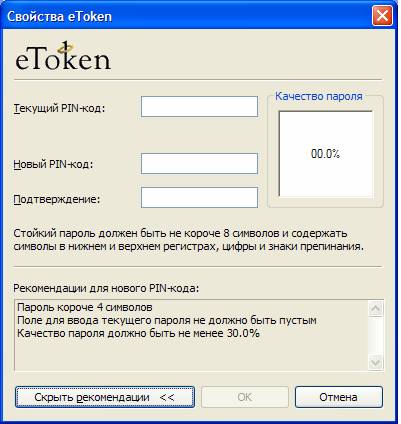
Рисунок 10 Смена PIN-кода
При смене PIN-кода необходимо чтобы новый PIN-код соответствовал требованиям качества введенного пароля. Качество пароля проверяется согласно введенным критериям.
Для того чтобы проверить соответствие пароля выбранным критериям, введите пароль в строку. Под этой строкой выводится информация о причинах несоответствия введённого пароля выбранным критериям в процентах, а также графически и в процентах условно отображается качество введённого пароля согласно выбранным критериям.
Перечень критериев
В таблице приведены критерии качества PIN-кода и указаны их настраиваемые значения. В качестве значения критерия может быть использована отрицательная величина, выраженная в процентах. Такое значение называется штрафом.
Значение по умолчанию
PIN-код содержит последовательность символов в алфавитном порядке
длина последовательности символов для критерия ABCOrder
новый пароль равен текущему
пароль из словаря
новый пароль равен одному из предыдущих
смена пароля, принятого по умолчанию
None (смена пароля не требуется);
Warning (выводится сообщение с предупреждением);
Enforce (использование пароля по умолчанию невозможно)
абсолютный путь к файлу словаря
пароль только из цифр
наличие двух одинаковых символов
срок действия до появления предупреждения о необходимости смены (в днях)
максимальный срок действия в днях
0
(не установлен)
наличие нескольких символов в том же порядке, как на клавиатуре
длина последовательности символов для критерия KeyboardProximity
пароль похож на пароль из словаря
минимальный срок действия в днях
0
(не установлен)
минимальная длина в символах
минимальная стойкость в процентах
отсутствие строчных букв
использование букв русского алфавита, непечатаемых и некоторых служебных символов
отсутствие знаков препинания и служебных символов
отсутствие прописных букв
рекомендуемая длина в символах
использование в пароле номеров телефонов, серийных номеров, и т.п.
наличие повторяющихся символов
количество использованных ранее паролей, хранящихся в памяти eToken для проверки по критерию CheckOld-Passes
длина пароля меньше WarningLength
если длина пароля меньше WarningLength, при проверке качества пароля появляется предупреждение
пароль содержит символы пробела
Словарь
Для того чтобы задать список недопустимых или нежелательных паролей, создайте текстовый файл. Или вы можете воспользоваться так называемыми частотными словарями, которые используются для подбора паролей. Файлы таких словарей можно взять на сайте www.passwords.ru.
Пример такого словаря:
anna
annette
bill
password
william
Назначьте критерию «Dictionary» путь к созданному файлу. При этом путь к файлу словаря на каждом компьютере должен совпадать со значением критерия «Dictionary».
Вход в Windows с помощью eToken
Общие сведения
eToken SecurLogon совмещает эффективную защиту сети с удобством и мобильностью. При аутентификации в Windows используются имя пользователя и пароль, хранящиеся в памяти eToken. Это даёт возможность применять строгую аутентификацию на основе токенов.
Вместе с тем хотелось бы добавить, что в крупных компаниях, использующих доменную структуру, необходимо подумать о внедрении PKI и централизованном применении SmartCardLogon.
При использовании eToken SecurLogon могут применяться никому не известные случайные сложные пароли. Кроме того, предусмотрена возможность использования сертификатов, хранящихся в памяти eToken, для регистрации на основе смарт-карт, что повышает безопасность входа в Windows.
Это стало возможным благодаря тому, что система Windows 2000/XP позволяет использовать различные механизмы доступа, заменяющие метод аутентификации по умолчанию. Механизмы идентификации и аутентификации службы входа в Windows (winlogon), обеспечивающей интерактивную регистрацию в системе, встроены в заменяемую динамически подсоединяемую библиотеку (DLL), именуемую GINA (Graphical Identification and Authentication, рабочий стол аутентификации). Когда система нуждается в ином методе аутентификации, который бы заменил механизм «имя пользователя/пароль» (используемый по умолчанию) стандартную msgina.dll заменяют новой библиотекой.
При установке eToken SecurLogon заменяется библиотека рабочего стола аутентификации и создаются новые параметры реестра. GINA отвечает за политику интерактивного подключения и осуществляет идентификацию и диалог с пользователем. Замена библиотеки рабочего стола аутентификации делает eToken основным механизмом проверки подлинности, расширяющим возможности стандартной аутентификации Windows 2000/XP, основанной на применении имени пользователя и пароля.
Пользователи могут самостоятельно записывать в память eToken информацию, необходимую для входа в Windows (профили), если это разрешено политикой безопасности предприятия.
Профили можно создавать с помощью мастера создания профилей eToken Windows Logon.
Приступая к работе
eToken SecurLogon аутентифицирует пользователя Windows 2000/XP/2003 c помощью eToken, используя либо сертификат пользователя со смарт-картой, либо имя пользователя и пароль, которые хранятся в памяти eToken. eToken RTE включает в себя все необходимые файлы и драйверы, обеспечивающие поддержку eToken в eToken Windows Logon.
Минимальные требования
Условия для установки eToken Windows Logon:
- на всех рабочих станциях должен быть установлен eToken Runtime Environment (версии 3.65 или 3.65);
- eToken SecurLogon устанавливается на компьютер с Windows 2000 (SP4), Windows XP (SP2) или Windows 2003 (SP1). eToken SecurLogon поддерживает классический диалог приветствия Windows (но не новый экран приветствия Windows XP) и не поддерживает режим быстрой смены пользователя в Windows XP.
Поддерживаемые токены
eToken SecurLogon поддерживает следующие устройства eToken:
- eToken PRO – USB-ключ, позволяющий производить двухфакторную аутентификацию. Доступен в версиях 32К и 64К;
- eToken NG-OTP – гибрид USB-ключа и устройства, генерирующего одноразовые пароли. Доступен в версиях 32К и 64К;
- смарт-карта eToken PRO – устройство, выполняющее те же функции, что и USB-ключ, но имеющее форму обычной кредитной карты. Доступна в версиях 32К и 64К.
eToken Runtime Environment (RTE)
eToken Runtime Environment (RTE) содержит все файлы и драйверы, обеспечивающие поддержку eToken в eToken Windows Logon. В этот набор также входит утилита «Свойства eToken» (eToken Properties), позволяющая пользователю легко управлять PIN-кодом и именем eToken.
Все новые eToken имеют один и тот же PIN-код, установленный по умолчанию при производстве. Этот PIN-код 1234567890. Для обеспечения строгой, двухфакторной аутентификации и полной функциональности пользователь обязательно должен заменить PIN-код по умолчанию собственным PIN-кодом сразу после получения нового eToken.
Важно: PIN-код не следует путать с паролем пользователя Windows.
Установка
Для того чтобы установить eToken Windows Logon:
- войдите в систему как пользователь с правами администратора;
- дважды щёлкните SecurLogon — 2.0.0.55.msi;
- появится окно мастера установки eToken SecurLogon (рис. 11);
- нажмите кнопку «Next», появится лицензионное соглашение eToken Enterprise;
- прочитайте соглашение, нажмите кнопку «Iaccept» (Принимаю), а затем кнопку «Next»;
- в конце установки производится перезагрузка.
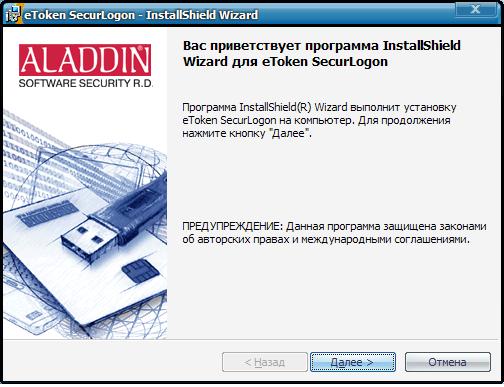
Рисунок 11 Установка SecurLogon
Установка с помощью командной строки:
eToken SecurLogon можно устанавливать, используя командную строку:
msiexec /Option [необязательный параметр]
Параметры установки:
- – установка или настройка продукта;
- /a – административная установка – установка продукта в сеть;
- /j [/t ] [/g ]
Объявление о продукте:
- «m» – всем пользователям;
- «u» – текущему пользователю;
- /quiet – тихий режим, без взаимодействия с пользователем;
- /passive – автоматический режим – только индикатор выполнения;
- /q[n|b|r|f] – выбор уровня интерфейса пользователя;
- n – без интерфейса;
- b – основной интерфейс;
- r – сокращенный интерфейс;
- f – полный интерфейс (по умолчанию);
- /norestart – не перезапускать после завершения установки;
- /promptrestart – запрашивать переустановку при необходимости;
- /forcerestart – всегда запускать компьютер после завершения установки.
- i – сообщения о состоянии;
- w – сообщения об устранимых ошибках;
- e – все сообщения об ошибках;
- a – запуски действий;
- r – записи, специфические для действия;
- u – запросы пользователя;
- c – начальные параметры интерфейса пользователя;
- m – сведения о выходе из-за недостатка памяти или неустранимой ошибки;
- o – сообщения о недостатке места на диске;
- p – свойства терминала;
- v – подробный вывод;
- x – дополнительная отладочная информация;
- + – добавление в существующий файл журнала;
- ! – сбрасывание каждой строки в журнал;
- * – заносить в журнал все сведения, кроме параметров «v» и «x» /log равнозначен /l* .
- /update [;Update2.msp] – применение обновлений;
- /uninstall [;Update2.msp] /package – удаление обновлений продукта.
- p – только при отсутствии файла;
- o – если файл отсутствует или установлена старая версия (по умолчанию);
- e – если файл отсутствует или установлена такая же или старая версия;
- d – если файл отсутствует или установлена другая версия;;
- c – если файл отсутствует или контрольная сумма не совпадает с подсчитанным значением;
- a – вызывает переустановку всех файлов;
- u – все необходимые элементы реестра, специфические для пользователя (по умолчанию);
- m – все необходимые элементы реестра, специфические для компьютера (по умолчанию);
- s – все существующие ярлыки (по умолчанию);
- v – запуск из источника с повторным кэшированием локальных пакетов;
- Перезагрузите ваш компьютер;
- Появится приветственное сообщение Windows;
- Если eToken уже подсоединён, щелкните по гиперссылке Logon Using eToken (регистрация при помощи eToken). Если eToken не был подсоединён, подключите его к порту USB или кабелю. При любом методе регистрации будет отображено окно «Вход в Windows / Log On to Windows»;
- Выберите пользователя и введите PIN-код eToken;
- Нажмите кнопку «OK». Вы открыли сеанс пользователя с помощью реквизитов, становленных в памяти eToken.
- Если вы используете eToken с сертификатом пользователя со смарт-картой, то вы должны ввести только PIN-код eToken, чтобы подключиться к компьютеру.
- перезагрузите ваш компьютер, нажмите сочетание клавиш CTRL+ALT+DEL, появится окно «Вход в Windows / Log On to Windows»;
- нажмите кнопку «OK» – вы вошли в систему при помощи имени пользователя и пароля.
- войдите в систему, используя eToken;
- нажмите «CTRL+ALT+DEL«, появится окно «БезопасностьWindows / WindowsSecurity«;
- Щёлкните кнопку «Смена пароля / ChangePassword«, если текущий пароль был создан вручную, то появится окно «Смена пароля / ChangePassword«, но если текущий пароль был создан случайным образом, то переходим к пункту 5;
- Введите новый пароль в полях «Новый пароль / NewPassword» и «Подтверждение / ConfirmNewPassword» и нажмите кнопку «OK«;
- Если текущий пароль был создан случайным образом, то и новый пароль будет создан автоматически;
- в появившемся диалоговом окне введите PIN-код eToken и нажмите кнопку «OK«
- появится окно с подтверждающим сообщением.
- перезагрузите компьютер и загрузите его в безопасном режиме;
- зарегистрируйтесь как пользователь с правами администратора;
- при помощи редактора реестра откройте раздел HKEY_LOCAL_MAСHINE\SOFTWARE\Microsoft\WindowsNT\CurrentVersion\Winlogon и удалите параметр «GinaDLL«;
- gерезагрузите ваш компьютер, при следующей регистрации в Windows появится окно Microsoft Windows Logon.
Параметры ведения журнала
/l[i|w|e|a|r|u|c|m|o|p|v|x|+|!|*] ;Параметры восстановления:
/f[p|e|c|m|s|o|d|a|u|v]
Восстановление продукта:Настройка общих свойств:
[PROPERTY=PropertyValue]
Обратитесь к руководству разработчиков Windows (R) Installer за дополнительными сведениями по использованию командной строки.Автоматическая генерация пароля.
При записи профиля пользователя в память eToken пароль может генерироваться автоматически или вводиться вручную. При автоматической генерации формируется случайный, длиной до 128 символов, пароль. При этом пользователь не будет знать свой пароль и не сможет войти в сеть без ключа eToken. Требование использования только автоматически сгенерированных паролей может быть настроено как обязательное.
Использование eToken SecurLogon
eToken SecurLogon позволяет пользователям регистрироваться в Windows 2000/XP/2003 при помощи eToken с записанным в памяти паролем.
Регистрация в Windows
Вы можете регистрироваться в системе Windows с помощью eToken, или вводя имя пользователя и пароль Windows.
Чтобы зарегистрироваться в Windows с помощью eToken:
Регистрация в Windows без eToken:
Смена пароля
Вы можете сменить пароль Windows после входа в систему при помощи eToken.
Для того чтобы сменить пароль после входа в систему при помощи eToken:Защита сеанса пользователя
Вы можете использовать eToken для обеспечения безопасности вашего рабочего сеанса.
Блокировка вашей рабочей станции
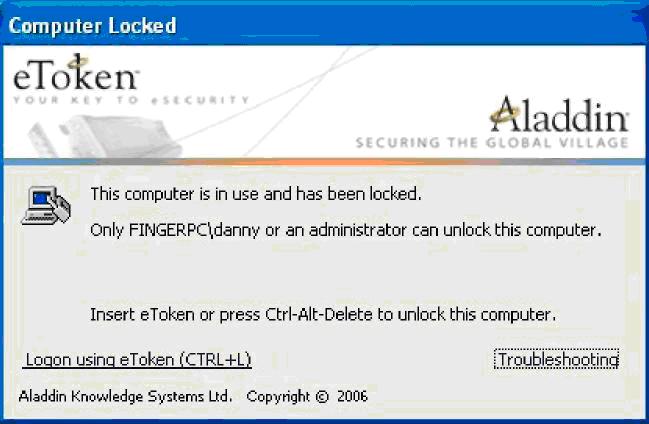
Вы можете обеспечивать безопасность вашего компьютера, не выходя из системы, путем блокировки компьютера. При отсоединении eToken от порта USB или кабеля (после удачной регистрации) операционная система автоматически заблокирует ваш компьютер.
Для того чтобы разблокировать ваш компьютер:
Когда ваш компьютер заблокирован, появляется окно «Блокировка компьютера Computer Locked«. Подключите eToken к порту USB или кабелю. В появившемся окне введите PIN-код в поле «eToken Password» и нажмите кнопку «OK» – компьютер разблокирован.
Примечание: в случае нажатия «CTRL+ALT+DEL» и ввода пароля компьютер будет разблокирован без использования eToken.Удаление вручную
В том редком случае, когда вам потребуется удалить eToken SecurLogon вручную, предпримите следующие действия:
Устранение общих неполадок
Вам может понадобиться произвести следующие действия для устранения общих неполадок:
Решение
Вы подсоединили eToken во время процесса регистрации (когда появилось окно «Операционная система Windows / Welcome to Windows«) или когда компьютер заблокирован (отображено окно «Блокировка компьютера / Computer Locked«). Окно eToken SecurLogon не появляется.
1. Отсоедините все подключенные смарт-карты (не только eToken) к компьютеру и заново подключите eToken.
2. Возможно, eToken не опознается системой после установки eToken RTE. В этом случае попробуйте зарегистрироваться вручную, нажав «CTRL+ALT+DEL«. Подсоедините ваш eToken и дождитесь, когда загорится световой индикатор.Вы подключили eToken сразу после вывода компьютера из спящего или ждущего режима. Окно eToken SecurLogon не появляется.
1. Дождитесь, когда загорится световой индикатор. Появится окно «Снятие блокировки компьютера / Unlock Computer«.
2. Предпримите действия, описанные выше.Вы отсоединили eToken после вывода компьютера из спящего или ждущего режима, и компьютер не блокируется сразу.
Подождите не более 30 секунд, пока компьютер не будет заблокирован.
В Windows 2000 выход из системы или выключение компьютера занимают много времени.
Установите последний пакет обновления.
Вы подсоединили устройство чтения смарт-карты или eToken после включения компьютера, и устройство не опознается.