Как из рутокена сделать обычную флешку
USB ключей бывает великое множество. В основном они отличаются способами, которыми организовывается защита того или иного софта. Либо это просто псылка пароля или какой-то другой команды, либо выполнение определенных инструкций разного уровня ложности и программируемые производителем софта.
Но среди тех ключей, которыми интересовался я — хотя бы 12Мб (или порядка того) свободной под запись и чтение инфы было. Перепрограмировать служебную часть ключа как мне кажется не возможно, хотя, могу ошибаться . Просто сама возможность записи подразумевает возможность патча служебного софта, что дает возможность взламывать и получать доступ к зашитым алгоритмам. Это даже просто идеологически опасно, посему кажется логичнее такой возможности юзеру не давать.
Короче, что за ключ? Если с ним ничего не делать, как USB flash drive не распознается?
Флешка Token в обычную
С работы жена принесла мешок списанных флешек, которые использовались как USB-Token’ы для банка клиента. Появилась идея вернуть их в исходное положения накопителей информации. Помогите советом, как это сделать. На флешках были какие то пароли, все пароли сохранены на листочке.
P.S Когда флешку включаешь, она не отображается как USB Накопитель, а только в диспетчере устройств, и то как Smart-Карта, которая подключена к USB Token. Т. е провести форматирование, чтобы вернуть всё на круги своя — не получается.
Для вашего внимания
— ChipGenius v2.72 (2009-02-25) — утилита для получения информации о всех подключенных USB устройствах. Показывает значения VID&PID. Есть встроенная база по которой определяется модель и производитель контроллера.
— CheckUDisk v5.0 — утилита для получения информации о всех подключенных USB устройств.
Показывает значения idVendor и idProduct для определения типа контроллера устройства.
А также показывает скорость, ревизию, серийный номер флэш накопителя.
— UsbIDCheck (USB Bench — Faraday USB Test Utility) — программа для получения информации о всех подключенных USB устройств. Показывает значения idVendor и idProduct для определения типа контроллера устройства. Список, по которому можно определить производителя устройства – файл usb.ids.txt в папке программы.
— Flash Disk Utility v1.20 — программа для быстрого и полного форматирования флешки, создания загрузочного диска, сжатия даннных и шифрования паролем, инструкция на английском языке.
— FlashNull — утилита по проверки работоспособности и обслуживанию Flash-памяти (USB-Flash, IDE-Flash, SecureDigital, MMC,MemoryStick, SmartMedia, XD, CompactFlash и т. д.) . Список выполняемых операций:
— Тест чтения — проверка доступности каждого сектора носителя (дублирует функциональность обычных HDD-тестов)
— Тест записи — проверка возможности записи каждого сектора носителя (дублирует функциональность большинства HDD-тестов)
— Тест сохранности записанной информации — проверка соответствия записанной и прочитанной информации (аналогично функциональности memtest, но в отношении flash-накопителей) .
— Сохранение образа содержимого устройства — посекторное сохранение всего (или части) содержимого в файл. (аналогично функциональности dd из UNIX).
— Загрузка образа в устройство — посекторная запись образа в устройство (аналогично функциональности dd из UNIX).
Инструкция на русском языке.
iCreate_iFormat_V1.32 — утилита для контроллеров iCreate i5122, i5128, i5129. После установки программы рабочее окно появляется и пропадает, вставив флешку можно форматировать.. .
— MPTool V2.0 (MXT6208+A MPTool V2.0) — утилита для восстановления флешек на контроллере MXTronics MXT6208A. Помогают китайским флешкам Kingstone и некоторым Sony подделкам.
— UmpTool v1.6.3 — утилита для восстановления флэш на контроллерах Chipsbank CBM2090.
Возможно подойдёт для других контроллерах серии CBM209Х.
— USB Disk Storage (HP USB Disk Storage Format Tool v2.1.8) — утилита для форматирования и создания загрузочного USB Flash (поддерживается NTFS, FAT, FAT32).
— Dr. UFD v1.0.2.17 (PQI Dr.UniFlashDisk 1.0.2.17) — фирменная утилита для низкоуровневого форматирования флэш на контроллерах PQI. Поддерживаемые модели:
— Card Drive Series
— Intelligent Drive Series
— Cool Drive Series
— Traveling Disk Series.
— EzRecover — утилита восстановления USB Flash, помогает, когда флэш определяется как Security Deviсe, вообще не определяется или показывает 0Mb объем. Для того чтобы EzRecovery увидел флэшку надо после запуска программы и выдачи сообщение об ошибке вынуть флешку и снова вставить ее и тогда все путем.
Внимание! После использования программы все данные на флэш не сохранятся.
— FORMAT v30112 — фирменная утилита для флешек PQI. Позволяет форматировать, управлять разделами, создавать скрытые и запароленные разделы.
— JetFlash RecoveryTool v1.0.5 — утилита для восстановления (ремонта) USB Flash Transcend.
Форматировать Рутокен S в "обычную" флешку
Здравствуйте!
За годы в бухгалтерии накопилось прилично рутокенов. Скажите можно ли их превратить в обычные флешки для записи рабочих файлов?
#2 Ответ от Ксения Шаврова 2017-12-04 11:14:43
- Ксения Шаврова
- Администратор
- Неактивен
Re: Форматировать Рутокен S в "обычную" флешку
Здравствуйте, Жорик Пшёнкин.
Рутокен S — это смарт-карта в форм факторе USB-токена, так что сделать из него флешку для хранения обычных файлов не получится.
Как очистить защищенную карту памяти SD или форматировать флешку
Бывает, что носитель данных «не дает себя отформатировать», а система сообщает, что он защищен от записи, хотя карта или флешка вообще не имеют соответствующего переключателя (или защита отключена). Вы можете считывать данные, хранящиеся на носителе, но Вам не удастся их каким-либо образом удалить. В других случаях система якобы без проблем удаляет файлы, но, на самом деле, они не исчезают.
Ниже приведены два способа, которые должны помочь вам в разблокировке защищенного носителя и его форматировании. Имейте, однако, в виду, что, возможно, они не принесут ожидаемого результата.
В случае поврежденных носителей любые попытки форматирования могут оказаться неэффективными. Тогда остается только приобретать новый носитель и скопировать на него все ресурсы.
Защищенный носитель – разблокировка через реестр
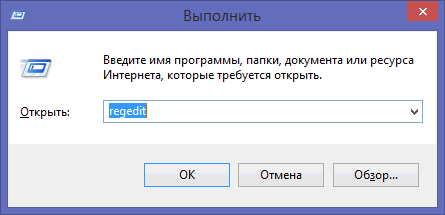
- Вызовите Редактор реестра. Достаточно нажать клавиши Win + R , введите команду regedit и подтвердите выбор кнопкой Enter .
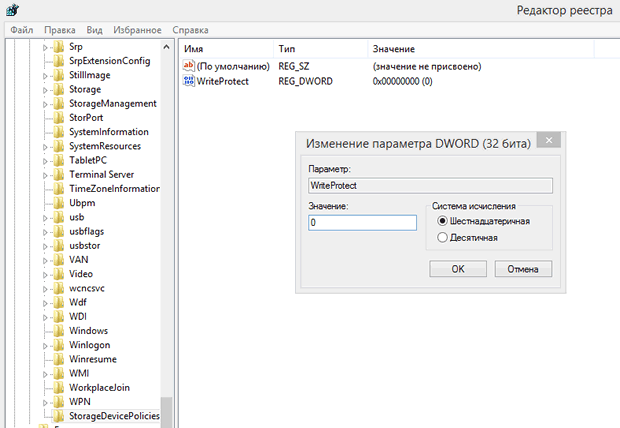
Если в рамках раздела Control нет подраздела «StorageDevicePolicies», создайте его, щелкнув правой кнопкой мыши и выберите пункт Создать → Раздел. Убедитесь, что правильно указали имя. Выберите созданный раздел правой кнопкой мыши, выберите пункт Создать → параметр DWORD. Присвойте новому значению имя WriteProtect и назначьте ему цифру 0 в поле Данные значения. Подтвердите кнопкой ОК , закройте Редактор реестра и перезагрузите систему.
Если описанный метод окажется неэффективным, попробуйте выполнить следующий совет.
Удаление блокировки программой Diskpart
Подключите usb-накопитель к разъему USB, после чего вызовите консоль. Введите для этого cmd.exe в поле поиска меню «Пуск», щелкните найденный элемент правой кнопкой мыши и выберите команду Запуск от имени администратора. Права администратора позволят вам избежать сообщение Отказано в доступе.
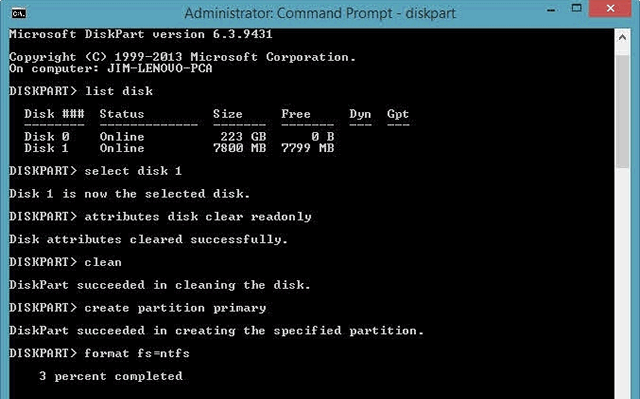
Затем введите последовательно следующие команды, подтверждая каждую нажатием клавиши Enter .
select disk x (x – означает номер дисковода, присвоенный используемой памяти USB – определите этот номер по емкости носителей, внесенных в список)
attributes disk clear readonly
create partition primary
format fs=fat32 (можно применить опцию ntfs вместо fat32, если вы собираетесь использовать носитель только на компьютерах Windows)
Как отформатировать защищенную от записи SD-карту [6 способов]
Не беспокойтесь, если вы не можете отформатировать защищенную от записи SD-карту с ошибкой ‘Диск защищен от записи’. Чтобы исправить эту ошибку, вам нужно сначала снять защиту от записи с SD-карты с помощью 6 способов, представленных здесь. Затем вы можете снова отформатировать SD-карту с помощью инструмента форматирования EaseUS.
Читайте эту страницу, вы узнаете как снять защиту от записи с SD карты и самостоятельно отформатируйте, чтобы снова можно было ее использовать.
Что такое SD-карта с защитой от записи и как ее отформатировать
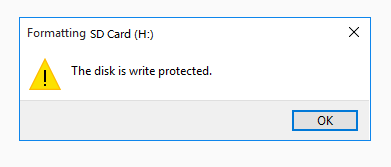
«Моя SD-карта стала недоступной, и когда я пытаюсь отформатировать SD-карту, Windows говорит, что карта защищена от записи. Как отформатировать SD-карту с защитой от записи?»
Если ваша SD-карта стала защищенной от записи, вы не можете записывать на нее новые данные, удалять файлы на ней или форматировать ее. Тогда SD-карта становится бесполезной.
Быстрое исправление для удаления защиты от записи на SD-карте:
- Отключите и снова подключите SD-карту.
- Переключите порт USB и замените адаптер SD-карты.
- Повторно подключите SD-карту к новому компьютеру.
- Проверьте, доступна ли SD-карта.
Если SD-карта станет доступной, поздравляем. Если она по-прежнему защищена от записи, выполните 6 исправлений в части 1, и вы успешно устраните эту проблему.
Часть 1. Как снять защиту от записи с SD-карты — 6 способов
Надеемся, что один из 6 способов избавит вас от беспокойства, успешно удалив защиту от записи с SD-карты в Windows 10/8/7:
Заметка: После этого, если ваша SD-карта станет доступной, сначала сделайте резервную копию всех данных. Затем отформатируйте ее в безопасное состояние в части 2.
Исправление 1. Снимите защиту от записи на заблокированной SD-карте с помощью физического переключателя
Если на боковой или нижней стороне SD-карты есть физический переключатель защиты от записи, вы можете снять защиту от записи на заблокированной SD-карте с помощью физического переключателя.
Вот шаги, чтобы разблокировать SD-карту, защищенную от записи:
Шаг 1. Отключите SD-карту от ПК и найдите физический переключатель.
Шаг 2. Если переключатель находится на стороне замка, переведите его из положения ON в положение OFF, чтобы разблокировать SD-карту.
После этого защита от записи должна быть отключена.
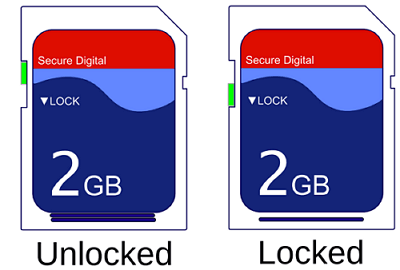
Шаг 3. Снова подключите SD-карту к компьютеру и проверьте, можете ли вы получить доступ к файлам, сохраненным на карте.
Если на вашей SD-карте нет переключателя или SD-карта по-прежнему защищена от записи после разблокировки карты, попробуйте следующие исправления.
Исправление 2. Снимите защиту от записи с SD-карты с помощью антивирусного ПО.
Поскольку неизвестные вирусы или вредоносное ПО иногда могут зашифровать ваше устройство, добавив к нему защиту от записи и запретив вам посещать сохраненные данные.
Наиболее эффективным решением является запуск антивирусного ПО, удаление вирусов защиты от записи с вашей SD-карты памяти. Вот шаги:
Шаг 1. Загрузите и запустите антивирусное программное обеспечение на своем компьютере.
Рекомендуемое антивирусное ПО: Norton Antivirus, McAfee, ESET NOD32, Avira, Avast, AVG и т. д.

Шаг 2. Вставьте или оставьте SD-карту подключенной к компьютеру.
Шаг 3. Запустите антивирусник для сканирования SD-карты, очистки и удаления вируса защиты от записи.
Исправление 3. Вручную снимите защиту от записи с SD-карты с помощью команды CMD
Иногда, когда устройство хранения становится доступным только для чтения, это состояние ошибки защиты от записи. Единственный выход — очистить состояние только для чтения с помощью командной строки, сделав устройство снова перезаписываемым.
Внимательно следуйте инструкциям, чтобы снять защиту от записи с вашего устройства:
Шаг 1. Сначала подключите SD-карту к компьютеру.
Шаг 2. Нажмите клавиши Win + R, введите cmd в диалоговом окне Выполнить и нажмите «ОК».
Шаг 3. Введите diskpart и нажмите Enter.
Шаг 4. Введите команды ниже и каждый раз нажимайте Enter:
- list disk
- select disk # (# — это номер вашей SD-карты, защищенной от записи.)
- attributes disk clear readonly
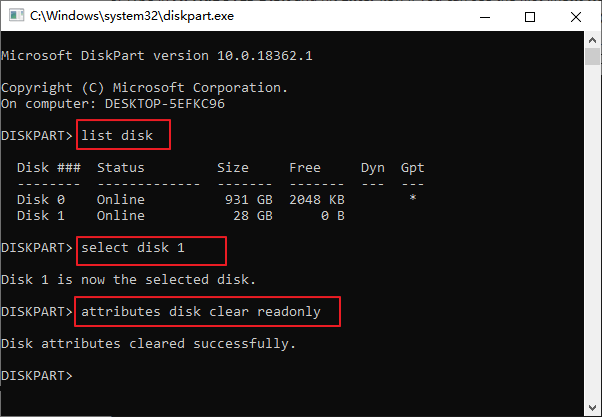
Дождитесь завершения процесса и закройте Diskpart. После этого вы снова сможете получить доступ к своим данным.
Исправление 4. Исправить ошибку защиты от записи SD-карты с помощью альтернативного инструмента CMD
Если вы не считаете себя профессиональным пользователем компьютера и не знакомы с командной строкой, не беспокойтесь. Существуют графические решения, которые помогут снять защиту от записи с жестких дисков, USB-накопителей и даже SD-карт.
EaseUS CleanGenius — один из этих инструментов, который поможет вам исправить вышеупомянутые проблемы на ваших дисках, ничего не зная о командной строке.
Вот простое руководство о том, как использовать этот инструмент для решения ваших проблем:
EaseUS CleanGenius — один из этих инструментов, который поможет вам исправить вышеупомянутые проблемы на ваших дисках, ничего не зная о командной строке.
Вот простое руководство о том, как использовать этот инструмент для решения ваших проблем.:
Шаг 1: ЗАГРУЗИТЕ и установите EaseUS CleanGenius (бесплатно) на свой компьютер.
Шаг 2: Запустите EaseUS CleanGenius на своем ПК, выберите «Оптимизация» и выберите режим «Защита от записи».

Шаг 3: Выберите устройство, защищенное от записи, и нажмите «Отключить», чтобы снять защиту.

Исправление 5. Удаление защиты от записи SD-карты с помощью редактора реестра
Редактор реестра также снимает защиту от записи с вашего устройства. Однако при ложном срабатывании ваша ОС может выйти из строя.
Следуйте подробным инструкциям ниже, будьте очень осторожны, чтобы удалить защиту от записи SD-карты с помощью редактора реестра:
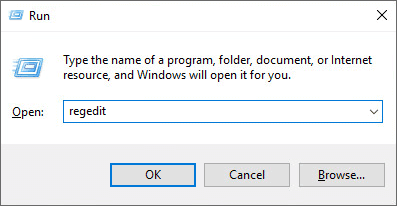
Шаг 1. Введите regedit в строке поиска и нажмите Enter. Нажмите «Yes», чтобы открыть редактор реестра.
Шаг 2. Откройте: HKEY_LOCAL_MACHINE\SYSTEM\CurrentControlSet\Control\StorageDevicePolicies.
Шаг 3. Перейдите в StorageDevicePolicies.
Шаг 4. Если вы не можете найти папку StorageDevicePolices, создайте ее:
Щелкните правой кнопкой мыши элемент «Управление» > выберите «Создать» > «Ключ», назовите его «StorageDevicePolicies».
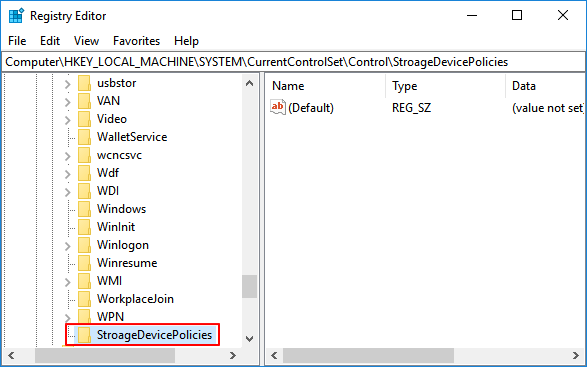
Шаг 5. Щелкните правой кнопкой мыши на StorageDevicePolicies и выберите «Создать» > «Значение DWORD». Назовите его «WriteProtect».
Шаг 6. Дважды щелкните на «WriteProtect» и измените значение данных на «0» и затем нажмите «ОК».
Шаг 7. Закройте «Редактор реестра» и перезагрузите ПК.
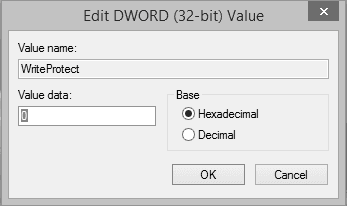
После этого снова вставьте карту памяти в компьютер, к тому времени вы сможете получить доступ к карте.
Исправление 6. Разблокируйте защищенную от записи SD-карту с помощью ПО для расшифровки или отнесите ее в ремонт
Если ваша SD-карта зашифрована или заблокирована из-за стороннего ПО или физически повреждена, вы можете попробовать два способа:
- #1. Запустите программу расшифровки, чтобы разблокировать SD-карту, защищенную от записи.
- #2. Отнесите недоступную или физически поврежденную SD-карту в местный ремонтный центр.
Часть 2. Как отформатировать защищенную от записи SD-карту после снятия защиты от записи
Вот две вещи, которые вы должны сделать после снятия защиты от записи с вашей SD-карты:
- 1. Откройте SD-карту и сохраните ценные файлы в другом месте. Если нет доступа, пусть программа для восстановления данных поможет вам.
- 2. Чтобы обеспечить безопасное хранение данных, отформатируйте SD-карту, защищенную от записи.
Вам понадобится профессиональный инструмент для форматирования SD-карт. EaseUS Partition Master Free с его мощной функцией управления разделами может помочь.
Шаг 1: запустите EaseUS Partition Master, щелкните правой кнопкой мыши по тому разделу, который хотите отформатировать, и выберите опцию «Форматировать».

Шаг 2: в новом окне введите метку раздела, выберите файловую систему (fat32 / ntfs / ext3 / ext3 / ext4) и установите размер кластера в соответствии с вашими потребностями, затем нажмите «ОК».

Шаг 3: затем вы увидите окно с предупреждением — нажмите «ОК» для продолжения.
Шаг 4: нажмите кнопку «Выполнить операцию» в верхнем левом углу, чтобы просмотреть добавленную задачу по форматированию. Если все корректно — нажмите «Применить», чтобы начать форматирование раздела.

Причины ошибки защиты SD-карты от записи
Согласно Википедии, защита от записи — это физический механизм, который не позволяет пользователям изменять или стирать ценные данные на устройстве хранения. Одним словом, когда накопитель защищен от записи, любые операции с ним будут отклонены.
Некоторые из вас также могут захотеть узнать о причинах ошибки SD-карты, защищенной от записи. Вот основные причины ошибки защиты SD-карты от записи:
- SD-карта или карта памяти заблокирована
- SD-карта шифруется вирусом или вредоносным ПО
- SD-карта содержит поврежденные сектора или внутреннюю файловую систему (Смотри: Как проверить файловую систему)
- SD-карта блокируется сторонним ПО для защиты от записи
- Физическое повреждение
Узнав причины, вы также можете попытаться защитить свои устройства хранения от этих ошибок. Например, выключение переключателя блокировки, запуск антивируса, настройка правильной файловой системы и т. д.
Исправить ошибку защиты от невозможности записи SD-карты, начните прямо сейчас
Эта страница предлагает 6 исправлений, которые помогут вам самостоятельно снять защиту от записи с SD-карты, защищенной от записи. Предложенные методы также могут быть применены к эффективному снятию защиты от записи на USB, внутренний или внешний жесткий диск.
Обратите внимание, что после снятия защиты от записи с вашего устройства вы должны установить правильную файловую систему для вашей SD-карты, USB или жестких дисков — FAT32 для SD размером менее 32 ГБ, exFAT для SD размером более 64 ГБ. EaseUS Partition Master может помочь.
С его помощью вы можете легко управлять SD-картой самостоятельно, например изменение размера раздела, форматирование SD-карты в FAT32, преобразование RAW в NTFS и т. д. Возможно исправление и форматирование SD-карты, защищенной от записи, идите и начните процесс здесь и сейчас.
Последние статьи — Также в программе EaseUS
Пошаговое руководство, которое поможет вам переместить нераспределённое простран.
О том, как отформатировать SD-карту в FAT32 в Windows 10/8/7, разные методы для .
Инструмент Windows 11/10 Media Creation Tool предназначен для установки новой Wi.
В этой статье представлены четыре способа преобразования MBR в GPT без потери да.
Как отформатировать флешку с защитой
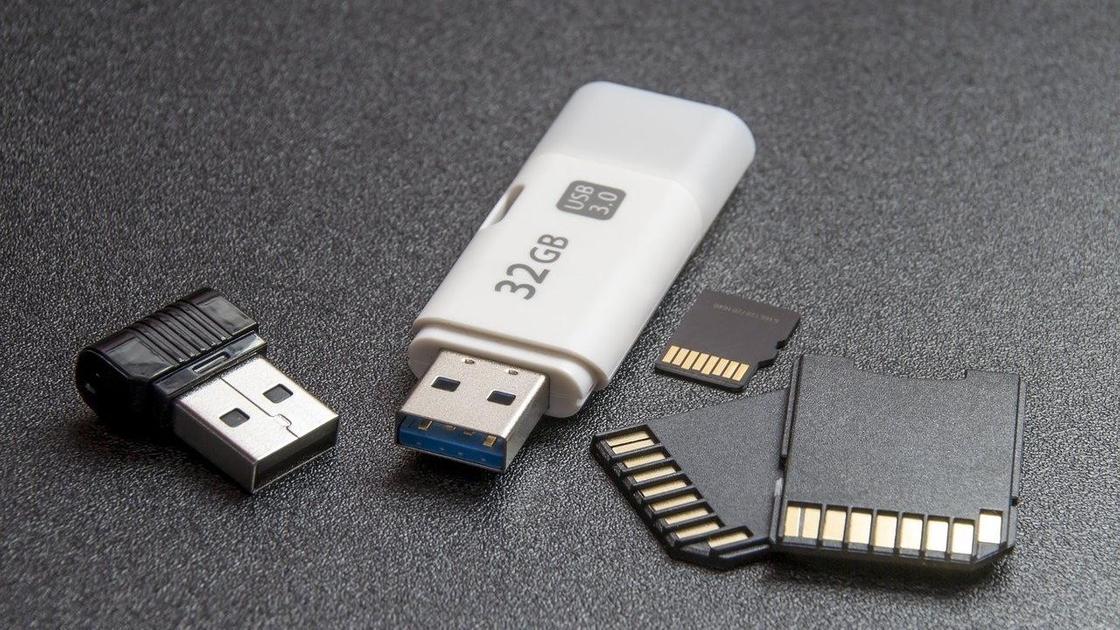
Если на съемном носителе стоит защита, то не спешите его выбрасывать, поскольку блокировку можно снять. Как отформатировать флешку? В этом помогут проверенные способы. Проблема решается встроенными утилитами операционной системы или дополнительным программным обеспечением.
Как отформатировать флешку через командную строку
Что такое форматирование флешки? Это процесс, при котором область данных на переносном накопителе изменяется, чтобы правильно распределить файлы. Вместе с этим удаляется все содержимое. Поэтому форматирование идеально подходит для полной очистки данных.
Если необходимо изменить формат флешки или удалить вредоносное программное обеспечение, то прибегают к этому процессу. Как его выполнить? Воспользуйтесь командной строкой:
- Через поисковик Windows запустите командную строку. Делать это нужно от имени администратора. Чтобы ее найти, в поисковой строке укажите либо название системной утилиты, либо «cmd».
- После запуска появится черное окно, в котором необходимо вписать «diskpart». Эта команда позволяет попасть в раздел, где происходит управление всеми подключенными к ПК носителями.
- Вторая команда — «List disk». Перед пользователем появится список всех дисков, включая флешку. Каждому носителю присвоен свой номер.
- Чтобы понять, что из перечисленного — требуемый накопитель, обратите внимание на объем памяти. По нему и ориентируйтесь, вписывая команду «Select disk x» (вместо «x» укажите номер требуемого диска для форматирования).
- Теперь последовательно введите такие команды: «Attributes disk clear readonly», «Clean», «Create partition primary». Бывают случаи, когда после команды «clean» происходит ошибка. Не беспокойтесь — укажите ее снова.
- Теперь приступайте к самому процессу форматирования, указав команду «format fs=fat32». Если хотите изменить формат съемного накопителя, вместо «fat32» напишите «NTFS».
- Ждите, пока процесс завершится. По окончании присвойте буквенное значение флешке при помощи команды «assign letter=H». Букву выбирайте любую по желанию, но занятые литеры не вписывайте.
- Остается только выйти из DiskPart путем ввода «Еxit».

Как отформатировать флешку: Pixabay
Как отформатировать флешку через редактор реестра
Форматирование флешки возможно не только через командную строку, но и редактор реестра, который интуитивно проще предыдущей утилиты:
- На клавиатуре задайте комбинацию клавиш Win + R. Так включается поиск в операционной системе. Это универсальная комбинация, которая работает не только на Windows 10, но и старых версиях.
- В поисковой строке напишите «Regedit».
- Откроется окно, которое разделено на две части. В левой стороне перейдите в раздел «HKEY_LOCAL_MACHINE».
- Дальше проследуйте таким путем: «SYSTEM» → «CurrentControlSet» → «Control».
- В открывшейся папке поищите «StorageDevicePolicies». Если ее по каким-то причинам нет, то не переживайте — создайте сами и войдите туда.
- Теперь внутри папки сделайте параметр типа «QWORD». Задайте ему название «WriteProject». Откройте параметр и найдите поле «Значение», в котором укажите «0». Нажмите «ОК». Если параметр «QWORD» уже есть в реестре, то зайдите в него. Там будет указана единица, поэтому смените ее на ноль.
Как отформатировать флешку через редактор локальной групповой политики
Представленный редактор есть не на каждой Windows. Даже базовая десятая версия не обладает нужной утилитой. Ее найдете только на корпоративных или профессиональных ОС.
Если редактор локальной групповой политики присутствует на устройстве, то возьмите на вооружение инструкцию, как форматировать флешку через представленную утилиту:
- Задайте комбинацию клавиш Win + R.
- Впишите в поисковой строке «gpedit.msc».
- Откроется окно, в правой части которого выберите пункт «Конфигурация пользователя».
- Придерживайтесь следующего пути: «Система» → «Доступ к съемным запоминающим устройствам».
- В правой части интерфейса окна найдите и выберите пункт «Съемные диски: Запретить запись».
- Если этот пункт активирован, то деактивируйте его. Для этого перейдите в «Параметр политики», поставьте галочку напротив «Отключить», нажмите «ОК».
- Закройте редактор и очистите флешку стандартным способом.
Как отформатировать флешку сторонним ПО
Для форматирования флешки с защитой пользуйтесь проверенными способами: Pixabay
Formatter Silicon Power — программное обеспечение, позволяющее форматировать флешку вне зависимости от того, стоит ли на ней защита. Утилита предназначалась для устройств от Silicon Power, но программа отлично себя показывает и с другими девайсами.
Это одно из самых простых решений, как полностью отформатировать флешку:
- В интернете найдите и скачайте Formatter Silicon Power.
- Программа заархивирована в zip-файле. Откройте его и запустите утилиту. Устанавливать ее не придется.
- Появится окошко «Device Not Found». Не переживайте: используемая флешка не поддерживается утилитой, но работать она будет. Нажмите «ОК».
- Программа предназначена для низкоуровневого форматирования, поэтому она предупредит о том, что все файлы безвозмездно удалятся. Подтвердите действие, нажав на кнопку «Format».
- Подождите окончания процесса очистки данных.
Также есть и другие программы, способные стереть все данные с носителя, на котором стоит защита:
- Transcend JetFlash Online Recovery. Утилита предназначена для флешек фирмы Transcend, но она совместима с девайсами других производителей. Программа отличается небольшим функционалом, поэтому трудностей с использованием не возникнет.
- D-Soft Flash Doctor. Это утилита, которая не привязана к определенным флешкам. К тому же программа бесплатная. Она хорошо себя зарекомендовала у пользователей, поскольку форматирует быстро, правильно и безопасно для носителя.
Как отформатировать флешку через diskmgmt
Операционная система Windows имеет в своем распоряжении много инструментов, чем отформатировать флешку. Существует еще одна системная утилита, позволяющая снять защиту с переносного носителя. Чтобы ей воспользоваться, выполните такие действия:
- Нажмите Win + R.
- Укажите в поиске «diskmgmt.msc» и нажмите «Enter».
- Откроется новое окно «Управление дисками». Подождите несколько секунд, пока система отобразит полный список подключенных дисков и их конфигурации.
- Из перечня найдите флешку и нажмите по ней правой кнопкой мыши.
- Выберите «Удалить том».
- Снова нажмите по флешке правой кнопкой и нажмите «Создать том».
- Запустится приложение, которое формирует новые тома. Во время процесса параметры не меняйте, оставляя их по умолчанию. Продолжайте нажимать «Далее» до самого конца.
- Выберите «Готово» и подождите, пока флешка полностью не отформатируется.
Отметим, что существуют съемные носители, на которых стоит физическая защита. Ее найдете на боковой панели устройства. Переключите тумблер в соответствующее положение для снятия блокировки.
В форматировании защищенной флешки и снятии блокировки нет ничего сложного. Существует множество способов решить проблему. Перед форматированием несколько раз подумайте, поскольку данный процесс сопровождается полным удалением файлов на переносном носителе.