Сборка компьютера на основе AMD FX
На будущее как понять по видеокарте что она хорошая? В смысле что важнее видеопамять или частота чипа или платы?Что думаете насчет монитора?
Добавлено спустя 24 минуты 46 секунд:
Да, и что посоветуете два Patriot Signature Line DDR3 2GB 1333MHz CL9 или Kingston HyperX DDR3 4GB 1866MHz с разницей в 475 рублей?
Приходимец
- 18 Мар 2013
- #43
Мощность графического процессора — количество блоков растеризации, шейдерных блоков, универсальных процессоров, версия шейдеров, число текстурных блоков. Оказывает влияние разрядность шины, но гораздо меньшее. Ну, и тип памяти.
Добавлено спустя 3 минуты 46 секунд:
В вашем случае — 2 по 2 лучше. Это создаст параллельный поток данных (параллельный режим). Если не планируете ставить памяти больше.
rysroma
Member
- 19 Мар 2013
- #44
Приходимец
- 20 Мар 2013
- #45
rysroma
Member
- 20 Мар 2013
- #46
rysroma
Member
- 21 Мар 2013
- #47
Наконец то пришел процесор! Завтра зайду за оперативой, а пока выложу фотку.

Thread: 2.2tb infinity.
First Cup of Ubuntu 
2.2tb infinity.
Hello,
So I have built my first computer (yay. ) and was excited to install Ubuntu onto it. I have successfully been able to insert the DVD I made, run the try ubuntu, and then install it. Now here is the kicker. I cannot access my HDD even though I did install it. The HDD will not boot Ubuntu and i have no idea why. Went into BIOS and there is this phantom 2.2TB infinity drive which is weird because I only have a 2tb Seagate HDD. Tried putting it first in the boot order and the INFINITY last. Still won’t work. So whatever help you could offer would be appreciated.
Specs:
MSI 760GM-P34 (FX) Motherboard — MicroATX, AMD 760G SB710 Chipset, 2x DIMM, DDR3, PCIe, SATA, USB 2.0, LAN, DVI-D, RAID
AMD HDZ955FBK4DGM Phenom II X4 955 Processor — Quad Core, 6MB L3 Cache, 2MB L2 Cache, 3.20GHz, Socket AM3, 125W, No Fan, OEM
ADATA Premier Series AD3U1333C4G9-SH 4GB Desktop Memory Module — PC3-10666, DDR3-1333MHz, 240-pin DIMM
Samsung SH-222BB/BEBE 22X Internal DVDRW Drive — SATA, 1.5MB Buffer, 22x DVD+/-R, 8x DVD+/-RW, 16x DVD+R DL, 12x DVD-R DL, OEM, Black
Seagate ST2000DM001 Barracuda 7200RPM 2 TB SATA 6 GB/s NCQ 64 MB Cache 3.5-Inch Internal Bare Drive
- View Profile
- View Forum Posts
- Private Message
Iced Blended Vanilla Cr�me Ubuntu 
Re: 2.2tb infinity.
- View Profile
- View Forum Posts
- Private Message
First Cup of Ubuntu
Re: 2.2tb infinity.
- View Profile
- View Forum Posts
- Private Message
Staff Emeritus 
Re: 2.2tb infinity.
In BIOS there should be setting for the Sata mode, and the values are RAID, AHCI and IDE.
IDE is for backward compatibility and is rarely used these days. Most often you choose between AHCI and RAID.
I am not sure having the sata mode on RAID writes meta data immediately. I think it does it only when you enter the RAID setup program and configure an array.
Having said all this, boot your computer with the ubuntu cd in live mode again, open terminal and post the output of:
sudo parted -l (small L)
That will show all disks and devices.
I wouldn’t even try to install wubi. Wubi is a virtual ubuntu inside windows. Install it properly on its own linux partitions. The parted output above will show us more details.
Also it will depend whether you installed windows in UEFI mode, and in that case whether you installed ubuntu in uefi or legacy mode.
- View Profile
- View Forum Posts
- Private Message
First Cup of Ubuntu
Re: 2.2tb infinity.
Sorry for the long wait. My job sends me into isolated places but I’m back now and this is what I got in terminal:
$ sudo parted -l
Model: ATA ST2000DM001-1CH1 (scsi)
Disk /dev/sda: 2000GB
Sector size (logical/physical): 512B/4096B
Partition Table: gpt
Number Start End Size File system Name Flags
1 1049kB 106MB 105MB fat32 EFI system partition boot
2 106MB 240MB 134MB Microsoft reserved partition msftres
3 240MB 2000GB 2000GB ntfs Basic data partition
Model: HP v100w (scsi)
Disk /dev/sdb: 4010MB
Sector size (logical/physical): 512B/512B
Partition Table: loop
Number Start End Size File system Flags
1 0.00B 4010MB 4010MB fat32
And as for my BIOS I do not see a SATA mode
- View Profile
- View Forum Posts
- Private Message
First Cup of Ubuntu
Re: 2.2tb infinity.
- View Profile
- View Forum Posts
- Private Message
Staff Emeritus
Re: 2.2tb infinity.
The disk will work slower with IDE, it should be in AHCI for better performance. But usually once windows is installed, it doesn’t like changing that setting, it will stop booting. So, if you change it usually you need to reinstall windows.
One more important thing: You installed windows in UEFI mode, the EFI system partition on the disk is evidence of that. Creating a dual boot uefi might be complicated especially if you don’t have much experience (this is your first computer).
Since you are right at the start, I would recommend:
1. Go into bios and find the UEFI/Legacy boot option, set it to Legacy Only. Most boards would have this option.
2. Set the sata mode to AHCI.
3. Forget about windows temporarily, boot the computer from the dvd drive using the ubuntu cd and go into live mode (Try Ubuntu). Open terminal again, and use parted to make a new clean msdos table on the disk. This would delete all data on the disk but since this is new windows installation that you couldn’t even use, I assume you have no data in there you would like to keep. So, to write new table in terminal do:
After that reboot with the windows dvd and install it. The disk should be shown correctly, it is shown correctly as 2TB in the parted output. When you install windows make sure you don’t create the partition to take the whole disk, which is default. Make the partition size to be what you want allocated to windows. You can even have a smaller system partition and then a larger data ntfs partition that both OSs can use. In any case, leave unallocated space for ubuntu so it can create its partitions.
After windows is done, install ubuntu.
That will allow you to create a legacy dual boot, as opposed to uefi dual boot which might be too complicated for a beginner.
2 2 tb infinity что это такое
Обзор и тестирование материнской платы MSI 760GA-P43 (FX) на чипсете AMD 760G (страница 3)

Материнская плата MSI 760GA-P43 (FX) присутствует на рынке всего примерно полгода, то есть ее можно назвать новинкой. Но перед нами не современный UEFI с типичной темой оформления MSI, и не UEFI, оформленный «под старину», как на платах, например, Foxconn. Здесь самый настоящий старый добрый AMI BIOS прошлых времен.
реклама

Разумеется, нет никакой поддержки мышки, но присутствует поддержка жестких дисков емкостью свыше 2.2 Тбайта (возможность загрузки с оных реализована отдельным подмодулем BIOS, названным «фирменная технология MSI 2.2TB Infinity»). Набор доступных настроек и их расположение стандартно для микропрограмм MSI. Есть десять разделов и четыре пункта в главном меню BIOS. Рассмотрим их по порядку на примере микропрограммы версии 1.2 за 26 октября 2012 года (самой свежей на момент написания обзора).
Первым идет Standard CMOS Features.

В нем скрыты настройки даты и времени, перечень носителей с интерфейсом SATA, подключенных к системе (с возможностью их индивидуального отключения), и подраздел System Information.
Записки IT специалиста
 Твердотельные накопители (SSD) за последние годы стремительно улучшают свои показатели, выходя на рубежи производительности, которые еще недавно казались недостижимыми. Это сделалось возможным при переходе на шину PCI Express и протокол NVMe, такие диски не имеют ничего общего с SATA и являются новым типом накопителей, изначально рассчитанных на использование твердотельной памяти. При этом вокруг них до сих пор гуляет множество мифов и заблуждений, что порой очень мешает сделать правильный выбор, поэтому сегодня мы постараемся отделить зерна от плевел и рассказать о том, что действительно важно при выборе такого диска.
Научиться настраивать MikroTik с нуля или систематизировать уже имеющиеся знания можно на углубленном курсе по администрированию MikroTik. Автор курса, сертифицированный тренер MikroTik Дмитрий Скоромнов, лично проверяет лабораторные работы и контролирует прогресс каждого своего студента. В три раза больше информации, чем в вендорской программе MTCNA, более 20 часов практики и доступ навсегда.
Основным поводом к написанию данной статьи стал не уменьшающийся поток вопросов по поводу приобретения и работы NVMe накопителей, начиная с того, какой диск выбрать для приобретаемой системы, и заканчивая тем, что купленный диск не развивает заявленных в описании скоростей.
На сегодняшний день все новые диски — это NVMe -устройства, SATA диски продолжают производиться только в целях сохранения обратной совместимости и представлены практически полностью бюджетными моделями, так как возможности данного интерфейса полностью исчерпаны.
Чтобы лучше понимать, о чем пойдет речь дальше мы рекомендуем ознакомиться с нашей статьей: Твердотельные накопители: что такое SLC, MLC, TLC, QLC, NVMe и прочие аббревиатуры? Мы не будем подробно останавливаться на рассмотренных в ней вопросах.
Основные понятия
Путаница с твердотельными дисками начинается уже с основных понятий. Поэтому сразу внесем ясность. Рекомендуем внимательно ознакомиться с приведенной ниже информацией и никогда не путать одно с другим.
- NVMe ( NVM Express) — протокол доступа к твердотельным накопителям, подключенным по шине PCI Express, является полностью программным и не требует аппаратной поддержки со стороны материнской платы. Поддерживается всеми актуальными операционными системами.
- PCI Express — высокопроизводительный, масштабируемый двунаправленный последовательный интерфейс для подключения периферийных устройств. Соединение между двумя устройствами (контроллером и устройством) называется линией, каждой устройство должно поддерживать работу минимум с одной линией PCIe, максимальное количество линий ограничено возможностями устройства, либо доступным количеством линий в разъеме.
- M.2 (NGFF) — спецификация, определяющая конструкциюразъемов и форм-фактор плат расширения, предназначенных для них. Не является протоколом или шиной, в разъёмах M.2 используются уже существующие шины: PCIe, SATA, USB и т.п.
Поэтому говоря о современных NVMе дисках следует понимать, что это прежде всего накопитель с подключением по шине PCI Express и с поддержкой протокола NVM Express, для подключения к компьютеру такой диск может использовать разъем M.2. Именно в этом порядке, потому как форм-фактор M.2 вовсе не говорит о том, что перед нами именно NVMe диск, так как с данным разъемом выпускается большое количество SATA-моделей. Точно также NVMe диски могут использовать иные разъемы для подключения к ПК, например, U.2.
Что нужно знать про шину PCI Express
Так как NVMe накопители подключаются к шине PCI Express, то начнем разбираться с нее. Первая спецификация шины PCI Express представлена в 2002 году и это означает, что нет принципиальных препятствий для подключения NVMe дисков даже к достаточно старым устройствам и они даже будут работать. Но следует учитывать, что пропускная способность одной линии различных версий PCIe имеет разные значения. На сегодняшний день массовое применение имеет третья версия PCIe и только начинают появляться устройства с поддержкой четвертой. Ниже в таблице представлена пропускная способность одной, двух и четырех линий разных поколений PCIe.
| Версия PCIe | Пропускная способность МБ/с | ||
|---|---|---|---|
| x1 | x2 | x4 | |
| 1.0 | 250 | 500 | 1000 |
| 2.0 | 500 | 1000 | 2000 |
| 3.0 | 985 | 1969 | 3938 |
| 4.0 | 1969 | 3938 | 7877 |
Существующие модели NVMe дисков поддерживают две или четыре линии PCI-е. Как видим, несмотря на то что скорость одной линии PCI Express с каждым поколением практически удваивалась, но только к третьей версии достигла значений, дающих серьезное преимущество над SATA даже в недорогом варианте с двумя линиями.
Все современные модели, если не сказано иного, поддерживают третье поколение PCIe, ряд дорогих моделей поддерживает спецификацию 4.0. Если же мы возьмем материнские платы, то там не все так радужно, поддержку PCIe 4.0 можно найти только в топовых моделях, а гораздо чаще можно столкнуться с использованием второго поколения шины, даже во вполне современных системах. Кроме того, нельзя говорить о PCI Express только в разрезе материнской платы, обязательно нужно брать во внимание используемый процессор, так как контроллер шины находится в нем и именно от него будет зависеть доступное количество линий и их поколение.
Чтобы не быть голословными, давайте разберем несколько примеров. Проще всего с Intel, так как там практически каждое поколение процессоров имеет собственный сокет и вариативность не так велика. Кроме того, последние поколения процессоров имеют одинаковую конфигурацию PCIe вне зависимости от модели, так все процессоры 10-го поколения, от Celeron G до Core i9 имеют 16 линий PCIe 3.0 с возможными конфигурациями 1×16, 2×8, 1×8+2×4.
Как ни странно, проще всего с недорогими моделями. Возьмем, к примеру Gigabyte H410M S2H V3, данная материнская плата имеет единственный разъем M.2 M-key c PCIe Gen3 x4, а так как кроме процессоров 10-го поколения установить туда больше ничего нельзя, то вы при любом раскладе получаете 4 линии PCIe третьего поколения с пропускной способностью до 3,9 ГБ/с.
Берем более дорогую ASRock B460 Pro4, эта плата имеет два разъема M.2, каждый из которых поддерживает PCIe до уровня Gen3 x4, кроме того, в один из разъемов можно установить SATA-устройство. Опять-таки процессоры только 10-го поколения, что гарантирует отсутствие неприятных сюрпризов.
А теперь еще более «продвинутая» плата ASRock B560 Pro4 с поддержкой процессоров 11-го поколения, а следовательно, и PCIe 4.0 и целых три разъема М.2, казалось бы — вот оно, счастье. Красивые надписи на коробке также будут убеждать вас, что вы сделали правильный выбор и получите максимальную производительность за каждый уплаченный рубль. Но суровая правда жизни кроется в куда более скучных вещах, именуемых спецификациями, после прочтения которых складывается куда более неприглядная картина.
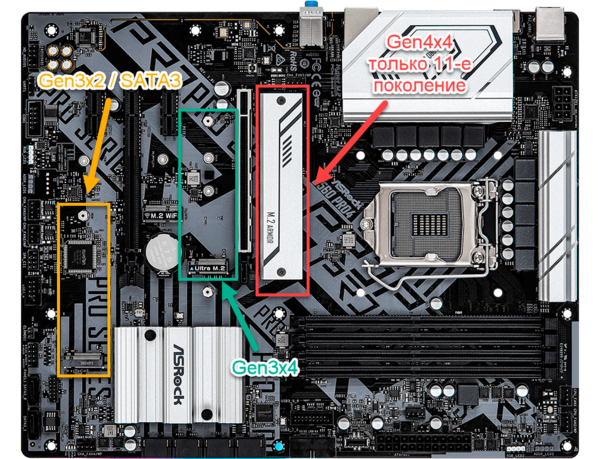
Итак, самый верхний разъем M.2, предоставляющий четыре линии PCIe 4.0 доступен только при установке процессора 11-го поколения, если вы купите процессор 10-го поколения данный разъем «превратится в тыкву», т.е. не будет работать вообще. Оставшиеся разъемы предоставляют линии третьего поколения в количестве x4 и x2, таким образом подсистема хранения B560 Pro4 оказывается даже более ограниченной, чем у более дешевой B460 Pro4 и раскрывается только при использовании процессоров 11-го поколения.
С переходом в стан AMD все становится гораздо интереснее, потому как платформа AM4 не менялась уже достаточно долго и предусматривает поэтому большую вариативность, кроме того, разные модели процессоров AMD имеют разную конфигурацию PCIe.
И снова проще всего с недорогими платами, скажем ASRock AB350M Pro4-F имеет два разъема M.2, один из них поддерживает только SATA3 и нас не интересует, а вот второй предоставляет 4 линии PCIe 3.0 при использовании старших моделей процессоров и всего две линии при установке Athlon или процессоров A-Series APU. При этом несмотря на то, что плата поддерживает процессоры третьего поколения (Zen2) линий PCIe 4.0 на слотах хранения вы не получите.
А теперь снова плата верхнего сегмента — MSI X470 GAMING PLUS MAX. Она имеет два разъема M.2, один из которых получает линии PCIe 3.0 от процессора, в зависимости от модели процессора их будет либо четыре, либо две (для младших Athlon). А вот второй разъем обслуживается чипсетом X470 и получает 4 линии PCIе второго поколения, а также SATA3.
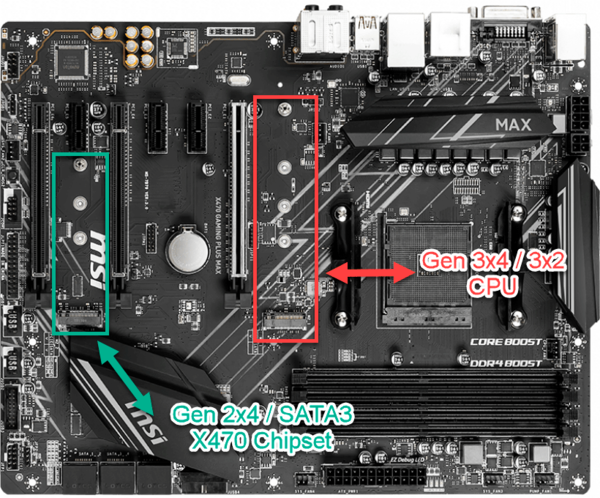
Внимательный читатель может заметить, что наиболее причудливые конфигурации PCIe встречаются именно на платах верхнего ценового сегмента. Действительно это так. Объяснение этому факту тоже достаточно простое: количество доступных линий PCIe конечно и если в недорогих платах их в принципе хватает на всех потребителей, то в более высоком сегменте приходится идти на компромиссы, так как количество подключаемых к шине устройств только растет.
Несколько слов о разъемах М.2
К выбору нового форм-фактора для накопителей NVMe имеет опосредованное отношение, любой, кто заглядывал внутрь 2,5″ SSD диска знает сколько там неиспользуемого пустого места. Добавьте к этому корпус и разъем. Переход на M.2 позволил еще раз удешевить производство, а также, за счет меньших размеров, упростить проектирование компактных устройств. Пользователи тоже не остались в накладе, компактный накопитель устанавливается непосредственно на плату устройства и позволяет обойтись без кабелей, что улучшает внешний вид и вентиляцию собранного компьютера.
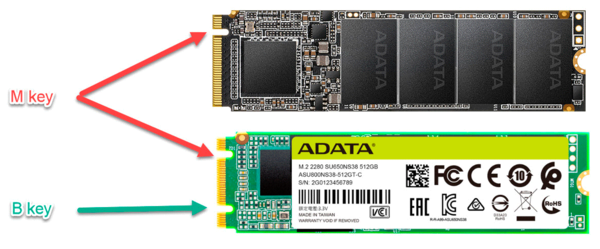
Изначально для SSD выбрали форм-фактор M.2 с разъемом B key, данный разъем предусматривал вывод на свои контакты интерфейса SATA и двух линий PCIe. На первых порах этого было достаточно, но с развитием быстрых NVMe дисков пропускной способности двух линий PCIe стало не хватать. При этом возможности разъема B key не позволяли увеличить количество линий PCIe, потому что стандартом также предусмотрен вывод на него интерфейсов USB 2.0 / 3.0, HSIC, SSIC, Audio, UIM, I2C. Они могут быть разведены или не разведены на каждый конкретный разъем, но разъем должен оставаться электрически совместимым с любым типом устройств, которые могут быть подключены к нему. Проще говоря, устройство может там обнаружить или не обнаружить требуемые линии, но ничего неожиданного там оказаться не должно.
Поэтому был разработан новый тип разъема с ключом M key, который предусматривает вывод на него только интерфейсов PCIe x4 и SATA, при этом в части двух линий PCIe и SATA разъем сохраняет совместимость с B key. Таким образом разработанные для разъема B key накопители могут успешно работать в разъеме M key, но не наоборот.
Практически все современные материнские платы выпускаются с разъемом M key, с ним же идут все PCIe x4 NVMe диски, в то время как SATA и PCIe x2 модели оснащаются комбинированным разъемом B&M keу и могут быть установлены как на старые, так и на новые платы.
Иногда здесь возникает непонимание, ведь раньше мы говорили, что PCIe x4 диски совместимы с интерфейсом PCIe x2, а теперь оказывается, что подключить рассчитанный на четыре линии накопитель к разъему с двумя линиями PCI Express нельзя. Однако противоречия тут нет. Спецификация PCIe требует от устройств поддержки работы с любым количеством линий, начиная от одной, максимальное количество ограничивается возможностями устройства, также все новые версии PCIe обязаны сохранять обратную совместимость со старыми устройствами (и наоборот). Но, оставаясь совместимыми по интерфейсу, диски PCI x4 электрически несовместимы со старым разъемом.
Если к разъему M.2 M key будет подведено только две линии PCIe, что, как мы видели выше, далеко не редкость — PCIe x4 диск будет прекрасно работать, также он будет работать даже с одной линией (встречались нам такие китайские переходники), и он снова будет работать подключенным к интерфейсу второго или первого поколения, но с соответствующими ограничениями по пропускной способности.
Загрузка с NVMe
Для загрузки с NVMe устройств низкоуровневое ПО материнской платы должно уметь работать с такими дисками и именно это подразумевается, когда на коробках пишут «поддерживает NVMe». Без поддержки со стороны материнской платы вы также сможете использовать NVMe диски, но не сможете загрузитьcя с них. Для плат с UEFI такую поддержку во многих случаях можно добавить, просто обновив прошивку (существуют также прошивки от энтузиастов для старых плат), для устройств с BIOS такая возможность обычно недоступна. Есть, конечно, вариант с самостоятельной ручной модификацией для некоторых моделей, но это сугубо на свой страх и риск.
Если же вы не готовы взять на себя такую ответственность, то можно пойти обходным путем и использовать Clover EFI bootloader. Работа с данным инструментом выходит за рамки этой статьи, однако в сети можно найти достаточно инструкций.
Возвращаемся к выбору диска
Теперь, вооружившись необходимым объемом знаний, можно приступать к выбору NVMe диска. Прежде всего следует определиться с выбором материнской платы и процессора, а затем, при помощи спецификаций на них, уточнить количество линий PCIe на разъемах M.2 и поколение интерфейса.
И если вы внимательно читали эту статью, то в ряде случаев вам даже не придется заглядывать в спецификации, так, например, увидев заявленную для SAMSUNG 980 PRO максимальную скорость чтения в 6900 МБ/с сразу можно понять, что речь идет о PCIe 4.0 и без поддержки этого интерфейса со стороны материнской платы и процессора такой диск покупать не имеет смысла.
Если у вас в наличии 4 линии PCIe 3.0 то можете смело выбирать диски со скоростями 3900 МБ/с, т.е. практически любой производительный диск, кроме топов, с поддержкой четвертой версии интерфейса. При этом часто на плате остается еще один разъем M.2 с меньшим количеством линии или более старой версией интерфейса. Поэтому вполне разумно желание установить туда еще один накопитель, все равно производительность даже двух линий PCIe 3.0 существенно превосходит пропускную способность SATA. Как быть в этом случае? Очень просто, из таблицы выше получаем значение пропускной способности двух линий третьего поколения (или четырех линий второго) как 2000 МБ/с, если грубо округлить в большую сторону, вот на эту цифру и будем ориентироваться.
Скажем, можно взять KINGSTON A2000 или KINGSTON NV1, значения 2200 МБ/с на чтение и 2000 МБ/с на запись первого незначительно упрутся в интерфейс, второй со скоростями 2100/1700 МБ/с и меньшей ценой может показаться более привлекательным, но имеет более чем в вдвое меньший ресурс -150 ТБ TWB, против 350 ТБ, но это уже совсем другая история, наша статья не об этом.
В любом случае принцип прост: выясняем пропускную способность разъема и согласно нее подбираем подходящий диск. Также не забываем обратить внимание на тип ключа, если для современных плат это несущественно, практически везде стоит M key и вы сможете установить любой накопитель, то на более старых платах вы можете встретить B key и диски PCIe x4 подключить туда не получится чисто физически.
Еще один неочевидный фактор: на многих платах разъемы M.2 делят линии PCIe с каким-либо слотом и при подключении накопителя определенный слот перестанет работать. Обязательно учитывайте это, если используете дополнительные PCIe устройства помимо видеокарты.
Надеемся, данная статья поможет вам внести ясность в вопрос выбора накопителя NVMe и позволит избежать грубых ошибок и необоснованных материальных затрат.
Научиться настраивать MikroTik с нуля или систематизировать уже имеющиеся знания можно на углубленном курсе по администрированию MikroTik. Автор курса, сертифицированный тренер MikroTik Дмитрий Скоромнов, лично проверяет лабораторные работы и контролирует прогресс каждого своего студента. В три раза больше информации, чем в вендорской программе MTCNA, более 20 часов практики и доступ навсегда.
Помогла статья? Поддержи автора и новые статьи будут выходить чаще:

Или подпишись на наш Телеграм-канал: 
Thread: 2.2tb infinity.
First Cup of Ubuntu
2.2tb infinity.
Hello,
So I have built my first computer (yay. ) and was excited to install Ubuntu onto it. I have successfully been able to insert the DVD I made, run the try ubuntu, and then install it. Now here is the kicker. I cannot access my HDD even though I did install it. The HDD will not boot Ubuntu and i have no idea why. Went into BIOS and there is this phantom 2.2TB infinity drive which is weird because I only have a 2tb Seagate HDD. Tried putting it first in the boot order and the INFINITY last. Still won’t work. So whatever help you could offer would be appreciated.
Specs:
MSI 760GM-P34 (FX) Motherboard — MicroATX, AMD 760G SB710 Chipset, 2x DIMM, DDR3, PCIe, SATA, USB 2.0, LAN, DVI-D, RAID
AMD HDZ955FBK4DGM Phenom II X4 955 Processor — Quad Core, 6MB L3 Cache, 2MB L2 Cache, 3.20GHz, Socket AM3, 125W, No Fan, OEM
ADATA Premier Series AD3U1333C4G9-SH 4GB Desktop Memory Module — PC3-10666, DDR3-1333MHz, 240-pin DIMM
Samsung SH-222BB/BEBE 22X Internal DVDRW Drive — SATA, 1.5MB Buffer, 22x DVD+/-R, 8x DVD+/-RW, 16x DVD+R DL, 12x DVD-R DL, OEM, Black
Seagate ST2000DM001 Barracuda 7200RPM 2 TB SATA 6 GB/s NCQ 64 MB Cache 3.5-Inch Internal Bare Drive
- View Profile
- View Forum Posts
- Private Message
Iced Blended Vanilla Cr�me Ubuntu
Re: 2.2tb infinity.
- View Profile
- View Forum Posts
- Private Message
First Cup of Ubuntu
Re: 2.2tb infinity.
- View Profile
- View Forum Posts
- Private Message
Staff Emeritus
Re: 2.2tb infinity.
In BIOS there should be setting for the Sata mode, and the values are RAID, AHCI and IDE.
IDE is for backward compatibility and is rarely used these days. Most often you choose between AHCI and RAID.
I am not sure having the sata mode on RAID writes meta data immediately. I think it does it only when you enter the RAID setup program and configure an array.
Having said all this, boot your computer with the ubuntu cd in live mode again, open terminal and post the output of:
sudo parted -l (small L)
That will show all disks and devices.
I wouldn’t even try to install wubi. Wubi is a virtual ubuntu inside windows. Install it properly on its own linux partitions. The parted output above will show us more details.
Also it will depend whether you installed windows in UEFI mode, and in that case whether you installed ubuntu in uefi or legacy mode.
- View Profile
- View Forum Posts
- Private Message
First Cup of Ubuntu
Re: 2.2tb infinity.
Sorry for the long wait. My job sends me into isolated places but I’m back now and this is what I got in terminal:
$ sudo parted -l
Model: ATA ST2000DM001-1CH1 (scsi)
Disk /dev/sda: 2000GB
Sector size (logical/physical): 512B/4096B
Partition Table: gpt
Number Start End Size File system Name Flags
1 1049kB 106MB 105MB fat32 EFI system partition boot
2 106MB 240MB 134MB Microsoft reserved partition msftres
3 240MB 2000GB 2000GB ntfs Basic data partition
Model: HP v100w (scsi)
Disk /dev/sdb: 4010MB
Sector size (logical/physical): 512B/512B
Partition Table: loop
Number Start End Size File system Flags
1 0.00B 4010MB 4010MB fat32
And as for my BIOS I do not see a SATA mode
- View Profile
- View Forum Posts
- Private Message
First Cup of Ubuntu
Re: 2.2tb infinity.
- View Profile
- View Forum Posts
- Private Message
Staff Emeritus
Re: 2.2tb infinity.
The disk will work slower with IDE, it should be in AHCI for better performance. But usually once windows is installed, it doesn’t like changing that setting, it will stop booting. So, if you change it usually you need to reinstall windows.
One more important thing: You installed windows in UEFI mode, the EFI system partition on the disk is evidence of that. Creating a dual boot uefi might be complicated especially if you don’t have much experience (this is your first computer).
Since you are right at the start, I would recommend:
1. Go into bios and find the UEFI/Legacy boot option, set it to Legacy Only. Most boards would have this option.
2. Set the sata mode to AHCI.
3. Forget about windows temporarily, boot the computer from the dvd drive using the ubuntu cd and go into live mode (Try Ubuntu). Open terminal again, and use parted to make a new clean msdos table on the disk. This would delete all data on the disk but since this is new windows installation that you couldn’t even use, I assume you have no data in there you would like to keep. So, to write new table in terminal do:
After that reboot with the windows dvd and install it. The disk should be shown correctly, it is shown correctly as 2TB in the parted output. When you install windows make sure you don’t create the partition to take the whole disk, which is default. Make the partition size to be what you want allocated to windows. You can even have a smaller system partition and then a larger data ntfs partition that both OSs can use. In any case, leave unallocated space for ubuntu so it can create its partitions.
After windows is done, install ubuntu.
That will allow you to create a legacy dual boot, as opposed to uefi dual boot which might be too complicated for a beginner.
Сборка компьютера на основе AMD FX
На будущее как понять по видеокарте что она хорошая? В смысле что важнее видеопамять или частота чипа или платы?Что думаете насчет монитора?
Добавлено спустя 24 минуты 46 секунд:
Да, и что посоветуете два Patriot Signature Line DDR3 2GB 1333MHz CL9 или Kingston HyperX DDR3 4GB 1866MHz с разницей в 475 рублей?
Приходимец
- 18 Мар 2013
- #43
Мощность графического процессора — количество блоков растеризации, шейдерных блоков, универсальных процессоров, версия шейдеров, число текстурных блоков. Оказывает влияние разрядность шины, но гораздо меньшее. Ну, и тип памяти.
Добавлено спустя 3 минуты 46 секунд:
В вашем случае — 2 по 2 лучше. Это создаст параллельный поток данных (параллельный режим). Если не планируете ставить памяти больше.
[PR] MSI 3TB+ Infinity Technology Fully Supports Hard Drives Surpassing 3TB Capacity
[Taipei, Taiwan] MSI, the world-renowned motherboards and graphics cards manufacturer, has officially launched the unique technology to support hard drives larger than 3TB – 3TB+ Infinity; not only breaking through the limit of traditional BIOS, but also enhancing the utilization of hard drives efficiently. In addition to supporting the latest 3TB hard drives, MSI 3TB+ Infinity technology can use the 3TB hard drive as boot disk when installing a 64-bit operating system. Compared to competitors, MSI 3TB+ Infinity is an industry-leading technology which substantially presents an advantage of development and application in the future.
From now on, all users who buy or own MSI mainboards are able to download and update the latest BIOS via the official website. Then you can easily experience complete support for any 3TB hard drive with the 3TB+ Infinity technology.
MSI mainboards with support for 3TB+ Infinity (and corresponding products):