Что делать, если не обновляется Сбербанк Онлайн в Android
Мы уже писали о том, что из-за некоторых ограничений установка и обновление официального приложения от Сбербанка через магазин Google Play на данный момент невозможны. Если причина в этом, то можете воспользоваться нашей инструкцией, где описаны альтернативные варианты установки актуальной версии софта.
Подробнее: Способы обновления Сбербанк Онлайн на Android
Способ 1: Обновление версии ОС
Самая распространенная причина проблем с обновлением приложений на устройстве Android – это устаревшая версия самой операционной системы. Возможно, у вас отключена автоматическая их установка. Проверьте работу функции через штатные возможности:
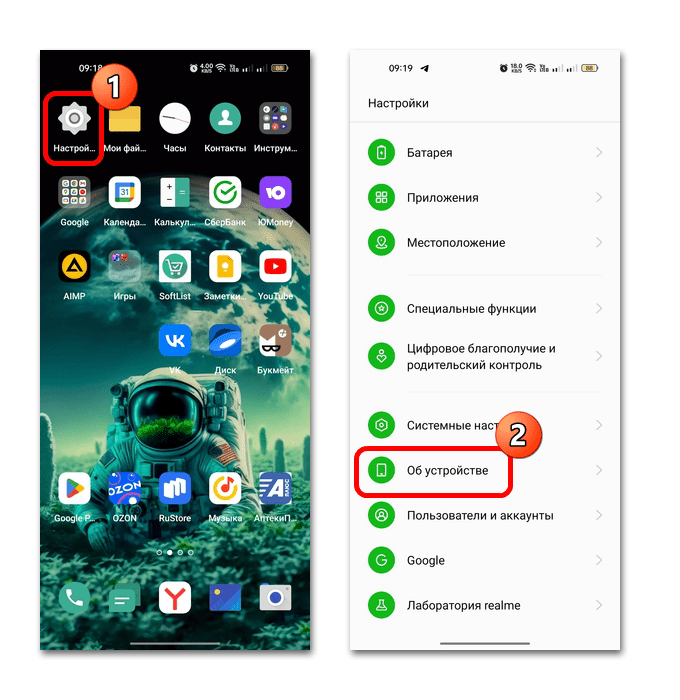
- Через «Настройки» перейдите в раздел «Об устройстве».
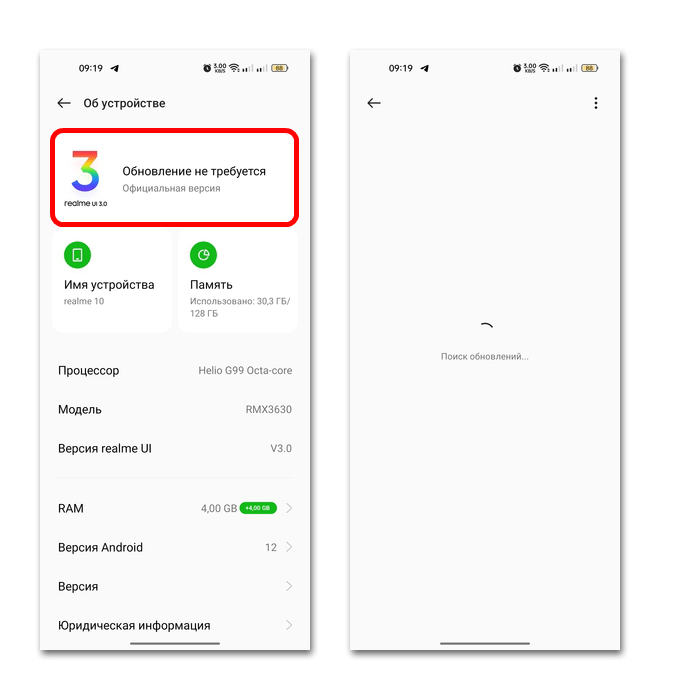
- Найдите раздел с информацией о версии операционной системы и выберите его. Может начаться автоматический поиск обновлений, и, если они найдутся, будет предложено скачать и установить их.
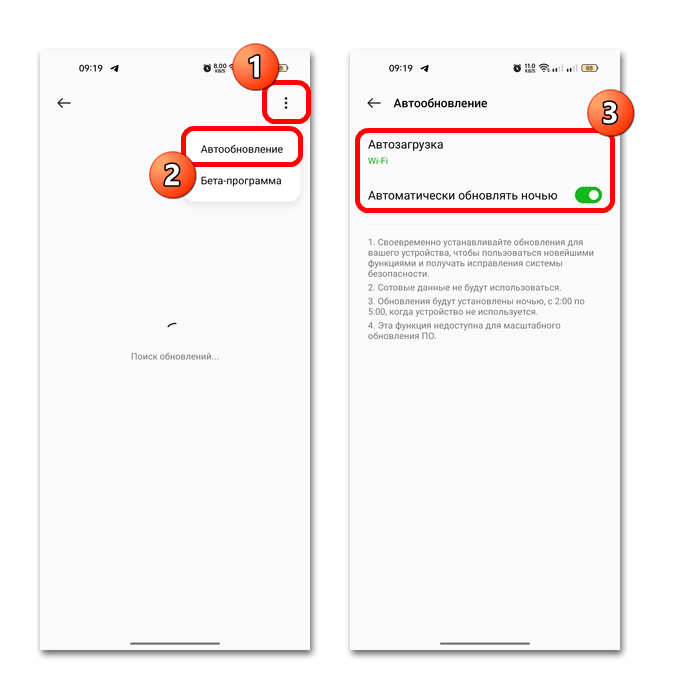
В некоторых версиях Android можно настроить параметры автообновления. В нашем случае нужно тапнуть по трем точкам и выбрать соответствующий пункт. Если вы хотите активировать возможность, то выберите один или оба способа загрузки – через мобильные данные или Wi-Fi.
Читайте также: Обновление Android на смартфонах Xiaomi
Способ 2: Освобождение места в смартфоне
Иногда скачать апдейты для ОС/приложения нет возможности из-за нехватки свободного места на Android-устройстве. Для начала проверьте состояние внутреннего хранилища, прежде чем предпринимать какие-либо действия. В этом случае достаточно перейти в раздел «Об устройстве» в штатных «Настройках» и посмотреть информацию о количестве общей и свободной памяти.
Раздел со сведениями может находиться и в другом разделе и зависит от модели устройства. Например, у Samsung это «Обслуживание устройства». Но в качестве альтернативы можно воспользоваться встроенным или сторонним файловым менеджером – как правило, там есть такая информация.
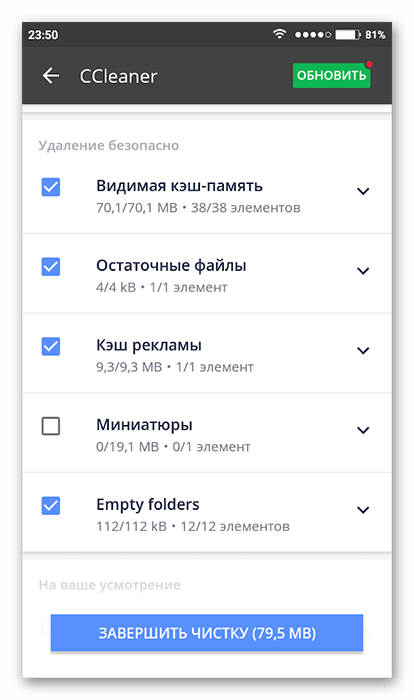
Если вы обнаружили, что памяти действительно не хватает, удалите ненужные файлы или приложения, настройте выгрузку видео или фото в облако. Также можете попробовать очистить кеш и мусорные данные.
Подробнее:
Очищаем кеш в Android
Очистка Android от мусорных файлов
Способ 3: Очистка кеша Сбербанка Онлайн
Часто проблемы с обновлением софта происходят из-за хранящегося на смартфоне кеша, который начинает работать некорректно. Например, в результате конфликта программного обеспечения. Чтобы исправить неполадку, порой достаточно удалить временные данные у приложения Сбербанк Онлайн.
- Откройте «Настройки» и перейдите в раздел с приложениями.
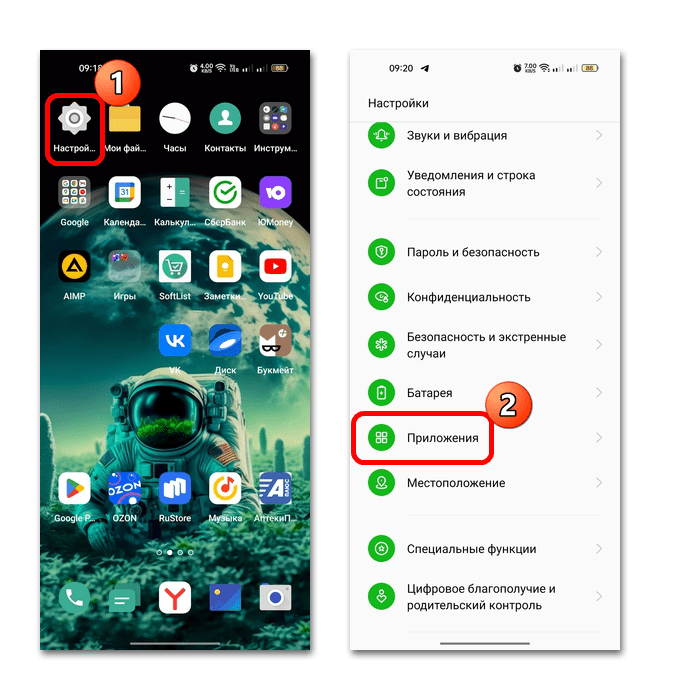
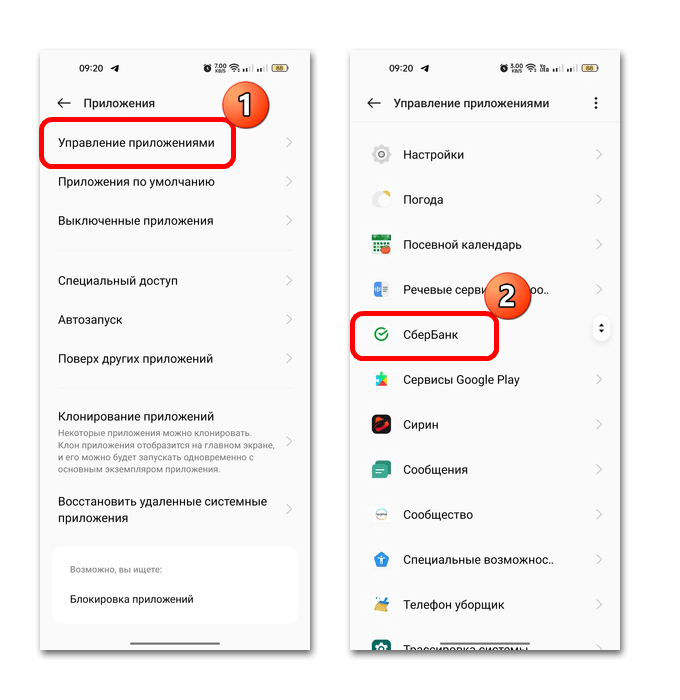
- Выберите «Управление приложениями», затем в отобразившемся списке найдите «СберБанк» и тапните по его названию.
- Нажмите на пункт с использованием памяти. Появится информация о занимаемом приложением месте, в том числе кешем. Коснитесь кнопки «Очистить кэш».
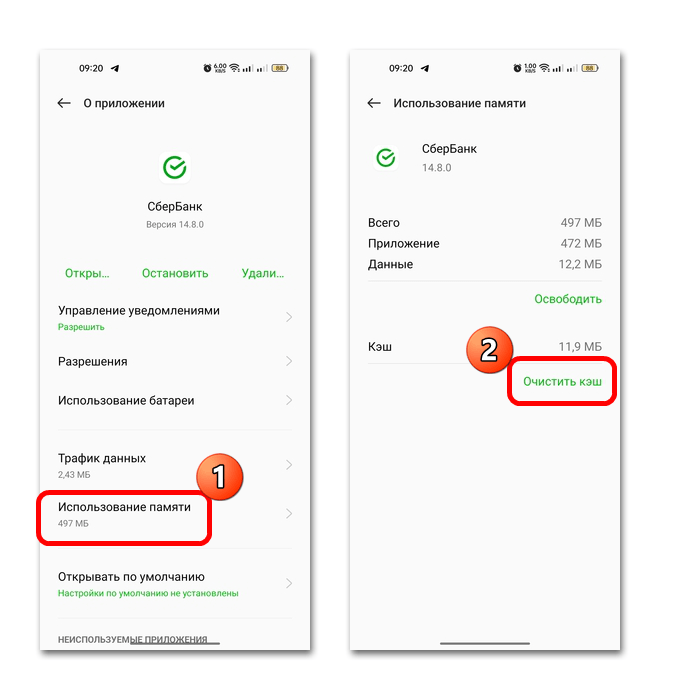
После того как временные данные будут стерты, попробуйте снова обновить Сбербанк Онлайн.
Способ 4: Сброс настроек до заводских
Если ни один метод не помог, то можно попробовать сбросить все настройки устройства до заводских. Следует отметить, что после процедуры все файлы и приложения, что хранятся на смартфоне, а также настройки будут безвозвратно удалены, поэтому рекомендуем сделать резервную копию нужных данных.
После процедуры операционная система примет первоначальный вид, как только что из магазина. В большинстве случаев потребуется предварительное обновление Android.
Самый простой путь сбросить Андроид до заводского состояния – это использовать функцию штатных «Настроек». Желательно заранее отвязать учетную запись, чтобы избежать ложных срабатываний встроенной защиты:
-
Перейдите в «Настройки», затем в раздел «Пользователи и аккаунты».
В зависимости от версии операционной системы, используемой оболочки и производителя Android-устройства алгоритм действий может отличаться. Ознакомьтесь с нашими отдельными инструкциями про модели смартфонов от наиболее популярных брендов.
Сбербанк Онлайн как обновить приложение — загрузка последней версии
В 2023 году многие пользователи столкнулись с проблемой обновления или загрузки последней версии мобильного приложения Сбербанк Онлайн в связи с введением санкций, удалением их из Google Play и App Store.
↑ Как загрузить первый раз на телефон (планшет) или обновить последней версией
Рассмотрим возможности установки/обновления мобильного приложения на телефон или планшет с ОС Андроид:
- через официальный сайт Сбербанка, но страница банка может не открываться в браузере, так как отечественный сертификат защищённого соединения не принимается ими; с этого сайта в виде APK-файла последней версии. Далее подтвердить скачивание (в появившемся окне) с неизвестных источников. Нажать «Открыть» в папке Dowloads (Загрузки) после окончания скачивания приложения. Если появляется сообщение о блокировке установки приложения, в разделе «Настройки» разрешить устройству приложения из неизвестных источников. В результате будет установлена (или обновлена предыдущая) последняя версия мобильного банка Сбербанка;
- через RuStore/AppGallery. Зарегистрировать аккаунт. По поиску магазина найти Сбербанк Онлайн и установить приложение.
Если сайт Сбербанка не открылся на смартфоне, можно сменить браузер и попытаться скачать еще раз. В том случае, когда приложение не загружается, рекомендуется временно отключить VPN (при работе).
В настоящее время приложения банков можно устанавливать в магазине приложений RuStore России и в фирменном магазине AppGallery.
↑ Рекомендации владельцам iOS (iPhone)
К сведению пользователей: для iOS сейчас не получится установить приложение банка. Если у вас айфон, то придётся обращаться к браузерному варианту «Сбербанк Онлайн». На рабочем столе смартфона можно расположить ярлык:
- открыть в браузере Сбербанк Онлайн и кликнуть на иконку в самом низу экрана;
- выбрать в меню строку «На экран «Домой»»;
- воспользоваться кнопкой «Добавить» вверху справа.
Сбербанк настоятельно советует не удалять ранее установленное приложение. Отключите функцию «Сгружать неиспользуемые приложения» («Настройки» — «App Store»).
↑ Что изменилось в 2022 — 2023 годах
Многие знают, что в текущем году Сбербанк Онлайн произошли изменения и были отозваны сертификаты интернет соединений нескольких банков. Эти организации перешли на российские аналоги https протоколов, но давление продолжается тем, что некоторые браузеры не хотят их принимать и открывать официальные страницы банков.
↑ Возможности приложения
С помощью данного приложения каждый день совершается примерно 3 миллиона переводов и платежей (напомним, что оно является одним из самых удобных).
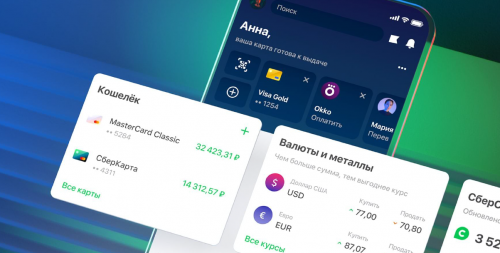
Данный сервис позволяет клиентам проделывать ряд банковских операций:
- оплачивать ЖКХ, связь и прочие услуги;
- отправлять средства по номеру телефона;
- просматривать историю переводов и платежей;
- открывать карты и вклады;
- проверять состояние счёта;
- оформлять кредиты и вносить платежи без необходимости посещать офис.
И это далеко не весь список функций.
↑ Постепенное развитие удалённого управления финансами
Напомним, что Сбербанк Онлайн был введён в апреле 2008 года (в качестве сервиса «Электронная Сберкасса», чтобы управлять сберкнижками). Спустя год клиентам предоставили возможность управления счетами и картами через личный кабинет. Тогда же приложение переименовали в «Сбербанк Онлайн» и стали включать в него дополнительные функции. Последние допустимо применять и на ПК, и на мобильных устройствах.
Сбербанк не только пополнил перечень финансовых операций, но также занялся добавлением полезных сервисов (всё – для удобства пользователей). Авторы этих усовершенствований стремятся сделать приложение абсолютно самостоятельным, не зависящим от остальных сервисов или браузерного варианта. Основной упор делается на защиту приватной информации клиентов от вмешательства мошенников.
В приложение теперь включены страховые и инвестиционные и услуги от финансовой организации, и её дочерних компаний. Предоставлена возможность просматривать их и выполнять определённые операции с ними (в том числе, производить страховые взносы). Клиента могут перенаправить на официальный сайт или предложат перейти в приложение инвестиционного или страхового сервиса (при необходимости, вам будут рекомендовать его установить).
↑ Когда было удалено приложение из предустановленных магазинов
Приложение перестало быть доступным для скачивания через Google Play и App Store с 12 апреля (это произошло санкций со стороны США).
16 августа 2022 года в App Store внедрили новое приложение «СБОЛ», разработкой которого занималась компания ООО «Открытые ИТ-решения». Позднее и его убрали из App Store, но уже 10 октября вернули на место в изменённом виде.
↑ Функционал
Для первоначального доступа к приложению вам понадобится карта от Сбербанка либо задайте логин в Сбербанке Онлайн. Для входа используйте пятизначный код. У пользователя есть шанс настроить вход с помощью распознавания лица или отпечатка пальца, что зависит от возможностей смартфона и его ОС. Базовые составляющие приложения: главный экран, профиль, поисковая строка и нижняя панель (отсюда легко выйти на главную страницу, можно перебраться в разделы «Платежи», «Накопления» или «История»).
Главный экран является ядром управления приложением. Здесь видна вся информация по финансам пользователя, тут же размещены ссылки на остальные сервисы и разделы.
Именно тут сосредоточены нижеперечисленные разделы и опции: Поисковая строка, Профиль, Уведомления, Каталог, Быстрое меню, Курс валют, Актуальное, Оплата по QR-коду, Кошелек, Анализ финансов, Всего средств, СберСпасибо, Детская карта, Курс валют, Диалоги, Безопасность, Кредиты, Страхование, Сервисы, Рекомендуем, Офисы и банкоматы.
Итак, здесь находится практически всё необходимое. С помощью кнопки «Платежи» можно перейти в одноимённый раздел и воспользоваться поисковой строкой, чтобы найти нужную организацию по её названию или ИНН. Справа вы увидите пару оперативных кнопок — «Доступ ко всем сервисам» и «Платёж через СПБ».
Здесь совершают переводы между собственными счетами. Можно отправить деньги кому-то другому — по номеру его телефона, банковского счёта, карты (либо по указанным реквизитам, QR-коду и даже за пределы страны).
Производится оплата за мобильную связь и детский сад, выплачиваются штрафы ГИБДД, гасятся налоги и пошлины, вносятся деньги за услуги ЖКХ и на другие счета.
Аналогично функционируют следующие сервисы:
- Автоплатежи;
- Переводы через СБП;
- Тарифы и лимиты;
- Шаблоны операций;
- Запросить деньги;
- Благотворительность;
- Собрать деньги.
Наиболее востребованными подсказками являются такие, как переводы без комиссии, возврат ошибочного перевода, справка по платежам.

↑ SberPay
Версия, предназначенная для Android, использует SberPay — систему оплаты посредством NFC. Принцип её действия напоминает Apple Pay и Google Pay. Расчёты указанным способом осуществляются только картой МИР. Если у вас пока её нет, рекомендуем открыть таковую у нас на сайте.
Для применения данного способа оплаты, требуется инициировать его в настройках приложения и установить в параметрах своего смартфона по умолчанию. В дальнейшем будет достаточно при оплате сделать разблокировку смартфона, приставить его к платёжному терминалу (если понадобится, то и указать ПИН-код).
О накоплениях
Вход в раздел «Накопления» был переведён осенью 2022 года на нижнюю панель. Оказавшись здесь, можно увидеть информацию о том, сколько средств имеется на ваших картах и вкладах (при этом, инвестиции не берутся в расчёт).
Здесь вы ознакомитесь с личным финансовым планом на год (во внимание принимаются суммы на счетах, все расходы и накопления). План предоставляет сведения о накопительных стратегиях и фондах, в которые есть возможность инвестировать.
Обратите внимание на следующие вкладки:
- Вклады и накопительные счета;
- Цели и конверты;
- Инвестиции;
- Пенсии.
После каждой из них приложение даёт подсказки и советы, как управлять финансами.
Раздел «История»
В нём собраны данные обо всех операциях со счетами и картами. Здесь наглядно представлены не только расходы за текущий день, но и нижеследующие вкладки:
- Анализ расходов;
- Выписки и справки;
- Уведомления.
В отдельном списке перечислены операции за все предыдущие дни. По желанию, пользователь настраивает список по любому признаку – периоду, типу операции, карте и сумме зачисления (либо списания). Предложенные фильтры позволяют быстрее отыскать интересующую клиента операцию.
О голосовом помощнике «Салют»
Этот встроенный помощник указан на нижней панели в виде крутящегося зелёного шара. Функционал его ограничен некоторыми пределами, а служит он для выполнения операций с картами и счетами, позволяет получить справочную информацию, касающуюся работы приложения. Если вы намерены использовать «Салют» более полноценно, то просто установите отдельное приложение.
Посредством этого помощника в мобильном приложении «Сбербанк Онлайн» удобно осуществлять переводы, получать сведения об открытых картах, о курсе валют на сегодняшний день, узнавать о местонахождении банкомата, находящегося поблизости. Здесь консультируют клиентов о возможностях приложения и объясняют смысл определённых терминов.
Этот виртуальный ассистент чётко отслеживает бюджет пользователя, анализирует затраты, даёт пояснения на тему пенсий и инвестиций, сообщает о курсе валют и акций.
Что касается опции «Умный автоответчик», то она помогает заблокировать спам и неопознанные звонки, сделать настройку автоматических ответов секретаря, когда клиент находится вне сети или не отвечает сам.
Функционал отдельного приложения имеет больше возможностей, позволяя вступать в контакт с остальными сервисами Сбера. При желании, клиент авторизуется и осуществляет там необходимые операции (в том числе, заказывает какие-то товары или услуги у банковских партнёров). Через указанное приложение регистрируются в смарт-устройствах Сбера и настраивают их. В «Салюте» предусмотрена система «расширений» с дополнительными опциями.
Помощник способствует лёгкому управлению устройствами с виртуальными ассистентами «Салют» и всевозможными устройствами, применяемыми в «Умном доме». Он даёт пользователю шанс объединить не один десяток сервисов, чтобы решать повседневные задачи или просто развлекаться.
«Салют» для Android скачивают в магазине приложений или устанавливают вручную с помощью APK-файла. Отметим, что для iOS данное приложение пока ещё недоступно.
Два слова о подписке СберПрайм
Здесь объединяются полезные сервисы и опции, предоставляются привилегии на работу с продуктами банка, а также увеличенный кэшбэк (с бонусами «Спасибо»). Клиент выбирает любой из двух вариантов подписки.
СберПрайм – это также бесплатный доступ к музыке и фильмам, скидки в некоторых сервисах, выгодные цены на такси и прочие возможности, включая бесплатное обслуживание СберКарты.
↑ Заключение
Вышеописанное приложение представляет собой постоянно развивающуюся экосистему, пополняемую новыми опциями и услугами. Здесь всё находится в лёгком доступе: и карты, и вклады, и кредиты, и накопительные счета, и инвестиции. Тут можно заказать еду, совершать покупки, оформлять страховки, приобретать медикаменты и так далее. Клиенты высоко ценят удобство электронных сервисов, которые им предложены.
Как обновить приложение «Сбербанк Онлайн» на iOS, Android и Windows Phone?
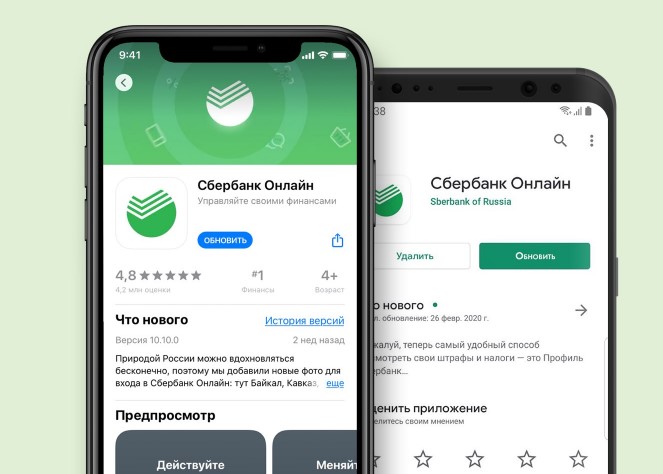 Мобильное приложение «Сбербанк Онлайн» является настоящим отделением финансового учреждения в кармане клиента – в несколько кликов здесь доступно управление услугами, контроль средств, открытие новых продуктов и многое другое. В целях безопасности и правильного функционирования рекомендуется использовать последнюю версию личного кабинета. Лучшего всего настроить автоматическое обновление программы (смартфон сам будет устанавливать необходимое ПО при подключении к интернету), но можно провести необходимые манипуляции вручную – схема схожа для любой операционной системы.
Содержание:
Обновление приложения на Android – пошаговая инструкция
Последняя версия приложения гарантирует стабильную работу интернет-банка, кроме того, клиент получает доступ к дополнительным функциям, если они предусмотрены программой. Как обновить приложение на Андроид?
- Зайдите в Play Market и авторизуйтесь под своей учетной записью.
- В поиске наберите «Сбербанк Онлайн».
- Если установлена последняя версия, появится кнопка «Открыть», больше ничего делать не нужно.
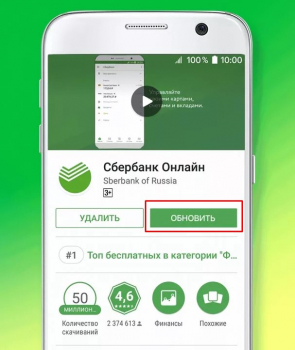
- Если программа устарела, кликните «Обновить» и дождитесь установки.
Также можно зайти в меню Play Market — Мои приложения и игры, где откроется список ваших приложений. У тех, кому требуется обновления справа будет кнопка «ОБНОВИТЬ». Нажмите ее или запустите обновление для всех приложений кнопкой «ОБНОВИТЬ ВСЕ»
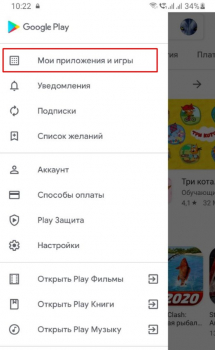

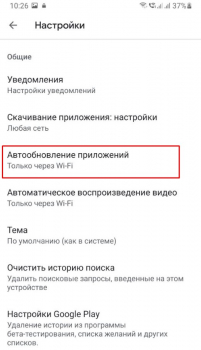
Вход в обновленное приложение выполняется привычным способом – используйте прежний PIN-код. Чтобы разрешить автоматическое скачивание, зайдите в Play Market, в меню выберите «Настройки», нажмите «Автообновление приложений» и укажите «Всегда» либо «Только по Wi-Fi».
Как обновить приложение на iOS?
Инструкция для владельцев Айфон почти не отличается – чтобы безопасно управлять своими финансами, необходимо установить последнюю версию ПО, следуя пошаговому руководству:
- Войдите в App Store со смартфона или компьютера.
- Найдите в каталоге приложение банка.
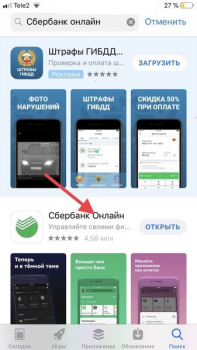
- Нажмите «Обновить».
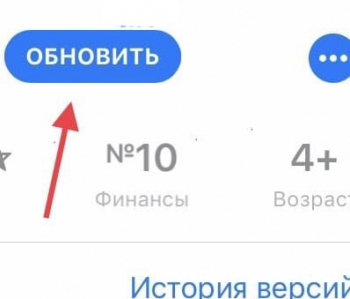
- Запустите программу после завершения процедуры.
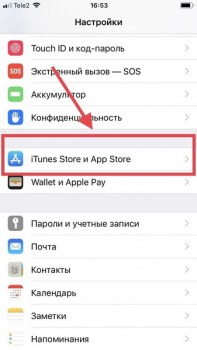
На iOS тоже можно настроить автоматическое скачивание новых версий, чтобы сэкономить время и всегда пользоваться свежим приложением. Для этого нужно перейти в раздел настроек телефона, выбрать «iTunes Store и App Store», во вкладке «Автоматические загрузки» переставить ползунок напротив «Обновления ПО» в активное положение.

Руководство для Windows Phone
Пользователи устройств на платформе Windows Phone обновляют личный кабинет по стандартной схеме – входят в «Магазин приложений» и скачивают последнюю версию ПО, которая автоматически устанавливается на телефон. Заранее нужно убедиться, что в памяти устройства имеется достаточно места, иначе в процессе обновления произойдет сбой.
Процедура скачивания свежей версии «Сбербанк Онлайн» не вызывает сложностей и занимает не больше двух минут через официальный маркетплейс. Кроме того, есть и альтернативный способ обновления – на официальном сайте банка в разделе «Мобильное приложение» отсканируйте смартфоном QR-код и следуйте подсказкам на экране, чтобы скачать программу впервые или установить другую версию. Но все же рекомендуется в настройках телефона задать автоматическую проверку и установку ПО, что позволит в будущем сэкономить немного времени и повысить уровень безопасности при использовании личного кабинета.
Как обновить Сбербанк Онлайн на iPhone и Android
В 2022 году мобильное приложение Сбербанк Онлайн стало недоступно для скачивания в официальных магазинах Google Play и App Store в связи с введенными против Сбербанка санкциями. Помимо проблем с установкой приложения это также повлекло за собой и проблемы с его обновлением.
Имейте в виду, что если вы когда-то давно устанавливали приложение Сбербанка Онлайн непосредственно из магазинов Google Play и App Store, то с 13 апреля 2022 года оно больше не обновляется (день начала блокировки).
Своевременно обновление является очень важным аспектом, особенно для приложений банков. Помимо того, что любое обновление вводит новые удобные функции и презентует новые сервисы, ваше приложение мобильного банка постоянно подвергается угрозам взлома и обновления призваны исправить возможные ошибки.
Что делать обладателям смартфонов и как теперь обновить официальное приложение Сбербанка Онлайн.
❗️С 16 января 2023 года устаревшие приложения Сбербанк Онлайн перестанут работать. Инструкцию о том, как обновить приложение Сбербанк Онлайн смотрите ниже.
Как обновить приложение Сбербанк Онлайн на Android
Преимуществ операционной системы Android заключается в том, что платформа является открытой и поэтому владельцы смартфонов на данной ОС могут устанавливать и обновлять приложения не только из официального магазина Google Play от компании Google.
Несомненно, официальный магазин простой и быстрый способ установки и обновления программ, тем не менее в случае блокировки необходимого вам приложения, как это произошло с приложением Сбербанк Онлайн, пользователи Android по прежнему имеют возможность установить и обновить необходимое ПО из других источников. Это касается и приложения Сбербанк Онлайн для управления мобильным банком.
Инструкция по обновления Сбербанк Онлайн на Android
- Необходимо перейти на официальный сайт Сбербанка в разделМобильное приложение и загрузить последнюю официальную версию программы нажав на кнопку Скачать. ВАЖНО: Мы рекомендуем скачивать данное приложение только с официального сайта Сбербанка во избежании кражи ваших банковских данных;
- После загрузки приложения на Android-устройство, запустите установку;
- Разрешите установку приложения из используемого источника в настройках телефона перейдя по ссылке из оповещения;
- Если у вас версия Android ниже 8-ой версии, то перейдите в Настройки → Безопасностьи включите параметр Неизвестные источники и повторно запустите установку.
Если во время установки у вас выдало ошибку, то в ряде случаев придется предварительно удалить старое приложение Сбербанк Онлайн, а после повторно запустить установку по инструкции выше.
Данная инструкция подходит для любых смартфонов от любых компаний — Xiaomi, Huawei, Honor, Samsung и т.д.
Как обновить приложение Сбербанк Онлайн на iPhone
К сожалению, с iPhone все немного сложнее. В отличии от Google, политика компании Apple запрещает установку приложений на свои устройства из сторонних магазинов и источников. Поэтому и обновить приложение таким способом, как на Android, у вас не выйдет.
Тем не менее на данный момент все же имеется альтернативное решение. Но все-таки это не совсем обновление, а загрузка нового приложения.
Клиентам Сбербанка, которые пользуются смартфонами Apple под управлением iOS могут установить приложение под названием СБОЛ. Оно полностью дублирует функционал оригинального приложение и предназначено для обхода ограничений наложенных компанией Apple.
На начало 2023 года приложение можно установить только непосредственно в офисах Сбербанка. По данным СМИ услуга сейчас доступна в 5 тысячах офисов банка по всей России. Установка производится с помощью специального приложения Sberbank Installer iOS, разработанное программистами Сбербанка.
Подробнее про приложение СБОЛ и его установку здесь.

Также периодически СБОЛ появляется в App Store. Но на 2023 год оно не доступно в маркертплейсе компании Apple.
Когда в следующий раз данное приложение появится в App Store — неизвестно.