Как зайти в веб-версию Сбербанк онлайн с телефона?
Возможно, что с 11 апреля 2022г будут проблемы с приложением Сбербанк онлайн. Но вот веб-версия, как уверяют, будет работать без проблем. Как войти в веб-версию со смартфона. Не пользовалась ею уже несколько лет, забыла идентификатор, который выдавали в банке. Как быть?
Я давно пользуюсь только мобильным приложением Сбербанк онлайн, но в связи с тем, что на айфонах оно не обновляется с весны 2022 года (из-за санкций со стороны Apple), в скором времени придётся перейти на веб-версию или установить специальное ПО от Сбербанка.
Веб-версией Сбербанк онлайн можно пользоваться и с компа, и с телефона, с любого браузера. Надо знать свой логин и пароль для входа, а если забыли, то восстановить.
Первый раз нужно войти по логину или по номеру телефона, с подтверждением входа по смс, но можно настроить вход как в приложение по код-паролю, Face ID или отпечатку пальца, можно сделать на экране телефона иконку для веб-версии.
Основные Сбербанк онлайн функции доступны в веб-версии. Я подробно не тестировала, но сразу огорчило, что нельзя платить по QR-коду и переводить по номеру телефона в другой банк по системе быстрых переводов.

Этот вопрос в последние дни стал очень актуален, ведь пользователи получили сообщение о том, что на некоторых устройствах с 16 января 2023 года перестанет работать приложение Сбербанк. В принципе, эта проблема появилась еще в апреле 2022 года, когда приложение пропало из App Store, и новые пользователи перешли на мобильную версию.
Зайти в нее достаточно просто. Заходим в браузер, которым вы пользуетесь, например, на Айфонах это родной Сафари, и переходим по следующей ссылке

Там прям на главной странице мы увидим надпись "Войти в Сбербанк Онлайн", куда мы и переходим.
Далее мы может зайти в личный кабинет либо по номеру телефона, либо по номеру карты, главное иметь с собой телефон, к которому привязан ваш профиль.

Так же можно попробовать скачать приложение СБОЛ по данной ссылке.
Если у вас есть проблемы с приложением Сбербанк онлайн, то попробовать стоит туда зайти с веб версии. Можно это сделать как с компьютера, так и с мобильного телефона. Чтобы вам не выскакивало навязчивое сообщение об установке сертификатов, то скачайте яндекс браузер и через него заходите. Набираем в поиске «Сбербанк онлайн» и переходим на сервис финансовой организации. Ниже скриншот.

Когда перейдёте, то увидите поля для входа, туда надо ввести ваш логин и пароль. Либо можно переключиться и войти по номеру телефона и смс. Это в том случае, если у вас в системе есть уже аккаунт. Если нет, то на той же страничке перейдите в подменю "зарегистрироваться" .

Если честно, я только из вопросов БВ ущнала, что возможно с 16 января 2023г будут проблемы с работой приложения Сбера. Мне никаких уведомлений не приходило. У меня самсунг, приложение обновлено до последней версии. Надеюсь, всё будет работать.
Но знаю, что с телефона легко можно зайти в веб версию по номеру карты. Для подтверждения придёт смс с кодом на телефон. Но всё же я надеюсь, что все страхи напрасны и приложение будет работать.
У меня есть обе версии Сбербанка-онлайн: и мобильная, веб. Мобильной пользуюсь чаще, ведь смартфон всегда под рукой. Сделал пару нажатий и уже в приложении. Удобно и быстро. В веб-версию захожу обычно с компьютера. Больше всего меня удивляет, что у этих приложений одного Сбербанка по-разному работают функции, в зависимости от того, какую версию вы используете мобильную или веб. Например, с мобильной версии я не могла создать виртуальную карту, там просто не было этой графы, зато в веб версии создала в два клика.
Бывают ситуации, когда нет компьютера, но надо попасть в веб-версию Сбера. Для этого открываете браузер на смартфоне и пишите "Сбербанк онлайн личный кабинет". Переходите по открывшейся ссылке. Там вам предложат 2 варианта входа: по номеру телефона, либо по логину. Выбираете, тот, который вам подходит нижнюю графу вводите пароль, но только от веб-версии, а не от мобильной, и входите в личный кабинет.
Онлайн-банк: как подключить и начать пользоваться
Чтобы перевести деньги или оплатить коммунальные услуги, давно не нужно ходить в отделение банка: все можно сделать через интернет. Рассказываем, как пользоваться онлайн-услугами, на примере Сбербанка и ВТБ.
Сбербанк
Как подключить Сбербанк Онлайн
Когда вы получаете карту в отделении Сбербанка, вам обычно сразу помогают подключить онлайн-банк. Но это можно сделать и самостоятельно.
1. Подключите смс-уведомления в банкомате, по телефону 900 или в офисе банка;
2. Зарегистрируйтесь в Сбербанк Онлайн одним из трех способов:
- в официальном приложении;
- по ссылке https://online.sberbank.ru/#/registration;
- в офисе банка.
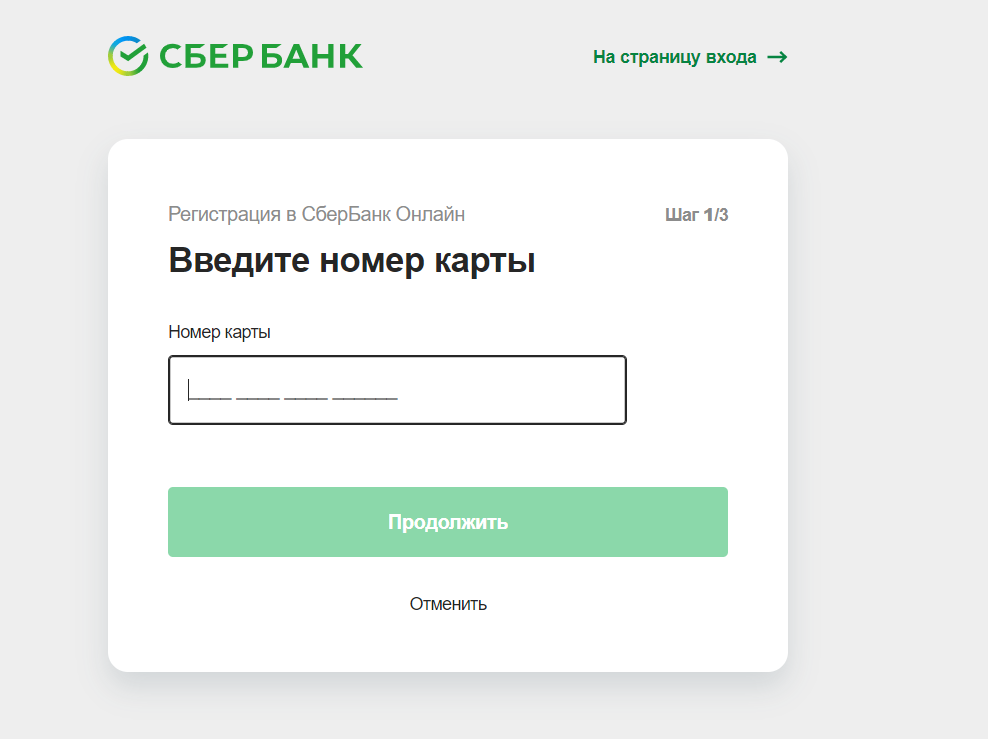
В процессе регистрации вам нужно придумать логин и пароль – они понадобятся при входе. Логин и пароль также можно получить в банкомате в разделе «Сбербанк Онлайн» – «Получить логин и пароль».
Как войти в Сбербанк Онлайн с компьютера
2. Введите логин и пароль.
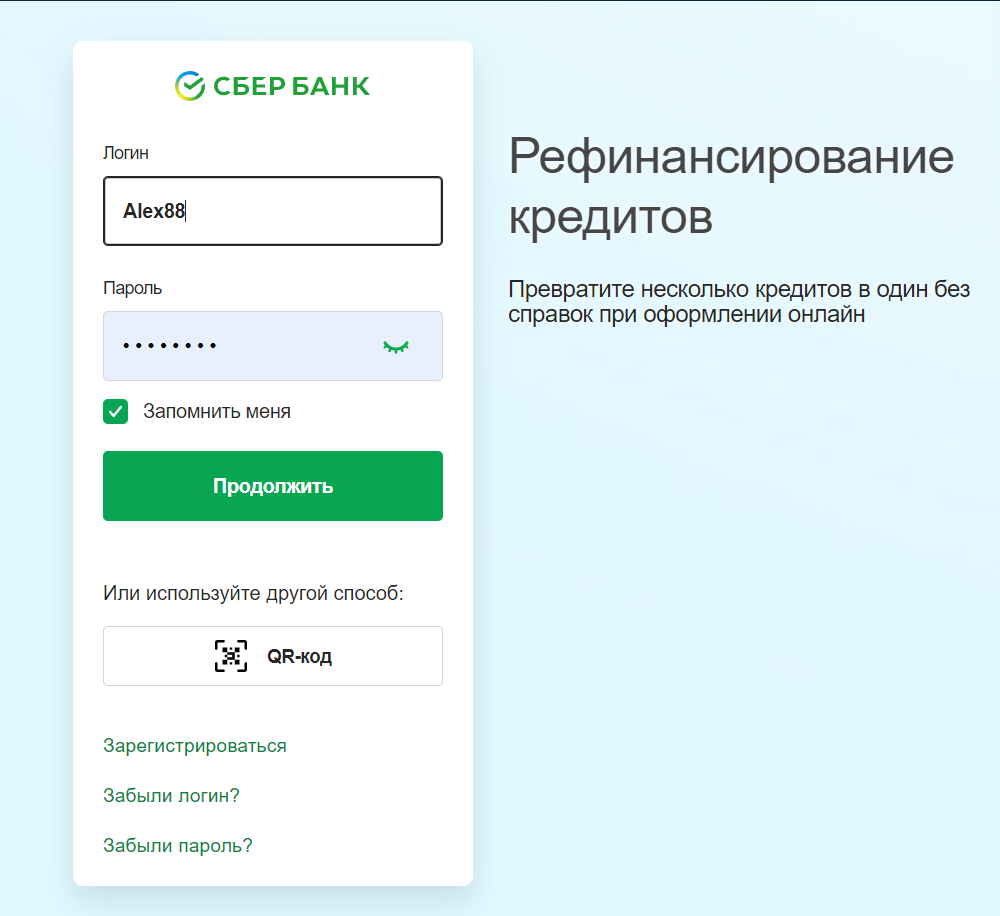
3. После проверки логина и пароля вы получите СМС-сообщение с одноразовым кодом – введите его в поле браузера.
Готово! Вы авторизовались.
Как войти в Сбербанк Онлайн с телефона
2. Откройте приложение и нажмите на кнопку «Войти по карте или логину».
3. Введите номер карты либо кликните на вкладку «По логину» и введите логин. Нажмите кнопку «Продолжить».
4. Введите одноразовый код из СМС-сообщения.
5. Придумайте пятизначный пароль, по которому вы сможете входить в приложение. Введите его два раза.
6. Если на вашем смартфоне можно использовать вход по отпечатку пальца или по Face ID, приложение предложит его активировать. Примите или откажитесь.
Готово! Вы авторизовались.
Основные функции Сбербанк Онлайн

Оплатить коммунальные услуги по QR-коду
1. Откройте раздел «Платежи» в приложении.
2. Выберите пункт «Оплата по QR или штрих-коду».
3. Отсканируйте код с квитанции.
4. Проверьте реквизиты и сумму, подтвердите платеж.
Подключить систему быстрых платежей в Сбербанке

1. В приложении нажмите на иконку в левом верхнем углу и перейдите в раздел «Профиль» – «Настройки».
2. Нажмите на пункт «Система быстрых платежей».
3. Нажмите «Подключить» для входящих и для исходящих переводов отдельно. Если горит кнопка «Отключить», то для этого типа переводов СБП уже подключена.
Перевести деньги с карты Сбербанка
1. Перейдите в раздел «Платежи».
2. Выберите, кому вы хотите перевести деньги: клиенту Сбербанка или человеку в другой банк.
3.Выберите номер этого человека в своих контактах или просто введите номер карты в поле ввода.
4. Укажите сумму, которую нужно перевести. Можете добавить короткое сообщение – например, «С Днем Рождения!» или «В счет долга».
5. Нажмите кнопку «Продолжить». Проверьте всю информацию и нажмите кнопку «Перевести».
6. Выберите функцию «В другой банк»
7. Выберите способ перевода – по номеру телефона в банки партнеры, по номеру карты или по номеру счета.
8. Заполните нужную информацию и нажмите «Продолжить».
Чтобы сделать перевод в другой банк без комиссии через систему быстрых платежей, найдите функцию «Перевод через СБП» в разделе «Платежи». Введите номер телефона и сумму платежа, выберите банк получателя и переведите деньги.
Узнать реквизиты карты
1. Кликните на нужную карту.
2. Выберите пункт «О карте» – «Реквизиты перевода на счёт карты».
Посмотреть бонусы СберСпасибо
В веб-версии бонусы СберСпасибо можно проверить прямо на главной странице.
Чтобы найти их в мобильной версии, кликните на главной по пункту «Все сервисы» и перейдите в раздел «СберСпасибо».
Как подключить ВТБ Онлайн
Вы можете подключить онлайн-банк двумя способами.
1. В офисе банка по паспорту – обычно это можно сделать сразу при получении карты.
2. В банкомате в меню «Настройки».
Как войти в ВТБ Онлайн с компьютера
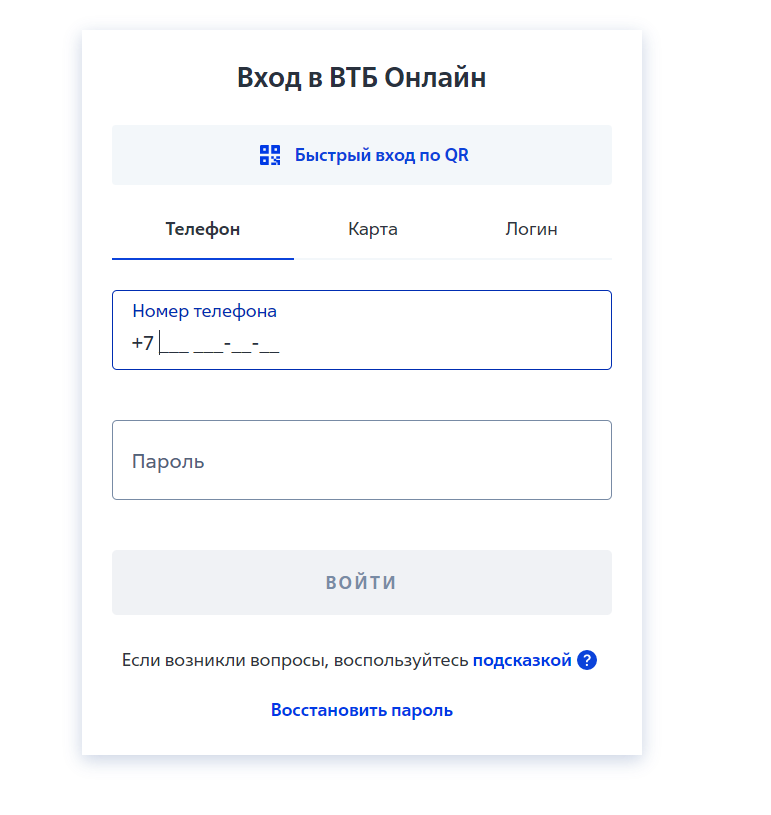
2. Выберите удобный способ авторизации: по номеру телефона, по номеру карты или по логину.
3. Введите номер телефона, номер карты или логин.
4. Введите пароль и кликните по кнопке «Войти».
5. На телефон придет СМС-сообщение с одноразовым кодом. Введите его в поле на странице сайта.
Если вы уже авторизованы в мобильном приложении ВТБ Онлайн, войти в веб-версию можно еще проще.
1. Нажмите на кнопку «Быстрый вход по QR».
2. Откройте приложение, перейдите в «Избранное» и кликните на кнопку «QR-код».
Лёгкий вход в «СберБанк Онлайн» со смартфона: в браузере, как в приложении
Команда СберБанка сообщила о полезном улучшении для веб-версии «СберБанк Онлайн». Как отмечает пресс-служба, в веб-версию «СберБанк Онлайн» на смартфонах стал таким же удобным, как и в приложение.
 Сгенерировано нейросетью Midjourney
Это стало возможным благодаря технологиям PWA (Progressive Web Application) и WebAuthn (Web Authentication). Они позволяют добавить ярлык сайта «СберБанк Онлайн» на рабочий стол и использовать его как приложение — без вкладок браузера, адресной строки, панели управления и с быстрым доступом по биометрии.
 Иллюстрация: СберБанк
Добавить ярлык веб-версии «СберБанк Онлайн» можно на рабочий стол телефона: достаточно зайти с мобильного устройства на сайт online.sberbank.ru и следовать подсказкам в верхней части экрана. На устройствах с iOS рекомендуем устанавливать ярлык в Safari, а на Android-смартфонах — в Google Chrome.
Настроить быстрый вход можно при обычном входе в веб-версию «СберБанк Онлайн» — смартфон сам предложит такой вариант, если его поддерживает браузер.
Отметим, что приложение «СберБанк Онлайн» уже больше года недоступно в официальных онлайн-магазинах Google Play и App Store. И если для пользователей Android существует множество альтернативных источников установки, то для пользователей iOS существует только два варианта — обратиться в офис банка для установки приложения, либо пользоваться веб-версией «СберБанк Онлайн».
«Сбер» внедрил быстрый доступ в веб-версию «Сбербанк онлайн» со смартфона
Вход в веб-версию «Сбербанк онлайн» на смартфоне стал таким же удобным, как и в приложение. Это стало возможным благодаря технологиям PWA (Progressive Web Application) и WebAuthn (Web Authentication). Они позволяют клиентам добавить ярлык сайта «Сбербанк онлайн» на рабочий стол и использовать его как приложение — без вкладок браузера, адресной строки, панели управления и с быстрым доступом по лицу или отпечатку пальца. Об этом CNews сообщили представители Сбербанка.
Ксения Баринова, директор дивизиона «Сбербанк онлайн» Сбербанка: «У PWA-приложений масса преимуществ. Их не нужно размещать в сторах, а установить можно напрямую с сайта компании. PWA позволяют загружать только нужные страницы сайта, что делает их легковесными аналогами нативных приложений. Что касается «Сбербанк онлайн», думаю, новую опцию особенно оценят владельцы iOS-устройств, ведь теперь они смогут пользоваться веб-версией как приложением, при этом для его установки не понадобится идти в офис банка. Большинство наших клиентов заходят в веб-версию «Сбербанк онлайн» со смартфона, и мы продолжаем развивать нашу систему интернет-банкинга, чтобы обеспечить каждому пользователю — неважно, iOS у него или Android, — лучший клиентский опыт».

Добавить ярлык веб-версии «Сбербанк онлайн» можно на рабочий стол телефона: достаточно зайти с мобильного устройства на сайт online.sberbank.ru и следовать подсказке в верхней части экрана. На устройствах с iOS рекомендуем устанавливать ярлык в Safari, а на Android-смартфонах — в Google Chrome.
Настроить быстрый вход можно при обычном входе в веб-версию «Сбербанк онлайн» — смартфон сам предложит такой вариант, если его поддерживает браузер.