SberPay для Samsung
В настоящий момент Samsung является одним из крупнейших производителей различной техники, в том числе и мобильных устройств. Он выпускает смартфоны во всех ценовых сегментов, начиная с совсем бюджетных моделей, заканчивая самыми навороченными флагманами. В рамках данной статьи мы будем говорить только о моделях с NFC, где поддерживается бесконтактная оплата. Это очень полезная функция, которая практически полностью заменяет пластиковые банковские карты. Свое платежное приложение выпустил даже СберБанк. Давайте разбираться, как настроить СберПэй на Самсунг.
Руководство
Сначала мы поговорим именно о включении Sber Pay и добавлении карт для бесконтактной оплаты, а потом разберемся с возможными проблемами, с которыми нередко сталкиваются пользователи. Ну а в финальной части статьи пойдет речь об альтернативном приложении для бесконтактной оплаты, которое создано только для гаджетов компании Samsung.
Настройка службы Sber Pay
В настоящий момент Sber Pay входит в состав мобильного приложения СберБанк Онлайн. Отдельно эту службу использовать не выйдет. А значит, сначала нужно скачать и авторизоваться в самом приложении. Если вы это уже сделали, то переходите сразу же к следующему шагу.
Инструкция по установке:
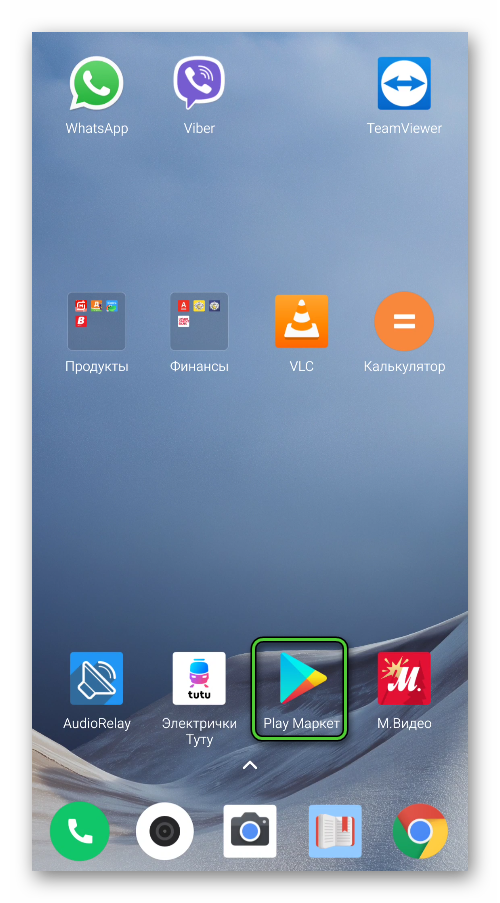
- Запустите магазин Плей Маркет, тапнув по характерной иконке в меню приложений.
- Нажмите на верхнюю область, чтобы активировать функцию поиска.
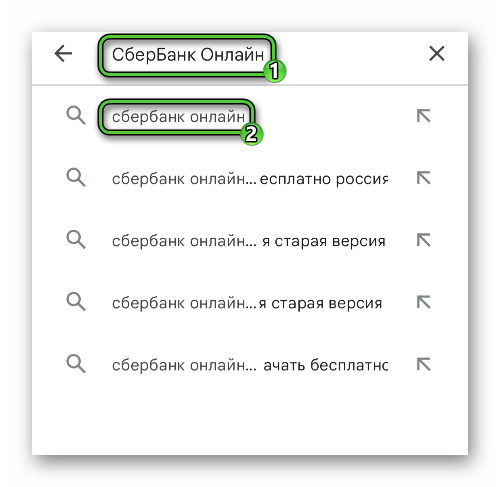
- Теперь на виртуальной клавиатуре введите запрос «СберБанк Онлайн».
- Тапните по первой подсказке, чтобы перейти на страницу результатов.
- Запустите установку приложения, нажав на соответствующую кнопку рядом с его названием.
- Теперь откройте СберБанк со страницы магазина.
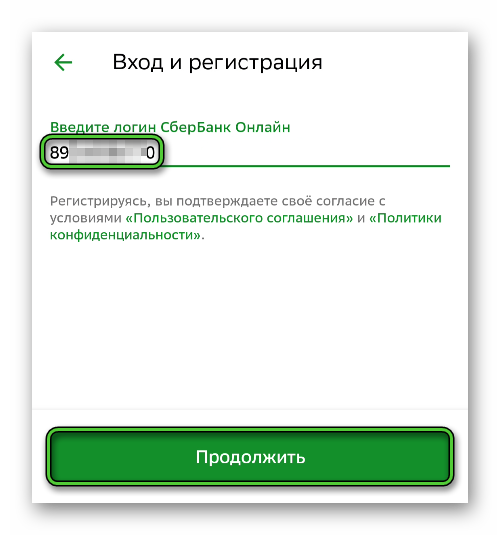
- Выберите любой из доступных способов авторизации. Но при входе через мобильный номер, его нужно вводить через 8, а не через +7.
- Дождитесь SMS с проверочным кодом и введите его в соответствующее поле.
- Установите пароль безопасности, по желанию включить сканер пальца и завершите процедуру.
Когда приложение установлено и готово к работе, самое время активировать службу SberPay:
- Запустите мобильное приложение СберБанк Онлайн на своем девайсе.
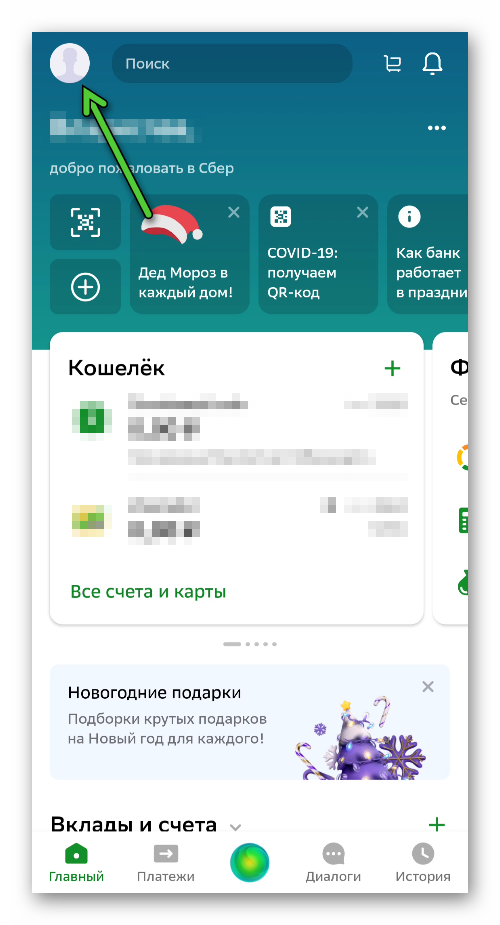
- Перейдите на страницу профиля, нажав на собственный аватар в правом верхнем углу.
- Теперь откройте настройки, тапнув по значку в виде шестеренки.
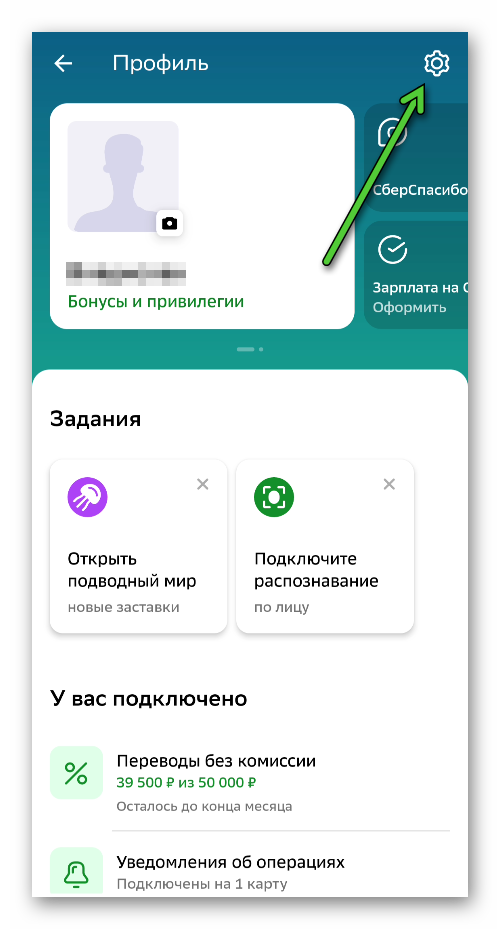
- Сразу же после появится страница с параметрами. Здесь нам интересен раздел «Оплата телефономSberPay».
- Тапните по кнопке, отвечающей за добавление новой карты.
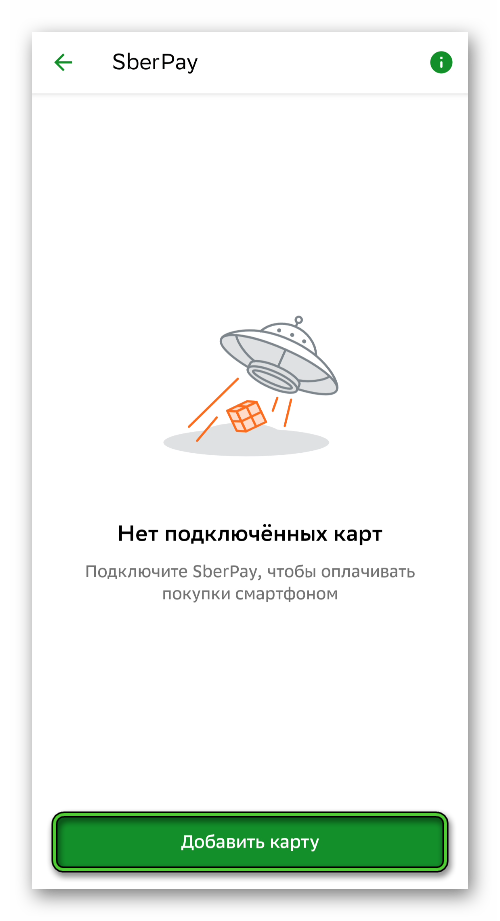
- Отметьте, какую именно карту СберБанка вы хотите привязать, и подтвердите свое решение.
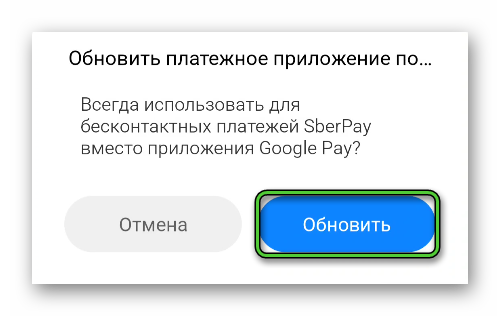
- Далее, подтвердите, что SberPay будет использоваться в качестве стандартного приложения для бесконтактной оплаты.
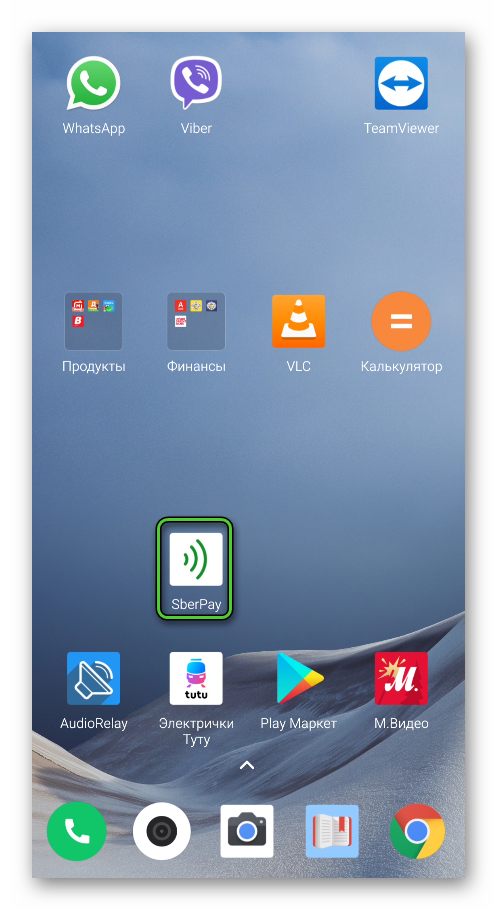
- Создайте ярлык для быстрого запуска на рабочем столе, нажав и на соответствующую кнопку.
- А в конце нажмите на «Вернуться на главный».
Аналогичным образом вы можете добавить и остальные дебетовые и кредитные карты. Первая из них, которую вы подключите в Сбер Пэй, автоматически станет главной и будет использоваться по умолчанию, если разблокировать смартфон и прислонить к терминалу оплаты. Это же относится и к интернет-шоппингу.
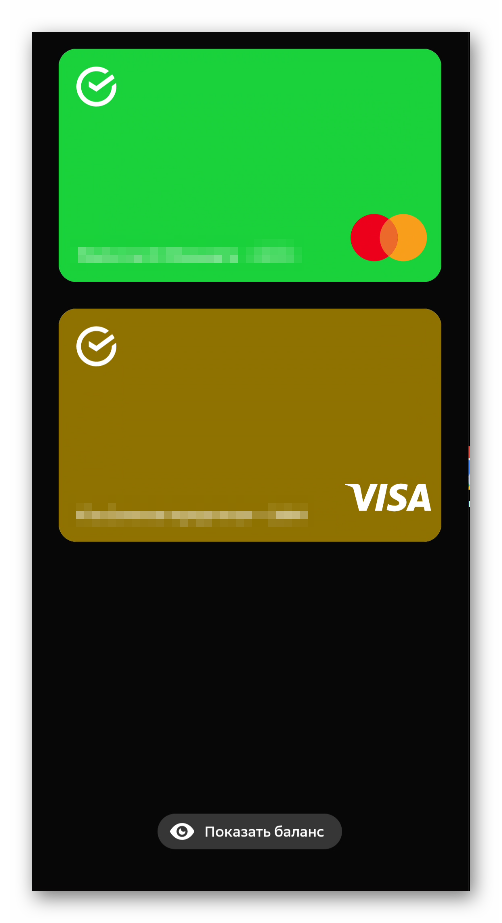
Ну а когда у вас сохранено 2 и более карточки, то между ними можно быстро переключаться. Для этого:
- Перейдите к окошку SberPay, тапнув по значку на рабочем столе Android.
- Пройдите авторизацию с помощью отпечатка пальца, PIN-кода или графического ключа.
- Сделайте свайп вверх по экрану, чтобы отобразить весь перечень доступных карт.
- Далее, выберите нужную и завершите оплату, прислонив устройство к терминалу.
Теперь мы разберемся с основными проблемами при использовании данного вида бесконтактной оплаты, а в конце статьи рассмотрим приложение Samsung Pay, доступное эксклюзивно для мобильных устройств данной компании.
Решение проблем
При использовании сервиса Сбер Пэй владельцы смартфонов Samsung могут столкнуться с четырьмя основными ошибками:
- Такая функция попросту отсутствует в настройках.
- Добавление карточки прерывается или возникает ошибка.
- Не появляется иконка SberPay на рабочем столе.
- Используется другое стандартное приложение для оплаты.
Каждую из них мы разобрали в подробном руководстве. Если у вас возникли какие-либо проблемы с использованием данного сервиса, то обязательно с ним ознакомьтесь.
Нюансы использования Samsung Pay
Также хотелось бы отметить, что специально для устройств Самсунг есть свой платежный сервис под названием Samsung Pay. В отличие от Сбер Пэя, в него можно добавить карточки любых банков, а также любые карты лояльности. Доступна удобная система перевода денег. Мы детально сравнили оба приложения в рамках отдельной статьи. Предлагаем вам с ней ознакомиться. А здесь мы разберемся с его установкой и настройкой.
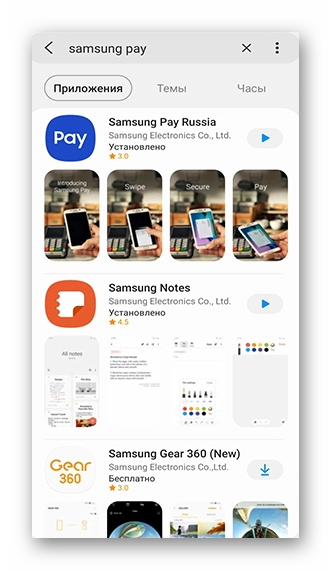
Для начала откройте меню всех приложений и найдите в списке иконку Samsung Pay. Тапните по ней, чтобы запустить платежную службу. Вполне может быть такое, что нужное приложение будет отсутствовать на вашем девайсе. В таком случае его следует скачать из магазина Galaxy Store.
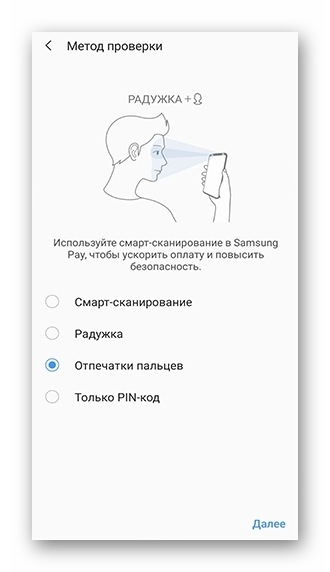
В приветственном окошке тапните по кнопке «Вход». Далее, авторизуйтесь через учетную запись Samsung Account. Это обязательно для использования сервиса. Если у вас нет нужной «учетки», то зарегистрируйте ее на той же странице, а затем войдите в систему. Далее, выберите способ подтверждения операций на ваше усмотрение.
Финальный шаг – добавление карточек для бесконтактной оплаты. Вы можете отсканировать их или же ввести все платежные данные вручную.
Завершение
Платежный сервис Сбер Пэй довольно легко настраивается на смартфонах бренда Samsung с NFC-модулем. Достаточно установить мобильное приложение СберБанк Онлайн из Play Маркета, авторизоваться в системе, включить соответствующую функцию в настройках, а затем добавить дебетовые и банковские карты для бесконтактной оплаты.
Но также отдельного внимания заслуживает приложение Samsung Pay, которое доступно только на мобильных устройствах компании и по сути является полной заменой для Google Pay, ведь в него можно добавлять карточки не только Сбера, но и других банков, а также проездной Тройку и различные карты лояльности.
Подключаем карты к Samsung Pay через приложение Сбербанка
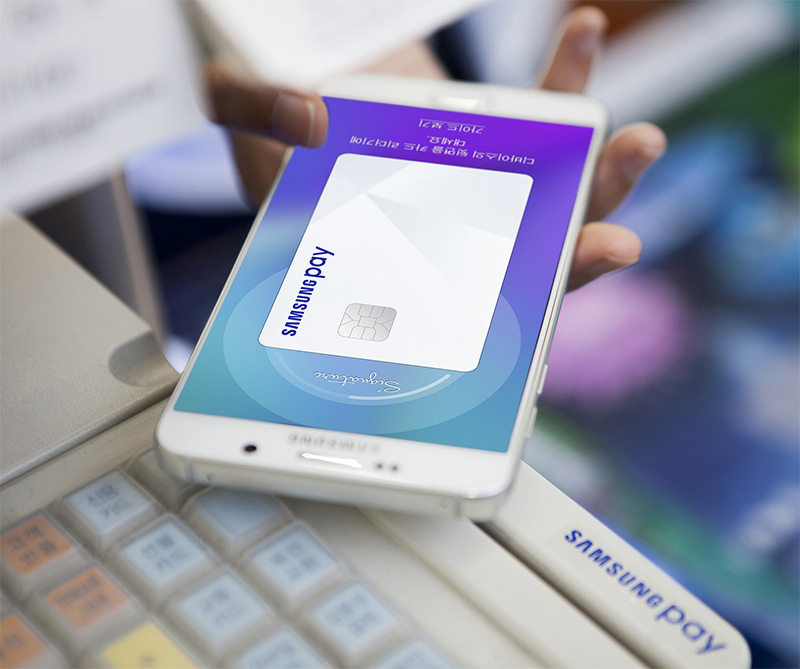
«Сбербанк Онлайн» стал первым в России банковским приложением, где появилась возможность привязки карты к сервису Samsung Pay напрямую. Для подключения нужно перейти на экран карты в «Сбербанк Онлайн», выбрать раздел «Добавить в Samsung Pay» и пройти несколько простых шагов. Сканировать карту или указывать её номер и другие данные при этом не потребуется.
«Пользователи Samsung Pay по достоинству оценили простоту мобильной оплаты товаров и услуг. Теперь же путь к новому сервису для клиентов Сбербанка стал еще проще – достаточно пары нажатий, чтобы подключить карту в мобильном банковском приложении», — рассказывает глава маркетинга Samsung Mobile в России Сейф Эль Хаким.
«Для 25 миллионов наших клиентов приложение «Сбербанк Онлайн» стало привычным способом пользоваться банковскими сервисами. Возможность привязки карт к Samsung Pay органично дополняет функционал «Сбербанк Онлайн» и помогает клиентам сделать первый шаг к бесконтактным платежам», — рассказал Святослав Островский, руководитель Департамента «Банк XXI» Сбербанка.
Клиенты Сбербанка — обладатели платёжных карт Visa — получили возможность подключиться к сервису Samsung Pay в апреле 2017 года. Чтобы оплатить покупку через Samsung Pay, достаточно выбрать карту на экране смартфона и авторизоваться с помощью отпечатка пальца.
Мобильный платежный сервис Samsung Pay был представлен в России 29 сентября 2016 года. За счет поддержки технологий NFC (Near Field Communication) и MST (Magnetic Secure Transmission) он принимается к оплате буквально везде, где можно осуществить покупку по обычной банковской карте по бесконтактной технологии или магнитной полосе. На данный момент сервис доступен держателям карт, выпущенных следующими банками и финансовыми организациями: Альфа-Банк, ПАО «АК БАРС» БАНК, Банк «Санкт-Петербург», БИНБАНК, ВТБ24, МТС и МТС Банк, Банк «Открытие», Райффайзенбанк, Рокетбанк, Банк Русский Стандарт, Сбербанк, Банк Тинькофф, Точка и Яндекс.Деньги.
Samsung Pay поддерживается на следующих устройствах Samsung: Galaxy S8 | S8+, Galaxy S7 edge | S7, Galaxy S6 Edge+, Galaxy S6 | S6 Edge (только NFC), Galaxy Note5, Galaxy A7 (2017) | A5 (2017) | A3 (2017), Galaxy A7 (2016) | A5 (2016), а также Gear S3 classic | frontier.
Платежный сервис Samsung Pay Сбербанк

Банковские карты
7 ноября 2016 года Сбербанк запустил сервис бесконтактных платежей Samsung Pay для многочисленных своих клиентов – владельцев смартфонов Samsung. Напомним, месяцем ранее для клиентов банка стал доступен Apple Pay.
Запуск платежного сервиса Samsung Pay Сбербанк – это, пожалуй, более масштабное событие, так как владельцев смартфонов Самсунг насчитывается все-таки больше чем «яблочных» смартфонов. Также стоит сказать, что технологии от южнокорейской корпорации отличается от Apple, что делает ее более интересной с технологической точки зрения. Но обо все по порядку.
Итак, в этом обзоре рассмотрим:
- Какие устройства и карты поддерживает Samsung Pay.
- Как подключить Samsung Pay Сбербанк.
- Как настроить и пользоваться платежным сервисом.

Какие устройства поддерживает Samsung Pay Сбербанк
На сегодняшний день платежный сервис Samsung Pay доступен владельца следующих моделей гаджетов:
- Samsung Galaxy S8 и S9, а также их PLUS версии.
- Samsung Galaxy S7 EDGE и просто S7.
- Samsung Galaxy A5 и A7 – 2016 года выпуска.
- Samsung Galaxy Note5.
- Samsung Galaxy S6 EDGE+.
- Samsung S6 EDGE и S6 (только NFC) – с ноября 2016 г.
Как видим, список смартфонов небольшой, но тем не менее в ближайшем будущем стоит ожидать расширение этого списка за счет новых моделей. Также обратите внимание, что в отличие от Apple Pay, этот сервис не поддерживается на «умных» часах.
Что касается карт, которые поддерживаются данный платежным сервисом – на текущий момент это только карты MasterCard. Карты Visa станут доступны для подключения в течении нескольких месяцев. Так что, если у Вас только карты VISA, придется открыть еще дебетовую или кредитную MasterCard (например, бесплатная карта MasterCard Momentum).
Как подключить Samsung Pay Сбербанк
При условии, что ваш смартфон подходит для подключения и у Вас имеется карта Сбербанк MasterCard Вы можете спокойно подключить бесконтактную оплату Samsung Pay.
Для этого Вам необходимо:
- Зайти в приложение Samsung Pay и зарегистрировать учетную запись Самсунг (если у вас не было учетки).
- Установить каким образом Вы будете подтверждать транзакцию: отпечаток пальца или четырехзначный код.
- Далее добавляете карту путем сканирования или ручным вводом.
- Нажимаете «Принять пользовательское соглашение».
- Для активации карты, от банка придет смс с кодом подтверждения. Этот код необходимо ввести в приложении Самсунг Пэй.
Все, ваша карта добавлена. Теперь можете приступать к покупкам.
Чтобы убедиться насколько легко и просто подключить и настроить Samsung Pay рекомендуем посмотреть видеоинструкцию:
Как пользоваться Samsung Pay Сбербанк
Все настройки Samsung Pay осуществляются непосредственно в одноименном приложении в смартфоне. Например, добавить или удалить карту и тд.
За счет собственной запатентованной технологии MST (от англ. Magnetic Secure Transmission — магнитная безопасная передача) с помощью платежного сервиса Samsung Pay можно оплачивать в любом терминале где принимают карту. Не обязательно даже, чтобы терминал поддерживал бесконтактные платежи NFC. Дело в том, что технология MST имитирует магнитную ленту банковской карты и передает эту информацию терминалу, который воспринимает ее как будто бы Вы провели магнитной полосой через считыватель терминала. Технология поистине уникальная и инновационная.
Чтобы оплатит покупку с помощью сервиса от Samsung Pay Сбербанк вам необходимо:
Как добавить карту в Самсунг пей – инструкция для пользователей
Samsung Pay – это платежная система, избавившая пользователей от необходимости носить с собой кошелек, набитый пластиковыми карточками. Принцип работы Самсунг Пей основан на применении NFC-технологии, соответственно, приложение можно загрузить на устройства Samsung, которые оснащены НФС-чипом и были выпущены после запуска данного сервиса. Далее о том, как добавить карту в Самсунг Пей, и можно ли зарегистрировать в приложении бонусные карты.
Как зарегистрироваться в приложении?
Перед тем, как добавить карту в Самсунг Пей, создайте учетную запись или войдите в нее, если уже имеете аккаунт. Для регистрации выполните следующие действия:
- Выберите настройки телефона и откройте учетные записи.
- Добавьте аккаунт, нажав на соответствующую кнопку.
- Перейдите на официальный сайт Samsung и создайте запись. На указанную электронную почту придет СМС о подтверждении процедуры.
Это займет не более 5 минут.
Чтобы зарегистрироваться в приложении, сначала обновите программное обеспечение на смартфоне.
Работайте согласно инструкции:
- В настройках откройте сведения о телефоне.
- Кликните по обновлению ПО.
- Дождитесь окончания установки.
- Проверьте сервис на наличие обновлений.
- По завершении перейдите в Самсунг Пей и введите персональные данные для регистрации.
Можете привязывать пластиковую карточку к телефону.
Как совершить привязку банковского пластика?
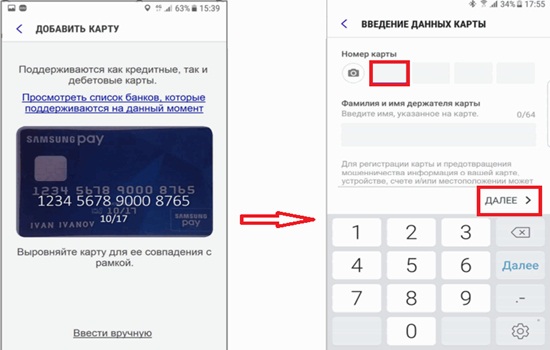
Пользователи интересуются, как зарегистрировать в Samsung Pay банковскую карту, и карточки каких финансовых учреждений подходят.
Самсунг сотрудничает с десятками банковских организаций, выпускающих карты Maestro, MasterCard и VISA, поэтому добавить можно практически любой пластиковый продукт.
Для привязки карты сделайте несколько простых движений:
- Откройте приложение.
- Нажмите на значок «+» для добавления первой карточки.
- Установите защиту для входа в систему. Можете задать пин-код, включить разблокировку по отпечатку пальца или через сканирование радужки глаза (если позволяет модель телефона). Перед каждым использованием смартфона вам нужно будет вводить этот пароль или прикладывать отпечаток пальца. Это нужно для защиты банковского счета от злоумышленников.
- Введите реквизиты карты вручную или сфотографируйте их на камеру.
- Примите пользовательское соглашение банка и самого приложения Самсунг Пей.
- Дождитесь СМС-уведомления на привязанный к карте номер для подтверждения действий. Введите код в соответствующее поле на экране.
- Вручную или с помощью стилуса оставьте свою подпись. Она потребуется при оплате чеков на большие суммы, кассир будет сравнивать схожесть электронной подписи с оригиналом.
Таким образом можно привязать до 10 банковских карточек.
Некоторые владельцы Samsung жалуются, что к их телефону не удается привязать карту Сбербанка. Если Самсунг Пей не добавляет карточку, перезагрузите приложение и попробуйте привязать пластик заново, заранее перепроверив введенные реквизиты. Если проблема не исчезла, свяжитесь со службой поддержки и сообщите о неполадках. Специалисты проконсультируют вас и объяснят, как подключить пластиковую карточку Сбербанка к Samsung Pay.
Добавление скидочных, клубных карт
Многие сетевые магазины создают карты клубные карты для своих клиентов. Эти карточки бывают статичными или накопительными скидочными. Чтобы не носить все их в кошельке, привяжите продукт к Самсунг Пей и оплачивайте покупки с телефона. Для этого выполните несложные действия:
- Откройте сервис на смартфоне.
- Установите ПИН-код или отпечаток пальца для доступа к бонусной карте.
- Откройте вкладку «Клубные карты».
- На странице введите название организации, номер карты и ваши персональные данные. Для удобства можете сфотографировать карту и подождать, пока компания проверит введенные данные. Если на пластике есть штрих-код, нажмите на кнопку «Не из списка» и отсканируйте его.
- Примите условия пользовательского соглашения.
- Введите номер телефона и запросите СМС с кодом подтверждения. Впишите полученный код.
Сразу после привязки вы сможете оплачивать покупки в магазинах по бонусной карточке через телефон.
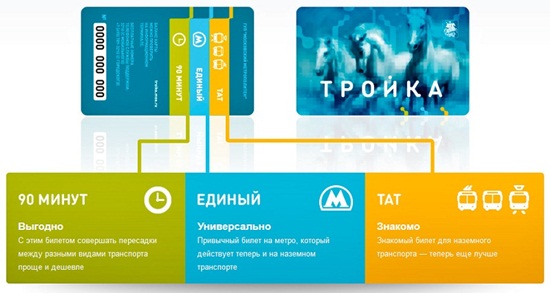
Добавление карты «Тройка» в Самсунг Пей
Хорошая новость для москвичей. Вы можете привязать карту «Тройка» к Samsung Pay и оплачивать проезд в муниципальном транспорте через смартфон. Выполните алгоритм, состоящий из нескольких шагов:
- Откройте приложение на телефоне.
- Задайте ПИН-код или установите отпечаток пальца для удобного подтверждения.
- Перейдите во вкладку «Добавить карту постоянного клиента».
- Сфотографируйте карту и отправьте фото на проверку.
- Примите условия пользовательского соглашения.
- Укажите свой номер телефона и дождитесь СМС-кода.
Таким же способом привязываются и подарочные карты.
Что нужно сделать, чтобы деактивировать продукт?
При необходимости пользователь может стереть реквизиты любой карточки, добавленной Samsung Pay. Ниже подробно описано, как удалить карту из сервиса Самсунг Пей:
- Войдите в платежную систему.
- Кликните по кошельку и нажмите на вкладку «Кредит/Дебет».
- Выберите карточку, которую собираетесь удалять.
- Перейдите в «Дополнительные параметры».
- Нажмите на «Удалить карту», а после напишите причину ее деактивации.
- В конце подтвердите свои действия и введите установленный пин-код.
После процедуры сама пластиковая карточка будет активной.
Если вы хотите заблокировать карту целиком, то сделать это можно на сайте банка или организации, выдавшей пластик.
Заключение
Samsung Pay – это удобная платежная система, позволяющая вам хранить все свои пластиковые карты в одном cервисе. Можете не переживать за сохранность своих денег, приложение функционирует на базе трехуровневой системы защиты, которая не позволит злоумышленникам снять деньги со счета.